USB-minnen kan vara ett enkelt sätt att bära med sig arbetsdokument eller filmer, tills den dag då din dator inte verkar kunna läsa det. När det händer finns det en stor chans att ditt USB-minne har blivit korrupt. Det är då du bör fokusera på att återställa filer från ett korrupt USB-minne medan det fortfarande är möjligt.
Det är precis vad den här guiden handlar om. Vi simulerade olika scenarier med skadade USB-enheter för att testa både metoder för dataåterställning och sätt att reparera själva enheten. Om du hanterar detta just nu eller tror att du kan göra det snart, fortsätt läsa.
Alla metoder i den här guiden gäller för logiskt korrupta USB-minnen. Detta är fall där enheten beter sig märkligt men fortfarande syns i Diskhanteraren med korrekt kapacitet. Om ditt USB-minne inte alls visas där, eller om det har fysisk skada, är det bäst att inte försöka laga det hemma.
Hur man återställer filer från ett skadat USB-minne
En skadad USB-flashenhet betyder inte att du har förlorat dina filer, och i de flesta fall finns datan fortfarande kvar, den är bara inte längre tillgänglig genom vanliga metoder. Nedan går vi igenom flera sätt som du kan använda för att återställa filer från en skadad USB-enhet.
Metod 1:Använd programvara för dataåterställning
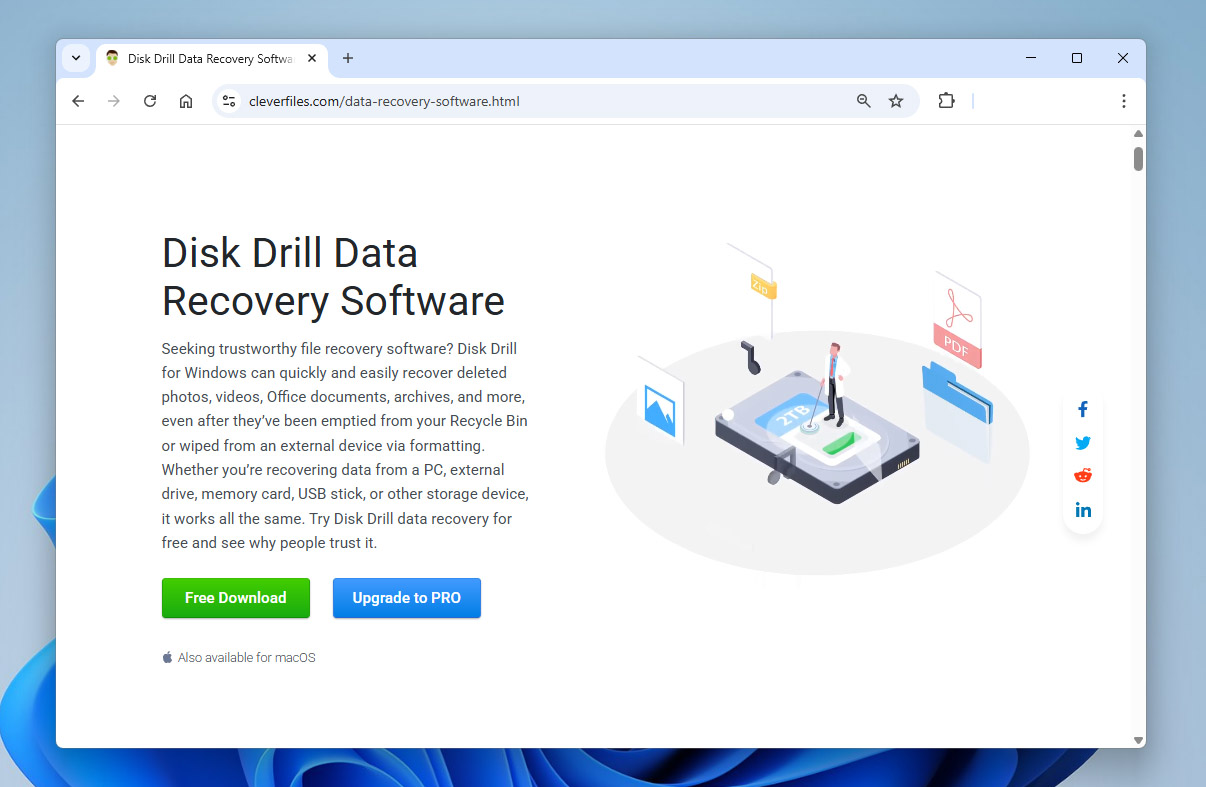
När vi hanterade ett skadat USB-minne visade sig Disk Drill vara vårt bästa val under testningen. Det är ett pålitligt verktyg för dataåterställning och kan komma åt enheter även när de inte visas i File Explorer. Det fungerar också med RAW USB-enheter och sådana som ber dig formatera dem, vilket gör det lämpligt för olika korruptionsscenarier.
Förutom dataåterställning inkluderar Disk Drill flera andra användbara funktioner, som du kan utforska mer i detalj i dess fullständig recension. I samband med återställning av skadad USB utmärker sig en funktion, nämligen möjligheten att skapa en diskavbildning. Detta gör att du kan arbeta med en kopia av enheten istället för originalet, vilket hjälper till att minska risken för ytterligare skador under återställningsprocessen.
- Anslut ditt USB-minne till datorn.
- Ladda ner och installera Disk Drill, starta sedan programmet. Du kommer att se en lista över tillgängliga lagringsenheter på huvudskärmen.
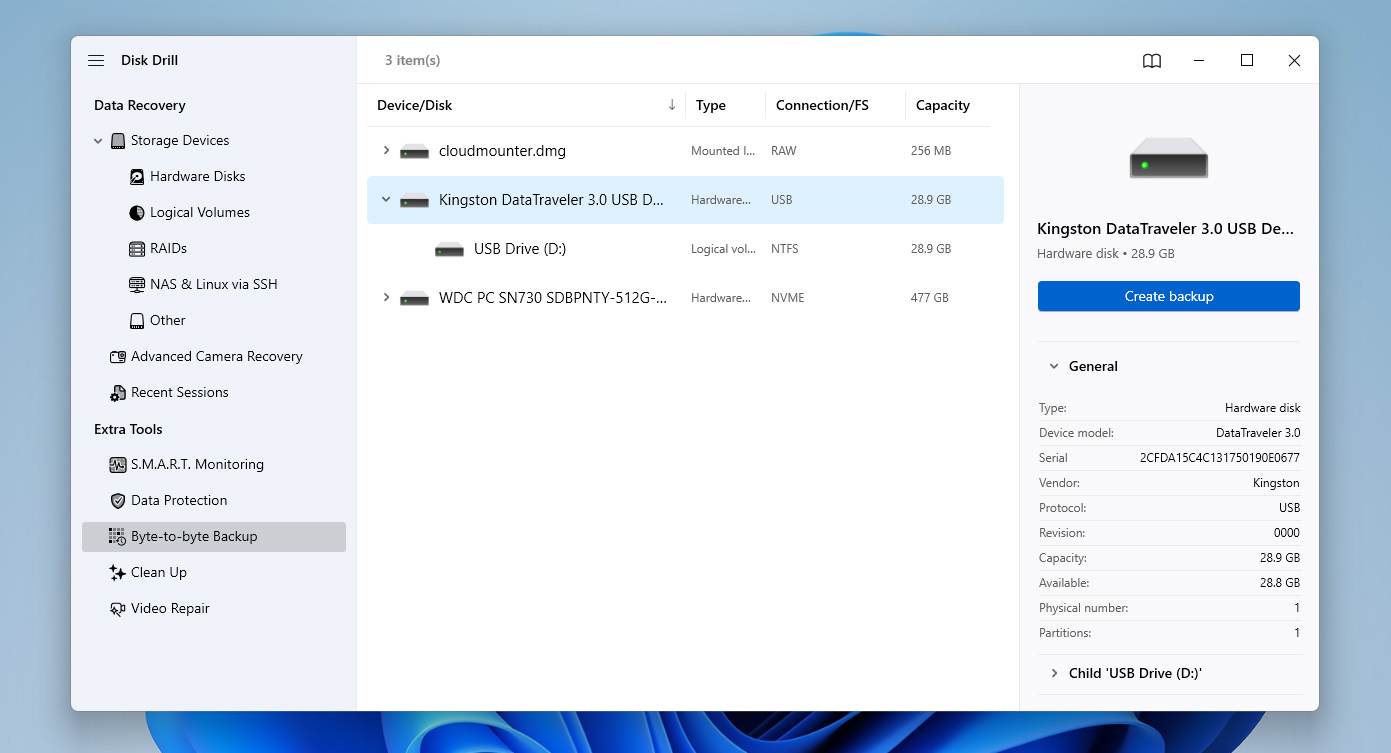
- Öppna funktionen Byte-till-byte-säkerhetskopia, välj ditt skadade USB-minne från listan och klicka på Skapa säkerhetskopia.
- Välj ett namn och en plats för säkerhetskopian. Det är bäst att spara den på en annan enhet med tillräckligt med ledigt utrymme. Klicka på OK och vänta tills processen är klar.
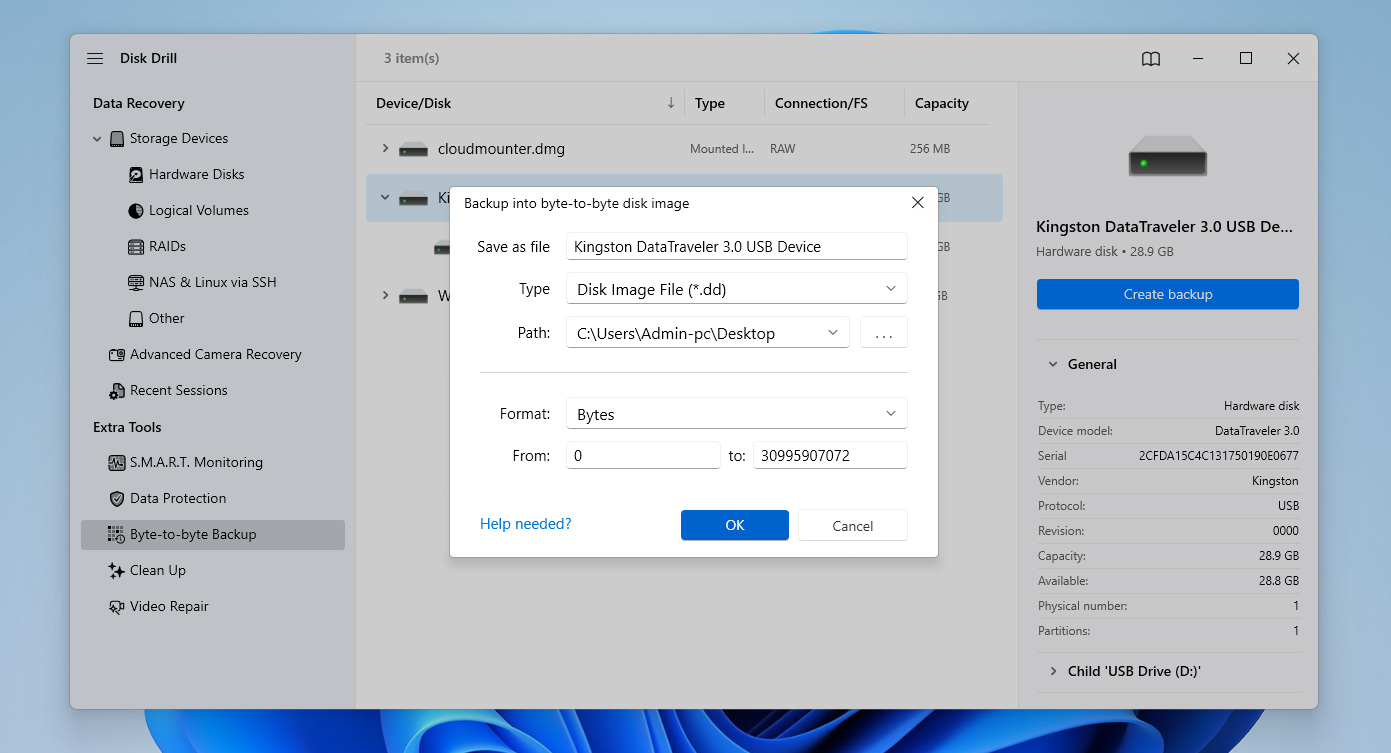
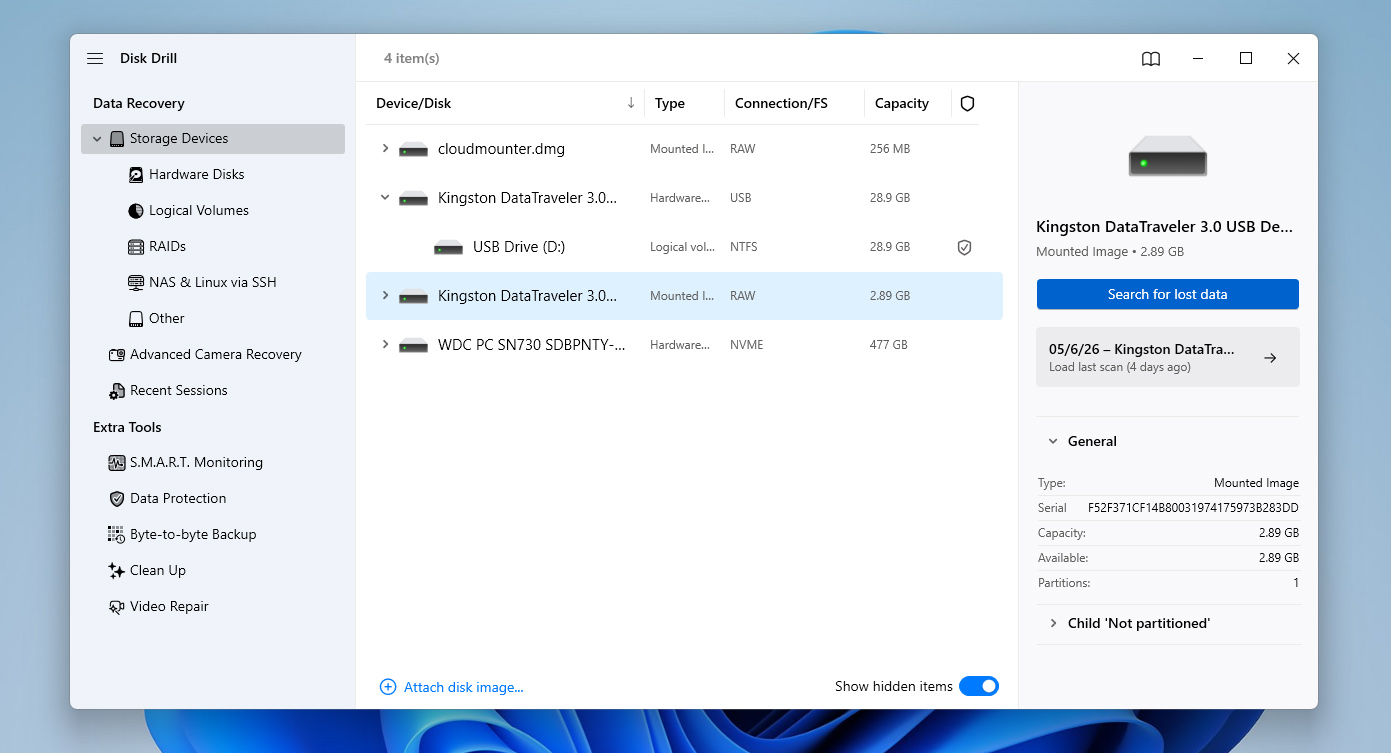
- När säkerhetskopian är klar, gå tillbaka till huvudskärmen och använd alternativet Fäst diskavbildning. Välj den bildfil du just skapade. Välj den monterade avbildningen från listan och klicka på Sök efter förlorad data för att starta skanningen.
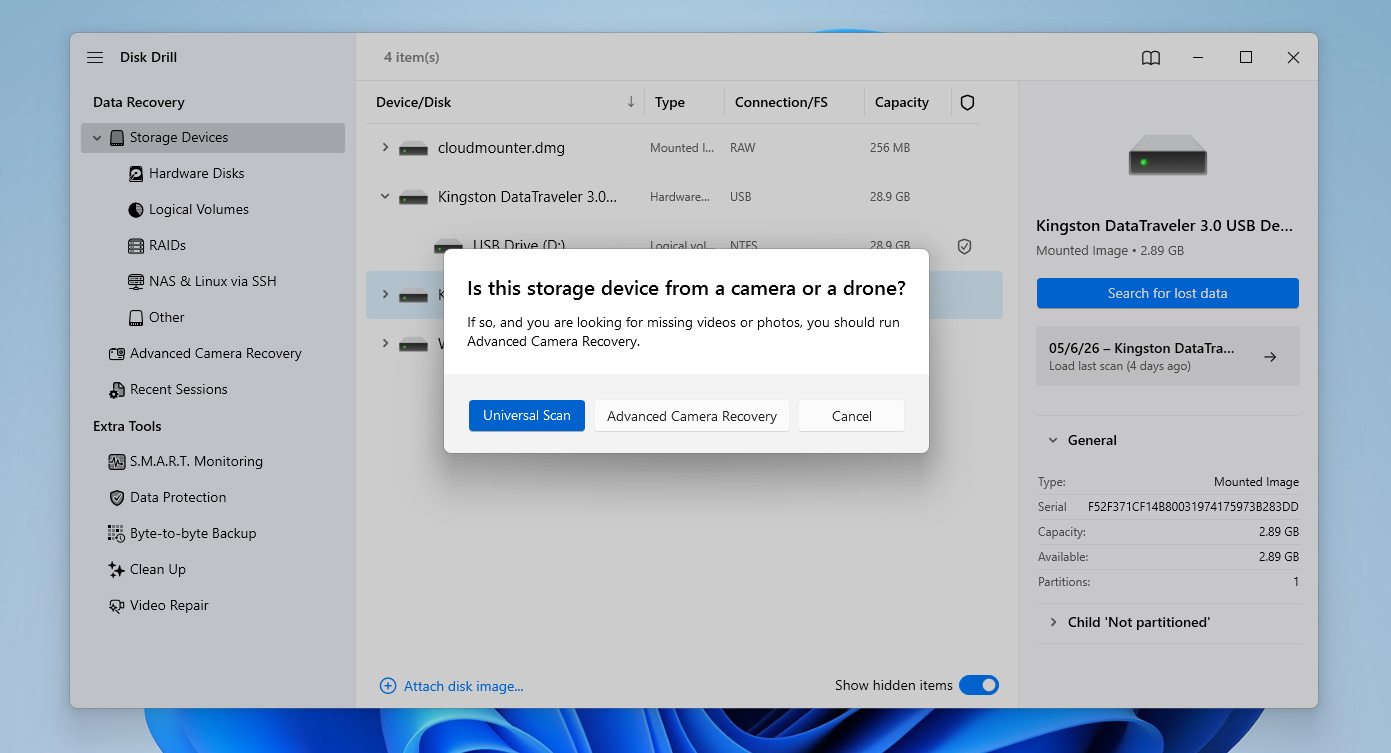
- När du blir tillfrågad, välj Universell skanning. Om du återställer material från en kamera eller drönare kan du senare köra Avancerad kameraåterställning som en extra skanning.
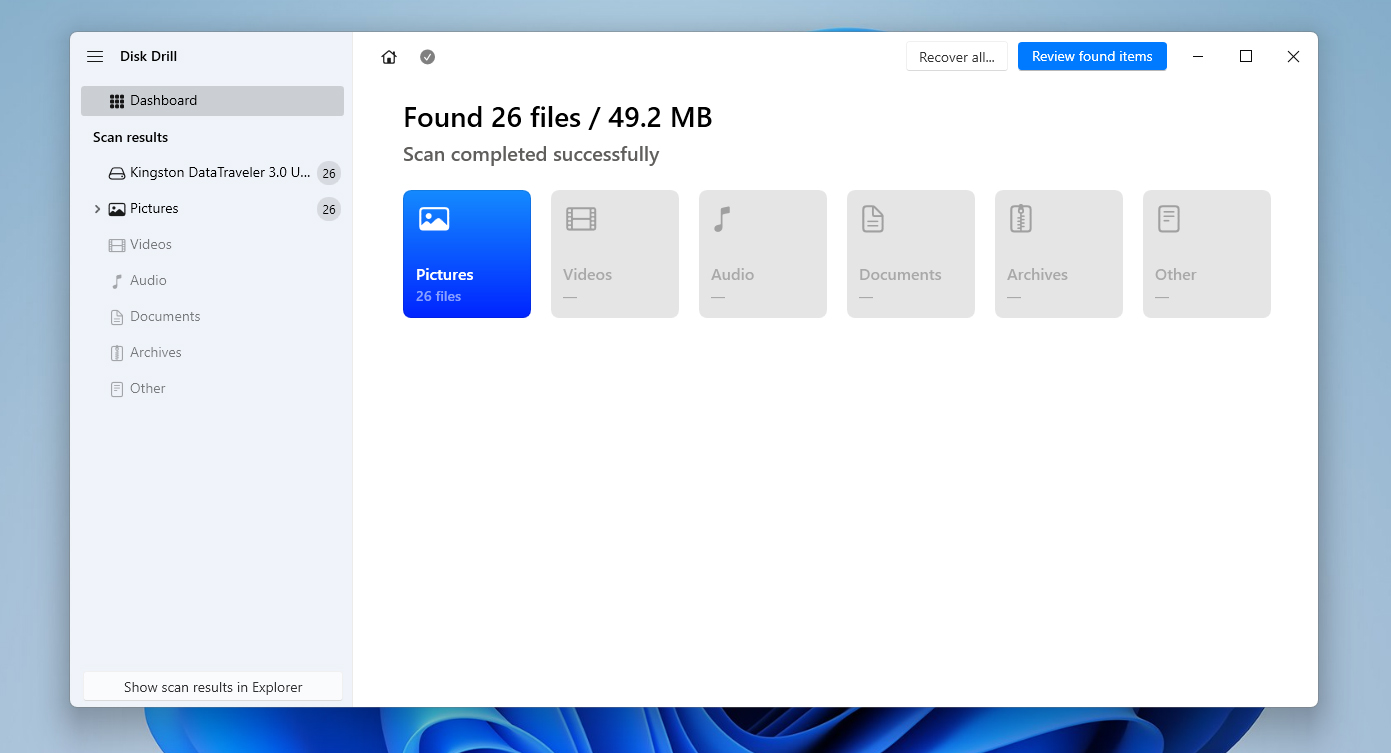
- När skanningen är klar, klicka på Granska hittade objekt för att kontrollera resultaten, eller använd Återställ allt om du vill återställa allt på en gång.
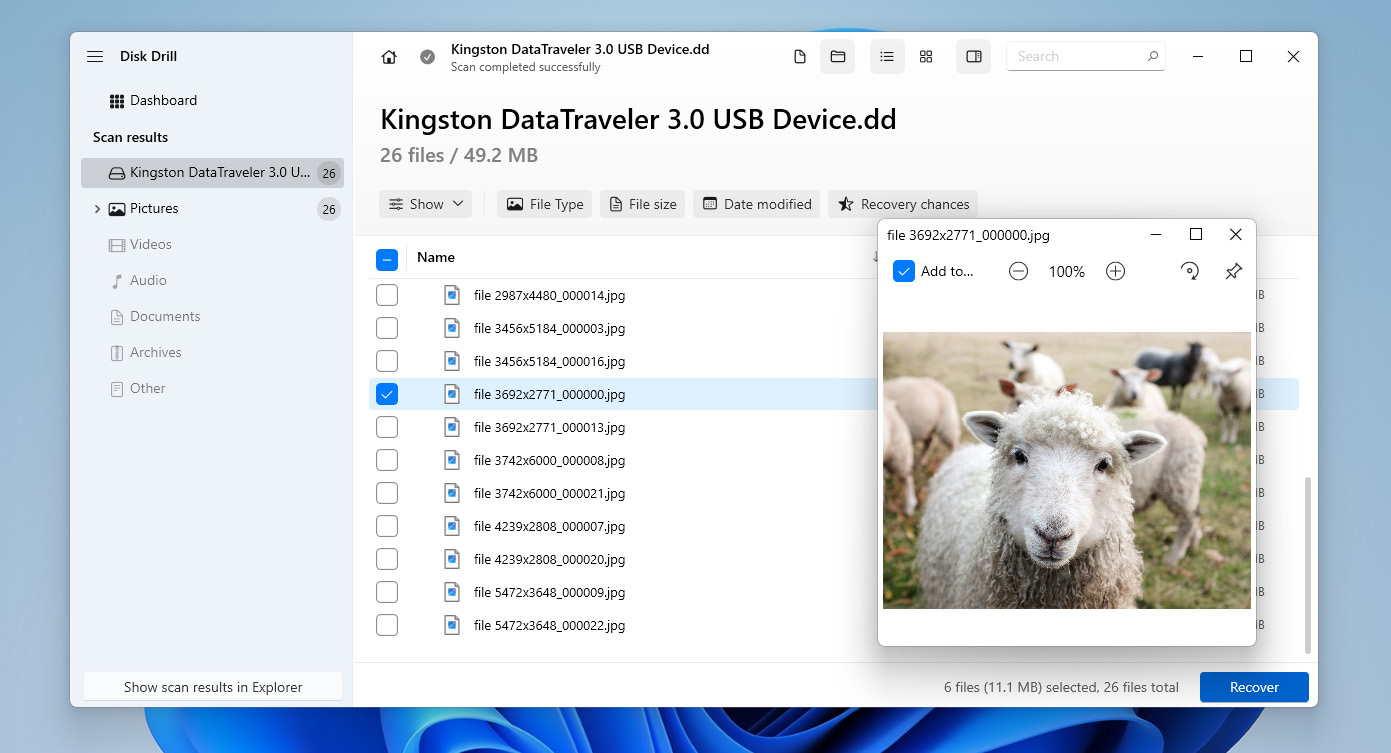
- Bläddra bland de hittade filerna, välj vad du vill återställa och använd filter eller förhandsvisning vid behov. När du är redo, klicka på Återställ.
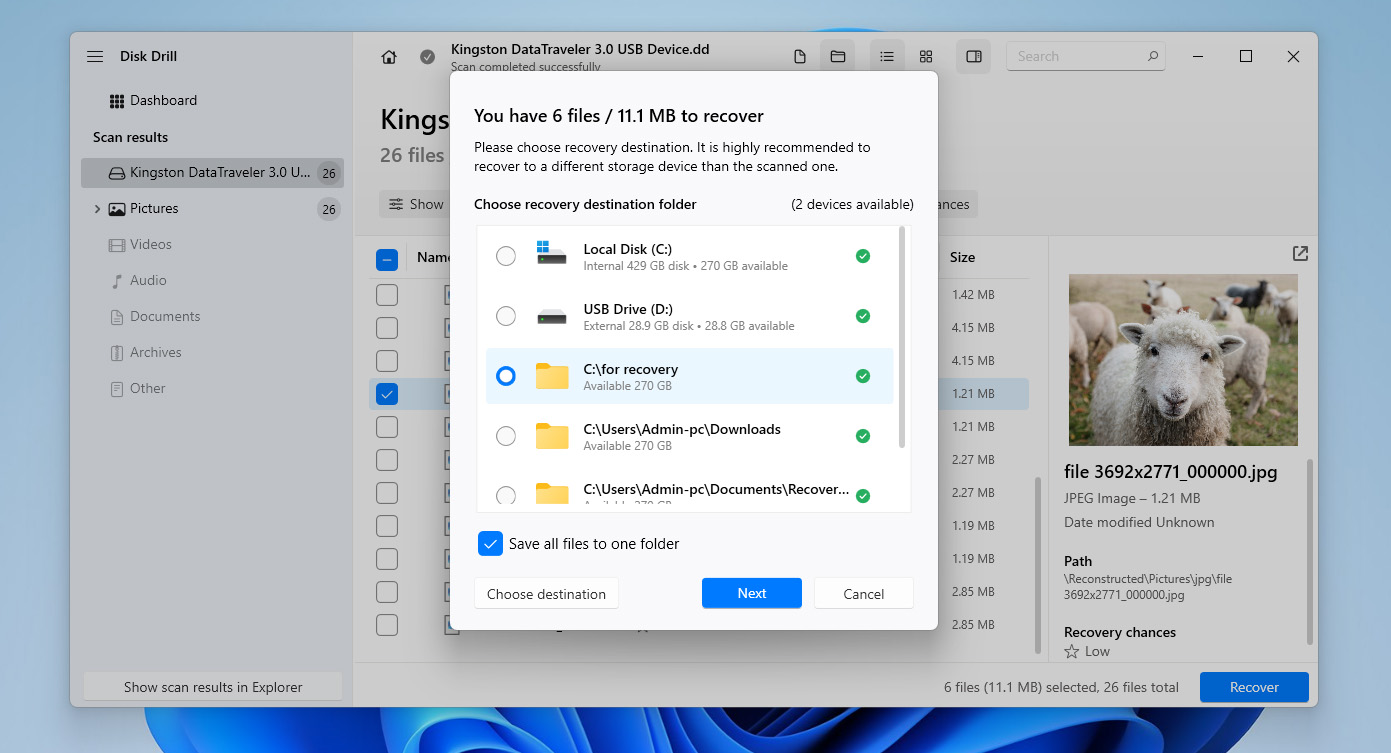
- Välj en säker plats (inte samma USB-enhet) och klicka på Nästa för att slutföra återställningen. När det är klart visar Disk Drill resultaten och ger snabb åtkomst till de återställda filerna.
Du kan ladda ner Disk Drill gratis och använda det för att skapa en diskavbildning av ditt korrupta USB-minne och skanna det. Gratisversionen tillåter dock endast återställning av upp till 100 MB data. Det är vanligtvis tillräckligt för att testa hur verktyget fungerar och förhandsgranska dina filer, men inte tillräckligt för att återställa all data från ett korrupt USB-minne. För fullständig återställning behöver du uppgradera till Pro-versionen.
Metod 2:Använd kommandot ATTRIB
Om du nyligen har upptäckt skadlig kod på USB-minnet och inte längre ser filerna där, kan orsaken vara ändrade attribut. Detta innebär att du inte har förlorat data; datan är bara osynlig just nu.
Alla mappar, undermappar och filer har attribut. Skadlig kod utnyttjar det faktum att Windows använder dessa attribut för åtkomstkontroll för att få dessa filer att försvinna. När skadlig kod ändrar dessa attribut kommer du inte att se filerna på ditt USB-minne även om de fortfarande finns kvar.
Det är enkelt att åtgärda de ändrade attributen med hjälp av kommandot ATTRIB. Så här får du tillbaka dessa filer:
- Tryck på Ctrl + R, skriv cmd och tryck på Ctrl + Skift + Ange.
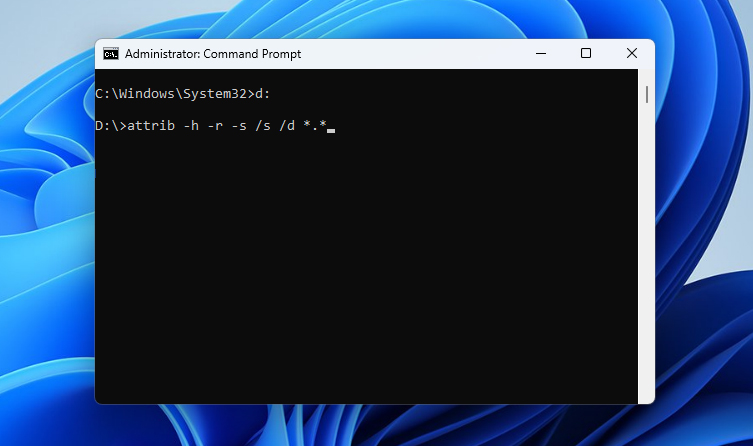
- Gå till flash-enheten genom att skriva in den enhetsbokstav som tilldelats enheten.
- Skriv följande kommando och tryck på Ange:
attrib -h -r -s /s /d *.*
- När du är klar, öppna flash-enheten med Filutforskaren. Du bör se alla dina filer där.
Om korruptionen förhindrar dig från att komma åt enheten i File Explorer och du inte kan verifiera resultatet av kommandot, kan du återgå till den tidigare metoden med Disk Drill. Det kan skanna USB-enheten direkt och upptäcka dolda filer, kringgå alla åtkomstbegränsningar orsakade av korruption och låter dig återställa dem vid behov.
Metod 3:Ansök till dataräddningstjänst
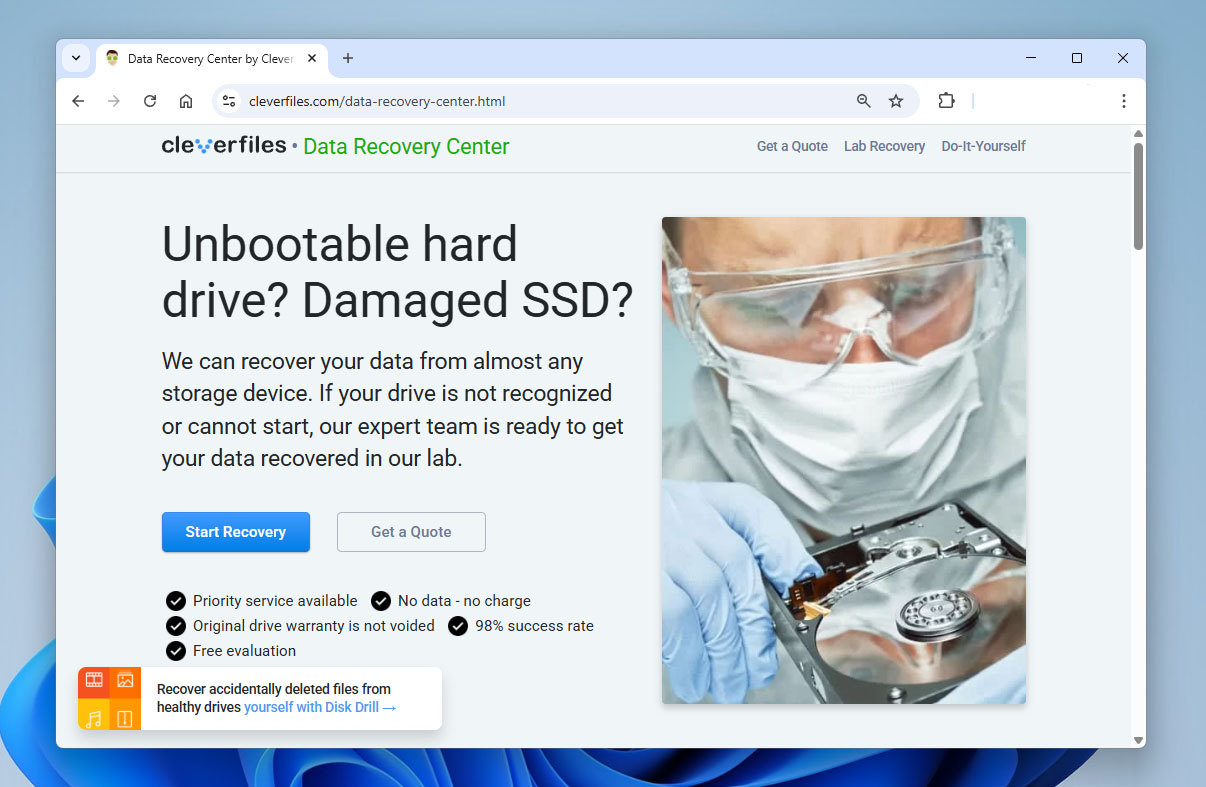
Om skadan är allvarlig och de tidigare metoderna för dataåterställning inte fungerade, eller om USB-minnet är fysiskt skadat, kan du vända dig till en professionell dataåterställningstjänst. Dessa specialister kan utföra återställning på chipnivå, vilket inte är något du kan göra hemma utan rätt verktyg och expertis.
När du kontaktar en dataräddningstjänst kommer de att ge dig en offert. Om priset är acceptabelt skickar du enheten till dem. De arbetar med att återställa datan i sitt laboratorium med specialutrustning. När datan har återställts skickar de tillbaka hårddisken till dig.
De mest pålitliga tjänsterna som Cleverfiles kommer att returnera enheten utan kostnad om de inte kan återställa data.
Hur man åtgärdar en skadad USB på Windows
När du har återställt filerna kan du börja försöka åtgärda det korrupta USB-minnet. Det finns flera lösningar du kan prova beroende på vad som orsakade att USB-minnet blev korrupt, som diskuteras nedan.
Innan du fortsätter, försök inte att reparera ett korrupt USB-minne om du ännu inte har återställt dina data. De flesta av metoderna nedan arbetar direkt med filsystemet och kan leda till dataförlust. Detta kan göra återställning mycket svårare eller till och med omöjlig. Om det fortfarande finns viktig data på enheten, undvik att använda dessa metoder tills dina filer är säkert återställda.
Metod 1:Anslut det korrupta USB-minnet till en annan dator eller USB-port
Ibland kan din dator inte upptäcka ett USB-minne av andra orsaker än korruption. Om till exempel ditt USB-minne är formaterat med ett filsystem som inte är kompatibelt med din PC, kommer det inte att upptäcka ditt USB-minne.
Det kan också vara ett hårdvaruproblem. Om din USB-port är skadad kommer din dator troligen inte att upptäcka USB-minnet.
Du kan åtgärda båda problemen genom att sätta in ditt USB-minne i en annan dator eller i en annan USB-port.
Metod 2:Kontrollera disken-verktyget (CHKDSK)
Chkdsk är ett inbyggt kommandoradsverktyg i Windows som låter dig kontrollera filsystemets integritet och åtgärda logiska filsystemfel och dåliga sektorer på en volym. Det kan vara användbart när du försöker reparera ett korrupt USB-minne eftersom det inte kräver användning av något tredjepartsverktyg och är ganska enkelt att använda.
- Börja med att trycka på Win + R, skriva cmd , och trycka på Ctrl + Skift + Ange. Detta startar ett kommandotolkfönster med administratörsbehörighet.
- Kör följande kommando i Kommandotolken:
chkdsk F: /r /x
(Ersätt F: med rätt enhetsbeteckning)
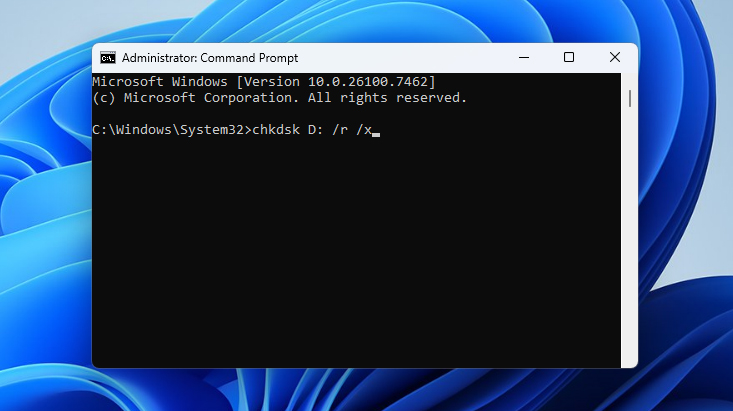
Om du inte vill använda Kommandotolken kan du köra verktyget Check Disk via dess grafiska gränssnitt. Öppna Diskhantering, högerklicka på din USB-enhet, gå till Egenskaper > Verktyg och klicka på Kontrollera. Systemet kommer att skanna enheten och försöka åtgärda eventuella upptäckta fel.
Metod 3:Reparera partitionen på ett skadat USB
Om ditt USB-minne är skadat och inte längre öppnas korrekt, men fortfarande visas i Diskhantering, kan du försöka reparera dess partitionsstruktur med hjälp av TestDisk. I vissa fall kan detta återställa åtkomst till enheten och göra filerna synliga igen utan separat återställning.
TestDisk använder ett kommandoradsgränssnitt, så det kan se lite tekniskt ut till en början. Processen är dock enkel om du följer stegen nedan:
- Ladda ner TestDisk och extrahera arkivet. Öppna testdisk_win.exe.
- Tryck på Ange för att skapa en ny loggfil.
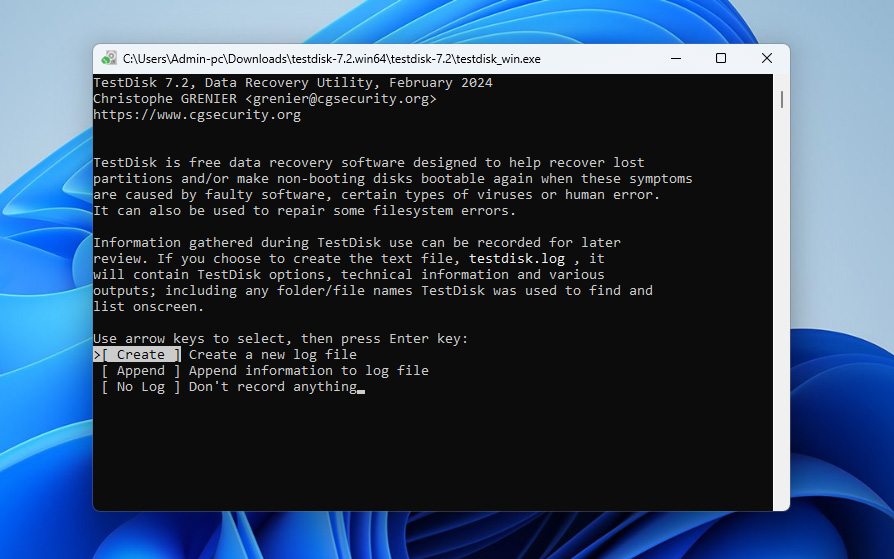
- Använd piltangenterna för att välja ditt USB-minne och tryck sedan på Ange.
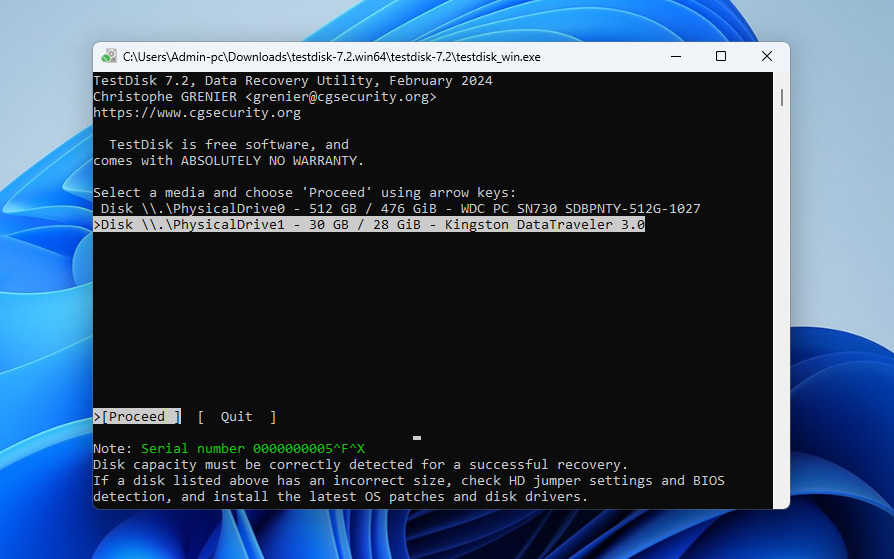
- Välj partitionstabellstyp. Om du är osäker, lämna standardalternativet markerat och tryck på Ange.
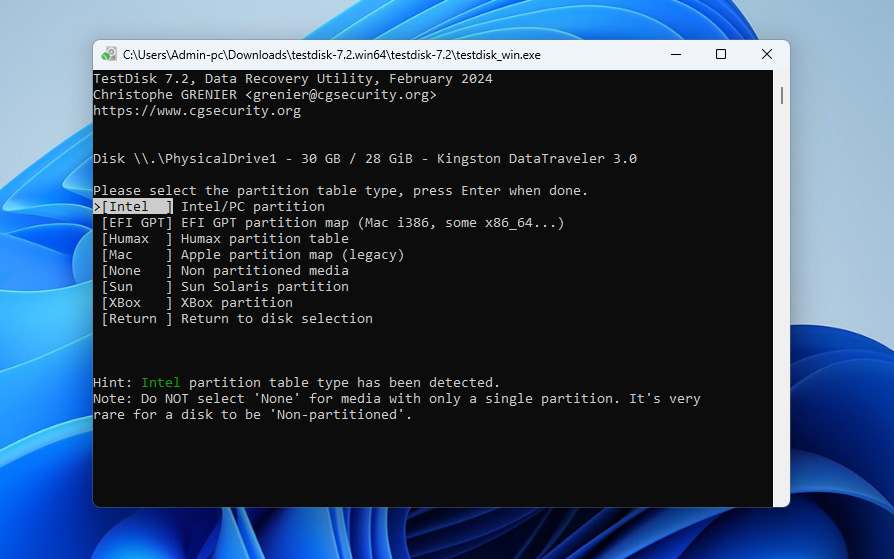
- Välj Analysera och tryck på Ange för att söka igenom enheten efter befintliga och förlorade partitioner.
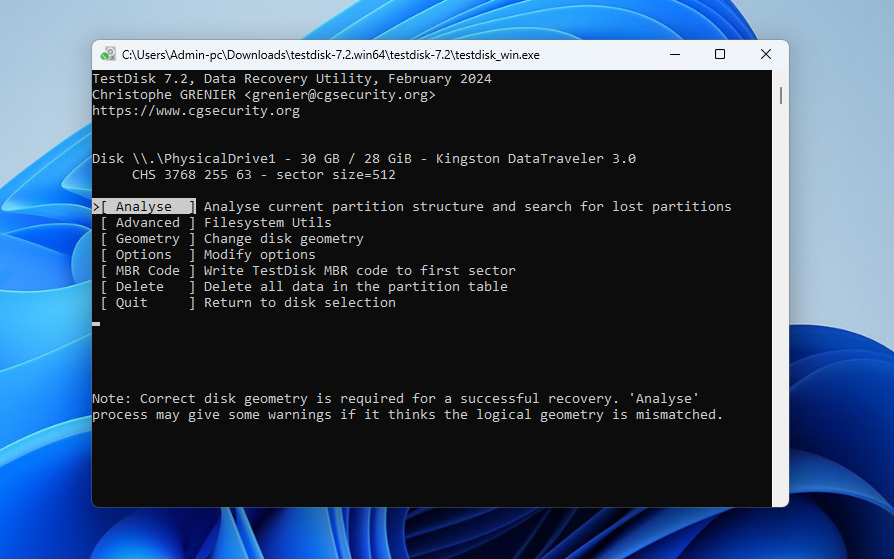
- Tryck på Ange igen för att starta en Snabbsökning.
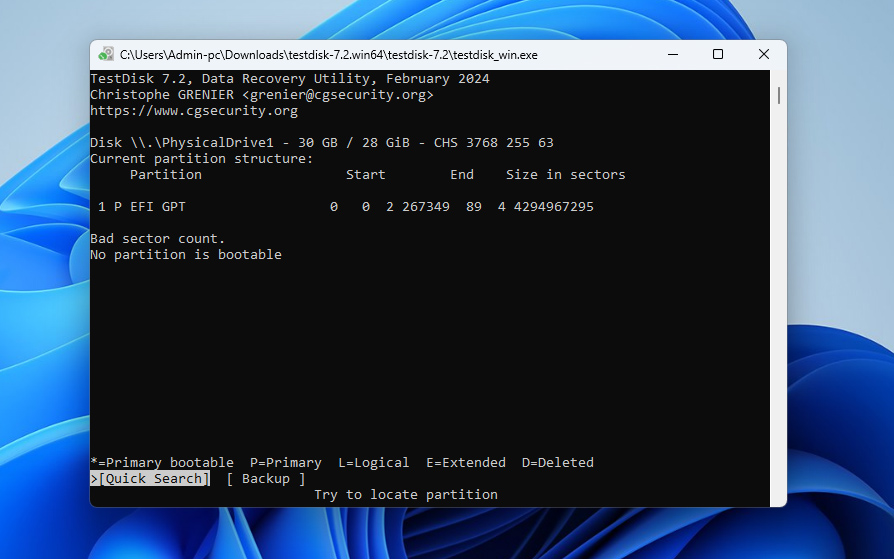
- När sökningen är klar, välj den partition som motsvarar ditt USB-minne och tryck på Ange.
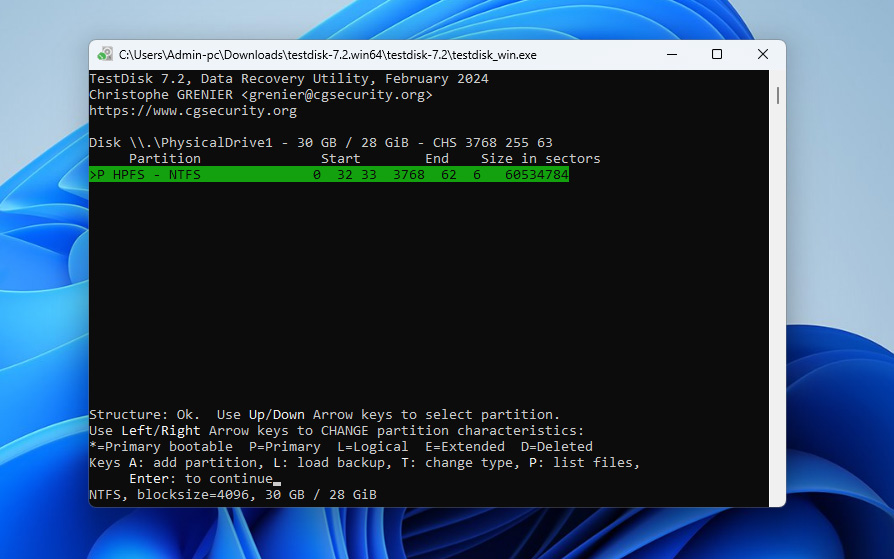
- Välj alternativet Skriv och tryck på Ange för att återställa partitionstrukturen.
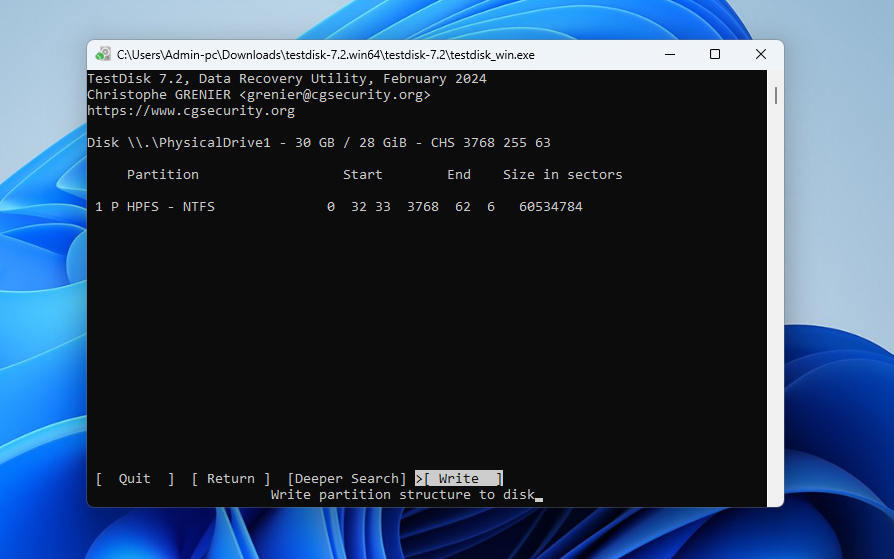
- Tryck på Y för att bekräfta och tillämpa ändringarna. Efter detta, anslut ditt USB-minne igen och kontrollera om det blir tillgängligt.
Metod 4:Formatera den korrupta USB-flashenheten
Som en sista utväg kan du överväga att formatera ditt USB-minne. Formatering eliminerar alla logiska problem på dina USB-minnen och raderar även all data du har sparat på det. Om du redan har återställt dina filer bör detta inte vara något problem.
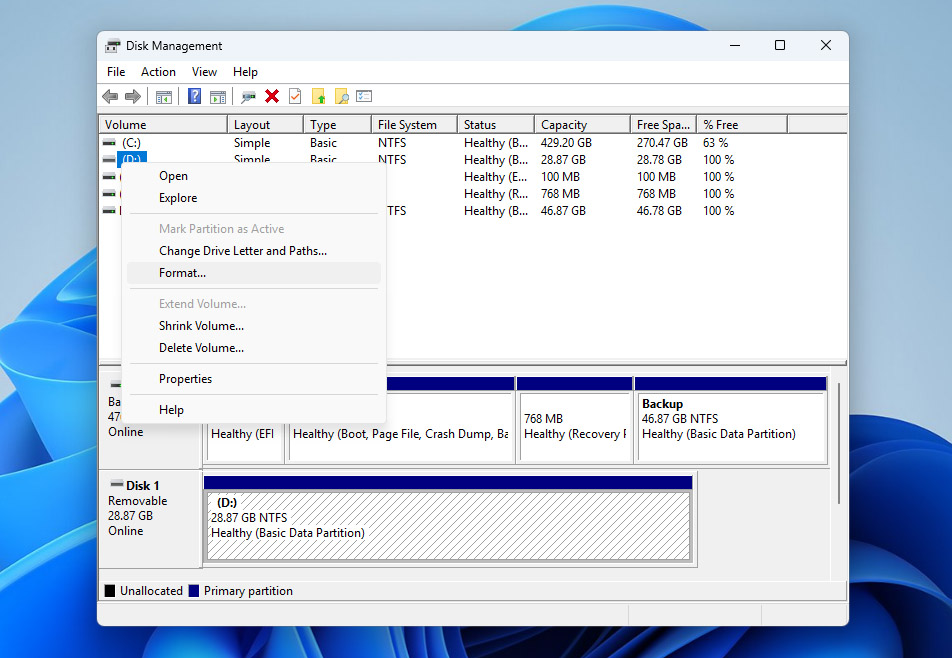
- Börja med att trycka på Win + R, skriv diskmgmt.msc och tryck på Ange. Detta kommer att starta Diskhanteringskonsolen.
- Högerklicka på USB-flashminnet och välj Formatera .
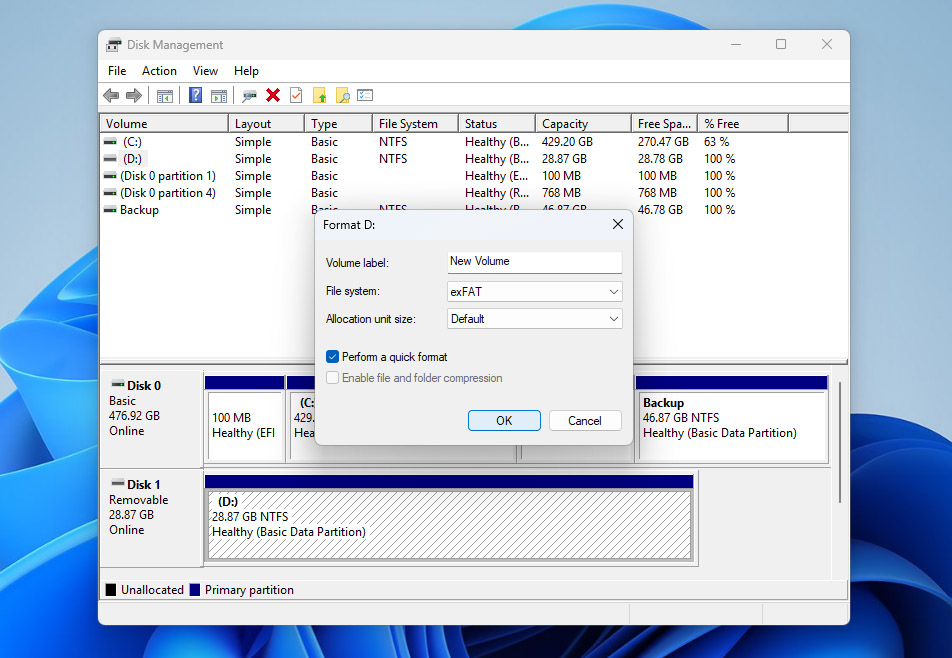
- Välj ett filsystem, markera rutan bredvid Utför en snabbformatering , och klicka på OK .
Att använda Diskhantering är bara ett sätt att formatera ett USB-minne. Om du vill utforska andra alternativ kan du läsa vår guide om hur man säkert formaterar ett USB-minne.
Vad är ett korrupt USB-minne?
Nu när du (förhoppningsvis) har lyckats återställa ett korrupt USB-minne är det ett bra tillfälle att förstå vad korruption faktiskt innebär och vad som kan ha orsakat det från början.
Ditt USB-minne anses vara korrupt när datorn misslyckas med att slutföra en begärd process på grund av antingen ett logiskt eller fysiskt problem med enhetens minneschip. Nedan finns några av de vanligaste orsakerna till att detta kan hända, samt sätt att undvika dem:
| Anledning | Beskrivning | Så undviker du det |
| 📉 Slitage av NAND-minne | NAND-flashminnets flytande grindtransistorer är beroende av ett oxidskikt. Varje raderingscykel försämrar gradvis detta lager, och med tiden kan enheten bli instabil eller korrupt. | Undvik att använda samma USB-enhet för konstant omskrivning. Byt ut äldre enheter och säkerhetskopiera viktig data. |
| ⚡ Plötslig strömförlust | Om strömmen försvinner medan USB-enheten används kan operationer avbrytas och logiska fel uppstå. | Dra inte ut enheten under filöverföringar. Använd ett stabilt system och undvik plötsliga avstängningar. |
| 🖥️ Problem med USB-drivrutinen | USB-drivrutinen möjliggör kommunikation mellan enheten och ditt system. Om den är föråldrad eller felaktig kan enheten fungera dåligt. | Håll ditt system och dina drivrutiner uppdaterade. Installera drivrutiner från officiella källor vid behov. |
| ⏏️ Att ta bort flashenheten utan att mata ut den först | Att dra ut enheten utan att säkert mata ut den kan avbryta aktiva processer och förstöra data. | Använd alltid alternativet “Mata ut enhet” innan du kopplar ur enheten. |
| 💥 Kraschande operativsystem | En systemkrasch medan USB-enheten används kan leda till filsystemskador och otillgänglig data. | Undvik tunga operationer på instabila system och uppdatera ditt OS regelbundet för att minska kraschrisker. |
När ditt USB-minne är korrupt stöter du oftast på problem som försvunna filer eller felmeddelanden som ”filen känns inte igen” när du försöker öppna filerna. Om detta händer igen, kom ihåg det grundläggande: sluta använda enheten omedelbart och börja försöka återställa filer från det korrupta USB-minnet.
I den här guiden har vi gått igenom de viktigaste metoderna som kan hjälpa dig att återställa ditt skadade USB-minne och få det att fungera igen. Om du fortfarande har frågor eller stöter på oväntade problem när du hanterar ett skadat USB-minne kan du gå till vårt forum och starta en diskussion. Vårt team och andra användare som har varit med om liknande situationer finns där för att dela med sig av sina erfarenheter och hjälpa dig att lösa problemen.
Vanliga frågor:
- Ladda ner och installera Disk Drill.
- Skanna USB-minnet.
- Välj de filer du vill återställa från de som hittades under skanningen.
- Återställ filerna.