Las memorias USB pueden ser una forma fácil de llevar tus documentos de trabajo o películas contigo, hasta ese día en que tu computadora no puede leerla. Cuando eso sucede, hay una buena probabilidad de que tu memoria USB se haya dañado. Este es el momento en el que debes centrarte en recuperar archivos de una unidad USB corrupta mientras aún sea posible.
Eso es exactamente lo que cubre esta guía. Simulamos diferentes escenarios de USB corruptos para probar tanto los métodos de recuperación de datos como las formas de reparar el dispositivo en sí. Si estás lidiando con esto ahora mismo o crees que podrías hacerlo pronto, sigue leyendo.
Todos los métodos en esta guía se aplican a unidades flash USB lógicamente corruptas. Estos son casos en los que la unidad se comporta de manera extraña pero sigue siendo visible en la Administración de discos con la capacidad correcta. Si tu unidad USB no aparece allí en absoluto, o si tiene daños físicos, es mejor no intentar repararla en casa.
Cómo recuperar archivos de una unidad flash dañada
Una unidad flash USB dañada no significa que hayas perdido tus archivos; en la mayoría de los casos, los datos todavía están allí, solo que ya no son accesibles mediante los métodos normales. A continuación, repasaremos varias formas que puedes usar para recuperar archivos de una unidad USB dañada.
Método 1:Usar software de recuperación de datos
Cuando se trata de una memoria USB corrupta, Disk Drill resultó ser nuestra mejor elección durante las pruebas. Es una herramienta confiable para la recuperación de datos y puede acceder a las unidades incluso cuando no aparecen en el Explorador de archivos. También funciona con unidades USB en formato RAW y aquellas que solicitan formatearlas, lo que la hace adecuada para diferentes escenarios de corrupción.
Además de la recuperación de datos, Disk Drill incluye varias otras funciones útiles, que puedes explorar con más detalle en su revisión completa. En el contexto de la recuperación de USBs corruptos, una función que destaca es la capacidad de crear una imagen de disco. Esto te permite trabajar con una copia de la unidad en lugar de la original, lo que ayuda a reducir el riesgo de más daños durante el proceso de recuperación.
- Conecta tu memoria USB a tu computadora.
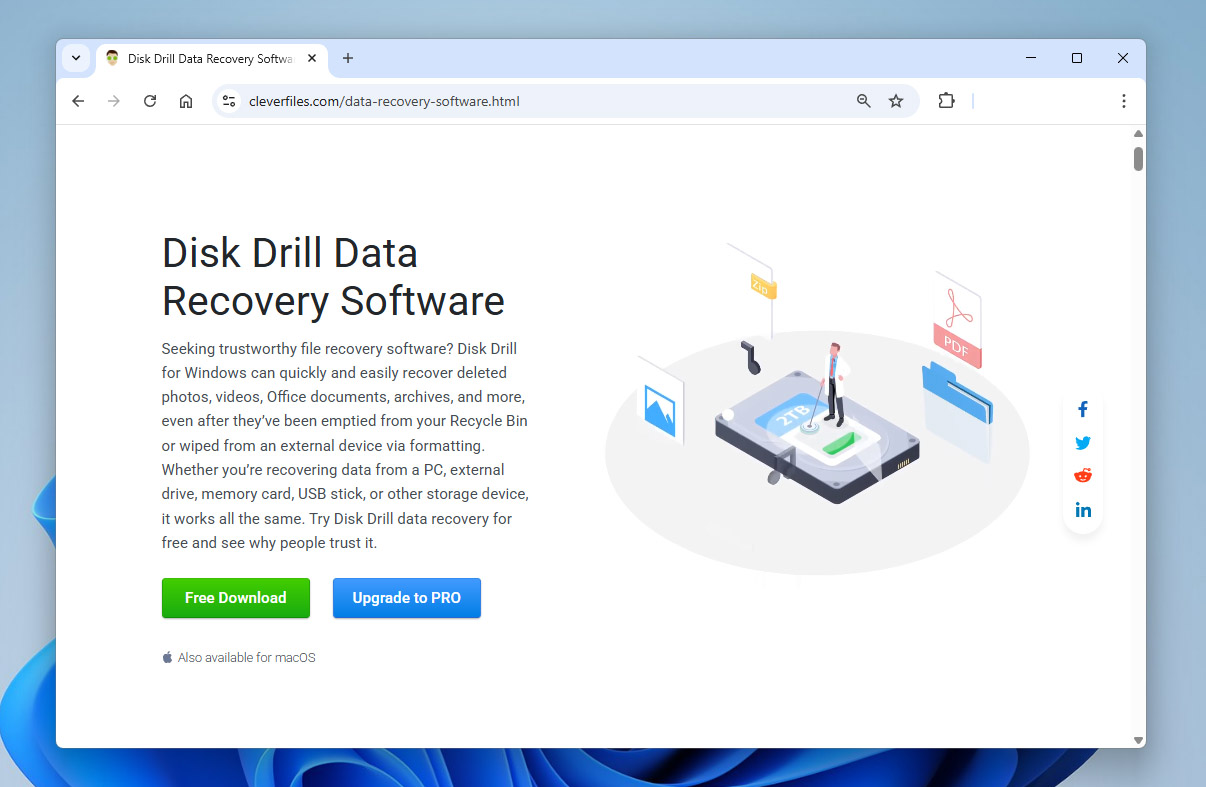
- Descargar e instala Disk Drill, luego ábrelo. Verás una lista de dispositivos de almacenamiento disponibles en la pantalla principal.
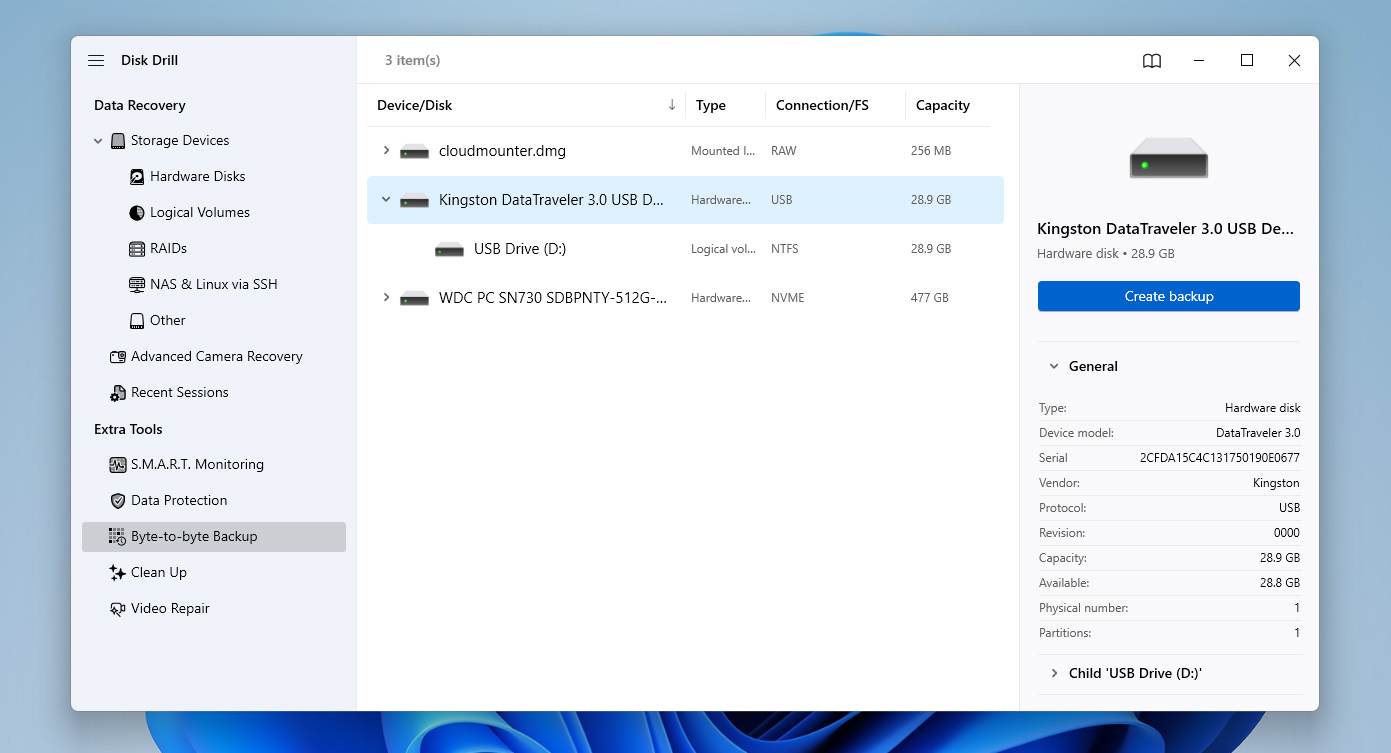
- Abre la función de Respaldo Byte a Byte, selecciona tu memoria USB dañada de la lista y haz clic en Crear respaldo.
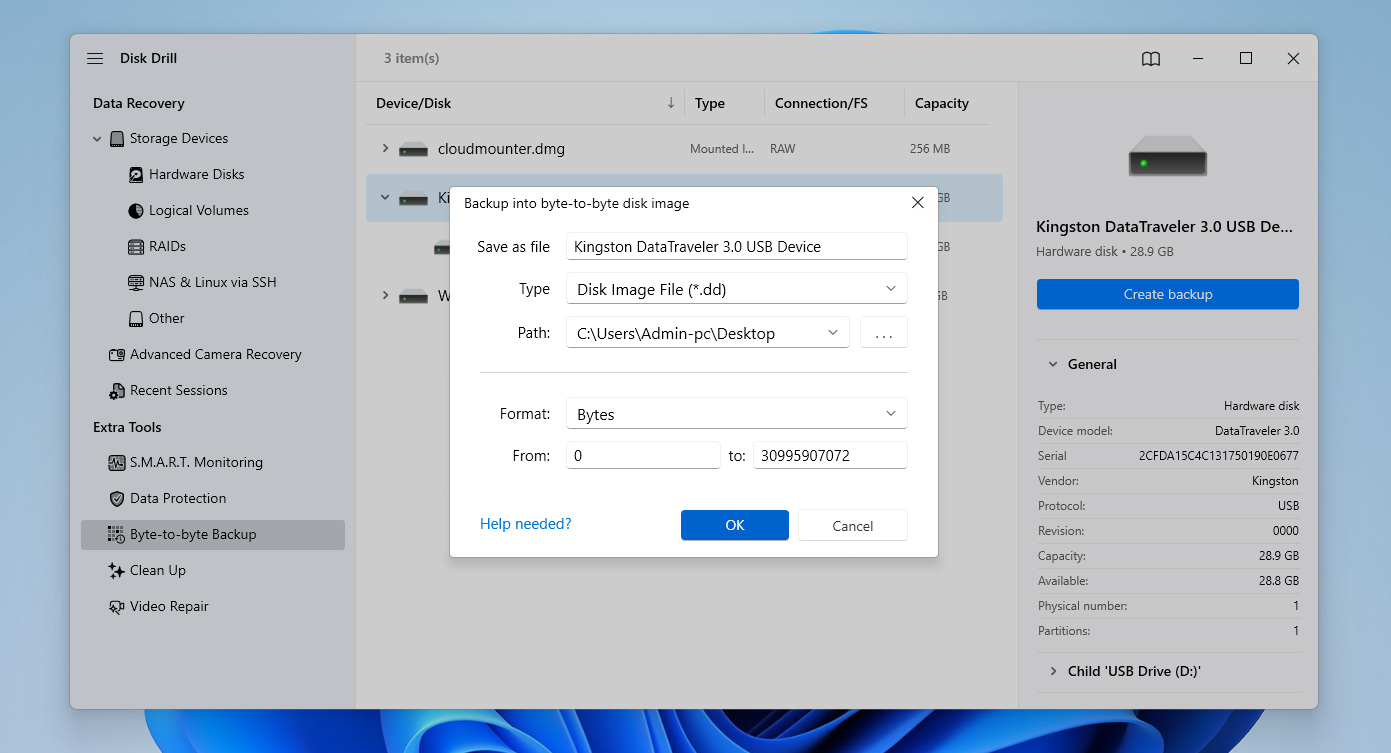
- Elige un nombre y una ubicación para el archivo de respaldo. Es mejor guardarlo en una unidad diferente que tenga suficiente espacio libre. Haz clic en OK y espera a que termine el proceso.
- Una vez que el respaldo esté listo, regresa a la pantalla principal y usa la opción Adjuntar imagen de disco. Selecciona el archivo de imagen que acabas de crear. Selecciona la imagen montada de la lista y haz clic en Buscar datos perdidos para comenzar el escaneo.
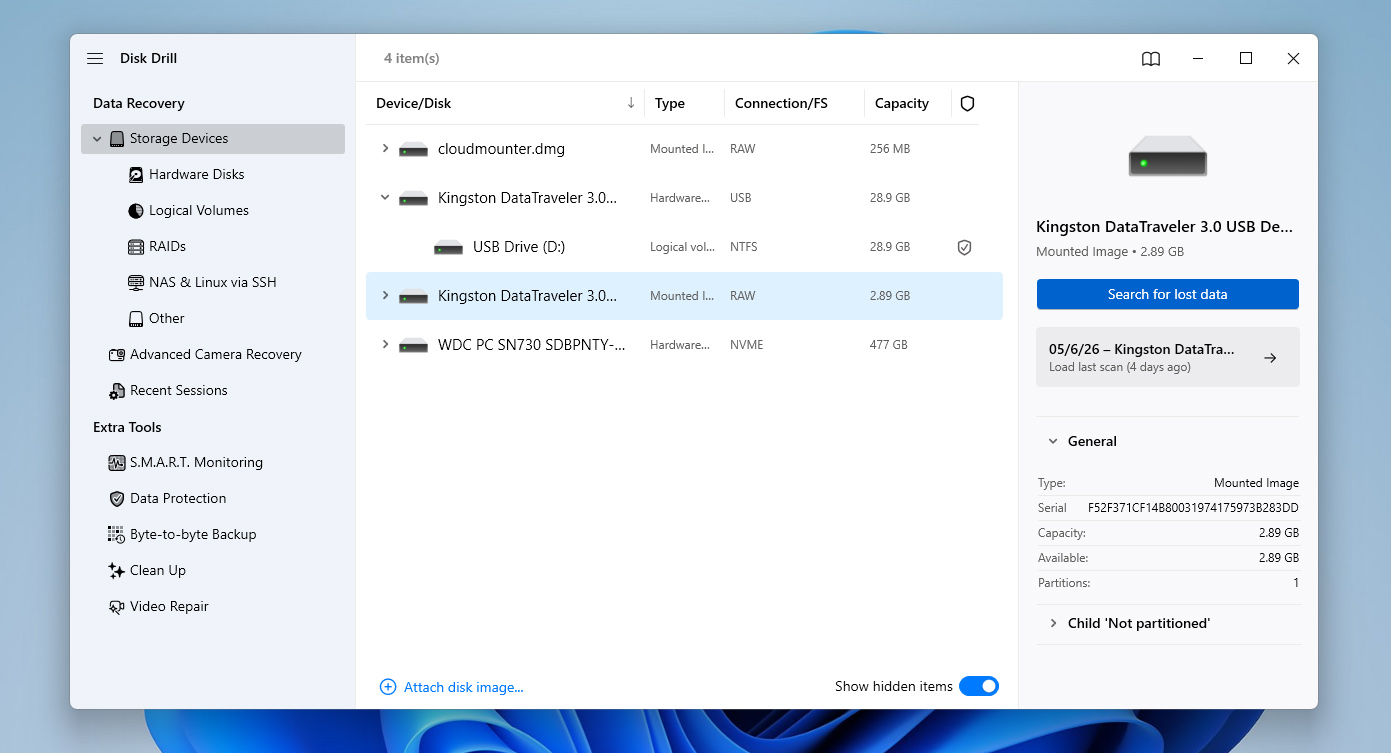
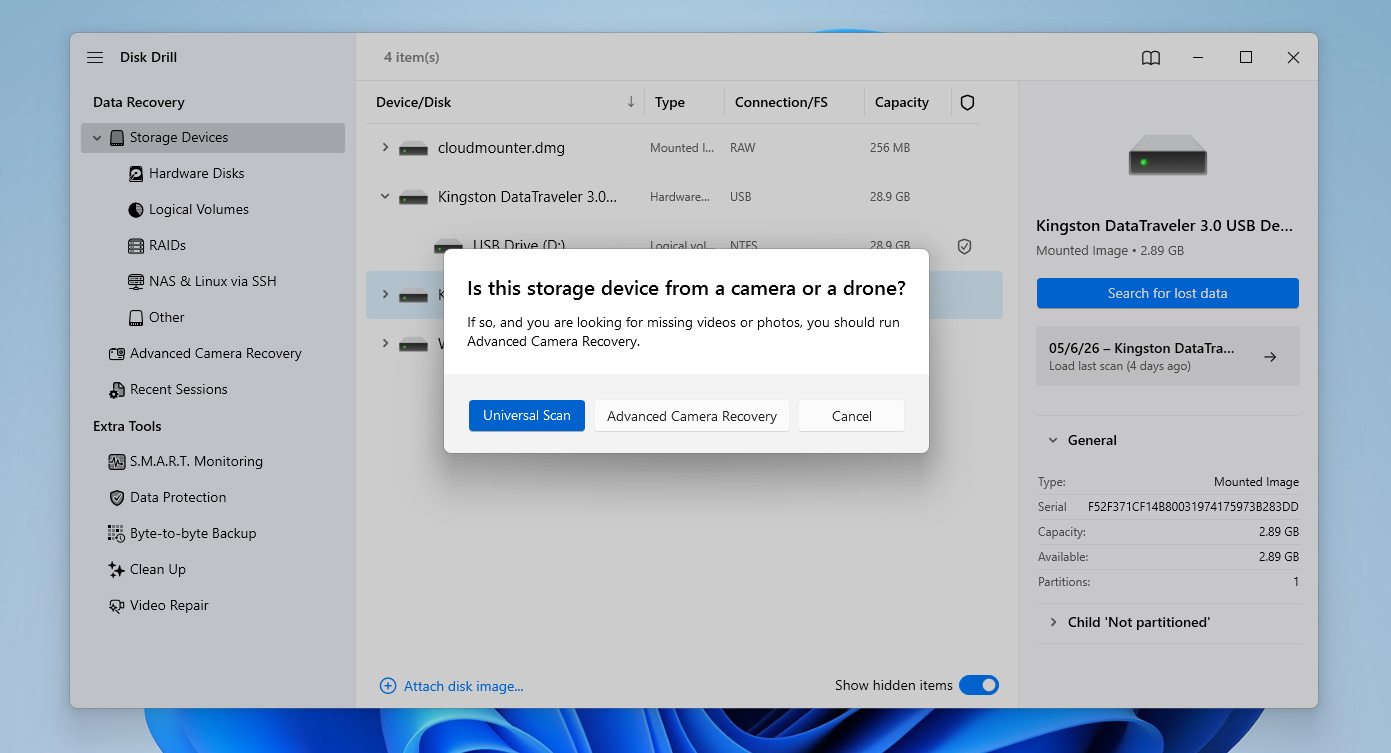
- Cuando se te pregunte, elige Escaneo universal. Si estás recuperando material de una cámara o dron, más tarde puedes ejecutar Recuperación avanzada de cámara como un escaneo adicional.
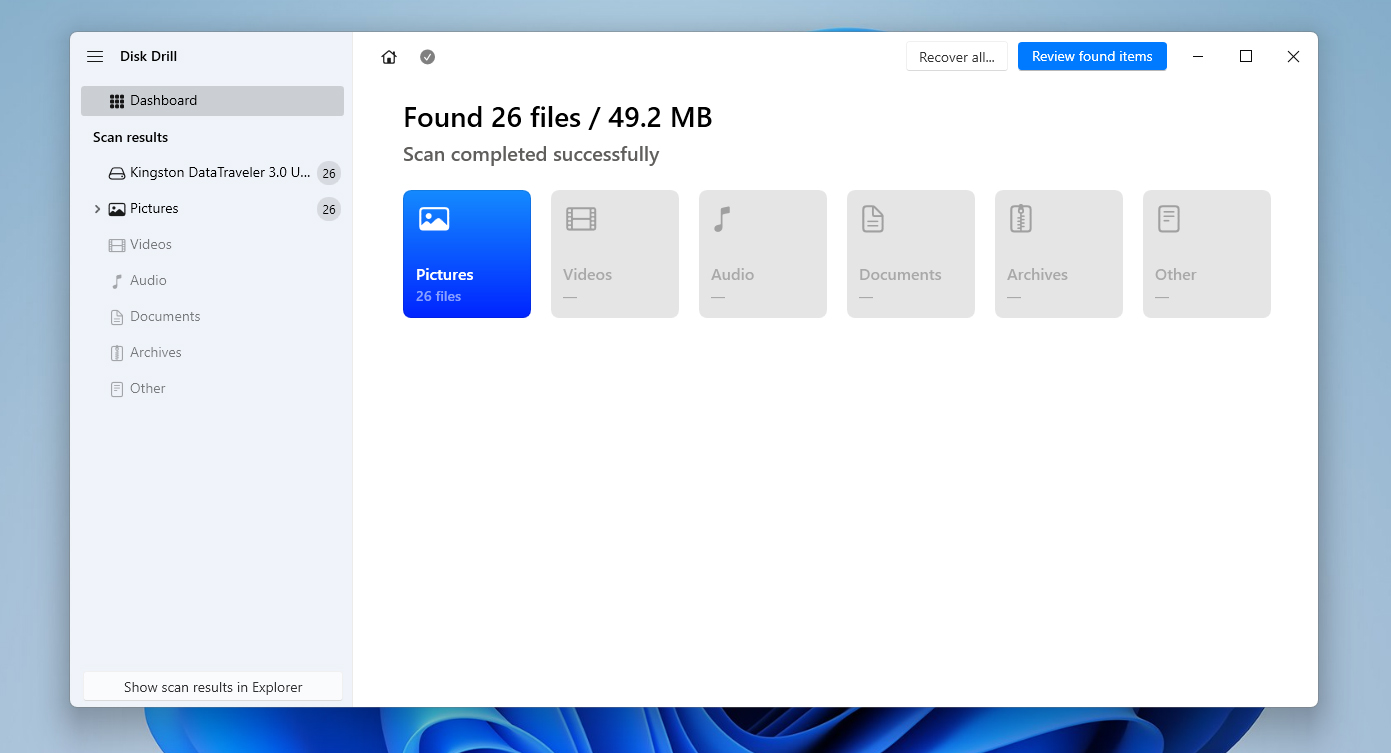
- Después de que se complete el escaneo, haz clic en Revisar elementos encontrados para comprobar los resultados, o utiliza Recuperar todo si deseas restaurar todo de una vez.
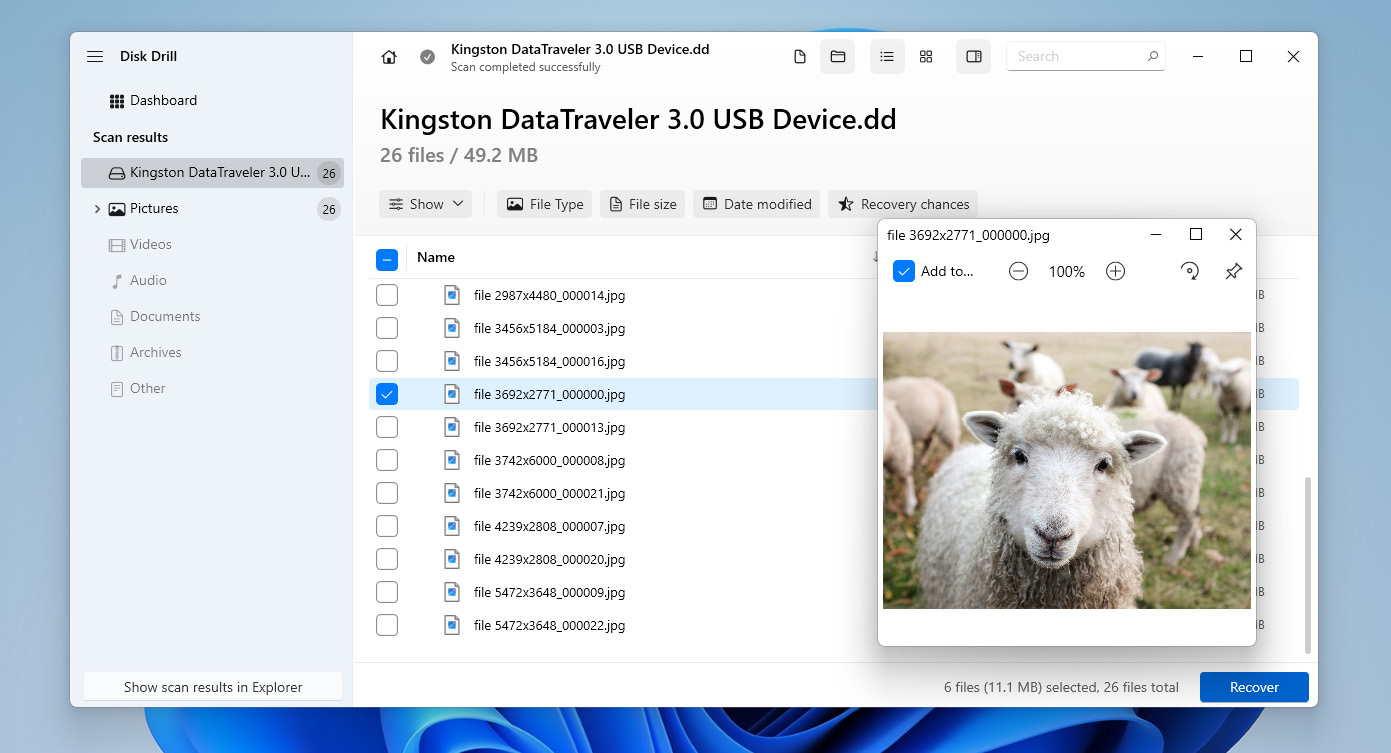
- Explora los archivos encontrados, selecciona lo que deseas recuperar y utiliza los filtros o la vista previa cuando sea necesario. Cuando estés listo, haz clic en Recuperar.
- Elige una ubicación segura (no la misma unidad USB) y haz clic en Siguiente para completar la recuperación. Una vez finalizado, Disk Drill mostrará los resultados y proporcionará acceso rápido a los archivos recuperados.
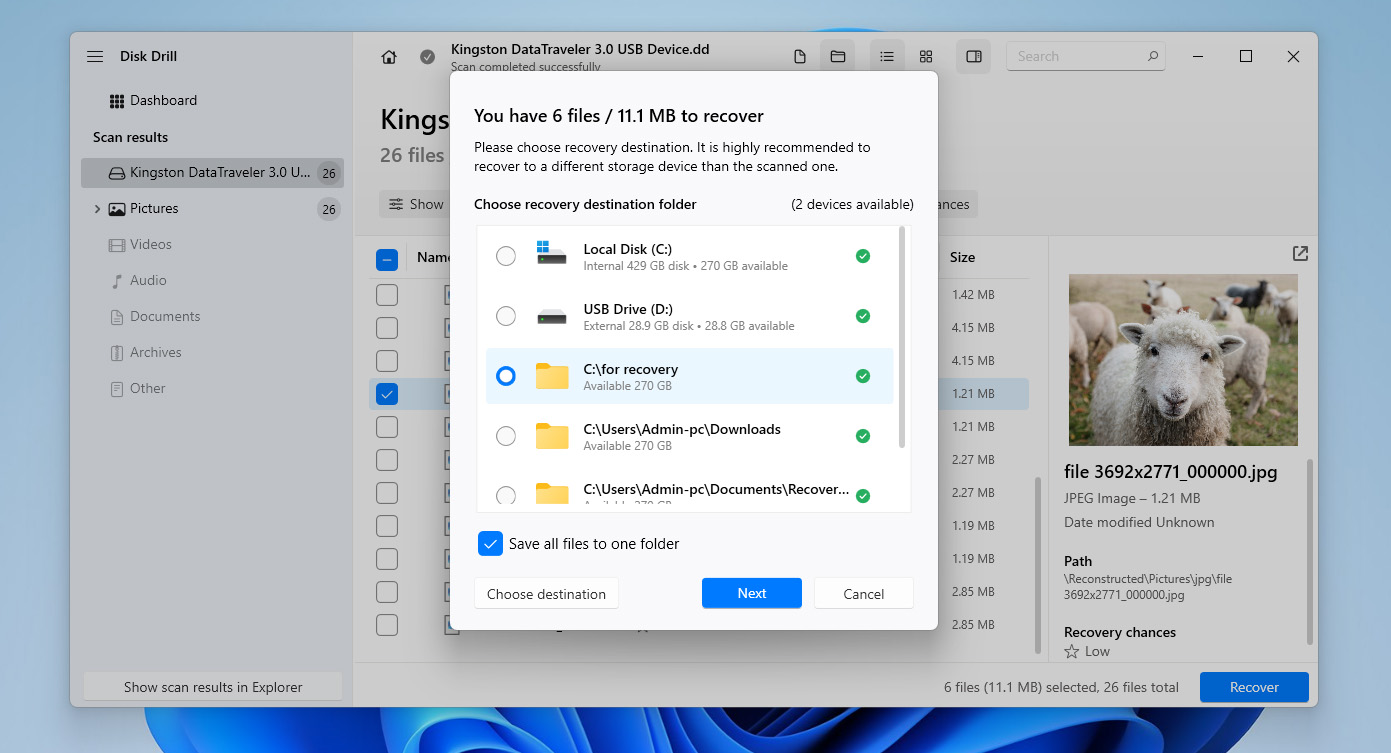
Puedes descargar Disk Drill de forma gratuita y usarlo para crear una imagen de disco de tu unidad USB dañada y escanearla. Sin embargo, la versión gratuita solo te permite recuperar hasta 100 MB de datos. Eso suele ser suficiente para probar cómo funciona la herramienta y previsualizar tus archivos, pero no es suficiente para recuperar todos los datos de una unidad USB dañada. Para una recuperación completa, necesitarás actualizar a la versión Pro.
Método 2:Utiliza el comando ATTRIB
En caso de que hayas detectado malware recientemente en la unidad flash y ya no veas los archivos allí, la razón podría ser atributos cambiados. Esto significa que no has perdido los datos; los datos simplemente están invisibles en este momento.
Todas las carpetas, subcarpetas y archivos tienen atributos. El malware aprovecha el hecho de que Windows utiliza estos atributos para el control de acceso para hacer que estos archivos desaparezcan. Cuando el malware cambia estos atributos, no verás los archivos en tu unidad USB aunque todavía estén presentes.
Es fácil corregir los atributos cambiados usando el comando ATTRIB. Así es como puedes recuperar esos archivos:
- Presiona Ctrl + R, escribe cmd y presiona Ctrl + Mayús + Entrar.
- Navega a la unidad flash escribiendo la letra de la unidad asignada a la misma.
- Escribe el siguiente comando y presiona Entrar:
attrib -h -r -s /s /d *.*
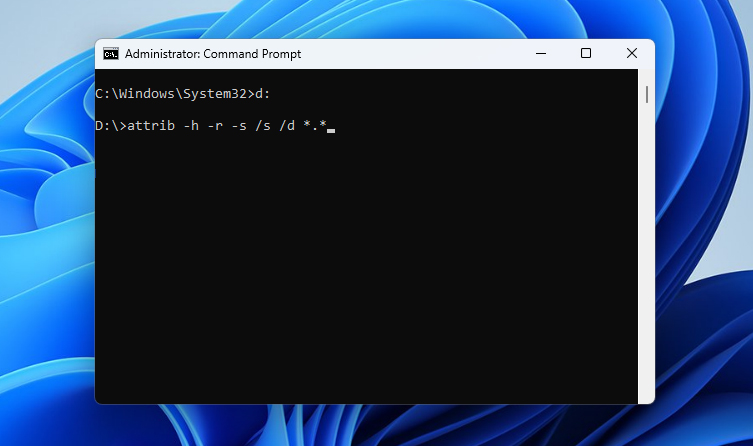
- Cuando termines, accede a la unidad flash usando el Explorador de archivos. Deberías ver todos tus archivos allí.
Si la corrupción te impide acceder a la unidad en el Explorador de archivos y no puedes verificar los resultados del comando, puedes volver al método anterior con Disk Drill. Puede escanear directamente la unidad USB y detectar archivos ocultos, eludiendo cualquier limitación de acceso causada por la corrupción, y te permite recuperarlos si es necesario.
Método 3:Solicitar el Servicio de Recuperación de Datos
Si la corrupción es grave y los métodos anteriores de recuperación de datos no funcionaron, o si la unidad flash USB está físicamente dañada, puedes acudir a un servicio profesional de recuperación de datos. Estos especialistas pueden realizar una recuperación a nivel de chip, algo que no se puede hacer en casa sin las herramientas y la experiencia adecuadas.
Cuando contactas a un servicio de recuperación de datos, te darán un presupuesto. Si es aceptable, les envías el disco duro. Ellos trabajan en la recuperación de los datos en su laboratorio utilizando equipos especializados. Una vez que los datos han sido recuperados, te devuelven el disco duro.
Los servicios más confiables como Cleverfiles devolverán la unidad sin cargo en los casos en que no puedan recuperar los datos.
Cómo reparar un USB dañado en Windows
Una vez que hayas recuperado los archivos, puedes empezar a intentar reparar la unidad flash USB dañada. Hay varias soluciones que puedes probar según la causa de la corrupción de la unidad flash, como se discute a continuación.
Antes de continuar, no intentes reparar una unidad flash dañada si aún no has recuperado tus datos. La mayoría de las soluciones a continuación trabajan directamente con el sistema de archivos y pueden provocar la pérdida de datos. Esto puede dificultar mucho más la recuperación o incluso hacerla imposible. Si todavía hay datos importantes en la unidad, evita aplicar estos métodos hasta que tus archivos estén recuperados de forma segura.
Método 1:Conecta la unidad flash corrupta a otra computadora o ranura USB
A veces, tu ordenador no detecta una unidad flash USB por razones distintas a la corrupción. Por ejemplo, si tu USB está formateada con un sistema de archivos que no es compatible con tu PC, no detectará tu unidad flash.
También puede ser un problema de hardware. Si tu puerto USB está dañado, es probable que tu computadora no detecte la unidad flash.
Puede solucionar ambos problemas insertando su pen drive en otra PC o en una ranura USB diferente.
Método 2:Utilidad de Comprobación de Disco (CHKDSK)
Chkdsk es una utilidad incorporada de línea de comandos en Windows que te permite comprobar la integridad del sistema de archivos y corregir errores lógicos del sistema de archivos y sectores defectuosos en un volumen. Puede ser útil cuando intentas reparar una unidad flash USB dañada porque no requiere el uso de ninguna herramienta de terceros y es bastante fácil de usar.
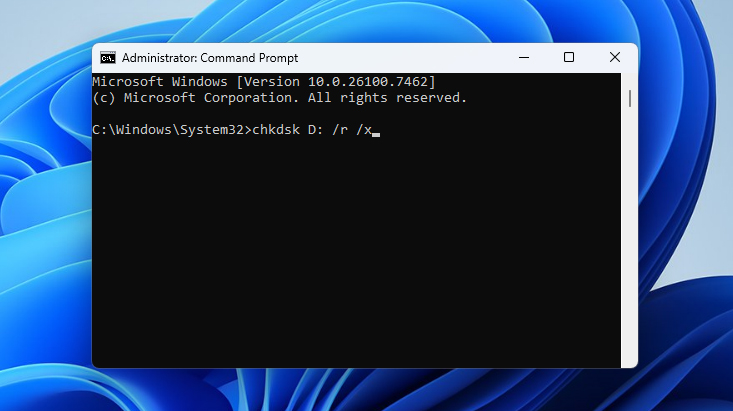
- Comienza presionando Win + R, escribiendo cmd y presionando Ctrl + Mayús + Entrar. Esto abrirá una ventana de Símbolo del sistema con privilegios elevados.
- Ejecuta el siguiente comando en el Símbolo del sistema:
chkdsk F: /r /x
(Reemplaza F: con la letra de unidad correspondiente)
Si no deseas usar el Símbolo del sistema, puedes ejecutar la utilidad Check Disk a través de su interfaz gráfica. Abre Administración de discos, haz clic derecho en tu unidad USB, ve a Propiedades > Herramientas y haz clic en Comprobar. El sistema escaneará la unidad e intentará reparar cualquier error detectado.
Método 3:Reparar la partición de una USB dañada
Si tu unidad flash USB está dañada y ya no se abre correctamente, pero aún aparece en el Administrador de discos, puedes intentar reparar su estructura de particiones usando TestDisk. En algunos casos, esto puede restaurar el acceso a la unidad y hacer que los archivos sean visibles nuevamente sin una recuperación por separado.
TestDisk utiliza una interfaz de línea de comandos, por lo que puede parecer un poco técnico al principio. Aun así, el proceso es sencillo si sigues los pasos a continuación:
- Descarga TestDisk y extrae el archivo. Abre testdisk_win.exe.
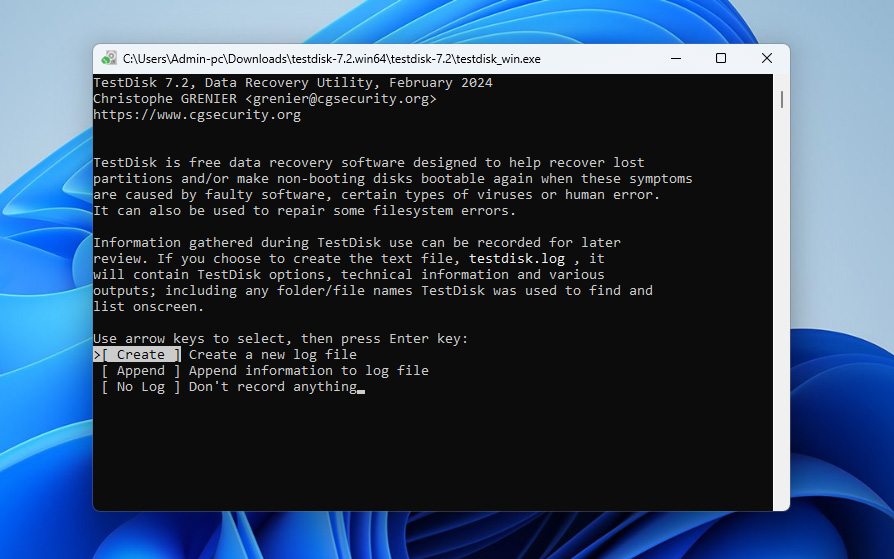
- Presiona Entrar para crear un nuevo archivo de registro.
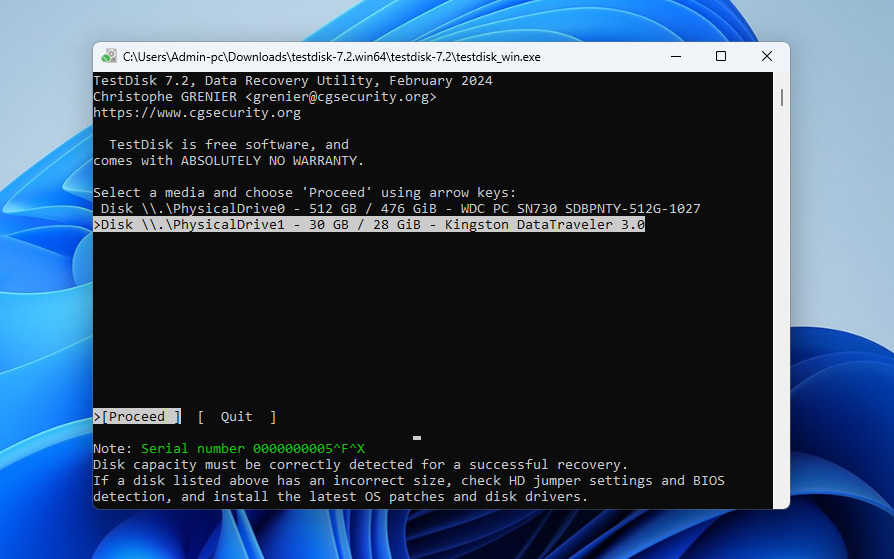
- Usa las teclas de flecha para seleccionar tu unidad flash USB, luego presiona Entrar.
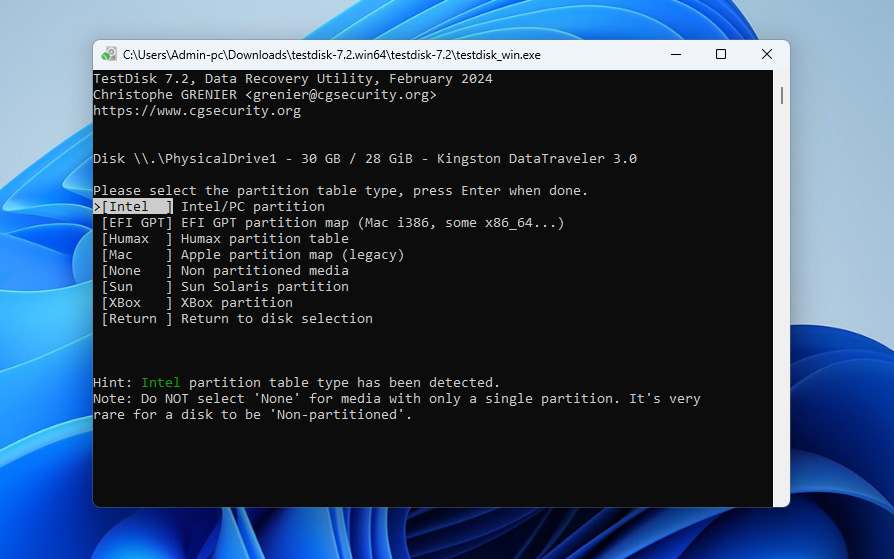
- Elige el tipo de tabla de particiones. Si no estás seguro, deja la opción predeterminada seleccionada y presiona Entrar.
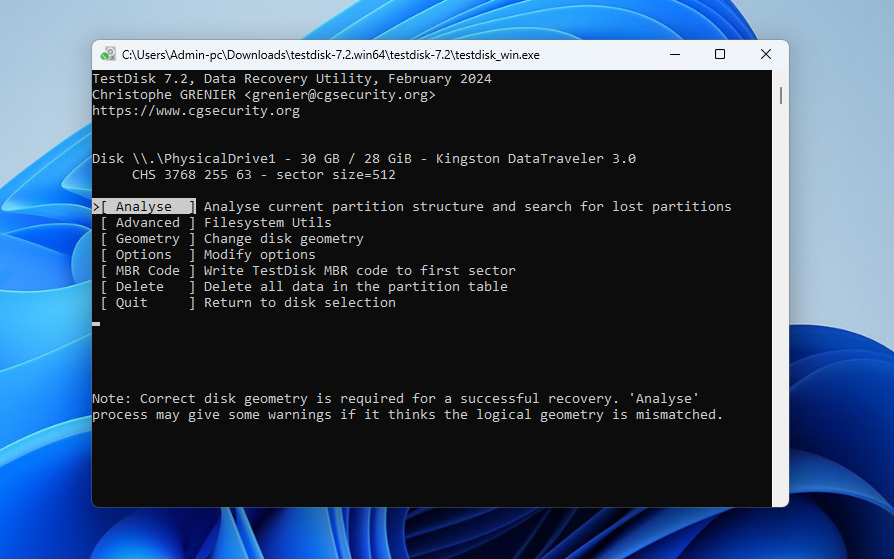
- Selecciona Analizar y presiona Entrar para escanear la unidad en busca de particiones existentes y perdidas.
- Presiona Entrar nuevamente para iniciar una Búsqueda Rápida.
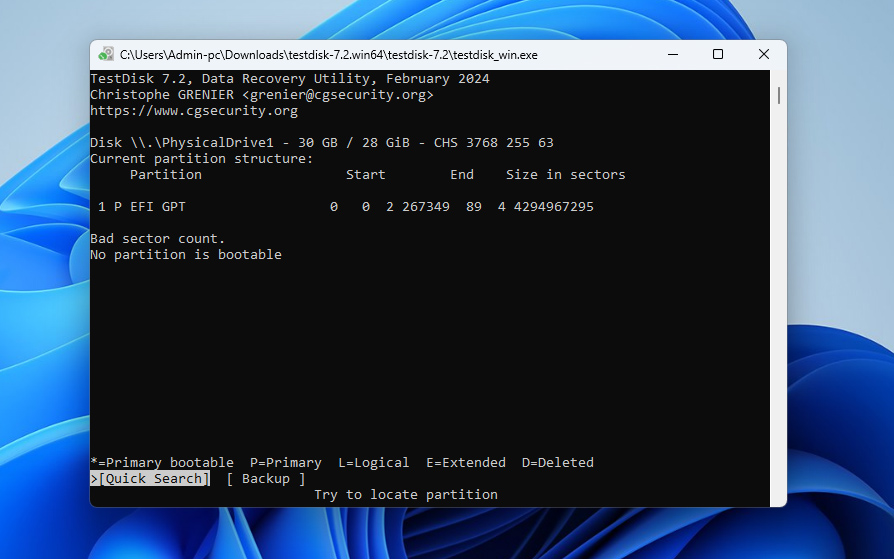
- Una vez que el escaneo termine, selecciona la partición que coincida con tu unidad USB y presiona Entrar.
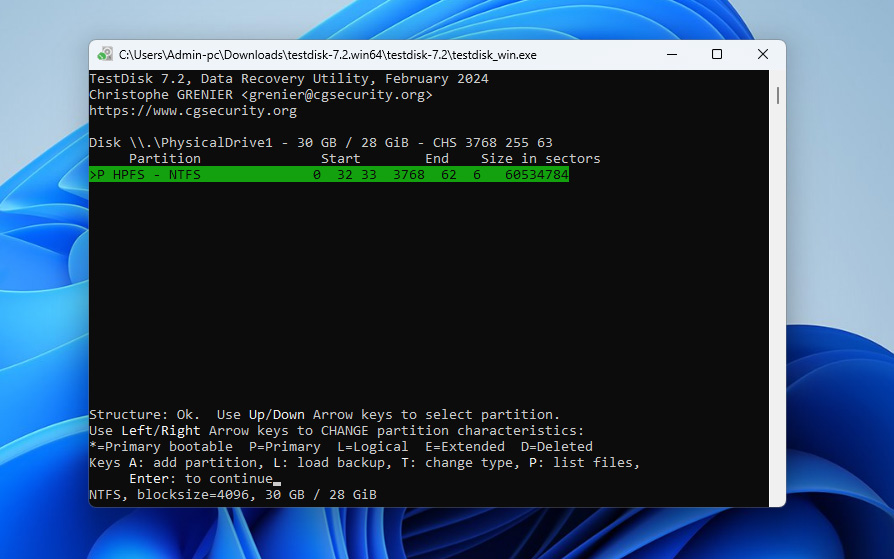
- Elige la opción Escribir y presiona Entrar para restaurar la estructura de particiones.
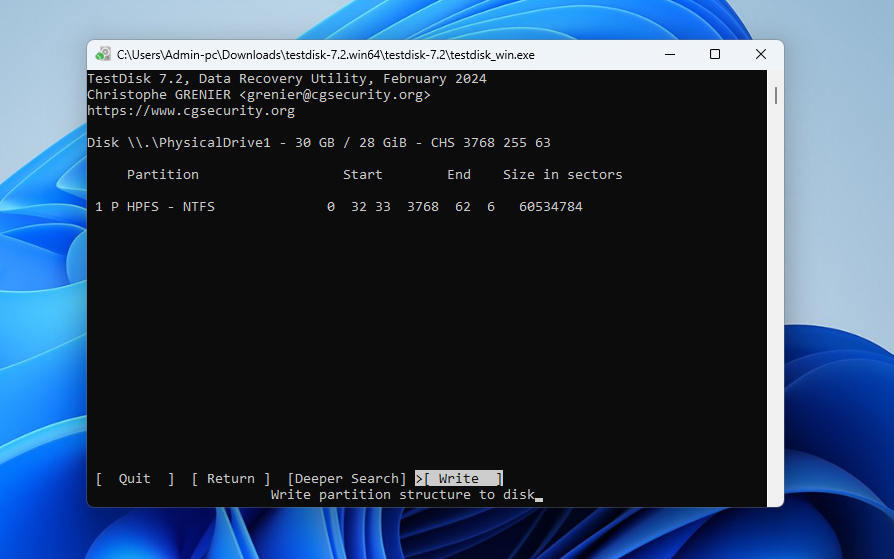
- Presiona Y para confirmar y aplicar los cambios. Después de esto, vuelve a conectar tu unidad USB y verifica si es accesible nuevamente.
Método 4:Formatea la unidad USB corrupta
Como último recurso, podrías considerar formatear tu unidad flash. El formateo eliminará todos los problemas lógicos en tus unidades flash USB, y también borrará cualquier dato que hayas almacenado en ella. Si ya has recuperado tus archivos, esto no debería ser un problema.
- Comience presionando Win + R, escribiendo diskmgmt.msc , y presionando Entrar. Al hacer esto se abrirá la consola de Administración de discos.
- Haga clic derecho en la unidad flash USB y seleccione Formato .
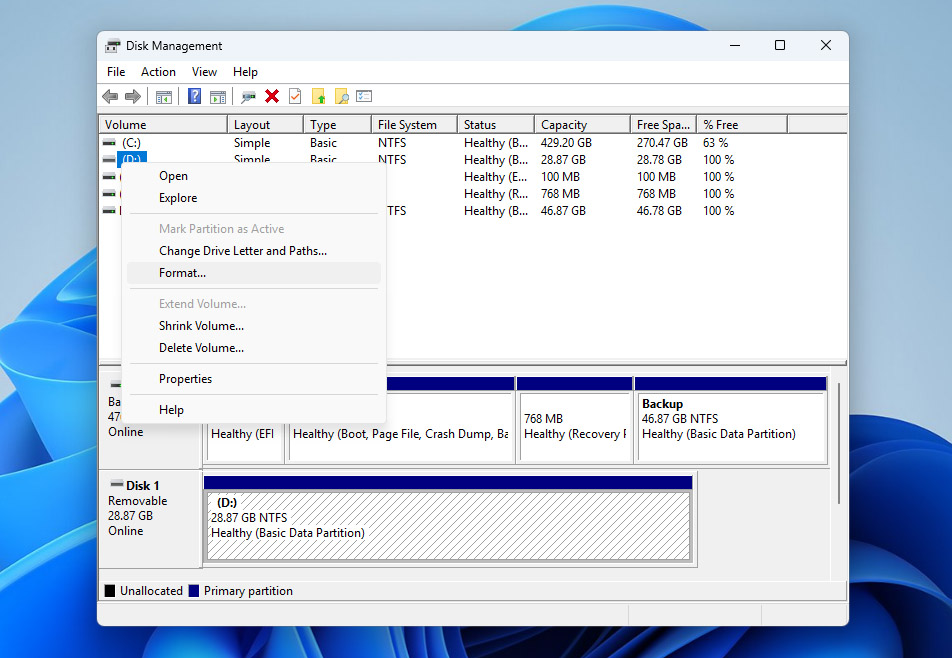
- Seleccione un sistema de archivos, marque la casilla junto a Realizar un formateo rápido , y haga clic en Aceptar .
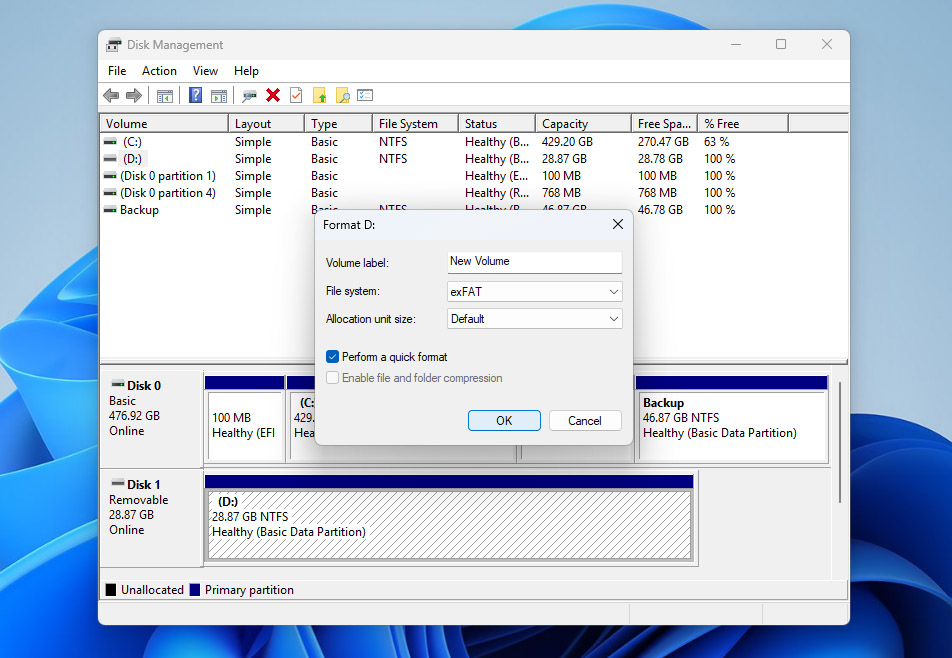
Usar la Administración de discos es solo una forma de formatear una unidad flash USB. Si quieres explorar otras opciones, puedes consultar nuestra guía en cómo formatear una unidad USB de manera segura.
¿Qué es una unidad flash USB dañada?
Ahora que (con suerte) has logrado recuperar una unidad flash dañada, es un buen momento para entender qué significa realmente la corrupción y qué podría haberla causado en primer lugar.
Tu unidad flash USB se considera dañada cuando la computadora no puede completar un proceso solicitado debido a un problema lógico o físico con el chip de memoria de la unidad. A continuación se presentan algunas de las razones más comunes por las que esto puede ocurrir, junto con formas de evitarlas:
| Razón | Descripción | Cómo evitarlo |
| 📉 Desgaste de la memoria NAND | Los transistores de compuerta flotante de la memoria flash NAND dependen de una capa de óxido. Cada ciclo de borrado degrada gradualmente esta capa y, con el tiempo, la unidad puede volverse inestable o corromperse. | Evite usar la misma unidad USB para reescritura constante. Reemplace las unidades antiguas y mantenga copias de seguridad de los datos importantes. |
| ⚡ Pérdida abrupta de energía | Perder energía mientras la unidad USB está en uso puede interrumpir las operaciones y causar errores lógicos. | No retire la unidad durante las transferencias de archivos. Use un sistema estable y evite apagados repentinos. |
| 🖥️ Problemas con el controlador USB | El controlador USB permite la comunicación entre el dispositivo y su sistema. Si está desactualizado o defectuoso, la unidad puede no funcionar correctamente. | Mantenga su sistema y controladores actualizados. Instale controladores desde fuentes oficiales cuando sea necesario. |
| ⏏️ Retirar la unidad flash sin expulsarla primero | Sacar la unidad sin expulsarla de forma segura puede interrumpir procesos activos y corromper datos. | Utilice siempre la opción “Quitar hardware de forma segura” antes de desconectar la unidad. |
| 💥 Fallos del sistema operativo | Un fallo del sistema mientras la unidad USB está en uso puede ocasionar corrupción del sistema de archivos y datos inaccesibles. | Evite operaciones intensivas en sistemas inestables y mantenga su sistema operativo actualizado para reducir riesgos de fallos. |
Cuando tu unidad flash USB está dañada, normalmente encontrarás problemas como archivos que desaparecen o errores como “archivo no reconocido” cuando intentas abrir los archivos. Si esto vuelve a ocurrir, recuerda lo básico: deja de usar la unidad inmediatamente y comienza a intentar recuperar archivos de la unidad flash USB dañada.
En esta guía, hemos cubierto los métodos clave que pueden ayudarte a recuperar tu unidad USB dañada y hacer que vuelva a funcionar. Si aún tienes preguntas o encuentras problemas inesperados al lidiar con un USB dañado, puedes dirigirte a nuestro foro y comenzar una discusión. Nuestro equipo y otros usuarios que han enfrentado situaciones similares están allí para compartir su experiencia y ayudarte a resolver las cosas.
Preguntas frecuentes:
- Descarga e instala Disk Drill.
- Escanea la memoria USB.
- Selecciona los archivos que deseas recuperar de los encontrados durante el escaneo.
- Recupera los archivos.