¿Acabas de perder archivos de tu tarjeta SD y te preguntas si hay alguna forma de recuperarlos? La respuesta corta es sí, en muchos casos la recuperación todavía es posible siempre que los datos no hayan sido sobrescritos. El método exacto depende del dispositivo que utilizaste: una PC con Windows, Mac, teléfono Android o cámara. Te mostraremos las formas más confiables de recuperar archivos eliminados en diferentes dispositivos, explicaremos qué funciona realmente en cada caso y señalaremos qué debes evitar para que los datos no se pierdan definitivamente.
Recuperación de archivos de tarjetas SD en diferentes dispositivos
Diferentes dispositivos manejan las tarjetas SD de distintas maneras, lo que afecta directamente el funcionamiento de la recuperación. Una cámara normalmente escribe archivos en una estructura simple, mientras que los teléfonos pueden añadir restricciones o limitar el acceso directo. Por eso, el método de recuperación suele depender de dónde se utilizó la tarjeta SD.
La siguiente tabla desglosa los dispositivos más comunes y qué esperar:
|
Dispositivo |
Qué sucede después de la eliminación | Probabilidades de recuperación |
Enfoque recomendado |
| Cámaras digitales (DSLR, sin espejo) | Los archivos se eliminan del sistema de archivos pero los datos a menudo permanecen en la tarjeta | Alto, especialmente para fotos y videos | Retire la tarjeta SD, conéctela a una computadora y escanéela con una herramienta de recuperación de escritorio como Disk Drill |
| Cámaras de acción / Drones | Los archivos de video grandes pueden estar fragmentados a lo largo de la tarjeta | Medio a alto | Conecte la tarjeta SD a una computadora y use una herramienta que pueda manejar archivos de video fragmentados |
| Teléfonos Android (con tarjeta SD) | Los archivos pueden estar eliminados u ocultos, y Android puede limitar el acceso a la tarjeta | Medio | Retire la tarjeta SD y conéctela a una computadora para obtener mejores resultados. Algunas herramientas de recuperación de PC también pueden escanear la tarjeta SD directamente a través del teléfono cuando no hay un lector de tarjetas disponible, pero al igual que las aplicaciones de recuperación móvil, a menudo se requiere acceso root |
| Cámaras de salpicadero | La grabación en bucle puede sobrescribir rápidamente las grabaciones antiguas | Medio | Deje de usar la tarjeta de inmediato, conéctela a una computadora y escanéela lo antes posible |
| Consolas de videojuegos (Switch, Steam Deck) | Los datos pueden estar almacenados de manera estructurada o propietaria | Bajo | Retire la tarjeta SD, conéctela a una computadora y pruebe un escaneo completo, aunque los resultados pueden variar |
En la mayoría de los casos, la mejor opción es extraer la tarjeta SD y conectarla a una computadora. Las herramientas de recuperación de escritorio suelen tener menos restricciones y te dan una mejor oportunidad de recuperar archivos eliminados que las aplicaciones para teléfonos. Aún así, en las próximas secciones mostraremos todos los métodos disponibles.
Cómo recuperar archivos de tarjetas SD en Windows y macOS
Si retiraste la tarjeta SD de una cámara, teléfono (siempre que no esté configurada como una extensión del almacenamiento interno), dron o cualquier otro dispositivo, el siguiente paso es trabajar con ella en una computadora. Windows y macOS te dan acceso completo a la tarjeta y permiten que las herramientas de recuperación la escaneen sin las limitaciones que normalmente enfrentas en los dispositivos móviles. Este método funciona para archivos eliminados, tarjetas formateadas e incluso en casos donde la tarjeta SD aparece como RAW o ilegible.
Te mostraremos dos herramientas que son excelentes para la recuperación de tarjetas SD. Nuestros pasos se muestran en Windows, pero si necesitas recuperar archivos eliminados de una tarjeta SD en Mac, Disk Drill y PhotoRec también funcionan en macOS.
Antes de comenzar, deja de usar la tarjeta SD completamente. Incluso un archivo pequeño puede sobrescribir datos eliminados. Usa un lector de tarjetas en lugar de conectarla a través de un dispositivo, ya que los dispositivos suelen usar el modo MTP, que no proporciona acceso completo para las herramientas de recuperación de datos. Puedes iniciar tu aplicación de recuperación para confirmar que la tarjeta es detectada.
Método 1: Usa Disk Drill para recuperar archivos de la tarjeta SD
En nuestra experiencia, Disk Drill es uno de los programas más sólidos para recuperar archivos borrados de una tarjeta SD, especialmente en casos de eliminación accidental, formateo o errores de formato RAW. Es compatible con los sistemas de archivos FAT32 y exFAT, maneja bien tarjetas SD y microSD, e incluye un modo de escaneo profundo junto con una función de vista previa de archivos.
Una función que creemos que merece especial atención es Recuperación avanzada de cámara. Este modo está diseñado específicamente para recuperar archivos de video de cámaras y drones como GoPro, DJI, Canon y Sony. Los archivos de video rara vez se almacenan como un solo bloque continuo en una tarjeta. En su lugar, están dispersos en fragmentos a través de diferentes sectores, y los análisis estándar pueden reconstruirlos de manera incorrecta, lo que puede provocar videos corruptos o parcialmente reproducibles. Advanced Camera Recovery analiza los datos en bruto y reconstruye esos fragmentos en archivos reproducibles, lo que lo convierte en la mejor opción siempre que la recuperación de videos sea la prioridad.
Aquí le recomendamos cómo usar Disk Drill para recuperar archivos de una tarjeta SD:
- Descarga e instala Disk Drill desde el sitio oficial.
- Conecta tu tarjeta SD a tu computadora a través de un lector de tarjetas y abre Disk Drill.
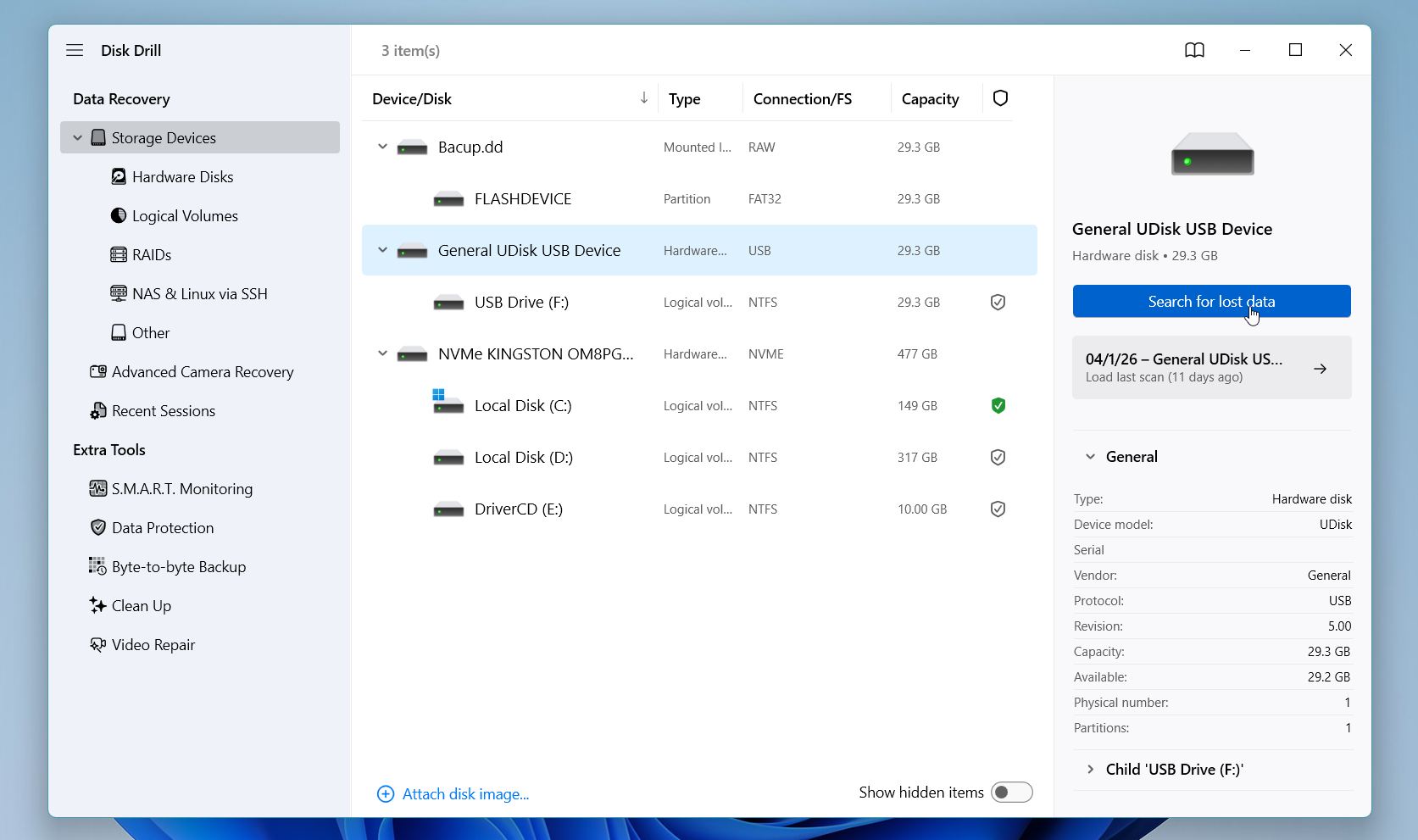
- Ubica tu tarjeta SD en la lista de unidades y haz clic en Buscar datos perdidos para iniciar el escaneo.
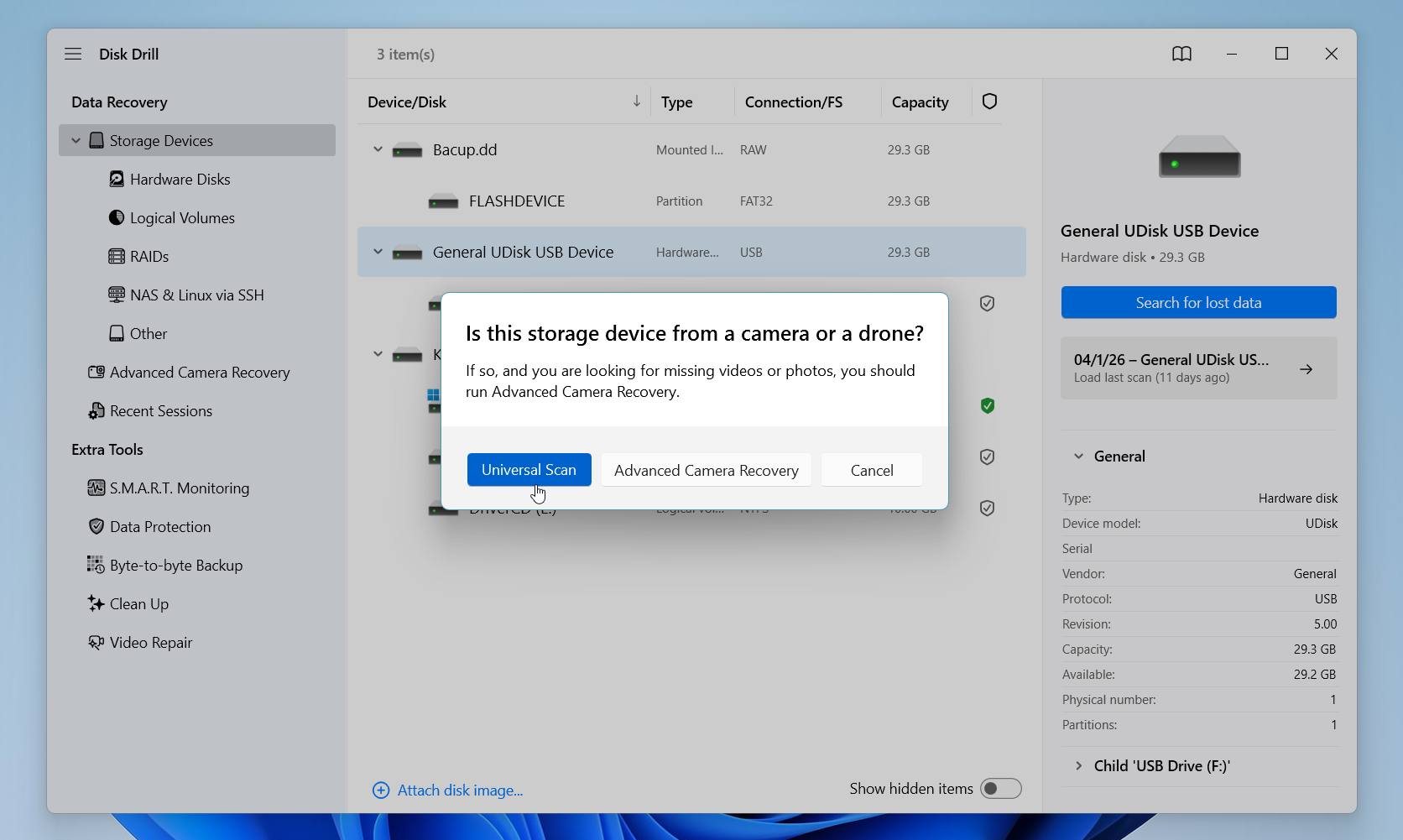
- Selecciona un modo de escaneo. Para la mayoría de las situaciones recomendamos Escaneo universal, pero si necesitas recuperar archivos de video como MP4 o MOV, cambia a Recuperación avanzada de cámara en su lugar.
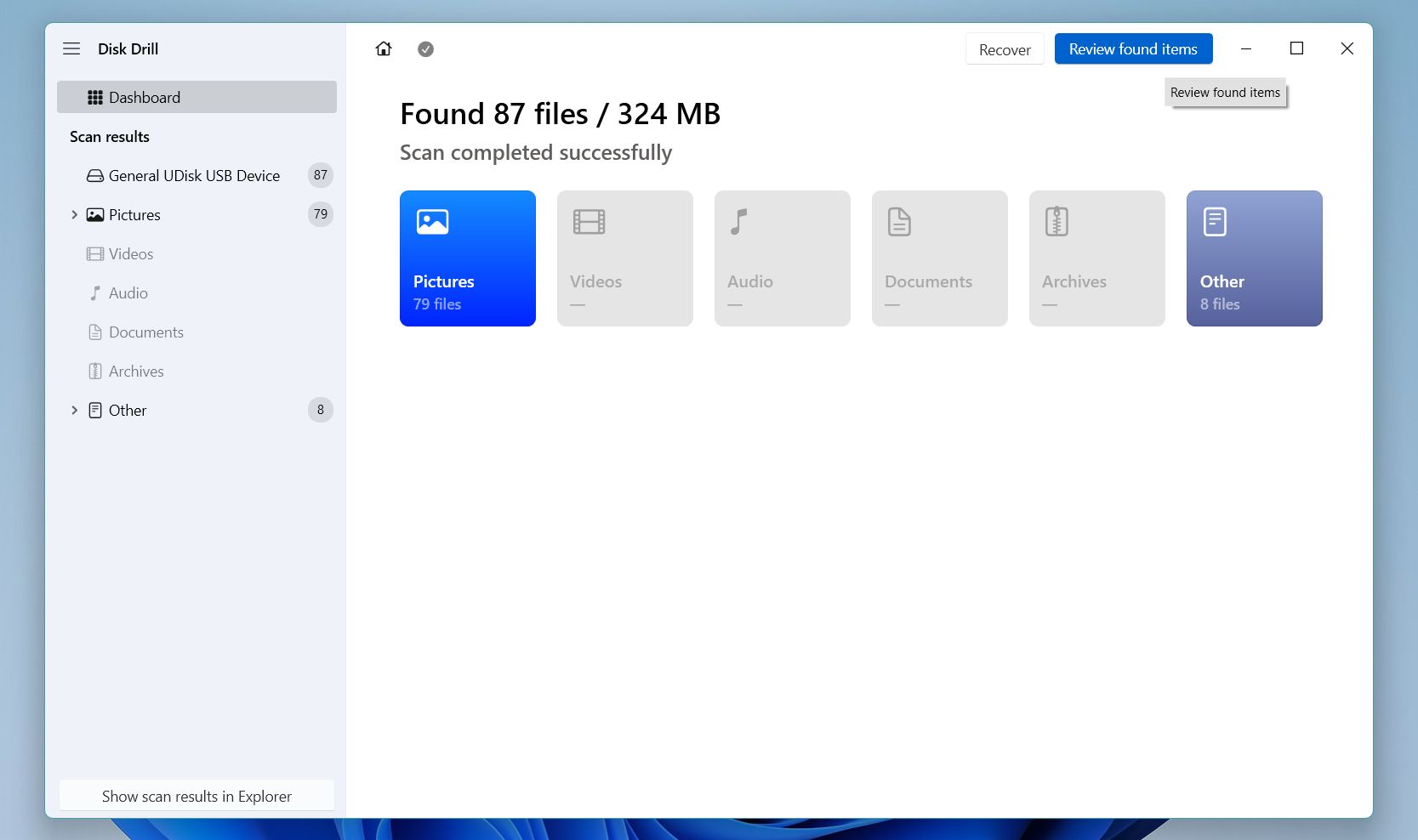
- Espera a que termine el escaneo y luego haz clic en Revisar los elementos encontrados.
- Utiliza los filtros de tipo de archivo, fecha y tamaño o la barra de búsqueda para reducir los resultados y encontrar tus archivos más rápido. Selecciona un archivo y prévisualízalo antes de recuperarlo. Si la vista previa se muestra correctamente, el archivo está en buen estado y vale la pena recuperarlo.
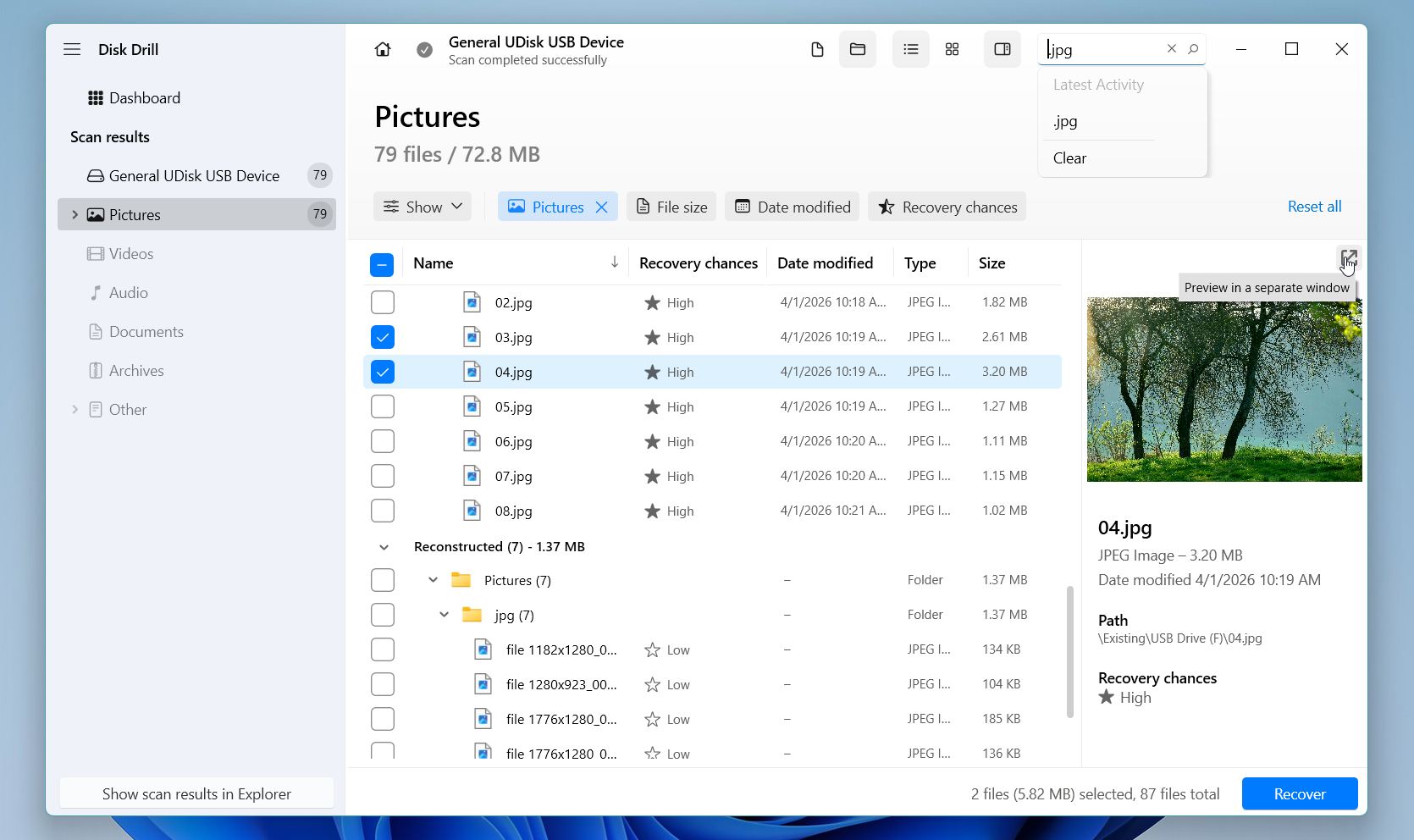
- Selecciona todo lo que necesites, haz clic en Recuperar, elige un destino en una unidad diferente y confirma.
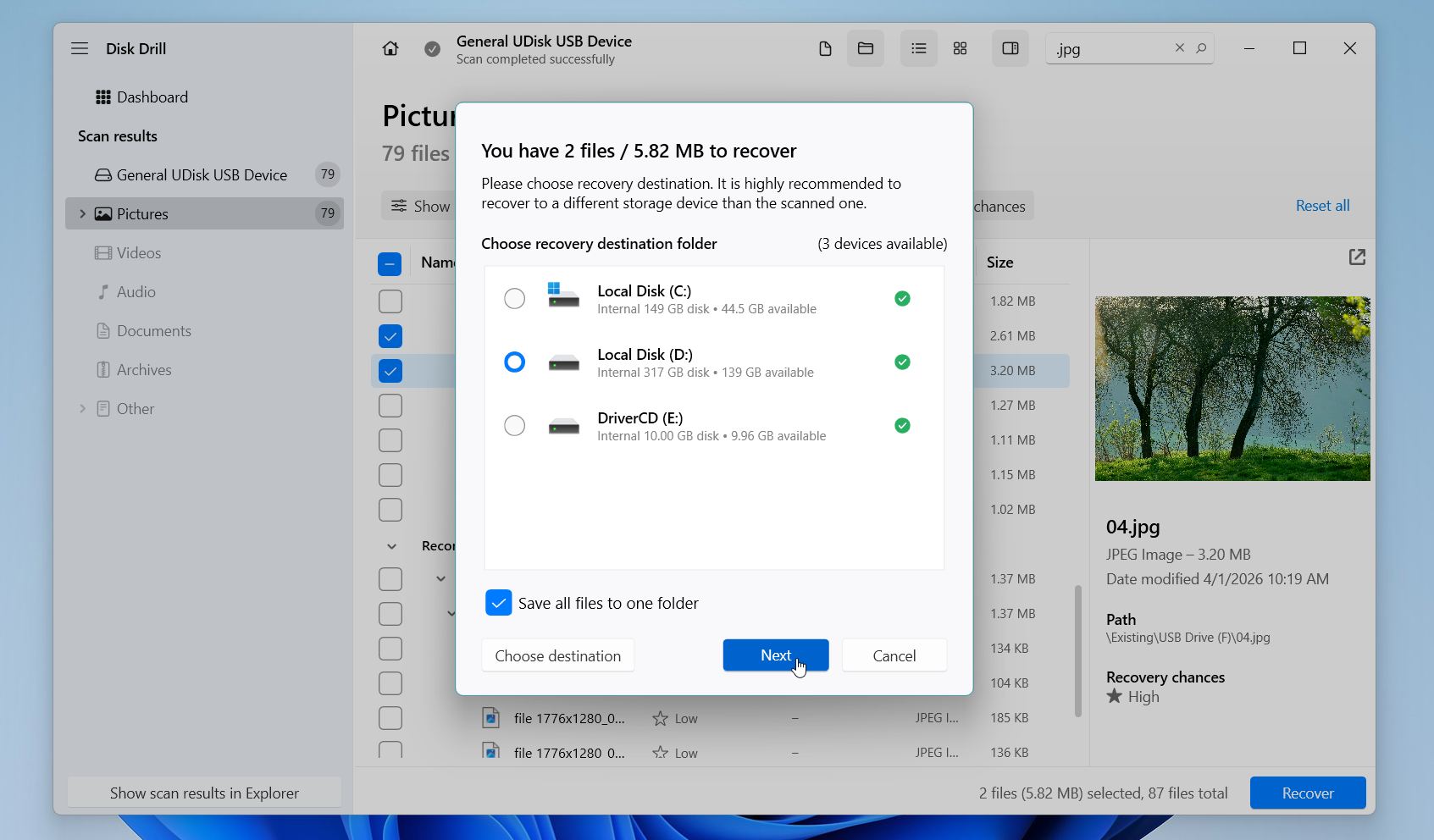
En Windows, Disk Drill permite hasta 100 MB de recuperación gratuita, y las vistas previas de archivos son ilimitadas sin importar el plan. Una cosa más que te recomendamos encarecidamente: si tu tarjeta SD se congela, se desconecta inesperadamente o muestra errores de lectura, crea primero una copia de seguridad byte a byte de la tarjeta y ejecuta el escaneo sobre esa imagen en lugar de en la tarjeta misma.
Método 2: Recuperar archivos eliminados de la tarjeta SD usando PhotoRec
PhotoRec es una herramienta gratuita y de código abierto que recomendamos regularmente a los usuarios que necesitan una opción de recuperación eficaz sin gastar nada. A pesar de su nombre, recupera mucho más que fotos: documentos, videos, archivos y decenas de otros tipos de archivos están dentro de su alcance.
Funciona escaneando los datos sin procesar directamente en la tarjeta en lugar de depender del sistema de archivos, que es exactamente la razón por la que tiene buen rendimiento incluso en tarjetas muy dañadas o formateadas. La desventaja es que PhotoRec se basa en la línea de comandos y recupera los archivos sin sus nombres originales ni estructura de carpetas, por lo que requiere un poco más de paciencia para trabajar que una herramienta gráfica.
Aquí le recomendamos cómo usar PhotoRec para recuperar archivos de una tarjeta SD:
- Descarga PhotoRec desde el sitio oficial de TestDisk y extrae el archivo. No se requiere instalación.
- Conecta tu tarjeta SD a tu computadora mediante un lector de tarjetas, luego ejecuta PhotoRec como administrador.
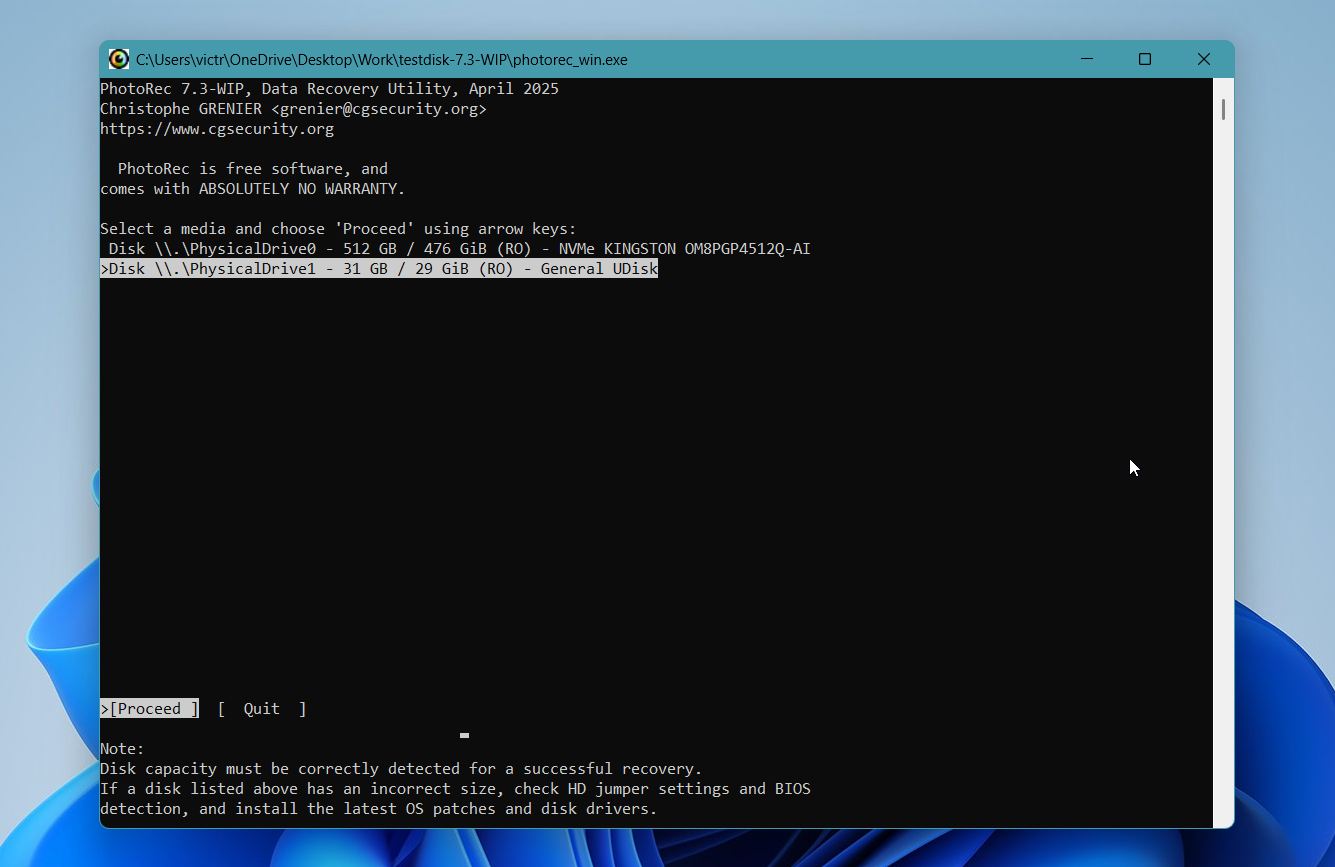
- Selecciona tu tarjeta SD de la lista de unidades detectadas y presiona Entrar.
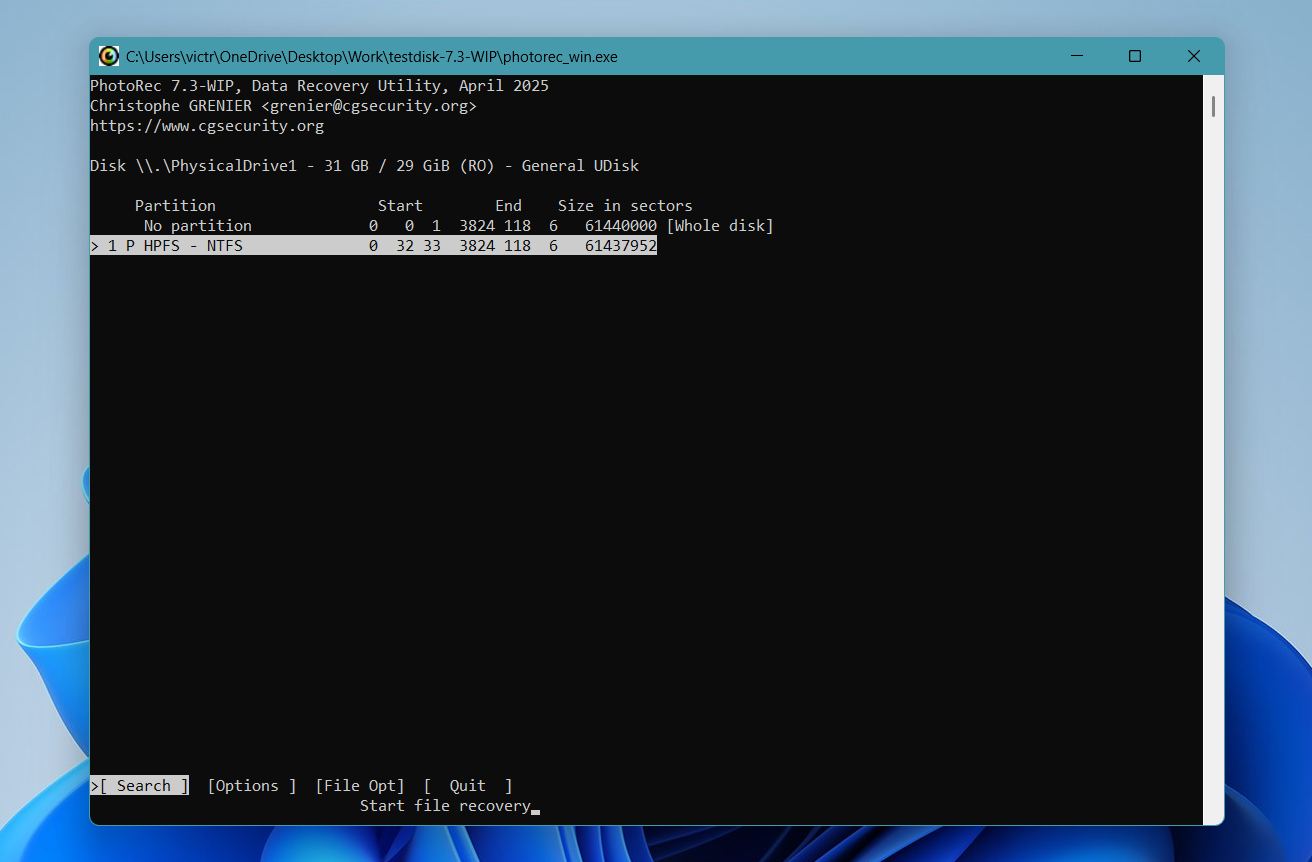
- Elige la partición que deseas escanear. Si no estás seguro, selecciona todo el disco.
- Selecciona el tipo de sistema de archivos. Para la mayoría de las tarjetas SD, elige Otros.
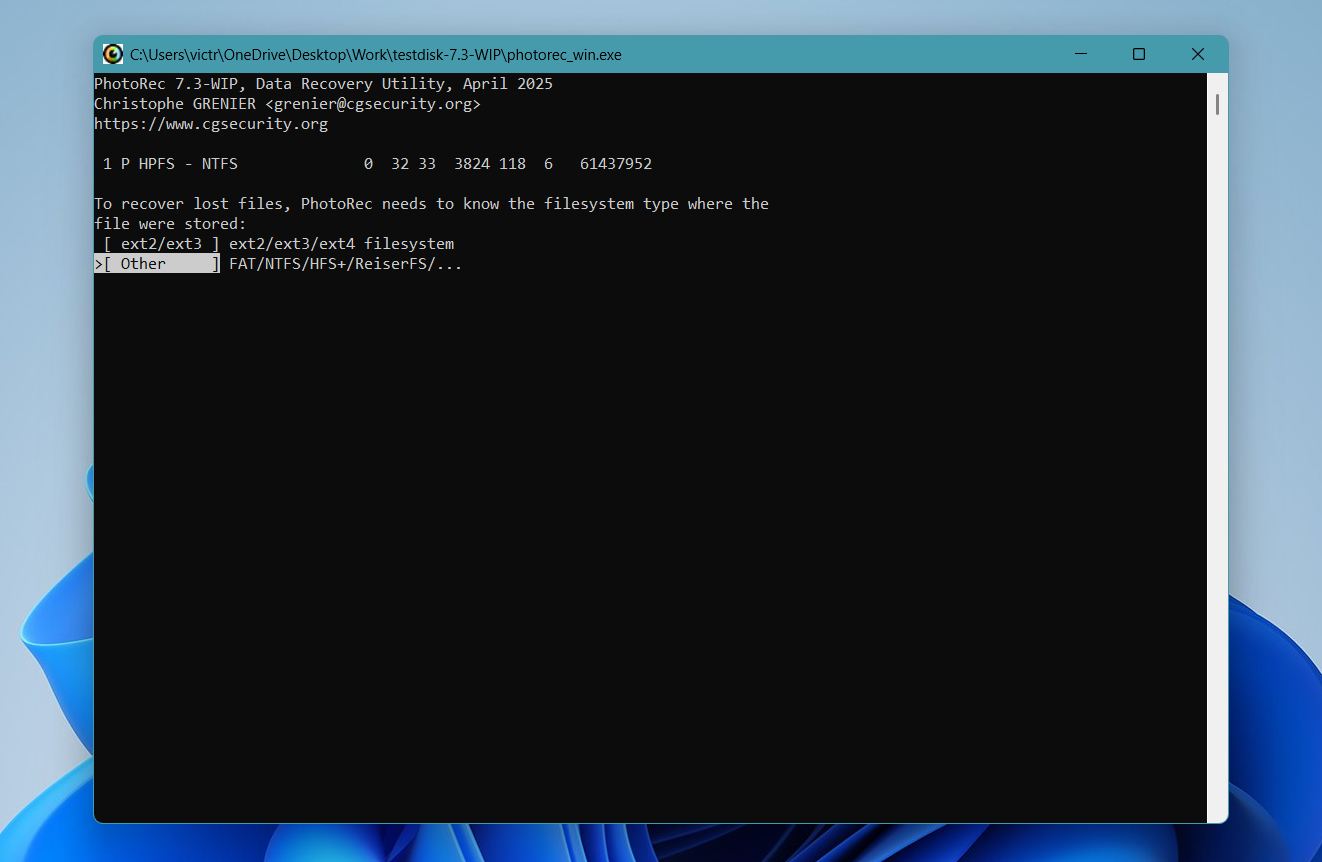
- Elige si quieres escanear toda la tarjeta o solo el espacio libre, luego selecciona una carpeta de destino para la recuperación en una unidad diferente.
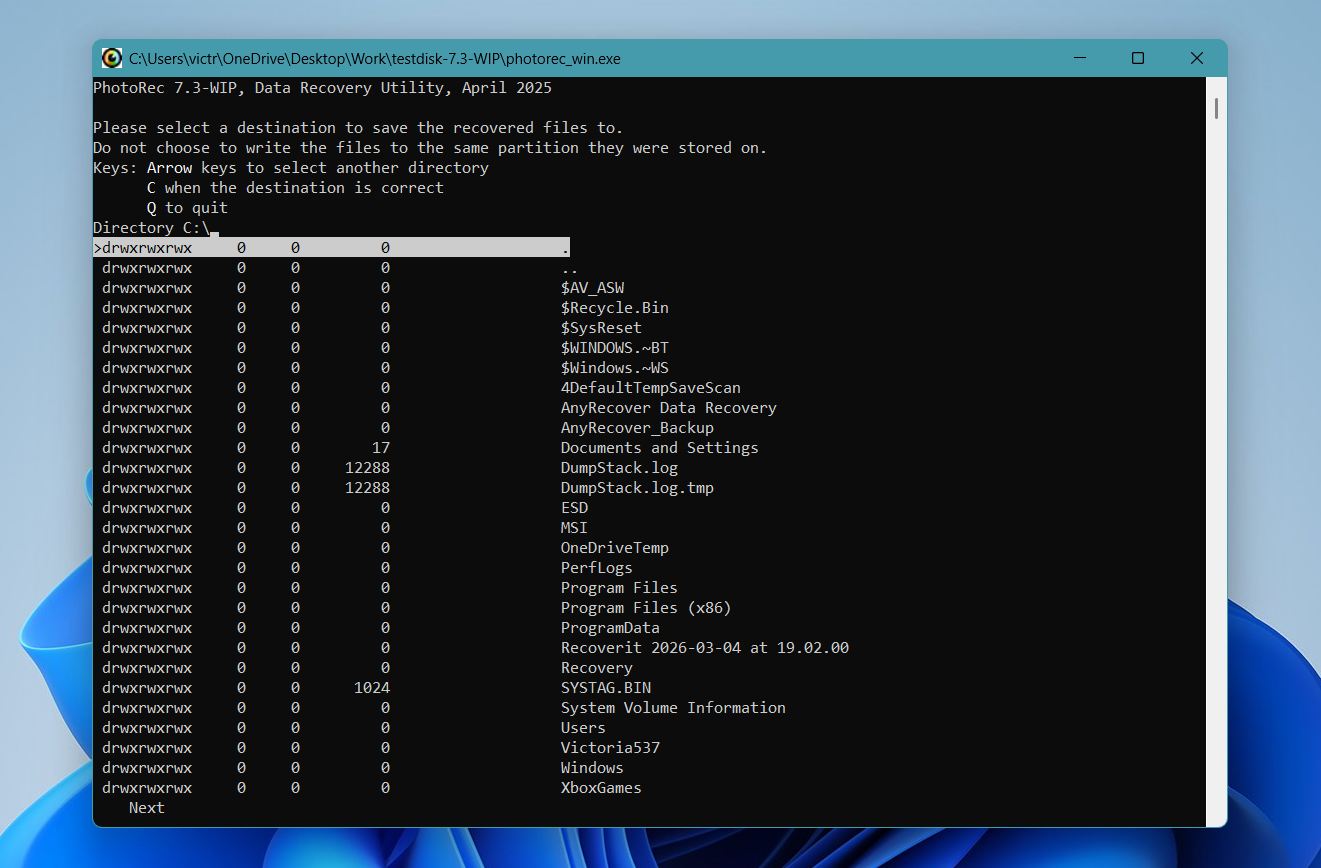
- Presiona C para iniciar el escaneo y espera a que termine. El tiempo de recuperación depende del tamaño y estado de la tarjeta.
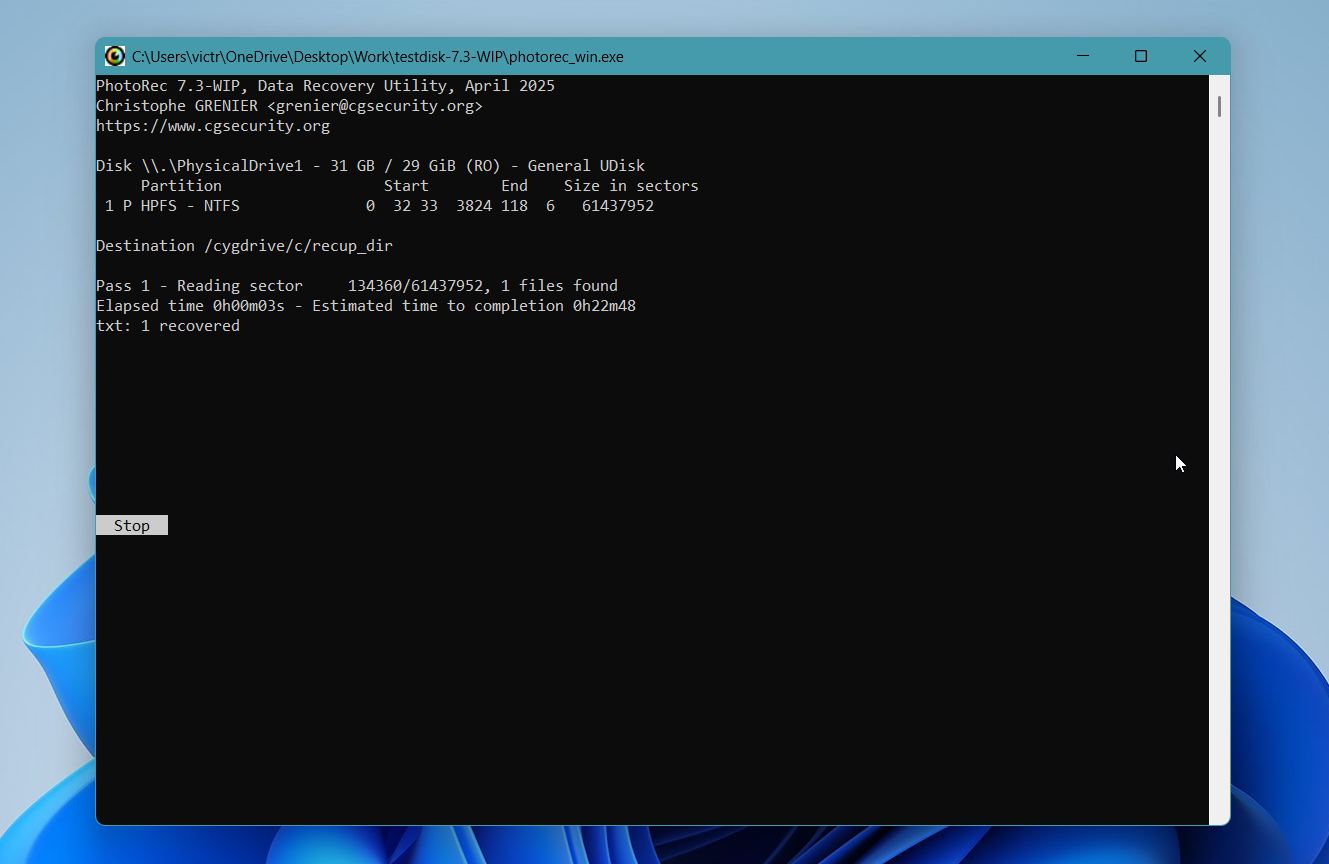
- Una vez finalizado, navega por los archivos recuperados en la carpeta de destino. PhotoRec los organiza en subcarpetas por tipo de archivo.
PhotoRec es completamente gratuito y no tiene límites de recuperación, lo que lo diferencia de la mayoría de las herramientas en este ámbito. Lo principal que debe tener en cuenta es que los archivos recuperados no conservan sus nombres originales, lo que puede hacer que el proceso de clasificación de los resultados sea lento si había una gran cantidad de datos en la tarjeta. Para la recuperación de fotos en particular, sugerimos usar un visor de medios que muestre miniaturas para acelerar el proceso.
Cómo recuperar archivos sin computadora
Aplicaciones como DiskDigger pueden ser de ayuda si necesitas una herramienta de recuperación de datos que puedas ejecutar directamente en tu teléfono Android. Sin embargo, te recomendamos que solo confíes en esta solución si no puedes conectar tu tarjeta a tu computadora por alguna razón, o si está configurada como una extensión del almacenamiento interno. Las aplicaciones de recuperación de datos basadas en Android a menudo requieren acceso root para funcionar completamente, lo que limita sus capacidades en comparación con las soluciones de recuperación de datos de escritorio.
Para recuperar archivos eliminados de una tarjeta SD en Android sin PC, simplemente sigue los pasos a continuación:
- Instala DiskDigger desde Google Play Store.
- Inicia la aplicación.
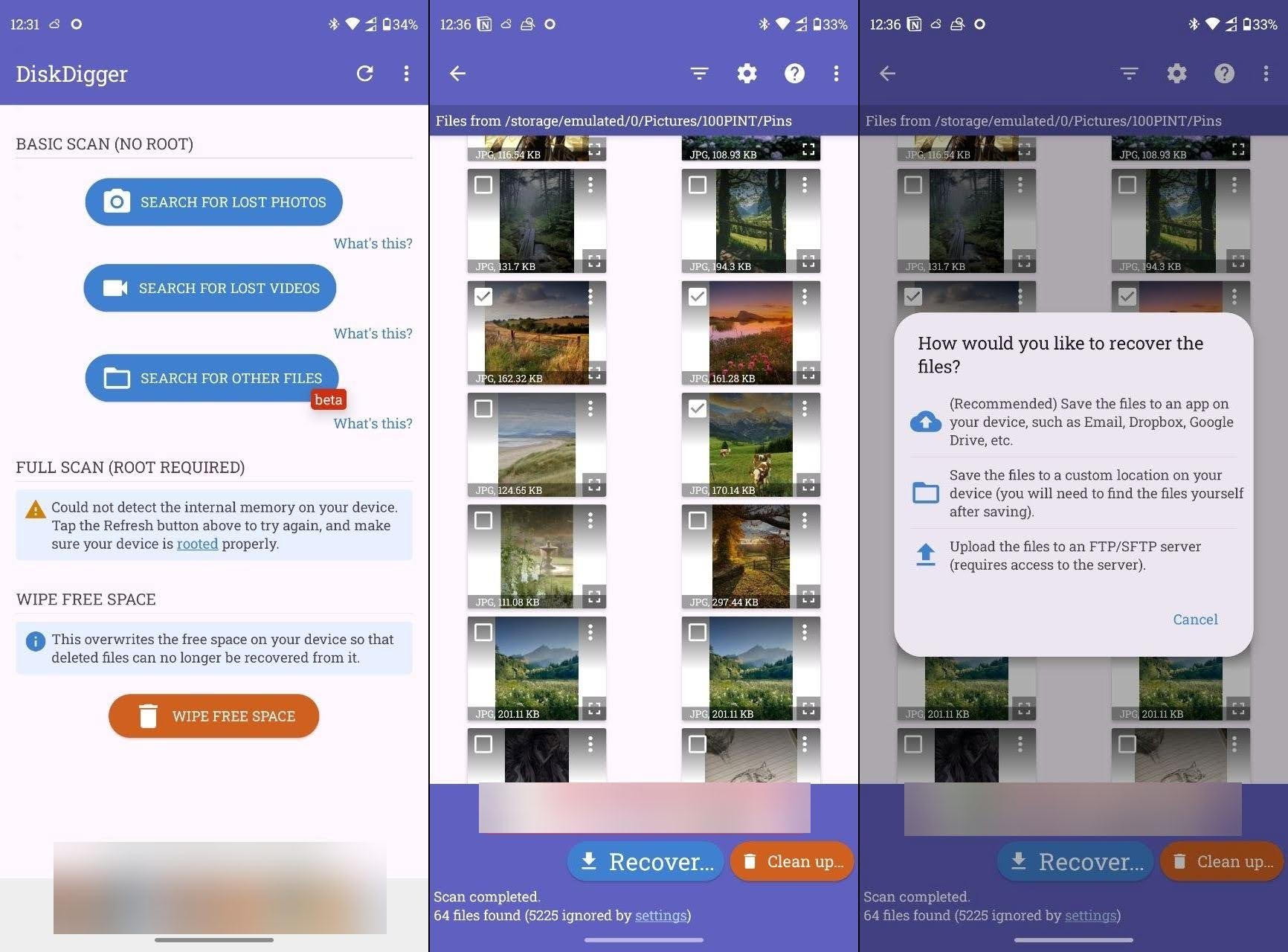
- Elige los formatos de archivo que deseas que DiskDigger escanee y encuentre.
- Luego, toca OK para comenzar a escanear tu tarjeta SD.
- Una vez que el escaneo haya terminado, deberías ver todos los archivos que escaneó. Selecciona los que quieras recuperar y toca el botón Recuperar.
- Puedes elegir guardar tus archivos recuperados en un servicio en la nube, en otra ubicación de tu teléfono o subir tus archivos a un servidor FTP/SFTP. Toca tu elección para guardar tus archivos.
Recuerda que el software de recuperación de datos de escritorio sigue siendo más potente que este, especialmente para dispositivos sin rootear. Para mejores resultados, la herramienta te recomienda usar la versión Pro, combinada con rootear tu dispositivo.
Consejos adicionales que pueden ayudar
Podría ser que los archivos o carpetas que estás buscando aún estén allí y simplemente los pasaste por alto por alguna razón. Aquí te mostramos cómo recuperar archivos eliminados de una tarjeta SD sin software:
Consejo 1: Utiliza la herramienta de búsqueda
Cada dispositivo digital, incluyendo tu computadora, smartphone, cámara digital y tablet, tiene la capacidad de buscar los datos en su almacenamiento. Tómate el tiempo para revisar cuidadosamente los archivos que residen en tu dispositivo. Es posible que simplemente hayas pasado por alto el archivo anteriormente o que lo hayas buscado bajo un nombre diferente. Si tienes suerte, el viaje termina aquí con el descubrimiento de los datos perdidos.
También puedes usar la configuración avanzada de las respectivas funciones de búsqueda, donde puedes intentar filtrar tus resultados de búsqueda por formatos de archivo, entre otros.
Consejo 2: Habilitar la visualización de archivos ocultos
A veces, cuando conectas la tarjeta SD a tu ordenador, el sistema operativo puede que no sea capaz de ver los archivos. Quizás fueron ocultados por un virus y todo lo que necesitas hacer es volver a hacerlos visibles. Los detalles específicos dependen de tu equipo y sistema operativo.
Con suerte, una de estas técnicas ha funcionado y tienes acceso a tus archivos nuevamente. Si no es así, pasa al siguiente paso para recuperar datos eliminados de una tarjeta SD.
En Windows:
- Abre Explorador de archivos
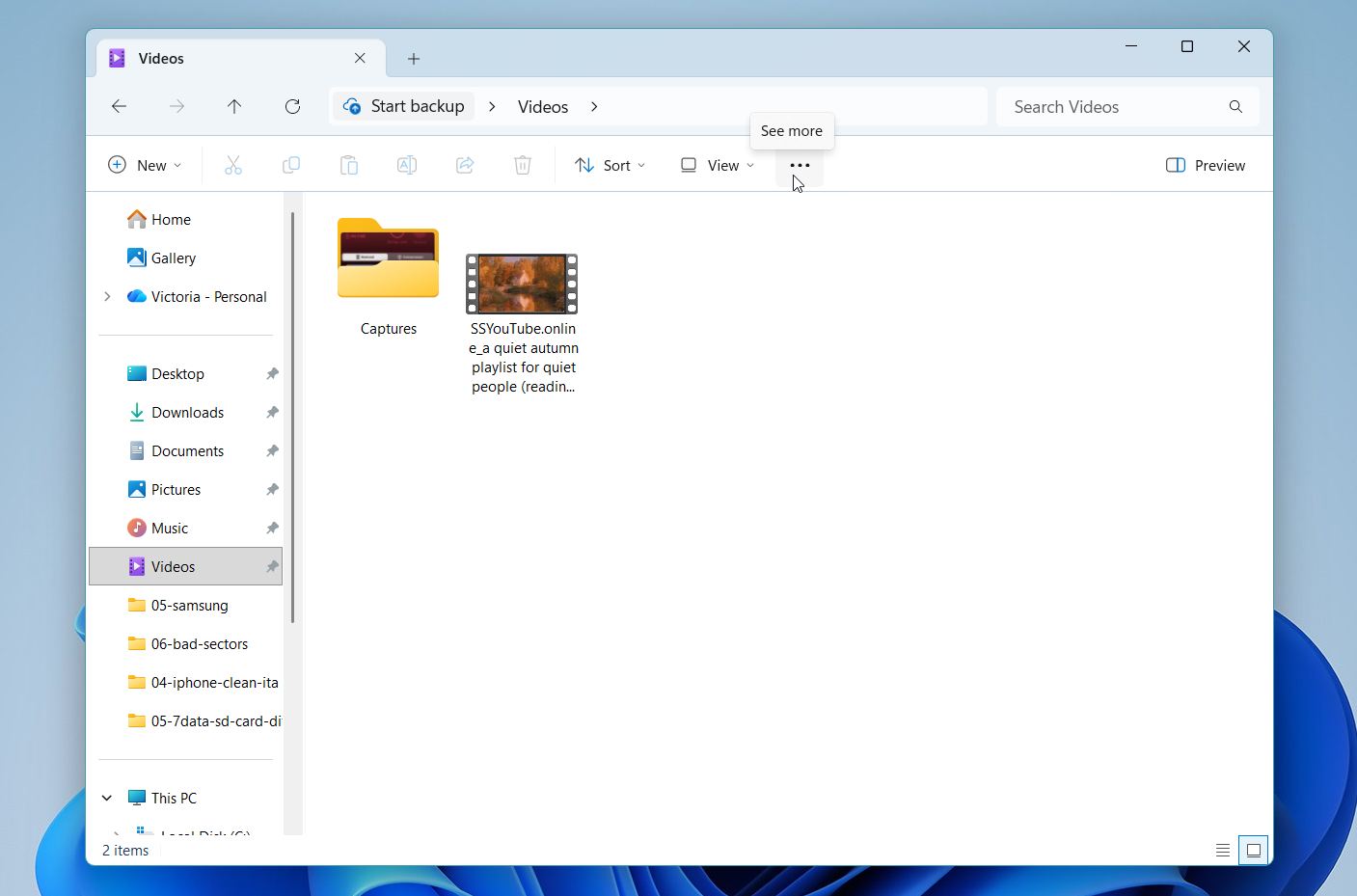
- Ve a tu carpeta. Luego, haz clic en los tres puntos para ver más.
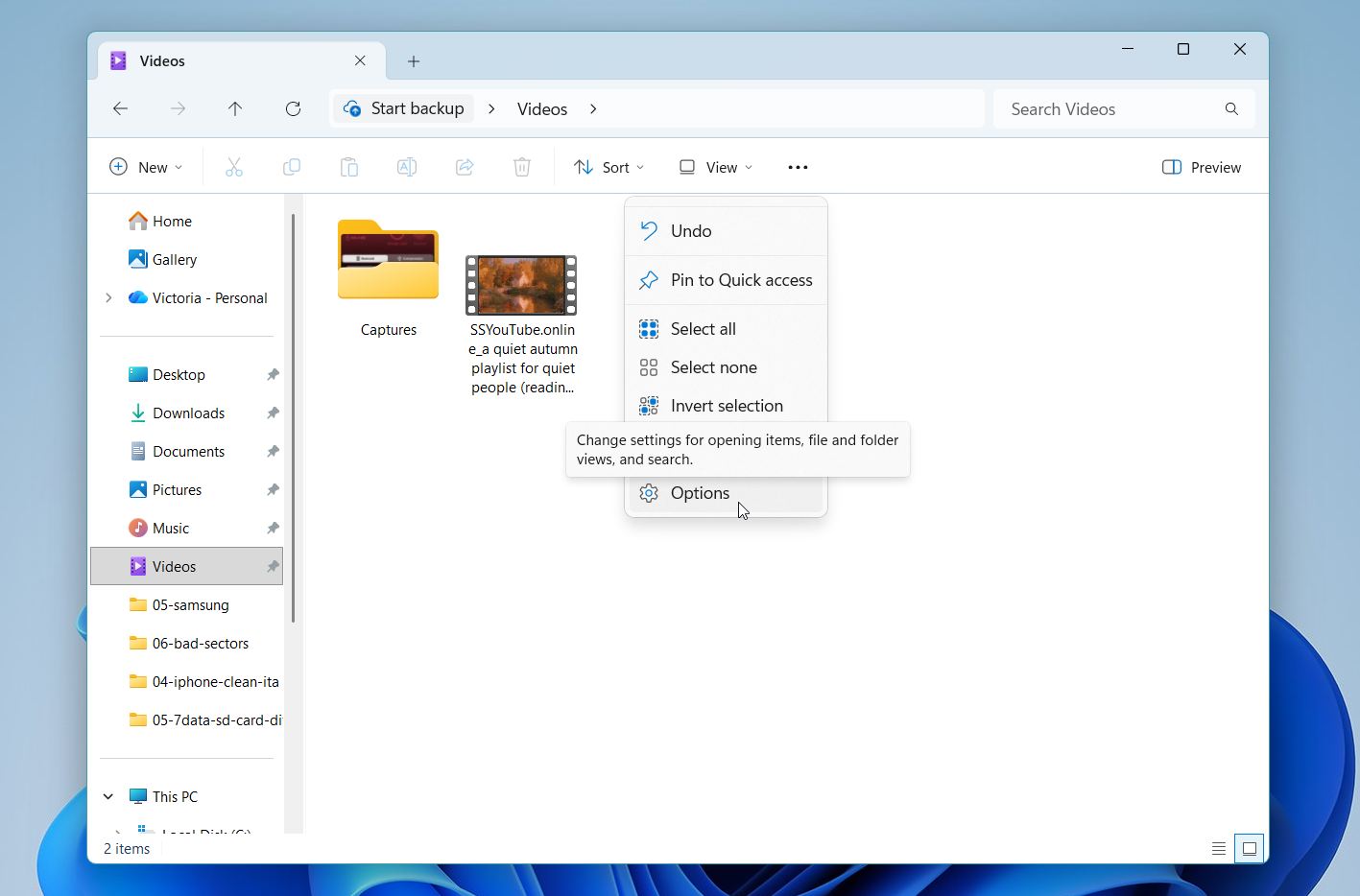
- Selecciona Opciones.
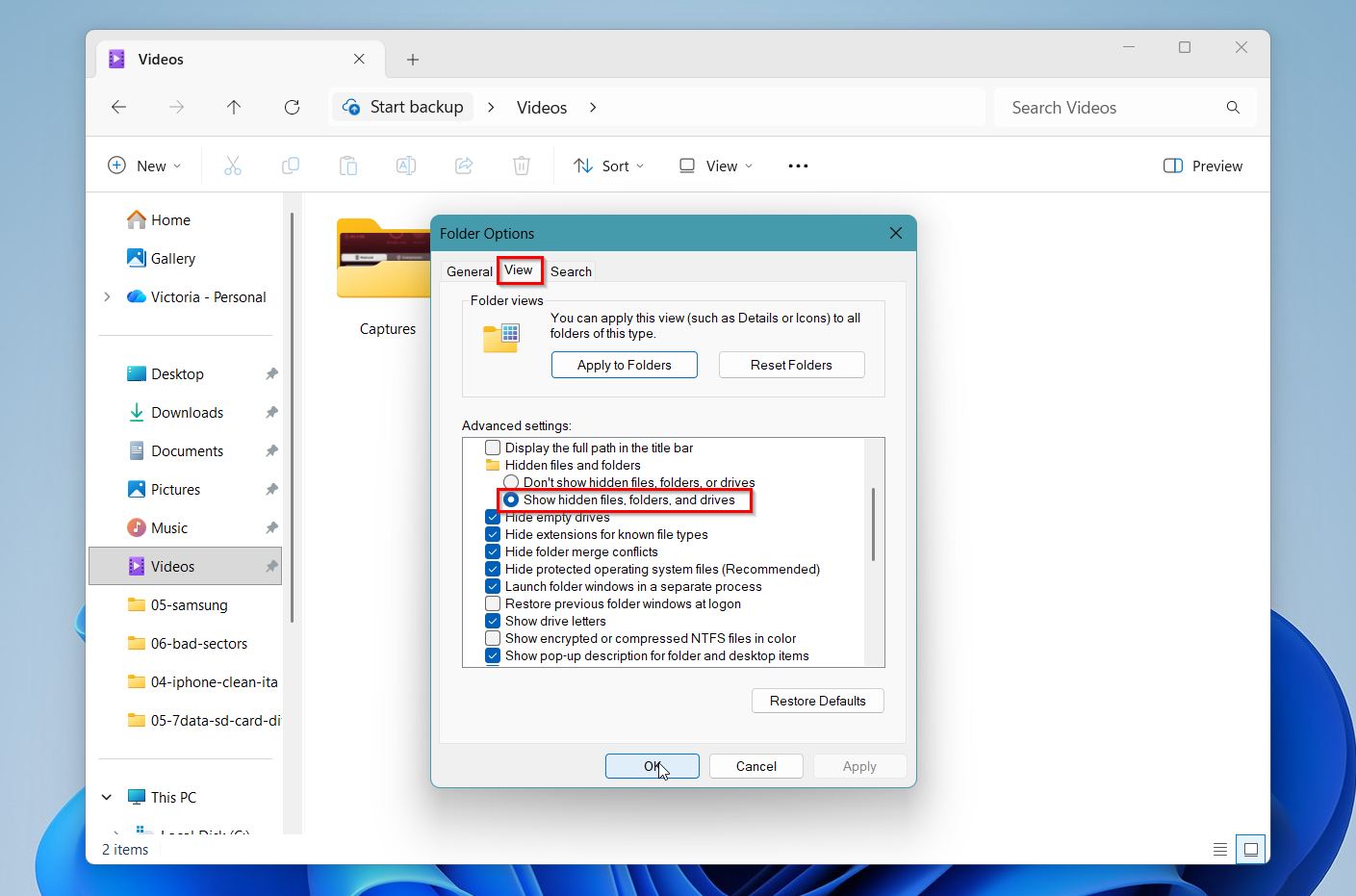
- Haz clic en Ver, luego selecciona Mostrar archivos ocultos, carpetas y unidades.
En Mac OS:
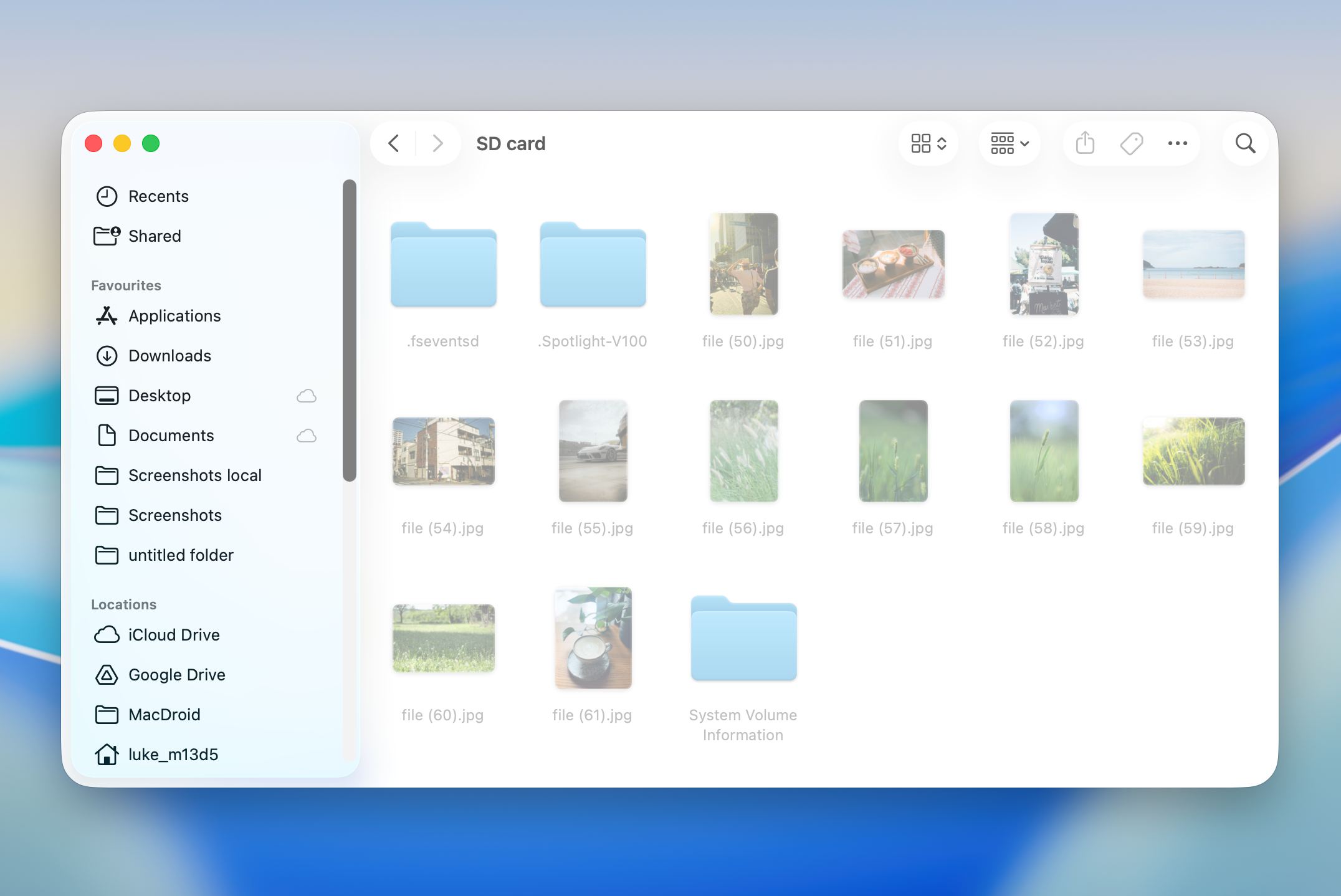
- Ve a Finder y navega hasta tu carpeta.
- Presiona Comando + Shift + . (la tecla de punto) para mostrar los archivos ocultos en la carpeta.
Consejo 3: Mostrar archivos ocultos usando herramientas de línea de comandos
Algunos archivos eliminados pueden haber sido simplemente ocultados por accidente. Por suerte, existen comandos que puedes ejecutar para cambiar los atributos de los archivos en Windows o Mac OS.
Mostrar archivos ocultos usando el símbolo del sistema (Windows):
- Conecta tu tarjeta SD a tu computadora.
- Ejecuta el Símbolo del sistema como Administrador buscando desde el Menú de Inicio.
- En la línea de comandos, navega hasta tu tarjeta SD escribiendo la letra de unidad de tu tarjeta SD y presionando Enter.
- Escribe attrib -h -r -s /s /d *.* y presiona Entrar. Este comando debería eliminar los atributos de archivo oculto, solo lectura y de sistema de todos los archivos y carpetas de tu tarjeta SD.
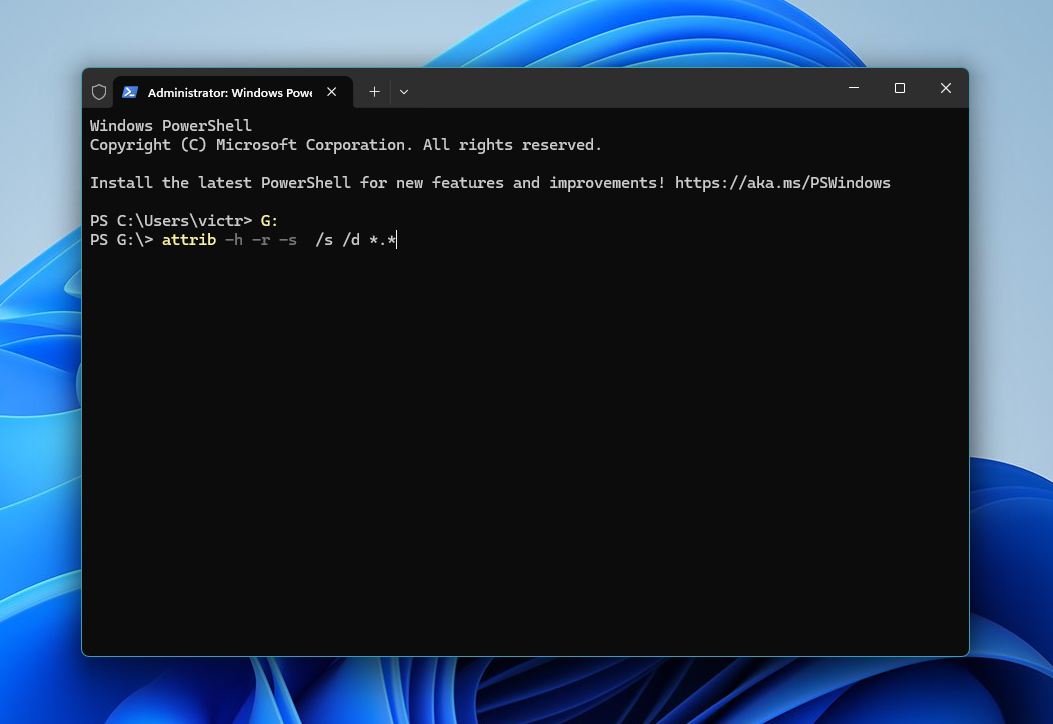
Una vez que el proceso haya terminado, cierra el Símbolo del sistema y navega por tu tarjeta SD para comprobar si tus archivos vuelven a ser accesibles.
Mostrar archivos ocultos usando Terminal (Mac OS):
- Conecte su tarjeta SD a su Mac y abra Terminal (Aplicaciones > Utilidades > Terminal, o presione Comando + Espacio, escriba Terminal y presione Enter).
- Para eliminar el atributo oculto de un archivo específico, escriba el siguiente comando y presione Enter: chflags nohidden /Volumes/YourSDCardName/filename
- Reemplace YourSDCardName con el nombre de su tarjeta SD y filename con el nombre real del archivo.
- Para aplicar esto a todos los archivos en la tarjeta SD, use: chflags nohidden /Volumes/YourSDCardName/*
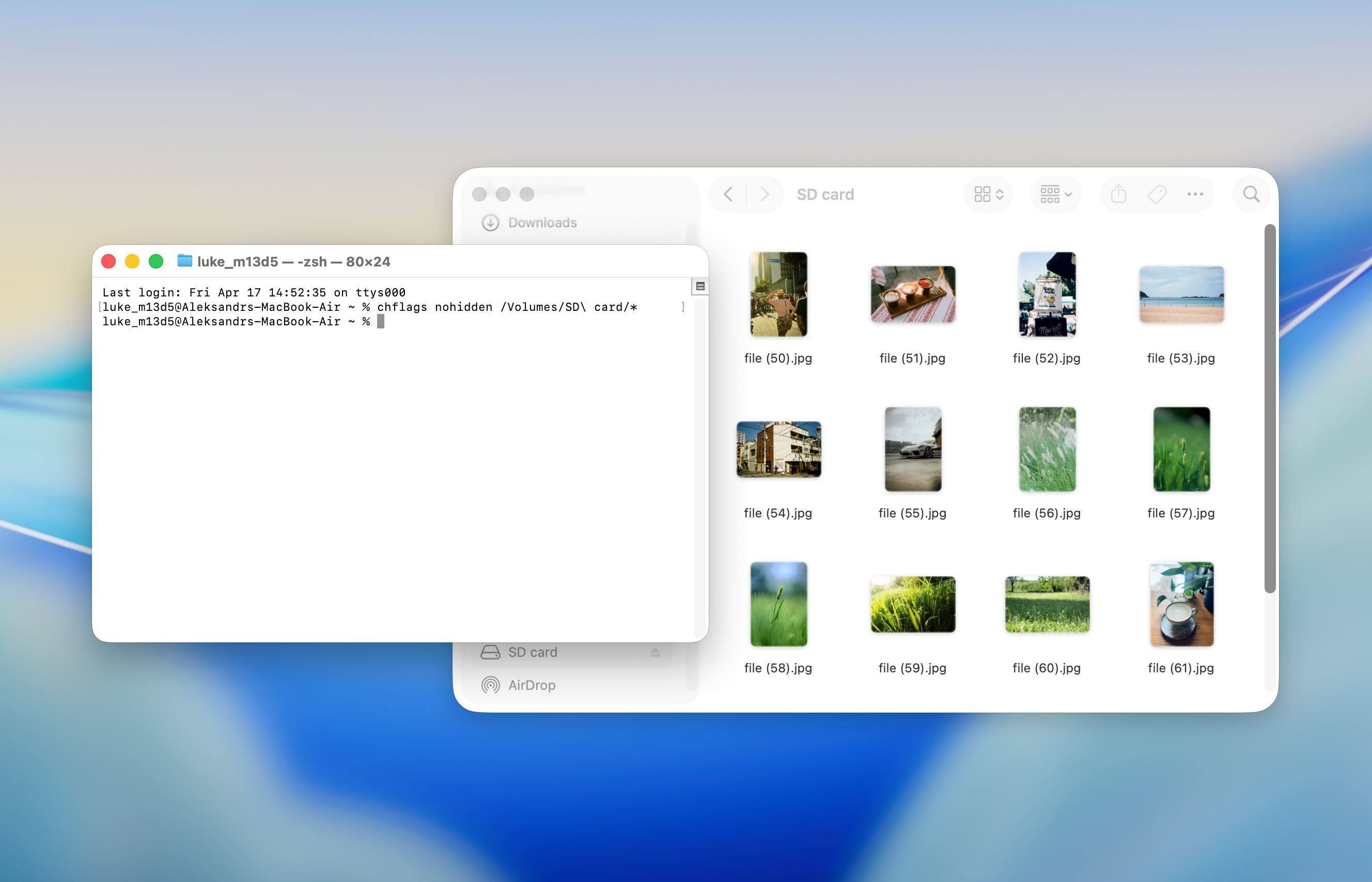
- Esto elimina el atributo oculto y hace que los archivos sean visibles nuevamente en Finder.
Tenga en cuenta que la eficacia de este método variará según sus privilegios de usuario. A veces, puede aparecer un mensaje que dice “permiso denegado”, lo que no le permitirá mostrar los archivos ocultos de su tarjeta SD exitosamente.
Puntos clave
Después de revisar todos los métodos de recuperación y los escenarios específicos del dispositivo, estos son los puntos que más importan al tratar la pérdida de datos en tarjetas SD:
- Los archivos eliminados de una tarjeta SD a menudo todavía son recuperables hasta que nuevos datos los sobrescriben
- El primer paso más seguro es dejar de usar la tarjeta SD y conectarla a una computadora para su recuperación
- Las herramientas de escritorio ofrecen mejores resultados que las aplicaciones móviles debido a menos restricciones del sistema
- Disk Drill ofrece un flujo de trabajo más sencillo con vista previa y filtrado, mientras que PhotoRec funciona bien en casos más profundos o corruptos
- Escenarios avanzados como la recuperación de videos de cámaras pueden requerir modos de escaneo especializados para archivos fragmentados
- Si la tarjeta SD muestra errores, se desconecta o se congela, crear primero una imagen byte a byte ayuda a proteger los datos restantes
- Siempre recupere los archivos en una unidad diferente, nunca de nuevo en la misma tarjeta SD
- Las herramientas gratuitas pueden manejar casos simples, pero la recuperación más compleja a menudo requiere software más avanzado
- Algunos archivos “faltantes” pueden seguir existiendo pero estar ocultos o inaccesibles debido a problemas del sistema de archivos, no a la eliminación real