Una partición ReFS perdida puede ser alarmante, especialmente cuando un volumen completo desaparece repentinamente del Explorador de archivos. Dependiendo de la causa, Windows puede mostrar el espacio como No asignado, no montar el volumen o informar que un volumen de Storage Spaces no está disponible. Afortunadamente, una partición ReFS faltante no significa necesariamente que los datos se hayan perdido.
A menudo se puede recuperar una partición ReFS perdida. Si la partición se eliminó accidentalmente o la tabla de particiones se corrompió, los archivos frecuentemente permanecen intactos en el disco. Dependiendo de la situación, es posible que puedas recuperar los datos con Disk Drill, recuperar archivos con la herramienta integrada Windows ReFSUtil, o restaurar la partición perdida usando TestDisk.
Sus posibilidades de recuperación son mayores si actúa rápidamente y evita hacer cambios en la unidad afectada. Antes de hacer cualquier otra cosa:
- Deja de usar la unidad de inmediato.
- No crees una nueva partición en el espacio no asignado.
- No formatees el volumen, incluso si Windows te lo indica.
- Evita reconstruir un grupo de Storage Spaces hasta que tus datos estén seguros.
Hablaremos de las causas más comunes de la pérdida de particiones ReFS y te mostraremos cómo recuperar tanto la partición perdida como los datos almacenados en ella.
Mensajes de error comunes de ReFS
Diferentes problemas de ReFS suelen producir diferentes mensajes de error de Windows. Aunque estos mensajes no siempre identifican la causa exacta, pueden proporcionar pistas útiles sobre si el problema implica corrupción del sistema de archivos, una partición faltante o un problema de compatibilidad.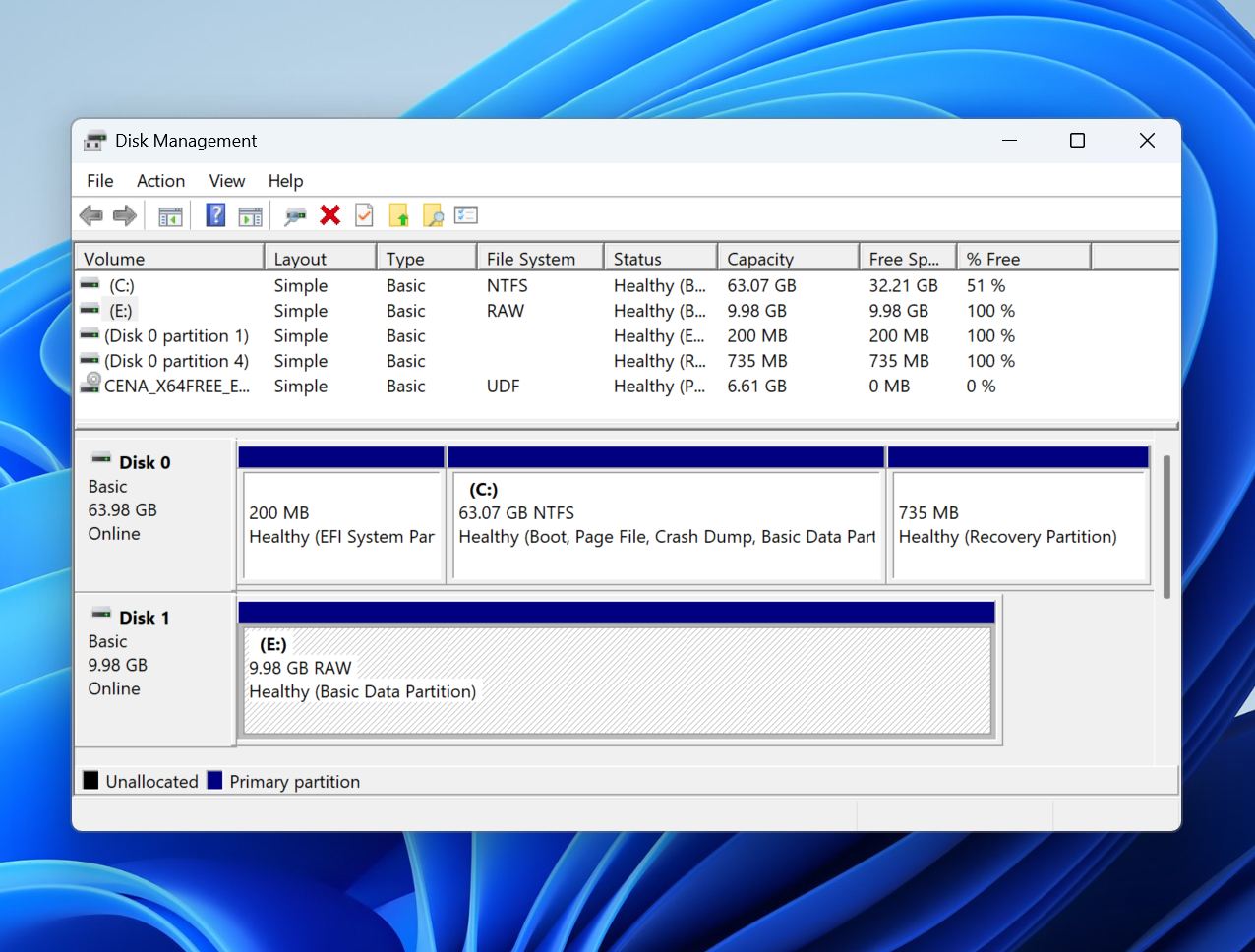
| Mensaje | Lo que significa | Método recomendado |
| Necesita formatear el disco antes de poder usarlo. | Los metadatos de ReFS están dañados o inaccesibles, lo que impide que Windows monte el volumen correctamente. | Recupere archivos con software de recuperación de datos y, luego, pruebe TestDisk si la partición aún existe. |
| Esta versión de Windows no es compatible con el formato ReFS. | La edición de Windows instalada no es compatible con ReFS, o el volumen fue creado con una versión más reciente de ReFS. | Conecte la unidad a un sistema Windows compatible que admita ReFS. |
| El volumen aparece como RAW en la Administración de discos | Windows ya no puede reconocer el sistema de archivos ReFS debido a la corrupción de estructuras críticas del sistema de archivos. | Utilice software de recuperación de datos o ReFSUtil para recuperar archivos antes de realizar reparaciones. |
| ReFSEvent 135: ReFS detectó que el volumen está dañado o defectuoso | ReFS ha detectado una corrupción severa de metadatos y puede colocar el volumen en un estado de protección para evitar daños mayores. | Recupere los datos de inmediato y, luego, utilice ReFSUtil u otros métodos de recuperación para evaluar el alcance del daño. |
Estos errores no siempre significan que hayas perdido los datos. A menudo, los archivos permanecen intactos incluso cuando Windows ya no puede acceder al volumen ReFS normalmente. El enfoque más seguro es recuperar los datos importantes antes de intentar reparaciones, formateos o restauración de particiones.
¿Se puede recuperar la partición ReFS?
Una partición ReFS perdida no significa automáticamente que los archivos almacenados en ella hayan sido eliminados. Cómo se ve la recuperación depende en gran medida de lo que exactamente se haya perdido: la entrada de la partición, el acceso al volumen o los propios datos.
- Por ejemplo, si una partición ReFS era eliminado accidentalmente en la Administración de Discos o se volvió inaccesible después de la corrupción de la tabla de particiones, los datos a menudo permanecen intactos en la unidad. En estas situaciones, el software de recuperación puede ser capaz de localizar la partición faltante, reconstruir su estructura o escanear la unidad y recuperar los archivos directamente.
- Configuraciones de Storage Spaces añade otra capa de complejidad. Un volumen ReFS puede desaparecer si uno o más discos miembros se desconectan, el grupo de almacenamiento se degrada o los metadatos se dañan. La recuperación puede requerir que vuelvas a conectar los discos originales, restaures la configuración del almacenamiento o escanees los discos con un software que sea compatible con Storage Spaces y ReFS.
- Problemas físicos son generalmente los escenarios más difíciles. Si los sectores defectuosos afectan los metadatos de ReFS o si la propia unidad está fallando, las posibilidades de recuperación disminuyen drásticamente. Antes de intentar cualquier reparación, a menudo es recomendable crear una copia de seguridad byte a byte del disco afectado y trabajar desde la copia de seguridad en lugar del dispositivo original.
El proceso de recuperación generalmente sigue el mismo patrón independientemente de la causa:
- Identifica el disco físico afectado y determina si está lo suficientemente sano para ser leído.
- Crea una copia de seguridad byte a byte si hay signos de inestabilidad.
- Escanea todo el disco en lugar de la partición perdida, ya que la partición puede que ya no sea visible para Windows.
- Revisa los volúmenes ReFS descubiertos o los archivos recuperables.
- Recupera los datos importantes en un dispositivo de almacenamiento separado.
- Intenta reparar la partición o los Storage Spaces solo después de haber asegurado los datos.
Este enfoque de “recuperar primero, reparar después” minimiza el riesgo de convertir una pérdida de partición ReFS recuperable en una pérdida de datos permanente.
Cómo recuperar una partición ReFS perdida y sus datos
El mejor método de recuperación depende de qué causó la desaparición de la partición ReFS. Una partición eliminada, una tabla de particiones dañada, un problema con Storage Spaces y la corrupción del sistema de archivos pueden producir síntomas similares, pero a menudo requieren diferentes soluciones. En general, debes comenzar con el enfoque menos invasivo y avanzar hacia métodos más avanzados solo si es necesario.
Método 1: Recuperar archivos con software de recuperación de datos
Software de recuperación de datos suele ser el mejor lugar para comenzar porque te permite asegurar tus archivos antes de intentar cualquier reparación. Operaciones como la restauración de particiones, reparaciones de Storage Spaces o la reconstrucción de volúmenes modifican los metadatos del disco y conllevan cierto riesgo. Recuperar los archivos primero te da una red de seguridad en caso de que esas reparaciones no salgan según lo planeado.
Para esta guía, usamos Disk Drill porque admite ReFS y puede escanear todo el disco físico en busca de particiones perdidas y archivos recuperables. Esto es importante porque una partición ReFS perdida puede dejar de aparecer en el Explorador de archivos o en la Administración de discos, mientras que los datos en sí permanecen intactos en la unidad. Disk Drill puede localizar particiones existentes, identificar volúmenes perdidos y recuperar archivos incluso cuando la estructura de partición original está dañada o falta.
Otra ventaja es su capacidad para crear copias de seguridad byte a byte de discos inestables. Si hay sectores defectuosos, errores de lectura o problemas de hardware, puedes crear una imagen del disco y realizar la recuperación desde la imagen en lugar del dispositivo original. Esto reduce el estrés en la unidad y ayuda a prevenir un mayor deterioro durante el proceso de recuperación.
Cómo recuperar archivos de una partición ReFS perdida con Disk Drill:
- Descargar e instala Disk Drill en una unidad distinta a la que contiene la partición ReFS perdida.
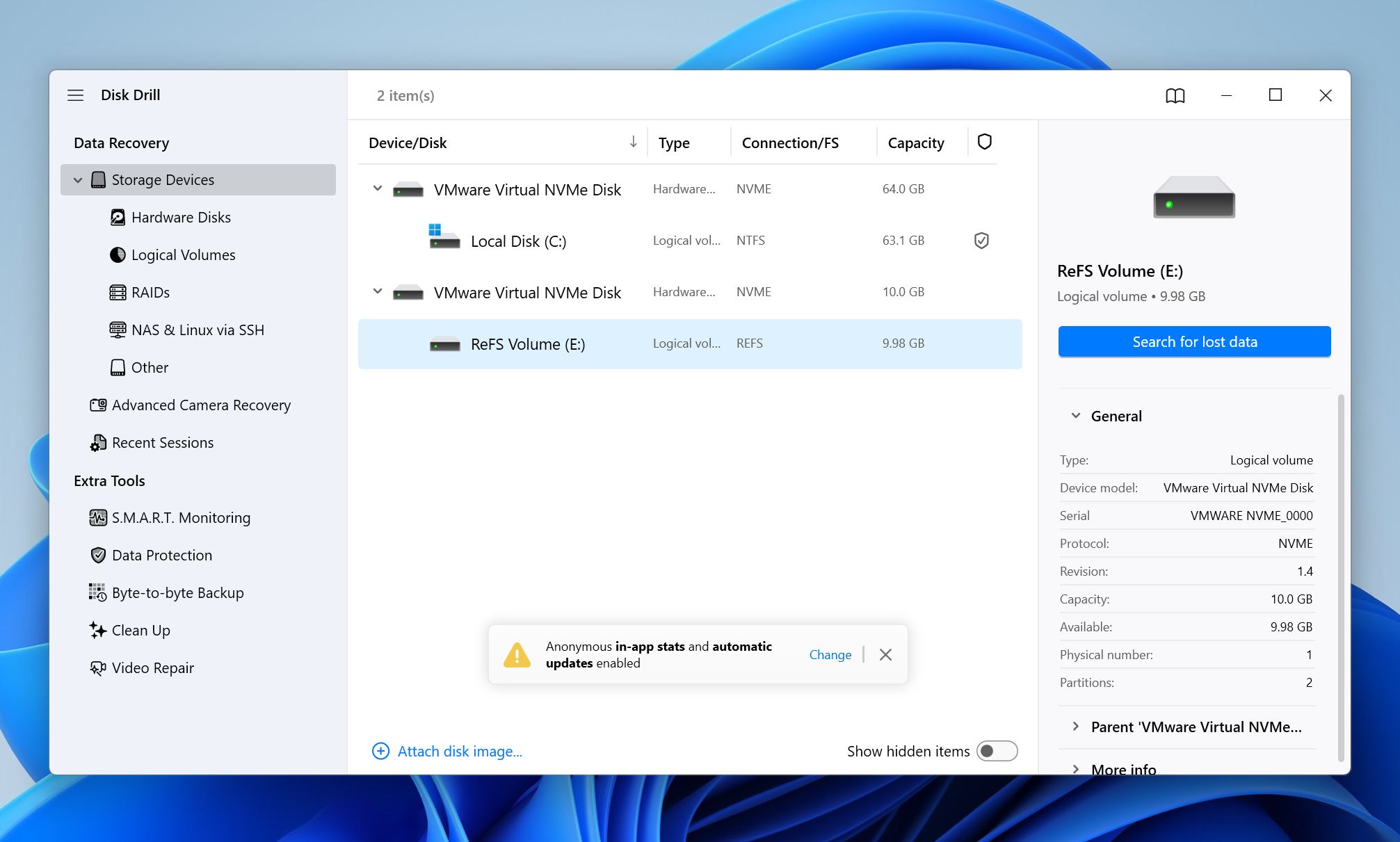
- Inicia Disk Drill y localiza el disco físico afectado.
- (Opcional) Si la unidad parece inestable, crea primero una copia de seguridad byte a byte y utiliza la copia para la recuperación.
- Selecciona el disco físico y haz clic en Buscar datos perdidos.
- Espera a que finalice el escaneo y luego haz clic en Revisar elementos encontrados.
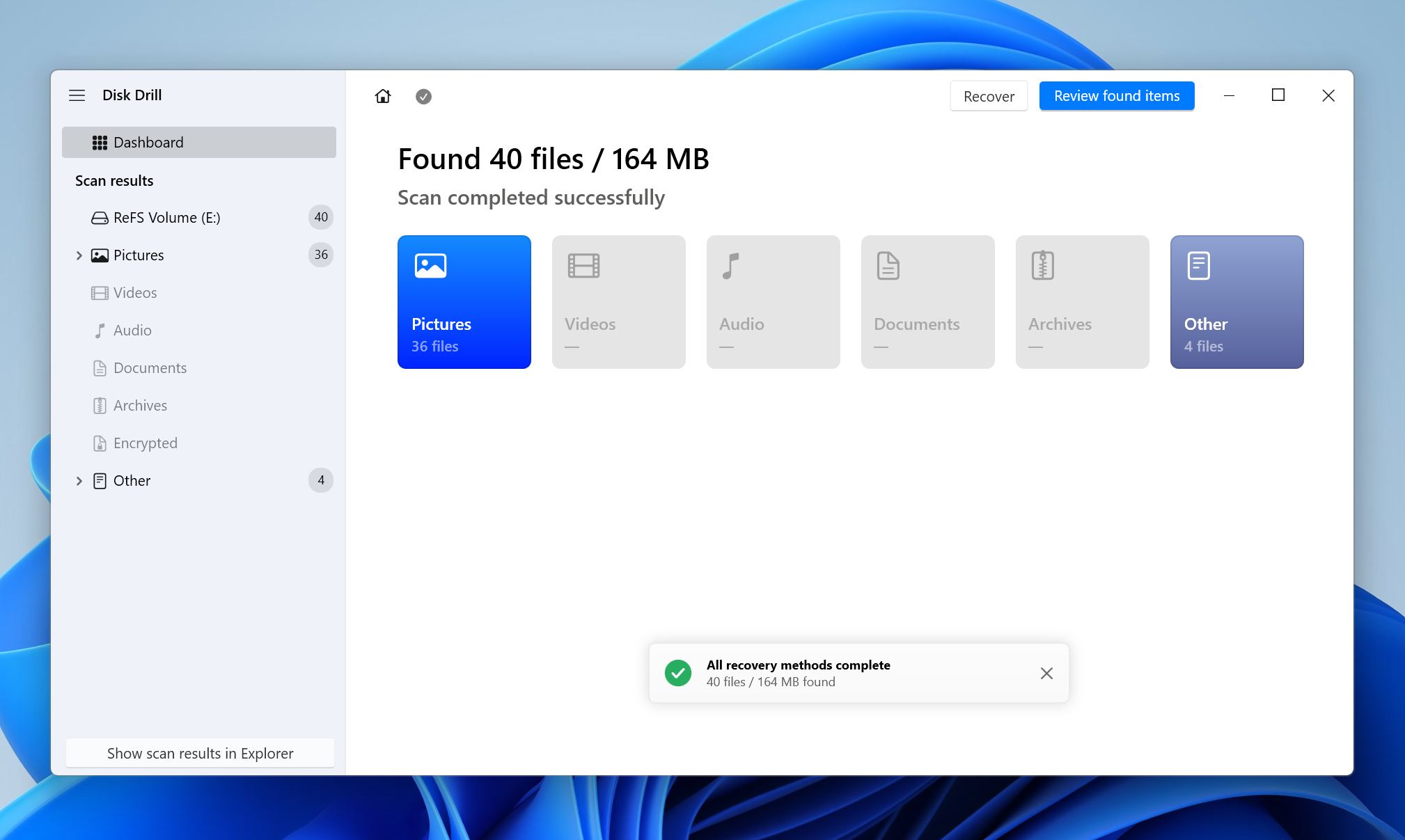
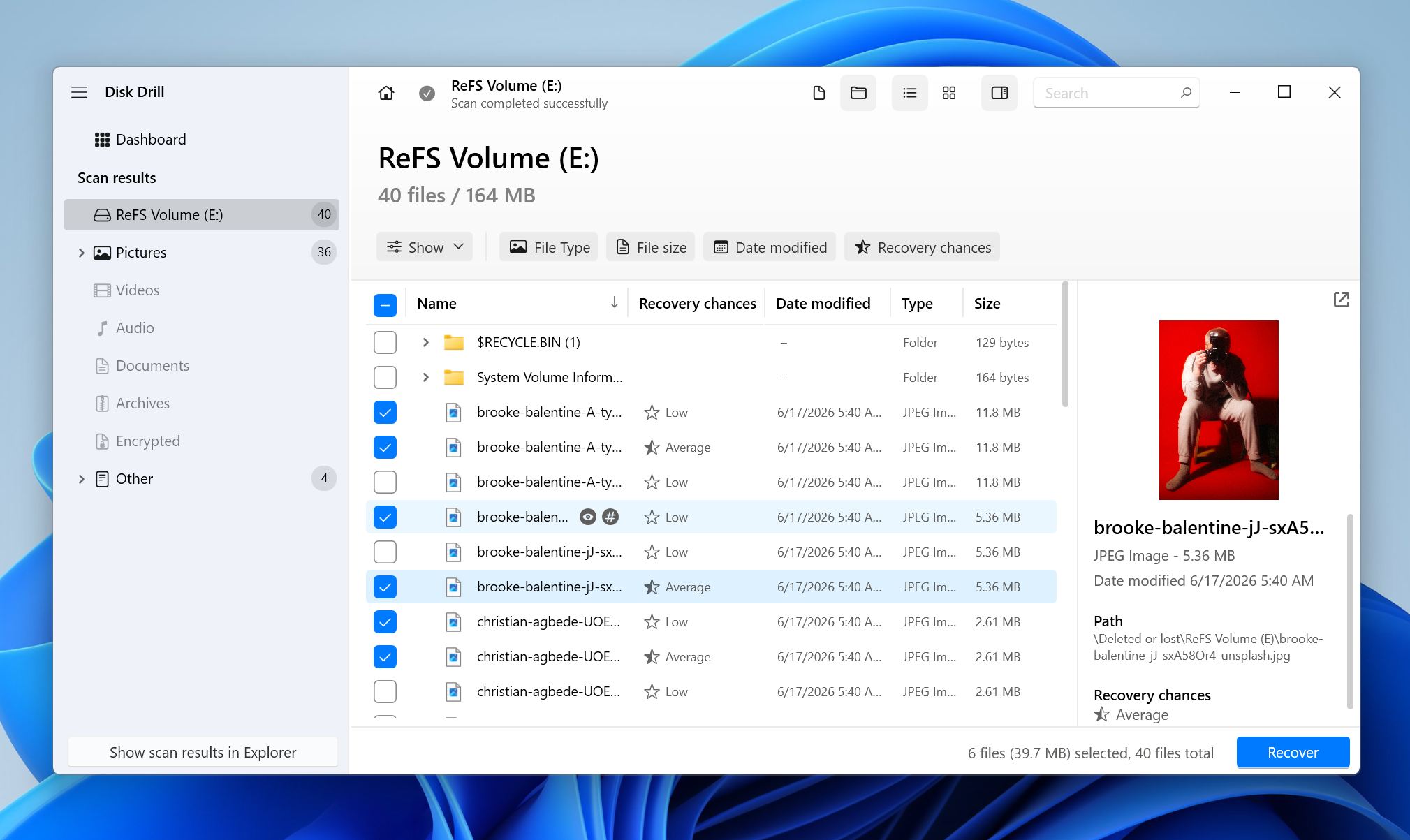
- Usa los filtros, la búsqueda y las vistas previas de archivos para localizar los archivos que deseas recuperar. Selecciona los archivos deseados y haz clic en Recuperar.
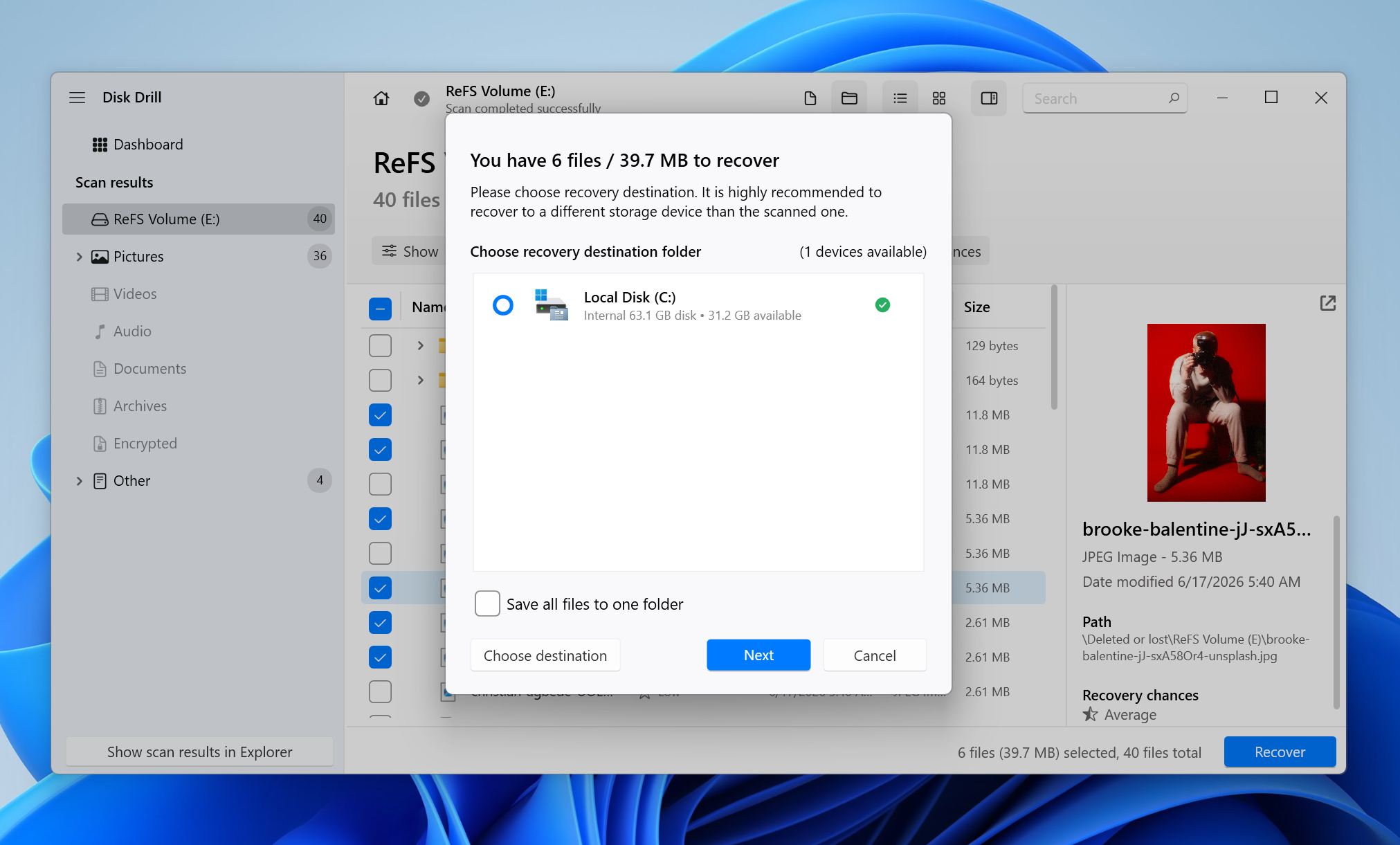
- Elige un dispositivo de almacenamiento diferente como destino de la recuperación.
- Verifica que los archivos recuperados se abran correctamente.
Si Disk Drill descubre la partición ReFS perdida durante el escaneo, puede mostrar el volumen con su estructura de carpetas original. Incluso si la partición en sí no puede ser reconstruida, el software a menudo puede recuperar archivos individuales directamente desde el disco.
Si deseas obtener más información sobre las funciones de Disk Drill, sus capacidades de recuperación, los sistemas de archivos compatibles y sus limitaciones, consulta nuestro detallado Reseña de Disk Drill.
Método 2: Usar Windows ReFSUtil (Herramienta Incorporada)
Si la partición ReFS todavía existe pero el sistema de archivos está dañado, puedes usar Windows ReFSUtil para recuperar archivos de ella.
Este método es más útil cuando el volumen aparece como RAW, se niega a montar o muestra errores de corrupción de ReFS. No restaura la partición en sí; escanea el volumen ReFS dañado y copia los archivos recuperables a otra unidad.
ReFSUtil funciona en dos etapas. Primero, el Fase de escaneo verifica el volumen dañado e identifica los archivos recuperables. Luego, el Fase de copia transfiere esos archivos a un destino saludable. El modo -QA realiza un proceso rápido y automático de escaneo y copia, mientras que -FA realiza un escaneo automático completo y puede encontrar más datos, pero toma más tiempo.
Cómo usar ReFSUtil:
- Abre el Símbolo del sistema como administrador.
- Identifica la letra de la unidad del volumen ReFS dañado.
- Crea una carpeta de trabajo en una unidad sana. No la coloques en el volumen dañado.
- Elige una unidad de destino separada con suficiente espacio libre para los archivos recuperados.
- Ejecuta ReFSUtil primero en modo Automático Rápido, usando esta estructura: refsutil salvage -QA volumen-origen carpeta-de-trabajo carpeta-destino.
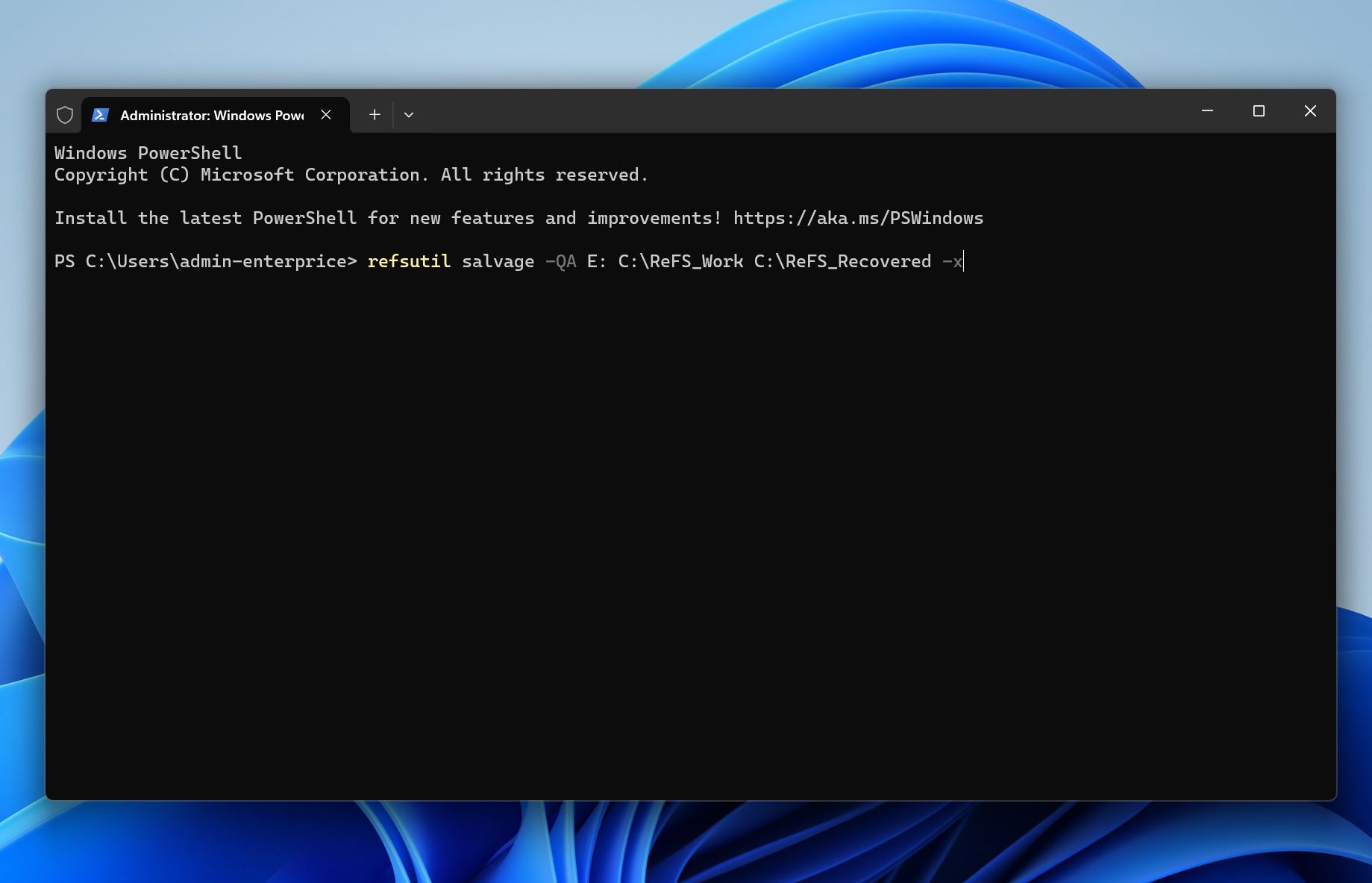
- Espera a que se completen las fases de escaneo y copia.
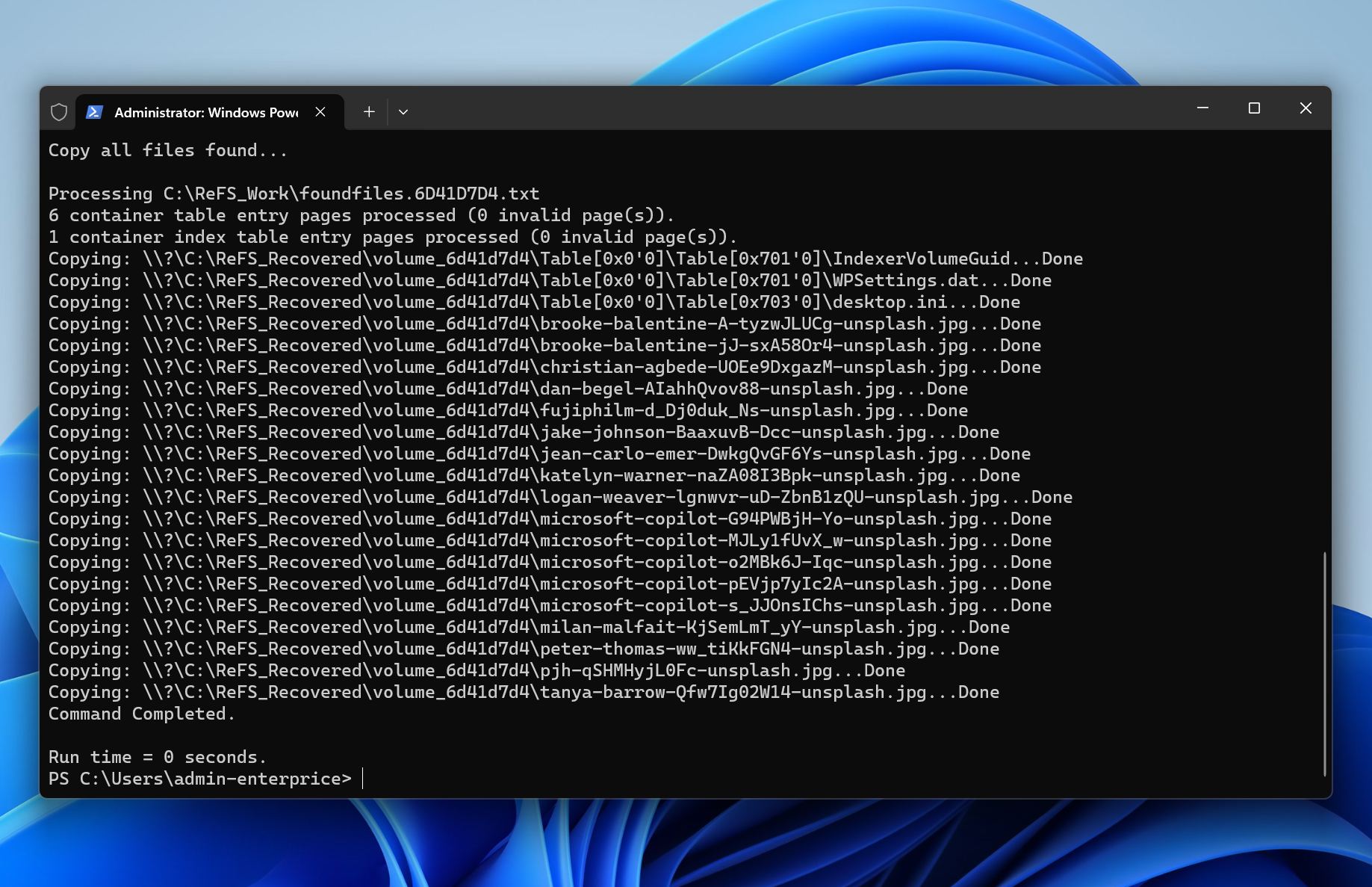
- Revisa la carpeta de destino y verifica que los archivos recuperados se abran correctamente.
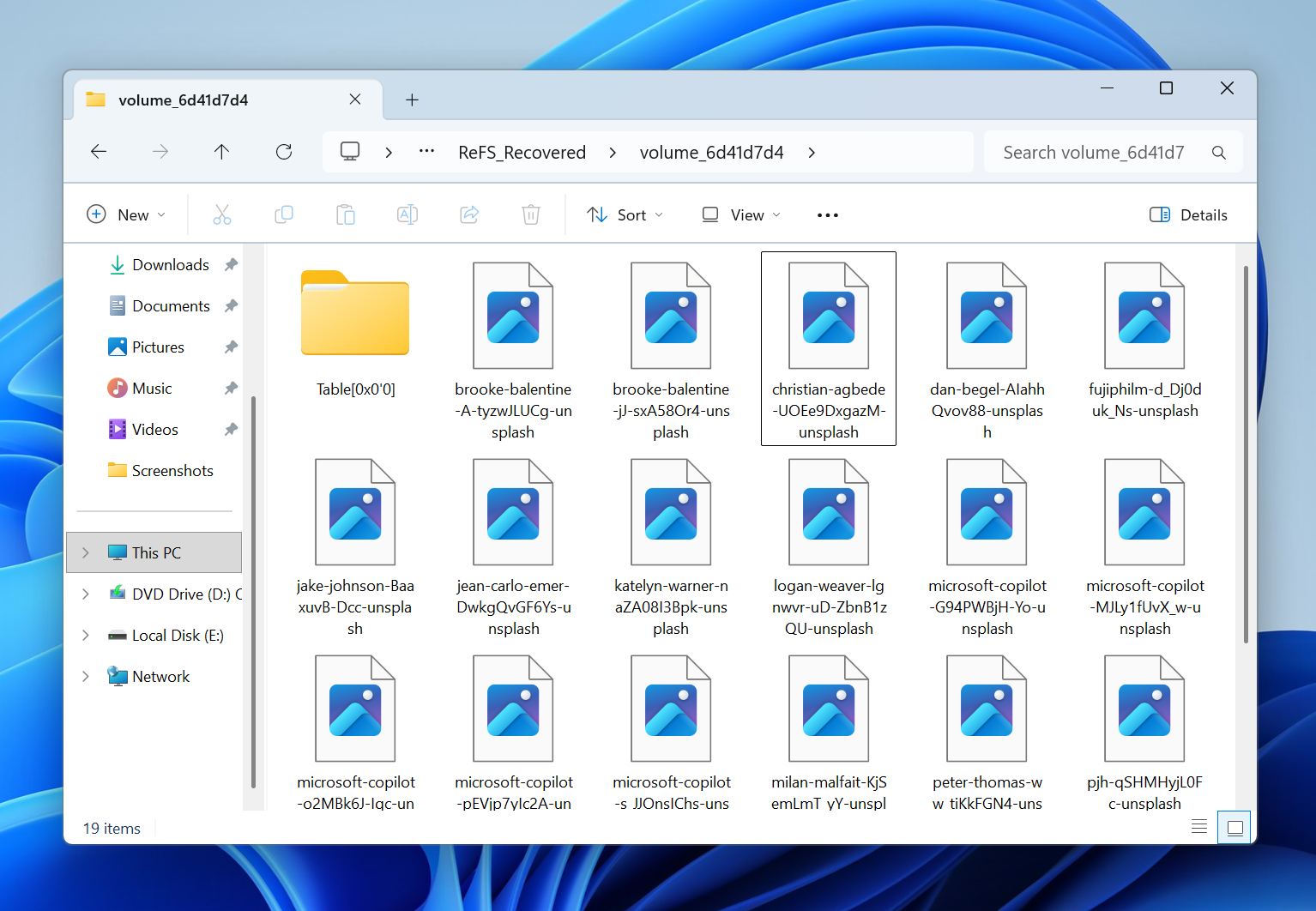
- Si el modo rápido no encuentra los archivos que necesitas, repite el proceso con el modo Automático Completo reemplazando -QA por -FA.
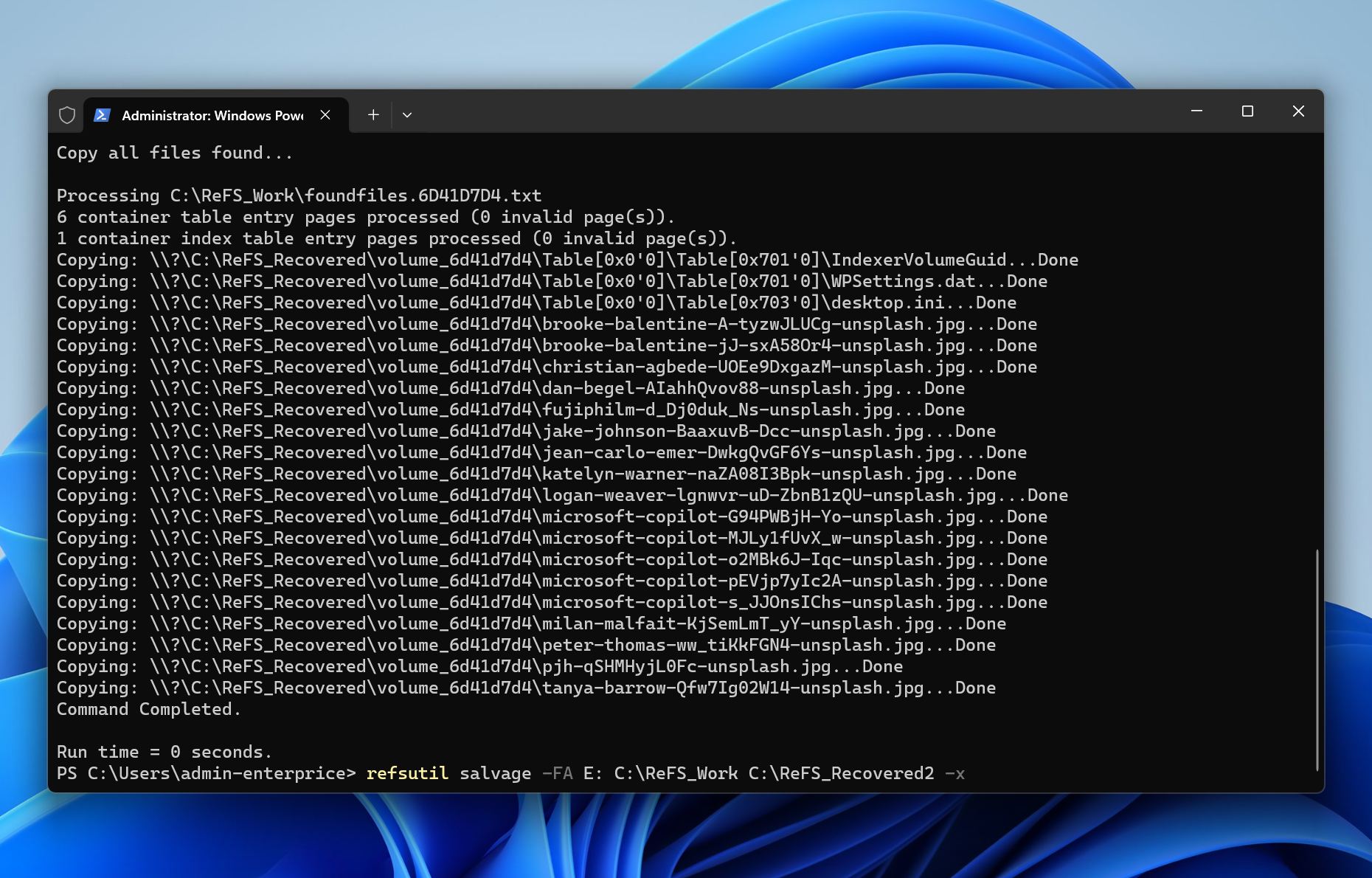
Por ejemplo, si el volumen ReFS dañado es E:, la carpeta de trabajo es C:\Temp, y el destino de recuperación es D:\Recuperado, el comando usaría E: como la fuente, C:\Temp para los registros y datos de progreso, y D:\Recuperado como el lugar donde se copian los archivos recuperados.
Una vez que ReFSUtil termine, no repare, recree ni formatee el volumen original hasta que confirme que los archivos recuperados son utilizables. Tenga en cuenta que ReFSUtil no siempre recupera archivos con éxito. En algunos casos, puede restaurar archivos que siguen parcialmente corruptos o que no se pueden abrir, así que verifique cuidadosamente los datos recuperados antes de hacer cualquier cambio en el volumen original.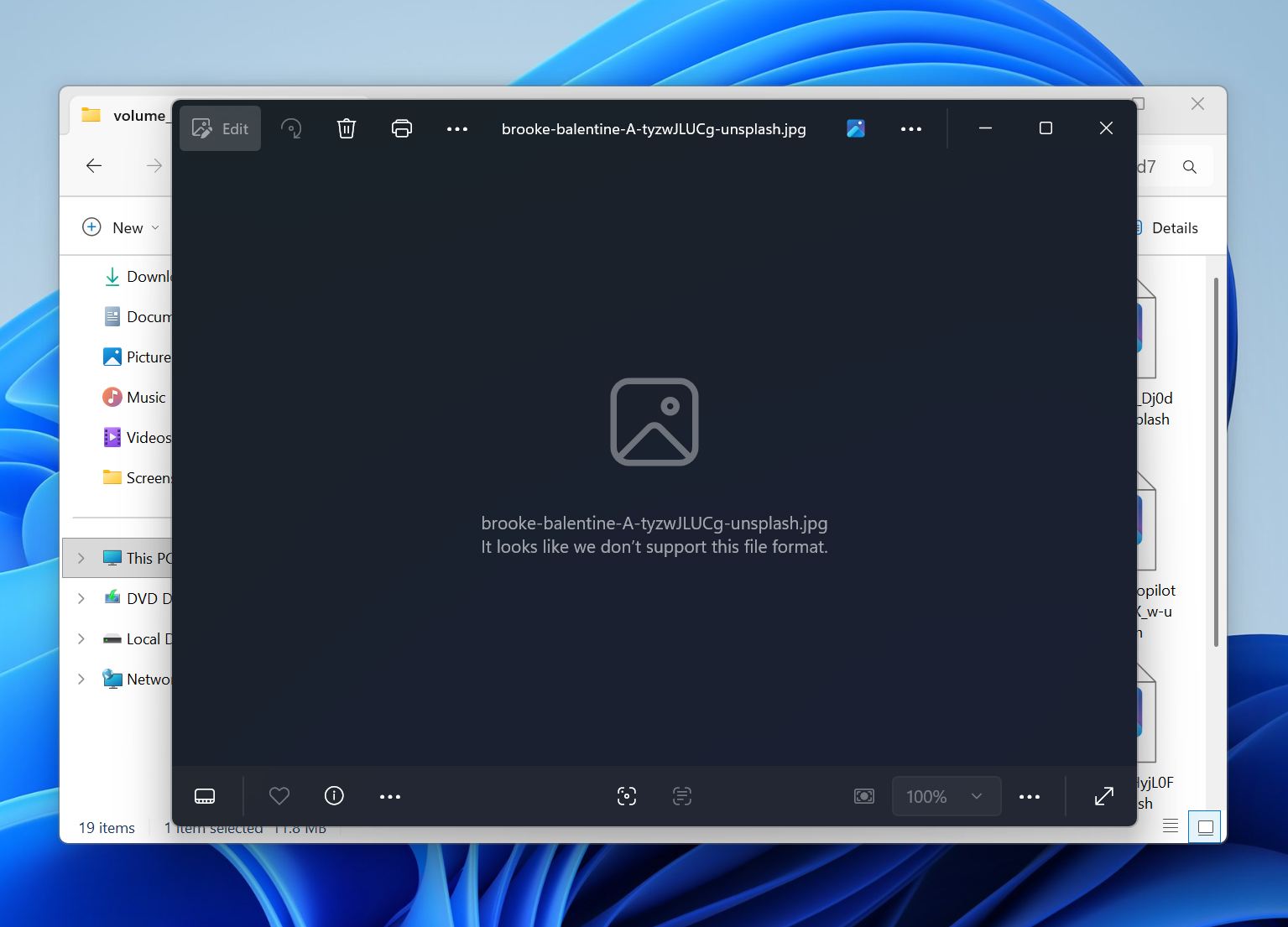
Método 3: Restaurar la partición ReFS perdida usando TestDisk
A diferencia del software de recuperación de archivos, que copia archivos desde la unidad afectada a otra ubicación, la recuperación de particiones intenta restaurar la entrada de partición original. Si tiene éxito, el volumen ReFS puede volver a aparecer con su estructura de carpetas y archivos original intactos.
Antes de continuar, asegúrese de que cualquier dato importante ya haya sido recuperado. La recuperación de particiones modifica los metadatos del disco, y un error durante el proceso puede dificultar intentos de recuperación posteriores.
Una de las herramientas más populares para la recuperación de particiones es TestDisk, una utilidad gratuita capaz de localizar particiones perdidas y reconstruir tablas de particiones dañadas.
Aquí se explica cómo restaurar una partición ReFS perdida con TestDisk:
- Descarga y ejecuta TestDisk con privilegios de administrador.
- Selecciona el disco físico que contenía la partición ReFS perdida.
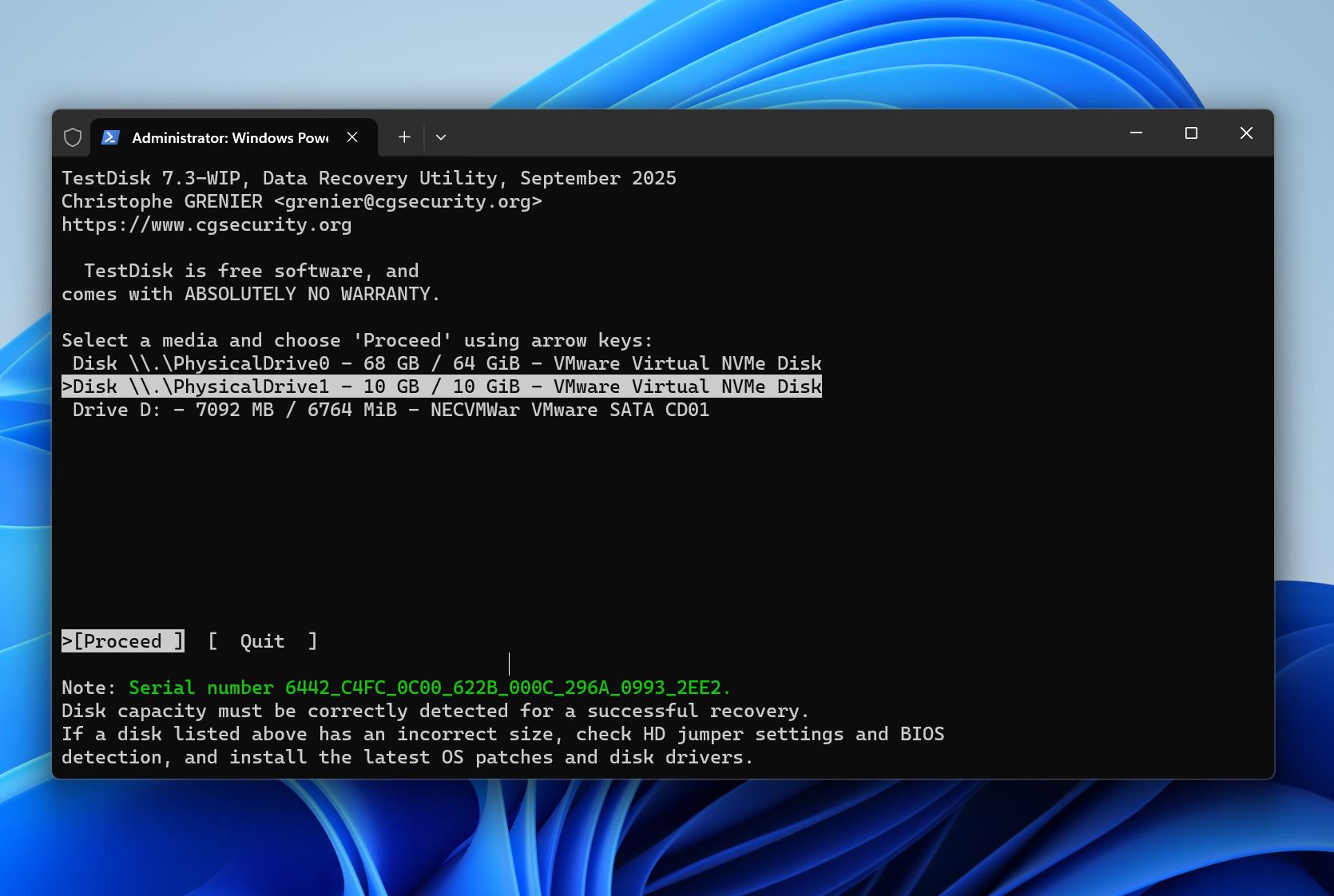
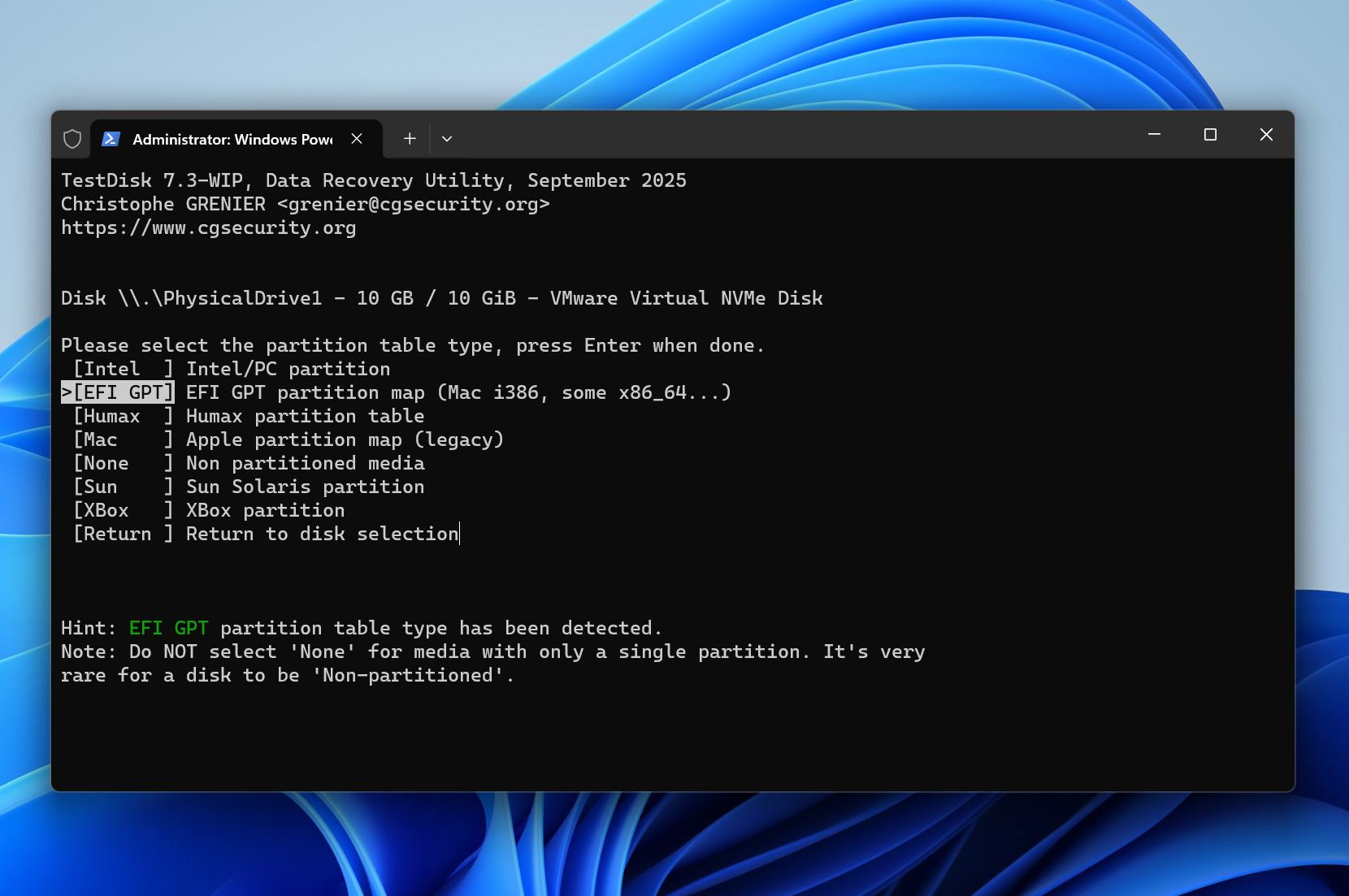
- Elige el tipo de tabla de particiones sugerido por TestDisk.
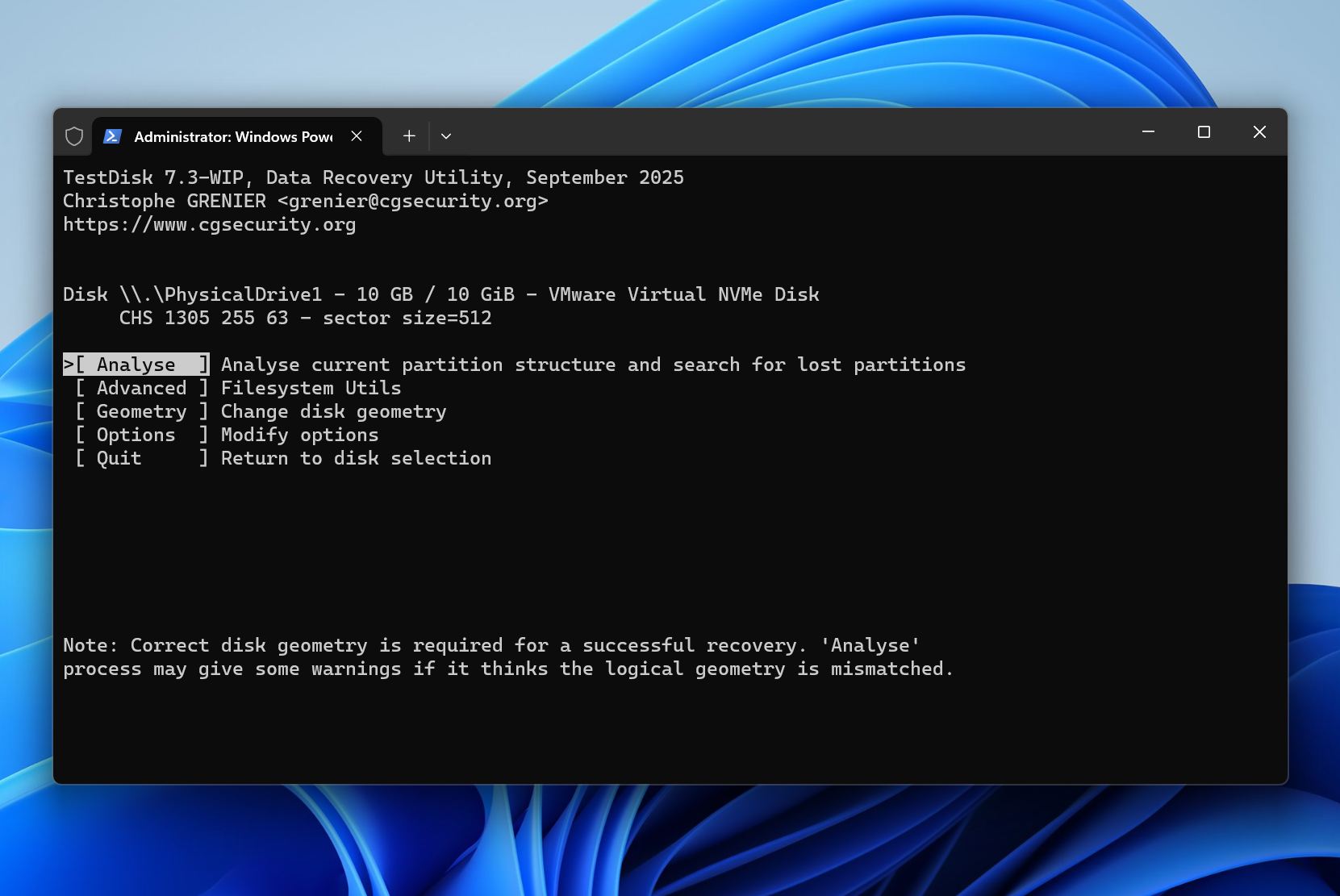
- Selecciona Analizar y permite que el programa busque particiones existentes y perdidas.
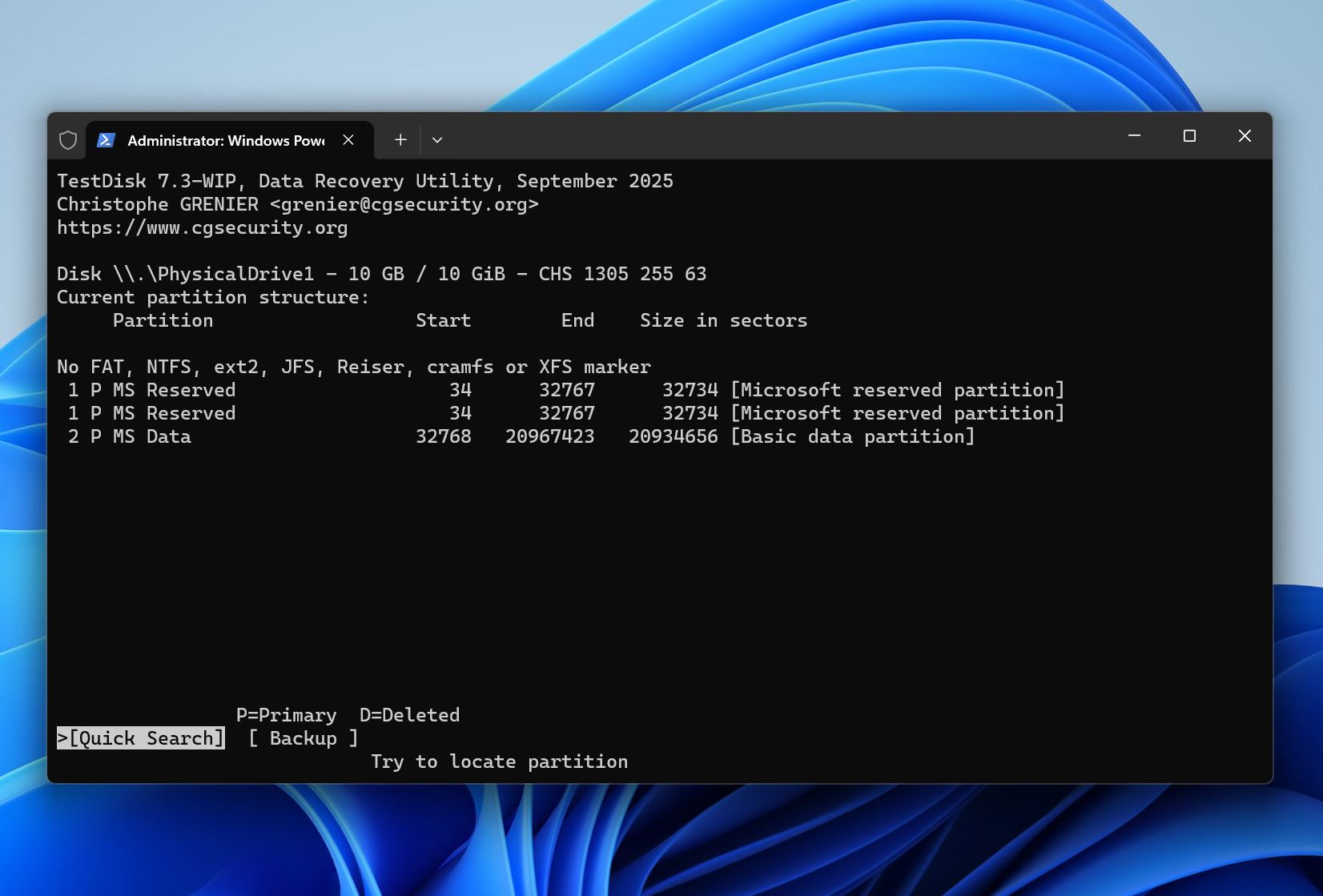
- Revisa las particiones encontradas y localiza el volumen ReFS perdido.
- Si la partición parece correcta, selecciónala y utiliza las opciones disponibles para verificar su contenido.
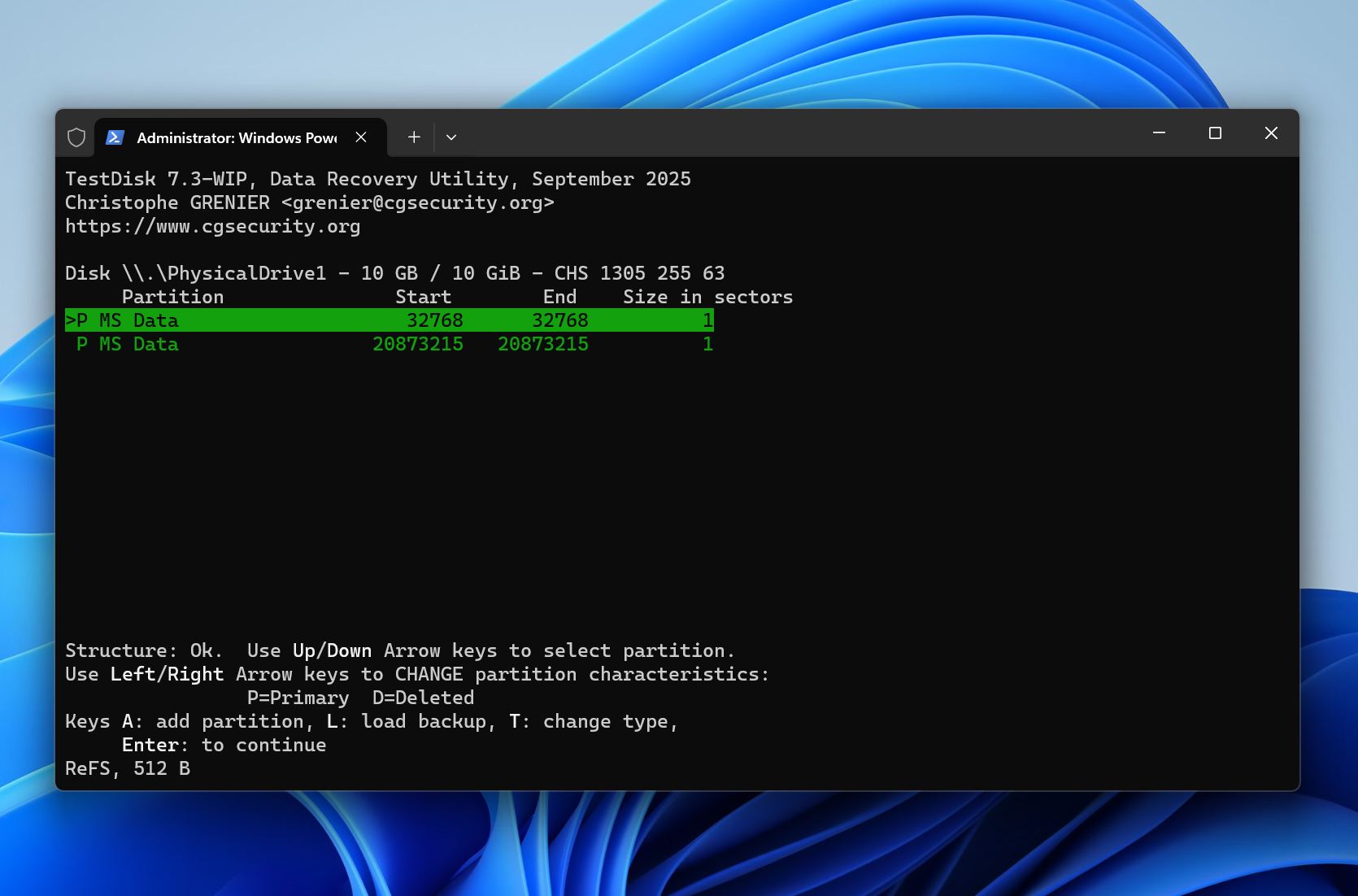
- Elige Escribir para restaurar la tabla de particiones.
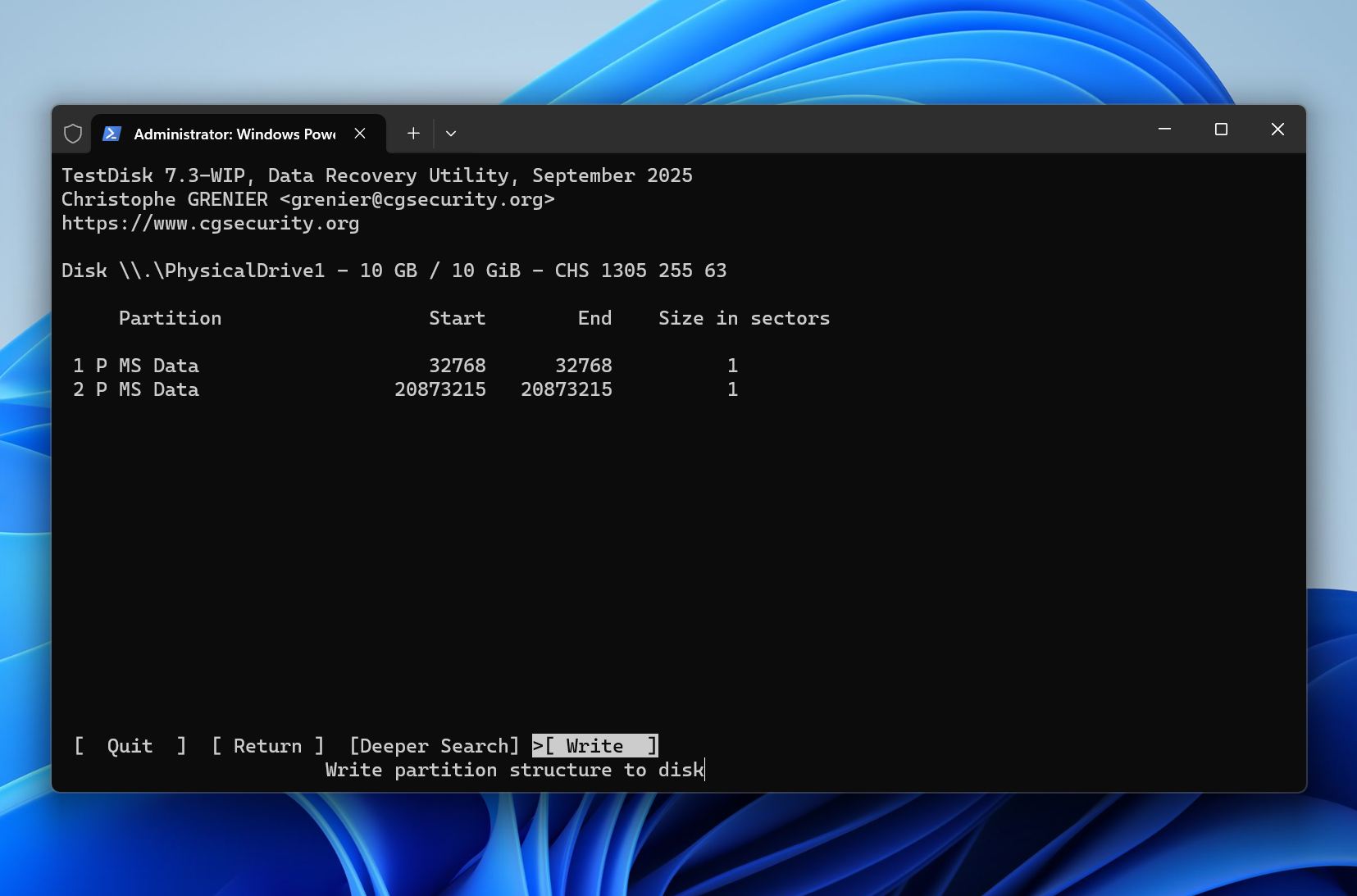
- Reinicia Windows si se te indica.
- Abre Administración de discos y verifica que el volumen ReFS sea accesible.
Si TestDisk no puede localizar la partición, evita crear una nueva partición en el espacio no asignado. Las nuevas entradas de partición y las estructuras del sistema de archivos pueden sobrescribir los metadatos necesarios para la recuperación. En esa situación, el software de recuperación de archivos suele ser la opción más segura porque puede recuperar datos incluso cuando la partición original no puede ser restaurada.
Método 4: Restaurar un volumen ReFS perdido en Espacios de almacenamiento
Este método funciona cuando el volumen ReFS ha desaparecido debido a un problema con Storage Spaces en lugar de una pérdida real de datos. Ejemplos incluyen una unidad desconectada, un grupo de almacenamiento degradado, un disco virtual que se ha desconectado o un problema de configuración que impide que Windows monte el volumen.
Este método es menos probable que ayude si el grupo de almacenamiento sufrió una corrupción severa, si fallaron varios discos miembros o si las unidades tienen daños físicos.
Cómo restaurar un volumen ReFS perdido en Storage Spaces:
- Abre Panel de control > Espacios de almacenamiento.
- Verifica el estado del grupo de almacenamiento y de todos los discos miembros.
- Reconecta cualquier disco que falte y verifica que Windows los detecte correctamente.
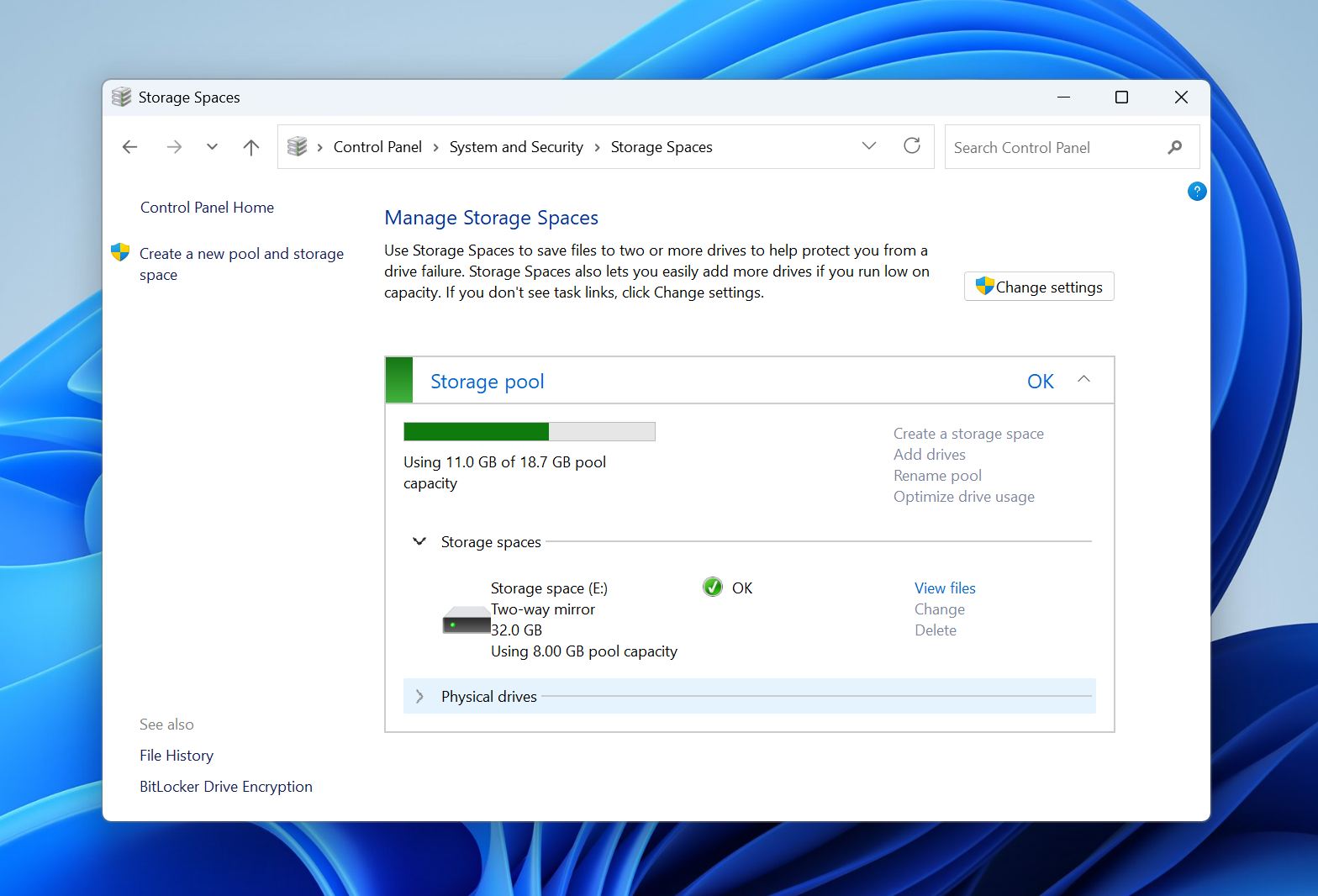
- Si el grupo muestra una advertencia o estado degradado, selecciona la opción de reparación disponible.
- Espera a que Windows complete el proceso de reparación y reconstruya la redundancia faltante.
- Abre Administración de discos y verifica si el volumen ReFS ha reaparecido.
- Si el volumen está presente pero sin conexión, haz clic derecho sobre él y elige En línea.
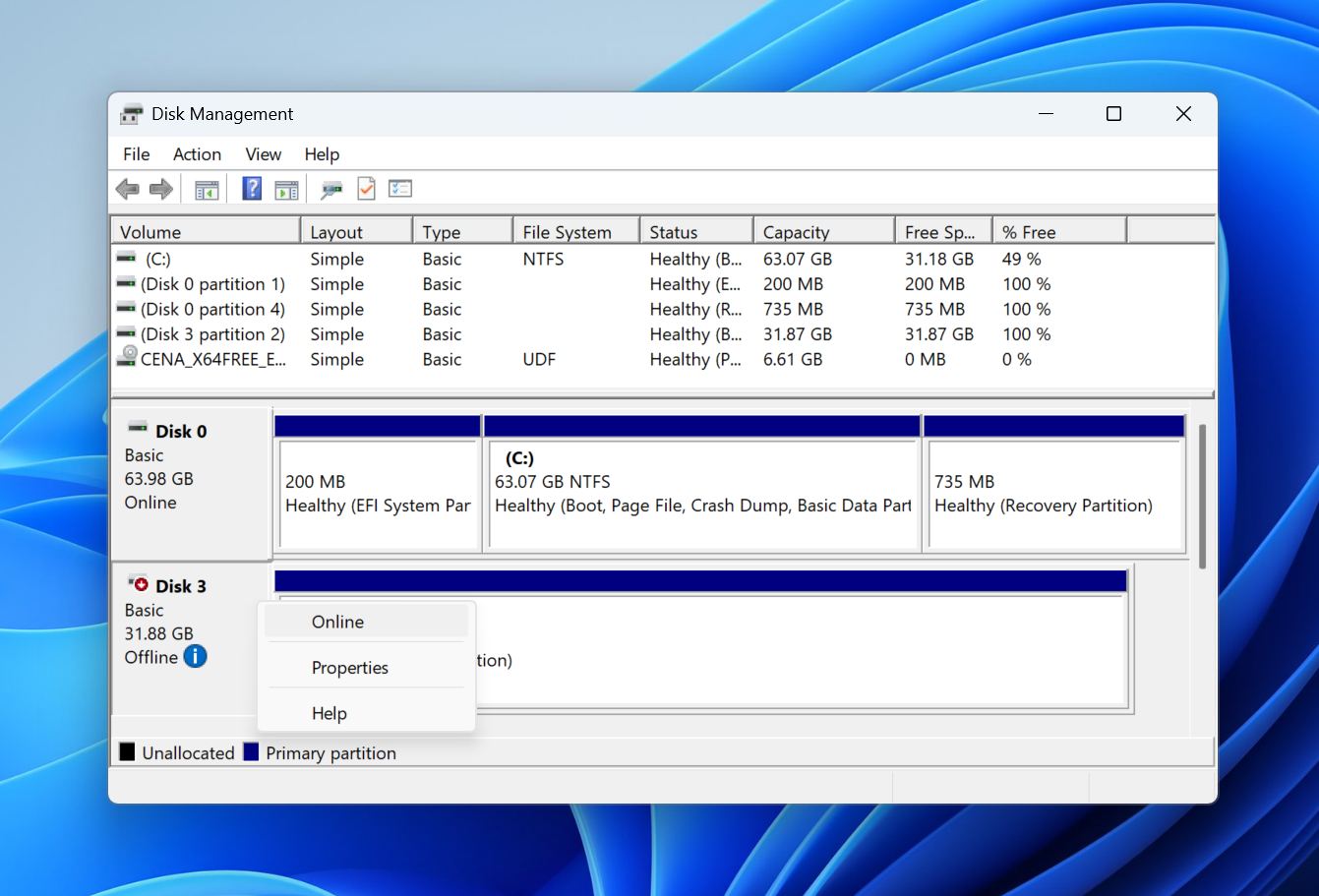
- Verifica que el volumen sea accesible y que tus archivos estén intactos.
Si el volumen no vuelve a aparecer después de la reparación, evita crear un nuevo grupo de almacenamiento o eliminar la configuración existente. Ambas acciones pueden complicar la recuperación y dificultar la restauración del volumen ReFS original. En ese caso, continúa con un software de recuperación de datos o considera un servicio de recuperación profesional si los datos son especialmente valiosos.
Cuándo tienen sentido los servicios de recuperación profesional
La mayoría de las particiones ReFS perdidas resultan de problemas lógicos en lugar de daños físicos. Ejemplos comunes incluyen la eliminación accidental de particiones, la corrupción de la tabla de particiones, problemas de configuración de Storage Spaces, operaciones fallidas de administración de discos y pérdida inesperada de energía. El software de recuperación a menudo puede recuperar los datos en estas situaciones sin asistencia profesional.
Sin embargo, algunos casos requieren equipo especializado y experiencia que el software no puede proporcionar. Si la unidad afectada muestra signos de fallo físico, deje de usarla inmediatamente. Cada operación adicional de lectura o escritura puede aumentar el daño, reducir la cantidad de datos recuperables o provocar una falla total de la unidad.
Debería considerar un servicio profesional de recuperación de datos si:
- La unidad emite ruidos de clic, chirridos o zumbidos.
- El SSD ya no es detectado o muestra una capacidad incorrecta.
- Varios discos en un grupo de Storage Spaces han fallado o se han desconectado.
- La unidad se desconecta repetidamente durante los escaneos.
- El disco contiene una gran cantidad de sectores defectuosos.
- El software de recuperación no puede acceder a la unidad ni completar un escaneo.
- Los datos son particularmente valiosos y no puede arriesgarse a sufrir daños adicionales.
Los laboratorios de recuperación profesionales pueden reparar hardware dañado, crear imágenes de discos inestables, reconstruir configuraciones de Storage Spaces y recuperar datos de dispositivos a los que el software no puede acceder. Aunque estos servicios pueden ser costosos, a menudo ofrecen la mejor oportunidad de recuperación cuando hay fallos de hardware o corrupción severa.
Si sospecha de daños físicos, deje de usar la unidad y evite intentos repetidos de recuperación. Cada operación de lectura adicional puede reducir las posibilidades de una recuperación exitosa.
Pensamientos finales
Una partición ReFS perdida no significa automáticamente que los datos subyacentes hayan sido borrados. Dependiendo de la causa, es posible que puedas recuperar los archivos, restaurar la partición o volver a poner el volumen en línea a través de Storage Spaces.
La clave es evitar cambios innecesarios en la unidad afectada antes de la recuperación. Formatear el volumen, crear una nueva partición, reconstruir un grupo de almacenamiento o copiar nuevos datos al disco puede sobrescribir metadatos importantes y reducir la probabilidad de una recuperación exitosa.
Para la mayoría de las fallas lógicas, el software de recuperación de datos debería ser tu primera opción porque te permite asegurar archivos importantes antes de intentar reparaciones. Herramientas como Disk Drill pueden escanear discos físicos en busca de volúmenes ReFS perdidos, recuperar archivos de particiones inaccesibles y crear copias de seguridad byte a byte de discos inestables cuando sea necesario.
Una vez que tus datos estén seguros, puedes proceder con la restauración de la partición o la solución de problemas de Storage Spaces si es necesario. Si la unidad muestra signos de fallo físico o contiene datos de alto valor, los servicios profesionales de recuperación pueden ofrecer la mejor oportunidad de éxito.
Si necesitas asesoramiento adicional sobre recuperación o una segunda opinión sobre tu situación específica, la comunidad de recuperación de datos en nuestro foro puede ser un recurso útil.