Kaybolan bir ReFS bölümü özellikle tüm birim aniden Dosya Gezgini’nden kaybolduğunda endişe verici olabilir. Nedene bağlı olarak, Windows alanı Ayrılmamış olarak gösterebilir, birimi bağlayamayabilir veya bir Storage Spaces biriminin kullanılamadığını bildirebilir. Neyse ki, kayıp bir ReFS bölümü verilerin tamamen kaybolduğu anlamına gelmez.
Kayıp bir ReFS bölümü genellikle kurtarılabilir. Eğer bölüm yanlışlıkla silindiyse veya bölüm tablosu bozulduysa, dosyalar sıklıkla disk üzerinde sağlam bir şekilde kalır. Duruma bağlı olarak, verileri Disk Drill ile kurtarabilir, yerleşik Windows ReFSUtil aracıyla dosyaları geri alabilir veya kaybolan bölümü doğrudan TestDisk kullanarak geri yükleyebilirsiniz.
Kurtarma şansınız, hızlı hareket eder ve etkilenen sürücüde değişiklik yapmaktan kaçınırsanız en yüksektir. Başka bir şey yapmadan önce:
- Sürücüyü hemen kullanmayı bırakın.
- Ayrılmamış alanda yeni bir bölüm oluşturmayın.
- Windows sizi bunu yapmaya yönlendirse bile birimi formatlamayın.
- Verileriniz güvenli hale gelene kadar bir Storage Spaces havuzunu yeniden oluşturmaktan kaçının.
ReFS bölüm kaybının en yaygın nedenlerini tartışacağız ve hem kaybolan bölümü hem de üzerindeki verileri nasıl kurtaracağınızı göstereceğiz.
Yaygın ReFS Hata Mesajları
Farklı ReFS sorunları genellikle farklı Windows hata mesajları üretir. Bu mesajlar her zaman tam nedeni belirtmese de, sorunun dosya sistemi bozulması, eksik bir bölüm veya bir uyumluluk problemiyle ilgili olup olmadığı hakkında faydalı ipuçları sağlayabilir.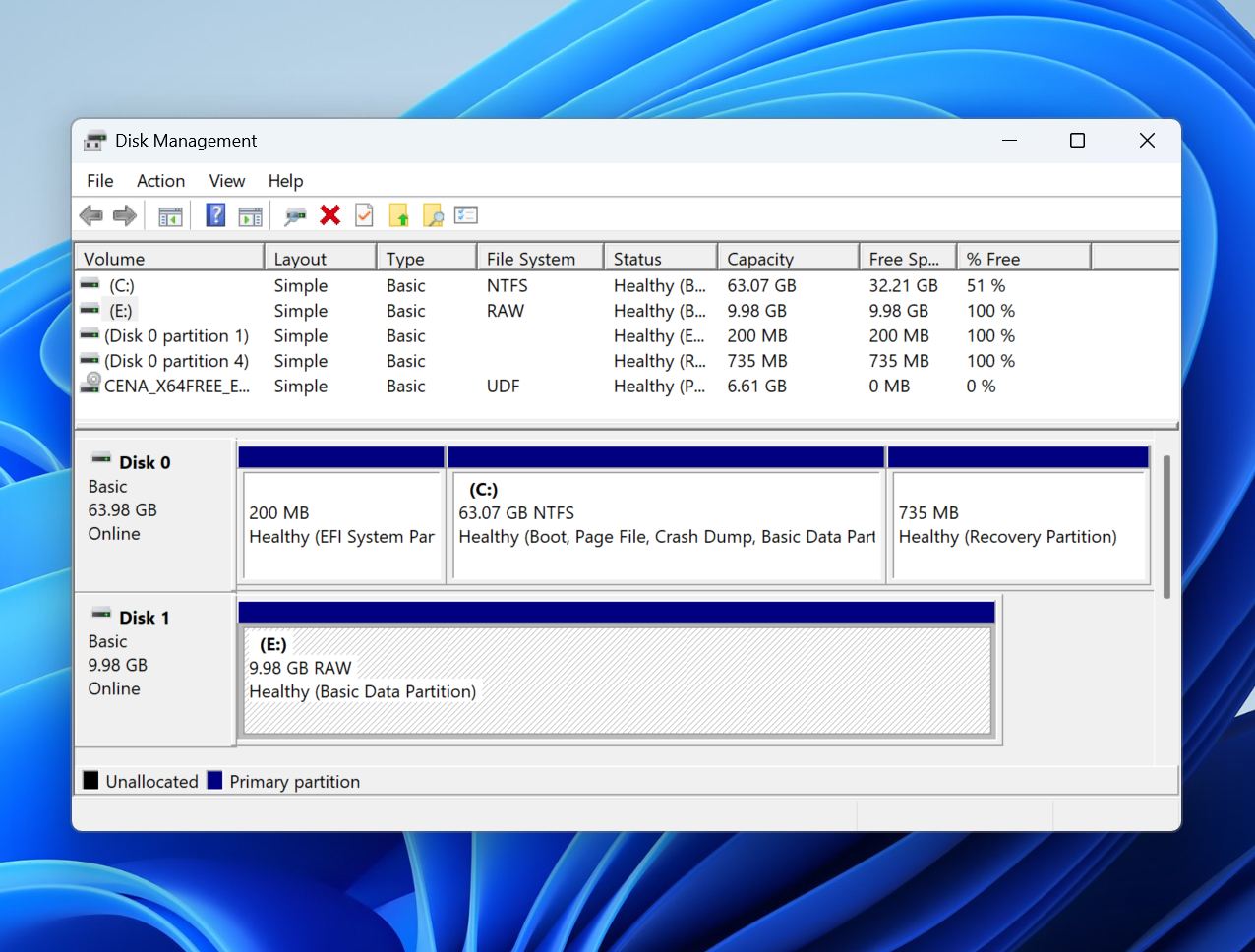
| Mesaj | Ne Anlama Geliyor | Önerilen Yöntem |
| “Kullanmadan önce diski biçimlendirmeniz gerekiyor.” | ReFS metaverisi hasarlı veya erişilemez durumda, bu nedenle Windows birimi doğru şekilde bağlayamıyor. | Verileri kurtarma yazılımı ile dosyaları kurtarın, ardından bölüm hâlâ mevcutsa TestDisk’i deneyin. |
| Bu Windows sürümü ReFS formatını desteklemiyor. | Yüklü Windows sürümü ReFS’i desteklemiyor veya birim daha yeni bir ReFS sürümü ile oluşturulmuş. | Sürücüyü ReFS’i destekleyen uyumlu bir Windows sistemine bağlayın. |
| Birim, Disk Yönetimi’nde RAW olarak görünüyor | Windows, kritik dosya sistemi yapılarındaki bozulma nedeniyle artık ReFS dosya sistemini tanıyamıyor. | Onarım yapmadan önce verileri kurtarma yazılımı veya ReFSUtil kullanarak dosyaları kurtarın. |
| ReFSEvent 135: ReFS, birimin bozuk veya hatalı olduğunu tespit etti | ReFS ciddi bir metaveri bozulması tespit etti ve birimi daha fazla zararı önlemek için korumalı duruma alabilir. | Verilerinizi hemen kurtarın, ardından hasarın boyutunu değerlendirmek için ReFSUtil veya diğer kurtarma yöntemlerini kullanın. |
Bu hatalar her zaman verileri kaybettiğiniz anlamına gelmez. Çoğu zaman, Windows artık ReFS birimine normal şekilde erişemese bile dosyalar sağlam kalır. En güvenli yaklaşım, onarım, biçimlendirme veya bölüm geri yükleme girişiminden önce önemli verileri kurtarmaktır.
ReFS bölümünü kurtarabilir misiniz?
Kaybolan bir ReFS bölümü, üzerinde depolanan dosyaların otomatik olarak silindiği anlamına gelmez. Kurtarma işleminin nasıl görüneceği, büyük ölçüde tam olarak neyin kaybedildiğine bağlıdır: bölüm girişi, bölüme erişim veya verinin kendisi.
- Örneğin, bir ReFS bölümü Disk Yönetimi’nde yanlışlıkla silindi olarak görünüyorsa veya bölüm tablosu bozulduktan sonra erişilemez hale geldiyse, veriler genellikle sürücüde dokunulmadan kalır. Bu durumlarda, kurtarma yazılımı kayıp bölümü bulabilir, yapısını yeniden oluşturabilir veya sürücüyü tarayarak dosyaları doğrudan kurtarabilir.
- Depolama Alanları yapılandırmaları başka bir karmaşıklık katmanı ekler. Bir veya daha fazla üye disk çevrimdışına çıkarsa, depolama havuzu bozulursa veya meta veriler zarar görürse bir ReFS birimi kaybolabilir. Kurtarma, orijinal diskleri yeniden bağlamanızı, depolama yapılandırmasını geri yüklemenizi veya Storage Spaces ve ReFS’i destekleyen bir yazılımla diskleri taramanızı gerektirebilir.
- Fiziksel sorunlar genellikle en zor senaryolardır. Eğer bozuk sektörler ReFS meta verilerini etkilerse veya sürücünün kendisi arızalanıyorsa, kurtarma şansları büyük ölçüde azalır. Herhangi bir onarım girişiminden önce, genellikle etkilenen diskin bayttan bayta bir yedeğini oluşturmak ve orijinal cihaz yerine yedekten çalışmak tavsiye edilir.
Kurtarma işlemi genellikle nedeni ne olursa olsun aynı şekilde ilerler:
- Etkilenen fiziksel diski tespit edin ve okunacak kadar sağlıklı olup olmadığını belirleyin.
- İstikrarsızlık belirtisi varsa bayttan bayta bir yedek oluşturun.
- Eksik bölümü değil, tüm diski tarayın; çünkü bölüm artık Windows tarafından görünmeyebilir.
- Keşfedilen ReFS birimlerini veya kurtarılabilir dosyaları inceleyin.
- Önemli verileri ayrı bir depolama aygıtına kurtarın.
- Veriler güvence altına alındıktan sonra ancak bölüm veya Depolama Alanları onarımlarını deneyin.
Bu “önce kurtar, sonra onar” yaklaşımı, kurtarılabilir bir ReFS bölüm kaybının kalıcı veri kaybına dönüşme riskini en aza indirir.
Kaybolan bir ReFS Bölümünü ve Verilerini Nasıl Kurtarırsınız
En iyi kurtarma yöntemi, ReFS bölümünün kaybolmasına neyin neden olduğuna bağlıdır. Silinmiş bir bölüm, hasar görmüş bir bölüm tablosu, bir Storage Spaces sorunu ve dosya sistemi bozulması benzer semptomlar üretebilir, ancak genellikle farklı çözümler gerektirir. Genel olarak, en az müdahaleci yaklaşımla başlamalı ve yalnızca gerekirse daha gelişmiş yöntemlere geçmelisiniz.
Yöntem 1: Dosyaları Veri Kurtarma Yazılımı ile Kurtarın
Veri kurtarma yazılımı , genellikle başlamak için en iyi yerdir çünkü herhangi bir onarım denemeden önce dosyalarınızı güvence altına almanızı sağlar. Bölüm geri yükleme, Storage Spaces onarımları veya birim yeniden yapılandırma gibi işlemler disk meta verilerini değiştirir ve bir miktar risk taşır. Önce dosyaları kurtarmak, bu onarımlar planlandığı gibi gitmezse size bir güvenlik ağı sunar.
Bu kılavuz için, ReFS’i desteklediği ve kaybolan bölümler ile kurtarılabilir dosyalar için tüm fiziksel diski tarayabildiği için Disk Drill kullanıyoruz. Bu önemlidir çünkü kaybolan bir ReFS bölümü artık Dosya Gezgini veya Disk Yönetimi’nde görünmeyebilir, ancak verilerin kendisi diskte bozulmamış olarak kalır. Disk Drill mevcut bölümleri bulabilir, kaybolan birimleri tespit edebilir ve orijinal bölüm yapısı hasarlı veya eksik olsa bile dosyaları kurtarabilir.
Bir diğer avantajı ise, kararsız disklerin bayttan bayta yedeğini oluşturabilme yeteneğidir. Kötü sektörler, okuma hataları veya donanım sorunları söz konusuysa, diskin bir imajını oluşturabilir ve kurtarma işlemini orijinal aygıt yerine bu imaj üzerinden gerçekleştirebilirsiniz. Bu, sürücü üzerindeki stresi azaltır ve kurtarma süreci sırasında daha fazla bozulmayı önlemeye yardımcı olur.
Disk Drill ile kaybolan bir ReFS bölümünden dosyalar nasıl kurtarılır:
- İndir ve Disk Drill’i kaybolan ReFS bölümünü içermeyen bir sürücüye yükleyin.
- Disk Drill’i başlatın ve etkilenen fiziksel diski bulun.
- (İsteğe bağlı) Eğer sürücü kararsız görünüyorsa, önce bir bayt-bayt yedekleme oluşturun ve kurtarma için bu yedeği kullanın.
- Fiziksel diski seçin ve Kayıp verileri ara öğesine tıklayın.
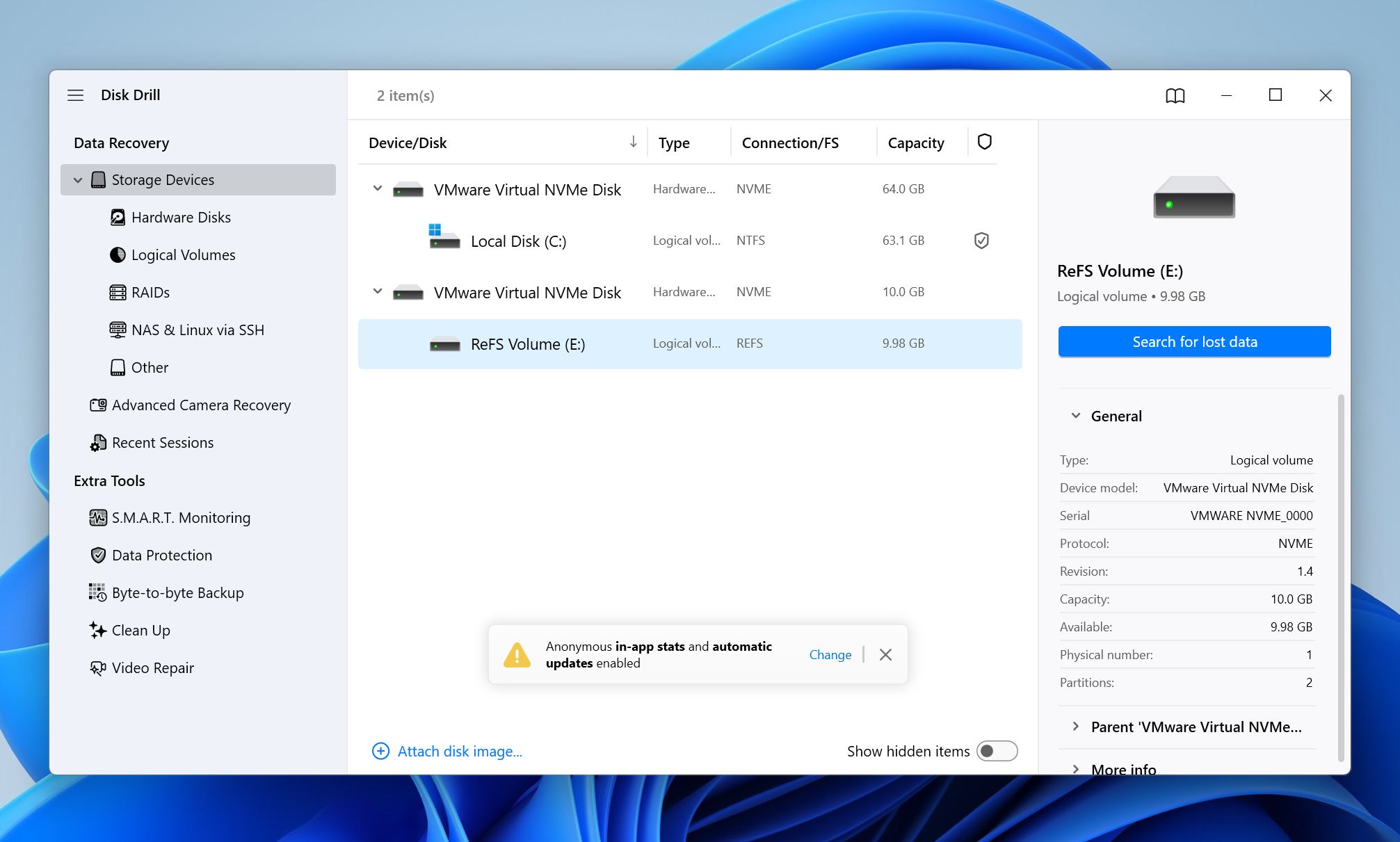
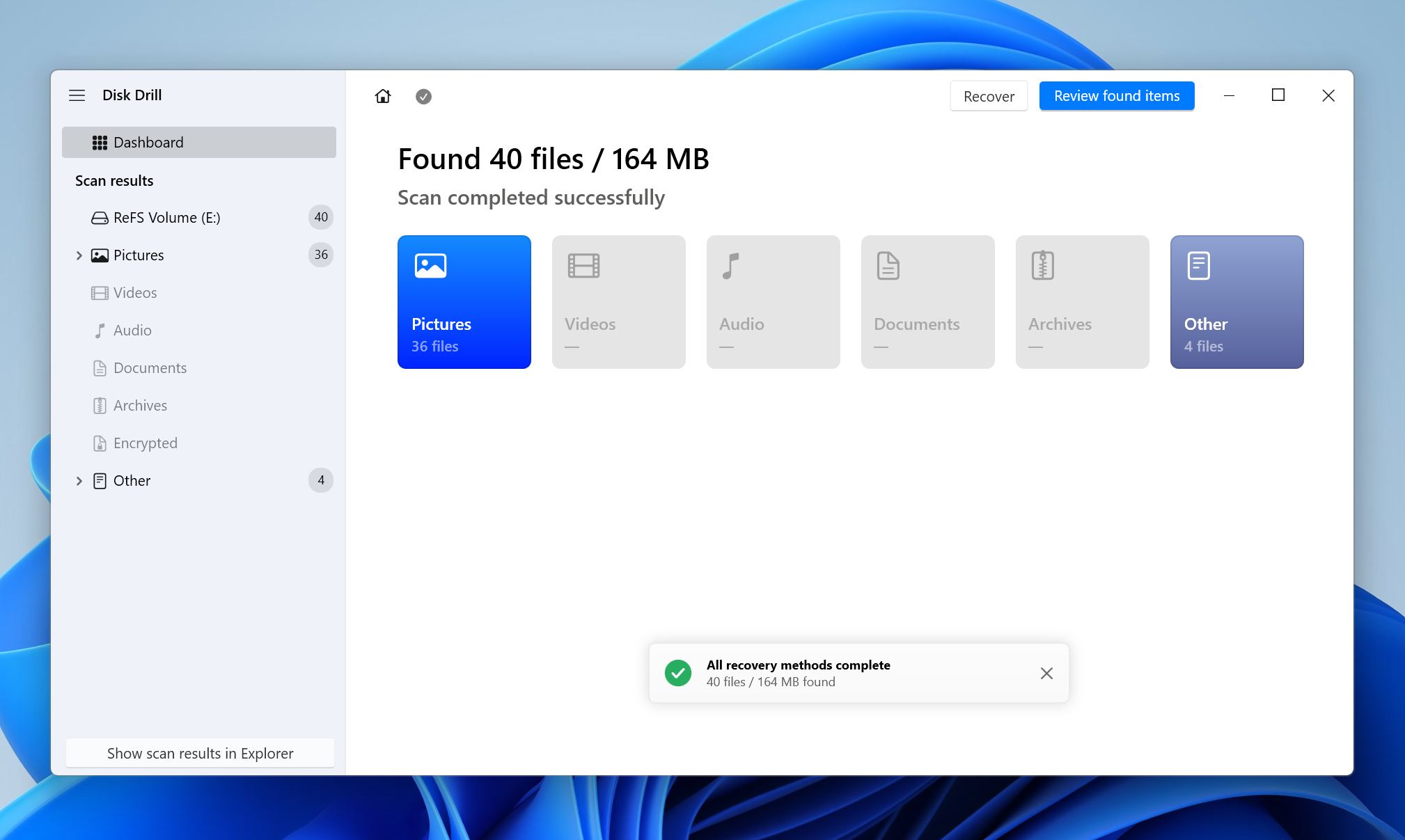
- Taramanın bitmesini bekleyin, ardından Bulunan öğeleri gözden geçir öğesine tıklayın.
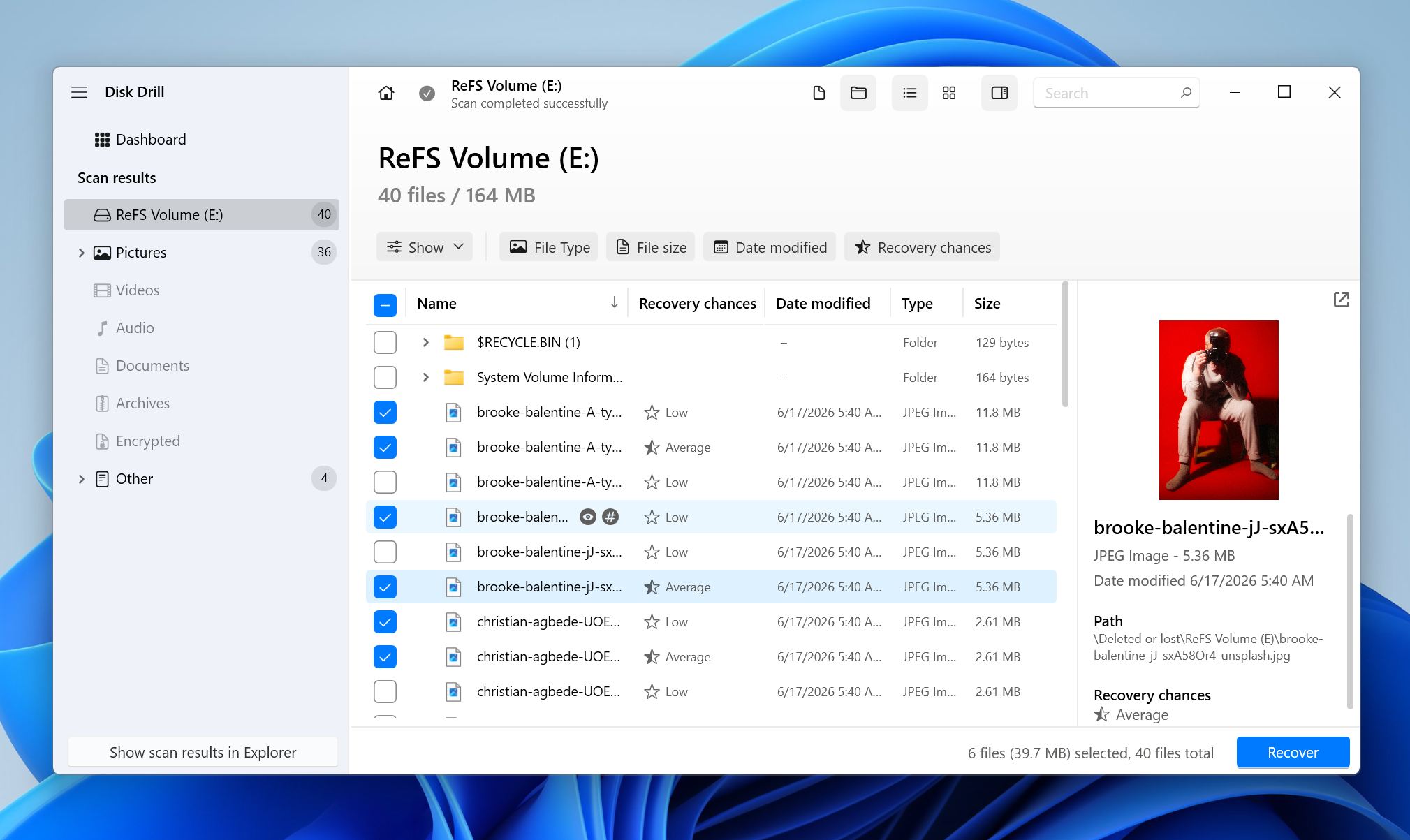
- Kurtarmak istediğiniz dosyaları bulmak için filtreleri, aramayı ve dosya önizlemelerini kullanın. İstediğiniz dosyaları seçin ve Kurtar öğesine tıklayın.
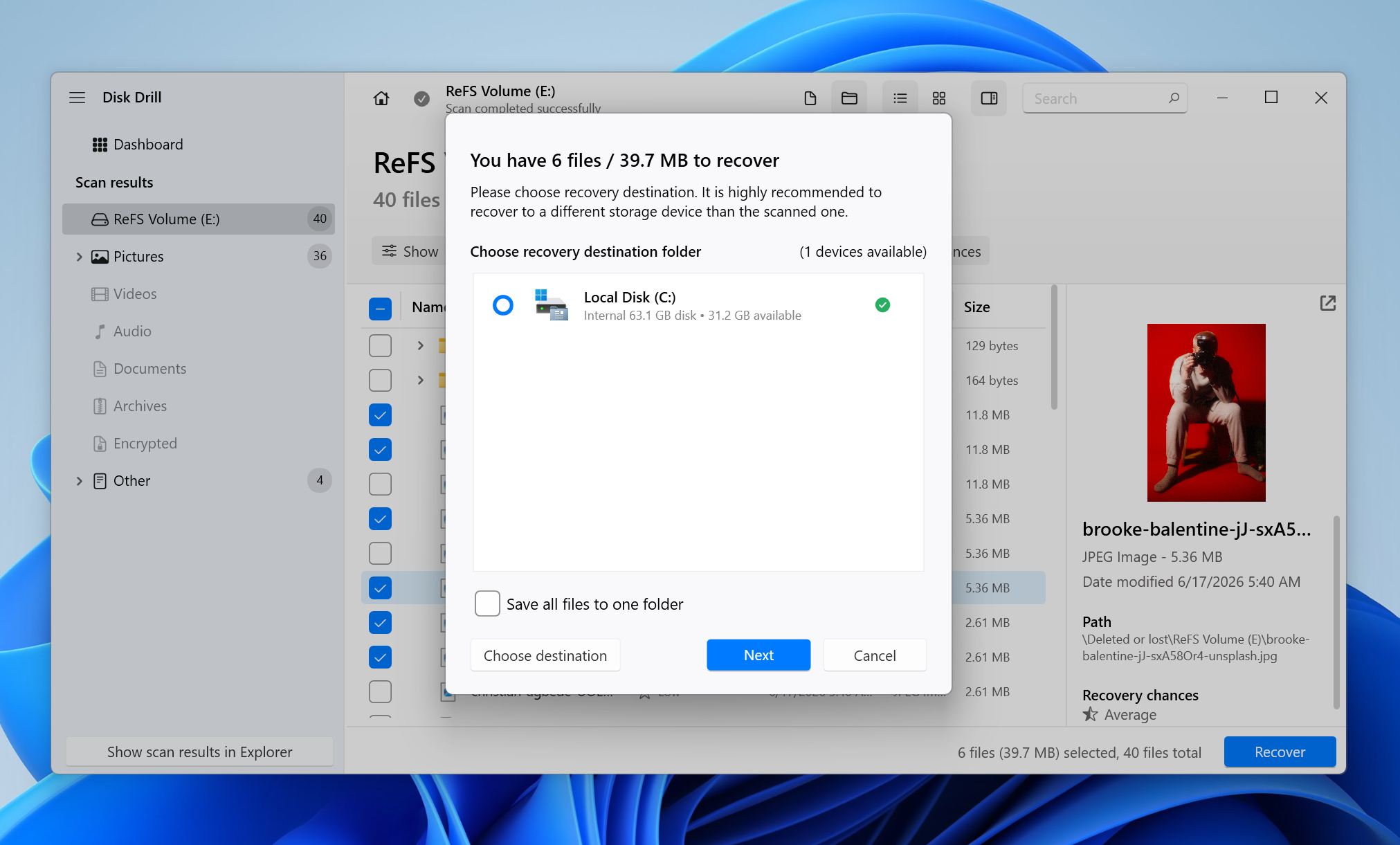
- Kurtarma hedefi olarak farklı bir depolama cihazı seçin.
- Kurtarılan dosyaların düzgün şekilde açıldığını doğrulayın.
Disk Drill, tarama sırasında kaybolan ReFS bölümünü bulursa, birimi orijinal klasör yapısıyla birlikte gösterebilir. Bölümün kendisi yeniden oluşturulamasa bile, yazılım genellikle bireysel dosyaları doğrudan diskten kurtarabilir.
Disk Drill’ın özellikleri, kurtarma yetenekleri, desteklenen dosya sistemleri ve sınırlamaları hakkında daha fazla bilgi edinmek isterseniz, ayrıntılı Disk Drill incelemesi bölümümüze bakabilirsiniz.
Yöntem 2: Windows ReFSUtil’u Kullanın (Dahili Araç)
Eğer ReFS bölümü hâlâ mevcutsa ancak dosya sistemi bozulmuşsa, buradan dosyaları kurtarmak için Windows ReFSUtil‘ü kullanabilirsiniz.
Bu yöntem, birim RAW olarak göründüğünde, bağlanmayı reddettiğinde veya ReFS bozulma hataları gösterdiğinde en kullanışlı olanıdır. Bu yöntem, bölümün kendisini geri yüklemez; hasarlı ReFS birimini tarar ve kurtarılabilir dosyaları başka bir sürücüye kopyalar.
ReFSUtil iki aşamada çalışır. İlk olarak, Tarama Aşaması hasarlı birimi kontrol eder ve kurtarılabilir dosyaları belirler. Daha sonra Kopyalama Aşaması bu dosyaları sağlıklı bir hedefe aktarır. -QA modu hızlı bir otomatik tarama ve kopyalama işlemi gerçekleştirirken, -FA tam otomatik bir tarama yapar ve daha fazla veri bulabilir ancak daha uzun sürer.
ReFSUtil nasıl kullanılır:
- Komut İstemini yönetici olarak açın.
- Hasar görmüş ReFS biriminin sürücü harfini belirleyin.
- Sağlam bir sürücüde çalışma klasörü oluşturun. Bunu hasar görmüş birime yerleştirmeyin.
- Kurtarılan dosyalar için yeterli boş alanı olan ayrı bir hedef sürücü seçin.
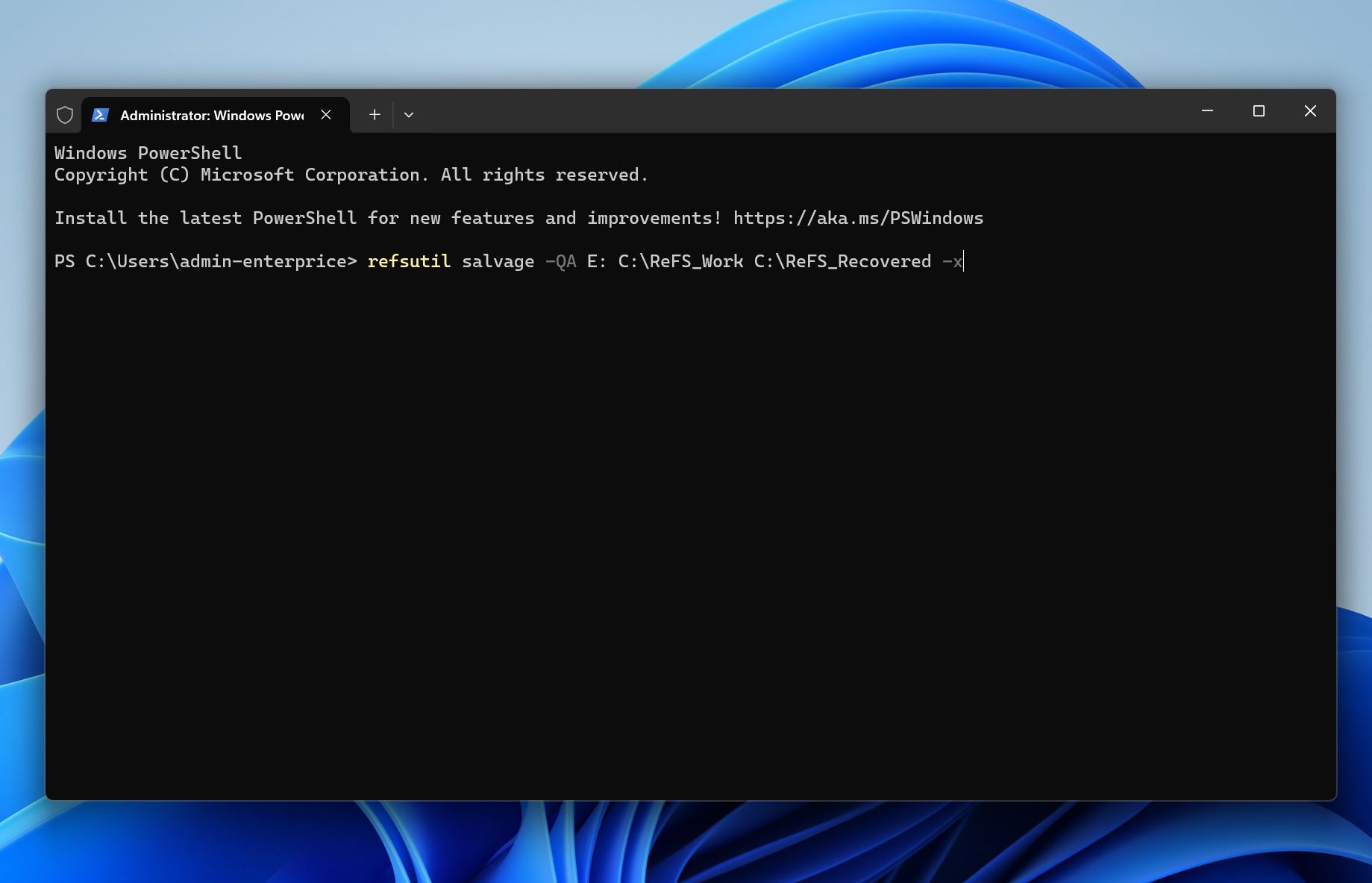
- İlk olarak ReFSUtil’i Hızlı Otomatik modda, şu yapıyı kullanarak çalıştırın: refsutil salvage -QA kaynak-birim çalışma-klasörü hedef-klasör.
- Tarama ve kopyalama aşamalarının tamamlanmasını bekleyin.
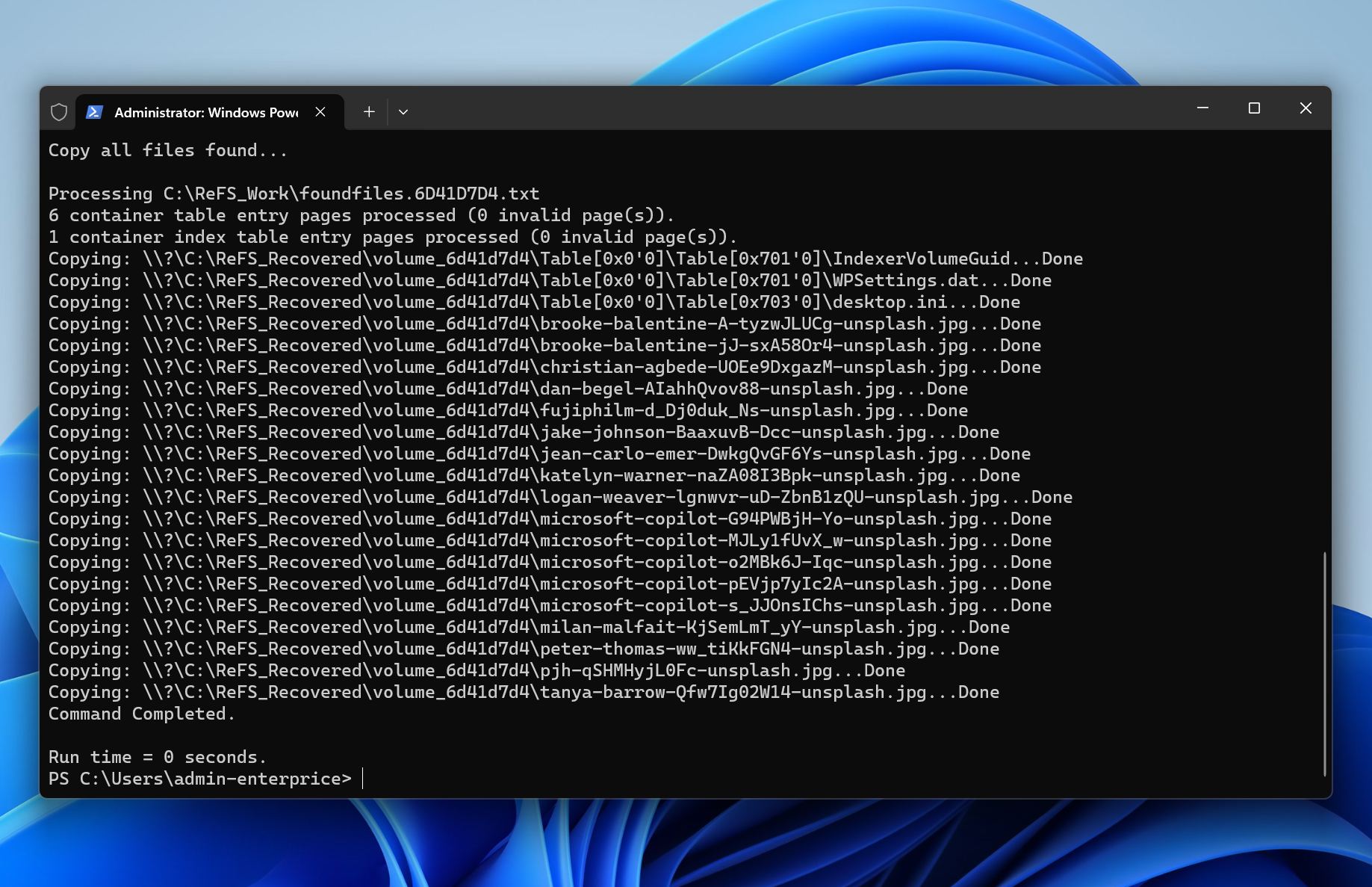
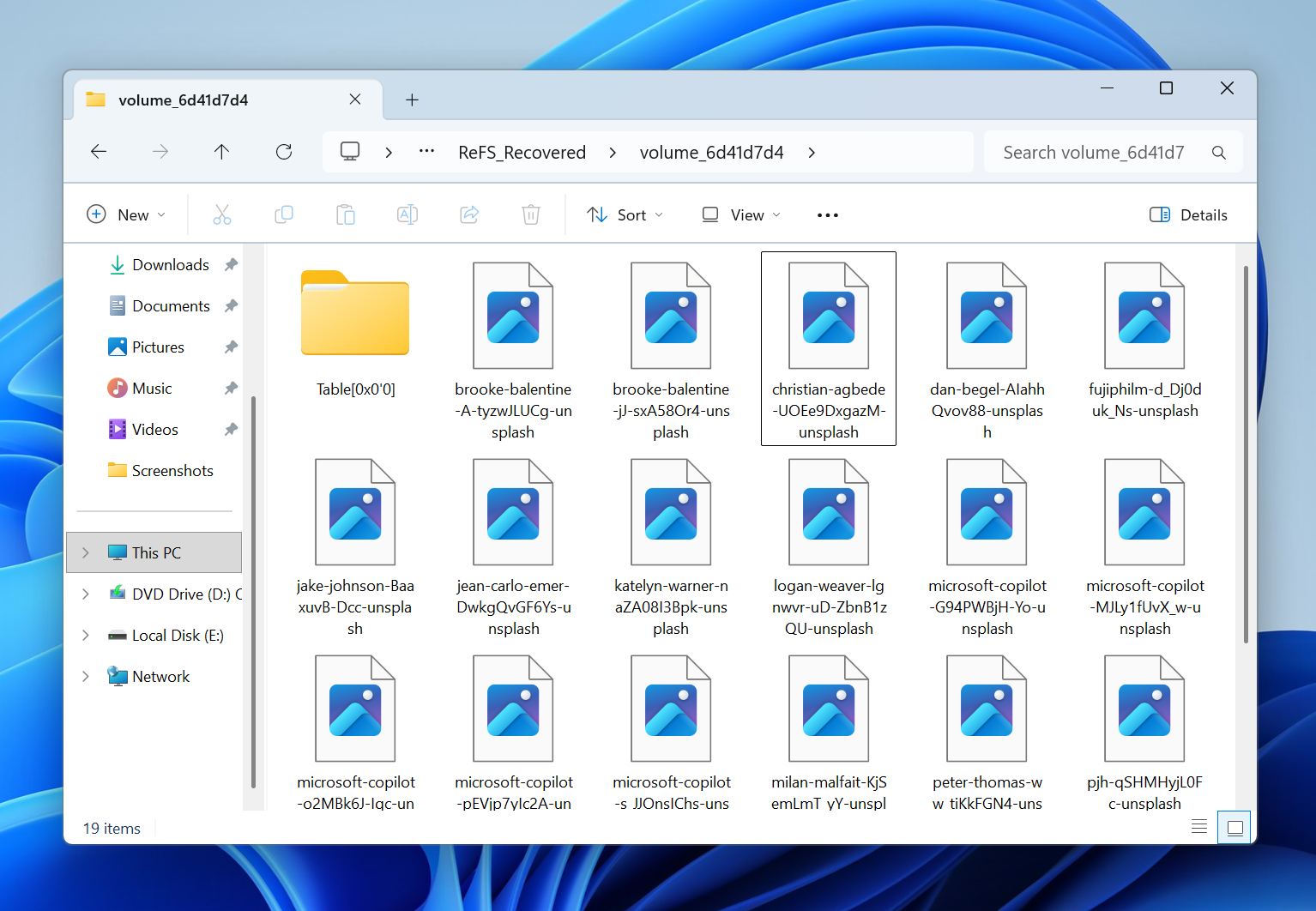
- Hedef klasörü kontrol edin ve kurtarılan dosyaların doğru şekilde açıldığını doğrulayın.
- Hızlı mod ihtiyacınız olan dosyaları bulamazsa, -QA yerine -FA yazarak işlemi Tam Otomatik modda tekrarlayın.
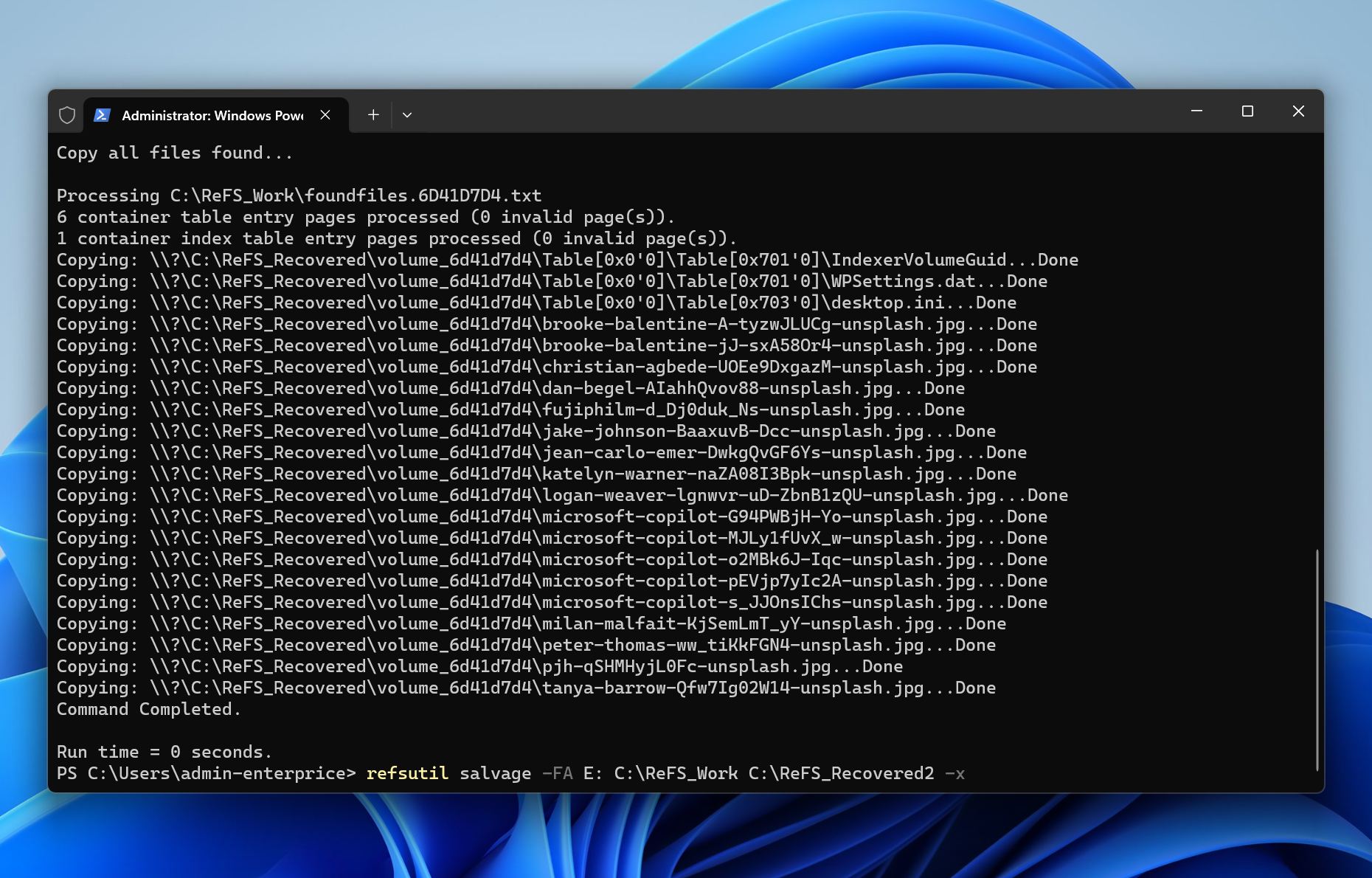
Örneğin, eğer hasarlı ReFS birimi E:, çalışma klasörü C:\Temp ve kurtarma hedefi D:\Kurtarıldı ise, komut E:‘yi kaynak olarak, C:\Temp‘i günlükler ve ilerleme verileri için ve D:\Kurtarıldı‘u kurtarılan dosyaların kopyalanacağı yer olarak kullanacaktır.
ReFSUtil işlemi tamamlandığında, kurtarılan dosyaların kullanılabilir olduğunu doğrulayana kadar orijinal birimi onarmayın, yeniden oluşturmayın veya formatlamayın. ReFSUtil’in her zaman dosyaları başarılı bir şekilde kurtarmadığını unutmayın. Bazı durumlarda, dosyaları kısmen bozulmuş şekilde veya açılamaz halde geri getirebilir, bu nedenle orijinal birimde herhangi bir değişiklik yapmadan önce kurtarılan verileri dikkatlice doğrulayın.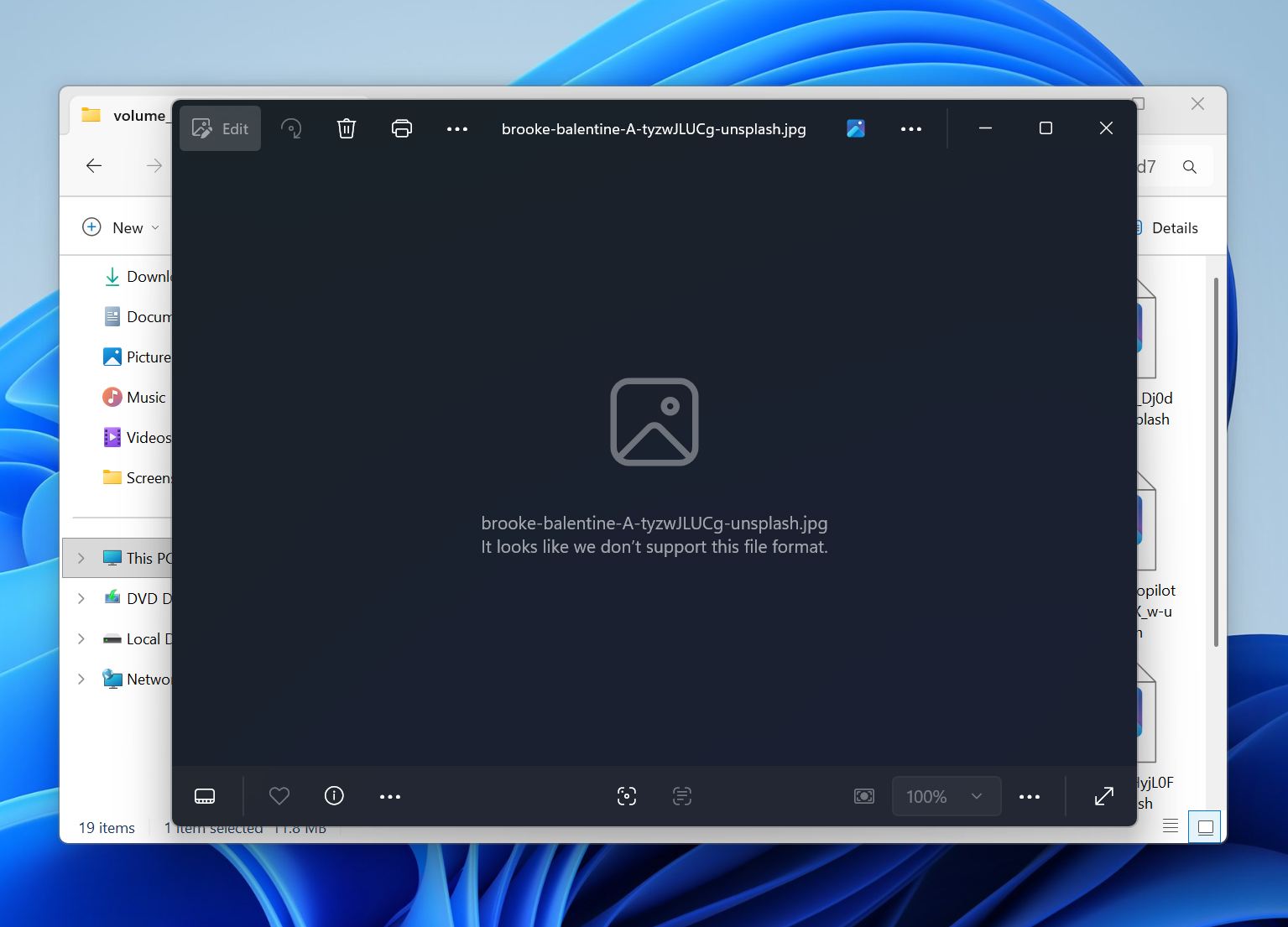
Yöntem 3: TestDisk Kullanarak Kayıp ReFS Bölümünü Geri Yükleyin
Dosya kurtarma yazılımının etkilenen sürücüden dosyaları başka bir konuma kopyalamasının aksine, bölüm kurtarma işlemi orijinal bölüm girişini geri yüklemeye çalışır. Başarılı olursa, ReFS birimi orijinal klasör yapısı ve dosyaları bozulmamış şekilde tekrar görünebilir.
Devam etmeden önce, önemli verilerin zaten kurtarıldığından emin olun. Bölüm kurtarma işlemi disk meta verilerini değiştirir ve işlem sırasında yapılacak bir hata, sonraki kurtarma girişimlerini daha da zorlaştırabilir.
Bölüm kurtarma için en popüler araçlardan biri, kaybolan bölümleri bulabilen ve hasarlı bölüm tablolarını yeniden oluşturabilen ücretsiz bir yardımcı program olan TestDisk’tir.
Kaybolan bir ReFS bölümünü TestDisk ile nasıl geri yükleyeceğiniz aşağıda açıklanmıştır:
- TestDisk’i indirin ve yönetici ayrıcalıklarıyla başlatın.
- Kayıp ReFS bölümünü içeren fiziksel diski seçin.
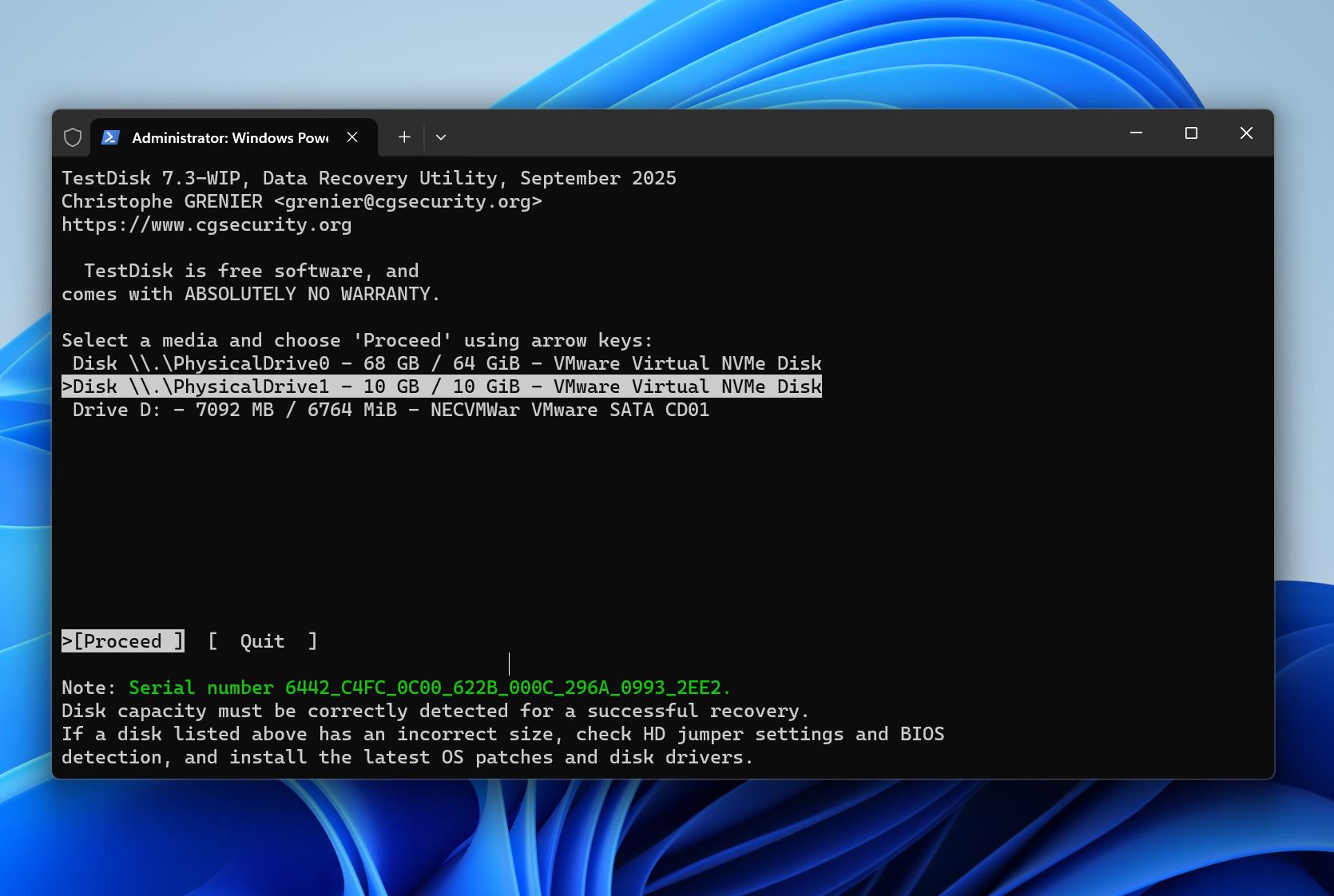
- TestDisk tarafından önerilen bölüm tablosu tipini seçin.
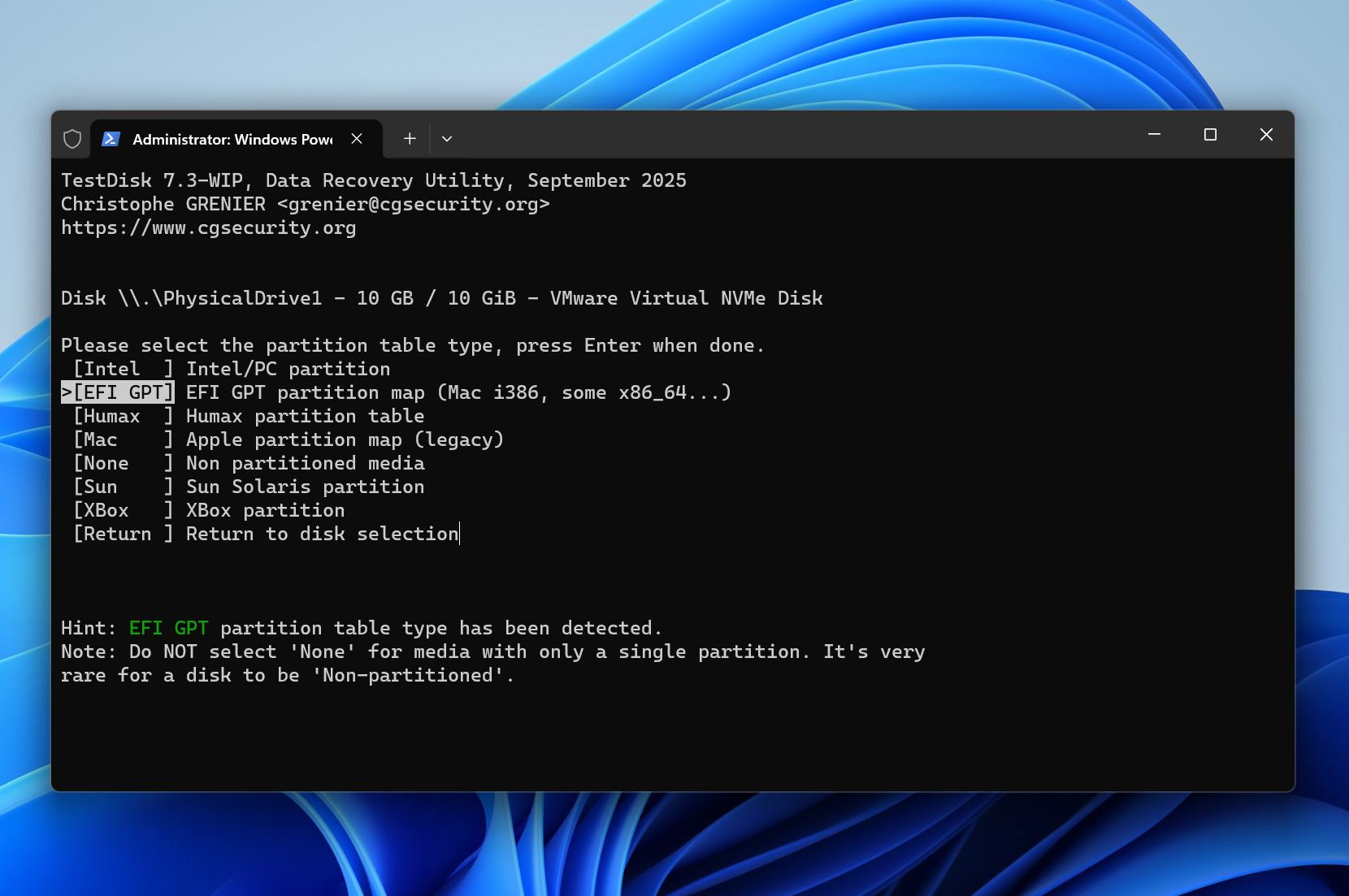
- Analiz et‘yi seçin ve programın mevcut ve kayıp bölümleri aramasına izin verin.
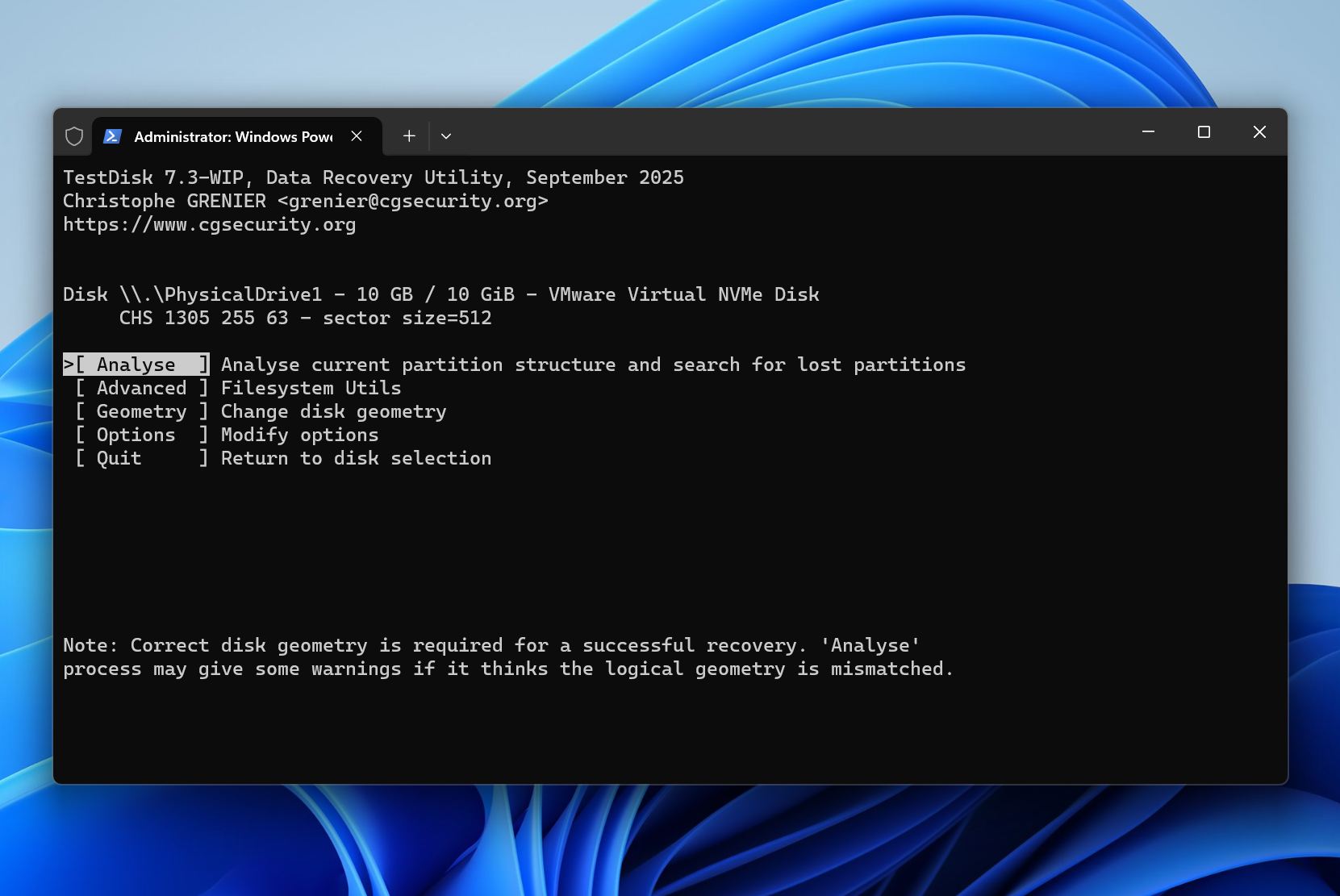
- Bulunan bölümleri inceleyin ve eksik ReFS birimini bulun.
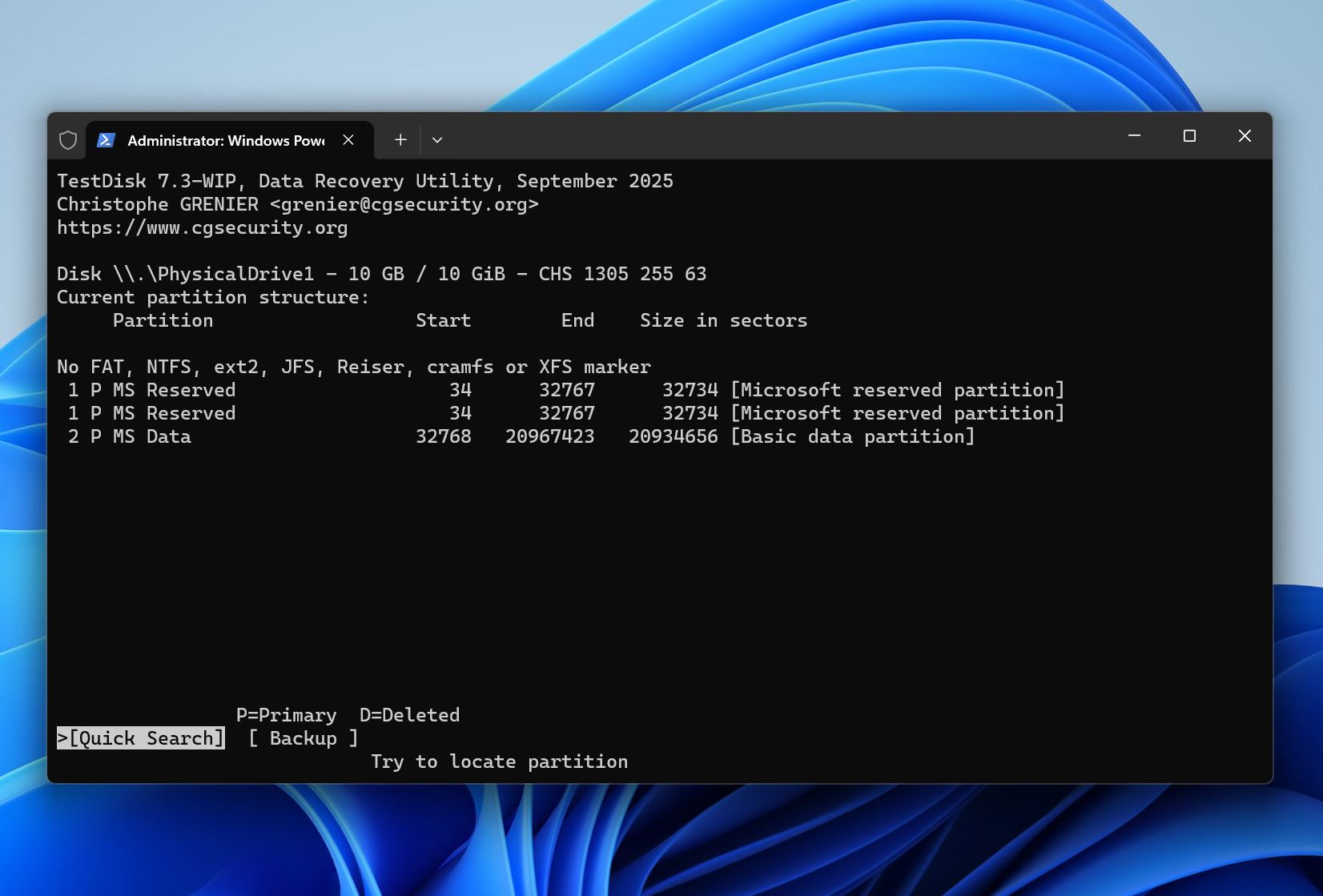
- Bölüm doğru görünüyorsa, onu seçin ve içeriğini doğrulamak için mevcut seçenekleri kullanın.
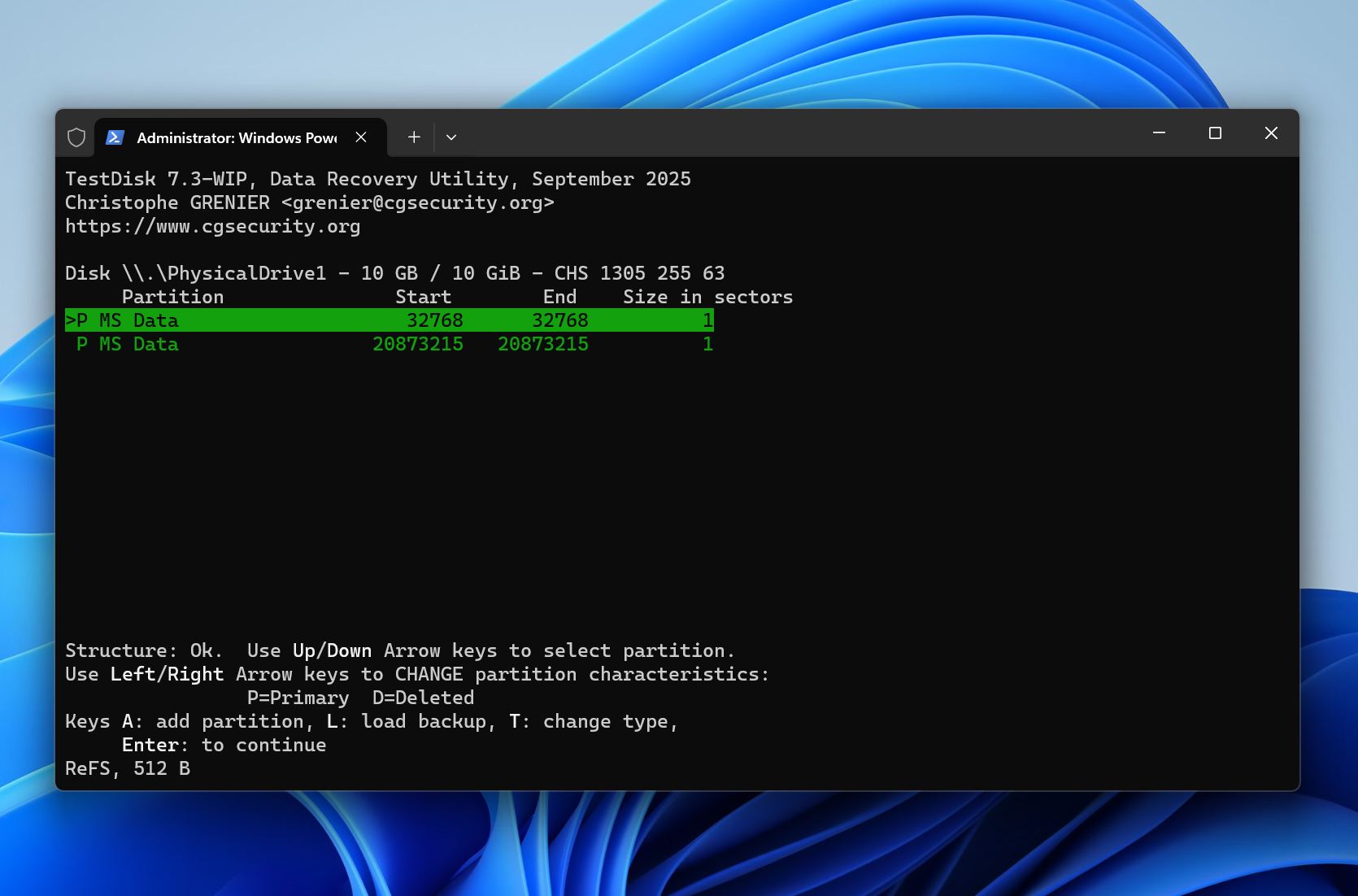
- Bölüm tablosunu geri yüklemek için Yaz‘i seçin.
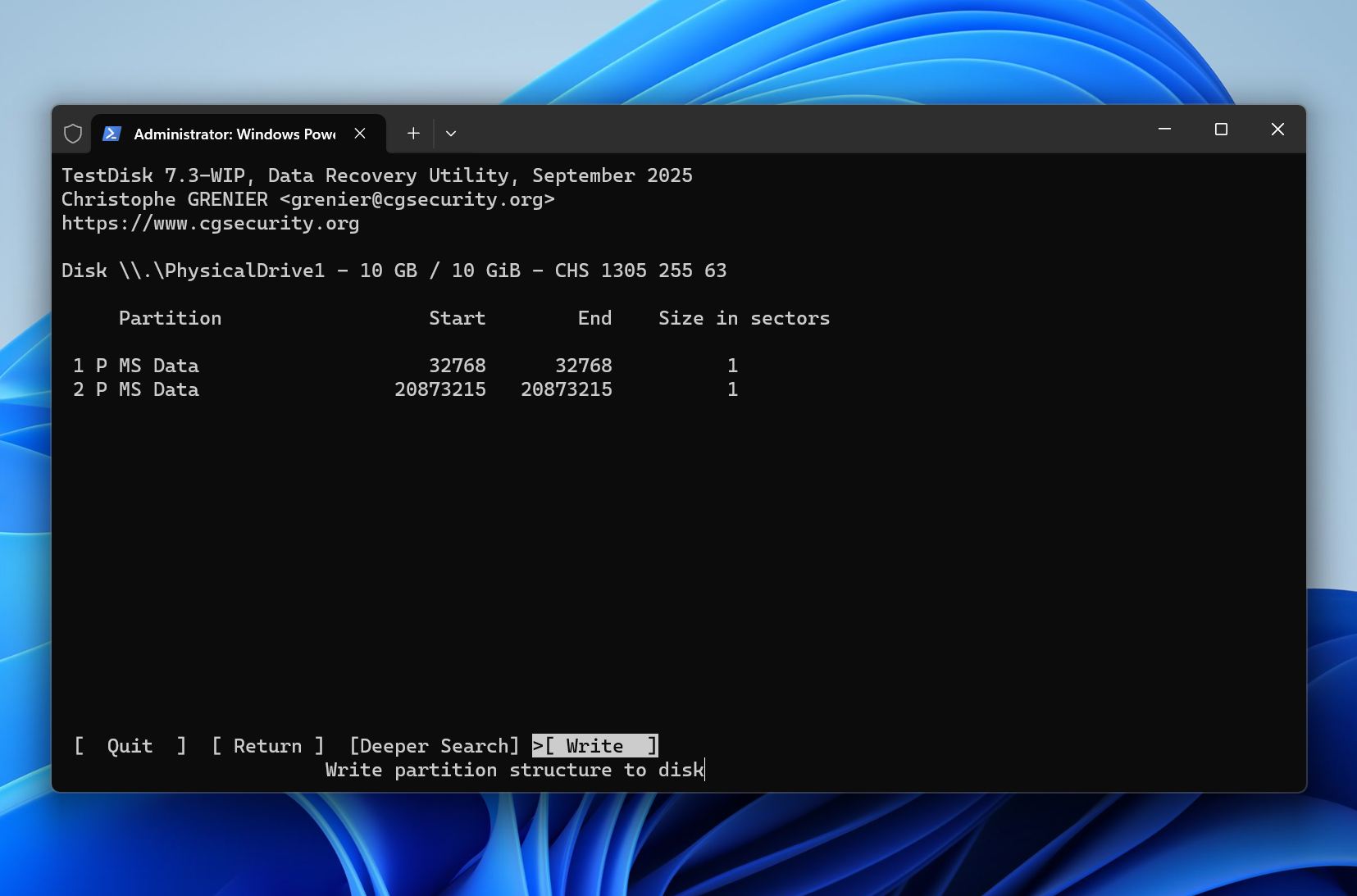
- İstenirse Windows’u yeniden başlatın.
- Disk Yönetimi‘u açın ve ReFS biriminin erişilebilir olduğundan emin olun.
TestDisk bölümü bulamazsa, ayrılmamış alanda yeni bir bölüm oluşturmayın. Yeni bölüm girdileri ve dosya sistemi yapıları, kurtarma için gereken metaveriyi üzerine yazabilir. Bu durumda, orijinal bölüm geri yüklenemese bile veri kurtarabilen dosya kurtarma yazılımı genellikle daha güvenli bir seçenektir.
Yöntem 4: Storage Spaces’te Eksik Bir ReFS Birimini Geri Yükleme
Bu yöntem, gerçek veri kaybı yerine bir Storage Spaces sorunu nedeniyle ReFS biriminin kaybolması durumunda çalışır. Örnekler arasında bağlantısı kesilmiş bir sürücü, düşük performanslı bir depolama havuzu, çevrimdışına alınmış bir sanal disk veya Windows’un birimi bağlamasını engelleyen bir yapılandırma sorunu yer alabilir.
Bu yöntem, depolama havuzunda ciddi bir bozulma meydana geldiyse, birden fazla üye disk arızalandıysa veya sürücülerde fiziksel hasar varsa, yardımcı olma olasılığı daha düşüktür.
Depolama Alanlarında kayıp bir ReFS birimi nasıl geri yüklenir:
- Denetim Masası > Depolama Alanları öğesini açın.
- Depolama havuzunun ve tüm üye sürücülerin durumunu kontrol edin.
- Eksik olan sürücüleri yeniden bağlayın ve Windows’un onları doğru şekilde algıladığından emin olun.
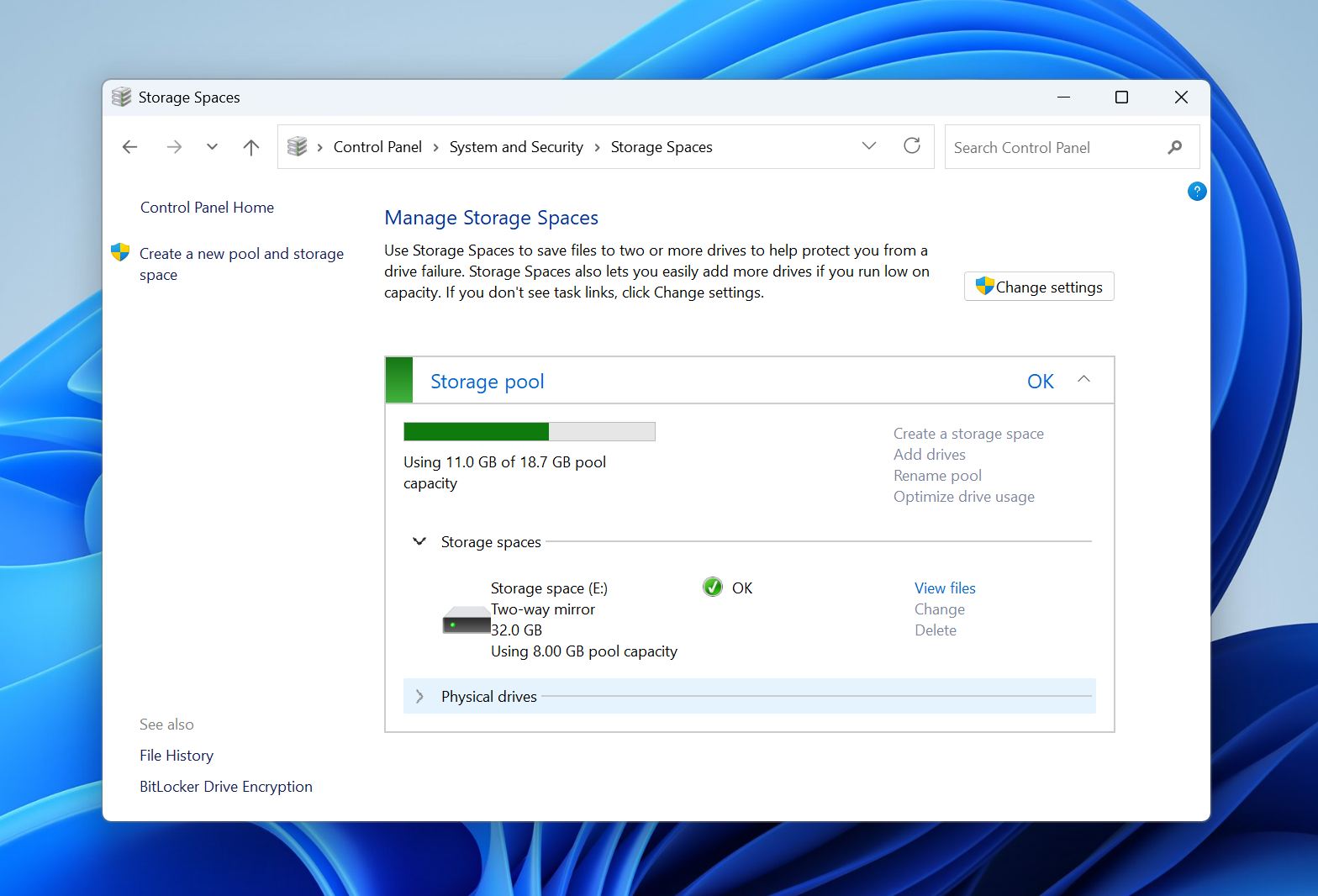
- Havuz bir uyarı veya bozulmuş durum gösteriyorsa, mevcut onarım seçeneğini seçin.
- Windows’un onarım işlemini tamamlamasını ve eksik veri yedekliliğini yeniden oluşturmasını bekleyin.
- Disk Yönetimi‘u açın ve ReFS biriminin yeniden görünüp görünmediğini kontrol edin.
- Eğer birim mevcut fakat çevrimdışıysa, sağ tıklayın ve Çevrimiçi‘u seçin.
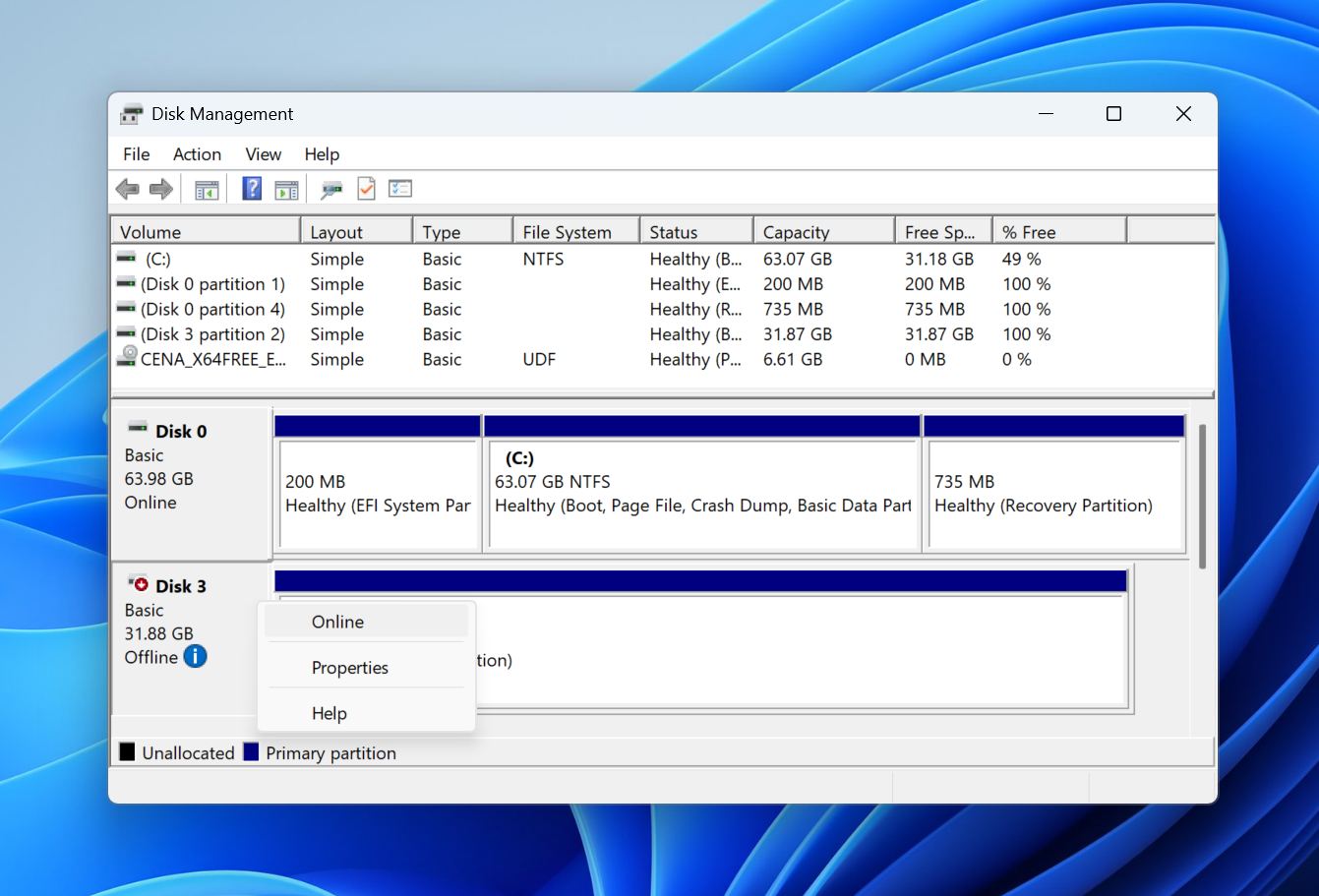
- Birimine erişilebildiğini ve dosyalarınızın bütün olduğunu doğrulayın.
Onarım sonrası birim yeniden görünmezse, yeni bir depolama havuzu oluşturmak veya mevcut yapılandırmayı kaldırmaktan kaçının. Her iki işlem de kurtarmayı zorlaştırabilir ve orijinal ReFS biriminin geri yüklenmesini daha da güçleştirebilir. Bu noktada, veri kurtarma yazılımı ile devam edin veya veriler özellikle değerliyse profesyonel bir kurtarma hizmetini düşünün.
Profesyonel Kurtarma Hizmetlerinin Mantıklı Olduğu Durumlar
Çoğu kaybolan ReFS bölümü, fiziksel hasardan ziyade mantıksal sorunlardan kaynaklanır. Yaygın örnekler arasında yanlışlıkla bölüm silinmesi, bölüm tablosu bozulması, Storage Spaces yapılandırma sorunları, başarısız disk yönetimi işlemleri ve beklenmedik güç kaybı bulunur. Kurtarma yazılımı, bu tür durumlarda verileri genellikle profesyonel yardıma ihtiyaç duymadan kurtarabilir.
Ancak bazı durumlar, yazılımın sağlayamayacağı özel ekipman ve uzmanlık gerektirir. Etkilenen disk fiziksel arıza belirtileri gösteriyorsa, kullanmayı hemen bırakın. Yapılan her ek okuma veya yazma işlemi hasarı artırabilir, kurtarılabilir veri miktarını azaltabilir veya diskin tamamen arızalanmasına neden olabilir.
Şu durumlarda profesyonel bir veri kurtarma hizmetini düşünmelisiniz:
- Sürücü tıklama, sürtünme veya vızıldama sesleri çıkarıyor.
- SSD artık algılanmıyor veya yanlış kapasite bildiriyor.
- Bir Storage Spaces havuzundaki birden fazla disk arızalandı veya çevrimdışına çıktı.
- Sürücü, taramalar sırasında tekrar tekrar bağlantıyı kesiyor.
- Diskte çok sayıda bozuk sektör var.
- Kurtarma yazılımı sürücüye erişemiyor veya bir taramayı tamamlayamıyor.
- Veriler özellikle değerli ve ek bir zarar riskine giremezsiniz.
Profesyonel kurtarma laboratuvarları, hasarlı donanımı onarabilir, kararsız sürücülerin imajını oluşturabilir, Storage Spaces yapılandırmalarını yeniden oluşturabilir ve yazılımın erişemediği cihazlardan veri kurtarabilir. Bu hizmetler pahalı olabilse de, donanım arızası veya ciddi bozulma söz konusu olduğunda genellikle en iyi kurtarma olasılığını sağlarlar.
Fiziksel hasardan şüpheleniyorsanız, sürücüyü kullanmayı bırakın ve tekrar tekrar kurtarma girişimlerinden kaçının. Her ek okuma işlemi, başarılı bir kurtarma şansını azaltabilir.
Kapanış Düşünceleri
Kayıp bir ReFS bölümü, altta yatan verilerin otomatik olarak silindiği anlamına gelmez. Nedene bağlı olarak, dosyaları kurtarabilir, bölümü geri yükleyebilir veya Storage Spaces üzerinden birimi tekrar çevrimiçi duruma getirebilirsiniz.
Anahtar, kurtarma öncesinde etkilenen sürücüde gereksiz değişikliklerden kaçınmaktır. Birimi biçimlendirmek, yeni bir bölüm oluşturmak, bir depolama havuzu yeniden oluşturmak veya diske yeni veri kopyalamak önemli metaverileri üzerine yazabilir ve başarılı bir kurtarma olasılığını azaltabilir.
Çoğu mantıksal arıza için, onarımlara başlamadan önce önemli dosyaları güvence altına almanıza olanak tanıdığı için veri kurtarma yazılımı ilk tercihiniz olmalıdır. Disk Drill gibi araçlar, kayıp ReFS birimlerini bulmak için fiziksel diskleri tarayabilir, erişilemeyen bölümlerden dosyaları kurtarabilir ve gerektiğinde kararsız sürücülerin bayt-bayt yedeklerini oluşturabilir.
Verileriniz güvende olduğunda, gerekirse bölüm geri yüklemeye veya Storage Spaces sorun giderme işlemlerine devam edebilirsiniz. Sürücü fiziksel arıza belirtileri gösteriyorsa veya çok değerli veriler içeriyorsa, profesyonel kurtarma hizmetleri başarılı bir sonuç için en iyi seçeneği sunabilir.
Özel durumunuz hakkında ek kurtarma önerilerine veya ikinci bir görüşe ihtiyacınız varsa, forumumuz‘deki veri kurtarma topluluğu faydalı bir kaynak olabilir.