En förlorad ReFS-partition kan vara oroande, särskilt när en hel volym plötsligt försvinner från Utforskaren. Beroende på orsaken kan Windows visa utrymmet som Oallokerat, misslyckas med att montera volymen eller rapportera att en Storage Spaces-volym inte är tillgänglig. Som tur är betyder en saknad ReFS-partition inte nödvändigtvis att datan är förlorad.
En förlorad ReFS-partition kan ofta återställas. Om partitionen av misstag raderades eller partitionstabellen blev skadad, finns filerna ofta fortfarande kvar på disken. Beroende på situationen kan du kanske återställa data med Disk Drill, rädda filer med det inbyggda Windows ReFSUtil-verktyget, eller återställa den förlorade partitionen själv med hjälp av TestDisk.
Dina chanser till återställning är som störst om du agerar snabbt och undviker att göra ändringar på den drabbade enheten. Innan du gör något annat:
- Sluta använda enheten omedelbart.
- Skapa inte en ny partition i det oallokerade utrymmet.
- Formatera inte volymen, även om Windows uppmanar dig att göra det.
- Undvik att återskapa en Storage Spaces-pool tills dina data är säkrade.
Vi kommer att diskutera de vanligaste orsakerna till förlust av ReFS-partitioner och visa hur du återställer både den saknade partitionen och de data som lagrats på den.
Vanliga ReFS-felmeddelanden
Olika ReFS-problem ger ofta upphov till olika Windows-felmeddelanden. Även om dessa meddelanden inte alltid identifierar den exakta orsaken kan de ge användbara ledtrådar om huruvida problemet gäller filsystemskorruption, en saknad partition eller ett kompatibilitetsproblem.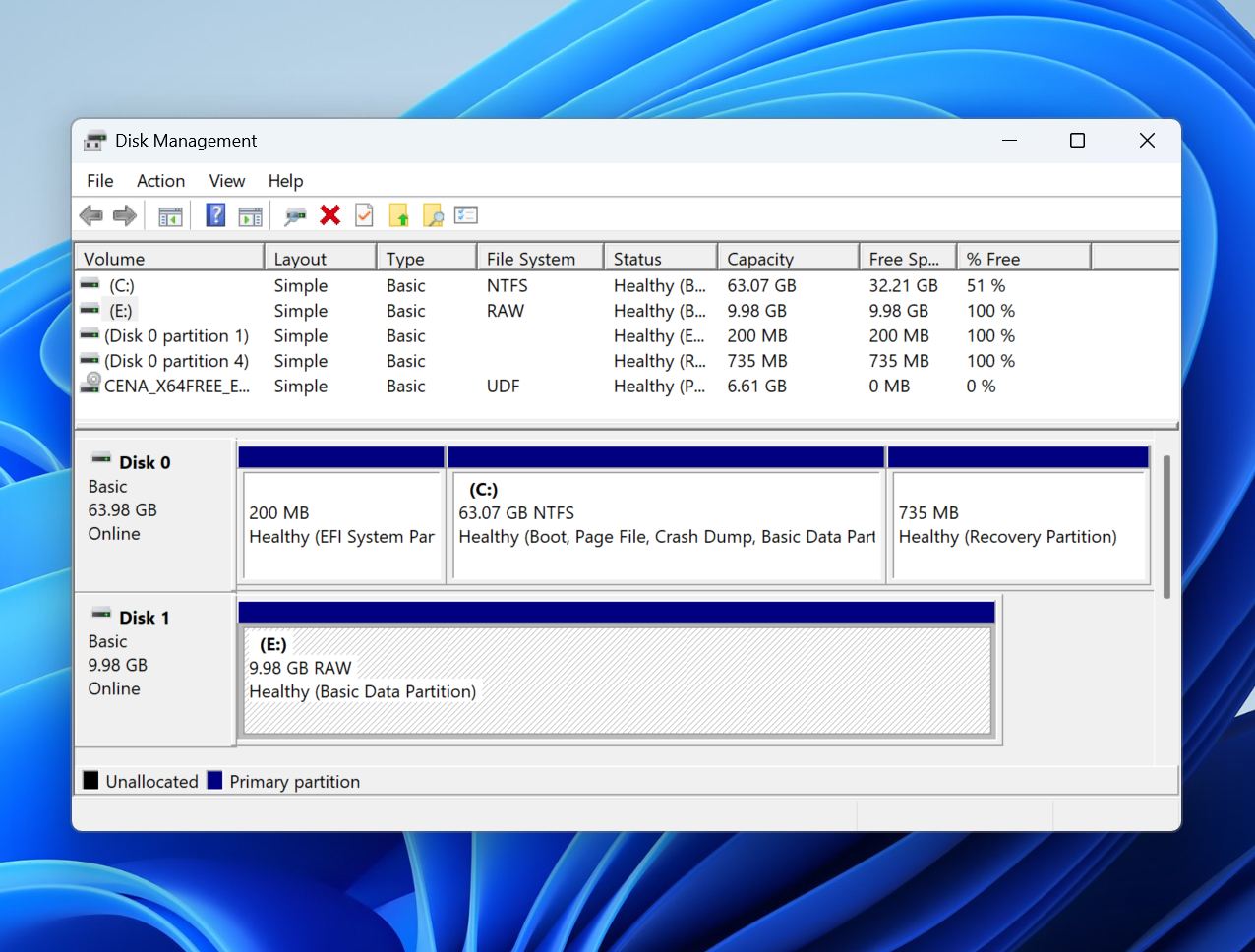
| Meddelande | Vad det betyder | Rekommenderad metod |
| Du måste formatera disken innan du kan använda den. | ReFS-metadata är skadad eller otillgänglig, vilket förhindrar att Windows monterar volymen korrekt. | Återställ filer med programvara för dataåterställning, prova sedan TestDisk om partitionen fortfarande finns. |
| Den här versionen av Windows stöder inte ReFS-formatet. | Den installerade Windows-utgåvan stöder inte ReFS, eller så skapades volymen med en nyare ReFS-version. | Anslut enheten till ett kompatibelt Windows-system som stöder ReFS. |
| Volymen visas som RAW i Diskhantering | Windows kan inte längre känna igen ReFS-filsystemet på grund av skada på kritiska filsystemstrukturer. | Använd programvara för dataåterställning eller ReFSUtil för att rädda filer innan du utför reparationer. |
| ReFSEvent 135: ReFS upptäckte att volymen är skadad eller defekt | ReFS har upptäckt allvarlig metadataförlust och kan placera volymen i ett skyddat tillstånd för att förhindra ytterligare skador. | Återställ data omedelbart, använd sedan ReFSUtil eller andra återställningsmetoder för att bedöma omfattningen av skadorna. |
Dessa fel innebär inte alltid att du har förlorat data. Ofta är filerna fortfarande intakta även när Windows inte längre kan komma åt ReFS-volymen som vanligt. Det säkraste tillvägagångssättet är att återställa viktig data innan du försöker reparera, formatera eller återställa partitionen.
Kan du återställa ReFS-partitionen?
En förlorad ReFS-partition innebär inte automatiskt att filerna som lagrats på den har raderats. Hur återställningen ser ut beror till stor del på vad som faktiskt gick förlorat: partitionens post, åtkomst till volymen eller själva datan.
- Om till exempel en ReFS-partition var av misstag raderat i Diskhantering eller blev oåtkomlig efter korruption av partitionstabellen, är data ofta orörda på enheten. I dessa situationer kan återställningsprogram hitta den saknade partitionen, återskapa dess struktur eller skanna enheten och återställa filer direkt.
- Lagringsutrymmeskonfigurationer lägger till ytterligare ett lager av komplexitet. Ett ReFS-volym kan försvinna om en eller flera medlemsskivor går offline, lagringspoolen försämras eller metadata blir skadad. Återställning kan kräva att du återansluter de ursprungliga diskarna, återställer lagringskonfigurationen eller skannar diskarna med programvara som stöder Storage Spaces och ReFS.
- Fysiska problem är generellt de svåraste scenarierna. Om dåliga sektorer påverkar ReFS-metadata eller om själva enheten håller på att gå sönder, minskar återställningschanserna drastiskt. Innan du försöker någon reparation är det ofta tillrådligt att skapa en byte-till-byte-backup av den drabbade enheten och arbeta från backupen istället för originalenheten.
Återställningsprocessen följer vanligtvis samma mönster oavsett orsaken:
- Identifiera den påverkade fysiska disken och avgör om den är tillräckligt frisk för att kunna läsas.
- Skapa en byte-till-byte-backup om det finns tecken på instabilitet.
- Skanna hela disken istället för den saknade partitionen, eftersom partitionen kanske inte längre är synlig för Windows.
- Granska de upptäckta ReFS-volymerna eller återställningsbara filer.
- Återställ viktig data till en separat lagringsenhet.
- Försök med partition- eller Storage Spaces-reparationer först efter att datan har säkrats.
Detta “återställ först, reparera senare”-tillvägagångssätt minimerar risken att förvandla en återställningsbar förlust av en ReFS-partition till permanent dataförlust.
Hur man återställer en förlorad ReFS-partition och dess data
Den bästa återställningsmetoden beror på vad som orsakade att ReFS-partitionen försvann. En raderad partition, en skadad partitionstabell, ett problem med Storage Spaces och filsystemskorruption kan alla ge liknande symtom, men de kräver ofta olika lösningar. Generellt bör du börja med det minst ingripande tillvägagångssättet och gå vidare till mer avancerade metoder endast om det behövs.
Metod 1: Återställ filer med programvara för dataåterställning
Programvara för dataåterställning är vanligtvis den bästa platsen att börja på eftersom det låter dig säkra dina filer innan du försöker några reparationer. Åtgärder som partitionåterställning, Storage Spaces-reparationer eller volymrekonstruktion ändrar diskmetadata och medför viss risk. Om du återställer filerna först har du en säkerhetsåtgärd om dessa reparationer inte går enligt plan.
För denna guide använder vi Disk Drill eftersom det stöder ReFS och kan skanna hela den fysiska disken efter förlorade partitioner och återställningsbara filer. Detta är viktigt eftersom en förlorad ReFS-partition kanske inte längre visas i File Explorer eller Diskhantering, medan själva datan fortfarande finns kvar på enheten. Disk Drill kan hitta befintliga partitioner, identifiera förlorade volymer och återställa filer även när den ursprungliga partitionsstrukturen är skadad eller saknas.
En annan fördel är dess förmåga att skapa byte-till-byte-säkerhetskopior av instabila enheter. Om dåliga sektorer, läsfel eller hårdvaruproblem är inblandade kan du skapa en avbild av disken och utföra återställningen från avbilden istället för från den ursprungliga enheten. Detta minskar belastningen på enheten och hjälper till att förhindra ytterligare försämring under återställningsprocessen.
Så här återställer du filer från en förlorad ReFS-partition med Disk Drill:
- Ladda ner och installera Disk Drill på en annan enhet än den som innehåller den förlorade ReFS-partitionen.
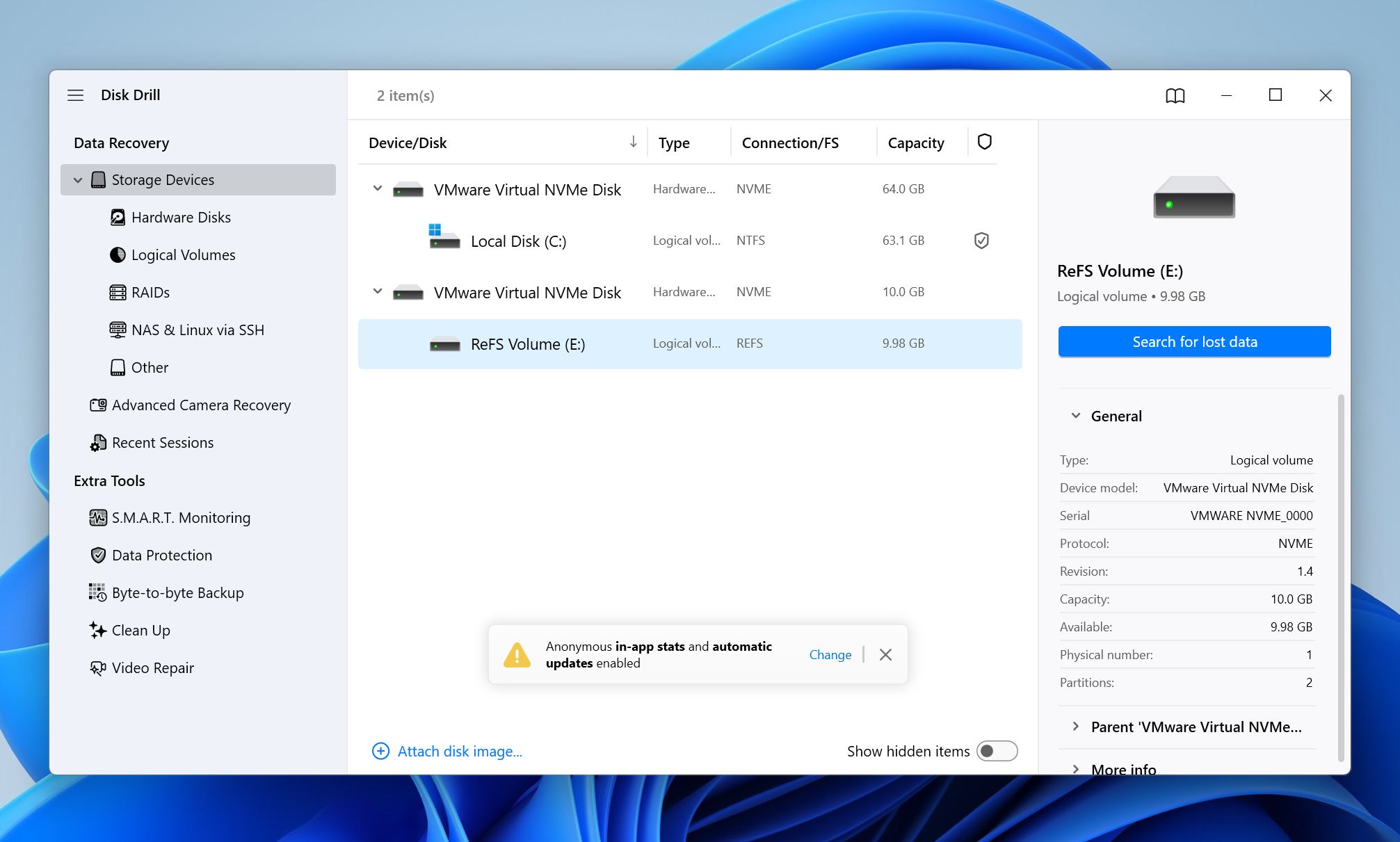
- Starta Disk Drill och lokalisera den drabbade fysiska disken.
- (Valfritt) Om enheten verkar instabil, skapa först en byte-till-byte-backup och använd backupen för återställning.
- Välj den fysiska disken och klicka på Sök efter förlorad data.
- Vänta tills skanningen är klar, klicka sedan på Granska hittade objekt.
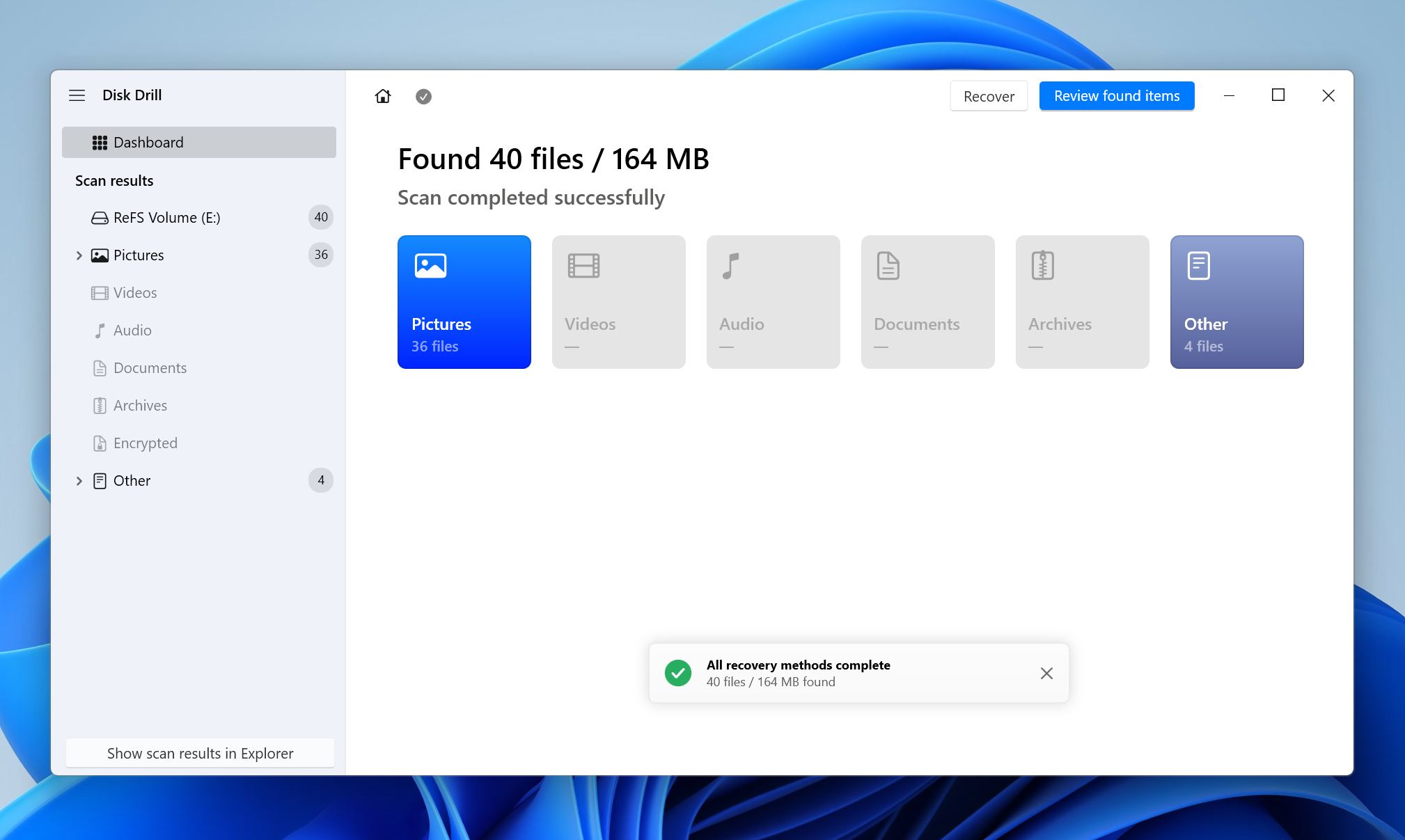
- Använd filter, sök och filförhandsvisningar för att hitta de filer du vill återställa. Välj önskade filer och klicka på Återställ.
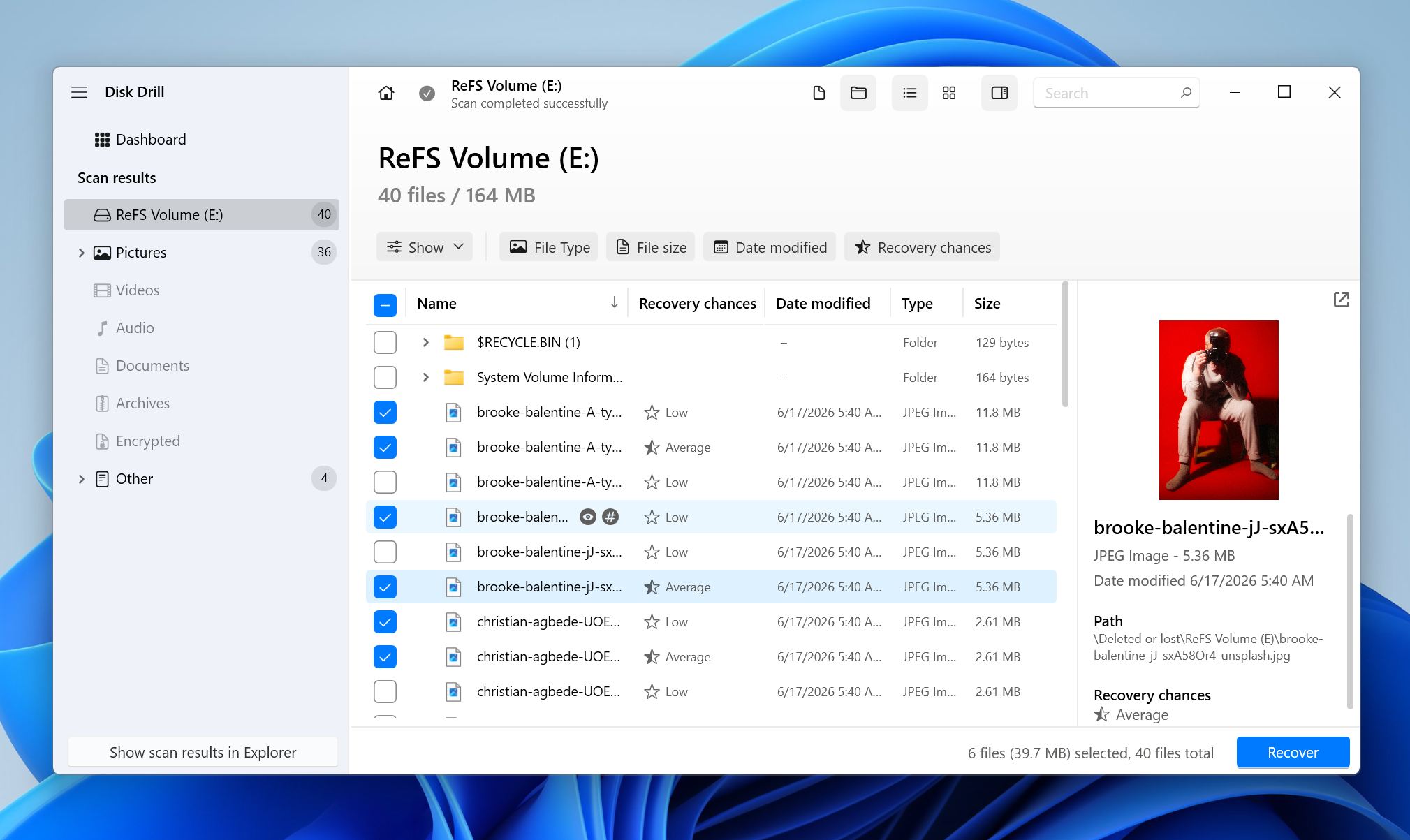
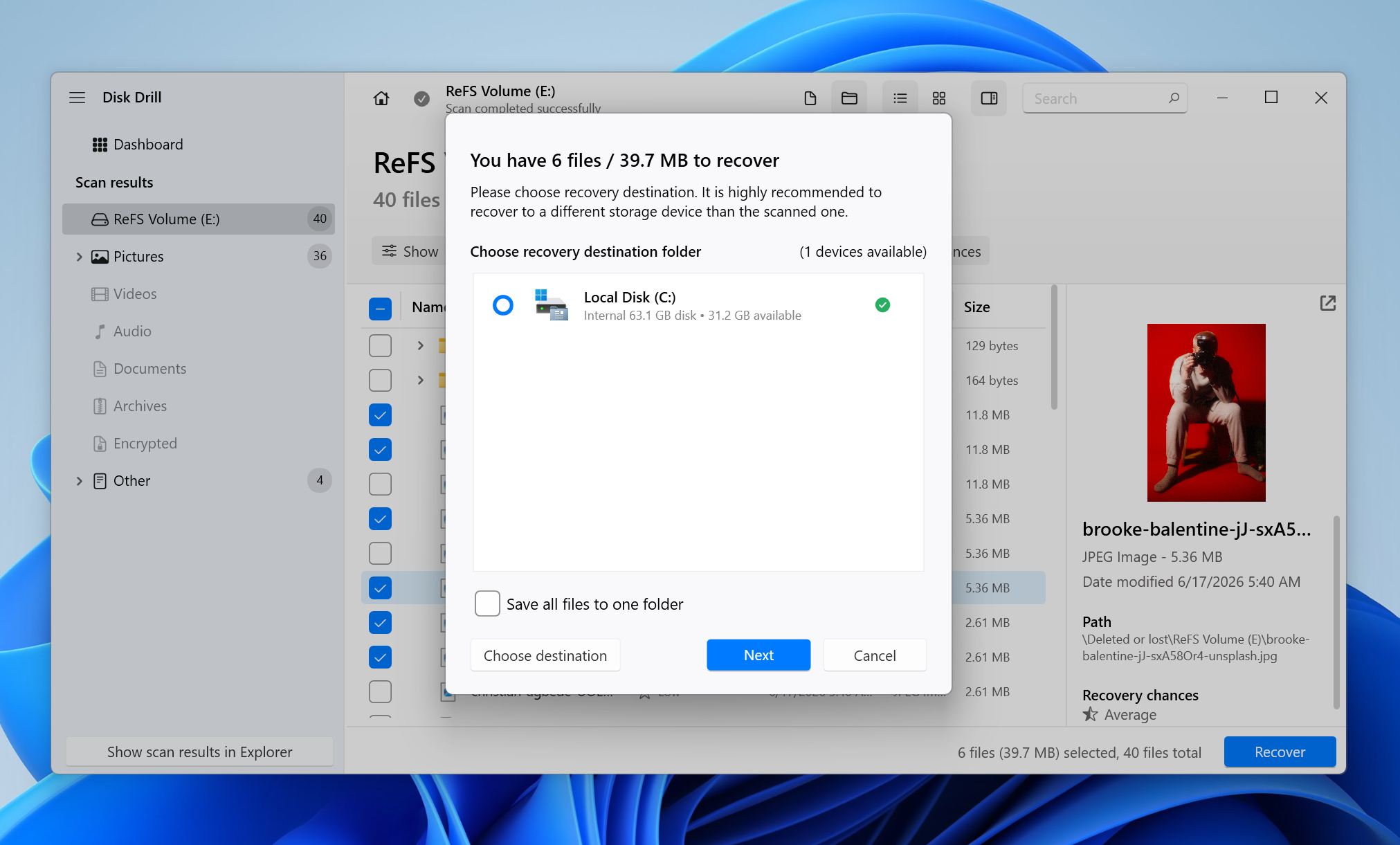
- Välj en annan lagringsenhet som återställningsdestination.
- Verifiera att de återställda filerna öppnas korrekt.
Om Disk Drill upptäcker den förlorade ReFS-partitionen under genomsökningen kan den visa volymen med dess ursprungliga mappstruktur. Även om partitionen i sig inte kan återskapas kan programvaran ofta återställa enskilda filer direkt från disken.
Om du vill lära dig mer om Disk Drills funktioner, återställningsmöjligheter, stödda filsystem och begränsningar kan du läsa vår detaljerade Disk Drill-recension.
Metod 2: Använd Windows ReFSUtil (inbyggt verktyg)
Om ReFS-partitionen fortfarande finns men filsystemet är skadat kan du använda Windows ReFSUtil för att rädda filer från den.
Denna metod är mest användbar när volymen visas som RAW, vägrar att monteras eller visar ReFS-korruptionsfel. Den återställer inte själva partitionen; den skannar den skadade ReFS-volymen och kopierar återställningsbara filer till en annan enhet.
ReFSUtil arbetar i två steg. Först kontrollerar Skanningsfas den skadade volymen och identifierar återställningsbara filer. Sedan överför Kopieringsfas dessa filer till en frisk destination. -QA-läget utför en snabb automatisk skanning och kopieringsprocess, medan -FA utför en fullständig automatisk skanning och kan hitta mer data men tar längre tid.
Så här använder du ReFSUtil:
- Öppna Kommandotolken som administratör.
- Identifiera enhetsbeteckningen för den skadade ReFS-volymen.
- Skapa en arbetsmapp på en frisk enhet. Placera den inte på den skadade volymen.
- Välj en separat målenhet med tillräckligt ledigt utrymme för de återställda filerna.
- Kör ReFSUtil i Quick Automatic-läge först, med denna struktur: refsutil salvage -QA källvolym arbetsmapp destinationsmapp.
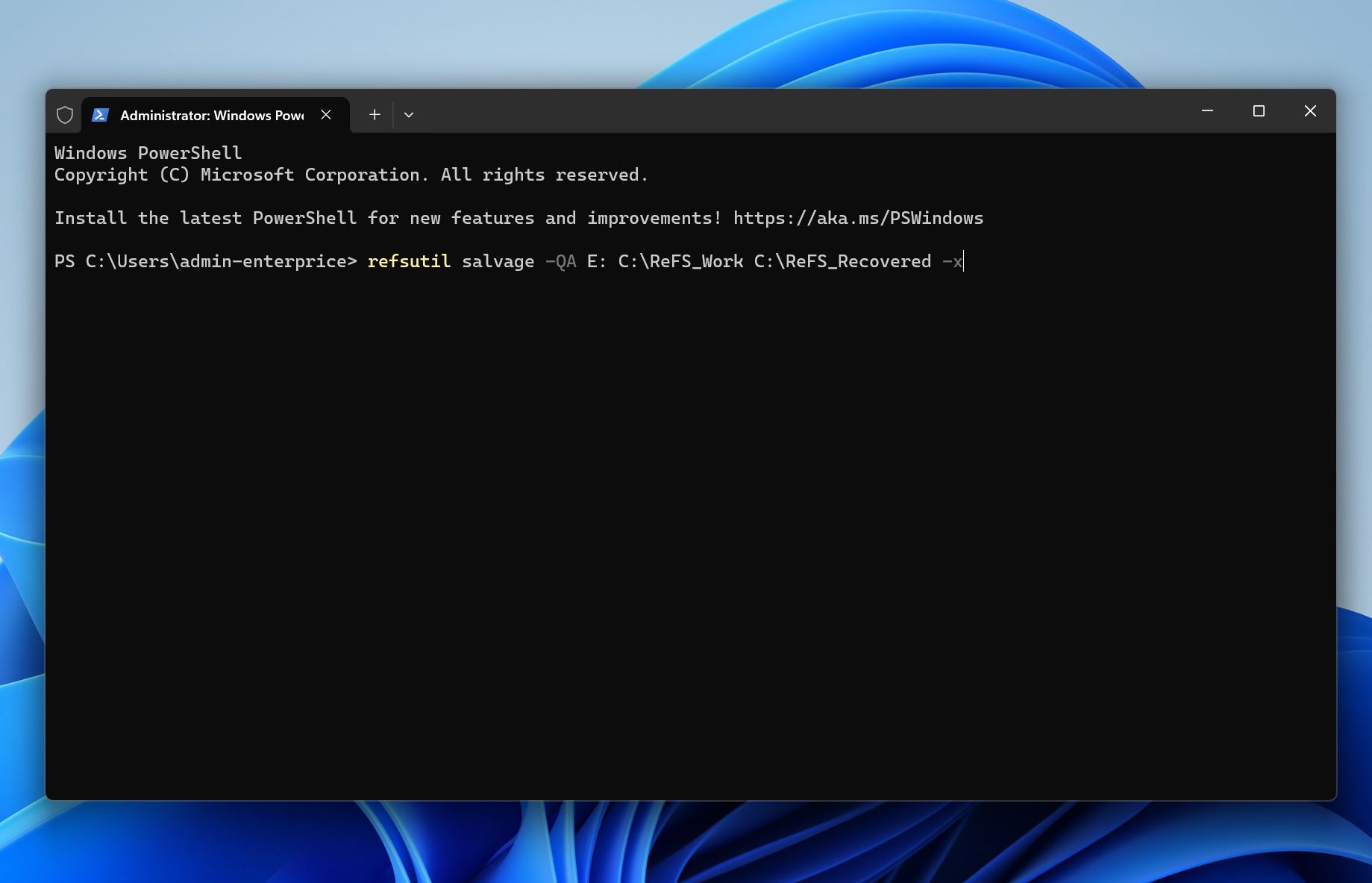
- Vänta tills skanningen och kopieringsfaserna är klara.
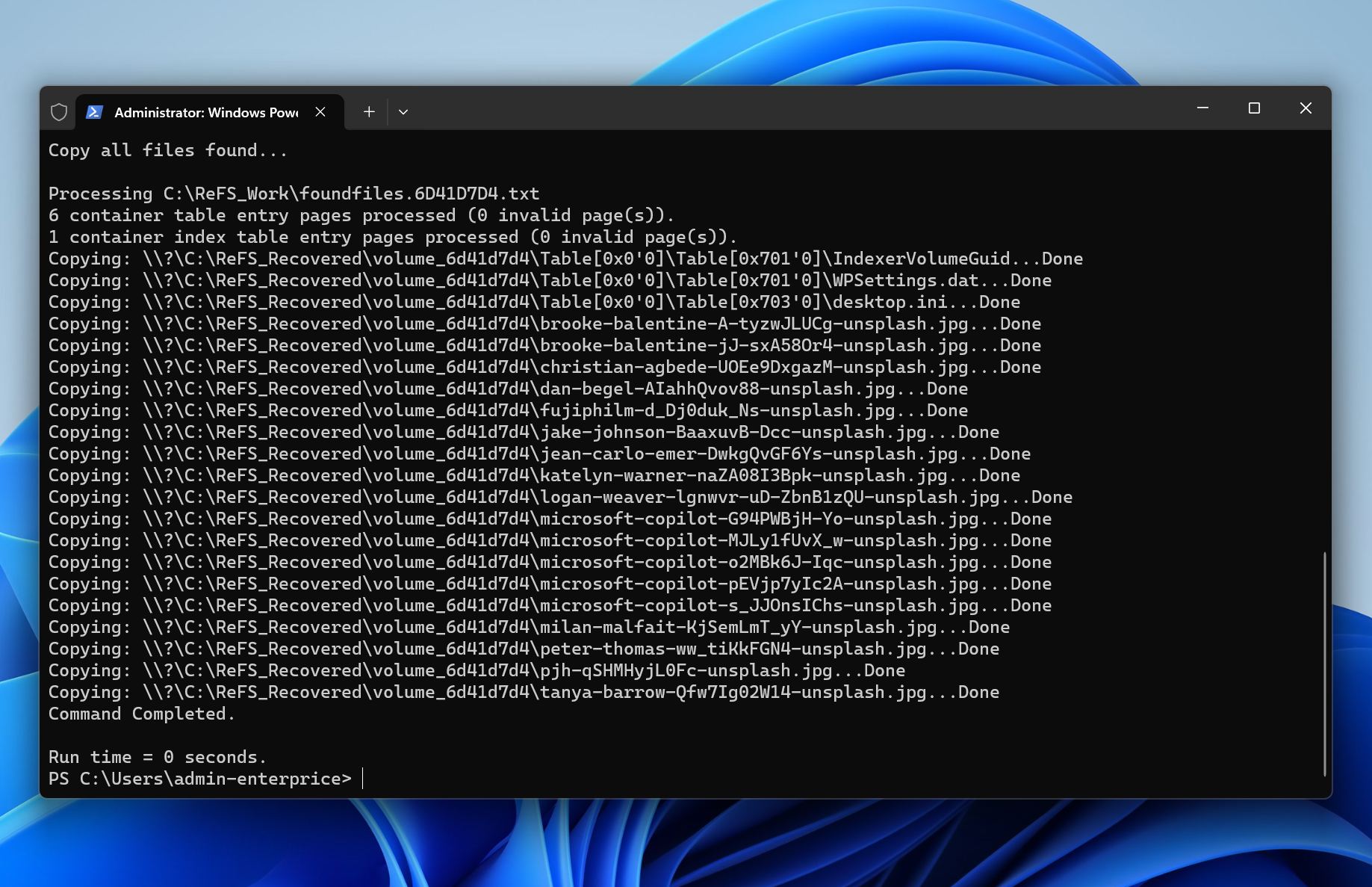
- Kontrollera målmappen och verifiera att de återställda filerna öppnas korrekt.
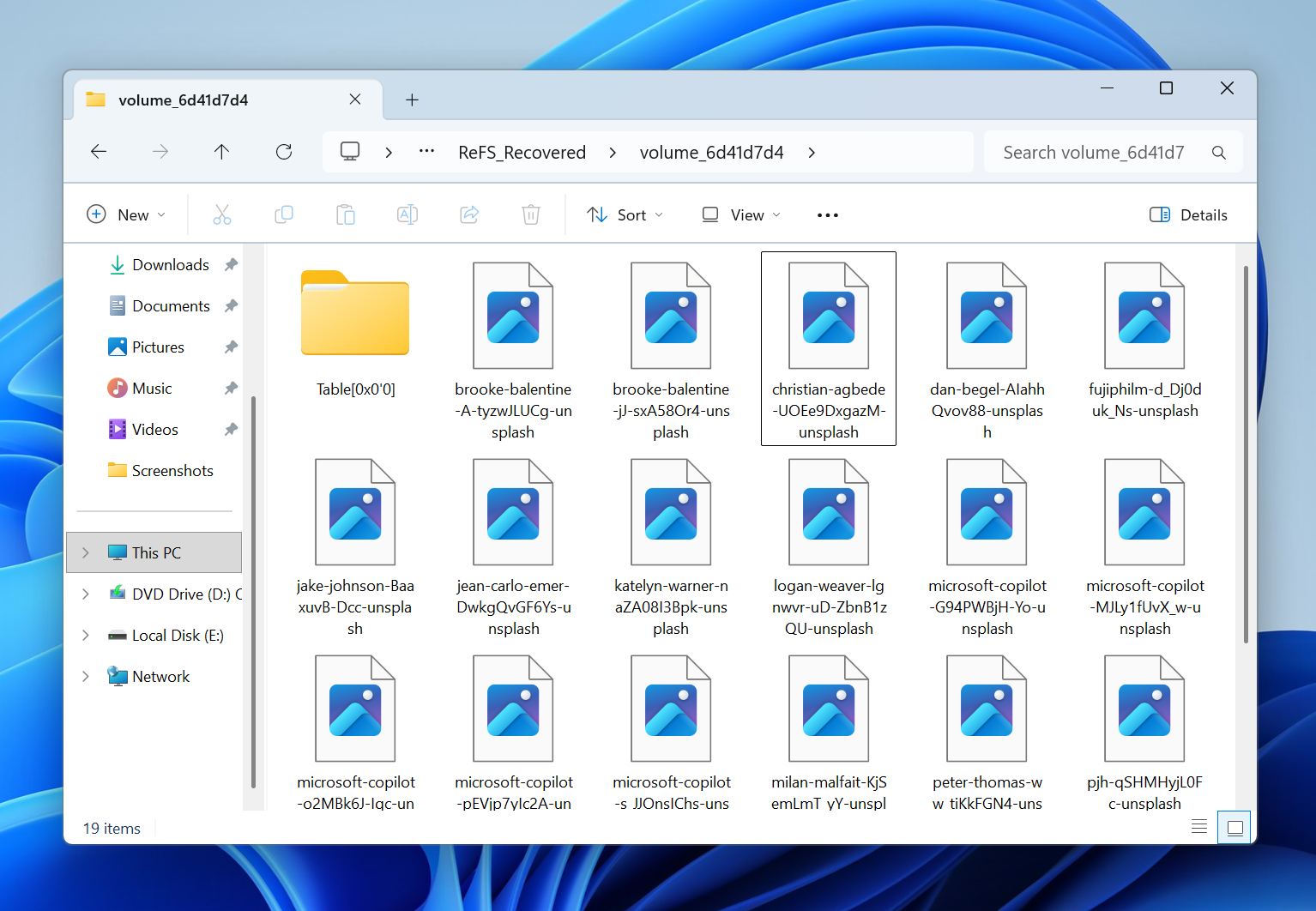
- Om snabb-läget inte hittar de filer du behöver, upprepa processen med Full Automatic-läge genom att ersätta -QA med -FA.
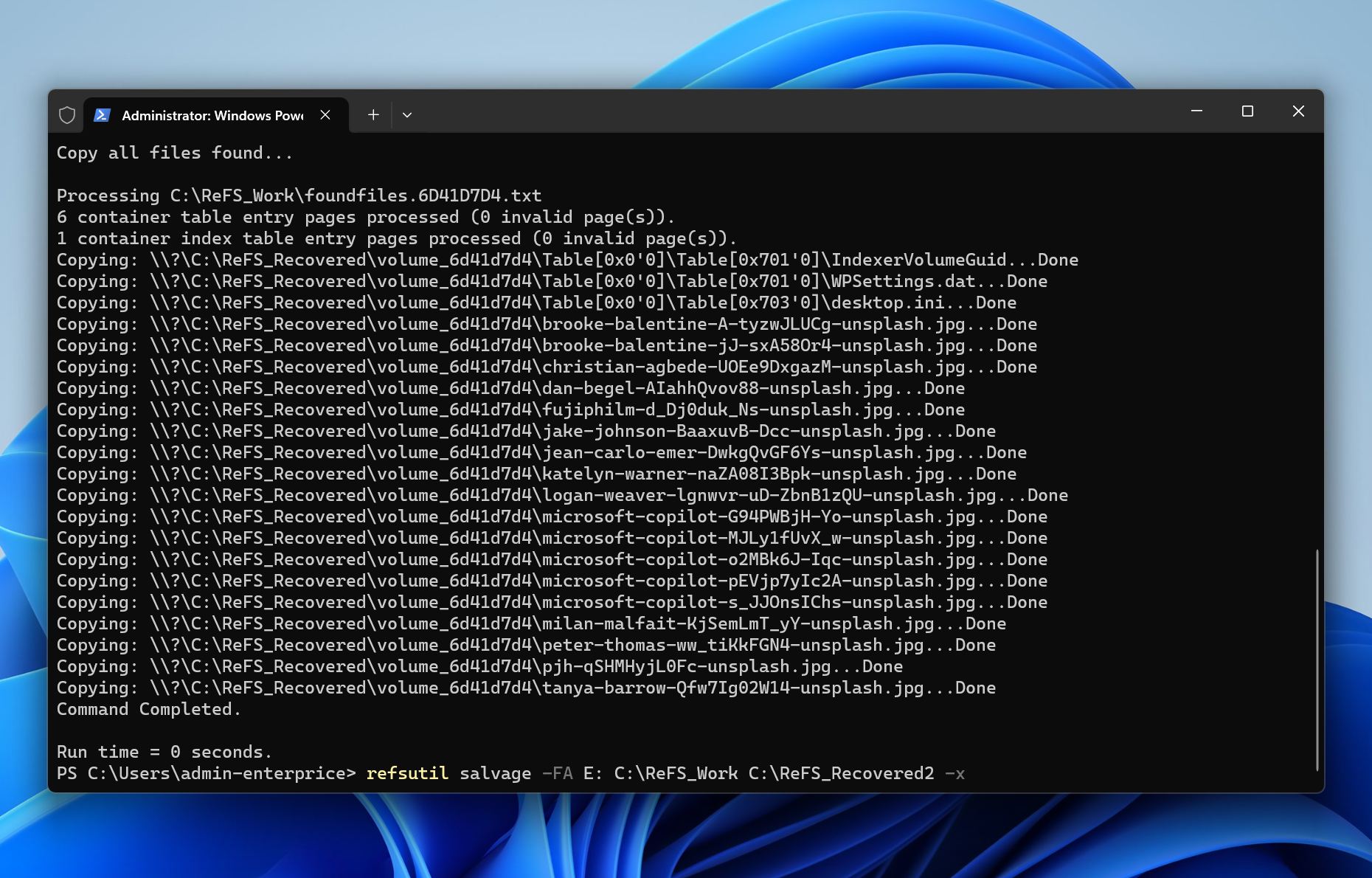
Till exempel, om det skadade ReFS-volymen är E:, arbetsmappen är C:\Temp, och återställningsdestinationen är D:\Återställd, skulle kommandot använda E: som källa, C:\Temp för loggar och framstegsinformation, och D:\Återställd som platsen där återställda filer kopieras.
När ReFSUtil är klar, reparera, återskapa eller formatera inte den ursprungliga volymen förrän du har bekräftat att de återställda filerna är användbara. Tänk på att ReFSUtil inte alltid återställer filer framgångsrikt. I vissa fall kan den återställa filer som fortfarande är delvis korrupta eller inte kan öppnas, så kontrollera de återställda uppgifterna noggrant innan du gör några ändringar i den ursprungliga volymen.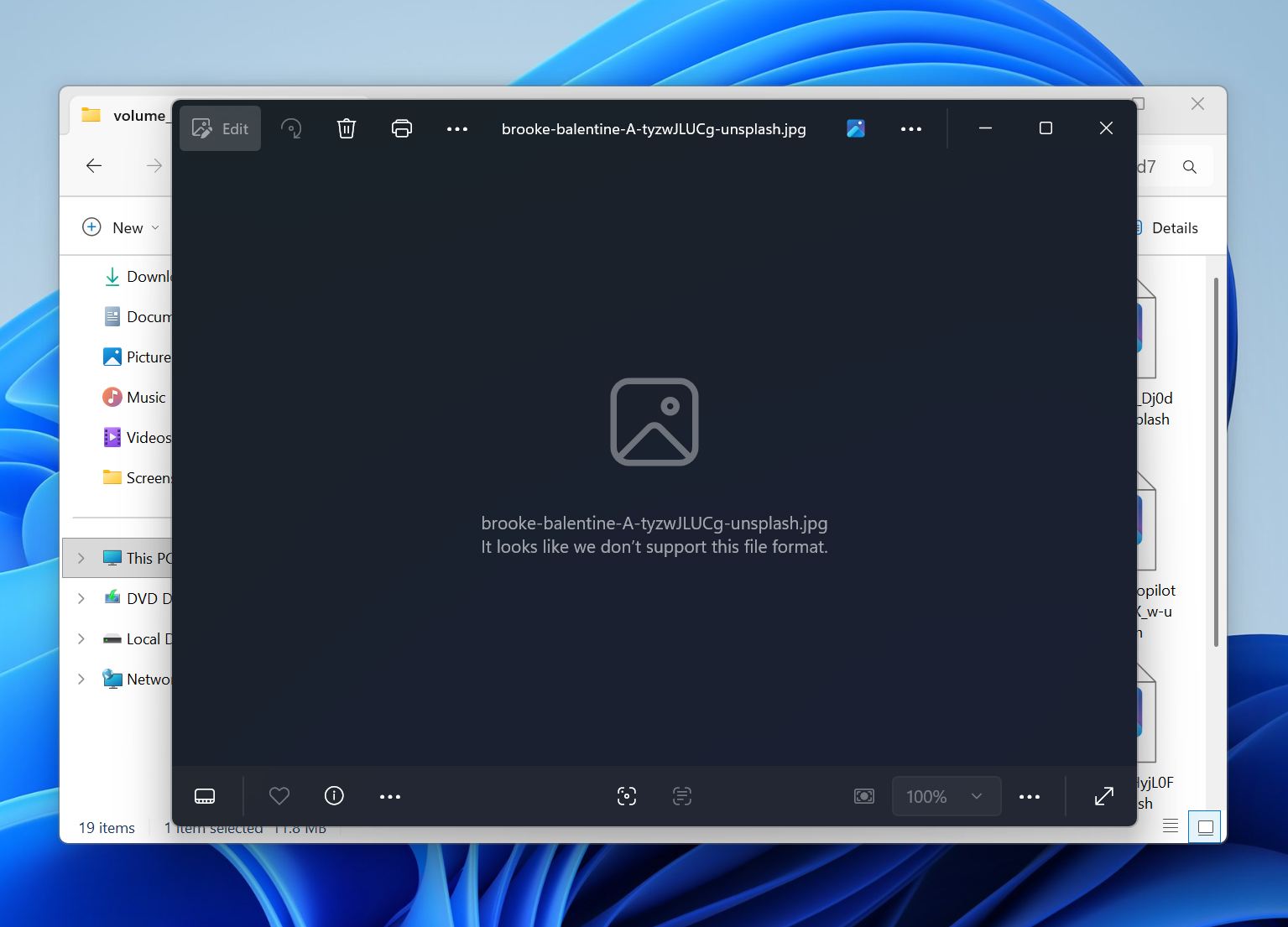
Metod 3: Återställ den förlorade ReFS-partitionen med TestDisk
Till skillnad från programvara för filåterställning, som kopierar filer från den drabbade enheten till en annan plats, försöker partitionsåterställning att återställa den ursprungliga partitionens post. Om det lyckas kan ReFS-volymen åter dyka upp med sin ursprungliga mappstruktur och filer intakta.
Innan du fortsätter, se till att all viktig data redan har återställts. Partitionåterställning ändrar diskmetadata och ett misstag under processen kan göra efterföljande återställningsförsök svårare.
Ett av de mest populära verktygen för partitionsåterställning är TestDisk, ett gratis verktyg som kan lokalisera förlorade partitioner och återskapa skadade partitionstabeller.
Här är hur du återställer en förlorad ReFS-partition med TestDisk:
- Ladda ner och starta TestDisk med administratörsrättigheter.
- Välj den fysiska disken som innehöll den förlorade ReFS-partitionen.
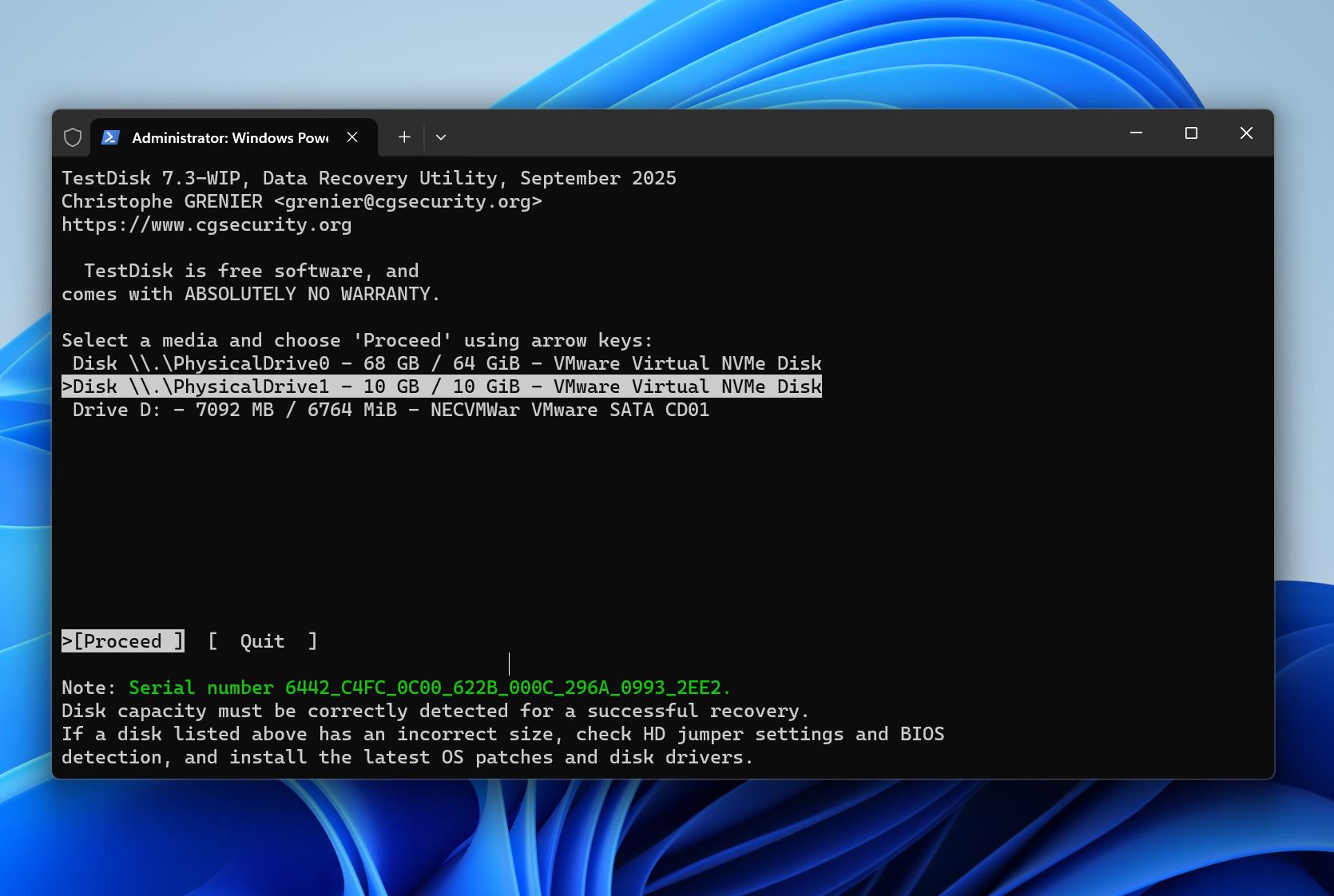
- Välj den partitionstabelltyp som föreslås av TestDisk.
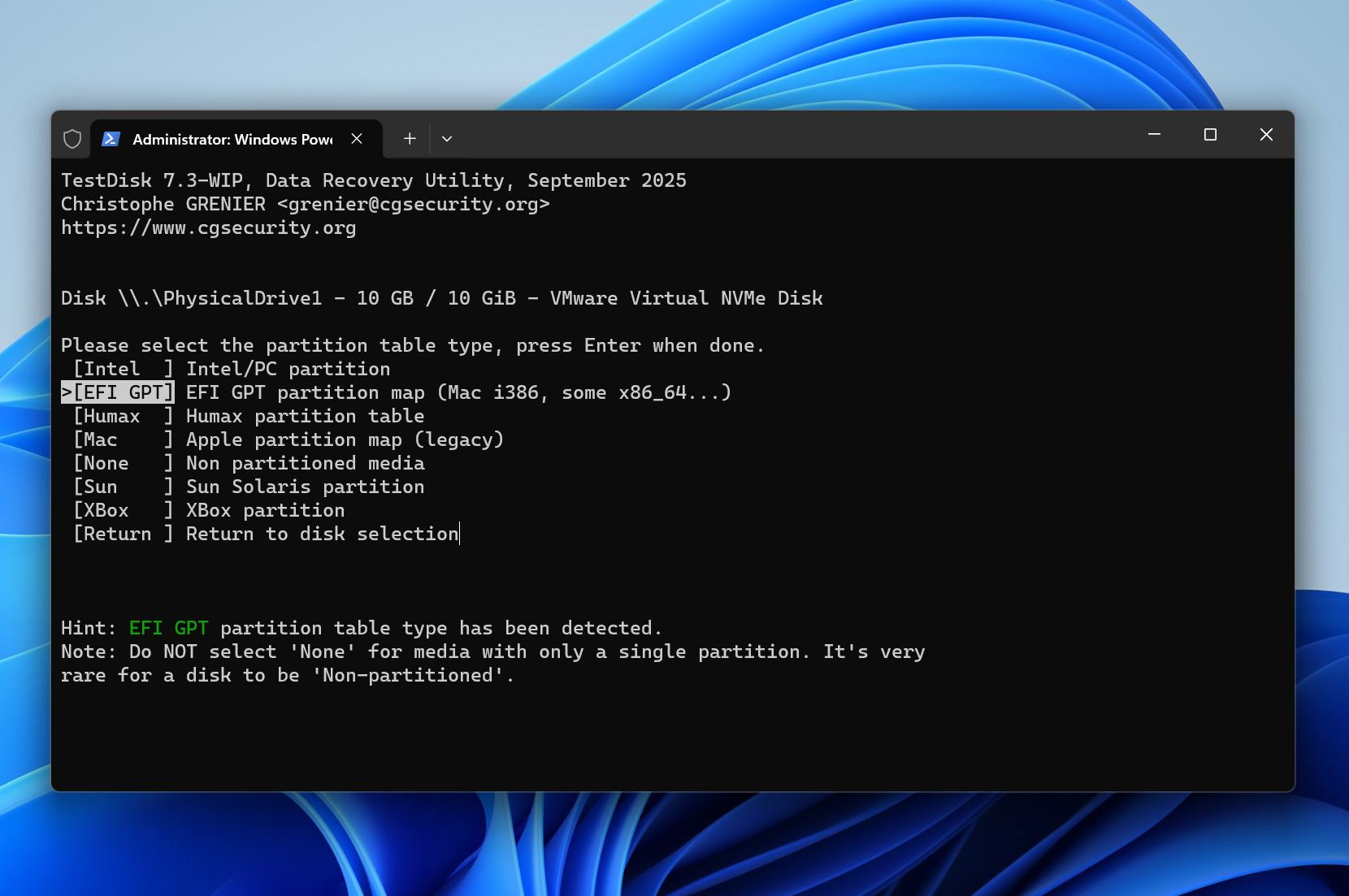
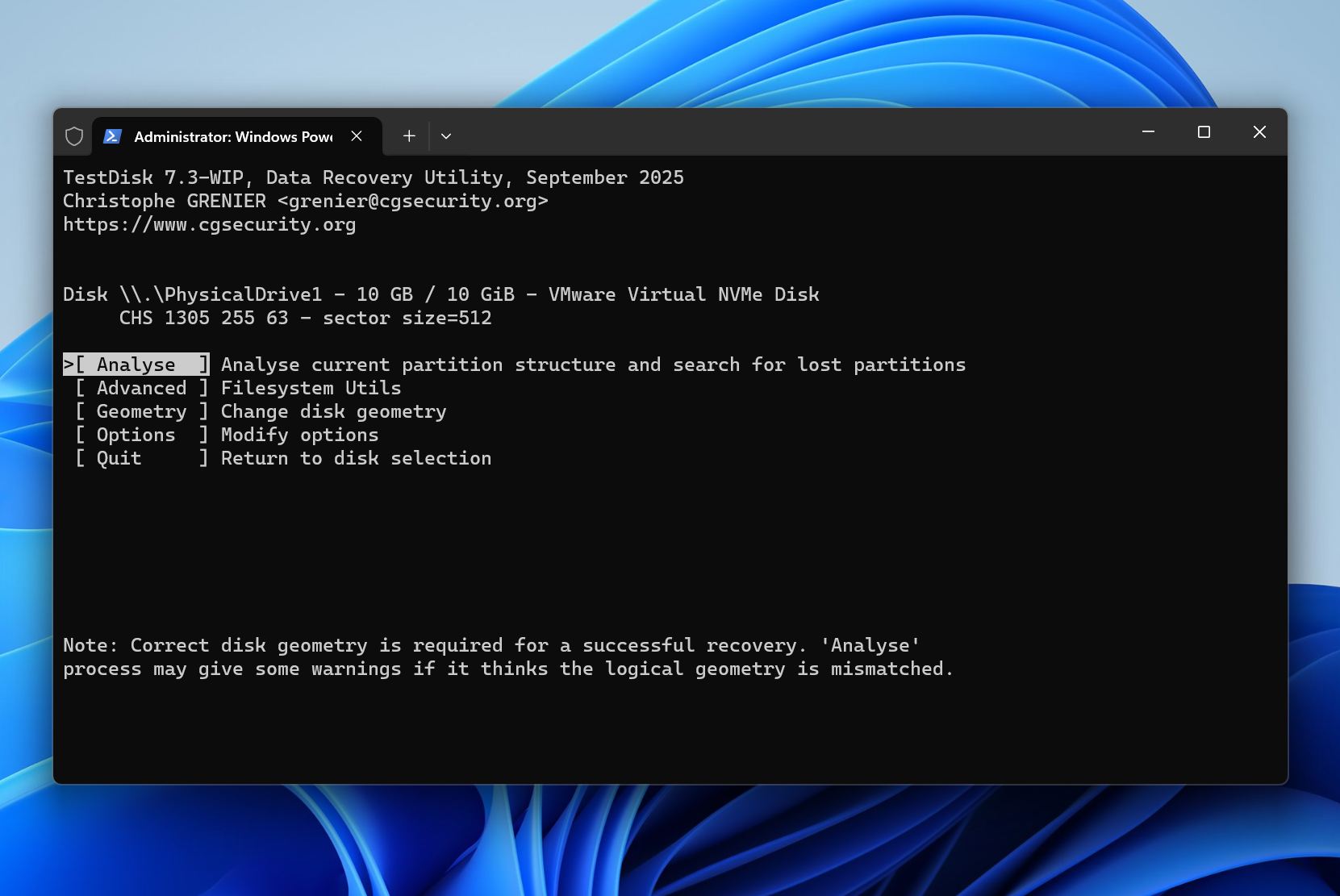
- Välj Analysera och låt programmet söka efter befintliga och förlorade partitioner.
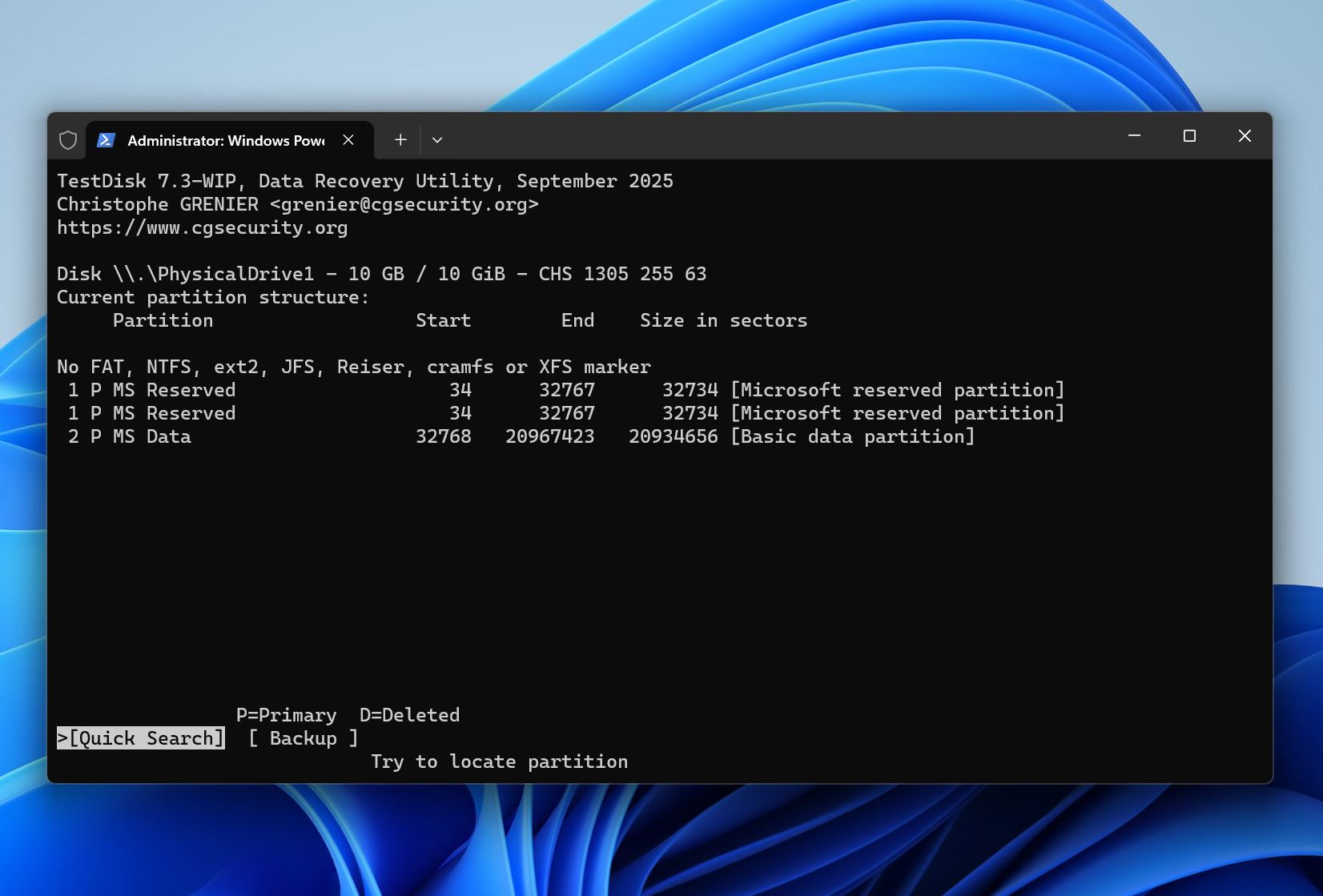
- Granska de upptäckta partitionerna och lokalisera den saknade ReFS-volymen.
- Om partitionen verkar korrekt, välj den och använd tillgängliga alternativ för att verifiera dess innehåll.
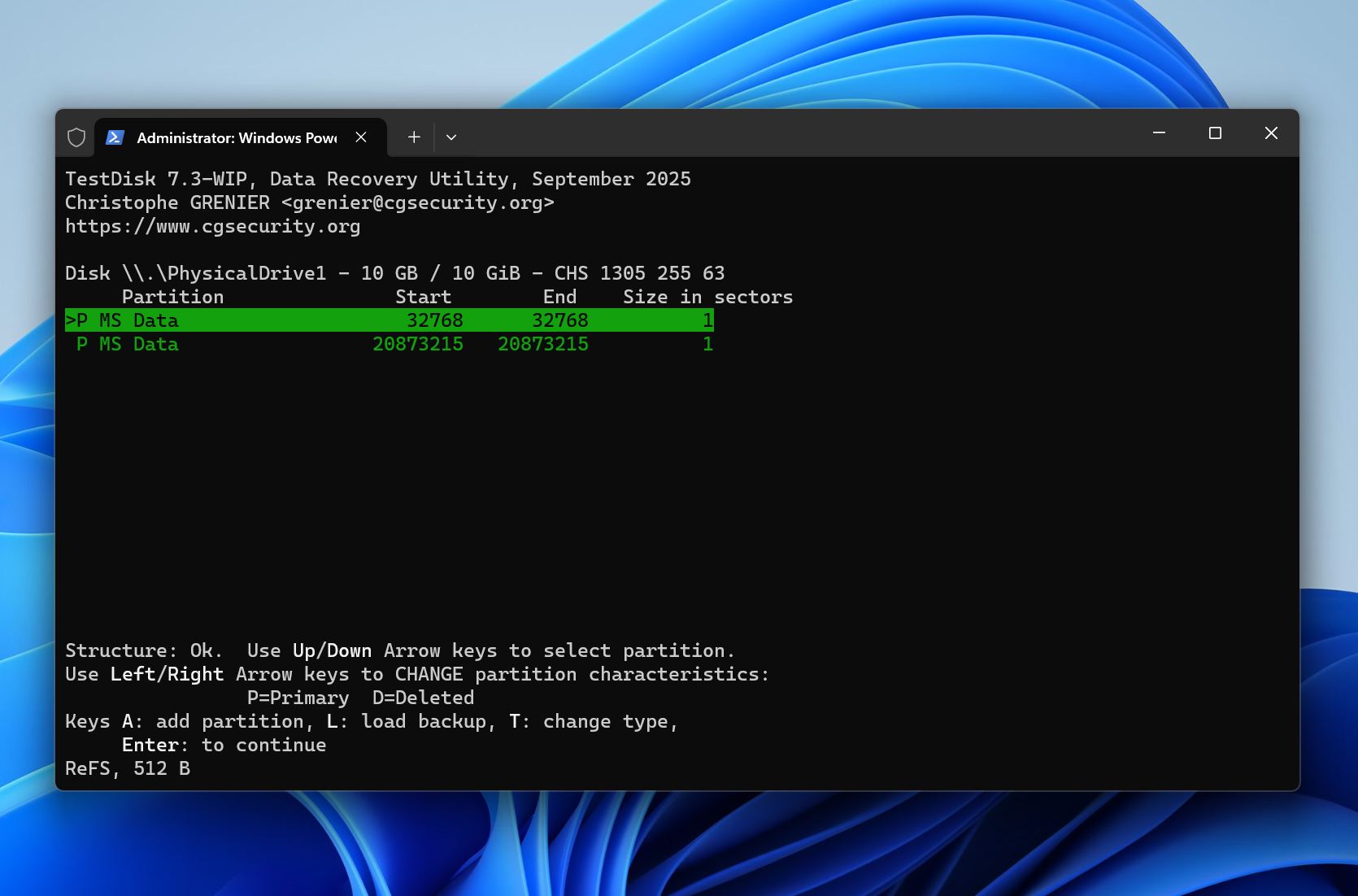
- Välj Skriv för att återställa partitionstabellen.
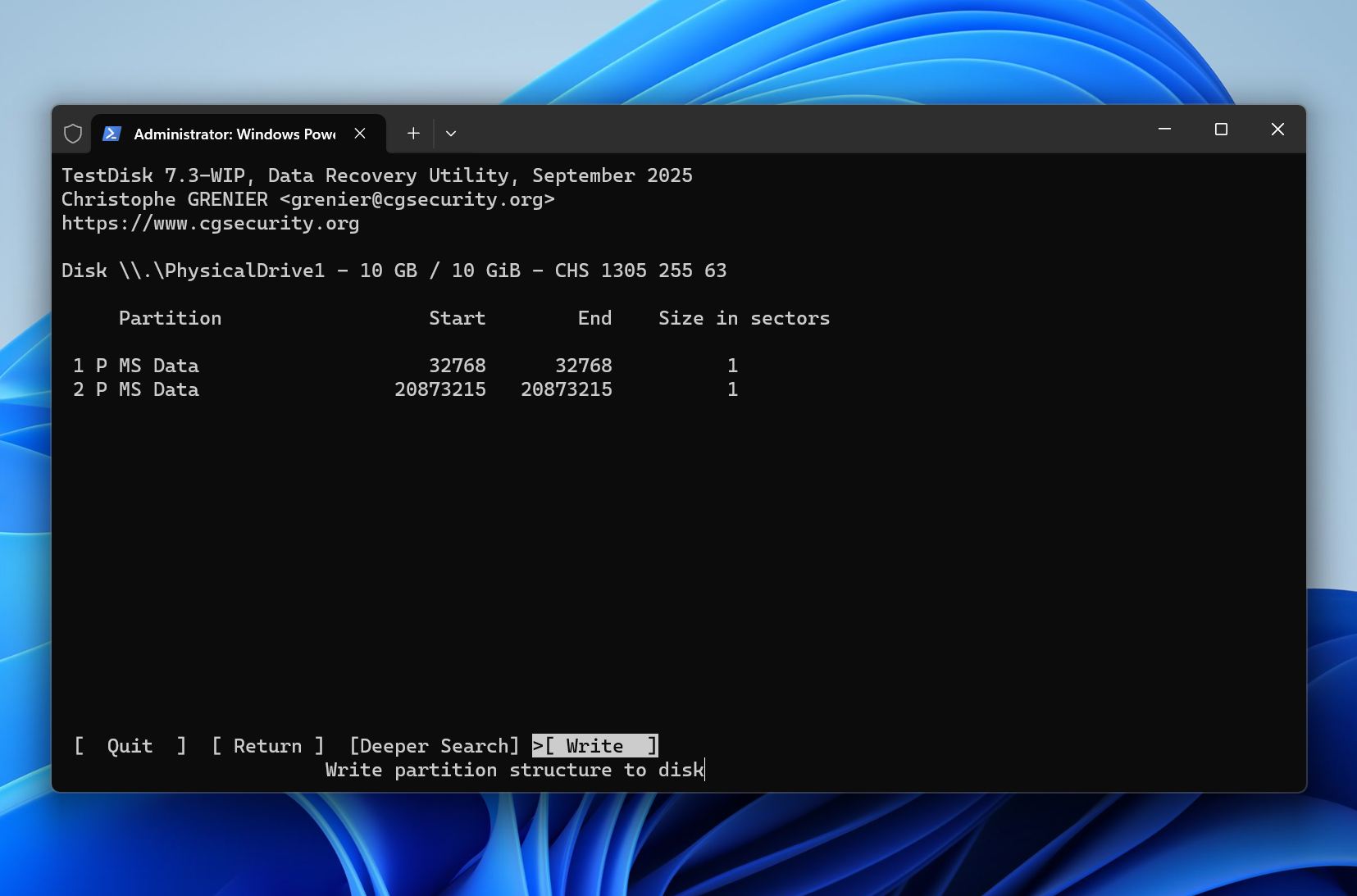
- Starta om Windows om du uppmanas till det.
- Öppna Diskhantering och kontrollera att ReFS-volymen är tillgänglig.
Om TestDisk inte kan hitta partitionen, undvik att skapa en ny partition i det oallokerade utrymmet. Nya partitionposter och filsystemstrukturer kan skriva över metadata som behövs för återställning. I det läget är programvara för filåterställning oftast det säkrare alternativet eftersom den kan återställa data även när den ursprungliga partitionen inte kan återställas.
Metod 4: Återställ en saknad ReFS-volym i Storage Spaces
Denna metod fungerar när ReFS-volymen försvann på grund av ett problem med Storage Spaces snarare än faktisk dataförlust. Exempel inkluderar en frånkopplad enhet, en degraderad lagringspool, en virtuell disk som gick offline eller ett konfigurationsproblem som förhindrar Windows från att montera volymen.
Denna metod är mindre sannolik att hjälpa om lagringspoolen drabbats av allvarlig korruption, flera medlemsdiskar har fallerat eller om enheterna har fysiska skador.
Så här återställer du en saknad ReFS-volym i Storage Spaces:
- Öppna Kontrollpanelen > Lagringsutrymmen.
- Kontrollera statusen för lagringspoolen och alla medlemsenheter.
- Återanslut eventuellt saknade enheter och kontrollera att Windows känner igen dem korrekt.
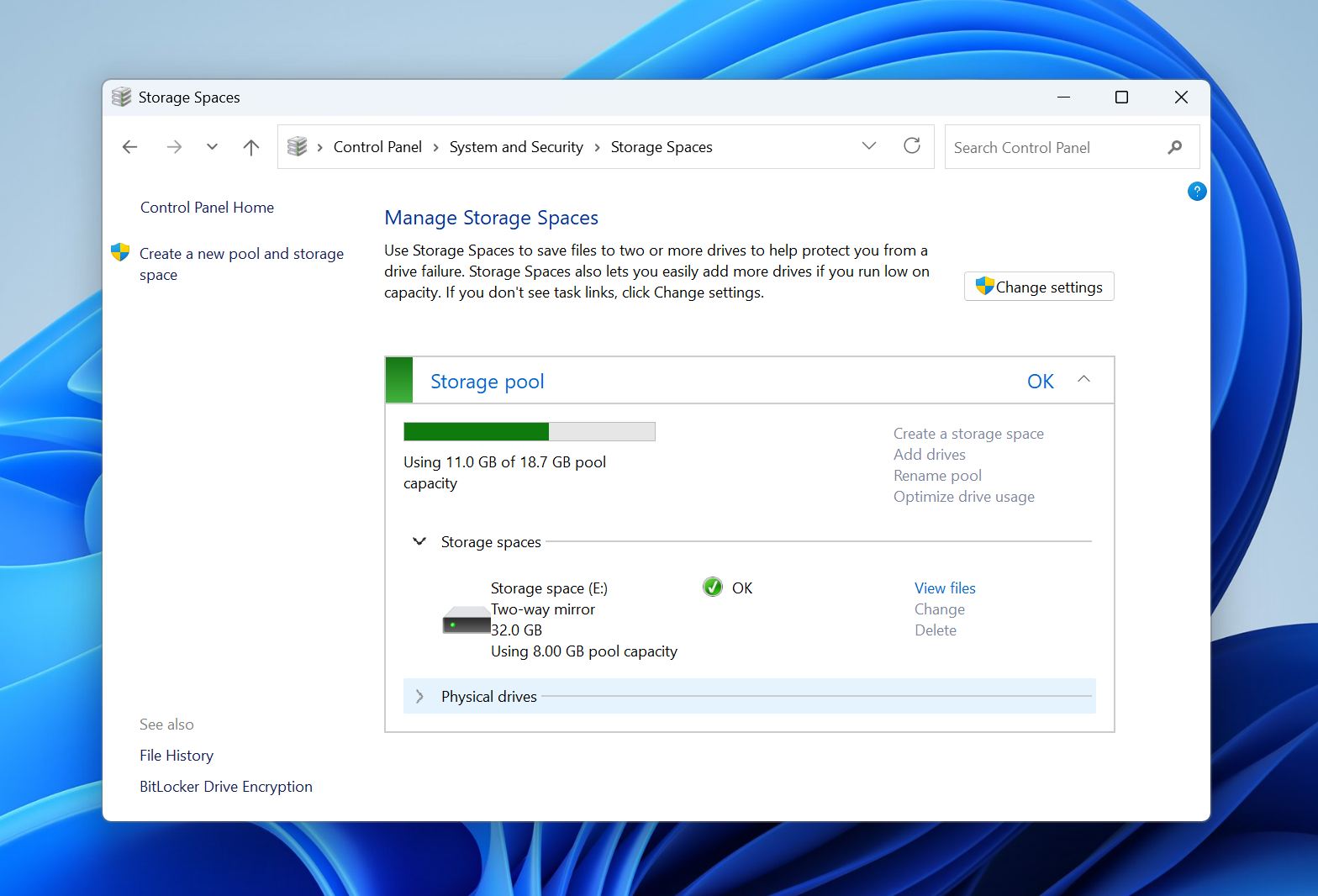
- Om poolen visar en varning eller degraderad status, välj det tillgängliga reparationsalternativet.
- Vänta på att Windows slutför reparationsprocessen och återskapar eventuell saknad redundans.
- Öppna Diskhantering och kontrollera om ReFS-volymen har återkommit.
- Om volymen finns men är offline, högerklicka på den och välj Online.
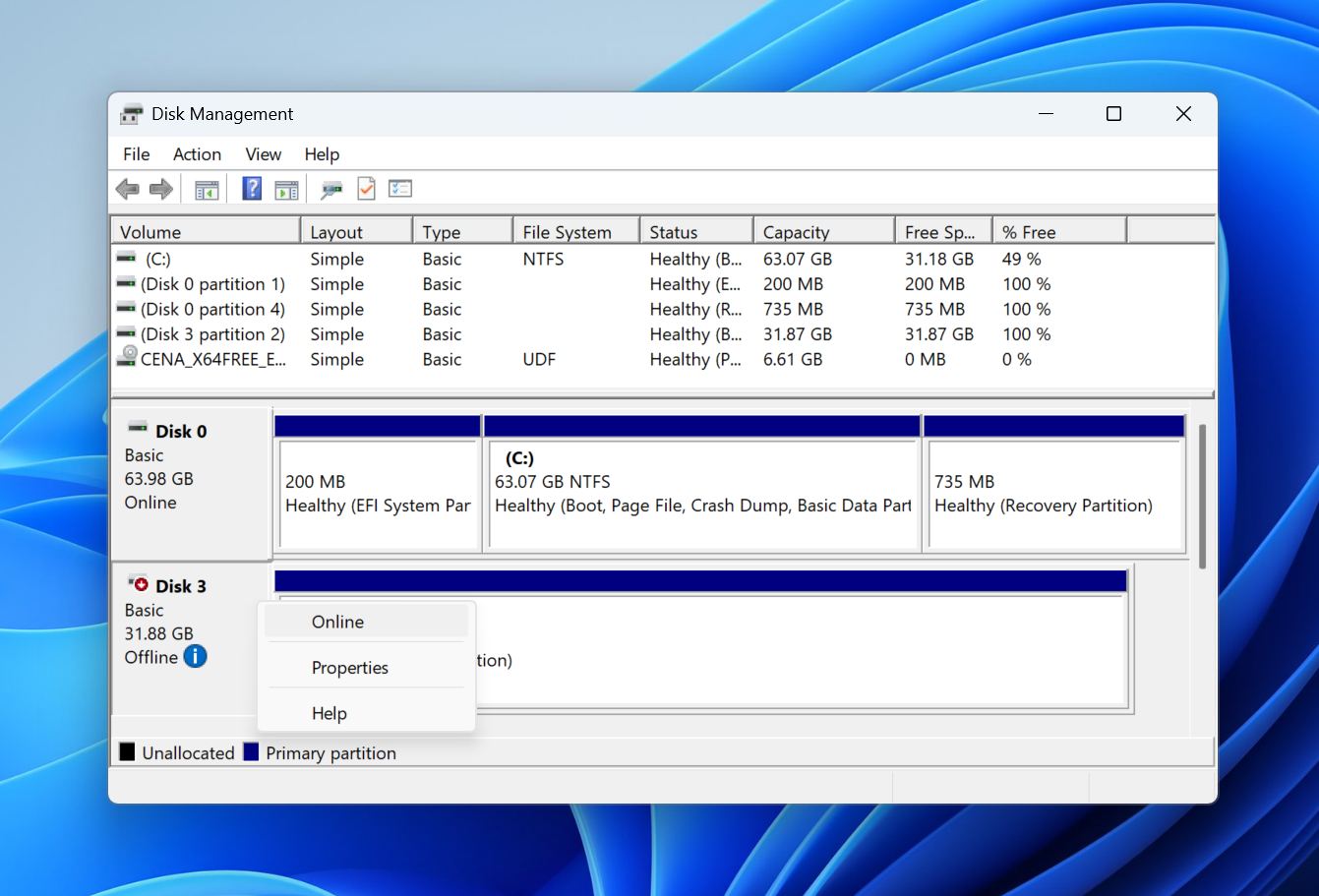
- Kontrollera att volymen är tillgänglig och att dina filer är intakta.
Om volymen inte visas igen efter reparationen, undvik att skapa en ny lagringspool eller ta bort den befintliga konfigurationen. Båda åtgärderna kan försvåra återställning och göra det svårare att återställa den ursprungliga ReFS-volymen. Fortsätt då med programvara för dataåterställning eller överväg en professionell återställningstjänst om informationen är särskilt värdefull.
När professionella återställningstjänster är vettiga
De flesta förlorade ReFS-partitioner beror på logiska problem snarare än fysisk skada. Vanliga exempel inkluderar oavsiktlig partitionering, korruption av partitionstabellen, problem med Storage Spaces-konfigurationen, misslyckade diskhanteringsåtgärder och oväntad strömförlust. Återställningsprogram kan ofta återställa data i dessa situationer utan professionell hjälp.
Vissa fall kräver dock specialiserad utrustning och expertis som programvara inte kan erbjuda. Om den drabbade enheten visar tecken på fysisk skada, sluta använda den omedelbart. Varje ytterligare läs- eller skrivåtgärd kan öka skadan, minska mängden återställningsbar data eller orsaka att enheten slutar fungera helt.
Du bör överväga en professionell dataräddningstjänst om:
- Enheten ger ifrån sig klickande, skrapande eller surrande ljud.
- SSD:n upptäcks inte längre eller rapporterar felaktig kapacitet.
- Flera diskar i en Storage Spaces-pool har misslyckats eller gått offline.
- Enheten kopplas upprepade gånger bort under skanningar.
- Disken innehåller ett stort antal dåliga sektorer.
- Återställningsprogramvaran kan inte komma åt enheten eller slutföra en skanning.
- Informationen är särskilt värdefull och du kan inte riskera ytterligare skador.
Professionella återställningslaboratorier kan reparera skadad hårdvara, skapa avbildningar av instabila enheter, rekonstruera Storage Spaces-konfigurationer och återställa data från enheter som mjukvara inte kan komma åt. Även om dessa tjänster kan vara dyra, ger de ofta den bästa chansen till återställning när det rör sig om hårdvarufel eller allvarliga korruptioner.
Om du misstänker fysisk skada, sluta använda enheten och undvik upprepade återställningsförsök. Varje ytterligare läsoperation kan minska chanserna för en lyckad återställning.
Avslutande tankar
En förlorad ReFS-partition innebär inte automatiskt att de underliggande data har raderats. Beroende på orsaken kan du kanske återställa filerna, återställa partitionen eller få volymen online igen via Storage Spaces.
Nyckeln är att undvika onödiga ändringar på den drabbade enheten före återställning. Formatering av volymen, skapande av en ny partition, återuppbyggnad av en lagringspool eller kopiering av ny data till disken kan skriva över viktig metadata och minska sannolikheten för en lyckad återställning.
För de flesta logiska fel bör dataåterställningsprogram vara ditt första val eftersom det gör att du kan säkra viktiga filer innan du försöker reparera. Verktyg såsom Disk Drill kan skanna fysiska diskar efter förlorade ReFS-volymer, återställa filer från otillgängliga partitioner, och skapa byte-till-byte-backuper av instabila enheter vid behov.
När dina data är säkra kan du fortsätta med partitionåterställning eller felsökning av Storage Spaces om det behövs. Om enheten visar tecken på fysiskt fel eller innehåller mycket värdefull data kan professionella återställningstjänster ge bäst chans till ett lyckat resultat.
Om du behöver ytterligare återställningsråd eller en second opinion om din specifika situation kan dataräddningscommunityn på vårt forum vara en användbar resurs.