Kadonnut ReFS-osio voi olla huolestuttava, erityisesti kun koko levyalue katoaa äkillisesti Resurssienhallinnasta. Syystä riippuen Windows saattaa näyttää tilan varaamattomana, epäonnistua aseman liittämisessä tai ilmoittaa, että Storage Spaces -levyjä ei ole käytettävissä. Onneksi puuttuva ReFS-osio ei välttämättä tarkoita, että data on lopullisesti mennyttä.
Kadonnut ReFS-osio voidaan usein palauttaa. Jos osio poistettiin vahingossa tai osiotaulu vioittui, tiedostot säilyvät usein ehjinä levyllä. Tilanteesta riippuen voit ehkä palauttaa tiedot Disk Drill -ohjelmalla, pelastaa tiedostot Windowsin sisäänrakennetulla ReFSUtil-työkalulla tai palauttaa kadonneen osion TestDiskin avulla.
Palautusmahdollisuutesi ovat suurimmillaan, jos toimit nopeasti etkä tee muutoksia vaurioituneeseen asemaan. Ennen kuin teet mitään muuta:
- Lopeta aseman käyttö välittömästi.
- Älä luo uutta osiota varaamattomaan tilaan.
- Älä formatoi levyä, vaikka Windows kehottaisikin siihen.
- Vältä Storage Spaces -poolin uudelleenrakentamista, kunnes tietosi ovat turvassa.
Keskustelemme yleisimmistä ReFS-osion menetyksen syistä ja näytämme, kuinka voit palauttaa sekä kadonneen osion että siihen tallennetut tiedot.
Yleiset ReFS-virheviestit
Eri ReFS-ongelmat aiheuttavat usein erilaisia Windows-virheilmoituksia. Vaikka nämä viestit eivät aina paljasta tarkkaa syytä, ne voivat tarjota hyödyllisiä vihjeitä siitä, liittyykö ongelma tiedostojärjestelmän vioittumiseen, puuttuvaan osioon vai yhteensopivuusongelmaan.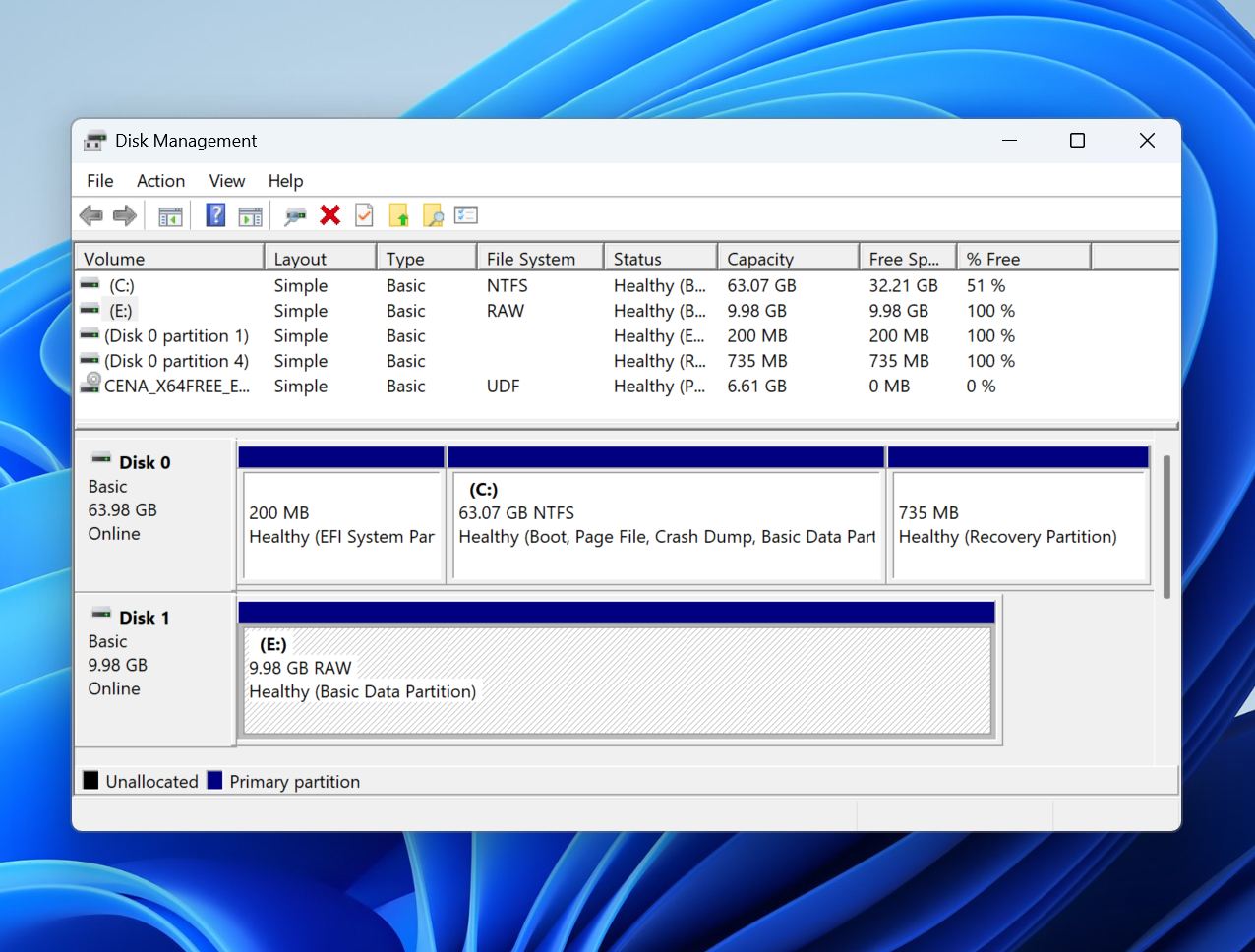
| Viesti | Mitä se tarkoittaa | Suositeltu menetelmä |
| Levy täytyy alustaa ennen kuin sitä voi käyttää. | ReFS-metatiedot ovat vahingoittuneet tai eivät ole käytettävissä, mikä estää Windowsia liittämästä taltiota oikein. | Palauta tiedostot tiedostojen palautusohjelmistolla ja kokeile sitten TestDiskiä, jos osio on edelleen olemassa. |
| Tämä Windows-versio ei tue ReFS-muotoa. | Asennettu Windows-versio ei tue ReFS:ää, tai taltio on luotu uudemmalla ReFS-versiolla. | Yhdistä asema yhteensopivaan Windows-järjestelmään, joka tukee ReFS:ää. |
| Taltio näkyy RAW-muodossa levynhallinnassa | Windows ei enää tunnista ReFS-tiedostojärjestelmää kriittisten tiedostojärjestelmärakenteiden vioittumisen vuoksi. | Käytä tiedostojen palautusohjelmistoa tai ReFSUtilia tiedostojen pelastamiseksi ennen korjaustoimia. |
| ReFSEvent 135: ReFS havaitsi, että taltio on vioittunut tai viallinen | ReFS on havainnut vakavaa metatietojen vioittumista ja saattaa asettaa taltion suojaustilaan lisävahinkojen estämiseksi. | Palauta tiedot välittömästi ja käytä sitten ReFSUtilia tai muita palautusmenetelmiä vahinkojen laajuuden arvioimiseksi. |
Nämä virheet eivät aina tarkoita, että olet menettänyt tiedot. Usein tiedostot säilyvät ehjinä, vaikka Windows ei enää pääse normaalisti käsiksi ReFS-levyosiolle. Turvallisin tapa on palauttaa tärkeät tiedot ennen korjausten, alustuksen tai osiopalautuksen yrittämistä.
Voitko palauttaa ReFS-osion?
Kadotettu ReFS-osio ei automaattisesti tarkoita, että siihen tallennetut tiedostot olisivat poistettuja. Palautusprosessin ulkoasu riippuu suurelta osin siitä, mitä tarkalleen on kadonnut: osiomerkintä, pääsy taltiolle tai itse data.
- Esimerkiksi, jos ReFS-osio oli vahingossa poistettu Levynhallinnassa tai siitä tuli saavuttamaton osiotietotaulun vioittumisen jälkeen, tiedot pysyvät usein koskemattomina levyllä. Tällaisissa tilanteissa palautusohjelmisto voi mahdollisesti löytää kadonneen osion, rekonstruoida sen rakenteen tai skannata levyn ja palauttaa tiedostot suoraan.
- Storage Spaces -kokoonpanot lisäävät toisen tason monimutkaisuutta. ReFS-taltio voi kadota, jos yksi tai useampi jäsentlevy menee offline-tilaan, tallennusallas heikkenee tai metatiedot vahingoittuvat. Palauttaminen saattaa vaatia alkuperäisten levyjen uudelleenkytkemistä, tallennuskokoonpanon palauttamista tai levyjen skannaamista ohjelmistolla, joka tukee Storage Spaces – ja ReFS-toiminnallisuutta.
- Fyysiset ongelmat ovat yleisesti vaikeimpia tilanteita. Jos vialliset sektorit vaikuttavat ReFS-metatietoihin tai itse levy on vikaantumassa, palautusmahdollisuudet heikkenevät huomattavasti. Ennen minkäänlaista korjausyritystä on usein suositeltavaa luoda tavu-tavulta varmuuskopio viallisesta levystä ja työskennellä varmuuskopion, ei alkuperäisen laitteen, kanssa.
Palautusprosessi etenee tyypillisesti samalla tavalla syystä riippumatta:
- Tunnista vaurioitunut fyysinen levy ja arvioi, onko se tarpeeksi terve luettavaksi.
- Luo tavu-tavulta varmuuskopio, jos epävakauden merkkejä esiintyy.
- Skannaa koko levy kadonneen osion sijasta, koska osio ei välttämättä ole enää näkyvissä Windowsissa.
- Tarkastele löydettyjä ReFS-levyjä tai palautettavia tiedostoja.
- Palauta tärkeät tiedot erilliselle tallennusvälineelle.
- Kokeile osion tai Storage Spacesin korjausta vasta, kun tiedot on turvattu.
Tämä “palauta ensin, korjaa myöhemmin” -lähestymistapa minimoi riskin, että palautettavissa oleva ReFS-osion menetys muuttuu pysyväksi tietojen menetykseksi.
Kuinka palauttaa kadonnut ReFS-osio ja sen tiedot
Paras palautusmenetelmä riippuu siitä, mikä aiheutti ReFS-osion katoamisen. Poistettu osio, vioittunut osiotaulukko, Storage Spaces -ongelma ja tiedostojärjestelmän vioittuminen voivat kaikki aiheuttaa samanlaisia oireita, mutta ne vaativat usein erilaisia ratkaisuja. Yleisesti ottaen sinun tulisi aloittaa vähiten tunkeilevista menetelmistä ja siirtyä kehittyneempiin ratkaisuihin vain tarvittaessa.
Menetelmä 1: Palauta tiedostoja tietojen palautusohjelmistolla
Tietojen palautusohjelmisto on yleensä paras paikka aloittaa, koska sen avulla voit turvata tiedostosi ennen korjausten yrittämistä. Toiminnot kuten osion palauttaminen, Storage Spaces -korjaukset tai taltion uudelleenrakennus muokkaavat levyn metatietoja ja sisältävät riskejä. Tiedostojen palauttaminen ensin antaa sinulle turvaverkon, jos nuo korjaukset eivät suju suunnitellusti.
Tässä oppaassa käytämme Disk Drill -ohjelmaa, koska se tukee ReFS:ää ja voi skannata koko fyysisen levyn kadonneiden osioiden ja palautettavien tiedostojen varalta. Tämä on tärkeää, koska kadonnut ReFS-osio ei välttämättä enää näy Resurssienhallinnassa tai Levynhallinnassa, vaikka itse tiedot säilyisivät asemalla muuttumattomina. Disk Drill voi paikantaa olemassa olevat osiot, tunnistaa kadonneet levyt ja palauttaa tiedostoja, vaikka alkuperäinen osiomuoto olisi vaurioitunut tai puuttuva.
Toinen etu on sen kyky luoda tavusta tavuun -varmuuskopioita epävakaista asemista. Jos mukana on viallisia sektoreita, lukuvirheitä tai laitteisto-ongelmia, voit luoda levykuvan ja suorittaa palautuksen kuvalta alkuperäisen laitteen sijaan. Tämä vähentää asemaan kohdistuvaa rasitusta ja auttaa estämään lisävahinkoja palautusprosessin aikana.
Kuinka palauttaa tiedostoja kadonneelta ReFS-osioilta Disk Drillillä:
- Lataa ja asenna Disk Drill levylle, joka ei sisällä kadonnutta ReFS-osioita.
- Käynnistä Disk Drill ja etsi kyseinen fyysinen levy.
- (Valinnainen) Jos levy vaikuttaa epävakaalta, luo ensin tavu-tavulta varmuuskopio ja käytä sitä palautukseen.
- Valitse fyysinen levy ja napsauta Etsi kadonneita tietoja.
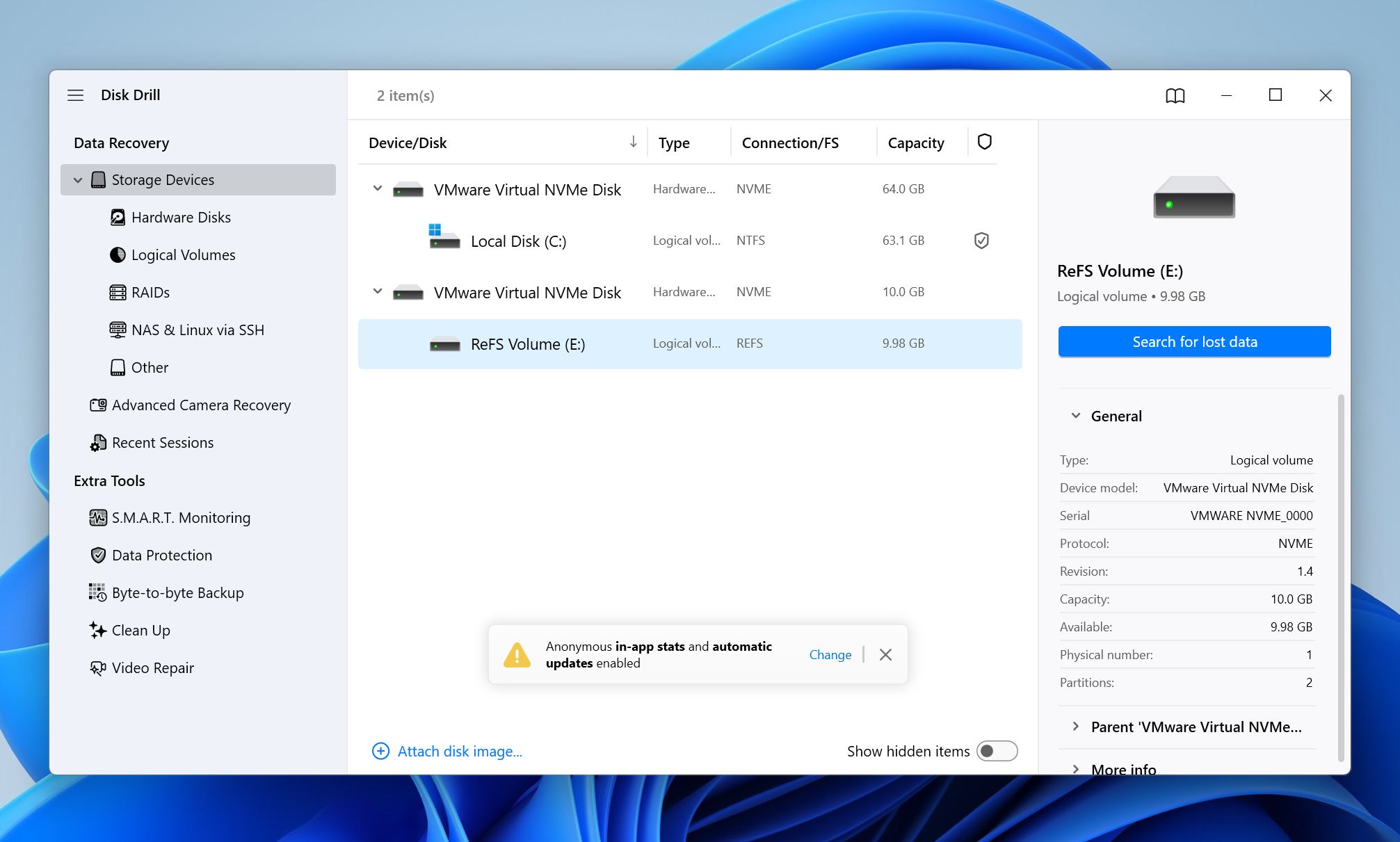
- Odota, että skannaus valmistuu, ja napsauta sitten Tarkastele löydettyjä kohteita.
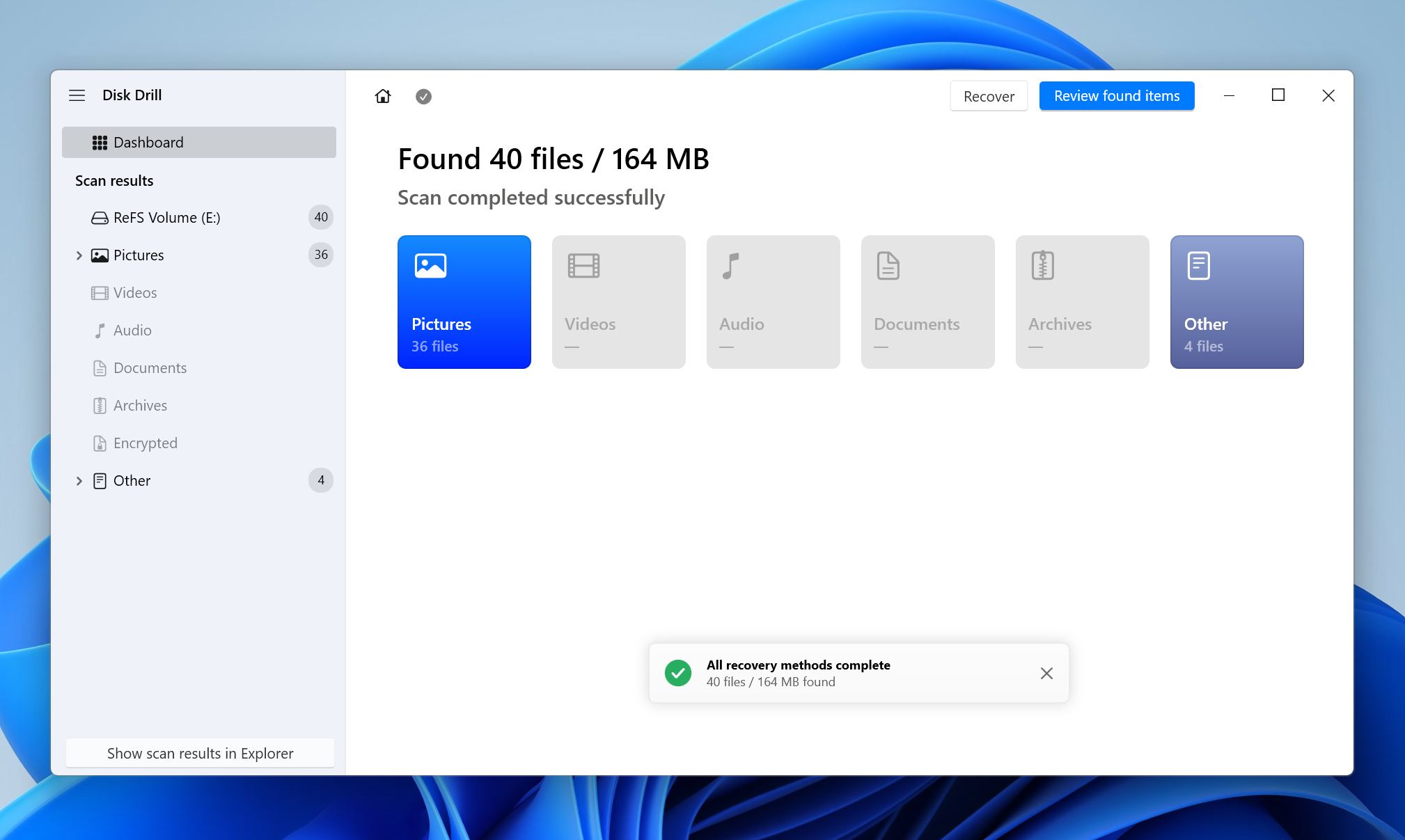
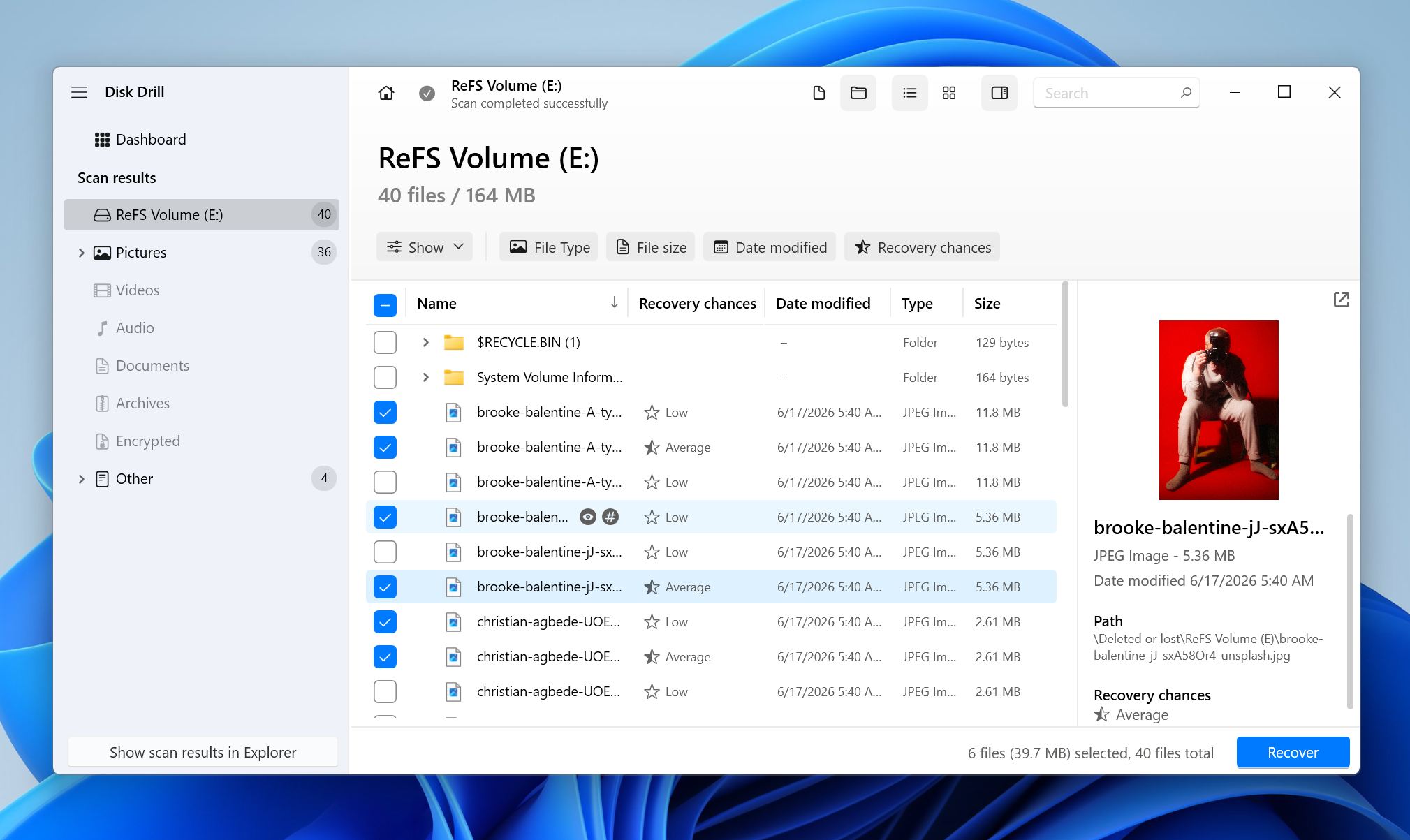
- Käytä suodattimia, hakua ja tiedoston esikatselua löytääksesi haluamasi palautettavat tiedostot. Valitse haluamasi tiedostot ja napsauta Palauta.
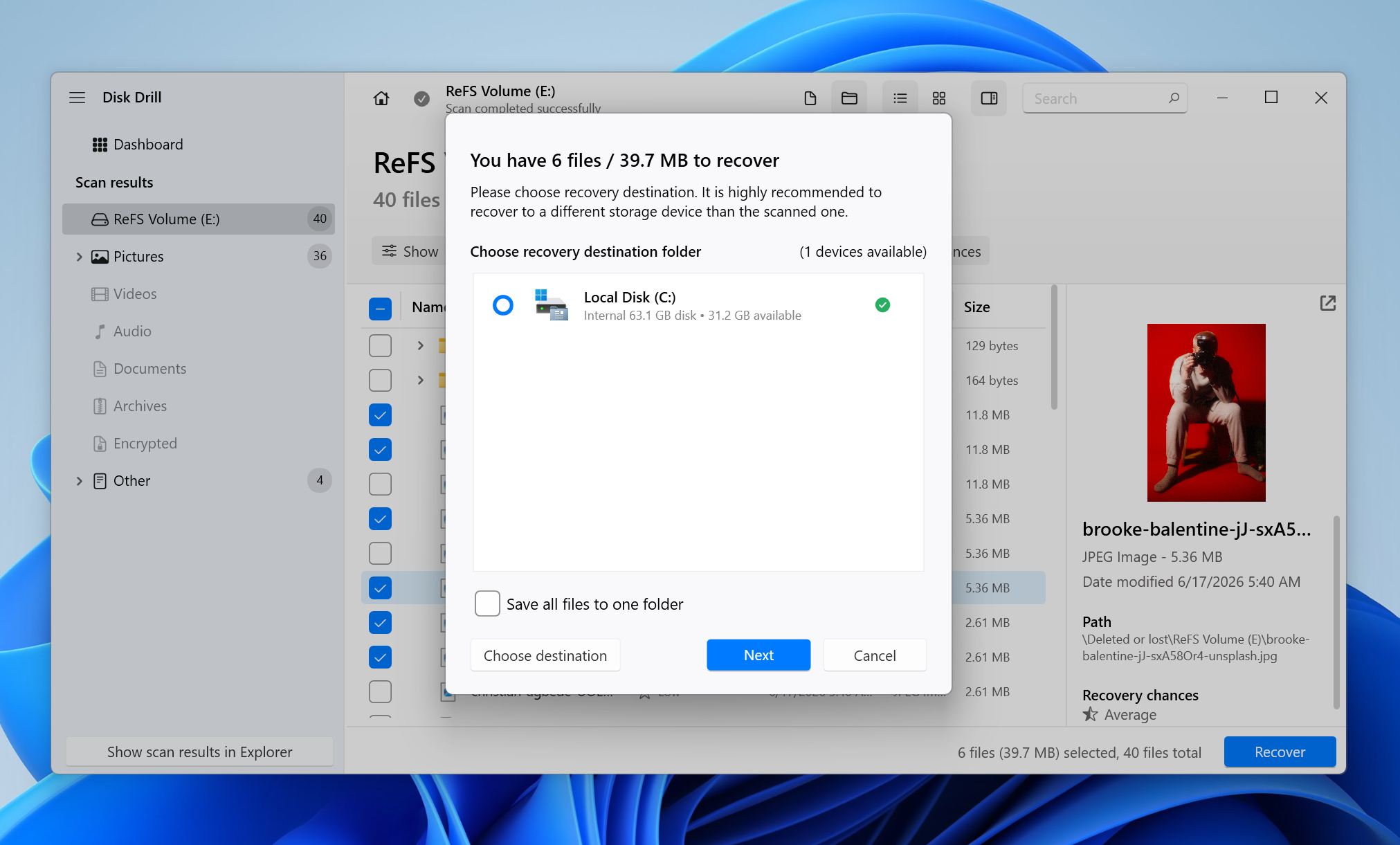
- Valitse eri tallennuslaite palautuksen kohteeksi.
- Varmista, että palautetut tiedostot avautuvat oikein.
Jos Disk Drill löytää kadonneen ReFS-osion skannauksen aikana, se saattaa näyttää aseman alkuperäisellä kansiorakenteellaan. Vaikka osiota itseään ei voitaisikaan palauttaa, ohjelmisto pystyy usein palauttamaan yksittäisiä tiedostoja suoraan levyltä.
Jos haluat oppia lisää Disk Drillin ominaisuuksista, palautuskyvyistä, tuetuista tiedostojärjestelmistä ja rajoituksista, katso yksityiskohtainen Disk Drill -arvostelu.
Menetelmä 2: Käytä Windows ReFSUtilia (sisäänrakennettu työkalu)
Jos ReFS-osio on yhä olemassa mutta tiedostojärjestelmä on vioittunut, voit käyttää Windowsia ReFSUtil tiedostojen pelastamiseen siltä.
Tämä menetelmä on hyödyllisin, kun levy näkyy RAW-muodossa, ei liity, tai näyttää ReFS-virheitä. Se ei palauta osiota itseään; se skannaa vaurioituneen ReFS-levyn ja kopioi palautettavat tiedostot toiselle asemalle.
ReFSUtil toimii kahdessa vaiheessa. Ensin Skannausvaihe tarkistaa vaurioituneen aseman ja tunnistaa palautettavat tiedostot. Sitten Kopiointivaihe siirtää nämä tiedostot ehjään kohteeseen. -QA-tila suorittaa nopean automaattisen skannauksen ja kopioinnin, kun taas -FA suorittaa täyden automaattisen skannauksen ja saattaa löytää enemmän tietoja, mutta kestää kauemmin.
Kuinka käyttää ReFSUtil:
- Avaa komentokehote järjestelmänvalvojana.
- Tunnista vaurioituneen ReFS-levyn aseman kirjain.
- Luo työskentelykansio terveelle levylle. Älä sijoita sitä vaurioituneelle levylle.
- Valitse erillinen kohdeasema, jolla on riittävästi vapaata tilaa palautettaville tiedostoille.
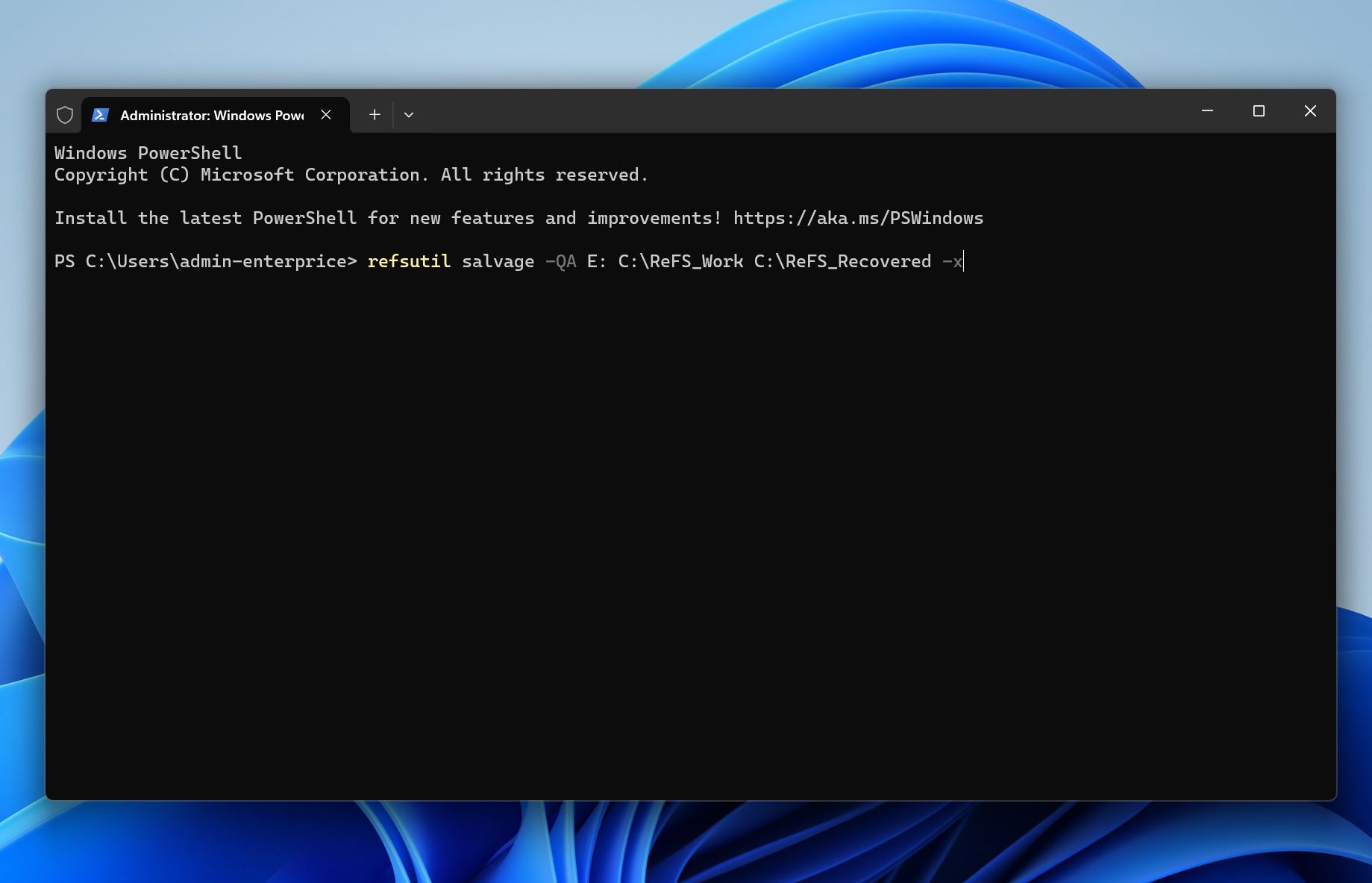
- Suorita ReFSUtil ensin Quick Automatic -tilassa käyttäen tätä rakennetta: refsutil salvage -QA source-volume työskentelykansio kohdekansio.
- Odota, että skannaus- ja kopiointivaiheet valmistuvat.
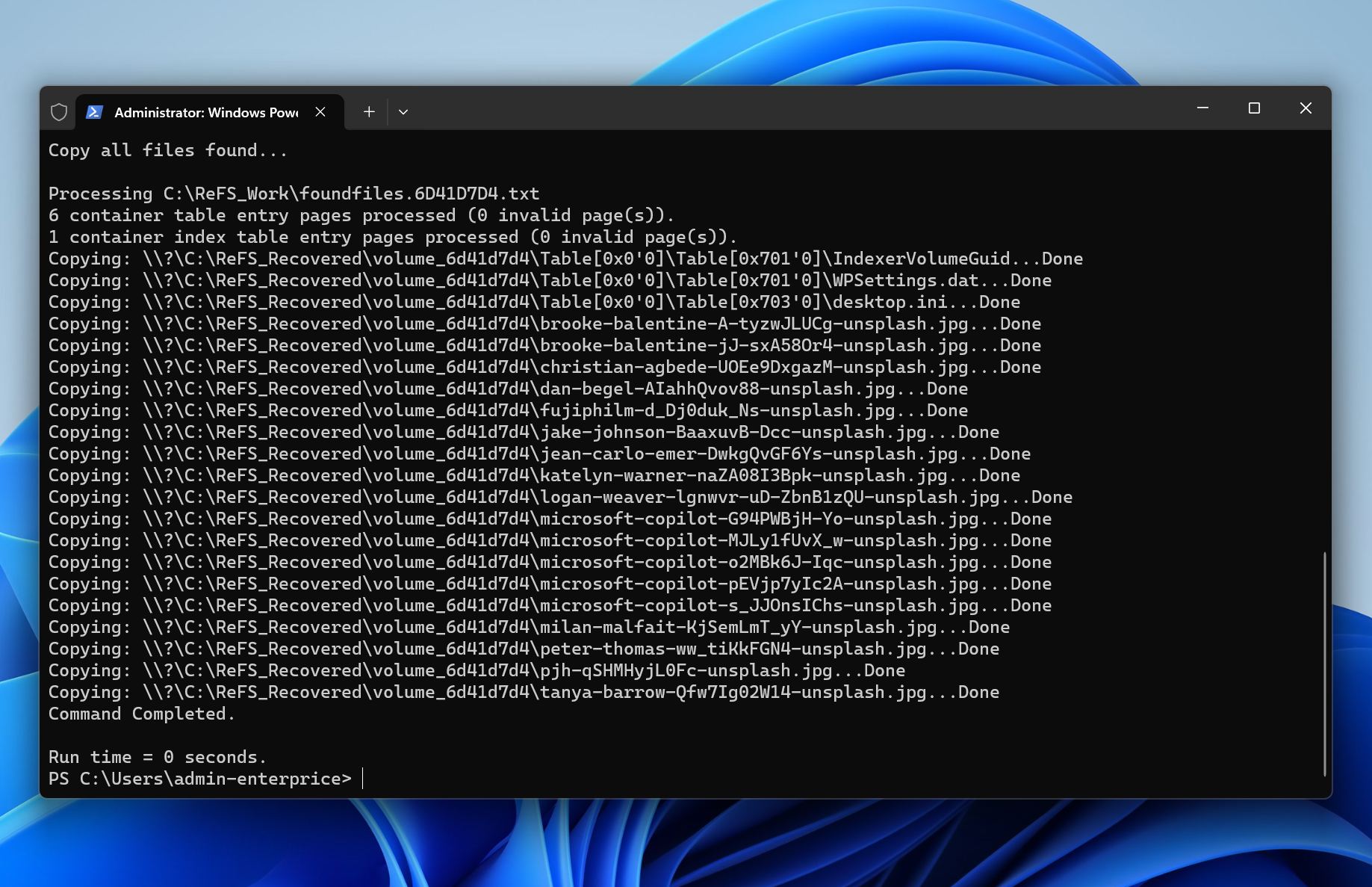
- Tarkista kohdekansio ja varmista, että palautetut tiedostot avautuvat oikein.
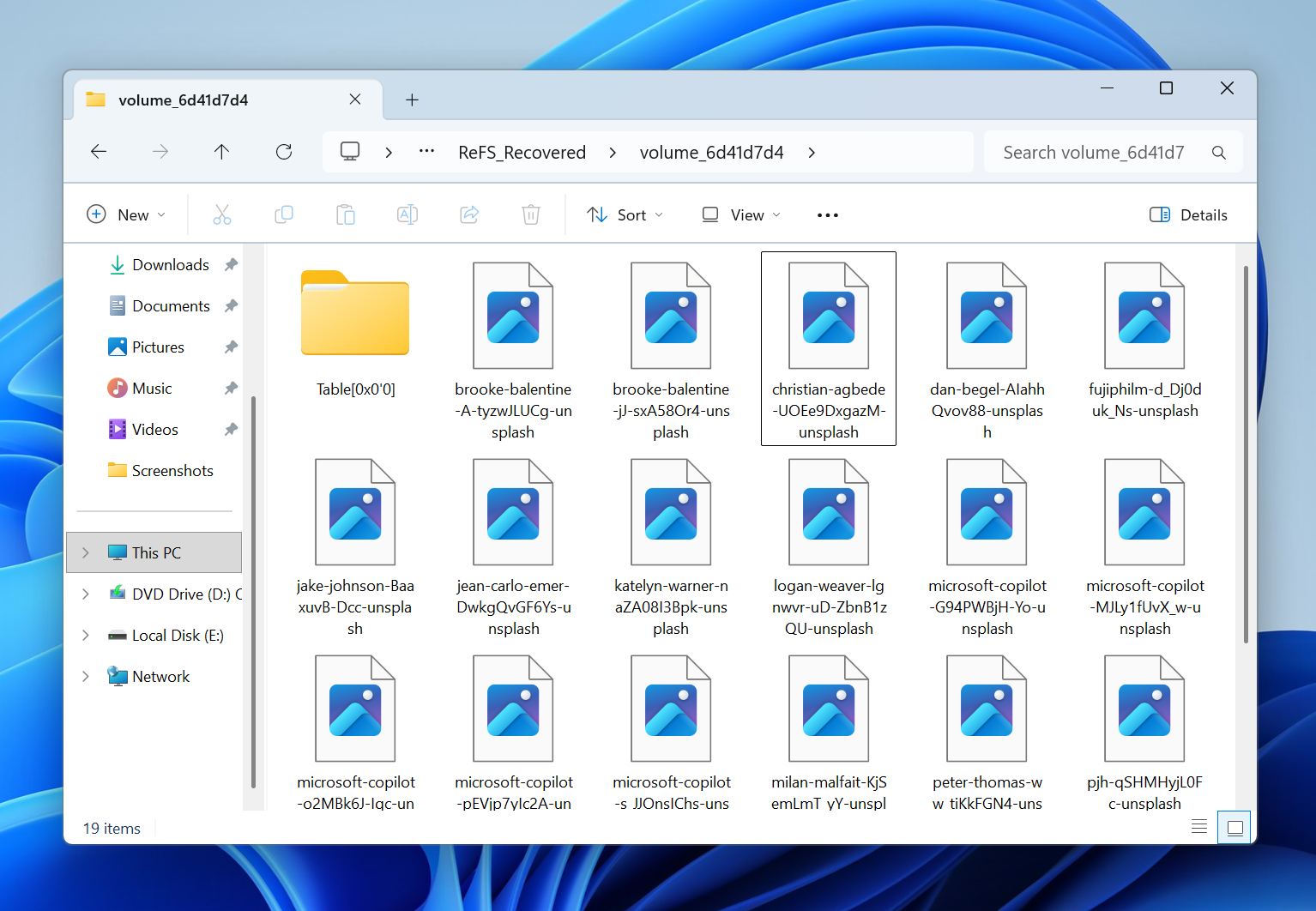
- Jos nopea tila ei löydä tarvitsemasi tiedostoja, toista prosessi Full Automatic -tilassa korvaamalla -QA arvolla -FA.
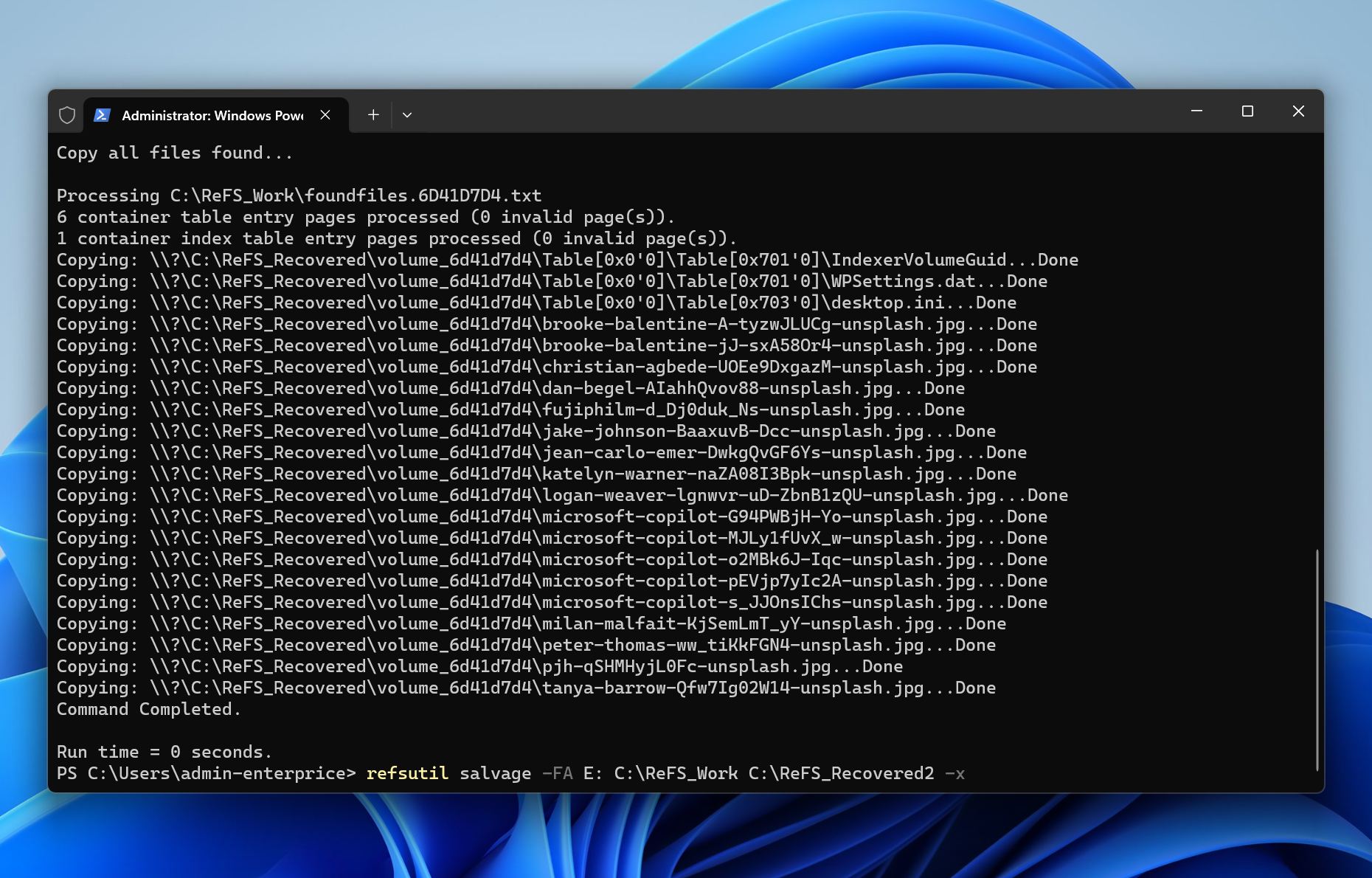
Esimerkiksi, jos vioittunut ReFS-levy on E:, työhakemisto on C:\Temp, ja palautuksen kohde on D:\Palautetut, komento käyttäisi E: lähteenä, C:\Temp lokien ja etenemistietojen tallennukseen, ja D:\Palautetut paikkaan, johon palautetut tiedostot kopioidaan.
Kun ReFSUtil on valmis, älä korjaa, luo uudelleen tai alusta alkuperäistä osiota ennen kuin olet varmistanut, että palautetut tiedostot ovat käyttökelpoisia. Muista, että ReFSUtil ei aina palauta tiedostoja onnistuneesti. Joissakin tapauksissa se voi palauttaa tiedostoja, jotka ovat edelleen osittain vioittuneita tai joita ei voi avata, joten tarkista palautetut tiedot huolellisesti ennen kuin teet muutoksia alkuperäiseen osioon.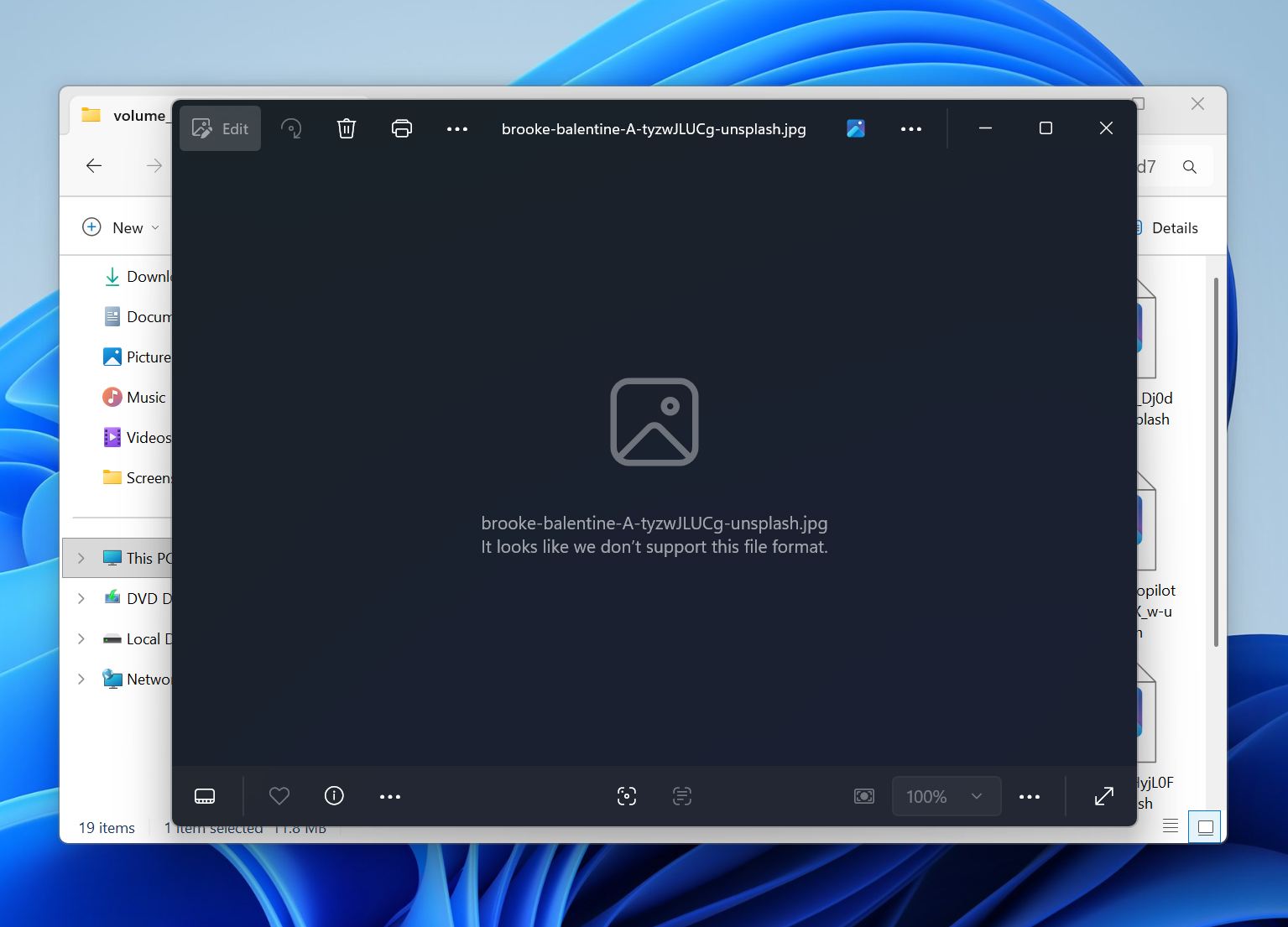
Menetelmä 3: Palauta kadonnut ReFS-osiotila TestDiskillä
Toisin kuin tiedostojen palautusohjelmisto, joka kopioi tiedostoja vaurioituneelta levyltä toiseen sijaintiin, osion palautus yrittää palauttaa alkuperäisen osiotietueen. Jos tämä onnistuu, ReFS-levytila saattaa ilmestyä uudelleen alkuperäisellä kansiorakenteellaan ja tiedostoillaan.
Ennen kuin jatkat, varmista, että kaikki tärkeät tiedot on jo palautettu. Osion palautus muuttaa levyn metatietoja, ja virhe prosessin aikana voi tehdä myöhemmistä palautusyrityksistä vaikeampia.
Yksi suosituimmista osioiden palautustyökaluista on TestDisk, ilmainen apuohjelma, joka pystyy löytämään kadonneita osioita ja korjaamaan vaurioituneita osiotauluja.
Näin palautat kadonneen ReFS-osioinnin TestDisk:
- Lataa ja käynnistä TestDisk järjestelmänvalvojan oikeuksin.
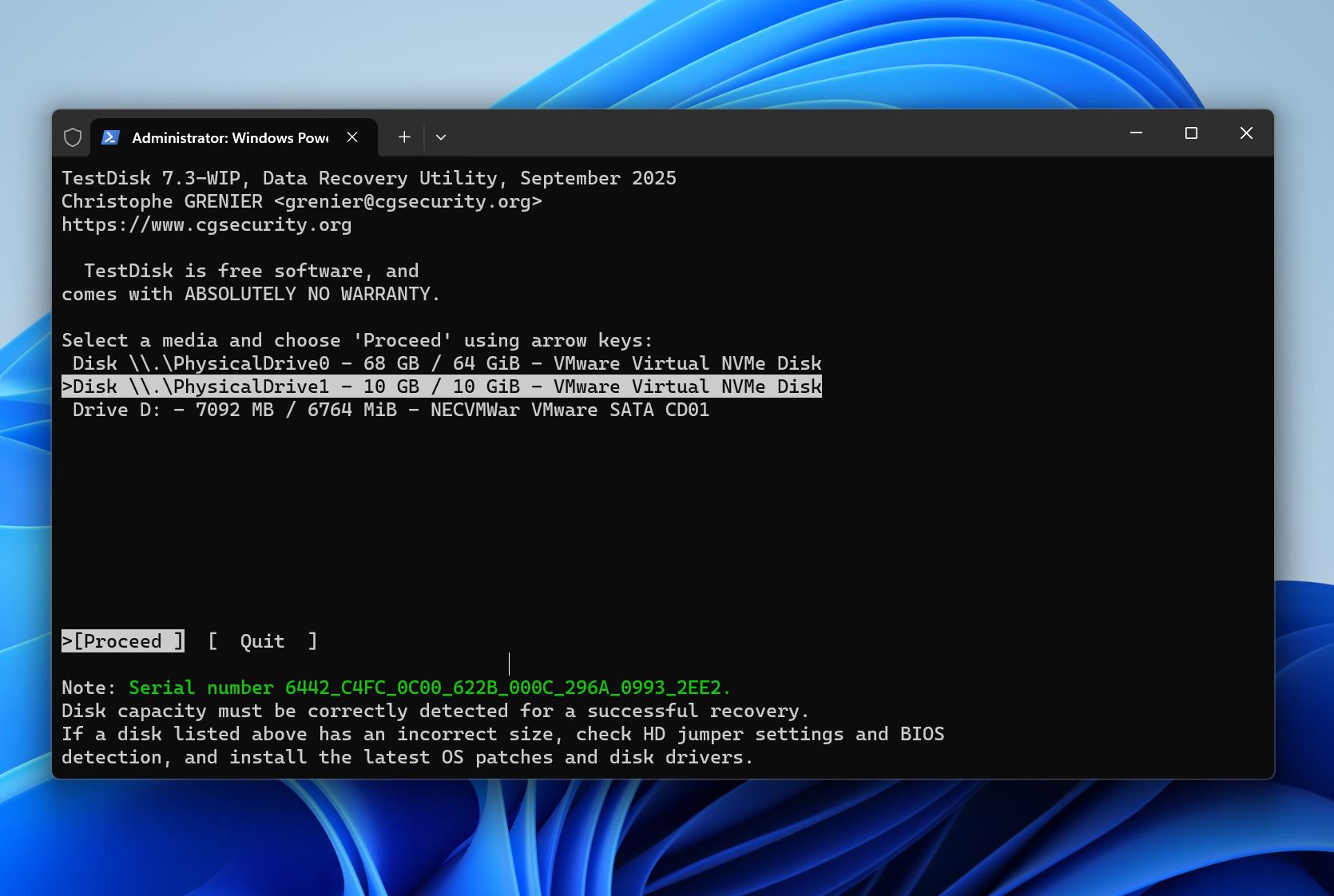
- Valitse fyysinen levy, jolla kadonnut ReFS-osio sijaitsi.
- Valitse TestDiskin ehdottama osiotyyppitaulu.
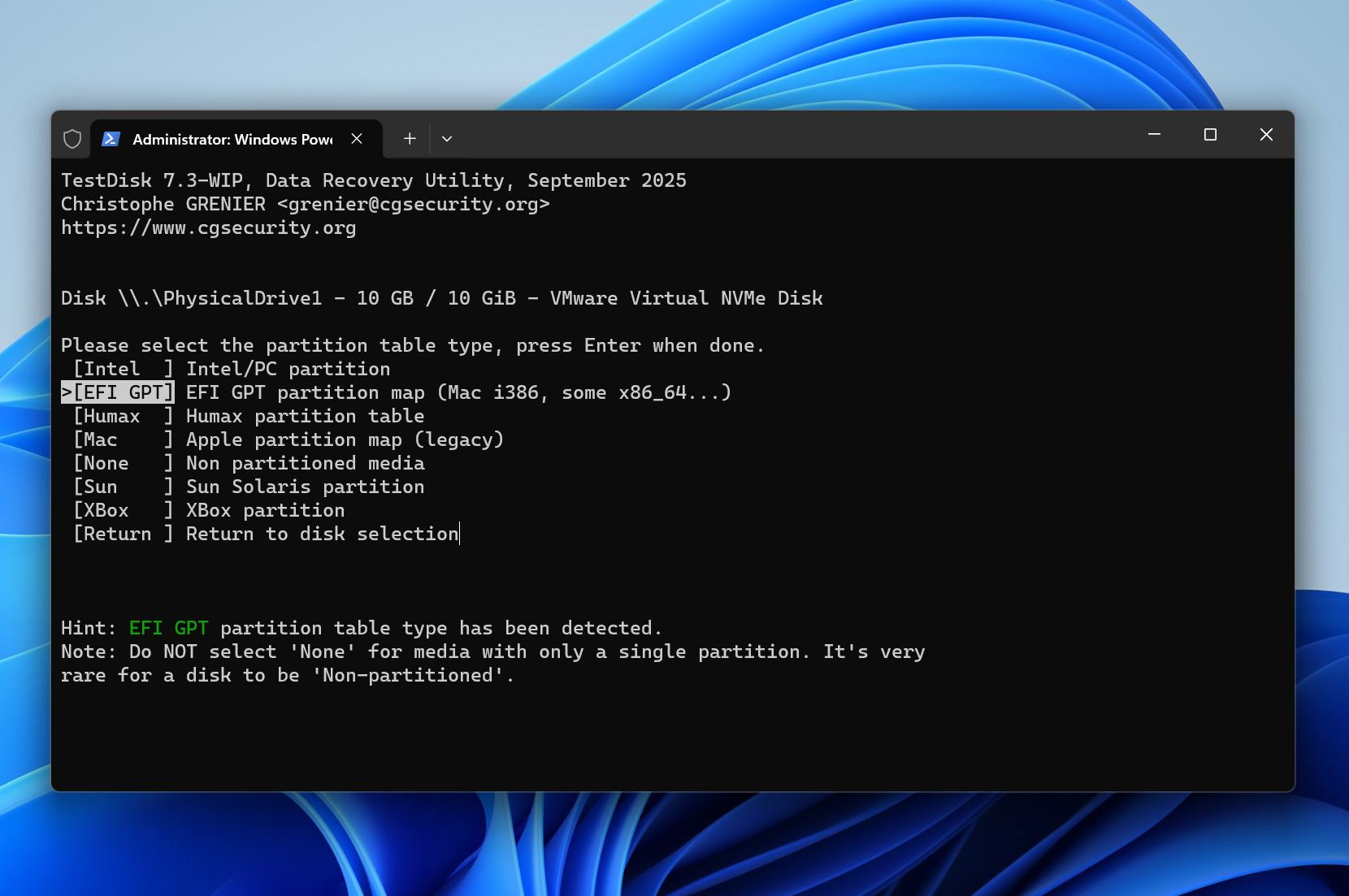
- Valitse Analysoi ja anna ohjelman etsiä olemassa olevia ja kadonneita osioita.
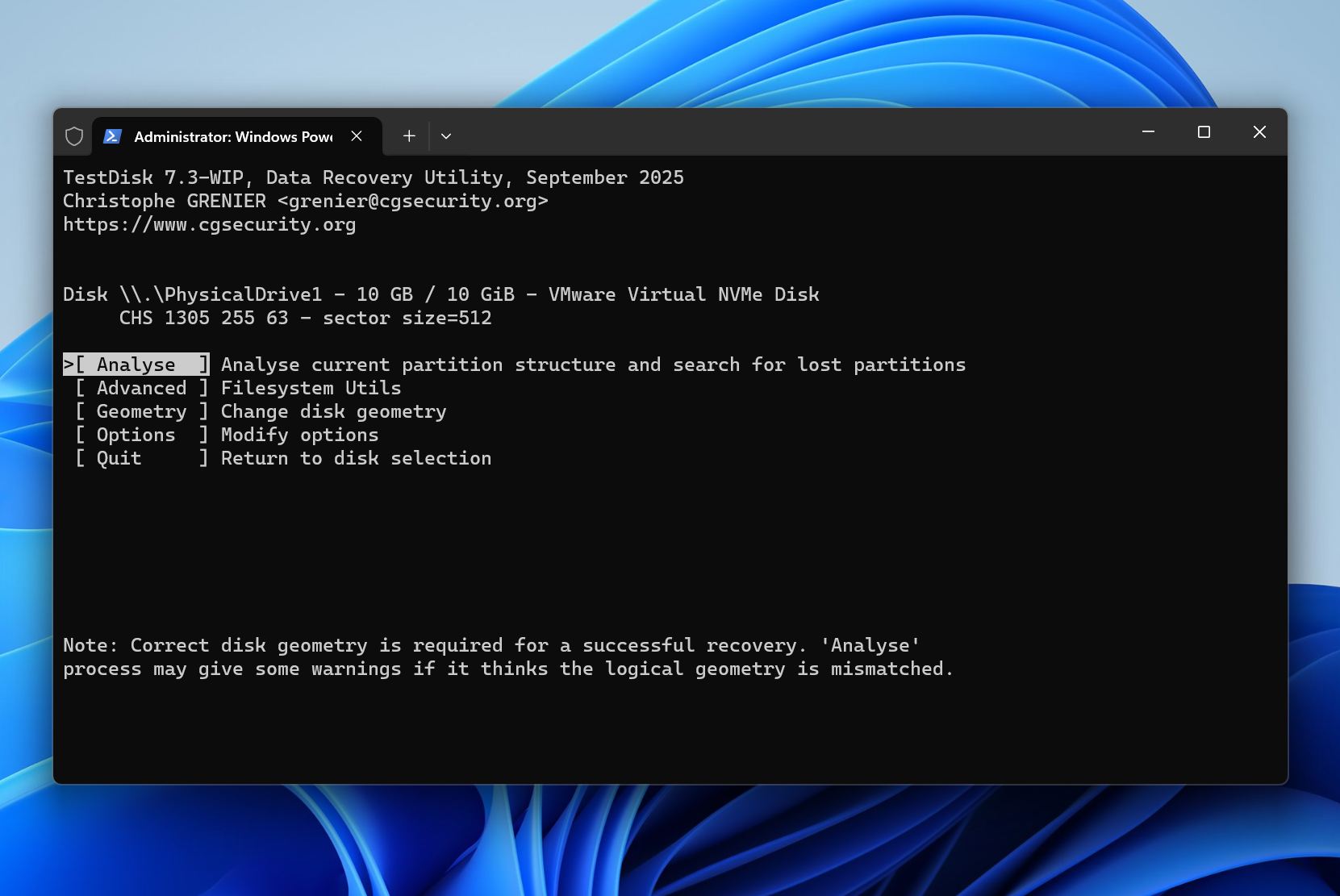
- Tarkastele löydettyjä osioita ja etsi puuttuvaa ReFS-levyä.
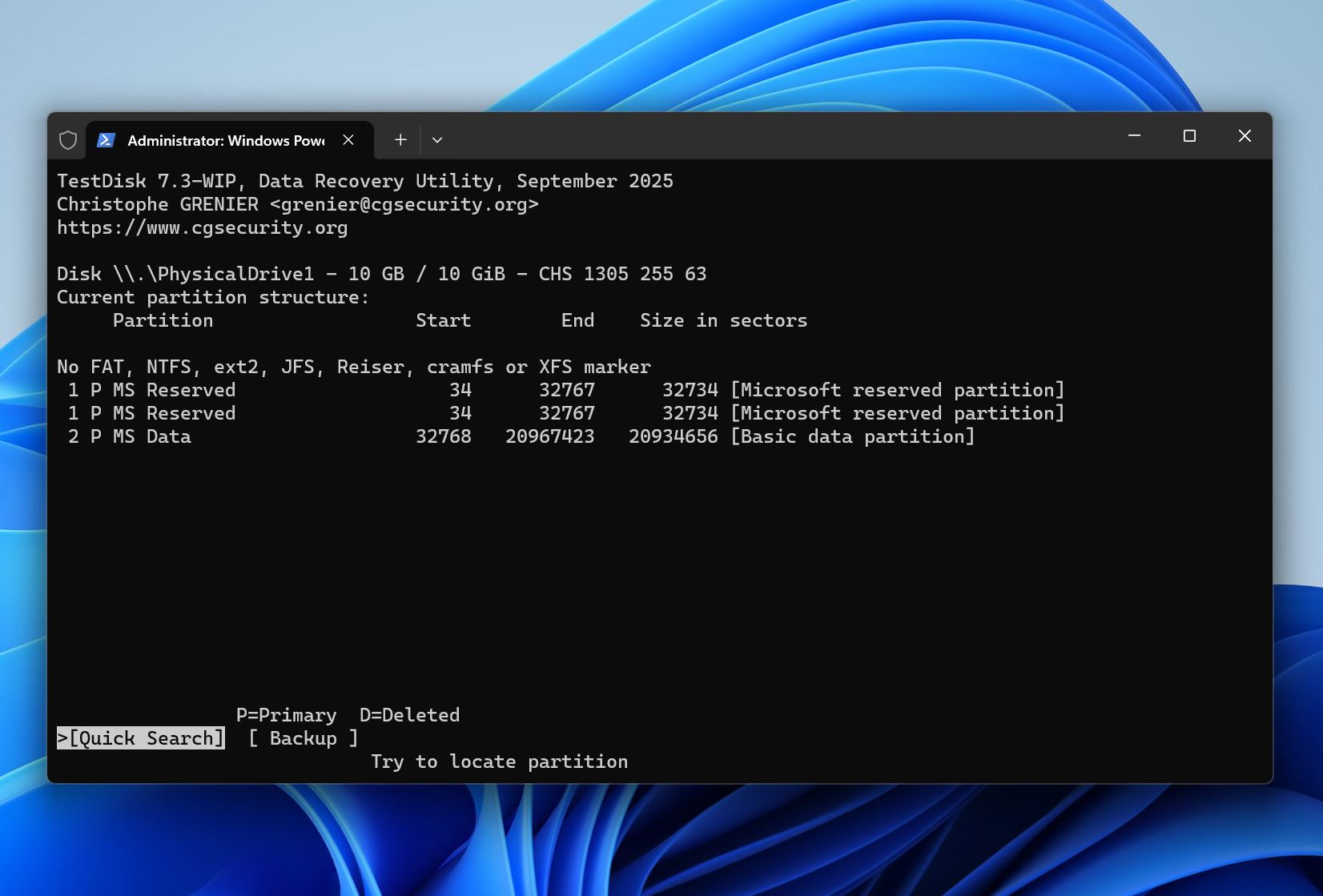
- Jos osio näyttää oikealta, valitse se ja käytä käytettävissä olevia vaihtoehtoja tietojen tarkistamiseen.
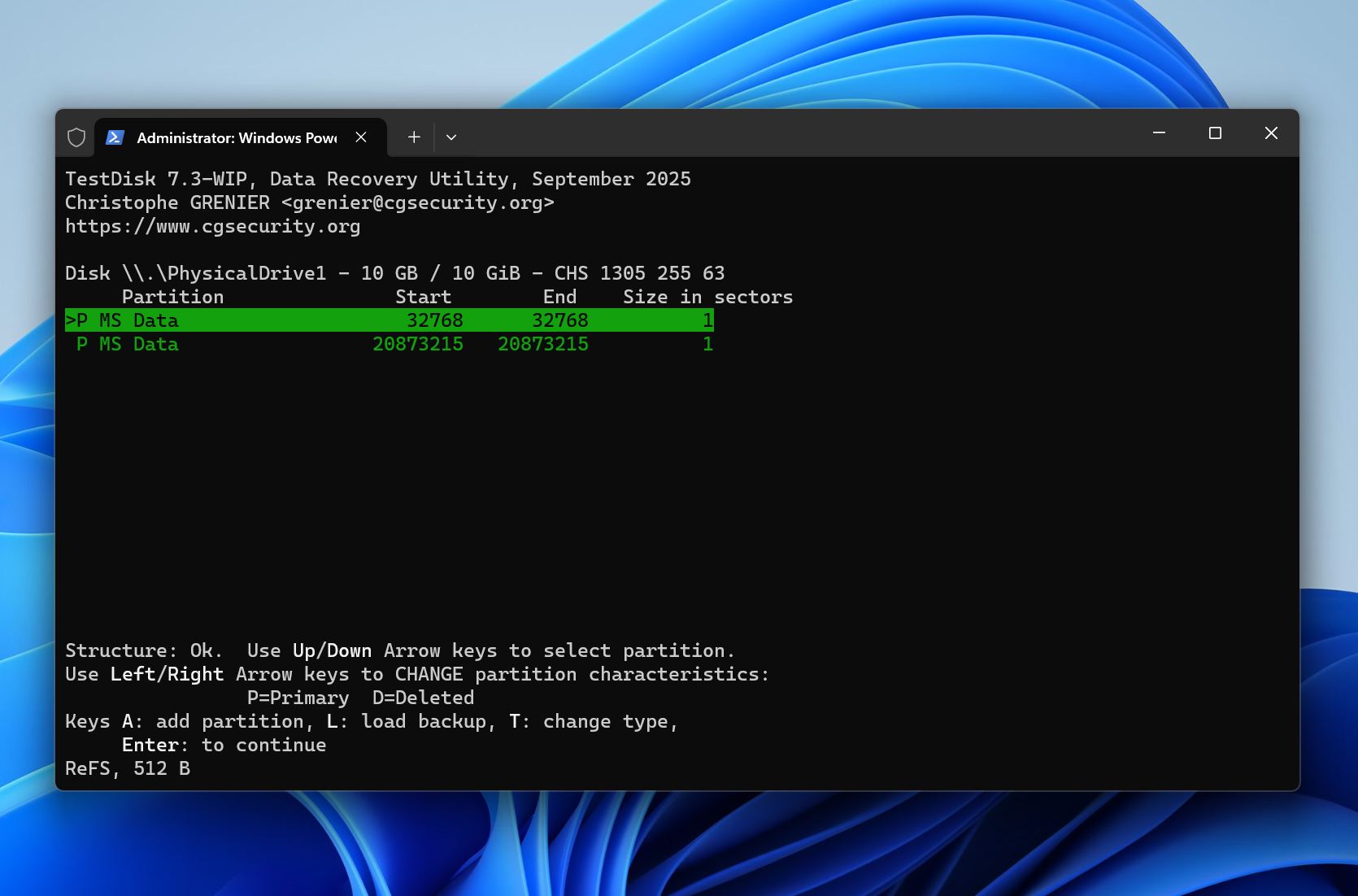
- Valitse Kirjoita palauttaaksesi osiotyyppitaulun.
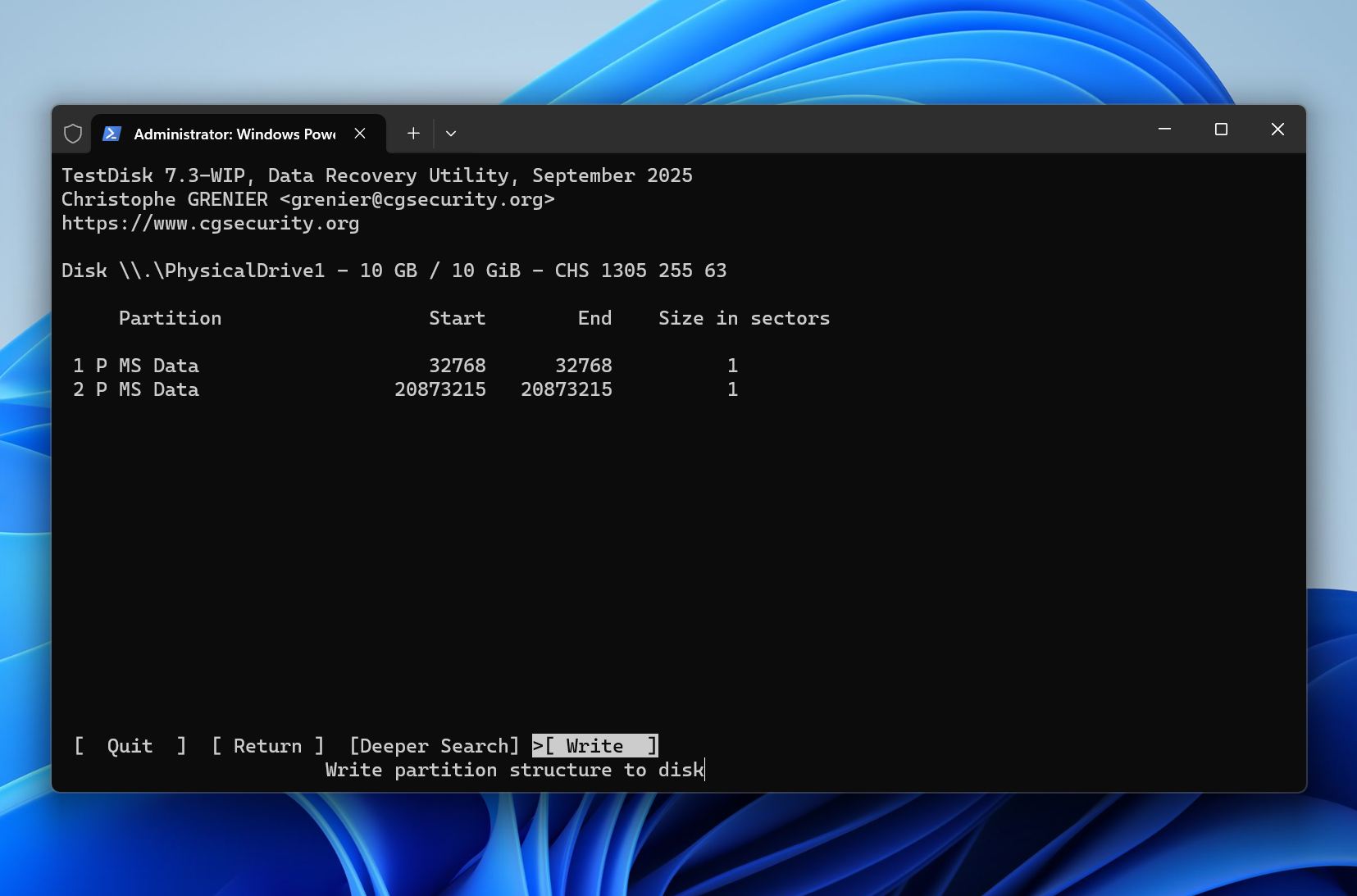
- Käynnistä Windows uudelleen, jos kehotetaan.
- Avaa Levynhallinta ja varmista, että ReFS-levy on käytettävissä.
Jos TestDisk ei löydä osiota, vältä uuden osion luomista allokoimattomaan tilaan. Uusien osiomerkintöjen ja tiedostojärjestelmän rakenteiden luominen voi ylikirjoittaa palautukseen tarvittavaa metatietoa. Tällaisessa tilanteessa tiedostojen palautusohjelmisto on yleensä turvallisempi vaihtoehto, koska se voi palauttaa tietoja silloinkin, kun alkuperäistä osiota ei voida palauttaa.
Menetelmä 4: Palauta puuttuva ReFS-taltio tallennustiloissa
Tämä menetelmä toimii, kun ReFS-taltio katosi Storage Spaces -ongelman vuoksi eikä varsinaisen tietojen menetyksen takia. Esimerkkejä ovat irrotettu asema, heikentynyt tallennusallas, offline-tilaantunut virtuaalilevy tai määritysongelma, joka estää Windowsia liittämästä levyosiota.
Tämä menetelmä ei todennäköisesti auta, jos tallennusallas on vakavasti vioittunut, useat jäsenlevyt ovat epäonnistuneet tai asemissa on fyysisiä vaurioita.
Kuinka palauttaa puuttuva ReFS-volume Storage Spacesissa:
- Avaa Ohjauspaneeli > Tallennustilat.
- Tarkista tallennuspoolin ja kaikkien jäsenasemien tila.
- Yhdistä puuttuvat asemat uudelleen ja varmista, että Windows tunnistaa ne oikein.
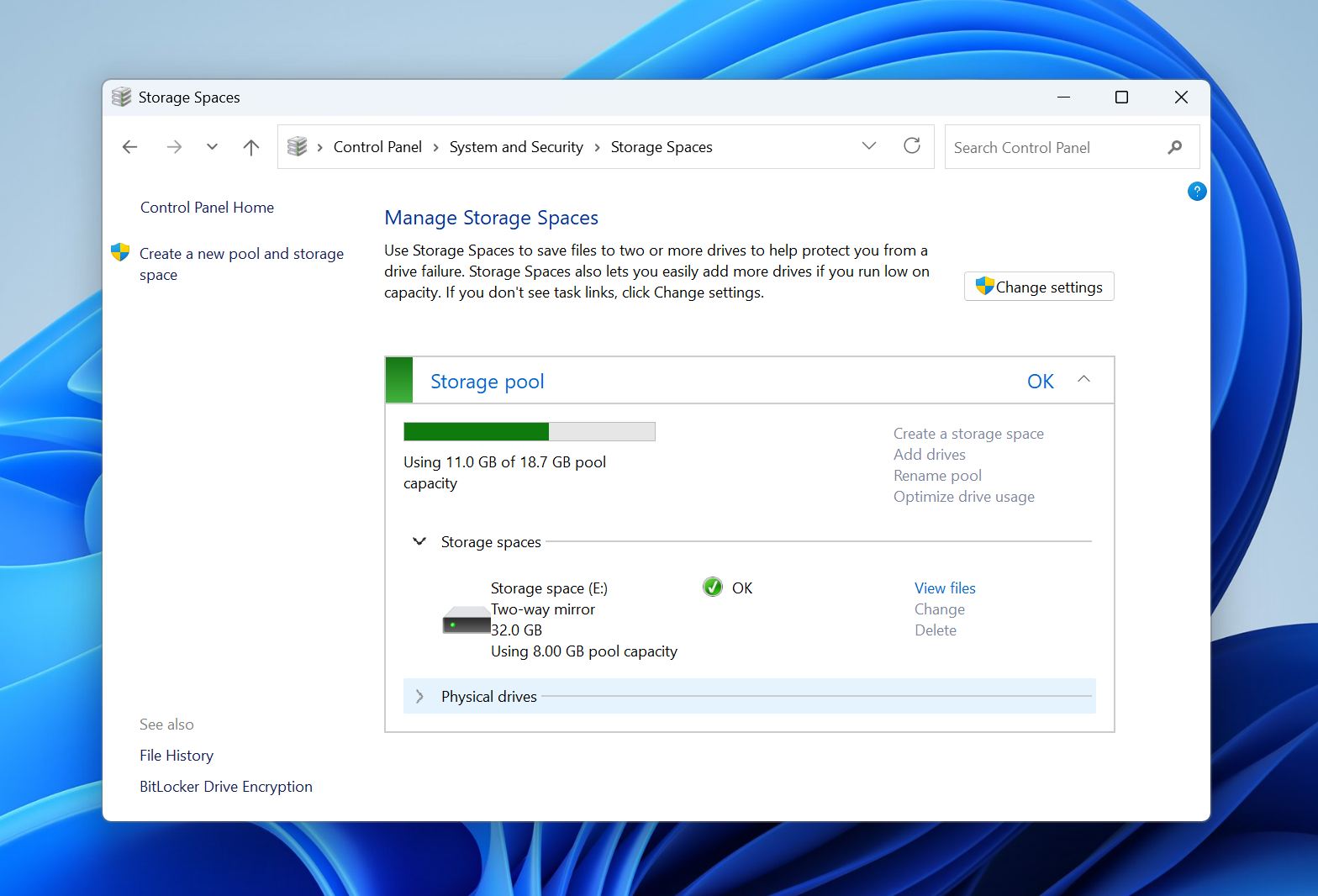
- Jos poolissa näkyy varoitus tai heikentynyt tila, valitse saatavilla oleva korjausvaihtoehto.
- Odota, että Windows suorittaa korjausprosessin loppuun ja rakentaa mahdollisesti puuttuvan redundanssin uudelleen.
- Avaa Levynhallinta ja tarkista, onko ReFS-levytila ilmestynyt uudelleen.
- Jos levytila on olemassa mutta offline-tilassa, napsauta sitä hiiren oikealla ja valitse Verkossa.
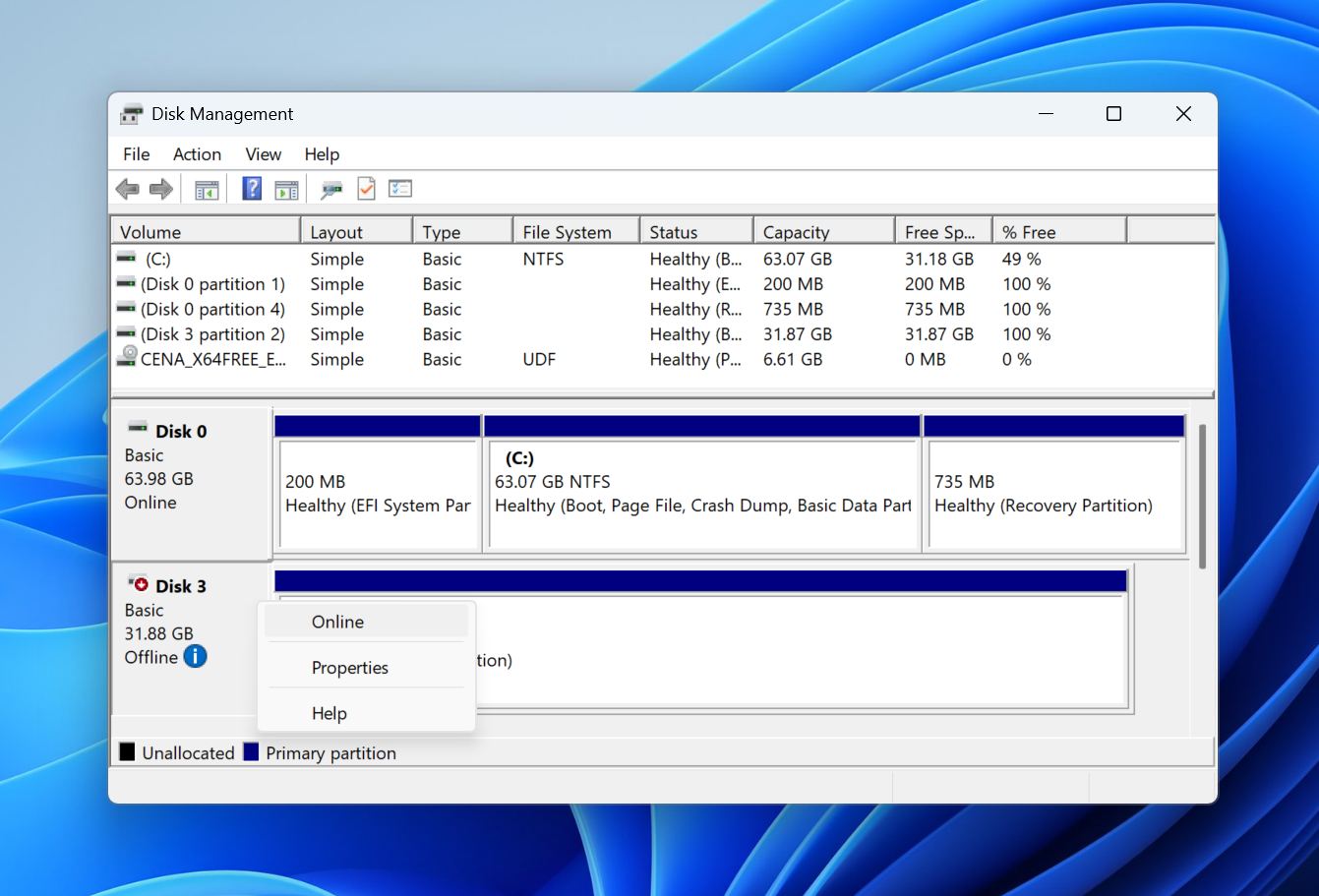
- Varmista, että levytilaan pääsee käsiksi ja että tiedostosi ovat ehjät.
Jos taltio ei ilmesty uudelleen korjauksen jälkeen, vältä uuden tallennuspoolin luomista tai nykyisen kokoonpanon poistamista. Molemmat toimet voivat vaikeuttaa palautusta ja tehdä alkuperäisen ReFS-taltioin palauttamisesta hankalampaa. Siinä vaiheessa jatka tietojen palautusohjelmistolla tai harkitse ammattimaista palautuspalvelua, jos tiedot ovat erityisen arvokkaita.
Milloin ammatilliset palautuspalvelut ovat järkeviä
Useimmat kadonneet ReFS-osiot johtuvat loogisista ongelmista fyysisten vaurioiden sijaan. Tyypillisiä esimerkkejä ovat vahingossa tapahtunut osion poistaminen, osiotaulukon vioittuminen, Storage Spaces -kokoonpanon ongelmat, epäonnistuneet levynhallintatoiminnot ja odottamattomat virtakatkot. Palautusohjelmisto pystyy usein palauttamaan tiedot tällaisissa tilanteissa ilman ammattilaisen apua.
Joissakin tapauksissa tarvitaan kuitenkin erikoisvarusteita ja asiantuntemusta, joita ohjelmisto ei voi tarjota. Jos kyseinen asema osoittaa fyysisen vian merkkejä, lopeta sen käyttäminen välittömästi. Jokainen lisäluku- tai kirjoitusoperaatio voi lisätä vahinkoa, vähentää palautettavissa olevan datan määrää tai aiheuttaa aseman täydellisen vikaantumisen.
Sinun kannattaa harkita ammattimaisen tietojenpalautuspalvelun käyttöä, jos:
- Levy pitää napsahdus-, hankaus- tai surisevia ääniä.
- SSD:tä ei enää tunnisteta tai se näyttää virheellistä kapasiteettia.
- Useat levyt Storage Spaces -altaassa ovat epäonnistuneet tai menneet offline-tilaan.
- Levy katkaisee yhteyden toistuvasti skannauksen aikana.
- Levyllä on suuri määrä viallisia sektoreita.
- Palautusohjelmisto ei pääse käsiksi levyyn tai ei pysty suorittamaan skannausta loppuun.
- Tiedot ovat erityisen arvokkaita etkä voi ottaa lisävahingon riskiä.
Ammattilaispalautuslaboratoriot voivat korjata vaurioitunutta laitteistoa, luoda kuvia epävakaista asemista, rekonstruoida Storage Spaces -kokoonpanoja ja palauttaa tietoja laitteista, joihin ohjelmisto ei pääse käsiksi. Vaikka nämä palvelut voivat olla kalliita, ne tarjoavat usein parhaat mahdollisuudet palautukseen, kun kyseessä on laitteistovika tai vakava vioittuminen.
Jos epäilet fyysistä vauriota, lopeta aseman käyttö ja vältä toistuvia palautusyrityksiä. Jokainen lisälukuoperaatio voi vähentää onnistuneen palautuksen mahdollisuuksia.
Loppupäätelmät
Kadonnut ReFS-osio ei automaattisesti tarkoita, että alle jääneet tiedot olisi poistettu. Riippuen syystä, saatat pystyä palauttamaan tiedostot, palauttamaan osion tai tuomaan taltion uudelleen käyttöön Storage Spacesin kautta.
Avainasemassa on välttää tarpeettomia muutoksia kyseisellä asemalla ennen palautusta. Levyn alustaminen, uuden osion luominen, tallennuspoolin uudelleenrakentaminen tai uuden datan kopioiminen levylle voi ylikirjoittaa tärkeitä metatietoja ja vähentää onnistuneen palautuksen todennäköisyyttä.
Useimpien loogisten vikojen kohdalla tietojen palautusohjelmisto pitäisi olla ensisijainen valintasi, koska sen avulla voit turvata tärkeät tiedostot ennen korjausten yrittämistä. Tällaiset työkalut kuin Disk Drill voivat skannata fyysisiä levyjä kadonneiden ReFS-taltioiden löytämiseksi, palauttaa tiedostoja saavuttamattomilta osioilta ja luoda tavu-tavulta varmuuskopiot epävakaista asemista tarvittaessa.
Kun tietosi ovat turvassa, voit jatkaa osioinnin palauttamista tai Storage Spaces -ongelmien ratkaisua tarvittaessa. Jos levyssä esiintyy fyysisen vian merkkejä tai se sisältää erittäin arvokkaita tietoja, ammattimaiset palautuspalvelut voivat tarjota parhaan mahdollisuuden onnistuneeseen lopputulokseen.
Jos tarvitset lisäneuvoja tietojen palautukseen tai toisen mielipiteen omaan tilanteeseesi, tietojen palautusyhteisö foorumimme voi olla hyödyllinen resurssi.