En mistet ReFS-partition kan være alarmerende, især når et helt drev pludselig forsvinder fra File Explorer. Afhængigt af årsagen kan Windows vise pladsen som Ikke-allokeret, undlade at montere drevet eller rapportere, at et Storage Spaces-drev ikke er tilgængeligt. Heldigvis betyder en manglende ReFS-partition ikke nødvendigvis, at dataene er væk.
En mistet ReFS-partition kan ofte gendannes. Hvis partitionen ved et uheld blev slettet, eller partitionstabellen blev ødelagt, forbliver filerne ofte intakte på disken. Afhængigt af situationen kan du muligvis gendanne dataene med Disk Drill, redde filer med det indbyggede Windows ReFSUtil-værktøj eller gendanne den mistede partition selv ved hjælp af TestDisk.
Dine muligheder for gendannelse er størst, hvis du handler hurtigt og undgår at foretage ændringer på det berørte drev. Før du gør noget andet:
- Hold op med at bruge drevet med det samme.
- Opret ikke en ny partition i det ikke-allokerede område.
- Formater ikke diskenheden, selvom Windows beder dig om det.
- Undgå at genopbygge en Storage Spaces-pulje, indtil dine data er sikret.
Vi vil diskutere de mest almindelige årsager til tab af ReFS-partitioner og vise dig, hvordan du gendanner både den manglende partition og de data, der er gemt på den.
Almindelige ReFS-fejlmeddelelser
Forskellige ReFS-problemer giver ofte forskellige Windows-fejlmeddelelser. Selvom disse meddelelser ikke altid identificerer den præcise årsag, kan de give nyttige spor om, hvorvidt problemet involverer filsystemkorruption, en manglende partition eller et kompatibilitetsproblem.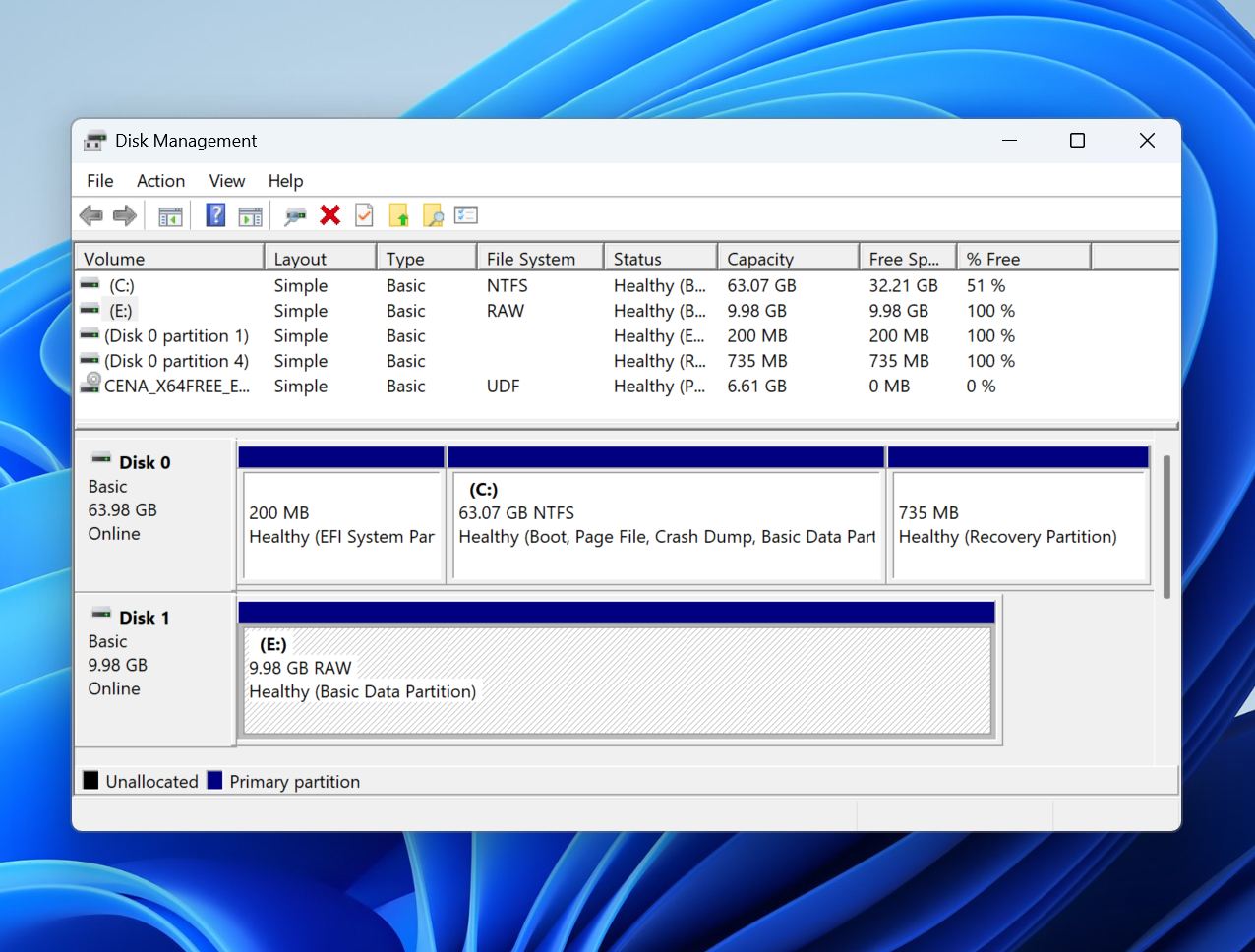
| Besked | Hvad det betyder | Anbefalet metode |
| Du skal formatere disken, før du kan bruge den. | ReFS metadata er beskadiget eller utilgængelig, hvilket forhindrer Windows i at montere disken korrekt. | Gendan filer med datagendannelsessoftware, og prøv derefter TestDisk, hvis partitionen stadig eksisterer. |
| Denne version af Windows understøtter ikke ReFS-formatet. | Den installerede Windows-udgave understøtter ikke ReFS, eller disken blev oprettet med en nyere ReFS-version. | Tilslut drevet til et kompatibelt Windows-system, der understøtter ReFS. |
| Diskenheden vises som RAW i Diskhåndtering | Windows kan ikke længere genkende ReFS-filsystemet på grund af beskadigelse af kritiske filsystemstrukturer. | Brug datagendannelsessoftware eller ReFSUtil til at redde filer, før der foretages reparationer. |
| ReFSEvent 135: ReFS registrerede, at diskenheden er korrupt eller defekt | ReFS har opdaget alvorlig metadata-korruption og kan sætte disken i en beskyttet tilstand for at forhindre yderligere skade. | Gendan data straks, og brug derefter ReFSUtil eller andre gendannelsesmetoder for at vurdere skadens omfang. |
Disse fejl betyder ikke altid, at du har mistet dataene. Ofte forbliver filerne intakte, selv når Windows ikke længere kan få adgang til ReFS-volumenet normalt. Den sikreste fremgangsmåde er at gendanne vigtige data, før du forsøger reparationer, formatering eller partitiongennoprettelse.
Kan du gendanne ReFS-partitionen?
En mistet ReFS-partition betyder ikke automatisk, at filerne, der er gemt på den, er blevet slettet. Hvordan gendannelsen ser ud, afhænger i høj grad af, hvad der præcist er gået tabt: partitionens post, adgangen til diskenheden eller selve dataene.
- For eksempel, hvis en ReFS-partition var ved et uheld slettet i Diskhåndtering eller blev utilgængelig efter korruption af partitionstabellen, forbliver dataene ofte uberørte på drevet. I disse situationer kan gendannelsessoftware muligvis finde den manglende partition, rekonstruere dens struktur eller scanne drevet og gendanne filer direkte.
- Storage Spaces-konfigurationer tilføjer et ekstra lag af kompleksitet. Et ReFS-volumen kan forsvinde, hvis en eller flere medlemsskiver går offline, lagringspoolen degraderes, eller metadata bliver beskadiget. Gendannelse kan kræve, at du tilslutter de oprindelige diske igen, genskaber lagringskonfigurationen eller scanner diskene med software, der understøtter Storage Spaces og ReFS.
- Fysiske problemer er generelt de sværeste scenarier. Hvis dårlige sektorer påvirker ReFS-metadata eller selve drevet er ved at fejle, falder chancen for gendannelse drastisk. Inden du forsøger nogen reparationer, anbefales det ofte at oprette en byte-for-byte-backup af den berørte disk og arbejde ud fra backup i stedet for den originale enhed.
Gendannelsesprocessen følger typisk det samme mønster uanset årsagen:
- Identificer den berørte fysiske disk, og afgør om den er sund nok til at læse.
- Opret en byte-til-byte backup, hvis der er tegn på ustabilitet.
- Scan hele disken i stedet for den manglende partition, da partitionen muligvis ikke længere er synlig for Windows.
- Gennemgå de fundne ReFS-volumener eller gendannelige filer.
- Gendan vigtige data til en separat lagringsenhed.
- Forsøg kun reparation af partition eller Storage Spaces, når dataene er sikret.
Denne “gendan først, reparer senere”-tilgang minimerer risikoen for at omdanne et gendanneligt ReFS-partitionstab til permanent datatab.
Sådan gendannes en mistet ReFS-partition og dens data
Den bedste gendannelsesmetode afhænger af, hvad der fik ReFS-partitionen til at forsvinde. En slettet partition, en beskadiget partitionstabel, et Storage Spaces-problem og filsystemkorruption kan alle give lignende symptomer, men de kræver ofte forskellige løsninger. Generelt bør du starte med den mindst indgribende tilgang og kun gå videre til mere avancerede metoder, hvis det er nødvendigt.
Metode 1: Gendan filer med datagendannelsessoftware
Dataredningssoftware er normalt det bedste sted at starte, fordi det giver dig mulighed for at sikre dine filer, før du forsøger nogen reparationer. Handlinger såsom partition gendannelse, reparation af Storage Spaces eller rekonstruktion af volumener ændrer diskmetadata og indebærer en vis risiko. Hvis du gendanner filerne først, har du et sikkerhedsnet, hvis disse reparationer ikke går som planlagt.
I denne vejledning bruger vi Disk Drill, fordi det understøtter ReFS og kan scanne hele den fysiske disk for mistede partitioner og gendannelige filer. Dette er vigtigt, fordi en mistet ReFS-partition muligvis ikke længere vises i Stifinder eller Diskhåndtering, mens dataene selv forbliver intakte på drevet. Disk Drill kan finde eksisterende partitioner, identificere mistede drev, og gendanne filer, selv når den oprindelige partitionsstruktur er beskadiget eller mangler.
En anden fordel er dens evne til at skabe byte-til-byte-backups af ustabile drev. Hvis der er dårlige sektorer, læsefejl eller hardwareproblemer, kan du oprette et image af disken og udføre gendannelsen fra imaget i stedet for fra den originale enhed. Dette mindsker belastningen på drevet og hjælper med at forhindre yderligere forringelse under gendannelsesprocessen.
Sådan gendannes filer fra en mistet ReFS-partition med Disk Drill:
- Download og installer Disk Drill på et drev, der ikke indeholder den mistede ReFS-partition.
- Start Disk Drill og find den berørte fysiske disk.
- (Valgfrit) Hvis drevet virker ustabilt, skal du først oprette en byte-til-byte-backup og bruge backupen til gendannelse.
- Vælg den fysiske disk, og klik på Søg efter mistede data.
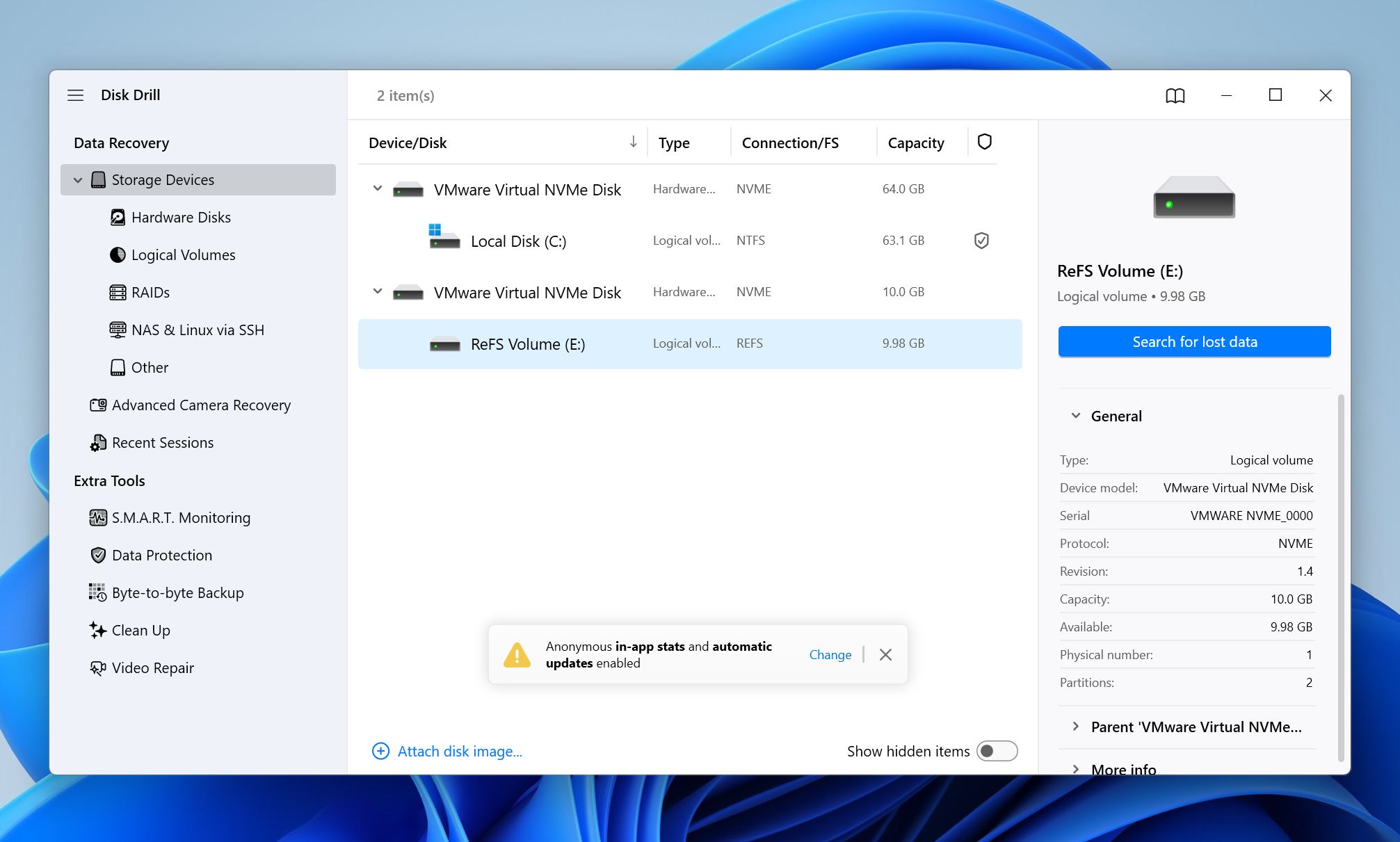
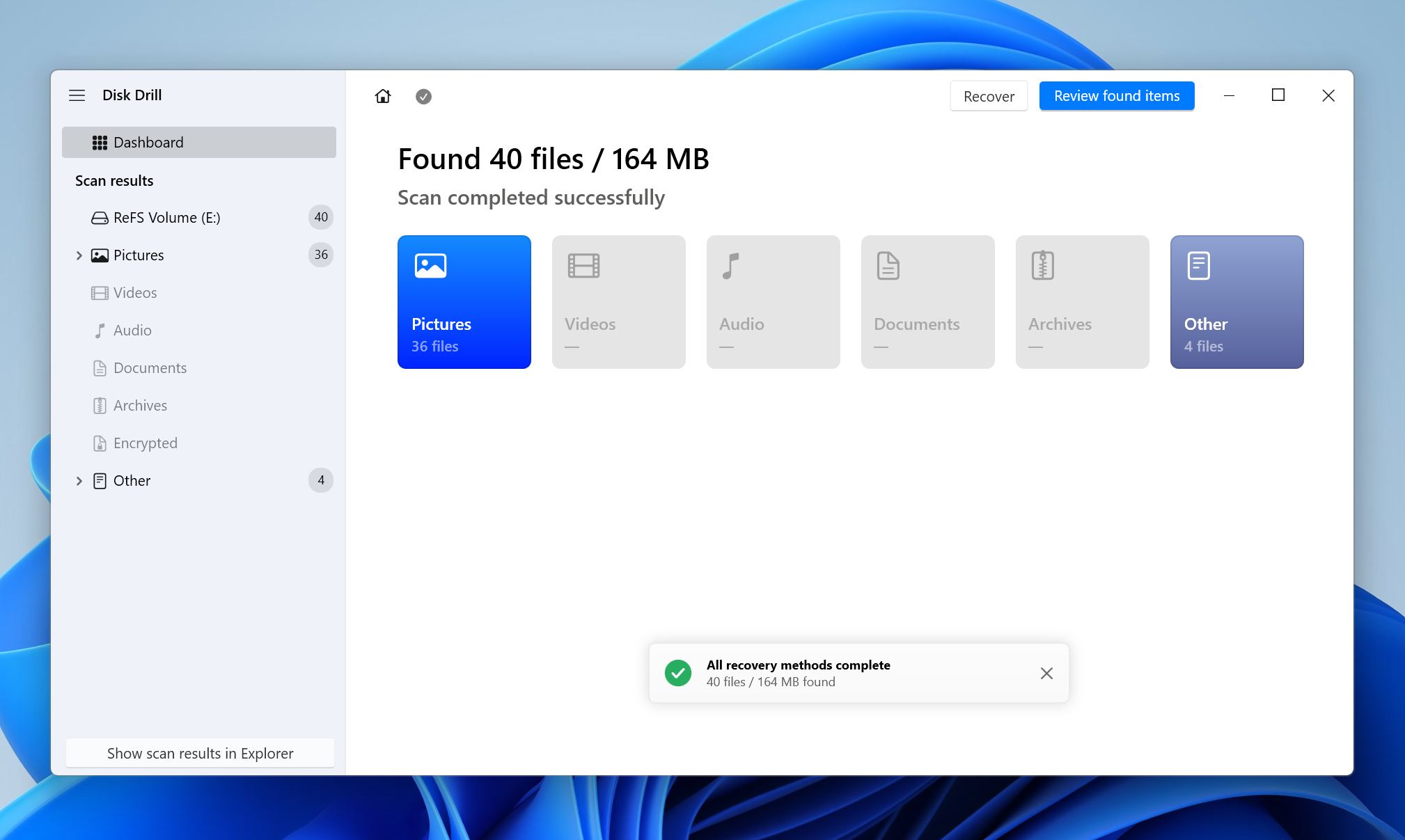
- Vent, til scanningen er færdig, og klik derefter på Gennemse fundne elementer.
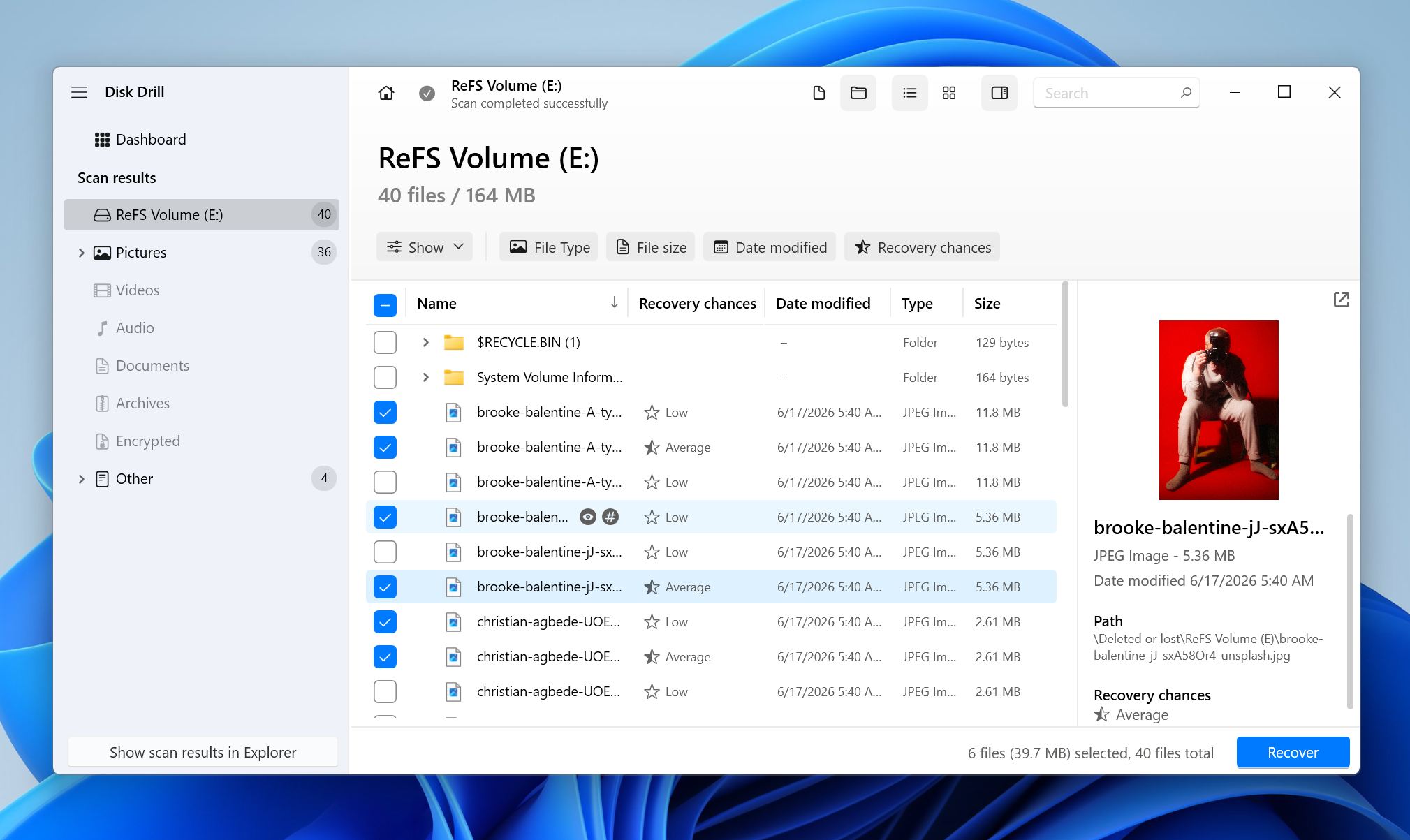
- Brug filtre, søgning og filforhåndsvisninger til at finde de filer, du vil gendanne. Vælg de ønskede filer, og klik på Gendan.
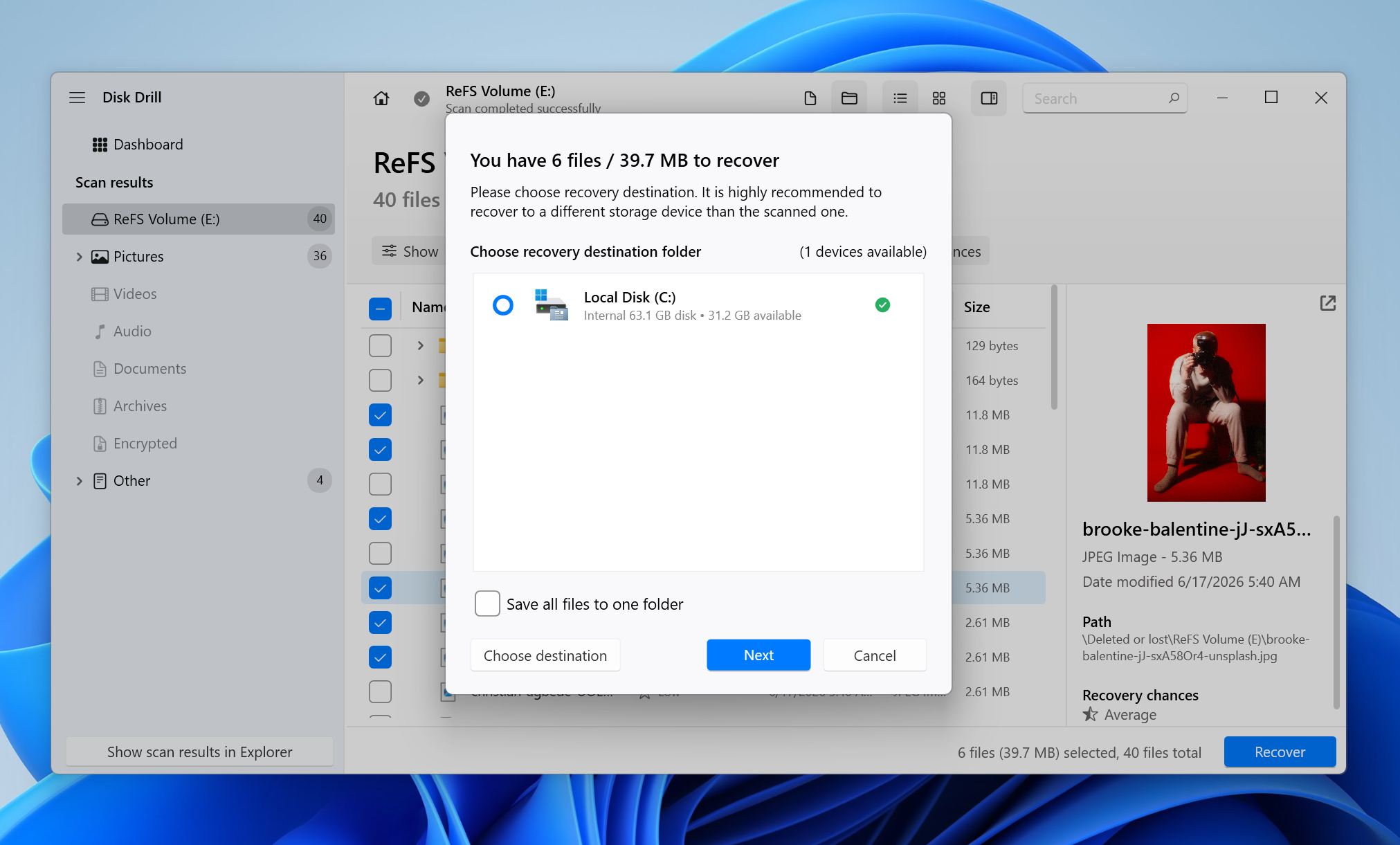
- Vælg en anden lagringsenhed som måldestination for gendannelsen.
- Kontroller, at de gendannede filer åbner korrekt.
Hvis Disk Drill opdager den mistede ReFS-partition under scanningen, kan det muligvis vise volumen med dets oprindelige mappestruktur. Selv hvis selve partitionen ikke kan gendannes, kan softwaren ofte gendanne individuelle filer direkte fra disken.
Hvis du vil vide mere om Disk Drills funktioner, gendannelsesmuligheder, understøttede filsystemer og begrænsninger, kan du se vores detaljerede Disk Drill anmeldelse.
Metode 2: Brug Windows ReFSUtil (indbygget værktøj)
Hvis ReFS-partitionen stadig eksisterer, men filsystemet er beskadiget, kan du bruge Windows ReFSUtil til at redde filer fra den.
Denne metode er mest nyttig, når disken vises som RAW, nægter at montere, eller viser ReFS-korruptionsfejl. Den gendanner ikke selve partitionen; den scanner det beskadigede ReFS-drev og kopierer gendannelige filer til et andet drev.
ReFSUtil arbejder i to faser. Først kontrollerer Scan-fase det beskadigede drev og identificerer filer, der kan gendannes. Derefter overfører Kopieringsfase disse filer til en sund destination. -KA-tilstanden udfører en hurtig automatisk scanning og kopieringsproces, mens -FA udfører en fuld automatisk scanning og muligvis finder flere data, men tager længere tid.
Sådan bruger du ReFSUtil:
- Åbn Kommandoprompt som administrator.
- Identificer drevbogstavet på det beskadigede ReFS-volumen.
- Opret en arbejdsmappe på et sundt drev. Placer den ikke på det beskadigede volumen.
- Vælg et separat destinationsdrev med nok ledig plads til de gendannede filer.
- Kør ReFSUtil i Hurtig Automatisk-tilstand først, ved at bruge denne struktur: refsutil salvage -QA kilde-volume arbejdsmappe destinationsmappe.
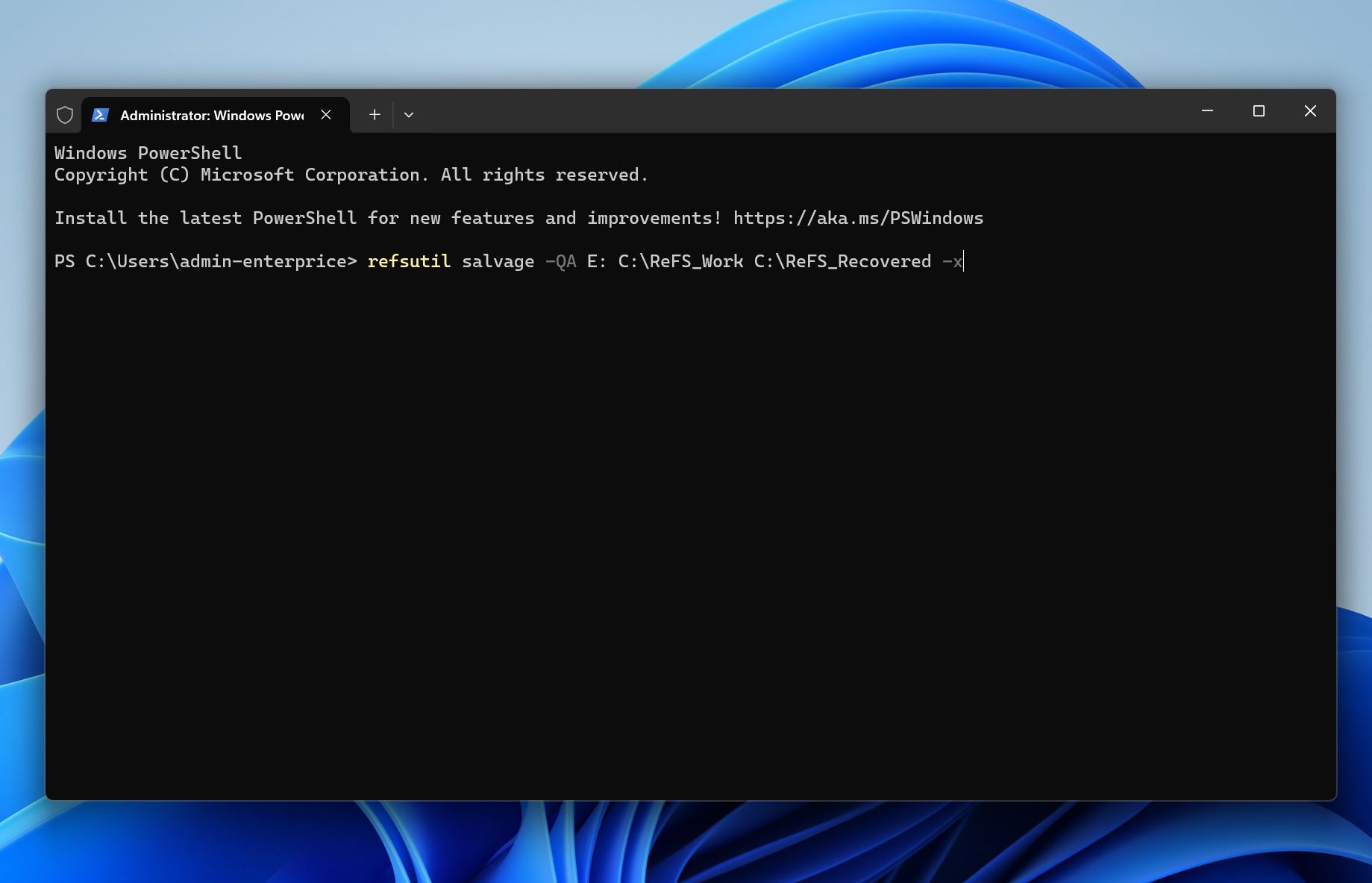
- Vent på, at scannings- og kopieringsfaserne er fuldført.
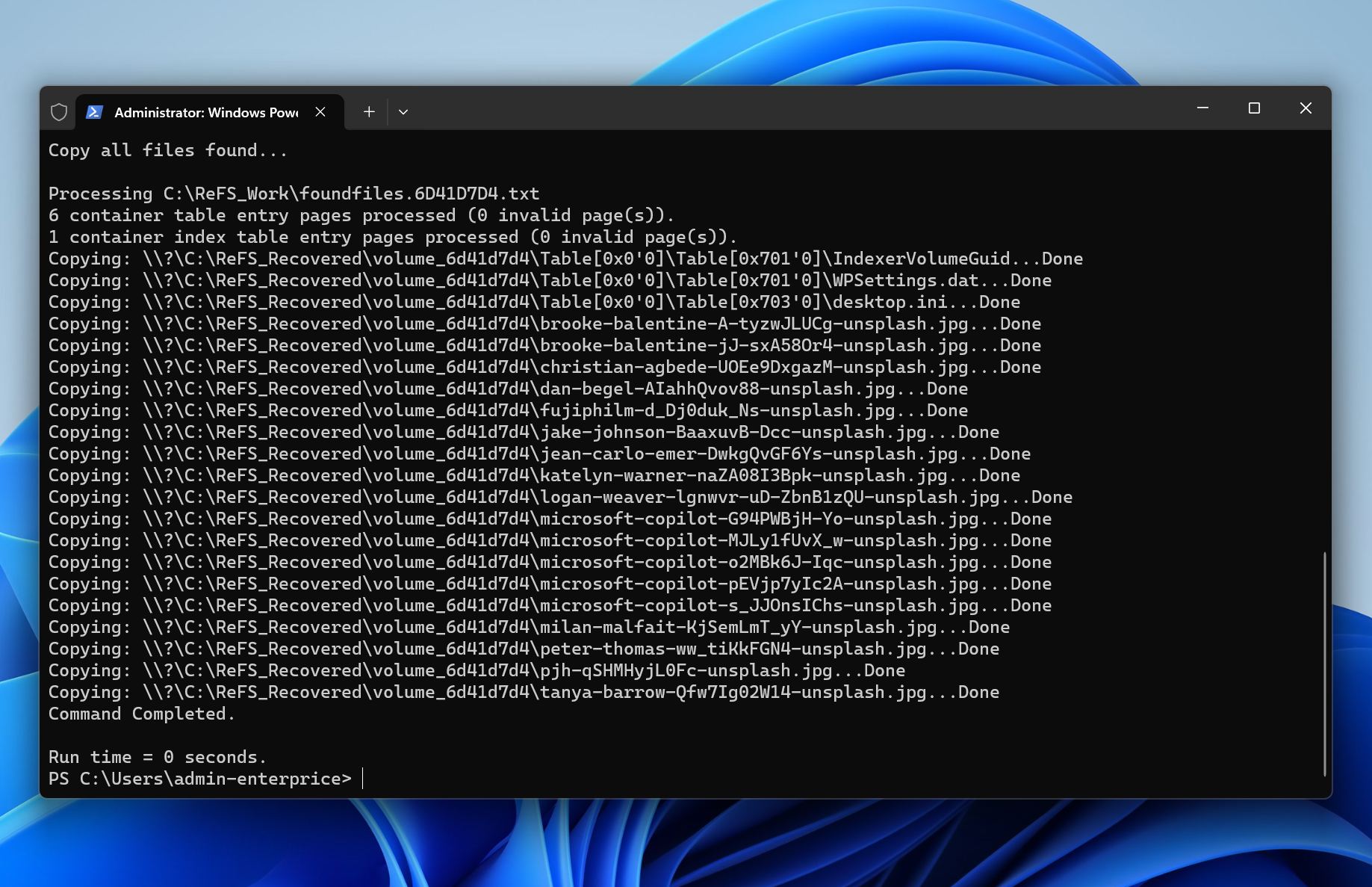
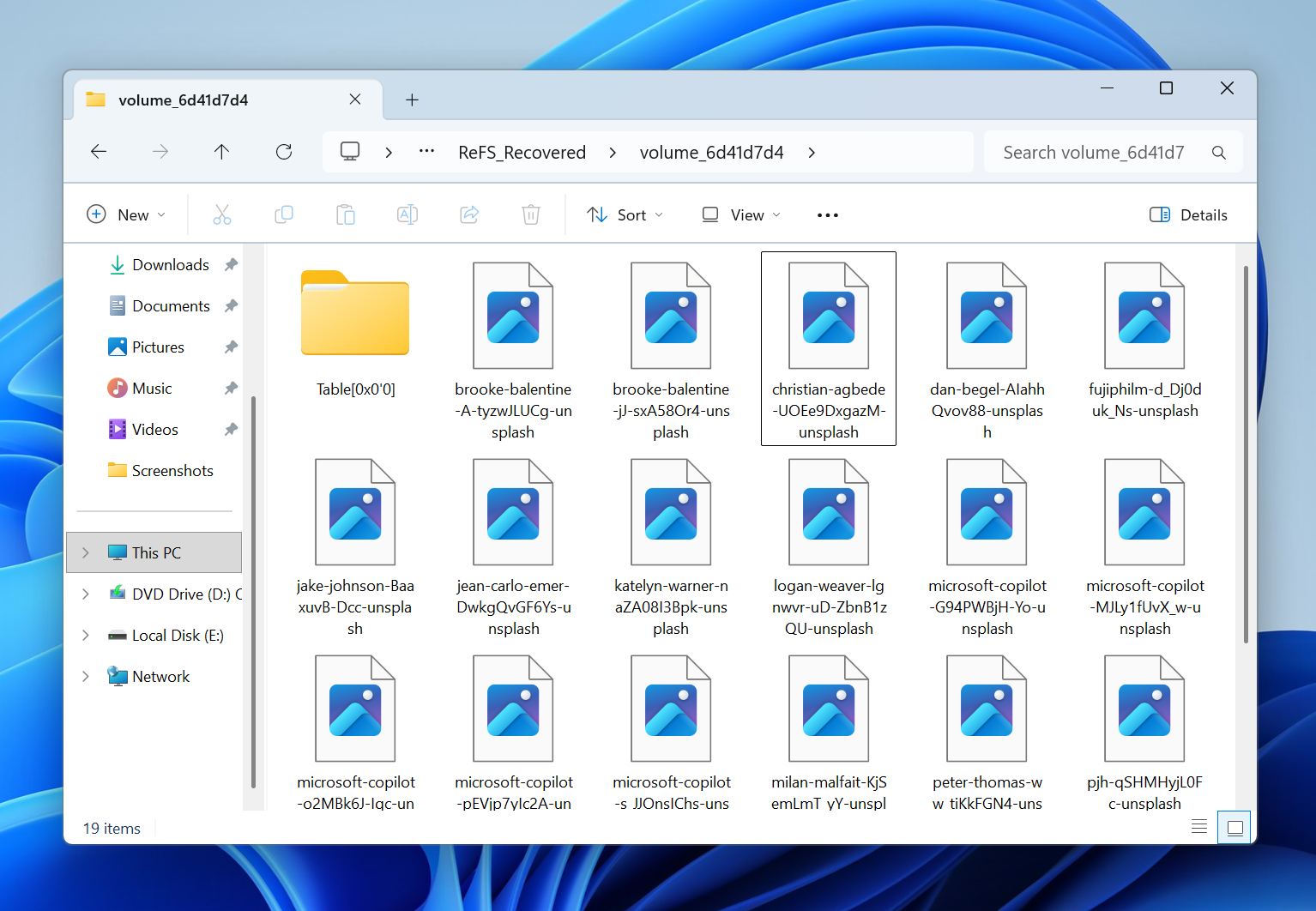
- Tjek destinationsmappen og bekræft, at de gendannede filer åbnes korrekt.
- Hvis hurtig tilstand ikke finder de filer, du har brug for, gentag processen med Fuld Automatisk-tilstand ved at erstatte -KA med -FA.
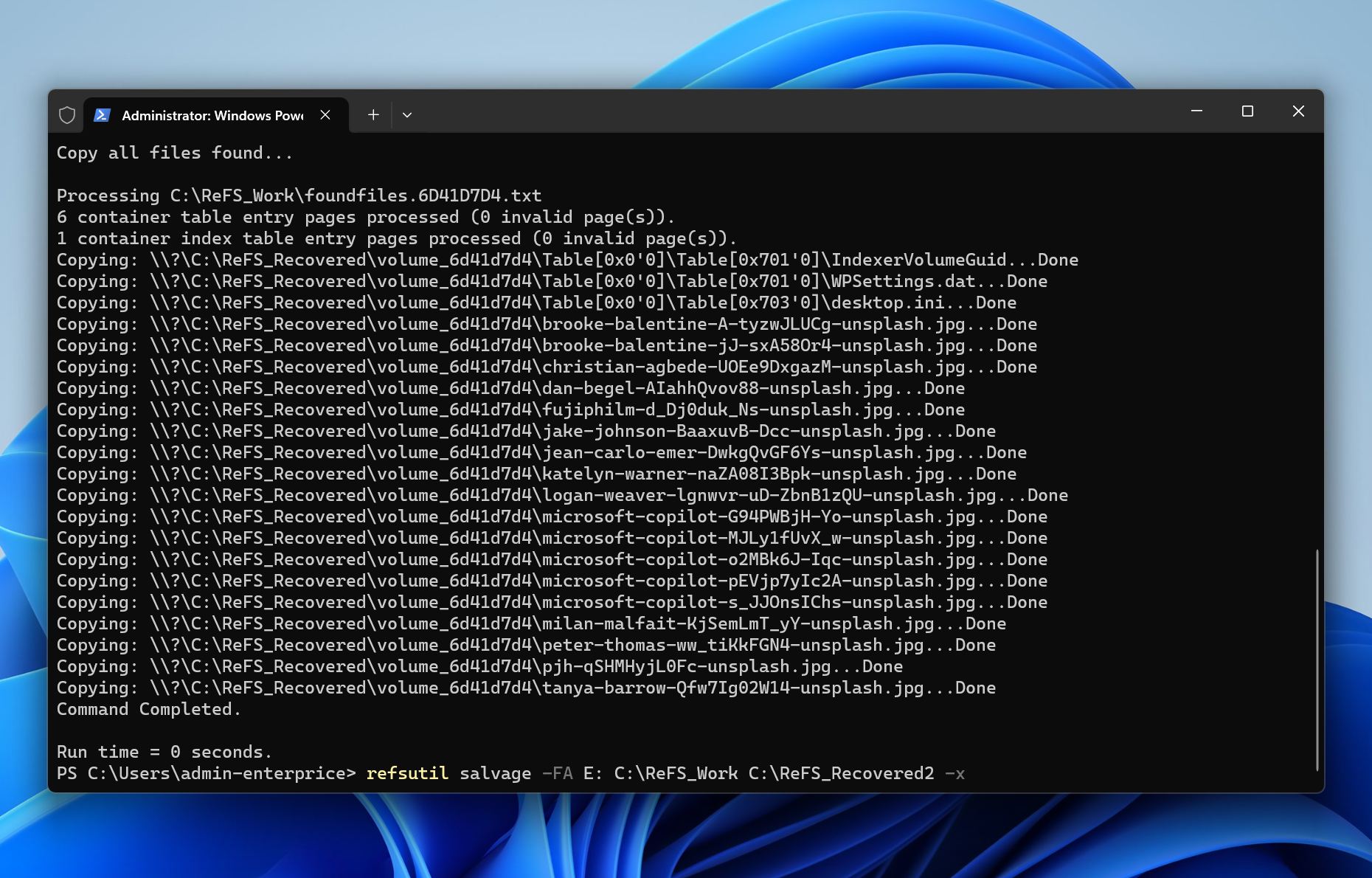
For eksempel, hvis det beskadigede ReFS-drev er E:, arbejdsfolderen er C:\Temp, og gendannelsesmålet er D:\Gendannet, vil kommandoen bruge E: som kilde, C:\Temp til logfiler og statusdata, og D:\Gendannet som stedet, hvor gendannede filer kopieres hen.
Når ReFSUtil er færdig, må du ikke reparere, genskabe eller formatere det oprindelige drev, før du har bekræftet, at de gendannede filer er brugbare. Husk, at ReFSUtil ikke altid gendanner filer med succes. I nogle tilfælde kan værktøjet gendanne filer, der forbliver delvist beskadigede eller ikke kan åbnes, så kontroller de gendannede data grundigt, før du foretager ændringer på det oprindelige drev.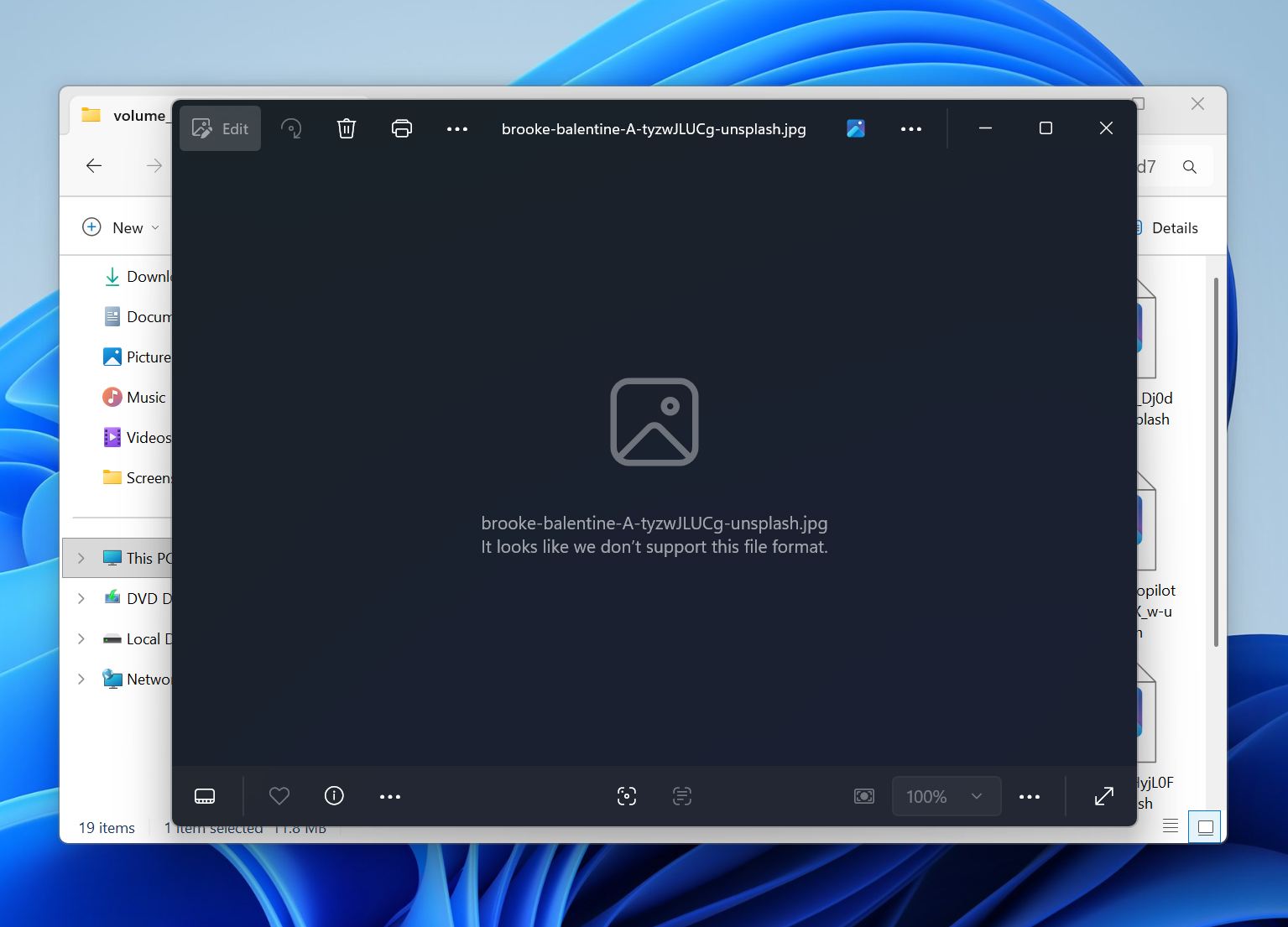
Metode 3: Gendan den mistede ReFS-partition ved hjælp af TestDisk
I modsætning til filgendannelsessoftware, som kopierer filer fra det berørte drev til en anden placering, forsøger partitionsgendannelse at gendanne den oprindelige partitionspost. Hvis det lykkes, kan ReFS-volumenet dukke op igen med den oprindelige mappestruktur og filer intakte.
Før du fortsætter, skal du sikre dig, at alle vigtige data allerede er blevet gendannet. Partitiongendannelse ændrer diskens metadata, og en fejl under processen kan gøre efterfølgende gendannelsesforsøg mere vanskelige.
Et af de mest populære værktøjer til partitiongendannelse er TestDisk, et gratis hjælpeprogram, der er i stand til at finde mistede partitioner og genopbygge beskadigede partitionstabeller.
Her er, hvordan du gendanner en mistet ReFS-partition med TestDisk:
- Download og start TestDisk med administratorrettigheder.
- Vælg den fysiske disk, der indeholdt den tabte ReFS-partition.
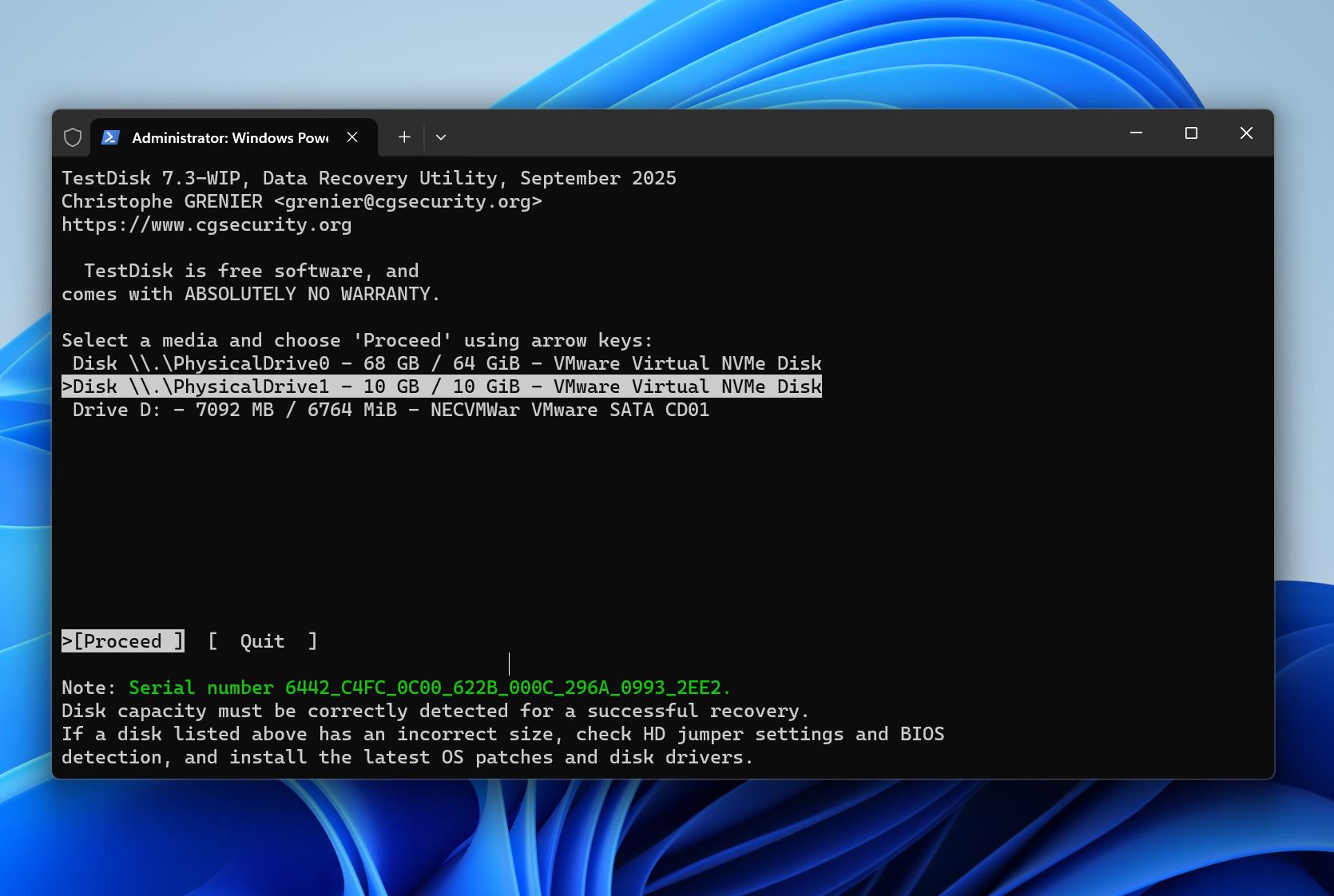
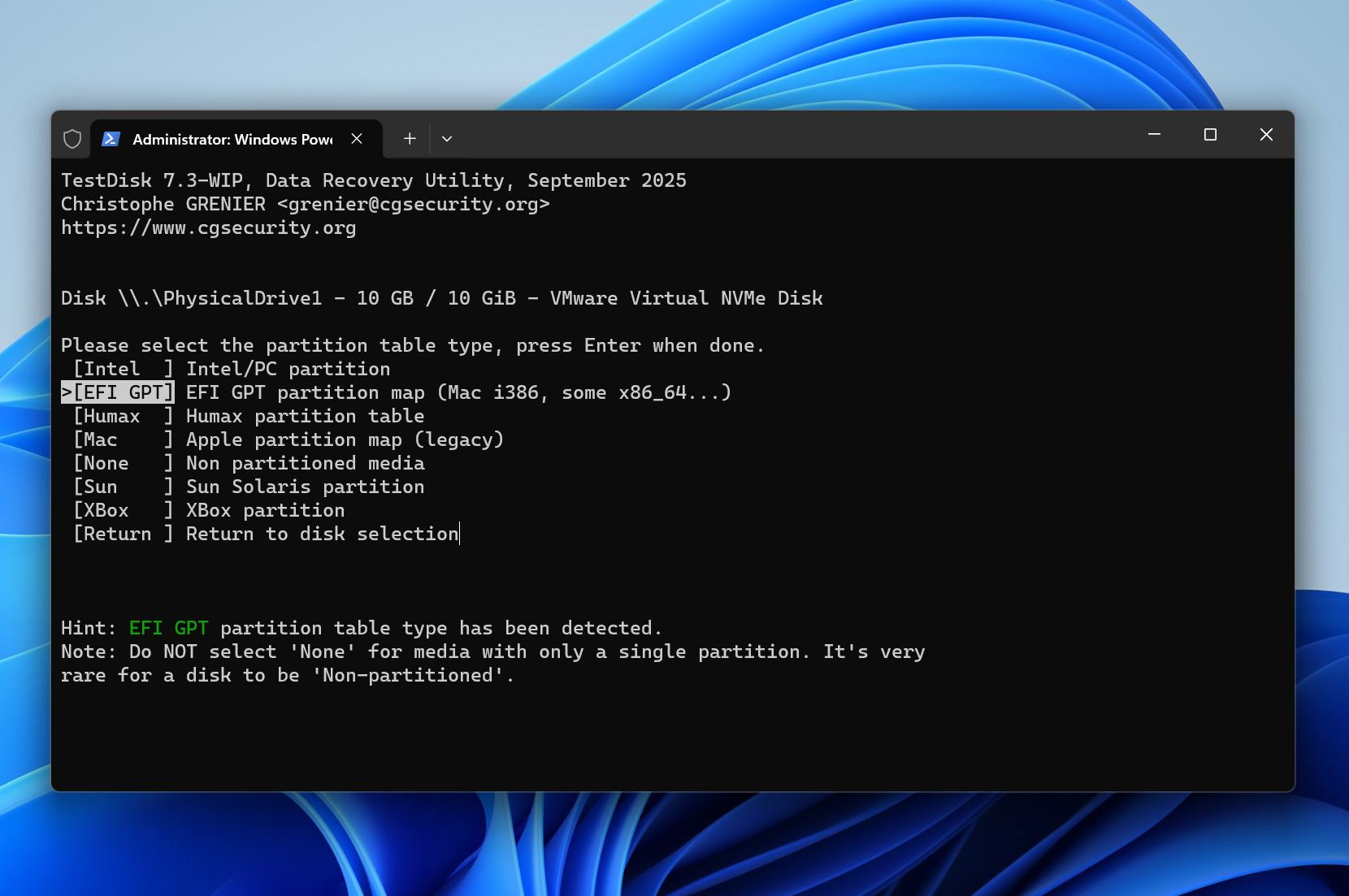
- Vælg den partitionstabeltype, som TestDisk foreslår.
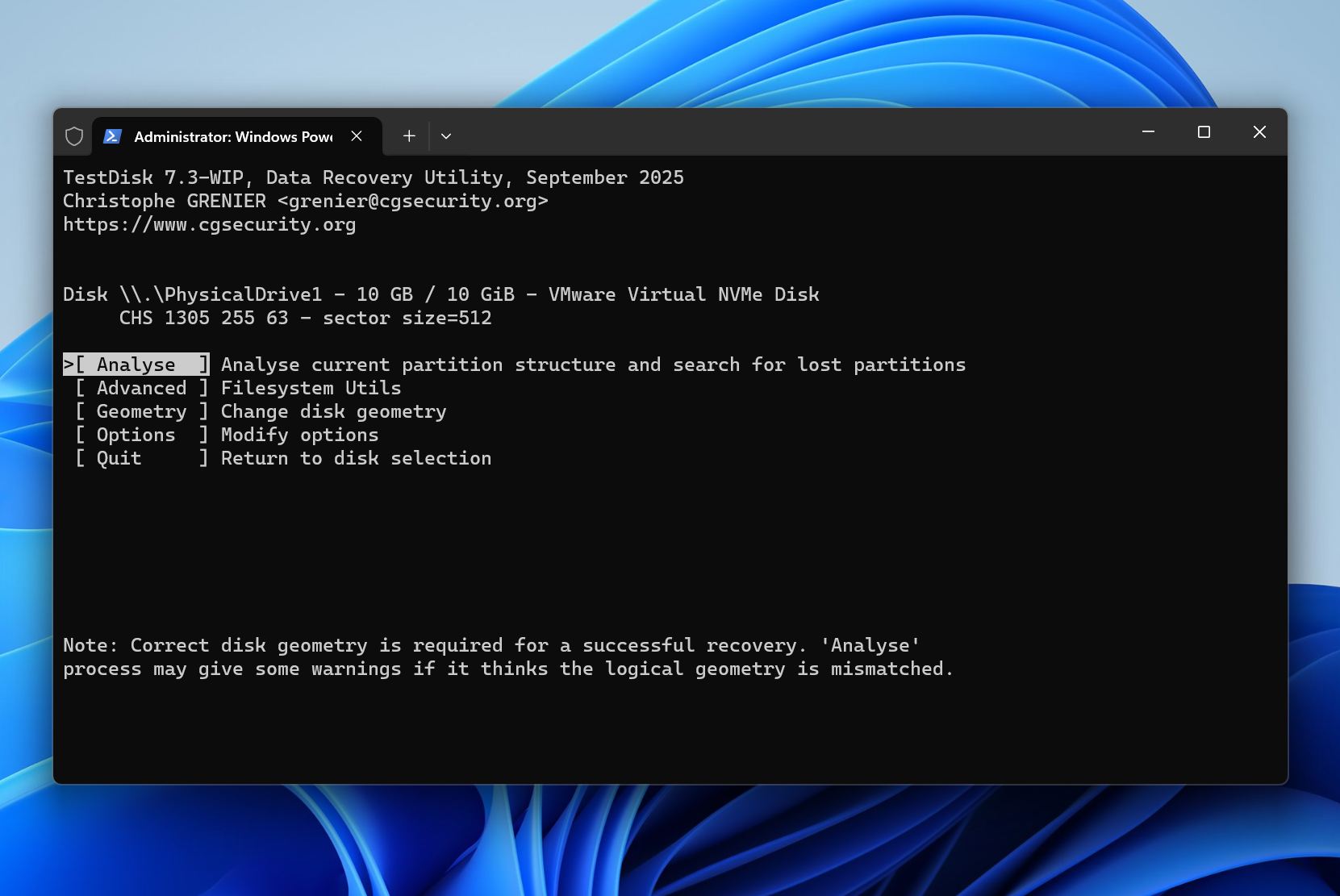
- Vælg Analysér og lad programmet søge efter eksisterende og tabte partitioner.
- Gennemgå de fundne partitioner og find det manglende ReFS-drev.
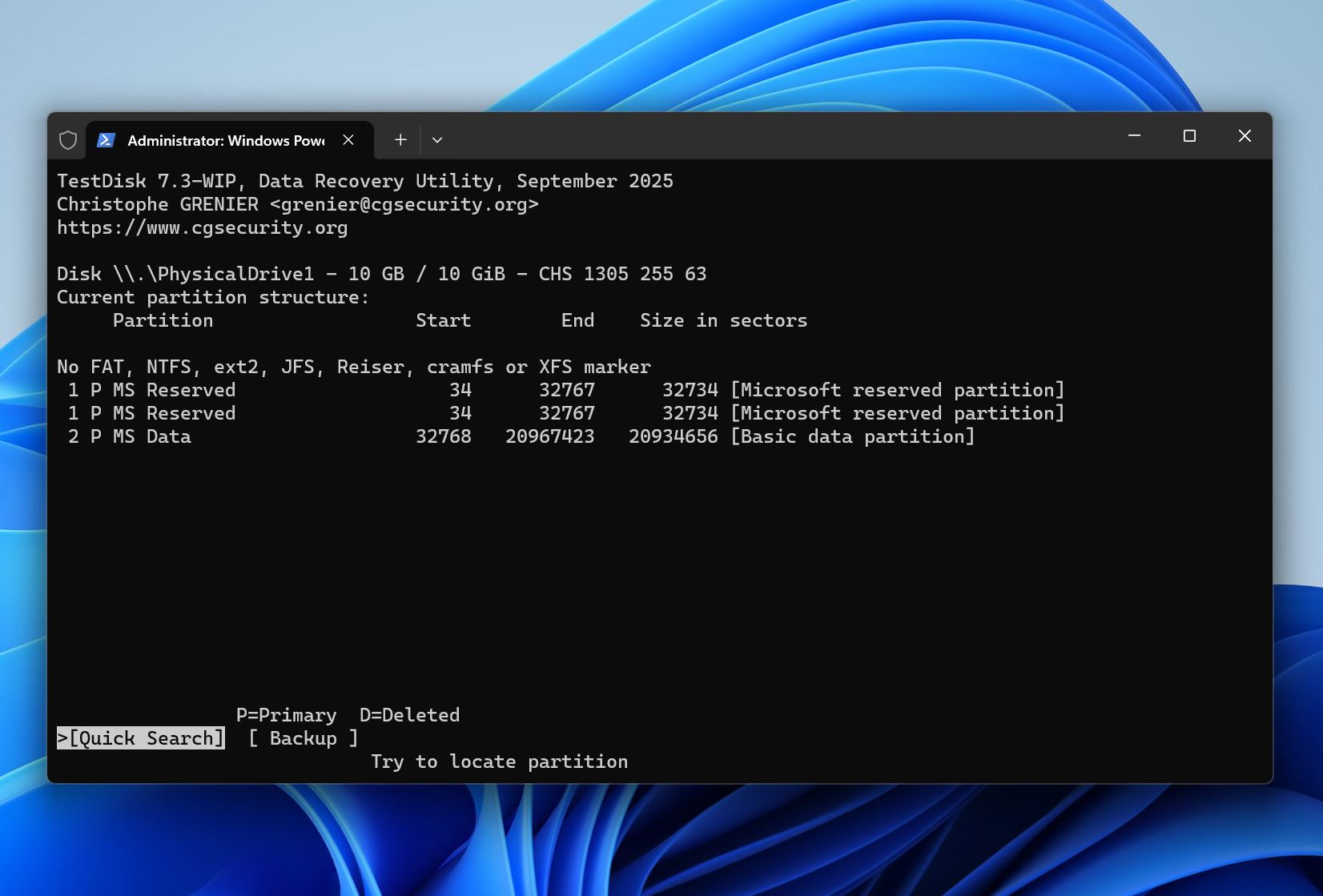
- Hvis partitionen ser korrekt ud, vælges den, og de tilgængelige muligheder bruges til at verificere indholdet.
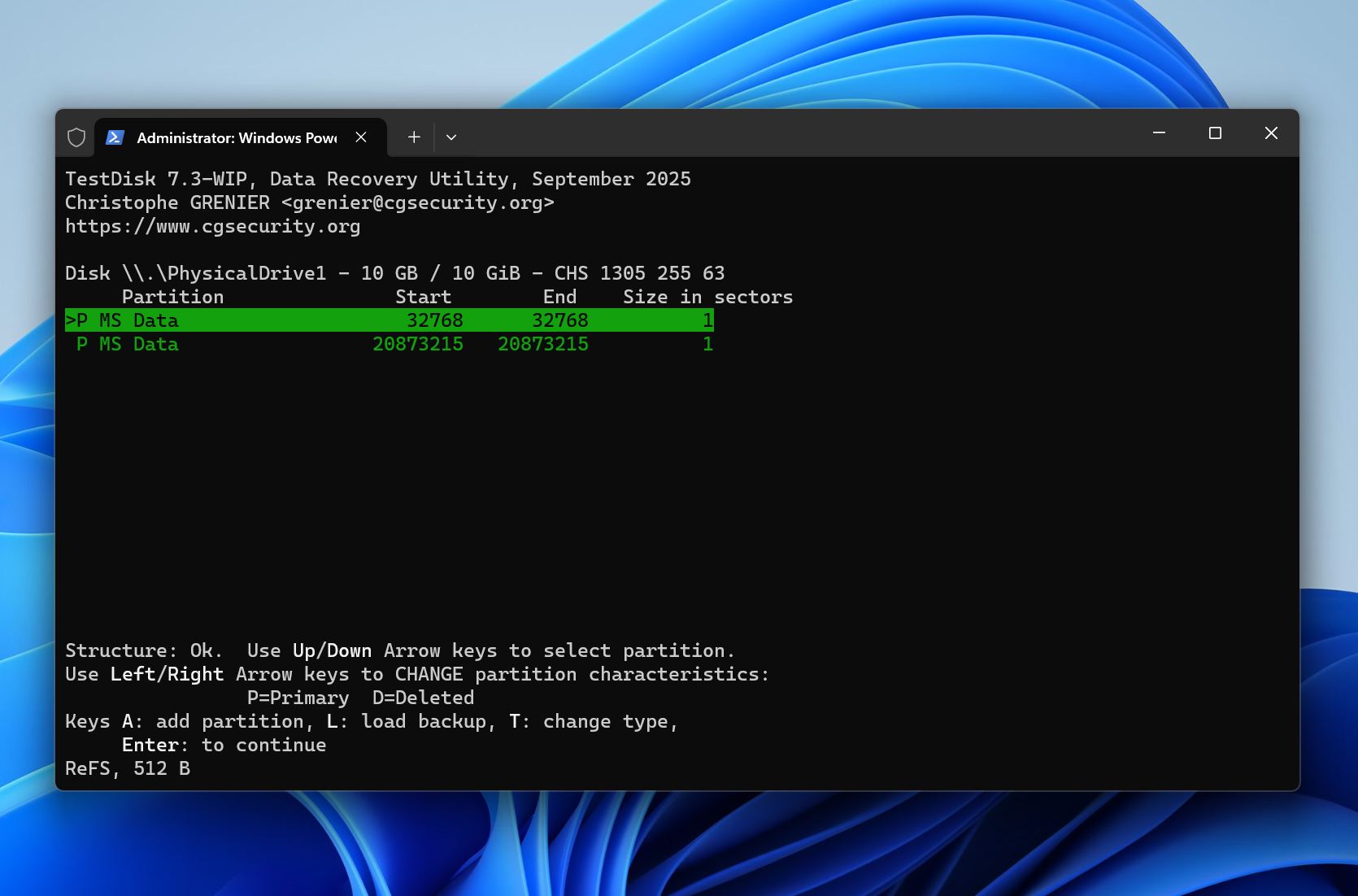
- Vælg Skriv for at gendanne partitionstabellen.
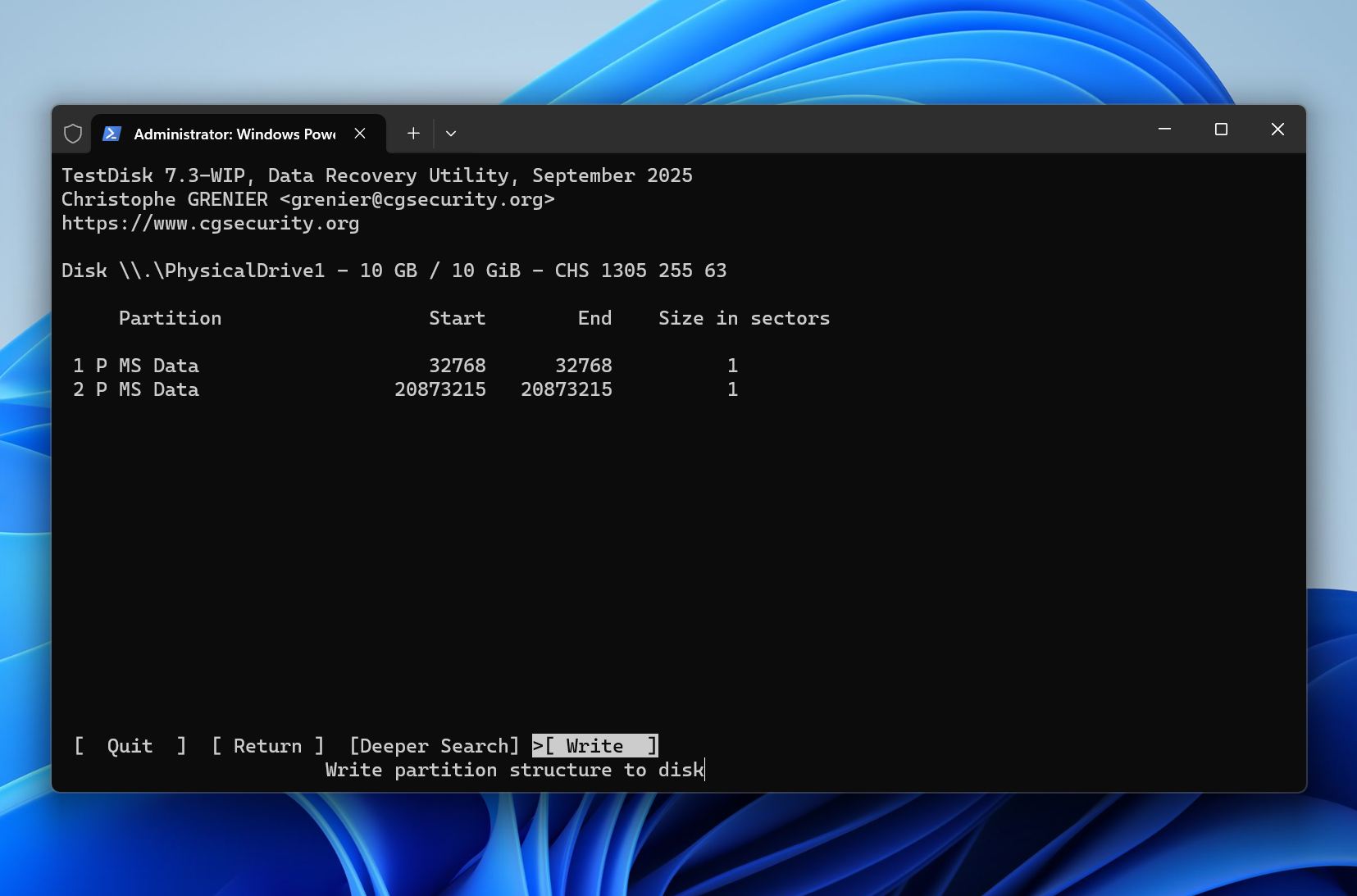
- Genstart Windows, hvis du bliver bedt om det.
- Åbn Diskhåndtering og verificer, at ReFS-drevet er tilgængeligt.
Hvis TestDisk ikke kan finde partitionen, bør du undlade at oprette en ny partition i det ikke-allokerede område. Nye partitionstabeller og filsystemstrukturer kan overskrive metadata, der er nødvendige for gendannelse. I den situation er filgendannelsessoftware normalt den mere sikre mulighed, da det kan gendanne data, selv når den oprindelige partition ikke kan genskabes.
Metode 4: Gendan et manglende ReFS-volume i Storage Spaces
Denne metode virker, når ReFS-disken er forsvundet på grund af et Storage Spaces-problem og ikke på grund af reelt datatab. Eksempler inkluderer et frakoblet drev, en degraderet lagerpool, en virtuel disk der gik offline, eller et konfigurationsproblem der forhindrer Windows i at montere volumen.
Denne metode er mindre tilbøjelig til at hjælpe, hvis lagringspoolen har lidt alvorlig korruption, flere medlemsskiver er fejlet, eller drevene har fysisk skade.
Sådan gendanner du et manglende ReFS-drev i Storage Spaces:
- Åbn Kontrolpanel > Lagerpladser.
- Tjek status for lagerpuljen og alle medlemsdrev.
- Tilkobl eventuelle manglende drev igen og verificer, at Windows registrerer dem korrekt.
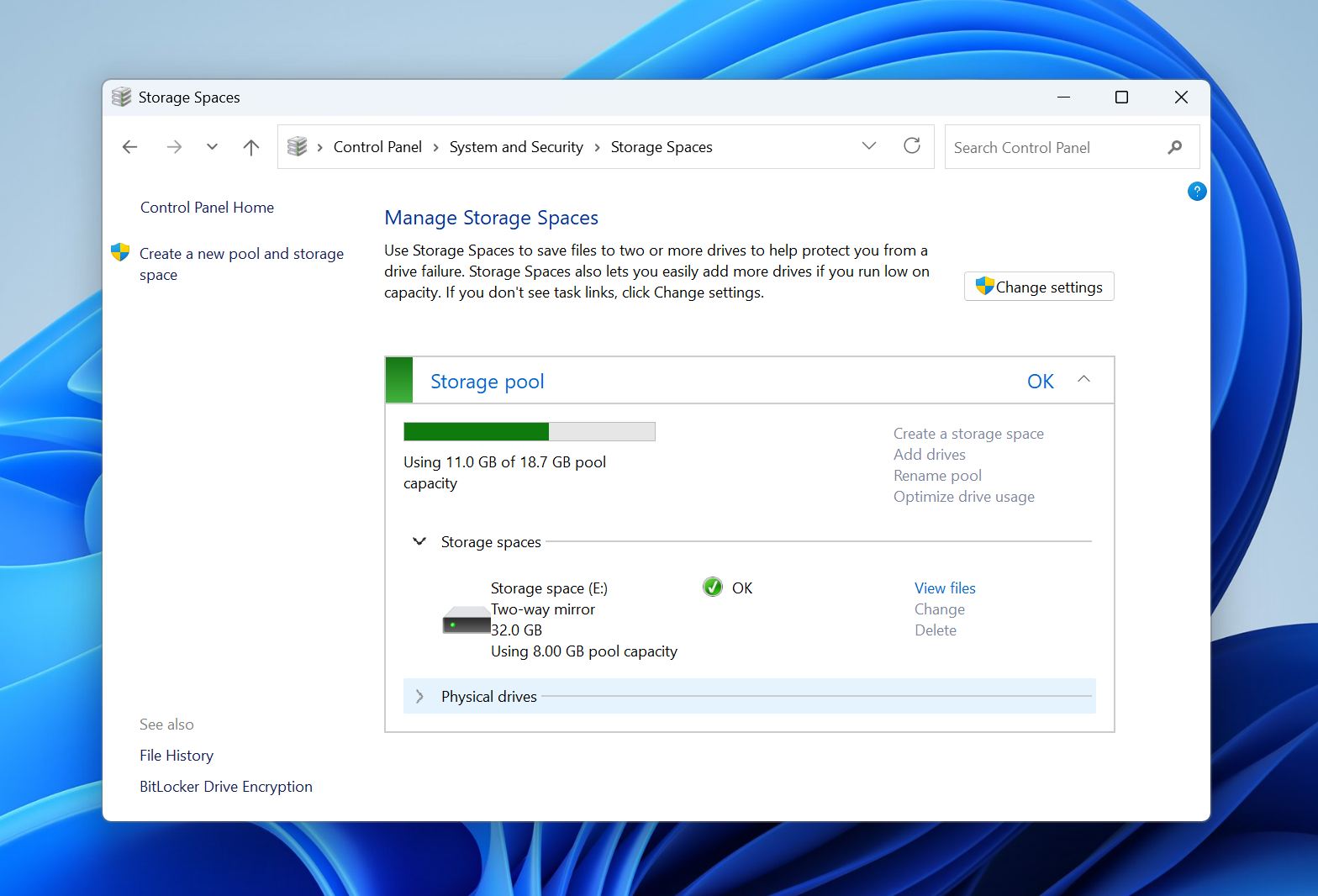
- Hvis puljen viser en advarsel eller forringet status, skal du vælge den tilgængelige reparationsmulighed.
- Vent på, at Windows gennemfører reparationsprocessen og genskaber eventuel manglende redundans.
- Åbn Diskhåndtering og kontroller, om ReFS-volumenet er dukket op igen.
- Hvis volumenet er til stede, men offline, skal du højreklikke på det og vælge Online.
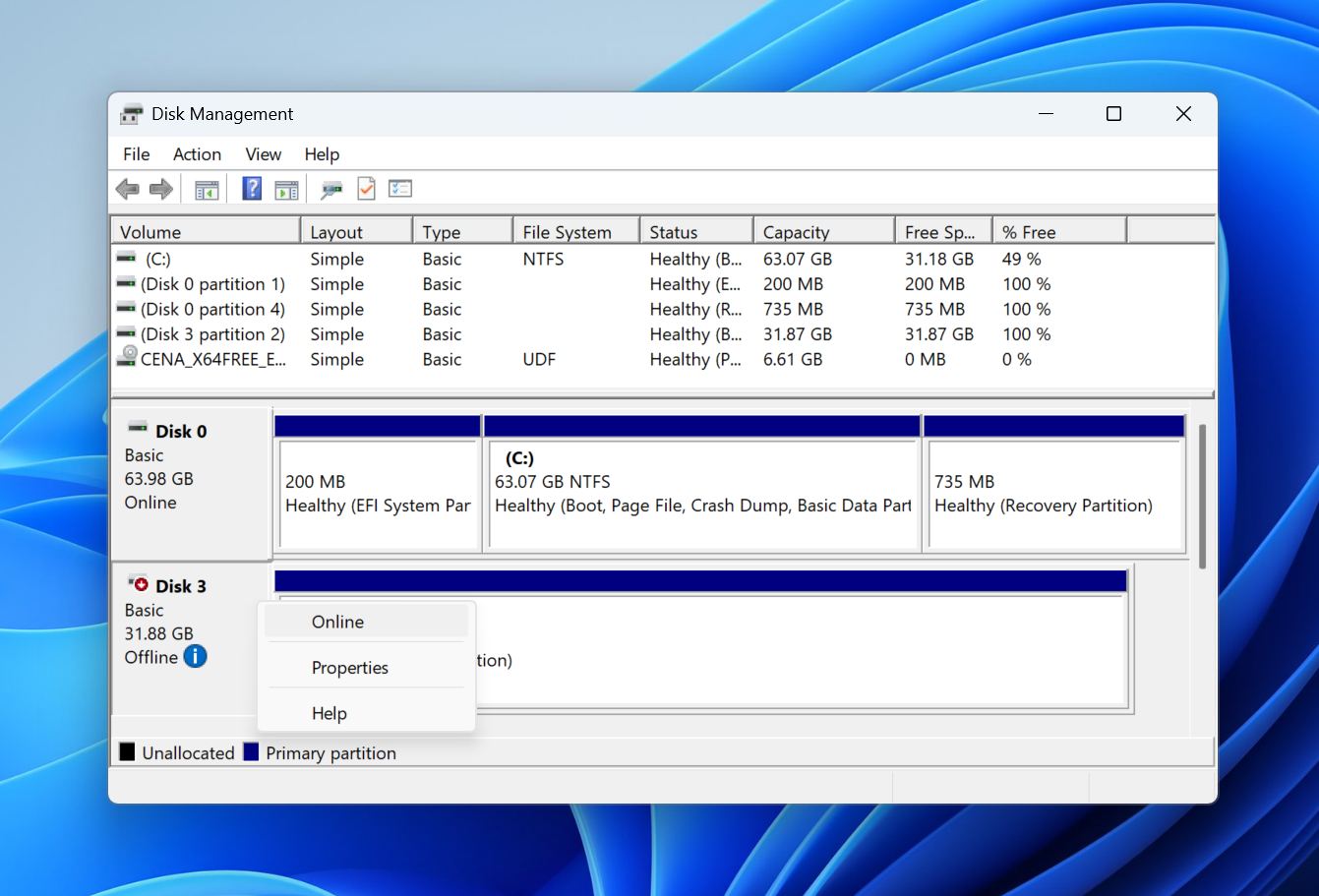
- Verificer, at volumenet er tilgængeligt, og at dine filer er intakte.
Hvis volumet ikke vises igen efter reparationen, bør du undgå at oprette en ny lagringspulje eller fjerne den eksisterende konfiguration. Begge handlinger kan gøre gendannelsen mere kompliceret og gøre det sværere at gendanne det oprindelige ReFS-volumen. På det tidspunkt bør du fortsætte med datagendannelsessoftware eller overveje en professionel gendannelsesservice, hvis dataene er særligt værdifulde.
Når professionelle gendannelsestjenester giver mening
De fleste mistede ReFS-partitioner skyldes logiske problemer frem for fysisk skade. Almindelige eksempler omfatter utilsigtet sletning af partitioner, korruption af partitionstabellen, problemer med Storage Spaces-konfiguration, mislykkede diskhåndteringsoperationer og uventet strømafbrydelse. Gendannelsessoftware kan ofte gendanne dataene i disse situationer uden professionel assistance.
Nogle tilfælde kræver dog specialudstyr og ekspertise, som software ikke kan tilbyde. Hvis det berørte drev viser tegn på fysisk fejl, skal du straks stoppe med at bruge det. Enhver yderligere læse- eller skriveoperation kan øge skaden, reducere mængden af gendannelige data eller få drevet til at fejle helt.
Du bør overveje en professionel datagendannelsestjeneste, hvis:
- Drevet laver klik-, slibe- eller summelyde.
- SSD’en bliver ikke længere registreret eller rapporterer en forkert kapacitet.
- Flere diske i en Storage Spaces-pulje er fejlet eller gået offline.
- Drevet afbryder gentagne gange forbindelsen under scanninger.
- Disken indeholder et stort antal defekte sektorer.
- Gendannelsessoftware kan ikke få adgang til drevet eller fuldføre en scanning.
- Dataene er særligt værdifulde, og du kan ikke risikere yderligere skade.
Professionelle gendannelseslaboratorier kan reparere beskadiget hardware, oprette billeder af ustabile drev, rekonstruere Storage Spaces-konfigurationer og gendanne data fra enheder, som software ikke kan få adgang til. Selvom disse tjenester kan være dyre, giver de ofte den bedste mulighed for gendannelse, når der er tale om hardwarefejl eller alvorlig korruption.
Hvis du mistænker fysisk skade, skal du stoppe med at bruge drevet og undgå gentagne gendannelsesforsøg. Hver ekstra læseoperation kan mindske chancerne for en vellykket gendannelse.
Afsluttende tanker
En mistet ReFS-partition betyder ikke automatisk, at de underliggende data er blevet slettet. Afhængigt af årsagen kan du muligvis gendanne filerne, genskabe partitionen eller bringe diskenheden online igen via Storage Spaces.
Nøglen er at undgå unødvendige ændringer på det berørte drev før gendannelse. Formatering af volumen, oprettelse af en ny partition, genopbygning af en lagringspool eller kopiering af nye data til disken kan overskrive vigtige metadata og mindske sandsynligheden for en vellykket gendannelse.
For de fleste logiske fejl bør datagendannelsessoftware være dit første valg, fordi det giver dig mulighed for at sikre vigtige filer, før du forsøger reparationer. Værktøjer som Disk Drill kan scanne fysiske diske for mistede ReFS-volumener, gendanne filer fra utilgængelige partitioner og oprette byte-til-byte-backups af ustabile drev, når det er nødvendigt.
Når dine data er sikre, kan du fortsætte med partition gendannelse eller fejlfinding af Storage Spaces, hvis det er nødvendigt. Hvis drevet viser tegn på fysisk fejl eller indeholder meget værdifulde data, kan professionelle gendannelsestjenester give den bedste chance for et succesfuldt resultat.
Hvis du har brug for yderligere rådgivning om gendannelse eller en second opinion om din specifikke situation, kan data recovery-fællesskabet på vores forum være en nyttig ressource.