La perte d’une partition ReFS peut être alarmante, surtout lorsqu’un volume entier disparaît soudainement de l’Explorateur de fichiers. Selon la cause, Windows peut afficher l’espace comme Non alloué, ne pas réussir à monter le volume, ou indiquer qu’un volume Storage Spaces n’est pas disponible. Heureusement, une partition ReFS manquante ne signifie pas forcément que les données sont perdues.
Une partition ReFS perdue peut souvent être récupérée. Si la partition a été supprimée accidentellement ou si la table de partition a été corrompue, les fichiers restent fréquemment intacts sur le disque. Selon la situation, vous pouvez récupérer les données avec Disk Drill, restaurer les fichiers à l’aide de l’outil intégré Windows ReFSUtil, ou restaurer la partition perdue elle-même avec TestDisk.
Vos chances de récupération sont maximales si vous agissez rapidement et évitez de modifier le lecteur affecté. Avant toute autre action :
- Arrêtez immédiatement d’utiliser le disque.
- Ne créez pas de nouvelle partition dans l’espace non alloué.
- Ne formatez pas le volume, même si Windows vous y invite.
- Évitez de reconstruire un pool Storage Spaces tant que vos données ne sont pas sécurisées.
Nous examinerons les causes les plus courantes de la perte de partition ReFS et vous montrerons comment récupérer à la fois la partition manquante et les données qui y sont stockées.
Messages d’erreur ReFS courants
Différents problèmes liés à ReFS produisent souvent différents messages d’erreur Windows. Bien que ces messages n’identifient pas toujours la cause exacte, ils peuvent fournir des indices utiles pour déterminer si le problème concerne une corruption du système de fichiers, une partition manquante ou un problème de compatibilité.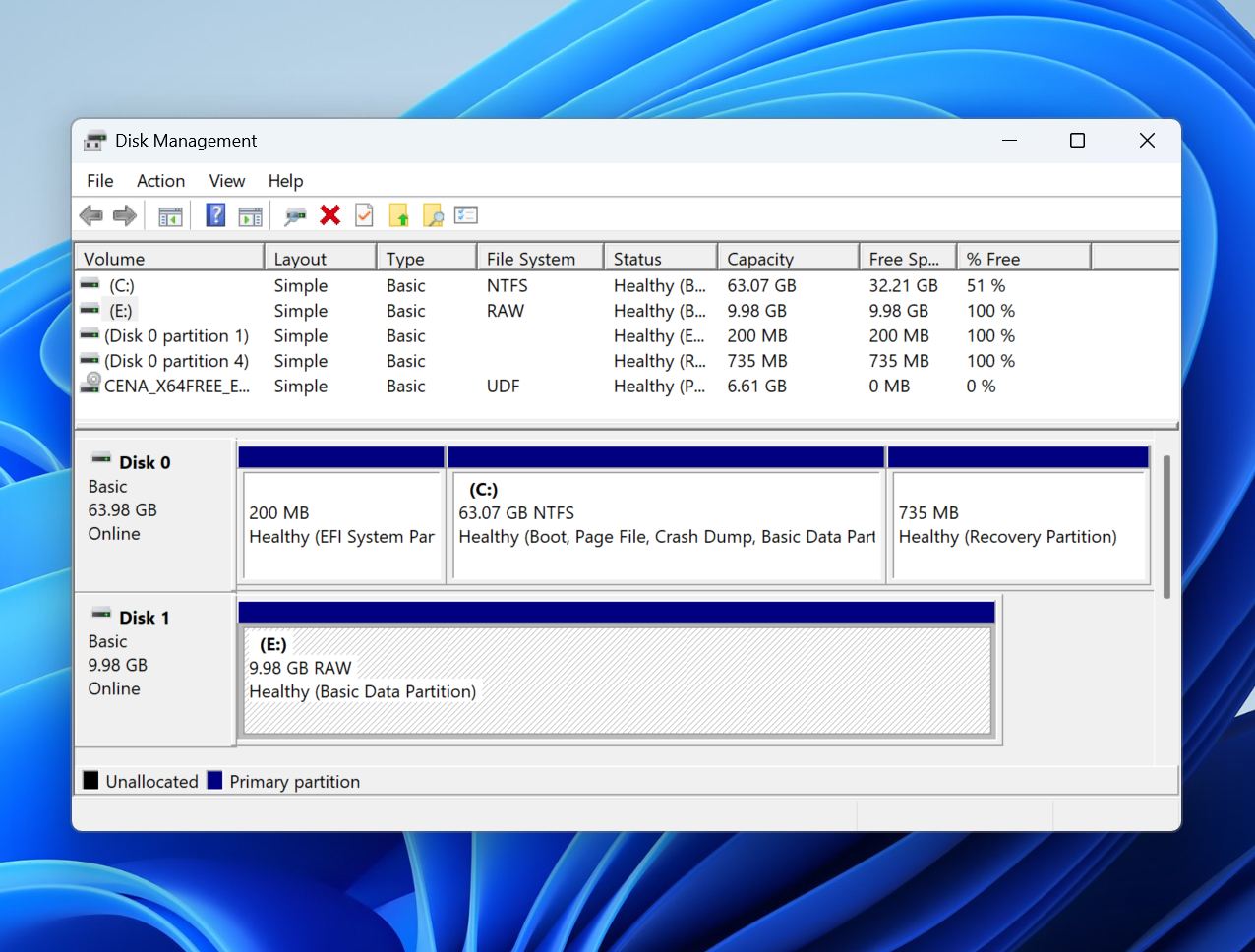
| Message | Ce que cela signifie | Méthode recommandée |
| Vous devez formater le disque avant de pouvoir l’utiliser. | Les métadonnées ReFS sont endommagées ou inaccessibles, empêchant Windows de monter correctement le volume. | Récupérez les fichiers avec un logiciel de récupération de données, puis essayez TestDisk si la partition existe toujours. |
| Cette version de Windows ne prend pas en charge le format ReFS. | L’édition Windows installée ne prend pas en charge ReFS, ou le volume a été créé avec une version ReFS plus récente. | Connectez le disque à un système Windows compatible qui prend en charge ReFS. |
| Le volume apparaît comme RAW dans la gestion des disques | Windows ne peut plus reconnaître le système de fichiers ReFS en raison de la corruption de structures critiques du système de fichiers. | Utilisez un logiciel de récupération de données ou ReFSUtil pour récupérer les fichiers avant d’effectuer des réparations. |
| ReFSEvent 135 : ReFS a détecté que le volume est corrompu ou défectueux | ReFS a détecté une corruption sévère des métadonnées et peut placer le volume dans un état de protection pour éviter d’autres dommages. | Récupérez immédiatement les données, puis utilisez ReFSUtil ou d’autres méthodes de récupération pour évaluer l’étendue des dommages. |
Ces erreurs ne signifient pas toujours que vous avez perdu les données. Souvent, les fichiers restent intacts même lorsque Windows ne peut plus accéder normalement au volume ReFS. L’approche la plus sûre consiste à récupérer les données importantes avant d’essayer des réparations, un formatage ou une restauration de partition.
Pouvez-vous récupérer la partition ReFS ?
Une partition ReFS perdue ne signifie pas automatiquement que les fichiers qui y étaient stockés ont été effacés. L’aspect que prend la récupération dépend en grande partie de ce qui a exactement été perdu : l’entrée de la partition, l’accès au volume ou les données elles-mêmes.
- Par exemple, si une partition ReFS était supprimé accidentellement dans la Gestion des disques ou est devenue inaccessible après une corruption de la table de partition, les données restent souvent intactes sur le disque. Dans ces situations, un logiciel de récupération peut être capable de localiser la partition manquante, de reconstruire sa structure ou de scanner le disque et de récupérer directement les fichiers.
- Configurations des espaces de stockage ajoute une autre couche de complexité. Un volume ReFS peut disparaître si un ou plusieurs disques membres sont hors ligne, si le pool de stockage se dégrade ou si les métadonnées sont endommagées. La récupération peut nécessiter de reconnecter les disques d’origine, de restaurer la configuration du stockage ou de scanner les disques avec un logiciel prenant en charge Storage Spaces et ReFS.
- Problèmes physiques sont généralement les scénarios les plus difficiles. Si des secteurs défectueux affectent les métadonnées ReFS ou si le disque lui-même est en panne, les chances de récupération diminuent drastiquement. Avant de tenter toute réparation, il est souvent conseillé de créer une sauvegarde bit à bit du disque affecté et de travailler à partir de cette sauvegarde plutôt qu’à partir du périphérique d’origine.
Le processus de récupération suit généralement le même schéma quel que soit le motif :
- Identifiez le disque physique concerné et déterminez s’il est suffisamment sain pour être lu.
- Créez une sauvegarde octet par octet s’il y a des signes d’instabilité.
- Analysez l’intégralité du disque plutôt que la partition manquante, car la partition peut ne plus être visible pour Windows.
- Examinez les volumes ReFS découverts ou les fichiers récupérables.
- Récupérez les données importantes sur un autre support de stockage.
- N’essayez de réparer la partition ou les Storage Spaces qu’après avoir sécurisé les données.
Cette approche “récupérer d’abord, réparer ensuite” minimise le risque de transformer une perte de partition ReFS récupérable en une perte de données permanente.
Comment récupérer une partition ReFS perdue et ses données
La meilleure méthode de récupération dépend de la cause de la disparition de la partition ReFS. Une partition supprimée, une table de partition endommagée, un problème avec Storage Spaces, et une corruption du système de fichiers peuvent tous produire des symptômes similaires, mais nécessitent souvent des solutions différentes. En général, vous devriez commencer par l’approche la moins invasive et ne recourir à des méthodes plus avancées qu’en cas de nécessité.
Méthode 1 : Récupérer des fichiers avec un logiciel de récupération de données
Logiciel de récupération de données est généralement le meilleur endroit pour commencer car cela vous permet de sécuriser vos fichiers avant de tenter toute réparation. Les opérations telles que la restauration de partition, les réparations de Storage Spaces ou la reconstruction de volume modifient les métadonnées du disque et comportent certains risques. Récupérer d’abord les fichiers vous offre une sécurité supplémentaire si ces réparations ne se déroulent pas comme prévu.
Pour ce guide, nous utilisons Disk Drill car il prend en charge ReFS et peut analyser l’ensemble du disque physique à la recherche de partitions perdues et de fichiers récupérables. Ceci est important car une partition ReFS perdue peut ne plus apparaître dans l’Explorateur de fichiers ou dans la Gestion des disques, tandis que les données elles-mêmes restent intactes sur le lecteur. Disk Drill peut localiser les partitions existantes, identifier les volumes perdus et récupérer des fichiers même lorsque la structure de la partition d’origine est endommagée ou absente.
Un autre avantage est sa capacité à créer des sauvegardes octet par octet de disques instables. Si des secteurs défectueux, des erreurs de lecture ou des problèmes matériels sont impliqués, vous pouvez créer une image du disque et effectuer la récupération à partir de cette image au lieu du périphérique d’origine. Cela réduit la sollicitation du disque et aide à prévenir toute détérioration supplémentaire pendant le processus de récupération.
Comment récupérer des fichiers à partir d’une partition ReFS perdue avec Disk Drill :
- Télécharger et installez Disk Drill sur un lecteur autre que celui contenant la partition ReFS perdue.
- Lancez Disk Drill et localisez le disque physique concerné.
- (Optionnel) Si le lecteur semble instable, créez d’abord une sauvegarde bit-à-bit et utilisez-la pour la récupération.
- Sélectionnez le disque physique et cliquez sur Rechercher des données perdues.
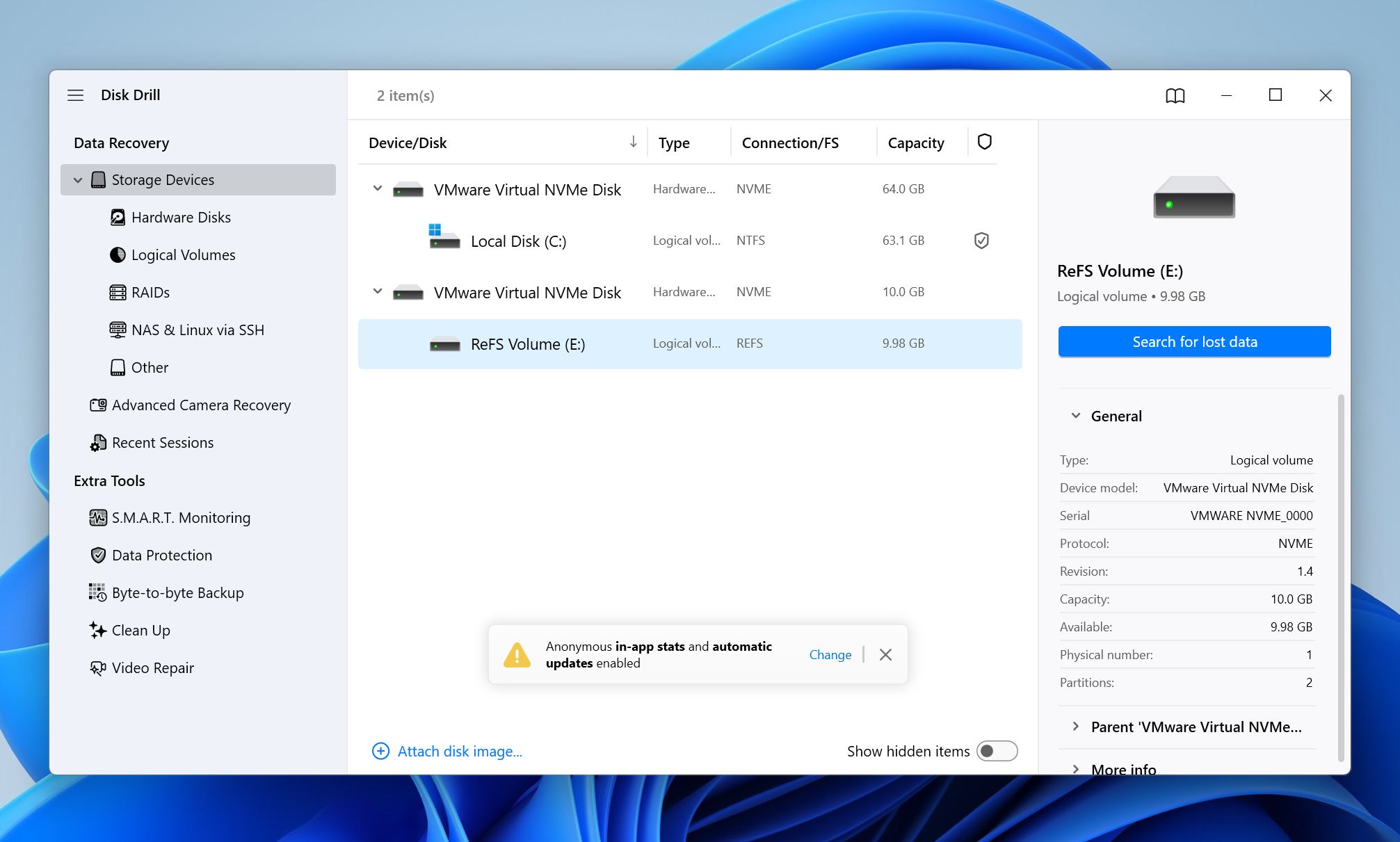
- Attendez la fin de l’analyse, puis cliquez sur Examiner les éléments trouvés.
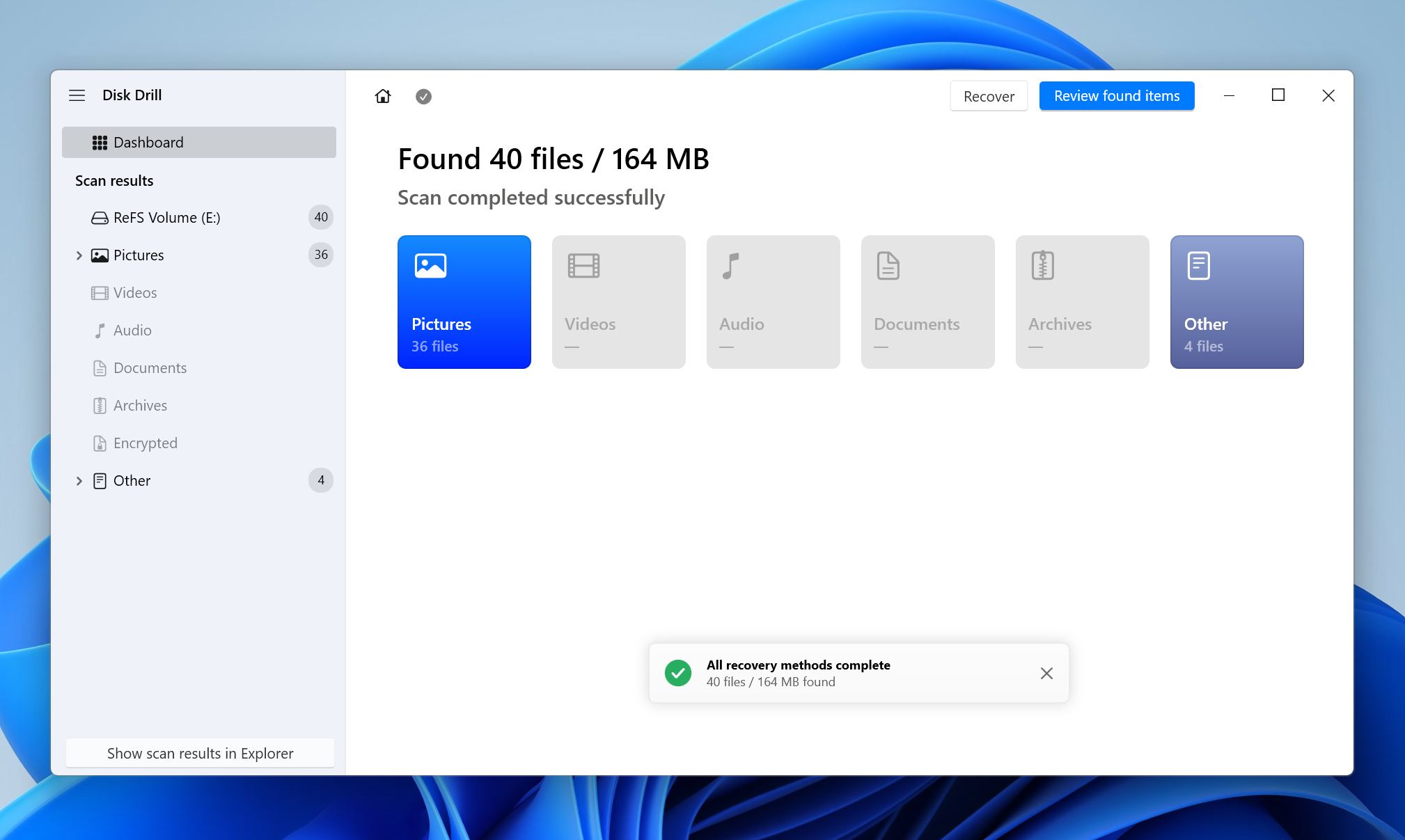
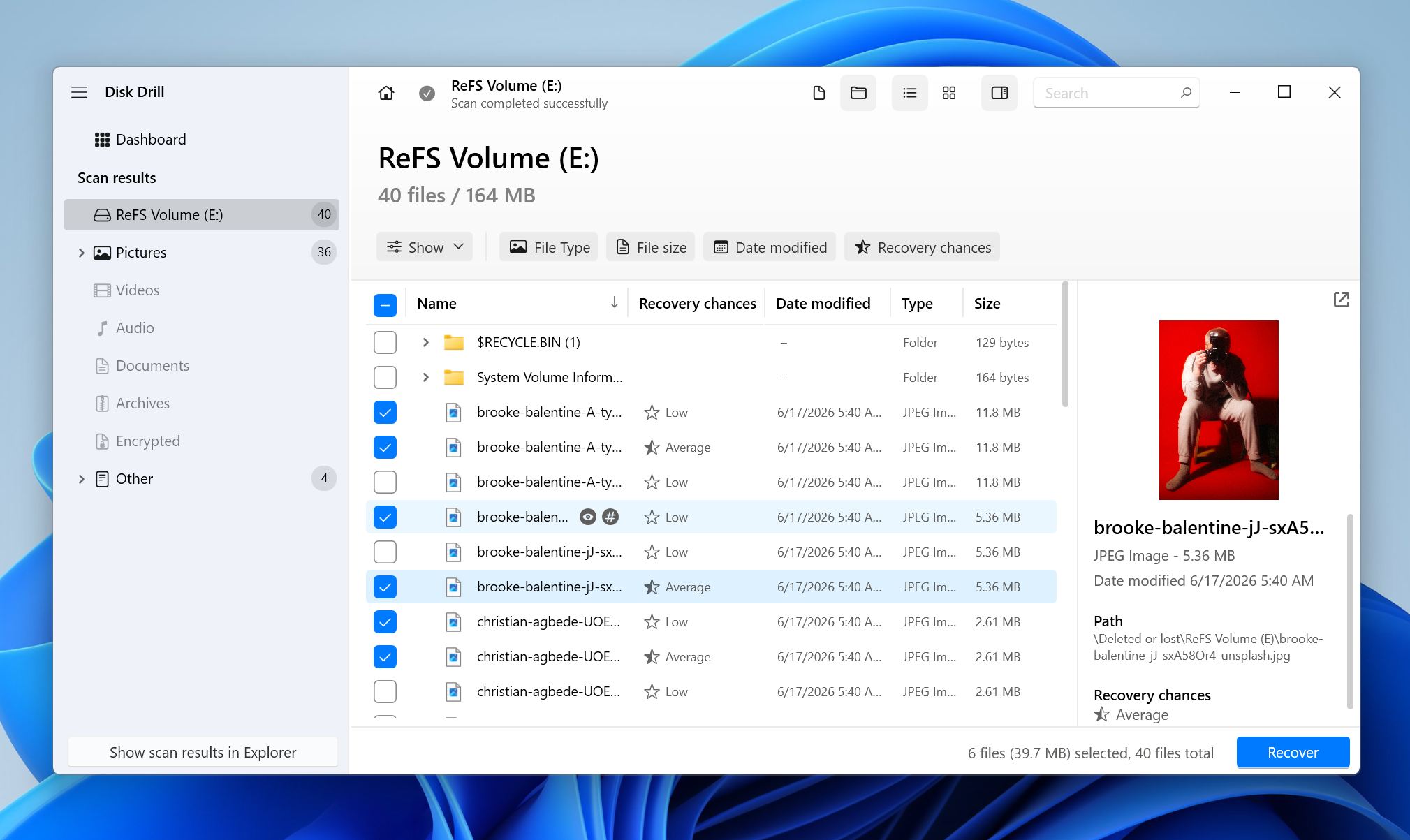
- Utilisez les filtres, la recherche et l’aperçu des fichiers pour localiser les fichiers que vous souhaitez récupérer. Sélectionnez les fichiers désirés et cliquez sur Récupérer.
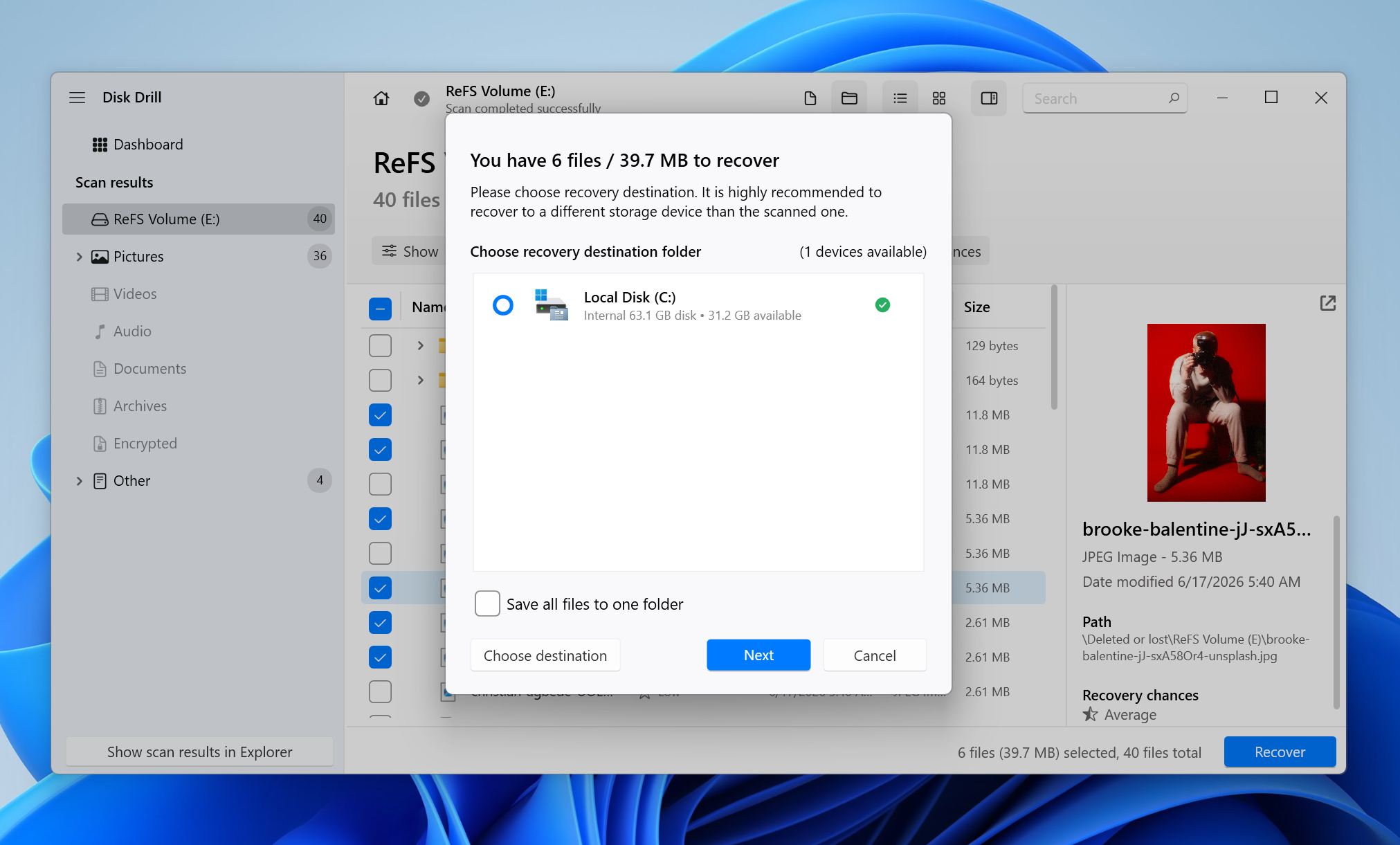
- Choisissez un autre périphérique de stockage comme destination de récupération.
- Vérifiez que les fichiers récupérés s’ouvrent correctement.
Si Disk Drill découvre la partition ReFS perdue lors de l’analyse, il peut afficher le volume avec sa structure de dossiers d’origine. Même si la partition elle-même ne peut pas être reconstruite, le logiciel peut souvent récupérer des fichiers individuels directement depuis le disque.
Si vous souhaitez en savoir plus sur les fonctionnalités de Disk Drill, ses capacités de récupération, les systèmes de fichiers pris en charge et ses limites, consultez notre Examen de Disk Drill détaillé.
Méthode 2 : Utilisez Windows ReFSUtil (outil intégré)
Si la partition ReFS existe toujours mais que le système de fichiers est corrompu, vous pouvez utiliser Windows ReFSUtil pour récupérer des fichiers à partir de celle-ci.
Cette méthode est la plus utile lorsque le volume apparaît comme RAW, refuse de se monter ou affiche des erreurs de corruption ReFS. Elle ne restaure pas la partition elle-même ; elle analyse le volume ReFS endommagé et copie les fichiers récupérables vers un autre lecteur.
ReFSUtil fonctionne en deux étapes. Tout d’abord, le Phase de scan vérifie le volume endommagé et identifie les fichiers récupérables. Ensuite, le Phase de copie transfère ces fichiers vers une destination saine. Le mode -QA effectue une analyse et une copie automatiques rapides, tandis que -FA effectue une analyse automatique complète et peut trouver plus de données, mais prend plus de temps.
Comment utiliser ReFSUtil :
- Ouvrez l’Invite de commandes en tant qu’administrateur.
- Identifiez la lettre de lecteur du volume ReFS endommagé.
- Créez un dossier de travail sur un lecteur sain. Ne le placez pas sur le volume endommagé.
- Choisissez un lecteur de destination séparé avec suffisamment d’espace libre pour les fichiers récupérés.
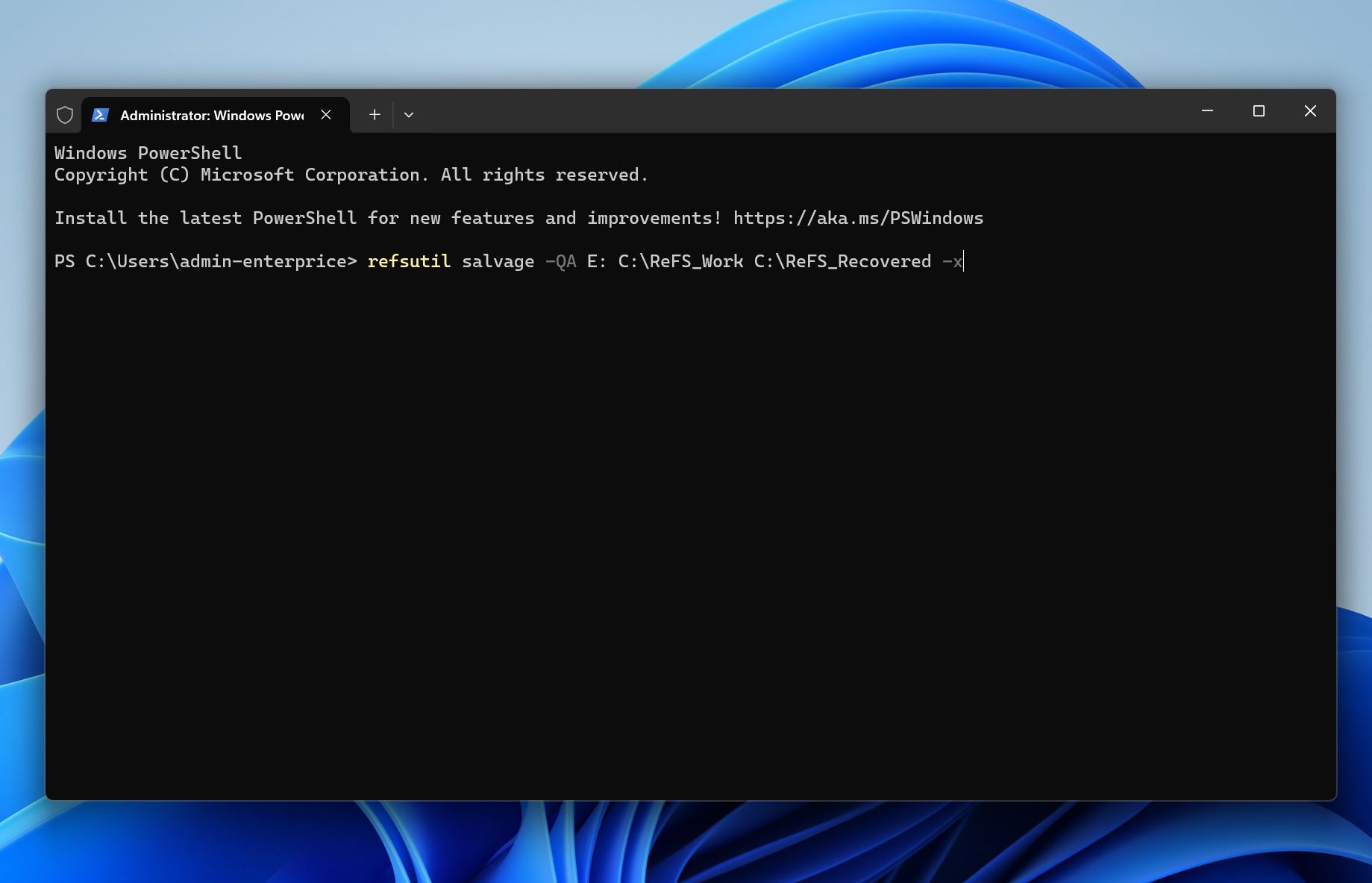
- Exécutez ReFSUtil d’abord en mode Automatique Rapide, en utilisant cette structure : refsutil salvage -QA source-volume dossier-de-travail dossier-de-destination.
- Attendez que les phases d’analyse et de copie soient terminées.
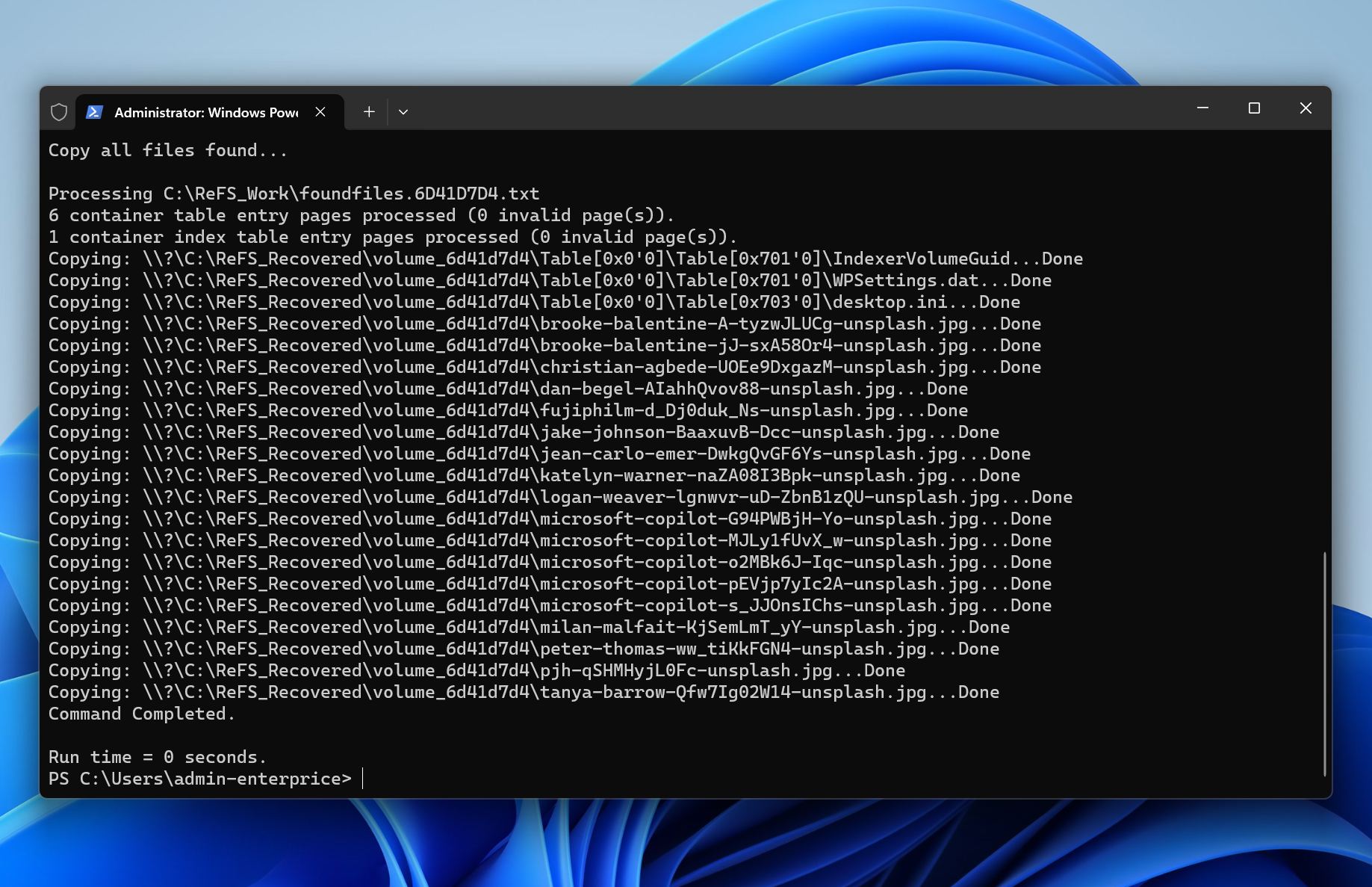
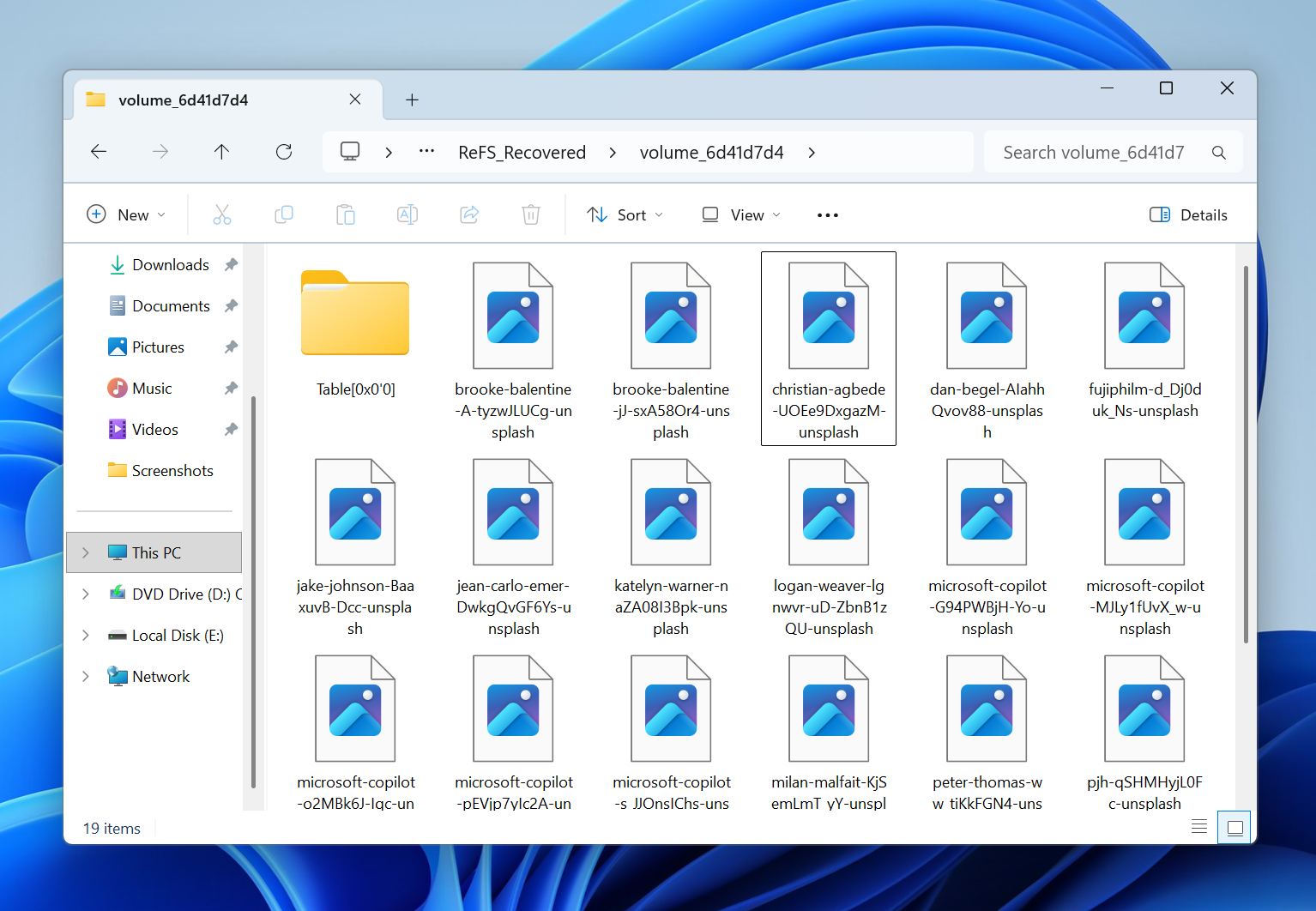
- Vérifiez le dossier de destination et assurez-vous que les fichiers récupérés s’ouvrent correctement.
- Si le mode rapide ne trouve pas les fichiers dont vous avez besoin, répétez le processus en mode Automatique Complet en remplaçant -QA par -FA.
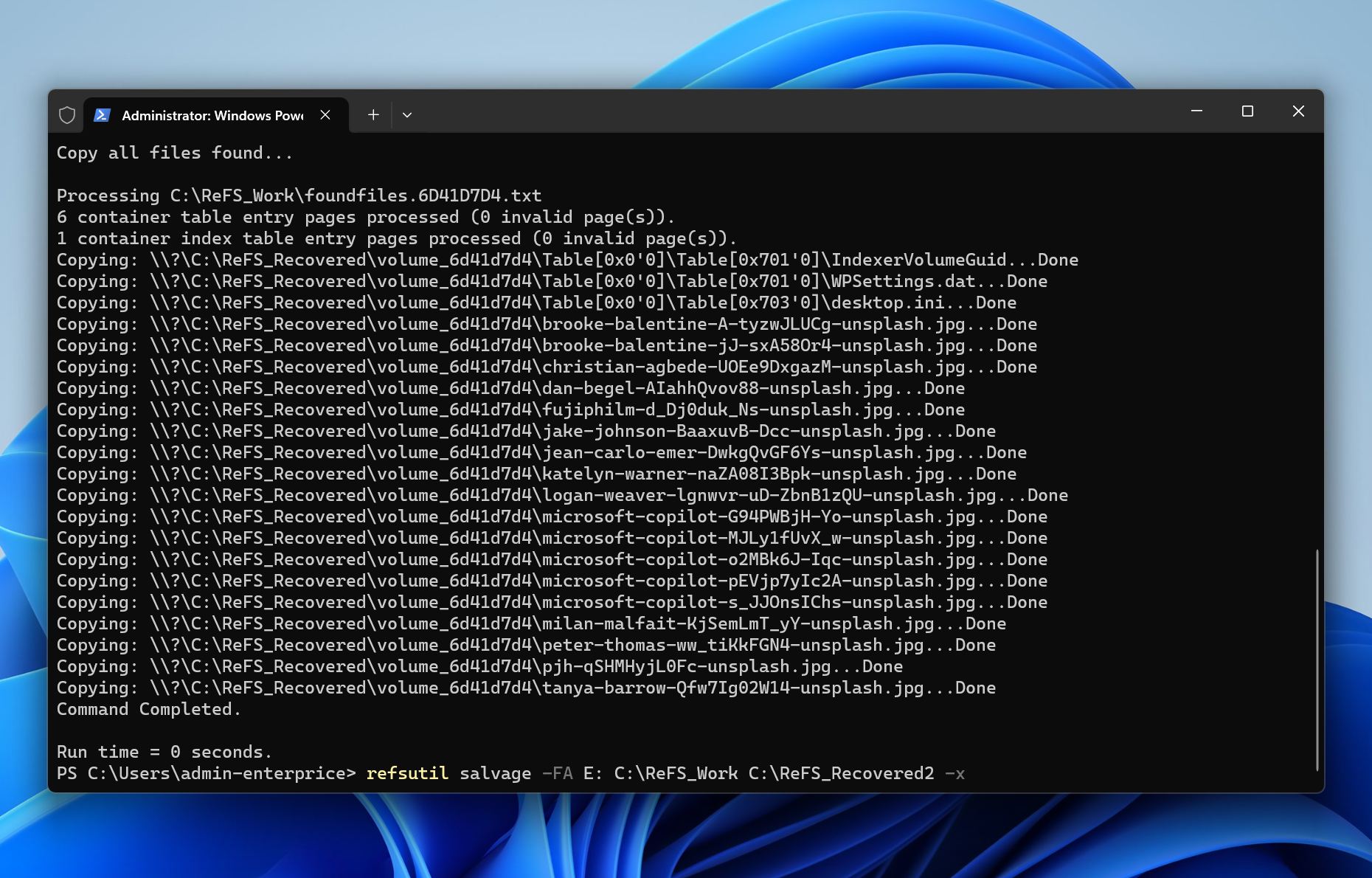
Par exemple, si le volume ReFS endommagé est E :, le dossier de travail est C:\Temp, et la destination de récupération est D:\Récupéré, la commande utilisera E : comme source, C:\Temp pour les journaux et les données de progression, et D:\Récupéré comme emplacement où les fichiers récupérés sont copiés.
Une fois que ReFSUtil a terminé, ne réparez pas, ne recréez pas et ne formatez pas le volume d’origine tant que vous n’avez pas confirmé que les fichiers récupérés sont utilisables. Gardez à l’esprit que ReFSUtil ne récupère pas toujours les fichiers avec succès. Dans certains cas, il peut restaurer des fichiers qui restent partiellement corrompus ou qui ne peuvent pas être ouverts. Vérifiez donc soigneusement les données récupérées avant d’apporter des modifications au volume d’origine.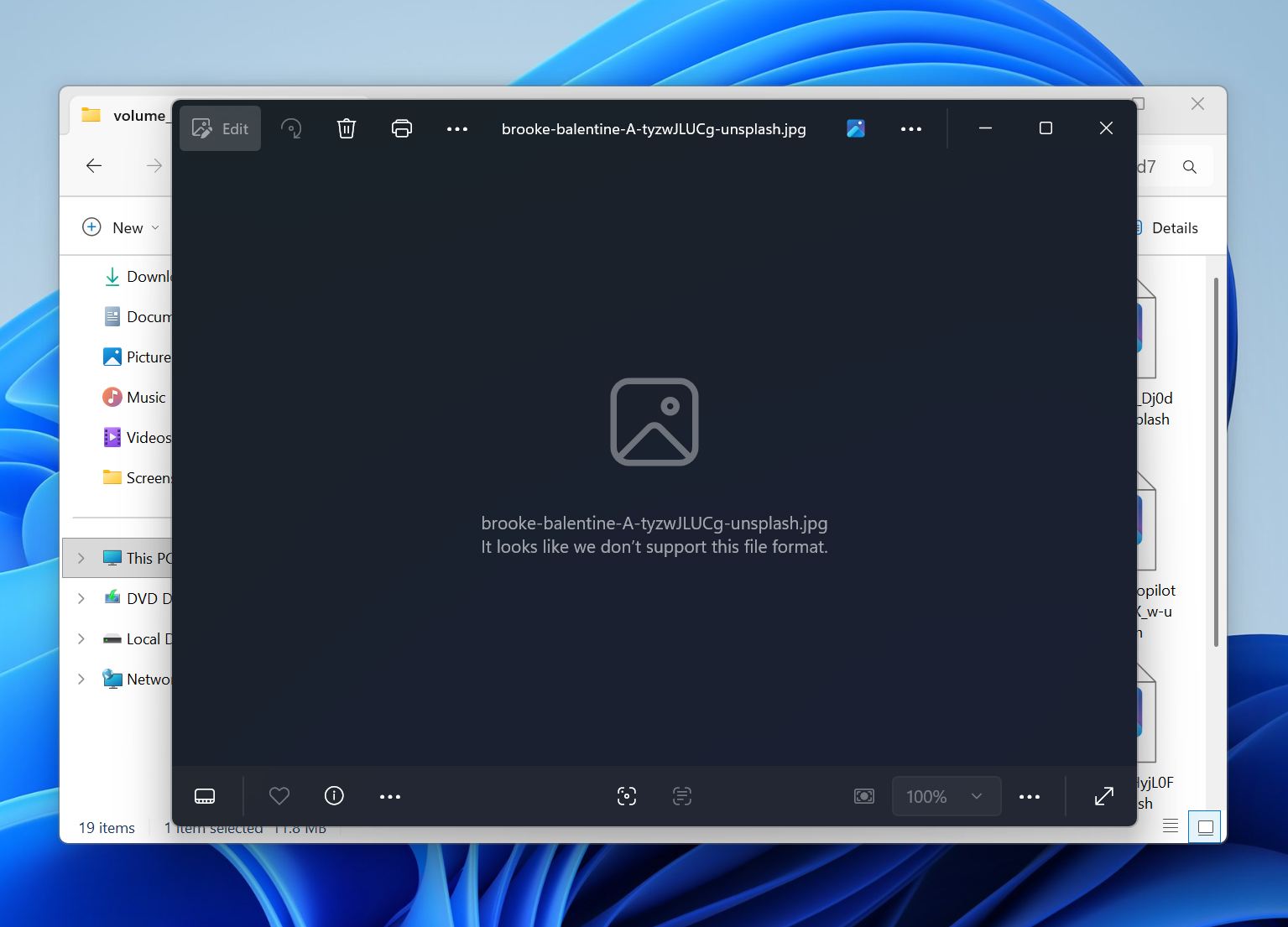
Méthode 3 : Restaurer la partition ReFS perdue à l’aide de TestDisk
Contrairement aux logiciels de récupération de fichiers, qui copient les fichiers du disque affecté vers un autre emplacement, la récupération de partition tente de restaurer l’entrée de partition d’origine. En cas de succès, le volume ReFS peut réapparaître avec sa structure de dossiers et ses fichiers d’origine intacts.
Avant de continuer, assurez-vous que toutes les données importantes ont déjà été récupérées. La récupération de partition modifie les métadonnées du disque, et une erreur pendant le processus peut rendre les tentatives de récupération ultérieures plus difficiles.
L’un des outils les plus populaires pour la récupération de partition est TestDisk, un utilitaire gratuit capable de localiser les partitions perdues et de reconstruire les tables de partition endommagées.
Voici comment restaurer une partition ReFS perdue avec TestDisk :
- Téléchargez et lancez TestDisk avec des privilèges administrateur.
- Sélectionnez le disque physique qui contenait la partition ReFS perdue.
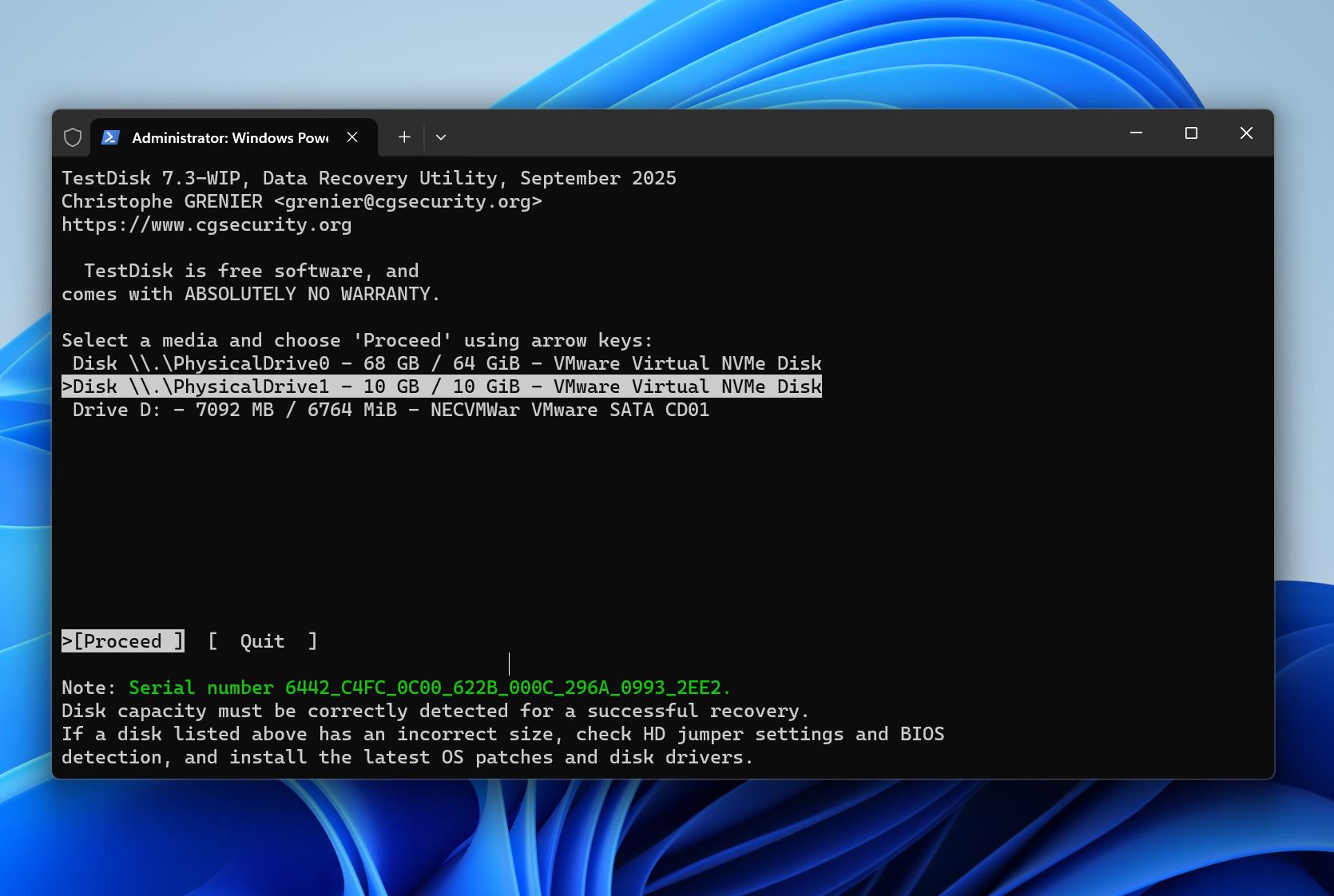
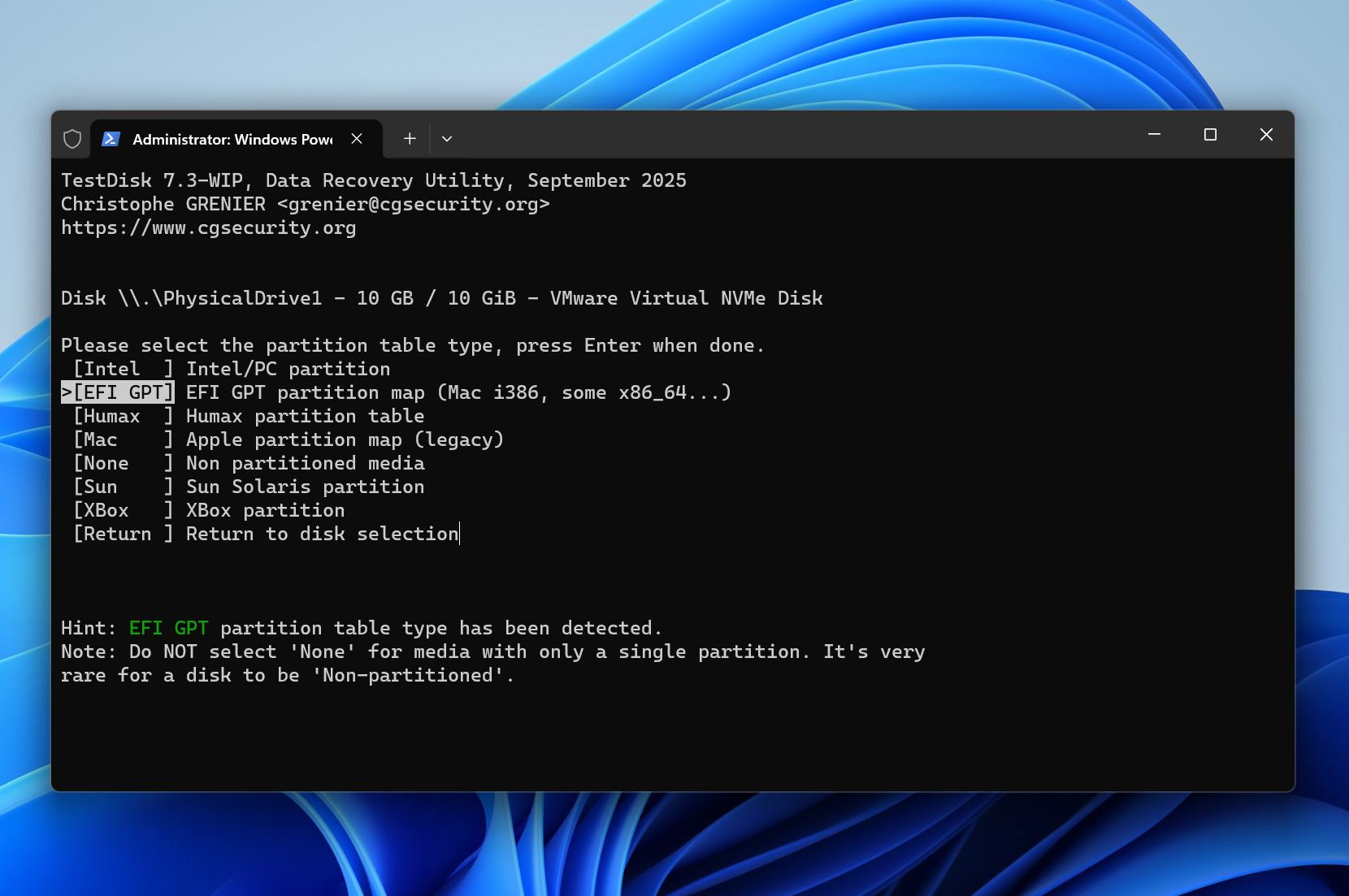
- Choisissez le type de table de partition suggéré par TestDisk.
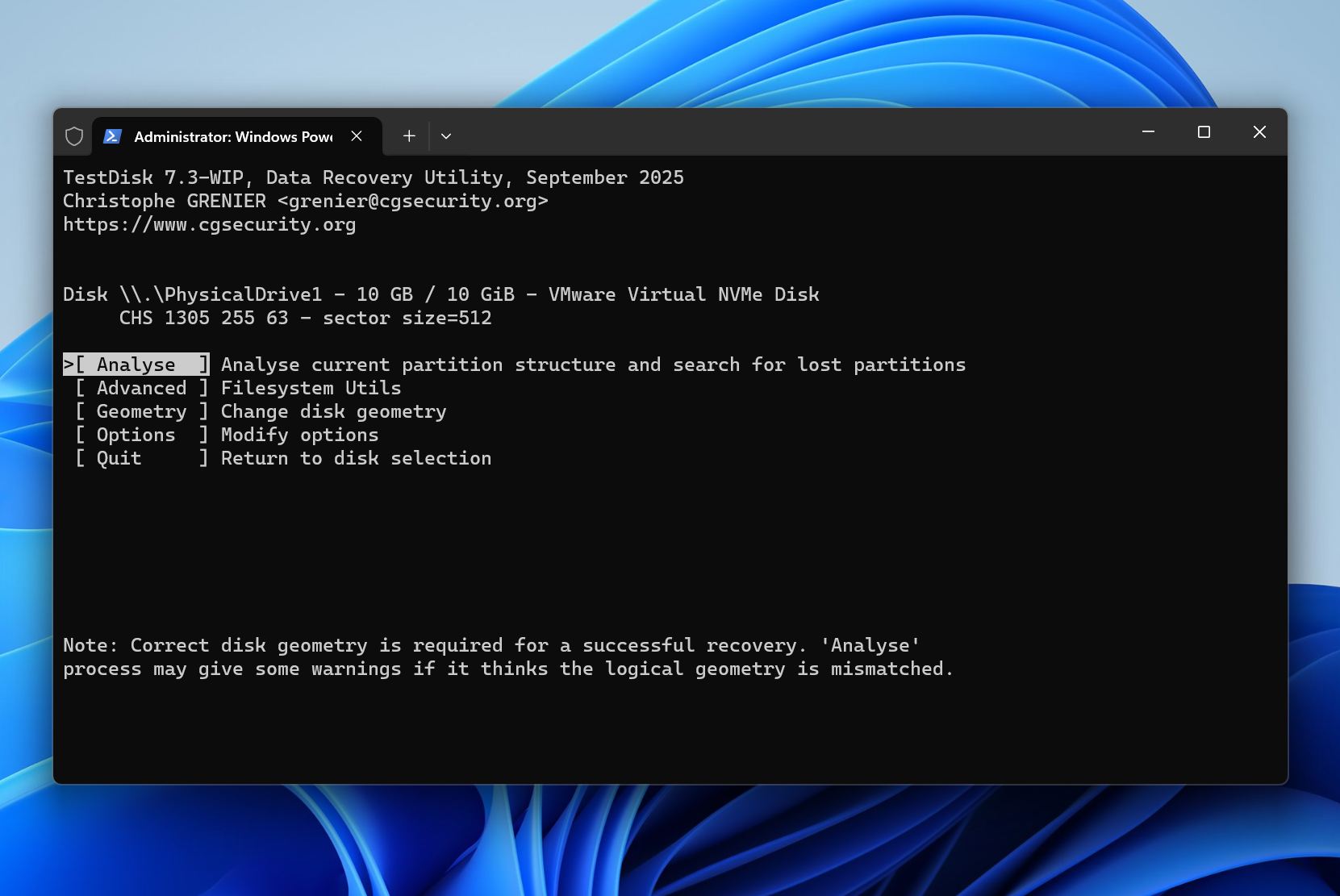
- Sélectionnez Analyser et laissez le programme rechercher les partitions existantes et perdues.
- Examinez les partitions découvertes et localisez le volume ReFS manquant.
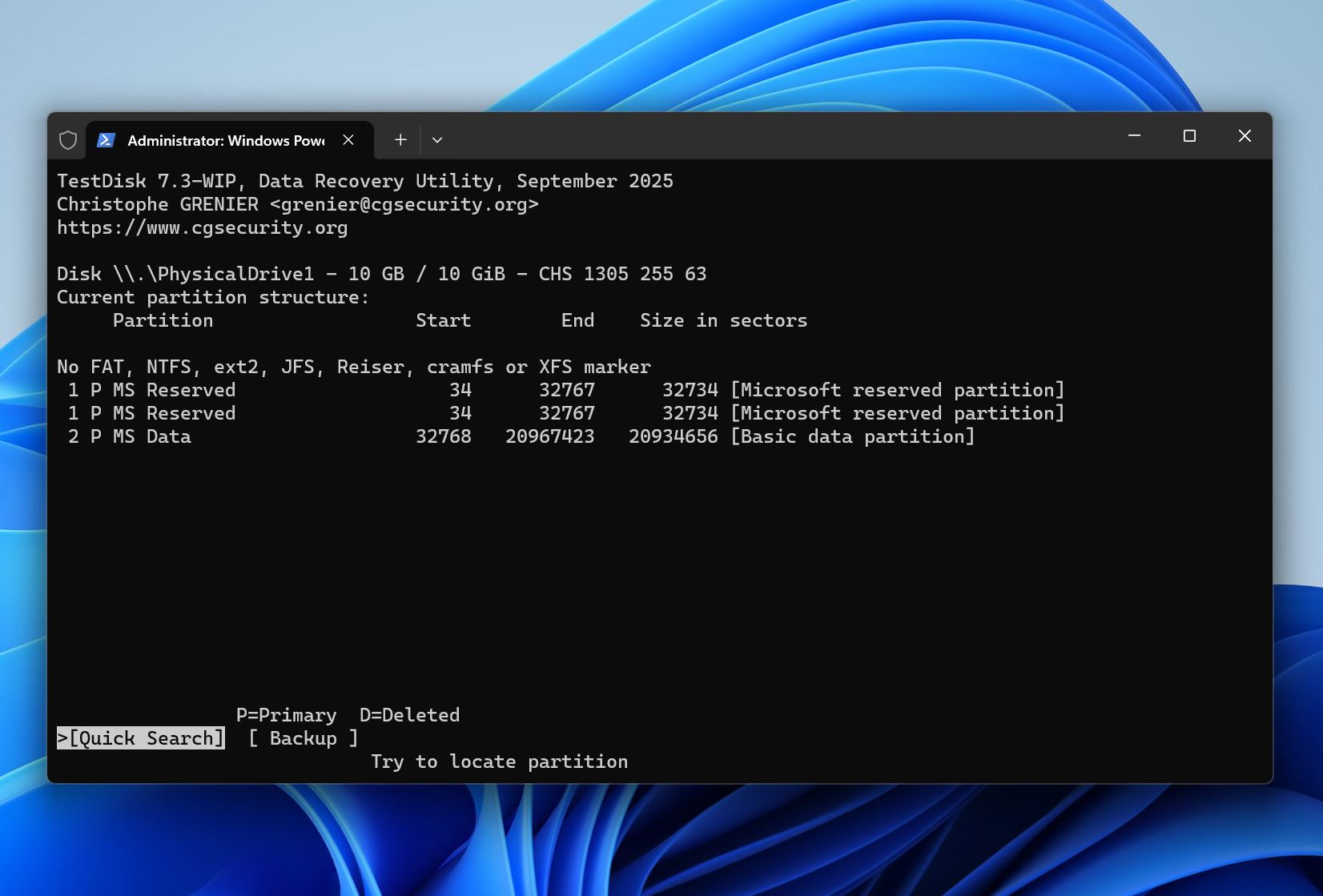
- Si la partition semble correcte, sélectionnez-la et utilisez les options disponibles pour vérifier son contenu.
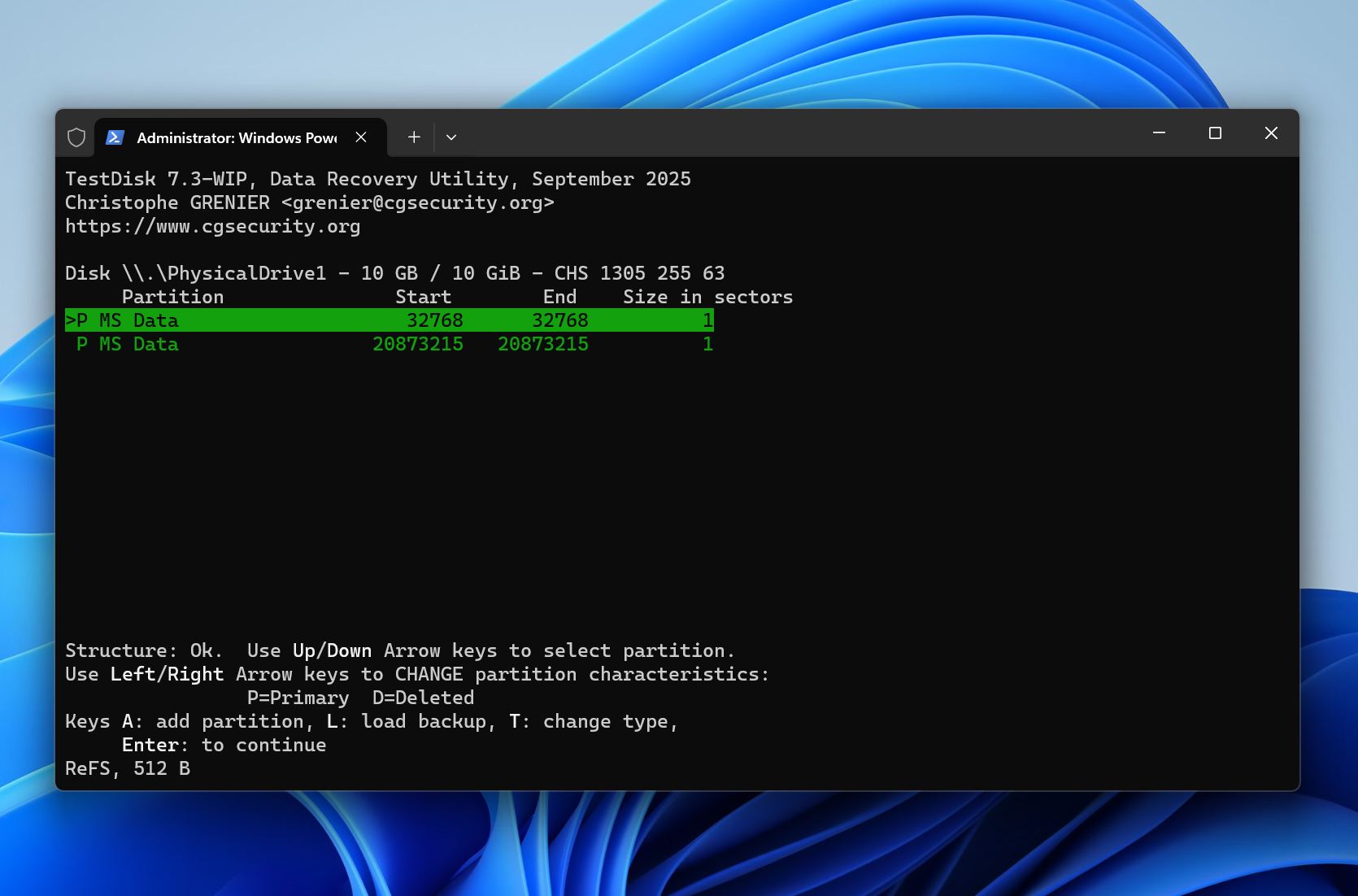
- Choisissez Écrire pour restaurer la table de partition.
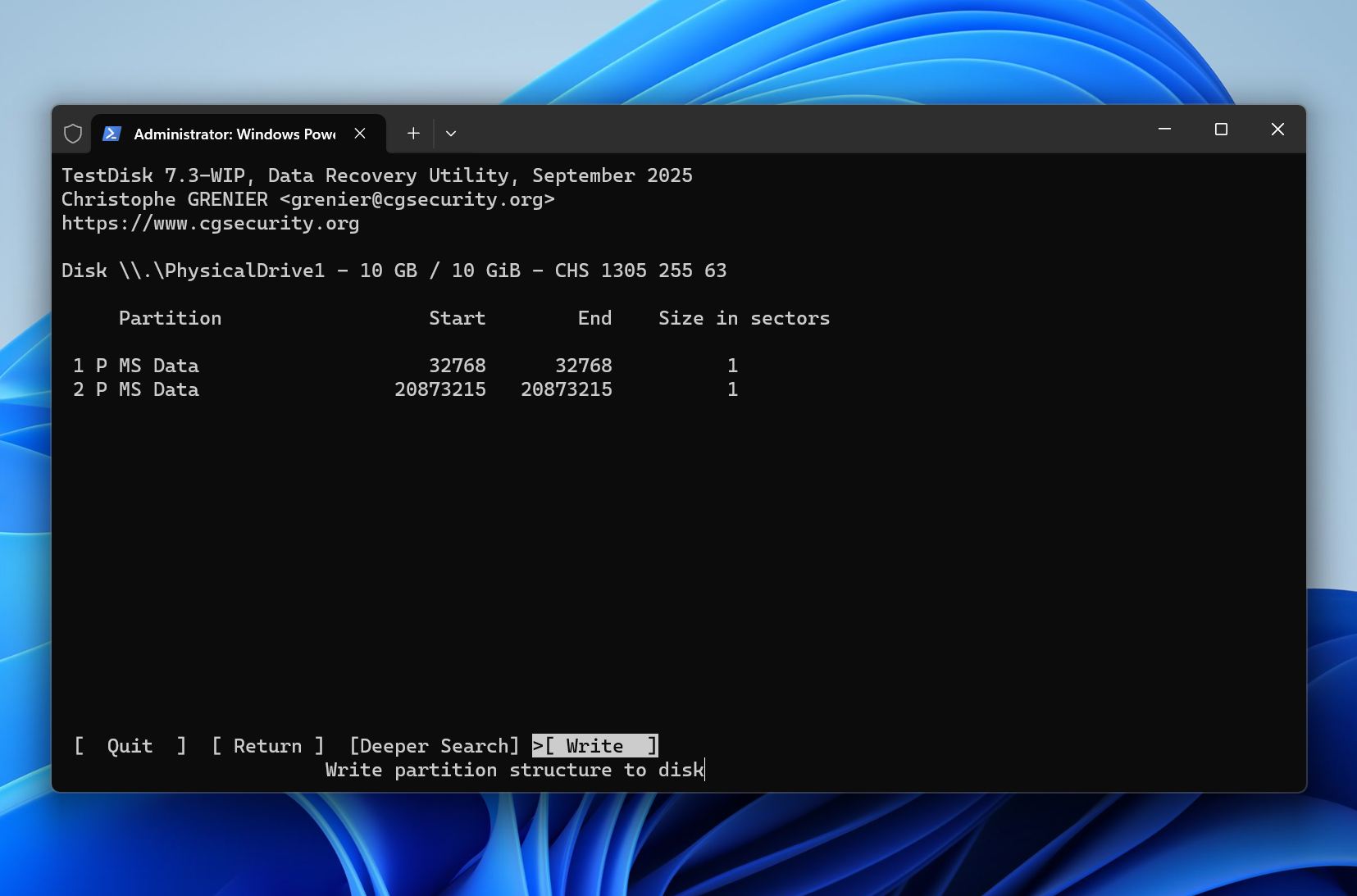
- Redémarrez Windows si cela est demandé.
- Ouvrez Gestion des disques et vérifiez que le volume ReFS est accessible.
Si TestDisk ne parvient pas à localiser la partition, évitez de créer une nouvelle partition dans l’espace non alloué. Les nouvelles entrées de partition et les structures du système de fichiers peuvent écraser les métadonnées nécessaires à la récupération. Dans cette situation, un logiciel de récupération de fichiers est généralement l’option la plus sûre, car il peut récupérer des données même lorsque la partition d’origine ne peut pas être restaurée.
Méthode 4 : Restaurer un volume ReFS manquant dans Storage Spaces
Cette méthode fonctionne lorsque le volume ReFS a disparu en raison d’un problème avec Storage Spaces plutôt que d’une perte réelle de données. Les exemples incluent un lecteur déconnecté, un pool de stockage dégradé, un disque virtuel mis hors ligne ou un problème de configuration empêchant Windows de monter le volume.
Cette méthode est moins susceptible d’aider si le pool de stockage a subi une corruption grave, si plusieurs disques membres ont échoué, ou si les disques présentent des dommages physiques.
Comment restaurer un volume ReFS manquant dans Storage Spaces :
- Ouvrez Panneau de configuration > Espaces de stockage.
- Vérifiez l’état du pool de stockage et de tous les disques membres.
- Reconnectez tous les disques manquants et vérifiez que Windows les détecte correctement.
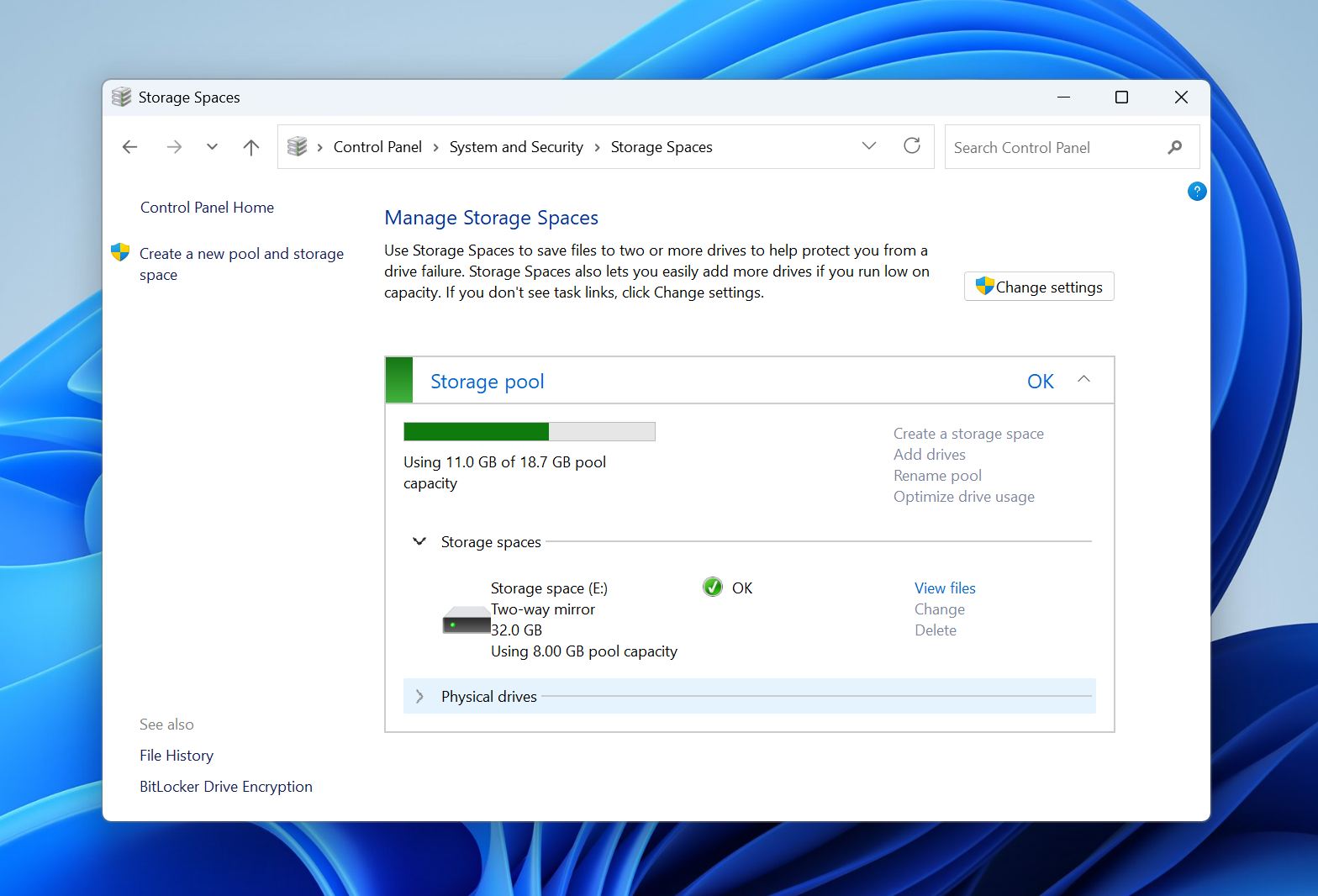
- Si le pool affiche un avertissement ou un état dégradé, sélectionnez l’option de réparation disponible.
- Attendez que Windows termine le processus de réparation et reconstruise toute redondance manquante.
- Ouvrez Gestion des disques et vérifiez si le volume ReFS est réapparu.
- Si le volume est présent mais hors ligne, faites un clic droit dessus et choisissez En ligne.
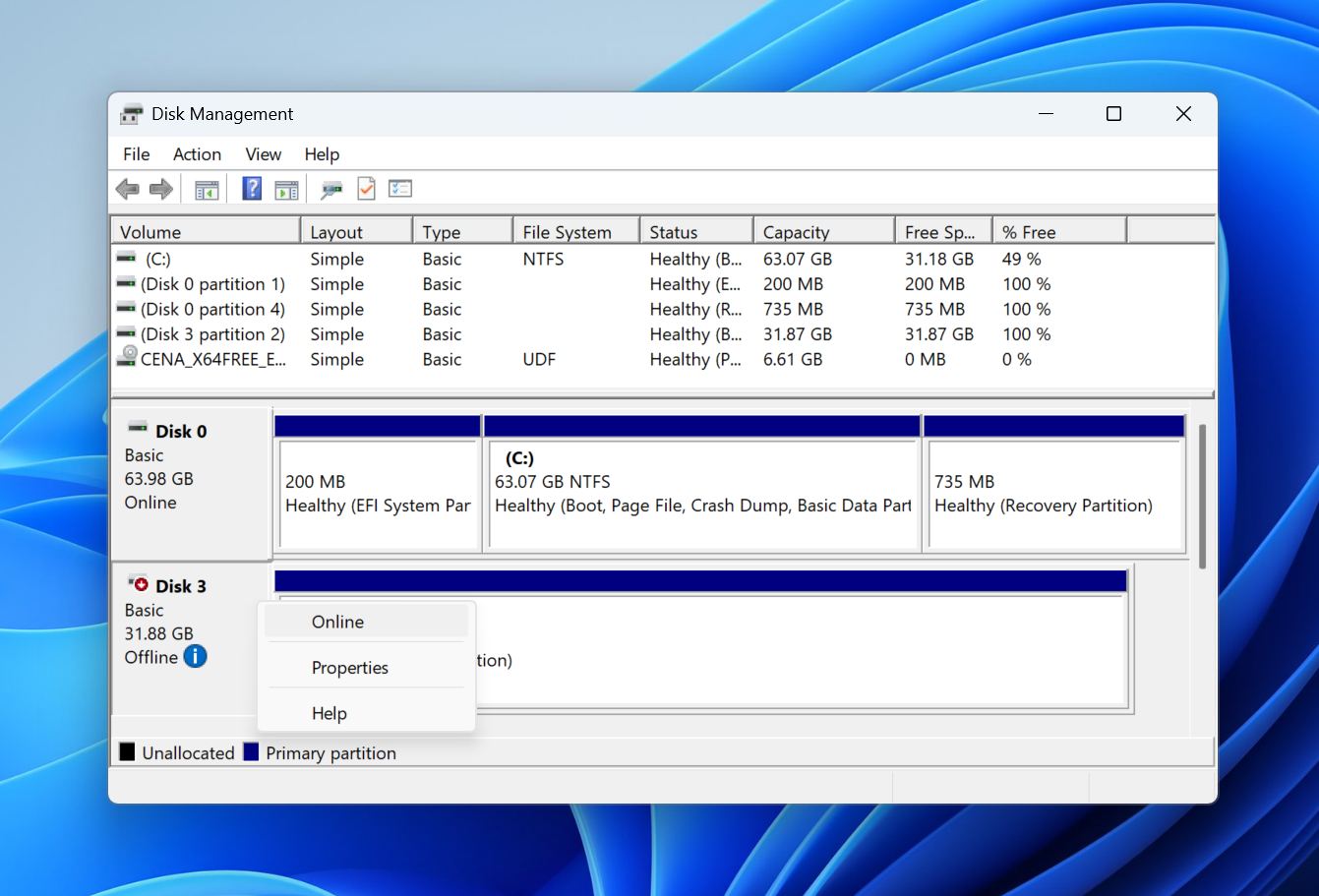
- Vérifiez que le volume est accessible et que vos fichiers sont intacts.
Si le volume ne réapparaît pas après la réparation, évitez de créer un nouveau pool de stockage ou de supprimer la configuration existante. Les deux actions pourraient compliquer la récupération et rendre plus difficile la restauration du volume ReFS d’origine. À ce stade, procédez avec un logiciel de récupération de données ou envisagez un service de récupération professionnel si les données sont particulièrement précieuses.
Quand les services de récupération professionnels sont judicieux
La plupart des partitions ReFS perdues résultent de problèmes logiques plutôt que de dommages physiques. Des exemples courants incluent la suppression accidentelle de partitions, la corruption de la table de partition, des problèmes de configuration des espaces de stockage, des opérations de gestion de disque échouées et des coupures de courant inattendues. Un logiciel de récupération peut souvent récupérer les données dans ces situations sans assistance professionnelle.
Cependant, certains cas nécessitent un équipement spécialisé et une expertise que les logiciels ne peuvent pas fournir. Si le disque affecté présente des signes de défaillance physique, arrêtez de l’utiliser immédiatement. Toute opération de lecture ou d’écriture supplémentaire peut aggraver les dommages, réduire la quantité de données récupérables ou provoquer une panne complète du disque.
Vous devriez envisager un service professionnel de récupération de données si :
- Le disque émet des bruits de cliquetis, de grincement ou de bourdonnement.
- Le SSD n’est plus détecté ou indique une capacité incorrecte.
- Plusieurs disques d’un pool Storage Spaces ont échoué ou sont hors ligne.
- Le disque se déconnecte à plusieurs reprises pendant les analyses.
- Le disque contient un grand nombre de secteurs défectueux.
- Les logiciels de récupération ne peuvent pas accéder au disque ou terminer une analyse.
- Les données sont particulièrement précieuses et vous ne pouvez pas risquer de dommages supplémentaires.
Les laboratoires de récupération professionnels peuvent réparer le matériel endommagé, créer des images de disques instables, reconstituer des configurations Storage Spaces et récupérer des données à partir de périphériques auxquels les logiciels n’ont pas accès. Bien que ces services puissent être coûteux, ils offrent souvent la meilleure chance de récupération en cas de défaillance matérielle ou de corruption sévère.
Si vous suspectez un dommage physique, cessez d’utiliser le disque et évitez les tentatives de récupération répétées. Chaque opération de lecture supplémentaire peut réduire les chances de réussite de la récupération.
Réflexions finales
Une partition ReFS perdue ne signifie pas automatiquement que les données sous-jacentes ont été effacées. Selon la cause, vous pouvez être en mesure de récupérer les fichiers, de restaurer la partition ou de remettre le volume en ligne via Storage Spaces.
L’essentiel est d’éviter toute modification inutile du disque concerné avant la récupération. Formater le volume, créer une nouvelle partition, reconstruire un pool de stockage ou copier de nouvelles données sur le disque peut écraser des métadonnées importantes et réduire les chances d’une récupération réussie.
Pour la plupart des défaillances logiques, un logiciel de récupération de données devrait être votre premier choix car il vous permet de sécuriser des fichiers importants avant de tenter des réparations. Des outils tels que Disk Drill peuvent analyser les disques physiques à la recherche de volumes ReFS perdus, récupérer des fichiers à partir de partitions inaccessibles et créer des sauvegardes byte-à-byte de disques instables si nécessaire.
Une fois que vos données sont en sécurité, vous pouvez procéder à la restauration de la partition ou au dépannage des Storage Spaces si nécessaire. Si le disque présente des signes de défaillance physique ou contient des données de grande valeur, les services professionnels de récupération peuvent offrir les meilleures chances de succès.
Si vous avez besoin de conseils supplémentaires en matière de récupération ou d’un second avis sur votre situation spécifique, la communauté de récupération de données sur notre forum peut être une ressource utile.