 Après avoir connecté votre clé USB à votre ordinateur, vous recevez un message indiquant qu’elle doit être formatée avant de pouvoir l’utiliser. Cela peut vous surprendre, car vous utilisiez la clé normalement jusqu’à présent. Alors, qu’est-ce qui a changé et que devez-vous faire ?
Dans cet article, nous expliquerons pourquoi ce message apparaît et comment récupérer les données d’une clé USB qui doit être formatée afin que vous n’ayez pas à tout perdre.
Avant d’aller plus loin, lorsque la fenêtre s’affiche avec le message indiquant que votre clé USB doit être formatée, fermez-la simplement. Ne cliquez pas sur Formater et n’essayez pas encore de solutions aléatoires. Il est préférable de d’abord comprendre ce qui se passe et quelle devrait être votre prochaine étape.
Comment récupérer des fichiers depuis une clé USB qui doit être formatée
Une clé USB qui indique qu’elle doit être formatée contient généralement toujours vos données, mais vous ne pourrez pas y accéder en utilisant des méthodes normales. C’est là que les logiciels de récupération de données interviennent. Ces outils peuvent contourner les messages système et scanner directement la clé USB pour localiser vos fichiers.
L’une des meilleures options pour cela est Disk Drill. En plus de ses capacités de récupération de données, il inclut également plusieurs fonctionnalités supplémentaires. Dans les situations où une clé USB demande à être formatée, l’une des options les plus utiles est la possibilité de créer une image octet par octet du périphérique. Puisque le problème peut être causé par une corruption, analyser directement le périphérique n’est pas recommandé, donc travailler avec une copie aide à réduire le risque.
Si cela vous intéresse, vous pouvez en savoir plus sur les autres fonctionnalités de Disk Drill dans le examen complet.
- Connectez votre clé USB à votre ordinateur. Lorsque le message indiquant que le lecteur doit être formaté apparaît, cliquez sur Annuler et n’interagissez plus avec le lecteur.
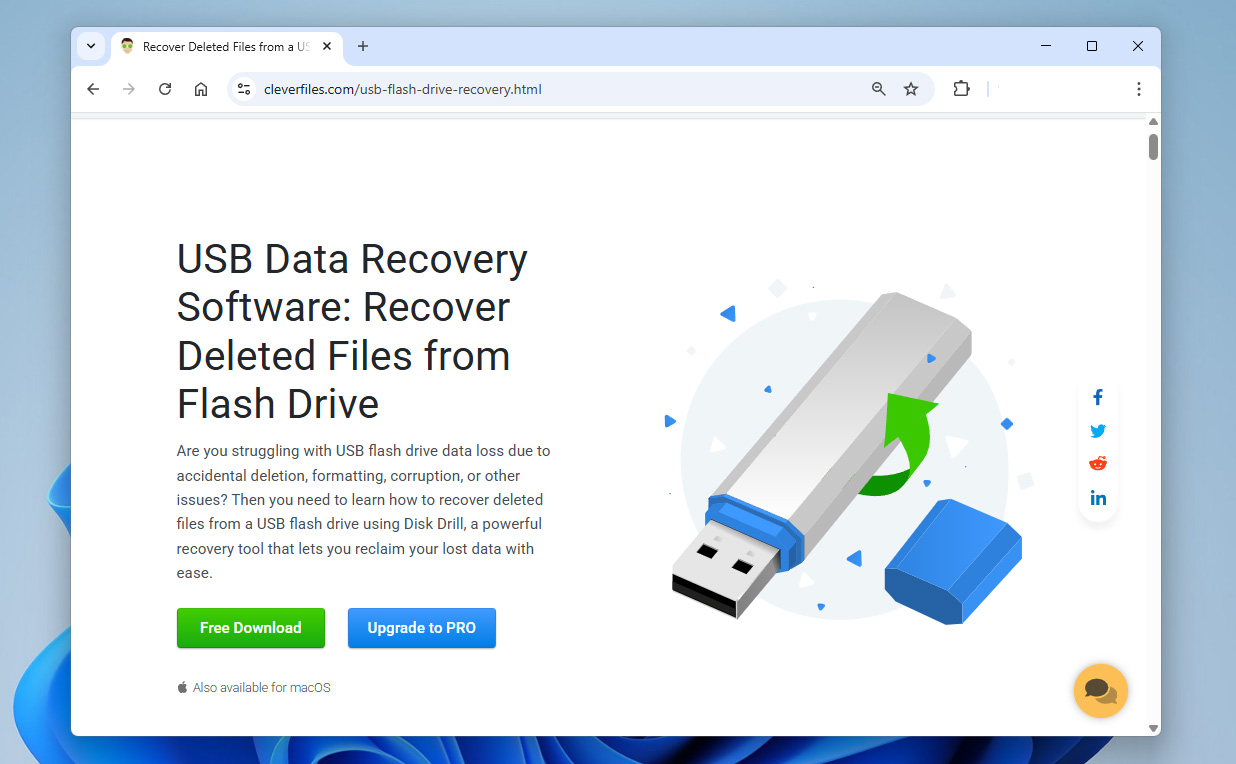
- Télécharger et installez Disk Drill, puis ouvrez-le. Vous verrez une liste des périphériques de stockage disponibles.
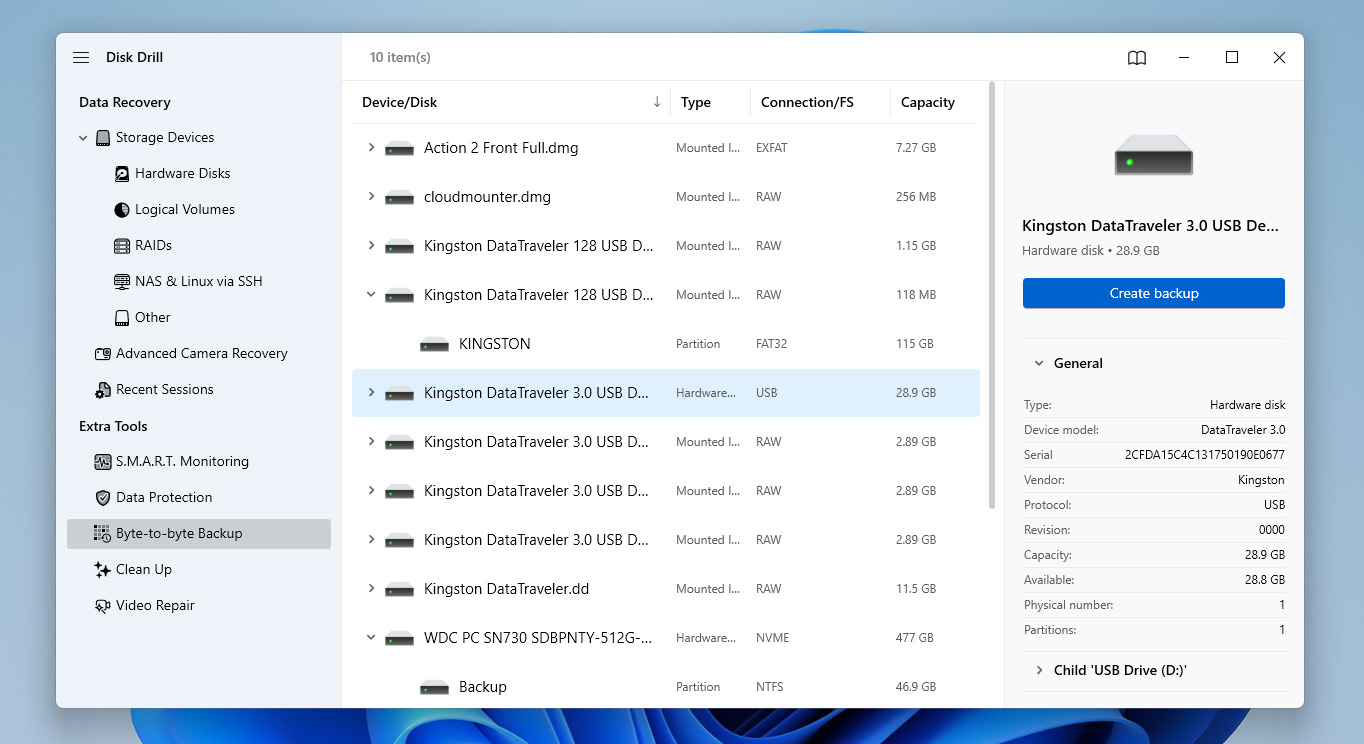
- Cliquez sur Sauvegarde octet par octet pour ouvrir la fonctionnalité de sauvegarde du lecteur. Sélectionnez votre clé USB dans la liste, puis cliquez sur Créer une sauvegarde.
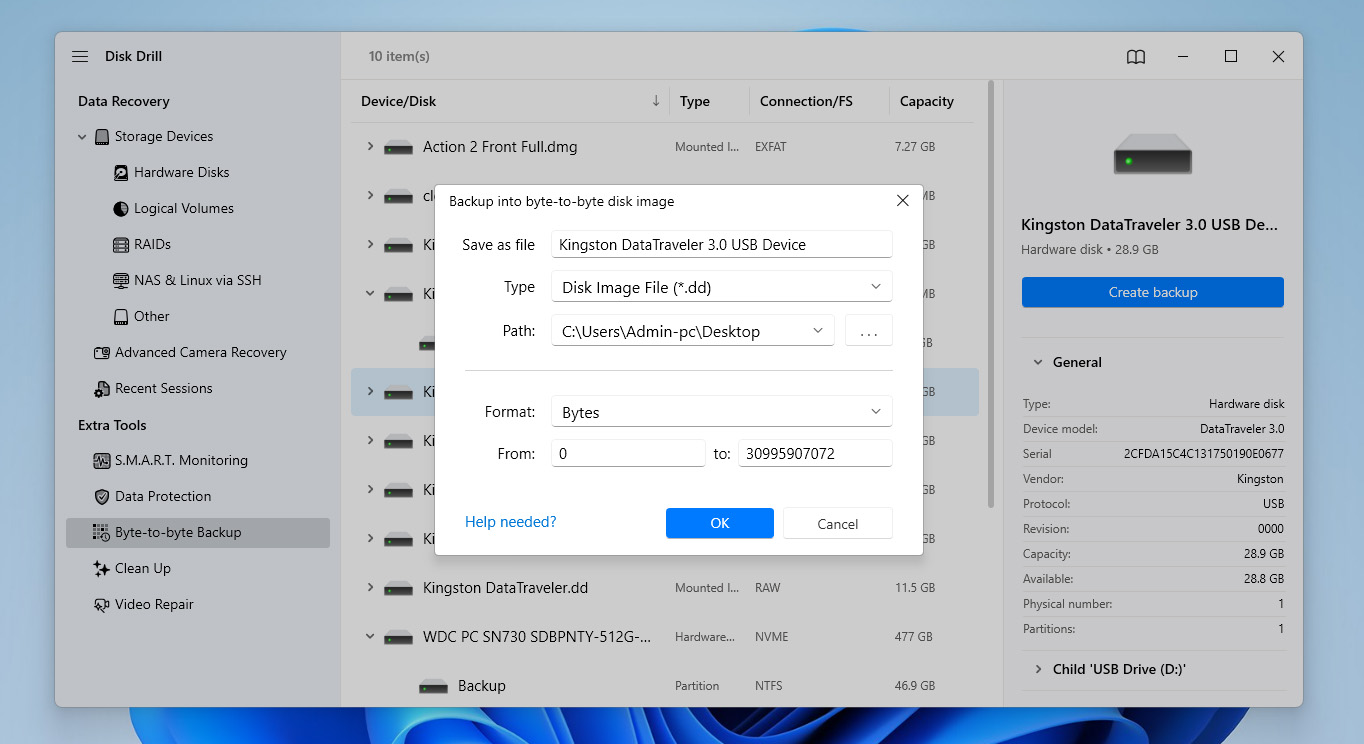
- Choisissez un nom et un emplacement pour la sauvegarde, de préférence sur un autre lecteur disposant de suffisamment d’espace libre, puis cliquez sur OK. Attendez que le processus de sauvegarde soit terminé avant de continuer.
- Une fois l’image créée, retournez dans la section Périphériques de stockage et attachez l’image disque que vous venez de créer.
- Sélectionnez l’image disque attachée, puis cliquez sur Rechercher des données perdues pour lancer l’analyse.
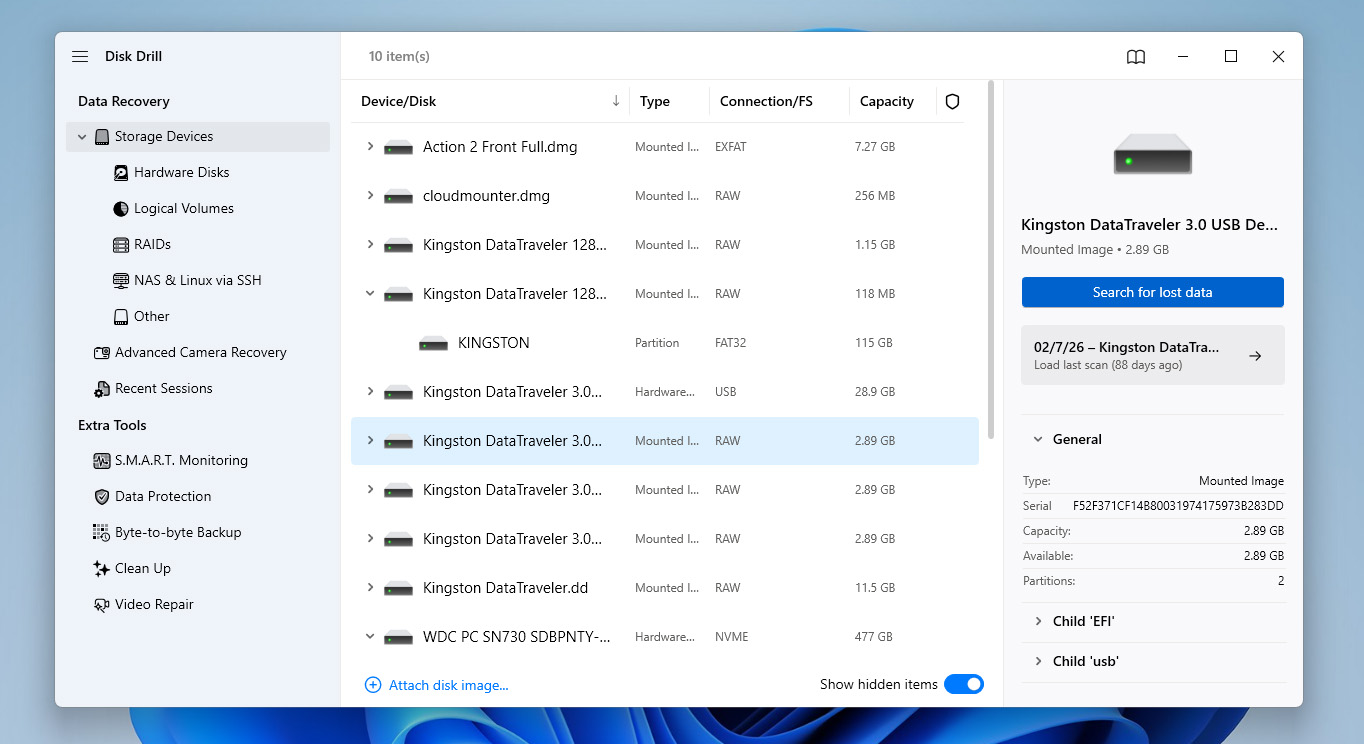
- Lorsque vous y êtes invité, choisissez Analyse universelle. Si vous essayez de récupérer des vidéos enregistrées sur des caméras ou des drones, vous pouvez également lancer la Récupération avancée de caméra lors d’une seconde analyse, car elle est spécialement conçue pour ce type de séquences.
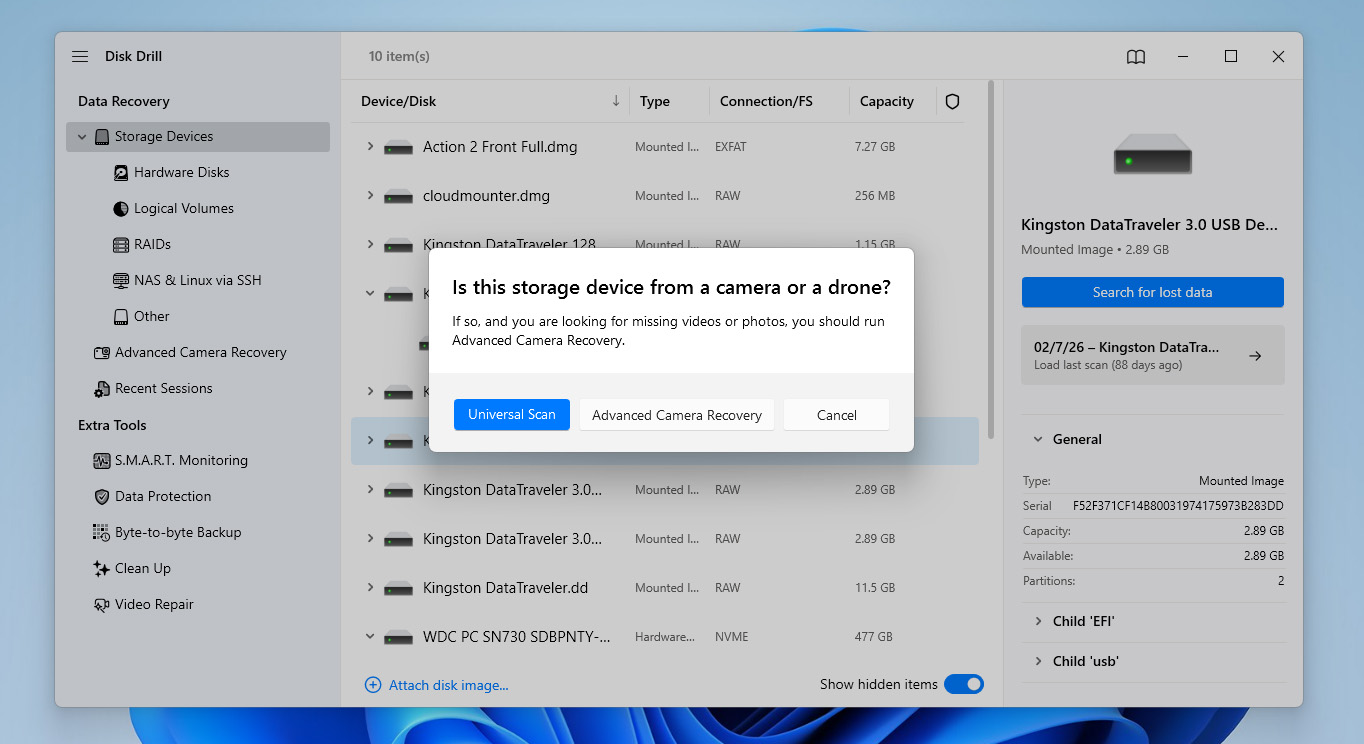
- Après la fin de l’analyse, cliquez sur Afficher les éléments trouvés pour passer en revue les résultats. Si vous préférez, vous pouvez également cliquer sur Tout récupérer pour tout restaurer en une seule fois.
- Parcourez les fichiers trouvés et sélectionnez ceux que vous souhaitez récupérer. Vous pouvez utiliser des filtres pour trier par type de fichier et prévisualiser les fichiers pour vous assurer qu’ils sont intacts. Faites attention à l’indicateur de chance de récupération pour estimer le résultat. Lorsque vous êtes prêt, cliquez sur Récupérer.
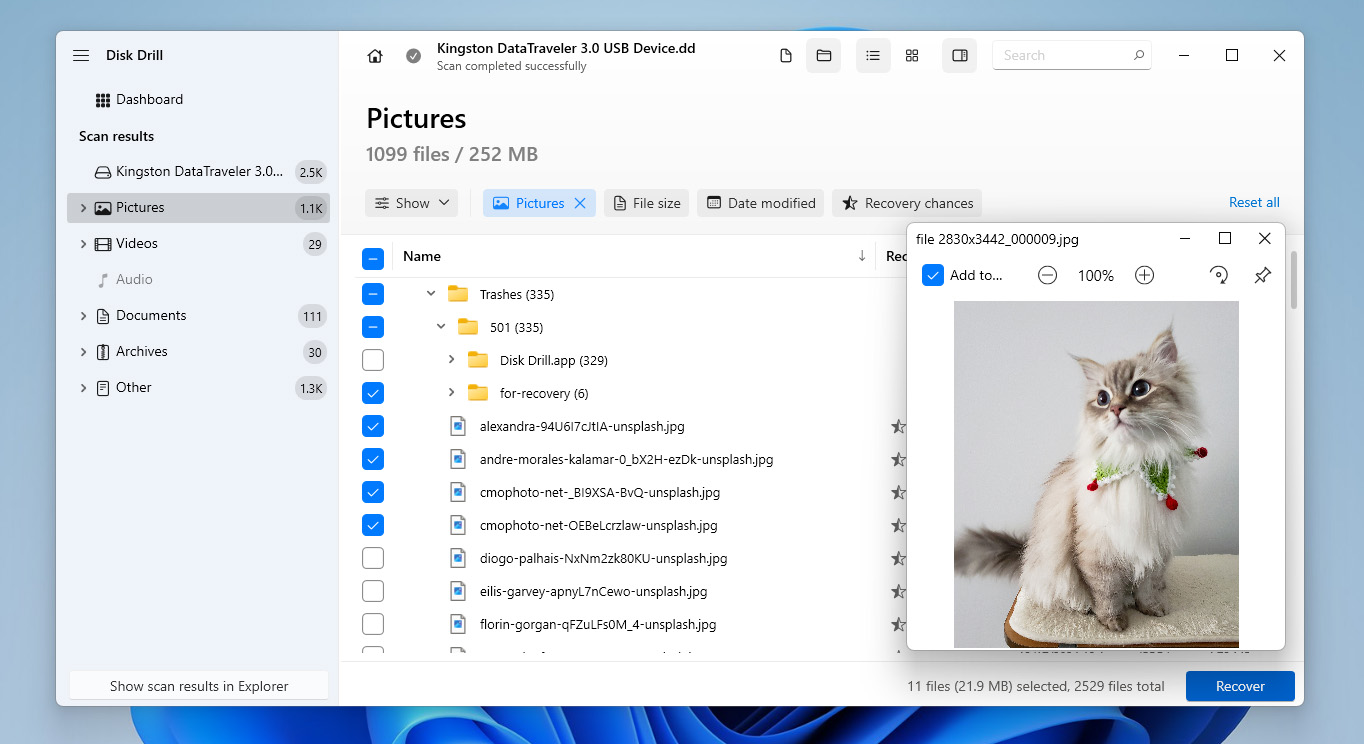
- Puis choisissez un emplacement sûr pour enregistrer les fichiers. Cliquez sur Suivant pour finaliser le processus de récupération.
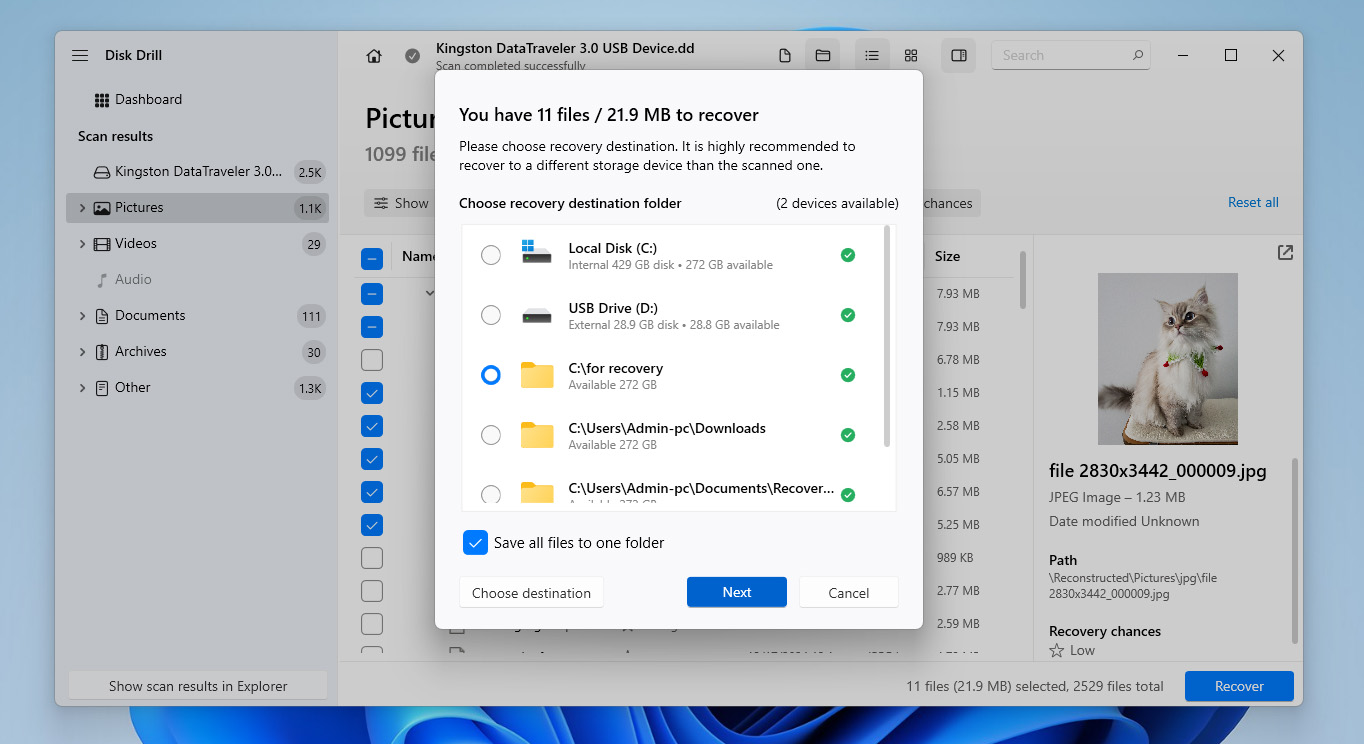
- Une fois les fichiers récupérés, Disk Drill affichera les résultats du processus de récupération et vous fournira un raccourci pour accéder directement au dossier que vous avez choisi pour la récupération.
Vous avez déjà formaté votre clé USB avant de trouver ce guide ? Si vous avez effectué un formatage rapide et que vous n’avez ajouté aucun nouveau fichier depuis, il y a encore de bonnes chances de récupérer vos données. Suivez simplement les étapes de récupération décrites dans ce guide.
Comment réparer une clé USB qui demande à être formatée
Avant de passer à la réparation d’une clé USB qui indique qu’elle doit être formatée, assurez-vous d’avoir déjà récupéré vos fichiers ou au moins créé une image disque. Sauter cette étape peut entraîner une perte de données permanente. La cause principale du problème peut varier et, dans certains cas, la réparation du système de fichiers peut entraîner la perte d’une partie de vos données.
Si vous commencez à manipuler une clé USB qui indique qu’elle doit être formatée à partir d’ici, il est fortement recommandé de revenir à la section précédente et de suivre d’abord les étapes de récupération.
Méthode 1 : Exécutez une vérification du système de fichiers sur le lecteur USB
Si la raison pour laquelle votre clé USB demande à être formatée est une corruption mineure du système de fichiers, l’utilitaire CHKDSK intégré peut être en mesure de la réparer.
Il analyse le système de fichiers à la recherche d’erreurs logiques et d’incohérences. S’il détecte des problèmes, il tente de les réparer en corrigeant les structures endommagées, en reliant de nouveau les enregistrements de fichiers ou en isolant les secteurs problématiques. Dans certains cas, cela suffit à restaurer l’accès au disque sans le formater.
Gardez à l’esprit que CHKDSK corrige les problèmes en modifiant le système de fichiers. Cela signifie que certaines données peuvent être supprimées ou modifiées pendant le processus.
- Appuyez sur Win+S, tapez cmd, puis faites un clic droit sur Invite de commandes et sélectionnez Exécuter en tant qu’administrateur.
- Tapez la commande
chkdsk X: /f, en remplaçant X par la lettre de votre clé USB, puis appuyez sur Entrée.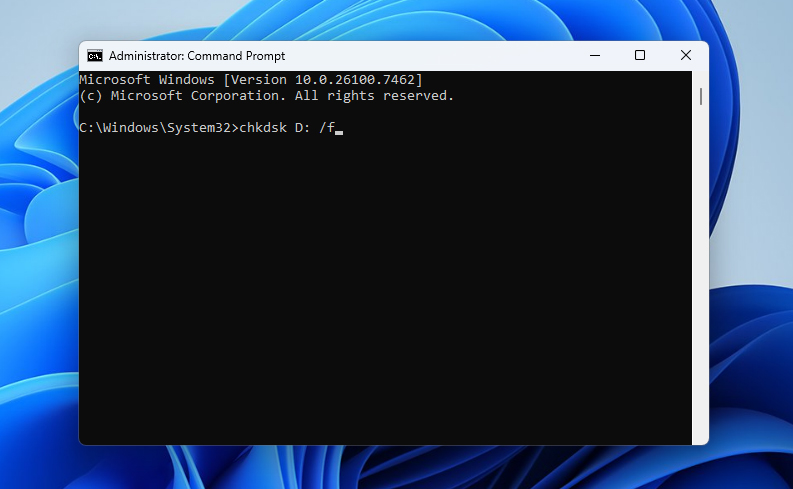
- Attendez la fin de l’analyse. Une fois terminée, fermez l’Invite de commandes et vérifiez si vous pouvez maintenant accéder normalement à votre clé USB.
Méthode 2 : Réparez la partition USB pour restaurer l’accès
Si la méthode précédente n’a pas aidé, vous pouvez essayer de réparer une clé USB qui demande à être formatée en utilisant un outil de récupération gratuit et open source appelé TestDisk. Celui-ci peut réparer les dommages sous-jacents qui ont été causés à votre système de fichiers. Cela restaurera également l’accès à vos données (mais nous recommandons de récupérer vos données à l’aide d’un outil séparé avant d’utiliser TestDisk afin d’éviter d’éventuels dommages supplémentaires si quelque chose se produit pendant le processus de réparation).
TestDisk ne dispose également pas d’interface utilisateur graphique. À la place, il utilise une fenêtre CMD qui vous guide à chaque étape. Nous avons fourni un guide ci-dessous, mais vous pouvez également consulter le documentation officielle si vous avez besoin de quelque chose de plus complet.
- Télécharger et extrayez TestDisk. Ouvrez testdisk_win.
- Appuyez sur Entrée pour créer un nouveau fichier journal.
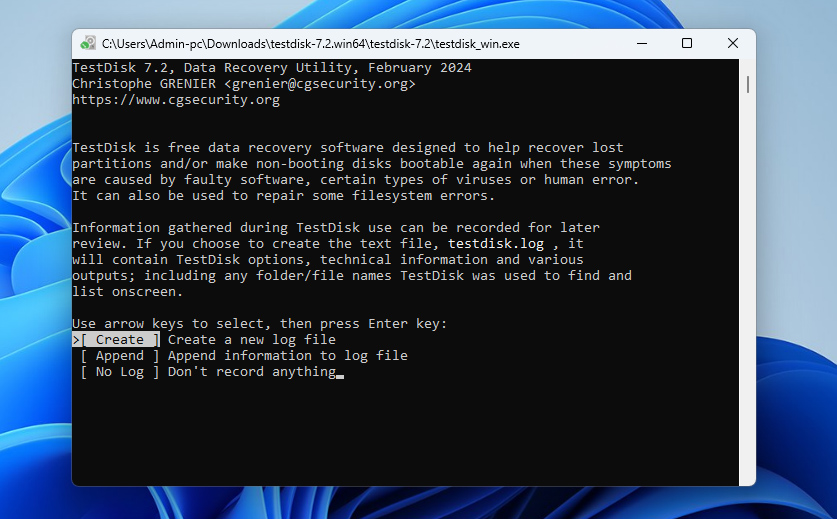
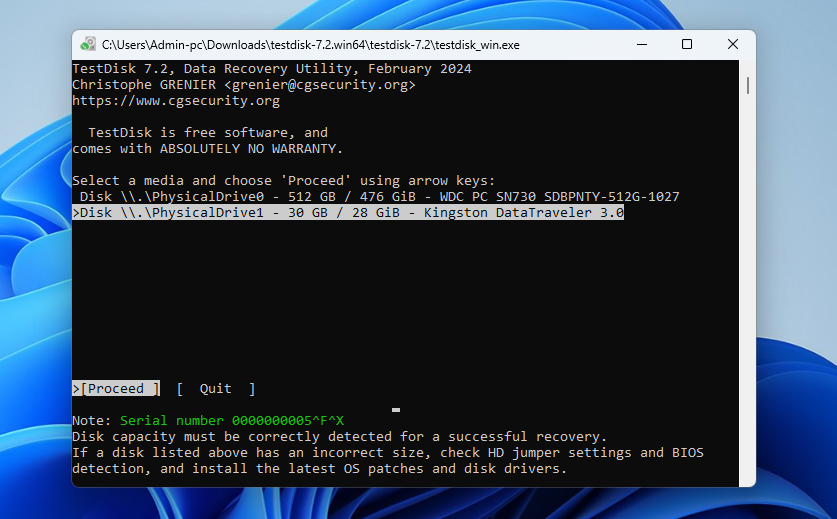
- Sélectionnez la clé USB à l’aide des flèches haut et bas, puis appuyez sur Entrée.
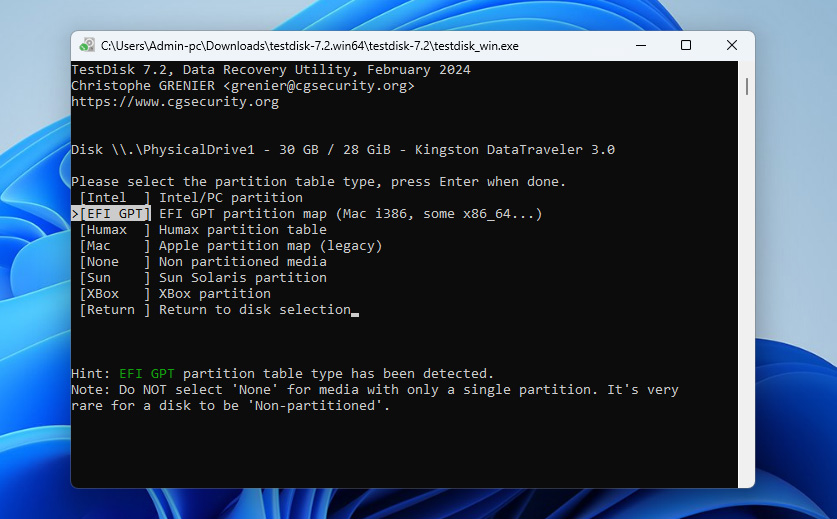
- Sélectionnez le type de table de partition utilisé par votre clé USB puis appuyez sur Entrée.
- Appuyez sur Entrée pour analyser la structure actuelle des partitions de votre clé USB.
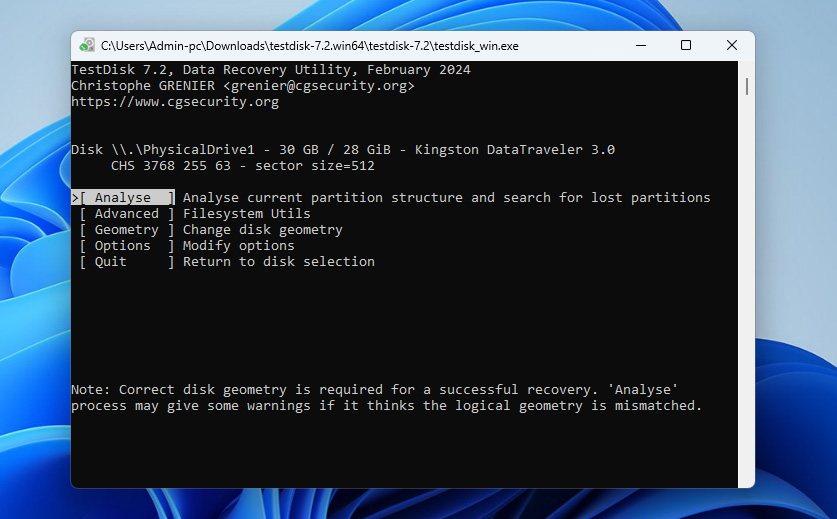
- Appuyez sur Entrée pour lancer la recherche rapide.
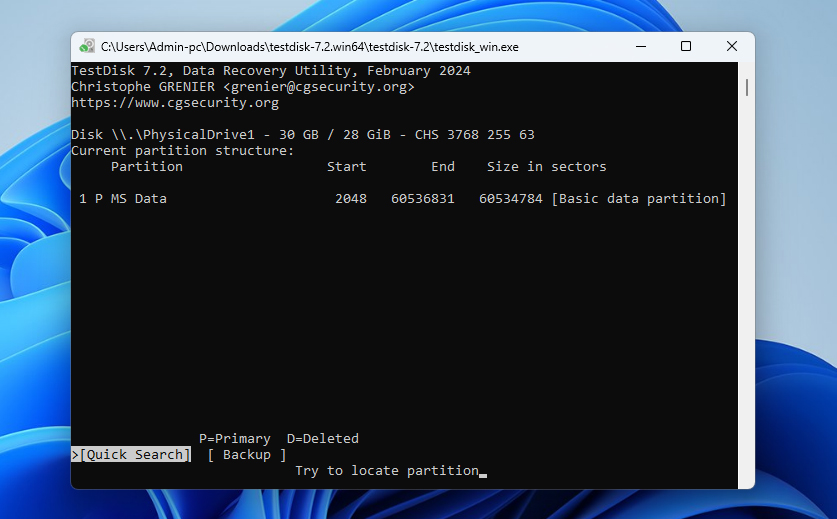
- Appuyez sur Entrée pour continuer.
- Sélectionnez votre partition perdue. Si votre partition n’apparaît pas, vous devrez peut-être effectuer une recherche plus approfondie. De plus, vous devrez peut-être modifier la caractéristique de D (Supprimée) à P (Primaire) à l’aide des flèches gauche et droite. Lorsque vous êtes prêt, appuyez sur Entrée.
- Sélectionnez l’option Write, puis appuyez sur Entrée.
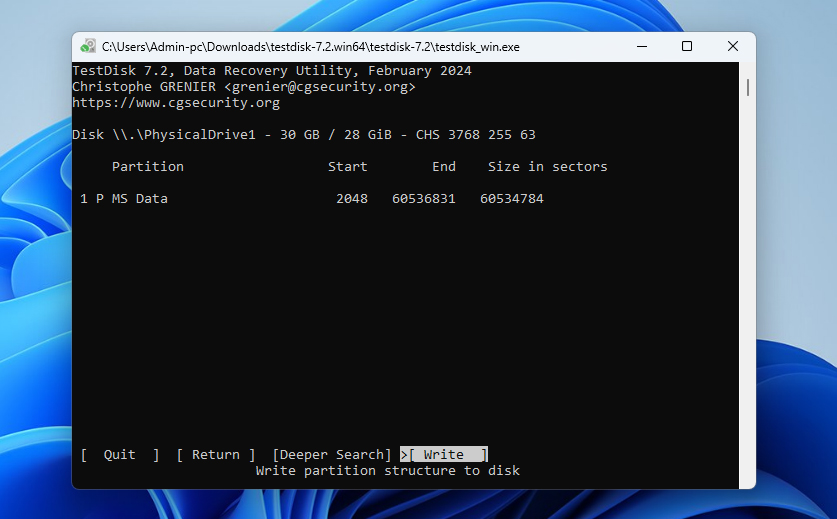
- Appuyez sur Y pour confirmer.
Méthode 3 : Formatez le lecteur USB
Si les méthodes précédentes ne vous ont pas donné le résultat attendu, ou si vous souhaitez simplement la manière la plus simple de réparer une clé USB qui indique qu’elle doit être formatée, vous pouvez faire exactement ce que le système suggère : formater le lecteur.
Il existe plusieurs façons de formater une clé USB sur Windows, mais ici nous allons utiliser l’une des méthodes les plus courantes avec la gestion des disques. Si vous souhaitez explorer d’autres options de formatage, vous pouvez consulter un guide de formatage USB, qui couvre toutes les méthodes disponibles.
- Appuyez sur Win+X et sélectionnez Gestion des disques dans la liste.
- Trouvez votre clé USB dans la liste des périphériques de stockage. Assurez-vous de l’identifier correctement par sa taille.
- Faites un clic droit sur la partition de la clé USB et sélectionnez Formater.
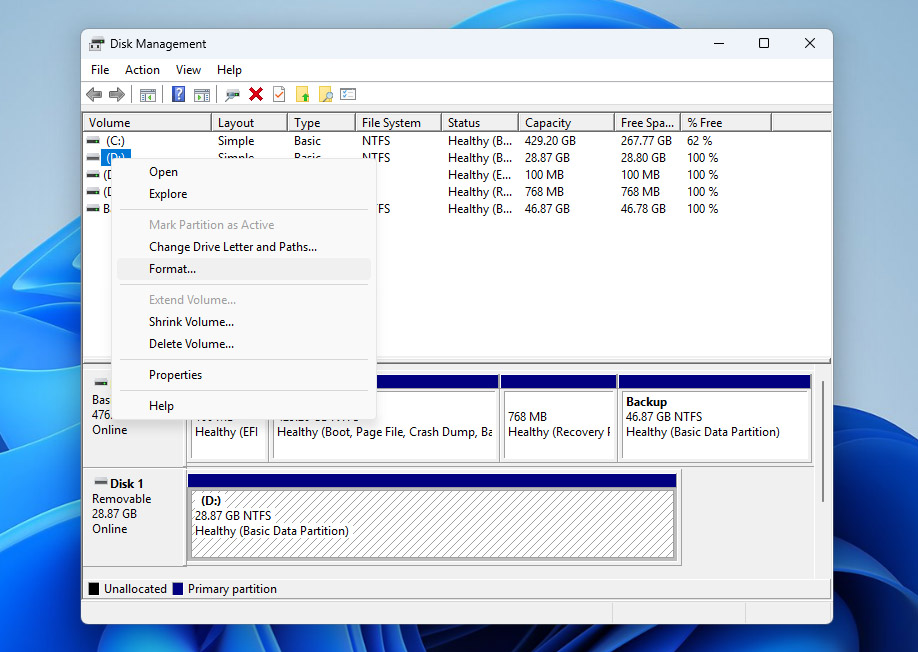
- Choisissez le système de fichiers (généralement exFAT ou NTFS), attribuez une étiquette de volume si nécessaire, et assurez-vous que l’option Effectuer un formatage rapide est cochée.
- Cliquez sur OK, puis confirmez l’action lorsque vous y êtes invité.
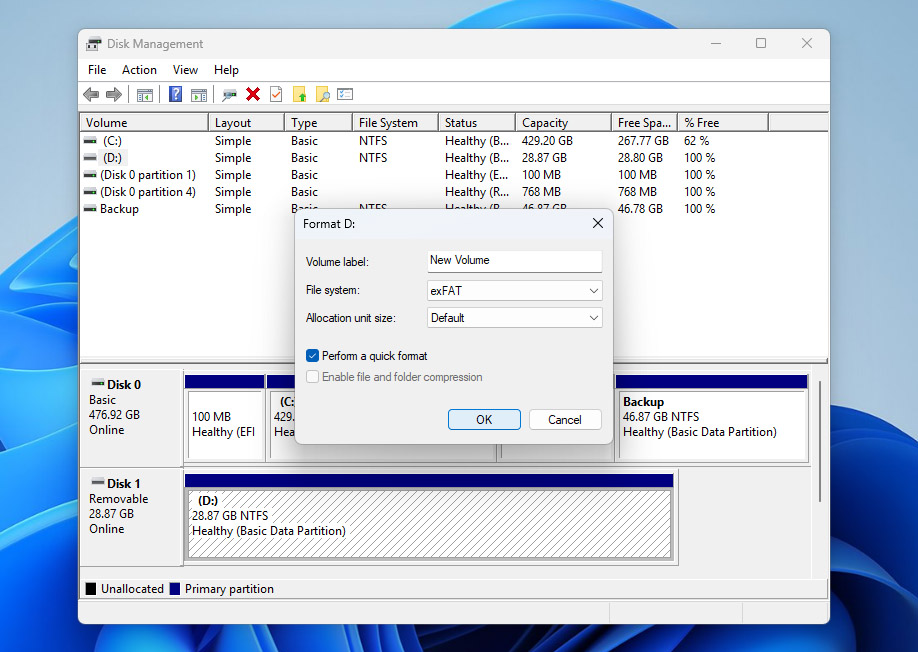
- Attendez la fin du processus. Une fois terminé, votre clé USB devrait à nouveau être accessible et prête à l’emploi.
Quelles sont les causes des erreurs USB et une clé USB doit-elle être formatée
Ce message apparaît généralement lorsque le système de fichiers de votre clé USB devient corrompu ou endommagé au point que votre système ne peut plus le lire. Par conséquent, Windows suggère de formater la clé USB pour rétablir l’accès.
Maintenant que vous avez résolu le problème, il est logique d’examiner ce qui a pu le provoquer et comment éviter de rencontrer à nouveau le même problème :
| Problème | Description | Comment l’éviter |
| 📁 Corruption du système de fichiers | Si le système de fichiers de votre clé USB est corrompu, Windows ne pourra plus le lire correctement et pourra suggérer un formatage. | Éjectez toujours la clé USB en toute sécurité et évitez de la déconnecter lorsque des fichiers sont en cours de copie ou d’accès. |
| ❌ Problème de compatibilité | Si la clé USB utilise un système de fichiers non pris en charge par votre système d’exploitation, elle peut apparaître comme illisible et déclencher une demande de formatage. | Utilisez des systèmes de fichiers largement compatibles comme exFAT lorsque vous travaillez sur différents appareils et systèmes d’exploitation. |
| 💥 Dommage physique | Des dommages aux composants internes peuvent provoquer un comportement instable, notamment des erreurs comme la demande de formatage. | Rangez correctement la clé USB et évitez les chocs physiques, l’humidité ou les températures extrêmes. |
| 🗃️ Système de fichiers manquant | Si le lecteur ne possède pas de système de fichiers valide, le système vous demandera de le formater avant utilisation. | Assurez-vous que le processus de formatage se termine correctement et évitez de l’interrompre. |
Après avoir suivi ce guide, il devrait être clair que le formatage n’est pas toujours nécessaire. La priorité est de prendre soin des données stockées sur la clé USB et de les récupérer en premier. Ce n’est qu’après cela que vous devriez essayer différentes solutions pour restaurer la clé elle-même. Si l’une d’entre elles fonctionne, vous pouvez éviter complètement le formatage. Cela dit, dans certains cas, le formatage reste nécessaire (si aucune des méthodes de réparation ne résout le problème).
Conclusion
Vous savez maintenant comment gérer une clé USB qui demande à être formatée, ce qui a pu en être la cause et comment réduire les risques que cela se reproduise.
Pour résumer, votre première priorité doit toujours être vos données. Récupérez-les à l’aide d’un outil comme Disk Drill, ou créez au moins une image bit à bit du disque avant de faire quoi que ce soit d’autre. Une fois vos fichiers en sécurité, vous pouvez essayer de réparer la clé USB sans la formater en utilisant les outils disponibles. Si cela ne fonctionne pas, le formatage du disque reste toujours une option, et parfois la seule restante.
Si vous avez encore des questions sur ce sujet, n’hésitez pas à visiter notre forum. Vous y trouverez des discussions existantes sur des problèmes USB similaires, ou vous pourrez lancer votre propre sujet et obtenir des avis d’utilisateurs expérimentés et d’autres personnes ayant rencontré le même problème.
FAQ :
- Connectez votre appareil à un autre ordinateur pour vérifier si le problème est isolé.
- Analysez la présence éventuelle d'infections par des virus ou des logiciels malveillants.
- Utilisez l'utilitaire CHKDSK sous Windows en ouvrant CMD en tant qu'administrateur et en saisissant “chkdsk N: /r /x”, où N est la lettre de votre clé USB.
- Utilisez un logiciel de récupération de données pour récupérer les fichiers si nécessaire. Ensuite, formatez le lecteur.
- La clé USB est neuve
- La clé USB présente des erreurs de système de fichiers qui ne peuvent pas être corrigées par d'autres outils
- Vous devez changer le système de fichiers de votre périphérique de stockage
- La clé USB est infectée par un virus/malware, et les outils antivirus n'ont pas résolu le problème