 USB flash sürücünüzü bilgisayarınıza bağladıktan sonra, kullanabilmeniz için biçimlendirilmesi gerektiğini belirten bir mesajla karşılaşıyorsunuz. Bu sizi şaşırtacak, çünkü bu zamana kadar flash belleği normal şekilde kullanıyordunuz. Peki, ne değişti ve ne yapmalısınız?
Bu makalede, bu mesajın neden göründüğünü ve her şeyi kaybetmemek için biçimlendirilmesi gereken bir flash sürücüden verilerin nasıl kurtarılacağını tartışacağız.
Daha ileri gitmeden önce, USB sürücünüzün biçimlendirilmesi gerektiğini belirten bir mesajla pencere açıldığında, sadece kapatın. Biçimlendir’e tıklamayın ve henüz rastgele çözümler denemeyin. Öncelikle neler olduğunu ve bir sonraki adımınızın ne olması gerektiğini anlamak daha iyidir.
Biçimlendirilmesi Gereken Bir Flash Sürücüsünden Dosyalar Nasıl Kurtarılır
Biçimlendirilmesi gerektiğini söyleyen bir USB sürücü genellikle verilerinizi hâlâ üzerinde tutar, ancak normal yöntemlerle bunlara erişemezsiniz. İşte burada veri kurtarma yazılımları devreye girer. Bu araçlar, sistem uyarılarını atlayabilir ve dosyalarınızı bulmak için flash sürücüyü doğrudan tarayabilir.
Bunun için en iyi seçeneklerden biri Disk Drill‘dir. Veri kurtarma yeteneklerinin yanı sıra, birkaç ek özellik de içermektedir. Bir flash sürücü biçimlendirilmek isteniyorsa, en kullanışlı seçeneklerden biri cihazın bir bayt-ya-bayt imaj‘sini oluşturma yeteneğidir. Sorun bozulmadan kaynaklanabileceğinden, cihazı doğrudan taramak önerilmez; bunun yerine bir kopya ile çalışmak riski azaltmaya yardımcı olur.
İlgileniyorsanız, Disk Drill’in diğer özellikleri hakkında tam inceleme üzerinden daha fazla bilgi edinebilirsiniz.
- USB’nizi bilgisayarınıza bağlayın. Sürücünün formatlanması gerektiğine dair bir mesaj göründüğünde, İptal’e tıklayın ve sürücüyle başka bir işlem yapmayın.
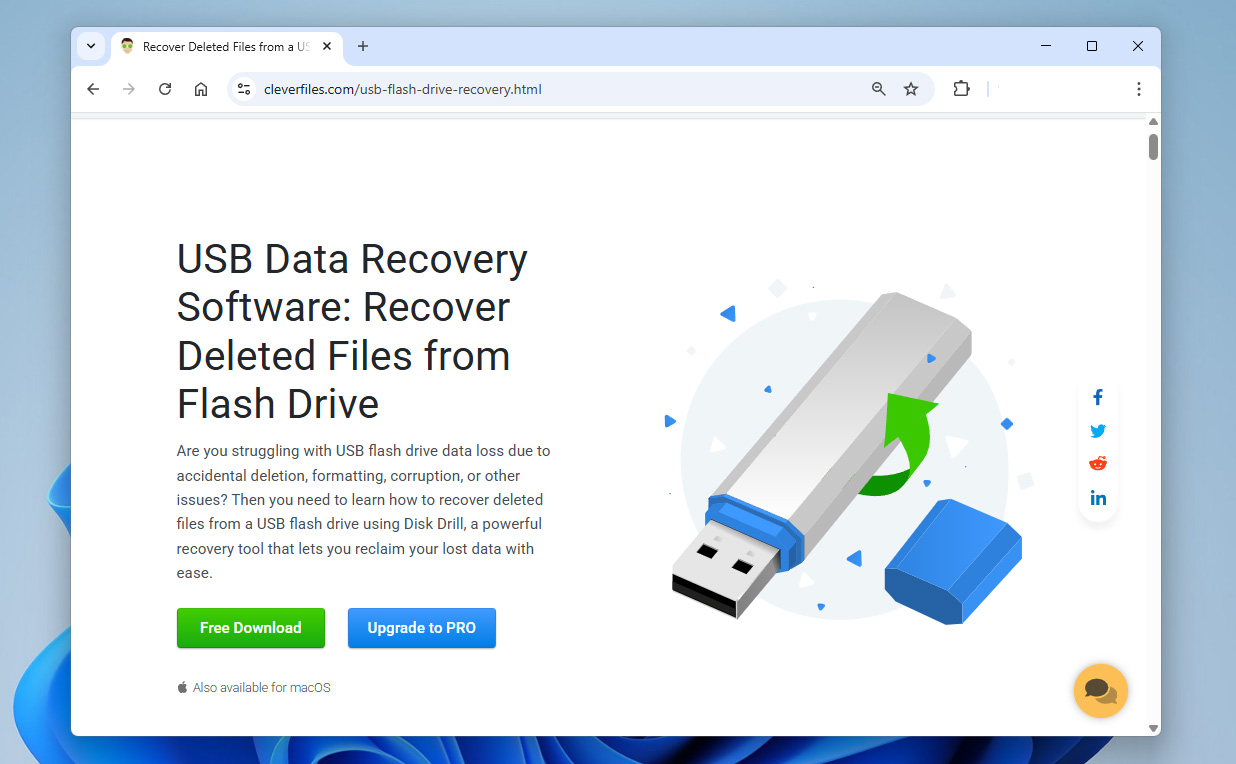
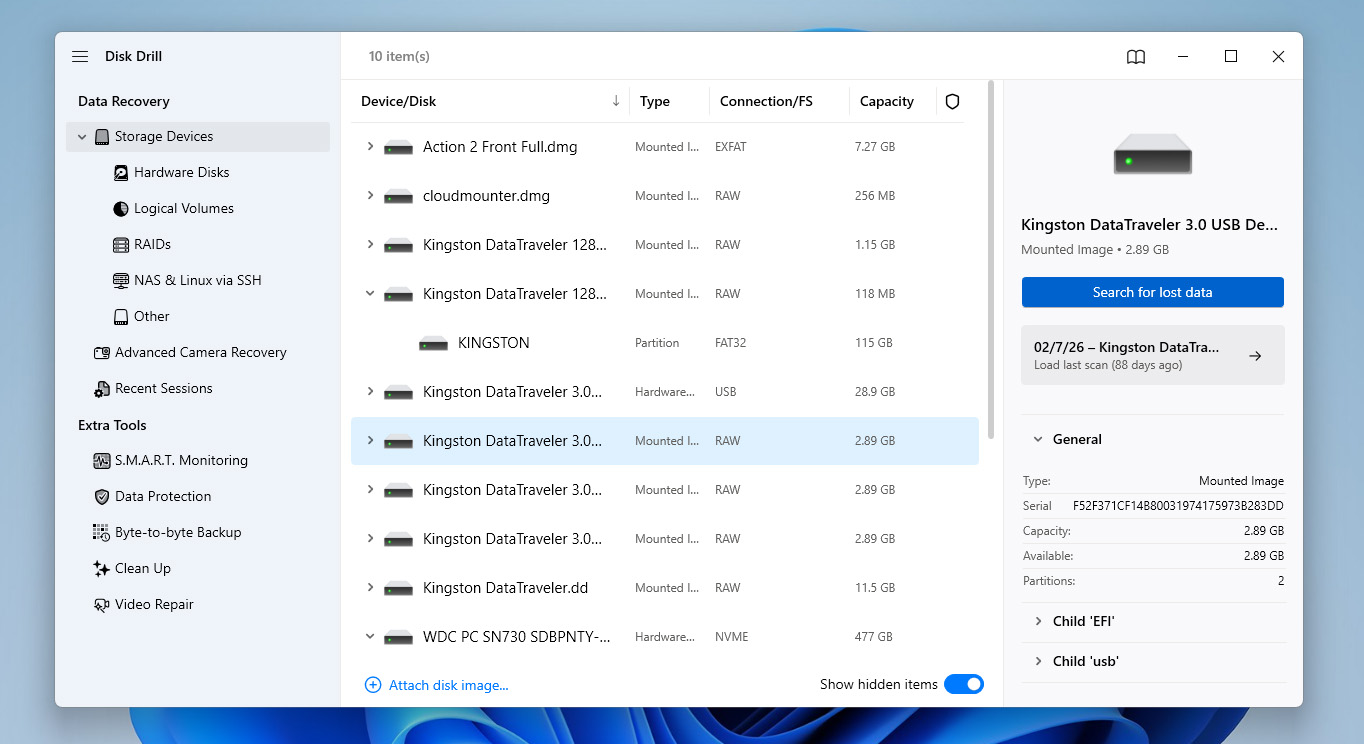
- İndir Disk Drill’i indirin ve kurun, ardından açın. Mevcut depolama aygıtlarının bir listesini göreceksiniz.
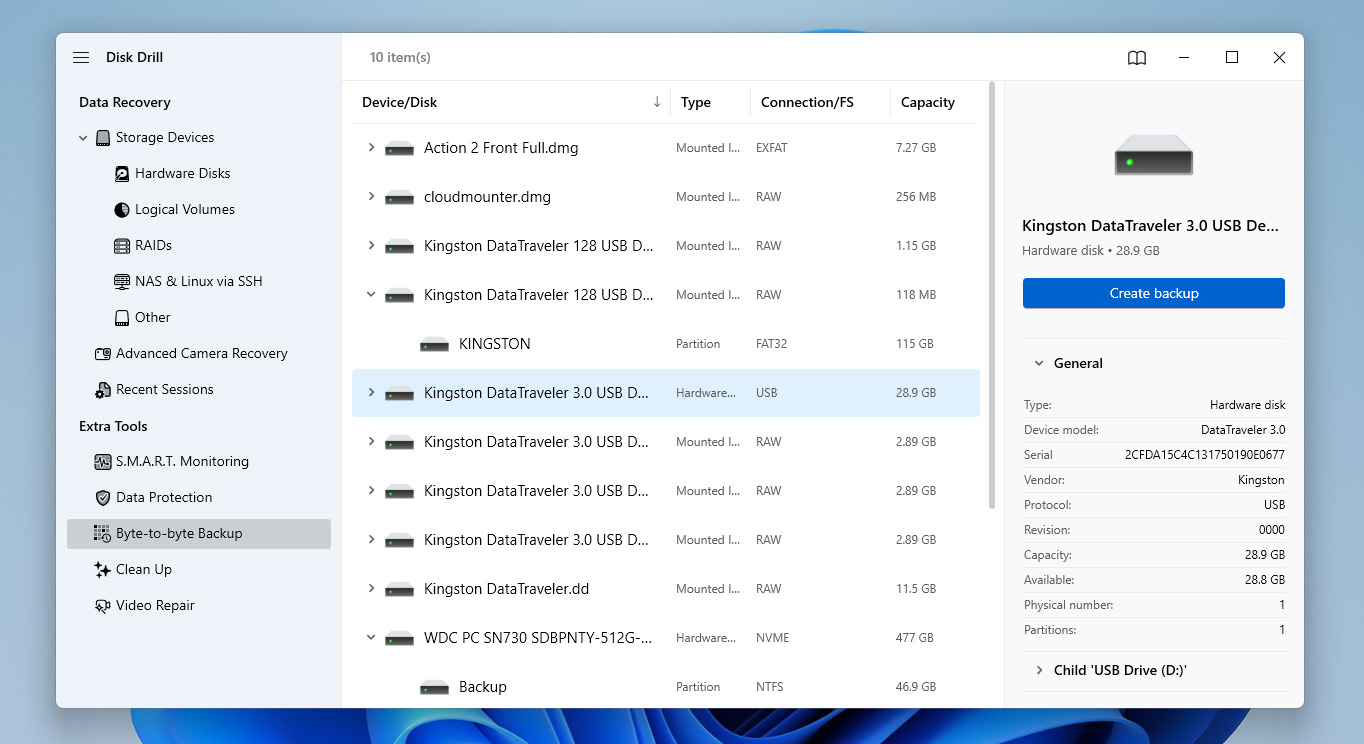
- Bayt-bayt Yedekleme’ye tıklayarak Disk Yedekleme özelliğini açın. Listeden USB flash sürücünüzü seçin, ardından Yedekleme Oluştur’a tıklayın.
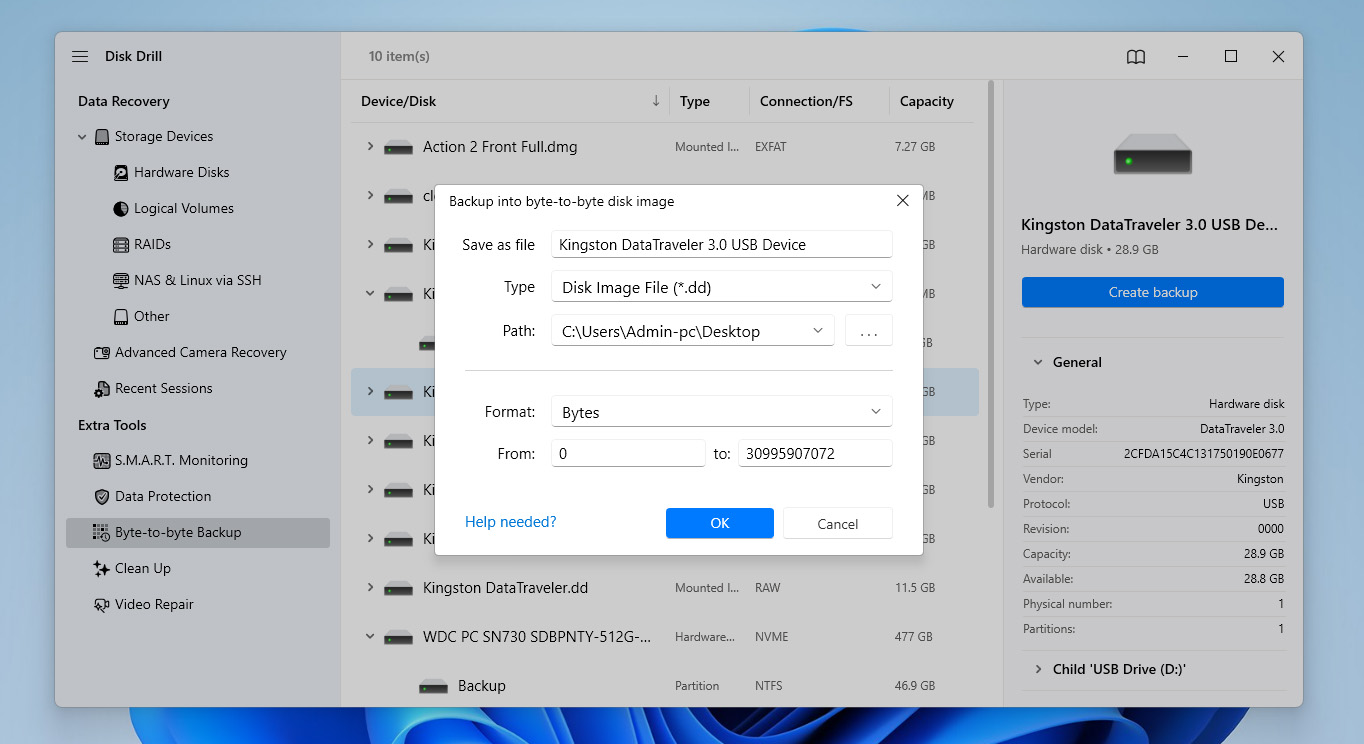
- Yedekleme için bir ad ve konum seçin, tercihen yeterli boş alanı olan farklı bir sürücü üzerinde olsun, ardından TAMAM’a tıklayın. Devam etmeden önce yedekleme işleminin tamamlanmasını bekleyin.
- İmaj oluşturulduktan sonra, Depolama aygıtları bölümüne geri dönün ve az önce oluşturduğunuz disk imajını ekleyin.
- Eklenen disk imajını seçin, ardından taramayı başlatmak için Kayıp verileri ara’ya tıklayın.
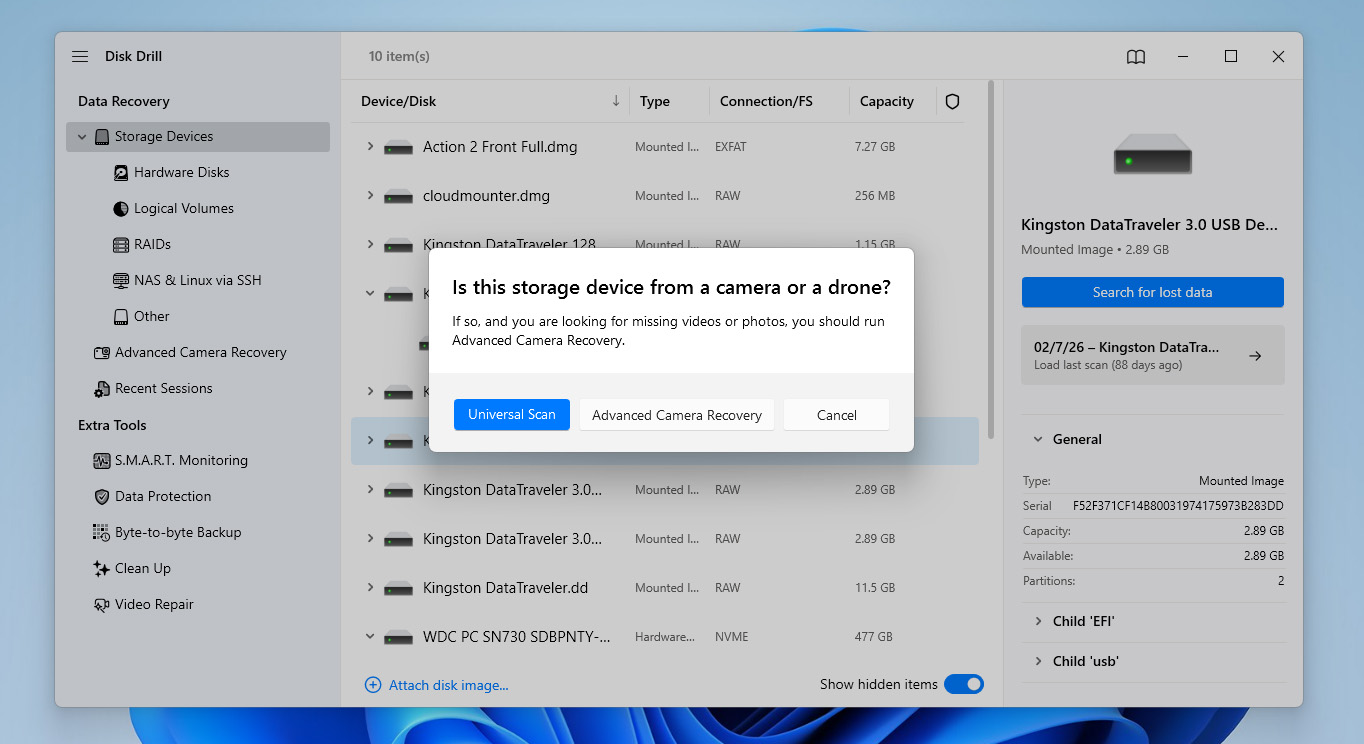
- İstendiğinde, Universal Scan seçeneğini seçin. Kameralarda veya drone’larda kaydedilmiş videoları kurtarmaya çalışıyorsanız, o tip görüntüler için özel olarak tasarlandığından, ikinci bir tarama olarak Gelişmiş Kamera Kurtarma’yı da çalıştırabilirsiniz.
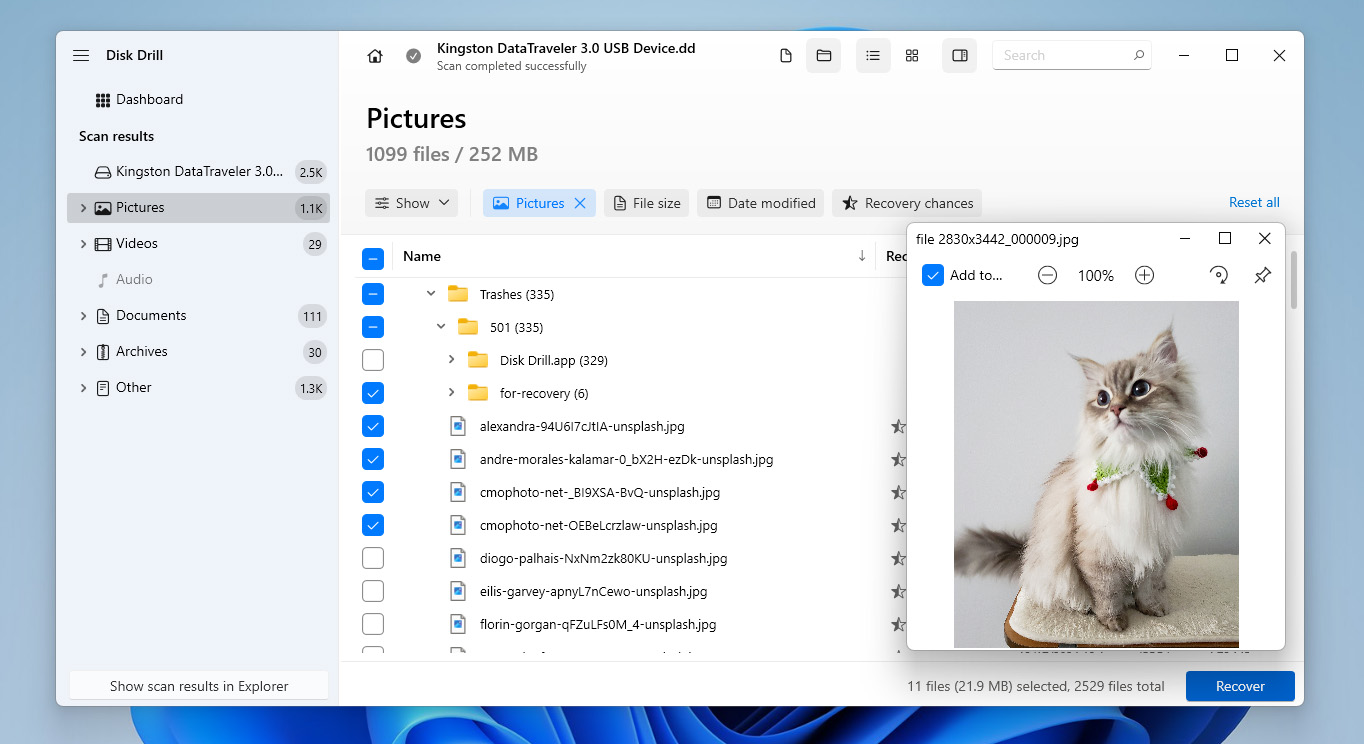
- Tarama tamamlandığında, sonuçları gözden geçirmek için Bulunan öğeleri incele’ye tıklayın. İsterseniz, her şeyi tek seferde geri yüklemek için Tümünü kurtar’a da tıklayabilirsiniz.
- Bulunan dosyalara göz atın ve kurtarmak istediklerinizi seçin. Dosya türüne göre sıralamak için filtreleri kullanabilir ve dosyaların sağlam olduğundan emin olmak için önizleyebilirsiniz. Sonucu tahmin etmek için kurtarma olasılığı göstergesine dikkat edin. Hazır olduğunuzda, Kurtar’a tıklayın.
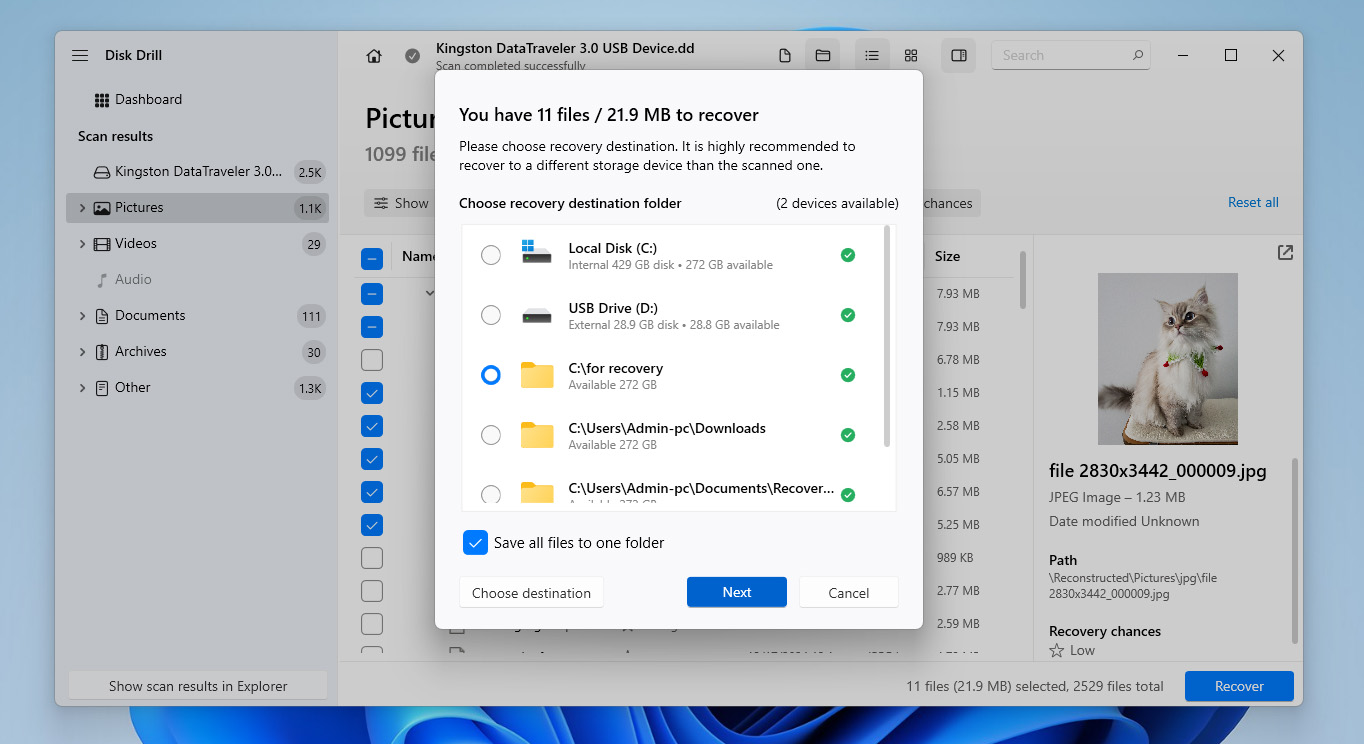
- Ardından dosyaları kaydetmek için güvenli bir konum seçin. Kurtarma işlemini tamamlamak için İleri’ye tıklayın.
- Dosyalar kurtarıldıktan sonra, Disk Drill size kurtarma işleminin sonuçlarını gösterecek ve seçtiğiniz kurtarma klasörüne doğrudan gitmek için bir kısayol sağlayacaktır.
USB sürücünüzü zaten biçimlendirdiniz ve bu rehberi daha sonra mı buldunuz? Eğer hızlı biçimlendirme yaptıysanız ve o zamandan beri yeni dosya eklemediyseniz, verilerinizi kurtarma şansınız hâlâ yüksek. bu rehber numaralı maddede belirtilen kurtarma adımlarını takip etmeniz yeterli.
Biçimlendirilmesi Gerekiyor Diyor Olan Bir Flash Sürücüyü Nasıl Düzeltirsiniz
Bir USB sürücüsünü biçimlendirilmesi gerektiğini söyleyen bir hata almadan önce, dosyalarınızı zaten kurtardığınızdan veya en azından bir disk imajı oluşturduğunuzdan emin olun. Bu adımı atlamak kalıcı veri kaybına yol açabilir. Sorunun temel nedeni değişkenlik gösterebilir ve bazı durumlarda dosya sistemini onarmak verilerinizin bir kısmının kaybına neden olabilir.
Eğer buradan biçimlendirilmesi gerektiğini söyleyen bir USB ile işlem yapmaya başlıyorsanız, önce bir önceki bölüme geri dönüp kurtarma adımlarını uygulamanız şiddetle tavsiye edilir.
Yöntem 1: USB Sürücüsünde Bir Dosya Sistemi Kontrolü Çalıştırın
USB sürücünüzün biçimlendirilmesi istenmesinin nedeni küçük dosya sistemi bozulmasıysa, yerleşik CHKDSK aracı bunu düzeltebilir.
Dosya sistemini mantıksal hatalar ve tutarsızlıklar için tarar. Herhangi bir sorun bulursa, hasarlı yapıları düzelterek, dosya kayıtlarını yeniden ilişkilendirerek veya sorunlu sektörleri izole ederek onarmaya çalışır. Bazı durumlarda, bu sürücüye erişimi biçimlendirme yapmadan geri kazandırmak için yeterli olabilir.
CHKDSK’nin sorunları dosya sistemini değiştirerek düzelttiğini unutmayın. Bu, işlem sırasında bazı verilerin silinebileceği veya değiştirilebileceği anlamına gelir.
- Kazan+S tuşlarına basın, cmd yazın, ardından Komut İstemi üzerine sağ tıklayın ve Yönetici olarak çalıştırı seçin.
chkdsk X: /fkomutunu yazın, X’i USB sürücünüzün harfiyle değiştirin ve Enter tuşuna basın.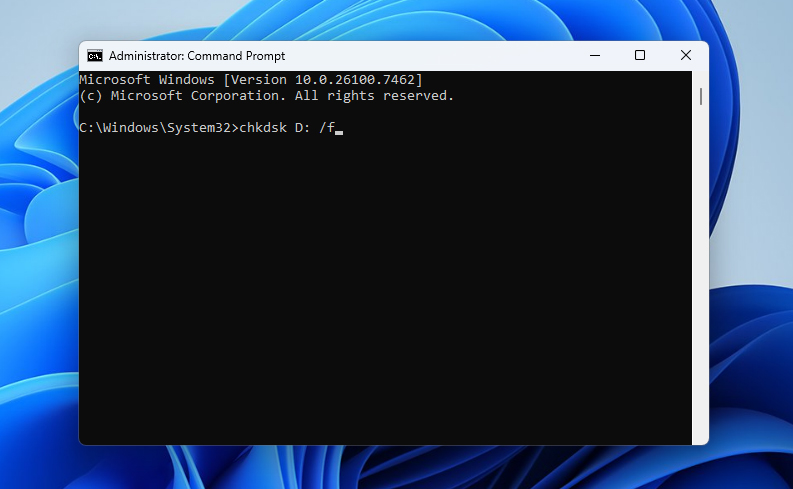
- Tarama tamamlanana kadar bekleyin. Tamamlandıktan sonra, Komut İstemi’ni kapatın ve artık USB sürücünüze normal şekilde erişip erişemediğinizi kontrol edin.
Yöntem 2: USB Bölümünü Onararak Erişimi Geri Yükleyin
Önceki yöntem işe yaramadıysa, biçimlendirilmek isteyen bir flash sürücüsünü ücretsiz ve açık kaynaklı bir kurtarma aracı olan TestDisk ile onarmayı deneyebilirsiniz. Bu araç, dosya sisteminizde oluşan temel hasarı düzelterek bunu yapabilir. Bu işlem, verilerinize erişimi de geri kazandıracaktır (ancak, onarım işlemi sırasında bir şeylerin ters gitmesi durumunda daha fazla hasara yol açmamak için verilerinizi TestDisk’i kullanmadan önce ayrı bir araçla kurtarmanızı öneririz).
TestDisk ayrıca bir grafiksel kullanıcı arayüzüne sahip değildir. Bunun yerine, her adımda sizi yönlendiren bir CMD penceresi kullanır. Aşağıda bir adım adım açıklama sunduk, ancak daha kapsamlı bir şeye ihtiyacınız varsa resmi dokümantasyon‘ye de başvurabilirsiniz.
- İndir ve TestDisk’i çıkarın. testdisk_win dosyasını açın.
- Yeni bir günlük dosyası oluşturmak için Enter tuşuna basın.
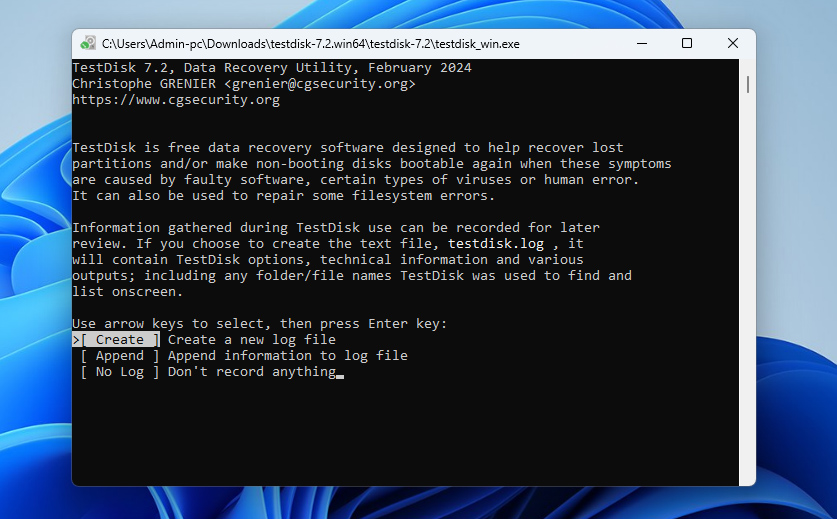
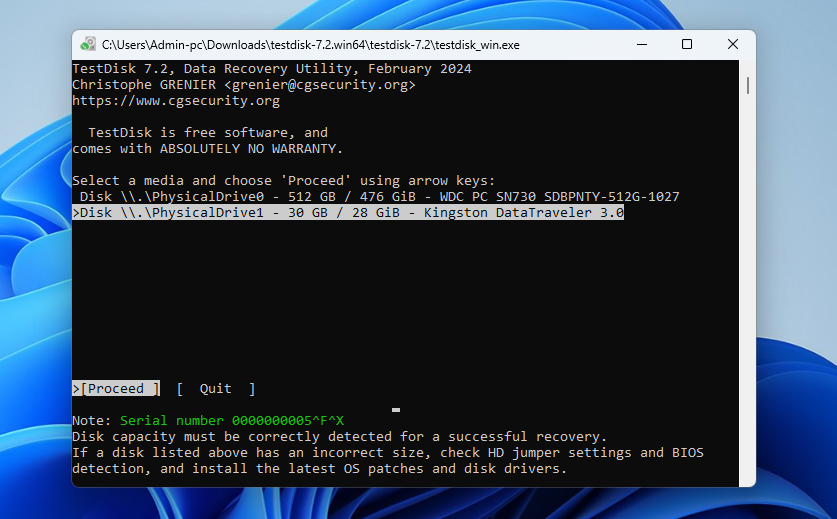
- Yukarı ve aşağı ok tuşlarını kullanarak USB’yi vurgulayın, ardından Enter tuşuna basın.
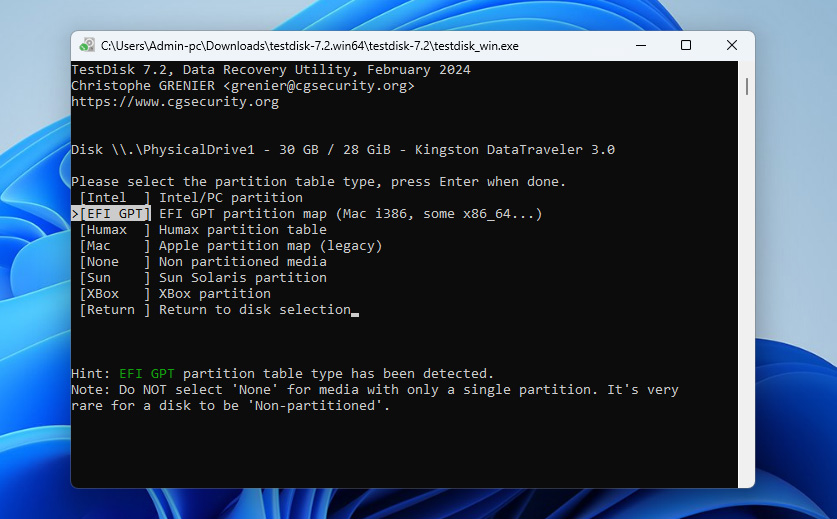
- USB sürücünüzün kullandığı bölüm tablosu türünü seçin ve Enter tuşuna basın.
- USB’nizin mevcut bölüm yapısını analiz etmek için Enter tuşuna basın.
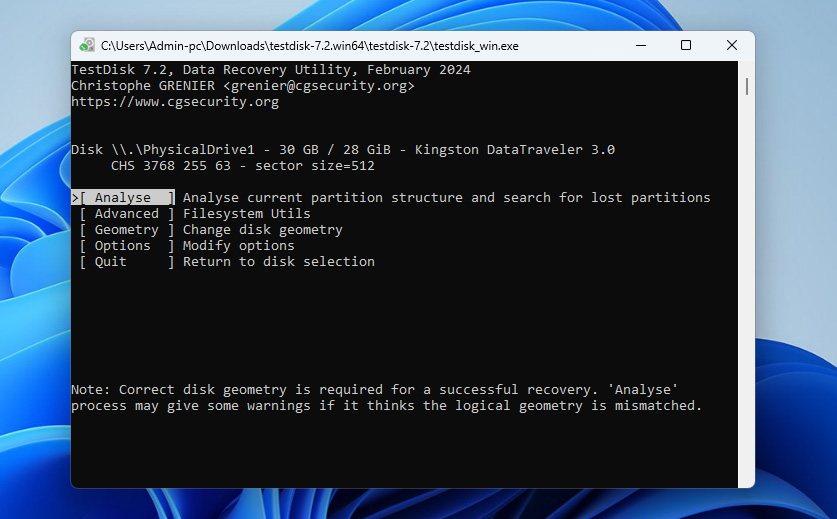
- Hızlı aramayı başlatmak için Enter tuşuna basın.
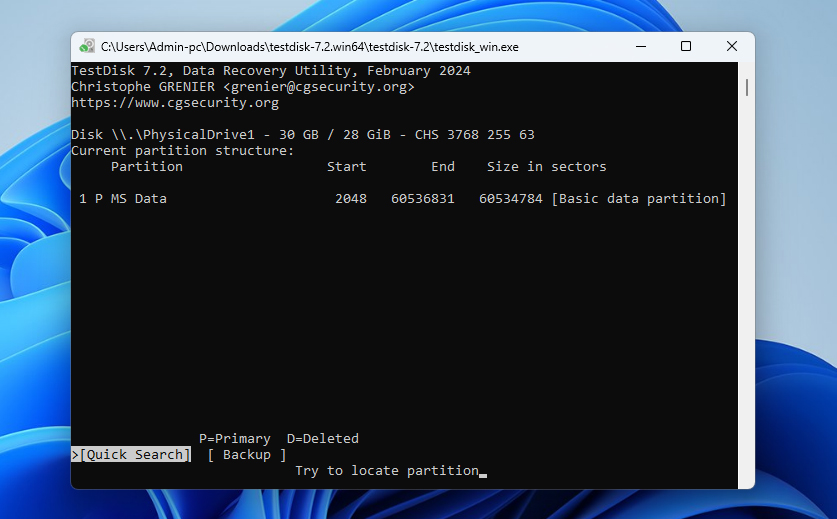
- Devam etmek için Enter tuşuna basın.
- Kayıp bölümünüzü seçin. Eğer bölümünüz orada değilse, daha derin bir arama yapmanız gerekebilir. Ayrıca, sol ve sağ ok tuşlarını kullanarak karakteristiği D (Deleted)’den P (Primary)’ye değiştirmeniz gerekebilir. Hazır olduğunuzda Enter tuşuna basın.
- Write seçeneğini seçin, ardından Enter tuşuna basın.
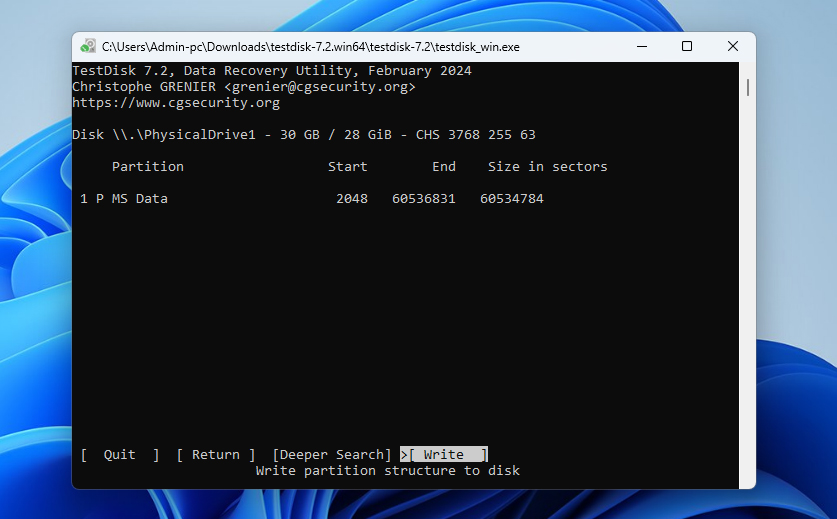
- Onaylamak için Y tuşuna basın.
Yöntem 3: USB Sürücüsünü Biçimlendir
Önceki yöntemler beklediğiniz sonucu vermediyse veya biçimlendirilmesi gerektiğini söyleyen bir USB sürücüsünü düzeltmenin en basit yolunu istiyorsanız, sistemin önerdiğini tam olarak yapabilirsiniz – sürücüyü biçimlendirebilirsiniz.
Windows’ta bir USB sürücüsünü formatlamanın birkaç yolu vardır, ancak burada Disk Yönetimi kullanarak en yaygın yöntemlerden birini ele alacağız. Diğer formatlama seçeneklerini keşfetmek isterseniz, tüm mevcut yöntemleri kapsayan bir USB formatlama rehberi‘e göz atabilirsiniz.
- Kazan+X tuşlarına basın ve listeden Disk Yönetimi‘ni seçin.
- USB sürücünüzü depolama aygıtları listesinde bulun. Doğru şekilde tanımladığınızdan emin olmak için boyutuna bakın.
- USB bölümüne sağ tıklayın ve Biçimlendir‘i seçin.
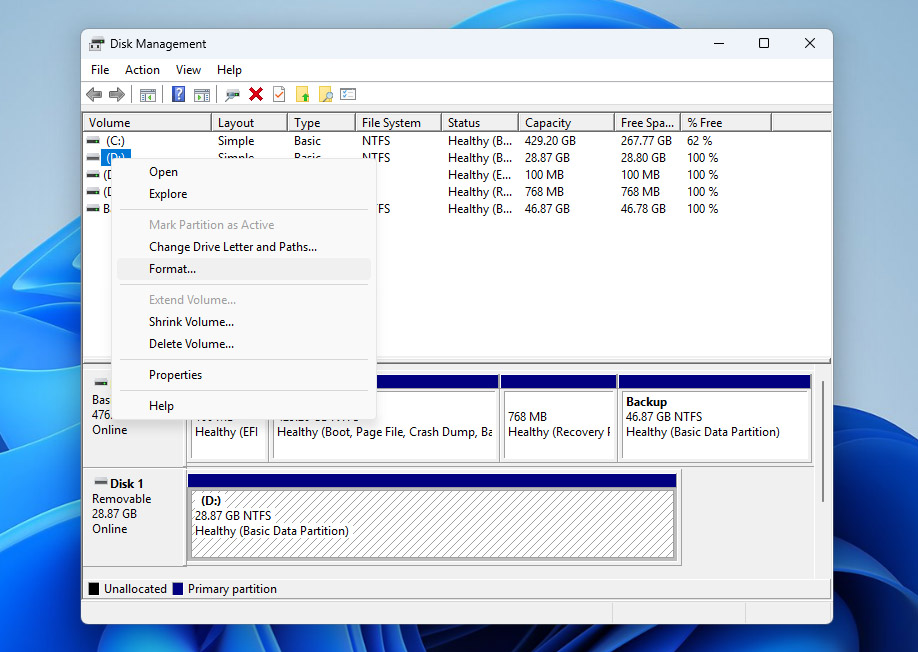
- Dosya sistemini seçin (genellikle exFAT veya NTFS), gerekiyorsa bir birim etiketi atayın ve Hızlı biçimlendirmenin işaretli olduğundan emin olun.
- TAMAM‘a tıklayın ve istendiğinde işlemi onaylayın.
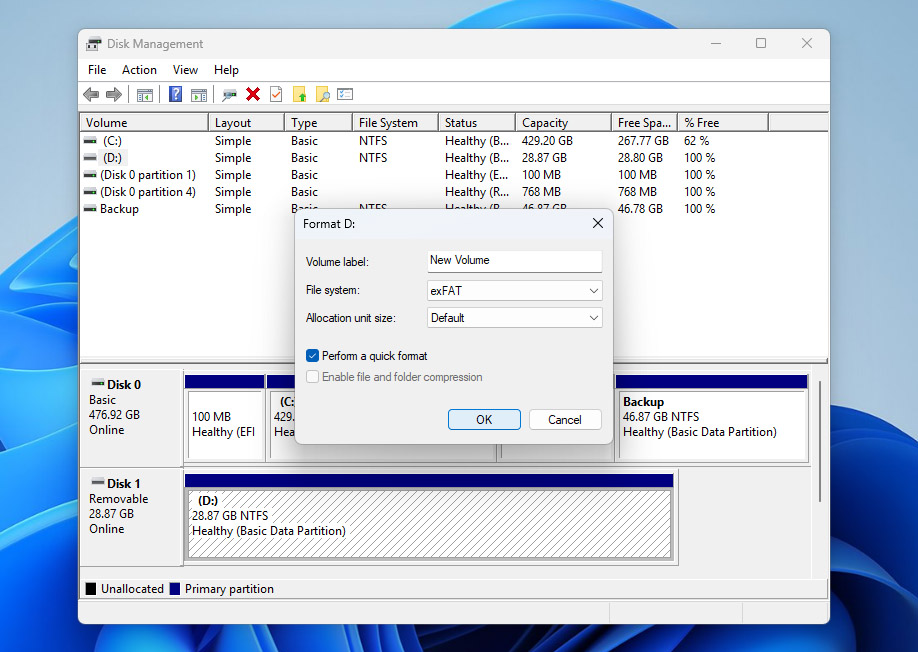
- İşlemin tamamlanmasını bekleyin. İşlem bittiğinde USB sürücünüz tekrar erişilebilir olmalı ve kullanıma hazır hale gelmelidir.
USB Hatalarına Ne Sebep Olur ve Bir Flash Sürücünün Biçimlendirilmesi Gerekir mi
Bu mesaj genellikle, flaş sürücünüzdeki dosya sistemi bozulduğunda veya zarar gördüğünde ve sisteminiz artık okuyamadığında görünür. Sonuç olarak, Windows erişimi geri yüklemek için USB’nin biçimlendirilmesini önerir.
Şimdi sorunu çözdüğünüze göre, buna neyin sebep olmuş olabileceğine ve aynı sorunla tekrar karşılaşmamak için nasıl önlem alabileceğinize bakmak mantıklı olacaktır:
| Sorun | Açıklama | Nasıl Önlenir |
| 📁 Dosya sistemi bozulması | USB’nizdeki dosya sistemi bozulursa, Windows artık onu doğru şekilde okuyamaz ve biçimlendirme önerebilir. | USB’yi her zaman güvenli şekilde çıkarın ve dosyalar kopyalanırken veya erişilirken bağlantıyı kesmekten kaçının. |
| ❌ Uyumluluk sorunu | USB, işletim sisteminizin desteklemediği bir dosya sistemi kullanıyorsa, okunamaz görünebilir ve bir biçimlendirme istemi oluşturabilir. | Farklı cihazlar ve işletim sistemlerinde çalışırken exFAT gibi yaygın olarak desteklenen dosya sistemlerini kullanın. |
| 💥 Fiziksel hasar | Dahili parçalardaki hasar, biçimlendirme isteği gibi hatalar da dahil olmak üzere dengesiz davranışlara neden olabilir. | USB’yi uygun şekilde saklayın ve fiziksel zorlanmalardan, nemden veya aşırı sıcaklıklardan kaçının. |
| 🗃️ Eksik dosya sistemi | Sürücüde geçerli bir dosya sistemi yoksa, sistem kullanmadan önce onu biçimlendirmenizi ister. | Biçimlendirme işleminin doğru şekilde tamamlandığından emin olun ve işlemi yarıda kesmeyin. |
Bu kılavuzu inceledikten sonra, biçimlendirmenin her zaman gerekli olmadığı açık olmalıdır. Öncelik, USB sürücüde depolanan verilerin korunması ve önce onların kurtarılmasıdır. Ancak bundan sonra, sürücüyü geri yüklemek için farklı yöntemler denemelisiniz. Bunlardan biri işe yararsa, biçimlendirmeden tamamen kaçınabilirsiniz. Yine de, bazı durumlarda biçimlendirme hala gereklidir (eğer onarım yöntemlerinin hiçbiri sorunu çözmezse).
Sonuç
Artık, biçimlendirilmek isteyen bir USB sürücüsüyle nasıl başa çıkacağınızı, bunun neye sebep olabileceğini ve tekrar yaşanma olasılığını nasıl azaltabileceğinizi biliyorsunuz.
Özetle, önceliğiniz her zaman verileriniz olmalıdır. Disk Drill gibi bir araç kullanarak verilerinizi kurtarın veya en azından başka bir şey yapmadan önce sürücünün bayt-ba-yayt bir görüntüsünü oluşturun. Dosyalarınız güvende olduktan sonra, mevcut araçları kullanarak USB belleği biçimlendirmeden onarmayı deneyebilirsiniz. Eğer bu işe yaramazsa, sürücüyü biçimlendirmek her zaman bir seçenektir ve bazen de geriye kalan tek seçenektir.
Bu konuyla ilgili hala sorularınız varsa, forumumuz‘i ziyaret etmekten çekinmeyin. Benzer USB sorunları hakkında mevcut tartışmaları bulabilir veya kendi tartışmanızı başlatarak aynı problemle karşılaşmış deneyimli kullanıcılar ve diğerlerinden görüş alabilirsiniz.
SSS:
- Sorunun tek bir cihaza özgü olup olmadığını görmek için cihazınızı başka bir bilgisayara bağlayın.
- Olası virüs/malware enfeksiyonlarını tarayın.
- Windows’ta CMD’yi Yönetici olarak açarak “chkdsk N: /r /x” komutunu girin (burada N, USB sürücünüzün harfidir).
- Gerekirse dosyaları kurtarmak için bir veri kurtarma yazılımı kullanın. Ardından sürücüyü biçimlendirin.
- USB sürücü yenidir
- USB sürücüsünde diğer araçlarla düzeltilemeyen dosya sistemi hataları vardır
- Depolama cihazınızın dosya sistemini değiştirmeniz gerekir
- USB sürücü virüs/malware ile enfekte olmuş ve antivirüs araçları sorunu çözmemiştir