Hızlı cevap: Windows 10 veya Windows 11’de kalıcı olarak silinen bir klasörü kurtarmak için önce Geri Dönüşüm Kutusu’nda veya Ctrl + Z geri alma kısayoluyla hala mevcut olup olmadığını kontrol edin. Bu seçenekler mevcut değilse, sürücüyü mümkün olan en kısa sürede taramak için bir veri kurtarma yazılımı kullanın. Daha önce Dosya Geçmişi, Önceki Sürümler veya başka bir yedekleme çözümünü etkinleştirdiyseniz, klasörü bir yedekten de geri yükleyebilirsiniz.
En hızlı rotayı mı arıyorsunuz?
Klasör az önce silindi mi? → Git Yöntem 1: Klasörü Hemen Geri Yükle (Ctrl + Z veya Geri Dönüşüm Kutusu)
Klasör kalıcı olarak silindi mi? → Git Yöntem 2: Veri Kurtarma Yazılımı ile Kurtar
Windows 10/11’de yanlışlıkla önemli bir klasörü mü sildiniz? Çoğu durumda, kalıcı olarak sildikten sonra bile geri getirebilirsiniz. Windows bir klasörü sildiğinde ne olduğunu açıklıyoruz ve yedekleme olsun ya da olmasın, en güvenilir şekilde geri almanın yollarını gösteriyoruz.
| Yöntem | Kalıcı olarak silindiyse çalışır mı? | Önceden kurulum gerekir mi? | En iyi kullanım alanı |
|---|---|---|---|
| Veri kurtarma yazılımı | ✅ | ❌ | Kalıcı olarak silinen klasörler, formatlanmış sürücüler ve çoğu veri kaybı senaryosu |
| Geri Dönüşüm Kutusu veya Ctrl + Z | ❌ | ❌ | Sadece birkaç saniye önce silinen klasörler |
| Dosya Geçmişi | ✅ | ✅ | Windows Dosya Geçmişi ile yedeklenen klasörler |
| Yedekleme (Google Drive, OneDrive, harici sürücü, vb.) | ✅ | ✅ | Mevcut bir yedekte yer alan klasörler |
Bir Klasörü Sildiğinizde Ne Olur?
Bir klasörü sildiğinizde, Windows dosya sisteminden yalnızca klasörün girişini kaldırır, ancak gerçek veriler genellikle depolama cihazında kalır. Bu veriler henüz başka verilerle değiştirilmediyse, klasörü kurtarma şansı çoğunlukla yüksektir. Bu yüzden, etkilenen sürücüye yeni dosyalar kaydetmeyi durdurmak ve en kısa sürede kurtarma işlemine başlamak en iyisidir.
Note: Internal SSDs work differently from traditional hard drives. Most modern SSDs and SMR HDDs support , a feature that tells the drive which blocks no longer contain useful data after you delete a file or folder. The can then erase those blocks in the background to improve write performance. Once that happens, recovery software usually can’t restore the deleted data. External SSDs connected through USB often don’t receive TRIM commands, so recovery is generally more successful on those devices.
Windows 10 & 11’de Silinen Klasörler Nasıl Kurtarılır?
Bir klasörü bulamıyorsanız ve kalıcı olarak silindiğine inanıyorsanız, henüz pes etmeyin. Çoğu durumda, hâlâ geri getirebilirsiniz. Doğru yöntem, klasörün nasıl kaybolduğuna, önceden yedek alıp almadığınıza ve silme işleminden sonra sürücüyü ne kadar kullandığınıza bağlıdır. En çok durumda işe yarayan seçenekte başlıyoruz ve ardından Windows’un yerleşik kurtarma araçlarını ele alıyoruz.
Windows 10’da kalıcı olarak silinen bir klasör nasıl kurtarılır hakkında talimat mı arıyorsunuz? Bu makaledeki yöntemler hem Windows 10 hem de Windows 11 için geçerlidir. Kurtarma işlemi neredeyse aynıdır, ancak bazı menüler ve arayüz öğeleri biraz farklı görünebilir.
Yöntem 1: Yakın Zamanda Silinen Bir Klasör Nasıl Kurtarılır? (Geri Dönüşüm Kutusu veya Ctrl + Z)
Klasörü yalnızca birkaç dakika önce sildiyseniz, Windows 11 iki hızlı kurtarma seçeneği sunar. İlki, Dosya Gezgini’nde yakın zamanda yapılan bir dosya veya klasör silme işlemini geri alabilen, tanıdık Ctrl + Z geri alma kısayoludur. Eğer geri alma geçmişi artık mevcut değilse, Geri Dönüşüm Kutusu bir sonraki kontrol edilmesi gereken yerdir çünkü Sil tuşu veya bağlam menüsü ile silinen klasörler genellikle orada, siz onu boşaltana kadar kalır.
Geri Dönüşüm Kutusu’ndan klasörü nasıl geri yükleyeceğiniz aşağıda açıklanmıştır:
- Masaüstünüzden Geri Dönüşüm Kutusu öğesini açın. İkonunu görmüyorsanız, Win + S tuşlarına basın, Geri Dönüşüm Kutusu yazın ve arama sonuçlarından açın.
- Silinen klasörü bulun. Gerekirse, sağ üst köşedeki arama kutusunu kullanın veya içeriği Silinme Tarihi göre sıralayın.
- Klasöre sağ tıklayın ve Geri Yükle. seçin.
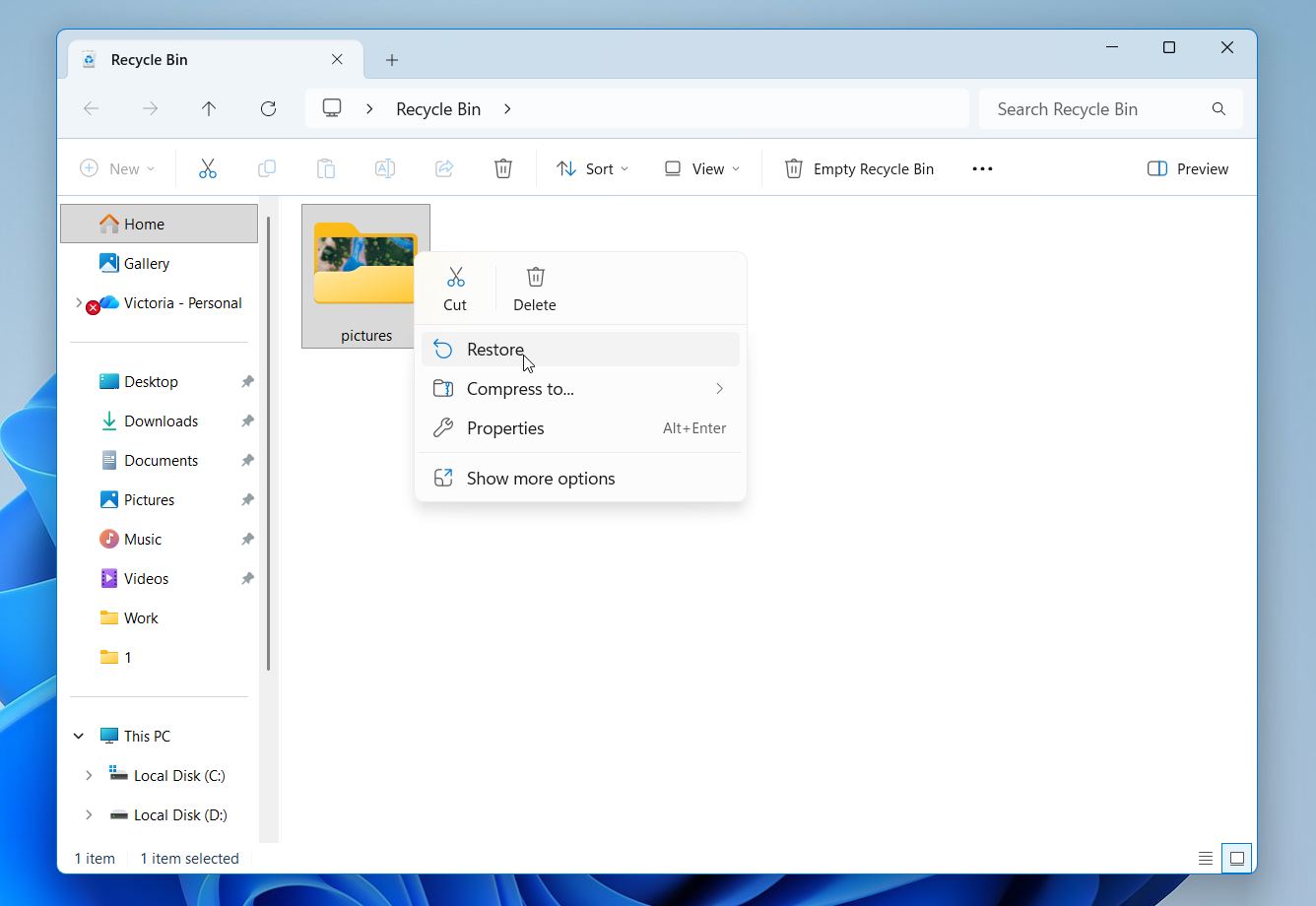
- Windows klasörü, tüm içeriğiyle birlikte, orijinal konumuna geri getirecektir.
Ne Ctrl + Z ne de Geri Dönüşüm Kutusu, eğer klasörü Shift + Sil ile sildiyseniz, ardından Geri Dönüşüm Kutusu’nu boşalttıysanız veya klasörü Geri Dönüşüm Kutusu’nu atlayan bir depolama aygıtından sildiyseniz size yardımcı olabilir. Bu durumda, bir sonraki kurtarma yöntemine devam edin.
Yöntem 2: Veri Kurtarma Yazılımı ile Kalıcı Olarak Silinen Bir Klasörü Nasıl Kurtarabilirsiniz?
Veri kurtarma yazılımı, kalıcı olarak silinen bir klasörü kurtarmanız gerektiğinde genellikle en iyi seçenektir. Sorun şu ki, piyasada onlarca kurtarma araçları mevcut ve bunların hepsi aynı sonuçları sunmaz veya aynı özelliklere sahip değildir.
En iyi seçimimiz Disk Drill. Testlerimizde sürekli olarak en iyi sonuçları verdi ve arayüzü, yeni başlayanların hızla kavrayabileceği kadar kolay. Tüm klasörleri veya tek tek dosyaları kurtarabilir, mümkün olduğunda orijinal klasör yapısını korur ve kurtarılabilir içeriği, alışılmış bir Dosya Gezgini tarzında görüntüler. Ayrıca, doğru dosyaları bulduğunuzdan emin olmak için kurtarma öncesinde dosyaları önizleyebilirsiniz. Tüm büyük Windows dosya sistemlerini destekler ve dahili diskler, harici sabit diskler, USB bellekler ve hafıza kartlarında çalışır.
Disk Drill’i yakın zamanda, bozulmuş bir USB flash bellek ve silinmiş dosyalara sahip bir DJI drone SD kartı da dahil olmak üzere çeşitli gerçek dünya kurtarma senaryolarında test ettik. Test için seçtiğimiz tüm dosyaları, 4 videodan 4’ü parçalanmış dahil olmak üzere, başarıyla kurtardı. Tam sonuçları, özellik dökümünü ve kullanıcı geri bildirimlerini Disk Drill incelemesi içinde bulabilirsiniz.
İşte Windows’ta kalıcı olarak silinen bir klasörü kurtarmak için Disk Drill’i nasıl kullanabileceğiniz:
- İndir ve Disk Drill’i kurun. Eğer sistem sürücünüzden dosya kurtarıyorsanız, programı farklı bir sürücüye veya bölüme yükleyin, böylece silinen verilerin üzerine yazılmasını önlersiniz.
- Disk Drill’i başlatın ve doğru sürücüyü seçin. Klasörün orijinal olarak bulunduğu sürücüyü bulun. Örneğin, klasör Masaüstünüzde veya Belgeler’deyse, sistem sürücüsünü seçin. Kayıp verileri ara‘ye tıklayın.
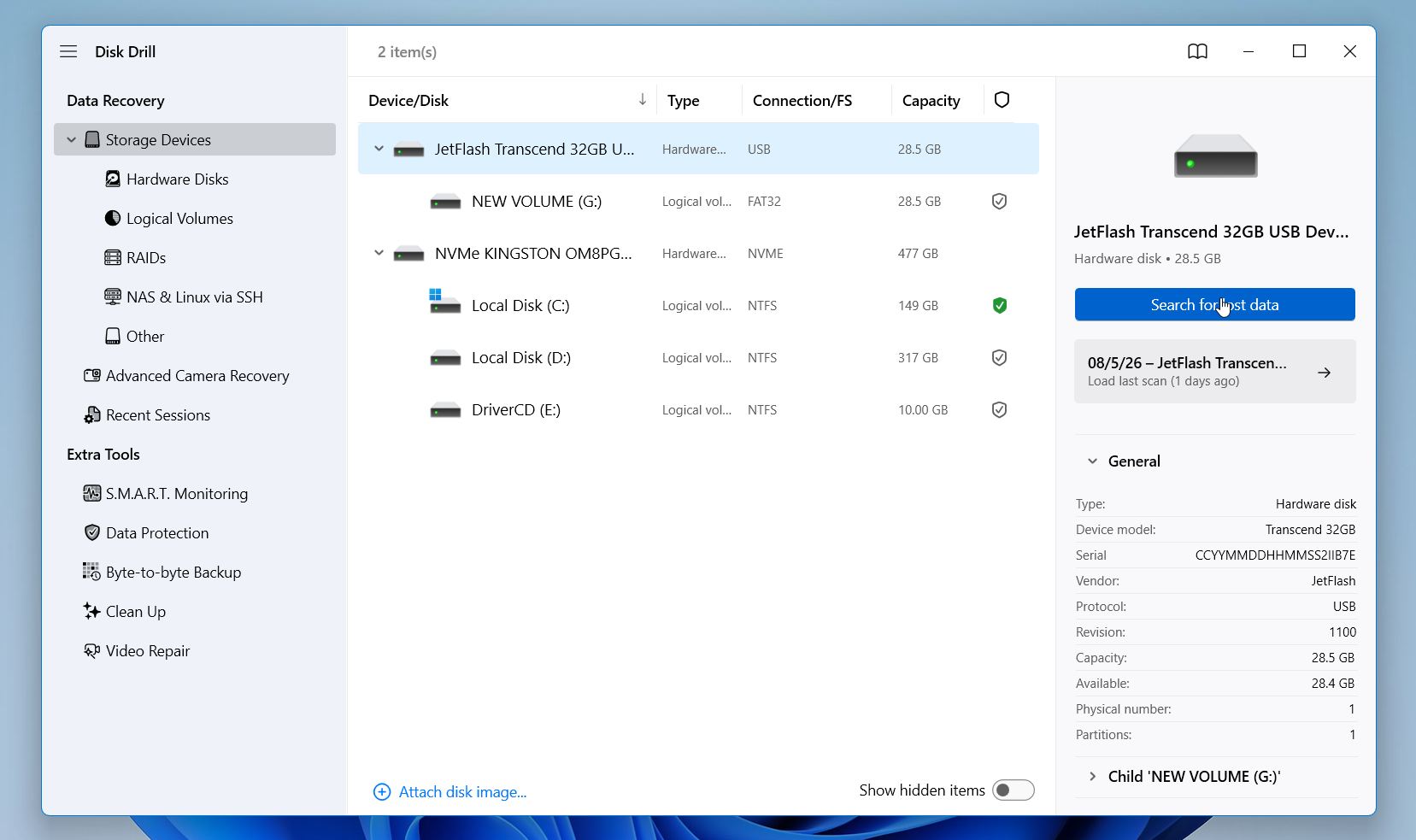
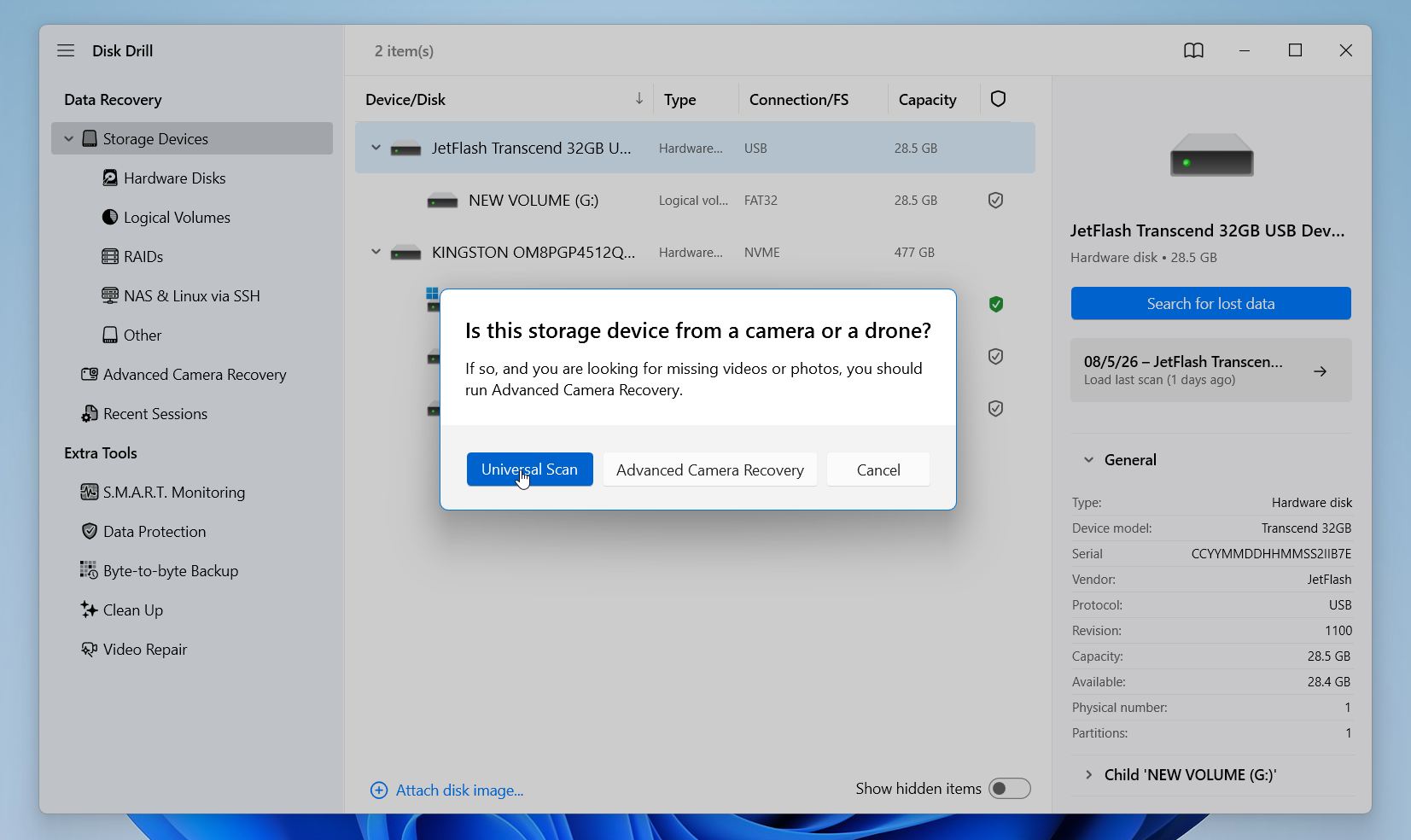
- USB flash sürücüsü, harici hard disk ya da hafıza kartı gibi sistem dışı bir sürücüyü tarıyorsanız, istendiğinde Evrensel Tara‘i seçin.
- Tarama sırasında, bulunan dosya sayısı, sürücünün analiz edilen yüzdesi ve tahmini kalan süre dahil olmak üzere ilerlemeyi izleyebilirsiniz. Taramanın bitmesini bekleyin, ardından Bulunan öğeleri incele‘a tıklayın.
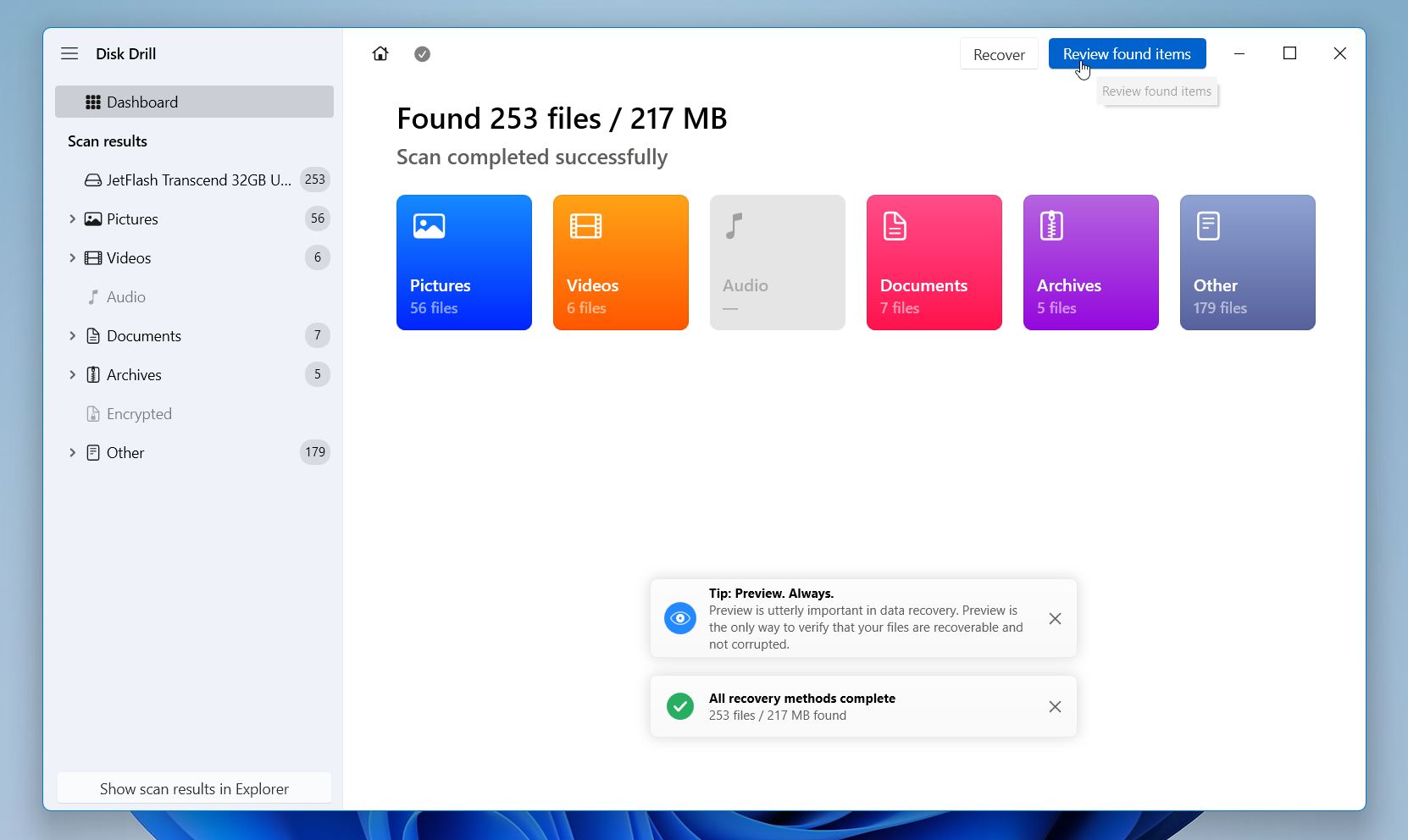
- Klasör veya dosya adını hatırlıyorsanız arama kutusunu kullanın ya da sonuçlara manuel olarak göz atın. Dosyaları tarihe, boyuta veya isme göre sıralayabilir ve yalnızca belirli dosya türlerini (belgeler, fotoğraflar veya videolar gibi) göstermek için filtreleri kullanabilirsiniz. Orijinal klasör yapısı bozulmadıysa, tüm klasörü seçin. Aksi takdirde, kurtarmak istediğiniz tek tek dosyaları seçin. Kurtar‘ye tıklayın.

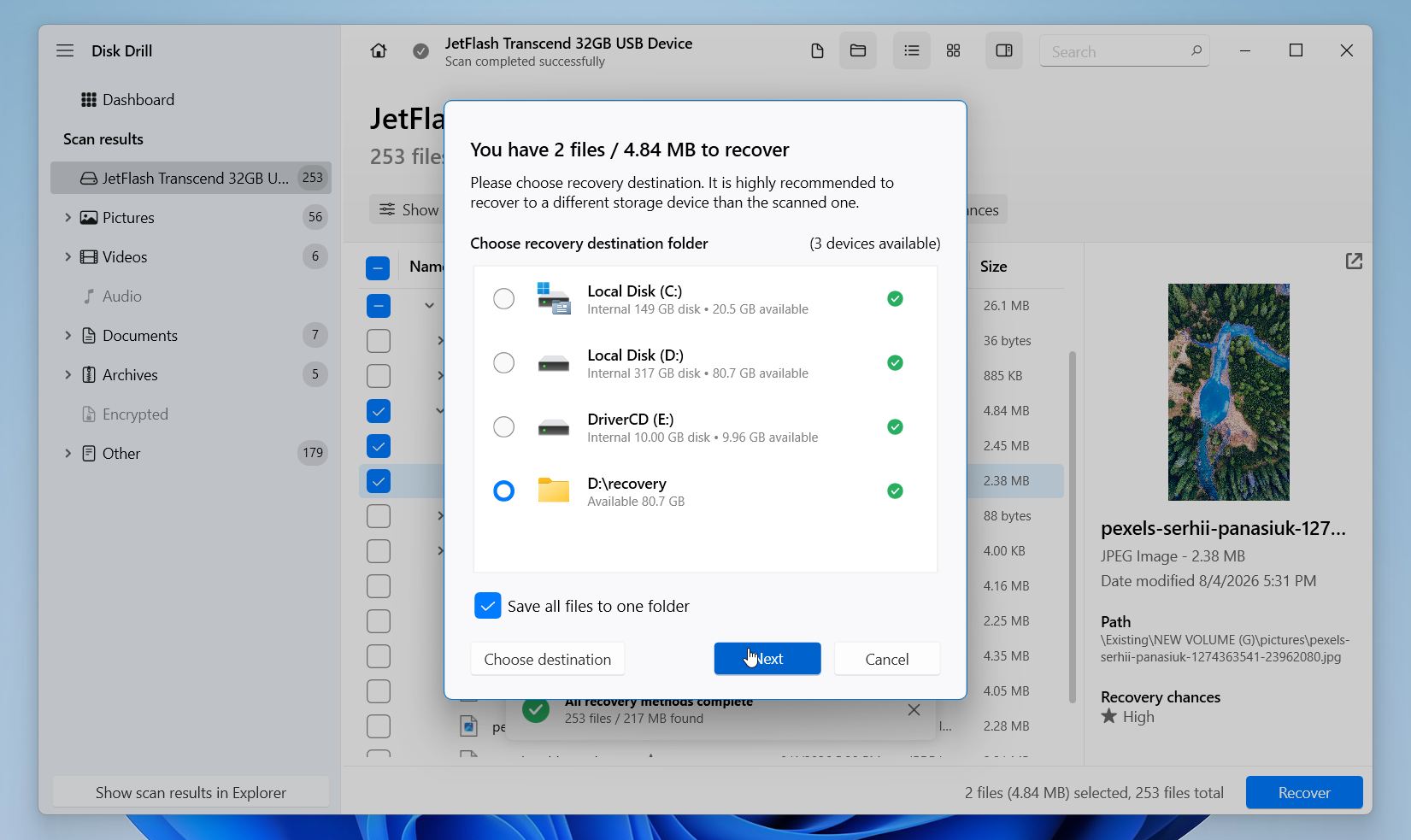
- Kurtarılan dosyaları, taradığınızdan farklı bir sürücüye kaydedilecek şekilde bir hedef belirleyin. Dosyaları aynı sürücüye geri yüklerseniz, Windows diğer silinmiş verilerin üzerine yazabilir ve bunları kurtarma şansınız azalabilir. Sonraki‘a basın.
Ücretsiz Windows sürümü, sürücünüzde tam bir tarama yapmanıza, kurtarılabilir her dosyayı önizlemenize, tarama sonuçlarında arama yapmanıza ve hiçbir ücret ödemeden 100 MB veri kurtarmanıza olanak tanır. Birçok kullanıcı için bu, tam sürüme ihtiyaç olup olmadığına karar vermeden önce birkaç önemli dosyayı kurtarmak için yeterlidir.
Yöntem 3: Dosya Geçmişi ile Silinen Bir Klasör Nasıl Kurtarılır?
Klasör kaybolmadan önce Dosya Geçmişi‘yı etkinleştirdiyseniz, bunu geri getirmenin en kolay yollarından biridir. Dosya Geçmişi, Windows’un yerleşik yedekleme özelliğidir ve Masaüstü, Belgeler, Resimler, Müzik ve Videolar gibi yaygın konumlarda depolanan dosyaların otomatik olarak kopyalarını kaydeder. Ayrıca aynı dosyaların birden fazla sürümünü de tutar, böylece gerekirse önceki bir kopyayı da geri yükleyebilirsiniz.
Ne yazık ki, Dosya Geçmişi yalnızca klasör silinmeden önce etkinleştirildiyse çalışır. Eğer bunu hiç etkinleştirmediyseniz, Windows’un geri yükleyecek bir yedeği olmayacaktır.
Dosya Geçmişi ile bir klasörü geri yüklemek için:
- Win + S tuşuna basın, Dosyalarınızı Dosya Geçmişi ile geri yükleyin yazın ve eşleşen sonucu açın.
- Silinen klasörün orijinal olarak depolandığı konuma gidin.
- Mevcut yedekleme tarihlerini görüntülemek için pencerenin altındaki Önceki ve Sonraki oklarını kullanın.
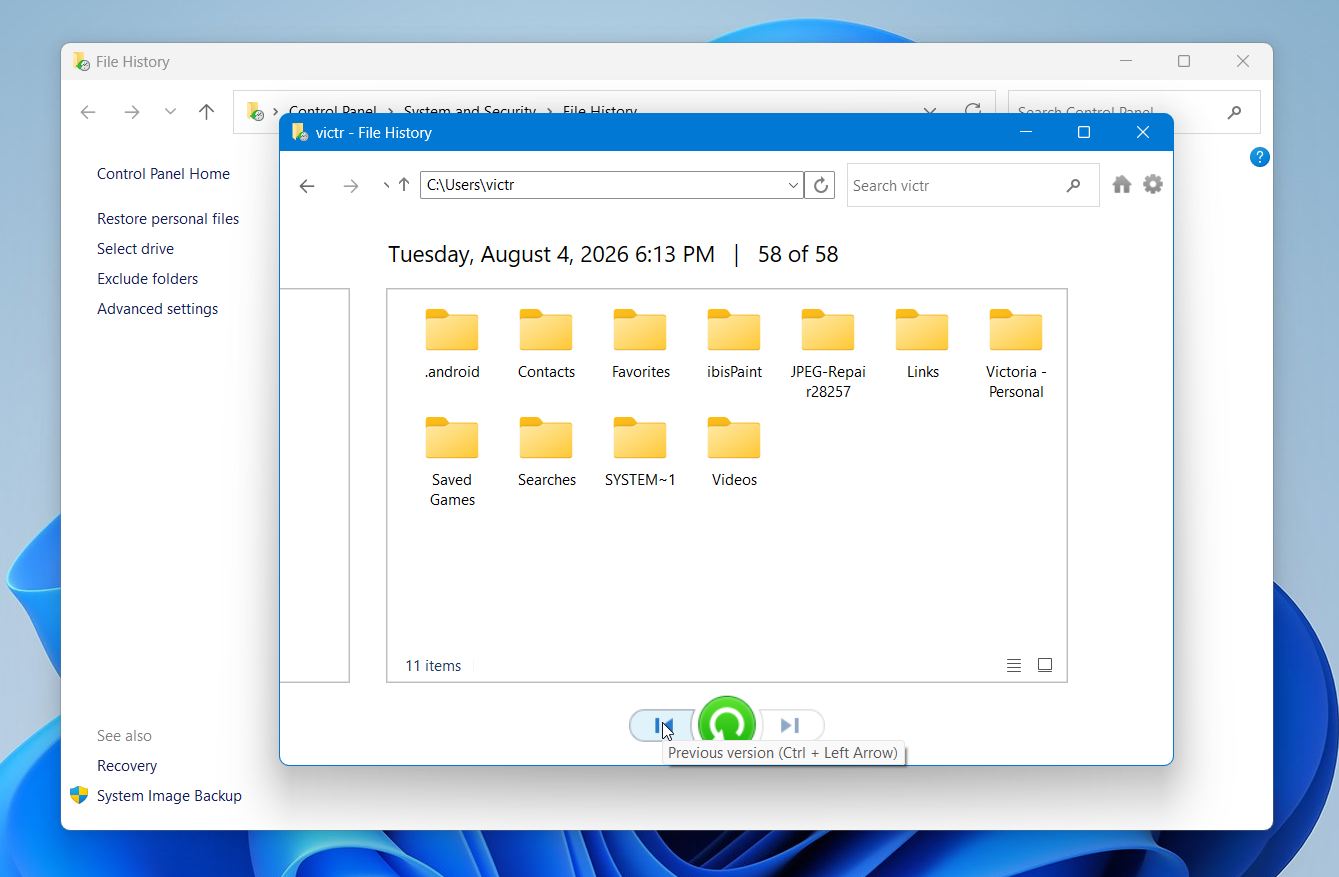
- Geri yüklemek istediğiniz klasörü seçin.
- Yeşil Geri Yükle düğmesine tıklayın.
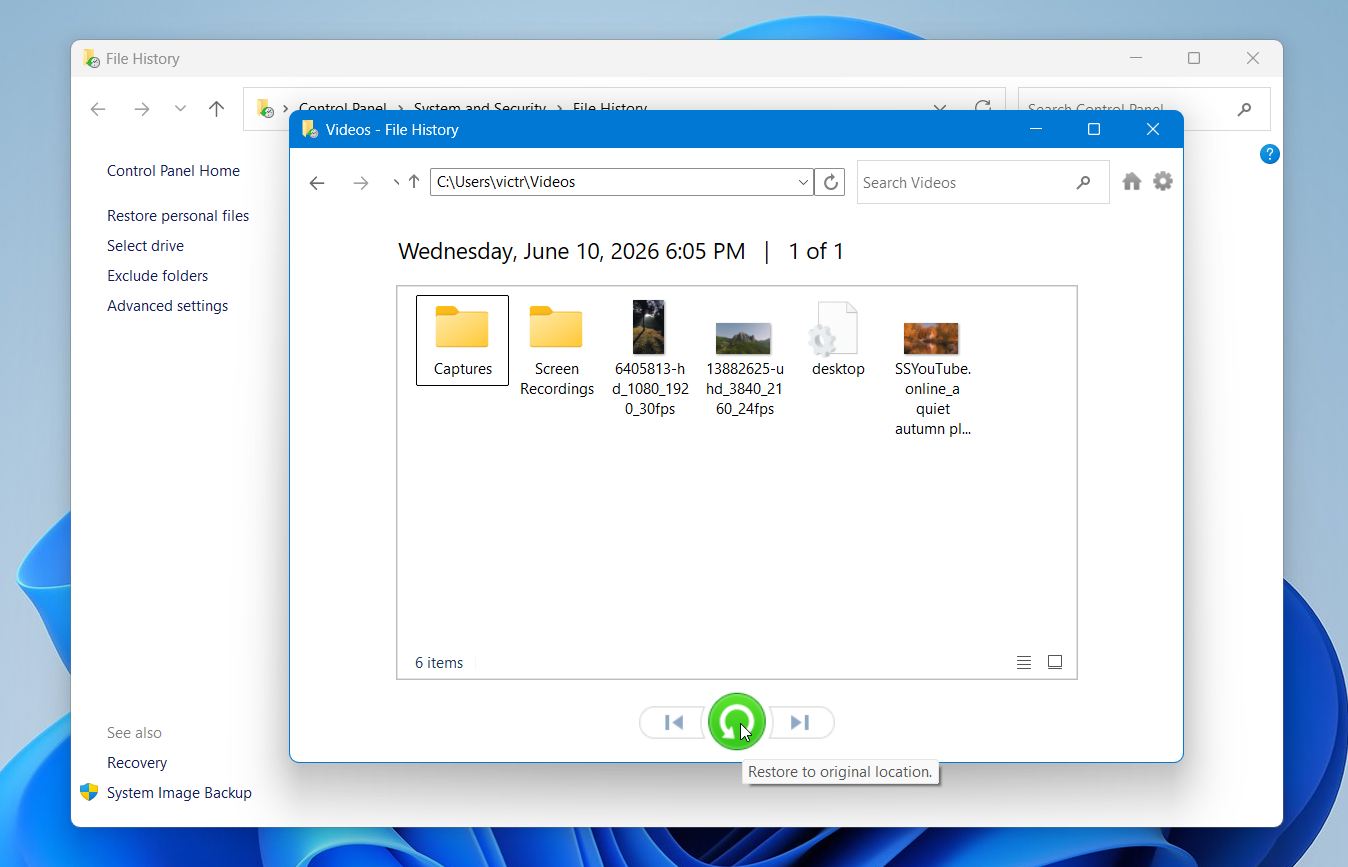
Windows, klasörü içerdiği tüm dosyalarla birlikte orijinal konumuna geri getirecektir.
Yöntem 4: Üçüncü Taraf Yedeklemelerden Bir Klasör Nasıl Geri Yüklenir?
Dosyalarınızı düzenli olarak yedekliyorsanız, bu genellikle en hızlı ve en güvenilir kurtarma yöntemidir. Buna bulut depolama servisleri, Windows Yedekleme & Geri Yükleme ve üçüncü parti yedekleme yazılımları dahildir. Kullanılan yedekleme çözümüne göre adımlar değişiklik gösterse de, hepsi aynı temel fikri takip eder: Klasör silinmeden önce oluşturulan bir yedeği bulun ve mümkünse yalnızca eksik olan klasörü geri yükleyin.
Örneğin, eğer klasörü Google Drive‘ye yedeklediyseniz:
- Web tarayıcınızda Google Drive‘i açın ve Google hesabınızda oturum açın.
- Klasöre göz atın veya bulmak için arama çubuğunu kullanın.
- Klasöre sağ tıklayın ve İndir‘ü seçin.
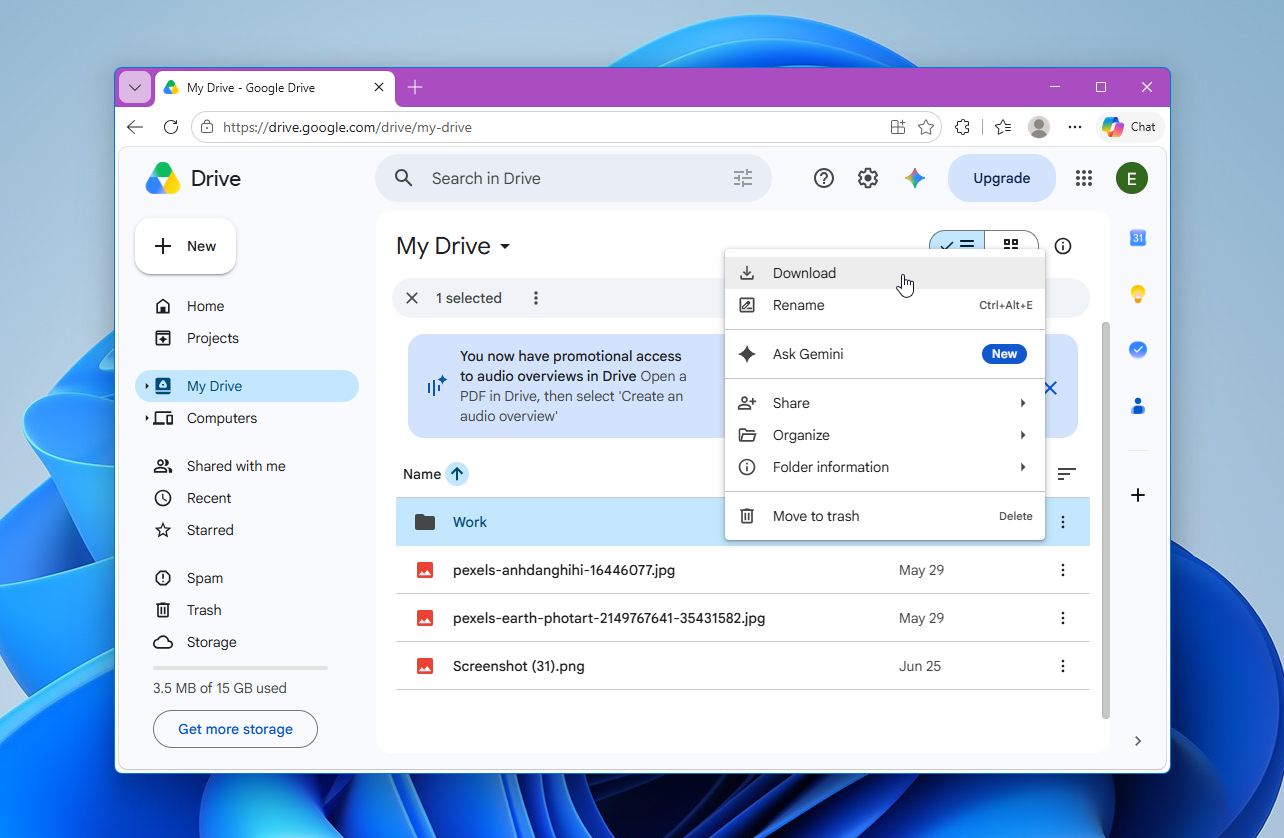
- İndirilen ZIP dosyasını bilgisayarınıza kaydedin ve klasörü geri yüklemek için çıkarın.
Diğer yedekleme çözümleri de benzer şekilde çalışır. Eğer Yedekle & Geri Yükle veya bir sistem imajı kullanıyorsanız, Yedekleme ayarlarını veya kurtarma aracını açın ve klasörü, silinmeden önce oluşturulan bir yedekten geri yükleyin. Macrium Reflect veya Acronis True Image gibi çoğu üçüncü taraf yedekleme uygulaması da, yedekleme içeriğine göz atmanıza ve tüm yedeği geri yüklemek yerine tek tek klasörleri geri yüklemenize olanak tanır.
Eğer OneDrive kullanıyorsanız, bunun öncelikle dosyaları senkronize ettiğini, bağımsız yedekler oluşturmadığını unutmayın. Silme işlemi zaten senkronize edildiyse, klasör hem bilgisayarınızdan hem de OneDrive’dan kaybolabilir. Devam etmeden önce, Web üzerinde OneDrive adresine giriş yapın ve silinen dosya ve klasörlerin genellikle kalıcı olarak silinmeden önce sınırlı bir süre saklandığı Geri Dönüşüm Kutusu bölümünü kontrol edin.
Bilgisayarınızdaki Geri Dönüşüm Kutusunu boşaltmak, OneDrive Geri Dönüşüm Kutusunu boşaltmaz’yi unutmayın, çünkü Geri Dönüşüm Kutusu temizliği kendiliğinden eşitlenmez. Bu, bir dosyanın bilgisayarınızın Geri Dönüşüm Kutusu’nu boşaltsanız bile hâlâ OneDrive’da mevcut olabileceği anlamına gelir.
Klasör Kaybına Ne Sebep Olur?
Klasörler birçok nedenle kaybolabilir. Bazı durumlar yanlışlıkla silme ile ilgiliyken, diğerleri donanım sorunları veya yazılım problemlerinden kaynaklanır. En yaygın nedenler şunlardır:
- Yanlışlıkla silme. Bu en yaygın nedendir. Bir klasör, Sil veya Shift + Sil tuşlarına bastıktan sonra, Geri Dönüşüm Kutusu’nu boşalttığınızda ya da temizlik sırasında klasörün önemli veriler içerdiğinin farkında olmadan dosyaları sildiğinizde kaybolabilir.
- Kötü amaçlı yazılım veya virüsler. Kötü amaçlı yazılım klasörleri silebilir, şifreleyebilir, gizleyebilir veya dosya sistemine zarar verebilir. Etkilenen sürücüyü kullanmaya devam etmeden önce, herhangi bir tehdidi kaldırmak için güvenilir bir antivirüs programı ile tam tarama yapın.
- Bozuk sektörler veya sürücü arızası. Bir depolama cihazı arızalanmaya başladığında, Windows sürücünün belirli bölgelerine erişimini kaybedebilir, bu da klasörlerin kaybolmuş gibi görünmesine neden olabilir. Mantıksal bozuk sektörler genellikle kurtarılabilirken, fiziksel hasar genellikle profesyonel kurtarma gerektirir.
- Dosya sistemi bozulması. Elektrik kesintileri, uygunsuz kapatma, kesintiye uğrayan dosya aktarımları veya yazılım hataları dosya sistemine zarar verebilir ve klasörleri erişilemez hale getirebilir. Bazı durumlarda, Windows sürücüyü açmadan önce biçimlendirmenizi bile isteyebilir.
- Sistem çökmeleri veya başarısız Windows güncellemeleri. Bir dosya işlemi sırasında oluşan bir çökme veya başarısız bir Windows güncellemesi yazma işlemlerini yarıda kesebilir ve klasörlerin kaybolmasına ya da bozulmasına yol açabilir.
- Bulut senkronizasyonu sorunları. OneDrive, Google Drive veya Dropbox gibi hizmetler, senkronizasyon çakışması veya başka bir cihazda yanlışlıkla silinme sonrası bilgisayarınızdan klasörleri kaldırabilir. Klasör, hizmetin çevrimiçi Geri Dönüşüm Kutusu’nda veya sürüm geçmişinde hâlâ bulunabilir.
Bu sorunların çoğu önlenebilir. Düzenli yedeklemeler, güvenilir bir antivirüs çözümü, güvenli sürücü çıkarma ve dikkatli dosya yönetimi, klasör kaybı riskini büyük ölçüde azaltabilir ve bir şeyler ters giderse kurtarmayı çok daha kolay hale getirebilir.
Son Düşünceler
Kalıcı olarak silinen bir klasör her zaman tamamen kaybolmuş değildir. Hızlı davranırsanız, özellikle geleneksel sabit disklerde ve harici depolama cihazlarında onu kurtarma şansı çoğunlukla yüksektir. Disk Drill hâlâ ilk önerimiz olarak kalıyor çünkü testlerimizde tutarlı şekilde en iyi sonuçları verdi, mümkün olduğunda orijinal klasör yapısını korudu ve ihtiyacınız olan dosyaları bulup geri yüklemeyi kolaylaştırdı.
Eğer veri kurtarma işe yaramazsa veya daha önce bir yedek oluşturduysanız, Dosya Geçmişi, Önceki Sürümler ve bulut veya yerel yedeklemeler de klasörünüzü geri yüklemenize yardımcı olabilir. Bu kılavuzda ele alınan yöntemler hem Windows 10 hem de Windows 11 için çalışır, yalnızca arayüzde küçük farklılıklar vardır.
Belirli bir kurtarma durumu hakkında sorularınız varsa veya bu yöntemlerden hiçbiri işe yaramadıysa, ek rehberler ve veri kurtarma uzmanları ile deneyimli kullanıcıların tavsiyelerini bulabileceğiniz forum adresimizi ziyaret edin.
SSS:
- Windows Arama ile ara. Win + S tuşuna basın ve klasör adını veya içerdiği dosyalardan birinin adını arayın.
- Dosya Gezgini'nde Ara. Bu Bilgisayar'yu açın ve sağ üst köşedeki arama kutusunu kullanarak tüm sürücüde arama yapın.
- Gizli öğeleri göster. Dosya Gezgini'nde, klasörün silinmek yerine gizli olup olmadığını kontrol etmek için Görünüm > Göster > Gizli öğeler'yi seçin.