



Flash sürücüler, iş belgelerinizi veya filmlerinizi yanınızda taşımanın kolay bir yolu olabilir, ta ki bir gün bilgisayarınız onu okuyamamaya başlayana kadar. Bu olduğunda, flash sürücünüzün bozulmuş olma ihtimali yüksektir. Bu noktada, hâlâ mümkünken bozuk bir USB sürücüsünden dosyaları kurtarmaya odaklanmalısınız.
Bu kılavuz tam olarak bunu kapsıyor. Her iki veri kurtarma yöntemini ve cihazın kendisini onarma yollarını test etmek için farklı bozuk USB senaryoları simüle ettik. Şu anda bununla uğraşıyorsanız veya yakında karşılaşabileceğinizi düşünüyorsanız, okumaya devam edin.
Bu kılavuzdaki tüm yöntemler, mantıksal olarak bozulmuş USB flash bellekler için geçerlidir. Bu, sürücünün tuhaf davrandığı ancak hâlâ Disk Yönetimi’nde doğru kapasiteyle göründüğü durumları kapsar. USB sürücünüz orada hiç görünmüyorsa veya fiziksel bir hasarı varsa, evde tamir etmeye çalışmamanız en iyisidir.
Bozuk Bir Flash Sürücüden Dosyalar Nasıl Kurtarılır
Bozuk bir USB flash sürücü, dosyalarınızı kaybettiğiniz anlamına gelmez ve çoğu durumda veriler hâlâ oradadır, sadece normal yöntemlerle erişilemez durumdadır. Aşağıda, bozuk bir USB sürücüsünden dosyaları kurtarmak için kullanabileceğiniz çeşitli yöntemleri inceleyeceğiz.
Yöntem 1:Veri Kurtarma Yazılımı Kullanın
Bozuk bir USB flash sürücüyle uğraşırken, Disk Drill testlerimiz sırasında en iyi seçimimiz oldu. Veri kurtarma için güvenilir bir araçtır ve dosya gezgininde görünmeyen sürücülere bile erişebilir. Ayrıca RAW USB sürücüleriyle ve biçimlendirmenizi isteyen sürücülerle de çalışır, bu da onu farklı bozulma senaryoları için uygun hale getirir.
Veri kurtarmanın yanı sıra, Disk Drill birkaç başka kullanışlı özellik daha içerir; bunları tam inceleme bölümünde daha ayrıntılı olarak inceleyebilirsiniz. Bozulmuş USB kurtarma bağlamında öne çıkan özelliklerden biri de bir disk görüntüsü oluşturma yeteneğidir. Bu, kurtarma işlemi sırasında daha fazla hasar riskini azaltmaya yardımcı olarak, orijinali yerine sürücünün bir kopyasıyla çalışmanızı sağlar.
- USB flash sürücünüzü bilgisayarınıza bağlayın.
- İndir ve Disk Drill’i yükleyin, ardından başlatın. Ana ekranda mevcut depolama aygıtlarının bir listesini göreceksiniz.
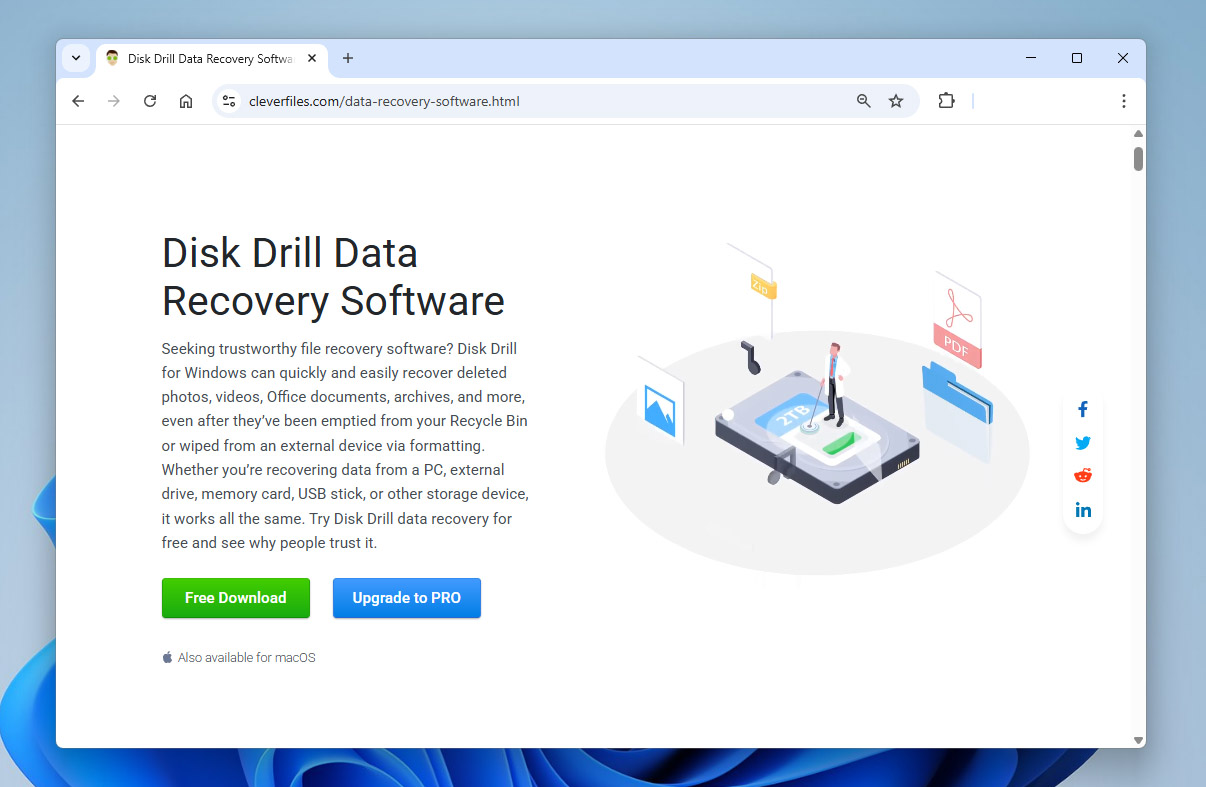
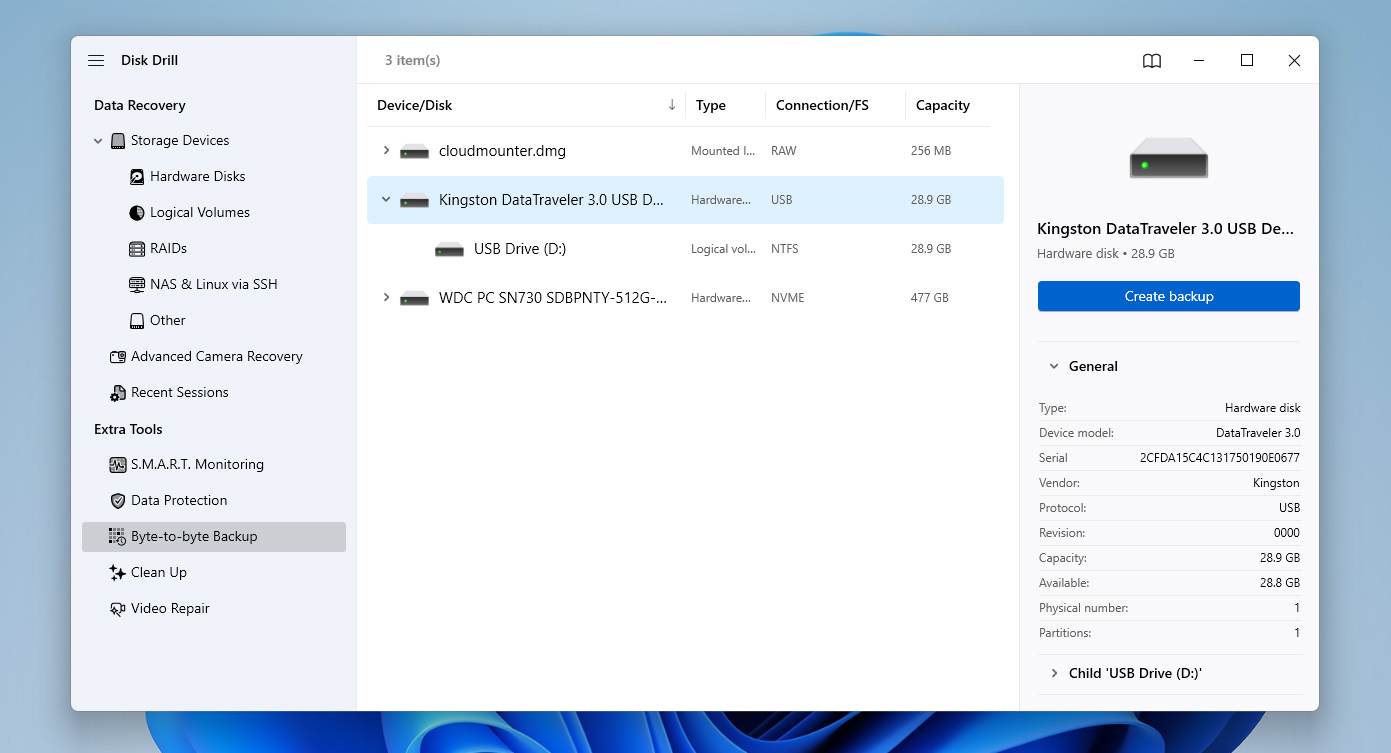
- Bayt’tan Bayt’a Yedekleme özelliğini açın, listeden bozuk USB flash sürücünüzü seçin ve Yedek oluştur’a tıklayın.
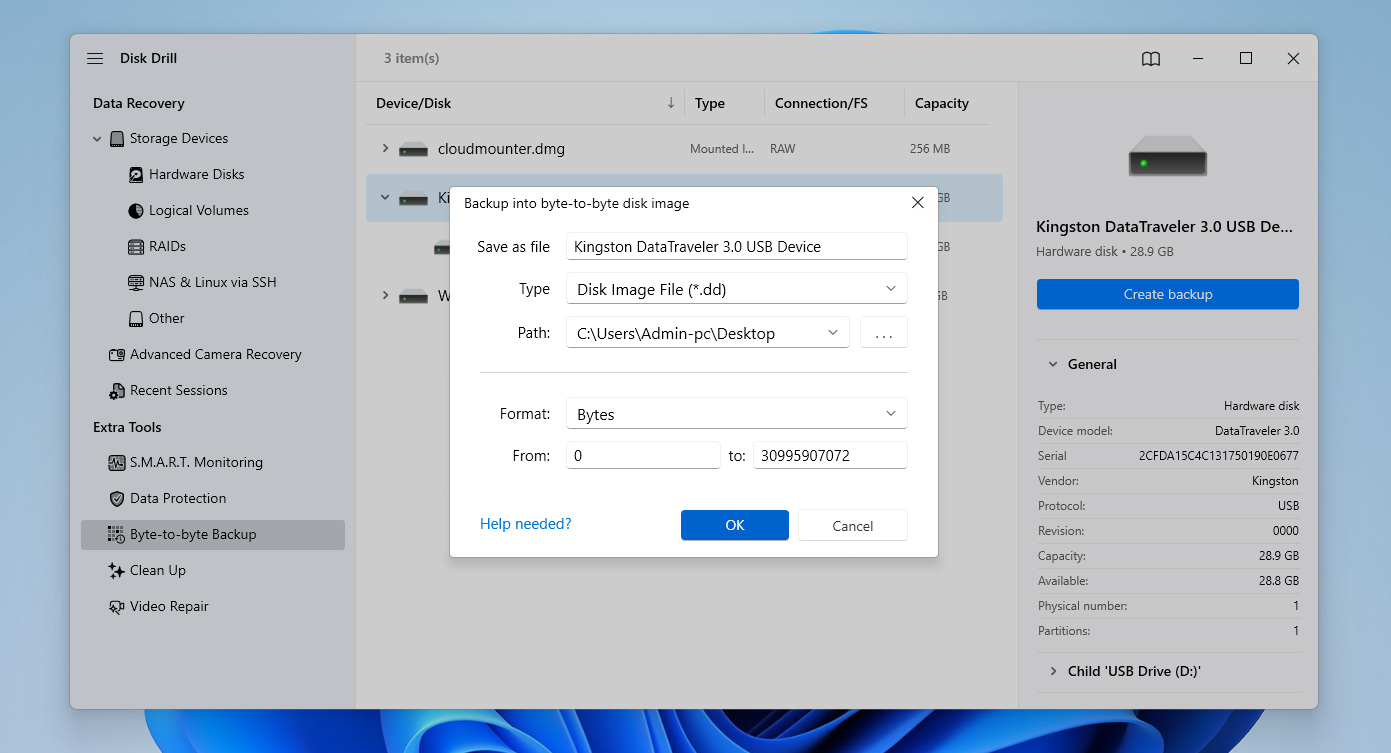
- Yedek dosyası için bir ad ve konum seçin. Onu yeterli boş alanı olan farklı bir sürücüye kaydetmek en iyisidir. TAMAM‘a tıklayın ve işlemin bitmesini bekleyin.
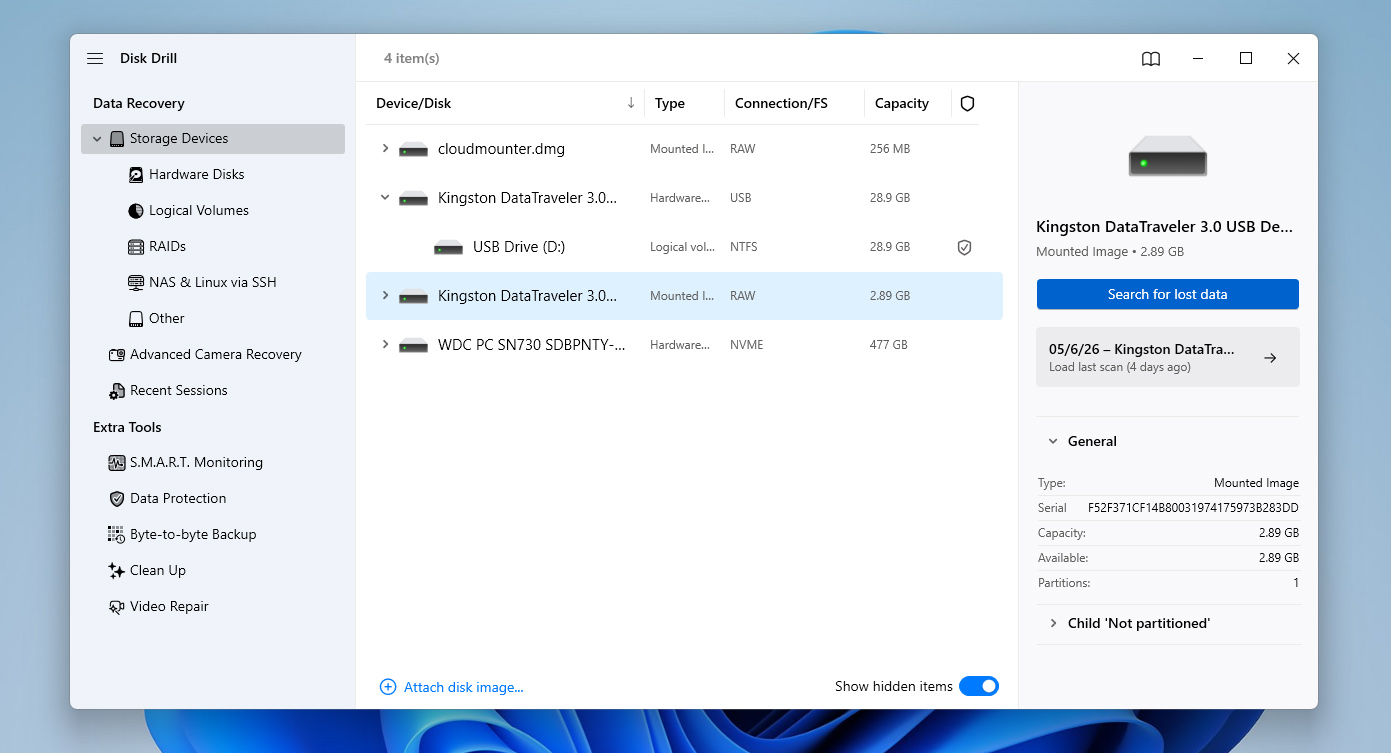
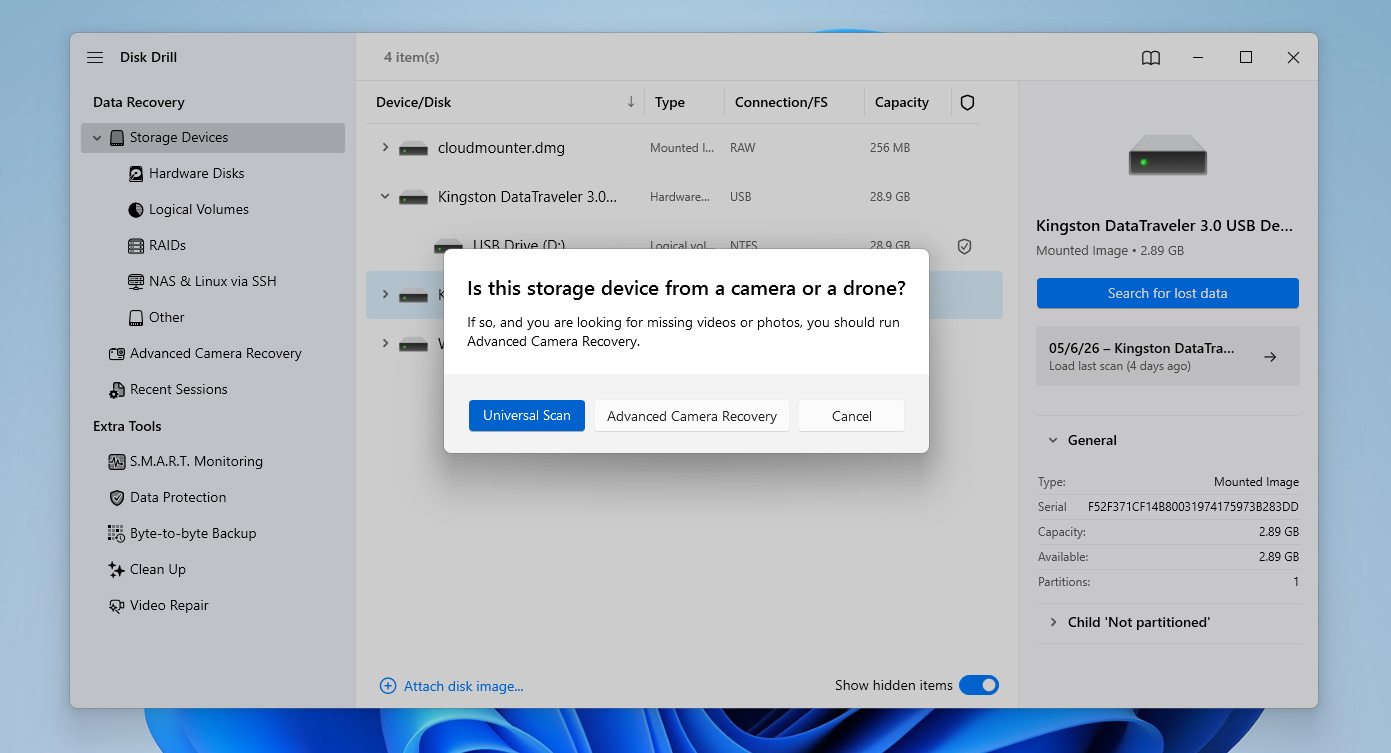
- Yedek hazır olduğunda ana ekrana geri dönün ve Disk imajı ekle seçeneğini kullanın. Az önce oluşturduğunuz imaj dosyasını seçin. Listeden yüklenen imajı seçin ve taramayı başlatmak için Kayıp verileri ara’ya tıklayın.
- İstendiğinde, Evrensel Tarama seçeneğini seçin. Bir kamera veya drondan görüntü kurtarıyorsanız, daha sonra ek bir tarama olarak Gelişmiş Kamera Kurtarma’yı çalıştırabilirsiniz.
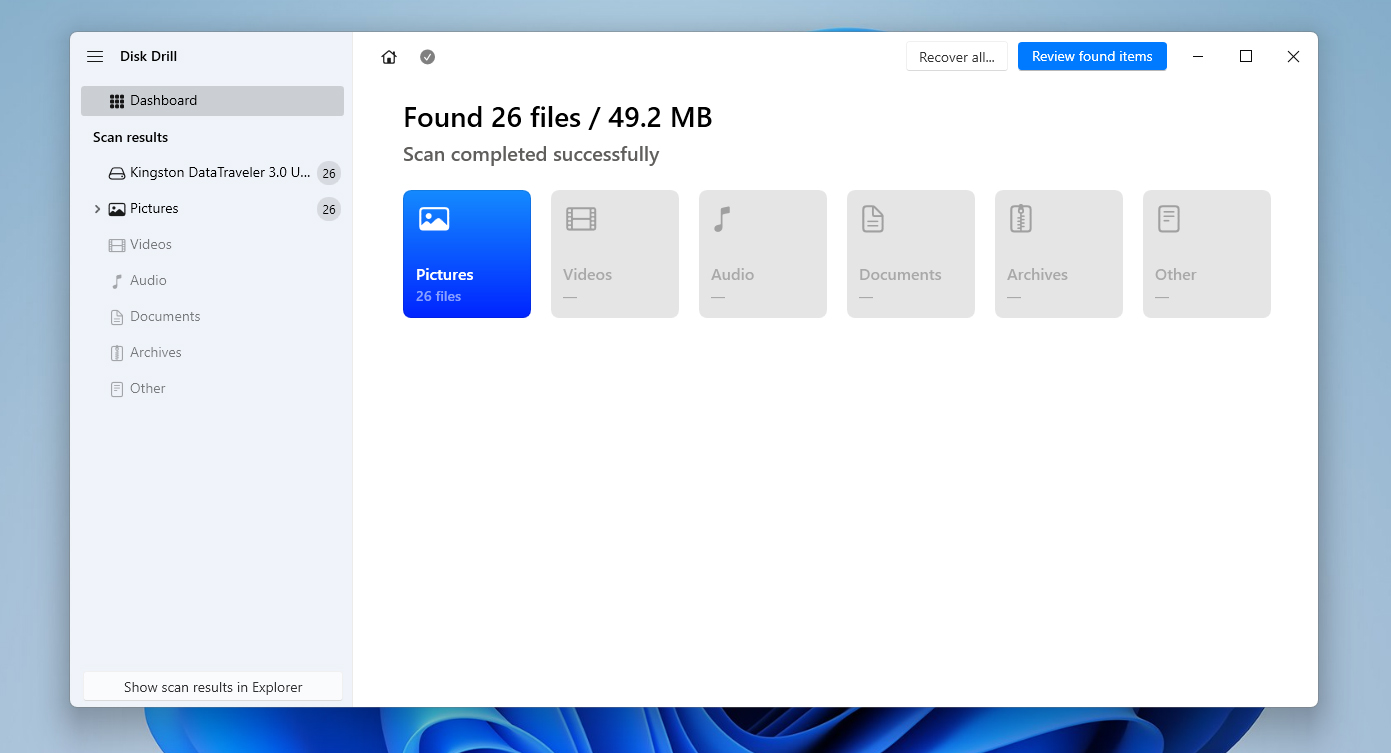
- Tarama tamamlandıktan sonra, sonuçları kontrol etmek için Bulunan öğeleri gözden geçir‘e tıklayın veya her şeyi bir kerede geri yüklemek istiyorsanız Tümünü kurtar’ı kullanın.
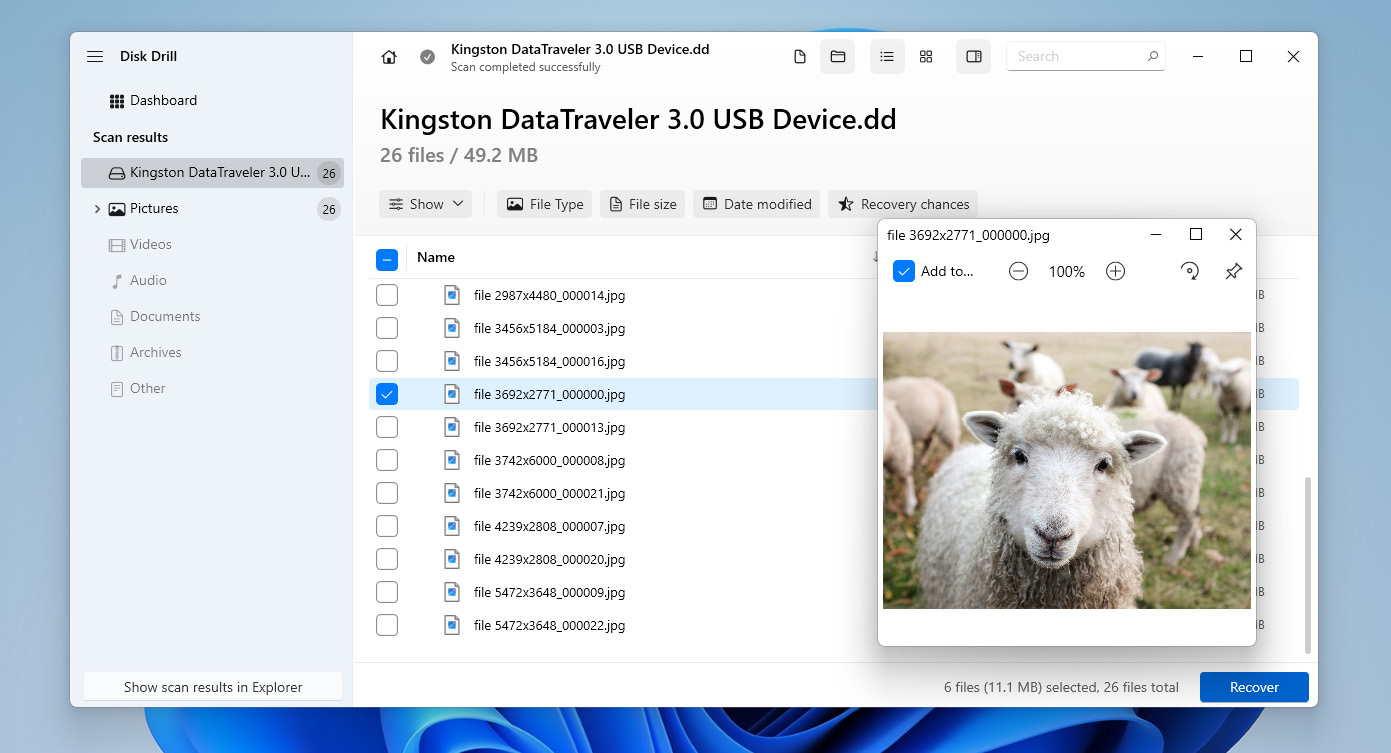
- Bulunan dosyalar arasında gezinin, kurtarmak istediklerinizi seçin ve gerektiğinde filtreleri ya da önizlemeyi kullanın. Hazır olduğunuzda Kurtar’a tıklayın.
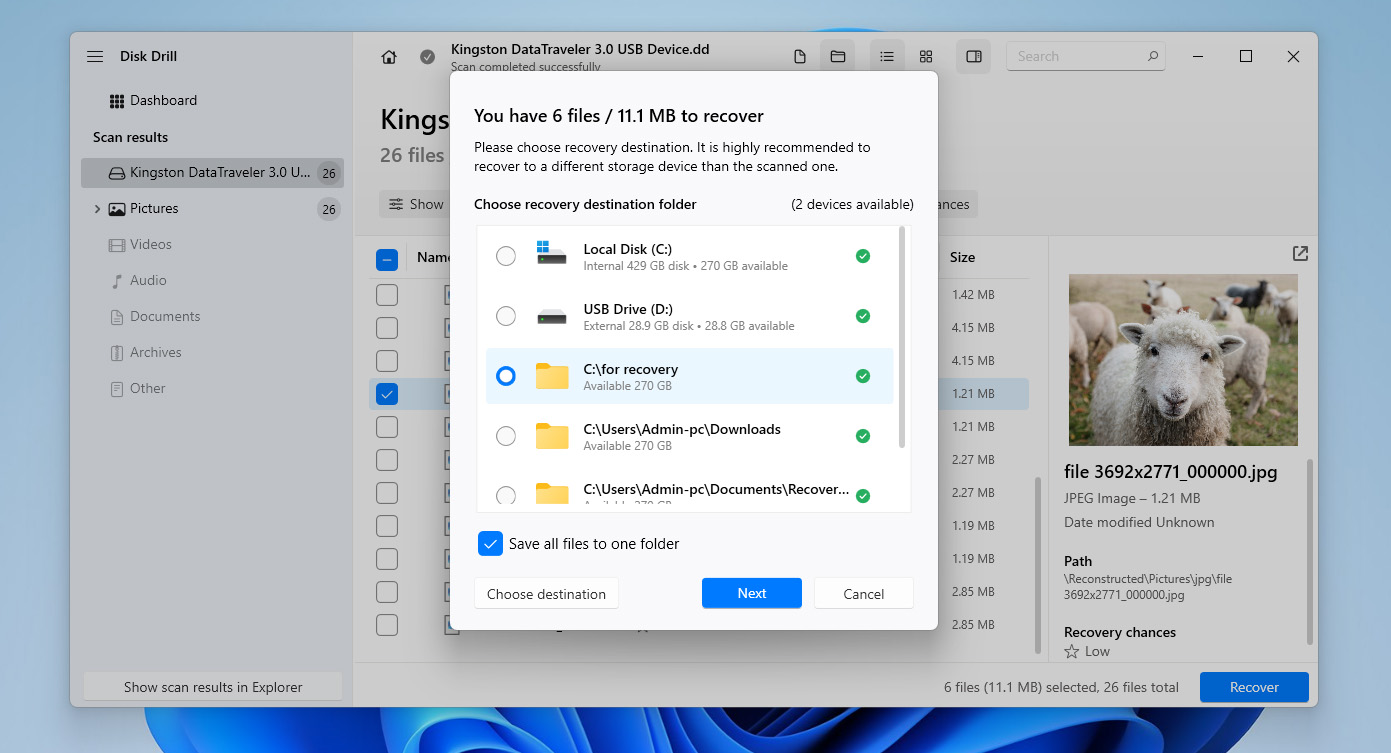
- Güvenli bir konum (aynı USB sürücüsü değil) seçin ve kurtarmayı tamamlamak için İleri’ye tıklayın. İşlem tamamlandığında, Disk Drill sonuçları gösterir ve kurtarılan dosyalara hızlı erişim sağlar.
Disk Drill’i ücretsiz olarak indirebilir ve bozuk USB sürücünüzün bir disk görüntüsünü oluşturmak ve taramak için kullanabilirsiniz. Ancak, ücretsiz sürüm yalnızca 100 MB’a kadar veri kurtarmanıza izin verir. Bu genellikle aracın nasıl çalıştığını test etmek ve dosyalarınızı önizlemek için yeterlidir, ancak bozuk bir USB sürücüsünden tüm verileri kurtarmak için yeterli değildir. Tam kurtarma için Pro sürümüne yükseltmeniz gerekmektedir.
Yöntem 2:ATTRIB Komutunu Kullanın
Yakın zamanda flash sürücüsünde kötü amaçlı yazılım tespit ettiyseniz ve artık dosyaları orada göremiyorsanız, sebep değişen nitelikler olabilir. Bu, verileri kaybetmediğiniz anlamına gelir; veriler şu anda sadece görünmez durumda.
Tüm klasörlerin, alt klasörlerin ve dosyaların öznitelikleri vardır. Kötü amaçlı yazılımlar, Windows’un bu öznitelikleri erişim kontrolü için kullandığı gerçeğinden yararlanarak bu dosyaların kaybolmasını sağlar. Kötü amaçlı yazılım bu öznitelikleri değiştirdiğinde, aslında hala orada olsalar da USB sürücünüzdeki dosyaları göremezsiniz.
Değişen öznitelikleri ATTRIB komutunu kullanarak kolayca düzeltebilirsiniz. Bu dosyaları geri getirmek için yapmanız gerekenler:
- Ctrl + R tuşlarına basın, cmd yazın ve Ctrl + Shift + Giriş tuşlarına basın.
- Drive’a atanan harfini yazarak flash sürücüye gidin.
- Aşağıdaki komutu yazın ve Giriş tuşuna basın:
attrib -h -r -s /s /d *.*
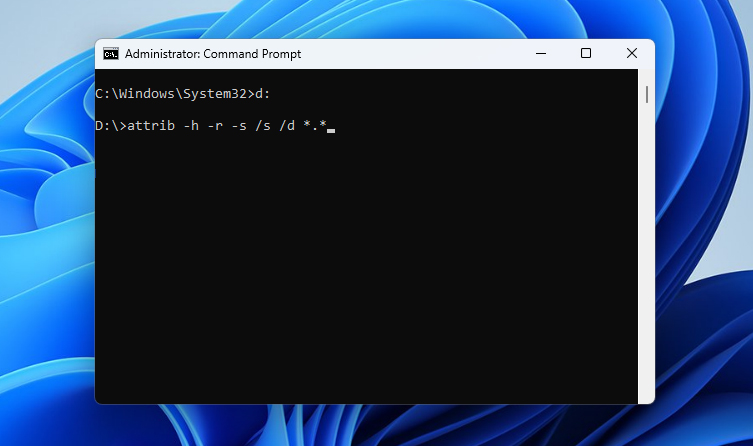
- İşiniz bittiğinde flash sürücüye Dosya Gezgini ile erişin. Tüm dosyalarınızı orada görmelisiniz.
Eğer bozulma, Sürücüye Dosya Gezgini’nde erişmenizi engelliyor ve komutun sonuçlarını doğrulayamıyorsanız, önceki yönteme Disk Drill ile geri dönebilirsiniz. USB sürücüyü doğrudan tarayabilir ve gizli dosyaları tespit edebilir, bozulmanın neden olduğu erişim kısıtlamalarını atlayabilir ve gerekirse bu dosyaları kurtarmanıza olanak tanır.
Yöntem 3:Veri Kurtarma Servisine Başvur
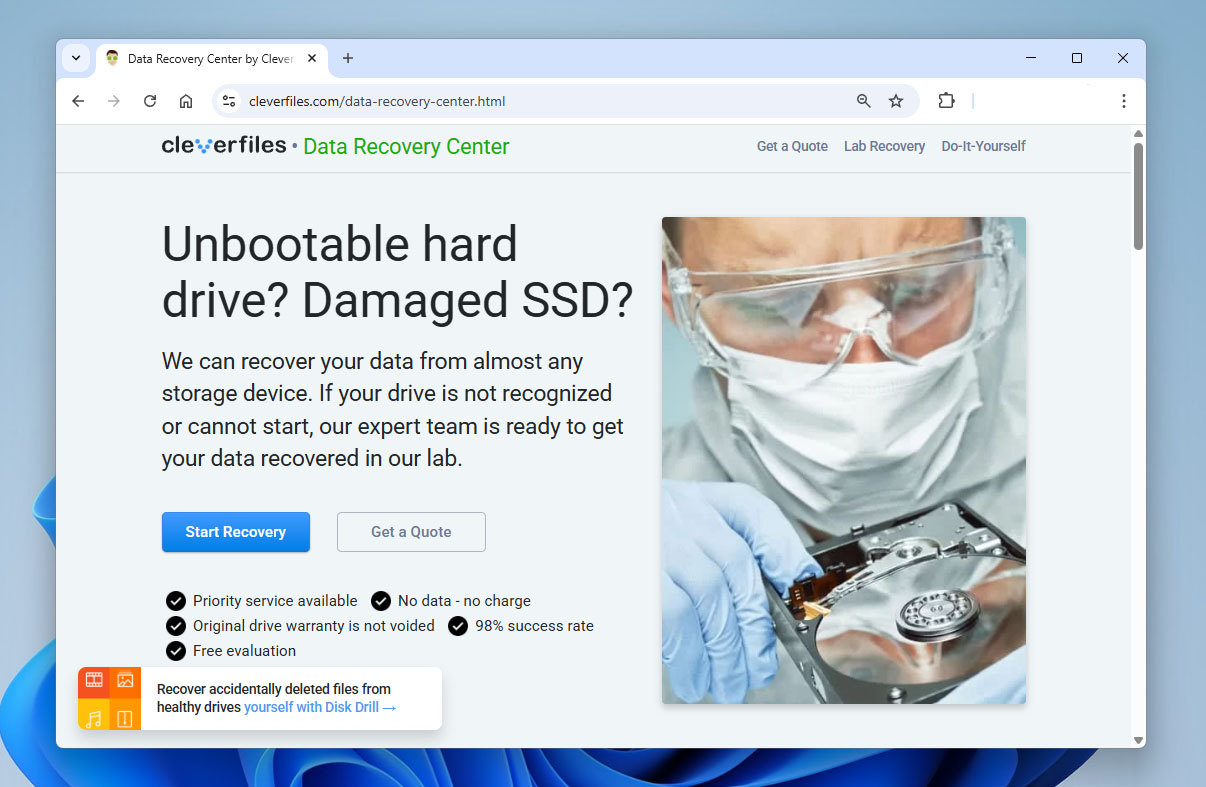
Eğer bozulma ciddi ise ve önceki veri kurtarma yöntemleri işe yaramadıysa veya USB flash sürücü fiziksel olarak hasar gördüyse, profesyonel bir veri kurtarma hizmetine başvurabilirsiniz. Bu uzmanlar, evde uygun araçlar ve uzmanlık olmadan yapamayacağınız çip seviyesinde kurtarma işlemleri gerçekleştirebilirler.
Bir veri kurtarma servisiyle iletişime geçtiğinizde size bir fiyat teklifi sunarlar. Kabul ederseniz, sürücüyü onlara gönderirsiniz. Uzman ekipmanlar kullanarak laboratuvarlarında verileri kurtarmak için çalışırlar. Veri kurtarıldıktan sonra, sabit diski size geri gönderirler.
En güvenilir servisler, verileri kurtaramadıkları durumlarda Cleverfiles gibi sürücüyü herhangi bir ücret almadan iade edecektir.
Windows’ta Bozuk USB Nasıl Onarılır
Dosyaları kurtardıktan sonra, bozuk USB flash sürücüsünü düzeltmeyi deneyebilirsiniz. Aşağıda tartışıldığı gibi, flash sürücüsünün bozulmasına neyin neden olduğuna bağlı olarak deneyebileceğiniz birkaç çözüm vardır.
Devam etmeden önce, verilerinizi henüz kurtarmadıysanız bozuk bir flash sürücüyü onarmaya çalışmayın. Aşağıdaki çözümlerin çoğu dosya sistemiyle doğrudan çalışır ve veri kaybına neden olabilir. Bu, kurtarmayı çok daha zor hatta imkansız hale getirebilir. Sürücüde hâlâ önemli veriler varsa, dosyalarınız güvenli bir şekilde kurtarılana kadar bu yöntemleri uygulamaktan kaçının.
Yöntem 1:Bozuk Flash Sürücüyü Başka Bir Bilgisayara veya USB Yuvasına Bağlayın
Bazen, bilgisayarınız bir USB flash sürücüsünü, bozulma dışında başka nedenlerle algılamayabilir. Örneğin, USB’niz bilgisayarınızla uyumlu olmayan bir dosya sistemi olarak biçimlendirilmişse, flash sürücünüzü algılamaz.
Bu aynı zamanda bir donanım sorunu da olabilir. USB portunuz hasarlıysa, bilgisayarınız muhtemelen flash sürücüyü algılamayacaktır.
Her iki sorunu da, USB belleğinizi başka bir bilgisayara veya farklı bir USB yuvasına takarak çözebilirsiniz.
Yöntem 2:Disk Denetim Yardımcı Programı (CHKDSK)
Chkdsk, Windows’ta yerleşik olarak bulunan bir komut satırı yardımcı programıdır ve dosya sistemi bütünlüğünü kontrol etmenize, mantıksal dosya sistemi hatalarını ve bir birimdeki bozuk sektörleri düzeltmenize olanak tanır. Üçüncü taraf bir araç kullanmayı gerektirmediği ve oldukça kolay kullanılabildiği için bozuk bir USB flash sürücüyü onarmaya çalışırken faydalı olabilir.
- Win + R tuşlarına basarak başlayın, cmd yazın ve ardından Ctrl + Shift + Giriş tuşlarına basın. Bu işlem, yükseltilmiş bir Komut İstemcisi başlatacaktır.
- Komut İstemcisine aşağıdaki komutu girin:
chkdsk F: /r /x
( F: öğesini ilgili sürücü harfiyle değiştirin)
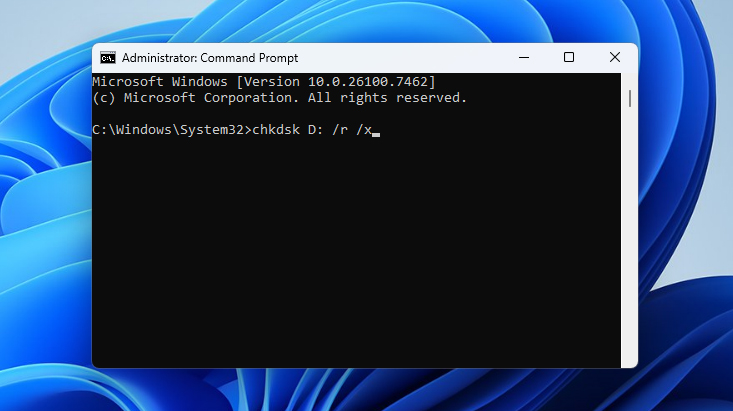
Komut İstemini kullanmak istemiyorsanız, Check Disk yardımcı programını grafik arayüzü üzerinden çalıştırabilirsiniz. Disk Yönetimi’ni açın, USB sürücünüze sağ tıklayın, Özellikler > Araçlar bölümüne gidin ve Denetleye tıklayın. Sistem, sürücüyü tarayacak ve tespit edilen hataları düzeltmeye çalışacaktır.
Yöntem 3:Bozulmuş Bir USB’nin Bölümünü Onarın
USB flash sürücünüz bozuksa ve artık düzgün açılmıyorsa, ancak yine de Disk Management’ta görünüyorsa, TestDisk kullanarak bölüm yapısını onarmayı deneyebilirsiniz. Bazı durumlarda, bu işlem sürücüye erişimi geri getirebilir ve dosyaları ayrı bir kurtarma olmadan tekrar görünür hale getirebilir.
TestDisk komut satırı arayüzü kullanır, bu yüzden ilk bakışta biraz teknik görünebilir. Yine de, aşağıdaki adımları izlerseniz süreç oldukça basittir:
- TestDisk’i indirin ve arşivi çıkarın. testdisk_win.exe dosyasını açın.
- Yeni bir günlük dosyası oluşturmak için Giriş tuşuna basın.
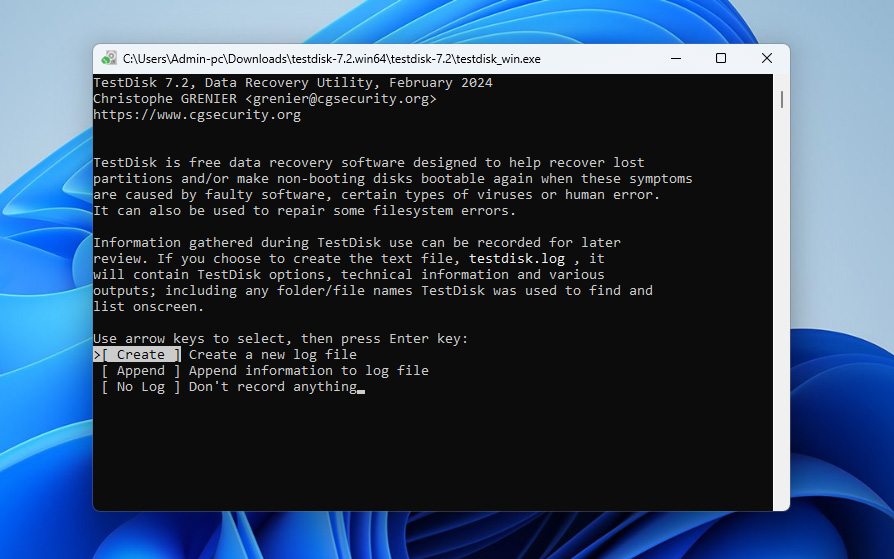
- Ok tuşlarını kullanarak USB flash sürücünüzü seçin, ardından Giriş tuşuna basın.
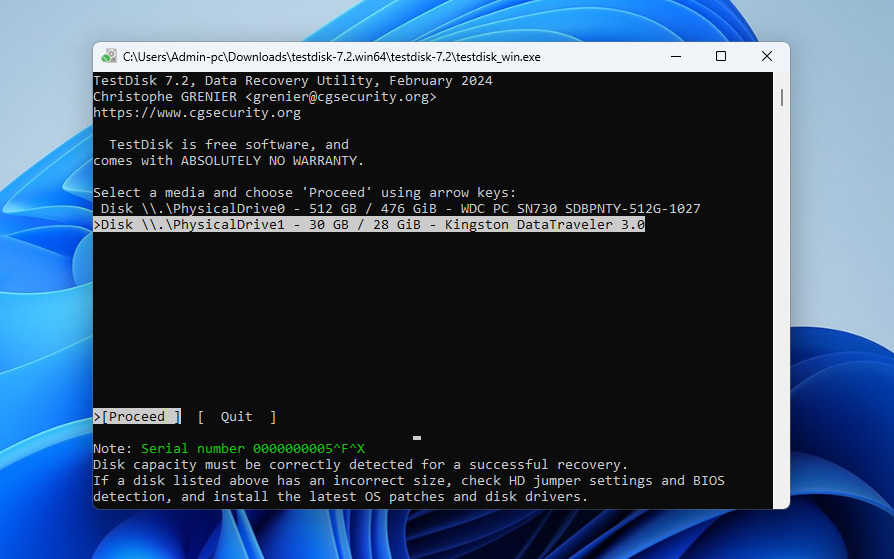
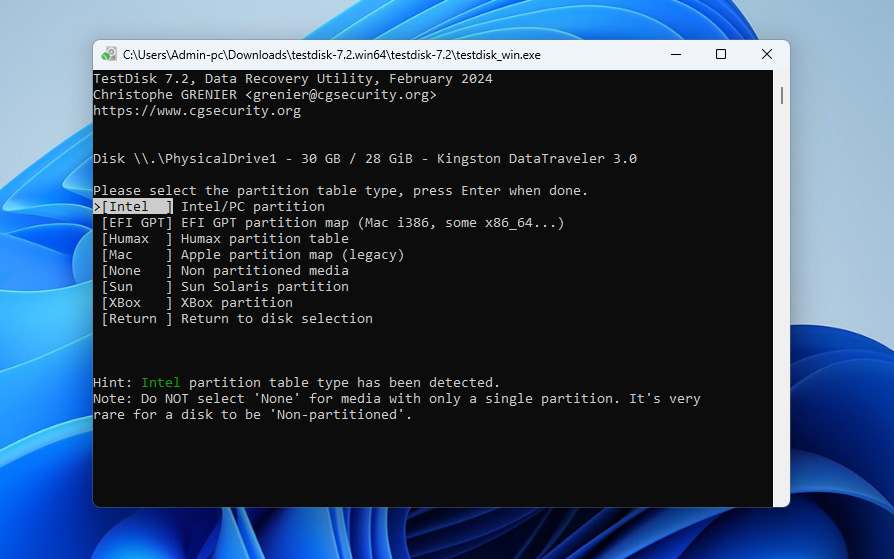
- Bölüm tablosu türünü seçin. Emin değilseniz, varsayılan seçeneği bırakın ve Giriş tuşuna basın.
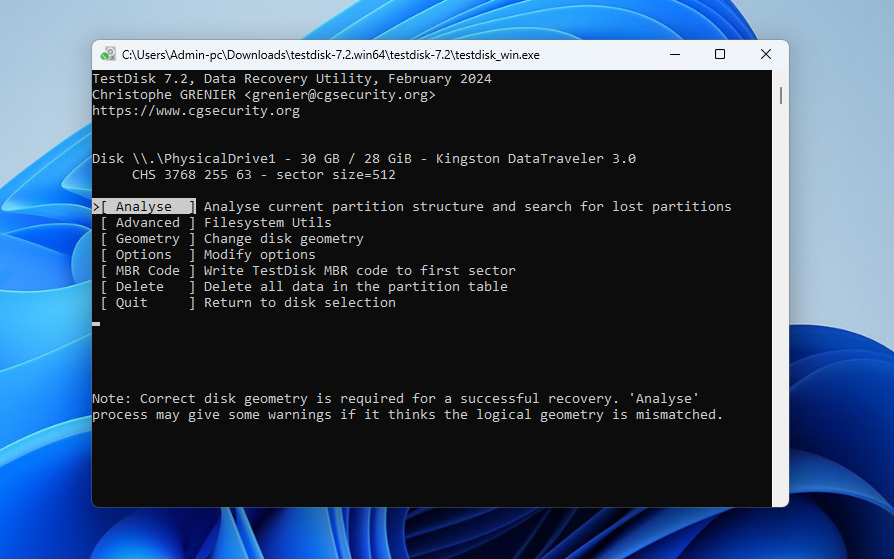
- Analiz’i seçin ve mevcut ve kayıp bölümleri taramak için Giriş tuşuna basın.
- Hızlı Arama başlatmak için tekrar Giriş tuşuna basın.
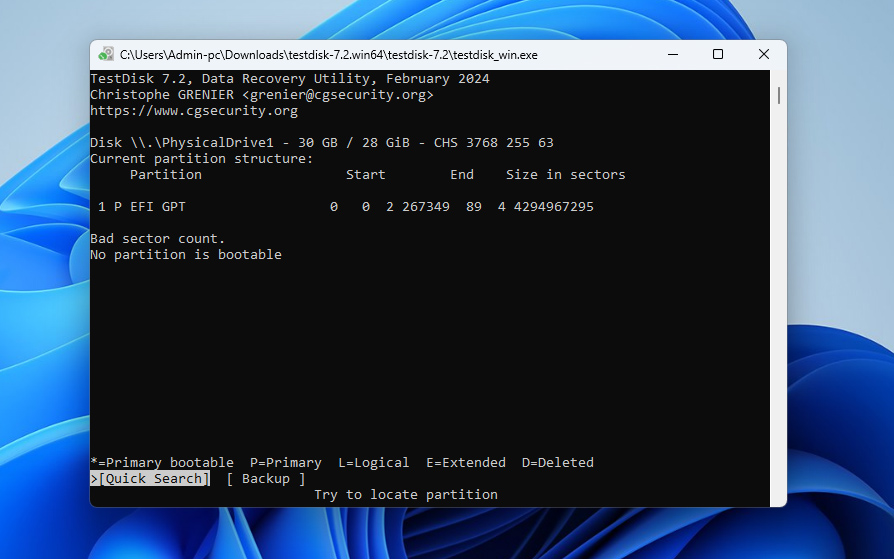
- Tarama tamamlandığında, USB sürücünüzle eşleşen bölümü seçin ve Giriş tuşuna basın.
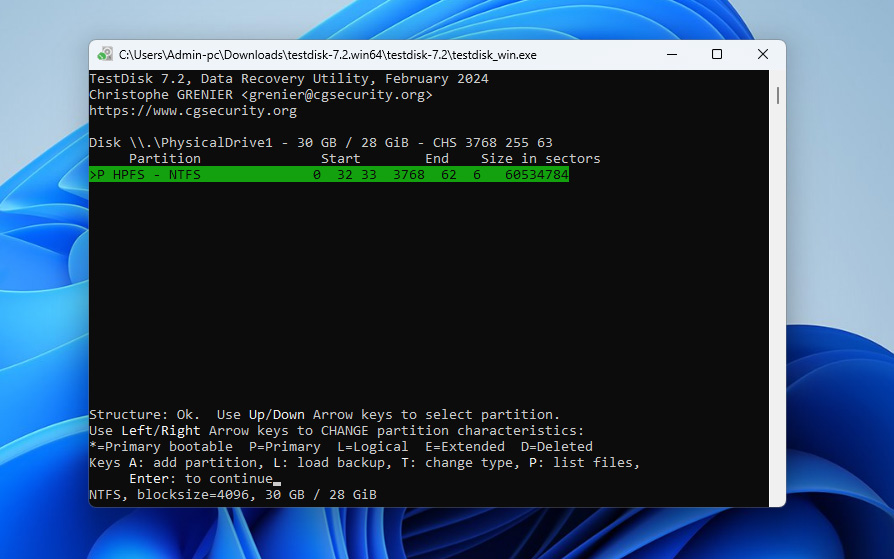
- Yaz seçeneğini seçin ve bölüm yapısını geri yüklemek için Giriş tuşuna basın.
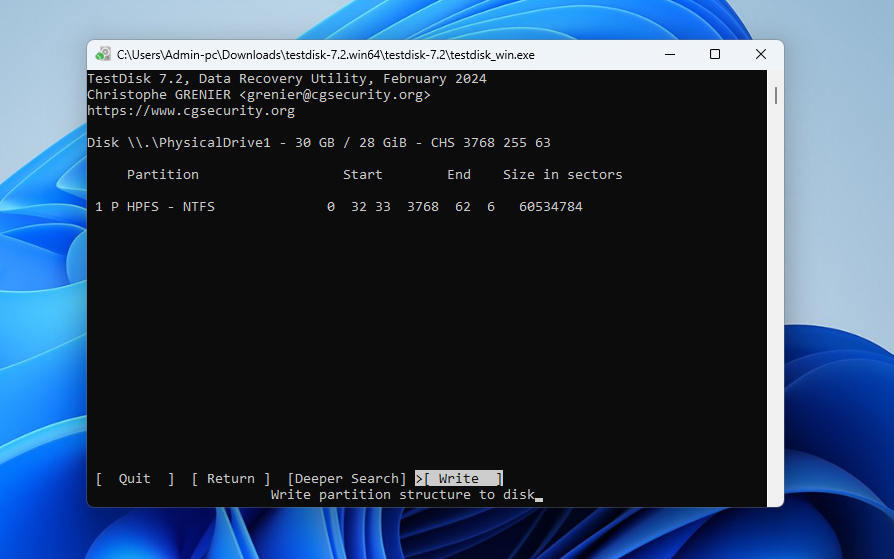
- Onaylamak ve değişiklikleri uygulamak için Y tuşuna basın. Bundan sonra, USB sürücünüzü yeniden bağlayın ve tekrar erişilebilir olup olmadığını kontrol edin.
Yöntem 4:Bozuk USB Flash Sürücüsünü Biçimlendir
Son çare olarak, flash sürücünüzü biçimlendirmeyi düşünebilirsiniz. Biçimlendirme, USB flash sürücünüzdeki tüm mantıksal sorunları ortadan kaldıracak ve ayrıca üzerindeki tüm verileri silecektir. Dosyalarınızı zaten kurtardıysanız, bu bir sorun olmamalıdır.
- Win + R‘e basarak başlayın, diskmgmt.msc ‘i yazın ve Giriş‘ya basın. Bunu yapmak, Disk Yönetimi konsolunu başlatacaktır.
- USB flash sürücüsüne sağ tıklayın ve Biçimlendir ‘u seçin.
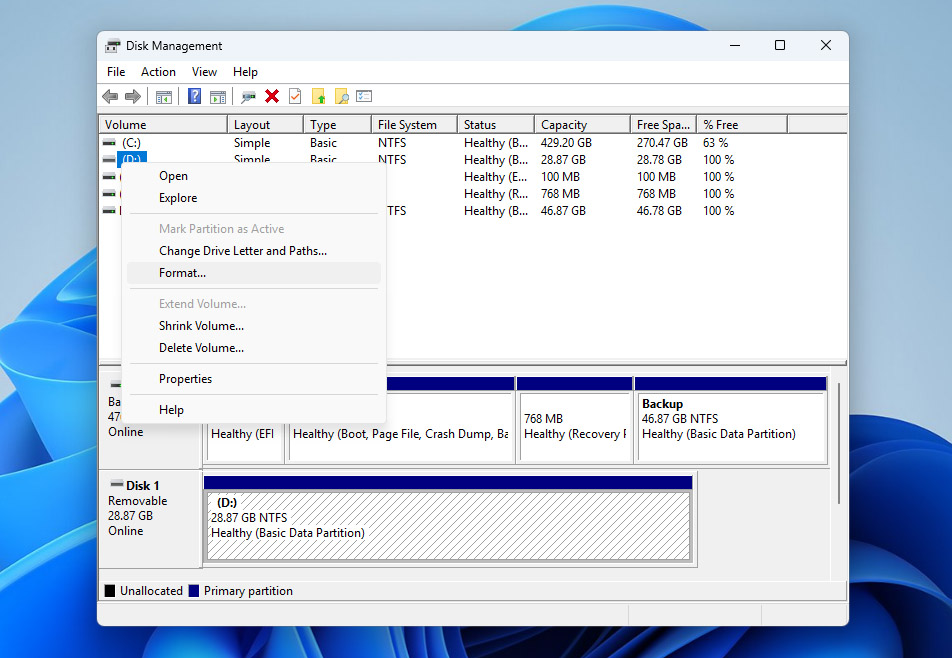
- Bir dosya sistemi seçin, Hızlı biçimlendir seçeneğini uygula yanındaki kutuyu işaretleyin ve Tamam ‘e tıklayın.
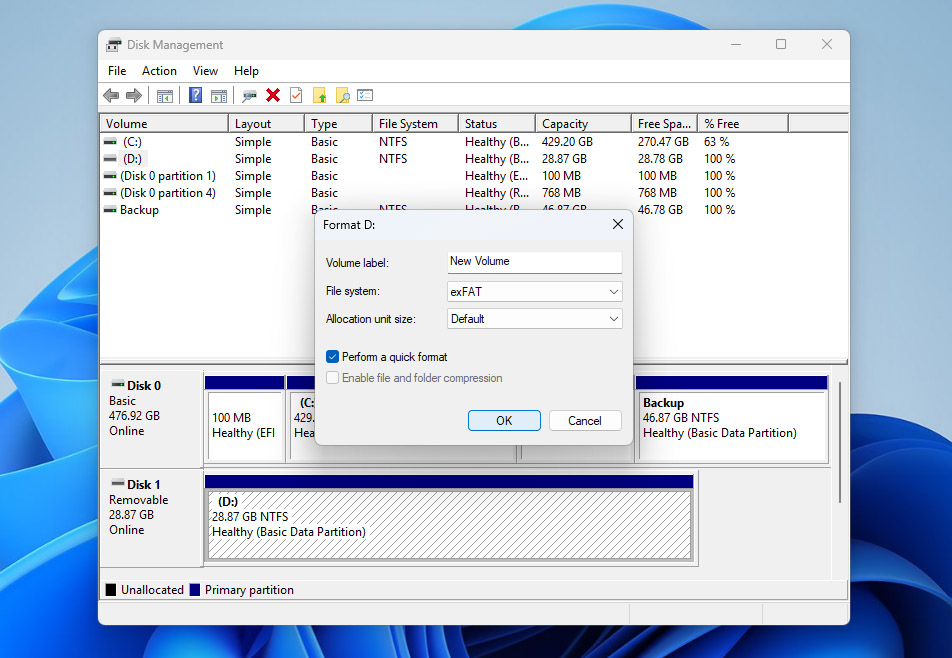
Disk Yönetimi’ni kullanmak, bir USB flash sürücüyü biçimlendirmenin sadece bir yoludur. Diğer seçenekleri keşfetmek isterseniz, USB sürücüsü nasıl güvenli biçimlendirilir adlı rehberimize göz atabilirsiniz.
Bozuk bir USB Flash Sürücü nedir?
Artık (umarız) bozuk bir flash sürücüyü kurtarmayı başardığınıza göre, bozulmanın aslında ne anlama geldiğini ve ilk etapta neyin bunu neden olmuş olabileceğini anlamak için iyi bir zaman.
Bilgisayar, sürücünün bellek çipinde mantıksal veya fiziksel bir sorun nedeniyle istenen bir işlemi tamamlayamadığında USB flash sürücünüz bozulmuş olarak kabul edilir. Aşağıda bunun en yaygın nedenlerinden bazıları ve bunlardan kaçınma yolları yer almaktadır:
| Neden | Açıklama | Nasıl Önlenir |
| 📉 NAND belleğinin yıpranması | NAND flaş belleğin floating gate transistörleri bir oksit katmanına dayanır. Her silme döngüsü bu katmanı yavaşça aşındırır ve zamanla sürücü kararsız veya bozulmuş hale gelebilir. | Aynı USB sürücüsünü sürekli yeniden yazma işlemleri için kullanmaktan kaçının. Eski sürücüleri değiştirin ve önemli verilerin yedeğini alın. |
| ⚡ Ani güç kaybı | USB sürücüsü kullanılırken güç kaybı yaşanırsa işlemler yarıda kalabilir ve mantıksal hatalar oluşabilir. | Dosya aktarımı sırasında sürücüyü çıkarmayın. Kararlı bir sistem kullanın ve ani kapanmalardan kaçının. |
| 🖥️ USB sürücü sorunları | USB sürücüsü, cihaz ile sisteminiz arasındaki iletişimi sağlar. Eski veya hatalıysa, sürücü düzgün çalışmayabilir. | Sistem ve sürücülerinizi güncel tutun. Gerekirse resmi kaynaklardan sürücüleri yükleyin. |
| ⏏️ Flash sürücüyü çıkarmadan önce çıkarmamak | Sürücüyü güvenli bir şekilde çıkarmadan çekmek, aktif işlemleri yarıda bırakabilir ve verilerin bozulmasına neden olabilir. | Sürücüyü çıkarmadan önce her zaman “Donanımı Güvenle Kaldır” seçeneğini kullanın. |
| 💥 İşletim sistemi çökmesi | USB sürücüsü kullanılırken meydana gelen bir sistem çökmesi, dosya sistemi bozulmasına ve verilere erişilememesine yol açabilir. | Kararsız sistemlerde ağır işlemlerden kaçının ve işletim sisteminizi güncel tutarak çökme riskini azaltın. |
USB flash sürücünüz bozulduğunda, genellikle kaybolan dosyalar veya dosyaları açmaya çalıştığınızda “dosya tanınmadı” gibi hatalarla karşılaşırsınız. Bu tekrar olursa, temel kuralları unutmayın: sürücüyü kullanmayı hemen bırakın ve bozuk USB flash sürücüden dosyaları kurtarmaya çalışmaya başlayın.
Bu rehberde, bozulmuş USB sürücünüzü kurtarmanıza ve tekrar çalışır hale getirmenize yardımcı olabilecek temel yöntemleri ele aldık. Eğer hala sorularınız varsa veya bozulmuş bir USB ile uğraşırken beklenmedik sorunlarla karşılaşırsanız, forumumuz üzerinden bir tartışma başlatabilirsiniz. Ekibimiz ve benzer durumlarla karşılaşmış diğer kullanıcılar, deneyimlerini paylaşmak ve işleri çözmenize yardımcı olmak için oradalar.
SSS:
- Disk Drill'i indirin ve yükleyin.
- Flash sürücüsünü tarayın.
- Taramada bulunan dosyalar arasından kurtarmak istediğiniz dosyaları seçin.
- Dosyaları kurtarın.




