


Bir USB bölümünü sildiniz ve şimdi ne yapacağınızı bilmiyor musunuz? İşte tam da bu yüzden bu rehberi hazırladık. Burada, silinen bir bölümü kurtarma şansınızdan bunu yapmanın yollarına kadar her şeyi adım adım açıklıyoruz.
Başka bir şey yapmadan önce USB sürücüsünü kullanmayı bırakın. Yeni dosyalar kopyalamayın, biçimlendirmeyin ve rastgele çözümler denemeyin. Yeni yapılan herhangi bir işlem, kurtarmaya çalıştığınız verilerin üzerine yazabilir. Bu rehberi gözden geçirip durumunuza uygun yöntemi seçene kadar sürücüyü olduğu gibi bırakın.
USB Sürücüde Silinen Bir Bölüm Kurtarılabilir mi?
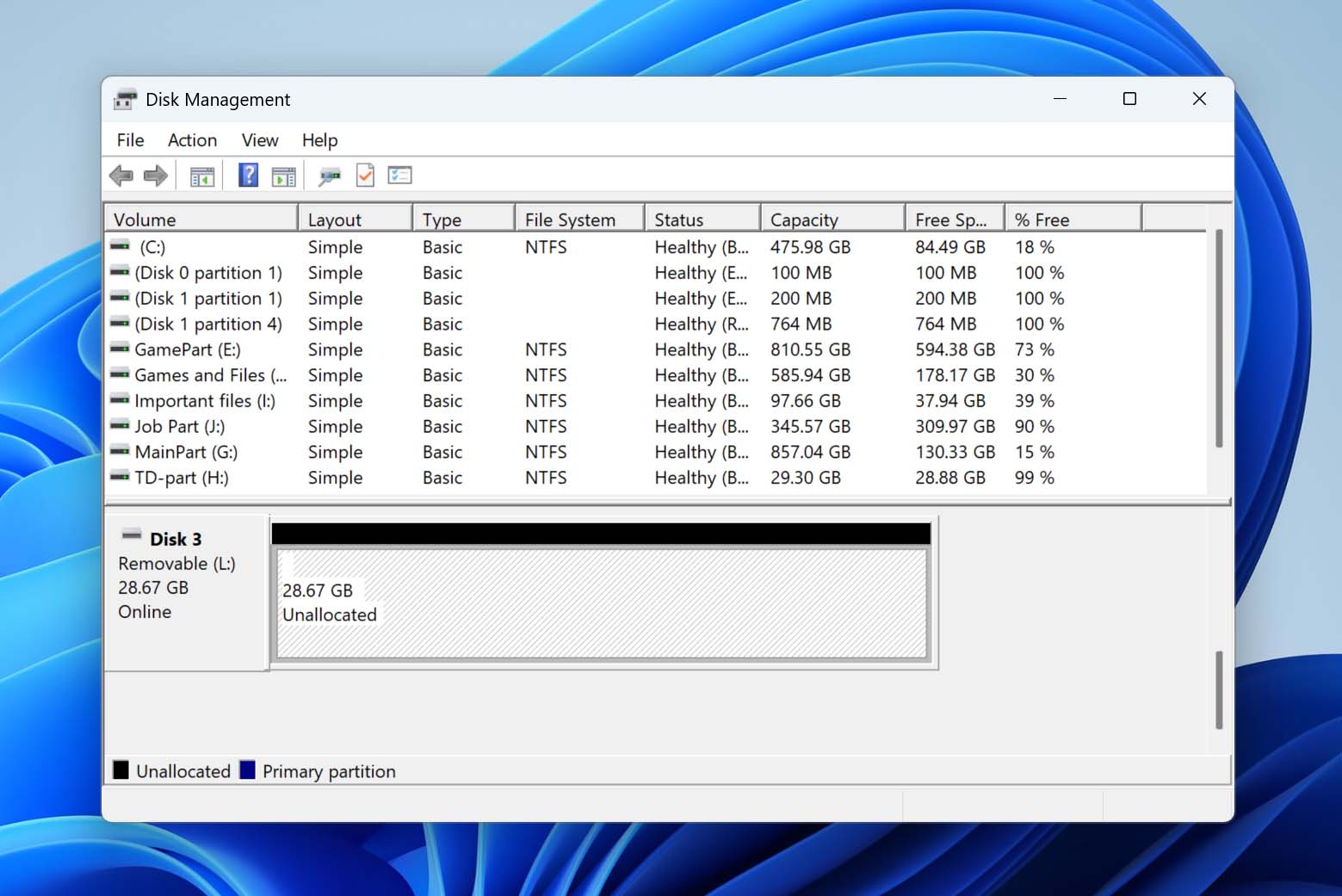
Bir bölüm, sistemin ayrı bir birim olarak ele aldığı bir depolama aygıtının mantıksal bir bölümüdür. Bir USB sürücüde, verilerinizin nerede depolandığını ve nasıl organize edildiğini belirler. Bir bölüm silindiğinde, üzerindeki dosyalar hemen kaybolmaz. Bunun yerine, alan “tahsis edilmemiş” olur ve sistem veriye erişimini kaybeder, ancak veri hâlâ sürücüde fiziksel olarak bulunur.
Çoğu durumda, silinen bir bölüm kurtarılabilir, ancak bu, silme işleminden sonra neler olduğuna bağlıdır:
- Sürücüye yeni veri yazılmadı. Eğer USB sürücüsü kullanılmadıysa, orijinal bölüm yapısı genellikle hala korunur ve geri yüklenebilir.
- Bölüm yapısı hala tespit edilebilir. Bazı araçlar eski bölümün izlerini bulabilir ve dosya sistemi ile verileri yerinde olacak şekilde yeniden oluşturabilir.
- Sürücü tamamen formatlanmadı. Hızlı formatlar genellikle alttaki verileri silmez, bu da kurtarmayı mümkün kılar.
Bu koşullar sağlanıyorsa, bölümü geri yükleyebilir veya tek tek dosyaları kurtarabilirsiniz. Aşağıda, bunu yapmanıza yardımcı olabilecek birkaç seçenek bulacaksınız. Hepsi evrensel değildir, bu nedenle her birini dikkatlice incelemeniz en iyisi olacaktır.
Silinmiş Bir USB Bölümünden Veri Nasıl Kurtarılır
Gerçek bölümü kurtarmadan önce, verilerinizi USB sürücüsünden kurtarmanız gerekir. Bu şekilde, bölümü kurtarmakta başarısız olsanız bile dosyalarınız elinizde olur. Ayrıca, USB sürücünüzde her zaman yeni bir bölüm oluşturup bu dosyaları tekrar kopyalayabilirsiniz. Silinen USB bölümünden veri kurtarmak için uygun bir veri kurtarma programına ihtiyacınız olacak, çünkü tüm veri kurtarma araçları silinmiş bölümlü bir USB sürücüsüyle çalışmaz.
Önerimiz, Disk Drill kullanmanız olacaktır çünkü bu program, depolama aygıtları bozuk olsa, bir bölüm silinmiş olsa ve dosya sistemi (RAW) olmasa bile verileri kurtarabilir. Ayrıca kullanımı da kolaydır ve gelişmiş bir veri kurtarma algoritmasına sahiptir; bu sayede birkaç tıklamayla verilerinizin çoğunu, hatta tamamını geri almanızı garanti eder. Burada ele almadığımız ek özellikler de içerir; bunları ayrıntılı olarak tam Disk Drill incelemesi içerisinde inceleyebilirsiniz.
- İndir ve Disk Drill’i bilgisayarınıza yükleyin. Kurulumdan sonra Disk Drill’i başlatın ve USB sürücünüzü bağlayın.
- Depolama Cihazları bölümünde USB sürücünüzü bulun ve seçin, ardından Kaybolan verileri ara seçeneğine tıklayın.
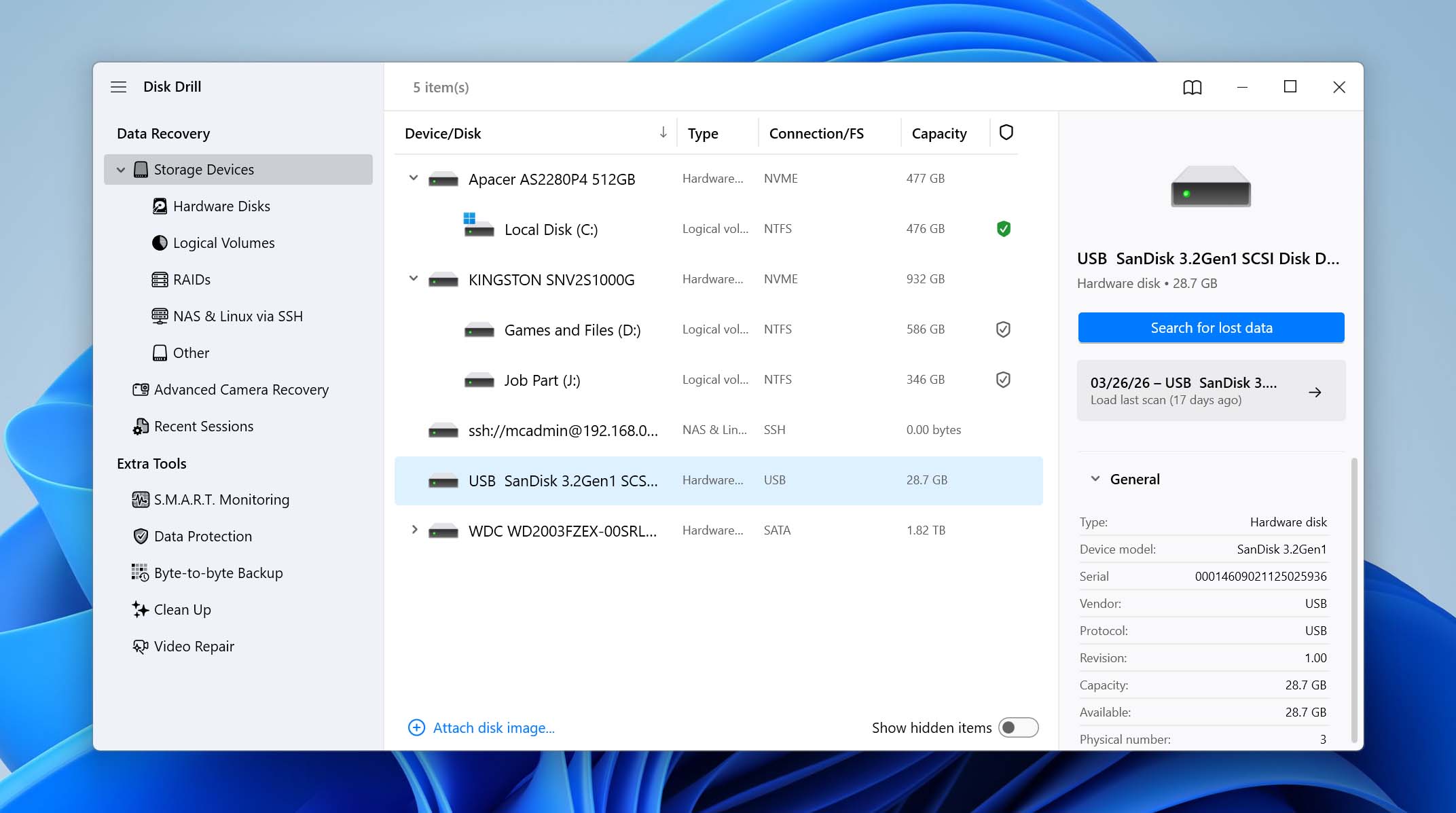
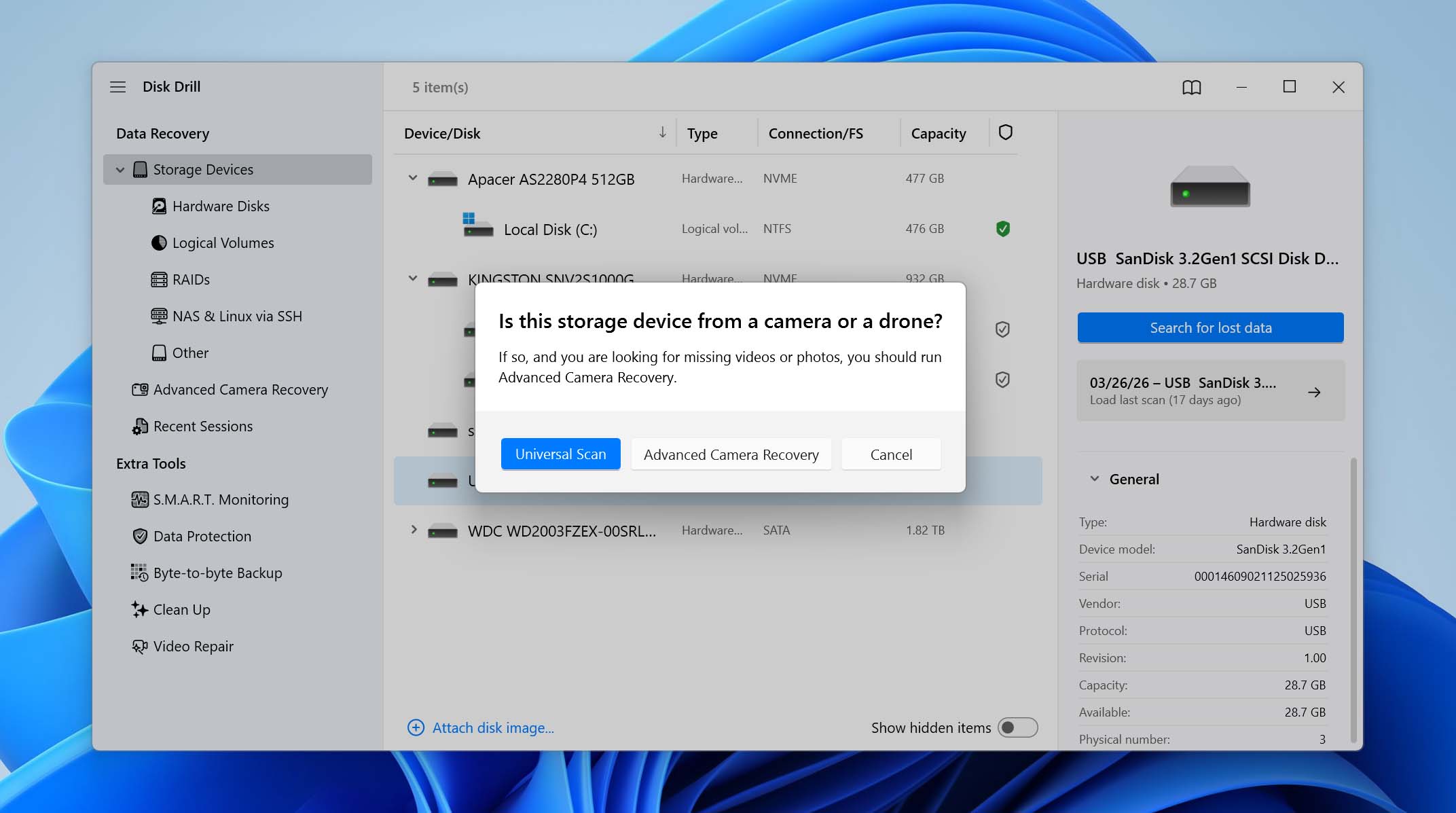
- Disk Drill sizden bir tarama modu seçmenizi isteyecek. Evrensel Tarama seçeneğini seçin. Gelişmiş Kamera Kurtarma modu kameranın SD kartlarından parçalanmış video dosyalarını kurtarma için tasarlanmıştır ve bölüm kurtarma konusunda yardımcı olmaz.
- Taramayı tamamlanana kadar bekleyin. Disk Drill sürücüyü analiz edecek ve kaybolan bölümlerle birlikte verilerini bulmaya çalışacaktır.
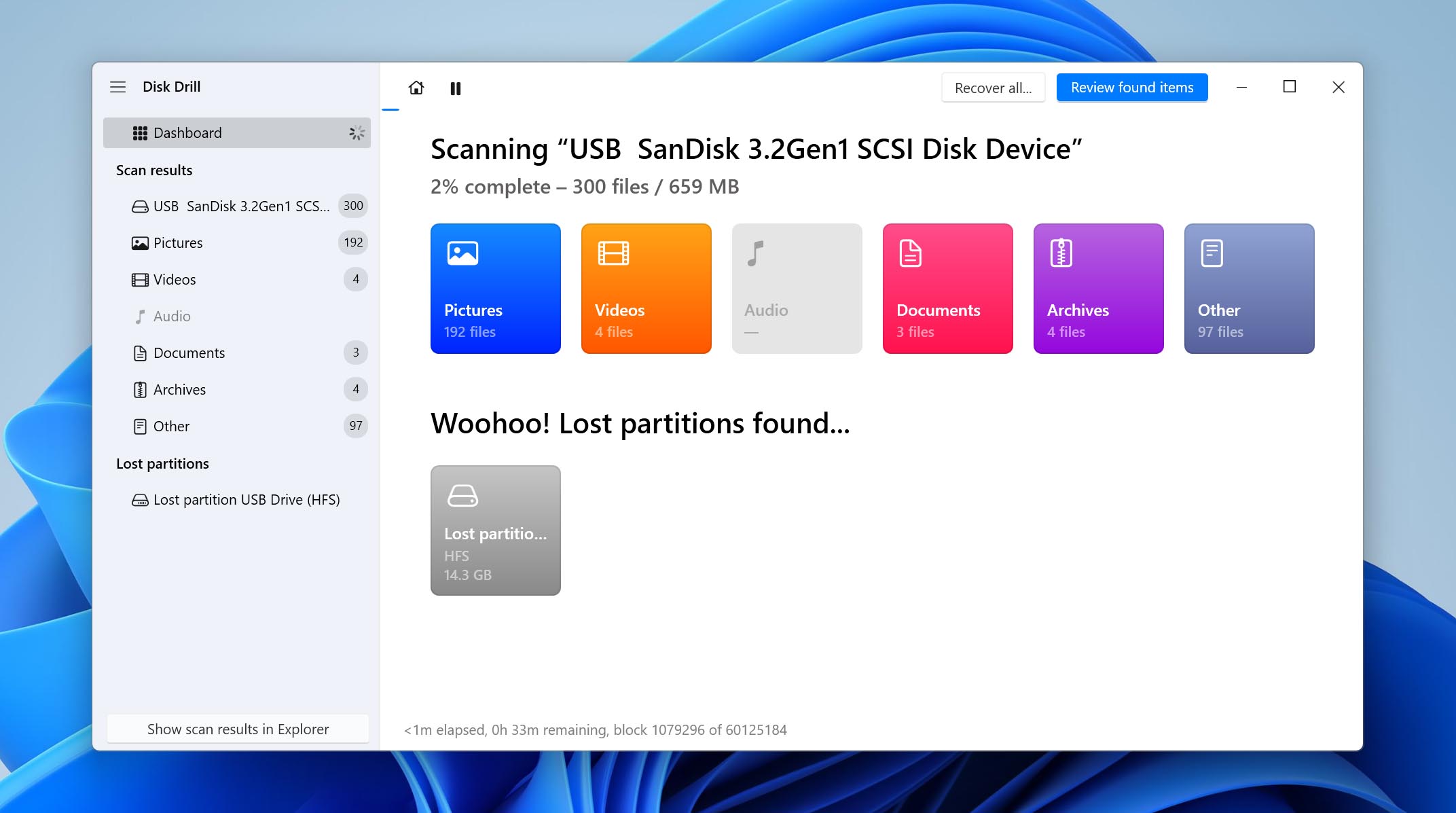
- Sonuçlarda kaybolan bölümü arayın, ardından içeriğini görmek için seçin.
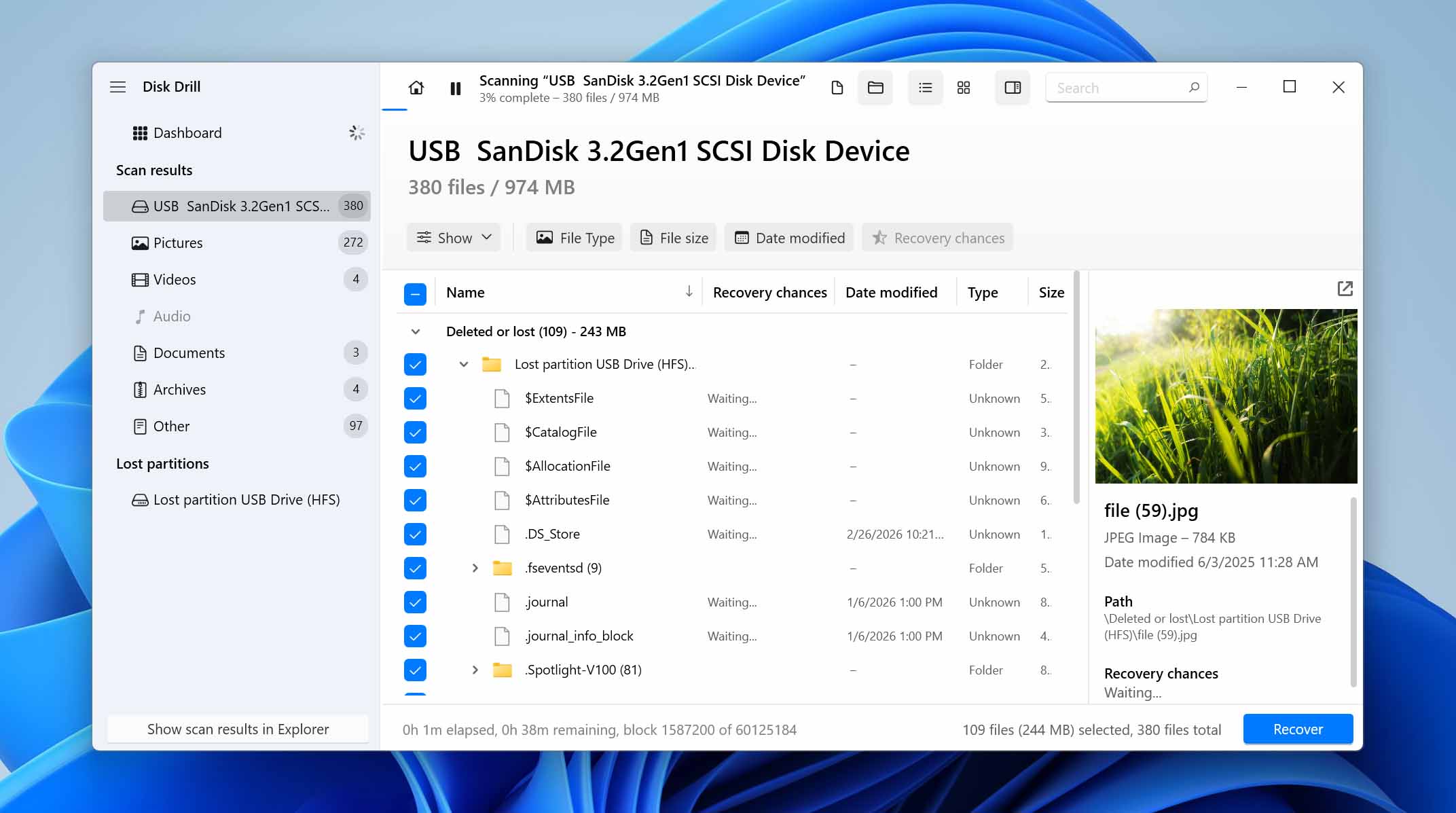
- Disk Drill verileri Silinmiş veya Kaybolmuş, Yeniden Yapılandırılmış ve Mevcut gibi bölümlere ayırır; bu, nelerin kurtarılabileceğini anlamanıza yardımcı olur. Dosyaların sağlam olduğundan emin olmak için önizleme özelliğini kullanın, ardından ihtiyacınız olan dosyaları seçin ve Kurtar’a tıklayın.
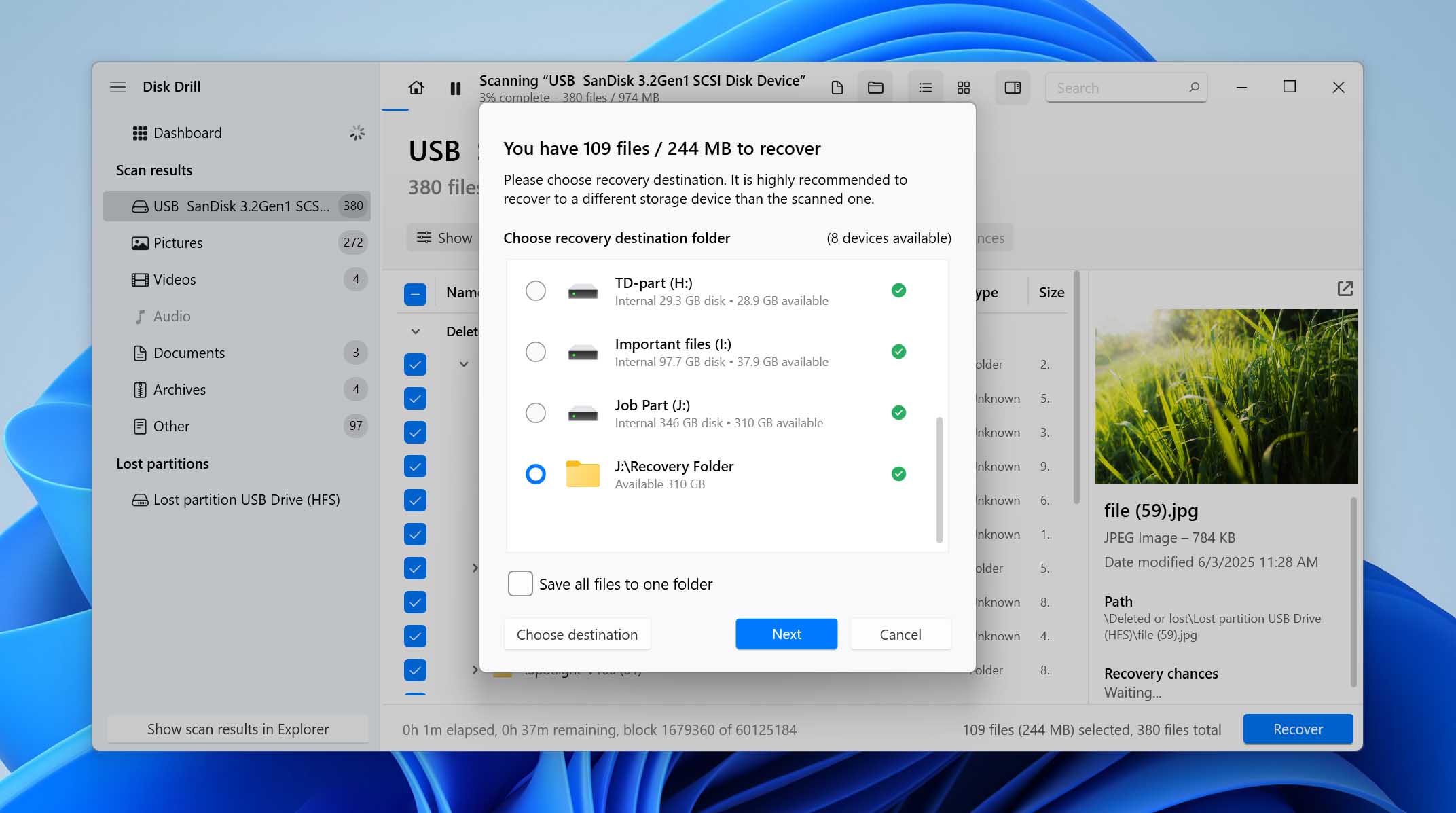
- Kurtarma hedefi olarak farklı bir sürücü seçin ve İleri’ye tıklayın. Dosyaları aynı USB sürücüsüne kurtarmayın, çünkü daha sonra bölümü yeniden oluşturmanız gerekecek.
- Disk Drill dosyalarınızı kurtaracaktır. Disk Drill’in deneme sürümü kapsamında 100 MB’a kadar dosyayı ücretsiz olarak kurtarabilirsiniz.
Silinmiş bölümden dosyalarınızı başarıyla kurtardıktan sonra, USB sürücüsünü tekrar kullanabilmek için üzerinde yeni bir bölüm oluşturmanız gerekecek. Bunu yapmanın en kolay yolu aşağıdaki yöntemde açıklanmıştır. İşlem tamamlandığında, kurtarılan dosyaları tekrar sürücüye kopyalayabilir ve her zamanki gibi kullanmaya devam edebilirsiniz.
Bir USB Sürücüdeki Tüm Silinmiş Bölümü Nasıl Kurtarırsınız
Dosyalarınızı kurtarmanın ve USB sürücüyü kullanmaya devam edebilmek için basitçe biçimlendirmenin yanı sıra, silinen bölümü geri getirmek için başka yollar da vardır. Bu yöntemlerin bazıları hem bölümü hem de dosyaları aynı anda geri getirebilir. Ancak, bu yöntemler doğrudan bölüm yapısıyla çalışır. Yapıyı geri getirebilecekleri gibi, bir şeyler ters giderse işleri daha da kötüleştirebilirler.
Dosya kurtarmayı atlayıp doğrudan bu kısma geçtiyseniz, öncelikle bir disk imajı oluşturmanız şiddetle tavsiye edilir. Bu, kurtarma girişiminiz başarısız olursa size geri dönüş noktası sağlar. Bir disk imajı oluşturmak için adım adım talimatları RAW USB sürücüleri rehberimizde bulabilirsiniz. Disk imajınız (veya dosyalarınız zaten kurtarıldıysa) olduğunda, aşağıdaki yöntemlerden herhangi birine devam edebilir veya gerekirse tek tek deneyebilirsiniz.
Yöntem 1: Kaybolan Bölümleri TestDisk Kullanarak Kurtarın
TestDisk , USB sürücünüzü kaybolan veya silinen bölümler için tarayabilen ve bunları orijinal bölüm tablosu verilerini kullanarak yeniden oluşturabilen bir bölüm kurtarma aracıdır. Eğer bölüm yapısı hala mevcutsa ancak sistem tarafından artık tanınmıyorsa, TestDisk bunu dosya sistemiyle birlikte geri getirebilir ve böylece veriler ayrı bir kurtarma işlemi olmadan tekrar erişilebilir hale gelir. Sadece, uygun bir grafiksel kullanıcı arayüzünün (GUI) eksikliği nedeniyle geri planda kalmaktadır. Ancak, aşağıdaki adımlar sizi ayrıntılı bir şekilde tüm USB bölüm kurtarma süreci boyunca yönlendireceğinden endişelenmenize gerek yok. Hadi başlayalım:
- TestDisk indirip indirilen arşivin içeriğini çıkarın.
- Çıkarttığınız TestDisk klasöründen testdisk_win.exe dosyasını başlatın.
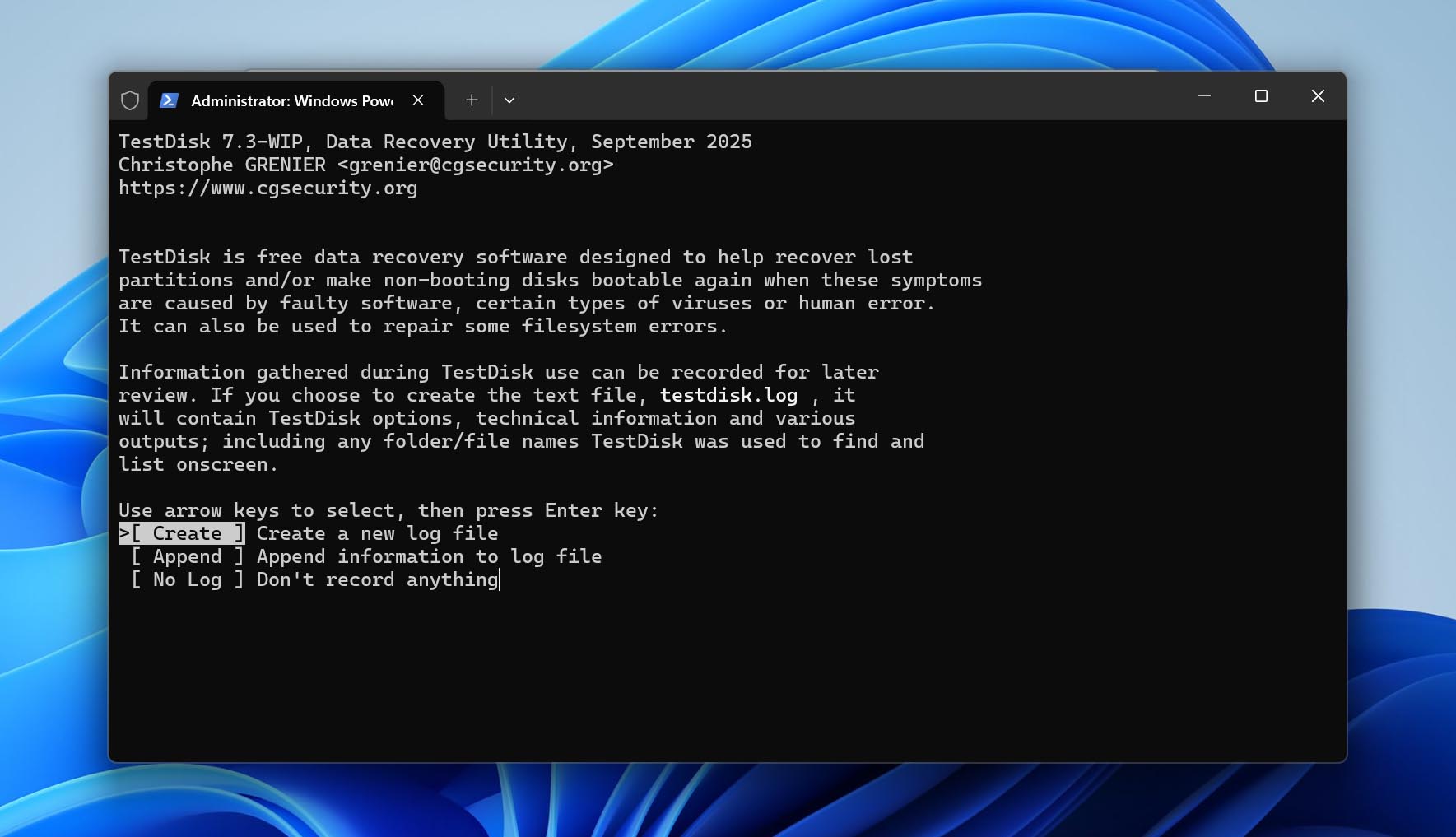
- Bir günlük dosyası oluşturup oluşturmayacağınıza karar verin. Bir seçeneği vurgulamak için Yukarı ve Aşağı ok tuşlarını kullanın, seçmek için Enter’a basın. Burada istediğiniz herhangi bir seçeneği seçebilirsiniz.
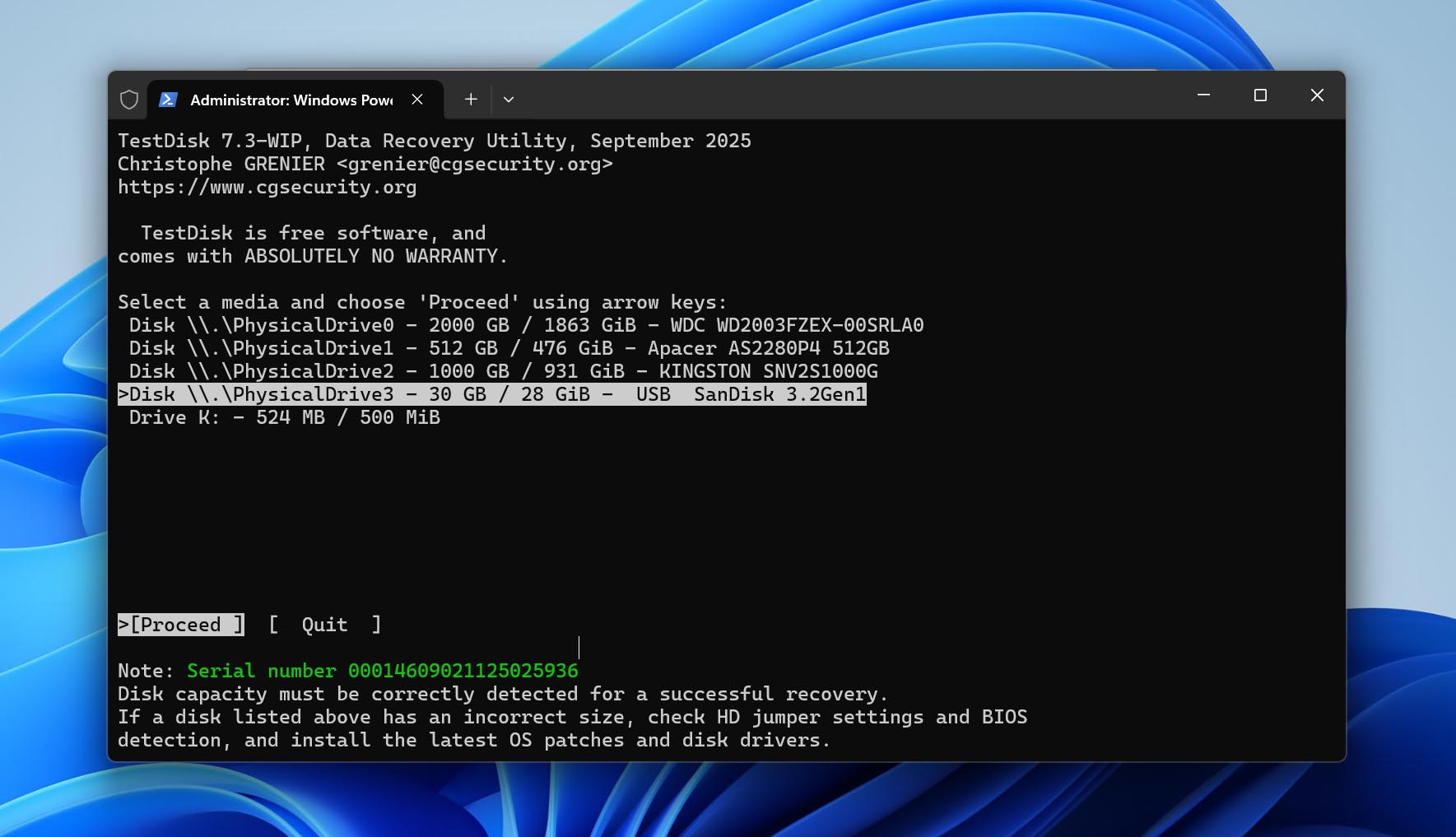
- Depolama aygıtları listesinden USB sürücüsünü vurgulayın ve Proceed’i seçin.
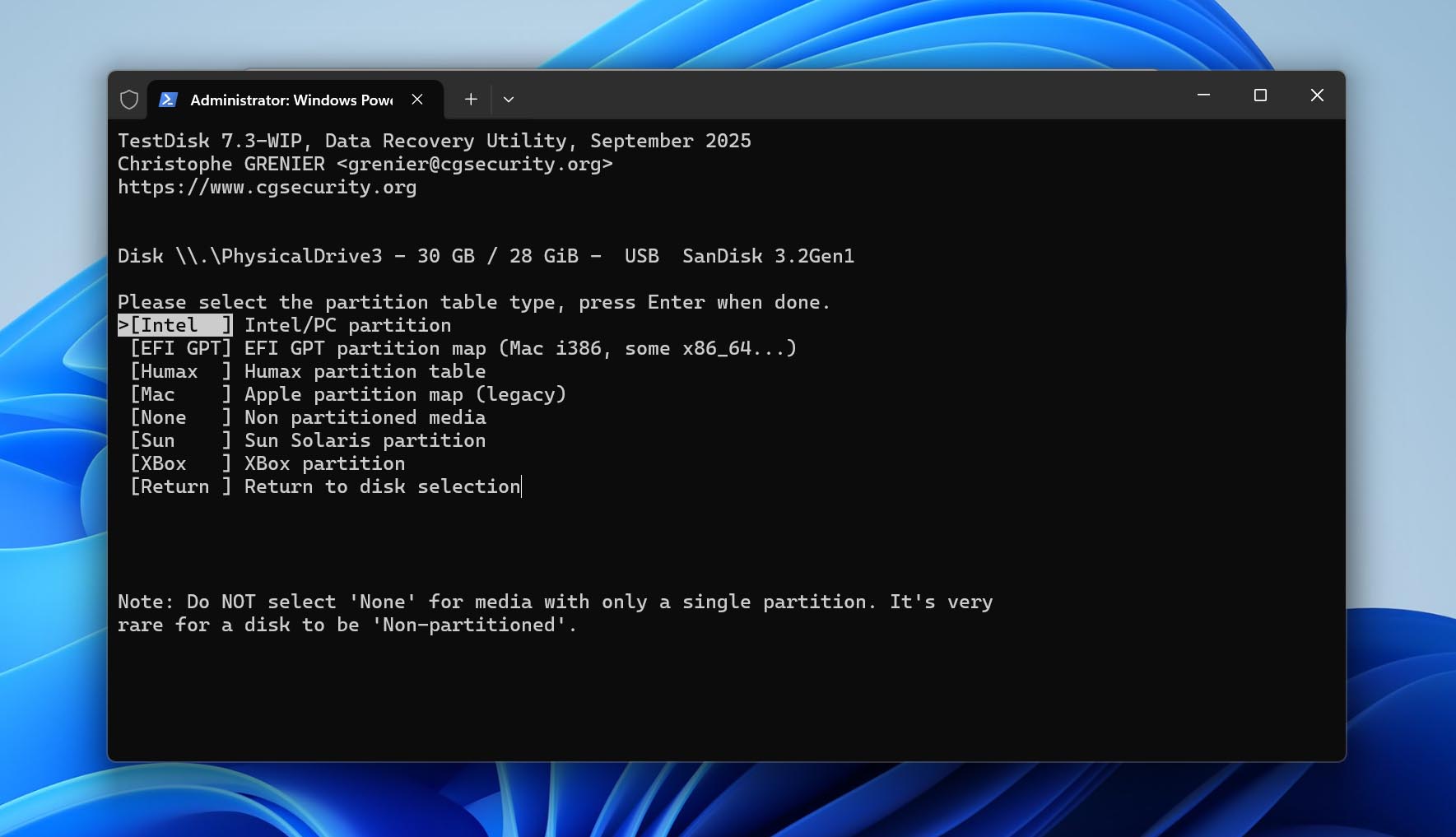
- Bir bölüm tablosu türü seçin. TestDisk bunu otomatik algılar, bu yüzden seçili olan seçeneği olduğu gibi bırakmak ve yalnızca bu ekranda Enter’a basmak en iyisidir.
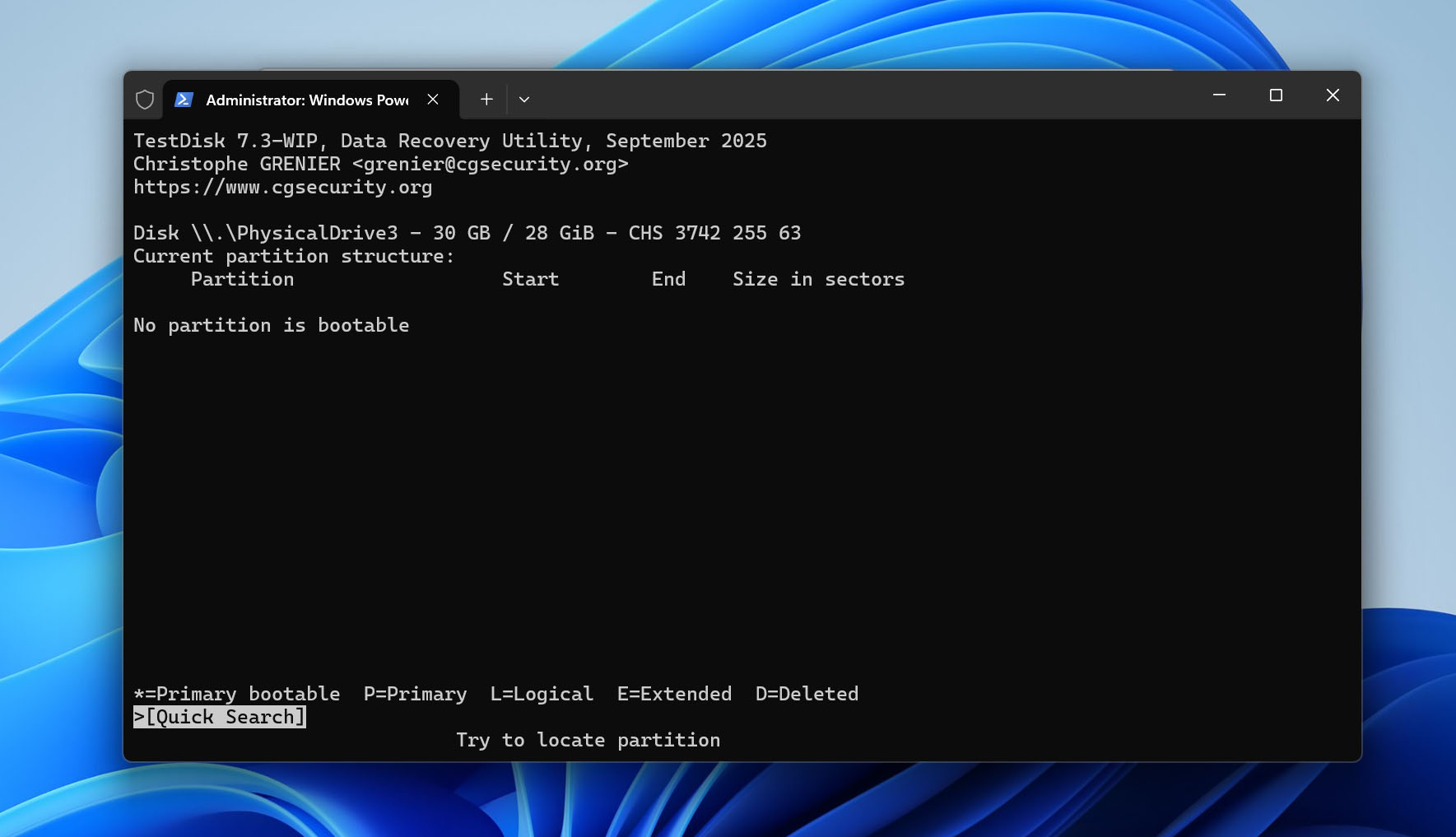
- Analyse’ı seçin ve Enter’a basın.
- Quick Search’ü seçin ve Enter’a basın. TestDisk bölümleri listeleyecektir.
- İstediğiniz bölümü vurgulayın ve dosyalarını görmek için P tuşuna basın. Tüm dosyalarınız oradaysa, geri dönmek için C tuşuna basın.
- Listelenen bölümlerin önünde bu karakterlerden biri olacaktır –P, D, L ve *, sırasıyla Birincil, Silinmiş, Mantıksal ve Önyüklenebilir anlamına gelmektedir. Kurtarmak istediğiniz bölümün önünde D olacaktır ve bunu P olarak işaretlemeniz gerekir. Bunu yapmak için, bölümü Yukarı veya Aşağı ok tuşlarıyla seçin ve P, D, L ve * karakterleri arasında geçiş yapmak için Sol ve Sağ ok tuşlarına basın.
- Bölüm P olarak işaretlendikten sonra Enter’a basın.
- Daha fazla bölüm aramak isterseniz, Deeper Search seçeneğini seçin ve Enter’a basın. İstemezseniz bir sonraki adıma geçin.
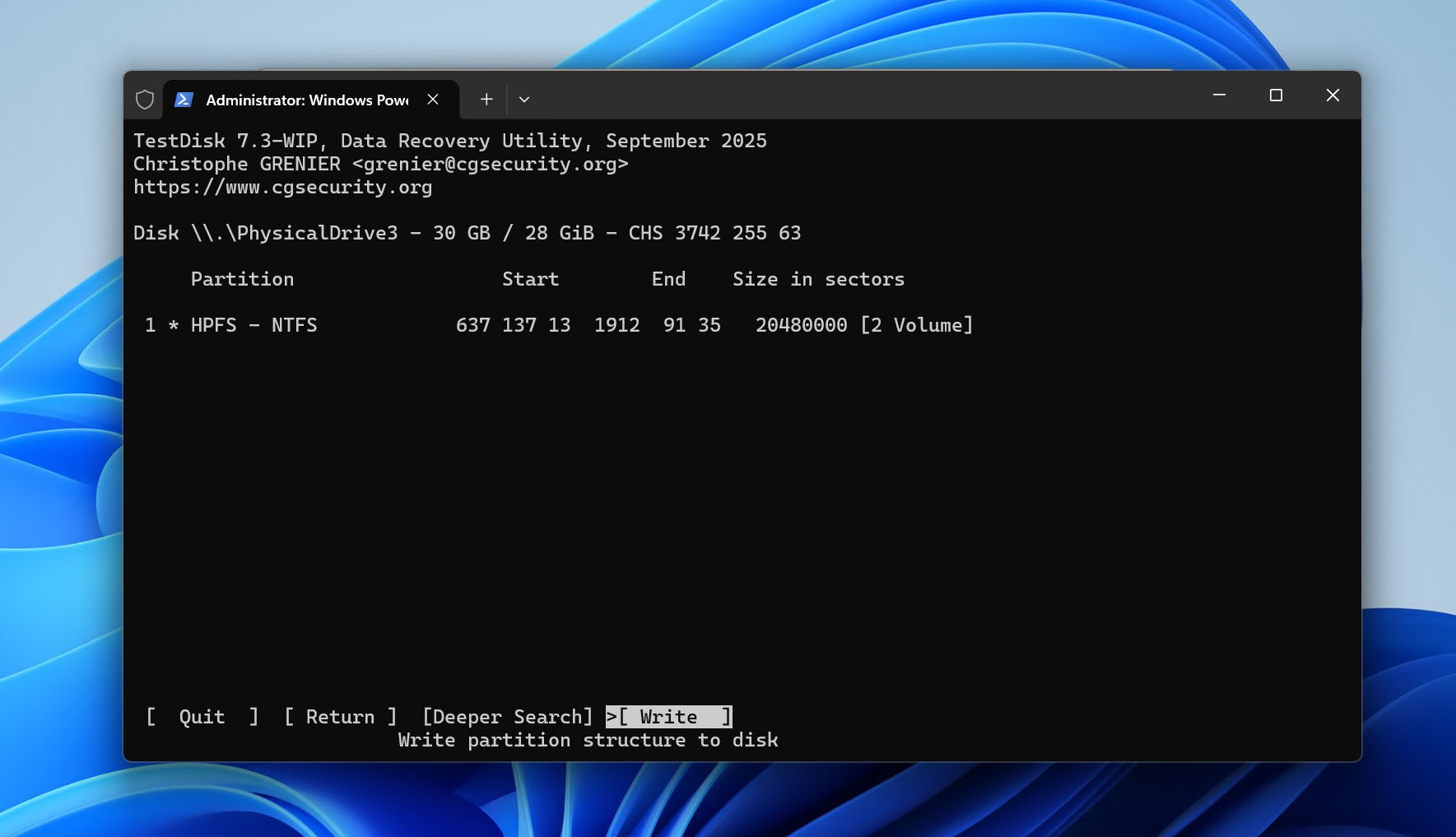
- Write seçeneğini seçin ve Enter’a basın. Onay isteminde Y tuşuna basın. TestDisk bölümü kurtaracaktır. Bundan sonra bilgisayarınızı yeniden başlatın.
Yöntem 2: NTFS Önyükleme Sektörünü CHKDSK ile Onarın
Eğer bölümün gerçekten silindiğinden emin değilseniz ve bunun yerine USB sürücünüzün RAW olarak göründüğünü fark ediyorsanız, aslında tamamen kaybolmamış olabilir. Pek çok durumda, bu durum NTFS önyükleme sektörünün hasar görmesinden kaynaklanır ve bölüm okunamaz hale gelir. CHKDSK, önyükleme sektörünü yedek kopyasından geri yükleyerek dosya sistemini onarmayı deneyebilir. Başarılı olursa, bu yöntem bölümü yeniden oluşturmaya veya dosyaları ayrı ayrı kurtarmaya gerek kalmadan bölümü geri getirebilir.
Bu yöntemin yalnızca USB sürücüsü NTFS dosya sistemi ile biçimlendirildiyse çalıştığını unutmayın.
- USB sürücünüzü bilgisayara bağlayın.
- Windows + S tuşlarına basın, cmd yazın, ardından Komut İstemi’ne sağ tıklayın ve Yönetici olarak çalıştır’ı seçin.
- chkdsk X: /f komutunu yazın, X’i USB bölümünüzün sürücü harfiyle değiştirin ve Enter’a basın.
- Taramanın tamamlanmasını bekleyin. CHKDSK dosya sistemini kontrol edecek, mantıksal hataları düzeltmeye çalışacak ve mümkünse NTFS boot sektörünü onaracaktır.
- İşlem tamamlandığında, Dosya Gezgini’ni açın ve bölümün tekrar erişilebilir olup olmadığını kontrol edin.
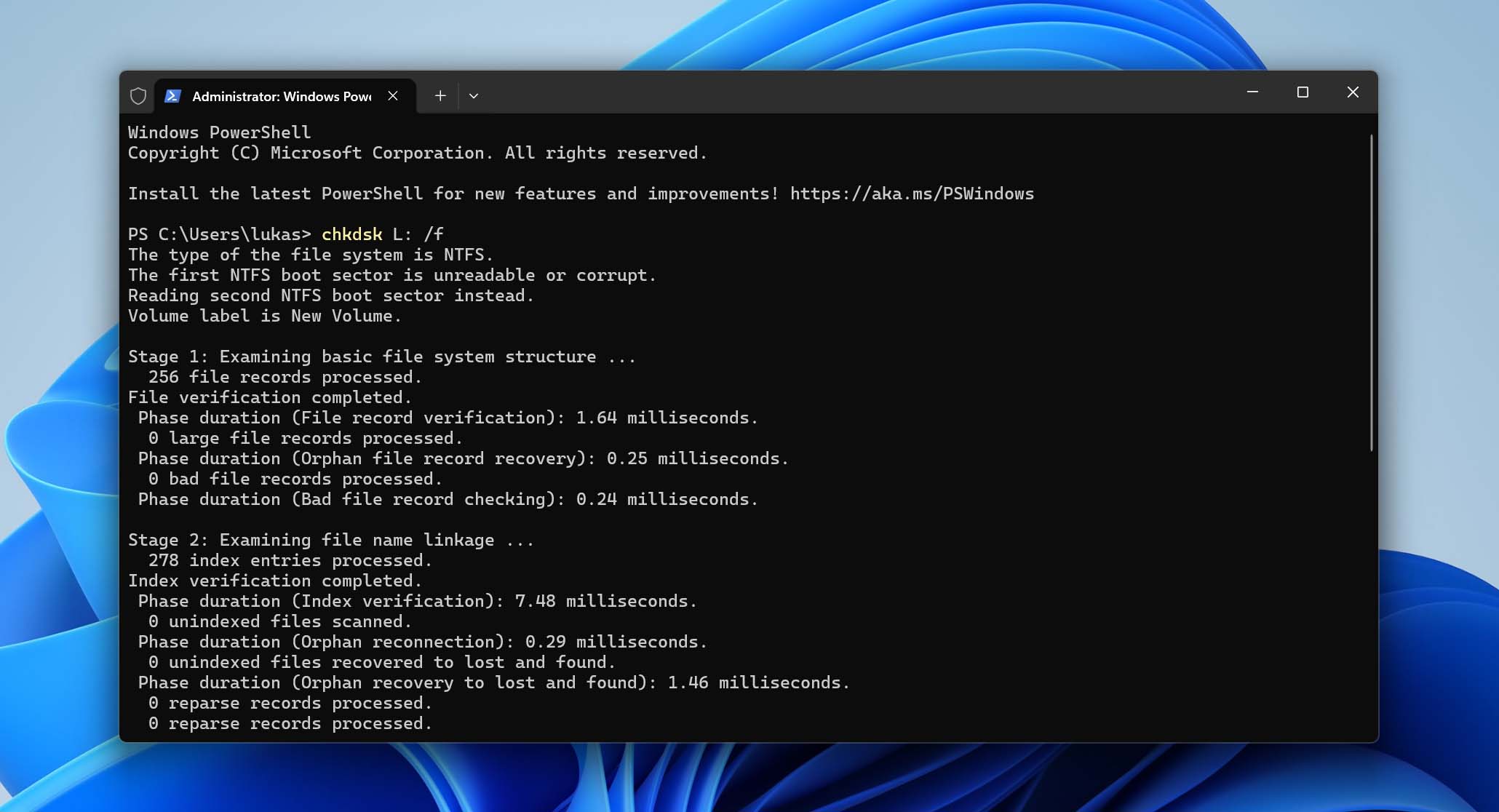
İşlem başarıyla tamamlanırsa, bölümünüz tekrar erişilebilir olmalı ve dosyalarınız eskisi gibi görünmelidir. Eğer hiçbir şey değişmez veya tarama başarısız olursa, bölümünüz muhtemelen sadece bozulmamış, gerçekten silinmiştir. Bu durumda, ya önceki yöntemi ya da bu rehberdeki bir sonraki seçeneği kullanarak özel bir bölüm kurtarma yöntemi kullanmanız gerekecektir.
Yöntem 3: Disk Yönetimini Kullanarak Bölümü Yeniden Oluşturun
Eğer verileriniz önemli değilse veya ihtiyacınız olan her şeyi zaten kurtardıysanız, bir sonraki adım USB sürücü bölümünü kurtarmak ve tekrar kullanabilmek için bölümü geri getirmektir. Bu durumda, eski bölümü kurtarmanıza gerek yoktur ve basitçe yeni bir bölüm oluşturabilirsiniz.
Bunu, bölümleri görsel bir arayüz üzerinden oluşturup yönetmenizi sağlayan yerleşik bir Windows aracı olan Disk Yönetimi’ni kullanarak yapabilirsiniz. USB sürücünüzde bir bölümü yeniden oluşturmak için şunları yapın:
- Windows + X tuşlarına basın ve menüden Disk Yönetimi‘ni seçin.
- USB sürücünüzü Disk Yönetimi penceresinin alt yarısında arayın. “Ayrılmamış” olarak etiketlenmiş alana sağ tıklayın ve Yeni Basit Birim‘i seçin.
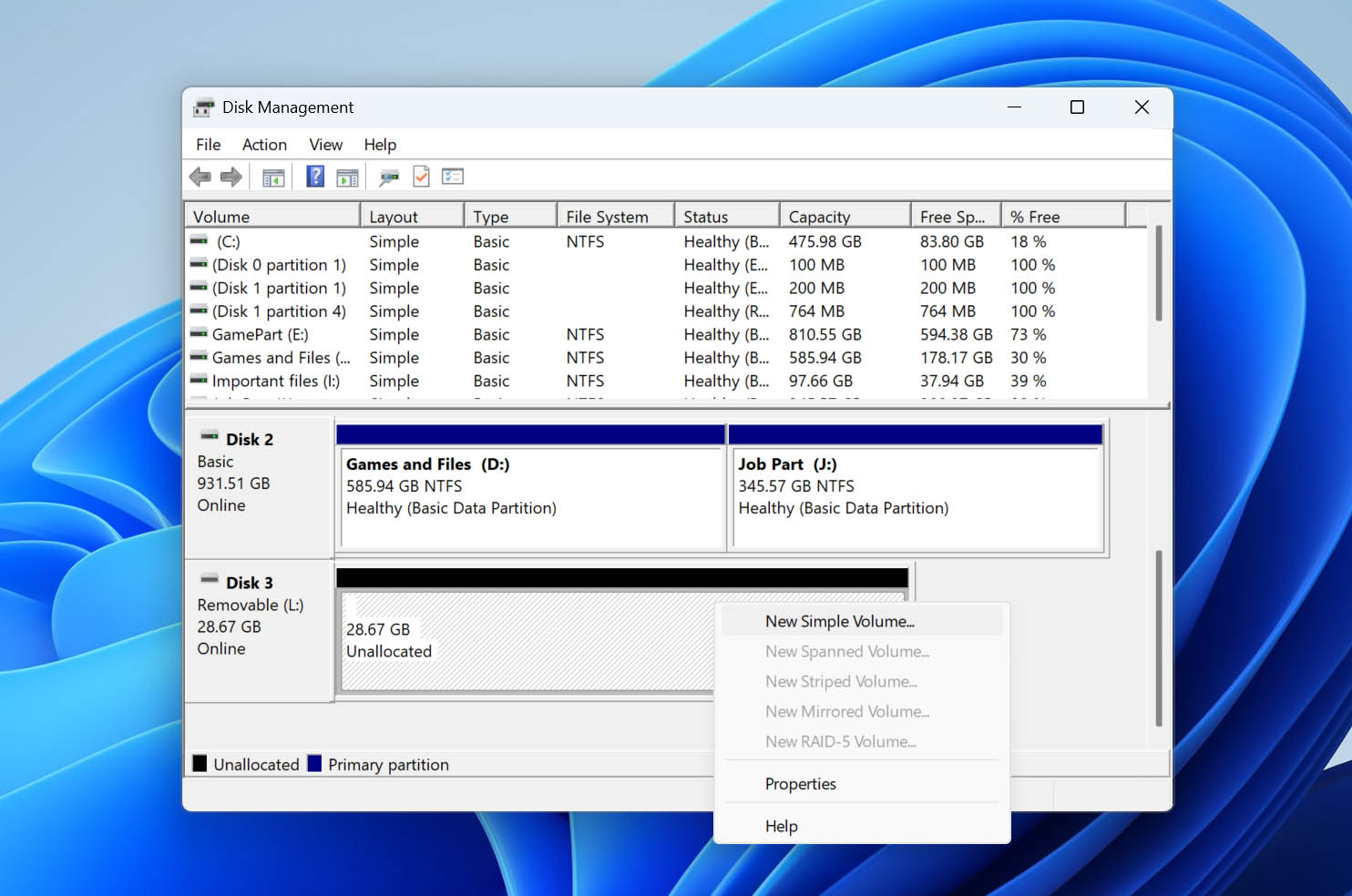
- Yeni Basit Birim Sihirbazı karşılama ekranında İleri‘ye tıklayın.
- Basit birim boyutu (MB) kutusunu kullanarak bölüm boyutunu seçin. İleri‘ye tıklayın.
- Aşağıdaki sürücü harfini ata açılır menüsünü kullanarak bölüme atamak istediğiniz sürücü harfini seçin. İleri‘ye tıklayın.
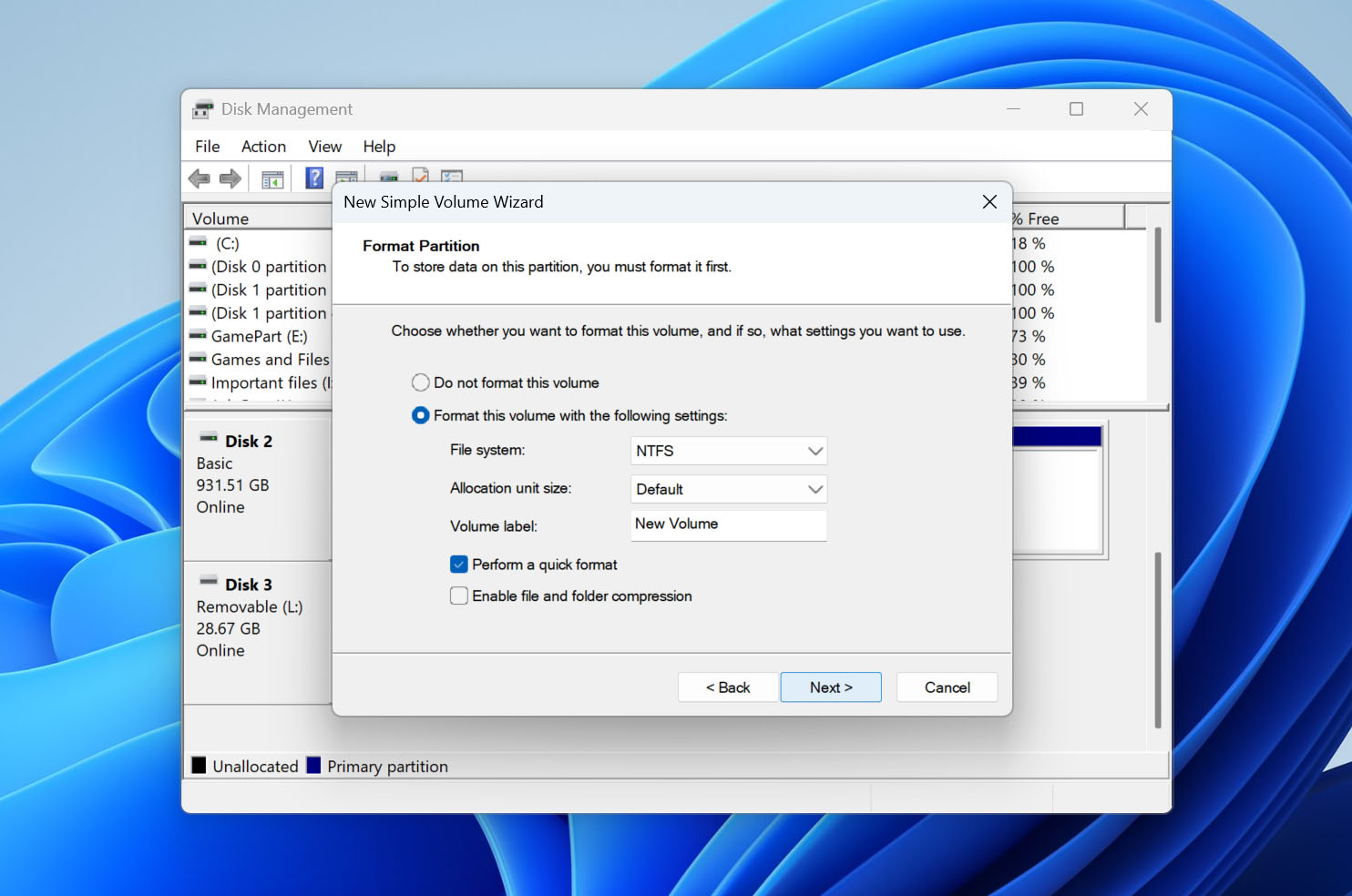
- Birimi aşağıdaki ayarlarla biçimlendir seçeneğinin işaretli olduğundan emin olun. Bölüme atamak istediğiniz Dosya Sistemi ve Birim Etiketi (Adı)’nı seçin ve İleri‘ye tıklayın.
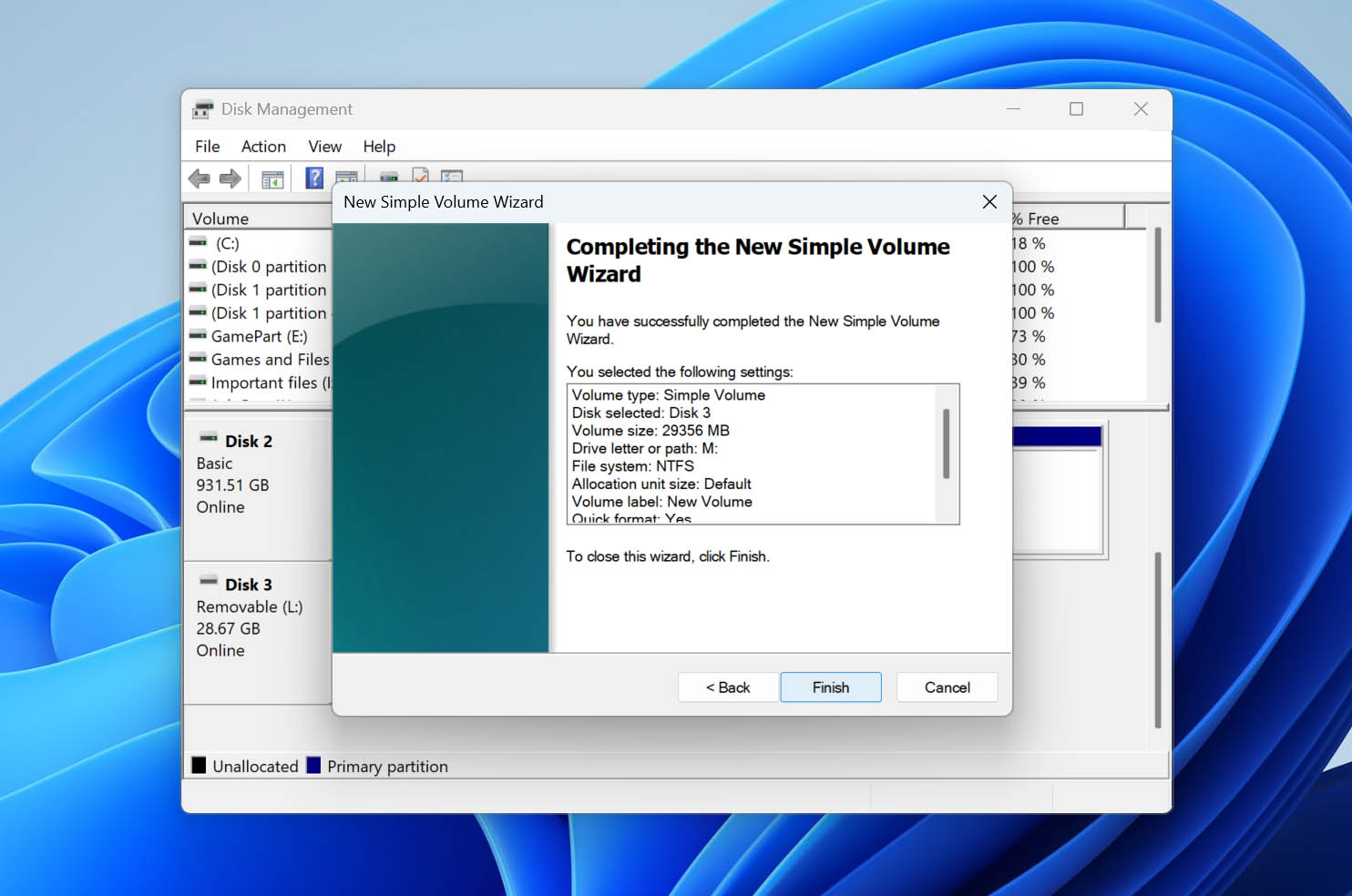
- Son‘a tıklayın ve Disk Yönetimi sizin için yeni bölümü oluşturacaktır.
- Daha önce kurtardığınız verileri yeni oluşturulan bölüme kopyalayın.
Bu yöntemi kullanmadan önce USB sürücünüzden veri kurtarmayı unuttunuz mu? Endişelenmeyin, biçimlendirilmiş bir bölümden veri kurtar yapabilirsiniz, tam bir format yapılmadığı sürece, yani Diskpart’ta quick parametresini kullanmadıysanız veya Disk Yönetimi ve Windows Explorer’da Hızlı format yap seçeneğini seçmediyseniz.
Sonuç
Özetle, silinmiş bir USB bölümünü ve üzerinde depolanan verileri kurtarabilirsiniz. Ancak, önceliğiniz her zaman verinin kendisi olmalıdır. Sürücüde değişiklik yapan herhangi bir işlemden önce, bu dosyaları riske atmadığınızdan emin olun. En güvenli yaklaşım, dosyalarınızı başka bir sürücüye kurtarmak veya en azından bir disk imajı oluşturmak için Disk Drill gibi bir veri kurtarma aracı kullanmaktır. Verileriniz güvence altına alındığında, yukarıdaki yöntemlerden biriyle kaybolan bölümü geri yüklemeye geçebilirsiniz.
Bununla gelecekte tekrar uğraşmamak için:
- Disk yönetimi araçlarını veya komut satırını kullanırken dikkatli olun, ne yaptığınızdan emin değilseniz bölümleri silmeyin veya değiştirmeyin
- USB sürücüsünü her zaman düzgün bir şekilde Donanımı Güvenle Kaldır seçeneğini kullanarak çıkarın
- Dosya sisteminin işletim sisteminizle uyumlu olduğundan emin olun (exFAT, hem Windows hem de macOS için iyi çalışır)
- Kötü amaçlı yazılım kaynaklı mantıksal hasarı önlemek için düzenli olarak antivirüs taramaları yapın
- Önemli verilerin yedeklerini alın, kurtarma garanti değildir ancak yedekler öyledir
- Fiziksel hasardan kaçının – ısı, nem ve darbeler bir USB sürücüsünü kalıcı olarak bozabilir
USB bölüm kurtarma hakkında sorularınız mı var? Sorularınızı aşağıdaki yorumlara bırakın veya forumumuz adresine gidin; burada veri kurtarma uzmanlarının yanı sıra benzer durumlarla karşılaşmış normal kullanıcılardan da görüş alabilirsiniz.




