


Slettet du en USB-partisjon og vet ikke hva du skal gjøre videre? Det er nettopp derfor vi har satt sammen denne veiledningen. Her forklarer vi alt trinn for trinn, fra sjansene dine for å gjenopprette en slettet partisjon til måter å gjøre det på.
Før du gjør noe annet, slutt å bruke USB-enheten. Ikke kopier nye filer, ikke formater den, og ikke prøv tilfeldige løsninger. All ny aktivitet kan overskrive dataene du prøver å gjenopprette. La enheten være som den er til du har lest gjennom denne guiden og valgt metoden som passer din situasjon.
Kan en slettet partisjon på en USB-enhet gjenopprettes?
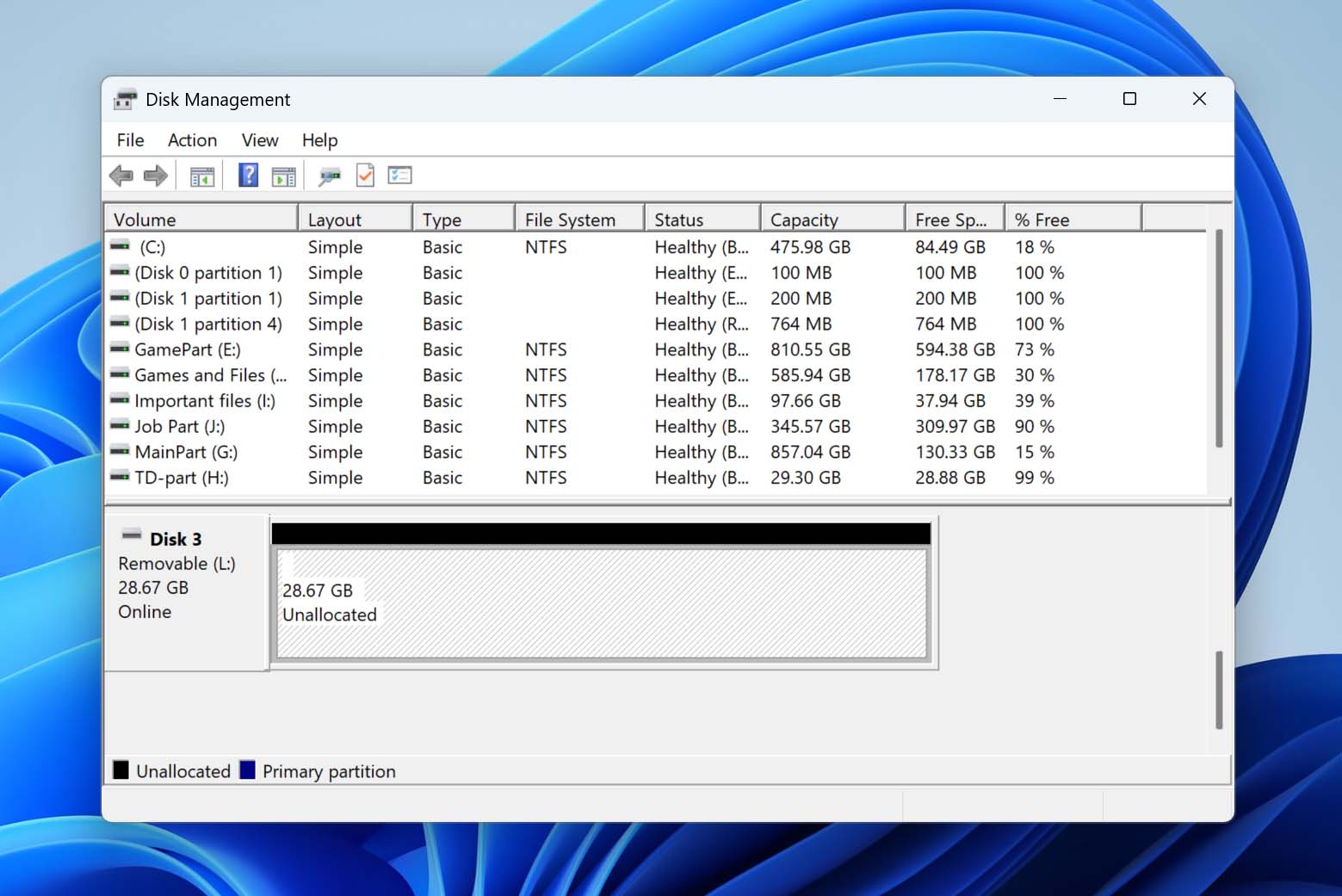
En partisjon er en logisk seksjon av en lagringsenhet som systemet behandler som en egen enhet. På en USB-enhet definerer den hvor dataene dine lagres og hvordan de er organisert. Når en partisjon slettes, forsvinner ikke filene på den umiddelbart. I stedet blir plassen “ikke-allokert”, og systemet mister tilgangen til dataene, selv om de fortsatt er fysisk til stede på enheten.
I mange tilfeller kan en slettet partisjon gjenopprettes, men dette avhenger av hva som har skjedd etter slettingen:
- Ingen nye data ble skrevet til stasjonen. Hvis USB-stasjonen ikke har vært i bruk, er den opprinnelige partisjonsstrukturen ofte fortsatt intakt og kan gjenopprettes.
- Partisjonsstrukturen er fortsatt påviselig. Noen verktøy kan finne spor av den gamle partisjonen og gjenoppbygge den med filsystem og data på plass.
- Stasjonen ble ikke fullstendig formatert. Hurtigformatering sletter vanligvis ikke underliggende data, noe som gjør gjenoppretting mulig.
Hvis disse betingelsene er oppfylt, er det en god sjanse for at du kan gjenopprette partisjonen eller hente enkelte filer. Nedenfor finner du flere alternativer som kan hjelpe deg med dette. Ikke alle er universelle, så det er best å gå nøye gjennom hver enkelt.
Hvordan gjenopprette data fra en slettet USB-partisjon
Før du gjenoppretter selve partisjonen, må du først gjenopprette dataene dine fra USB-stasjonen. På denne måten vil du ha filene dine, selv om du ikke lykkes med å gjenopprette partisjonen. I tillegg kan du alltid opprette en ny partisjon på USB-stasjonen og kopiere disse filene tilbake. For å gjenopprette data fra den slettede USB-partisjonen, trenger du et passende program for datagjenoppretting, da ikke alle slike verktøy fungerer med en USB-stasjon med en slettet partisjon.
Vår anbefaling vil være å bruke Disk Drill, da det kan gjenopprette data fra lagringsenheter selv om de er korrupte, har en slettet partisjon, og ikke har noe filsystem (RAW). Det er også enkelt å bruke, samtidig som det er utstyrt med en avansert datagjenopprettingsalgoritme som sørger for at du gjenoppretter mesteparten, om ikke alt, av dataene dine med noen få klikk. Det inkluderer også ekstra funksjoner som vi ikke dekker her, men som du kan utforske nærmere i vår fullstendige Disk Drill anmeldelse.
- Last ned og installer Disk Drill på datamaskinen din. Start Disk Drill etter installasjonen og koble til USB-stasjonen din.
- I delen Lagringsenheter, finn og velg USB-stasjonen din, og klikk på Søk etter tapte data.
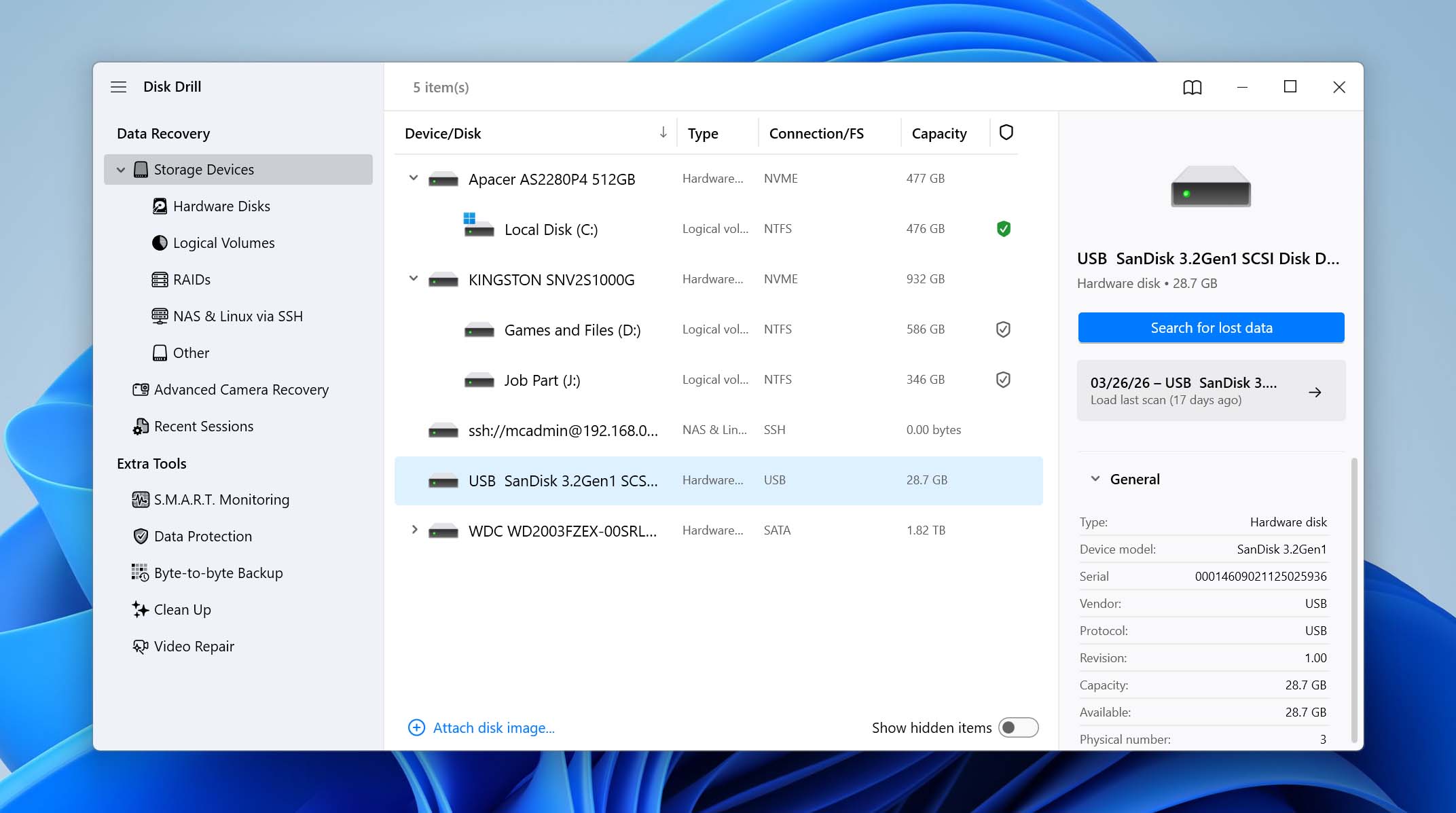
- Disk Drill vil be deg velge en skannemodus. Velg alternativet Universal skann. Avansert kameragjenoppretting er laget for gjenoppretter fragmenterte videofiler fra kameraets SD-kort og vil ikke hjelpe med partisjonsgjenoppretting.
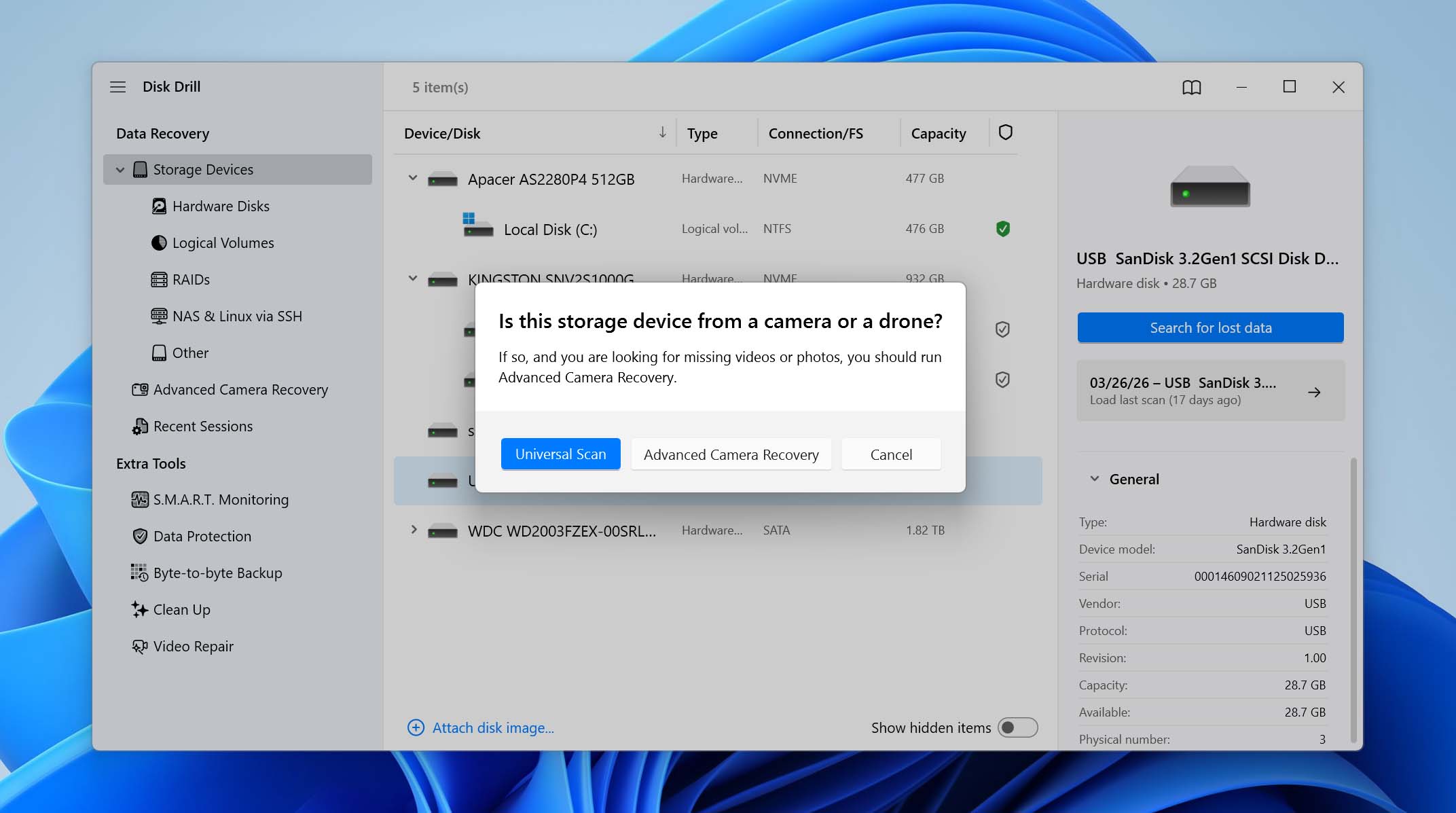
- La skanningen fullføres. Disk Drill vil analysere stasjonen og forsøke å finne eventuelle tapte partisjoner sammen med dataene deres.
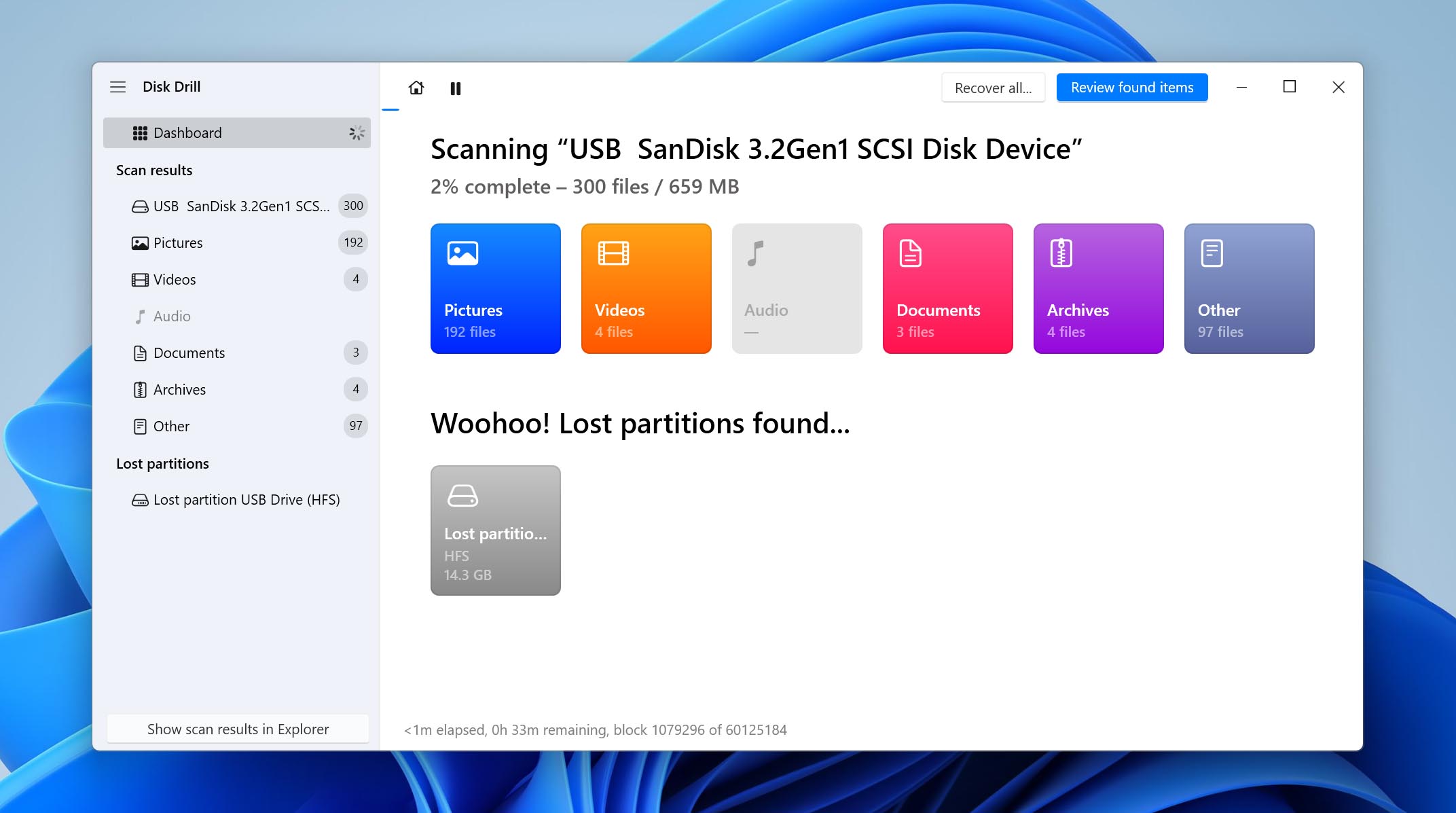
- Se etter den tapte partisjonen i resultatene, og velg den for å vise innholdet.
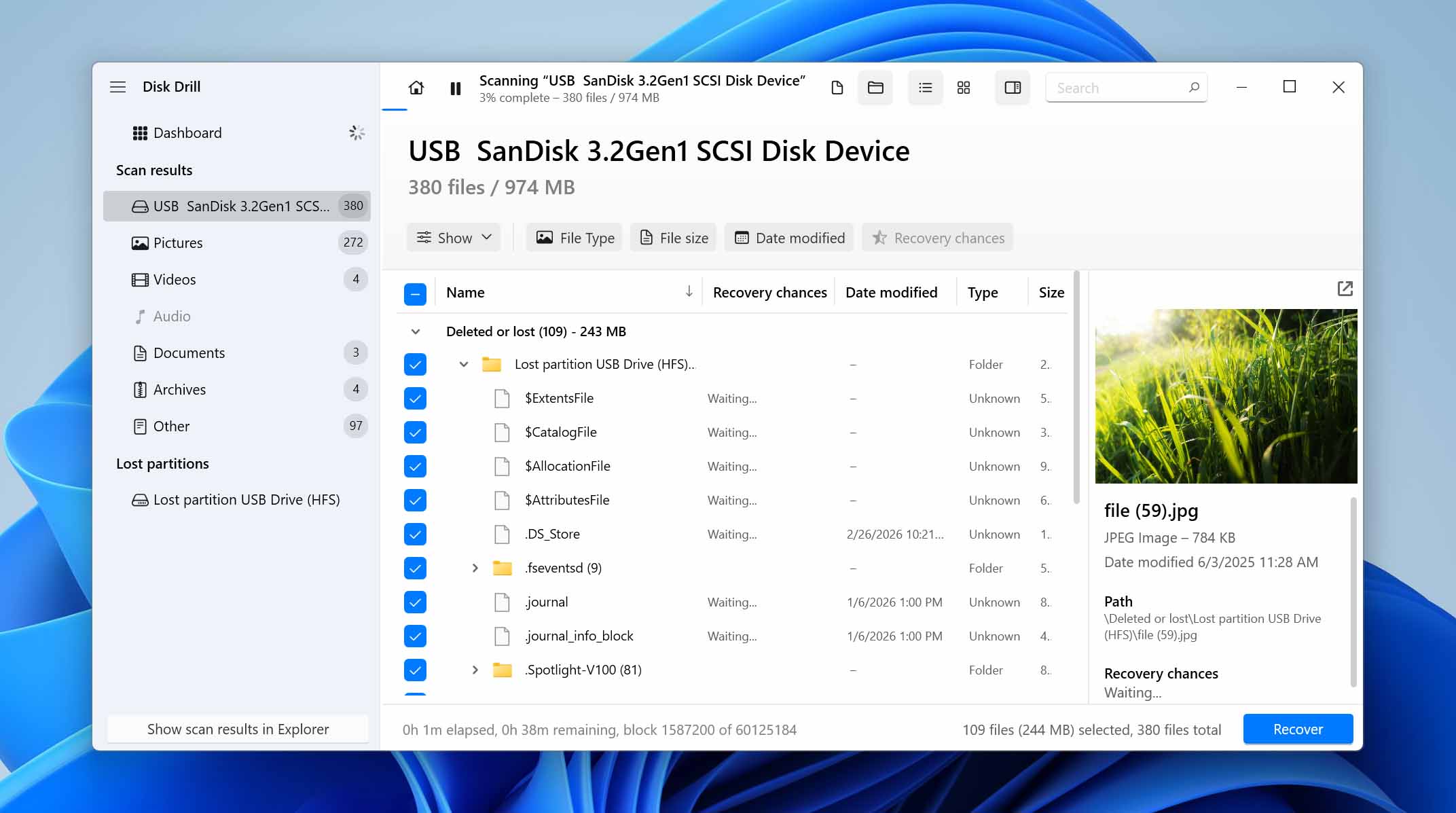
- Disk Drill organiserer data i seksjoner som Slettet eller tapt, Rekonstruert og Eksisterende, noe som hjelper deg å forstå hva som kan gjenopprettes. Bruk forhåndsvisningsfunksjonen for å bekrefte at filene er intakte, marker filene du trenger, og klikk Gjenopprett.
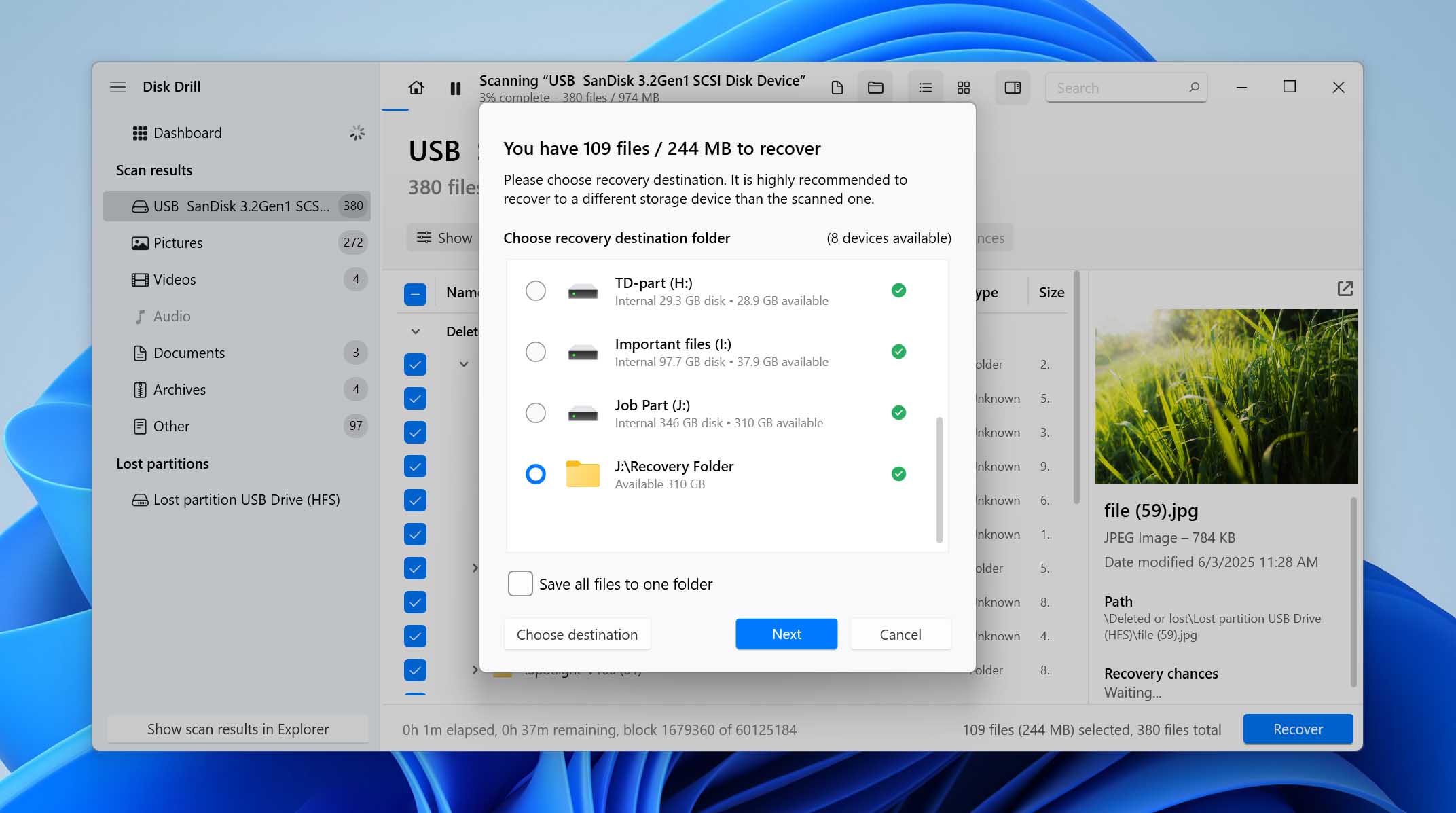
- Velg en annen stasjon som mål for gjenoppretting og klikk Neste. Ikke gjenopprett filer til den samme USB-stasjonen, siden du må gjenskape partisjonen etterpå.
- Disk Drill vil gjenopprette filene dine. Du kan gjenopprette opptil 100 MB med filer gratis som en del av Disk Drills prøveversjon.
Når du har gjenopprettet filene dine fra den slettede partisjonen, må du opprette en ny partisjon på USB-stasjonen før du kan bruke den igjen. Den enkleste måten å gjøre dette på er beskrevet i metoden nedenfor. Når prosessen er fullført, kan du kopiere de gjenopprettede filene tilbake til stasjonen og fortsette å bruke den som vanlig.
Hvordan gjenopprette hele den slettede partisjonen på en USB-enhet
I tillegg til å gjenopprette filene dine og bare formatere USB-stasjonen for å fortsette å bruke den, finnes det andre måter å gjenopprette den slettede partisjonen på. Noen av disse metodene kan bringe tilbake både partisjonen og filene samtidig. Imidlertid arbeider disse metodene direkte med partisjonsstrukturen. Selv om de kan gjenopprette den, kan de også gjøre ting verre hvis noe går galt.
Hvis du hoppet over filgjenoppretting og gikk direkte til denne delen av veiledningen, anbefales det sterkt å opprette et diskbilde først. Dette gir deg et tilbakefallspunkt i tilfelle gjenopprettingsforsøket mislykkes. Du finner trinnvise instruksjoner for hvordan du oppretter et i vår veiledning på RAW USB-stasjoner. Når du har et diskbilde (eller filene dine allerede er gjenopprettet), kan du fortsette med en av metodene nedenfor eller prøve dem én etter én om nødvendig.
Metode 1: Gjenopprett tapte partisjoner med TestDisk
TestDisk er et verktøy for partisjonsgjenoppretting som kan skanne USB-stasjonen din for tapte eller slettede partisjoner og gjenoppbygge dem ved hjelp av de originale partisjonstabell-dataene. Hvis partisjonsstrukturen fortsatt er til stede, men ikke lenger gjenkjennes av systemet, kan TestDisk gjenopprette den sammen med filsystemet, slik at dataene blir tilgjengelige igjen uten separat gjenoppretting. Begrensningen er bare mangelen på et ordentlig grafisk brukergrensesnitt (GUI). Du trenger imidlertid ikke å bekymre deg for dette, siden trinnene nedenfor vil veilede deg gjennom hele gjenopprettingsprosessen for USB-partisjonen på en detaljert måte. La oss komme i gang:
- Last ned TestDisk og pakk ut innholdet av det nedlastede arkivet.
- Start testdisk_win.exe-filen fra TestDisk-mappen du har pakket ut.
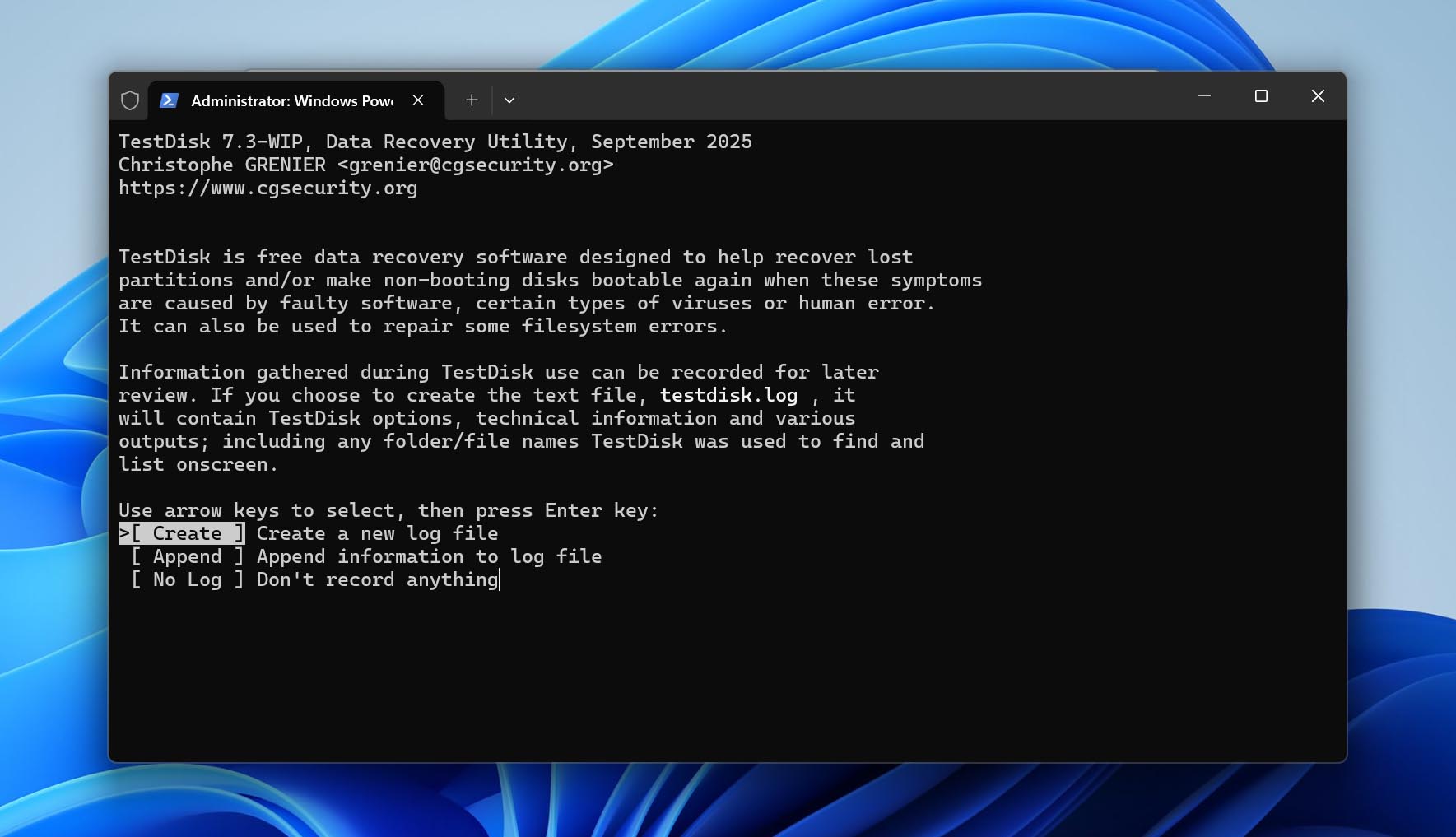
- Bestem om du vil opprette en loggfil eller ikke. Bruk pil opp og pil ned-tastene for å markere et alternativ, og trykk Enter for å velge. Du kan velge hvilket som helst alternativ her.
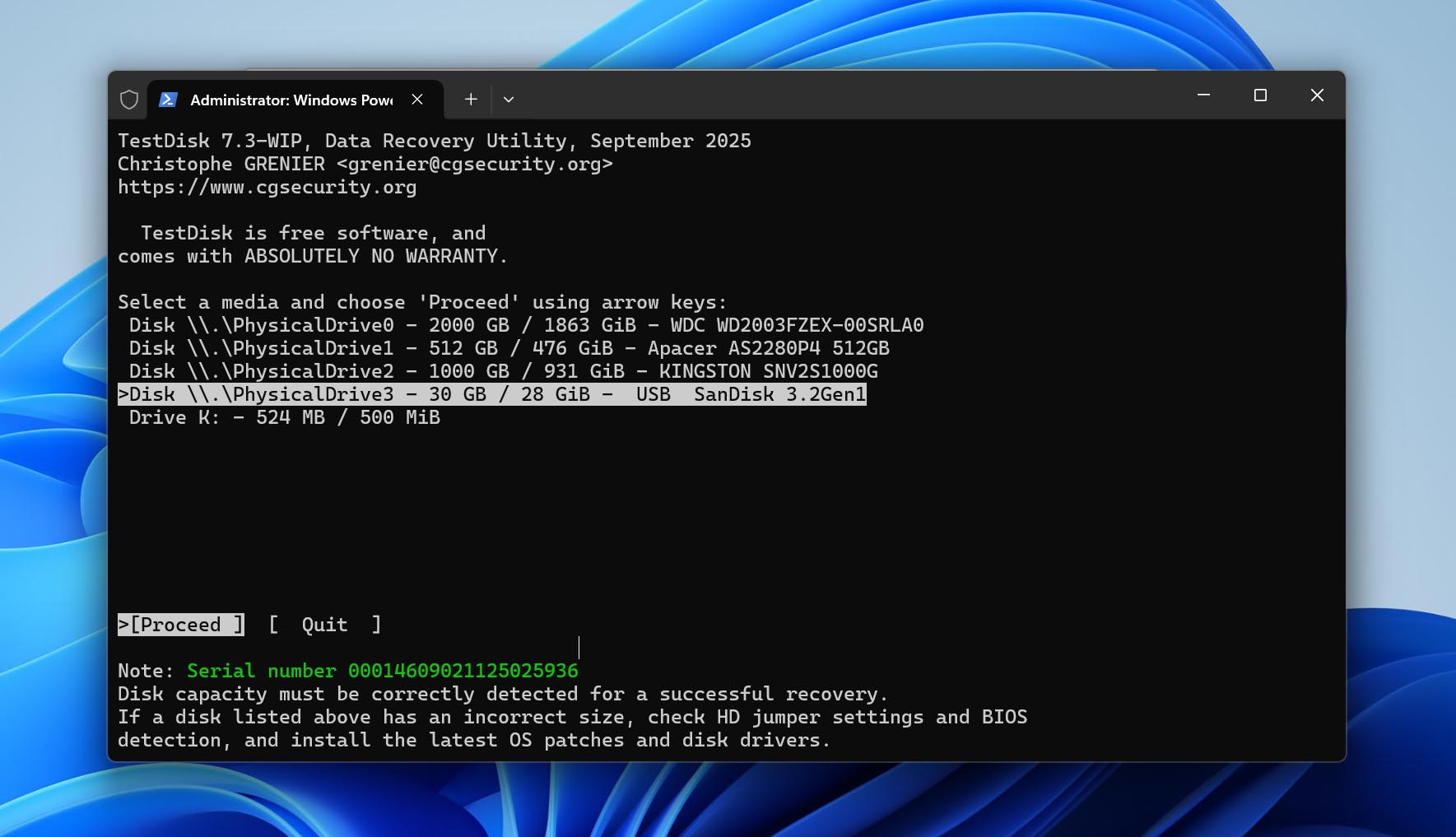
- Marker USB-stasjonen fra listen over lagringsenheter og velg Proceed.
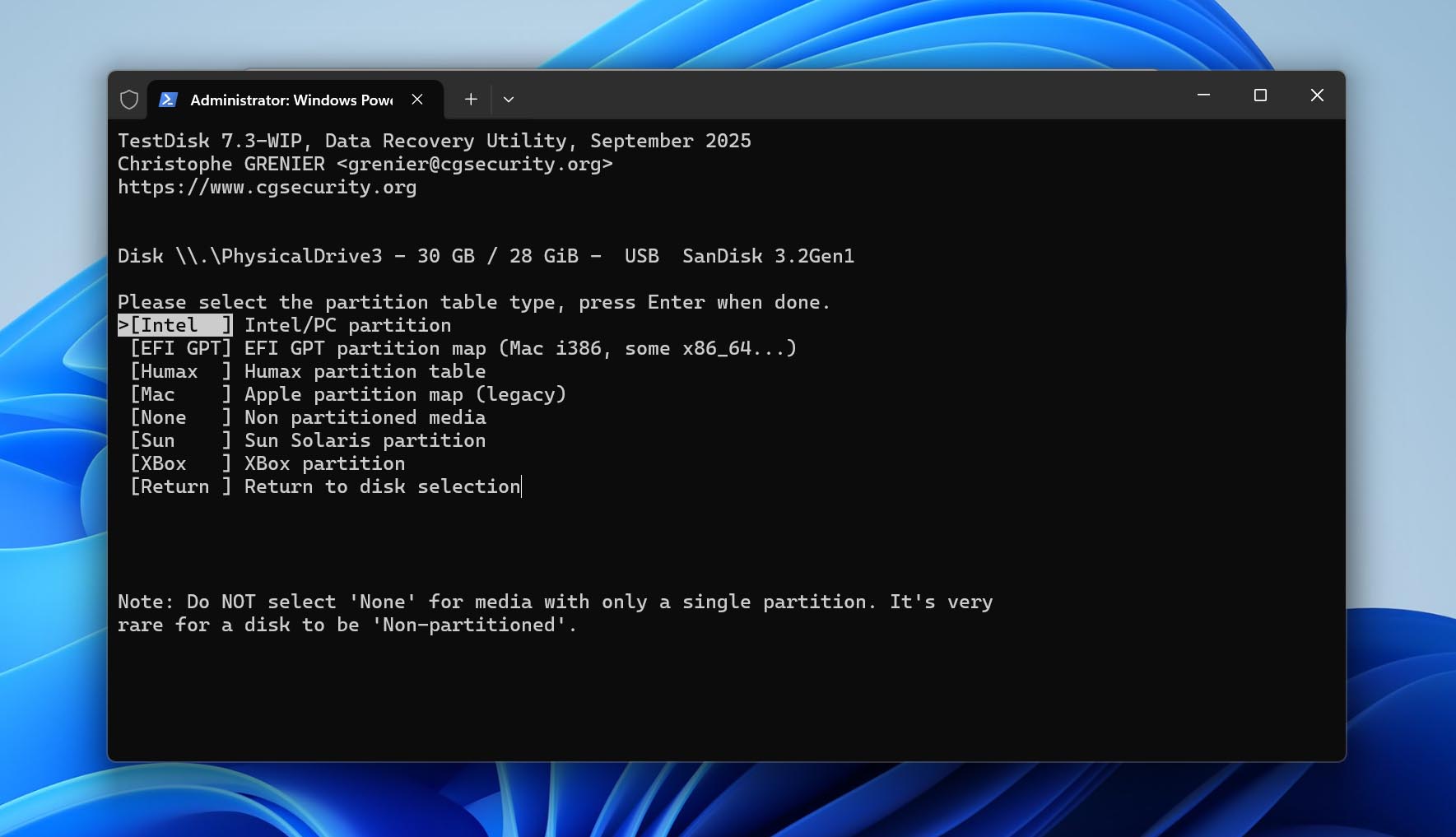
- Velg en partisjonstabelltype. TestDisk oppdager dette automatisk, så det er best å la det valgte alternativet stå som det er og bare trykke Enter på denne skjermen.
- Velg Analyse og trykk Enter.
- Velg Quick Search og trykk Enter. TestDisk vil liste opp partisjonene.
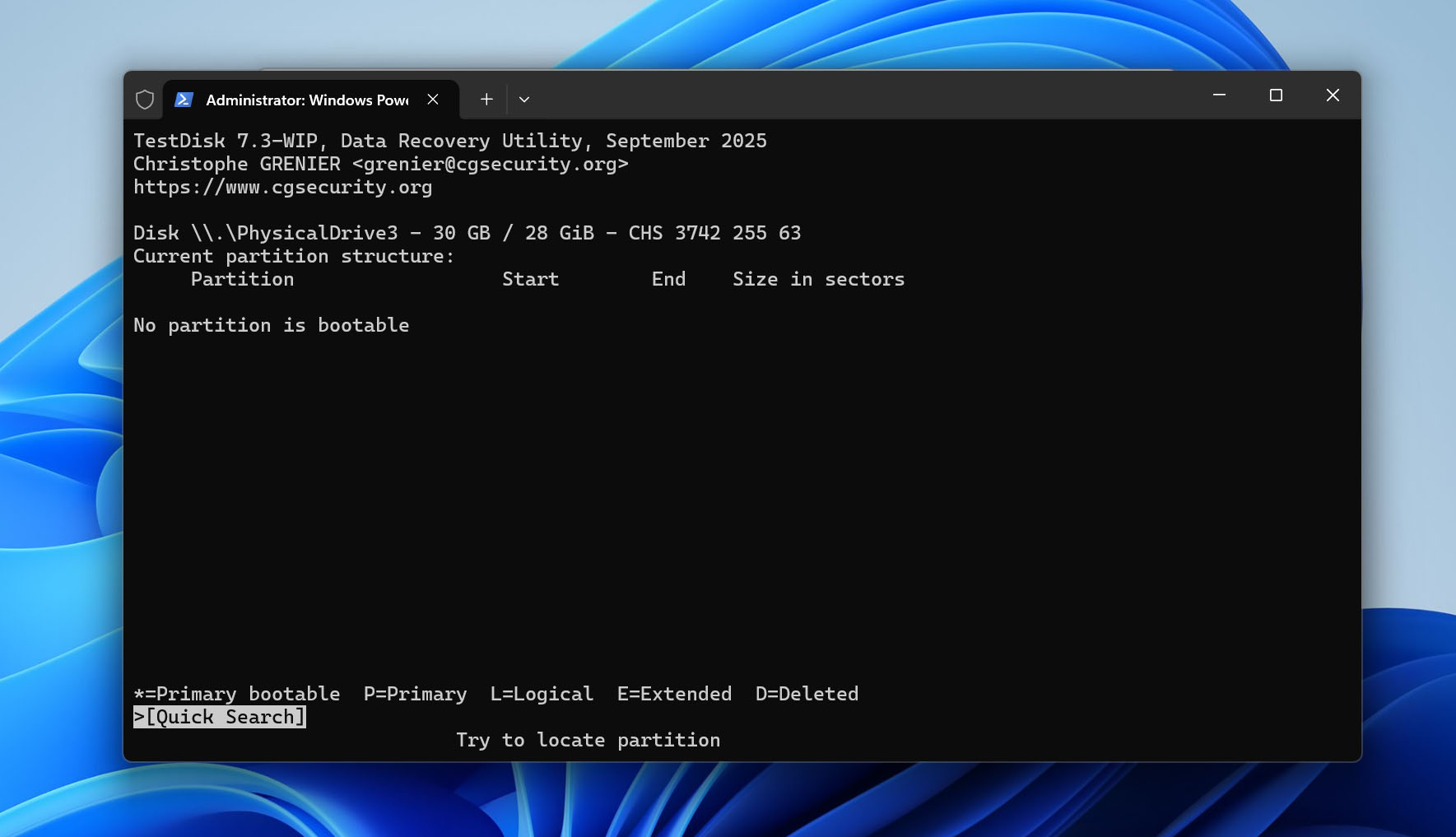
- Marker partisjonen du ønsker og trykk P for å vise filene. Hvis alle filene dine er der, trykk C for å gå tilbake.
- De viste partisjonene vil ha ett av disse tegnene foran seg–P, D, L og *, som står for henholdsvis Primær, Slettet, Logisk og Oppstartbar. Partisjonen du ønsker å gjenopprette vil ha en D foran seg og du må endre den til P. For å gjøre dette, marker partisjonen med pil opp eller pil ned, og bruk pil venstre og pil høyre for å veksle mellom tegnene P, D, L og *.
- Når partisjonen er markert som P, trykk Enter.
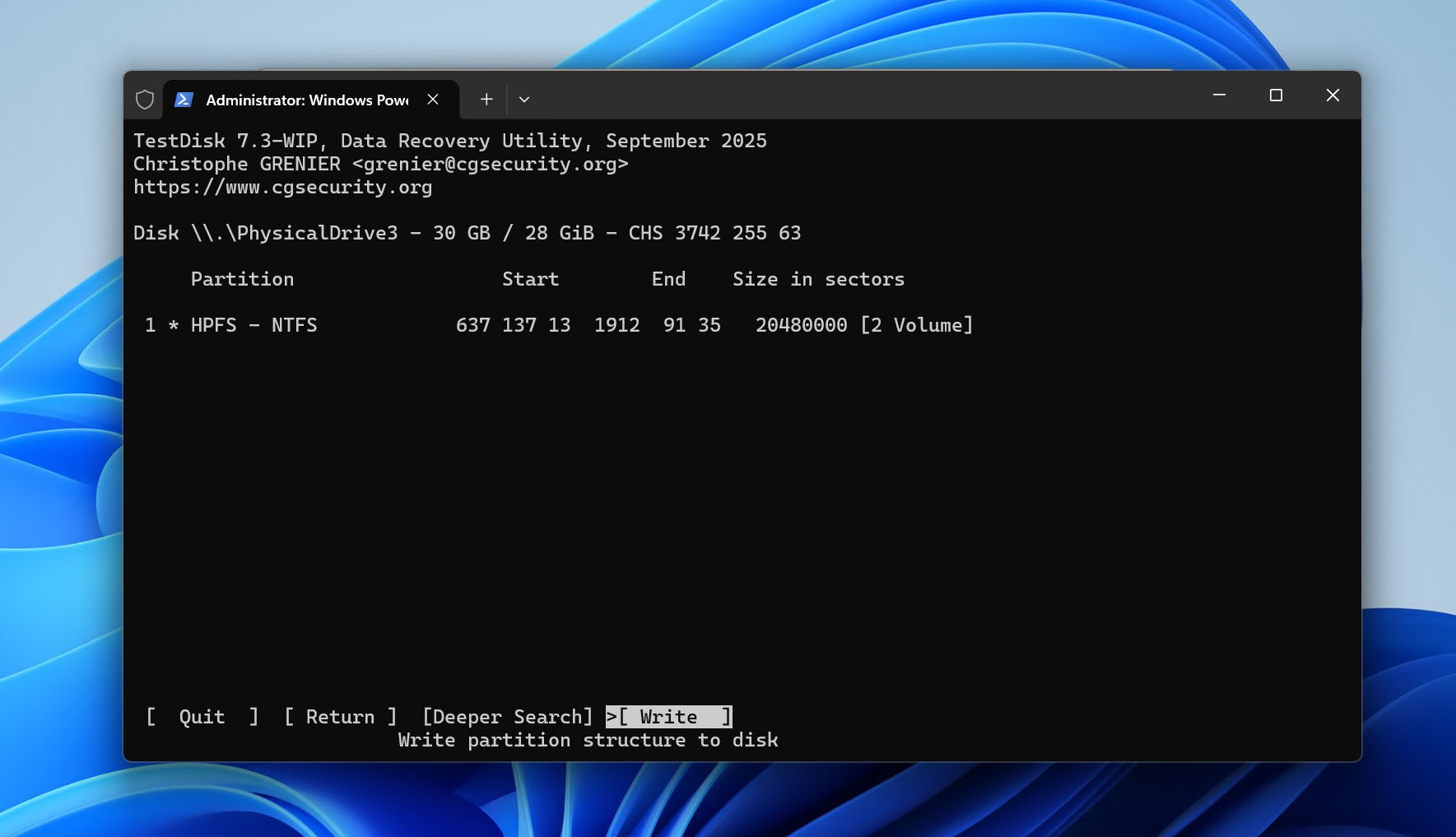
- Hvis du vil søke etter flere partisjoner, velg Deeper Search og trykk Enter. Hvis ikke, gå videre til neste steg.
- Velg Write og trykk Enter. Trykk Y på bekreftelsesmeldingen. TestDisk vil gjenopprette partisjonen. Start PC-en på nytt etter dette.
Metode 2: Reparer NTFS-oppstartsektoren med CHKDSK
Hvis du ikke er sikker på om partisjonen faktisk ble slettet og i stedet ser at USB-enheten vises som RAW, er den kanskje ikke borte i det hele tatt. I mange tilfeller skjer dette fordi NTFS-oppstartssektoren er skadet, noe som gjør partisjonen uleselig. CHKDSK kan forsøke å reparere filsystemet ved å gjenopprette oppstartssektoren fra sikkerhetskopien. Hvis dette lykkes, kan partisjonen komme tilbake uten at det er nødvendig å bygge den opp på nytt eller gjenopprette filer separat.
Husk at denne metoden kun fungerer hvis USB-stasjonen ble formatert med NTFS-filsystemet.
- Koble USB-stasjonen til datamaskinen.
- Trykk Windows + S, skriv cmd, høyreklikk på Ledetekst og velg Kjør som administrator.
- Skriv inn kommandoen chkdsk X: /f , bytt ut X med stasjonsbokstaven til din USB-partisjon og trykk Enter.
- Vent til skanningen er fullført. CHKDSK vil sjekke filsystemet, forsøke å fikse logiske feil og reparere NTFS-oppstartssektoren hvis mulig.
- Når prosessen er ferdig, åpne Filutforsker og sjekk om partisjonen er tilgjengelig igjen.
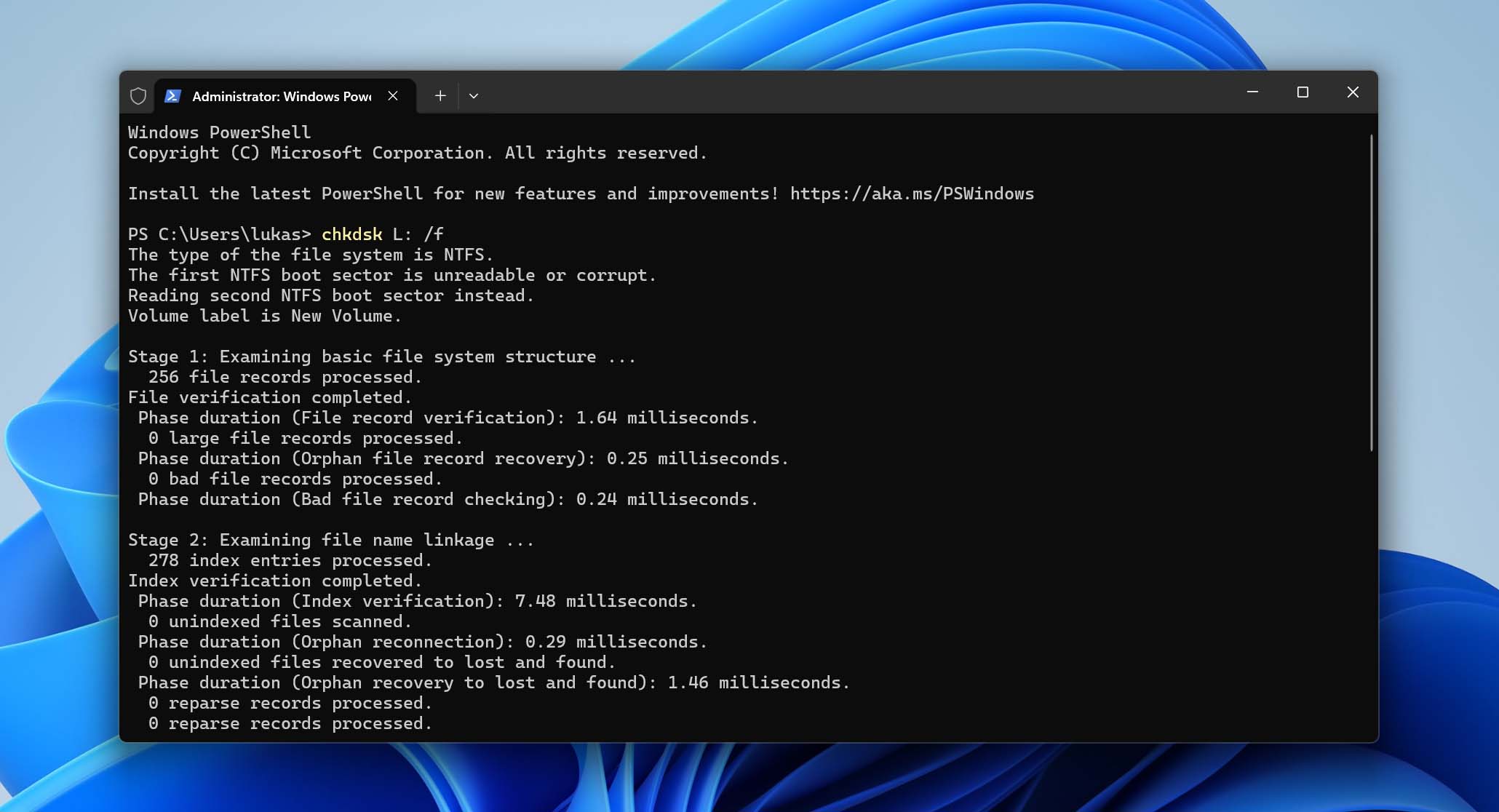
Hvis prosessen fullføres vellykket, bør partisjonen din bli tilgjengelig igjen og filene dine vises som før. Hvis ingenting endres eller skanningen mislykkes, har partisjonen sannsynligvis ikke bare blitt ødelagt, men faktisk slettet. I så fall må du bruke en dedikert metode for partisjonsgjenoppretting, enten den forrige eller neste alternativet i denne guiden.
Metode 3: Gjenskap partisjonen ved hjelp av Diskbehandling
Hvis dataene dine ikke er viktige, eller du allerede har gjenopprettet alt du trenger, er neste steg å gjenopprette USB-stasjonens partisjon slik at du kan bruke den igjen. I dette tilfellet trenger du ikke å gjenopprette den gamle partisjonen, og du kan enkelt opprette en ny.
Du kan gjøre dette ved å bruke Diskbehandling, et innebygd Windows-verktøy som lar deg opprette og administrere partisjoner gjennom et grafisk grensesnitt. Slik kan du gjenskape en partisjon på USB-enheten din:
- Trykk Windows + X og velg Diskbehandling fra menyen.
- Se etter USB-stasjonen din i den nederste delen av Diskbehandling-vinduet. Høyreklikk på området merket som “Uallokert” og velg Ny enkel volum.
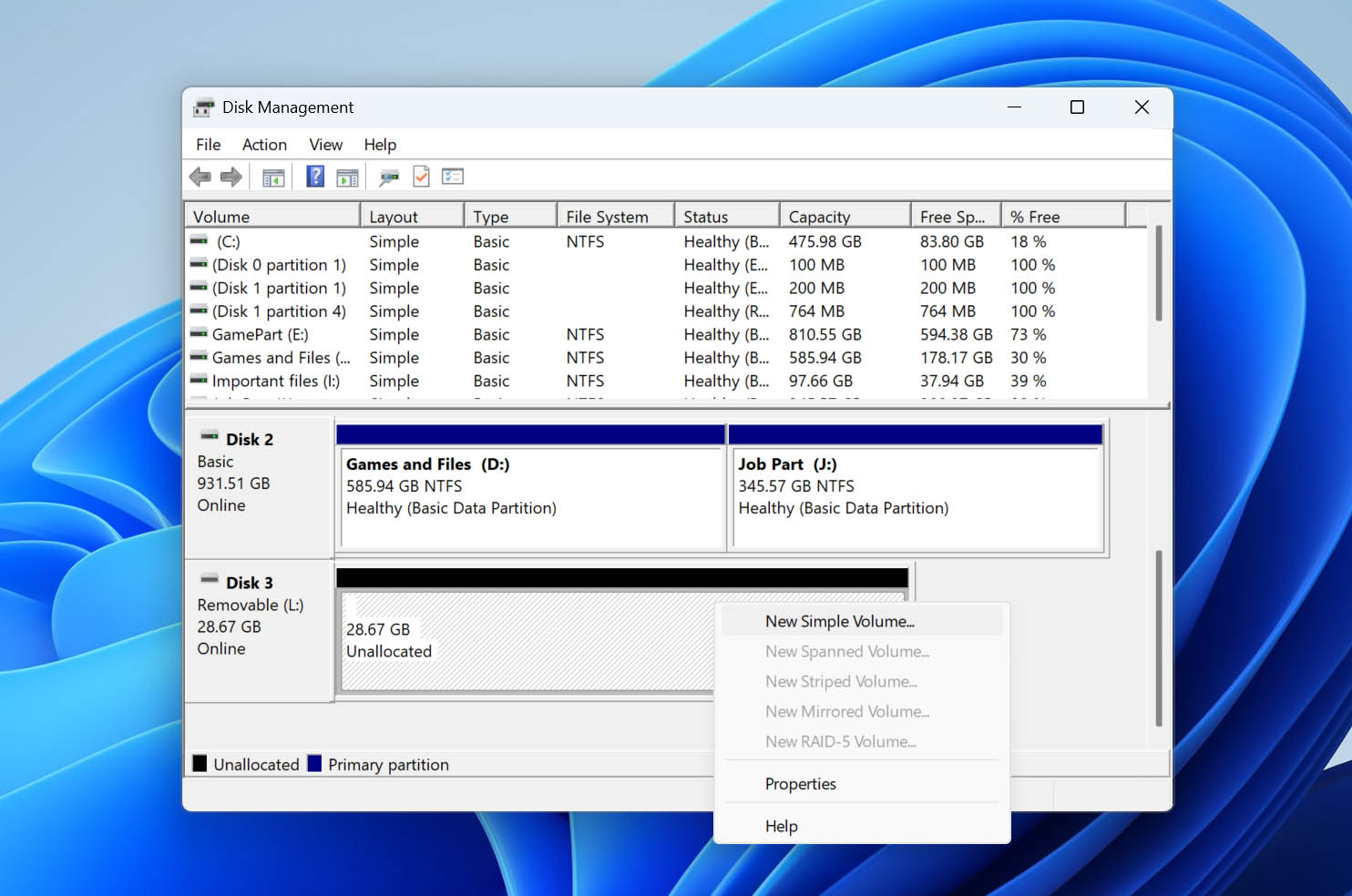
- Klikk på Neste på velkomstskjermen til veiviseren for Ny enkel volum.
- Velg partisjonsstørrelsen ved å bruke boksen Enkel volummstørrelse i MB. Klikk på Neste.
- Velg bokstaven du ønsker å tildele til partisjonen, ved å bruke nedtrekksmenyen Tildel følgende stasjonsbokstav. Klikk Neste.
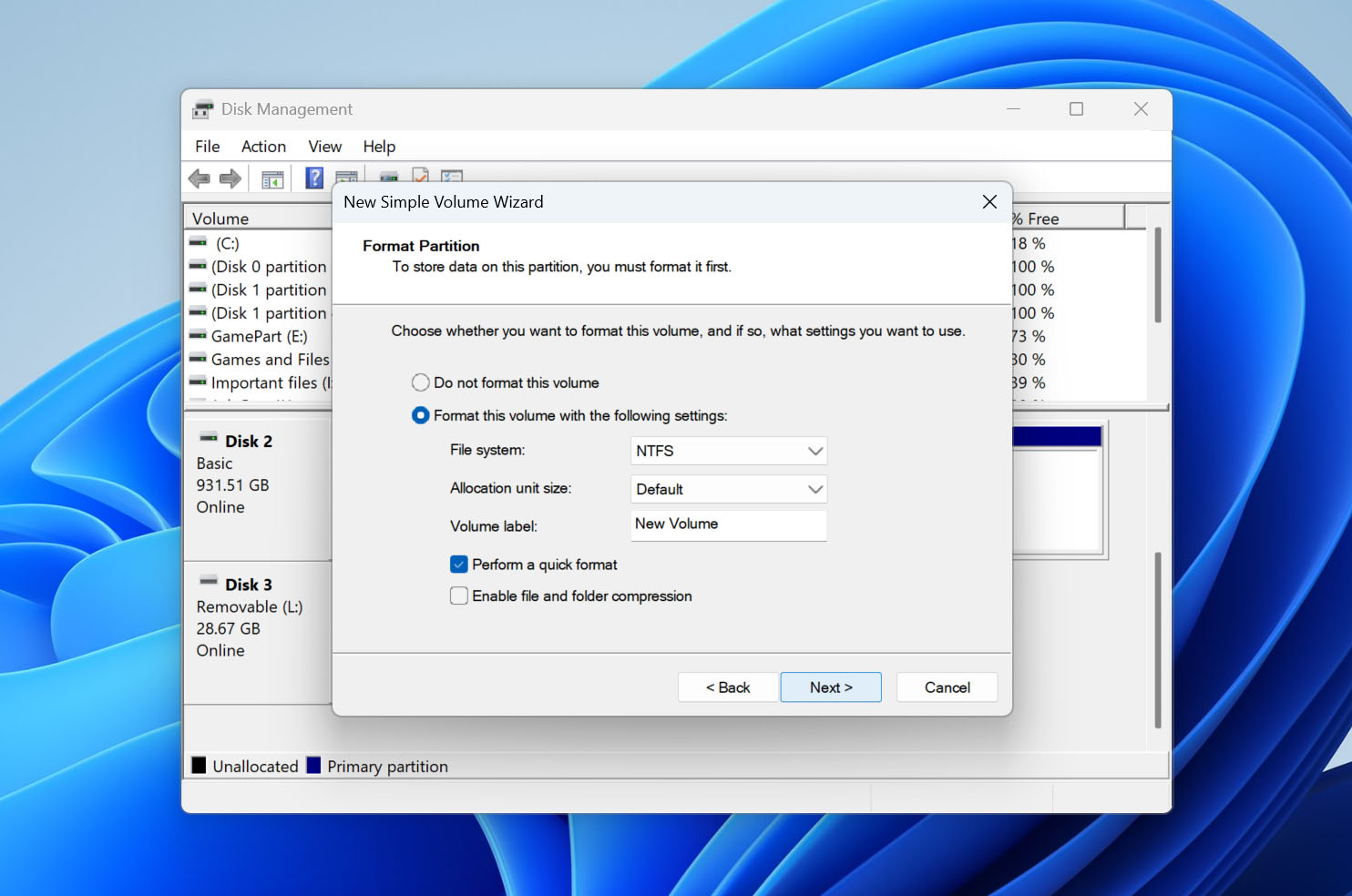
- Sørg for at alternativet Formater dette volumet med følgende innstillinger er valgt. Velg filsystem og volumnavn (etikett) du vil tildele partisjonen, og klikk Neste.
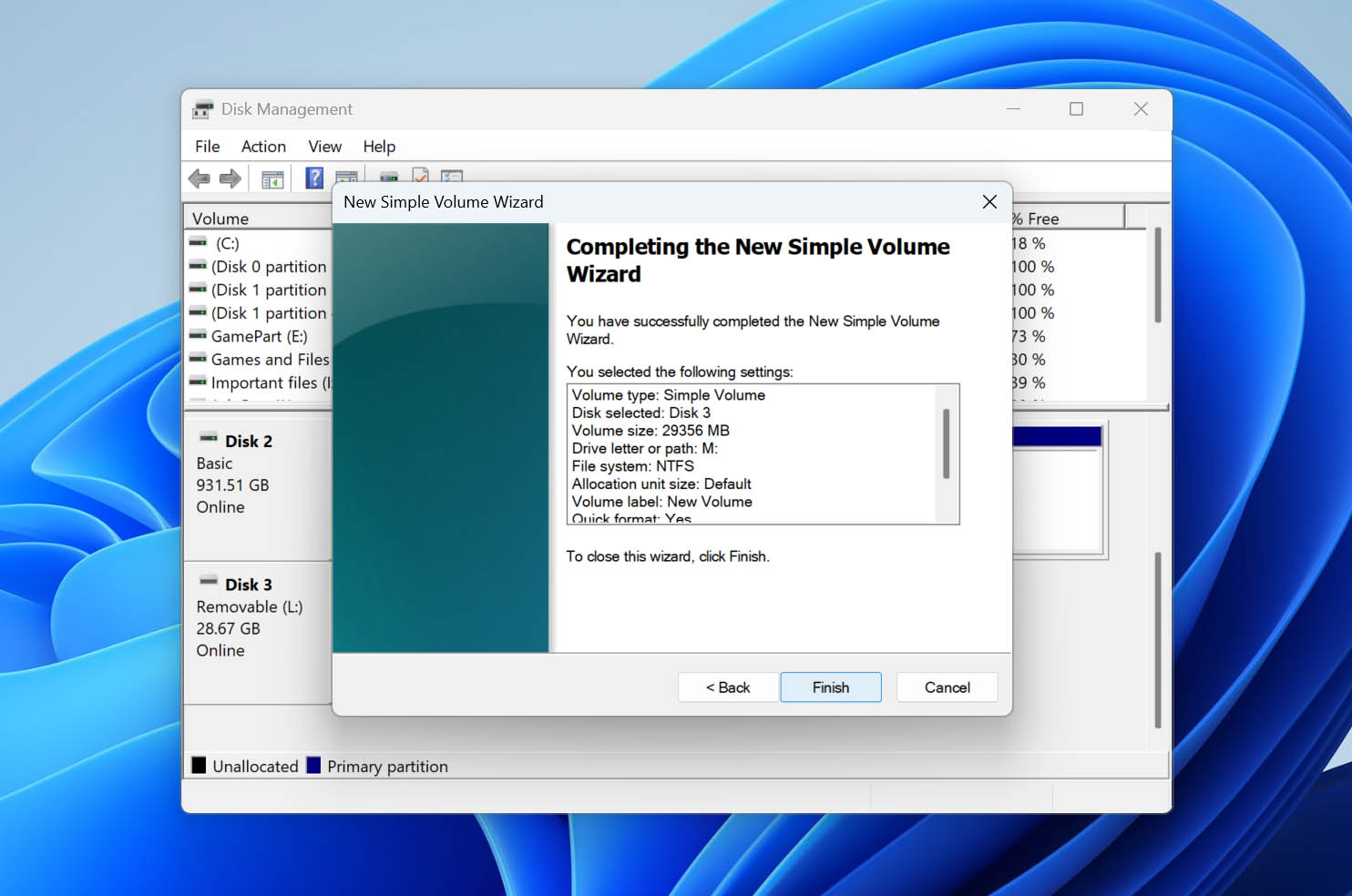
- Klikk på Fullfør og Diskbehandling vil opprette den nye partisjonen for deg.
- Kopier dataene du gjenopprettet tidligere, til den nyopprettede partisjonen.
Glemte du å gjenopprette data fra USB-stasjonen før du brukte denne metoden? Ikke bekymre deg, du kan gjenopprett data fra en formatert partisjon, så lenge det ikke var en full formatering, dvs. at du ikke brukte quick-parameteren i Diskpart, eller ikke valgte alternativet Utfør en hurtigformatering i Diskhåndtering og Windows Utforsker.
Konklusjon
For å oppsummere, du kan gjenopprette en slettet USB-partisjon sammen med dataene som er lagret på den. Likevel bør alltid prioriteten din være selve dataene. Før du prøver noe som endrer stasjonen, må du sørge for at du ikke utsetter disse filene for risiko. Den sikreste fremgangsmåten er å bruke et dataredningsverktøy som Disk Drill for å gjenopprette filene dine til en annen stasjon, eller i det minste opprette et diskbilde. Når dataene dine er sikret, kan du gå videre til å gjenopprette den tapte partisjonen ved hjelp av en av metodene ovenfor.
For å unngå dette i fremtiden:
- Vær forsiktig når du bruker diskhåndteringsverktøy eller kommandolinjen, ikke slett eller endre partisjoner med mindre du er sikker på hva du gjør
- Kast alltid ut USB-stasjonen riktig ved å bruke Fjern maskinvare trygt-alternativet
- Sørg for at filsystemet er kompatibelt med operativsystemet ditt (exFAT fungerer bra for både Windows og macOS)
- Kjør jevnlige antivirus-skanninger for å forhindre logiske skader forårsaket av skadelig programvare
- Ta sikkerhetskopier av viktige data, gjenoppretting er ikke garantert, men sikkerhetskopier er det
- Unngå fysisk skade – varme, fuktighet og støt kan permanent ødelegge en USB-stasjon
Har du spørsmål om gjenoppretting av USB-partisjon? Legg dem igjen i kommentarfeltet nedenfor, eller gå til vårt forum, hvor du i tillegg til eksperter på datagjenoppretting også vil få innspill fra vanlige brukere som har opplevd lignende situasjoner.




