


Usunąłeś partycję USB i nie wiesz, co dalej? Właśnie dlatego przygotowaliśmy ten przewodnik. Tutaj rozkładamy wszystko krok po kroku, od oceny szans na odzyskanie usuniętej partycji po sposoby, jak to zrobić.
Zanim zrobisz cokolwiek innego, przestań używać dysku USB. Nie kopiuj nowych plików, nie formatuj go i nie próbuj przypadkowych napraw. Każda nowa aktywność może nadpisać dane, które próbujesz odzyskać. Pozostaw dysk w takim stanie, w jakim jest, aż przejdziesz przez ten przewodnik i wybierzesz metodę odpowiednią do swojej sytuacji.
Czy usuniętą partycję na dysku USB można odzyskać?
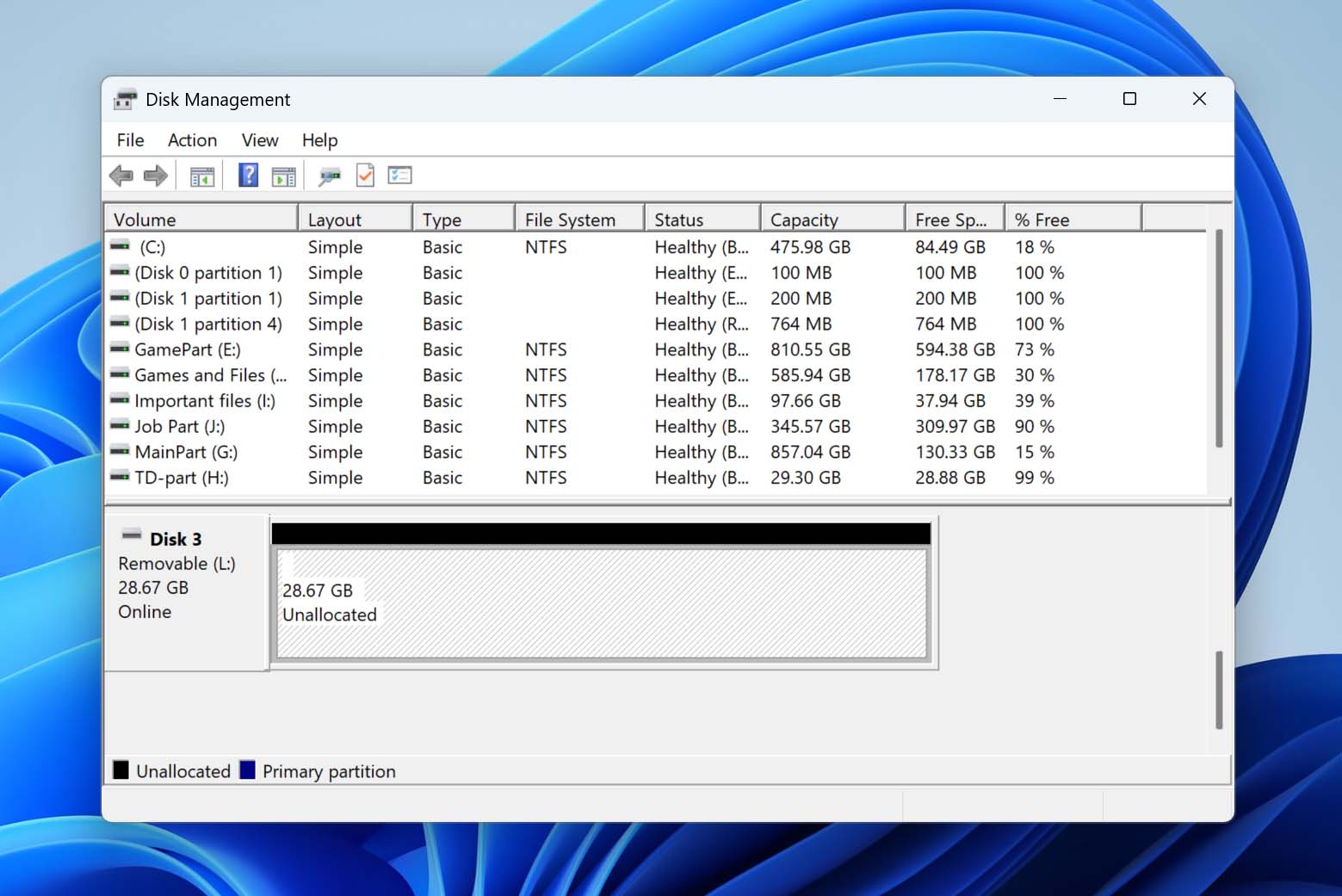
Partycja to logiczna sekcja urządzenia magazynującego, którą system traktuje jako oddzielną jednostkę. Na dysku USB określa ona, gdzie są przechowywane Twoje dane i jak są zorganizowane. Gdy partycja zostanie usunięta, pliki na niej nie znikają od razu. Zamiast tego przestrzeń staje się “nieprzydzielona”, a system traci dostęp do danych, mimo że są one nadal fizycznie obecne na dysku.
W wielu przypadkach usuniętą partycję można odzyskać, ale zależy to od tego, co się stało po jej usunięciu:
- Na dysku nie zapisano nowych danych. Jeśli dysk USB nie był używany, oryginalna struktura partycji często nadal jest nienaruszona i można ją przywrócić.
- Struktura partycji jest nadal wykrywalna. Niektóre narzędzia potrafią znaleźć ślady starej partycji i odbudować ją wraz z systemem plików oraz danymi na miejscu.
- Dysk nie został w pełni sformatowany. Szybkie formatowanie zazwyczaj nie usuwa danych znajdujących się pod spodem, co umożliwia ich odzyskanie.
Jeśli te warunki są spełnione, istnieje duża szansa, że możesz przywrócić partycję lub odzyskać pojedyncze pliki. Poniżej znajdziesz kilka opcji, które mogą ci w tym pomóc. Nie wszystkie z nich są uniwersalne, więc najlepiej dokładnie zapoznać się z każdą z nich.
Jak odzyskać dane z usuniętej partycji USB
Zanim odzyskasz właściwą partycję, musisz najpierw odzyskać swoje dane z napędu USB. W ten sposób, nawet jeśli nie uda Ci się odzyskać partycji, nadal będziesz mieć swoje pliki. Dodatkowo, zawsze możesz utworzyć nową partycję na swoim napędzie USB i skopiować te pliki z powrotem. Aby odzyskać dane z usuniętej partycji USB, będziesz potrzebować odpowiedniego programu do odzyskiwania danych, ponieważ nie wszystkie narzędzia do odzyskiwania danych działają z napędem USB z usuniętą partycją.
Naszą rekomendacją byłoby użycie Disk Drill, ponieważ może on odzyskiwać dane z urządzeń pamięci masowej nawet jeśli są uszkodzone, mają usuniętą partycję lub nie mają systemu plików (RAW). Jest także łatwy w użyciu, a jednocześnie wyposażony w zaawansowany algorytm odzyskiwania danych, który zapewni odzyskanie większości, jeśli nie wszystkich, Twoich danych w zaledwie kilku kliknięciach. Zawiera także dodatkowe funkcje, których tutaj nie omawiamy, a które możesz poznać bardziej szczegółowo w naszym pełnym Recenzja Disk Drill.
- Pobierz i zainstaluj Disk Drill na swoim komputerze. Uruchom Disk Drill po instalacji i podłącz swój dysk USB.
- W sekcji Urządzenia pamięci znajdź i wybierz swój dysk USB, a następnie kliknij Szukaj utraconych danych.
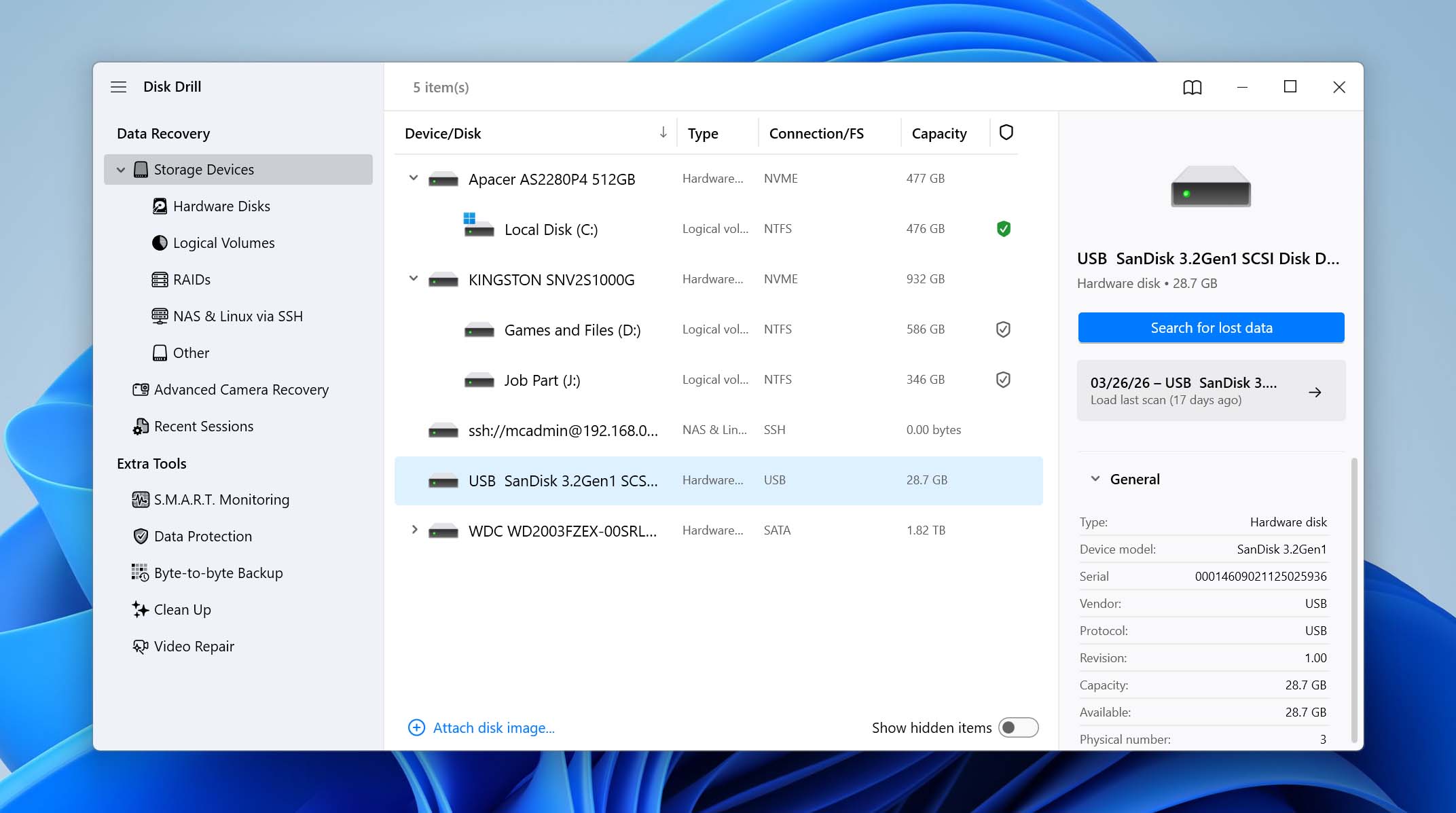
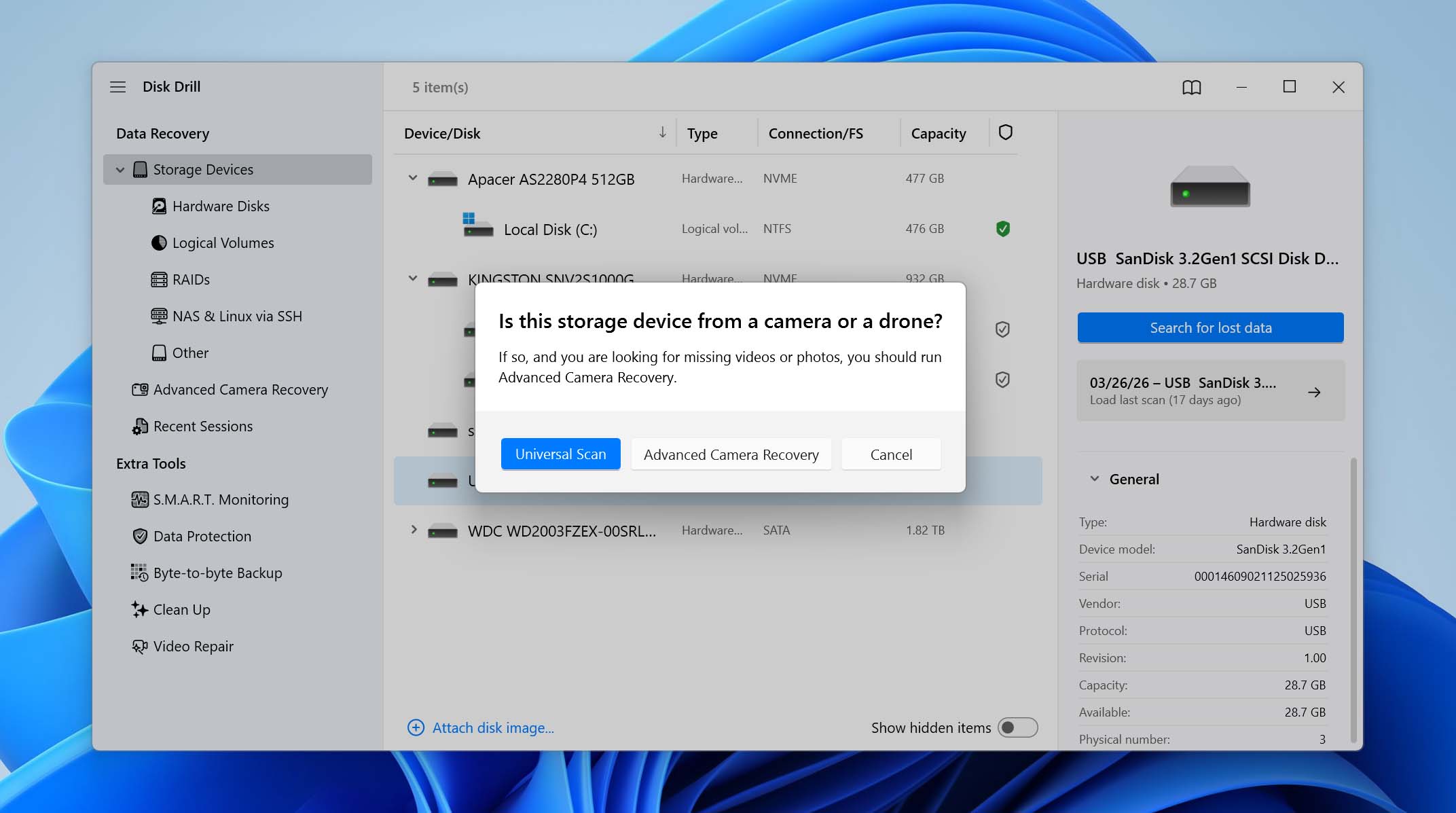
- Disk Drill poprosi Cię o wybór trybu skanowania. Wybierz opcję Uniwersalne skanowanie. Tryb Zaawansowanego Odzyskiwania Aparatu jest przeznaczony dla odzyskiwanie pofragmentowanych plików wideo z kart SD aparatu i nie pomoże w odzyskiwaniu partycji.
- Pozwól, aby skanowanie zakończyło się. Disk Drill przeanalizuje dysk i spróbuje zlokalizować wszelkie utracone partycje wraz z ich danymi.
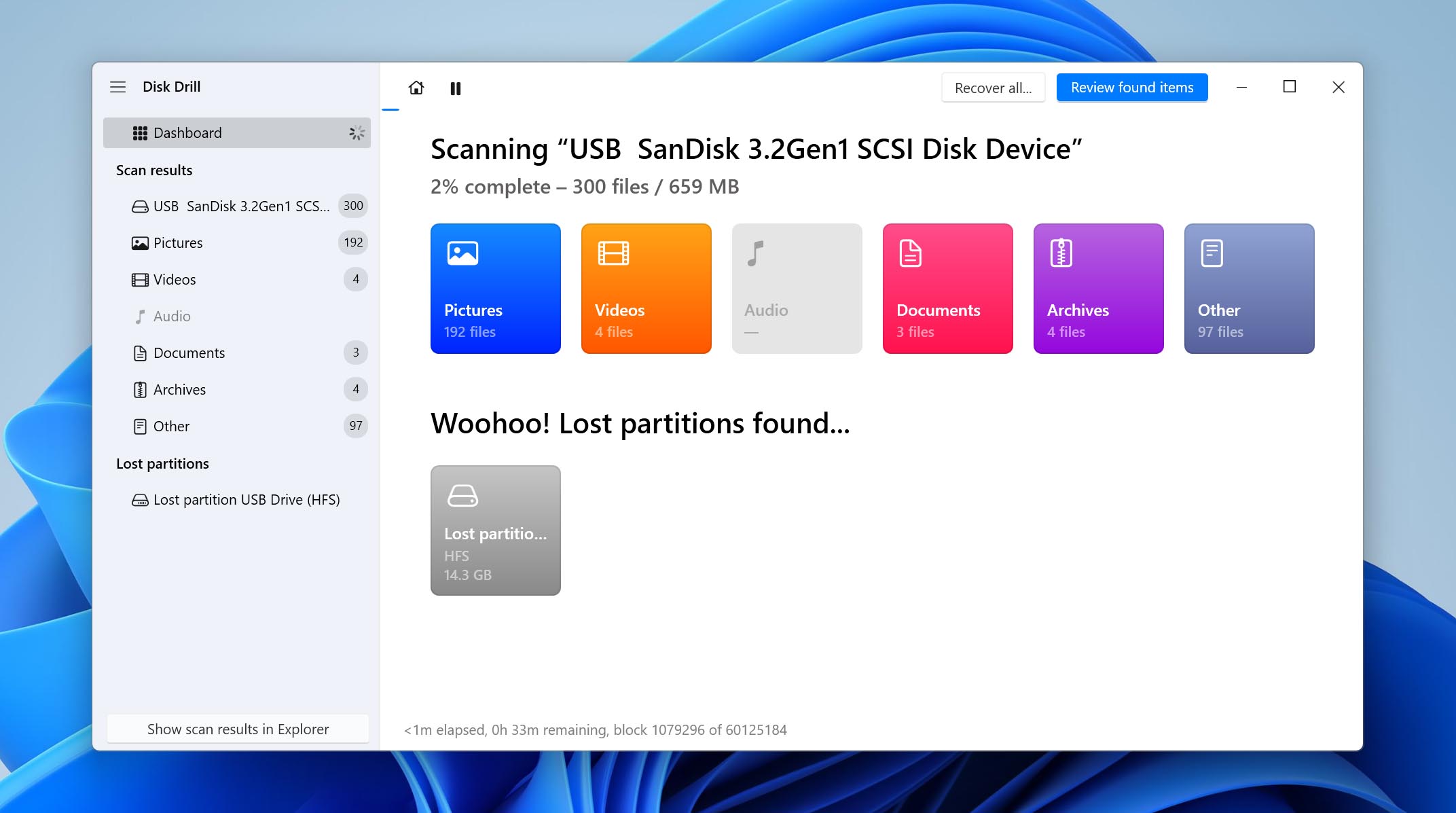
- Wyszukaj utraconą partycję w wynikach, a następnie wybierz ją, aby zobaczyć jej zawartość.
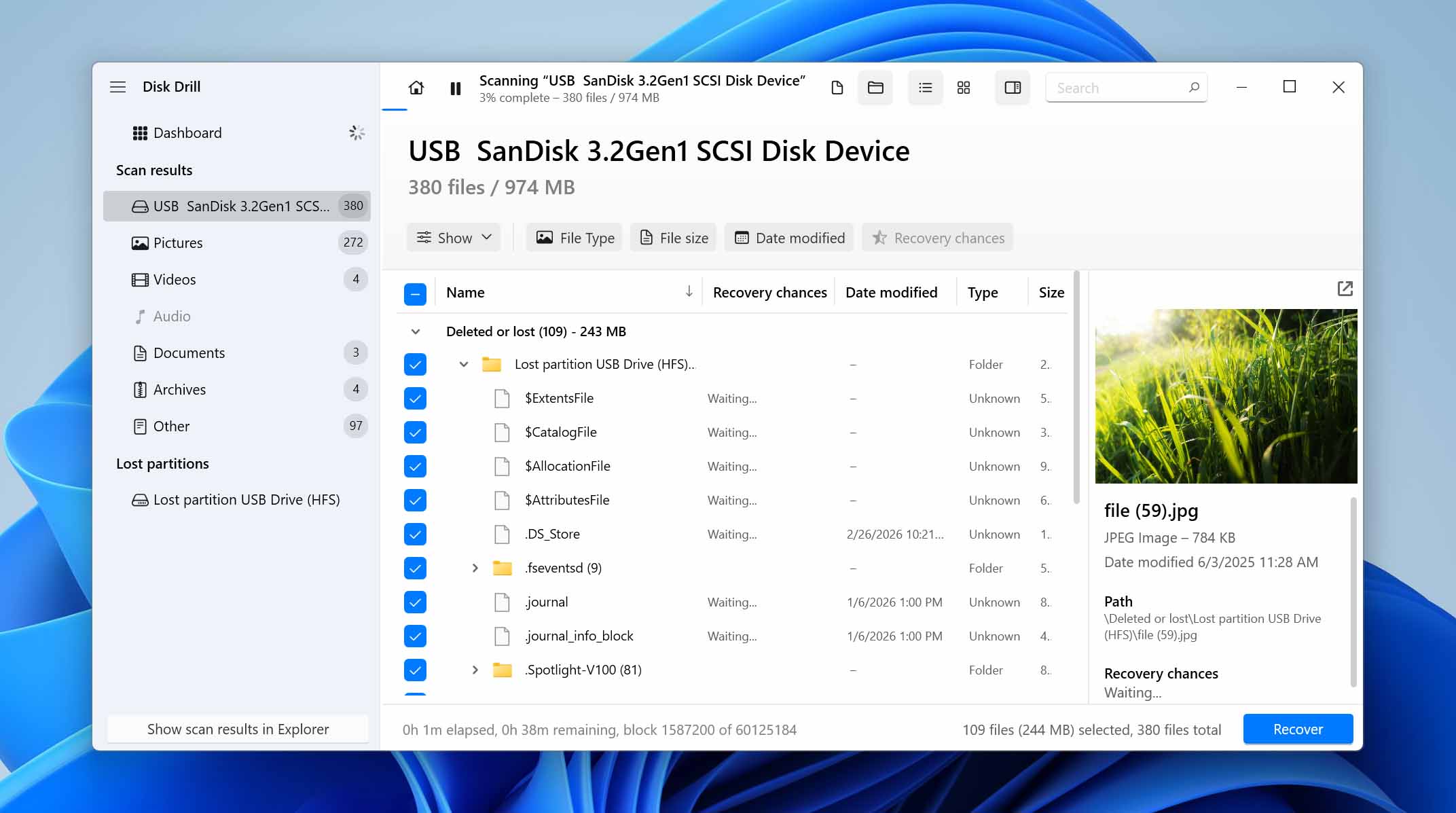
- Disk Drill organizuje dane w sekcje takie jak Usunięte lub utracone, Odtworzone oraz Istniejące, co pomaga zrozumieć, co można odzyskać. Użyj funkcji podglądu, aby potwierdzić, że pliki są nienaruszone, a następnie wybierz potrzebne pliki i kliknij Odzyskaj.
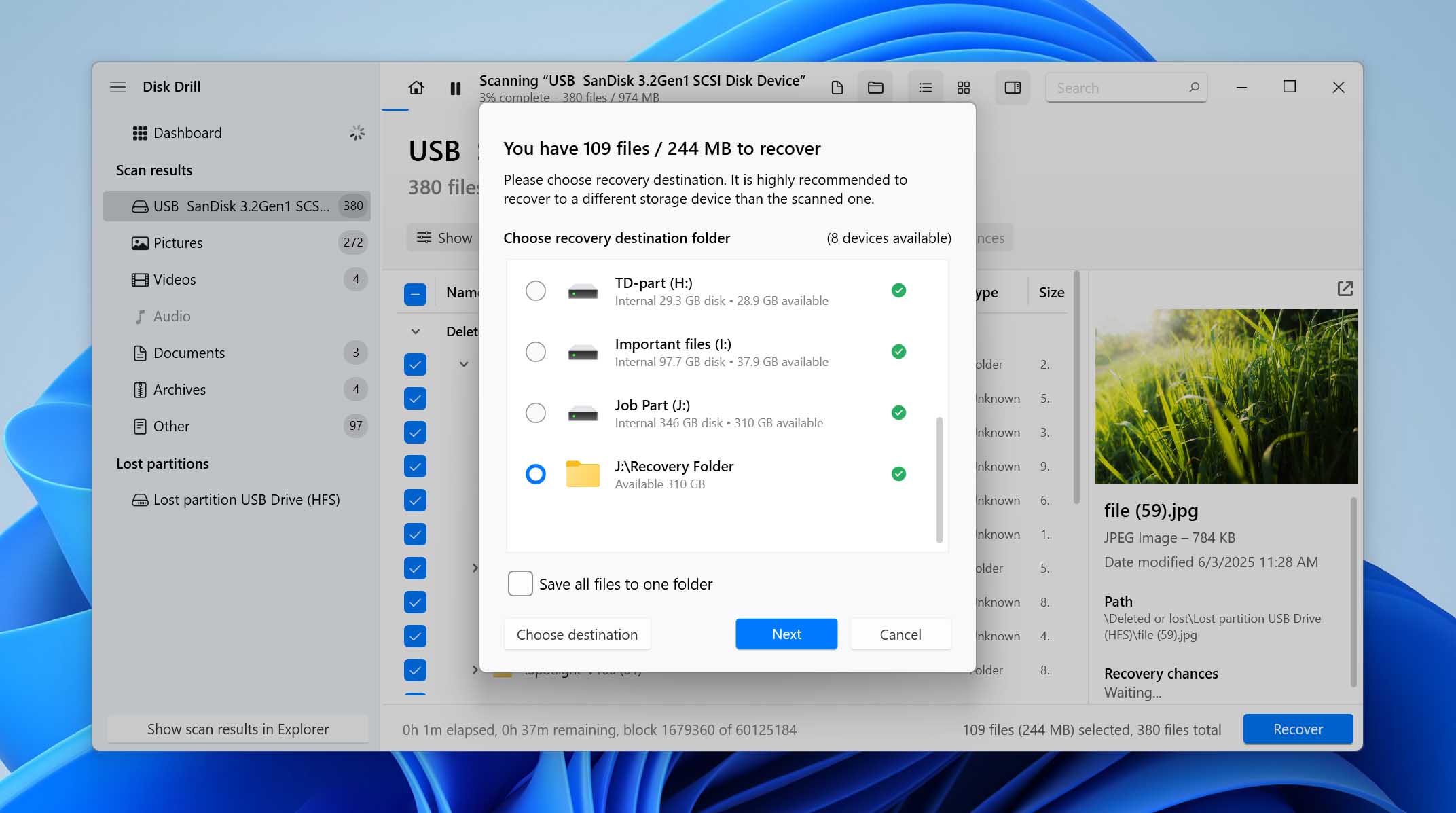
- Wybierz inny dysk jako miejsce docelowe odzyskiwania i kliknij Dalej. Nie odzyskuj plików na ten sam dysk USB, ponieważ po odzyskaniu będziesz musiał odtworzyć partycję.
- Disk Drill odzyska Twoje pliki. Możesz odzyskać do 100 MB plików za darmo w ramach wersji próbnej Disk Drill.
Po pomyślnym odzyskaniu plików z usuniętej partycji będziesz musiał utworzyć nową partycję na dysku USB, zanim będzie można go ponownie używać. Najprostszy sposób wykonania tego zadania został opisany w poniższej metodzie. Po zakończeniu procesu możesz skopiować odzyskane pliki z powrotem na dysk i kontynuować jego normalne użytkowanie.
Jak odzyskać całą usuniętą partycję na dysku USB
Oprócz odzyskiwania plików i zwykłego formatowania dysku USB, aby móc go dalej używać, istnieją inne sposoby przywrócenia samej usuniętej partycji. Niektóre z tych metod mogą przywrócić zarówno partycję, jak i pliki jednocześnie. Jednak metody te działają bezpośrednio na strukturze partycji. Chociaż mogą ją przywrócić, mogą też pogorszyć sytuację, jeśli coś pójdzie nie tak.
Jeśli pominąłeś odzyskiwanie plików i od razu przeszedłeś do tej części poradnika, zdecydowanie zaleca się najpierw utworzenie obrazu dysku. Daje ci to punkt przywracania na wypadek, gdyby próba odzyskiwania się nie powiodła. Szczegółowe instrukcje, jak to zrobić, znajdziesz w naszym poradniku na Dyski USB RAW. Gdy już będziesz mieć obraz dysku (lub twoje pliki będą już odzyskane), możesz przejść do dowolnej z poniższych metod lub wypróbować je kolejno, jeśli będzie to konieczne.
Metoda 1: Odzyskaj utracone partycje za pomocą TestDisk
TestDisk to narzędzie do odzyskiwania partycji, które może przeskanować Twój dysk USB w poszukiwaniu utraconych lub usuniętych partycji i odbudować je przy użyciu oryginalnych danych tabeli partycji. Jeśli struktura partycji nadal istnieje, ale nie jest już rozpoznawana przez system, TestDisk może ją przywrócić razem z systemem plików, dzięki czemu dane staną się ponownie dostępne bez osobnego odzyskiwania. Jedyną wadą tego narzędzia jest brak odpowiedniego graficznego interfejsu użytkownika (GUI). Jednak nie musisz się tym martwić, ponieważ poniższe kroki przeprowadzą Cię szczegółowo przez cały proces odzyskiwania partycji USB. Przejdźmy do tego:
- Pobierz TestDisk i rozpakuj zawartość pobranego archiwum.
- Uruchom plik testdisk_win.exe z folderu TestDisk, który rozpakowałeś.
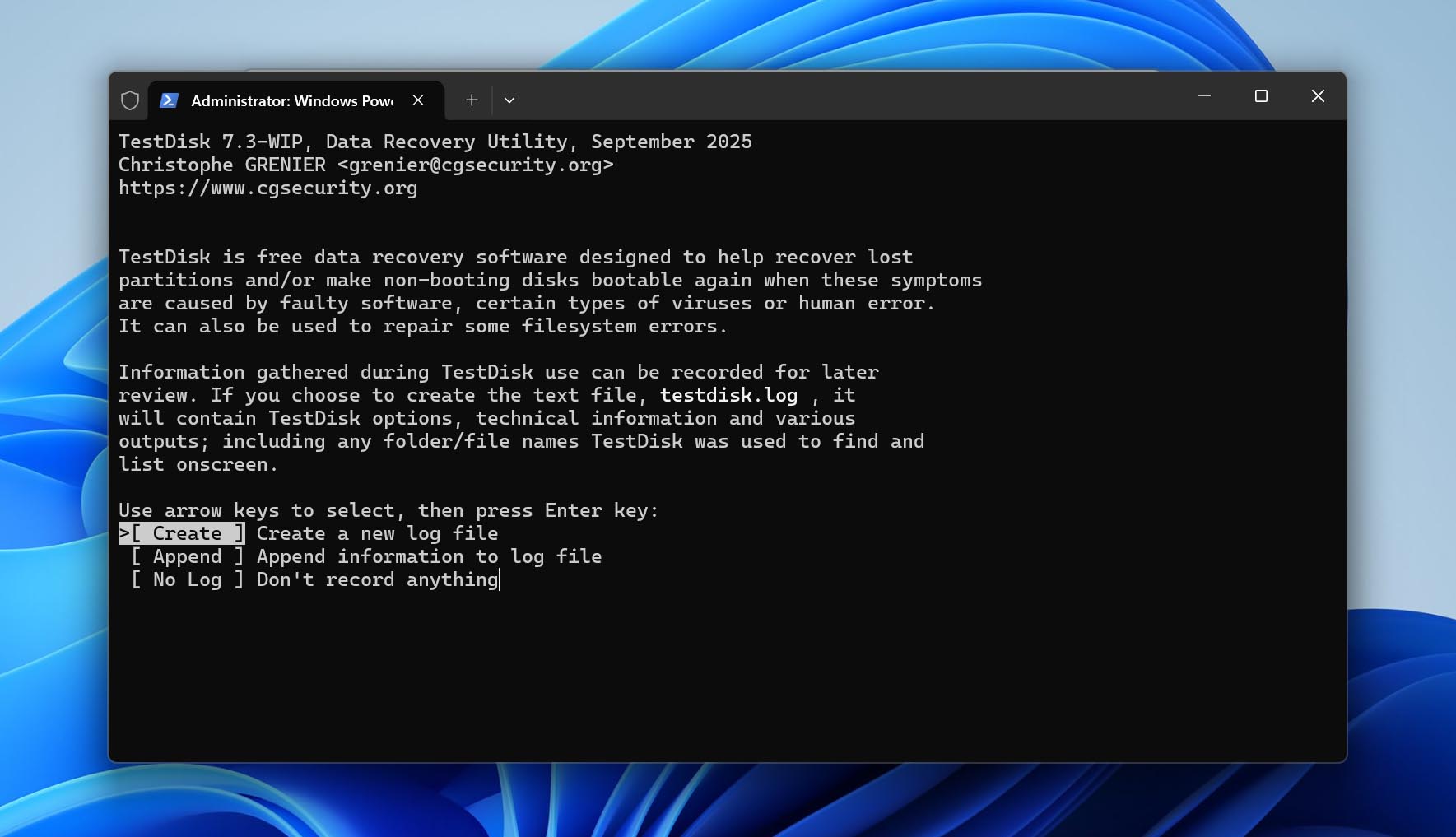
- Zdecyduj, czy chcesz utworzyć plik dziennika, czy nie. Użyj klawiszy strzałek w górę i w dół, aby podświetlić wybraną opcję, a następnie naciśnij Enter, aby wybrać. Możesz wybrać dowolną opcję.
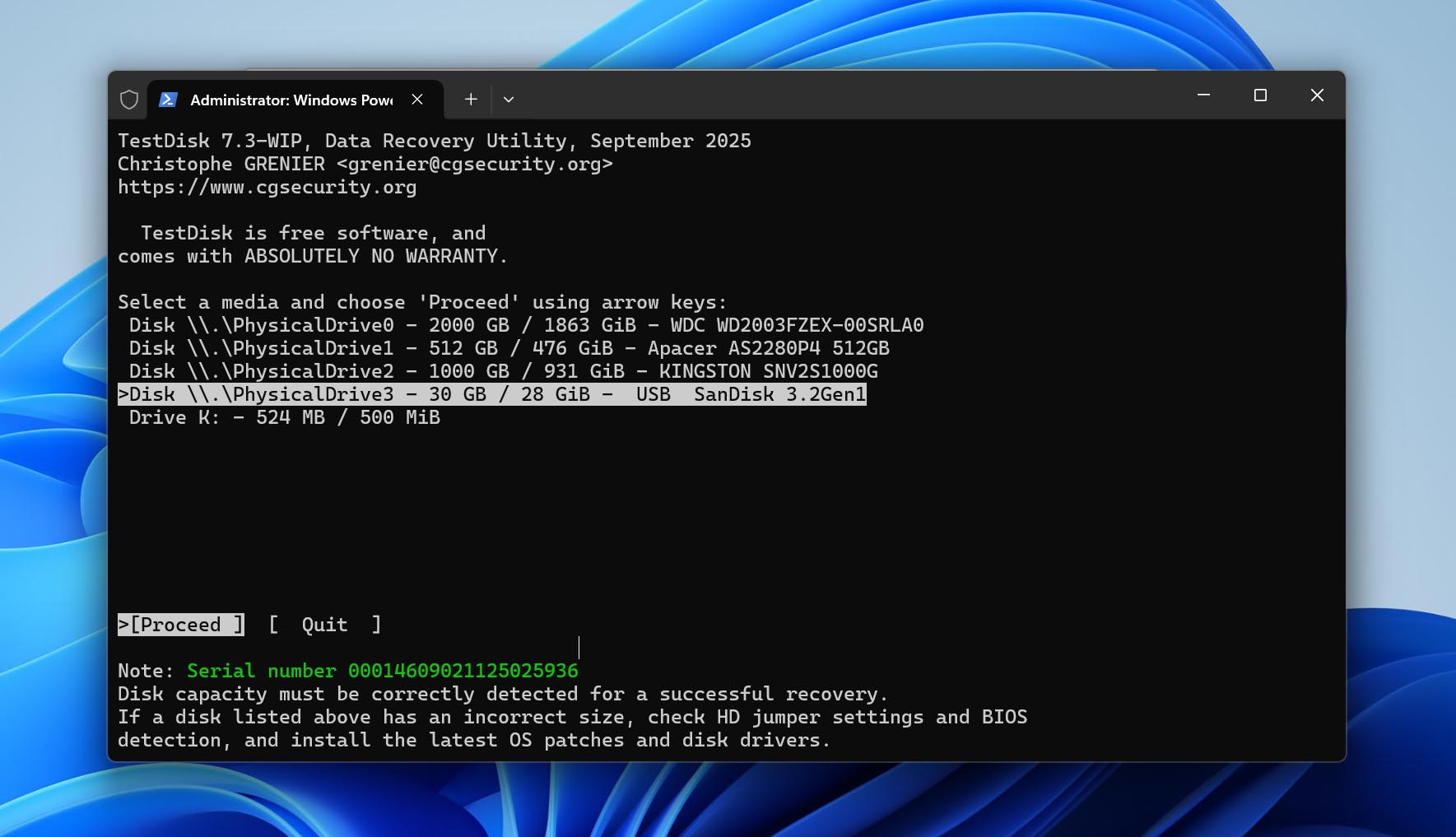
- Podświetl dysk USB z listy urządzeń magazynujących i wybierz Proceed.
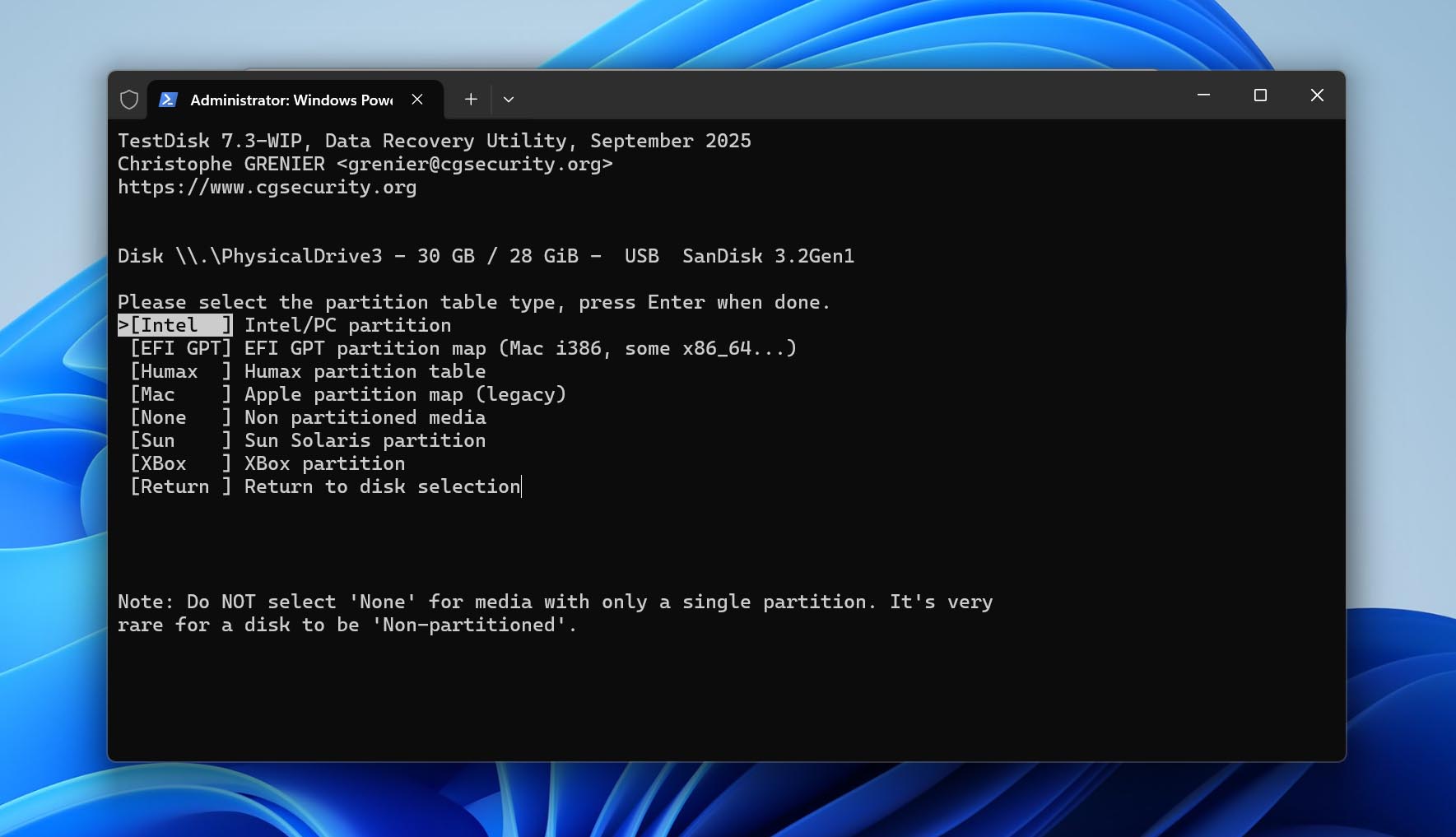
- Wybierz typ tablicy partycji. TestDisk wykrywa go automatycznie, więc najlepiej pozostawić zaznaczoną opcję bez zmian i po prostu nacisnąć Enter na tym ekranie.
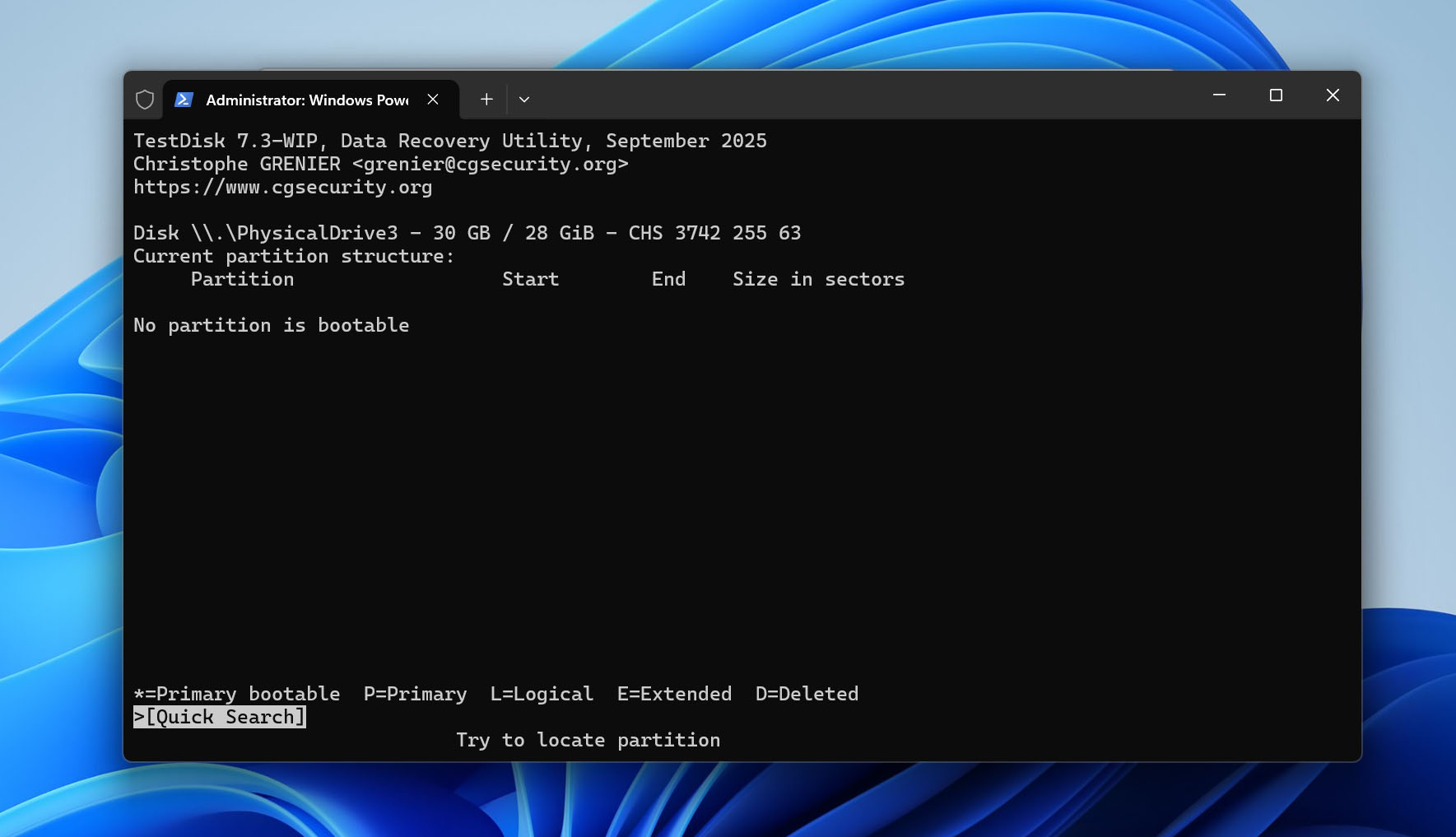
- Wybierz Analyse i naciśnij Enter.
- Wybierz Quick Search i naciśnij Enter. TestDisk wyświetli listę partycji.
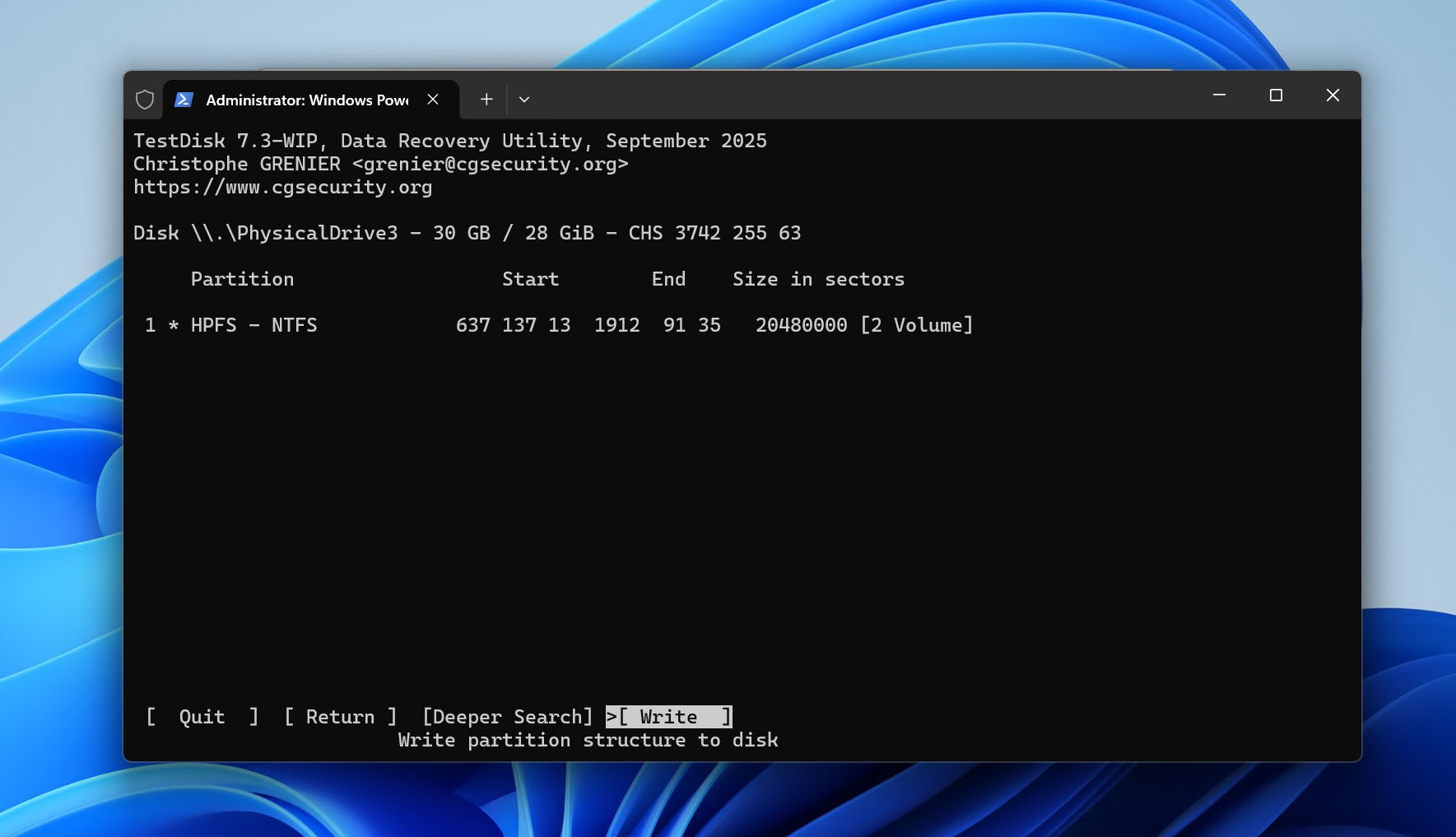
- Podświetl wybraną partycję i naciśnij P, aby zobaczyć jej pliki. Jeśli wszystkie Twoje pliki tam są, naciśnij C, aby wrócić.
- Wyświetlone partycje będą miały przed sobą jeden z tych znaków: P, D, L lub *, oznaczających odpowiednio Podstawowa, Usunięta, Logiczną lub Rozruchowa. Partycja, którą chcesz odzyskać, będzie miała przed sobą znak D i musisz oznaczyć ją jako P. Aby to zrobić, wybierz partycję za pomocą klawiszy strzałek w górę lub w dół, a następnie użyj klawiszy strzałek w lewo i w prawo, aby przełączać się między znakami P, D, L i *.
- Gdy partycja zostanie oznaczona jako P, naciśnij Enter.
- Jeśli chcesz przeszukać więcej partycji, wybierz opcję Deeper Search i naciśnij Enter. Jeśli nie, przejdź do następnego kroku.
- Wybierz opcję Write i naciśnij Enter. Naciśnij Y przy potwierdzeniu. TestDisk odzyska partycję. Po tym zrestartuj komputer.
Metoda 2: Napraw sektor rozruchowy NTFS za pomocą CHKDSK
Jeśli nie masz pewności, czy partycja została faktycznie usunięta, a zamiast tego widzisz, że Twój pendrive pokazuje się jako RAW, może ona wcale nie zniknęła. W wielu przypadkach dzieje się tak, ponieważ sektor rozruchowy NTFS jest uszkodzony, co sprawia, że partycja jest nieczytelna. CHKDSK może spróbować naprawić system plików poprzez przywrócenie sektora rozruchowego z jego kopii zapasowej. Jeśli się powiedzie, może to przywrócić partycję bez konieczności jej odbudowywania lub osobnego odzyskiwania plików.
Pamiętaj, że ta metoda działa tylko wtedy, gdy dysk USB został sformatowany w systemie plików NTFS.
- Podłącz dysk USB do komputera.
- Naciśnij Windows + S, wpisz cmd, następnie kliknij prawym przyciskiem myszy Wiersz polecenia i wybierz Uruchom jako administrator.
- Wpisz polecenie chkdsk X: /f , zastępując X literą przypisaną do partycji USB, i naciśnij Enter.
- Poczekaj na zakończenie skanowania. CHKDSK sprawdzi system plików, spróbuje naprawić błędy logiczne i naprawić sektor rozruchowy NTFS, jeśli to możliwe.
- Po zakończeniu procesu otwórz Eksplorator plików i sprawdź, czy partycja jest ponownie dostępna.
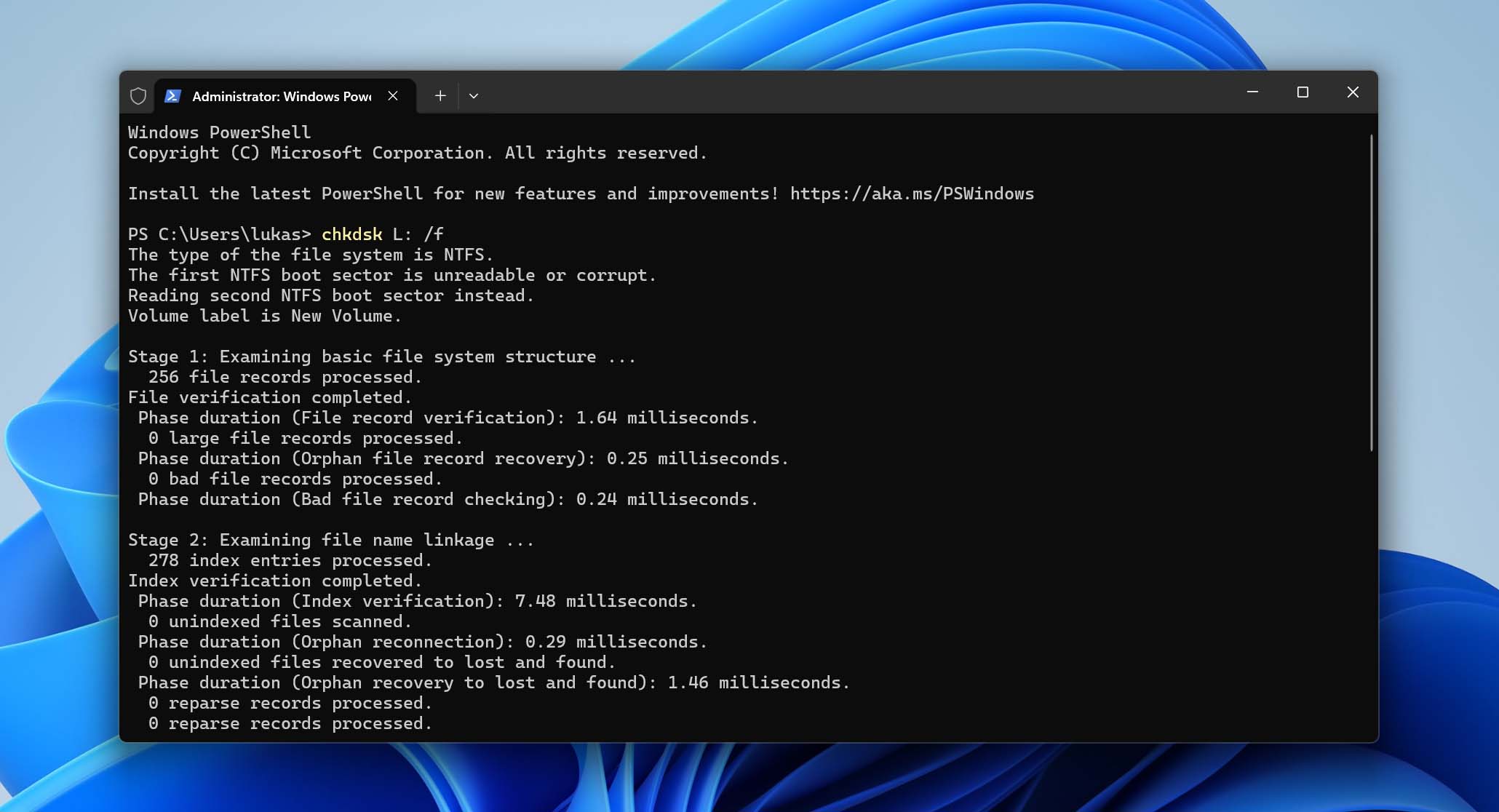
Jeśli proces zakończy się pomyślnie, twoja partycja powinna znów stać się dostępna, a twoje pliki powinny pojawić się jak wcześniej. Jeśli nic się nie zmieni lub skanowanie nie powiedzie się, prawdopodobnie partycja została nie tylko uszkodzona, ale faktycznie usunięta. W takim przypadku będziesz musiał użyć dedykowanej metody odzyskiwania partycji, czyli poprzedniej lub kolejnej opcji w tym przewodniku.
Metoda 3: Odtwórz partycję za pomocą Zarządzania dyskami
Jeśli twoje dane nie są ważne lub już odzyskałeś wszystko, czego potrzebujesz, kolejnym krokiem jest odzyskanie samej partycji dysku USB, abyś mógł go ponownie używać. W takim przypadku nie musisz odzyskiwać starej partycji i możesz po prostu utworzyć nową.
Możesz to zrobić za pomocą Zarządzania dyskami, wbudowanego narzędzia Windows, które pozwala tworzyć i zarządzać partycjami za pomocą interfejsu graficznego. Oto jak odtworzyć partycję na swoim dysku USB:
- Naciśnij Windows + X i wybierz Zarządzanie dyskami z menu.
- Znajdź swój dysk USB w dolnej części okna Zarządzanie dyskami. Kliknij prawym przyciskiem myszy na przestrzeń oznaczoną jako „Nieprzydzielone” i wybierz Nowy wolumin prosty.
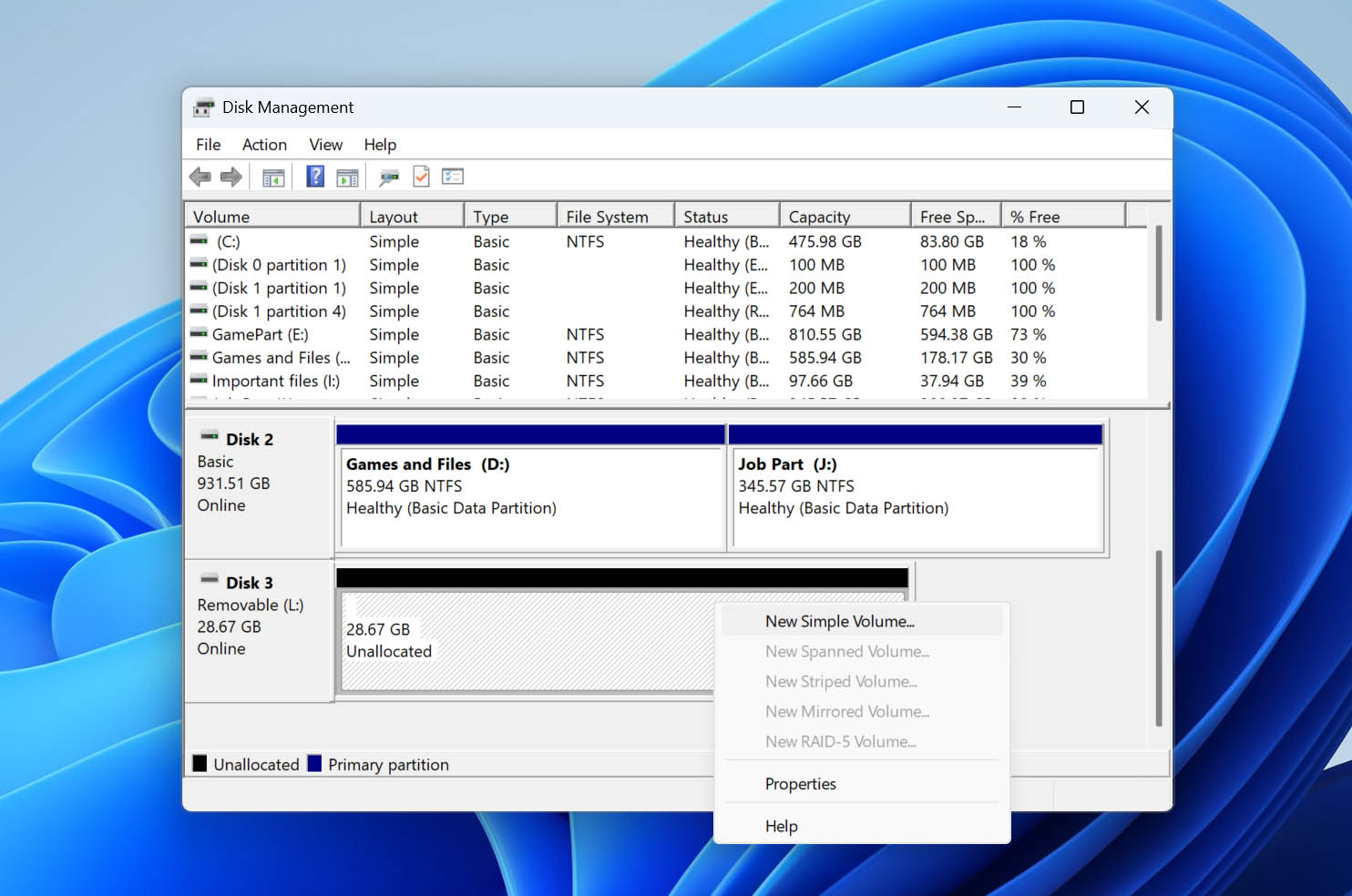
- Kliknij Dalej na ekranie powitalnym kreatora nowego woluminu prostego.
- Wybierz rozmiar partycji, używając pola Rozmiar woluminu prostego w MB. Kliknij Dalej.
- Wybierz literę dysku, którą chcesz przypisać partycji, korzystając z menu rozwijanego Przypisz następującą literę dysku. Kliknij Dalej.
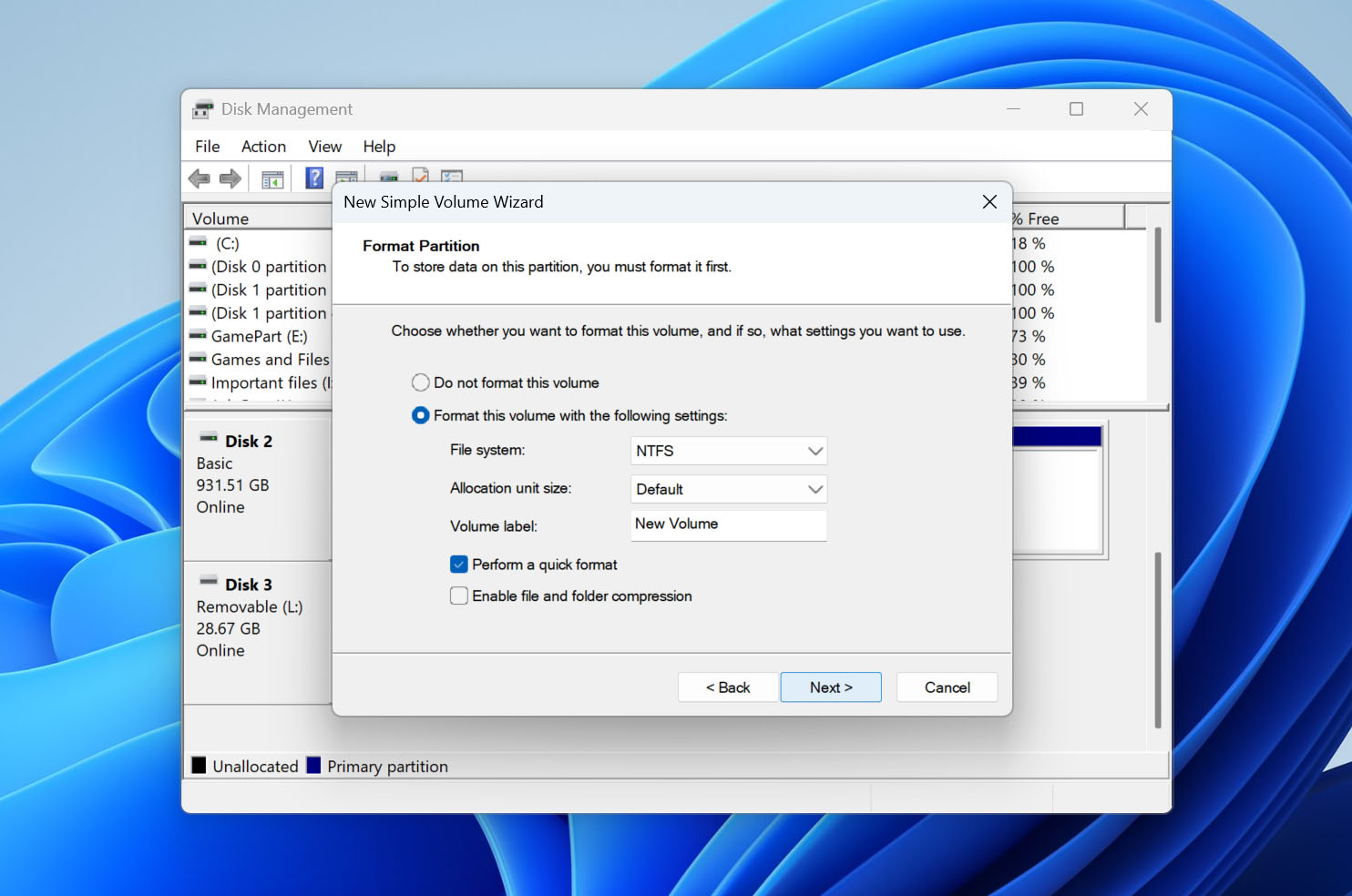
- Upewnij się, że zaznaczona jest opcja Sformatuj ten wolumin z następującymi ustawieniami. Wybierz system plików oraz etykietę woluminu (nazwę), którą chcesz przypisać partycji, i kliknij Dalej.
- Kliknij Zakończ, a Zarządzanie dyskami utworzy dla Ciebie nową partycję.
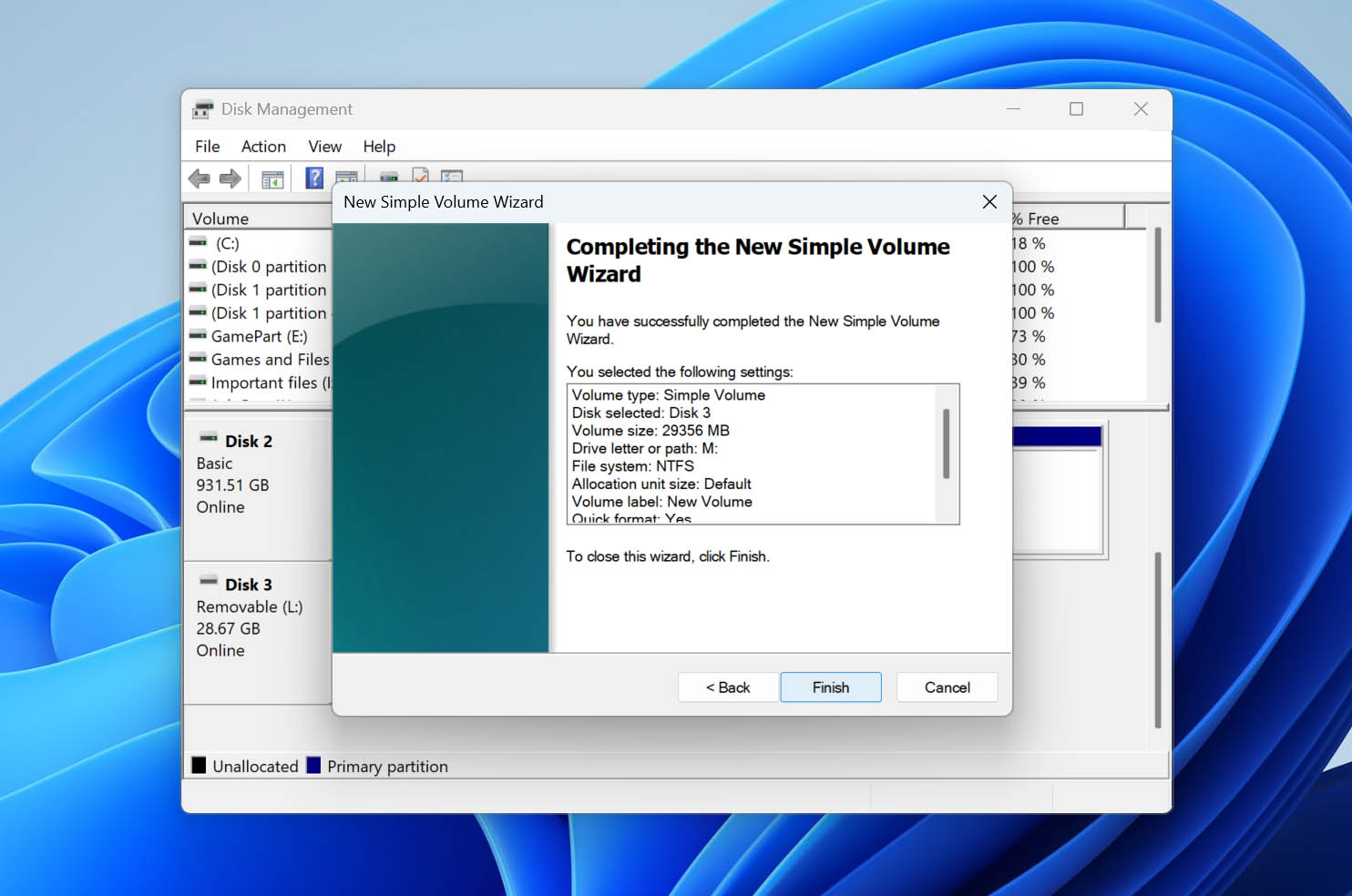
- Skopiuj wcześniej odzyskane dane na nowo utworzoną partycję.
Czy zapomniałeś odzyskać dane z pendrive’a przed użyciem tej metody? Nie martw się, możesz odzyskaj dane z sformatowanej partycji, o ile nie był to pełny format, tzn. nie użyłeś parametru quick w Diskpart lub nie zaznaczyłeś opcji Wykonaj szybkie formatowanie w Zarządzaniu dyskami i Eksploratorze Windows.
Podsumowanie
Podsumowując, możesz odzyskać usuniętą partycję USB wraz z zapisanymi na niej danymi. Jednak Twoim priorytetem zawsze powinny być same dane. Zanim spróbujesz czegokolwiek, co mogłoby zmodyfikować dysk, upewnij się, że nie narażasz tych plików na utratę. Najbezpieczniejszym rozwiązaniem jest użycie narzędzia do odzyskiwania danych, takiego jak Disk Drill, aby odzyskać pliki na inny dysk lub przynajmniej utworzyć obraz dysku. Gdy Twoje dane będą zabezpieczone, możesz przystąpić do przywracania utraconej partycji, korzystając z jednej z powyższych metod.
Aby uniknąć tego problemu w przyszłości:
- Bądź ostrożny podczas korzystania z narzędzi do zarządzania dyskami lub wiersza poleceń, nie usuwaj ani nie modyfikuj partycji, jeśli nie masz pewności, co robisz
- Zawsze prawidłowo odłączaj napęd USB, używając opcji Bezpieczne usuwanie sprzętu
- Upewnij się, że system plików jest kompatybilny z Twoim systemem operacyjnym (exFAT działa dobrze zarówno z Windows, jak i macOS)
- Przeprowadzaj regularne skanowanie antywirusowe, aby zapobiec uszkodzeniom logicznym spowodowanym przez złośliwe oprogramowanie
- Twórz kopie zapasowe ważnych danych — odzyskanie danych nie jest gwarantowane, ale kopie zapasowe tak
- Unikaj uszkodzeń fizycznych — ciepło, wilgoć i wstrząsy mogą trwale uszkodzić napęd USB
Masz pytania dotyczące odzyskiwania partycji USB? Zostaw je w komentarzach poniżej lub przejdź do nasze forum, gdzie oprócz ekspertów ds. odzyskiwania danych otrzymasz także opinie od zwykłych użytkowników, którzy mieli do czynienia z podobnymi sytuacjami.




