


Avez-vous supprimé une partition USB et ne savez pas quoi faire ensuite ? C’est exactement pour cela que nous avons rédigé ce guide. Ici, nous expliquons tout étape par étape, depuis vos chances de récupérer une partition supprimée jusqu’aux différentes façons de le faire.
Avant de faire quoi que ce soit d’autre, arrêtez d’utiliser la clé USB. Ne copiez pas de nouveaux fichiers, ne la formatez pas et n’essayez pas de solutions aléatoires. Toute nouvelle activité peut écraser les données que vous essayez de récupérer. Laissez la clé telle quelle jusqu’à ce que vous ayez suivi ce guide et choisi la méthode qui correspond à votre situation.
Une partition supprimée sur un lecteur USB peut-elle être récupérée ?
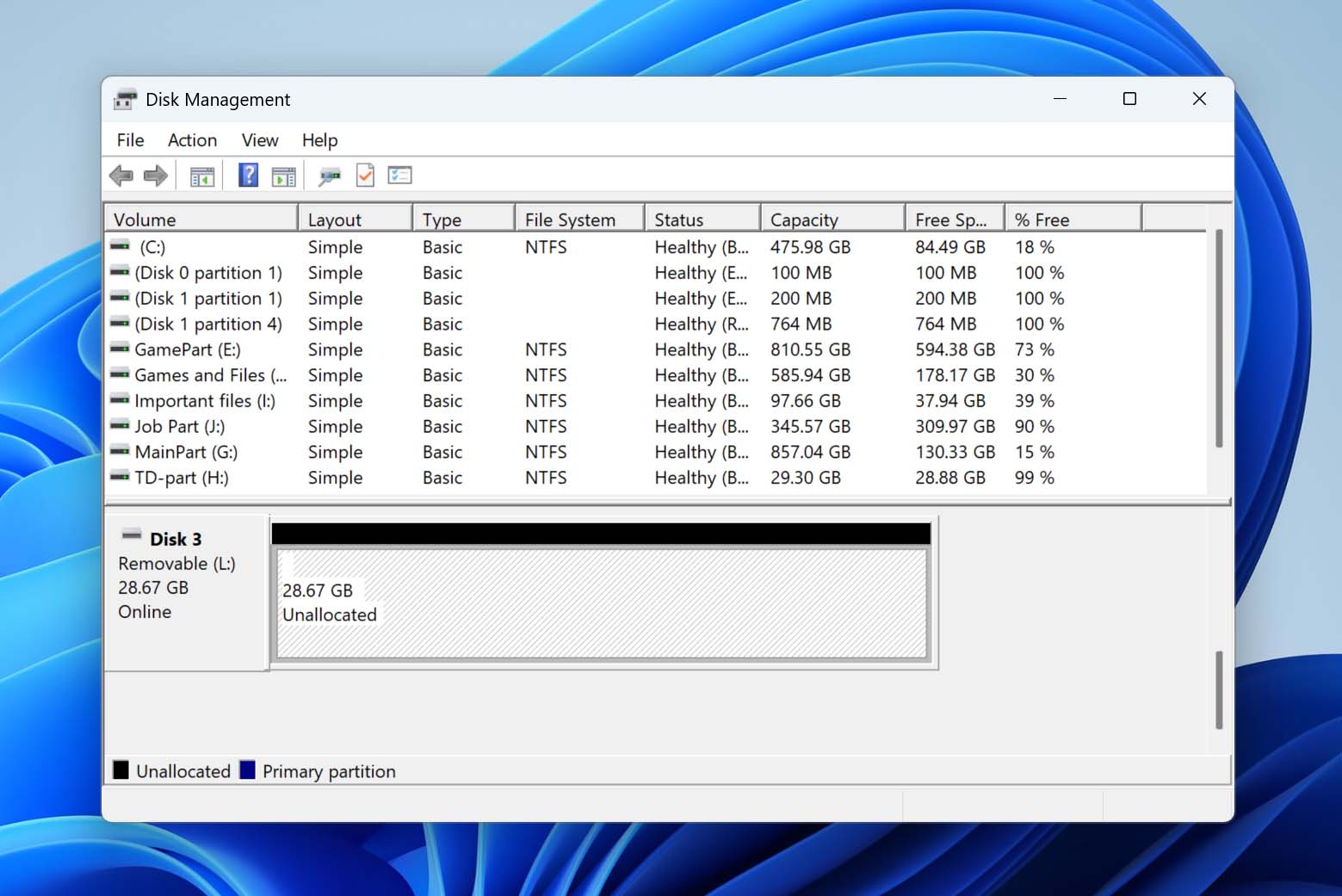
Une partition est une section logique d’un dispositif de stockage que le système traite comme une unité distincte. Sur une clé USB, elle définit où vos données sont stockées et comment elles sont organisées. Lorsqu’une partition est supprimée, les fichiers qu’elle contient ne disparaissent pas immédiatement. À la place, l’espace devient « non alloué » et le système perd l’accès aux données, même si elles sont encore physiquement présentes sur le lecteur.
Dans de nombreux cas, une partition supprimée peut être récupérée, mais cela dépend de ce qui s’est passé après la suppression :
- Aucune nouvelle donnée n’a été écrite sur le lecteur. Si la clé USB n’a pas été utilisée, la structure de partition d’origine est souvent encore intacte et peut être restaurée.
- La structure de partition est encore détectable. Certains outils peuvent trouver des traces de l’ancienne partition et la reconstruire avec le système de fichiers et les données en place.
- Le lecteur n’a pas été entièrement formaté. Les formats rapides n’effacent généralement pas les données sous-jacentes, ce qui rend la récupération possible.
Si ces conditions sont remplies, il y a de fortes chances que vous puissiez restaurer la partition ou récupérer des fichiers individuels. Ci-dessous, vous trouverez plusieurs options pouvant vous aider à le faire. Elles ne sont pas toutes universelles, il est donc préférable de les examiner attentivement une à une.
Comment récupérer des données à partir d’une partition USB supprimée
Avant de récupérer la partition proprement dite, vous devez d’abord récupérer vos données du lecteur USB. De cette façon, même si vous ne parvenez pas à récupérer la partition, vous aurez toujours vos fichiers. De plus, vous pouvez toujours créer une nouvelle partition sur votre lecteur USB et y recopier ces fichiers. Pour récupérer les données de la partition USB supprimée, vous aurez besoin d’un programme de récupération de données approprié, car tous les outils de récupération de données ne fonctionnent pas avec un lecteur USB dont la partition a été supprimée.
Notre recommandation serait d’utiliser Disk Drill, car il peut récupérer des données à partir de périphériques de stockage même s’ils sont corrompus, possèdent une partition supprimée ou ne disposent pas de système de fichiers (RAW). Il est également facile à utiliser, tout en étant doté d’un algorithme de récupération de données avancé qui vous garantira de récupérer la majorité, si ce n’est la totalité, de vos données en quelques clics. Il inclut également des fonctionnalités supplémentaires que nous ne couvrons pas ici, mais que vous pouvez explorer plus en détail dans notre Revue de Disk Drill complet.
- Télécharger et installez Disk Drill sur votre ordinateur. Lancez Disk Drill après l’installation et connectez votre clé USB.
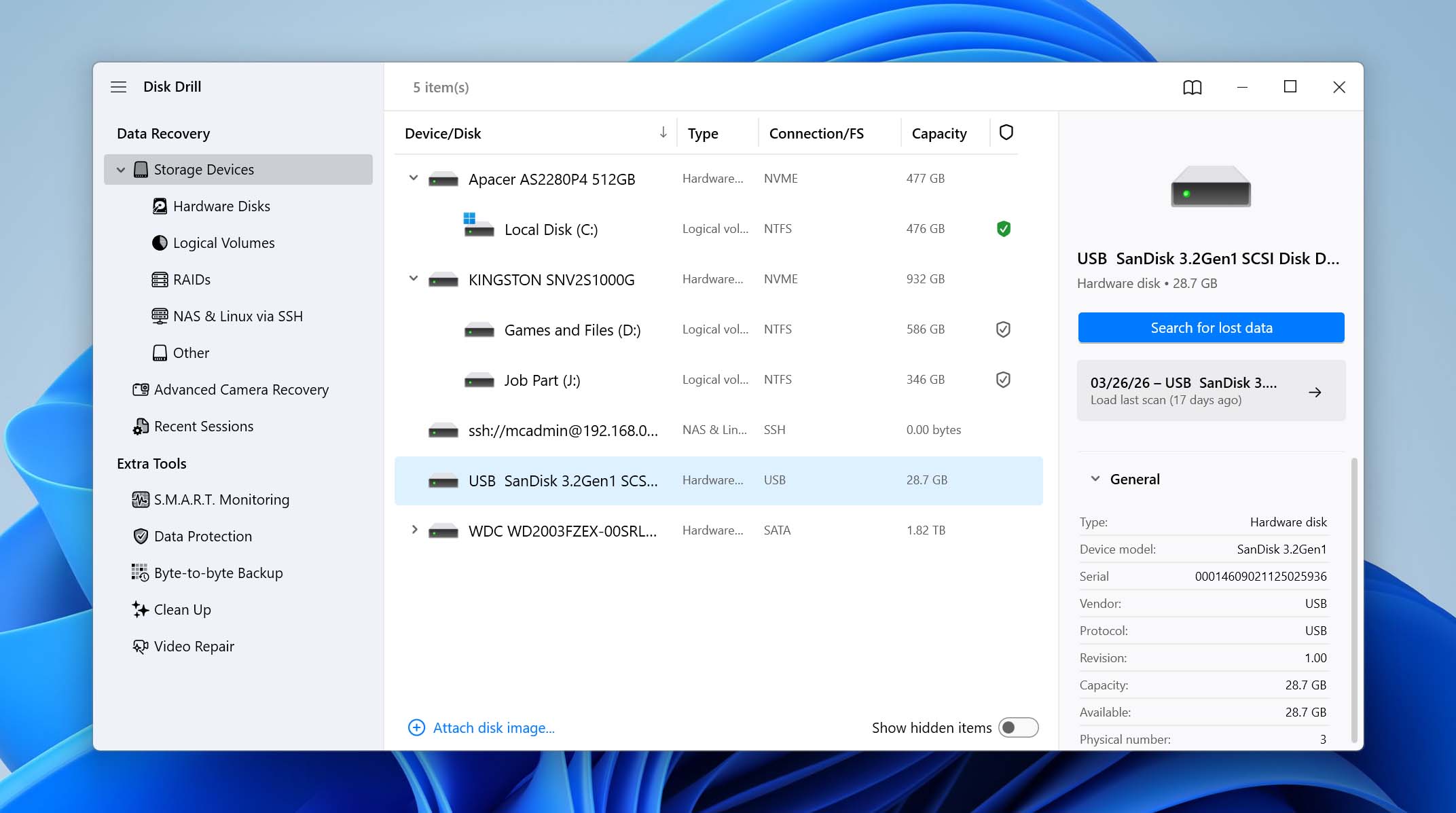
- Dans la section Périphériques de stockage, trouvez et sélectionnez votre clé USB, puis cliquez sur Rechercher les données perdues.
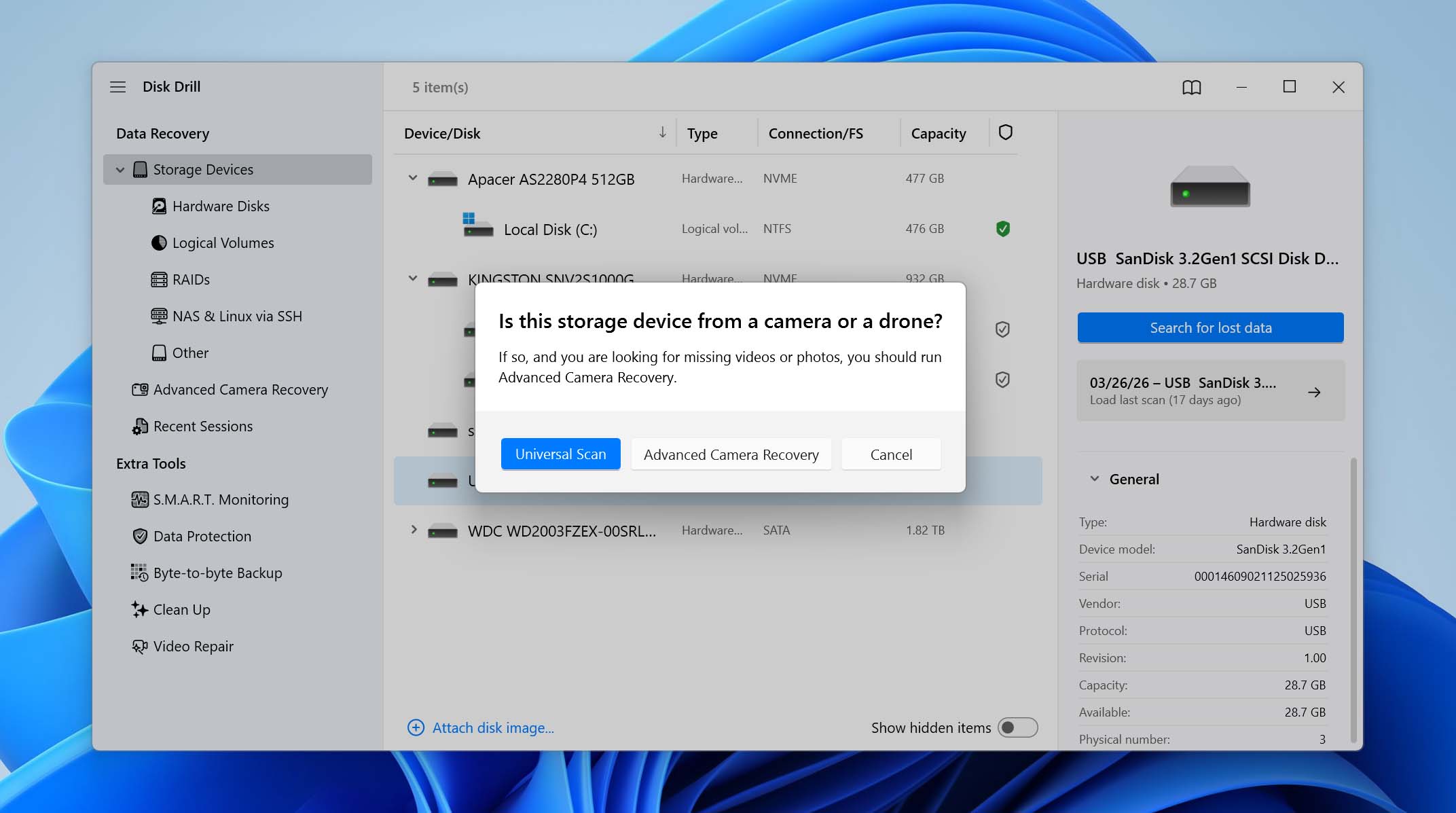
- Disk Drill vous invitera à choisir un mode d’analyse. Sélectionnez l’option Analyse universelle. Le mode Récupération avancée de caméra est conçu pour récupération de fichiers vidéo fragmentés à partir de cartes SD d’appareil photo et n’aidera pas à la récupération de partition.
- Laissez l’analyse se dérouler jusqu’à la fin. Disk Drill analysera le lecteur et tentera de localiser toute partition perdue ainsi que leurs données.
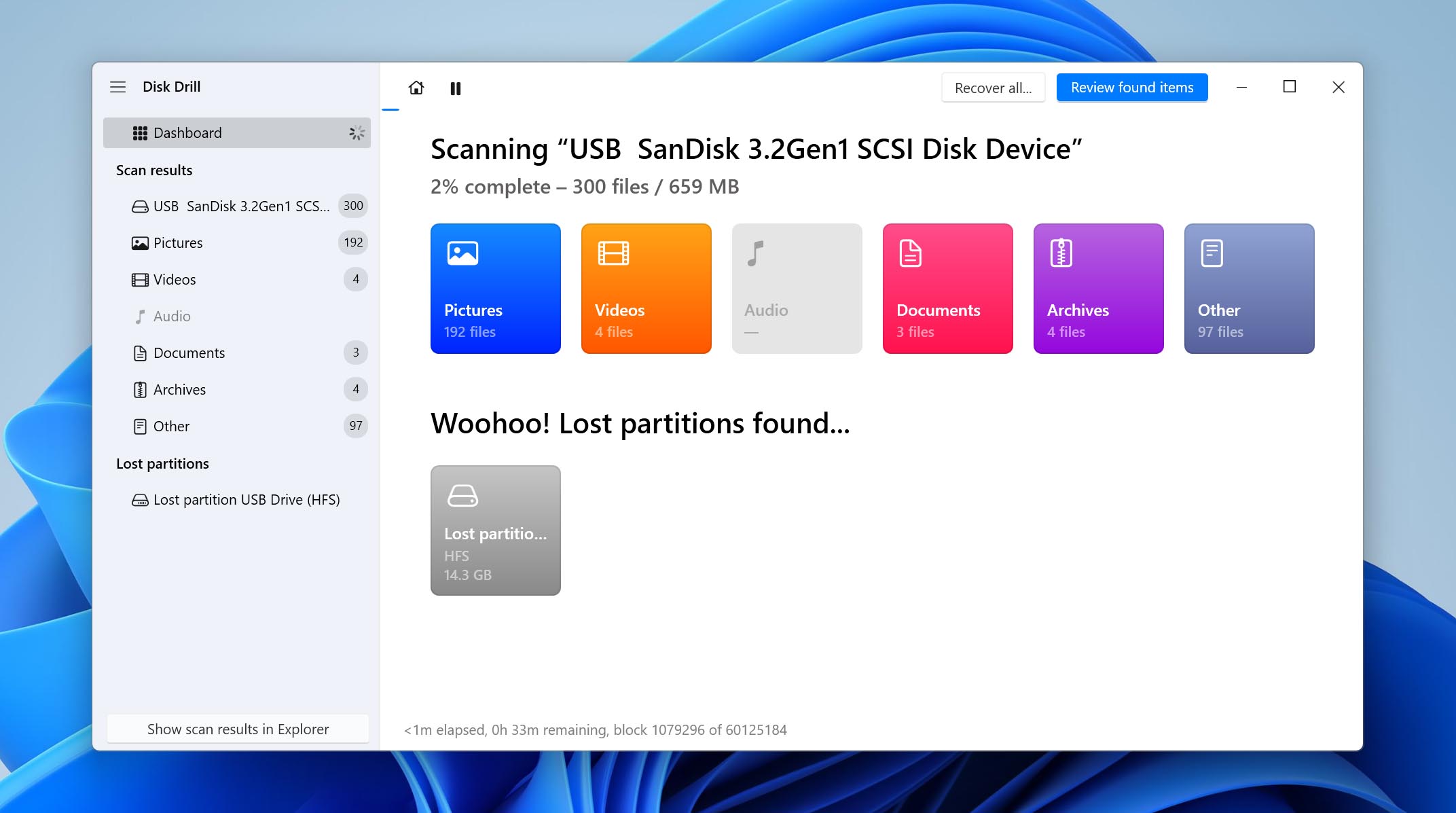
- Cherchez la partition perdue dans les résultats, puis sélectionnez-la pour afficher son contenu.
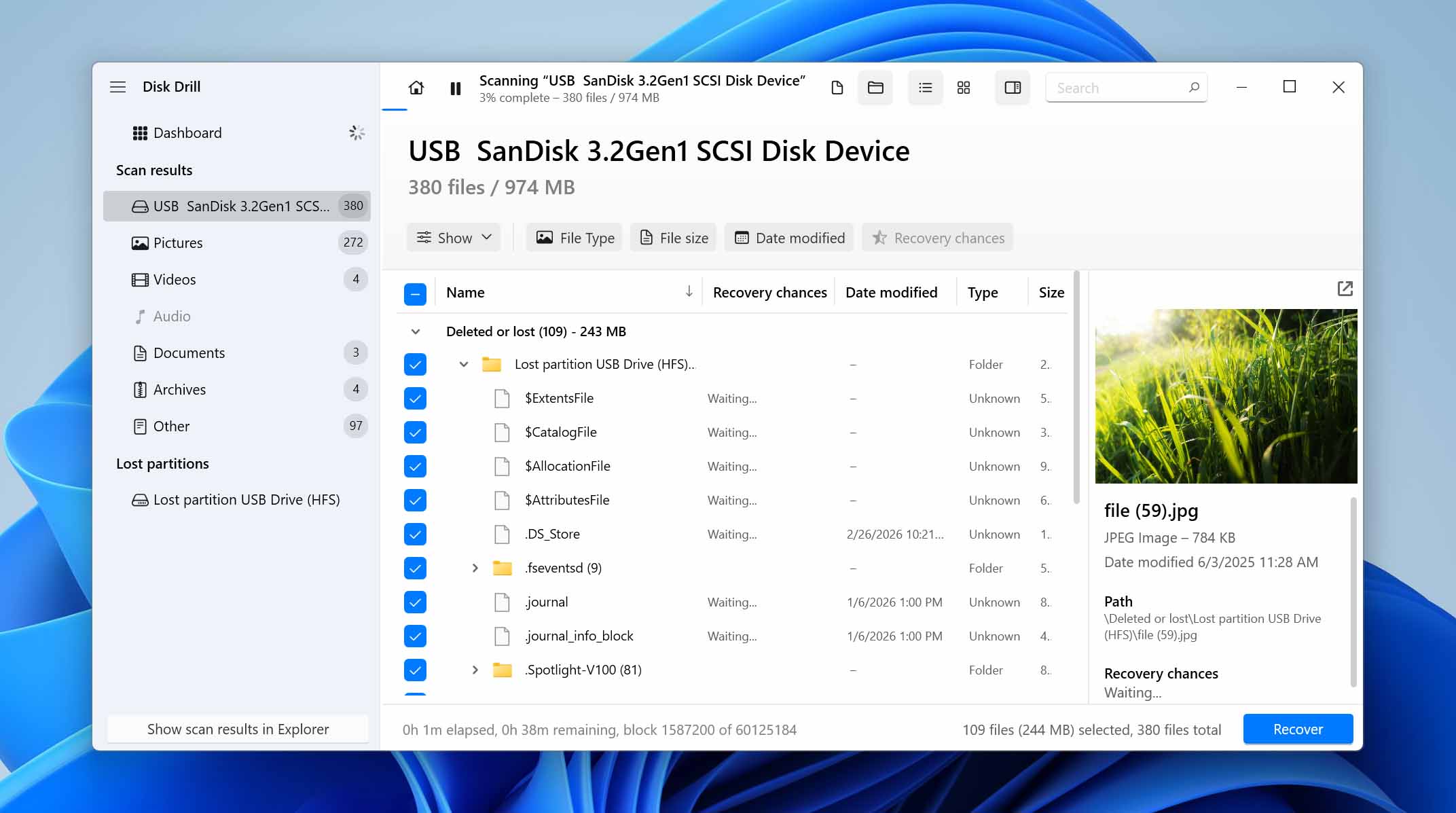
- Disk Drill organise les données en sections telles que Supprimé ou perdu, Reconstruit et Existant, ce qui vous aide à comprendre ce qui peut être récupéré. Utilisez la fonction d’aperçu pour confirmer que les fichiers sont intacts, puis sélectionnez les fichiers dont vous avez besoin et cliquez sur Récupérer.
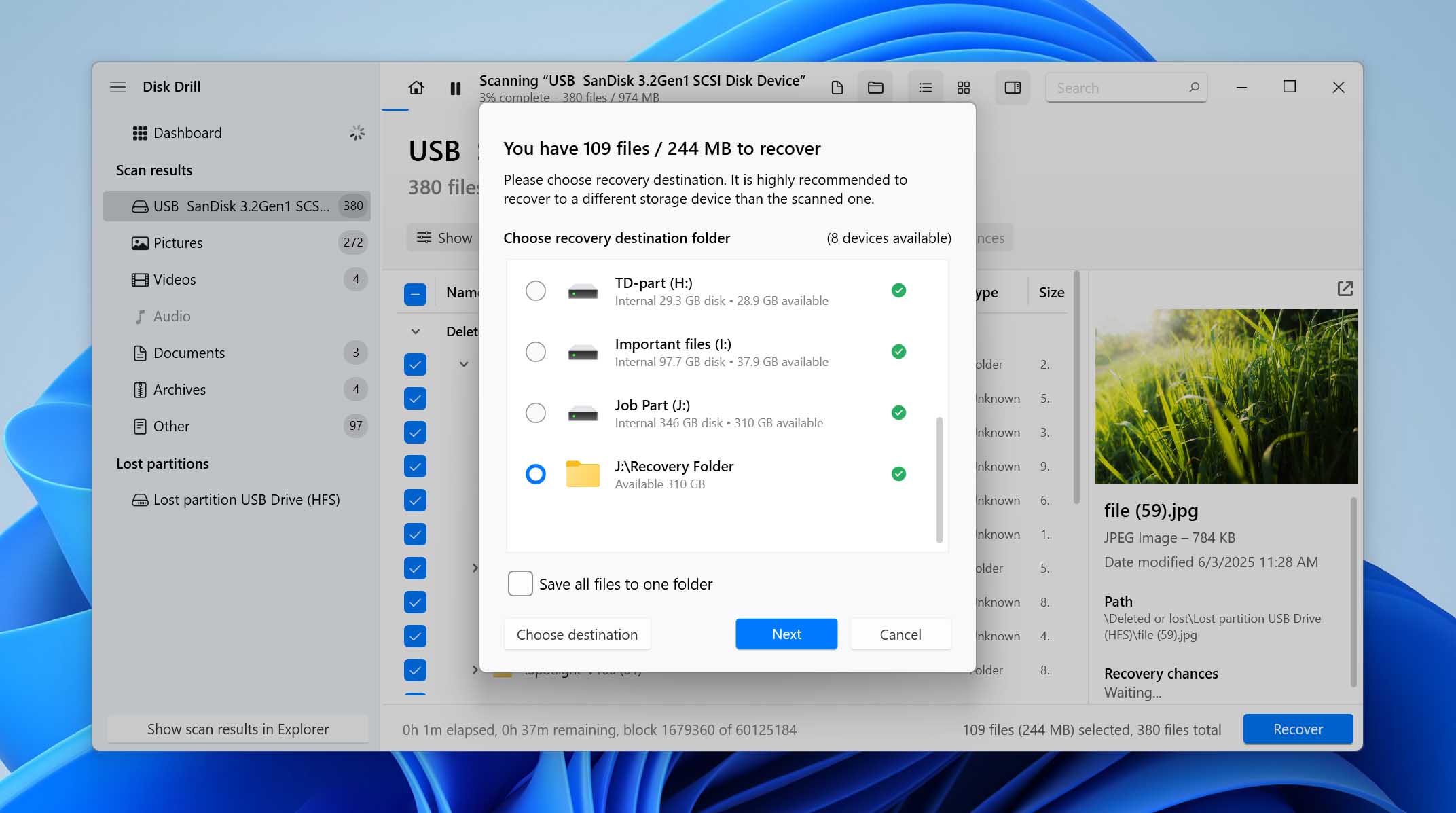
- Choisissez un autre lecteur comme destination de récupération et cliquez sur Suivant. Ne récupérez pas les fichiers sur la même clé USB, car il faudra recréer la partition par la suite.
- Disk Drill récupérera vos fichiers. Vous pouvez récupérer jusqu’à 100 Mo de fichiers gratuitement dans le cadre de l’essai de Disk Drill.
Une fois que vous avez récupéré avec succès vos fichiers depuis la partition supprimée, vous devrez créer une nouvelle partition sur le lecteur USB avant de pouvoir l’utiliser à nouveau. La méthode la plus simple pour le faire est décrite ci-dessous. Une fois le processus terminé, vous pouvez copier les fichiers récupérés sur le lecteur et continuer à l’utiliser comme d’habitude.
Comment récupérer l’intégralité d’une partition supprimée sur un lecteur USB
En plus de récupérer vos fichiers et de simplement formater la clé USB pour continuer à l’utiliser, il existe d’autres moyens de restaurer la partition supprimée elle-même. Certaines de ces méthodes peuvent ramener à la fois la partition et les fichiers en même temps. Cependant, ces méthodes agissent directement sur la structure de la partition. Bien qu’elles puissent la restaurer, elles peuvent également aggraver la situation si quelque chose tourne mal.
Si vous avez ignoré la récupération de fichiers et êtes passé directement à cette partie du guide, il est fortement recommandé de créer d’abord une image disque. Cela vous donne un point de retour en cas d’échec de la tentative de récupération. Vous pouvez trouver des instructions étape par étape pour en créer une dans notre guide sur Lecteurs USB RAW. Une fois que vous disposez d’une image disque (ou que vos fichiers sont déjà récupérés), vous pouvez poursuivre avec l’une des méthodes ci-dessous ou les essayer une par une si nécessaire.
Méthode 1 : Récupérer des partitions perdues avec TestDisk
TestDisk est un outil de récupération de partition qui peut analyser votre clé USB à la recherche de partitions perdues ou supprimées et les reconstruire en utilisant les données originales de la table de partitions. Si la structure de la partition est encore présente mais n’est plus reconnue par le système, TestDisk peut la restaurer ainsi que le système de fichiers, rendant ainsi les données à nouveau accessibles sans récupération séparée. Il est seulement limité par l’absence d’une véritable interface graphique (GUI). Cependant, vous n’avez pas à vous inquiéter pour cela, puisque les étapes ci-dessous vous guideront à travers l’ensemble du processus de récupération de partition USB de manière détaillée. Passons à l’action :
- Téléchargez TestDisk et extrayez le contenu de l’archive téléchargée.
- Lancez le fichier testdisk_win.exe depuis le dossier TestDisk que vous avez extrait.
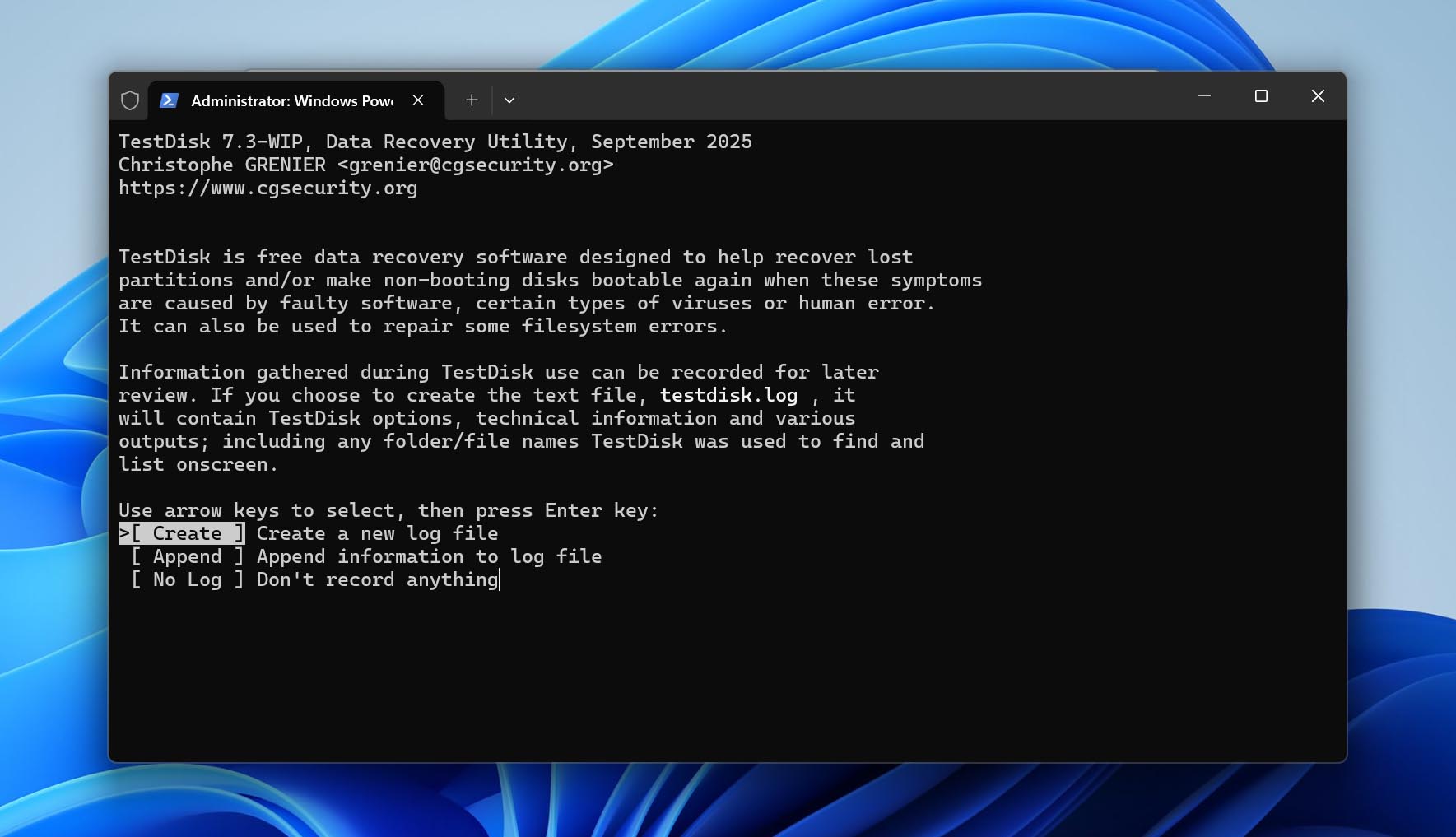
- Décidez si vous souhaitez créer un fichier journal ou non. Utilisez les touches fléchées Haut et Bas pour mettre en surbrillance une option, puis appuyez sur Entrée pour sélectionner. Vous pouvez choisir l’option de votre choix ici.
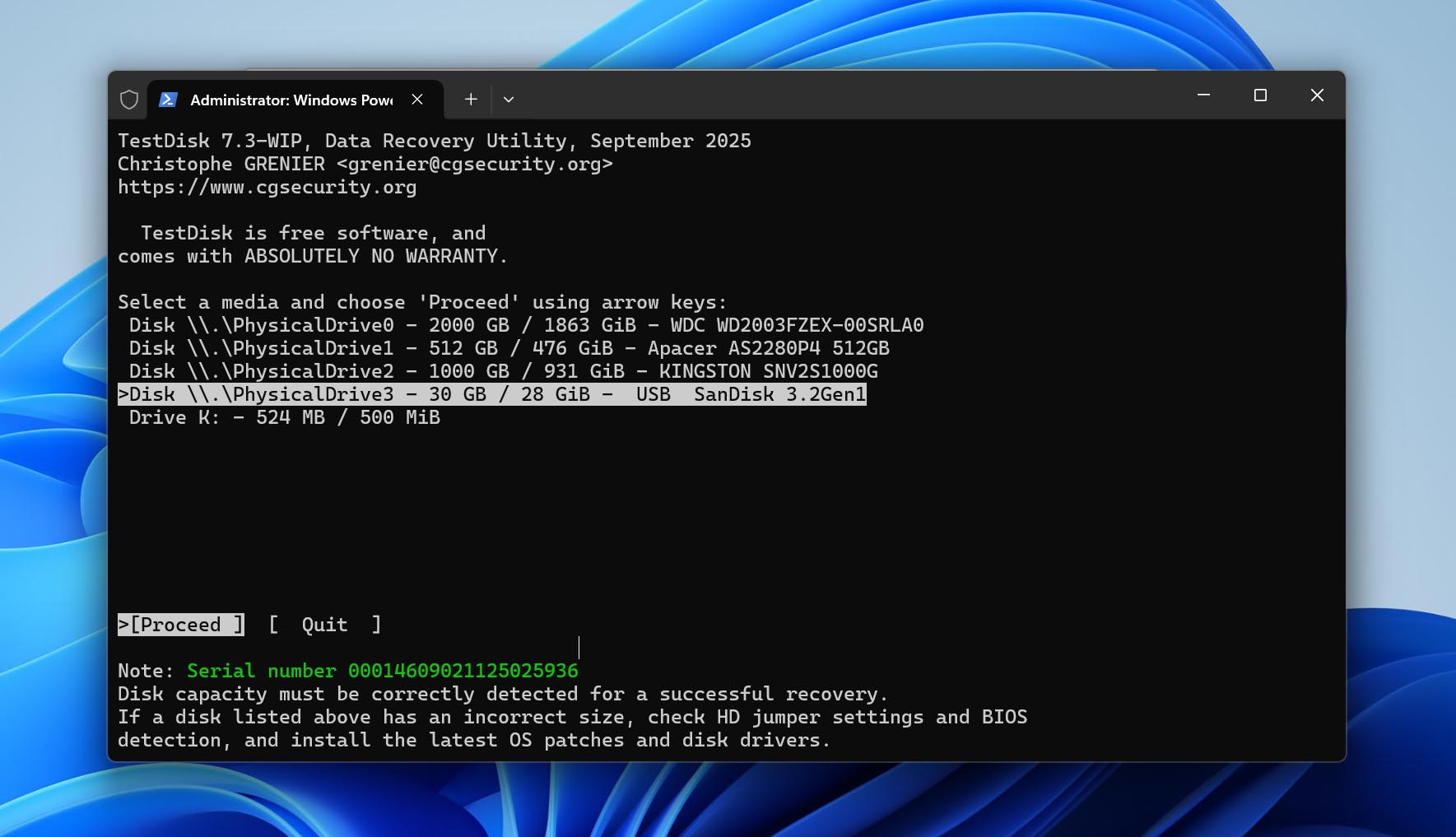
- Sélectionnez le lecteur USB dans la liste des périphériques de stockage et choisissez Proceed.
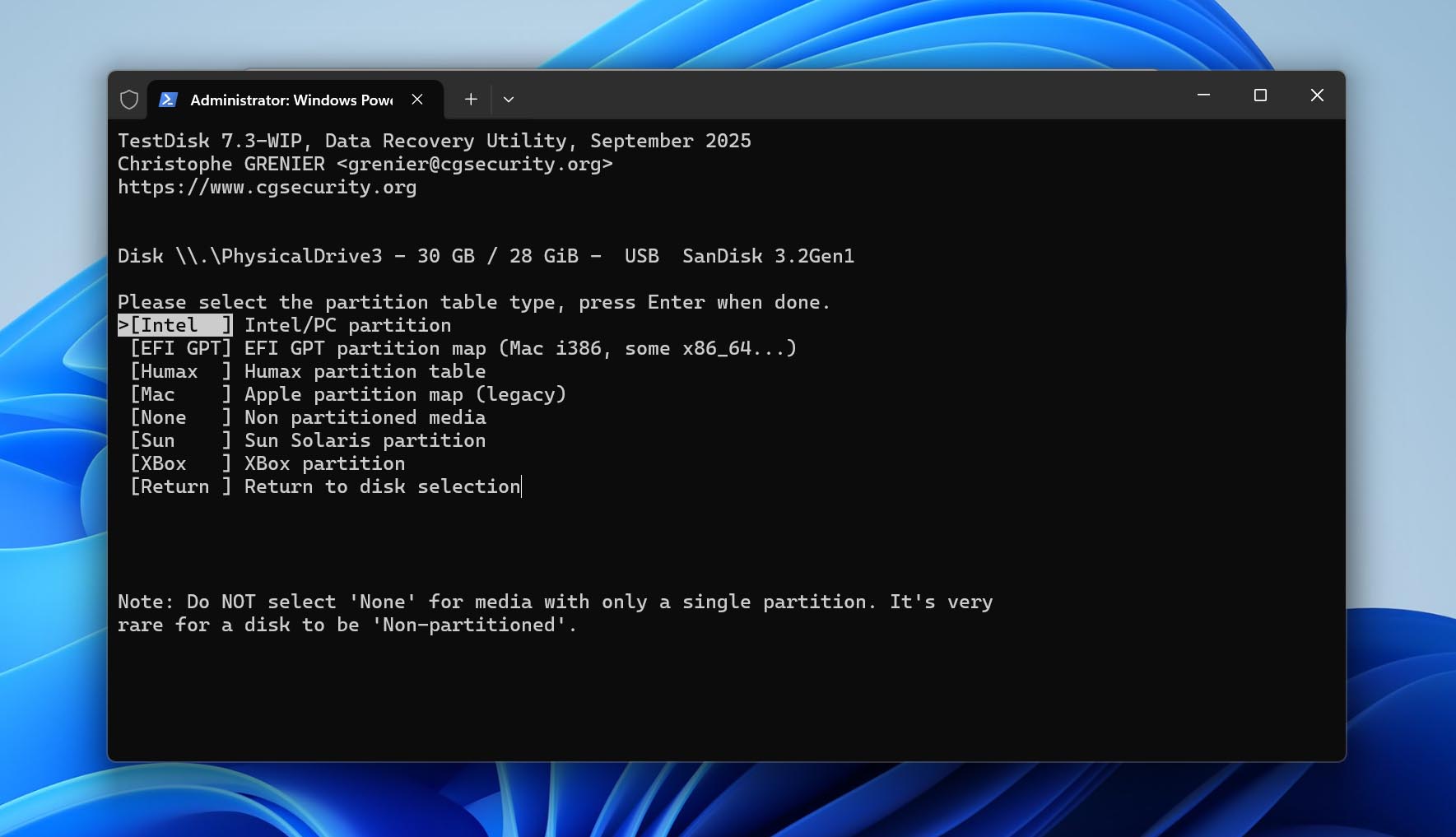
- Sélectionnez un type de table de partition. TestDisk le détecte automatiquement, donc il est préférable de laisser l’option sélectionnée telle quelle et simplement appuyer sur Entrée sur cet écran.
- Sélectionnez Analyse et appuyez sur Entrée.
- Sélectionnez Quick Search et appuyez sur Entrée. TestDisk affichera les partitions.
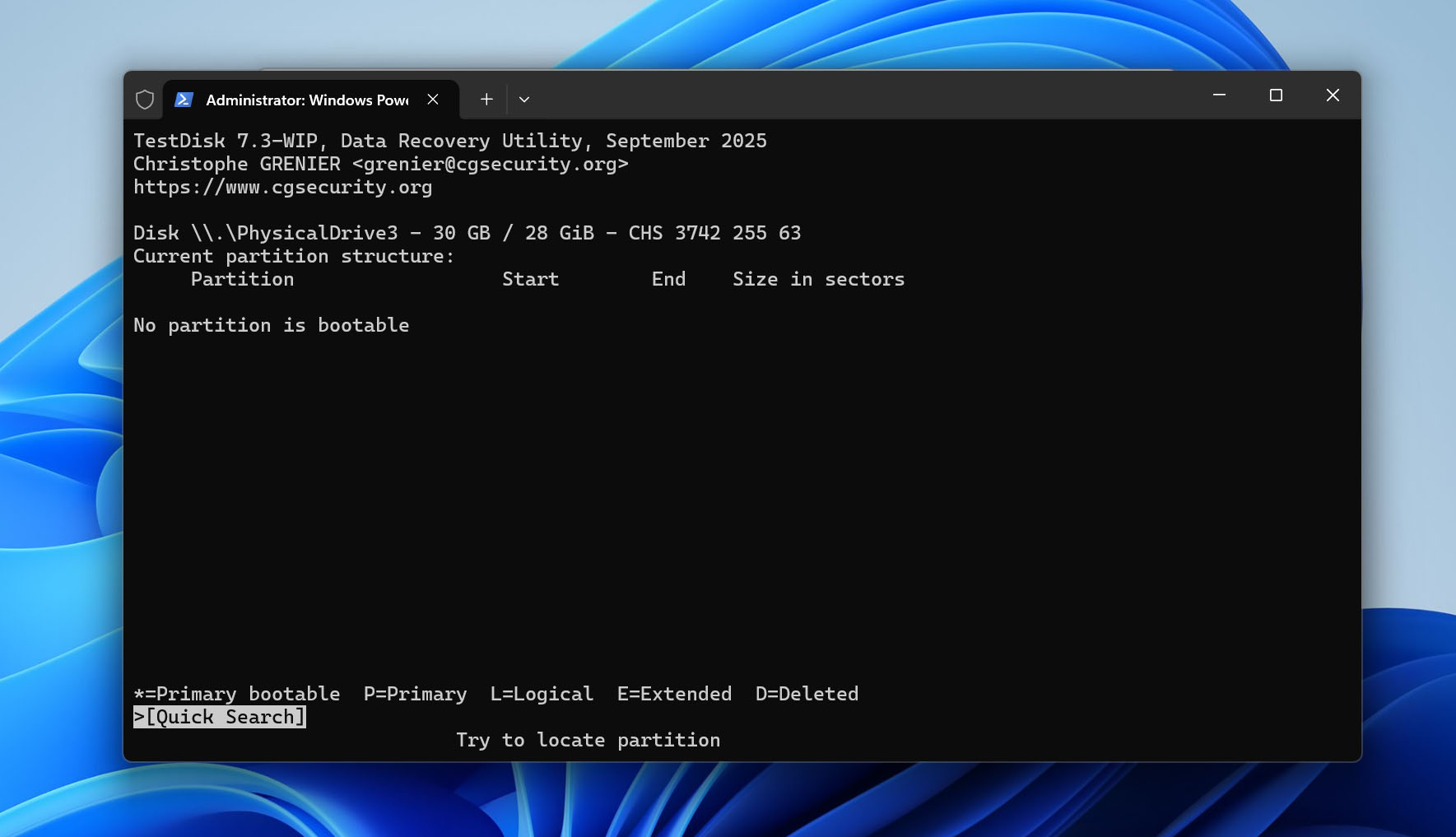
- Sélectionnez la partition de votre choix et appuyez sur P pour afficher ses fichiers. Si tous vos fichiers sont là, appuyez sur C pour revenir en arrière.
- Les partitions listées auront l’un de ces caractères devant elles – P, D, L et *, correspondant respectivement à Principale, Supprimée, Logique et Amorçable. La partition que vous souhaitez récupérer aura un D devant et vous devez la marquer comme P. Pour faire cela, sélectionnez la partition à l’aide des touches fléchées Haut ou Bas, puis appuyez sur les flèches Gauche et Droite pour faire défiler les caractères P, D, L et *.
- Une fois la partition marquée comme P, appuyez sur Entrée.
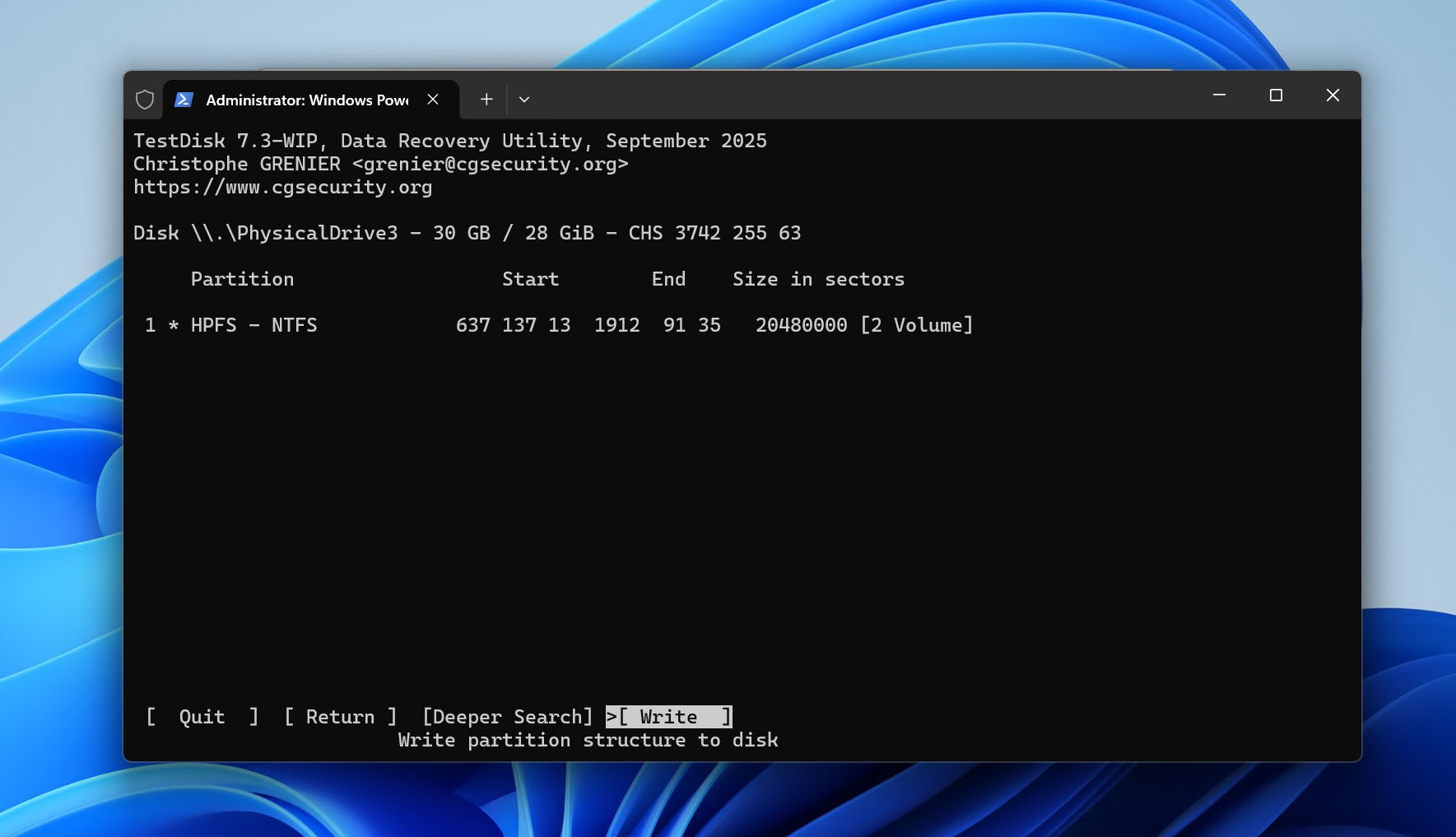
- Si vous souhaitez rechercher plus de partitions, sélectionnez l’option Deeper Search et appuyez sur Entrée. Sinon, passez à l’étape suivante.
- Sélectionnez l’option Write et appuyez sur Entrée. Appuyez sur Y lors de la demande de confirmation. TestDisk récupérera la partition. Redémarrez votre PC après cette opération.
Méthode 2 : Réparez le secteur de démarrage NTFS avec CHKDSK
Si vous n’êtes pas sûr que la partition a réellement été supprimée et que votre clé USB apparaît comme RAW, il se peut qu’elle ne soit pas du tout perdue. Dans de nombreux cas, cela se produit parce que le secteur de démarrage NTFS est endommagé, ce qui rend la partition illisible. CHKDSK peut essayer de réparer le système de fichiers en restaurant le secteur de démarrage à partir de sa copie de sauvegarde. Si cela fonctionne, cela peut permettre de restaurer la partition sans avoir besoin de la reconstruire ou de récupérer les fichiers séparément.
Gardez à l’esprit que cette méthode ne fonctionne que si le lecteur USB a été formaté avec le système de fichiers NTFS.
- Connectez votre clé USB à l’ordinateur.
- Appuyez sur Windows + S, tapez cmd, puis faites un clic droit sur Invite de commandes et sélectionnez Exécuter en tant qu’administrateur.
- Tapez la commande chkdsk X: /f , remplacez X par la lettre du lecteur de votre partition USB, puis appuyez sur Entrée.
- Attendez la fin de l’analyse. CHKDSK vérifiera le système de fichiers, tentera de corriger les erreurs logiques et de réparer le secteur de démarrage NTFS si possible.
- Une fois le processus terminé, ouvrez l’Explorateur de fichiers et vérifiez si la partition est de nouveau accessible.
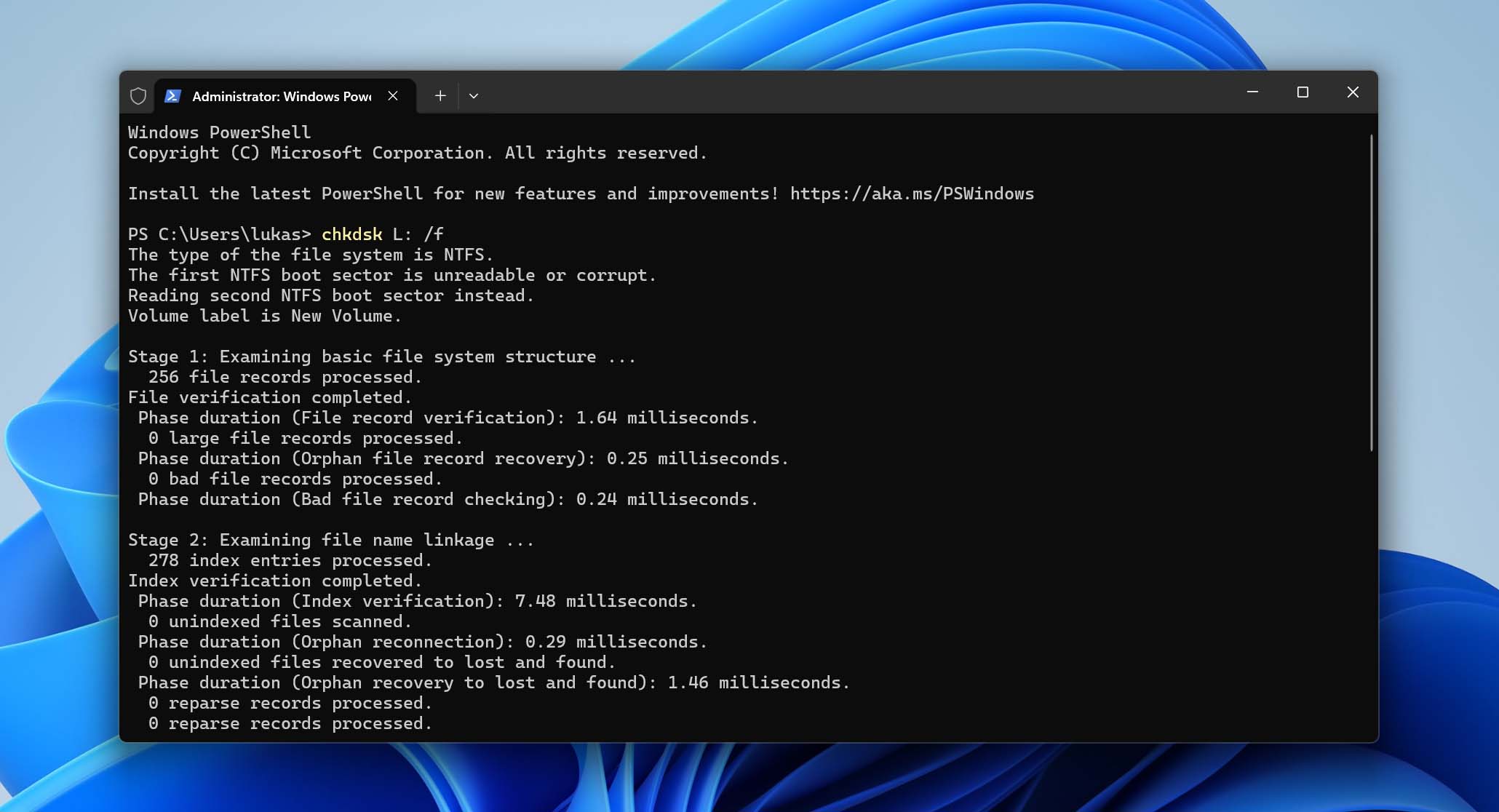
Si le processus se termine avec succès, votre partition devrait redevenir accessible et vos fichiers devraient réapparaître comme avant. Si rien ne change ou si l’analyse échoue, il est probable que la partition ait été non seulement corrompue, mais aussi supprimée. Dans ce cas, vous devrez utiliser une méthode de récupération de partition dédiée, soit celle mentionnée précédemment, soit la prochaine option de ce guide.
Méthode 3 : Recréez la partition à l’aide de la gestion des disques
Si vos données ne sont pas importantes, ou si vous avez déjà récupéré tout ce dont vous avez besoin, l’étape suivante consiste à récupérer la partition du lecteur USB afin de pouvoir l’utiliser à nouveau. Dans ce cas, vous n’avez pas besoin de récupérer l’ancienne partition, et vous pouvez simplement en créer une nouvelle.
Vous pouvez le faire en utilisant la Gestion des disques, un outil intégré de Windows qui vous permet de créer et de gérer des partitions via une interface graphique. Voici comment recréer une partition sur votre clé USB :
- Appuyez sur Windows + X et sélectionnez Gestion des disques dans le menu.
- Cherchez votre clé USB dans la moitié inférieure de la fenêtre de Gestion des disques. Faites un clic droit sur l’espace intitulé « Non alloué » et choisissez Nouveau volume simple.
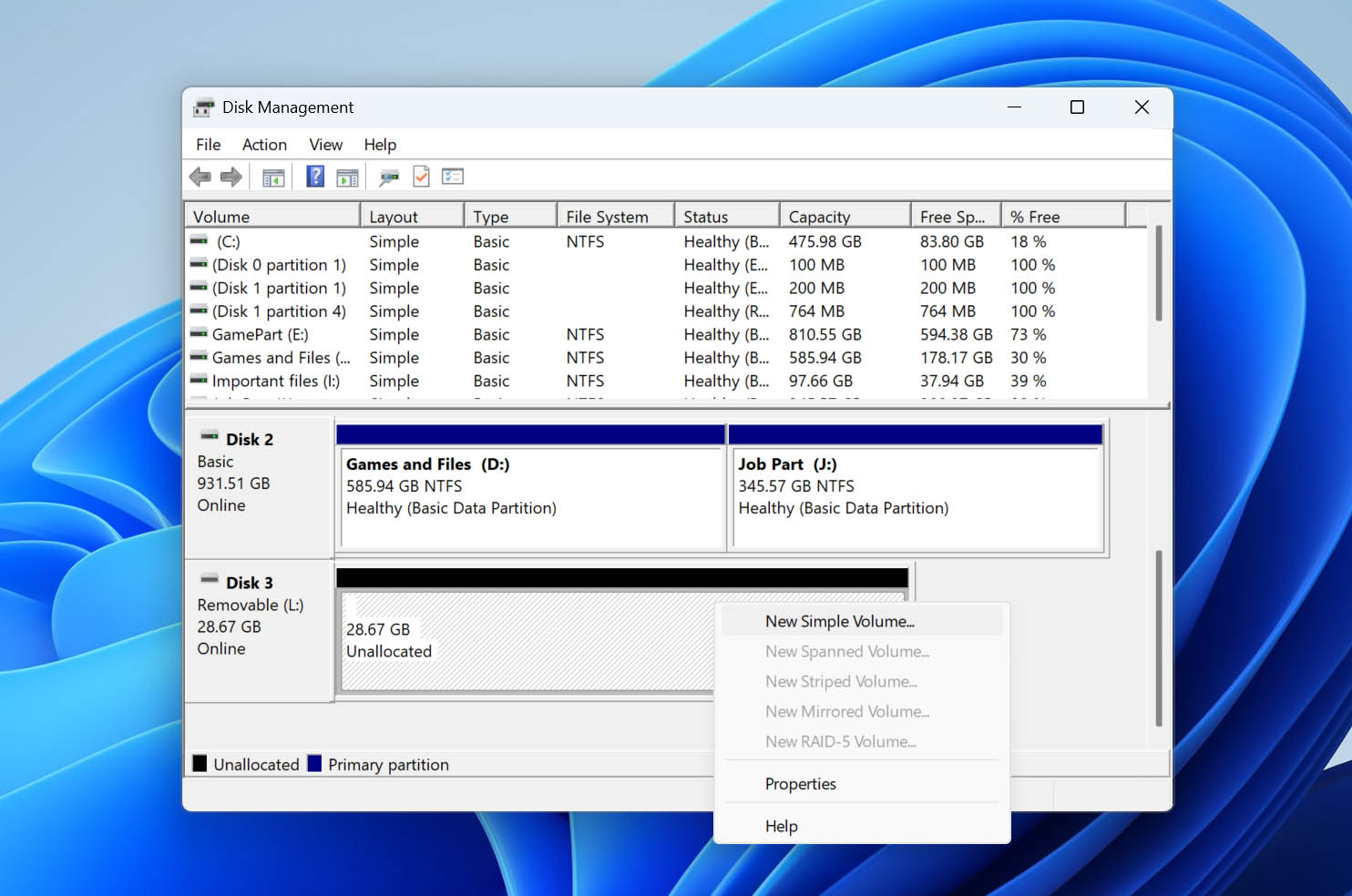
- Cliquez sur Suivant sur l’écran de bienvenue de l’Assistant Nouveau volume simple.
- Choisissez la taille de la partition en utilisant la case Taille du volume simple en Mo. Cliquez sur Suivant.
- Sélectionnez la lettre de lecteur que vous souhaitez attribuer à la partition, en utilisant le menu déroulant Attribuer la lettre de lecteur suivante. Cliquez sur Suivant.
- Assurez-vous que l’option Formater ce volume avec les paramètres suivants est sélectionnée. Choisissez le système de fichiers et le nom du volume (étiquette) que vous souhaitez attribuer à la partition et cliquez sur Suivant.
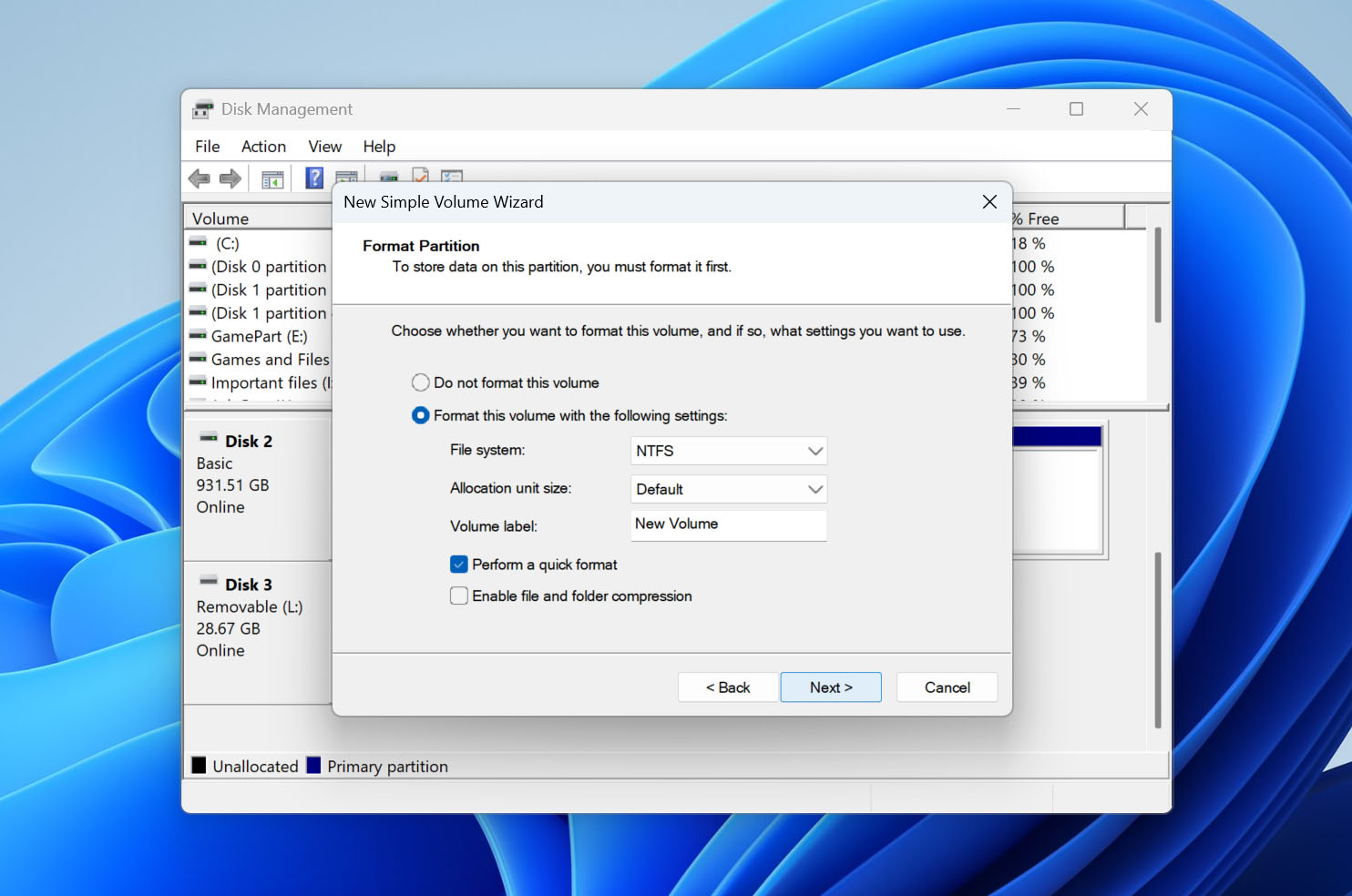
- Cliquez sur Terminer et la Gestion des disques créera la nouvelle partition pour vous.
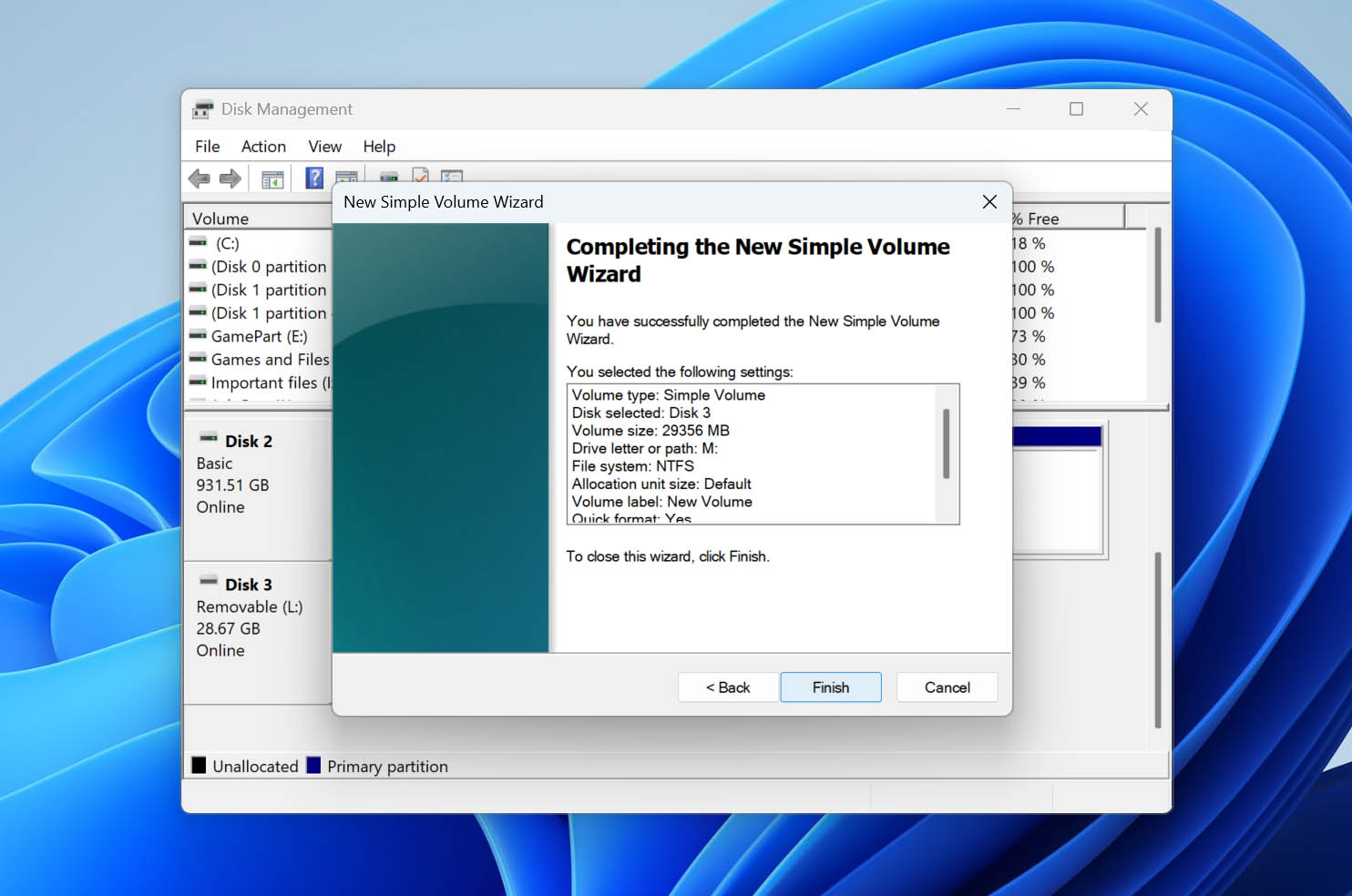
- Copiez les données que vous avez récupérées précédemment sur la partition nouvellement créée.
Avez-vous oublié de récupérer les données de votre clé USB avant d’utiliser cette méthode ? Ne vous inquiétez pas, vous pouvez récupérer des données à partir d’une partition formatée, tant qu’il ne s’agissait pas d’un formatage complet, c’est-à-dire que vous n’avez pas utilisé le paramètre quick dans Diskpart, ou que vous n’avez pas sélectionné l’option Effectuer un formatage rapide dans la Gestion des disques et l’Explorateur Windows.
Conclusion
En résumé, vous pouvez récupérer une partition USB supprimée ainsi que les données qui y sont stockées. Cependant, votre priorité doit toujours être les données elles-mêmes. Avant d’essayer quoi que ce soit qui modifie le lecteur, assurez-vous de ne pas mettre ces fichiers en danger. L’approche la plus sûre consiste à utiliser un outil de récupération de données tel que Disk Drill pour récupérer vos fichiers vers un autre lecteur, ou au moins créer une image disque. Une fois vos données sécurisées, vous pouvez passer à la restauration de la partition perdue en utilisant l’une des méthodes ci-dessus.
Pour éviter d’avoir à gérer cela à l’avenir :
- Faites attention lors de l’utilisation des outils de gestion de disque ou de la ligne de commande, ne supprimez ni ne modifiez des partitions que si vous êtes sûr de ce que vous faites
- Éjectez toujours correctement le lecteur USB en utilisant l’option Retirer le matériel en toute sécurité
- Assurez-vous que le système de fichiers est compatible avec votre système d’exploitation (exFAT fonctionne bien à la fois pour Windows et macOS)
- Effectuez régulièrement des analyses antivirus pour prévenir les dommages logiques causés par les logiciels malveillants
- Gardez des sauvegardes de vos données importantes, la récupération n’est pas garantie, mais les sauvegardes le sont
- Évitez les dommages physiques – la chaleur, l’humidité et les chocs peuvent casser définitivement un lecteur USB
Vous avez des questions sur la récupération de partitions USB ? Laissez-les dans les commentaires ci-dessous, ou rendez-vous sur notre forum, où, en plus des experts en récupération de données, vous recevrez également des conseils de la part d’utilisateurs ayant rencontré des situations similaires.




