


האם מחקת מחיצת USB ואינך יודע מה לעשות הלאה? בדיוק בגלל זה הרכבנו את המדריך הזה. כאן, אנו מסבירים הכול שלב אחר שלב, מהסבירות לשחזור מחיצה שנמחקה ועד לדרכים לעשות זאת.
לפני שתעשה כל דבר אחר, הפסק להשתמש בכונן ה-USB. אל תעתיק קבצים חדשים, אל תבצע פירמוט ואל תנסה פתרונות אקראיים. כל פעילות חדשה יכולה לדרוס את הנתונים שאתה מנסה לשחזר. השאר את הכונן כפי שהוא עד שתעבור על מדריך זה ותבחר בשיטה המתאימה למצב שלך.
האם ניתן לשחזר מחיצה שנמחקה מכונן USB?
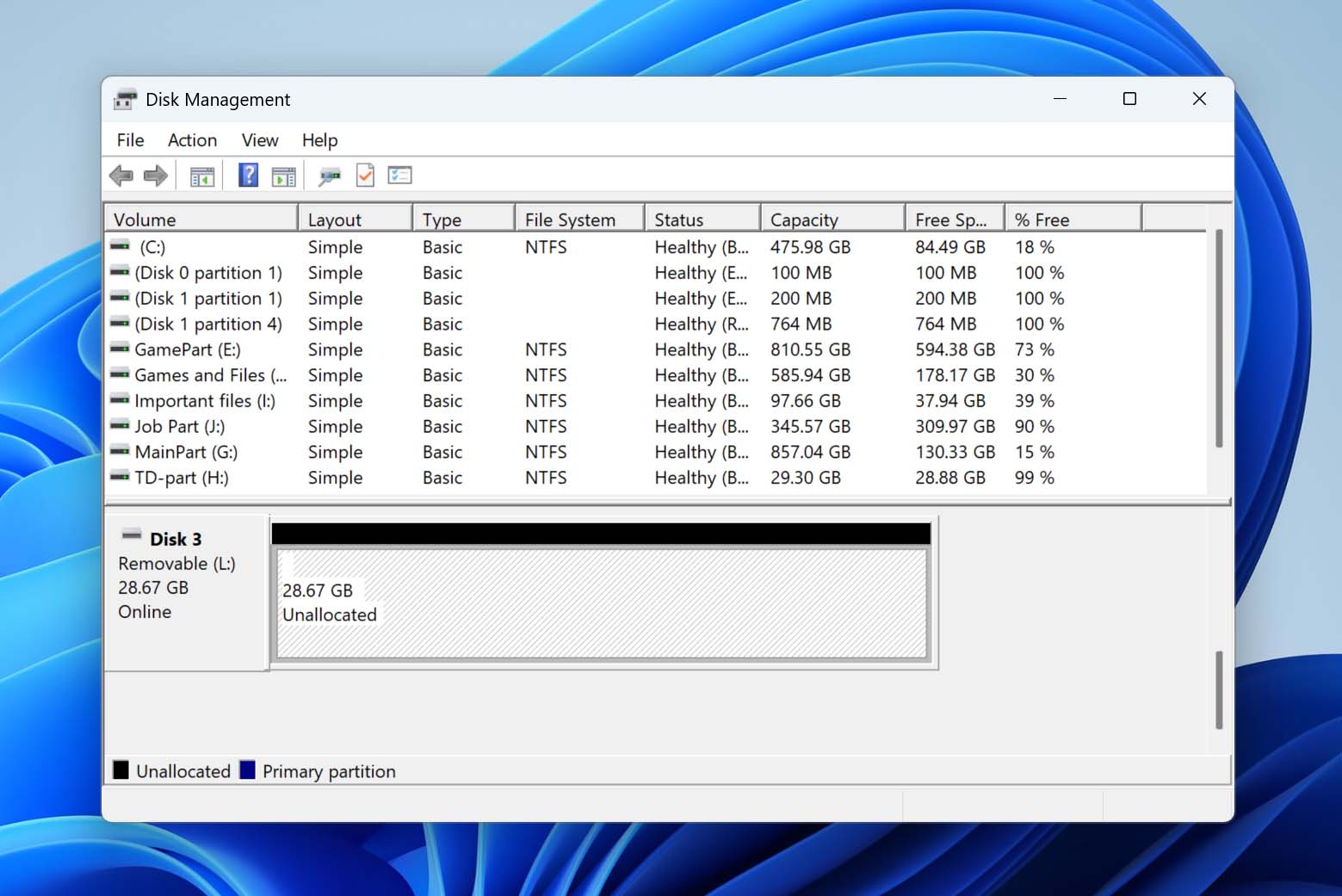
מחיצה היא חלק לוגי של התקן אחסון שהמערכת מתייחסת אליו כאל יחידה נפרדת. בכונן USB, היא מגדירה היכן הנתונים שלך נשמרים ואיך הם מאורגנים. כאשר מחיצה נמחקת, הקבצים שבה לא נעלמים מיד. במקום זאת, השטח הופך ל”לא מוקצה”, והמערכת מאבדת גישה לנתונים, למרות שהם עדיין נמצאים פיזית על הכונן.
ברבים מהמקרים, ניתן לשחזר מחיצה שנמחקה, אך הדבר תלוי במה שקרה לאחר המחיקה:
- לא נכתבו נתונים חדשים לכונן. אם כונן ה-USB לא היה בשימוש, מבנה המחיצה המקורי לרוב נשאר שלם וניתן לשחזור.
- מבנה המחיצה עדיין ניתן לזיהוי. כלים מסוימים יכולים למצוא סימנים למחיצה הישנה ולשחזר אותה יחד עם מערכת הקבצים והנתונים.
- הכונן לא עבר פורמט מלא. פורמט מהיר בדרך כלל לא מוחק את הנתונים עצמם, מה שמשאיר את אפשרות השחזור קיימת.
אם תנאים אלה מתקיימים, יש סיכוי טוב שתוכל לשחזר את המחיצה או לשחזר קבצים בודדים. למטה תמצא מספר אפשרויות שיכולות לעזור לך לעשות זאת. לא כולן אוניברסליות, לכן מומלץ לעבור על כל אחת מהן בקפידה.
כיצד לשחזר נתונים ממחיצה שנמחקה ב-USB
לפני שתשחזר את המחיצה עצמה, עליך לשחזר תחילה את הנתונים מהכונן USB. כך, גם אם לא תצליח לשחזר את המחיצה, עדיין יהיו לך הקבצים שלך. בנוסף, תוכל תמיד ליצור מחיצה חדשה על כונן ה-USB שלך ולהעתיק חזרה את הקבצים הללו. כדי לשחזר נתונים מהמחיצה שנמחקה מה-USB, תצטרך תוכנת שחזור נתונים מתאימה, כיוון שלא כל כלי שחזור הנתונים עובדים עם כונן USB שמחיצתו נמחקה.
ההמלצה שלנו היא להשתמש ב-Disk Drill מכיוון שהוא יכול לשחזר נתונים מהתקני אחסון גם אם הם פגומים, יש להם מחיצה שנמחקה, ואין להם מערכת קבצים (RAW). הוא גם קל לשימוש, ועם זאת מצויד באלגוריתם מתקדם לשחזור נתונים שיבטיח שתחזיר את רוב, אם לא את כל, הנתונים שלך בכמה קליקים. הוא גם כולל תכונות נוספות שאינן מכוסות כאן, אותן תוכל לחקור בפירוט רב יותר במדריך המלא שלנו ב-סקירת Disk Drill.
- הורדה והתקן את Disk Drill במחשב שלך. הפעל את Disk Drill לאחר ההתקנה וחבר את כונן ה-USB שלך.
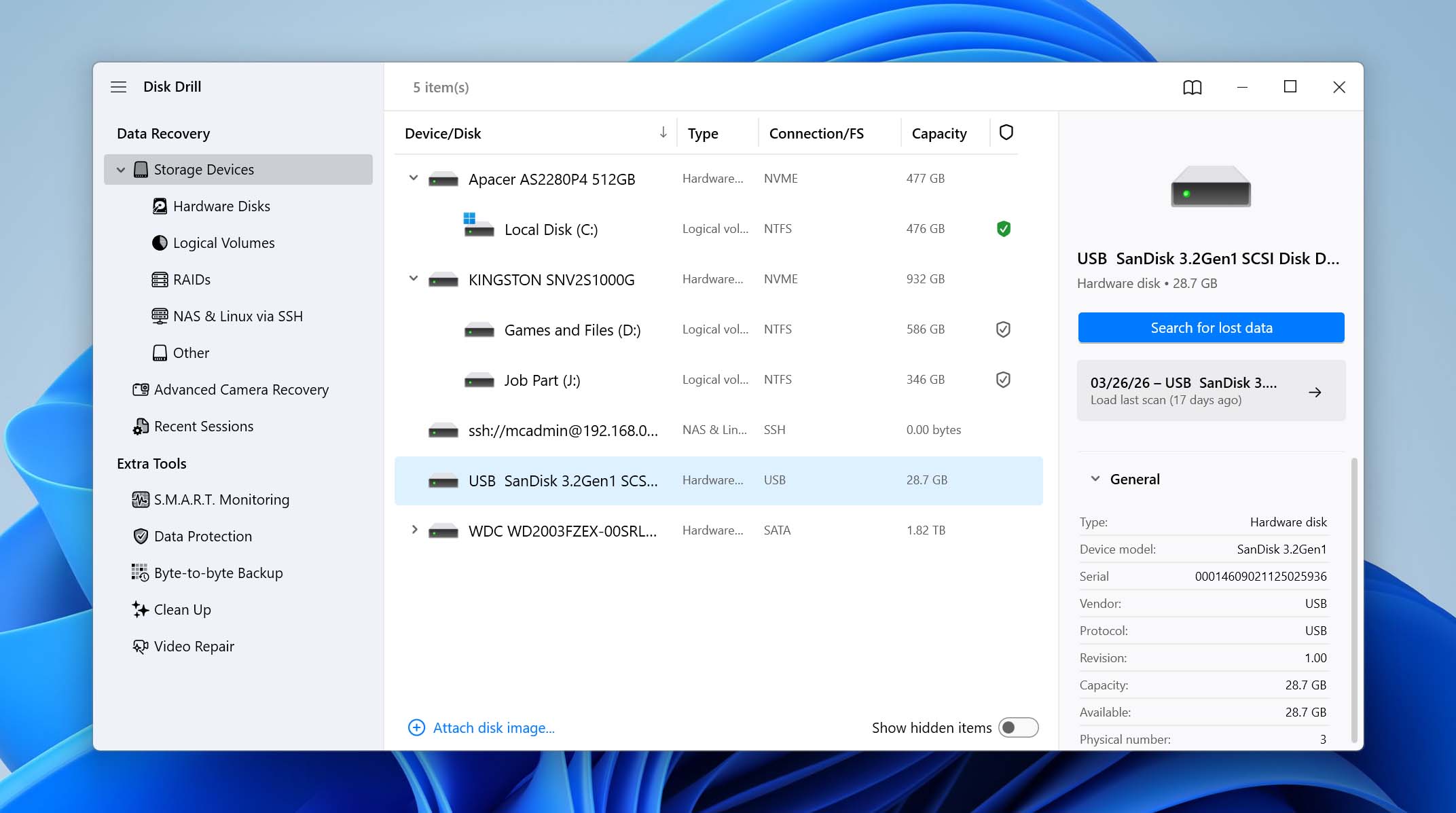
- בקטע התקני אחסון, מצא ובחר את כונן ה-USB שלך, ולחץ על חיפוש נתונים שאבדו.
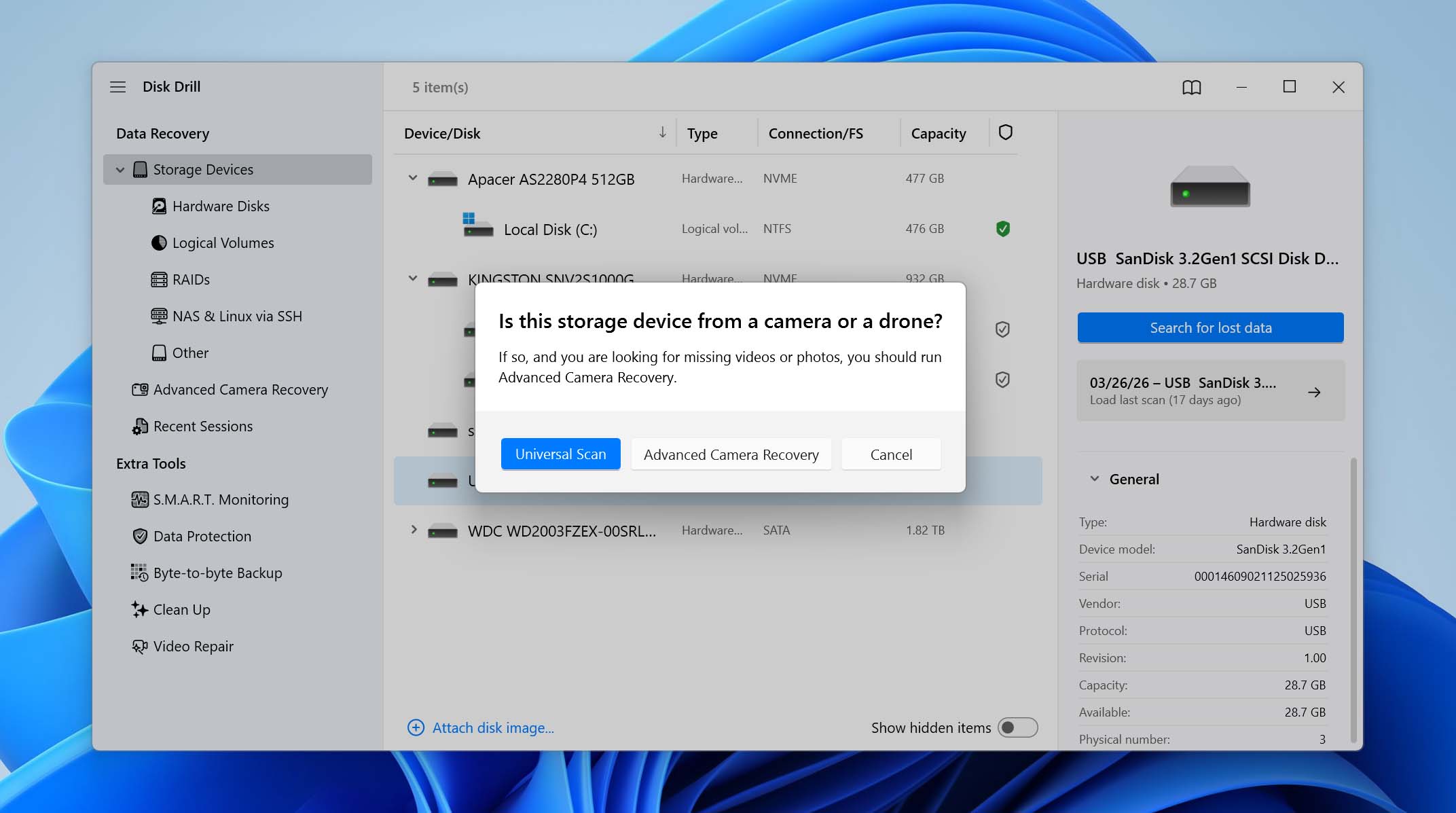
- Disk Drill יבקש ממך לבחור מצב סריקה. בחר באפשרות סריקה אוניברסלית. מצב שחזור מתקדם למצלמה מיועד ל-שחזור קבצי וידאו מפוצלים מכרטיסי SD של מצלמה ולא יסייע בשחזור מחיצה.
- אפשר לסריקה להסתיים. Disk Drill ינתח את הכונן וינסה לאתר כל מחיצה שאבדה יחד עם הנתונים שלה.
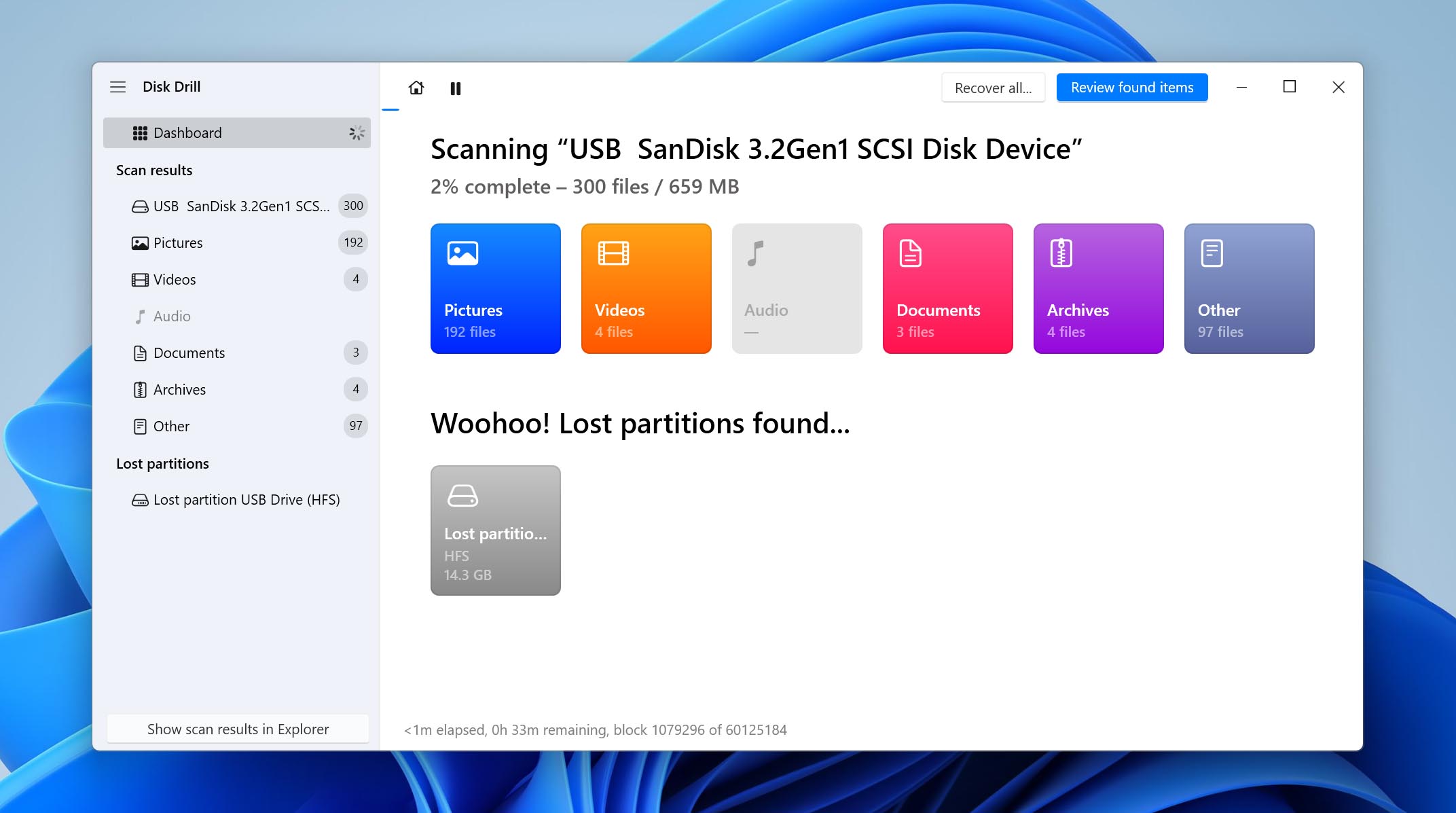
- חפש את המחיצה שאבדה בתוצאות, ואז בחר בה כדי לצפות בתכולתה.
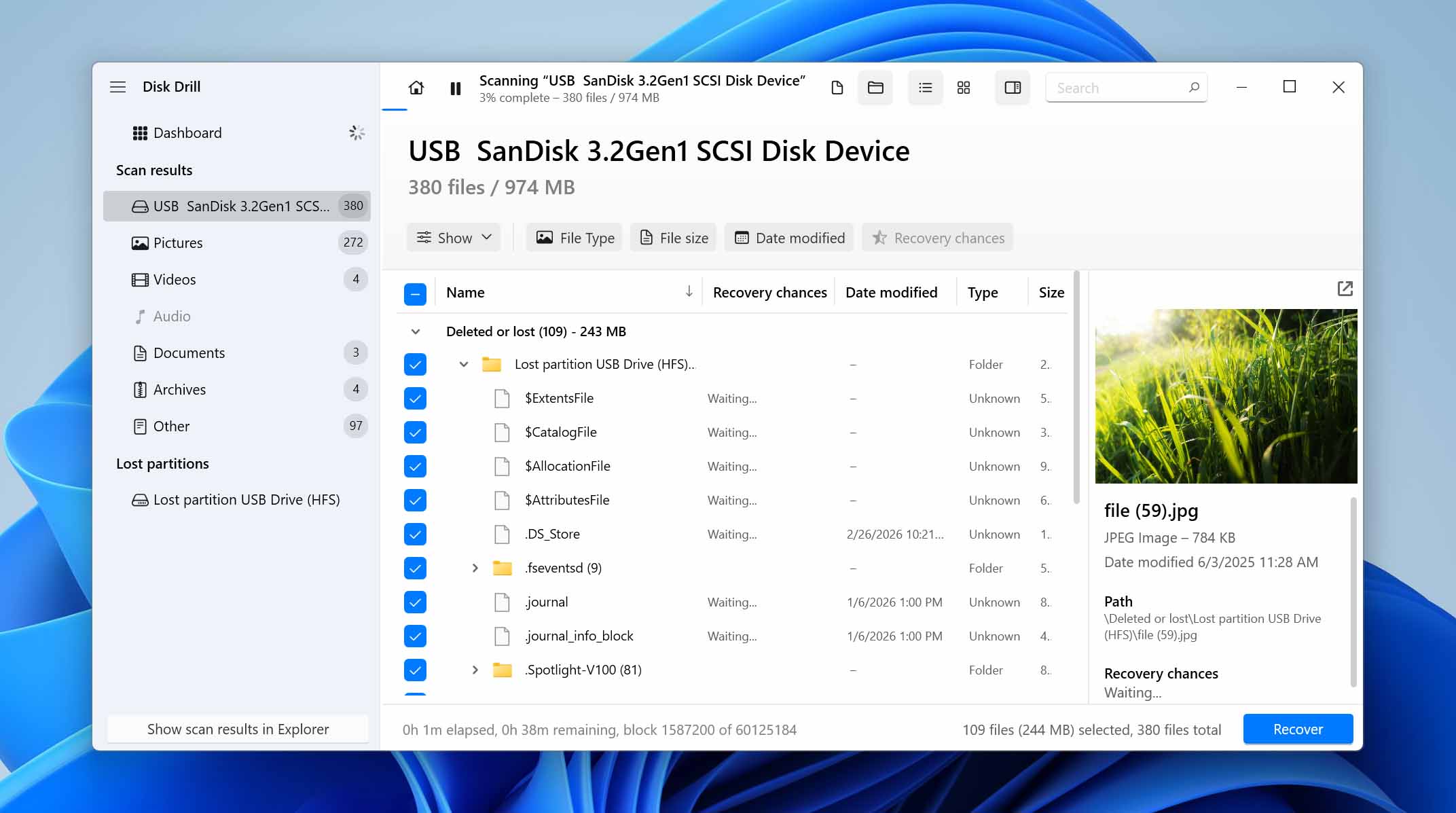
- Disk Drill ממיין נתונים לקטגוריות כמו נמחק או אבוד, משוחזר ו-קיים, מה שעוזר לך להבין מה ניתן לשחזור. השתמש בתצוגה המקדימה כדי לוודא שהקבצים תקינים, לאחר מכן בחר את הקבצים הדרושים ולחץ על שחזר.
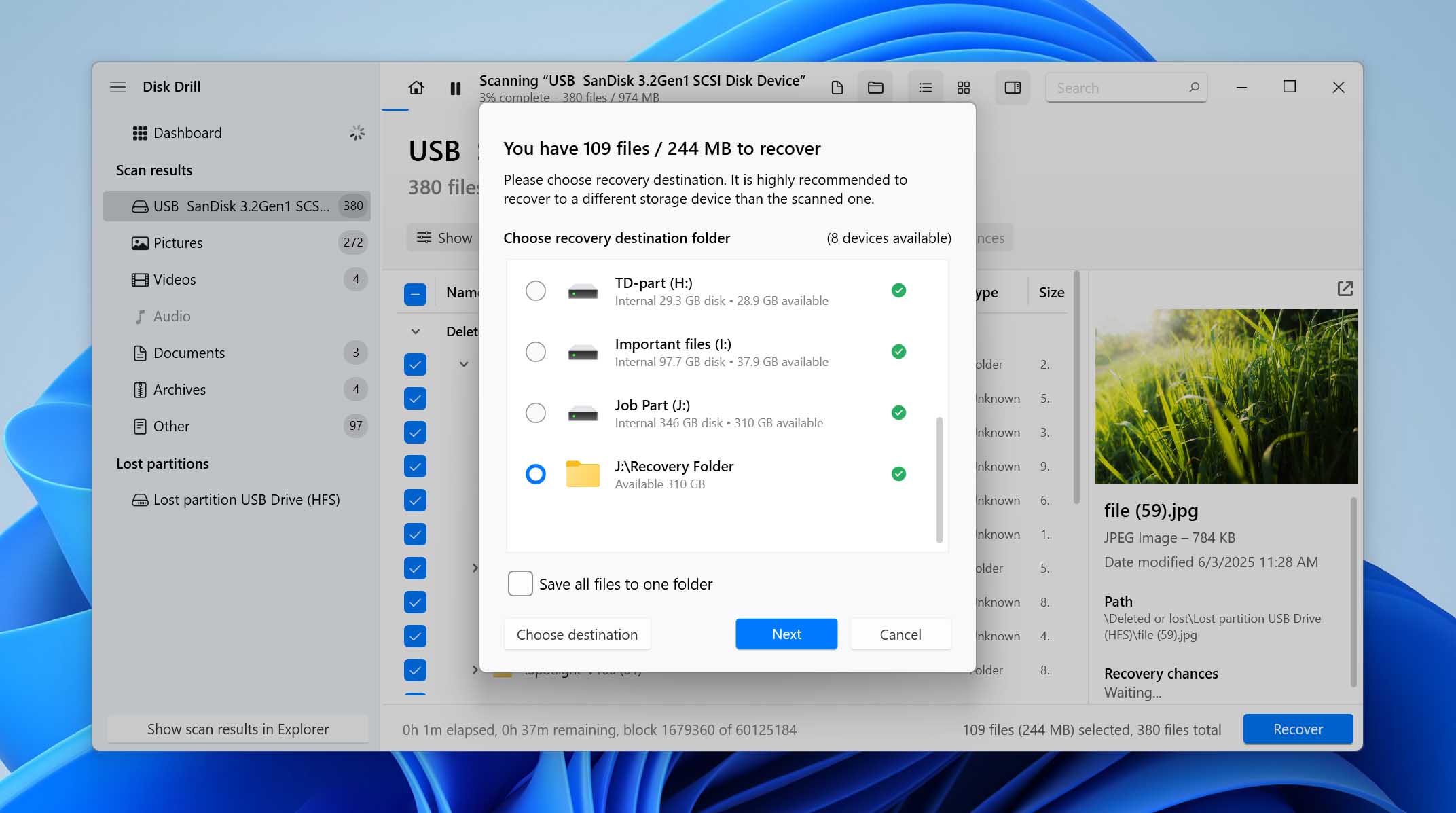
- בחר כונן אחר כיעד לשחזור ולחץ הבא. אל תשחזר קבצים על אותו כונן USB, כי תצטרך ליצור מחדש את המחיצה לאחר מכן.
- Disk Drill ישחזר את הקבצים שלך. תוכל לשחזר עד 100 מגה-בייט של קבצים בחינם כחלק מניסיון Disk Drill.
לאחר ששחזרת בהצלחה את הקבצים מהמחיצה שנמחקה, יהיה עליך ליצור מחיצה חדשה בכונן ה-USB לפני שתוכל להשתמש בו שוב. הדרך הפשוטה ביותר לעשות זאת מתוארת בשיטה למטה. לאחר סיום התהליך, תוכל להעתיק את הקבצים ששוחזרו חזרה לכונן ולהמשיך להשתמש בו כרגיל.
כיצד לשחזר מחיצה שנמחקה לחלוטין מכונן USB
מלבד שחזור הקבצים שלך ופשוט פרמוט כונן ה-USB כדי להמשיך להשתמש בו, ישנן דרכים נוספות לשחזר את המחיצה שנמחקה עצמה. חלק מהשיטות הללו יכולות להחזיר גם את המחיצה וגם את הקבצים בו-זמנית. עם זאת, שיטות אלו פועלות ישירות על מבנה המחיצה. בזמן שהן עשויות לשחזר אותו, הן גם עלולות להחמיר את המצב אם משהו ישתבש.
אם דילגת על שחזור קבצים ועברת ישירות לחלק הזה של המדריך, מומלץ בחום ליצור תחילה תמונת דיסק. זה נותן לך נקודת חזרה למקרה שניסיון השחזור ייכשל. תוכל למצוא הוראות שלב אחר שלב כיצד ליצור אחת כזו במדריך שלנו ב-כונני USB בפורמט RAW. לאחר שיש לך תמונת דיסק (או שהקבצים שלך כבר שוחזרו), תוכל להמשיך עם כל אחת מהשיטות למטה או לנסות אותן אחת אחת במידת הצורך.
שיטה 1: שחזור מחיצות שאבדו באמצעות TestDisk
TestDisk הוא כלי לשחזור מחיצות שיכול לסרוק את כונן ה-USB שלך אחר מחיצות שאבדו או נמחקו ולשחזר אותן באמצעות נתוני טבלת המחיצות המקורית. אם מבנה המחיצה עדיין קיים אך לא מזוהה עוד על ידי המערכת, TestDisk יכול לשחזר אותו יחד עם מערכת הקבצים, כך שהנתונים יהיו שוב זמינים ללא שחזור נפרד. החיסרון היחיד שלו הוא היעדר ממשק משתמש גרפי (GUI) נאות. עם זאת, אין צורך לדאוג לכך, משום שהשלבים למטה ינחו אותך בכל תהליך שחזור מחיצות ה-USB בפירוט. בוא נתחיל:
- הורד את TestDisk וחלץ את התוכן של הארכיון שהורדת.
- הפעל את הקובץ testdisk_win.exe מתוך תיקיית TestDisk שחילצת.
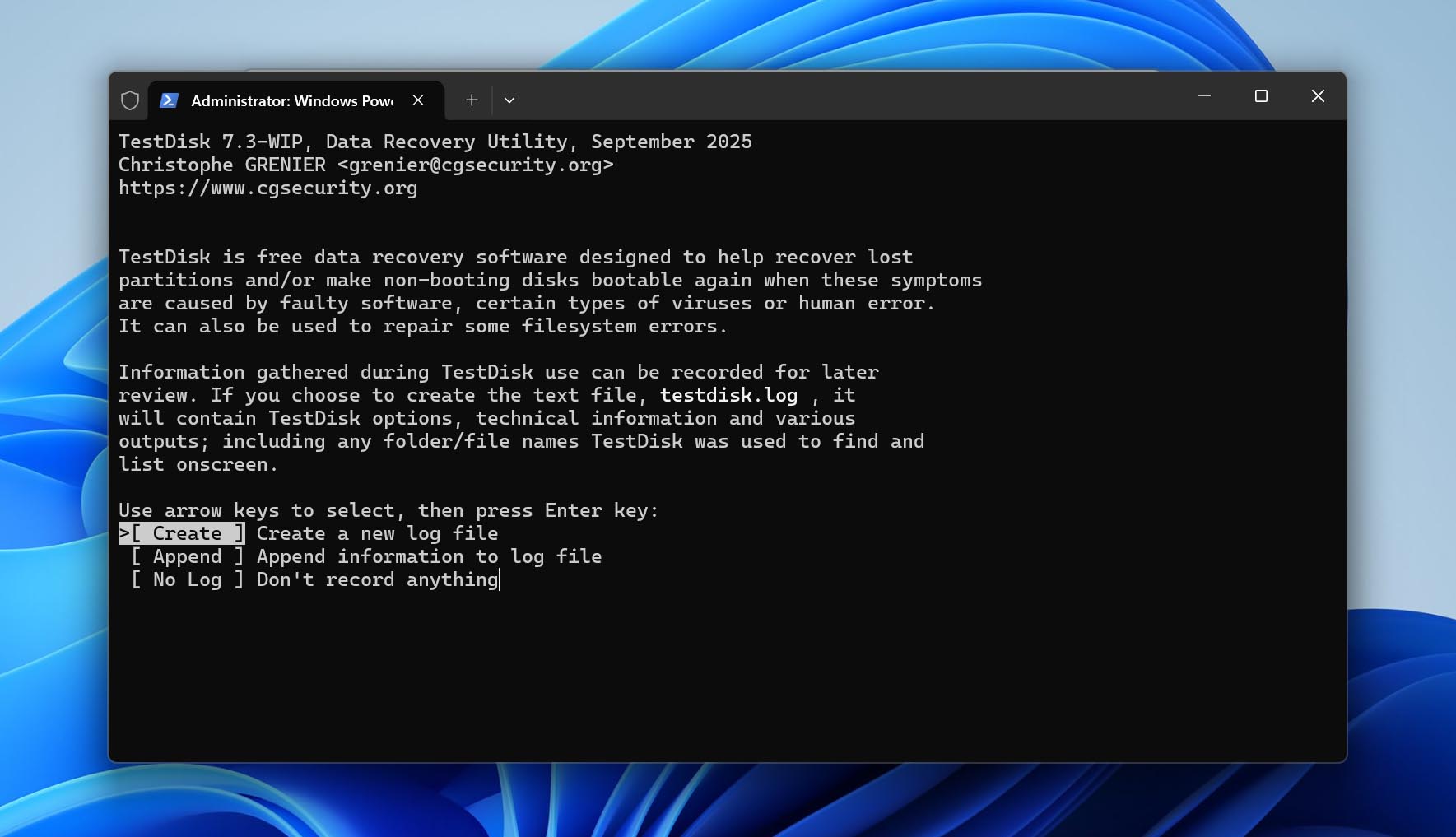
- החלט אם ברצונך ליצור קובץ לוג או לא. השתמש בחיצים למעלה ולמטה כדי להדגיש אפשרות, ולחץ על Enter כדי לבחור. תוכל לבחור כאן כל אפשרות שתרצה.
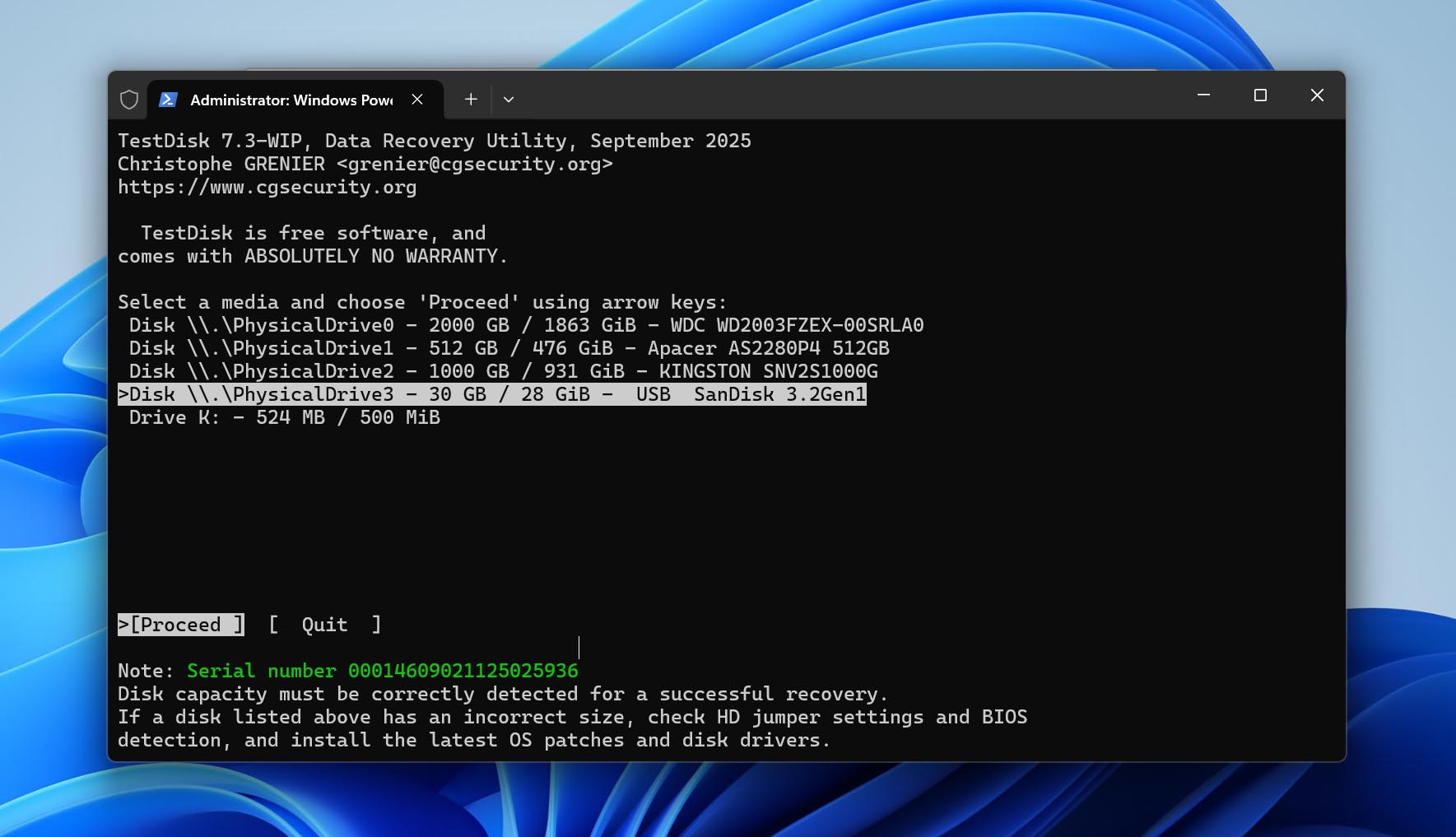
- הדגש את כונן ה-USB מתוך רשימת התקני האחסון ובחר Proceed.
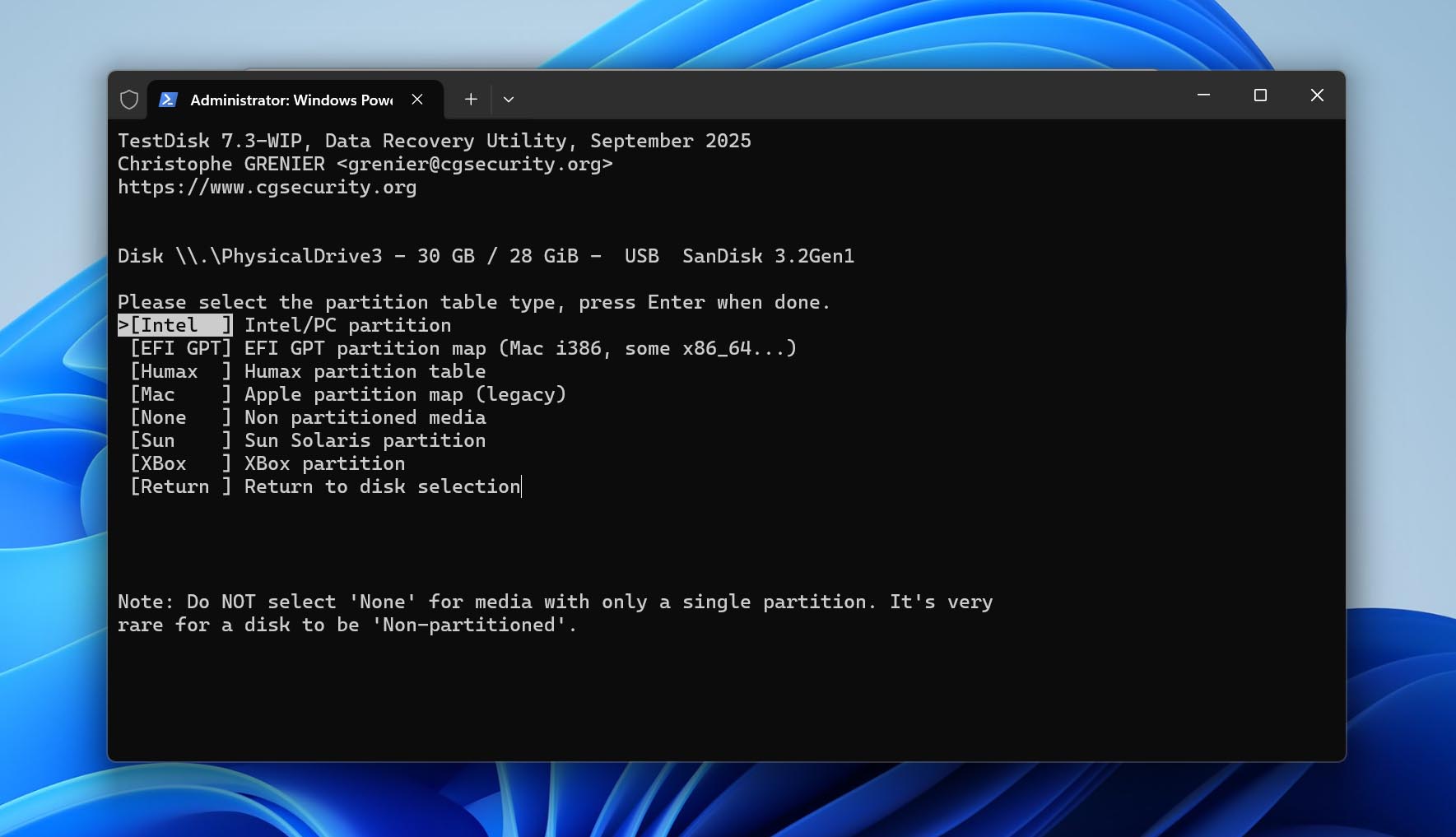
- בחר סוג טבלת מחיצות. TestDisk מזהה זאת אוטומטית, ולכן עדיף פשוט להשאיר את האפשרות הנבחרת כפי שהיא ופשוט ללחוץ על Enter במסך זה.
- בחר Analyse ולחץ על Enter.
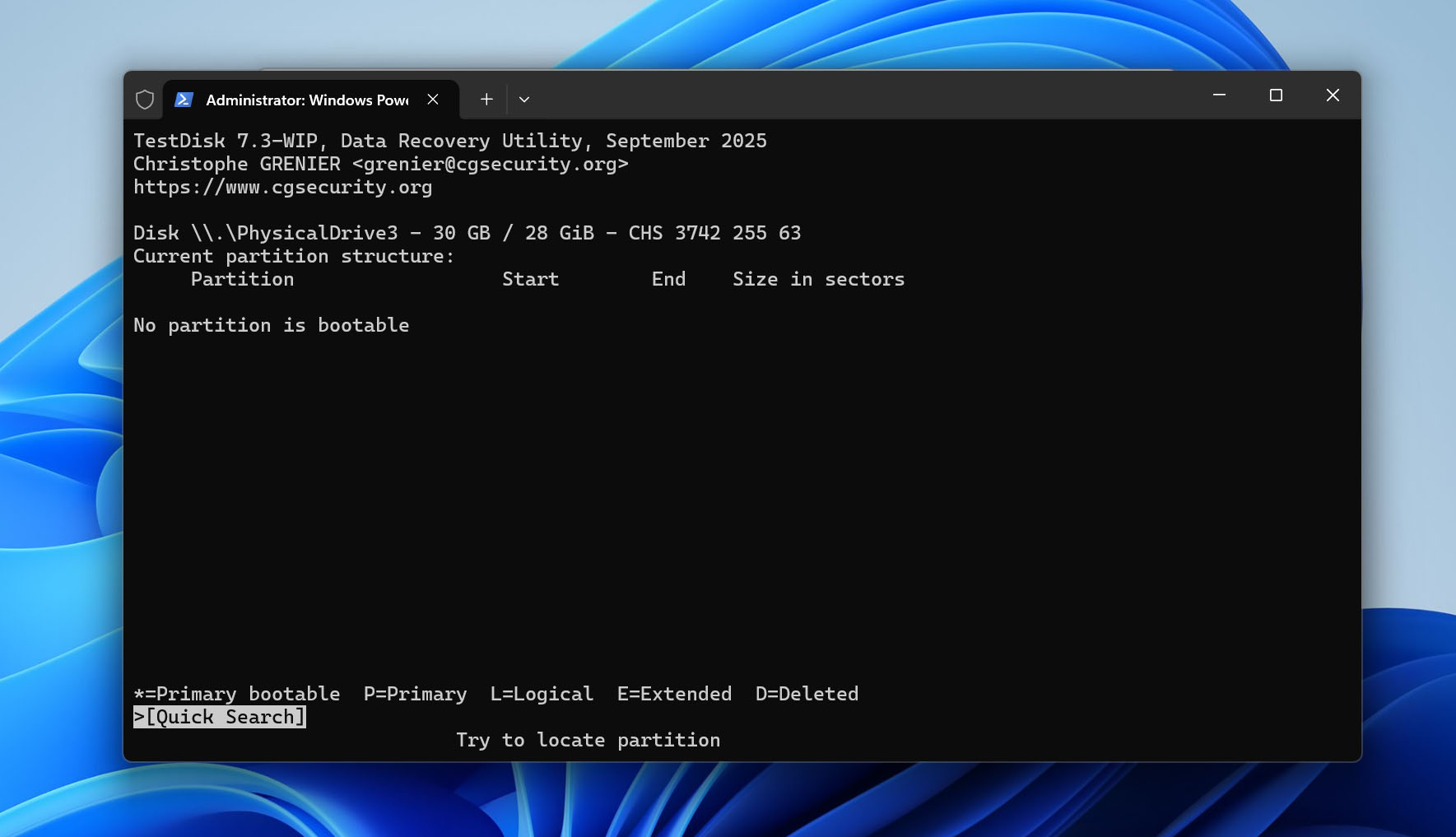
- בחר Quick Search ולחץ על Enter. TestDisk תציג את המחיצות.
- הדגש את המחיצה לבחירתך ולחץ על P לצפייה בקבצים שלה. אם כל הקבצים שלך שם, לחץ על C כדי לחזור.
- המחיצות המוצגות יתחילו באחד מהתווים האלו – P, D, L, ו-*, שמציינים בהתאמה Primary, Deleted, Logical, ו-Bootable. למחיצה שברצונך לשחזר יהיה D לפניה, ויש לסמן אותה כ-P. כדי לעשות זאת, בחר את המחיצה בעזרת חיצי מעלה ומטה, ולחץ על חיצי ימין ושמאל כדי לעבור בין התווים P, D, L, ו-*.
- לאחר שהמחיצה סומנה כ-P, לחץ Enter.
- אם ברצונך לחפש מחיצות נוספות, בחר באפשרות Deeper Search ולחץ Enter. אם לא, עבור לשלב הבא.
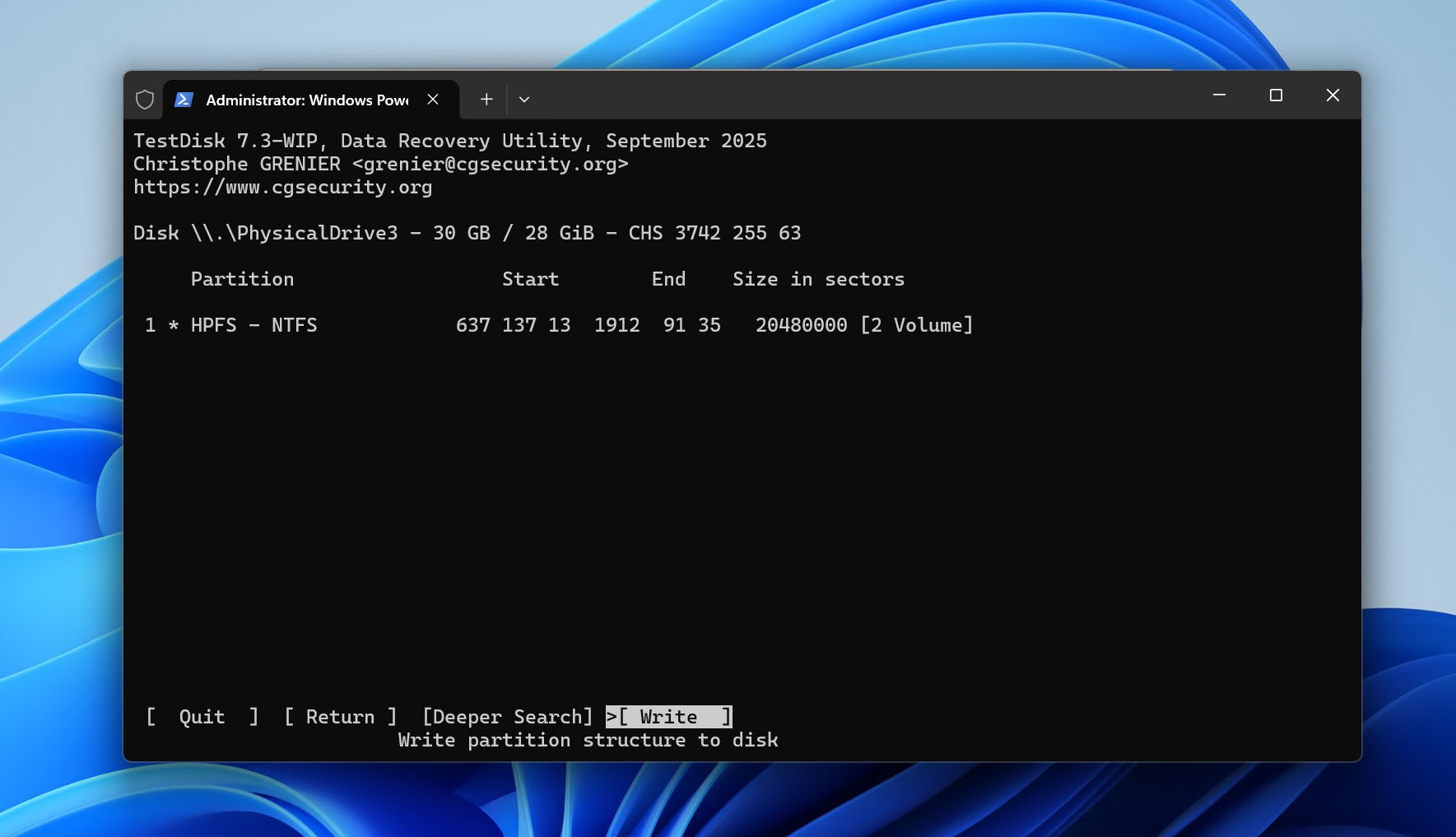
- בחר באפשרות Write ולחץ Enter. לחץ על Y כאשר תוצג בקשת אישור. TestDisk ישחזר את המחיצה. אתחל את המחשב לאחר מכן.
שיטה 2: תיקון מגזר האתחול של NTFS באמצעות CHKDSK
אם אינך בטוח שהמחיצה נמחקה בפועל ואתה רואה את כונן ה-USB מוצג כ-RAW, ייתכן שהיא כלל לא נעלמה. במקרים רבים, זה קורה בגלל שסקטור האתחול של NTFS נפגע, מה שהופך את המחיצה לבלתי קריאה. בדיקת דיסק יכול לנסות לתקן את מערכת הקבצים על ידי שחזור סקטור האתחול מהעותק הגיבוי שלו. אם זה מצליח, ניתן להחזיר את המחיצה ללא צורך בבנייתה מחדש או בשחזור קבצים בנפרד.
שים לב ששיטה זו פועלת רק אם כונן ה-USB עובר פורמט עם מערכת הקבצים NTFS.
- חבר את כונן ה-USB למחשב.
- הקש Windows + S, הקלד cmd, לאחר מכן לחץ באמצעות לחצן ימני על Command Prompt ובחר הפעל כמנהל מערכת.
- הקלד את הפקודה chkdsk X: /f , החלף את X באות כונן מחיצת ה-USB שלך ולחץ על Enter.
- המתן לסיום הסריקה. CHKDSK יבדוק את מערכת הקבצים, ינסה לתקן שגיאות לוגיות ויתקן את מגזר האתחול של NTFS אם אפשרי.
- לאחר סיום התהליך, פתח את סייר הקבצים ובדוק אם המחיצה נגישה שוב.
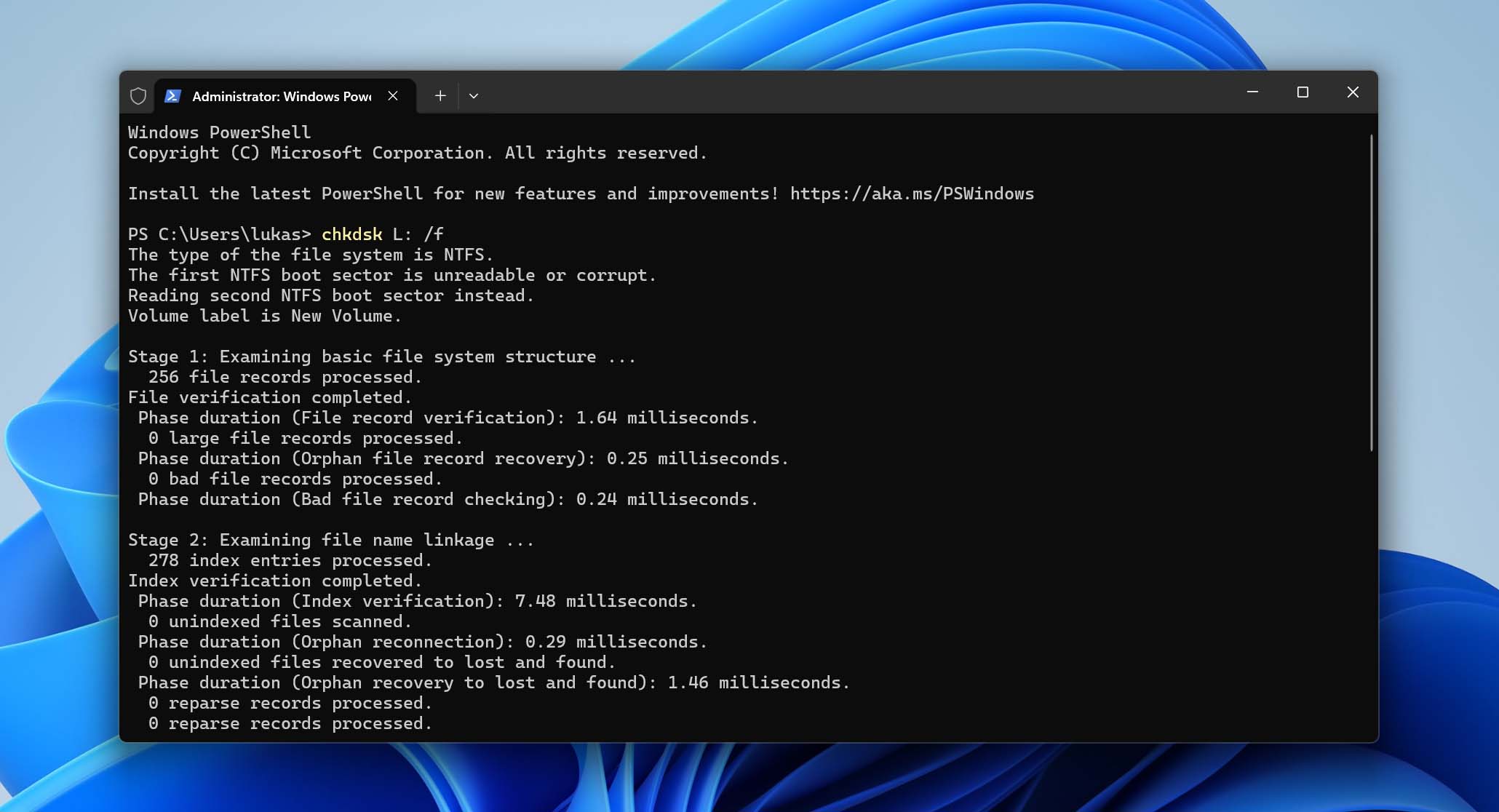
אם התהליך הושלם בהצלחה, המחיצה שלך אמורה להיות נגישה שוב והקבצים שלך אמורים להופיע כפי שהיו קודם. אם דבר לא משתנה או שהסריקה נכשלת, סביר להניח שהמחיצה לא רק נפגמה אלא אף נמחקה ממש. במקרה כזה, תצטרך להשתמש בשיטת שחזור מחיצה ייעודית, או בזו שהוזכרה קודם או באפשרות הבאה במדריך זה.
שיטה 3: צור מחדש את המחיצה באמצעות ניהול הדיסקים
אם הנתונים שלך אינם חשובים, או שכבר שחזרת את כל מה שאתה צריך, השלב הבא הוא לשחזר את מחיצת כונן ה-USB עצמו כדי שתוכל להשתמש בו שוב. במקרה זה, אין צורך לשחזר את המחיצה הישנה, ואתה יכול פשוט ליצור מחיצה חדשה.
באפשרותך לעשות זאת באמצעות ניהול הדיסקים, כלי מובנה ב-Windows המאפשר ליצור ולנהל מחיצות דרך ממשק גרפי. כך תוכל לשחזר מחיצה בכונן ה-USB שלך:
- לחץ על Windows + X ובחר ניהול הדיסקים מהתפריט.
- חפש את כונן ה-USB שלך בחלק התחתון של חלון ניהול הדיסקים. לחץ לחיצה ימנית על השטח המסומן כ”לא מוקצה” ובחר אזור פשוט חדש.
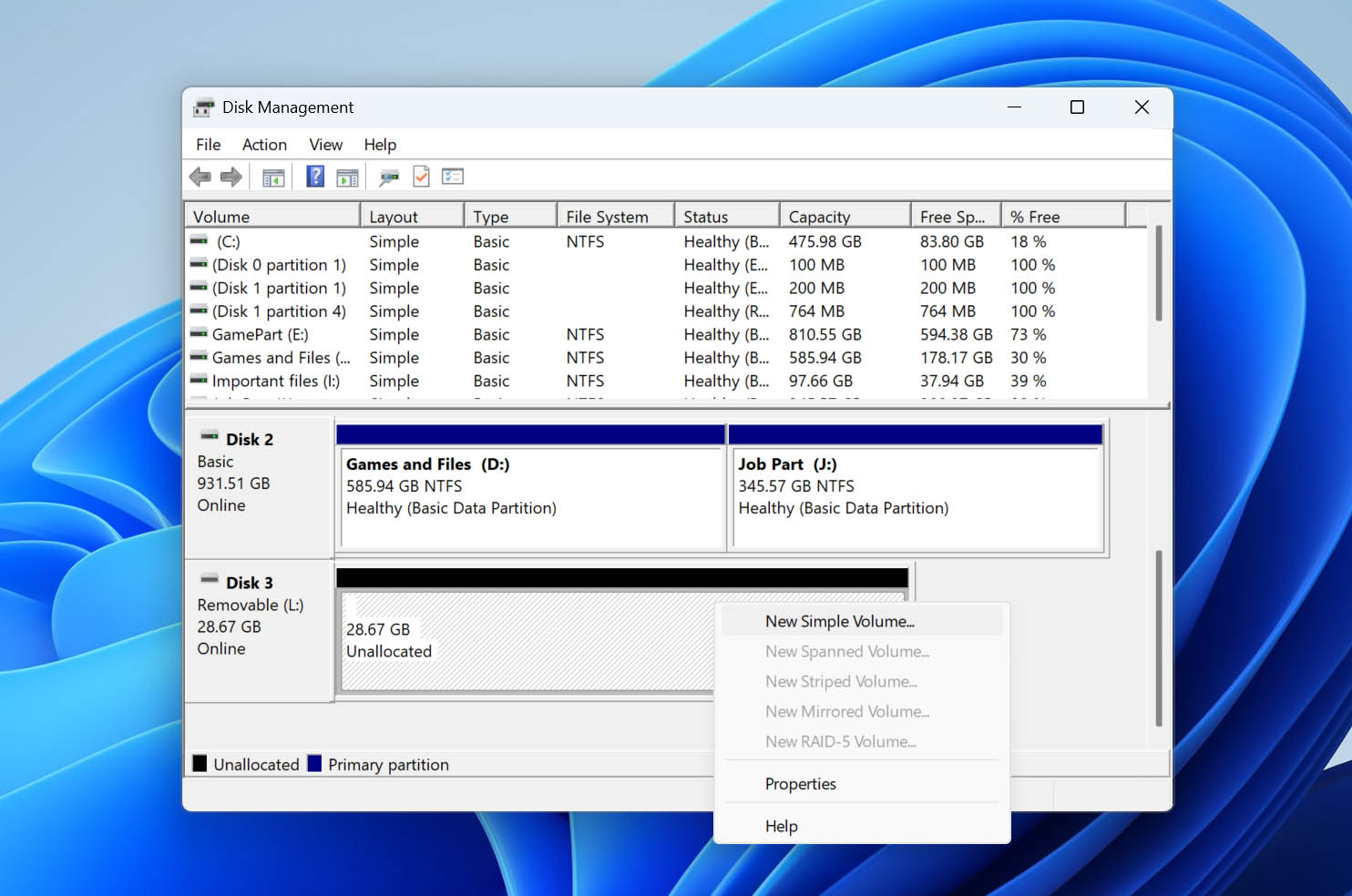
- לחץ על הבא במסך ההפעלה של אשף האזור הפשוט החדש.
- בחר את גודל המחיצה באמצעות תיבת גודל האזור הפשוט ב-MB. לחץ על הבא.
- בחר את אות הכונן שברצונך להקצות למחיצה, באמצעות התפריט הנפתח הקצה את אות הכונן הבאה. לחץ על הבא.
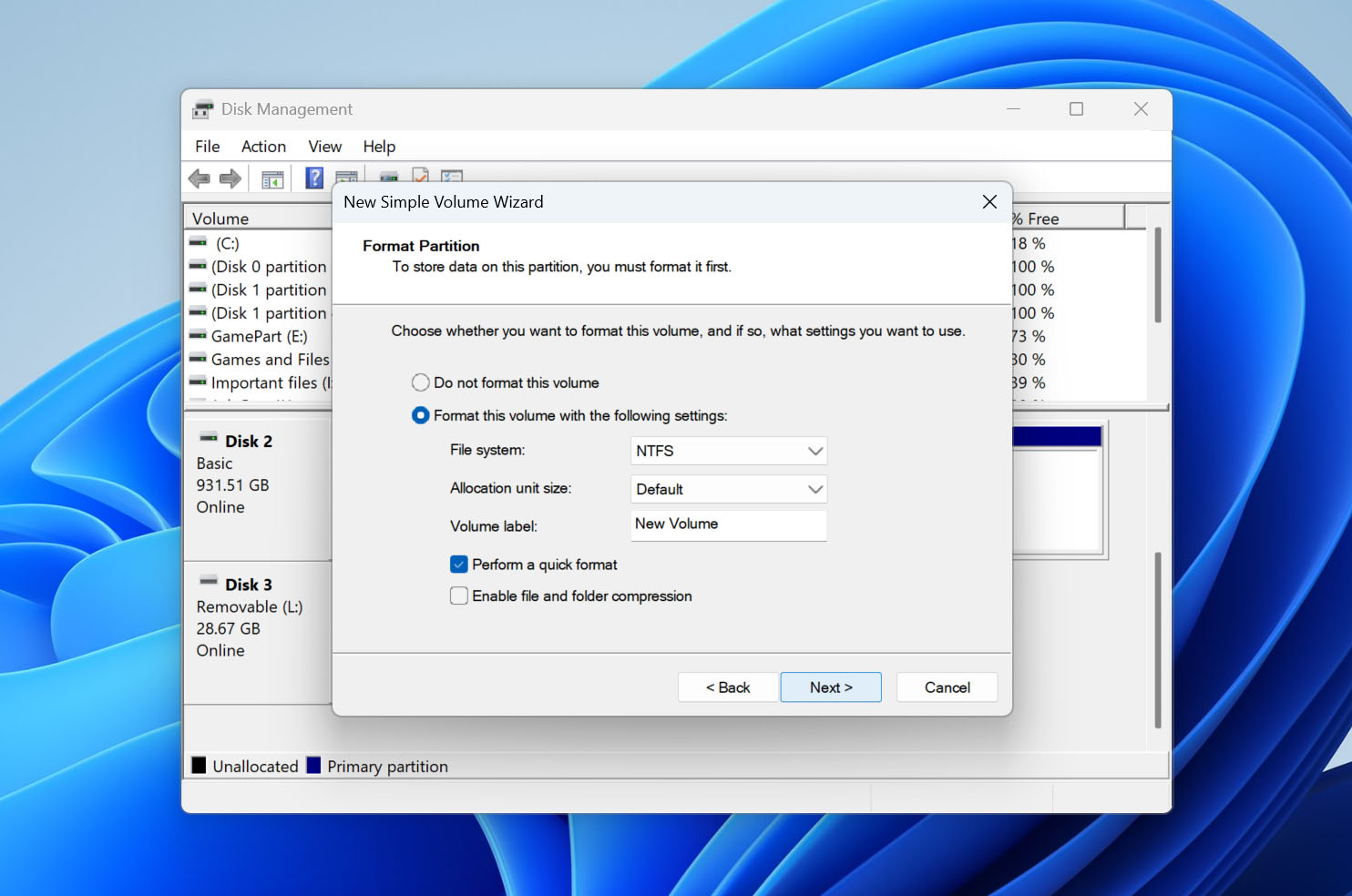
- ודא שהאפשרות פרמט אזור זה עם ההגדרות הבאות מסומנת. בחר את מערכת הקבצים ותווית האזור (שם) שברצונך להקצות למחיצה ולחץ על הבא.
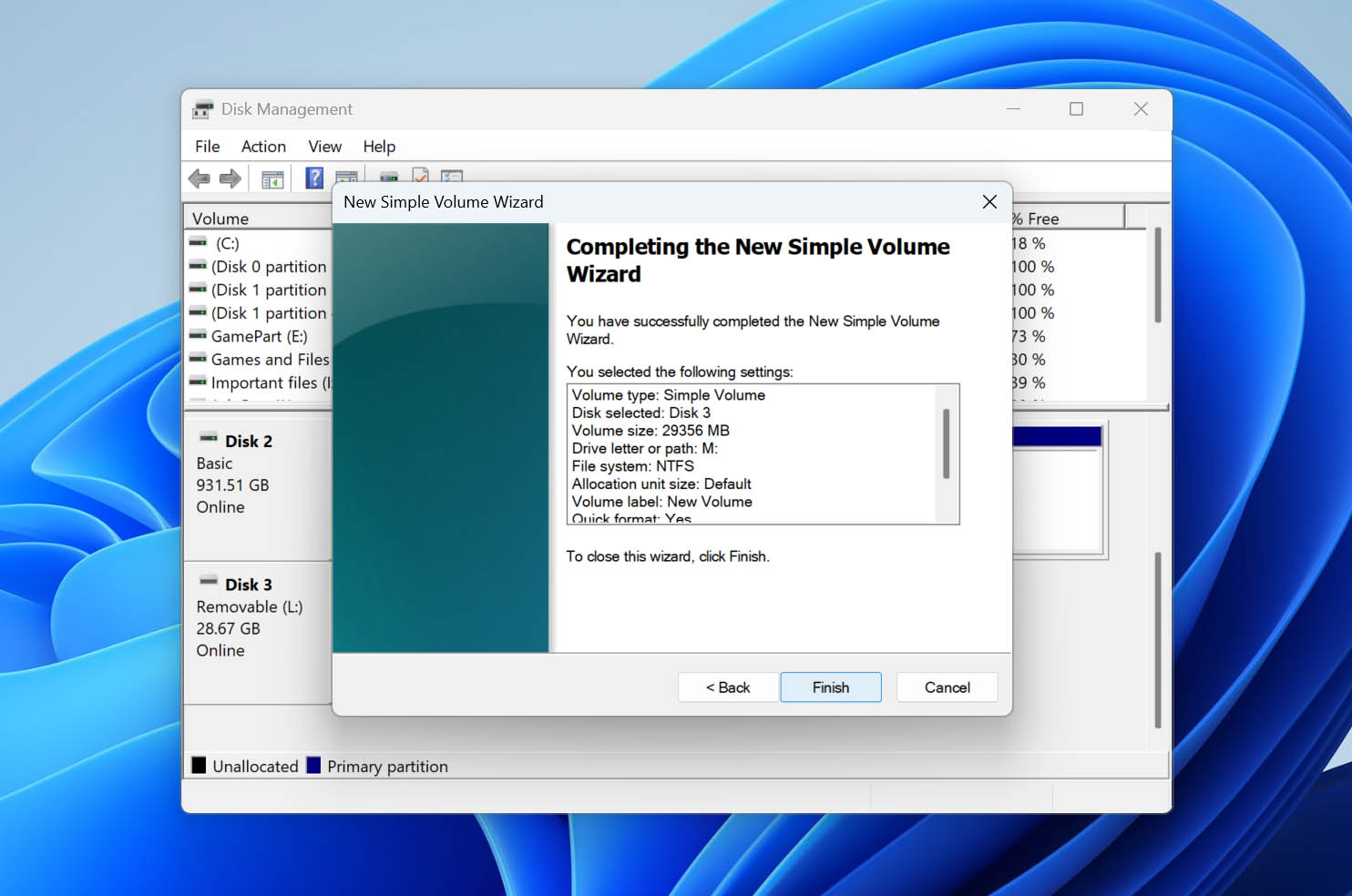
- לחץ על סיום וניהול הדיסקים ייצור עבורך את המחיצה החדשה.
- העתק את הנתונים ששחזרת קודם, אל המחיצה החדשה שנוצרה.
האם שכחת לשחזר נתונים מהכונן USB שלך לפני השימוש בשיטה זו? אל תדאג, תוכל שחזור נתונים ממחיצה שפורמטה, כל עוד לא ביצעת פורמט מלא, כלומר לא השתמשת בפרמטר quick ב-Diskpart, או לא בחרת באפשרות בצע פורמט מהיר בניהול הדיסקים וב-Windows Explorer.
סיכום
לסיכום, ניתן לשחזר מחיצה שנמחקה מכונן USB יחד עם הנתונים שנשמרו עליה. עם זאת, עליכם תמיד לתת עדיפות לנתונים עצמם. לפני שתנסו כל דבר שעלול לשנות את הכונן, וודאו שאינכם מסכנים את הקבצים הללו. הגישה הבטוחה ביותר היא להשתמש בכלי שחזור נתונים כמו Disk Drill כדי לשחזר את הקבצים לכונן אחר, או לפחות ליצור תדמית דיסק. לאחר שהנתונים שלכם מאובטחים, תוכלו להמשיך ולשחזר את המחיצה שאבדה באמצעות אחת מהשיטות שצוינו למעלה.
כדי להימנע מלהתמודד עם זה שוב בעתיד:
- היו זהירים בעת שימוש בכלי ניהול דיסקים או בשורת הפקודה, אל תמחקו או תשנו מחיצות אלא אם כן אתם בטוחים לחלוטין במה שאתם עושים
- תמיד הוציאו את כונן ה-USB בצורה תקינה באמצעות אפשרות הסר חומרה בבטחה
- ודאו שמערכת הקבצים תואמת למערכת ההפעלה שלכם (exFAT מתאימה גם ל-Windows וגם ל-macOS)
- בצעו סריקות אנטי-וירוס קבועות כדי למנוע נזק לוגי שנגרם על ידי נוזקה
- שמרו גיבויים לנתונים חשובים, התאוששות אינה מובטחת, אך גיבויים כן
- הימנעו מנזק פיזי – חום, לחות ומכות עלולים להרוס לחלוטין כונן USB
יש לך שאלות לגבי שחזור מחיצת USB? השאר אותן בתגובות למטה, או עבור אל הפורום שלנו, שם לצד מומחי שחזור נתונים, תקבל גם חוות דעת ממשתמשים רגילים שהתמודדו עם מצבים דומים.




