


你是否刪除了 USB 分割區後不知道接下來該怎麼辦?這正是我們編寫這份指南的原因。在這裡,我們會一步一步幫你解析所有細節,從恢復已刪除分割區的機會到各種恢復的方法。
在你做任何其他事情之前,請先停止使用這個 USB 隨身碟。不要複製新檔案、不要格式化,也不要嘗試隨便修復。任何新的操作都有可能覆蓋你想要恢復的資料。請保持隨身碟的現狀,直到你閱讀完本指南並選擇最適合你情況的方法。
可以恢復 USB 隨身碟上被刪除的分割區嗎?
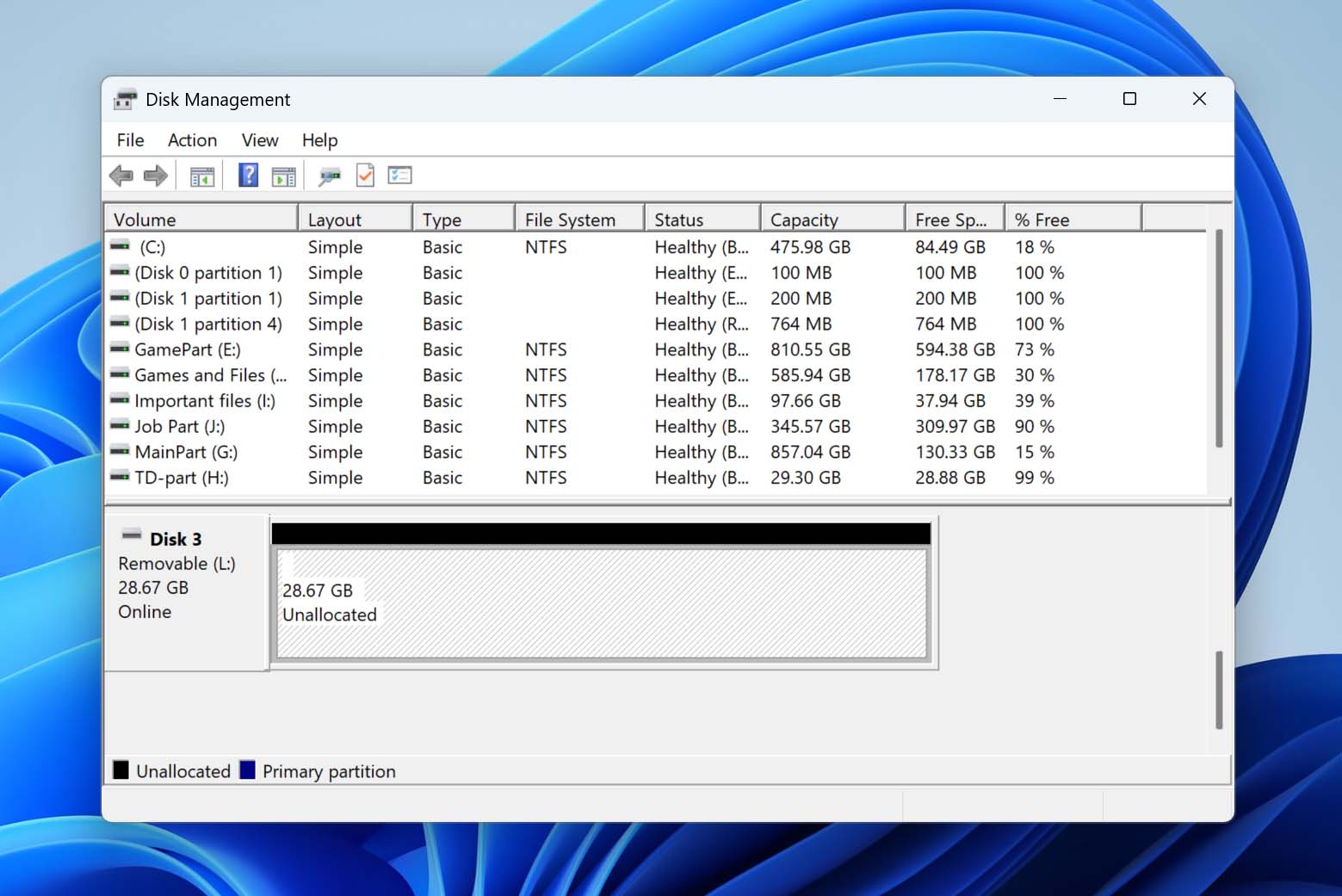
分割區是儲存裝置上的邏輯區段,系統會將其視為獨立的單位。在 USB 隨身碟上,分割區決定資料儲存的位置以及組織方式。當分割區被刪除時,裡面的檔案不會立刻消失,而是該區域變成「未配置」,系統雖然無法存取這些資料,但它們實際上仍然存在於隨身碟上。
在許多情況下,被刪除的分割區是可以被恢復的,但這取決於刪除後發生了什麼:
- 沒有新資料被寫入到磁碟。若 USB 隨身碟尚未使用,原本的分割區結構通常仍然完整,可以被還原。
- 分割區結構仍然可被偵測。一些工具可以找到舊分割區的痕跡,並在檔案系統和資料還在的情況下重建它。
- 磁碟未被完全格式化。快速格式化通常不會清除底層資料,因此仍有恢復的可能性。
如果這些條件都符合,你很有可能可以還原分割區或恢復個別檔案。以下,你會看到幾個可以協助你的方法。不是每一個方法都適用所有情況,所以最好仔細檢查每一個選項。
如何從已刪除的 USB 分割區恢復資料
在恢復實際分割區之前,您必須先從 USB 隨身碟中恢復資料。這樣,即使您無法成功恢復分割區,仍然可以保有您的檔案。此外,您也可以隨時在 USB 隨身碟上建立新的分割區,然後再將這些檔案複製回去。若要從已刪除的 USB 分割區恢復資料,您需要合適的資料救援程式,因為並非所有資料救援工具都能處理分割區已刪除的 USB 隨身碟。
我們建議使用 Disk Drill,因為它可以從儲存裝置中恢復資料,即使這些裝置已損毀、有已刪除的磁碟分割區,或沒有檔案系統(RAW)。它也相當容易上手,同時配備了先進的資料恢復演算法,確保你只需幾個點擊就能恢復大部分甚至全部資料。它還包含了我們在這裡沒有介紹的其他功能,你可以在我們完整的 Disk Drill 評測 中進一步探索這些細節。
- 下載 並在你的電腦上安裝 Disk Drill。安裝完成後啟動 Disk Drill,並連接你的 USB 隨身碟。
- 在儲存裝置區段,找到並選取你的 USB 隨身碟,然後點擊 搜尋遺失資料。
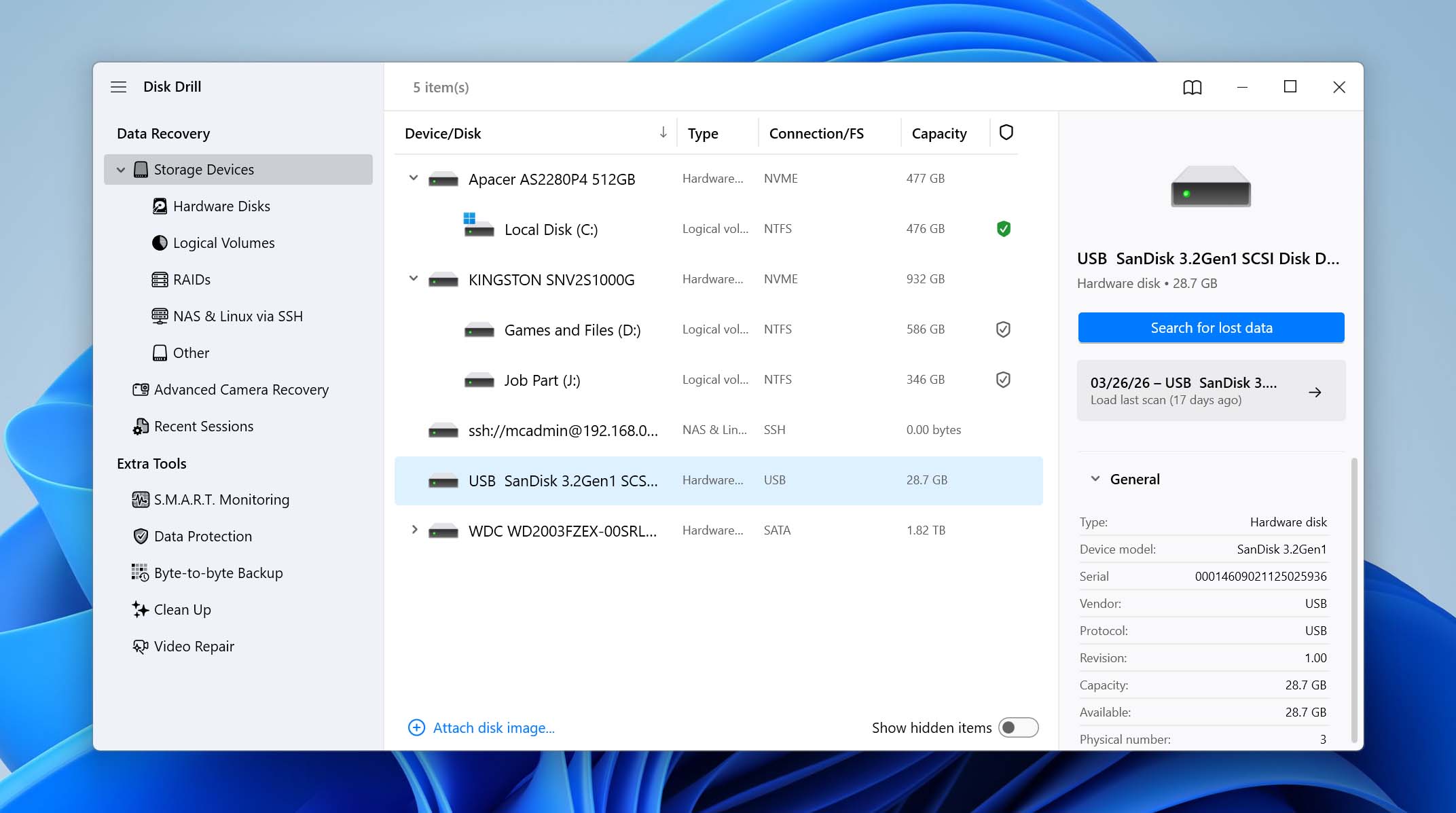
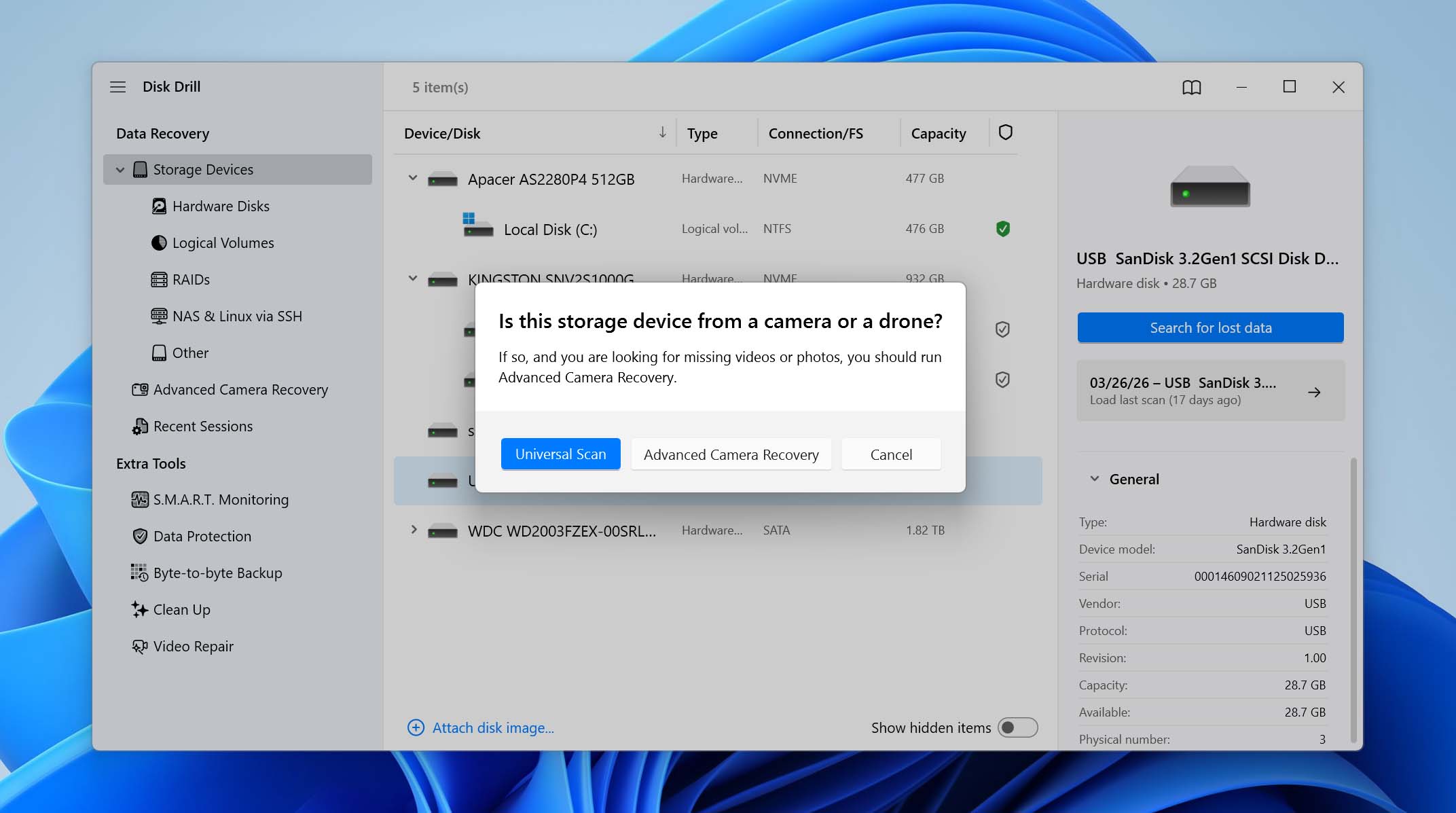
- Disk Drill 會提示你選擇掃描模式。請選擇 通用掃描 選項。進階相機復原模式是為 從相機 SD 卡恢復碎片化的影片檔案 設計的,無法協助分割區復原。
- 讓掃描程序跑完。Disk Drill 會分析此磁碟並嘗試尋找任何遺失的分割區及其資料。
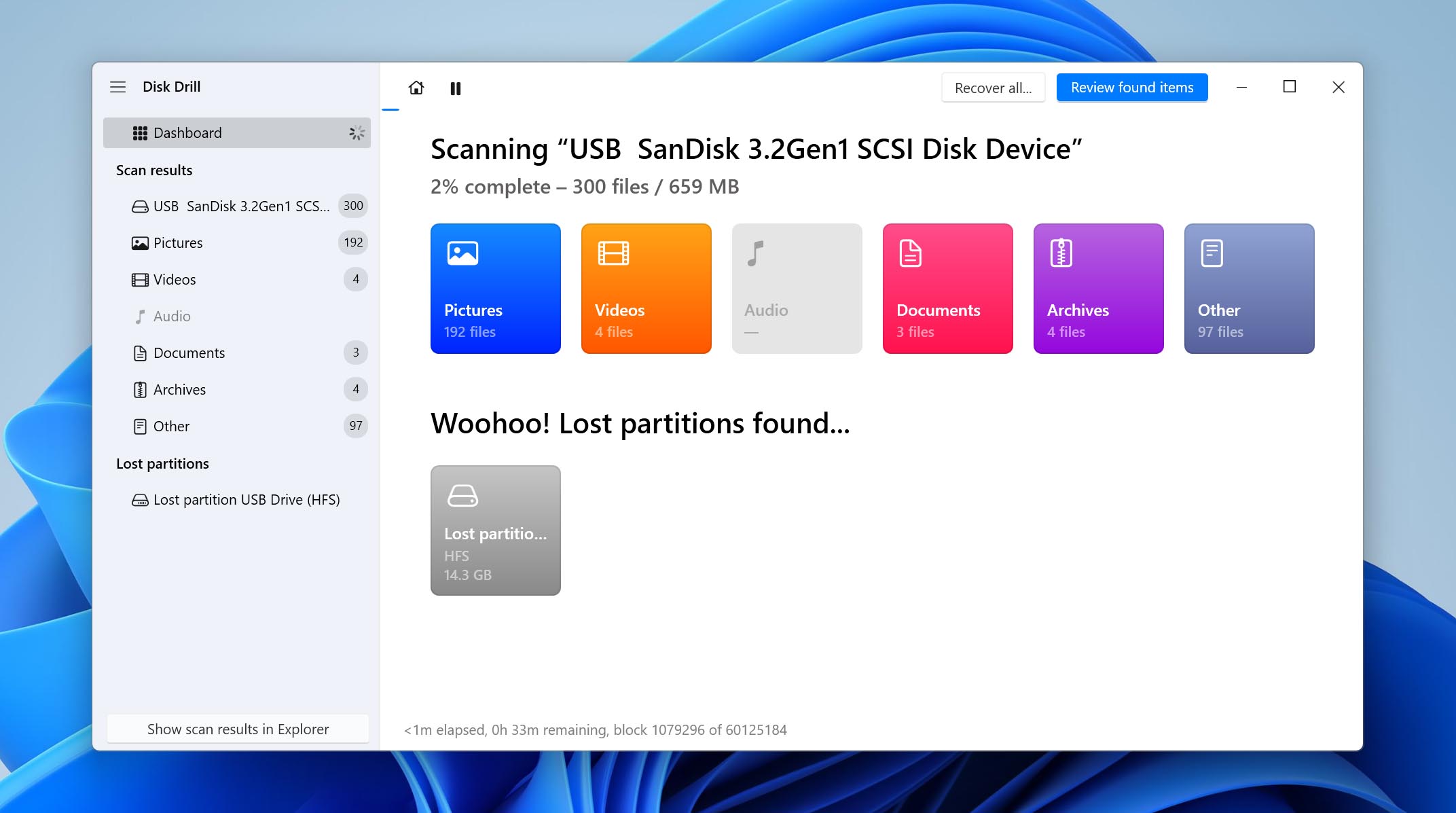
- 在結果中尋找遺失的分割區,然後選取它來檢視裡面的內容。
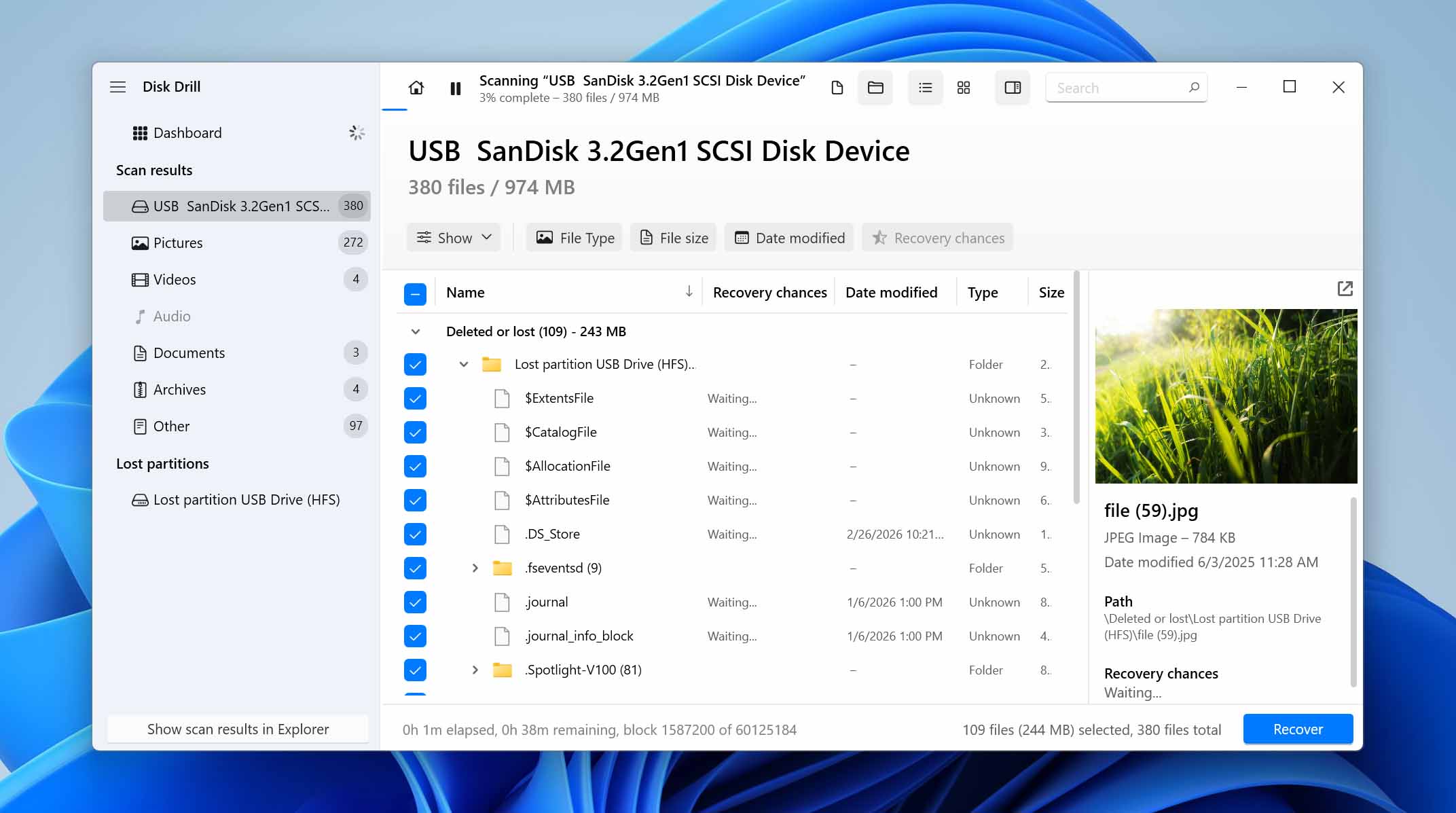
- Disk Drill 會將資料分為 已刪除或遺失、重建 以及 現有 等類別,有助於你了解哪些可以被復原。請使用預覽功能確認檔案是否完整,接著選取你所需的檔案並點選 復原。
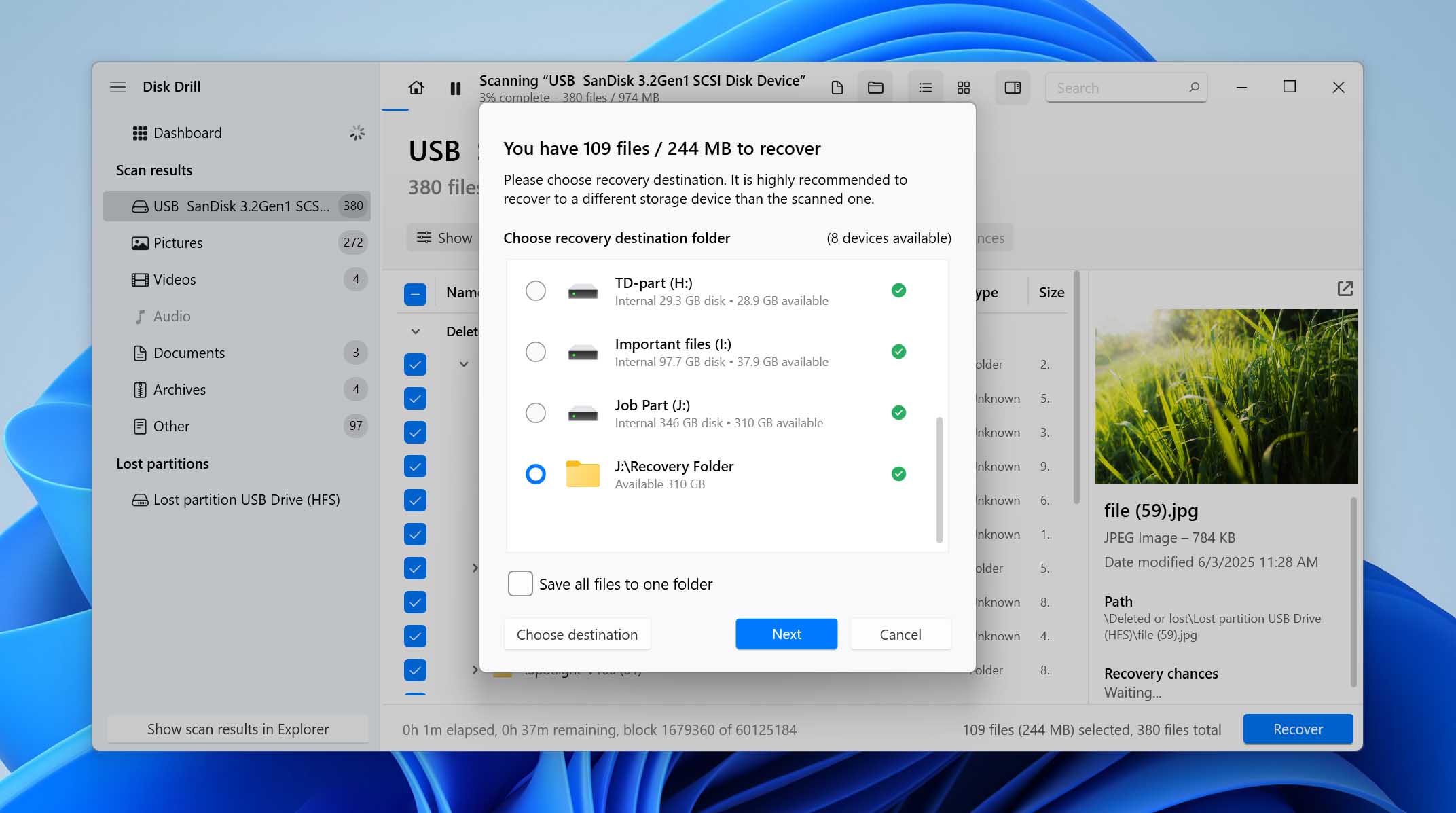
- 選擇不同的磁碟作為還原目的地,然後點擊 下一步。不要將檔案復原到同一個 USB 隨身碟,因為你之後還需要重建分割區。
- Disk Drill 會協助你復原檔案。Disk Drill 試用版可免費復原最多 100 MB 的檔案。
在您成功從已刪除的分割區恢復檔案後,您需要在 USB 隨身碟上建立新的分割區,才能再次使用它。最簡單的方法已在以下步驟說明。完成這個流程後,您可以將已恢復的檔案複製回隨身碟,並像平常一樣繼續使用它。
如何恢復 USB 隨身碟上整個被刪除的分割區
除了恢復您的檔案並簡單地格式化USB隨身碟以繼續使用之外,還有其他方法可以恢復已刪除的分割區本身。其中一些方法可以同時找回分割區和檔案。不過,這些方法是直接處理分割區結構。雖然它們可以恢復分割區,但如果發生問題,也有可能讓情況變得更糟。
如果你跳過了檔案恢復而直接來到本指南的這個部分,強烈建議你先建立一個磁碟映像。這樣可以在恢復嘗試失敗時,讓你有一個回復點。你可以在我們的RAW USB 隨身碟指南中找到如何建立磁碟映像的詳細步驟說明。一旦你有了磁碟映像(或已經恢復好你的檔案),就可以繼續使用下面的任何一種方法,或者必要時一個個嘗試。
方法 1: 使用 TestDisk 恢復遺失的分割區
TestDisk 是一個分割區恢復工具,可以掃描你的 USB 隨身碟中遺失或刪除的分割區,並利用原本的分割區表資料來重建它們。如果分割區結構仍然存在,但系統已無法識別,TestDisk 可以連同檔案系統一起還原,使資料再次可存取,而不需要額外的恢復過程。唯一的缺點是它缺乏完善的圖形使用者介面(GUI)。不過,你不用擔心這一點,因為以下步驟將會詳細引導你完成整個 USB 分割區恢復流程。讓我們開始吧:
- 下載 TestDisk 並解壓縮下載的壓縮檔內容。
- 從你解壓縮後的 TestDisk 資料夾中啟動 testdisk_win.exe 檔案。
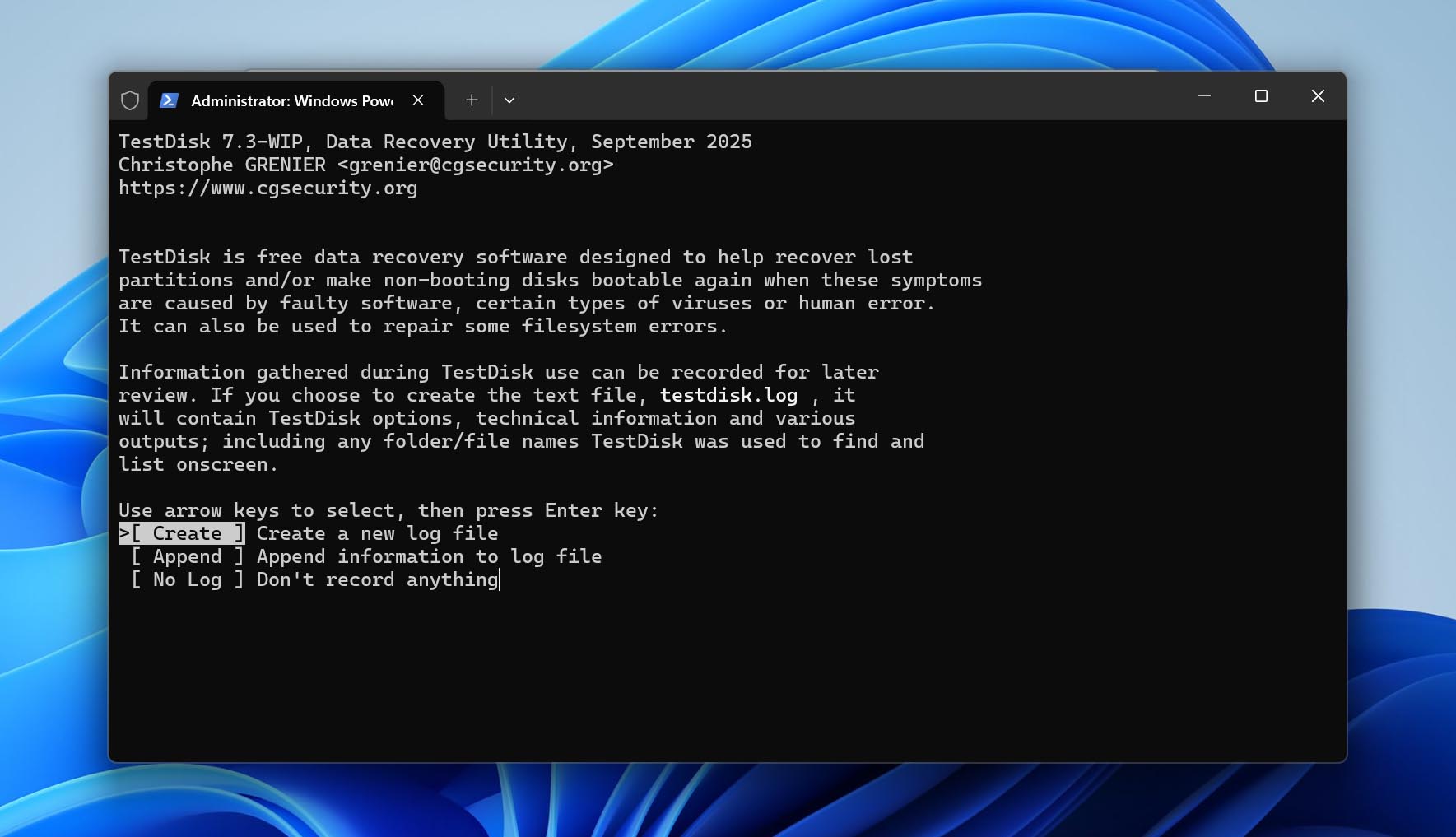
- 決定是否要建立記錄檔。使用上下方向鍵來選取選項,按 Enter 進行選擇。你可以在這裡選擇任何你想要的選項。
- 從儲存裝置列表中選取你的 USB 隨身碟,然後選擇 Proceed。
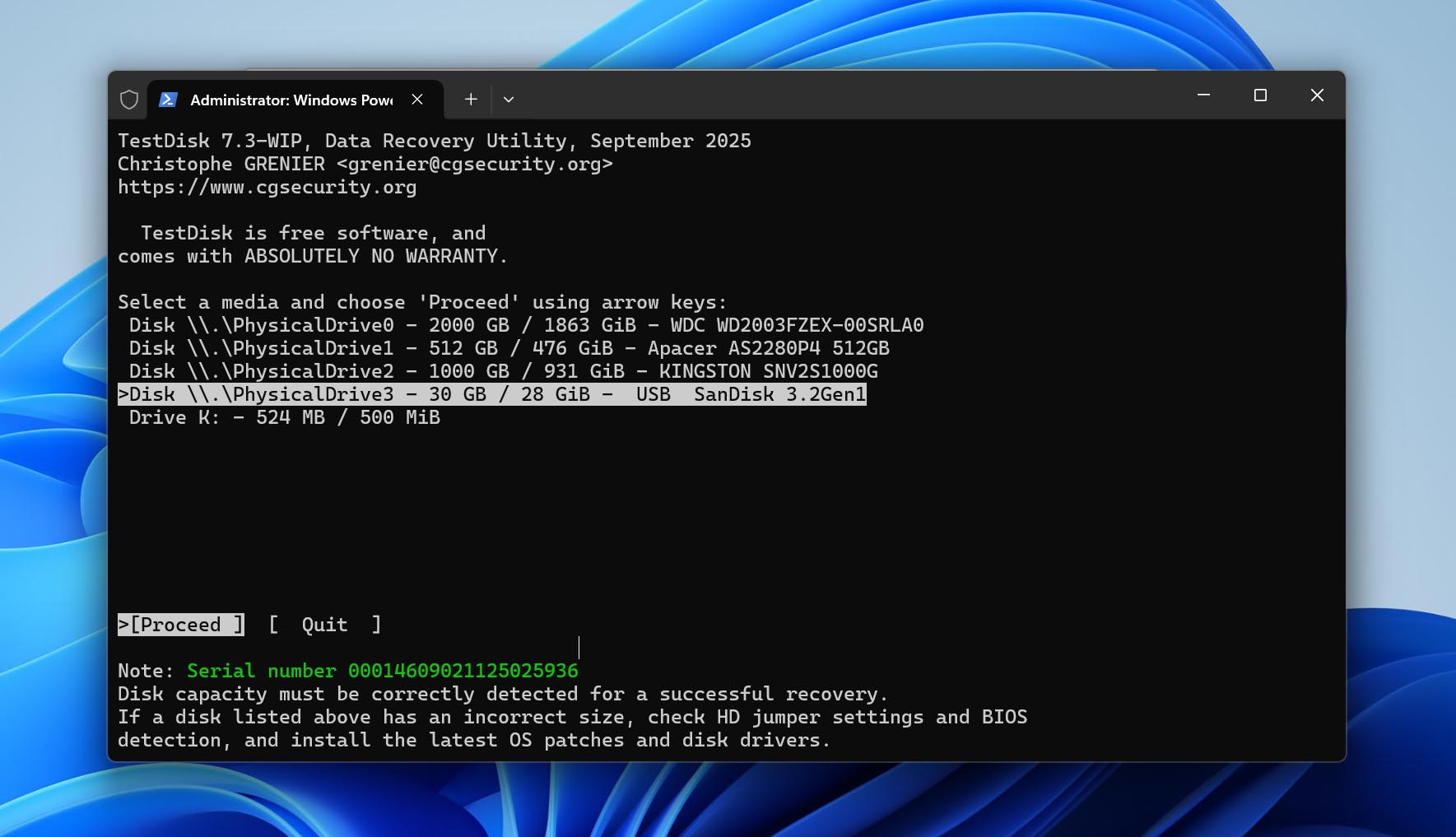
- 選擇分割區表類型。TestDisk 會自動偵測分割區,建議直接保持預設選項並按 Enter 進行下一步。
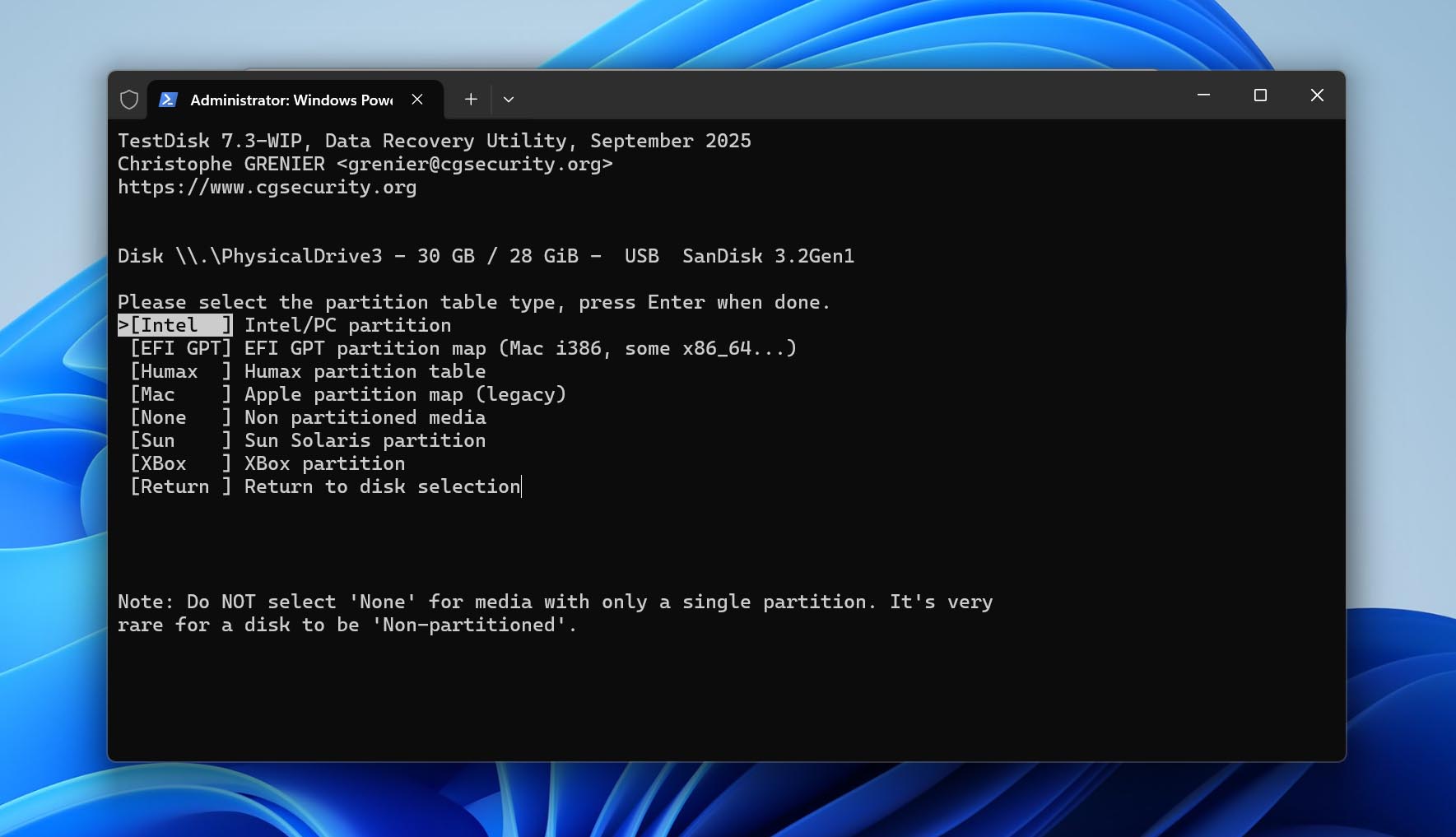
- 選擇 Analyse 並按 Enter。
- 選擇 Quick Search 並按 Enter。TestDisk 會列出分割區。
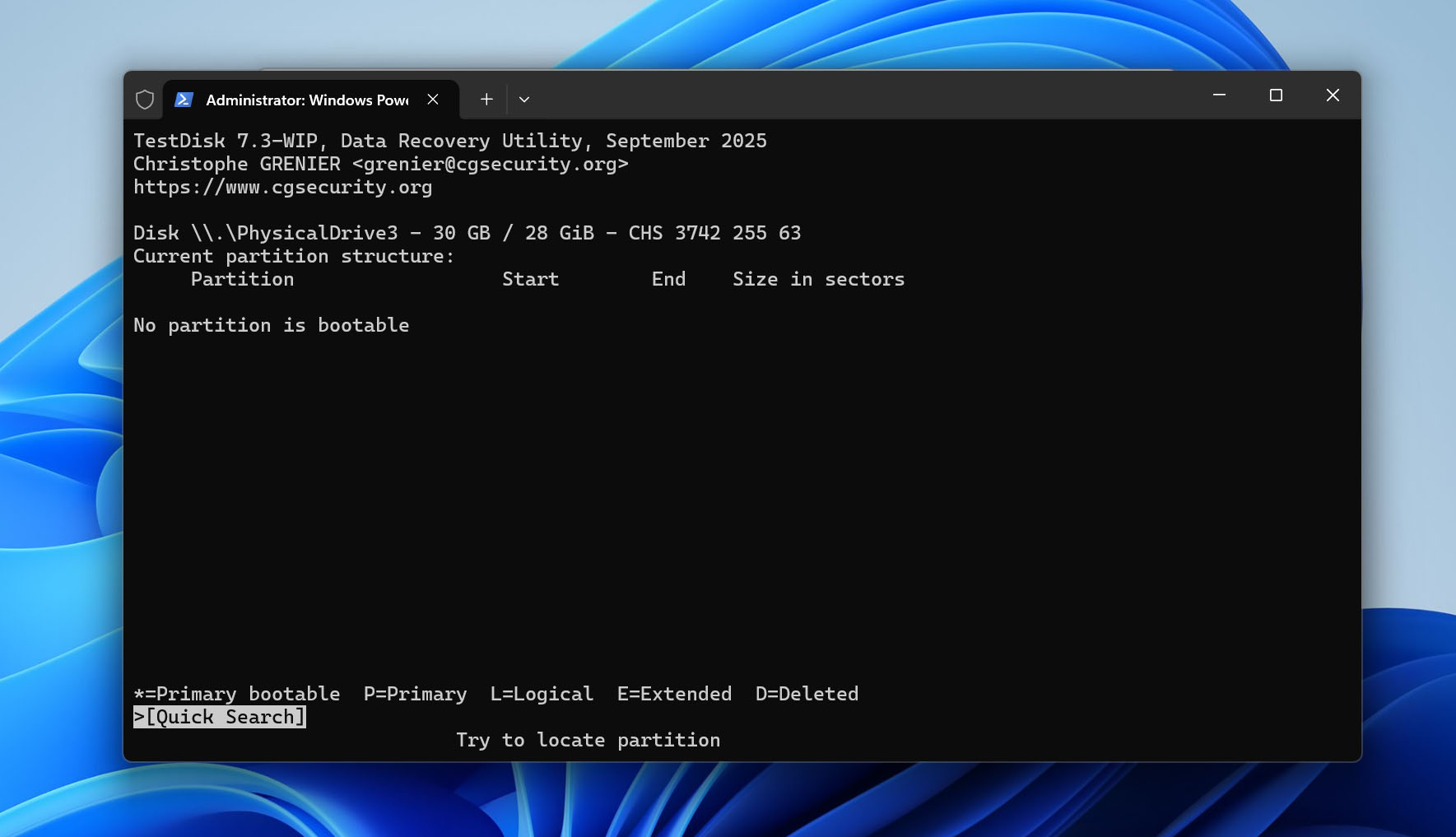
- 選取你想要的分割區,然後按 P 來查看裡面的檔案。如果所有檔案都在,按 C 返回。
- 顯示的分割區前方會有這些字母中的一個-P、D、L、和*,分別代表主要(Primary)、已刪除(Deleted)、邏輯(Logical)、可開機(Bootable)。你要復原的分割區前面會有 D,你需要把它標記成 P。請用上下方向鍵選取分割區,再用左右方向鍵切換標記為 P、D、L 或 *。
- 當分割區已標記為 P,請按 Enter。
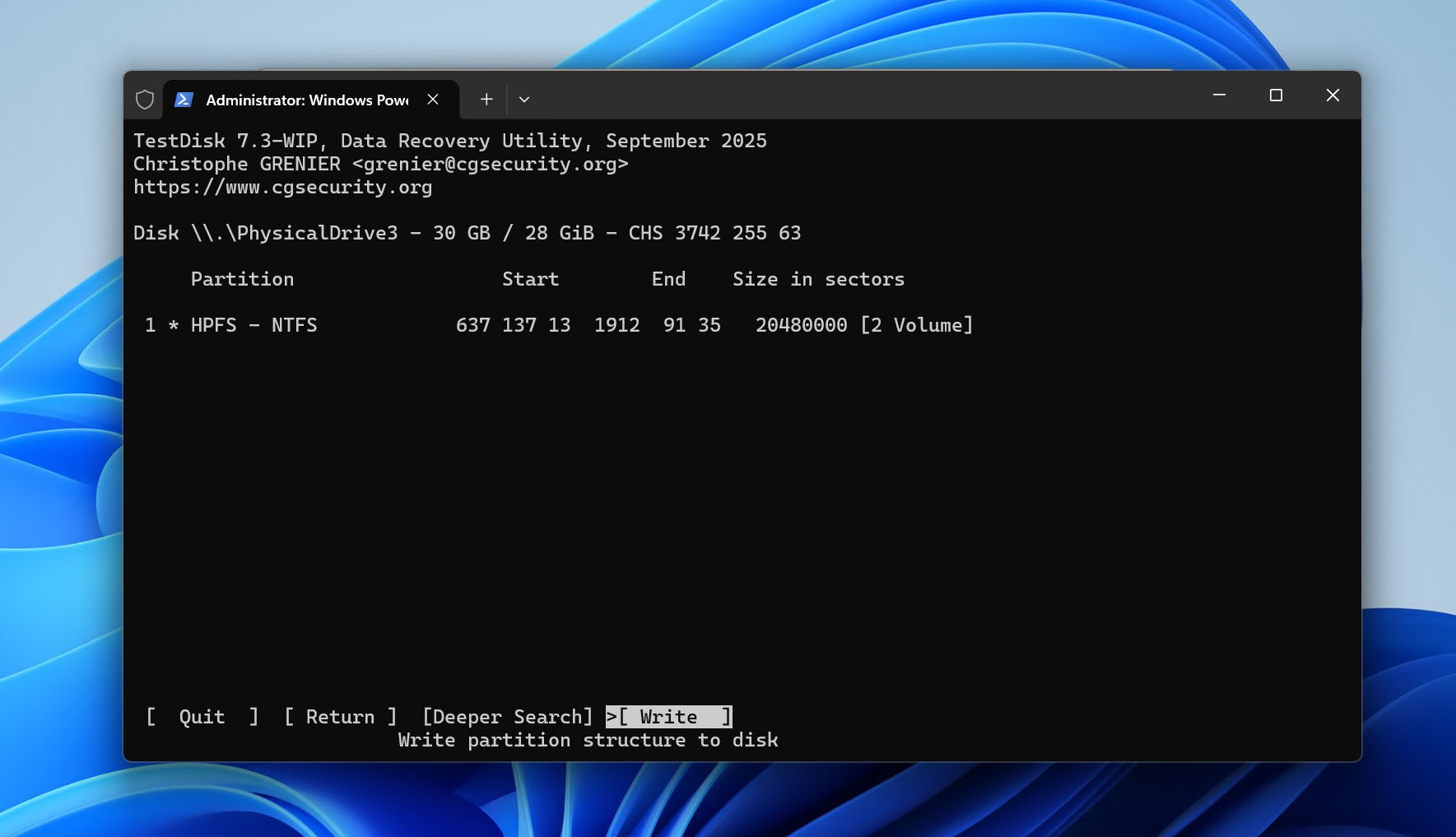
- 如果你還想搜尋其他分割區,選擇 Deeper Search 選項然後按 Enter。如果不需要,請繼續下一步。
- 選擇 Write 選項並按 Enter。在確認提示畫面按 Y。TestDisk 會恢復該分割區。完成後請重新啟動你的電腦。
方法 2: 使用 CHKDSK 修復 NTFS 開機區段
如果你不確定分割區是否真的被刪除,而是發現你的 USB 隨身碟顯示為 RAW,這很可能代表分割區並未消失。在許多情況下,這是因為 NTFS 開機磁區損壞,導致分割區無法讀取。CHKDSK 可以嘗試從備份副本還原開機磁區來修復檔案系統。如果成功,這可以讓分割區恢復,不需要重建分割區或另外恢復檔案。
請注意,這個方法僅適用於使用 NTFS 檔案系統格式化的 USB 隨身碟。
- 將您的 USB 隨身碟連接到電腦。
- 按下 Windows + S,輸入 cmd,然後在 命令提示字元 上按右鍵並選擇以系統管理員身份執行。
- 輸入 chkdsk X: /f 指令,將 X 替換成您 USB 分割區的磁碟機代號,然後按下 Enter。
- 請等待掃描完成。CHKDSK 會檢查檔案系統、嘗試修復邏輯錯誤,並在可能的情況下修復 NTFS 開機磁區。
- 當程序完成後,打開檔案總管,檢查分割區是否能再次存取。
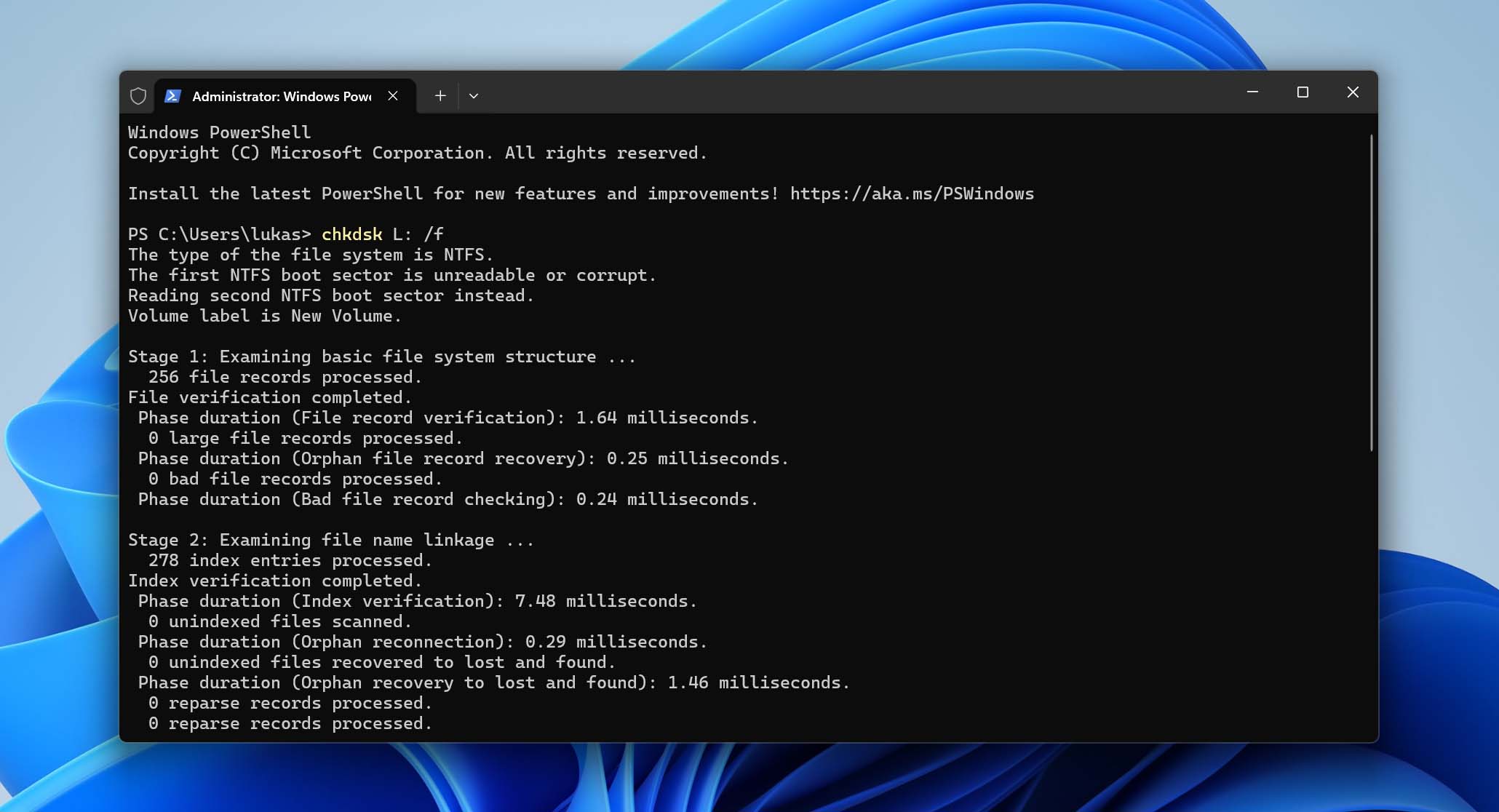
如果此過程順利完成,您的分割區應該會再次變得可存取,並且您的檔案會如先前一樣出現。如果沒有任何變化或掃描失敗,分割區很可能不只是損毀,而是被刪除了。這種情況下,您需要使用專門的分割區救援方法,可以選擇前述的方法或本指南中的下一個選項。
方法 3: 使用磁碟管理重新建立分割區
如果你的資料並不重要,或你已經復原了所有需要的檔案,下一步就是恢復 USB 隨身碟分割區本身,這樣你才能再次使用它。在這種情況下,你不需要恢復舊的分割區,只需要直接建立一個新的分割區即可。
您可以使用磁碟管理這個Windows內建工具來完成,該工具讓您透過圖形介面建立和管理分割區。以下是在您的USB隨身碟上重新建立分割區的方法:
- 按下 Windows + X,然後從選單中選擇 磁碟管理。
- 在磁碟管理視窗的下半部尋找你的 USB 隨身碟。於標示為「未配置」的區域點擊右鍵,選擇 新建簡單磁碟分割區。
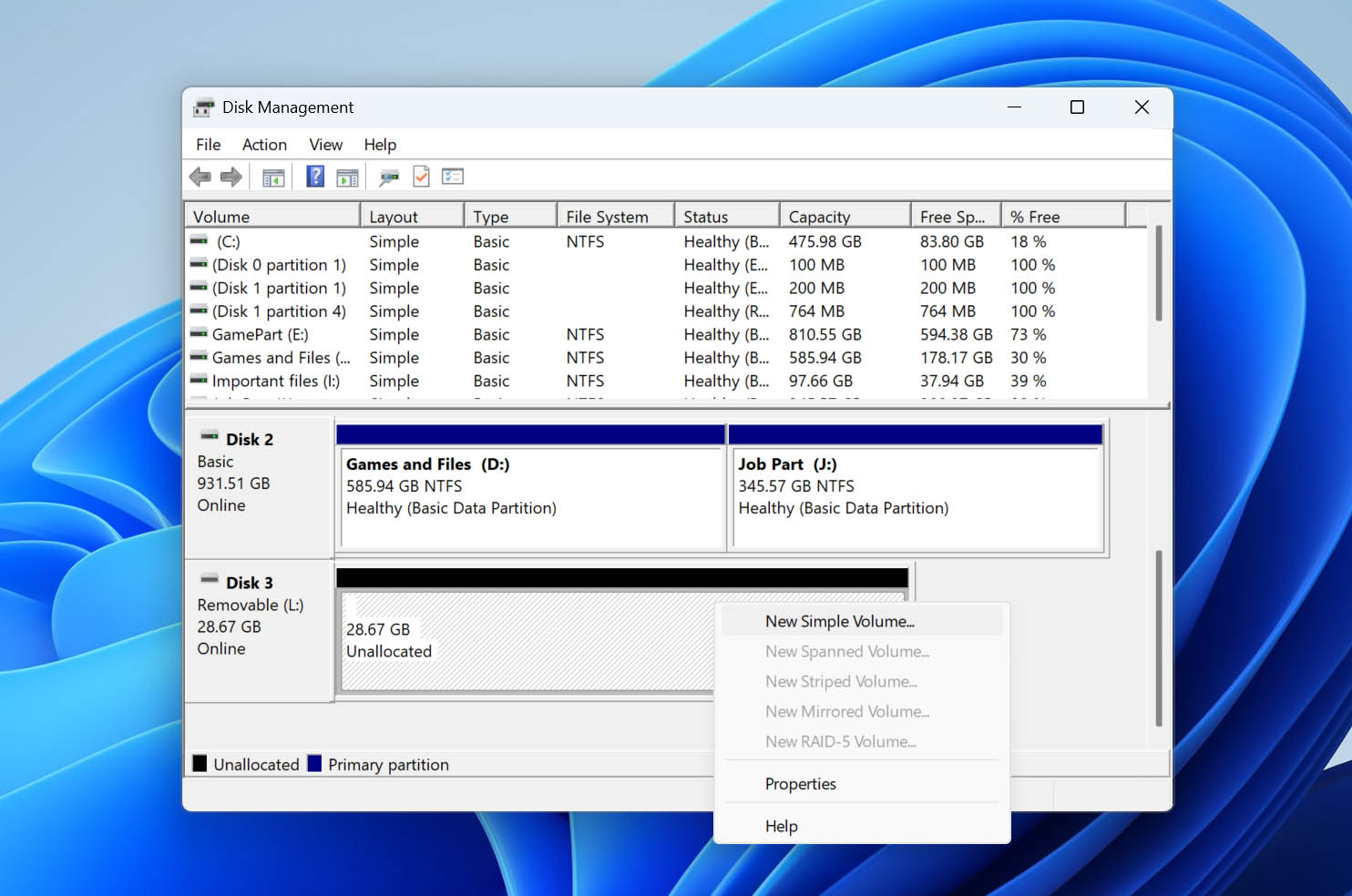
- 在新建簡單磁碟分割區精靈的歡迎畫面上點擊 下一步。
- 使用 簡單磁碟分割區大小(MB) 方框來選擇分割區大小,然後點擊 下一步。
- 透過 指派下列磁碟機代號 下拉選單,選擇你想指派給此分割區的磁碟機代號。點擊 下一步。
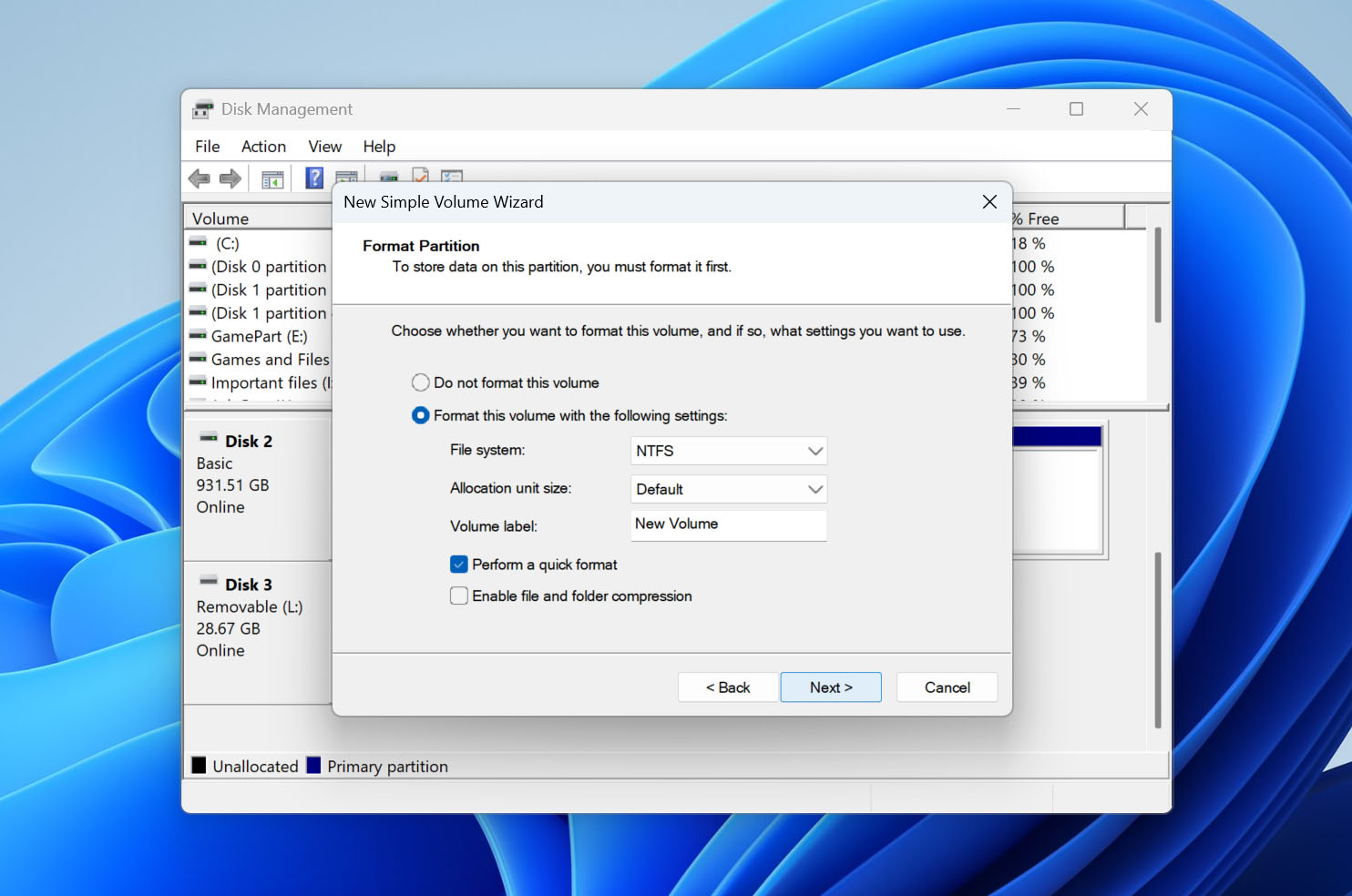
- 確保 使用下列設定格式化這個磁碟分割區 選項已勾選。選擇你要指派給分割區的檔案系統及磁碟標籤(名稱),然後點擊 下一步。
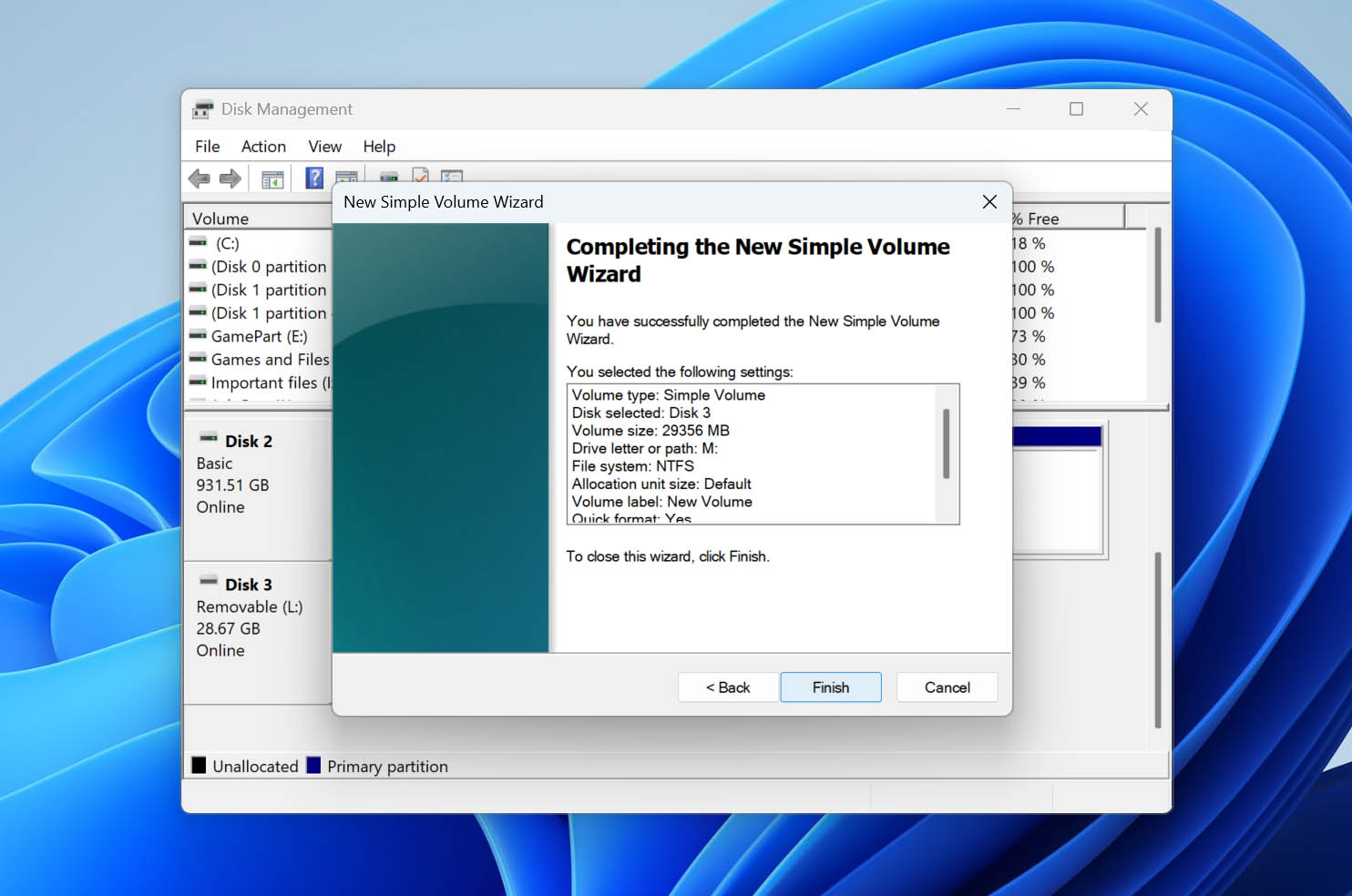
- 點擊 完成,磁碟管理將會為你建立新的分割區。
- 將你先前復原的資料,複製到新建立的分割區中。
你是否在使用這個方法前忘記從你的USB隨身碟復原資料?別擔心,你可以從已格式化的分割區復原資料,只要這不是完整格式化(Full-Format),也就是你沒有在Diskpart中使用quick參數,或是在磁碟管理和Windows檔案總管中沒有選擇執行快速格式化選項。
結論
總結來說,您可以恢復被刪除的 USB 分割區以及儲存在其中的資料。不過,您的首要任務應該永遠是資料本身。在您嘗試任何會修改硬碟的操作前,務必確保不會讓這些檔案處於風險之中。最安全的方法,就是使用像 Disk Drill 這樣的資料救援工具,將檔案還原到另一個硬碟,或至少建立磁碟映像檔。一旦您的資料已經安全,就可以按照上面的方法之一來還原遺失的分割區。
為了避免將來再次遇到這個問題:
- 使用磁碟管理工具或命令列時要小心,除非你確定自己在做什麼,否則不要刪除或修改分割區
- 請務必使用安全移除硬體選項正確卸除USB隨身碟
- 確保檔案系統與你的作業系統相容(exFAT對Windows和macOS都很適用)
- 定期執行防毒掃描,以防止惡意軟體造成邏輯性損壞
- 請備份重要資料,資料救援並非百分之百保證成功,但備份可以
- 避免實體損壞——高溫、濕氣及撞擊都可能永久損壞USB隨身碟
有關 USB 區域恢復有疑問嗎?請在下方留言,或前往 我們的論壇,在那裡除了資料救援專家外,還有曾經遇到類似情況的一般用戶可以給你建議。




