


Διαγράψατε ένα διαμέρισμα USB και δεν ξέρετε τι να κάνετε στη συνέχεια; Αυτός είναι ακριβώς ο λόγος που δημιουργήσαμε αυτόν τον οδηγό. Εδώ, εξηγούμε τα πάντα βήμα προς βήμα, από τις πιθανότητες ανάκτησης ενός διαγραμμένου διαμερίσματος έως τους τρόπους για να το κάνετε.
Πριν κάνετε οτιδήποτε άλλο, σταματήστε να χρησιμοποιείτε το USB drive. Μην αντιγράφετε νέα αρχεία, μην το διαμορφώσετε και μην δοκιμάσετε τυχαίες λύσεις. Οποιαδήποτε νέα δραστηριότητα μπορεί να αντικαταστήσει τα δεδομένα που προσπαθείτε να ανακτήσετε. Αφήστε το drive ως έχει μέχρι να διαβάσετε αυτόν τον οδηγό και να επιλέξετε τη μέθοδο που ταιριάζει στην περίπτωσή σας.
Μπορεί να ανακτηθεί ένα διαγραμμένο διαμέρισμα σε ένα USB Drive;
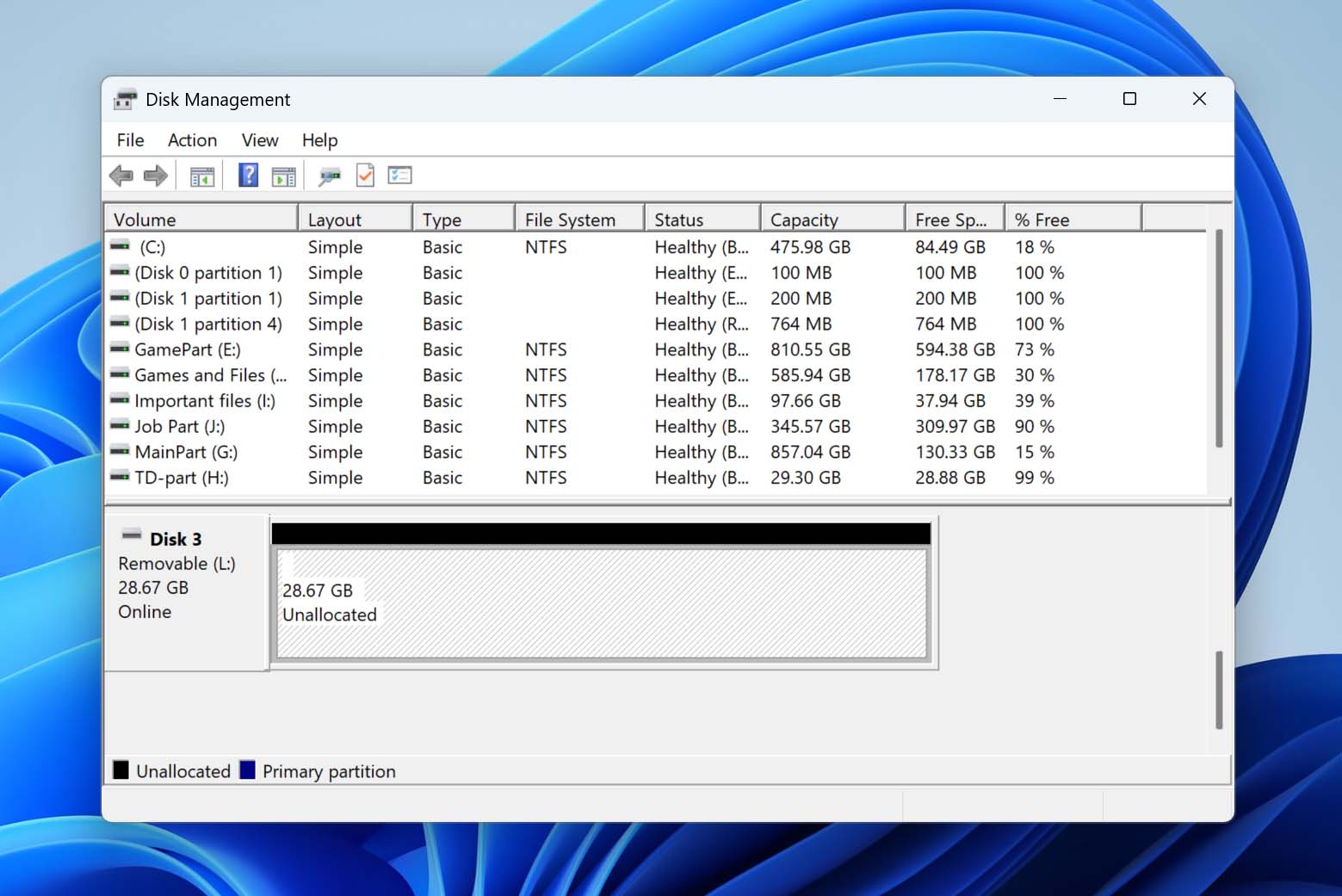
Μια κατάτμηση είναι μια λογική ενότητα μιας συσκευής αποθήκευσης που το σύστημα αντιμετωπίζει ως ξεχωριστή μονάδα. Σε μια μονάδα USB, ορίζει πού αποθηκεύονται τα δεδομένα σας και πώς οργανώνονται. Όταν μια κατάτμηση διαγραφεί, τα αρχεία που βρίσκονται σε αυτήν δεν εξαφανίζονται άμεσα. Αντίθετα, ο χώρος γίνεται “μη κατανεμημένος” και το σύστημα χάνει την πρόσβαση στα δεδομένα, παρόλο που εξακολουθούν να υπάρχουν φυσικά στη μονάδα.
Σε πολλές περιπτώσεις, ένα διαγραμμένο διαμέρισμα μπορεί να ανακτηθεί, αλλά αυτό εξαρτάται από το τι έχει συμβεί μετά τη διαγραφή:
- Δεν έχουν γραφτεί νέα δεδομένα στη μονάδα. Εάν το USB δεν έχει χρησιμοποιηθεί, η αρχική δομή διαμερίσματος συνήθως παραμένει άθικτη και μπορεί να αποκατασταθεί.
- Η δομή διαμερίσματος είναι ακόμα ανιχνεύσιμη. Ορισμένα εργαλεία μπορούν να βρουν ίχνη του παλιού διαμερίσματος και να το επαναδομήσουν με το σύστημα αρχείων και τα δεδομένα στη θέση τους.
- Η μονάδα δεν έχει υποστεί πλήρη διαμόρφωση. Οι γρήγορες διαμορφώσεις συνήθως δεν διαγράφουν τα υποκείμενα δεδομένα, κάτι που διατηρεί την ανάκτηση δυνατή.
Εάν πληρούνται αυτές οι προϋποθέσεις, υπάρχουν καλές πιθανότητες να μπορέσετε να επαναφέρετε το διαμέρισμα ή να ανακτήσετε μεμονωμένα αρχεία. Παρακάτω, θα βρείτε αρκετές επιλογές που μπορούν να σας βοηθήσουν να το κάνετε αυτό. Δεν είναι όλες καθολικές, επομένως είναι καλύτερο να εξετάσετε προσεκτικά την κάθε μία.
Πώς να Ανακτήσετε Δεδομένα από Διαγραμμένο Διαμέρισμα USB
Πριν ανακτήσετε το πραγματικό διαμέρισμα, πρέπει πρώτα να ανακτήσετε τα δεδομένα σας από το USB drive. Με αυτόν τον τρόπο, ακόμα και αν δεν καταφέρετε να ανακτήσετε το διαμέρισμα, θα έχετε ακόμη τα αρχεία σας. Επιπλέον, μπορείτε πάντα να δημιουργήσετε ένα νέο διαμέρισμα στο USB drive σας και να αντιγράψετε αυτά τα αρχεία ξανά. Για να ανακτήσετε δεδομένα από το διαγραμμένο διαμέρισμα USB, θα χρειαστείτε ένα κατάλληλο πρόγραμμα ανάκτησης δεδομένων, καθώς δεν λειτουργούν όλα τα εργαλεία ανάκτησης δεδομένων με ένα USB drive με διαγραμμένο διαμέρισμα.
Η σύστασή μας θα ήταν να χρησιμοποιήσετε το Disk Drill καθώς μπορεί να ανακτήσει δεδομένα από συσκευές αποθήκευσης ακόμα και αν είναι κατεστραμμένες, έχουν διαγραμμένο διαμέρισμα και δεν έχουν σύστημα αρχείων (RAW). Είναι επίσης εύκολο στη χρήση, ενώ είναι εξοπλισμένο με έναν προηγμένο αλγόριθμο ανάκτησης δεδομένων που θα διασφαλίσει ότι θα ανακτήσετε τα περισσότερα, αν όχι όλα, τα δεδομένα σας με λίγα μόνο κλικ. Περιλαμβάνει επίσης επιπρόσθετες λειτουργίες που δεν καλύπτουμε εδώ, τις οποίες μπορείτε να εξερευνήσετε πιο αναλυτικά στον πλήρη Αξιολόγηση του Disk Drill μας.
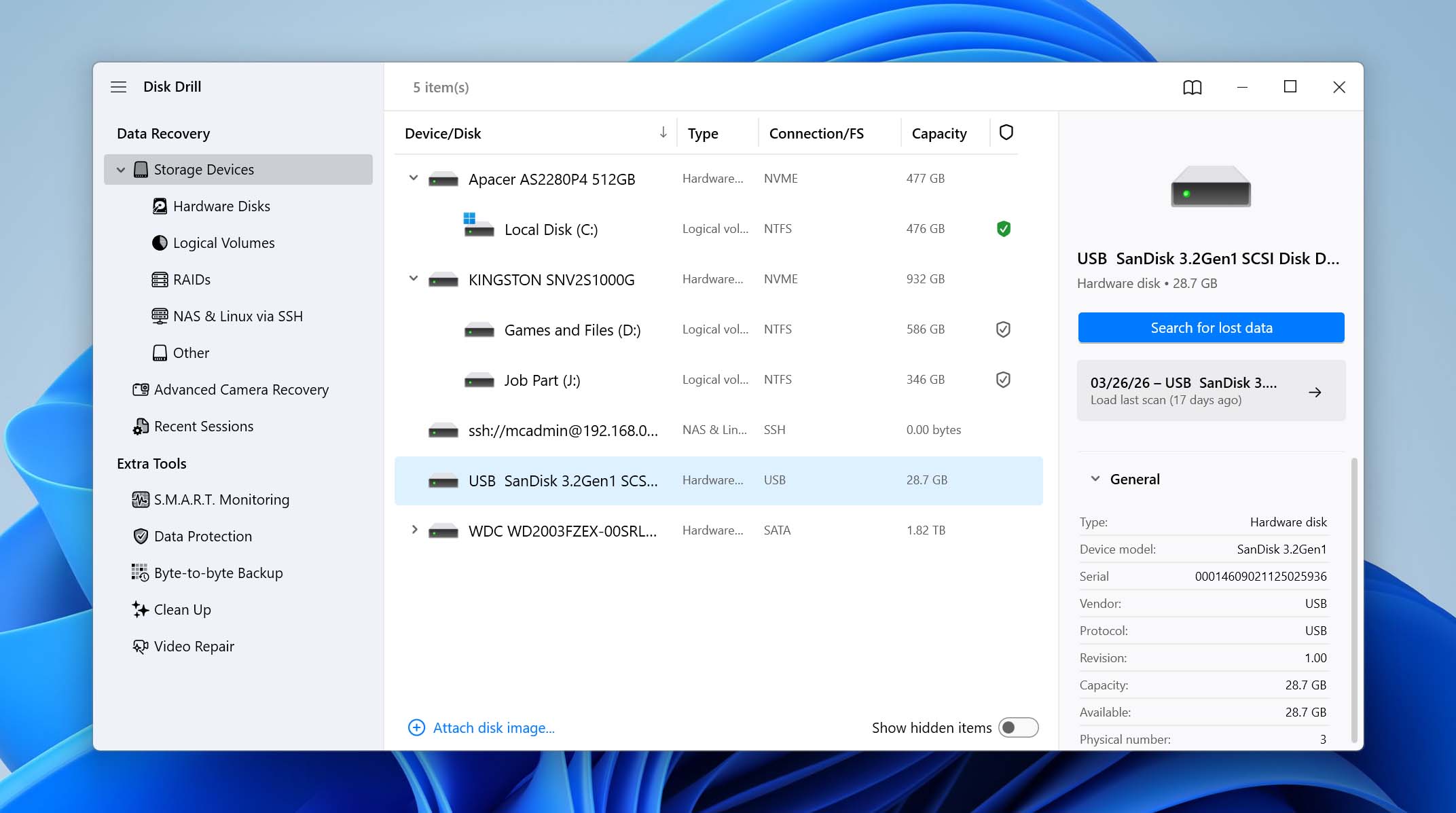
- Λήψη και εγκαταστήστε το Disk Drill στον υπολογιστή σας. Εκκινήστε το Disk Drill μετά την εγκατάσταση και συνδέστε το USB drive σας.
- Στην ενότητα Storage Devices, βρείτε και επιλέξτε το USB drive σας και κάντε κλικ στο Search for lost data.
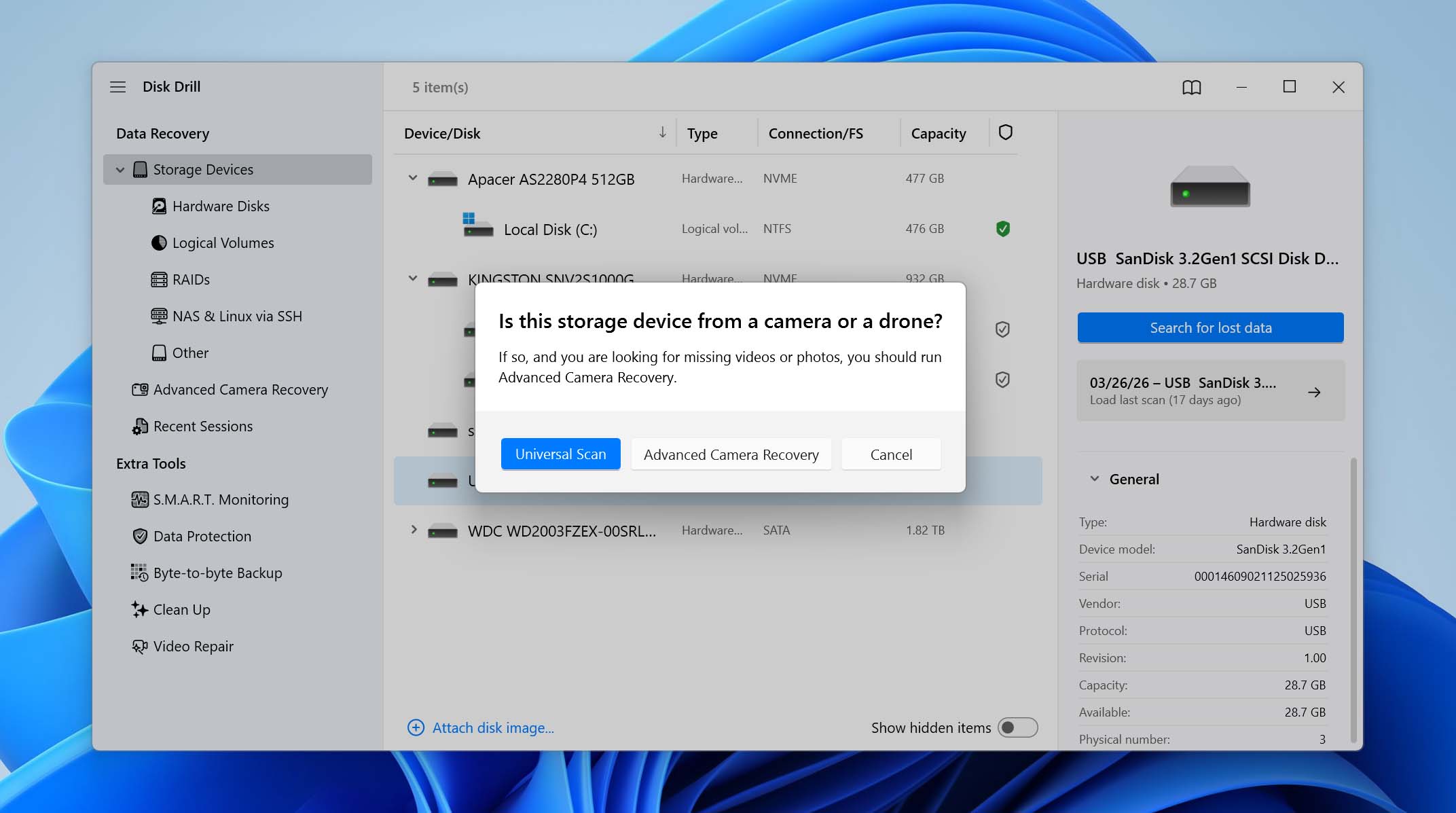
- Το Disk Drill θα σας ζητήσει να επιλέξετε λειτουργία σάρωσης. Επιλέξτε την επιλογή Universal Scan. Η λειτουργία Advanced Camera Recovery είναι σχεδιασμένη για ανάκτηση κατακερματισμένων αρχείων βίντεο από κάρτες SD κάμερας και δεν θα βοηθήσει στην ανάκτηση διαμερίσματος.
- Αφήστε τη σάρωση να ολοκληρωθεί. Το Disk Drill θα αναλύσει τη μονάδα και θα προσπαθήσει να εντοπίσει τυχόν χαμένα διαμερίσματα μαζί με τα δεδομένα τους.
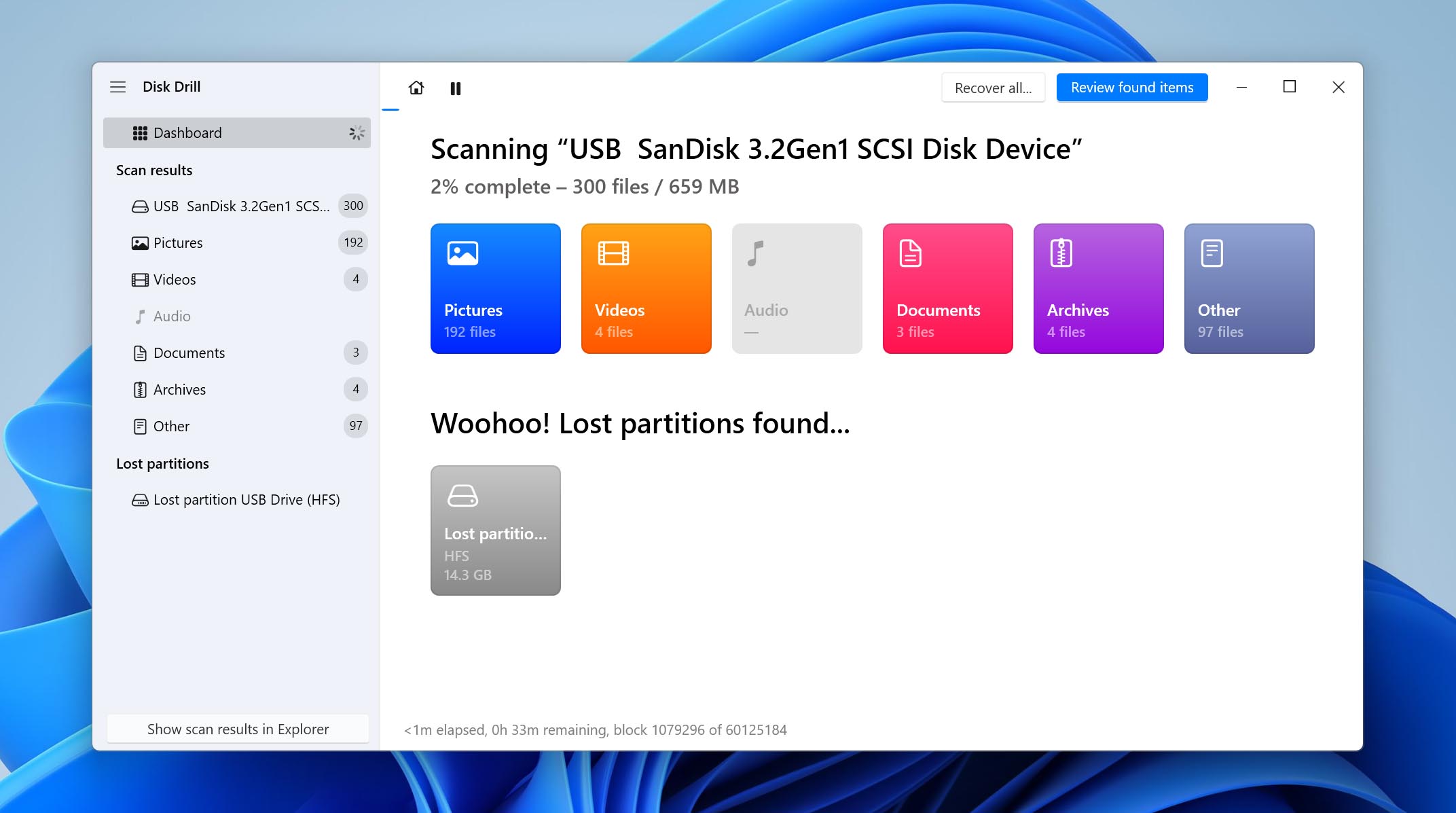
- Βρείτε το χαμένο διαμέρισμα στα αποτελέσματα και στη συνέχεια επιλέξτε το για να δείτε το περιεχόμενό του.
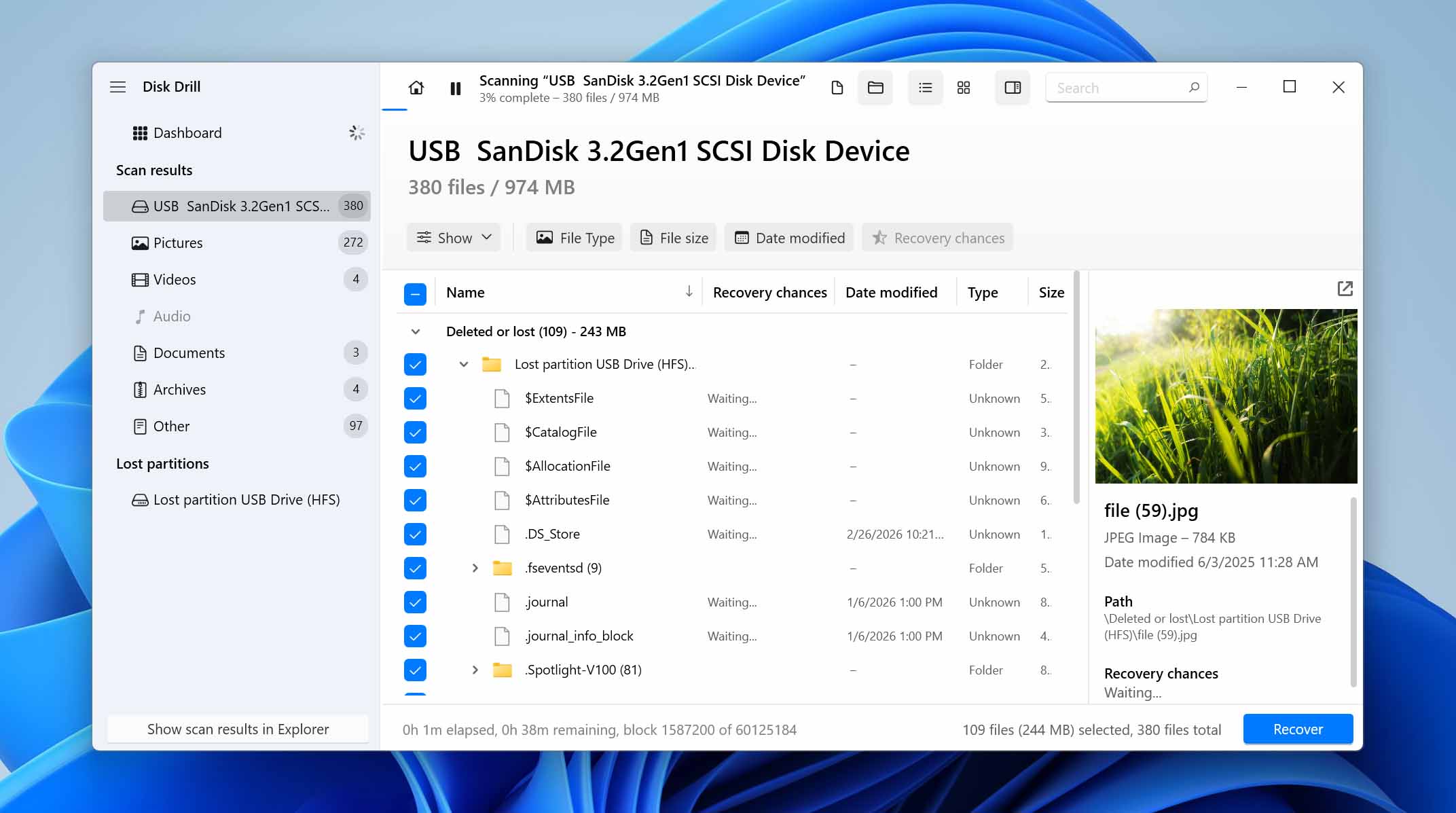
- Το Disk Drill οργανώνει τα δεδομένα σε ενότητες όπως Deleted or Lost, Reconstructed και Existing, κάτι που σας βοηθά να καταλάβετε τι μπορεί να ανακτηθεί. Χρησιμοποιήστε τη λειτουργία προεπισκόπησης για να επιβεβαιώσετε ότι τα αρχεία είναι ακέραια, στη συνέχεια επιλέξτε τα αρχεία που χρειάζεστε και κάντε κλικ στο Recover.
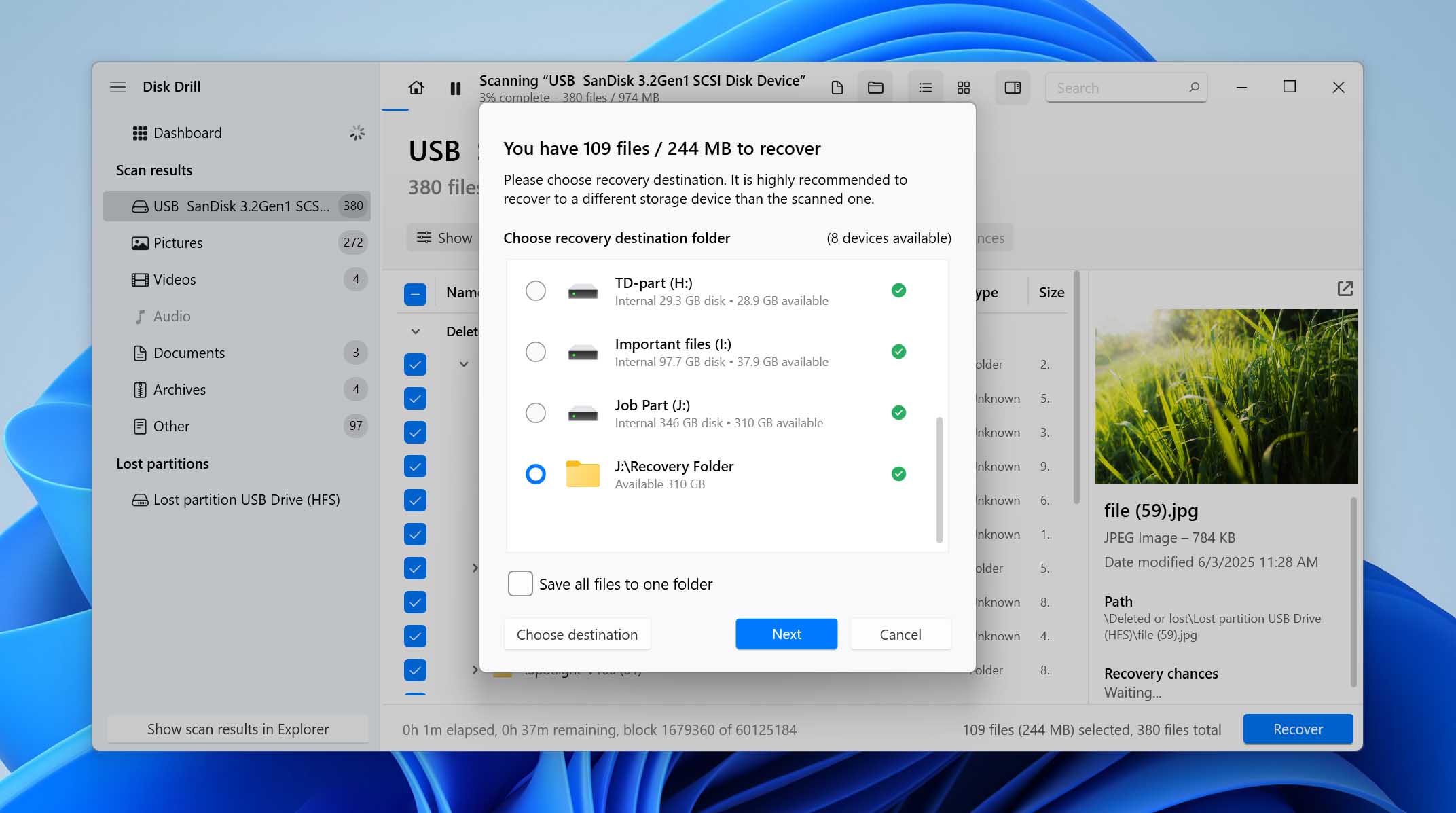
- Επιλέξτε διαφορετική μονάδα ως προορισμό για την ανάκτηση και κάντε κλικ στο Next. Μην ανακτήσετε τα αρχεία στο ίδιο USB drive, καθώς θα χρειαστεί να επαναδημιουργήσετε το διαμέρισμα αργότερα.
- Το Disk Drill θα ανακτήσει τα αρχεία σας. Μπορείτε να ανακτήσετε έως και 100 MB αρχείων δωρεάν ως μέρος της δοκιμής του Disk Drill.
Μόλις ανακτήσετε επιτυχώς τα αρχεία σας από το διαγραμμένο διαμέρισμα, θα χρειαστεί να δημιουργήσετε ένα νέο διαμέρισμα στο USB drive πριν μπορέσετε να το χρησιμοποιήσετε ξανά. Ο ευκολότερος τρόπος για να το κάνετε αυτό περιγράφεται στην παρακάτω μέθοδο. Μόλις ολοκληρωθεί η διαδικασία, μπορείτε να αντιγράψετε τα ανακτημένα αρχεία πίσω στη μονάδα και να συνεχίσετε να τη χρησιμοποιείτε όπως συνήθως.
Πώς να ανακτήσετε ολόκληρο το διαγραμμένο διαμέρισμα σε ένα USB Drive
Εκτός από την ανάκτηση των αρχείων σας και την απλή διαμόρφωση του USB drive για να συνεχίσετε να το χρησιμοποιείτε, υπάρχουν και άλλοι τρόποι για να επαναφέρετε το διαγραμμένο διαμέρισμα αυτό καθαυτό. Ορισμένες από αυτές τις μεθόδους μπορούν να επαναφέρουν τόσο το διαμέρισμα όσο και τα αρχεία ταυτόχρονα. Ωστόσο, αυτές οι μέθοδοι δουλεύουν απευθείας με τη δομή του διαμερίσματος. Ενώ μπορούν να το επαναφέρουν, μπορούν επίσης να επιδεινώσουν τα πράγματα αν κάτι πάει στραβά.
Εάν παραλείψατε την ανάκτηση αρχείων και προχωρήσατε κατευθείαν σε αυτό το μέρος του οδηγού, συνιστάται έντονα να δημιουργήσετε πρώτα μια εικόνα δίσκου. Αυτό σας δίνει ένα σημείο επαναφοράς σε περίπτωση που η προσπάθεια ανάκτησης αποτύχει. Μπορείτε να βρείτε οδηγίες βήμα προς βήμα για το πώς να δημιουργήσετε μία στον οδηγό μας στο RAW USB drives = RAW μονάδες USB. Μόλις έχετε μια εικόνα δίσκου (ή τα αρχεία σας ήδη ανακτημένα), μπορείτε να προχωρήσετε με οποιαδήποτε από τις παρακάτω μεθόδους ή να τις δοκιμάσετε μία προς μία αν χρειαστεί.
Μέθοδος 1: Ανάκτηση Χαμένων Κατατμήσεων με χρήση του TestDisk
TestDisk είναι ένα εργαλείο ανάκτησης διαμερισμάτων που μπορεί να σαρώσει το USB σας για χαμένα ή διαγραμμένα διαμερίσματα και να τα ανακατασκευάσει χρησιμοποιώντας τα αρχικά δεδομένα του πίνακα διαμερισμάτων. Εάν η δομή του διαμερίσματος εξακολουθεί να υπάρχει αλλά δεν αναγνωρίζεται πλέον από το σύστημα, το TestDisk μπορεί να την αποκαταστήσει μαζί με το σύστημα αρχείων, καθιστώντας ξανά τα δεδομένα προσβάσιμα χωρίς ξεχωριστή ανάκτηση. Το μόνο που το περιορίζει είναι η έλλειψη κατάλληλου γραφικού περιβάλλοντος χρήστη (GUI). Ωστόσο, δεν χρειάζεται να ανησυχείτε γι’ αυτό, καθώς τα παρακάτω βήματα θα σας καθοδηγήσουν σε όλη τη διαδικασία ανάκτησης διαμερίσματος USB με λεπτομερή τρόπο. Ας ξεκινήσουμε:
- Κατεβάστε το TestDisk και εξαγάγετε το περιεχόμενο του αρχείου που κατεβάσατε.
- Εκτελέστε το αρχείο testdisk_win.exe από τον φάκελο TestDisk που εξαγάγατε.
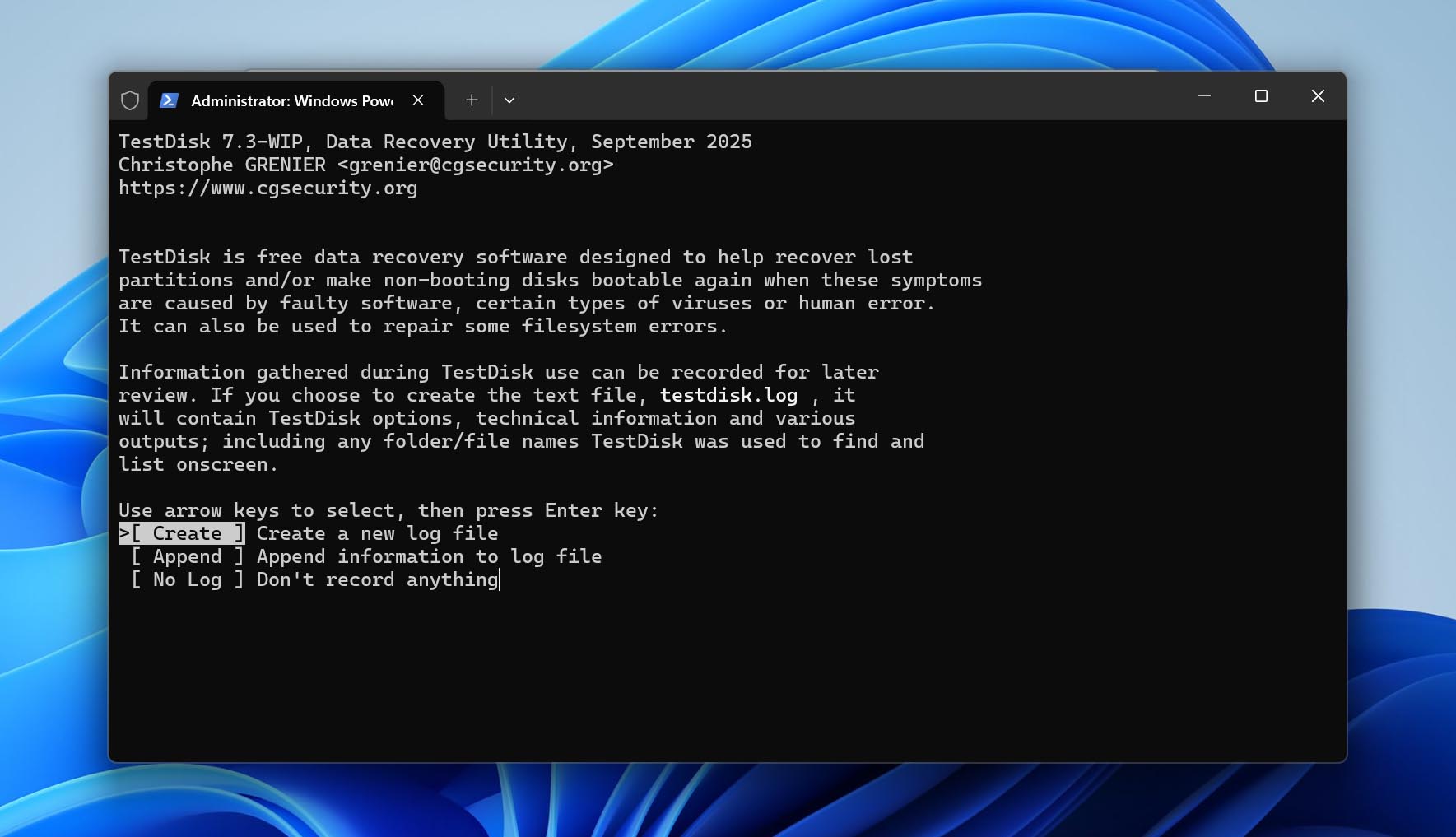
- Αποφασίστε αν θέλετε να δημιουργήσετε ένα αρχείο καταγραφής ή όχι. Χρησιμοποιήστε τα πάνω και κάτω βέλη για να επισημάνετε μια επιλογή και πατήστε Enter για να επιλέξετε. Μπορείτε να επιλέξετε όποια επιλογή θέλετε εδώ.
- Επισημάνετε το USB drive από τη λίστα των αποθηκευτικών συσκευών και επιλέξτε Proceed.
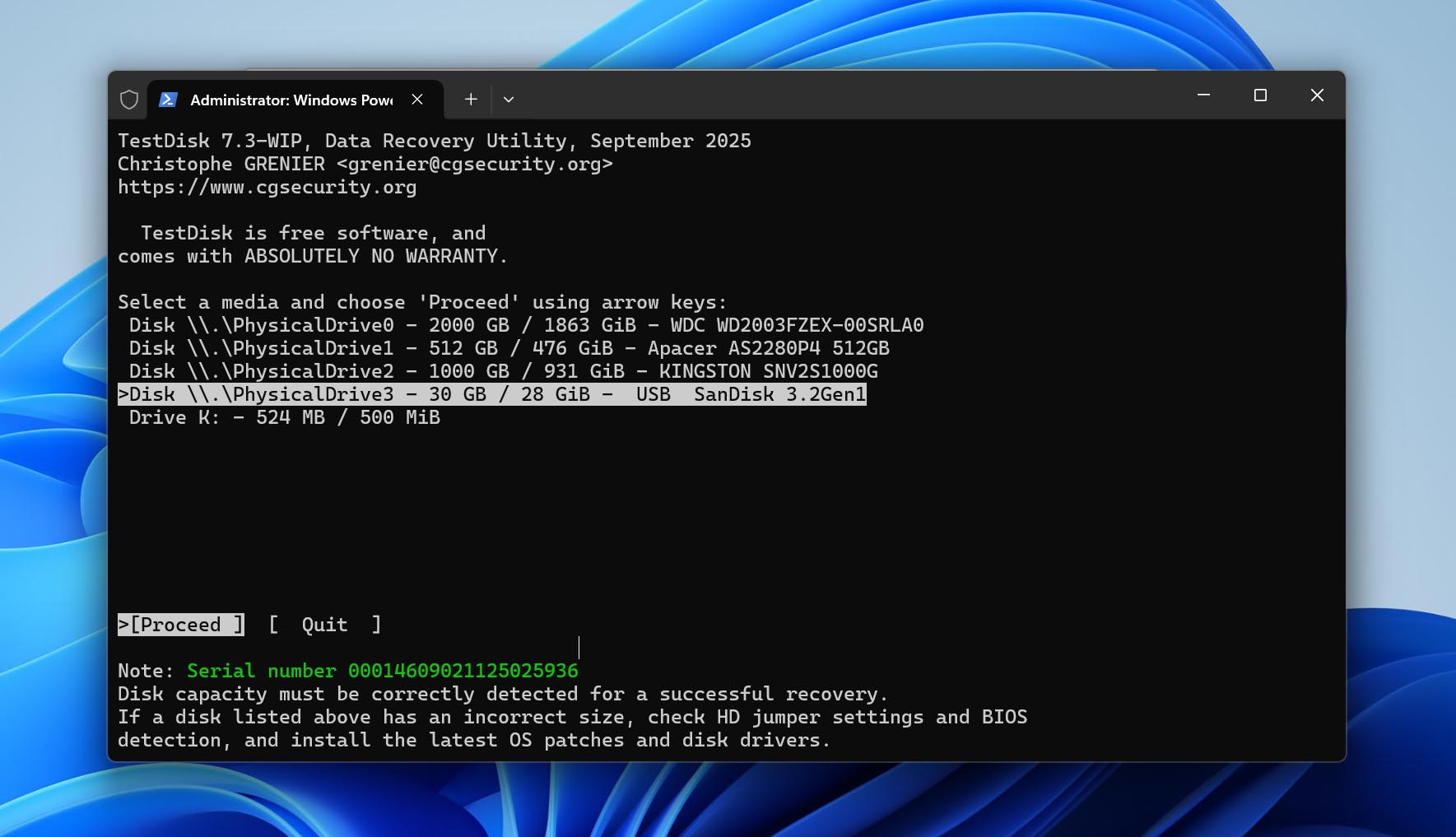
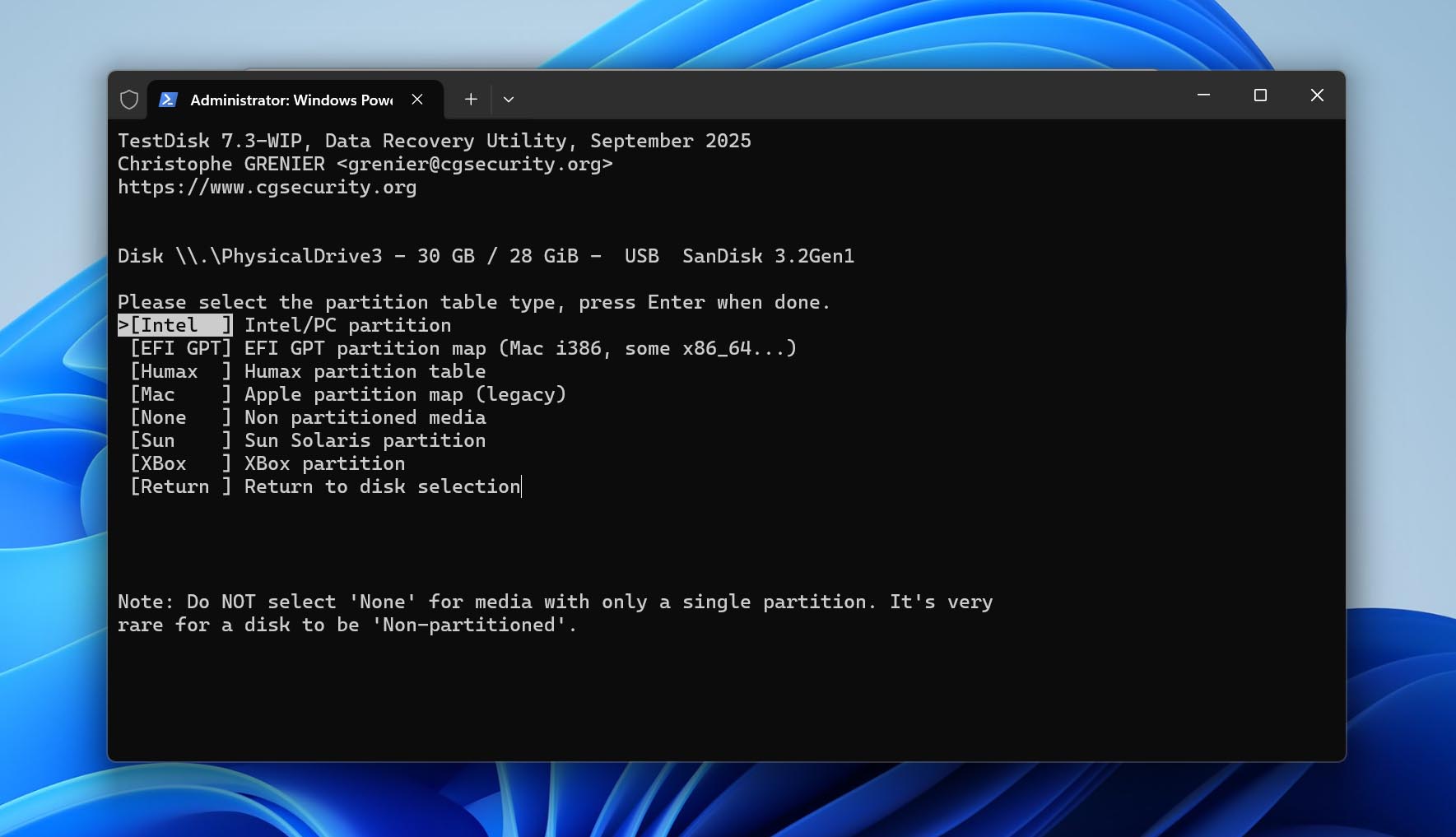
- Επιλέξτε τύπο πίνακα διαμερισμάτων. Το TestDisk τον ανιχνεύει αυτόματα, οπότε είναι καλύτερο να αφήσετε την επιλεγμένη επιλογή όπως είναι και απλώς να πατήσετε Enter σε αυτή την οθόνη.
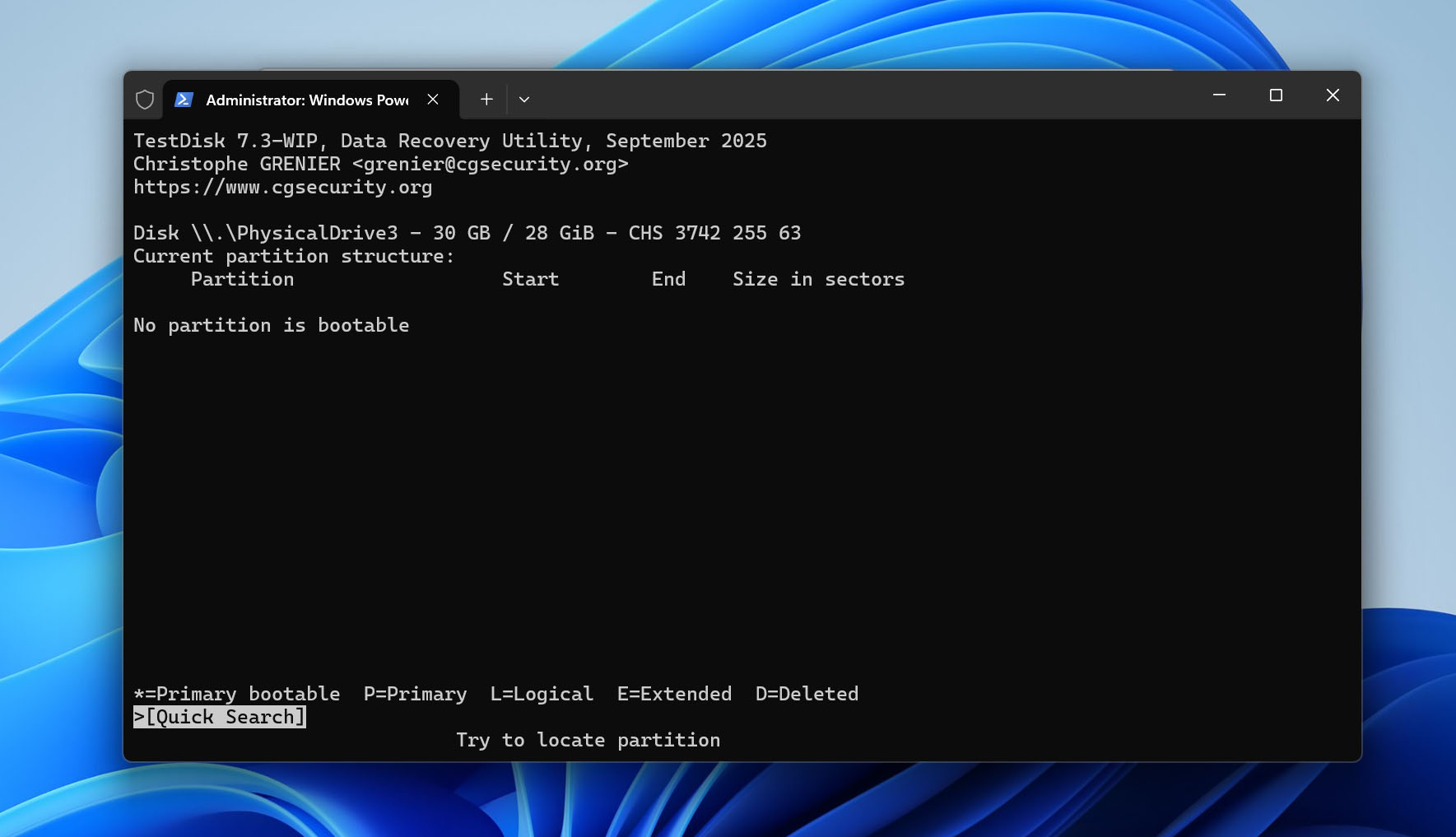
- Επιλέξτε Analyse και πατήστε Enter.
- Επιλέξτε Quick Search και πατήστε Enter. Το TestDisk θα εμφανίσει τα διαμερίσματα.
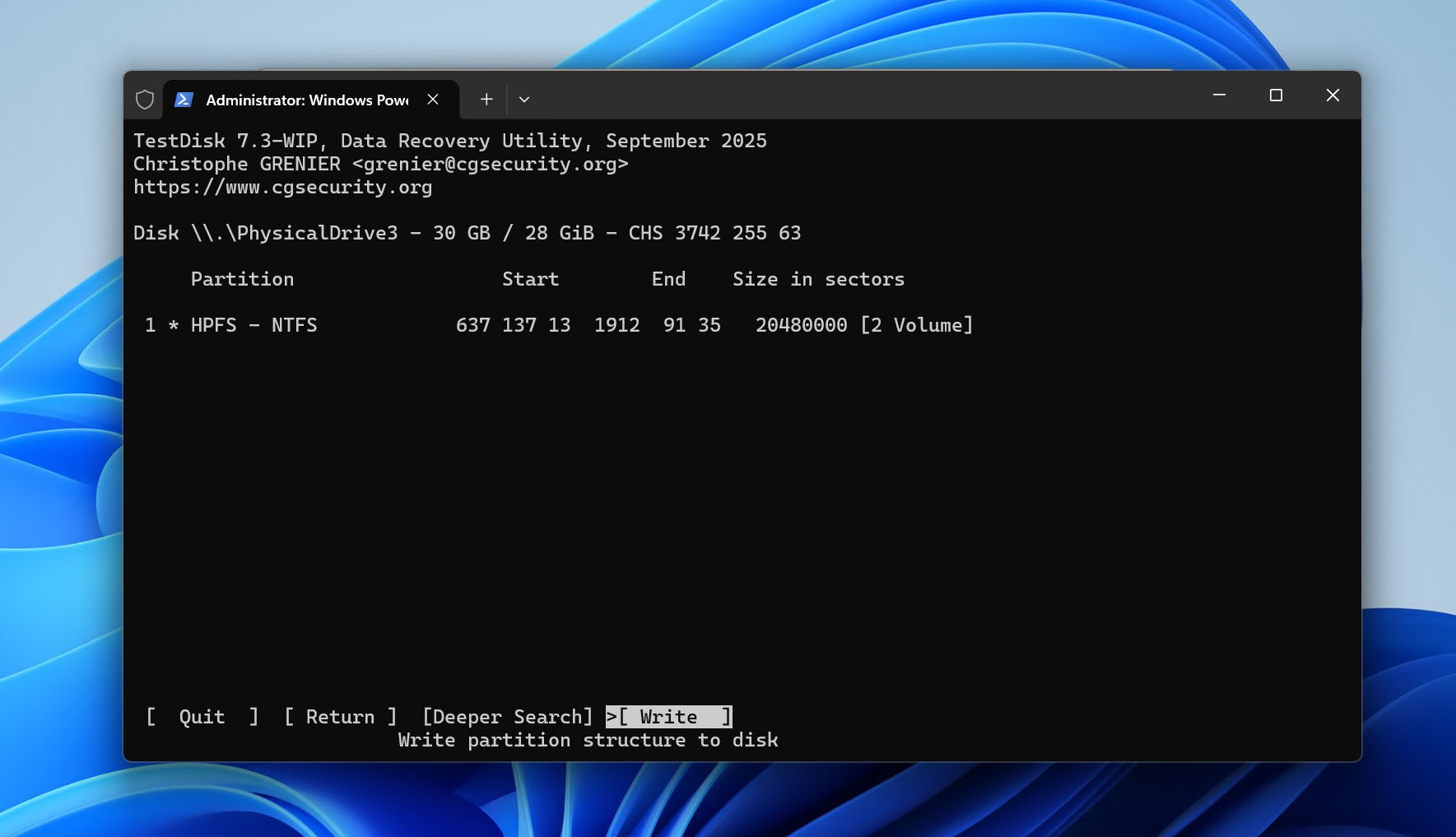
- Επισημάνετε το διαμέρισμα της επιλογής σας και πατήστε P για να δείτε τα αρχεία του. Αν όλα τα αρχεία σας βρίσκονται εκεί, πατήστε C για να επιστρέψετε.
- Τα καταγεγραμμένα διαμερίσματα θα έχουν ένα από αυτά τα σύμβολα μπροστά τους – P, D, L και *, που δηλώνουν αντίστοιχα Primary, Deleted, Logical και Bootable. Το διαμέρισμα που θέλετε να ανακτήσετε θα έχει ένα D μπροστά του και πρέπει να το ορίσετε ως P. Για να το κάνετε αυτό, επιλέξτε το διαμέρισμα χρησιμοποιώντας τα πάνω ή κάτω βέλη και πατήστε τα αριστερά και δεξιά βέλη για να μετακινηθείτε ανάμεσα στα σύμβολα P, D, L και *.
- Όταν το διαμέρισμα έχει οριστεί ως P, πατήστε Enter.
- Αν θέλετε να ψάξετε για περισσότερα διαμερίσματα, επιλέξτε την επιλογή Deeper Search και πατήστε Enter. Αν όχι, συνεχίστε στο επόμενο βήμα.
- Επιλέξτε την επιλογή Write και πατήστε Enter. Πατήστε Y όταν σας ζητηθεί επιβεβαίωση. Το TestDisk θα ανακτήσει το διαμέρισμα. Επανεκκινήστε τον υπολογιστή σας μετά από αυτό.
Μέθοδος 2: Επισκευάστε τον Τομέα Εκκίνησης NTFS χρησιμοποιώντας το CHKDSK
Εάν δεν είστε σίγουροι ότι το διαμέρισμα διαγράφηκε πραγματικά και αντίθετα βλέπετε το USB σας να εμφανίζεται ως RAW, μπορεί να μην έχει χαθεί καθόλου. Σε πολλές περιπτώσεις, αυτό συμβαίνει επειδή ο τομέας εκκίνησης NTFS είναι κατεστραμμένος, κάτι που κάνει το διαμέρισμα μη αναγνώσιμο. CHKDSK μπορεί να προσπαθήσει να επισκευάσει το σύστημα αρχείων αποκαθιστώντας τον τομέα εκκίνησης από το αντίγραφο ασφαλείας του. Εάν αυτό είναι επιτυχές, μπορεί να επαναφέρει το διαμέρισμα χωρίς να χρειάζεται να το αναδημιουργήσετε ή να ανακτήσετε αρχεία ξεχωριστά.
Λάβετε υπόψη ότι αυτή η μέθοδος λειτουργεί μόνο εάν η μονάδα USB είχε διαμορφωθεί με το σύστημα αρχείων NTFS.
- Συνδέστε το USB drive στον υπολογιστή.
- Πατήστε Windows + S, πληκτρολογήστε cmd, έπειτα κάντε δεξί κλικ στο Command Prompt και επιλέξτε Εκτέλεση ως διαχειριστής.
- Πληκτρολογήστε την εντολή chkdsk X: /f, αντικαταστήστε το X με το γράμμα της μονάδας της USB partition και πατήστε Enter.
- Περιμένετε να ολοκληρωθεί η σάρωση. Το CHKDSK θα ελέγξει το σύστημα αρχείων, θα προσπαθήσει να διορθώσει λογικά σφάλματα και να επισκευάσει τον τομέα εκκίνησης NTFS αν είναι δυνατόν.
- Μόλις ολοκληρωθεί η διαδικασία, ανοίξτε τον File Explorer και ελέγξτε αν η partition είναι ξανά προσβάσιμη.
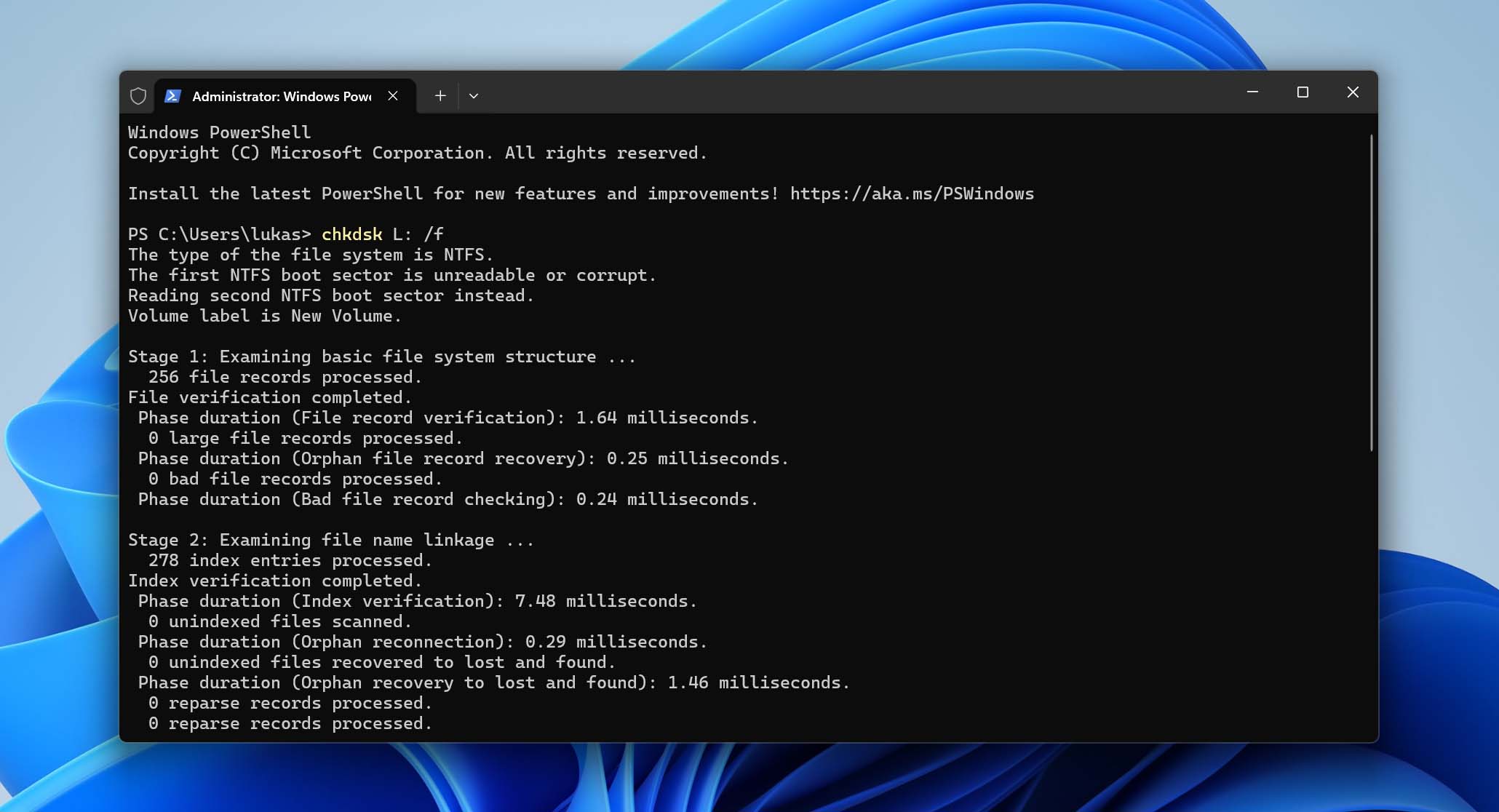
Εάν η διαδικασία ολοκληρωθεί με επιτυχία, το διαμέρισμά σας θα πρέπει να γίνει ξανά προσβάσιμο και τα αρχεία σας να εμφανιστούν όπως πριν. Εάν δεν αλλάξει τίποτα ή η σάρωση αποτύχει, το διαμέρισμα πιθανότατα δεν ήταν απλώς κατεστραμμένο αλλά στην πραγματικότητα διαγράφτηκε. Σε αυτήν την περίπτωση, θα χρειαστεί να χρησιμοποιήσετε μια εξειδικευμένη μέθοδο ανάκτησης διαμερίσματος, είτε την προηγούμενη είτε την επόμενη επιλογή σε αυτόν τον οδηγό.
Μέθοδος 3: Επαναδημιουργία του διαμερίσματος χρησιμοποιώντας τη Διαχείριση δίσκων
Αν τα δεδομένα σας δεν είναι σημαντικά ή έχετε ήδη ανακτήσει ό,τι χρειάζεστε, το επόμενο βήμα είναι να ανακτήσετε το ίδιο το διαμέρισμα της μονάδας USB ώστε να μπορέσετε να το χρησιμοποιήσετε ξανά. Σε αυτήν την περίπτωση, δεν χρειάζεται να ανακτήσετε το παλιό διαμέρισμα και μπορείτε απλά να δημιουργήσετε ένα νέο.
Μπορείτε να το κάνετε αυτό χρησιμοποιώντας το Disk Management, ένα ενσωματωμένο εργαλείο των Windows που σας επιτρέπει να δημιουργείτε και να διαχειρίζεστε κατατμήσεις μέσω μιας γραφικής διεπαφής. Δείτε πώς να αναδημιουργήσετε μια κατάτμηση στη μονάδα USB σας:
- Πατήστε Windows + X και επιλέξτε Διαχείριση Δίσκων από το μενού.
- Βρείτε το USB drive σας στο κάτω μέρος του παραθύρου της Διαχείρισης Δίσκων. Κάντε δεξί κλικ στον χώρο που επισημαίνεται ως “Μη εκχωρημένος” και επιλέξτε Νέος Απλός Τόμος.
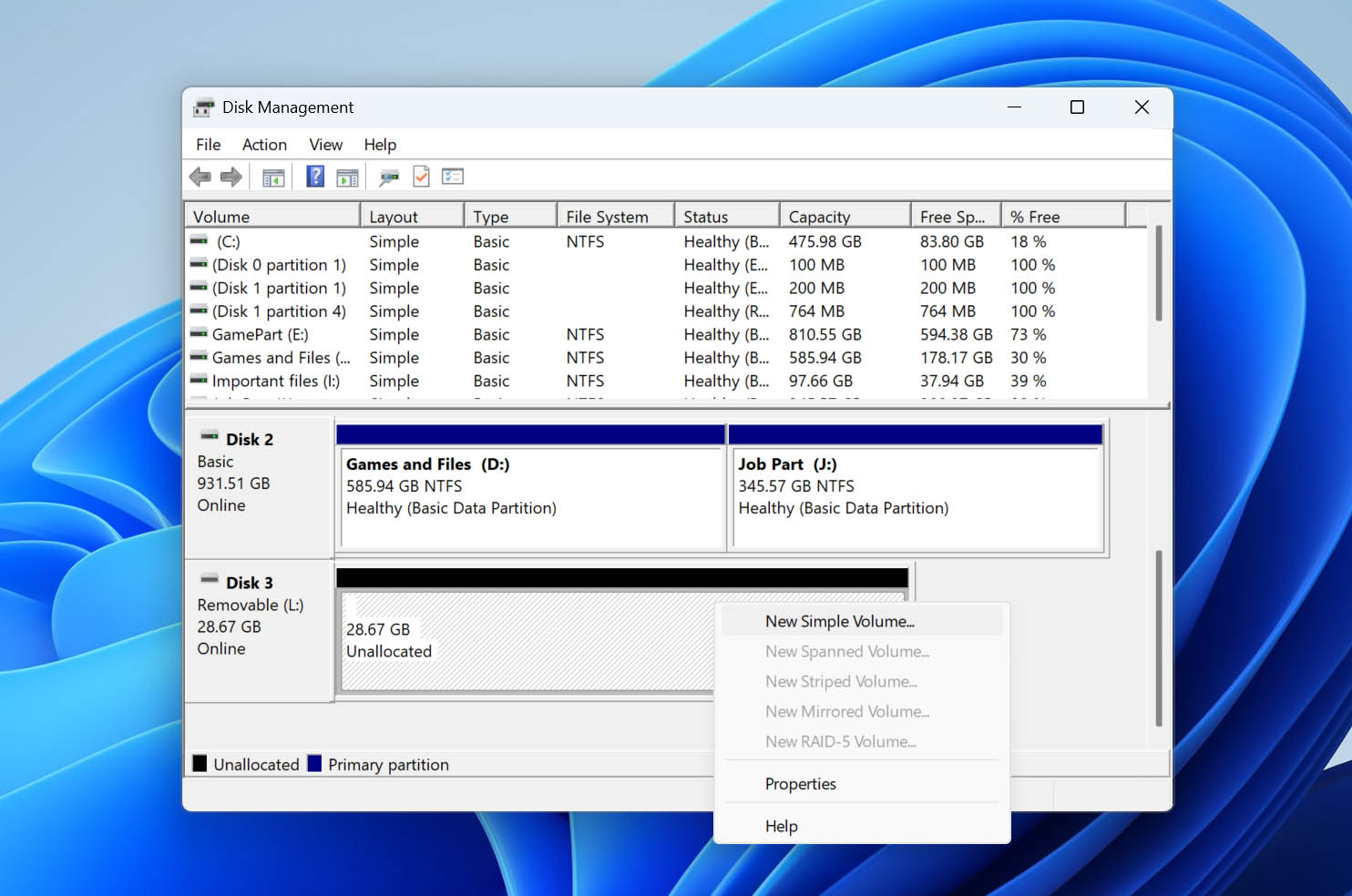
- Κάντε κλικ στο Επόμενο στην οθόνη υποδοχής του οδηγού Νέου Απλού Τόμου.
- Επιλέξτε το μέγεθος του διαμερίσματος χρησιμοποιώντας το πλαίσιο Απλό μέγεθος τόμου σε MB. Κάντε κλικ στο Επόμενο.
- Επιλέξτε το γράμμα της μονάδας που θέλετε να αντιστοιχίσετε στο διαμέρισμα, χρησιμοποιώντας το αναπτυσσόμενο μενού Αντιστοίχιση του ακόλουθου γράμματος μονάδας δίσκου. Κάντε κλικ στο Επόμενο.
- Βεβαιωθείτε ότι η επιλογή Διαμόρφωση αυτού του τόμου με τις ακόλουθες ρυθμίσεις είναι ενεργοποιημένη. Επιλέξτε το Σύστημα Αρχείων και την Ετικέτα Τόμου (Όνομα) που θέλετε να δώσετε στο διαμέρισμα και κάντε κλικ στο Επόμενο.
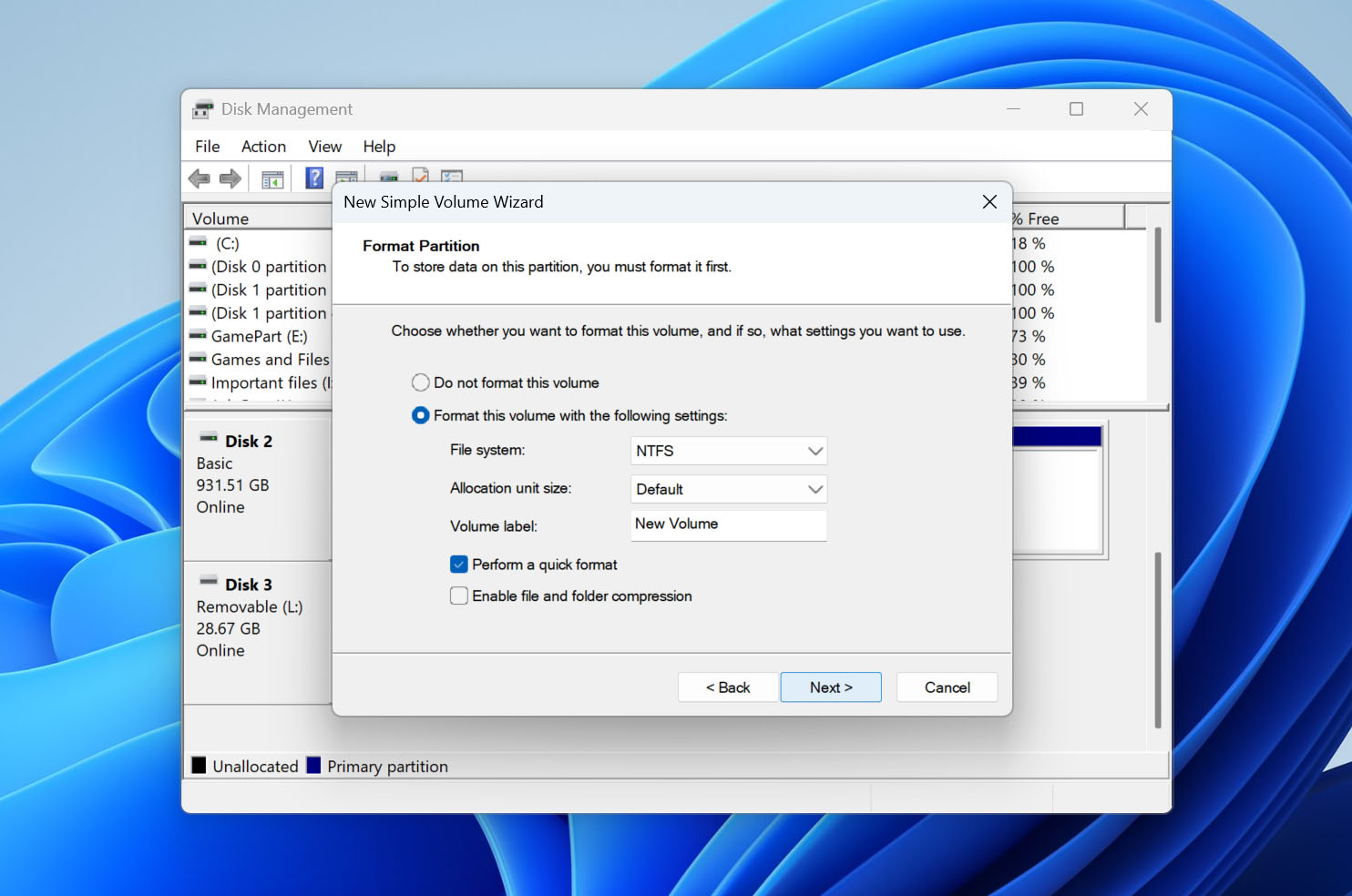
- Κάντε κλικ στο Τέλος και η Διαχείριση Δίσκων θα δημιουργήσει το νέο διαμέρισμα για εσάς.
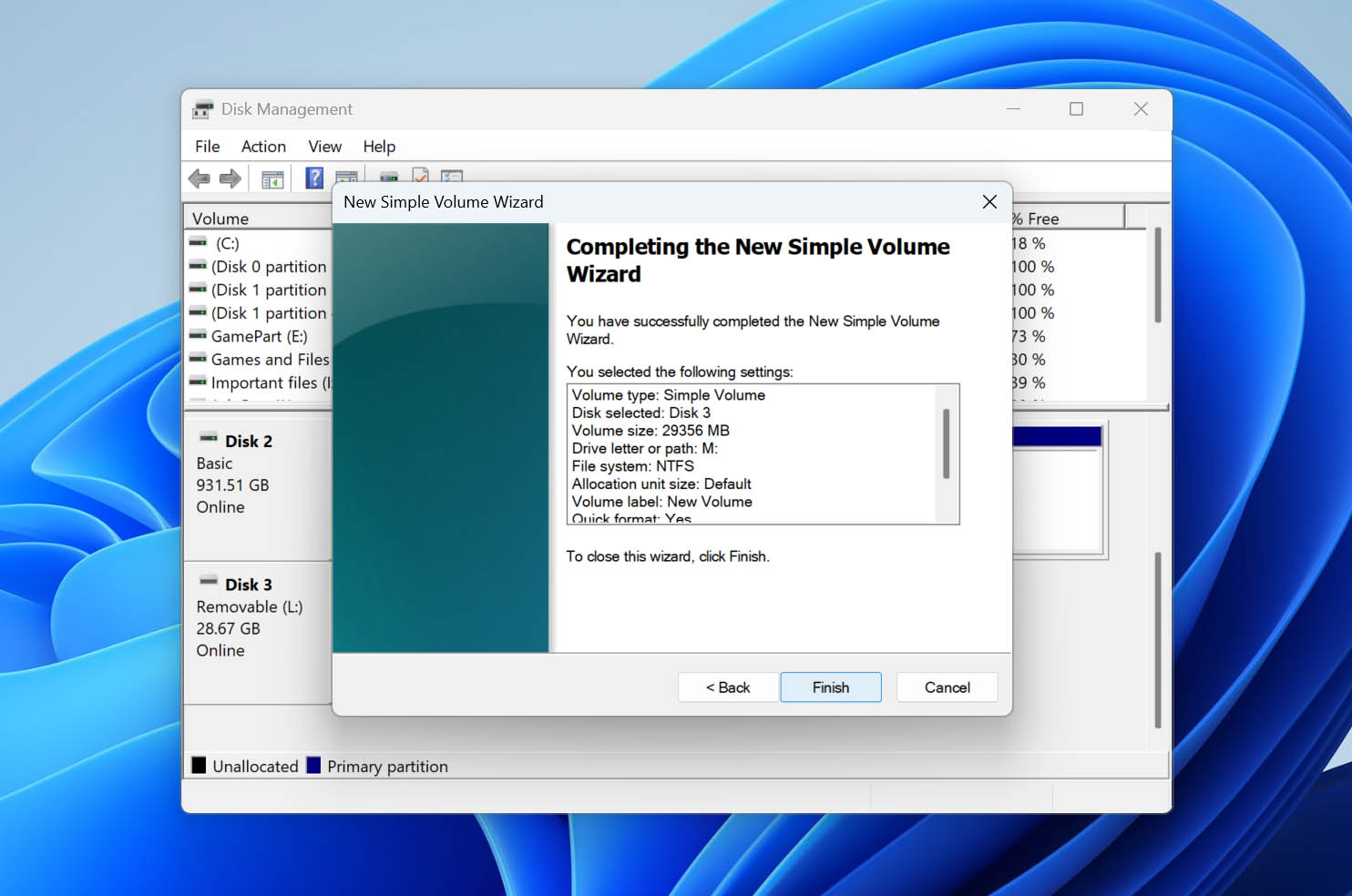
- Αντιγράψτε τα δεδομένα που ανακτήσατε νωρίτερα, στο νεοδημιουργημένο διαμέρισμα.
Ξεχάσατε να ανακτήσετε δεδομένα από το USB σας πριν χρησιμοποιήσετε αυτή τη μέθοδο; Μην ανησυχείτε, μπορείτε να ανακτήστε δεδομένα από μια διαμορφωμένη κατάτμηση, αρκεί να μην ήταν Πλήρης Μορφοποίηση, δηλαδή να μην χρησιμοποιήσατε την παράμετρο quick στο Diskpart, ή να μην επιλέξατε την επιλογή Εκτέλεση γρήγορης μορφοποίησης στη Διαχείριση Δίσκων και την Εξερεύνηση των Windows.
Συμπέρασμα
Συνοψίζοντας, μπορείτε να ανακτήσετε μια διαγραμμένη κατάτμηση USB μαζί με τα δεδομένα που είναι αποθηκευμένα σε αυτήν. Ωστόσο, η προτεραιότητά σας θα πρέπει πάντα να είναι τα ίδια τα δεδομένα. Πριν δοκιμάσετε οτιδήποτε τροποποιεί τη μονάδα, βεβαιωθείτε ότι δεν θέτετε σε κίνδυνο αυτά τα αρχεία. Η πιο ασφαλής προσέγγιση είναι να χρησιμοποιήσετε ένα εργαλείο ανάκτησης δεδομένων όπως το Disk Drill για να ανακτήσετε τα αρχεία σας σε άλλη μονάδα, ή τουλάχιστον να δημιουργήσετε ένα αντίγραφο εικόνας δίσκου. Μόλις διασφαλίσετε τα δεδομένα σας, μπορείτε να προχωρήσετε στην επαναφορά της χαμένης κατάτμησης χρησιμοποιώντας μια από τις παραπάνω μεθόδους.
Για να αποφύγετε να αντιμετωπίσετε ξανά αυτό στο μέλλον:
- Να είστε προσεκτικοί όταν χρησιμοποιείτε εργαλεία διαχείρισης δίσκων ή τη γραμμή εντολών, μην διαγράφετε ή τροποποιείτε κατατμήσεις εκτός αν είστε σίγουροι για το τι κάνετε
- Πάντα να αποσυνδέετε σωστά το USB drive χρησιμοποιώντας την επιλογή Ασφαλής κατάργηση υλικού
- Βεβαιωθείτε ότι το σύστημα αρχείων είναι συμβατό με το λειτουργικό σας σύστημα (το exFAT λειτουργεί καλά τόσο για Windows όσο και για macOS)
- Εκτελείτε τακτικούς ελέγχους για ιούς ώστε να προλαμβάνετε λογικές ζημιές που προκαλούνται από κακόβουλο λογισμικό
- Κρατήστε αντίγραφα ασφαλείας των σημαντικών δεδομένων, η ανάκτηση δεν είναι εγγυημένη, αλλά τα αντίγραφα ασφαλείας είναι
- Αποφύγετε τη φυσική ζημιά – η ζέστη, η υγρασία και τα χτυπήματα μπορούν να καταστρέψουν μόνιμα μια USB συσκευή
Έχετε απορίες σχετικά με την ανάκτηση διαμερίσματος USB; Αφήστε τις στα σχόλια παρακάτω ή επισκεφθείτε το το φόρουμ μας, όπου μαζί με ειδικούς στην ανάκτηση δεδομένων, θα λάβετε επίσης συμβουλές από απλούς χρήστες που έχουν αντιμετωπίσει παρόμοιες καταστάσεις.




