


Τα διαγραμμένα αρχεία μπορούν συχνά να ανακτηθούν στα Windows 11, αλλά η σωστή μέθοδος εξαρτάται από το πώς διαγράφηκαν. Ξεκινήστε ελέγχοντας τον Κάδο Ανακύκλωσης, όπου τα αρχεία που διαγράφονται κανονικά παραμένουν μέχρι να τον αδειάσετε.
Εάν χρησιμοποιήσατε Shift + Delete ή ήδη αδειάσατε τον Κάδο Ανακύκλωσης, τα αρχεία θεωρούνται ότι έχουν διαγραφεί οριστικά, αλλά η ανάκτηση μπορεί να είναι ακόμη δυνατή. Μπορείτε να επαναφέρετε διαγραμμένα αρχεία στα Windows 11 από ένα αντίγραφο ασφαλείας, όπως το Ιστορικό Αρχείων ή το OneDrive, ή να χρησιμοποιήσετε λογισμικό ανάκτησης δεδομένων όπως το Disk Drill για να σαρώσετε τη μονάδα δίσκου για διαγραμμένα δεδομένα.
Σταματήστε να χρησιμοποιείτε τον επηρεασμένο δίσκο μόλις παρατηρήσετε ότι τα αρχεία λείπουν. Νέα δεδομένα μπορούν να αντικαταστήσουν τα διαγραμμένα αρχεία και να τα κάνουν αδύνατο να ανακτηθούν. Αν τα αρχεία ήταν αποθηκευμένα σε SSD, θα πρέπει να δράσετε ακόμη πιο γρήγορα, καθώς το TRIM μπορεί να αφαιρέσει τα διαγραμμένα δεδομένα πριν το λογισμικό ανάκτησης προλάβει να τα εντοπίσει.
| Η κατάστασή σας | Καλύτερη μέθοδος | Μετάβαση σε |
| Μόλις διαγράφηκε, χωρίς επανεκκίνηση | Αναίρεση (Ctrl + Z) | Βήματα για την αναίρεση πρόσφατης διαγραφής |
| Κανονική διαγραφή | Κάδος Ανακύκλωσης | Βήματα για την επαναφορά αρχείων από τον Κάδο Ανακύκλωσης |
| Άδειασμα Κάδου Ανακύκλωσης / Shift + Delete, χωρίς αντίγραφο ασφαλείας | Disk Drill | Βήματα για την ανάκτηση οριστικά διαγραμμένων αρχείων |
| Αρχείο σε φάκελο OneDrive | Κάδος Ανακύκλωσης OneDrive | Βήματα για την αποκατάσταση διαγραμμένων αρχείων OneDrive |
| Ήταν ενεργοποιημένο το Ιστορικό αρχείων | Ιστορικό αρχείων | Βήματα για την επαναφορά αρχείων από ένα αντίγραφο ασφαλείας |
| Ήταν ενεργοποιημένη η Προστασία συστήματος | Προηγούμενες εκδόσεις | Βήματα για την ανάκτηση προηγούμενης έκδοσης αρχείου |
| Δωρεάν εργαλείο γραμμής εντολών | Windows File Recovery | Βήματα για την ανάκτηση αρχείων χρησιμοποιώντας το CMD |
Πριν ξεκινήσετε:
- Σταματήστε να χρησιμοποιείτε τον επηρεασμένο δίσκο για να αποτρέψετε περαιτέρω απώλεια δεδομένων.
- Μην εγκαθιστάτε λογισμικό ανάκτησης ή αποθηκεύετε ανακτημένα αρχεία στον επηρεασμένο δίσκο, καθώς αυτό μπορεί να αντικαταστήσει τα δεδομένα που θέλετε να ανακτήσετε.
- Μην εκτελείτε CHKDSK πριν την ανάκτηση, καθώς μπορεί να τροποποιήσει το σύστημα αρχείων και να δυσκολέψει την ανάκτηση.
- Ενεργήστε γρήγορα εάν τα αρχεία διαγράφηκαν από SSD, επειδή το TRIM μπορεί να διαγράψει τα διαγραμμένα δεδομένα στο παρασκήνιο.
Αυτές οι προφυλάξεις είναι ιδιαίτερα σημαντικές αν δεν έχετε αντίγραφα ασφαλείας και το λογισμικό ανάκτησης είναι η μόνη σας επιλογή.
Πώς να βρείτε διαγραμμένα αρχεία στα Windows 11
Πριν προσπαθήσετε για ανάκτηση, βεβαιωθείτε ότι το αρχείο έχει πραγματικά διαγραφεί. Μπορεί να βρίσκεται ακόμα στον Κάδο Ανακύκλωσης, να είναι κρυμμένο κάπου στον δίσκο ή απλώς να είναι δύσκολο να το βρείτε.
1. Ελέγξτε τον Κάδο Ανακύκλωσης
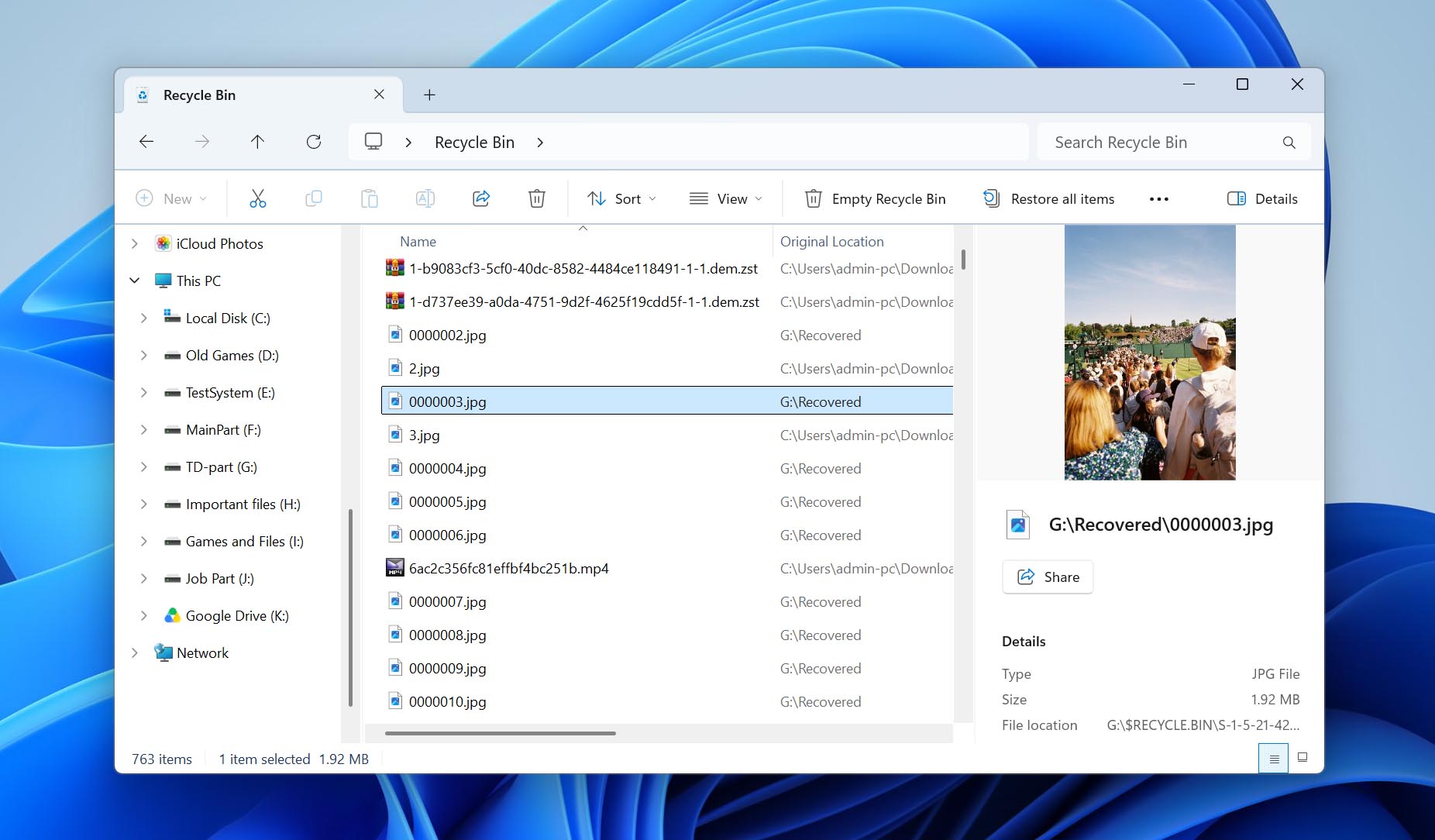
Ξεκινήστε με τον Κάδο Ανακύκλωσης. Ανοίξτε τον από την επιφάνεια εργασίας και αναζητήστε το αρχείο σας με το όνομά του. Αν υπάρχουν πολλά αρχεία, ταξινομήστε τα κατά Ημερομηνία Διαγραφής για να βρείτε πιο γρήγορα τα πρόσφατα διαγραμμένα στοιχεία. Αν βρείτε το αρχείο, κάντε δεξί κλικ πάνω του και επιλέξτε Επαναφορά για να το επιστρέψετε στην αρχική του τοποθεσία.
2. Αναζήτηση με την Εξερεύνηση Αρχείων
Εάν το αρχείο δεν βρίσκεται στον Κάδο Ανακύκλωσης, ανοίξτε την Εξερεύνηση Αρχείων και αναζητήστε την τοποθεσία όπου θυμάστε τελευταία ότι το αποθηκεύσατε. Εκτός από αναζήτηση με βάση το όνομα, μπορείτε να περιορίσετε τα αποτελέσματα με φίλτρα όπως datemodified:, kind:, και ext:.
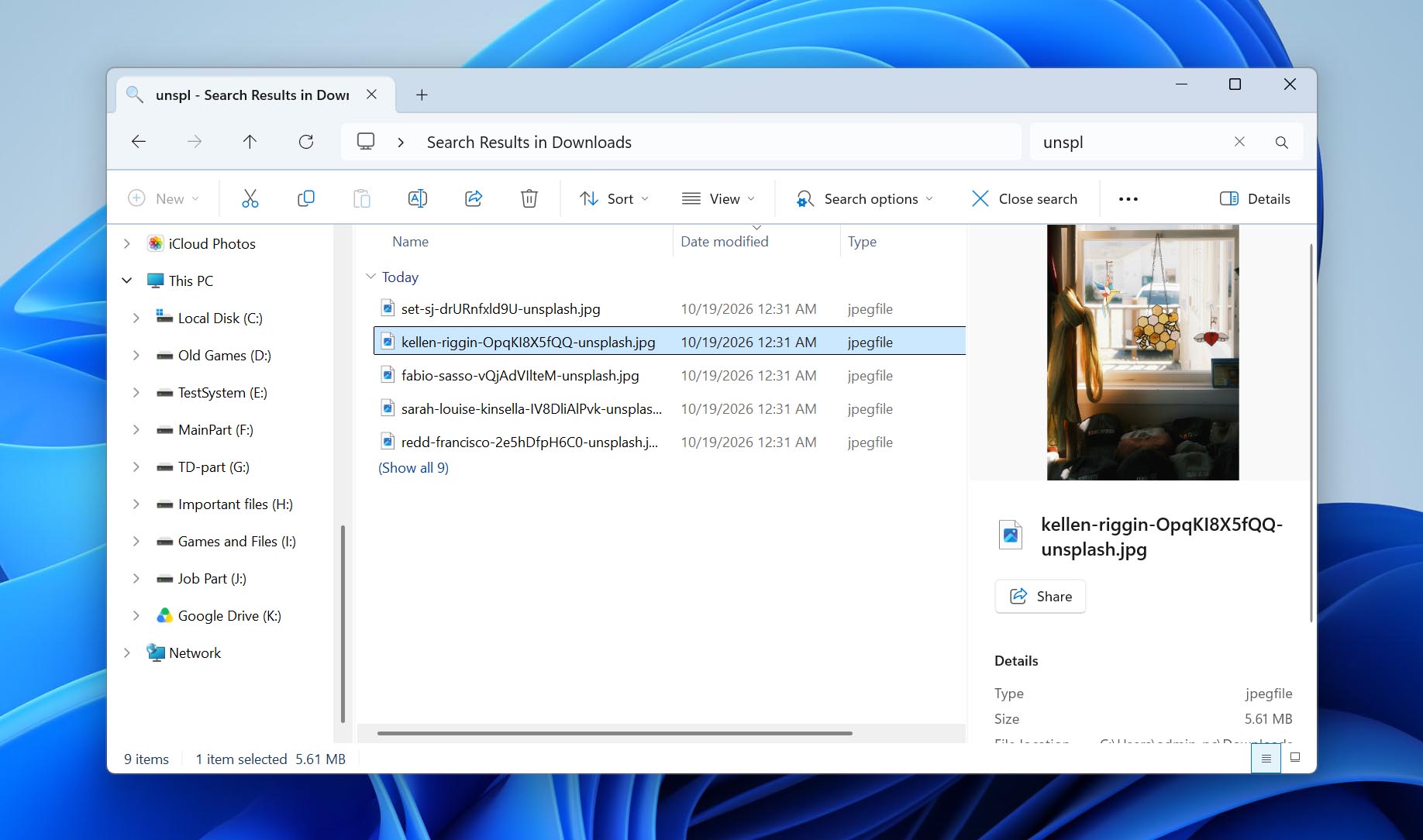
Για παράδειγμα, μπορείτε να χρησιμοποιήσετε kind:=picture για να αναζητήσετε εικόνες ή ext:.docx για να βρείτε έγγραφα Word. Μπορείτε επίσης να ενεργοποιήσετε το Προβολή > Εμφάνιση > Κρυφά στοιχεία στην Εξερεύνηση Αρχείων σε περίπτωση που το αρχείο ή ο φάκελος έχει αποκρυφθεί.
Εάν η λειτουργία αναζήτησης των Windows δεν εντοπίζει αρχεία σε τοποθεσίες όπου περιμένετε να αναζητήσει, μεταβείτε στις Ρυθμίσεις > Απόρρητο & ασφάλεια > Αναζήτηση Windows και αλλάξτε το Εύρεση των αρχείων μου σε Ενισχυμένη. Αυτό επεκτείνει την ευρετηρίαση πέρα από τους προεπιλεγμένους φακέλους.
3. Αναζήτηση στο Microsoft 365
Εάν χρησιμοποιείτε το Microsoft 365 για εργασία ή σχολείο, το η αναζήτησή του μπορεί επίσης να σας βοηθήσει να εντοπίσετε αρχεία που είναι αποθηκευμένα σε υπηρεσίες όπως το OneDrive και το SharePoint. Αναζητήστε με βάση το όνομα του αρχείου ή σχετικές λέξεις-κλειδιά από το Microsoft 365 ή τη σχετική εφαρμογή.
Πού πηγαίνουν τα διαγραμμένα αρχεία στα Windows 11;
Αρχεία που διαγράφονται κανονικά από έναν εσωτερικό δίσκο συνήθως πηγαίνουν στον Κάδο Ανακύκλωσης και παραμένουν εκεί μέχρι να τον αδειάσετε. Ωστόσο, δεν ακολουθεί κάθε διαγραμμένο αρχείο αυτή τη διαδρομή.
Τα αρχεία μπορούν να παρακάμψουν τον Κάδο Ανακύκλωσης αν χρησιμοποιήσετε Shift + Delete, διαγράψετε ένα αρχείο που είναι πολύ μεγάλο για τον Κάδο Ανακύκλωσης, διαγράψετε αρχεία από ορισμένες αφαιρούμενες μονάδες όπως USB ή κάρτες SD, αφαιρέσετε αρχεία από μονάδα δικτύου ή τα διαγράψετε με την εντολή del στη Γραμμή Εντολών.
Εάν δεν μπορείτε να βρείτε το αρχείο στον Κάδο Ανακύκλωσης ή οπουδήποτε αλλού στη μονάδα δίσκου, το επόμενο βήμα είναι να το ανακτήσετε χρησιμοποιώντας μία από τις παρακάτω μεθόδους.
Πώς να επαναφέρετε πρόσφατα διαγραμμένα αρχεία στα Windows 11
Τα αρχεία που διαγράφηκαν πρόσφατα είναι συνήθως τα πιο εύκολα να ανακτηθούν. Ανάλογα με τον τρόπο που τα διαγράψατε, μπορεί να μπορείτε να τα επαναφέρετε μόνο με μερικά κλικ.
Μέθοδος 1: Ανάκτηση ενός Πρόσφατα Διαγραμμένου Αρχείου με Αναίρεση (CTRL + Z)
Η κλασική λειτουργία Αναίρεσης είναι ο πιο γρήγορος τρόπος για να επαναφέρετε διαγραμμένα αρχεία στα Windows 11, αν μόλις τα διαγράψατε. Απλώς πατήστε Ctrl + Z στο πληκτρολόγιό σας ή χρησιμοποιήστε την επιλογή Αναίρεση από τον φάκελο όπου ήταν αποθηκευμένα τα αρχεία.
- Μεταβείτε στο φάκελο που περιείχε το διαγραμμένο αρχείο.
- Κάντε δεξί κλικ σε ένα κενό σημείο του φακέλου και κάντε κλικ στο Αναίρεση διαγραφής.
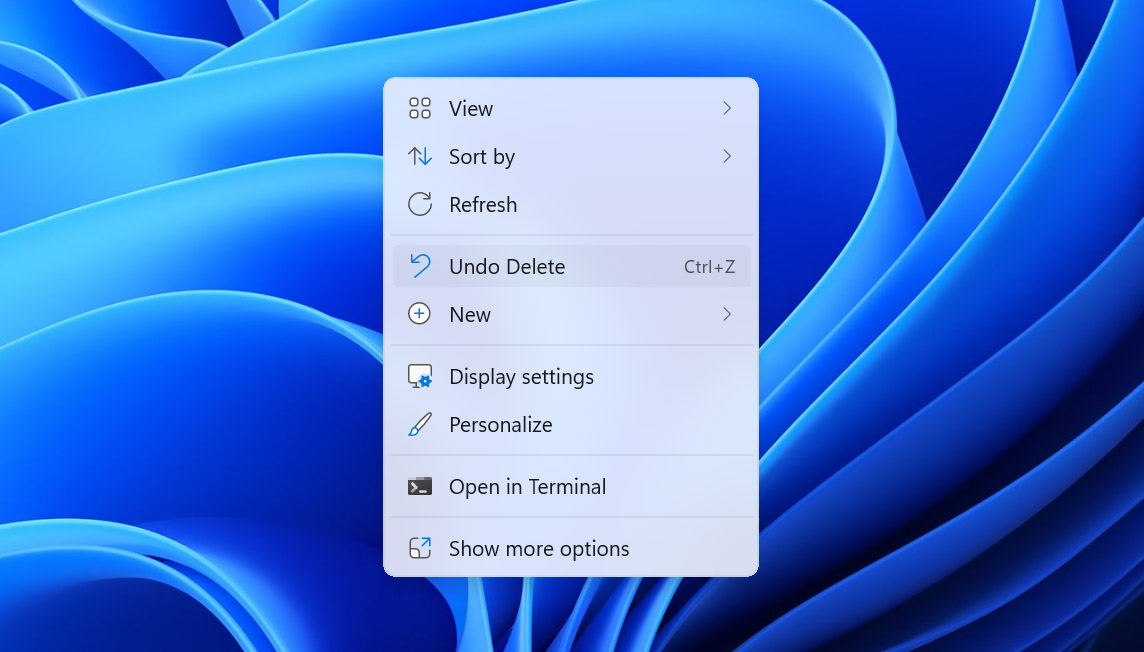
Αυτό θα επαναφέρει το διαγραμμένο αρχείο στην αρχική του θέση. Ωστόσο, λειτουργεί μόνο αν η διαγραφή του αρχείου ήταν η τελευταία σας ενέργεια και δεν έχετε επανεκκινήσει τον υπολογιστή σας από τότε. Αν χρησιμοποιήσατε Shift + Delete, δείτε τον οδηγό μας στο πώς να ανακτήσετε αρχεία που διαγράφηκαν με Shift, ή μεταβείτε στις παρακάτω ενότητες για άλλες επιλογές ανάκτησης.
Μέθοδος 2: Επαναφορά Διαγραμμένων Αρχείων από τον Κάδο Ανακύκλωσης
Όταν διαγράφετε ένα αρχείο, αυτό αποστέλλεται στον Κάδο Ανακύκλωσης (εκτός περιπτώσεων όπου το αρχείο είναι πολύ μεγάλο, διαγράφηκε με Shift + Delete ή ο Κάδος Ανακύκλωσης ήταν απενεργοποιημένος). Μέχρι να αδειάσει ο Κάδος Ανακύκλωσης, τα διαγραμμένα αρχεία σας θα παραμένουν εδώ.
Εάν διαγράψατε τα αρχεία σας, χρησιμοποιήστε τις παρακάτω οδηγίες για να ανακτήσετε διαγραμμένα αρχεία από τον Κάδο Ανακύκλωσης στα Windows 11:
- Στην Επιφάνεια Εργασίας σας, ανοίξτε τον Κάδο Ανακύκλωσης.
- Επιλέξτε τα αρχεία που θέλετε να επαναφέρετε. Μπορείτε να επιλέξετε πολλά αρχεία κρατώντας πατημένο το CTRL ενώ τα κάνετε κλικ. Όταν είστε έτοιμοι, κάντε κλικ στο Επαναφορά επιλεγμένων αντικειμένων. Τα αρχεία θα επανέλθουν στην αρχική τους τοποθεσία.
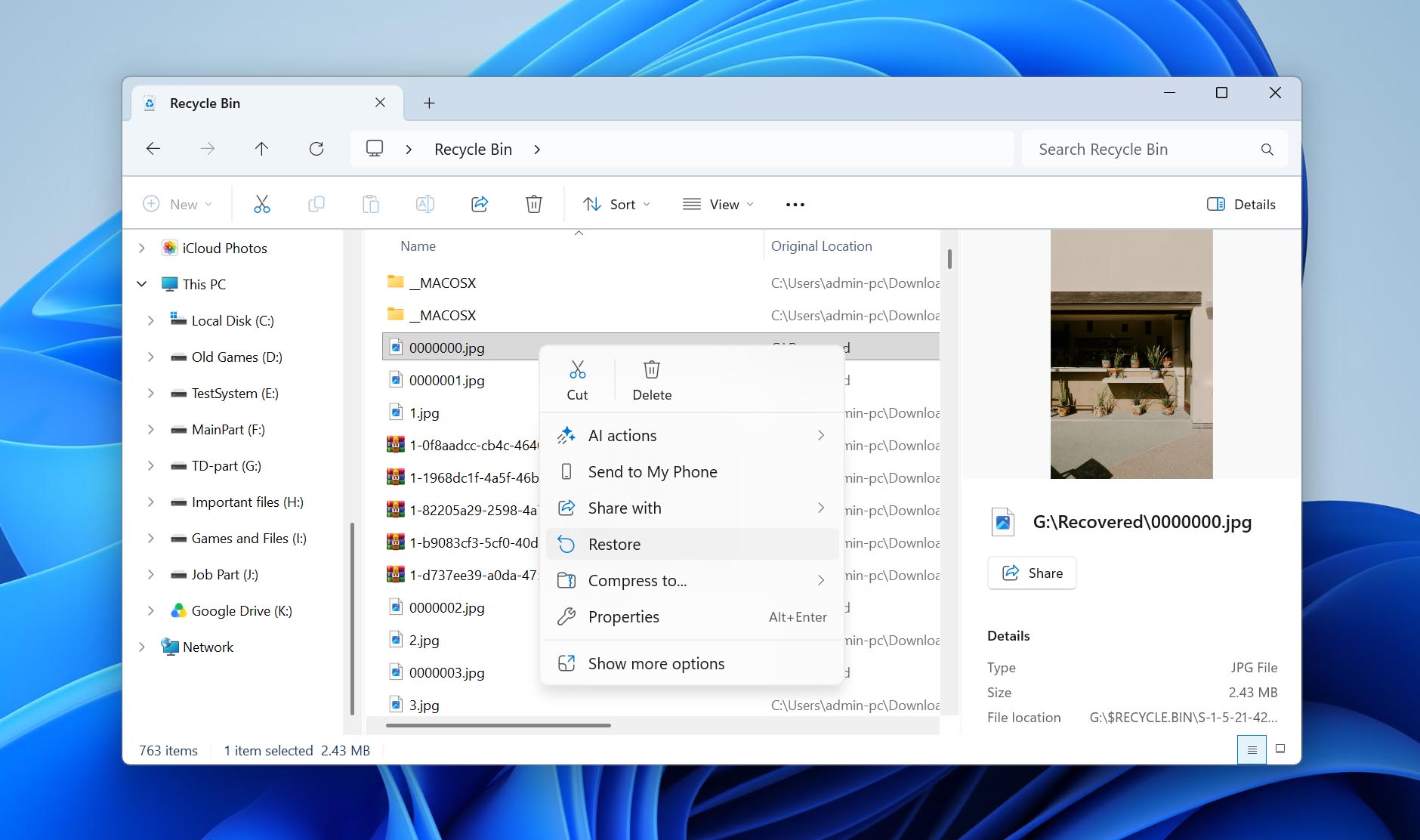
Λάβετε υπόψη ότι τα Windows μπορούν επίσης να αδειάζουν αυτόματα τον Κάδο Ανακύκλωσης μέσω του Storage Sense. Ανάλογα με τις ρυθμίσεις σας, τα αρχεία που βρίσκονται στον Κάδο Ανακύκλωσης για περισσότερες από έναν καθορισμένο αριθμό ημερών, όπως 30 ημέρες, ενδέχεται να διαγραφούν αυτόματα.
Πώς να Ανακτήσετε Οριστικά Διαγραμμένα Αρχεία στα Windows 11
Εάν τα αρχεία σας δεν βρίσκονται πλέον στον Κάδο Ανακύκλωσης, θεωρούνται ότι έχουν διαγραφεί οριστικά. Σε αυτήν την περίπτωση, μπορείτε να δοκιμάσετε να τα ανακτήσετε με λογισμικό ανάκτησης δεδομένων χρησιμοποιώντας μία από τις παρακάτω μεθόδους. Εάν έχετε αντίγραφο ασφαλείας, επαναφέρετε τα αρχεία από αυτό – καλύπτουμε τις διαθέσιμες επιλογές αντιγράφων ασφαλείας στην επόμενη ενότητα.
Μέθοδος 1: Ανάκτηση Οριστικά Διαγραμμένων Αρχείων με το Disk Drill
Disk Drill καταλαμβάνει την πρώτη θέση στη λίστα μας με τα καλύτερο λογισμικό ανάκτησης δεδομένων επειδή συνδυάζει μια αρκετά απλή διαδικασία ανάκτησης με ισχυρά αποτελέσματα. Στις δοκιμές μας, πέτυχε ποσοστό ανάκτησης περίπου 96%. Επίσης, σας επιτρέπει να κάνετε προεπισκόπηση των εντοπισμένων αρχείων πριν από την ανάκτηση και εμφανίζει τις πιθανότητες ανάκτησης, κάτι που μπορεί να σας βοηθήσει να εκτιμήσετε εάν ένα διαγραμμένο αρχείο είναι πιθανό να ανακτηθεί με επιτυχία.
Αν η μονάδα από την οποία ανακτάτε δεδομένα είναι ασταθής ή έχει σφάλματα ανάγνωσης, είναι προτιμότερο να δημιουργήσετε πρώτα ένα Byte-to-byte Backup και να σαρώσετε την εικόνα δίσκου αντί να προσθέσετε επιπλέον φορτίο στην αρχική μονάδα. Για μια πιο προσεκτική ματιά σε αυτό και σε άλλες δυνατότητες ανάκτησης, δείτε το Αξιολόγηση του Disk Drill.
Δείτε πώς μπορείτε να ανακτήσετε οριστικά διαγραμμένα αρχεία με το Disk Drill:
- Λήψη του Disk Drill και εγκαταστήστε το σε έναν διαφορετικό φυσικό δίσκο από αυτόν που περιείχε τα διαγραμμένα αρχεία. Ανοίξτε το πρόγραμμα και κάντε κλικ στο Ναι αν σας ζητηθεί από το UAC.
- Επιλέξτε τον επηρεαζόμενο δίσκο και κάντε κλικ στο Αναζήτηση για χαμένα δεδομένα.
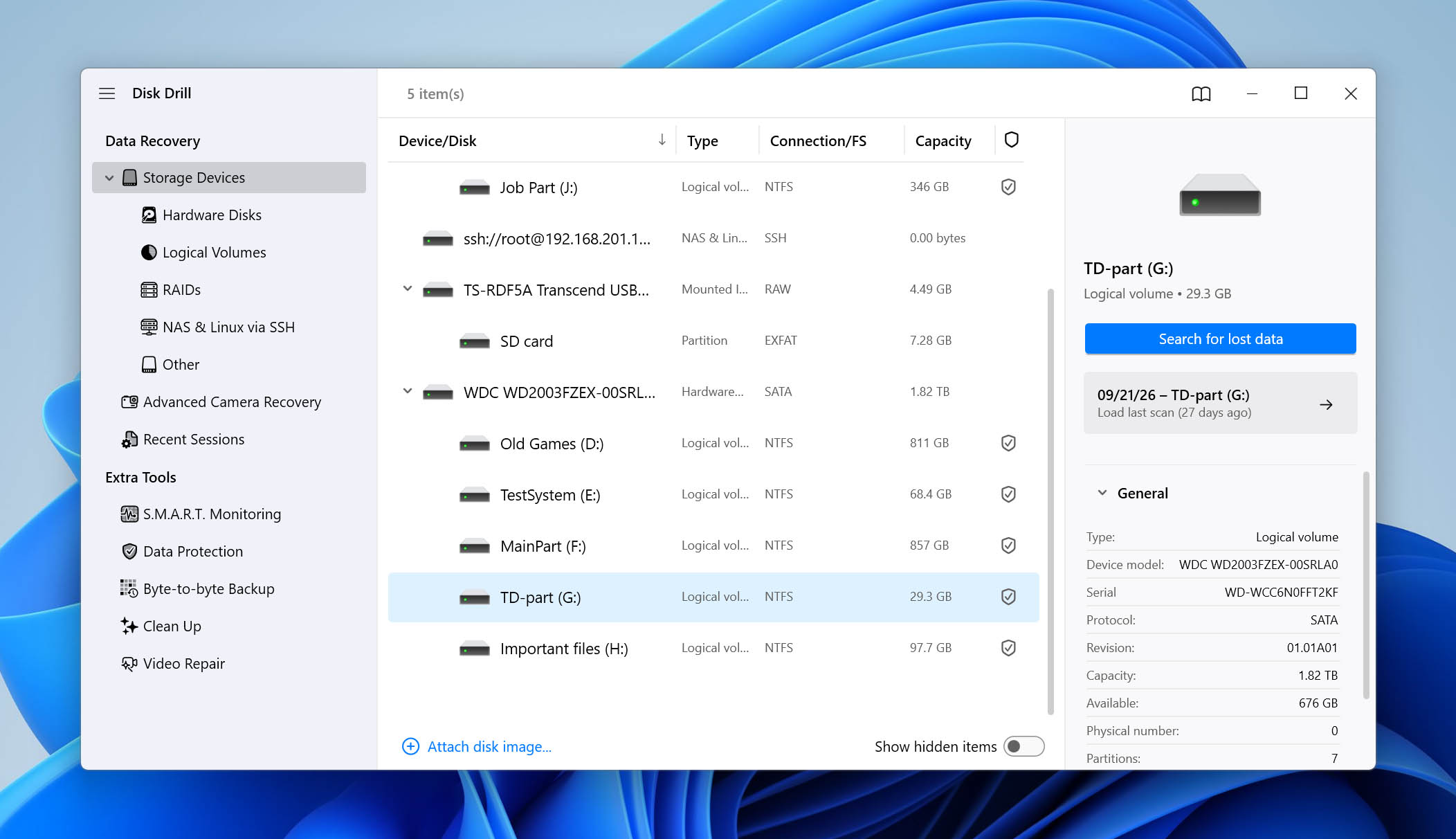
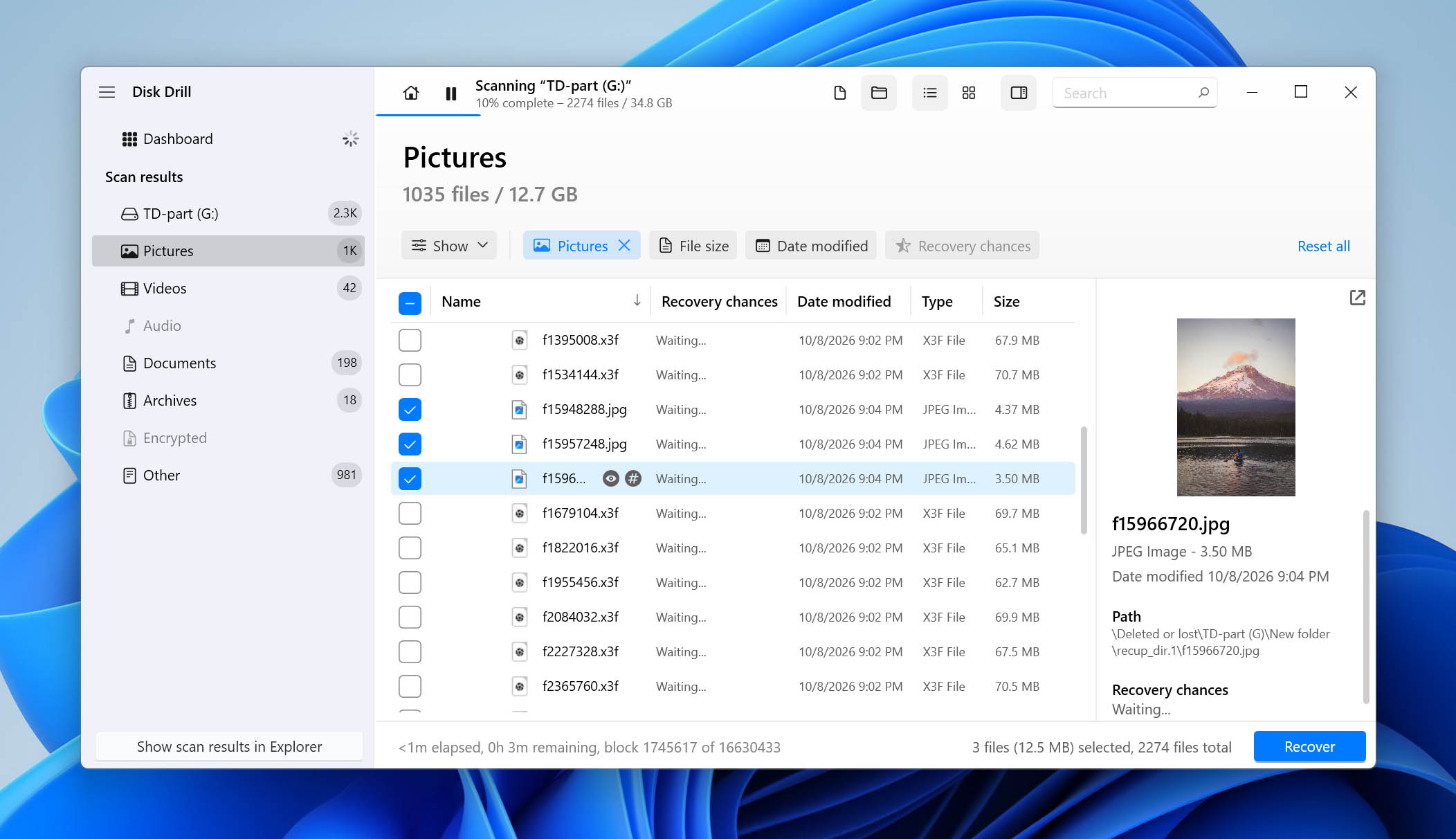
- Κάντε κλικ στο Επισκόπηση των ευρεθέντων στοιχείων, στη συνέχεια χρησιμοποιήστε το φίλτρο Διαγραμμένα ή χαμένα για να περιορίσετε τα αποτελέσματα.
- Επιλέξτε ένα αρχείο για προεπισκόπηση και ελέγξτε τις Πιθανότητες Ανάκτησης. Ελέγξτε τα αρχεία που θέλετε να επαναφέρετε και κάντε κλικ στο Ανάκτηση.
- Επιλέξτε έναν φάκελο σε διαφορετικό φυσικό δίσκο ως προορισμό ανάκτησης, μετά κάντε κλικ στο Επόμενο.
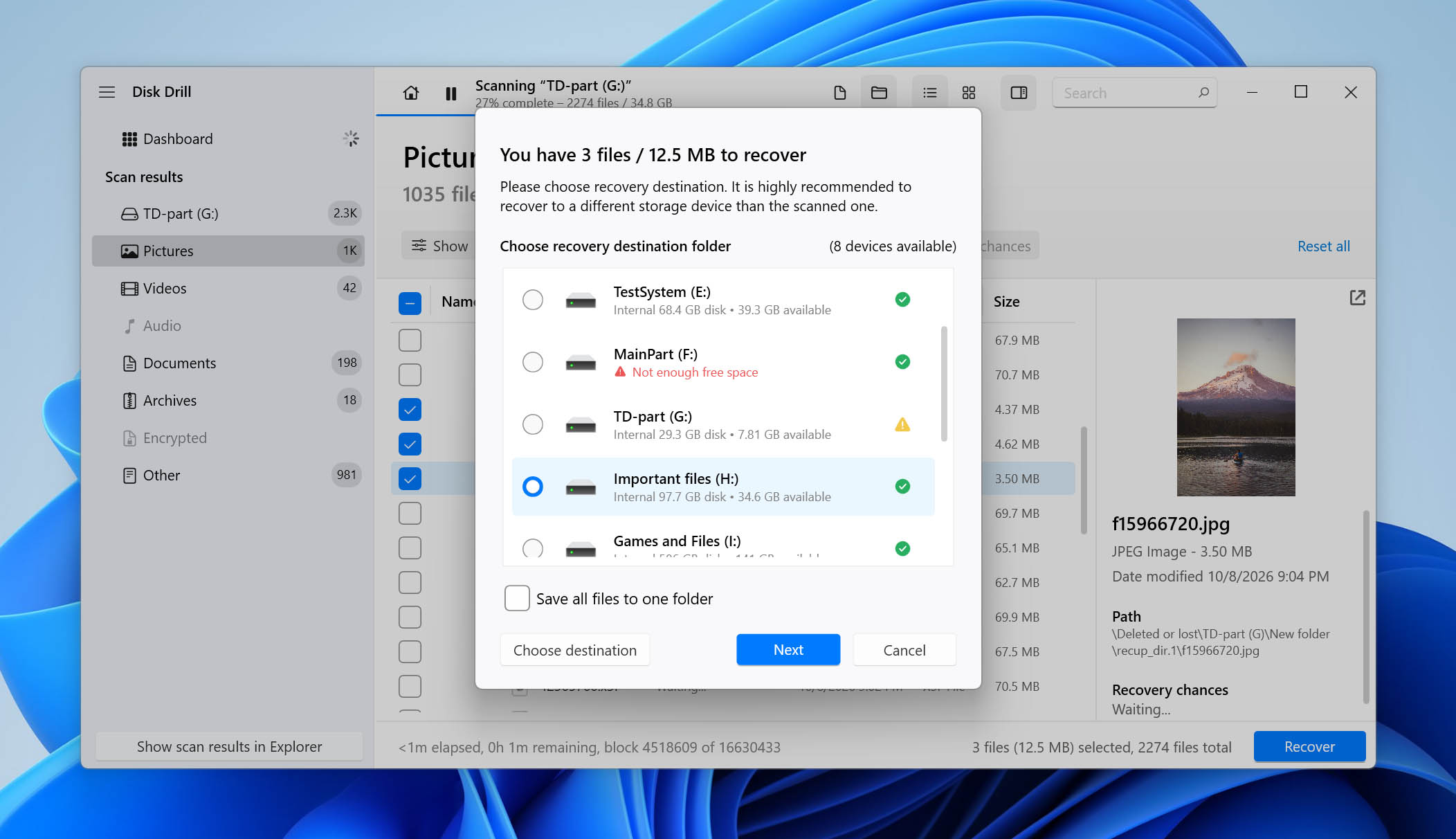
Η δωρεάν έκδοση του Disk Drill σας επιτρέπει να ανακτήσετε μέχρι και 100 MB διαγραμμένων αρχείων στα Windows 11. Αν χρειάζεται να ανακτήσετε περισσότερα από αυτό, θα χρειαστείτε το Disk Drill PRO. Επίσης, να έχετε υπόψη ότι κανένα λογισμικό ανάκτησης δεδομένων δεν μπορεί να επαναφέρει δεδομένα που δεν είναι πλέον φυσικά διαθέσιμα. Αν ένα διαγραμμένο αρχείο έχει ήδη αντικατασταθεί ή αν το TRIM έχει καθαρίσει τα δεδομένα του από ένα SSD, δεν μπορεί να ανακτηθεί με αυτόν τον τρόπο.
Μέθοδος 2: Ανάκτηση Διαγραμμένων Αρχείων με το Windows File Recovery (CMD)
Το Windows File Recovery είναι το δωρεάν εργαλείο ανάκτησης γραμμής εντολών της Microsoft για τα Windows 11. Σε αντίθεση με το Disk Drill, δεν διαθέτει γραφικό περιβάλλον χρήστη ή προεπισκοπήσεις αρχείων, οπότε πρέπει να καθορίσετε τι και από πού θέλετε να ανακτήσετε χρησιμοποιώντας εντολές.
Το εργαλείο διαθέτει δύο βασικές λειτουργίες ανάκτησης. Η Κανονική προορίζεται για πρόσφατα διαγραμμένα αρχεία σε υγιείς δίσκους NTFS, ενώ η Εκτεταμένη πραγματοποιεί πιο λεπτομερή αναζήτηση και είναι καλύτερη επιλογή για παλιότερες διαγραφές, διαμορφωμένους ή κατεστραμμένους δίσκους, και μη-NTFS συστήματα αρχείων. Μπορείτε επίσης να χρησιμοποιήσετε το φίλτρο /n για να αναζητήσετε ένα συγκεκριμένο αρχείο, φάκελο ή τύπο αρχείου αντί να ανακτήσετε οτιδήποτε μπορεί να βρει το εργαλείο.
Θα χρειαστείτε δύο διαφορετικούς δίσκους για την ανάκτηση. Η πηγή και ο προορισμός δεν μπορούν να είναι ο ίδιος δίσκος, επομένως αν κάνετε ανάκτηση από το C:, για παράδειγμα, μπορείτε να αποθηκεύσετε τα ανακτημένα αρχεία στο D: ή σε έναν εξωτερικό δίσκο.
Δείτε πώς μπορείτε να ανακτήσετε διαγραμμένα αρχεία οριστικά στα Windows 11 με το Windows File Recovery:
- Λήψη Windows File Recovery από το Microsoft Store. Ανοίξτε το και κάντε κλικ στο Ναι αν σας ζητηθεί από το UAC.
- Εισάγετε μια εντολή ανάκτησης με βάση αυτό που ψάχνετε. Για παράδειγμα, για να ανακτήσετε διαγραμμένα αρχεία JPG από το C: στο D:, πληκτρολογήστε winfr C: D: /regular /n *.jpg και πατήστε Enter. Αντικαταστήστε το C: με το δίσκο προέλευσης, το D: με διαφορετικό δίσκο προορισμού, και το *.jpg με το αρχείο ή τον τύπο αρχείου που θέλετε να ανακτήσετε.
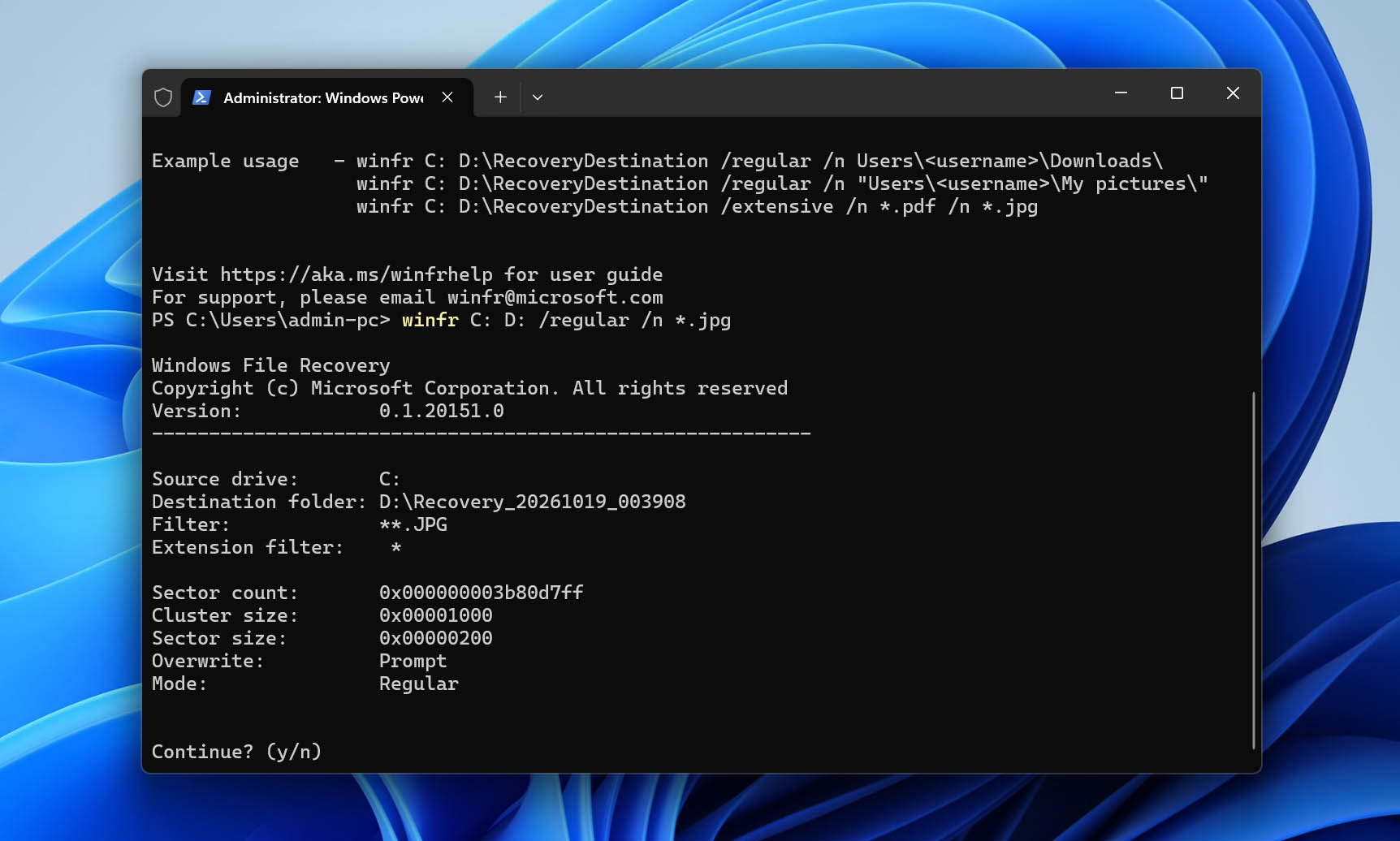
- Αν η Κανονική λειτουργία δεν βρει τα αρχεία, αντικαταστήστε το /regular με /extensive και δοκιμάστε ξανά.
- Πατήστε Y αν σας ζητηθεί για να ξεκινήσει η ανάκτηση.
Το Windows File Recovery θα δημιουργήσει έναν φάκελο ανάκτησης στη μονάδα προορισμού για τα αρχεία που βρίσκει. Επειδή δεν υπάρχει προεπισκόπηση ή γραφικό περιβάλλον, μπορεί να χρειαστεί περισσότερη δουλειά για να εντοπίσετε και να ελέγξετε τα ανακτημένα αρχεία αργότερα, αλλά είναι μια χρήσιμη επιλογή αν θέλετε ένα εντελώς δωρεάν εργαλείο ανάκτησης.
Πώς να επαναφέρετε οριστικά διαγραμμένα αρχεία στα Windows 11 χωρίς λογισμικό
Αν δεν θέλετε να χρησιμοποιήσετε λογισμικό ανάκτησης δεδομένων ή αν έχετε ήδη ένα αντίγραφο ασφαλείας, τα Windows σας παρέχουν αρκετούς άλλους τρόπους για να επαναφέρετε διαγραμμένα αρχεία. Στην πραγματικότητα, αν υπάρχει διαθέσιμο αντίγραφο ασφαλείας, θα πρέπει να είναι η πρώτη σας επιλογή. Σε αντίθεση με το λογισμικό ανάκτησης δεδομένων, τα αντίγραφα ασφαλείας δεν εξαρτώνται από το αν τα διαγραμμένα δεδομένα παραμένουν ακόμα στον δίσκο, επομένως η αντικατάσταση δεδομένων και το SSD TRIM δεν αποτελούν πρόβλημα.
Παρακάτω, θα καλύψουμε τις επιλογές δημιουργίας αντιγράφων ασφαλείας και επαναφοράς που είναι διαθέσιμες στα Windows 11.
Μέθοδος 1: Χρησιμοποιήστε το Ιστορικό Αρχείων για την Ανάκτηση Διαγραμμένων Αρχείων
Το Ιστορικό Αρχείων είναι η κύρια λύση δημιουργίας αντιγράφων ασφαλείας για τα Windows. Όταν είναι ενεργοποιημένο, δημιουργεί αντίγραφα των αρχείων σας περιοδικά, ώστε να μην χρειάζεται να το κάνετε χειροκίνητα. Αυτό σας επιτρέπει να ανακτήσετε αρχεία που αντικαταστάθηκαν στα Windows 11, εάν είχαν προηγουμένως αντικατασταθεί με μια νέα έκδοση. Από προεπιλογή, δημιουργεί αντίγραφα μόνο των αρχείων στους φακέλους Επιφάνεια Εργασίας, Έγγραφα, Εικόνες, Βίντεο και Μουσική, αλλά μπορείτε επίσης να ορίσετε και άλλους φακέλους για δημιουργία αντιγράφων ασφαλείας.
Εάν είχε ρυθμιστεί πριν από την απώλεια των δεδομένων σας, θα διατηρεί αντίγραφα των δεδομένων σας και θα σας επιτρέψει να ανακτήσετε οριστικά διαγραμμένα αρχεία στα Windows 11 χωρίς λογισμικό. Επομένως, αξίζει να το ελέγξετε, ακόμη και αν δεν θυμάστε να το έχετε ρυθμίσει.
Αυτές οι οδηγίες σας δείχνουν πώς να επαναφέρετε αρχεία με το Ιστορικό Αρχείων:
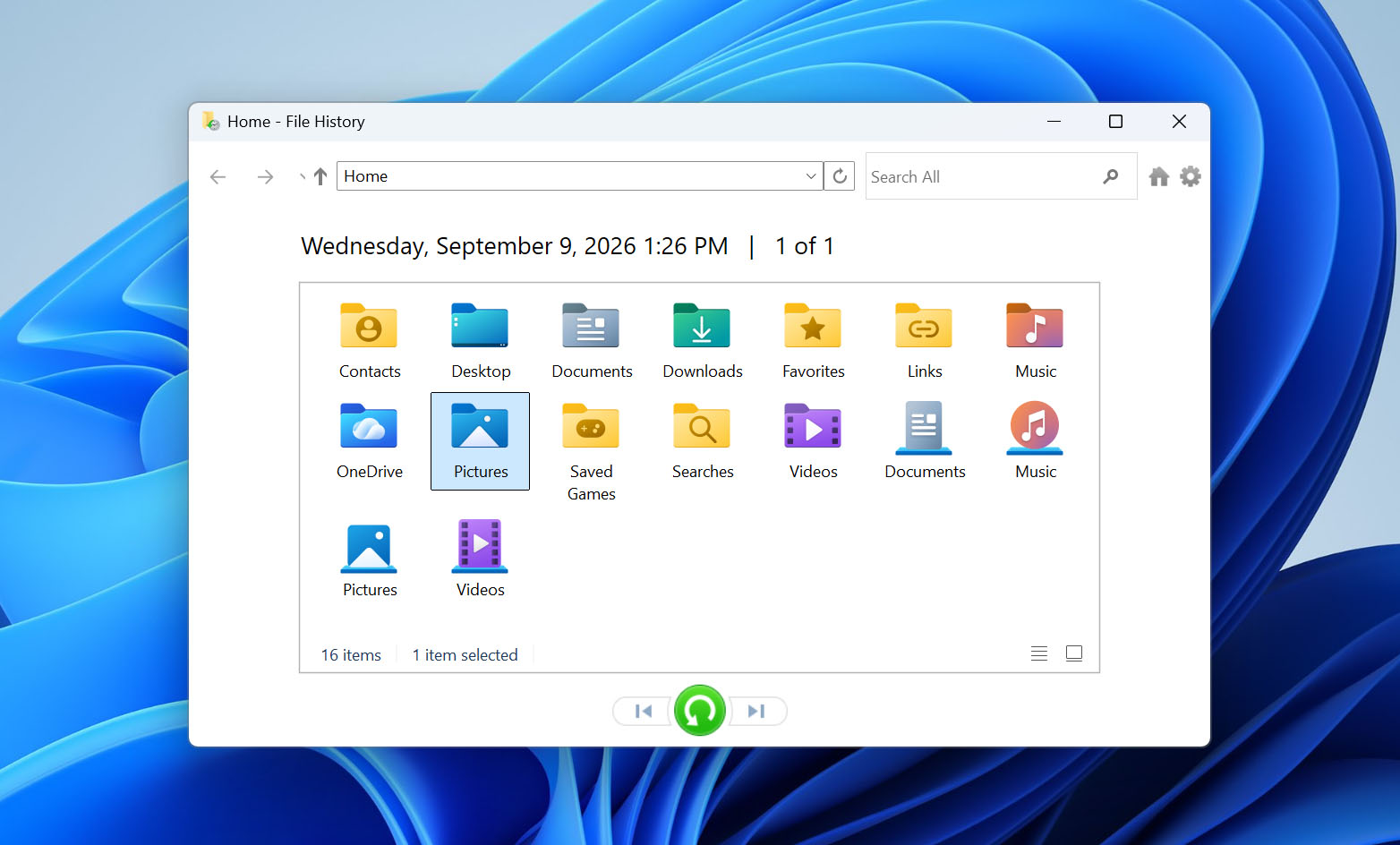
- Πατήστε Windows Key + S και αναζητήστε Ιστορικό Αρχείων. Κάντε κλικ στην επιλογή που γράφει Επαναφορά των αρχείων σας με το Ιστορικό Αρχείων.
- Μεταβείτε στο φάκελο που περιείχε προηγουμένως τα διαγραμμένα αρχεία σας. Μπορείτε να δείτε τις διάφορες εκδόσεις του φάκελου αντιγράφων ασφαλείας χρησιμοποιώντας τα κουμπιά πλοήγησης αριστερά και δεξιά.
- Επιλέξτε ποια αρχεία θέλετε να ανακτήσετε, έπειτα κάντε κλικ στο πράσινο κουμπί για Επαναφορά. Αν θέλετε να τα επαναφέρετε σε διαφορετική τοποθεσία, κάντε δεξί κλικ στο πράσινο κουμπί και επιλέξτε Επαναφορά σε.
Μέθοδος 2: Ανάκτηση αρχείων από προηγούμενες εκδόσεις
Τα Windows μπορούν να διατηρούν προηγούμενες εκδόσεις αρχείων και φακέλων στις οποίες μπορείτε να επιστρέψετε αφού κάτι διαγραφεί ή αλλάξει. Αυτές οι εκδόσεις μπορεί να είναι διαθέσιμες εάν είχατε ενεργοποιήσει το Ιστορικό Αρχείων ή την Προστασία Συστήματος πριν διαγραφεί το αρχείο.
Αυτός είναι ο τρόπος για να ελέγξετε αν υπάρχει διαθέσιμη προηγούμενη έκδοση των δεδομένων σας:
- Μεταβείτε στο φάκελο όπου ήταν αποθηκευμένο το διαγραμμένο αρχείο.
- Κάντε κλικ στις τρεις τελείες στην κορυφή του παραθύρου, στη συνέχεια κάντε κλικ στο Ιδιότητες.
- Μεταβείτε στην καρτέλα Προηγούμενες Εκδόσεις.
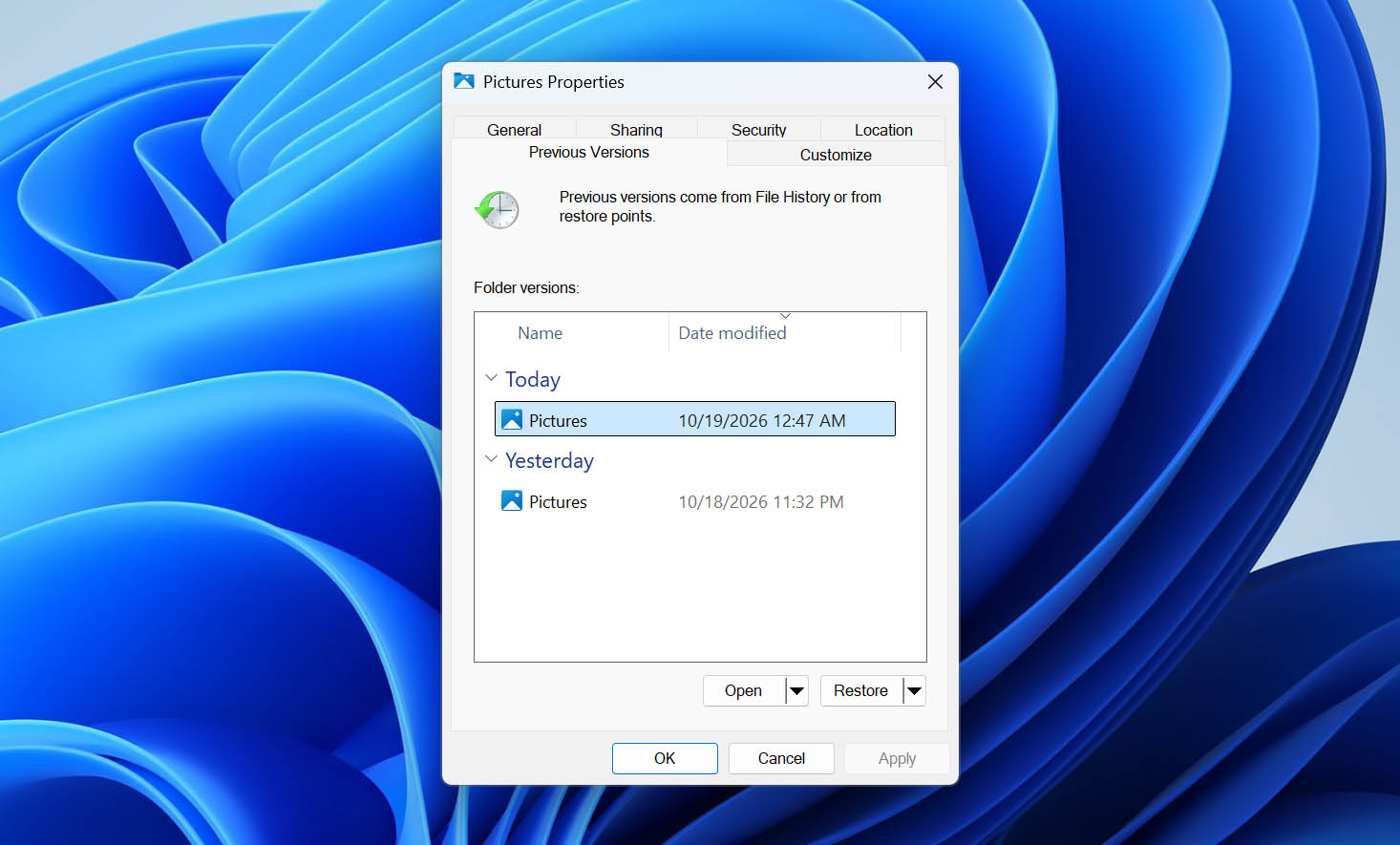
- Επιλέξτε μια έκδοση φακέλου που έχει ημερομηνία/ώρα όπου το αρχείο υπήρχε ακόμα. Κάντε κλικ στο Άνοιγμα.
- Επιλέξτε τα αρχεία και σύρετέ τα σε έναν άλλο φάκελο για να τα αποκαταστήσετε.
Εάν δεν εμφανίζονται εκδόσεις στη λίστα, τα Windows δεν διαθέτουν προηγούμενη έκδοση για αυτόν το φάκελο.
Μέθοδος 3: Επαναφορά χρησιμοποιώντας Αντίγραφα Ασφαλείας και Επαναφορά
Το Backup and Restore είναι το παλιό βοηθητικό πρόγραμμα δημιουργίας αντιγράφων ασφαλείας για τα Windows και ο προκάτοχος του File History. Εξακολουθεί να περιλαμβάνεται στα Windows τόσο για λόγους συμβατότητας με παλαιότερες εκδόσεις όσο και επειδή μπορείτε να το ρυθμίσετε ώστε να δημιουργεί αντίγραφο ασφαλείας των αρχείων συστήματος που απαιτούνται για την εκκίνηση του λειτουργικού συστήματος – κάτι που το File History δεν κάνει.
Και πάλι, όπως και με το Ιστορικό Αρχείων, το Backup and Restore θα έπρεπε να έχει ρυθμιστεί πριν χαθούν ή διαγραφούν τα δεδομένα σας. Αν δεν είχε ρυθμιστεί, αυτό δεν θα είναι μια βιώσιμη μέθοδος ανάκτησης για εσάς.
Αυτά τα βήματα σας δείχνουν πώς να επαναφέρετε αρχεία χρησιμοποιώντας το Backup and Restore:
- Πατήστε το πλήκτρο Windows + S και αναζητήστε Πίνακας Ελέγχου. Ανοίξτε το πρώτο αποτέλεσμα.
- Κάντε κλικ στο Δημιουργία αντιγράφων ασφαλείας και επαναφορά (Windows 7).
- Κάντε κλικ στο Επαναφορά των αρχείων μου.
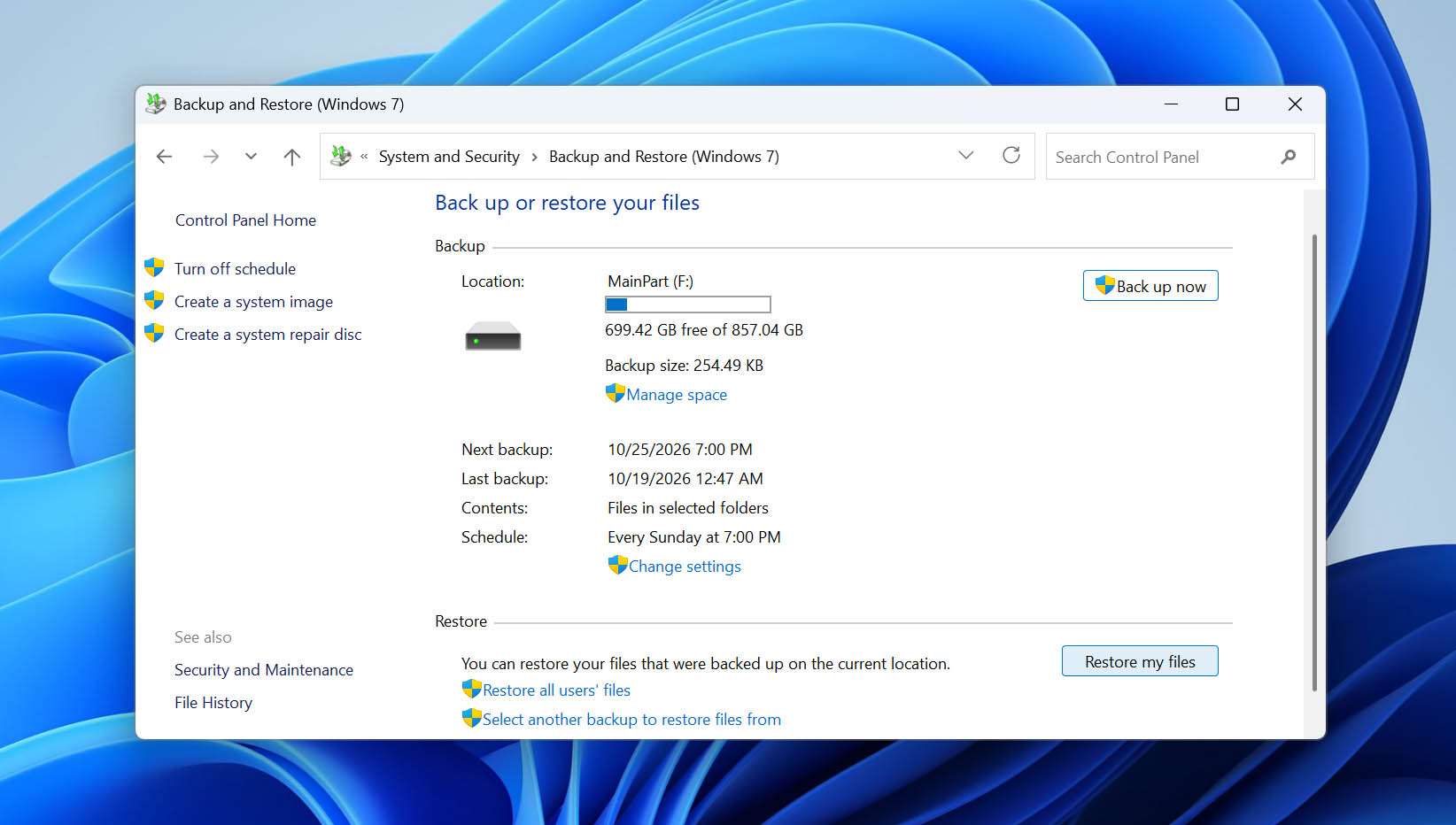
- Κάντε κλικ στο Αναζήτηση για αρχεία και επιλέξτε τα αρχεία που θέλετε να επαναφέρετε. Κάντε κλικ στο Προσθήκη αρχείων όταν τελειώσετε.
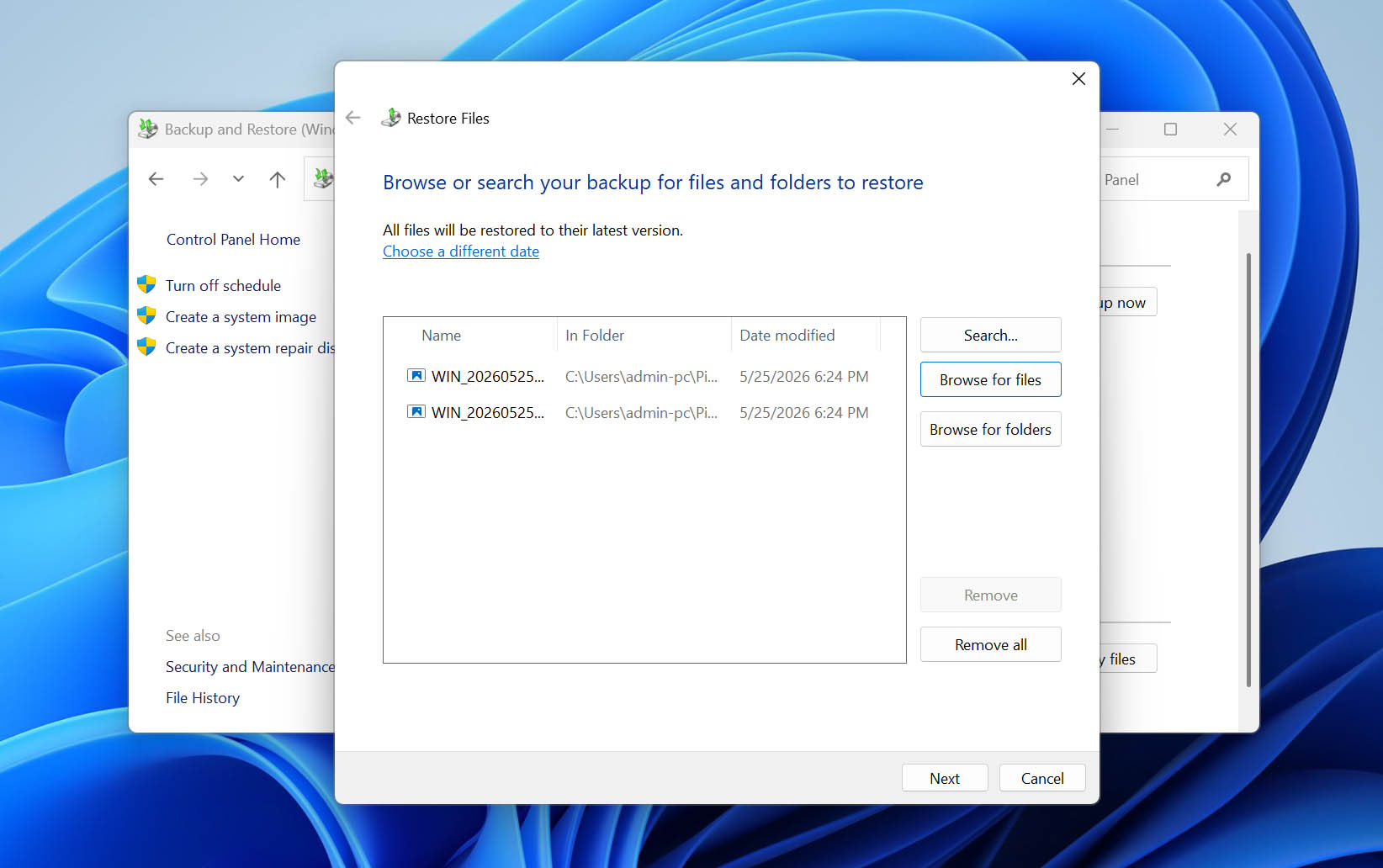
- Κάντε κλικ στο Επόμενο.
- Κάντε κλικ στο Επαναφορά. Αν θέλετε να επαναφέρετε τα αρχεία σας σε διαφορετική τοποθεσία, καθορίστε τον φάκελο εξόδου χρησιμοποιώντας την επιλογή Στην ακόλουθη τοποθεσία.
Μέθοδος 4: Επαναφορά διαγραμμένων αρχείων από τον Κάδο Ανακύκλωσης του OneDrive
Το OneDrive είναι η υπηρεσία cloud αποθήκευσης της Microsoft, η οποία είναι ενσωματωμένη στα Windows 11. Αν έχετε ενεργοποιήσει τη δημιουργία αντιγράφων ασφαλείας ή το συγχρονισμό μέσω OneDrive, υπάρχει πιθανότητα τα διαγραμμένα αρχεία σας να εξακολουθούν να είναι διαθέσιμα στον Κάδο Ανακύκλωσης του, ακόμη κι αν έχετε ήδη αδειάσει τον αντίστοιχο του υπολογιστή σας.
Σε αντίθεση με τον Κάδο Ανακύκλωσης των Windows, το OneDrive διαθέτει συγκεκριμένες περιόδους διατήρησης. Τα διαγραμμένα αρχεία παραμένουν εκεί για 30 ημέρες για προσωπικούς λογαριασμούς και 93 ημέρες για επαγγελματικούς ή σχολικούς λογαριασμούς, εκτός αν ο διαχειριστής της οργάνωσής σας έχει αλλάξει τις ρυθμίσεις.
Δείτε πώς να επαναφέρετε διαγραμμένα αρχεία από τον Κάδο Ανακύκλωσης του OneDrive:
- Σύνδεση στον λογαριασμό Microsoft στον ιστότοπο του OneDrive.
- Κάντε κλικ στο Κάδος Ανακύκλωσης στο αριστερό μενού πλοήγησης.
- Επιλέξτε τα αρχεία ή τους φακέλους που θέλετε να ανακτήσετε και μετά κάντε κλικ στο Επαναφορά.
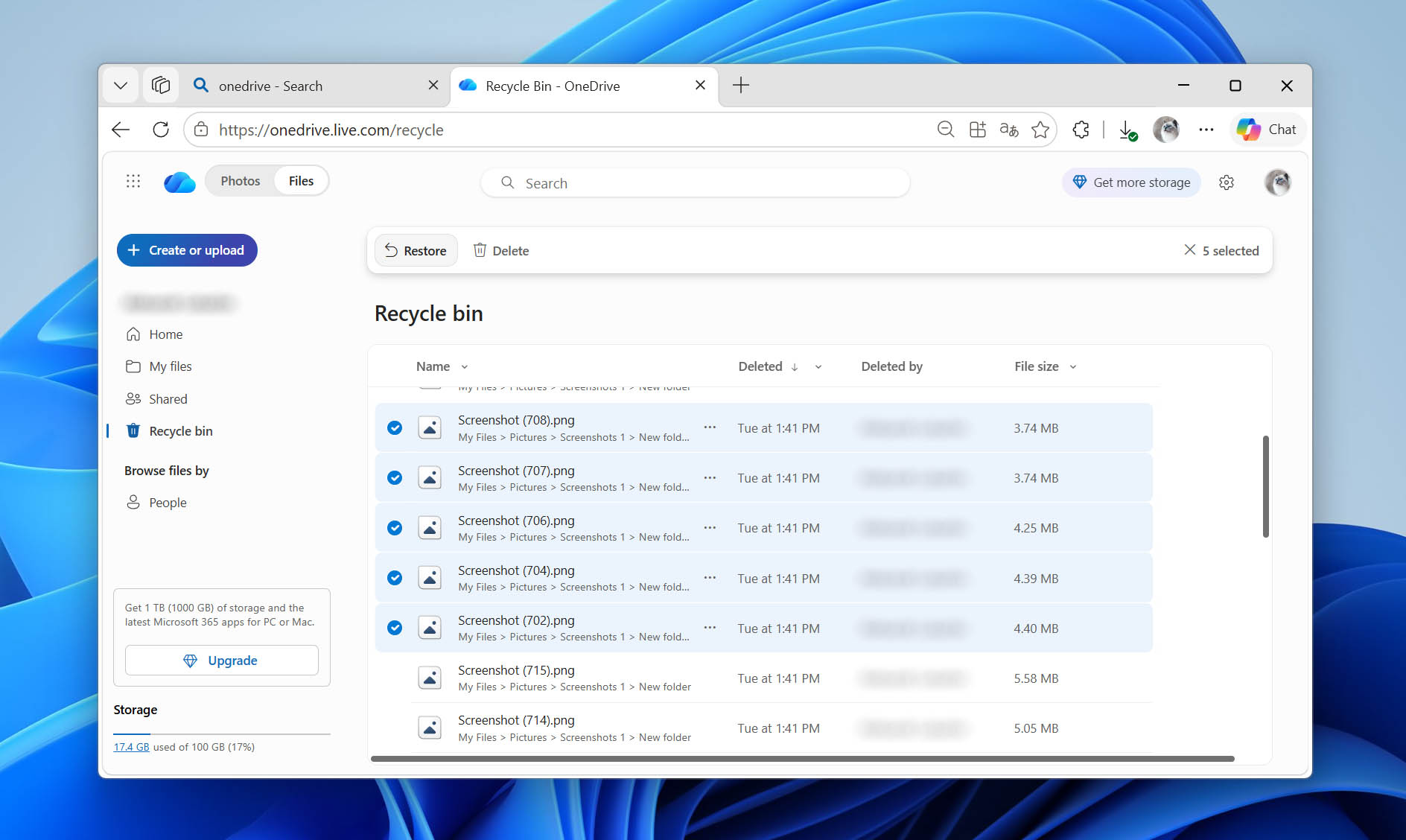
Αν έχετε διαγράψει ή αλλάξει μεγάλο αριθμό αρχείων, υπάρχει μια ακόμη επιλογή. Οι συνδρομητές του Microsoft 365 μπορούν να χρησιμοποιήσουν τη λειτουργία Επαναφορά του OneDrive για να επιστρέψουν ολόκληρο το OneDrive τους σε ένα προηγούμενο σημείο εντός των τελευταίων 30 ημερών. Μπορείτε να βρείτε αυτήν την επιλογή στις ρυθμίσεις του OneDrive. Λάβετε υπόψη ότι αυτό θα αναιρέσει επίσης άλλες αλλαγές που έγιναν μετά την επιλεγμένη ημερομηνία.
Αξίζει επίσης να ελέγξετε την εφαρμογή Windows Backup αν την έχετε χρησιμοποιήσει ξανά. Αυτό το ενσωματωμένο εργαλείο των Windows 11 μπορεί να δημιουργήσει αντίγραφα ασφαλείας των φακέλων Επιφάνεια εργασίας, Έγγραφα, Εικόνες, Βίντεο και Μουσική στο OneDrive. Αν αυτοί οι φάκελοι είχαν δημιουργηθεί αντίγραφα ασφαλείας πριν χαθούν τα αρχεία, συνδεθείτε στο OneDrive με τον ίδιο λογαριασμό Microsoft και ελέγξτε αν τα αρχεία είναι ακόμα διαθέσιμα εκεί ή στον Κάδο Ανακύκλωσής του.
Ποια μέθοδο πρέπει να χρησιμοποιήσετε για να ανακτήσετε διαγραμμένα αρχεία στα Windows 11;
Έχουμε καλύψει αρκετούς τρόπους για να ανακτήσετε διαγραμμένα αρχεία στα Windows 11, και ο κατάλληλος εξαρτάται κυρίως από το πώς διαγράφηκαν τα αρχεία και αν έχετε αντίγραφο ασφαλείας. Ακολουθεί μια γρήγορη σύγκριση όλων των μεθόδων που καλύπτονται σε αυτόν τον οδηγό.
| Μέθοδος | Λειτουργεί μετά το άδειασμα του Κάδου Ανακύκλωσης | Απαιτείται αντίγραφο ασφαλείας | Δωρεάν | Δυσκολία |
| Αναίρεση (Ctrl + Z) | Όχι | Όχι | Ναι | Εύκολο |
| Κάδος Ανακύκλωσης | Όχι | Όχι | Ναι | Εύκολο |
| Disk Drill | Ναι | Όχι | Ναι, έως 100 MB | Εύκολο |
| Windows File Recovery | Ναι | Όχι | Ναι | Προχωρημένο |
| Ιστορικό Αρχείων | Ναι | Ναι | Ναι | Εύκολο |
| Προηγούμενες Εκδόσεις | Ναι | Ναι* | Ναι | Εύκολο |
| OneDrive | Ναι | Ναι | Ναι** | Εύκολο |
| Αντίγραφο Ασφαλείας και Επαναφορά | Ναι | Ναι | Ναι | Εύκολο |
- *Οι Προηγούμενες Εκδόσεις απαιτούν να έχει ενεργοποιηθεί το Ιστορικό Αρχείων ή η Προστασία Συστήματος πριν διαγραφούν τα αρχεία.
- **Η ανάκτηση από το OneDrive απαιτεί τα αρχεία να έχουν συγχρονιστεί ή δημιουργηθεί αντίγραφα ασφαλείας στο OneDrive πριν τη διαγραφή.
Τελικές Σκέψεις
Υπάρχουν διάφοροι τρόποι για να ανακτήσετε διαγραμμένα αρχεία στα Windows 11, αλλά είναι πάντα πιο εύκολο να αποτρέψετε τη μόνιμη διαγραφή εξαρχής. Να είστε προσεκτικοί όταν αφαιρείτε σημαντικά αρχεία και να αποφεύγετε τη χρήση του Shift + Delete εκτός αν είστε σίγουροι ότι δεν τα χρειάζεστε πλέον. Μια κανονική διαγραφή σας δίνει τον Κάδο Ανακύκλωσης ως μια επιπλέον ευκαιρία να επαναφέρετε ένα αρχείο.
Πιο σημαντικό, διατηρείτε τακτικά αντίγραφα ασφαλείας των αρχείων που δεν μπορείτε να χάσετε. Ο κανόνας 3-2-1 για τα αντίγραφα ασφαλείας είναι μια καλή προσέγγιση: διατηρήστε τρία αντίγραφα των δεδομένων σας, σε δύο διαφορετικούς τύπους αποθηκευτικών μέσων, με το ένα αντίγραφο αποθηκευμένο εκτός του φυσικού σας χώρου. Με ένα σωστό αντίγραφο ασφαλείας στη θέση του, δεν θα χρειάζεται να βασίζεστε στο αν τα διαγραμμένα δεδομένα μπορούν να ανακτηθούν από τον αρχικό δίσκο.