Χάσατε αρχεία στον υπολογιστή σας Windows και δεν είστε σίγουροι πού πήγαν; Τα αρχεία μπορεί να φανούν ότι εξαφανίστηκαν μετά από ενημερώσεις, ξαφνικές διακοπές λειτουργίας ή απλές ενέργειες, όπως η μετακίνηση ή η μετονομασία φακέλων. Συχνά, τα δεδομένα εξακολουθούν να βρίσκονται στον δίσκο, αλλά τα Windows δεν τα εμφανίζουν πλέον στην αναμενόμενη τοποθεσία.
✅Γρήγορη συμβουλή: Για να βρείτε αρχεία που λείπουν ή εξαφανίστηκαν στα Windows, θα πρέπει πρώτα να ελέγξετε κοινούς προορισμούς και θέματα ορατότητας, όπως την Αναζήτηση των Windows, τον Κάδο Ανακύκλωσης, τους φακέλους χρήστη, τον συγχρονισμό OneDrive, τα κρυφά αρχεία, τα προσωρινά αρχεία και τον φάκελο Windows.old.
Στη συνέχεια, προχωρήστε σε πιο προχωρημένες λύσεις όπως οι Έλεγχοι Διαχείρισης Δίσκων, ανασκόπηση καραντίνας antivirus, Αντίγραφα ασφαλείας Ιστορικού Αρχείων και λογισμικό ανάκτησης δεδομένων εάν τα αρχεία εξακολουθούν να μην εμφανίζονται. Αν υποψιάζεστε διαγραφή ή ζημιά στο σύστημα αρχείων, σταματήστε να χρησιμοποιείτε τον δίσκο όσο το δυνατόν περισσότερο πριν τρέξετε εργαλεία ανάκτησης, καθώς τα νέα δεδομένα μπορεί να αντικαταστήσουν ανακτήσιμα αρχεία.
Πώς να βρείτε χαμένα αρχεία στα Windows
Τα αρχεία που λείπουν δεν σημαίνουν πάντα μόνιμη απώλεια δεδομένων. Τα Windows μπορεί να αποκρύψουν αρχεία, να τα μετακινήσουν σε διαφορετικά προφίλ χρηστών, να αποσυνδέσουν συγχρονισμένους φακέλους cloud ή να χάσουν την παρακολούθηση των κατατμήσεων μετά από κρασαρίσματα και ενημερώσεις. Οι παρακάτω μέθοδοι καλύπτουν τόσο γρήγορες λύσεις ορατότητας όσο και πιο προχωρημένους τρόπους για να εντοπίσετε ή να επαναφέρετε αρχεία που λείπουν.
Εδώ χρησιμοποιήσαμε στιγμιότυπα οθόνης για Windows 11, αλλά όλες οι μέθοδοι θα λειτουργούν και για Windows 10. Μπορεί να υπάρχουν κάποιες διαφορές στη διεπαφή, όπως ελαφρώς διαφορετικές διατάξεις μενού ή ονομασία ορισμένων επιλογών. Ωστόσο, η βασική λειτουργικότητα και τα βήματα παραμένουν τα ίδια και στις δύο εκδόσεις, οπότε μπορείτε να ακολουθήσετε τις οδηγίες χωρίς κανένα πρόβλημα.
Μέθοδος 1: Αναζητήστε το αρχείο χρησιμοποιώντας την Εξερεύνηση αρχείων
Η αναζήτηση είναι ο πιο γρήγορος τρόπος εντοπισμού χαμένων αρχείων όταν η ακριβής τους τοποθεσία δεν είναι σαφής. Ακόμα και αν ένα αρχείο μετακινήθηκε ή αποθηκεύτηκε σε διαφορετικό φάκελο, τα Windows μπορούν να το βρουν εφόσον εξακολουθεί να υπάρχει στη μονάδα δίσκου.
Ακολουθούν διάφοροι τρόποι με τους οποίους μπορείτε να χρησιμοποιήσετε την Αναζήτηση για να βρείτε ένα χαμένο αρχείο:
- Ανοίξτε την Εξερεύνηση Αρχείων (πατήστε Win + E).
- Κάντε κλικ στη γραμμή αναζήτησης πάνω δεξιά.
- Πληκτρολογήστε μέρος του ονόματος του αρχείου. Αν δεν γνωρίζετε το ακριβές όνομα, χρησιμοποιήστε επεκτάσεις αρχείων όπως .jpg, .png, .docx, .xlsx ή .mp4.
- Επιλέξτε μια ευρύτερη τοποθεσία πριν την αναζήτηση, όπως Αυτός ο υπολογιστής ή μια συγκεκριμένη μονάδα δίσκου (για παράδειγμα, Τοπικός Δίσκος (C:)), για να διευρύνετε το εύρος.
- Περιμένετε να φορτωθούν τα αποτελέσματα και στη συνέχεια ταξινομήστε τα κατά Ημερομηνία Τροποποίησης για να βρείτε γρήγορα πρόσφατα αρχεία.
- Χρησιμοποιήστε φίλτρα όπως Τύπος, Μέγεθος ή Ημερομηνία από τη γραμμή εργαλείων αναζήτησης για να περιορίσετε τα αποτελέσματα.
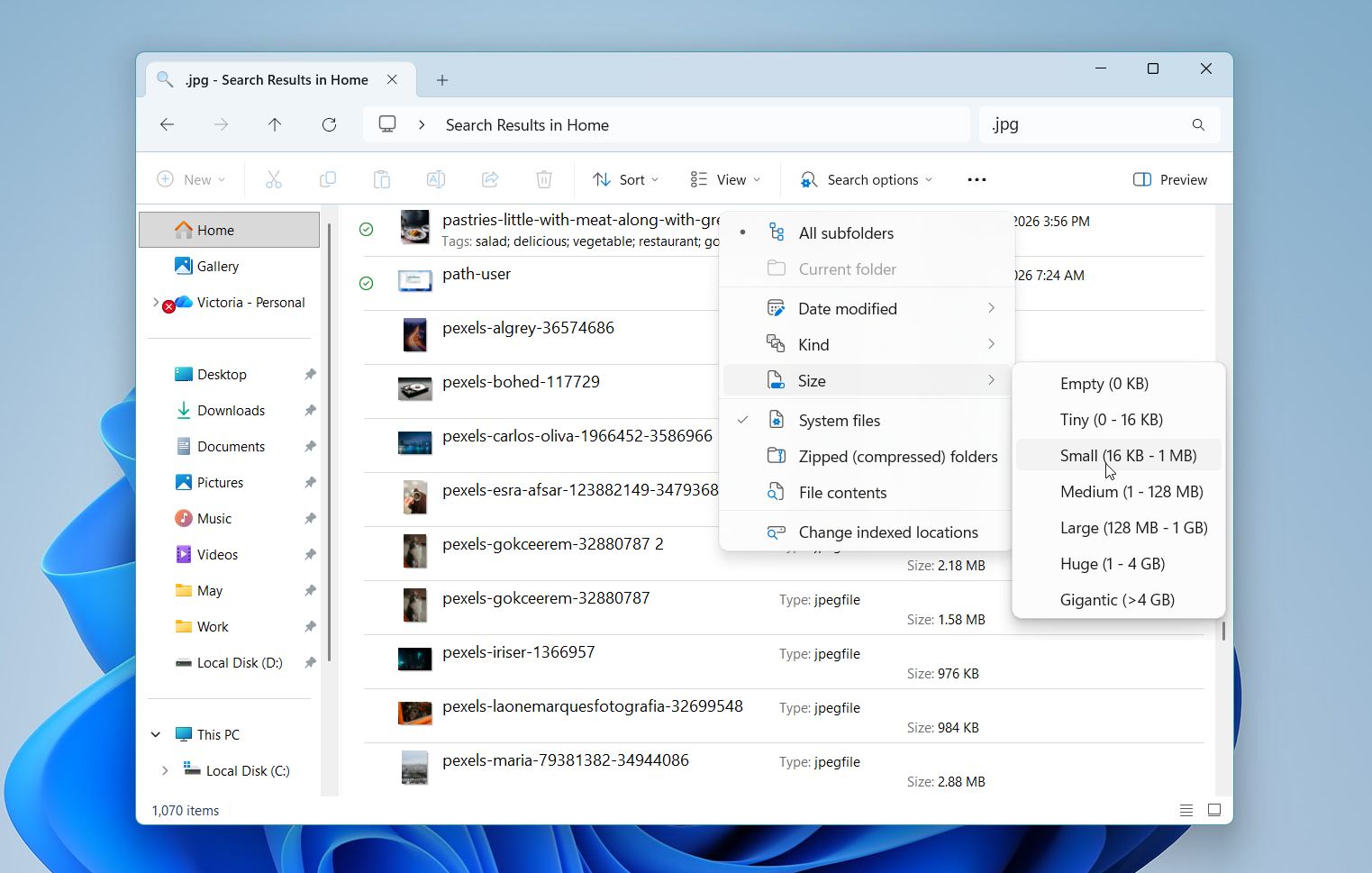
- Ελέγξτε τα Γρήγορη Πρόσβαση ή πρόσφατα αρχεία αν το αρχείο είχε ανοιχτεί πρόσφατα.
Η αναζήτηση λειτουργεί καλύτερα όταν τα αρχεία έχουν μετακινηθεί, μετονομαστεί ή αποθηκευτεί σε διαφορετικό φάκελο. Αν δεν εμφανιστεί τίποτα, το αρχείο μπορεί να είναι κρυφό, διαγραμμένο ή να επηρεάζεται από βαθύτερο πρόβλημα, οπότε συνεχίστε με τις επόμενες μεθόδους.
Μέθοδος 2: Ελέγξτε τον Κάδο Ανακύκλωσης
Αυτό το βήμα μπορεί να φαίνεται προφανές, αλλά αξίζει ακόμα να το ελέγξετε. Τα αρχεία που διαγράφηκαν (σκόπιμα ή κατά λάθος) συνήθως μετακινούνται πρώτα στον Κάδο Ανακύκλωσης και δεν αφαιρούνται αμέσως. Ένας γρήγορος έλεγχος μπορεί να εξοικονομήσει χρόνο και να αποφύγει περιττά βήματα, ειδικά όταν η εξαφάνιση ήταν πρόσφατη.
- Ανοίξτε το Κάδος Ανακύκλωσης από την επιφάνεια εργασίας σας.
- Αναζητήστε το αρχείο ή φάκελο που λείπει.
- Χρησιμοποιήστε τη γραμμή αναζήτησης επάνω δεξιά αν υπάρχουν πολλά διαγραμμένα στοιχεία.
- Ταξινομήστε τα αρχεία κατά Ημερομηνία Διαγραφής, Όνομα ή Αρχική τοποθεσία για να περιορίσετε τα αποτελέσματα.
- Κάντε δεξί κλικ στο αρχείο που θέλετε να ανακτήσετε.
- Επιλέξτε Επαναφορά.
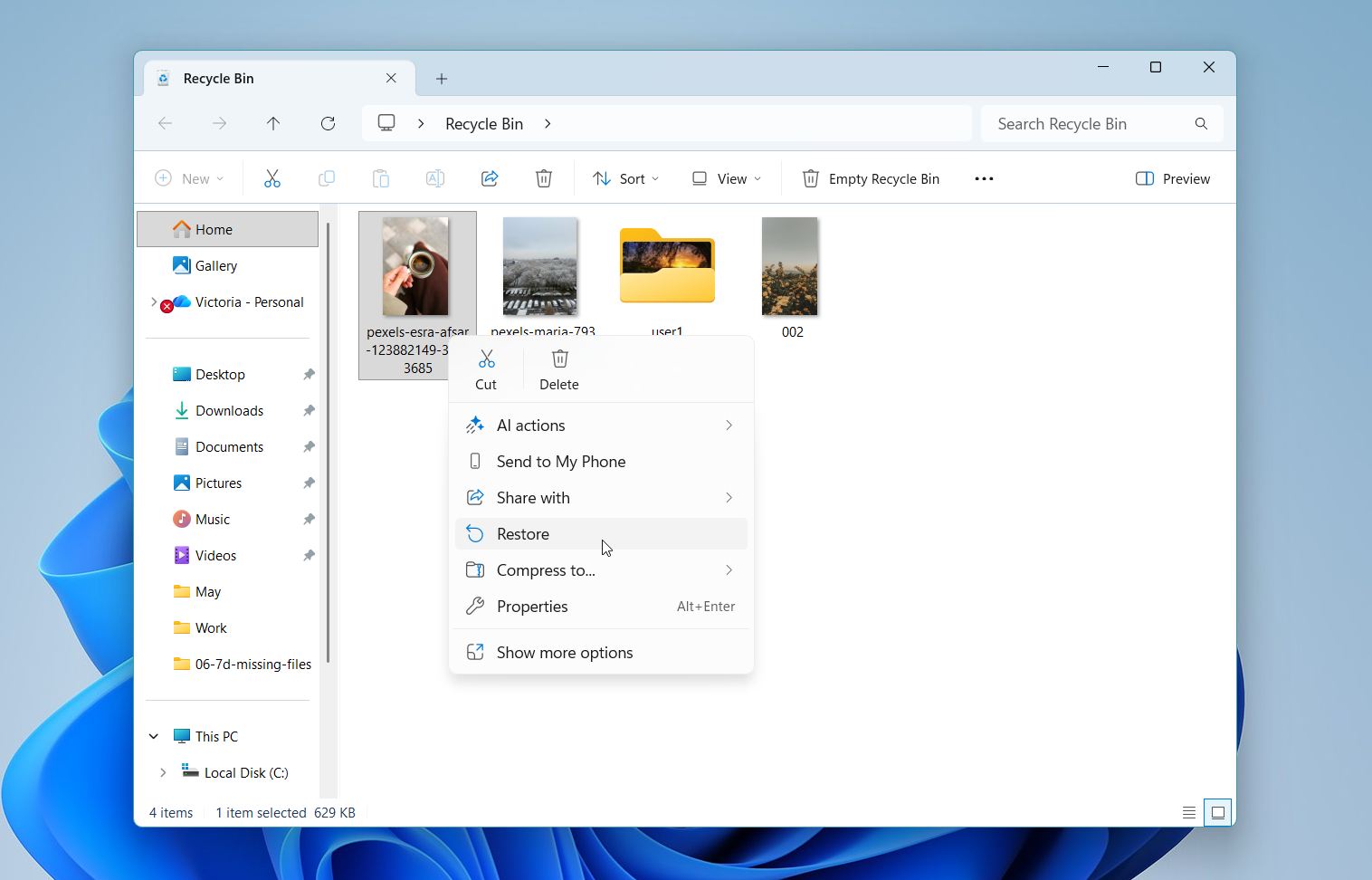
Επιστρέψτε στον αρχικό φάκελο και ελέγξτε αν το αρχείο έχει επιστρέψει.
Μέθοδος 3: Ελέγξτε το φάκελο Χρήστη
Τα αρχεία μπορεί να φαίνονται ως χαμένα όταν τα Windows τα αποθηκεύουν σε διαφορετικό προφίλ χρήστη ή σας συνδέουν σε προσωρινό λογαριασμό. Αυτό συμβαίνει συχνά μετά από ενημερώσεις ή σφάλματα συστήματος. Σε αυτές τις περιπτώσεις, τα αρχεία βρίσκονται ακόμα στον δίσκο αλλά είναι αποθηκευμένα σε διαφορετικό φάκελο χρήστη.
Ακολουθήστε αυτά τα βήματα για να ελέγξετε όλους τους διαθέσιμους φακέλους χρηστών και να εντοπίσετε τα αρχεία σας:
- Ανοίξτε την Εξερεύνηση Αρχείων (πατήστε Win + E).
- Μεταβείτε στο Τοπικός Δίσκος (C:). Επιλέξτε Χρήστες.
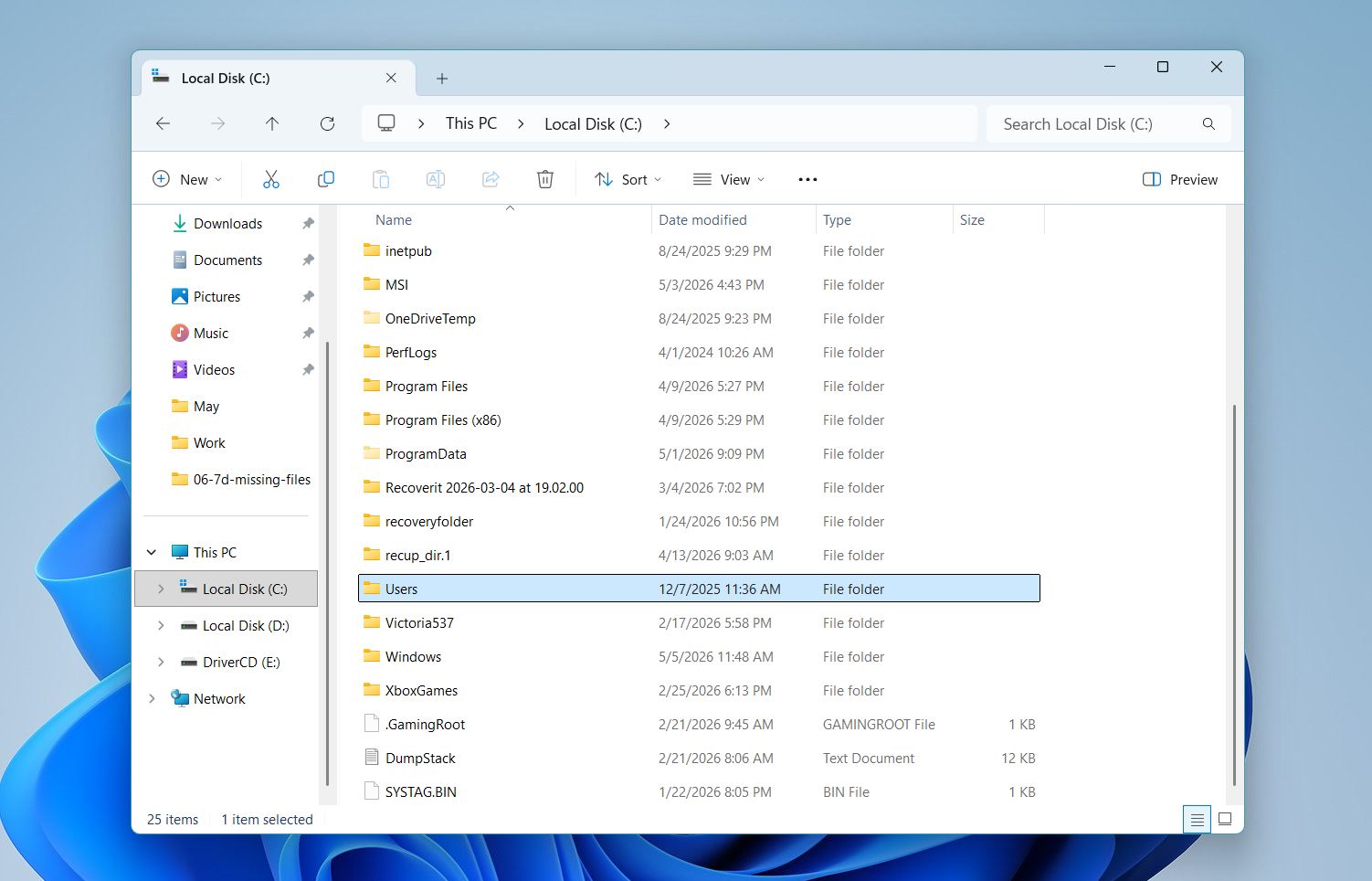
- Αναζητήστε πολλαπλούς φακέλους χρηστών (για παράδειγμα, το τρέχον όνομα χρήστη, Προεπιλογή, ή άλλα ονόματα).
- Ανοίξτε κάθε φάκελο και ελέγξτε κοινές τοποθεσίες όπως Επιφάνεια εργασίας, Έγγραφα, Λήψεις, και Εικόνες.
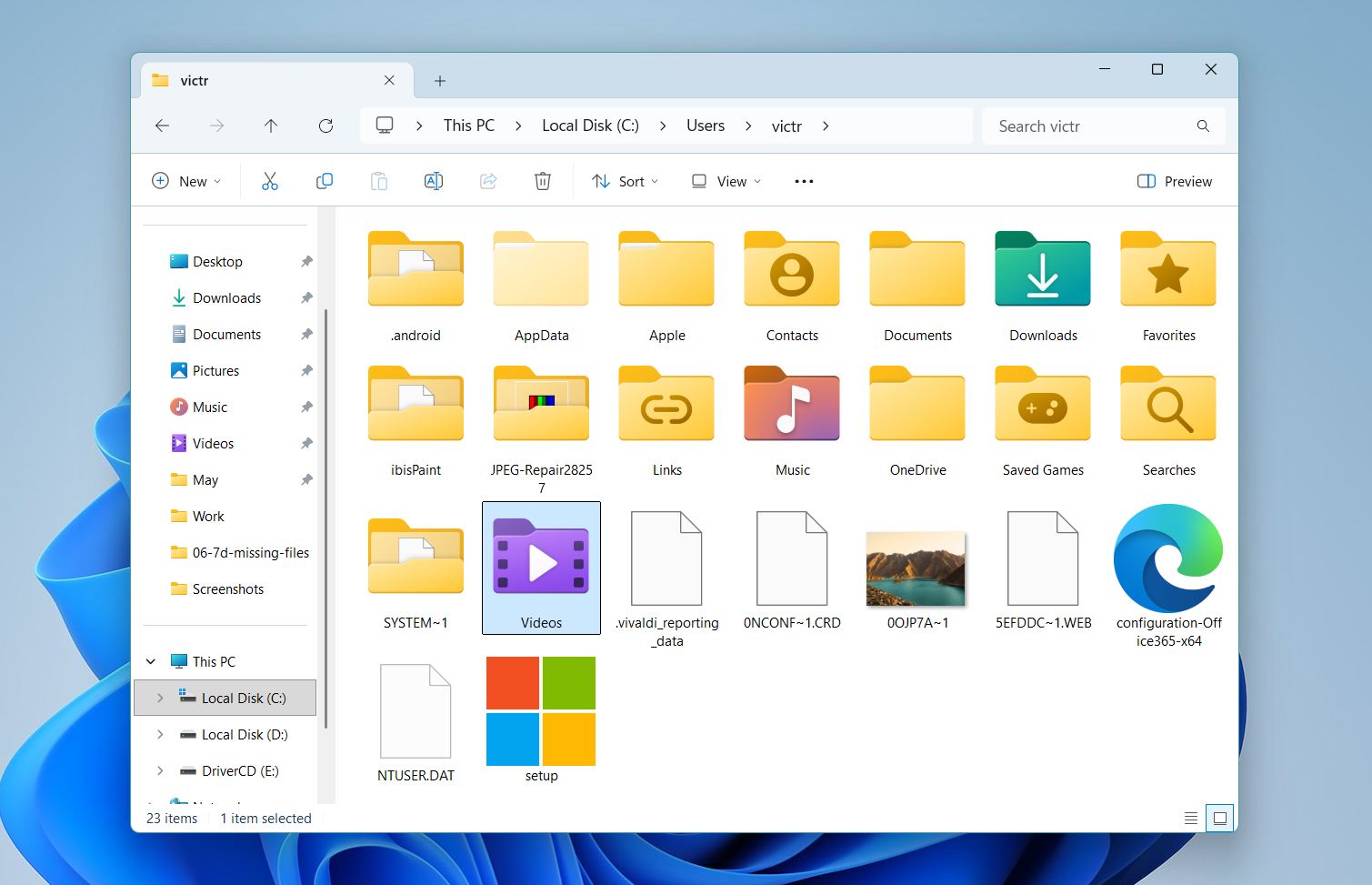
- Ταξινομήστε τα αρχεία κατά Ημερομηνία Τροποποίησης για να βρείτε γρήγορα πρόσφατα δεδομένα.
- Αν βρείτε τα αρχεία σας σε άλλο προφίλ, αντιγράψτε τα στον τρέχοντα φάκελο χρήστη σας.
Εάν παρατηρήσετε έναν φάκελο με παρόμοιο όνομα με το δικό σας (για παράδειγμα, με το επίθεμα .TEMP), τα Windows ενδέχεται να έχουν δημιουργήσει ένα προσωρινό προφίλ. Σε αυτήν την περίπτωση, θα πρέπει να επιστρέψετε στον κύριο λογαριασμό σας για να επαναφέρετε την πρόσβαση στα αρχικά σας αρχεία.
Μέθοδος 4: Ελέγξτε το Microsoft OneDrive
Η επόμενη μέθοδος που προτείνουμε είναι να ελέγξετε το OneDrive, ειδικά αν το χρησιμοποιείτε για συγχρονισμό ή αντίγραφα ασφαλείας αρχείων. Τα Windows μπορούν αυτόματα να μετακινούν ή να συγχρονίζουν αρχεία στο cloud, κάτι που μπορεί να τα κάνει να φαίνονται ως ελλείποντα από τους τοπικούς σας φακέλους, παρόλο που εξακολουθούν να υπάρχουν διαδικτυακά.
Ακολουθήστε αυτά τα βήματα για να ελέγξετε το OneDrive:
- Κάντε κλικ στο εικονίδιο του OneDrive στη γραμμή εργασιών (κοντά στο ρολόι) ή ανοίξτε το από το μενού Έναρξη.
- Ανοίξτε τους συγχρονισμένους φακέλους σας και αναζητήστε τα αρχεία που λείπουν.
- Ελέγξτε τον Κάδο Ανακύκλωσης του OneDrive σε περίπτωση που τα αρχεία διαγράφηκαν.
- Κοιτάξτε τα εικονίδια των αρχείων: ένα εικονίδιο σύννεφου σημαίνει ότι το αρχείο είναι αποθηκευμένο online και δεν έχει ληφθεί τοπικά.
- Κάντε δεξί κλικ στο αρχείο και επιλέξτε Λήψη ή Να διατηρείται πάντα σε αυτήν τη συσκευή για να αποκαταστήσετε την τοπική πρόσβαση.
- Αν χρειάζεται, συνδεθείτε στον λογαριασμό σας μέσω προγράμματος περιήγησης και ελέγξτε τα αρχεία απευθείας στον ιστότοπο του OneDrive.
Εάν βρεθούν αρχεία στο OneDrive, μπορείτε να τα επαναφέρετε ή να τα κατεβάσετε ξανά στη συσκευή σας. Αν όχι, συνεχίστε με τις επόμενες μεθόδους.
Μέθοδος 5: Ενεργοποίηση Κρυφών Αρχείων
Μερικές φορές τα αρχεία παραμένουν στον δίσκο αλλά δεν εμφανίζονται στην Εξερεύνηση Αρχείων επειδή οι ρυθμίσεις ορατότητάς τους έχουν αλλάξει. Αυτό μπορεί να συμβεί μετά από ενημερώσεις συστήματος, ενέργειες λογισμικού ή μικρές ασυνέπειες του συστήματος αρχείων. Σε αυτές τις περιπτώσεις, οι φάκελοι μπορεί να φαίνονται άδειοι παρόλο που εξακολουθούν να καταλαμβάνουν χώρο στο δίσκο. Ενεργοποιήστε την προβολή κρυφών αρχείων και ελέγξτε αν τα δεδομένα σας απλώς δεν εμφανίζονται.
Ακολουθήστε αυτά τα βήματα για να εμφανίσετε τα κρυφά αρχεία:
- Ανοίξτε την Εξερεύνηση Αρχείων (πατήστε Win + E).
- Κάντε κλικ στην επιλογή Προβολή στο επάνω μενού.
- Επιλέξτε Εμφάνιση και ενεργοποιήστε τα Κρυφά στοιχεία.
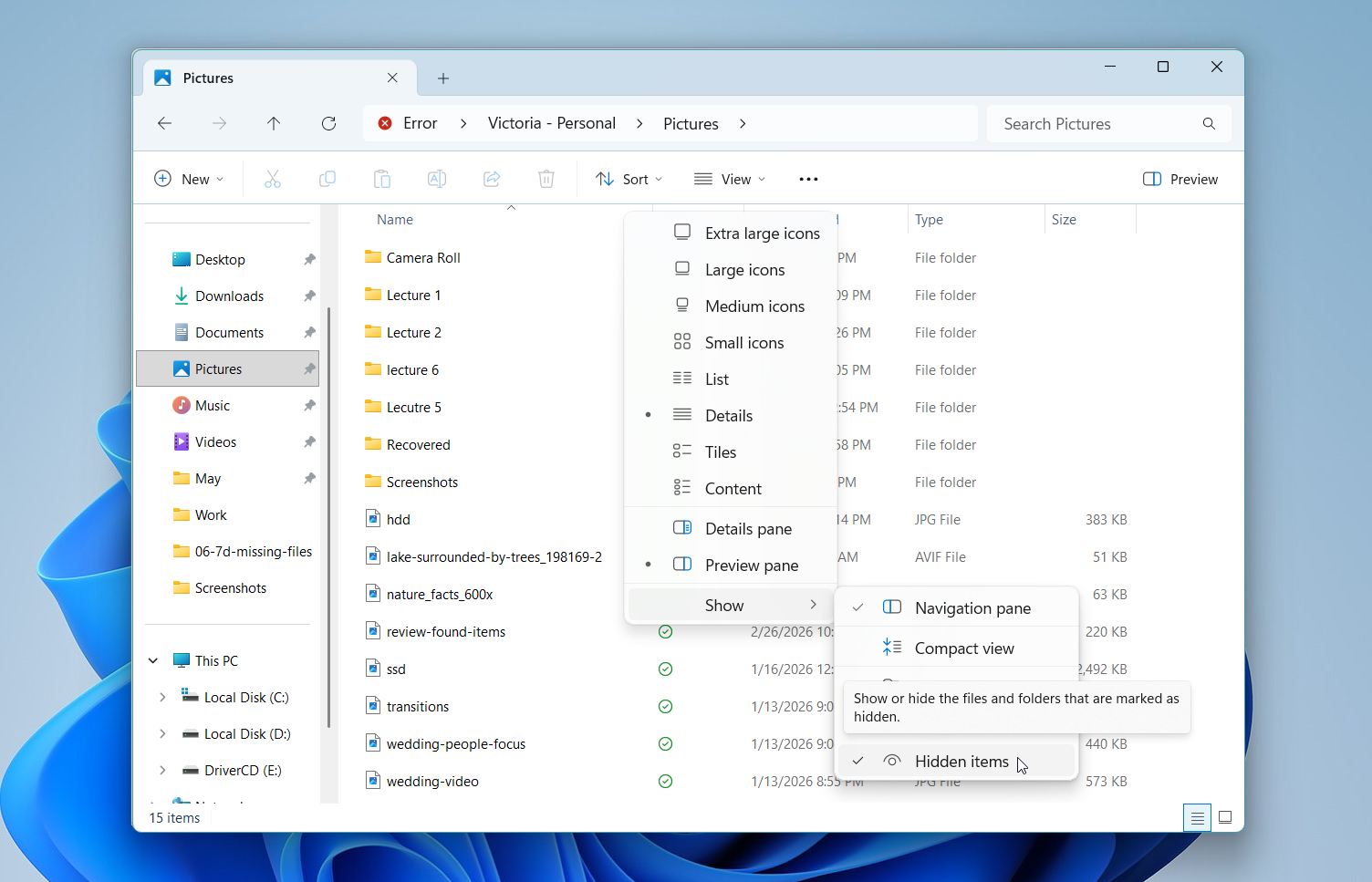
- Μεταβείτε στο φάκελο όπου ήταν αποθηκευμένα τα αρχεία σας.
- Αναζητήστε ξεθωριασμένα (ημιδιαφανή) αρχεία ή φακέλους.
- Αν τα βρείτε, κάντε δεξί κλικ στο αρχείο ή το φάκελο και επιλέξτε Ιδιότητες.
- Στην καρτέλα Γενικά, αποεπιλέξτε το Κρυφό, στη συνέχεια κάντε κλικ στο Εφαρμογή και ΟΚ.
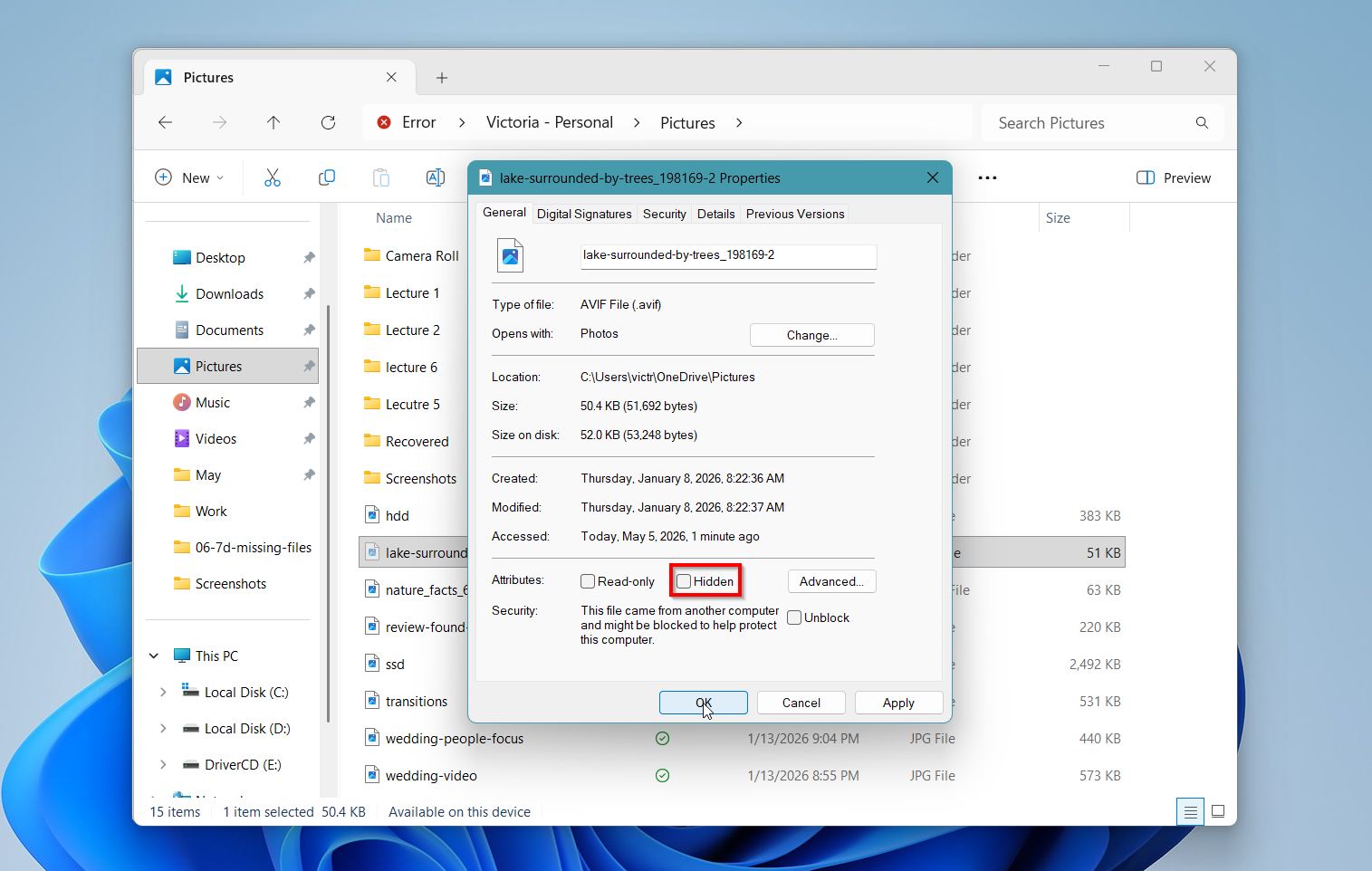
Εάν τα αρχεία εμφανιστούν μετά από αυτό το βήμα, επιβεβαιώνεται ότι ήταν κρυφά και όχι χαμένα. Εάν ο φάκελος εξακολουθεί να φαίνεται κενός, η αιτία πιθανότατα υπερβαίνει τις ρυθμίσεις ορατότητας, οπότε προχωρήστε στις επόμενες μεθόδους.
Μέθοδος 6: Αναζητήστε στα Προσωρινά Αρχεία
Σε ορισμένες περιπτώσεις, τα αρχεία δεν εξαφανίζονται εντελώς αλλά ανακατευθύνονται σε προσωρινή αποθήκευση. Αυτό συμβαίνει συχνά όταν ένα πρόγραμμα καταρρεύσει, μια λειτουργία αποθήκευσης αποτύχει ή το σύστημα απενεργοποιηθεί απροσδόκητα. Πολλές εφαρμογές δημιουργούν προσωρινά αντίγραφα εργασίας ενώ επεξεργάζεστε αρχεία, και αυτά τα αντίγραφα μπορεί να παραμείνουν ακόμη κι όταν το αρχικό αρχείο δεν είναι πλέον ορατό.
Αυτά τα προσωρινά αρχεία μπορεί να μην έχουν το ακριβές αρχικό όνομα ή επέκταση, γεγονός που τα καθιστά πιο δύσκολα αναγνωρίσιμα με την πρώτη ματιά. Ωστόσο, η ταξινόμηση κατά πρόσφατη δραστηριότητα συνήθως βοηθά στην εμφάνιση των σχετικών αντικειμένων.
Ακολουθήστε αυτά τα βήματα για να ελέγξετε τα προσωρινά αρχεία:
- Πατήστε Win + R για να ανοίξετε το παράθυρο διαλόγου Εκτέλεση.
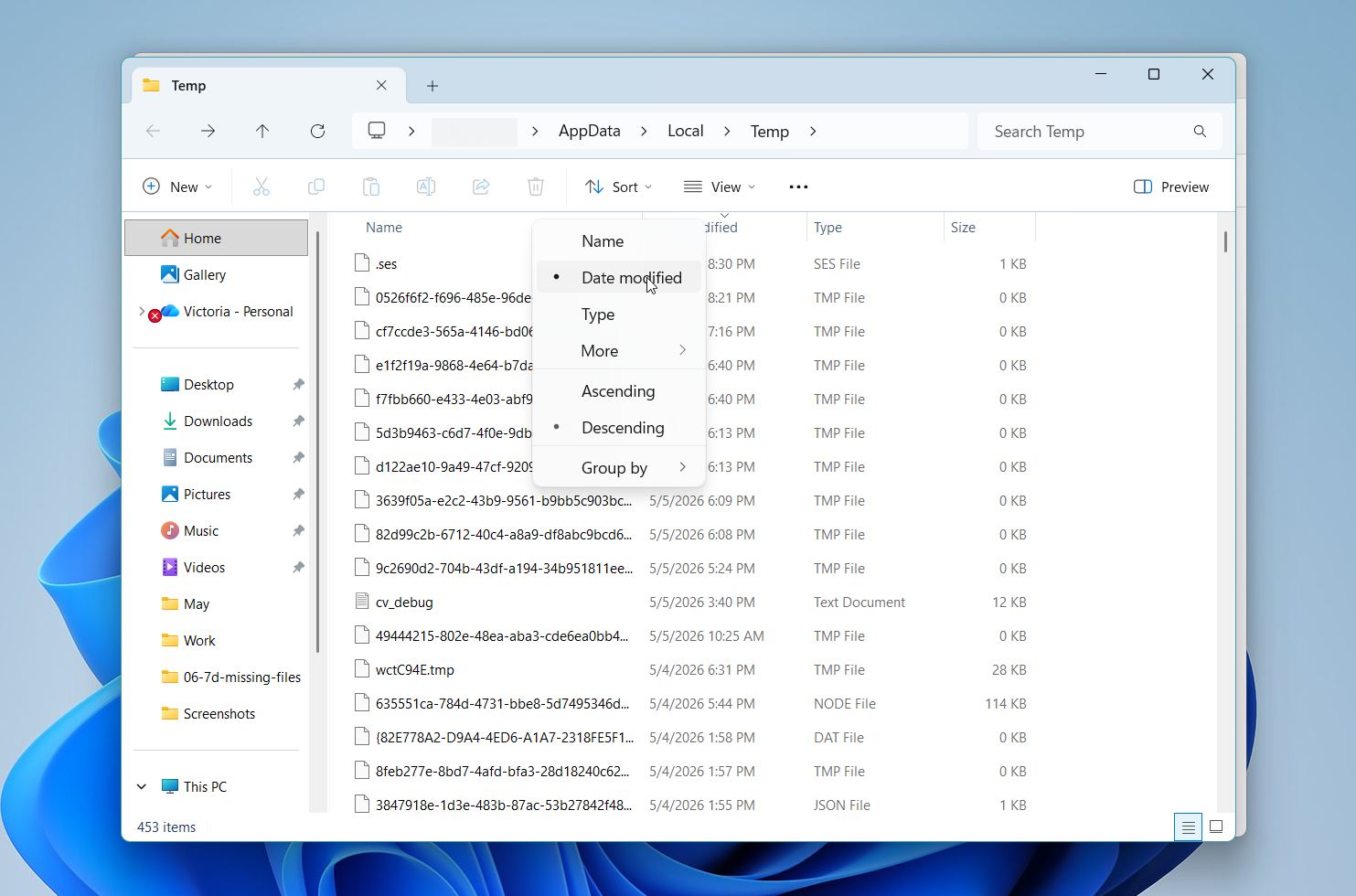
- Πληκτρολογήστε %temp% και πατήστε Εισαγωγή.
- Θα ανοίξει ένας φάκελος με προσωρινά αρχεία.
- Ταξινομήστε τα αρχεία κατά Ημερομηνία Τροποποίησης για να εμφανιστούν τα πιο πρόσφατα στην κορυφή.
- Αναζητήστε αρχεία με οικείες ονομασίες, μερική ονομασία ή κοινές επεκτάσεις όπως .tmp, .asd, .wbk, .txt, ή ακόμη και συνηθισμένες μορφές όπως .docx ή .xlsx.
- Δοκιμάστε να ανοίξετε ύποπτα αρχεία για να ελέγξετε τα περιεχόμενά τους.
- Αν βρείτε το σωστό αρχείο, αντιγράψτε το σε μια ασφαλή τοποθεσία όπως την Επιφάνεια Εργασίας ή τα Έγγραφα και μετονομάστε το αν χρειάζεται.
Εάν το αρχείο είχε ανοιχτεί πρόσφατα σε μια εφαρμογή όπως το Word ή το Excel, ελέγξτε επίσης την ενσωματωμένη ενότητα ανάκτησης της εφαρμογής (για παράδειγμα, “Ανάκτηση Εγγράφου” στο Microsoft Word). Τα προσωρινά αρχεία δεν παραμένουν για πάντα, οπότε ενεργήστε γρήγορα μόλις βρείτε κάτι σχετικό.
Μέθοδος 7: Ελέγξτε το φάκελο Windows.old
Τα αρχεία μπορεί να φαίνονται ότι λείπουν μετά από μια σημαντική ενημέρωση των Windows ή επαναφορά συστήματος. Σε πολλές περιπτώσεις, τα Windows διατηρούν ένα αντίγραφο της προηγούμενης εγκατάστασης σε έναν φάκελο που ονομάζεται Windows.old. Αυτός ο φάκελος μπορεί να περιέχει το παλιό προφίλ χρήστη σας, συμπεριλαμβανομένων των αρχείων της Επιφάνειας Εργασίας, των εγγράφων, των λήψεων και άλλων προσωπικών δεδομένων από πριν την ενημέρωση.
Ακολουθήστε αυτά τα βήματα για να το ελέγξετε:
- Ανοίξτε την Εξερεύνηση Αρχείων (πατήστε Win + E).
- Μεταβείτε στο Τοπικός Δίσκος (C:).
- Αναζητήστε ένα φάκελο με το όνομα Windows.old.
- Ανοίξτε το Windows.old, μετά το Χρήστες και το ΤοΌνομαΧρήστηΣας.
- Ελέγξτε κοινόχρηστους φακέλους, όπως το Επιφάνεια εργασίας, Έγγραφα, Λήψεις και Εικόνες.
- Ταξινομήστε τα αρχεία κατά Ημερομηνία Τροποποίησης για να βρείτε γρήγορα πρόσφατα δεδομένα.
- Αντιγράψτε τυχόν σημαντικά αρχεία σε μια ασφαλή τοποθεσία, όπως οι τρέχοντες φάκελοι χρήστη σας.
Αυτή η μέθοδος λειτουργεί καλύτερα όταν τα αρχεία εξαφανίστηκαν μετά από μια ενημέρωση συστήματος, επαναφορά ή επανεγκατάσταση. Τα Windows δεν συγχωνεύουν αυτόματα τα παλιά αρχεία σε κάθε περίπτωση, οπότε μπορεί να παραμείνουν στο Windows.old αντί για το τρέχον προφίλ σας. Λάβετε υπόψη ότι το Windows.old είναι προσωρινό. Τα Windows συνήθως το αφαιρούν αυτόματα μετά από σύντομο χρονικό διάστημα (συχνά γύρω στις 10 ημέρες) για να ελευθερώσουν χώρο, οπότε ελέγξτε το το συντομότερο δυνατό.
Μέθοδος 8: Έλεγχος της Διαχείρισης Δίσκων
Τα αρχεία μπορεί να φαίνονται ως ανύπαρκτα όταν το πρόβλημα δεν σχετίζεται με τα ίδια τα αρχεία, αλλά με τον δίσκο ή το διαμέρισμα όπου είναι αποθηκευμένα. Σε ορισμένες περιπτώσεις, ένας δίσκος μπορεί να χάσει το γράμμα του, να εμφανιστεί ως μη κατανεμημένος ή να μην γίνεται σωστή τοποθέτηση, κάτι που καθιστά όλα τα αρχεία του αόρατα στην Εξερεύνηση αρχείων.
Η Διαχείριση Δίσκων σας επιτρέπει να δείτε την πραγματική κατάσταση των συσκευών αποθήκευσής σας και να εντοπίσετε προβλήματα που δεν είναι ορατά στους κανονικούς φακέλους.
Ακολουθήστε αυτά τα βήματα για να ελέγξετε τους δίσκους σας:
- Κάντε δεξί κλικ στο κουμπί Έναρξη και επιλέξτε Διαχείριση Δίσκων.
- Περιμένετε μέχρι τα Windows να φορτώσουν όλες τις συνδεδεμένες μονάδες δίσκου.
- Αναζητήστε στη λίστα και εντοπίστε τη μονάδα σας με βάση το μέγεθος και τον τύπο.
- Ελέγξτε την κατάστασή της. Αν εμφανίζεται ως Υγιές αλλά δεν έχει γράμμα μονάδας, κάντε δεξί κλικ και επιλέξτε Αλλαγή γράμματος μονάδας δίσκου και διαδρομών για να της αναθέσετε ένα γράμμα.
- Αν εμφανίζεται ως Μη εκχωρημένο, η κατάτμηση μπορεί να λείπει. Αν εμφανίζεται ως RAW, το σύστημα αρχείων μπορεί να έχει υποστεί ζημιά.
- Μην όχι διαμορφώνετε τη μονάδα αν λείπουν τα αρχεία σας. Η διαμόρφωση μπορεί να αντικαταστήσει ανακτήσιμα δεδομένα.
- Αν η μονάδα είναι ορατή αλλά μη προσβάσιμη, σκεφτείτε να τη σαρώσετε με λογισμικό ανάκτησης δεδομένων πριν κάνετε αλλαγές.
Αυτή η μέθοδος βοηθά να επιβεβαιωθεί αν το πρόβλημα σχετίζεται με την ορατότητα των αρχείων ή με ένα βαθύτερο πρόβλημα του δίσκου. Εάν η μονάδα δεν εμφανίζεται σωστά στη Διαχείριση Δίσκων, αποφύγετε να γράψετε νέα δεδομένα σε αυτήν και προχωρήστε προσεκτικά με τις επιλογές ανάκτησης.
Μέθοδος 9: Σάρωση για Κακόβουλο Λογισμικό ή Καραντίνα Αντιϊικού
Το λογισμικό προστασίας από ιούς μπορεί να αφαιρέσει, να μπλοκάρει ή να απομονώσει αρχεία χωρίς σαφή ειδοποίηση. Αντί να τα διαγράψει αμέσως, πολλά εργαλεία μετακινούν τα εντοπισμένα αρχεία σε καραντίνα. Το κακόβουλο λογισμικό μπορεί επίσης να κρύψει αρχεία, να αλλάξει τα χαρακτηριστικά τους ή να τα μετακινήσει, γεγονός που τα κάνει να φαίνονται ως χαμένα, παρόλο που εξακολουθούν να υπάρχουν στον δίσκο.
Δείτε πώς να το ελέγξετε:
- Ανοίξτε την εφαρμογή του antivirus σας.
- Βρείτε μια ενότητα που ονομάζεται Καραντίνα, Ιστορικό Απειλών, Ιστορικό Προστασίας, ή κάτι παρόμοιο.
- Ελέγξτε τις πρόσφατες ανιχνεύσεις και τα αφαιρεθέντα στοιχεία.
- Αναζητήστε ονόματα ή διαδρομές αρχείων που ταιριάζουν με αυτά που σας λείπουν.
- Αν αναγνωρίσετε ένα αρχείο, επιλέξτε το και διαλέξτε Επαναφορά ή Επίτρεψε.
- Επιβεβαιώστε ότι το αρχείο επιστρέφει στην αρχική του θέση ή σε έναν φάκελο επαναφοράς.
- Εκτελέστε μια πλήρης σάρωση συστήματος για να ελέγξετε για απειλές που μπορεί να επηρεάσουν την ορατότητα των αρχείων.
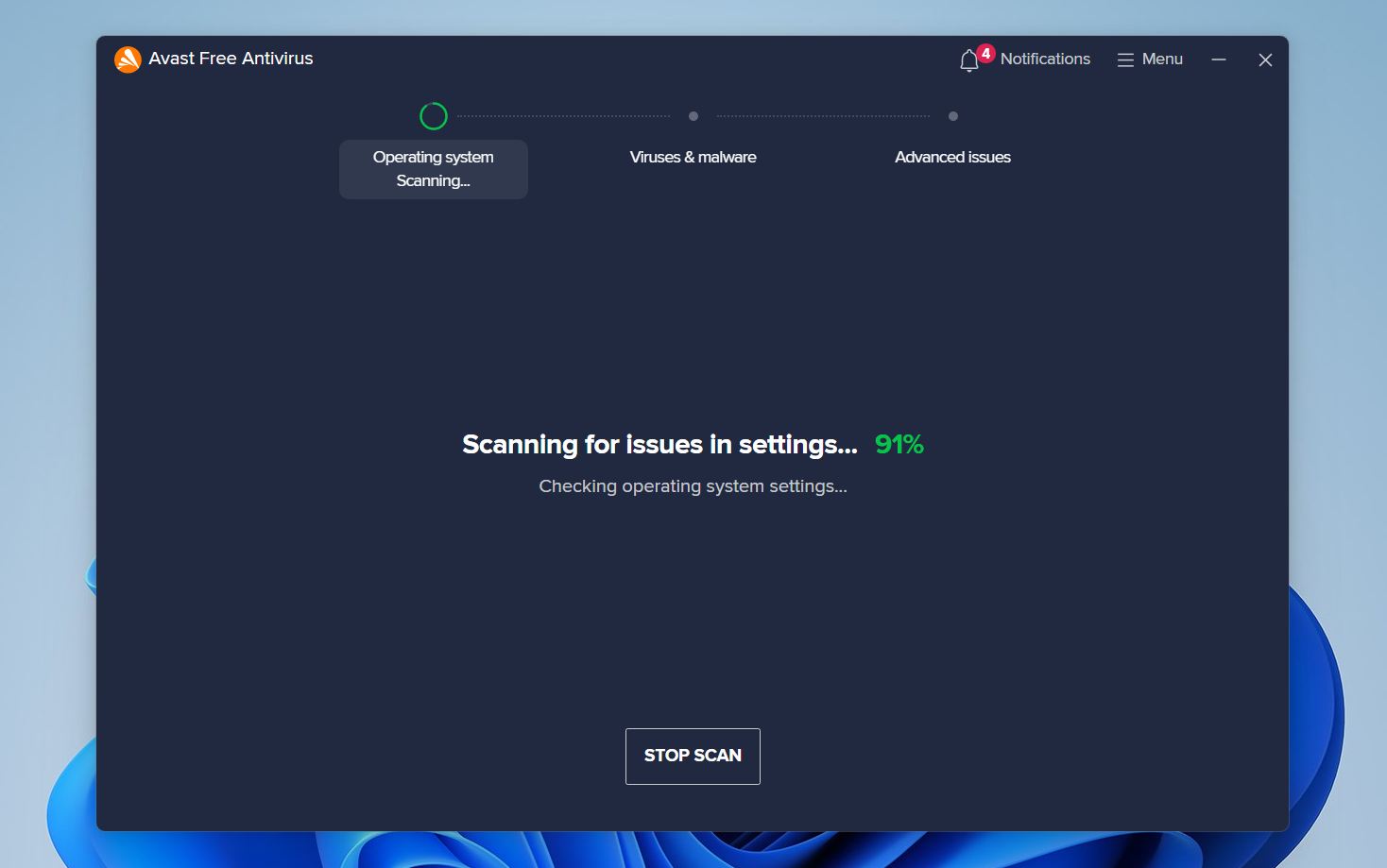
Εάν ένα αρχείο επισημάνθηκε λανθασμένα, η επαναφορά του θα πρέπει να το επαναφέρει. Ορισμένα εργαλεία προστασίας από ιούς ενδέχεται να απαιτούν να το επισημάνετε ως ασφαλές για να αποτραπεί η εκ νέου αφαίρεσή του. Εάν το πρόβλημα προκλήθηκε από κακόβουλο λογισμικό, αφαιρέστε το πρώτα και μετά ελέγξτε ξανά τα αρχεία σας.
Πώς να ανακτήσετε διαγραμμένα ή εξαφανισμένα αρχεία στα Windows
Εάν οι προηγούμενες μέθοδοι δεν σας βοήθησαν να εντοπίσετε τα αρχεία σας, το πρόβλημα πιθανότατα ξεπερνά απλές αλλαγές ορατότητας ή θέσης. Σε αυτό το σημείο, τα αρχεία μπορεί να έχουν διαγραφεί, να έχουν χαθεί λόγω προβλημάτων του συστήματος αρχείων ή να μην είναι πλέον προσβάσιμα μέσω των τυπικών εργαλείων των Windows. Εδώ καθίστανται απαραίτητες οι μέθοδοι ανάκτησης δεδομένων. Σας επιτρέπουν να σαρώσετε απευθείας τη μονάδα δίσκου και να εντοπίσετε αρχεία που δεν εμφανίζονται πλέον στην Εξερεύνηση Αρχείων.
Μέθοδος 1: Χρησιμοποιήστε λογισμικό ανάκτησης δεδομένων για να επαναφέρετε χαμένα αρχεία
Το λογισμικό ανάκτησης δεδομένων είναι ένας από τους πιο αξιόπιστους τρόπους για την επαναφορά διαγραμμένων ή εξαφανισμένων αρχείων. Λειτουργεί σαρώντας τη συσκευή αποθήκευσης σε βαθύτερο επίπεδο και ανιχνεύοντας δεδομένα που τα Windows δεν παρακολουθούν πλέον.
Συνιστούμε το Disk Drill επειδή είναι μία από τις καλύτερες επιλογές για αυτή την εργασία. Υποστηρίζει όλα τα βασικά συστήματα αρχείων όπως NTFS, FAT32, exFAT και άλλα, γεγονός που το καθιστά κατάλληλο για εσωτερικούς δίσκους, εξωτερικούς HDD και SSD, USB flash drives και κάρτες μνήμης. Το εργαλείο μπορεί να βρει αρχεία που διαγράφηκαν, χάθηκαν μετά από διαμόρφωση ή είναι κρυμμένα λόγω καταστροφής του συστήματος αρχείων.
Ακολουθεί ο τρόπος ανάκτησης αρχείων με το Disk Drill:
- Μεταβείτε στην επίσημη ιστοσελίδα και κατεβάστε το Disk Drill.
- Ακολουθήστε τις οδηγίες στην οθόνη και εγκαταστήστε το λογισμικό στον υπολογιστή σας. Δεν συνιστούμε την εγκατάστασή του στην ίδια μονάδα όπου λείπουν αρχεία, καθώς αυτό μπορεί να αντικαταστήσει ανακτήσιμα δεδομένα.
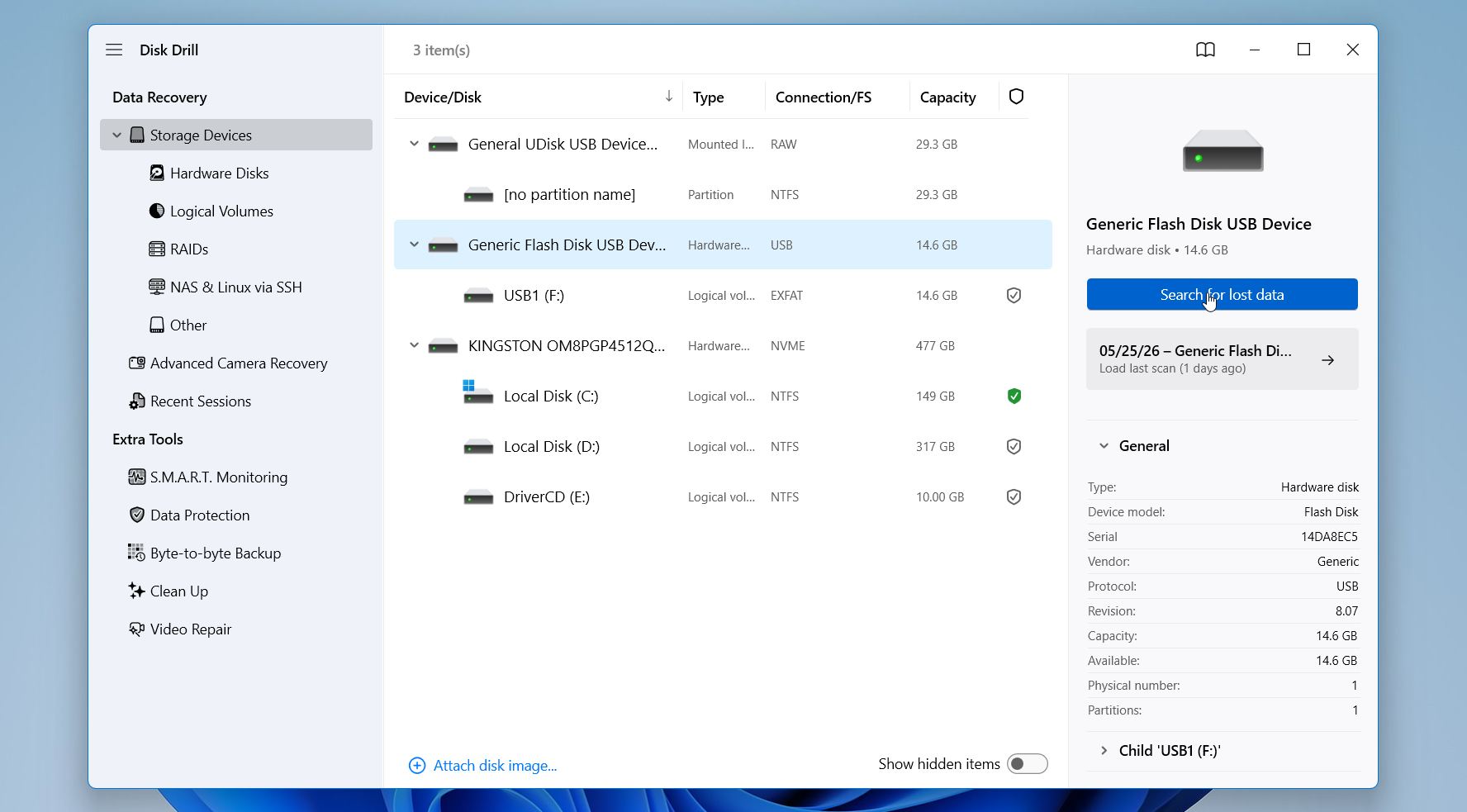
- Εκτελέστε το Disk Drill. Επιλέξτε τη μονάδα σας από τη λίστα και κάντε κλικ στο Αναζήτηση για χαμένα δεδομένα.
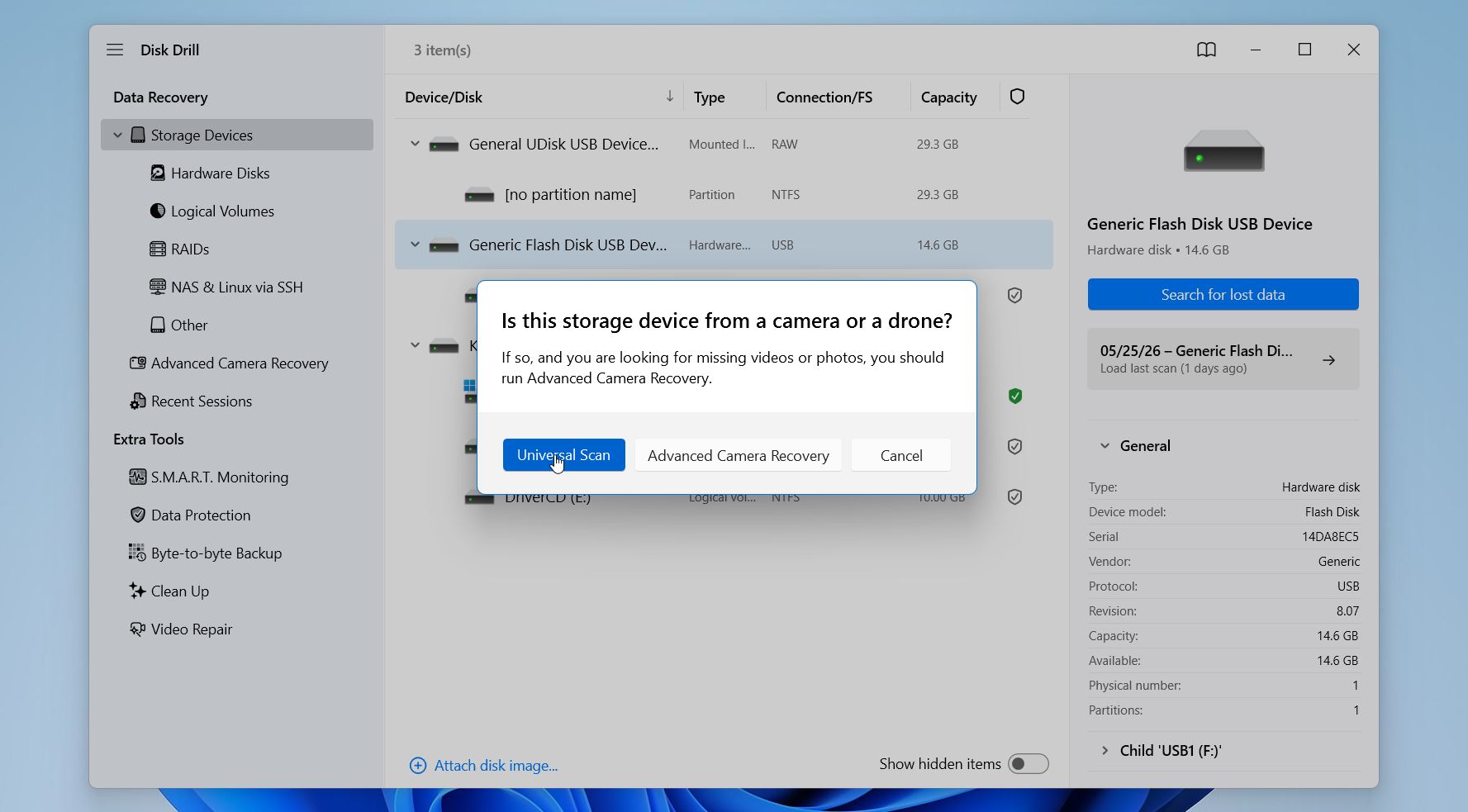
- Εάν εργάζεστε με εξωτερική μονάδα, το Disk Drill μπορεί να σας ζητήσει να επιλέξετε λειτουργία ανάκτησης. Στις περισσότερες περιπτώσεις, επιλέξτε Ανίχνευση Universal. Χρησιμοποιήστε την επιλογή Προηγμένη Ανάκτηση Κάμερας μόνο όταν ανακτάτε βίντεο από κάρτα SD κάμερας ή drone.
- Περιμένετε μέχρι να πραγματοποιηθεί η ανίχνευση. Τα αποτελέσματα θα αρχίσουν να εμφανίζονται σταδιακά, οπότε δεν χρειάζεται να περιμένετε να ολοκληρωθεί. Μπορείτε να περιηγηθείτε στα αρχεία που βρέθηκαν κατά τη διάρκεια της ανίχνευσης ή να περιμένετε να ολοκληρωθεί. Κάντε κλικ στο Επισκόπηση ευρεθέντων στοιχείων για να ελέγξετε τι βρίσκει το Disk Drill.
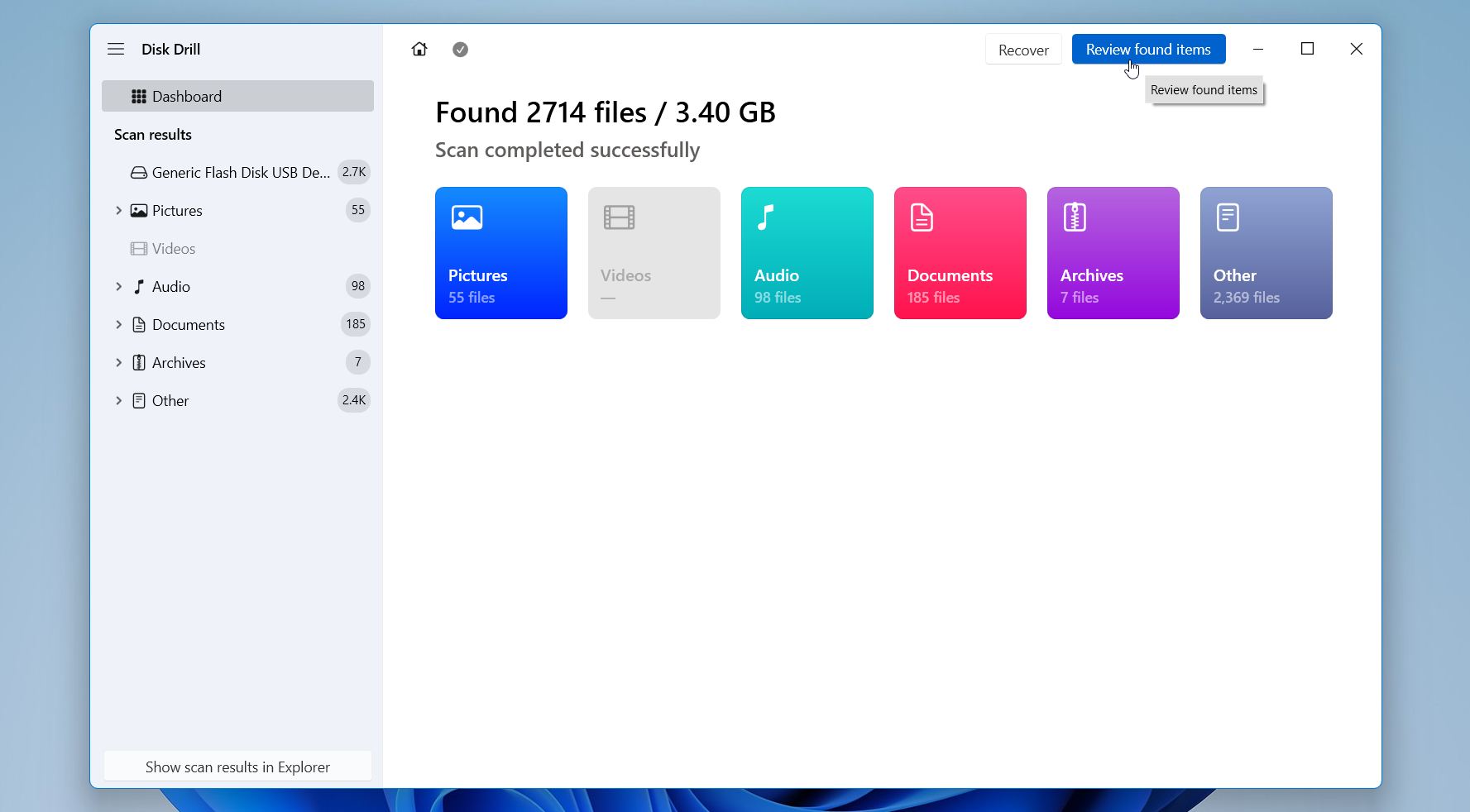
- Στη συνέχεια, ελέγξτε και οργανώστε τα αποτελέσματα της ανίχνευσης για να εντοπίσετε τα αρχεία σας πιο γρήγορα. Μπορείτε να εναλλάσσεστε μεταξύ ενότητων όπως Διαγραμμένο ή χαμένο, Ανακατασκευασμένο, και Υφιστάμενο για να περιηγηθείτε σε διαφορετικές κατηγορίες ανακτημένων δεδομένων. Χρησιμοποιήστε φίλτρα όπως Τύπος αρχείου, Μέγεθος, Ημερομηνία Τροποποίησης, και Πιθανότητες ανάκτησης για να περιορίσετε τα αποτελέσματα και να επικεντρωθείτε σε σχετικά αρχεία. Η γραμμή αναζήτησης βοηθά επίσης στον εντοπισμό συγκεκριμένων ονομάτων ή επεκτάσεων αρχείων. Πριν από την ανάκτηση, επιλέξτε ένα αρχείο και χρησιμοποιήστε το Προεπισκόπηση για να ελέγξετε ότι ανοίγει σωστά και περιέχει τα δεδομένα που χρειάζεστε.
- Επιλέξτε τα αρχεία που θέλετε να επαναφέρετε επισημαίνοντας τα πλαίσια δίπλα τους και στη συνέχεια κάντε κλικ στο Ανάκτηση.
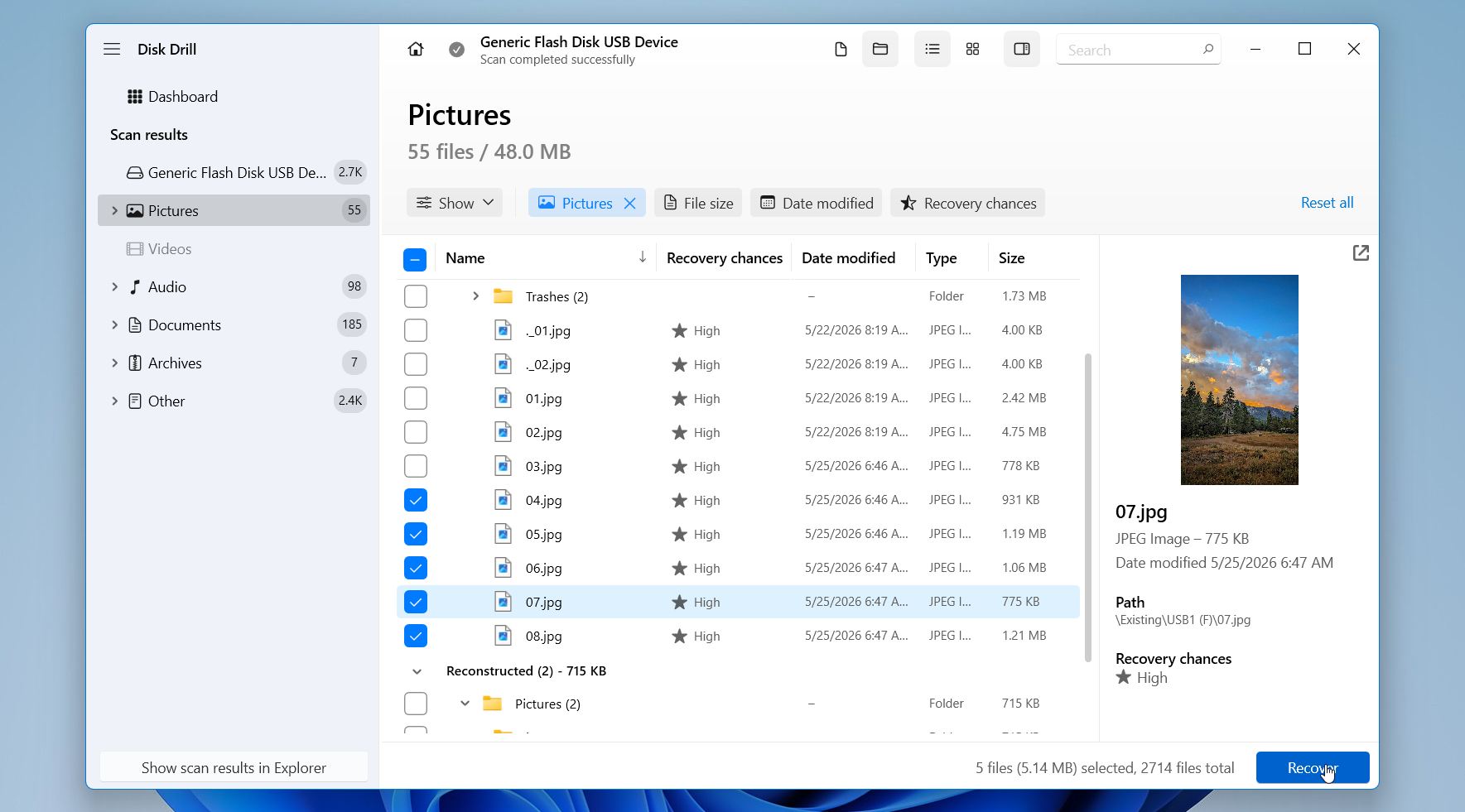
- Επιλέξτε το σημείο που θέλετε να αποθηκεύσετε τα ανακτημένα αρχεία. Μην τα αποθηκεύετε στην ίδια μονάδα από την οποία τα ανακτάτε, καθώς αυτό μπορεί να αντικαταστήσει άλλα ανακτήσιμα δεδομένα. Αντίθετα, επιλέξτε διαφορετική μονάδα ή εξωτερική συσκευή αποθήκευσης για να διατηρήσετε ασφαλή τη διαδικασία ανάκτησης. Κάντε κλικ στο Επόμενο.
Σημείωση: Το Disk Drill για Windows σας επιτρέπει να ανακτήσετε έως και 100 MB δεδομένων δωρεάν, ώστε να μπορείτε να δοκιμάσετε τα αποτελέσματα πριν αποφασίσετε για πλήρη ανάκτηση. Εάν χρειάζεστε να επαναφέρετε περισσότερα δεδομένα, απαιτείται πληρωμένη άδεια χρήσης.
Μέθοδος 2: Ανάκτηση δεδομένων χρησιμοποιώντας το File History
Αυτή η μέθοδος βασίζεται σε αντίγραφα ασφαλείας, επομένως λειτουργεί μόνο εάν το Ιστορικό Αρχείων ήταν ενεργοποιημένο πριν χαθούν τα αρχεία. Γι’ αυτό εμφανίζεται χαμηλότερα στη λίστα. Σε αντίθεση με τις μεθόδους που βασίζονται στην αναζήτηση, δεν μπορεί να βοηθήσει χωρίς ένα προϋπάρχον αντίγραφο ασφαλείας, αλλά όταν είναι διαθέσιμη, προσφέρει έναν από τους πιο ασφαλείς τρόπους επαναφοράς αρχείων με τη δομή και τις αρχικές εκδόσεις τους.
Το Ιστορικό Αρχείων δημιουργεί αυτόματα αντίγραφα των αρχείων που είναι αποθηκευμένα σε κοινόχρηστους φακέλους όπως η Επιφάνεια Εργασίας, τα Έγγραφα, οι Εικόνες και άλλους. Διατηρεί επίσης πολλές εκδόσεις με την πάροδο του χρόνου, κάτι που βοηθά σε περιπτώσεις που ένα αρχείο έχει τροποποιηθεί, αντικατασταθεί ή διαγραφεί.
Ακολουθήστε αυτά τα βήματα για να ανακτήσετε δεδομένα χρησιμοποιώντας το Ιστορικό Αρχείων:
- Ανοίξτε το Πίνακας Ελέγχου.
- Μεταβείτε στο Σύστημα και Ασφάλεια, στη συνέχεια επιλέξτε το Ιστορικό αρχείων.
- Κάντε κλικ στο Επαναφορά προσωπικών αρχείων.
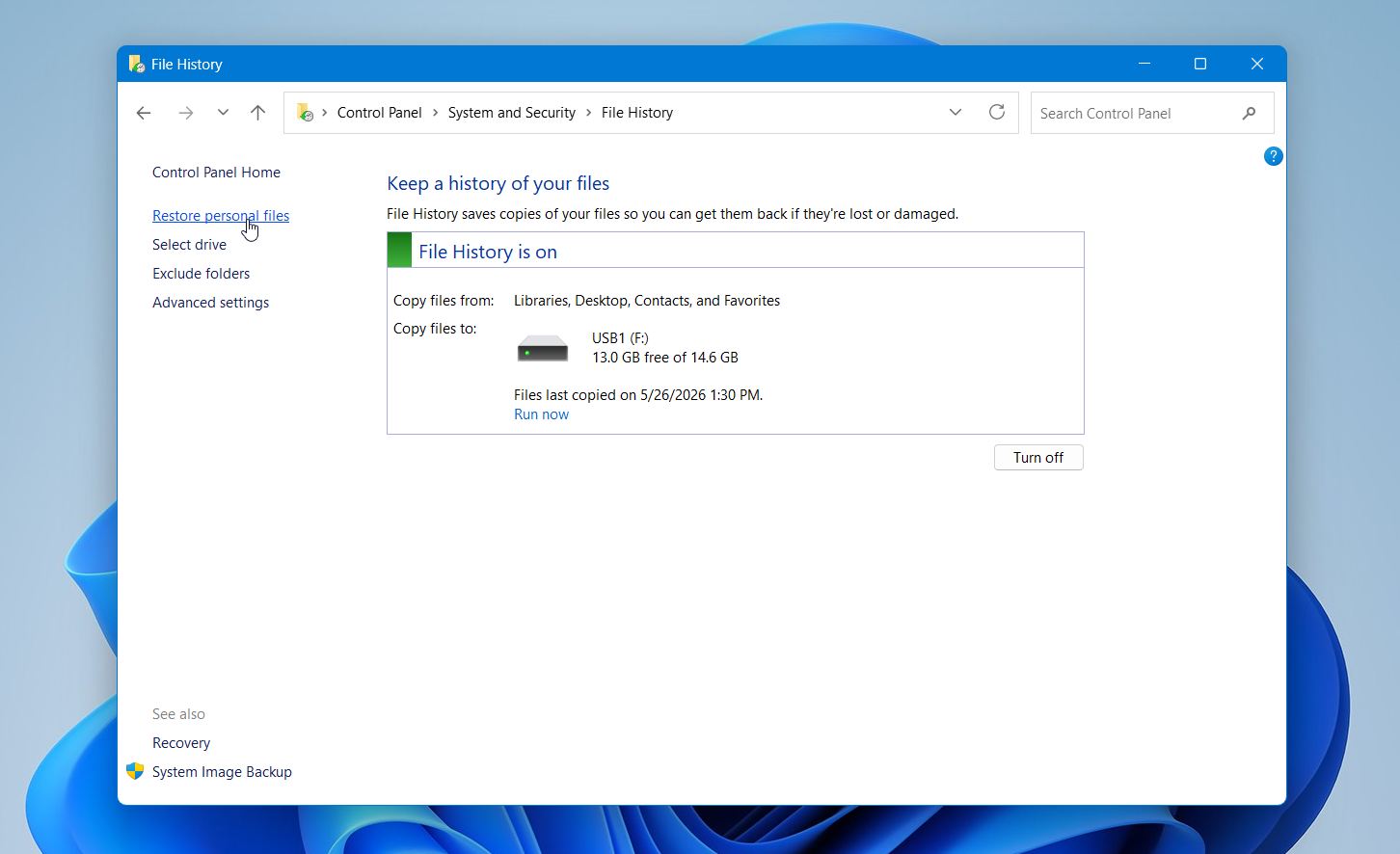
- Περιηγηθείτε στα αντίγραφα ασφαλείας και εντοπίστε τα αρχεία σας.
- Επιλέξτε τα αρχεία και κάντε κλικ στο κουμπί Επαναφορά.
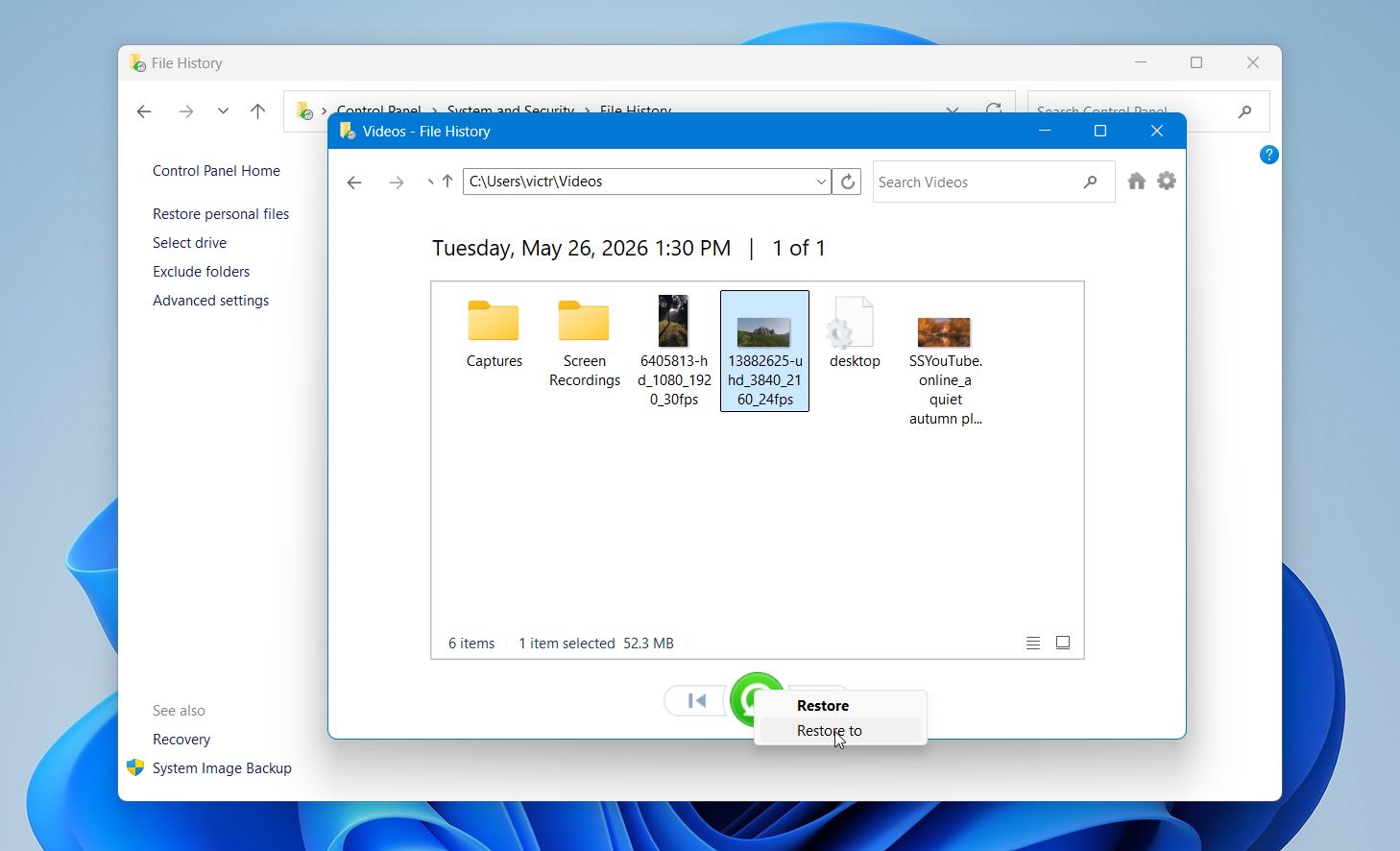
Αυτή η προσέγγιση λειτουργεί καλύτερα όταν τα αρχεία διαγράφηκαν ή αντικαταστάθηκαν αλλά είχαν δημιουργηθεί αντίγραφα ασφαλείας εκ των προτέρων. Αν δεν υπάρχουν διαθέσιμες εκδόσεις, πιθανότατα σημαίνει ότι το File History δεν ήταν ενεργοποιημένο, οπότε θα χρειαστεί να βασιστείτε σε άλλες μεθόδους ανάκτησης.
Γιατί τα αρχεία εξαφανίζονται ξαφνικά στα Windows
Τα αρχεία δεν εξαφανίζονται χωρίς λόγο. Στις περισσότερες περιπτώσεις, τα Windows είτε χάνουν τον εντοπισμό της τοποθεσίας τους, αλλάζουν τον τρόπο που εμφανίζονται, περιορίζουν την πρόσβαση σε αυτά, ή τα συσχετίζουν με διαφορετικό προφίλ χρήστη ή τοποθεσία αποθήκευσης. Τα δεδομένα συχνά εξακολουθούν να υπάρχουν στον δίσκο, αλλά κάτι στο σύστημα εμποδίζει την εμφάνισή τους στο σημείο που τα περιμένετε. Γι’ αυτό είναι σημαντικό να εντοπίσετε την αιτία πριν προχωρήσετε σε ενέργειες, καθώς το λανθασμένο βήμα (όπως η διαμόρφωση ή η εκτέλεση εργαλείων επισκευής πολύ νωρίς) μπορεί να κάνει την ανάκτηση πιο δύσκολη.
Ορισμένες καταστάσεις είναι καθαρά οπτικές ή σχετίζονται με λογαριασμούς, ενώ άλλες περιλαμβάνουν ζημιές στο σύστημα αρχείων ή προβλήματα αποθήκευσης. Η διαφορά είναι αρκετά σημαντική, καθώς απλές περιπτώσεις μπορούν να επιλυθούν σε δευτερόλεπτα, ενώ οι πιο σοβαρές απαιτούν προσεκτική προσέγγιση για να αποφευχθεί η αντικατάσταση δεδομένων.
Για να σας διευκολύνουμε στην κατανόηση, ετοιμάσαμε έναν πίνακα με τις πιο συχνές αιτίες, πώς εμφανίζονται συνήθως και τι μπορείτε να κάνετε σε κάθε περίπτωση.
| Λόγος | Συμπτώματα | Πώς να λύσετε |
| 🔄 Το αρχείο μετακινήθηκε ή μετονομάστηκε | Το αρχείο δεν βρίσκεται πλέον στον αρχικό φάκελο, η αναζήτηση μπορεί να το εμφανίσει με διαφορετικό όνομα ή διαδρομή | Χρησιμοποιήστε την Αναζήτηση των Windows με μερικά ονόματα ή τύπους αρχείων· ταξινομήστε φακέλους κατά “Ημερομηνία τροποποίησης”· ελέγξτε συνηθισμένες τοποθεσίες όπως Λήψεις, Επιφάνεια εργασίας ή Έγγραφα |
| 🧑💻 Διαφορετικός λογαριασμός χρήστη | Τα αρχεία φαίνονται να λείπουν μετά τη σύνδεση, άλλα δεδομένα ή ρυθμίσεις επίσης φαίνονται διαφορετικά | Βεβαιωθείτε ότι έχετε συνδεθεί στον σωστό λογαριασμό· ελέγξτε μέσα στο C:\Users\ για άλλους φακέλους χρηστών· αλλάξτε λογαριασμό αν χρειάζεται |
| ☁️ Αλλαγές συγχρονισμού OneDrive | Τα αρχεία λείπουν τοπικά αλλά είναι ορατά στο OneDrive, τα εικονίδια δείχνουν κατάσταση cloud | Ανοίξτε το Microsoft OneDrive και ελέγξτε τους φακέλους· επαναφέρετε αρχεία από τον Κάδο Ανακύκλωσης του OneDrive ή ενεργοποιήστε ξανά το συγχρονισμό |
| 🗑️ Τυχαία διαγραφή | Τα αρχεία δεν βρίσκονται στην αρχική θέση, ίσως υπάρχουν ακόμα στον Κάδο Ανακύκλωσης | Ανοίξτε τον Κάδο Ανακύκλωσης και επαναφέρετε τα αρχεία· εάν δεν υπάρχουν εκεί, χρησιμοποιήστε λογισμικό ανάκτησης δεδομένων για σάρωση του δίσκου |
| ⚠️ Σφάλματα συστήματος αρχείων | Αρχεία εξαφανίζονται μετά από κατάρρευση ή απώλεια ρεύματος, οι φάκελοι ενδέχεται να φαίνονται άδειοι ή μη προσβάσιμοι | Εκτελέστε το CHKDSK με προσοχή· αν τα δεδομένα είναι σημαντικά, πρώτα κάντε σάρωση με λογισμικό ανάκτησης για να αποφύγετε την αντικατάσταση μεταδεδομένων |
| 🔒 Κρυφά αρχεία ή ιδιότητες | Τα αρχεία δεν εμφανίζονται στους φακέλους αλλά χρησιμοποιείται ακόμα χώρος | Ενεργοποιήστε την επιλογή “Εμφάνιση κρυφών αρχείων” στην Εξερεύνηση Αρχείων· ελέγξτε τις ιδιότητες του αρχείου και αφαιρέστε το χαρακτηριστικό κρυφό |
| 🔄 Ενημέρωση των Windows ή επαναφορά συστήματος | Τα αρχεία λείπουν μετά από ενημέρωση, η διάταξη της επιφάνειας εργασίας ή οι ρυθμίσεις έχουν αλλάξει | Ελέγξτε τον φάκελο C:\Windows.old· ελέγξτε το συγχρονισμό του OneDrive· αναζητήστε ολόκληρο το σύστημα για τα ονόματα αρχείων |
| 💾 Προβλήματα μονάδας δίσκου ή διαμερίσματος | Ολόκληρος φάκελος ή δίσκος φαίνεται άδειος ή μη κατανεμημένος, εμφανίζονται σφάλματα κατά το άνοιγμα | Ανοίξτε τη Διαχείριση Δίσκων και επαληθεύστε την κατάσταση· αποφύγετε τη διαμόρφωση· δημιουργήστε μια εικόνα δίσκου και κάντε σάρωση με λογισμικό ανάκτησης |
| 🛑 Περιορισμοί αδειών | Σφάλματα “Άρνηση πρόσβασης”, τα αρχεία υπάρχουν αλλά δεν μπορούν να ανοίξουν | Ρυθμίστε τα δικαιώματα των φακέλων στις Ιδιότητες > Ασφάλεια· αποκτήστε κυριότητα αν χρειάζεται |
| 🧩 Σύγκρουση λογισμικού ή ενέργεια από το antivirus | Τα αρχεία εξαφανίζονται μετά την εγκατάσταση λογισμικού, ενδέχεται να έχουν τεθεί σε καραντίνα | Ελέγξτε την καραντίνα του antivirus· εξετάστε τη πρόσφατη δραστηριότητα εφαρμογών· επαναφέρετε τα αρχεία αν έχουν επισημανθεί εσφαλμένα |
Πολλά από αυτά τα ζητήματα αλληλεπικαλύπτονται. Για παράδειγμα, μια ενημέρωση των Windows μπορεί επίσης να προκαλέσει αλλαγές λογαριασμού ή συγκρούσεις συγχρονισμού cloud, γεγονός που κάνει τα αρχεία να φαίνονται χαμένα ενώ στην πραγματικότητα δεν έχουν διαγραφεί ποτέ. Σε άλλες περιπτώσεις, ένα ξαφνικό κλείσιμο μπορεί να οδηγήσει σε σφάλματα συστήματος αρχείων που κρύβουν ολόκληρους φακέλους.
Τελικές Σκέψεις
Οι απλοί έλεγχοι όπως η αναζήτηση, οι φάκελοι χρηστών και οι ρυθμίσεις ορατότητας συχνά επαναφέρουν αρχεία γρήγορα. Όταν αυτό δεν συμβαίνει, αλλάξτε σε μεθόδους ανάκτησης και εκτελέστε μια σάρωση το συντομότερο δυνατό. Εργαλεία όπως το Disk Drill βοηθούν στον εντοπισμό αρχείων που δεν εμφανίζονται πλέον στο σύστημα και αυξάνουν τις πιθανότητες επιτυχούς ανάκτησης.
Τα τακτικά αντίγραφα ασφαλείας κάνουν τη μεγαλύτερη διαφορά στην αποφυγή αυτής της κατάστασης στο μέλλον. Εργαλεία όπως το Ιστορικό Αρχείων ή υπηρεσίες cloud όπως το Microsoft OneDrive διατηρούν αντίγραφα των δεδομένων σας διαθέσιμα όταν κάτι πάει στραβά. Κρατήστε σημαντικά αρχεία σε περισσότερες από μία τοποθεσίες, χειρίζεστε τους δίσκους με προσοχή κατά τις μεταφορές και διατηρείτε βασική προστασία του συστήματος.