Γρήγορη απάντησηΓια να επαναφέρετε έναν φάκελο που έχει διαγραφεί οριστικά στα Windows 10 ή Windows 11, ελέγξτε πρώτα αν είναι ακόμη διαθέσιμος μέσω του Κάδου Ανακύκλωσης ή της συντόμευσης αναιρέσεως Ctrl + Z. Αν αυτές οι επιλογές δεν είναι διαθέσιμες, χρησιμοποιήστε λογισμικό ανάκτησης δεδομένων για να σαρώσετε τον δίσκο το συντομότερο δυνατό. Αν είχατε ενεργοποιήσει προηγουμένως το File History, τις Προηγούμενες Εκδόσεις ή κάποια άλλη λύση δημιουργίας αντιγράφων ασφαλείας, μπορείτε επίσης να αποκαταστήσετε τον φάκελο από εφεδρικό αρχείο.
Χρειάζεστε τη γρηγορότερη διαδρομή;
Ο φάκελος διαγράφηκε μόλις τώρα; → Μετάβαση στο Μέθοδος 1: Επαναφορά του φακέλου αμέσως (Ctrl + Z ή Κάδος ανακύκλωσης)
Ο φάκελος διαγράφηκε οριστικά; → Μετάβαση στο Μέθοδος 2: Ανάκτηση με Λογισμικό Ανάκτησης Δεδομένων
Διαγράψατε κατά λάθος έναν σημαντικό φάκελο στα Windows 10/11; Σε πολλές περιπτώσεις, μπορείτε ακόμα να τον ανακτήσετε, ακόμα και μετά από οριστική διαγραφή. Εξηγούμε τι συμβαίνει όταν τα Windows διαγράφουν έναν φάκελο και σας δείχνουμε τους πιο αξιόπιστους τρόπους για να τον επαναφέρετε, με ή χωρίς αντίγραφο ασφαλείας.
| Μέθοδος | Λειτουργεί αν έχει διαγραφεί οριστικά; | Απαιτείται προηγούμενη ρύθμιση; | Καλύτερο για |
|---|---|---|---|
| Λογισμικό ανάκτησης δεδομένων | ✅ | ❌ | Οριστικά διαγραμμένοι φάκελοι, διαμορφωμένοι δίσκοι και τα περισσότερα σενάρια απώλειας δεδομένων |
| Κάδος Ανακύκλωσης ή Ctrl + Z | ❌ | ❌ | Φάκελοι που διαγράφηκαν μόλις πριν από λίγο |
| Ιστορικό Αρχείων | ✅ | ✅ | Φάκελοι που έχουν δημιουργηθεί αντίγραφα ασφαλείας με το Windows File History |
| Αντίγραφο ασφαλείας (Google Drive, OneDrive, εξωτερικός δίσκος, κ.λπ.) | ✅ | ✅ | Φάκελοι που περιλαμβάνονται σε υπάρχον αντίγραφο ασφαλείας |
Τι Συμβαίνει Όταν Διαγράφετε Έναν Φάκελο;
Όταν διαγράφετε έναν φάκελο, τα Windows αφαιρούν την καταχώρισή του από το σύστημα αρχείων, αλλά τα πραγματικά δεδομένα συνήθως παραμένουν στη συσκευή αποθήκευσης. Εφόσον αυτά τα δεδομένα δεν έχουν αντικατασταθεί, υπάρχει συχνά καλή πιθανότητα να ανακτήσετε τον φάκελο. Για αυτόν τον λόγο, είναι καλύτερα να σταματήσετε να αποθηκεύετε νέα αρχεία στη συγκεκριμένη μονάδα και να ξεκινήσετε την ανάκτηση το συντομότερο δυνατό.
Note: Internal SSDs work differently from traditional hard drives. Most modern SSDs and SMR HDDs support , a feature that tells the drive which blocks no longer contain useful data after you delete a file or folder. The can then erase those blocks in the background to improve write performance. Once that happens, recovery software usually can’t restore the deleted data. External SSDs connected through USB often don’t receive TRIM commands, so recovery is generally more successful on those devices.
Πώς να ανακτήσετε διαγραμμένους φακέλους στα Windows 10 & 11;
Εάν δεν μπορείτε να βρείτε έναν φάκελο και πιστεύετε ότι διαγράφηκε οριστικά, μην τα παρατάτε ακόμα. Σε πολλές περιπτώσεις, μπορείτε ακόμα να τον ανακτήσετε. Η σωστή μέθοδος εξαρτάται από το πώς εξαφανίστηκε ο φάκελος, εάν δημιουργήσατε προηγουμένως ένα αντίγραφο ασφαλείας και πόσο χρησιμοποιήσατε τον δίσκο μετά τη διαγραφή. Ξεκινάμε με την επιλογή που λειτουργεί στις περισσότερες περιπτώσεις και στη συνέχεια καλύπτουμε τα ενσωματωμένα εργαλεία ανάκτησης των Windows.
Ψάχνετε για οδηγίες σχετικά με πώς να ανακτήσετε έναν φάκελο που έχει διαγραφεί οριστικά στα Windows 10; Οι μέθοδοι σε αυτό το άρθρο λειτουργούν και για Windows 10 και Windows 11. Η διαδικασία ανάκτησης είναι σχεδόν ίδια, αν και ορισμένα μενού και στοιχεία της διεπαφής μπορεί να φαίνονται ελαφρώς διαφορετικά.
Μέθοδος 1: Πώς μπορείτε να ανακτήσετε έναν πρόσφατα διαγραμμένο φάκελο; (Κάδος Ανακύκλωσης ή Ctrl + Z)
Εάν διαγράψατε το φάκελο μόλις πριν από λίγες στιγμές, τα Windows 11 προσφέρουν δύο γρήγορες επιλογές ανάκτησης. Η πρώτη είναι το Ctrl + Z, η γνωστή συντόμευση αναίρεσης που μπορεί να αναιρέσει μια πρόσφατη διαγραφή αρχείου ή φακέλου στην Εξερεύνηση αρχείων. Εάν το ιστορικό αναίρεσης δεν είναι πλέον διαθέσιμο, το Κάδος Ανακύκλωσης είναι το επόμενο μέρος για να ελέγξετε, επειδή οι φάκελοι που διαγράφονται με το πλήκτρο Διαγραφή ή το μενού περιεχομένου συνήθως παραμένουν εκεί μέχρι να το αδειάσετε.
Δείτε πώς να επαναφέρετε το φάκελο από τον Κάδο Ανακύκλωσης:
- Ανοίξτε το Κάδος Ανακύκλωσης από την επιφάνεια εργασίας σας. Αν δεν βλέπετε το εικονίδιό του, πατήστε Win + S, πληκτρολογήστε Κάδος Ανακύκλωσης και ανοίξτε το από τα αποτελέσματα αναζήτησης.
- Βρείτε το διαγραμμένο φάκελο. Εάν χρειάζεται, χρησιμοποιήστε το πλαίσιο αναζήτησης στην επάνω δεξιά γωνία ή ταξινομήστε το περιεχόμενο κατά Ημερομηνία Διαγραφής.
- Κάντε δεξί κλικ στο φάκελο και επιλέξτε Επαναφορά.
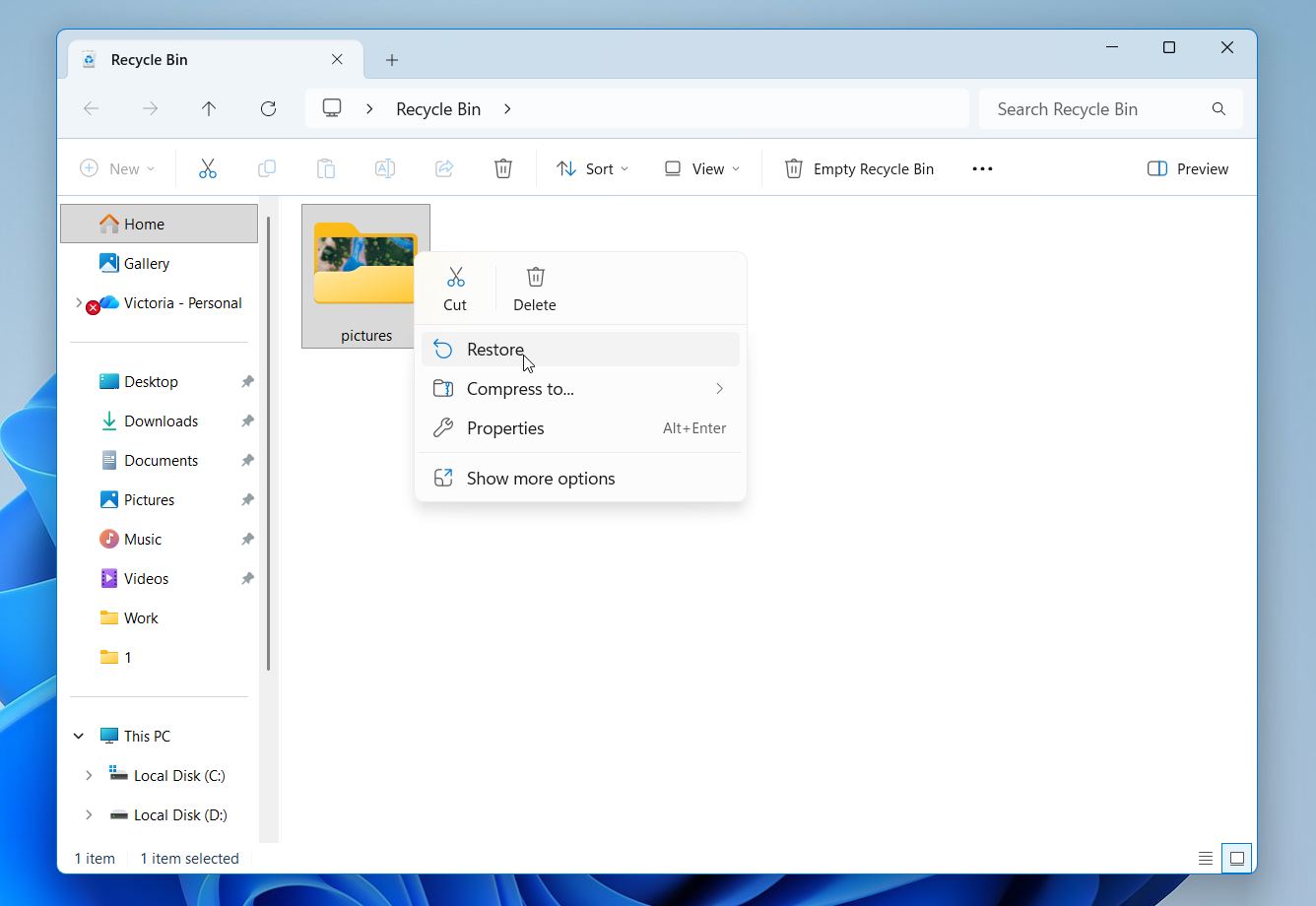
- Τα Windows θα επαναφέρουν το φάκελο, μαζί με όλο το περιεχόμενό του, στην αρχική του θέση.
Ούτε το Ctrl + Z ούτε ο Κάδος Ανακύκλωσης μπορούν να βοηθήσουν αν διαγράψατε το φάκελο με το Shift + Delete, αδειάσατε στη συνέχεια τον Κάδο Ανακύκλωσης ή διαγράψατε το φάκελο από μια συσκευή αποθήκευσης που παρακάμπτει τον Κάδο Ανακύκλωσης. Σε αυτή την περίπτωση, συνεχίστε με την επόμενη μέθοδο ανάκτησης.
Μέθοδος 2: Πώς μπορείτε να ανακτήσετε έναν μόνιμα διαγραμμένο φάκελο με λογισμικό ανάκτησης δεδομένων;
Το λογισμικό ανάκτησης δεδομένων είναι συνήθως η καλύτερη επιλογή όταν χρειάζεται να ανακτήσετε έναν μόνιμα διαγραμμένο φάκελο. Το πρόβλημα είναι ότι υπάρχουν δεκάδες εργαλεία ανάκτησης διαθέσιμα, και δεν προσφέρουν όλα τα ίδια αποτελέσματα ή τις ίδιες δυνατότητες.
Η κορυφαία μας επιλογή είναι το Disk Drill. Στις δοκιμές μας, παρήγαγε σταθερά τα καλύτερα αποτελέσματα και η διεπαφή του είναι αρκετά εύκολη ώστε οι αρχάριοι να τη μάθουν γρήγορα. Μπορεί να ανακτήσει ολόκληρους φακέλους ή μεμονωμένα αρχεία, να διατηρεί τη δομή των αρχικών φακέλων όπου είναι δυνατόν και να εμφανίζει το ανακτήσιμο περιεχόμενο σε μια οικεία προβολή τύπου File Explorer. Μπορείτε επίσης να κάνετε προεπισκόπηση αρχείων πριν από την ανάκτηση για να βεβαιωθείτε ότι έχετε βρει τα σωστά. Υποστηρίζει όλα τα βασικά συστήματα αρχείων των Windows και λειτουργεί σε εσωτερικούς δίσκους, εξωτερικούς σκληρούς δίσκους, USB flash drives και κάρτες μνήμης.
Δοκιμάσαμε πρόσφατα το Disk Drill σε πολλαπλά σενάρια ανάκτησης στον πραγματικό κόσμο, συμπεριλαμβανομένης μιας κατεστραμμένης USB flash drive και μιας κάρτας SD από DJI drone με διαγραμμένα αρχεία. Ανέκτησε με επιτυχία όλα τα αρχεία που επιλέξαμε για δοκιμή, συμπεριλαμβανομένων των 4 από τα 4 κατακερματισμένα βίντεο. Μπορείτε να βρείτε τα πλήρη αποτελέσματα, ανάλυση δυνατοτήτων και σχόλια χρηστών στο Αξιολόγηση του Disk Drill.
Δείτε πώς μπορείτε να χρησιμοποιήσετε το Disk Drill για να ανακτήσετε έναν οριστικά διαγραμμένο φάκελο στα Windows:
- Λήψη και εγκαταστήστε το Disk Drill. Αν ανακτάτε αρχεία από τη μονάδα συστήματος, εγκαταστήστε το πρόγραμμα σε διαφορετική μονάδα ή διαμέρισμα για να αποφύγετε την αντικατάσταση διαγραμμένων δεδομένων.
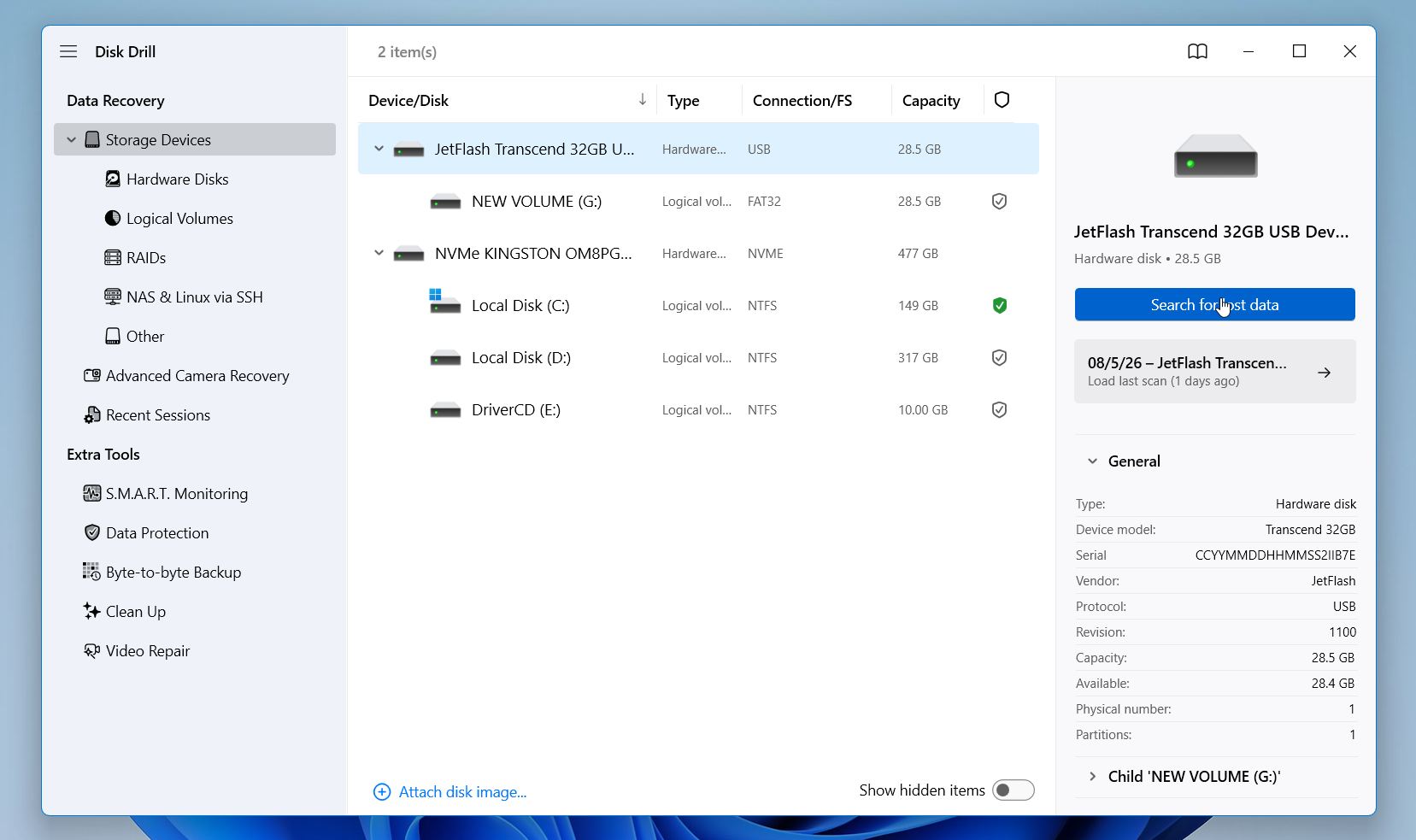
- Εκκινήστε το Disk Drill και επιλέξτε τη σωστή μονάδα. Βρείτε τη μονάδα όπου βρισκόταν αρχικά ο φάκελος. Για παράδειγμα, αν ο φάκελος ήταν στην Επιφάνεια Εργασίας ή στα Έγγραφα, επιλέξτε τη μονάδα συστήματος. Κάντε κλικ στο Αναζήτηση για χαμένα δεδομένα.
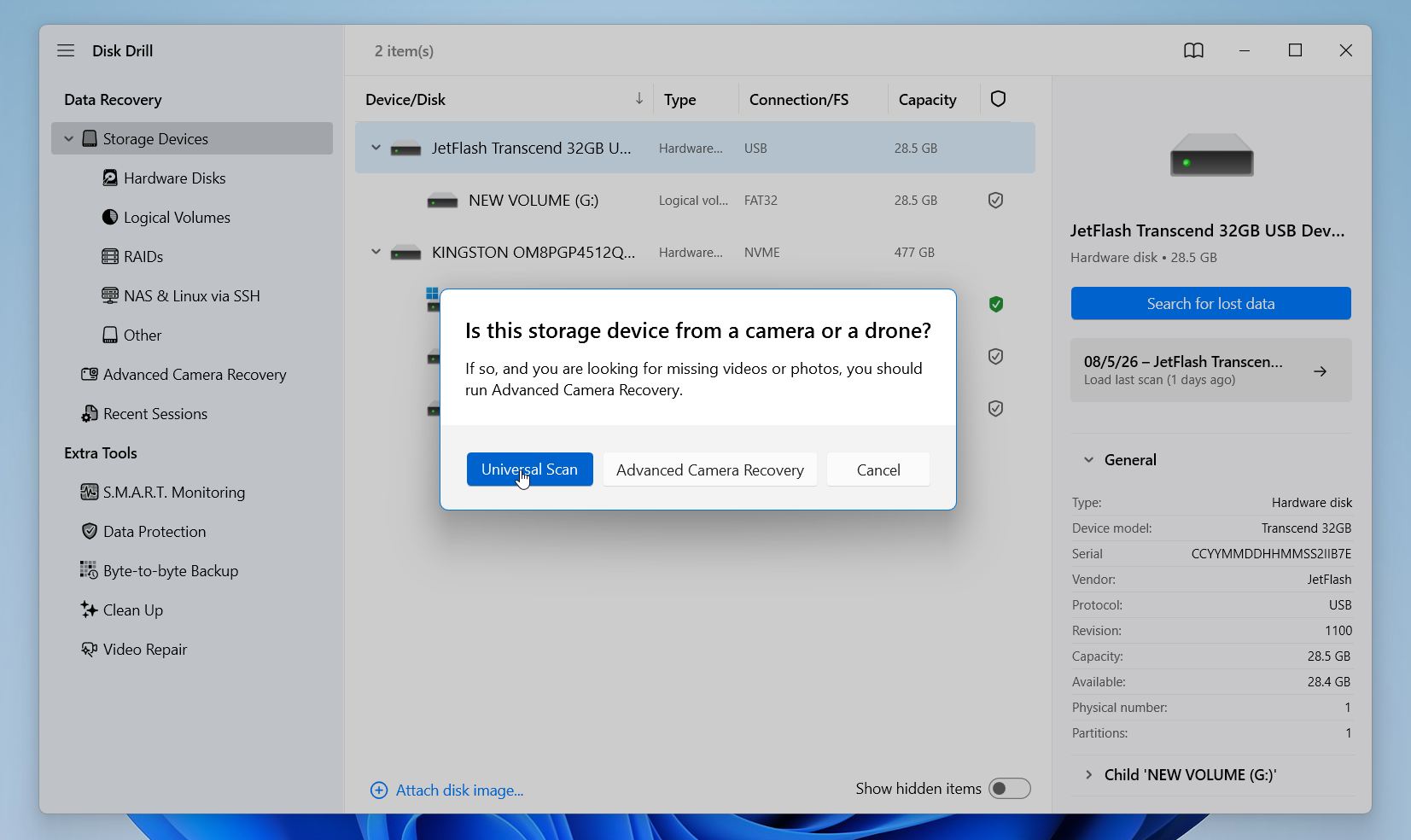
- Αν κάνετε σάρωση σε μη-συστημική μονάδα, όπως ένα USB flash drive, εξωτερικό σκληρό δίσκο ή κάρτα μνήμης, επιλέξτε Καθολική Σάρωση όταν σας ζητηθεί.
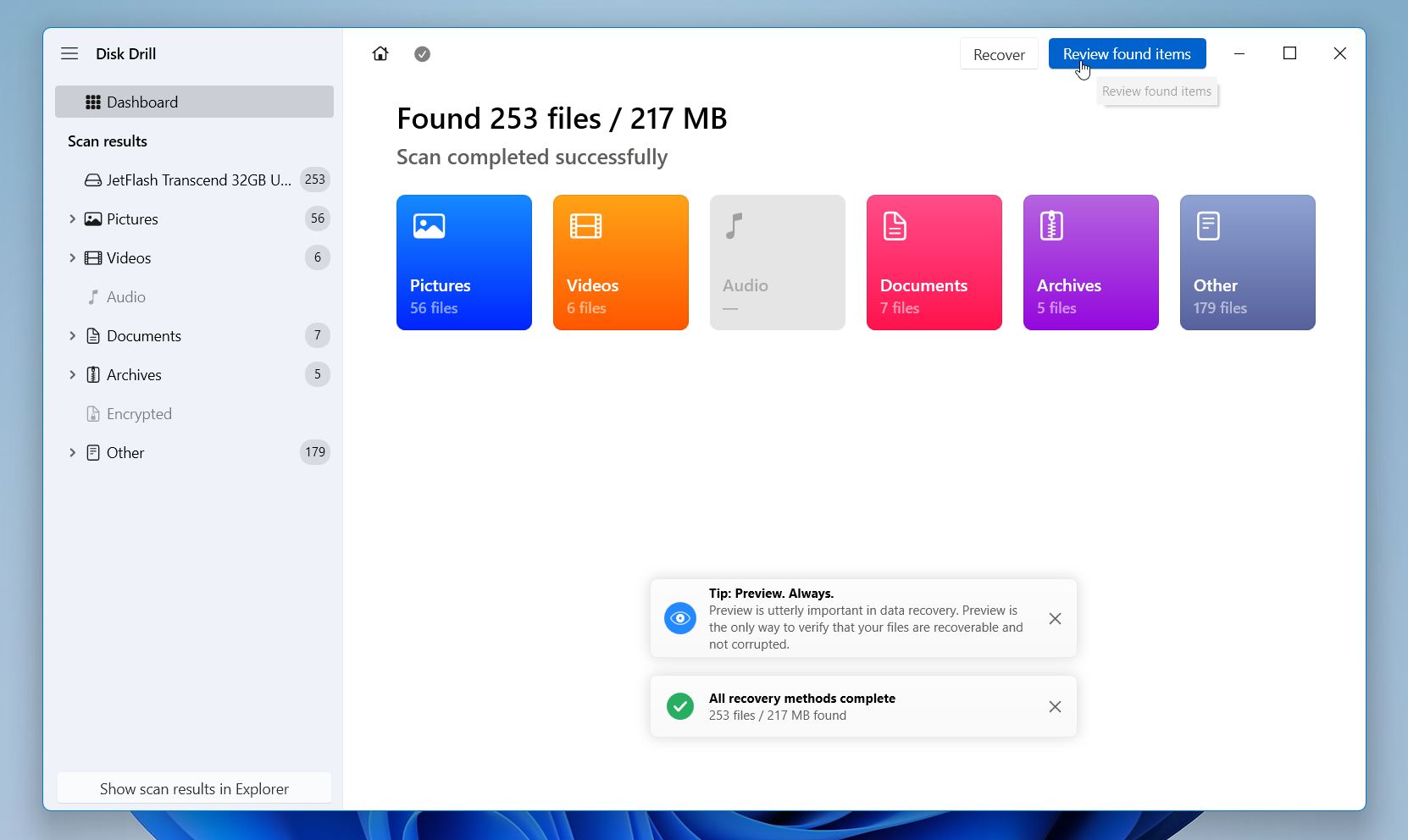
- Κατά τη διάρκεια της σάρωσης, μπορείτε να παρακολουθείτε την πρόοδό της, συμπεριλαμβανομένου του αριθμού των αρχείων που βρέθηκαν, του ποσοστού της μονάδας που έχει αναλυθεί και του εκτιμώμενου υπολειπόμενου χρόνου. Περιμένετε να ολοκληρωθεί η σάρωση, στη συνέχεια κάντε κλικ στο Επισκόπηση ευρεθέντων στοιχείων.
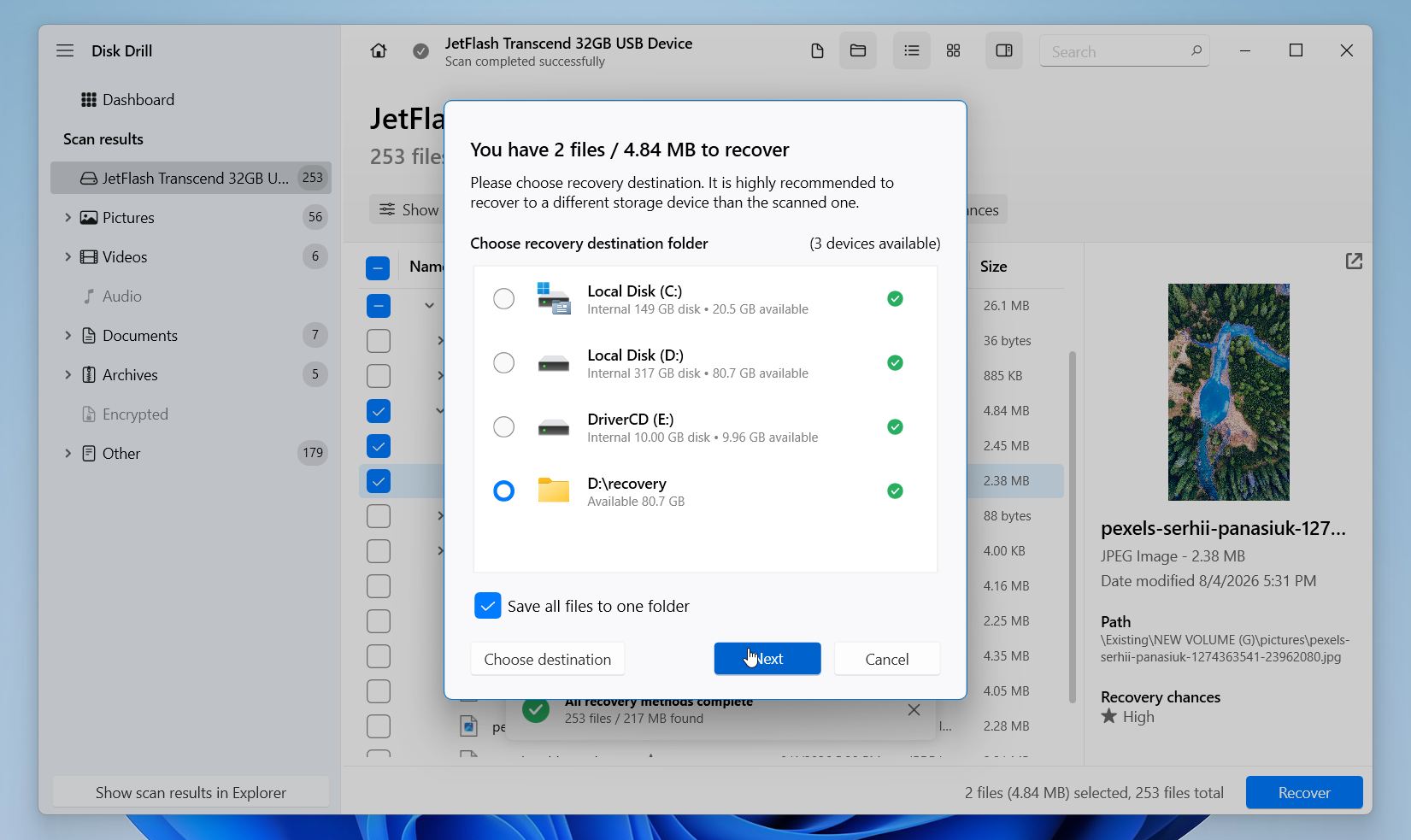
- Χρησιμοποιήστε το πλαίσιο αναζήτησης αν θυμάστε το όνομα του φακέλου ή του αρχείου, ή περιηγηθείτε στα αποτελέσματα χειροκίνητα. Μπορείτε να ταξινομήσετε τα αρχεία κατά ημερομηνία, μέγεθος ή όνομα και να χρησιμοποιήσετε φίλτρα για να εμφανίσετε μόνο συγκεκριμένους τύπους αρχείων, όπως έγγραφα, φωτογραφίες ή βίντεο. Αν η αρχική δομή του φακέλου παραμένει ανέπαφη, απλώς επιλέξτε ολόκληρο τον φάκελο. Διαφορετικά, επιλέξτε μεμονωμένα τα αρχεία που θέλετε να επαναφέρετε. Κάντε κλικ στο Ανάκτηση.

- Επιλέξτε προορισμό ανάκτησης σε διαφορετική μονάδα από αυτή που σαρώσατε. Αν επαναφέρετε τα αρχεία στην ίδια μονάδα, τα Windows ενδέχεται να αντικαταστήσουν άλλα διαγραμμένα δεδομένα προτού έχετε την ευκαιρία να τα ανακτήσετε. Πατήστε Επόμενο.
Η δωρεάν έκδοση για Windows σας επιτρέπει να πραγματοποιήσετε πλήρη σάρωση του δίσκου σας, να προβάλετε προεπισκόπηση κάθε αρχείου που μπορεί να ανακτηθεί, να κάνετε αναζήτηση στα αποτελέσματα της σάρωσης και να ανακτήσετε έως και 100 MB δεδομένα χωρίς κόστος. Για πολλούς χρήστες, αυτό είναι αρκετό για να αποκαταστήσουν αρκετά σημαντικά αρχεία πριν αποφασίσουν αν χρειάζονται την πλήρη έκδοση.
Μέθοδος 3: Πώς ανακτάτε έναν διαγραμμένο φάκελο με το File History;
Εάν είχατε ενεργοποιήσει το Ιστορικό Αρχείων πριν εξαφανιστεί ο φάκελος, αυτή είναι μία από τις πιο εύκολες μεθόδους για να τον επαναφέρετε. Το File History είναι η ενσωματωμένη δυνατότητα δημιουργίας αντιγράφων ασφαλείας των Windows που αποθηκεύει αυτόματα αντίγραφα αρχείων τα οποία βρίσκονται σε συνηθισμένες τοποθεσίες όπως τα Επιφάνεια εργασίας, Έγγραφα, Εικόνες, Μουσική, και Βίντεο. Επίσης διατηρεί πολλαπλές εκδόσεις των ίδιων αρχείων, ώστε να μπορείτε να επαναφέρετε μια παλαιότερη εκδοχή εάν χρειαστεί.
Δυστυχώς, το File History λειτουργεί μόνο αν είχε ενεργοποιηθεί πριν διαγραφεί ο φάκελος. Αν δεν το είχατε ενεργοποιήσει ποτέ, τα Windows δεν θα έχουν διαθέσιμα αντίγραφα ασφαλείας για επαναφορά.
Για να επαναφέρετε έναν φάκελο με το Ιστορικό Αρχείων:
- Πατήστε Win + S, πληκτρολογήστε Επαναφέρετε τα αρχεία σας με το Ιστορικό Αρχείων και ανοίξτε το αντίστοιχο αποτέλεσμα.
- Μεταβείτε στη θέση όπου ο διαγραμμένος φάκελος ήταν αποθηκευμένος αρχικά.
- Χρησιμοποιήστε τα βέλη Προηγούμενο και Επόμενο στο κάτω μέρος του παραθύρου για να περιηγηθείτε στις διαθέσιμες ημερομηνίες δημιουργίας αντιγράφων ασφαλείας.
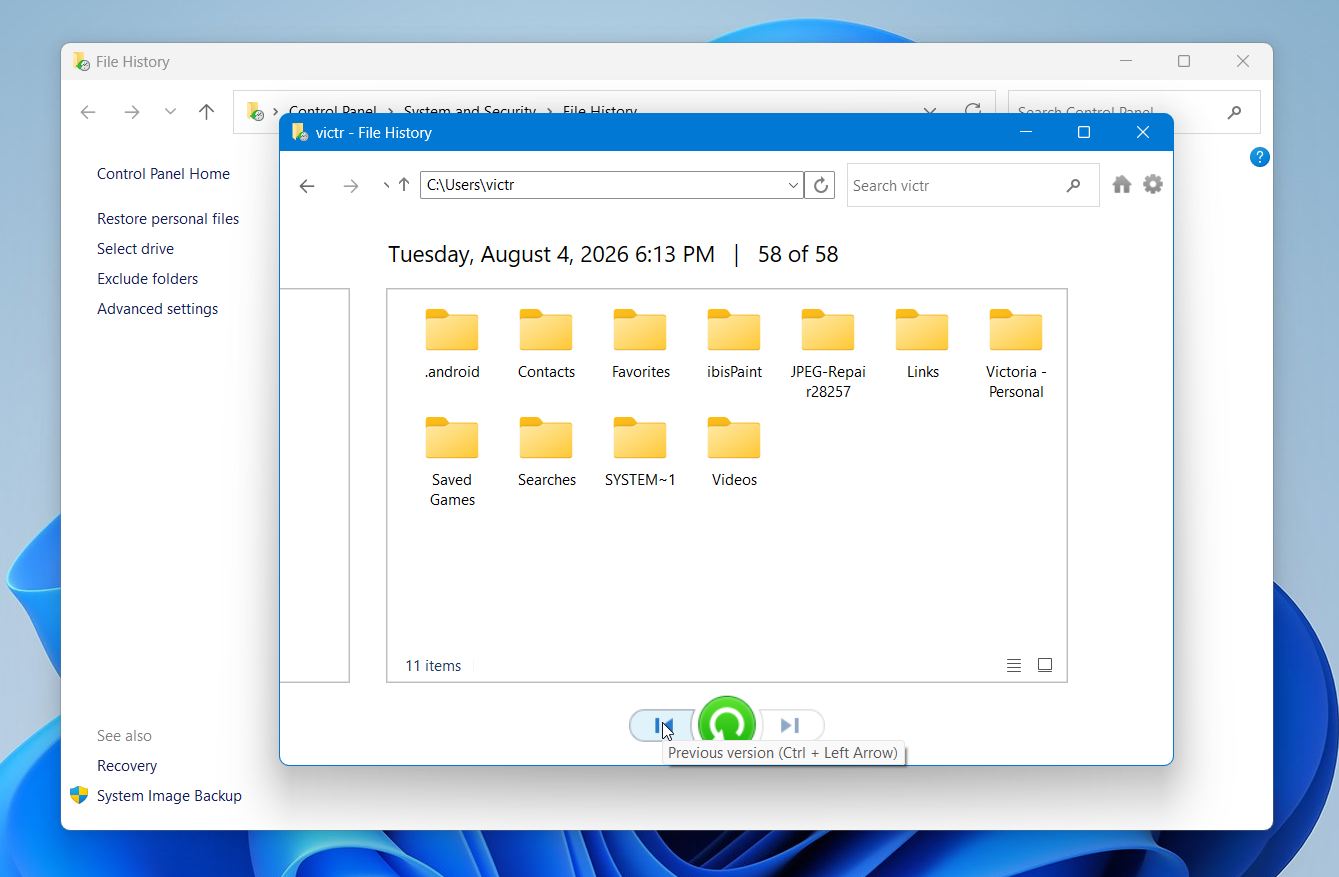
- Επιλέξτε τον φάκελο που θέλετε να επαναφέρετε.
- Κάντε κλικ στο πράσινο κουμπί Επαναφορά.
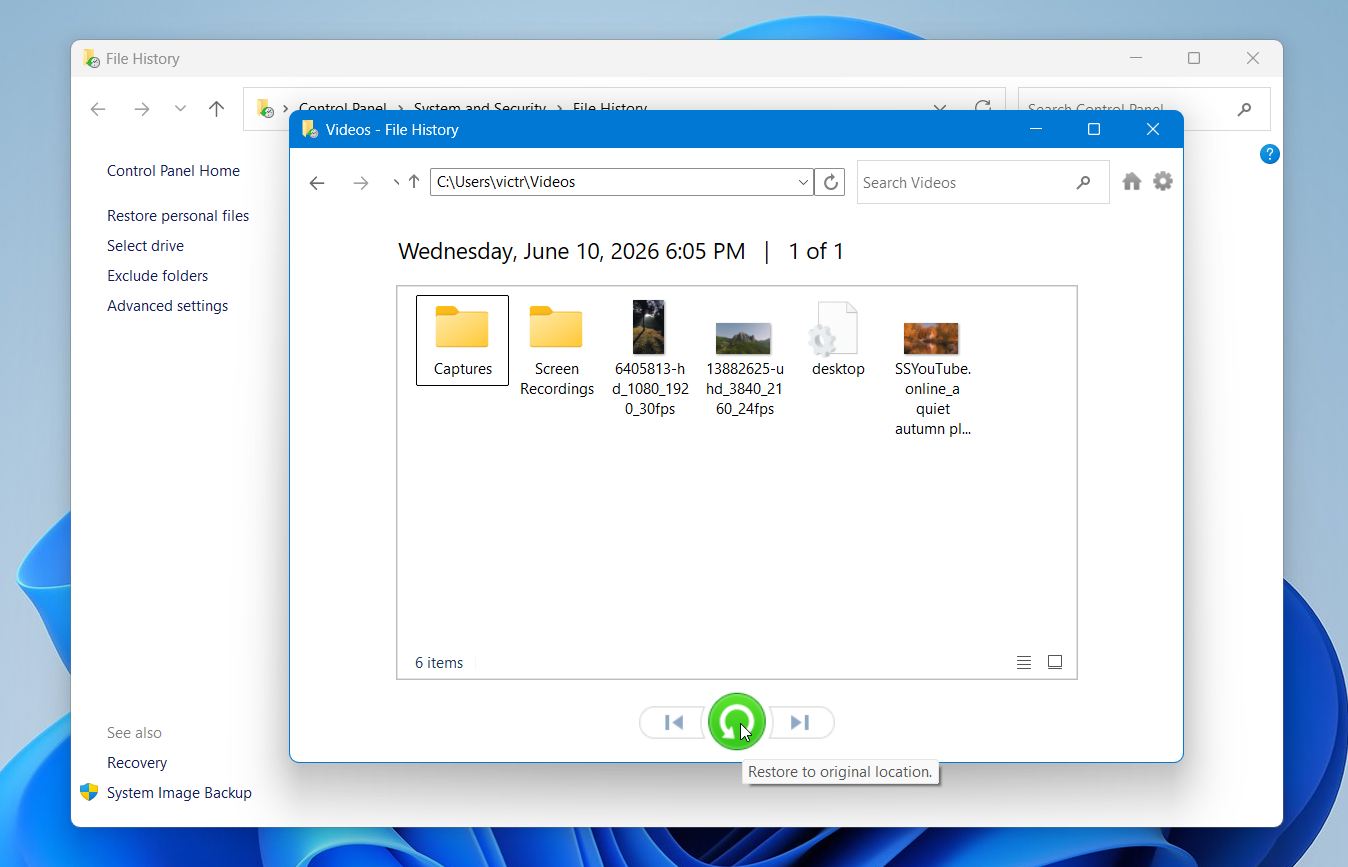
Τα Windows θα επαναφέρουν το φάκελο στην αρχική του τοποθεσία μαζί με όλα τα αρχεία που περιείχε.
Μέθοδος 4: Πώς να επαναφέρετε έναν φάκελο από εφεδρικά αντίγραφα τρίτων;
Εάν δημιουργείτε τακτικά αντίγραφα ασφαλείας των αρχείων σας, αυτή είναι συχνά η ταχύτερη και πιο αξιόπιστη μέθοδος ανάκτησης. Αυτό περιλαμβάνει υπηρεσίες αποθήκευσης στο cloud, Windows Backup & Restore, και λογισμικό τρίτων για δημιουργία αντιγράφων ασφαλείας. Τα ακριβή βήματα εξαρτώνται από τη λύση δημιουργίας αντιγράφων ασφαλείας που χρησιμοποιείτε, αλλά όλες ακολουθούν την ίδια βασική ιδέα: βρείτε ένα αντίγραφο ασφαλείας που δημιουργήθηκε πριν διαγραφεί ο φάκελος και επαναφέρετε μόνο τον φάκελο που λείπει, εάν είναι δυνατόν.
Για παράδειγμα, αν κάνατε αντίγραφο ασφαλείας του φακέλου στο Google Drive:
- Ανοίξτε το Google Drive στο πρόγραμμα περιήγησής σας και συνδεθείτε στον λογαριασμό σας Google.
- Περιηγηθείτε στον φάκελο ή χρησιμοποιήστε τη γραμμή αναζήτησης για να τον εντοπίσετε.
- Κάντε δεξί κλικ στον φάκελο και επιλέξτε Λήψη.
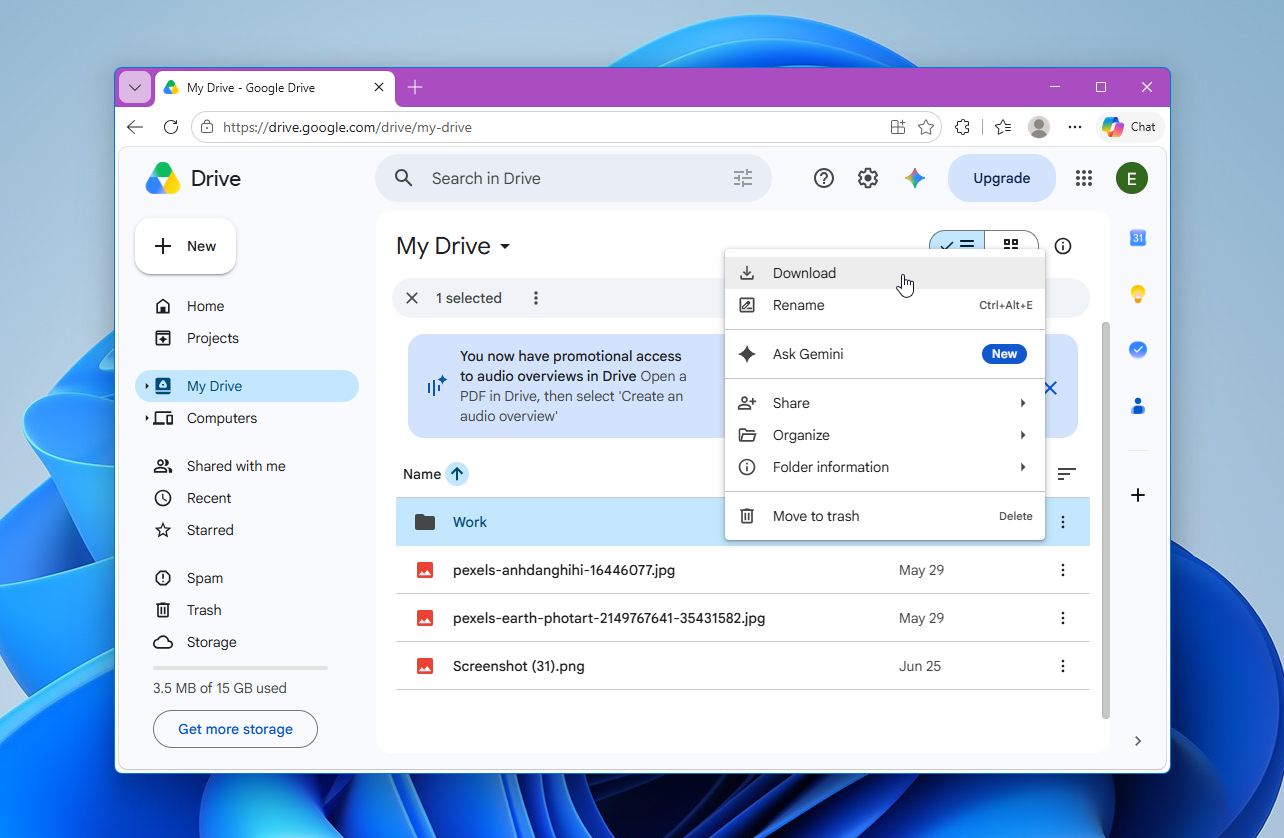
- Αποθηκεύστε το ληφθέν αρχείο ZIP στον υπολογιστή σας και εξαγάγετέ το για να επαναφέρετε τον φάκελο.
Άλλες λύσεις δημιουργίας αντιγράφων ασφαλείας λειτουργούν με παρόμοιο τρόπο. Εάν χρησιμοποιείτε Δημιουργία αντιγράφων ασφαλείας & Επαναφορά ή ένα εικόνα συστήματος, ανοίξτε τις ρυθμίσεις Backup ή το εργαλείο ανάκτησης και αποκαταστήστε το φάκελο από ένα αντίγραφο ασφαλείας που δημιουργήθηκε πριν τη διαγραφή. Οι περισσότερες εφαρμογές δημιουργίας αντιγράφων ασφαλείας τρίτων, όπως Macrium Reflect ή Acronis True Image, σάς επιτρέπουν επίσης να περιηγείστε στο περιεχόμενο των αντιγράφων ασφαλείας και να αποκαθιστάτε μεμονωμένους φακέλους αντί για ολόκληρο το αντίγραφο ασφαλείας.
Εάν χρησιμοποιείτε το OneDrive, θυμηθείτε ότι συγχρονίζει κυρίως αρχεία αντί να δημιουργεί ανεξάρτητα αντίγραφα ασφαλείας. Εάν η διαγραφή έχει ήδη συγχρονιστεί, ο φάκελος μπορεί να εξαφανιστεί τόσο από τον υπολογιστή σας όσο και από το OneDrive. Πριν συνεχίσετε, συνδεθείτε στο Το OneDrive στο διαδίκτυο και ελέγξτε τον Κάδος Ανακύκλωσης, όπου τα διαγραμμένα αρχεία και φάκελοι συνήθως διατηρούνται για περιορισμένο χρονικό διάστημα πριν τη μόνιμη διαγραφή.
Λάβε υπόψη ότι η εκκαθάριση του Κάδου Ανακύκλωσης στον υπολογιστή σας δεν αδειάζει τον Κάδο Ανακύκλωσης του OneDrive, καθώς ο καθαρισμός του Κάδου Ανακύκλωσης δεν συγχρονίζεται. Αυτό σημαίνει ότι ένα αρχείο μπορεί να είναι ακόμα διαθέσιμο στο OneDrive, ακόμα κι αν το έχεις ήδη διαγράψει από τον Κάδο Ανακύκλωσης του υπολογιστή σου.
Τι προκαλεί την απώλεια φακέλων;
Οι φάκελοι μπορούν να εξαφανιστούν για πολλούς λόγους. Ορισμένες περιπτώσεις περιλαμβάνουν τυχαία διαγραφή, ενώ άλλες προκύπτουν από προβλήματα υλικού ή λογισμικού. Οι πιο συνηθισμένες αιτίες περιλαμβάνουν:
- Τυχαία διαγραφή. Αυτή είναι η πιο συνηθισμένη αιτία. Ένας φάκελος μπορεί να εξαφανιστεί αφού πατήσετε Διαγραφή ή Shift + Delete, αδειάσετε τον Κάδο Ανακύκλωσης ή αφαιρέσετε αρχεία κατά τον καθαρισμό χωρίς να συνειδητοποιήσετε ότι ο φάκελος περιέχει σημαντικά δεδομένα.
- Κακόβουλο λογισμικό ή ιοί. Κακόβουλο λογισμικό μπορεί να διαγράψει φακέλους, να τους κρυπτογραφήσει, να τους αποκρύψει ή να καταστρέψει το σύστημα αρχείων. Πριν συνεχίσετε να χρησιμοποιείτε το επηρεαζόμενο δίσκο, πραγματοποιήστε πλήρη σάρωση με ένα αξιόπιστο πρόγραμμα antivirus για να αφαιρέσετε τυχόν απειλές.
- Κακοί τομείς ή αποτυχία δίσκου. Καθώς μια συσκευή αποθήκευσης αρχίζει να παρουσιάζει βλάβη, τα Windows μπορεί να χάσουν την πρόσβαση σε ορισμένες περιοχές του δίσκου, κάτι που μπορεί να κάνει τους φακέλους να εμφανίζονται ως χαμένοι. Τα λογικά bad sectors συχνά επιδιορθώνονται, ενώ η φυσική φθορά συνήθως απαιτεί επαγγελματική ανάκτηση.
- Καταστροφή συστήματος αρχείων. Διακοπές ρεύματος, εσφαλμένοι τερματισμοί, διακοπές κατά τη μεταφορά αρχείων ή σφάλματα λογισμικού μπορούν να καταστρέψουν το σύστημα αρχείων και να κάνουν τους φακέλους μη προσβάσιμους. Σε ορισμένες περιπτώσεις, τα Windows μπορεί να σας ζητήσουν να διαμορφώσετε το δίσκο πριν μπορέσετε να τον ανοίξετε.
- Σφάλματα συστήματος ή αποτυχημένες ενημερώσεις Windows. Ένα κρασάρισμα κατά τη διάρκεια μιας λειτουργίας αρχείων ή μια αποτυχημένη ενημέρωση των Windows μπορεί να διακόψει τις εγγραφές σε δίσκο και να αφήσει φακέλους χαμένους ή κατεστραμμένους.
- Προβλήματα συγχρονισμού cloud. Υπηρεσίες όπως OneDrive, Google Drive ή Dropbox μπορούν να αφαιρέσουν φακέλους από τον υπολογιστή σας μετά από μία σύγκρουση συγχρονισμού ή μια τυχαία διαγραφή σε άλλη συσκευή. Ο φάκελος μπορεί ακόμα να είναι διαθέσιμος στον online Κάδο Ανακύκλωσης ή στο ιστορικό εκδόσεων της υπηρεσίας.
Τα περισσότερα από αυτά τα προβλήματα μπορούν να προληφθούν. Τακτικά αντίγραφα ασφαλείας, μια αξιόπιστη λύση antivirus, η ασφαλής αφαίρεση δίσκων και η προσεκτική διαχείριση των αρχείων μπορούν να μειώσουν σημαντικά τον κίνδυνο απώλειας φακέλων και να κάνουν την ανάκτηση πολύ πιο εύκολη σε περίπτωση που κάτι πάει στραβά.
Τελικές Σκέψεις
Ένας φάκελος που έχει διαγραφεί οριστικά δεν χάνεται πάντα εντελώς. Εάν ενεργήσετε γρήγορα, συχνά υπάρχει μια καλή πιθανότητα να τον ανακτήσετε, ειδικά σε παραδοσιακούς σκληρούς δίσκους και εξωτερικές συσκευές αποθήκευσης. Disk Drill παραμένει η πρώτη μας σύσταση επειδή παρείχε σταθερά τα καλύτερα αποτελέσματα στις δοκιμές μας, διατηρεί τη δομή του αρχικού φακέλου όποτε είναι δυνατόν και διευκολύνει τον εντοπισμό και την επαναφορά των αρχείων που χρειάζεστε.
Εάν η ανάκτηση δεδομένων δεν λειτουργεί ή αν έχετε δημιουργήσει προηγουμένως ένα αντίγραφο ασφαλείας, τα Ιστορικό Αρχείων, Προηγούμενες Εκδόσεις και αντίγραφα ασφαλείας cloud ή τοπικά μπορούν επίσης να βοηθήσουν στην επαναφορά του φακέλου σας. Οι μέθοδοι που καλύπτονται σε αυτόν τον οδηγό λειτουργούν τόσο για Windows 10 όσο και για Windows 11, με μόνο μικρές διαφορές στη διεπαφή.
Εάν έχετε ερωτήσεις σχετικά με μια συγκεκριμένη περίπτωση ανάκτησης ή αν καμία από αυτές τις μεθόδους δεν λειτούργησε, επισκεφθείτε το φόρουμ, όπου θα βρείτε επιπλέον οδηγούς και συμβουλές από ειδικούς στην ανάκτηση δεδομένων και έμπειρους χρήστες.
Συχνές Ερωτήσεις:
- Αναζήτηση με το Windows Search. Πατήστε Win + S και αναζητήστε το όνομα του φακέλου ή το όνομα ενός από τα αρχεία που περιείχε.
- Αναζήτηση στην Εξερεύνηση αρχείων. Ανοίξτε Αυτός ο υπολογιστής και χρησιμοποιήστε το πλαίσιο αναζήτησης στην επάνω δεξιά γωνία για να κάνετε αναζήτηση σε όλο το δίσκο.
- Εμφάνιση κρυφών στοιχείων. Στην Εξερεύνηση Αρχείων, επιλέξτε Προβολή > Εμφάνιση > Κρυφά στοιχεία για να ελέγξετε αν ο φάκελος είναι κρυμμένος αντί να έχει διαγραφεί.