 Αφού συνδέσετε το USB flash drive στον υπολογιστή σας, εμφανίζεται ένα μήνυμα που αναφέρει ότι πρέπει να διαμορφωθεί πριν το χρησιμοποιήσετε. Αυτό θα σας εκπλήξει, καθώς μέχρι τώρα χρησιμοποιούσατε το USB drive κανονικά. Τι έχει αλλάξει λοιπόν και τι πρέπει να κάνετε;
Σε αυτό το άρθρο, θα συζητήσουμε γιατί εμφανίζεται αυτό το μήνυμα και πώς να ανακτήσετε δεδομένα από ένα flash drive που χρειάζεται να διαμορφωθεί, ώστε να μην χρειαστεί να χάσετε τα πάντα.
Πριν προχωρήσετε περαιτέρω, όταν εμφανιστεί το παράθυρο με το μήνυμα ότι το USB drive σας χρειάζεται μορφοποίηση, απλώς κλείστε το. Μην κάνετε κλικ στο Format και μην δοκιμάσετε ακόμη τυχαίες λύσεις. Είναι καλύτερα πρώτα να καταλάβετε τι συμβαίνει και ποιο θα πρέπει να είναι το επόμενο βήμα σας.
Πώς να ανακτήσετε αρχεία από ένα φλασάκι που χρειάζεται μορφοποίηση
Ένα USB drive που εμφανίζει την ανάγκη διαμόρφωσης συνήθως εξακολουθεί να έχει τα δεδομένα σας, αλλά δεν θα μπορείτε να τα έχετε πρόσβαση με κανονικές μεθόδους. Εδώ είναι που το λογισμικό ανάκτησης δεδομένων παρεμβαίνει. Αυτά τα εργαλεία μπορούν να παρακάμψουν τα μηνύματα του συστήματος και να σαρώσουν απευθείας το flash drive για να εντοπίσουν τα αρχεία σας.
Μία από τις καλύτερες επιλογές για αυτό είναι Disk Drill. Μαζί με τις δυνατότητες ανάκτησης δεδομένων, περιλαμβάνει επίσης αρκετές επιπλέον λειτουργίες. Σε περιπτώσεις όπου ένα φλασάκι ζητά να μορφοποιηθεί, μία από τις πιο χρήσιμες επιλογές είναι η δυνατότητα δημιουργίας ενός εικόνα byte-for-byte της συσκευής. Δεδομένου ότι το πρόβλημα μπορεί να οφείλεται σε καταστροφή, η απευθείας σάρωση της συσκευής δεν συνιστάται, οπότε η εργασία με ένα αντίγραφο βοηθά στη μείωση του κινδύνου.
Αν σας ενδιαφέρει, μπορείτε να διαβάσετε περισσότερα για τις άλλες δυνατότητες του Disk Drill στο πλήρης αξιολόγηση.
- Συνδέστε το USB στον υπολογιστή σας. Όταν εμφανιστεί το μήνυμα που λέει ότι η μονάδα δίσκου πρέπει να διαμορφωθεί, κάντε κλικ στο Άκυρο και μην αλληλεπιδράσετε περαιτέρω με τη μονάδα δίσκου.
- Λήψη και εγκαταστήστε το Disk Drill, στη συνέχεια ανοίξτε το. Θα δείτε μια λίστα με τις διαθέσιμες συσκευές αποθήκευσης.
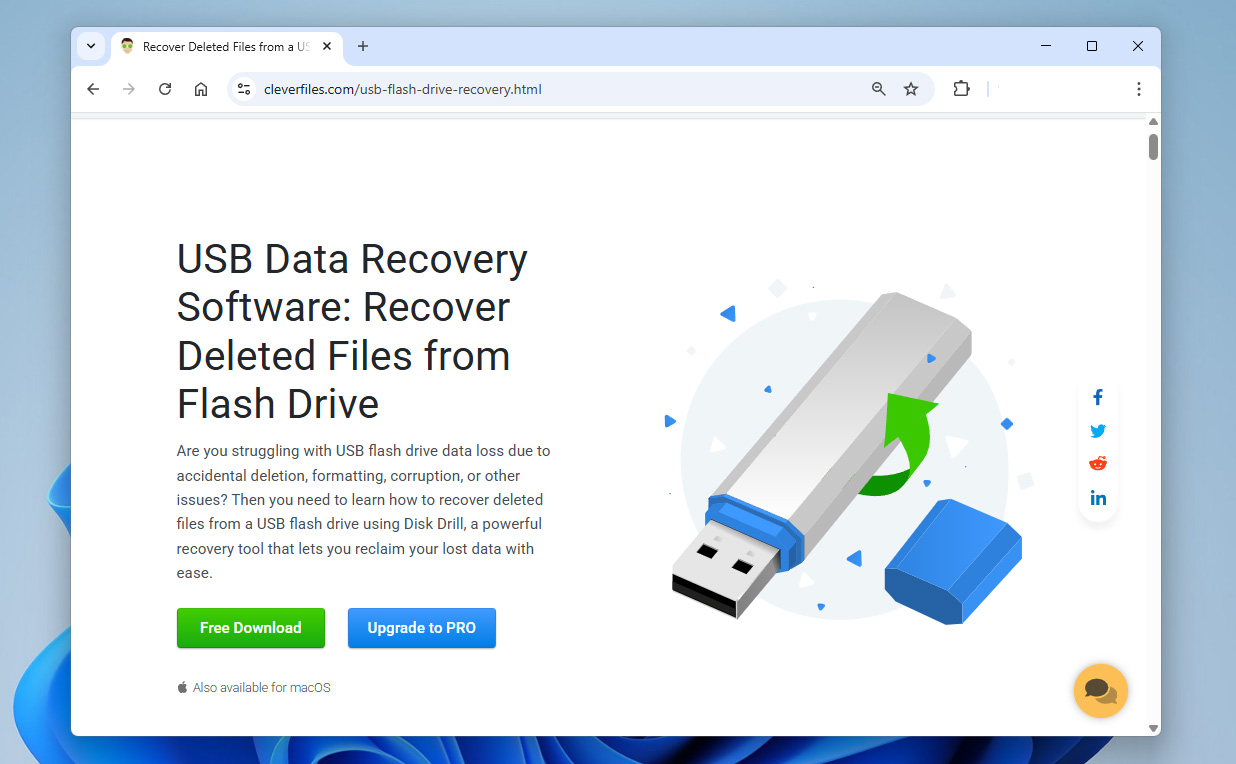
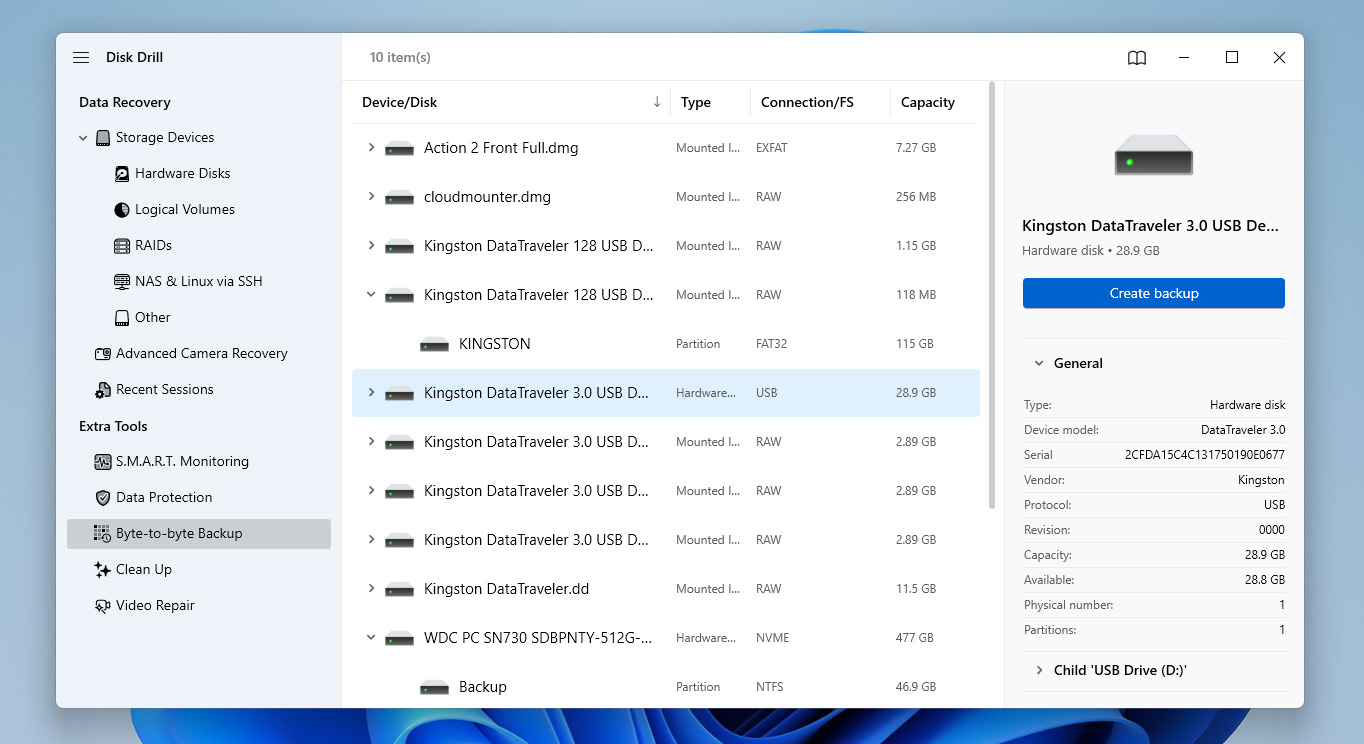
- Κάντε κλικ στο Byte-to-byte Backup για να ανοίξετε τη λειτουργία αντιγράφου ασφαλείας της μονάδας δίσκου. Επιλέξτε το USB flash drive σας από τη λίστα και στη συνέχεια κάντε κλικ στο Δημιουργία αντιγράφου ασφαλείας.
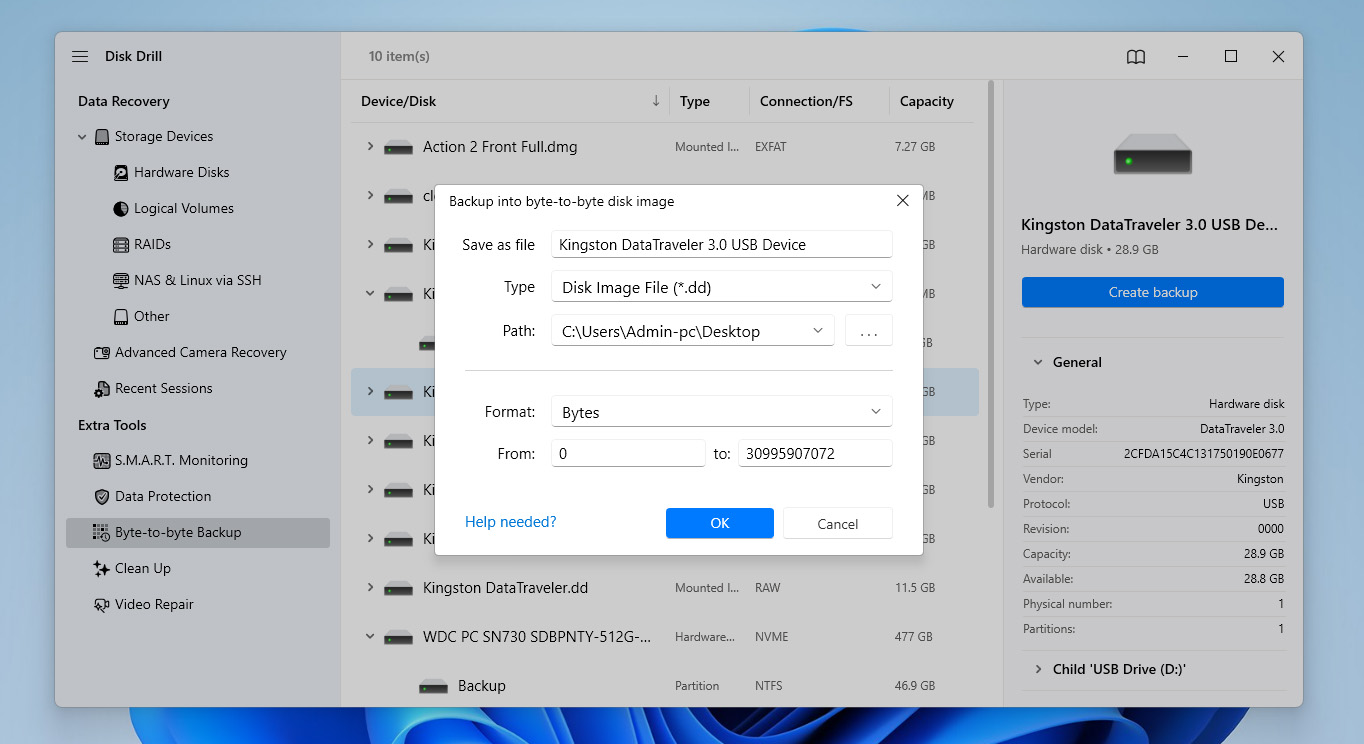
- Επιλέξτε όνομα και τοποθεσία για το αντίγραφο ασφαλείας, κατά προτίμηση σε διαφορετική μονάδα δίσκου με αρκετό ελεύθερο χώρο, και στη συνέχεια κάντε κλικ στο OK. Περιμένετε μέχρι να ολοκληρωθεί η διαδικασία δημιουργίας του αντιγράφου ασφαλείας πριν συνεχίσετε.
- Μόλις δημιουργηθεί η εικόνα, επιστρέψτε στην ενότητα Συσκευές αποθήκευσης και προσαρτήστε το αρχείο εικόνας δίσκου που μόλις δημιουργήσατε.
- Επιλέξτε το προσαρτημένο αρχείο εικόνας δίσκου και στη συνέχεια κάντε κλικ στο Αναζήτηση για χαμένα δεδομένα για να ξεκινήσει η σάρωση.
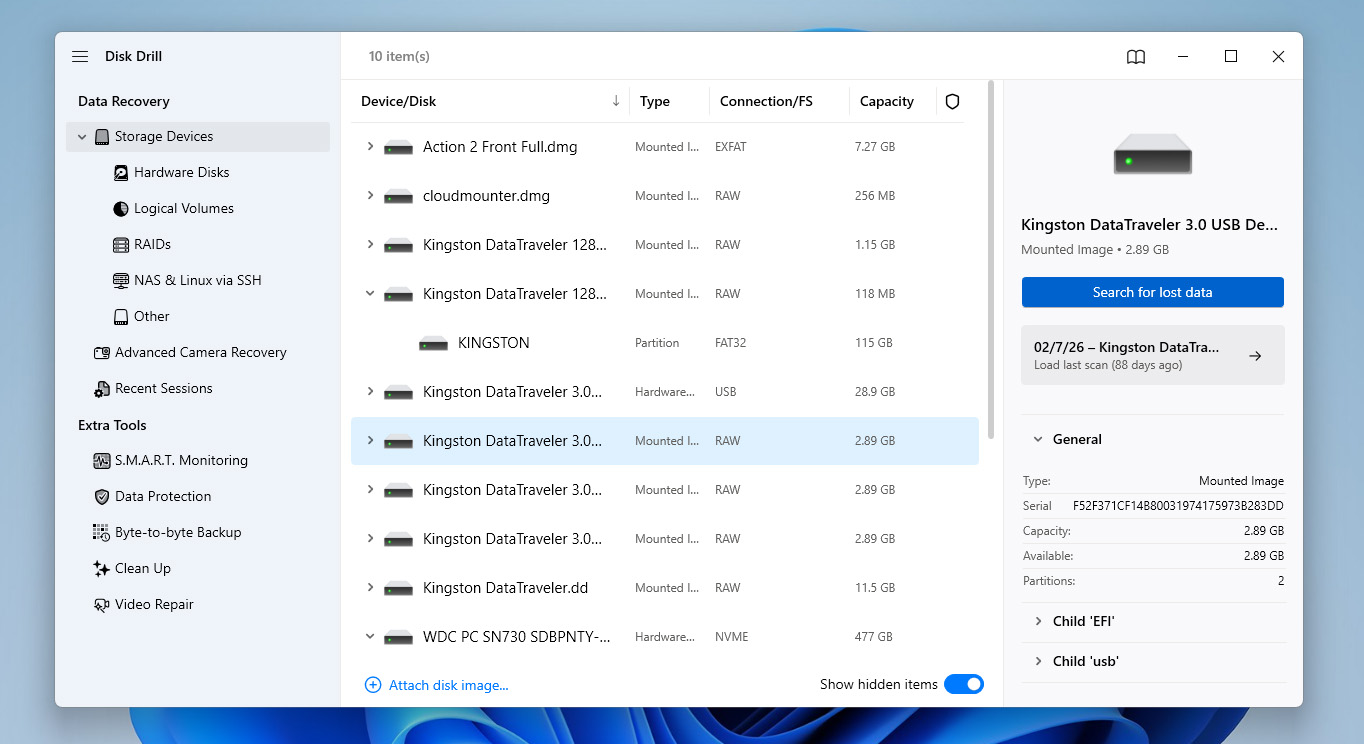
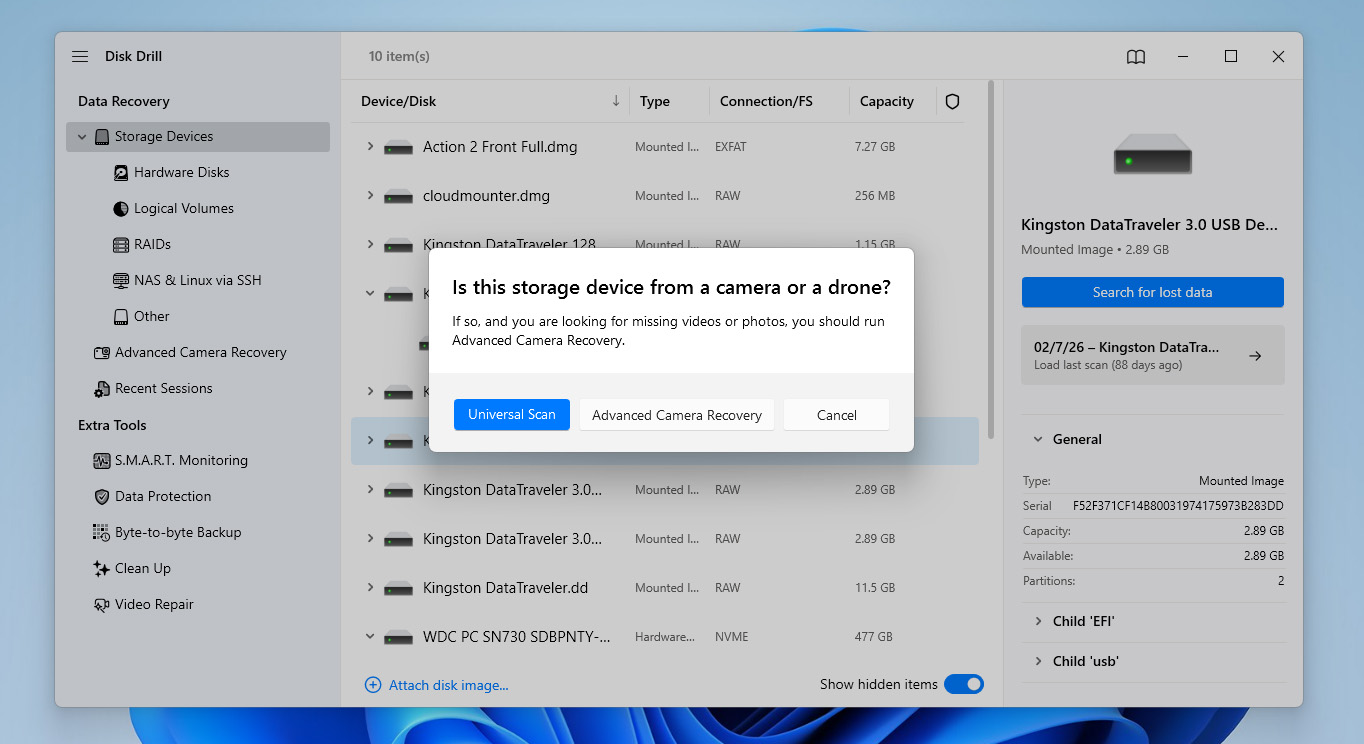
- Όταν σας ζητηθεί, επιλέξτε Καθολική Σάρωση. Εάν προσπαθείτε να ανακτήσετε βίντεο εγγεγραμμένα σε κάμερες ή drones, μπορείτε επίσης να εκτελέσετε τη Λειτουργία Προηγμένης Ανάκτησης Κάμερας ως δεύτερη σάρωση, καθώς είναι ειδικά σχεδιασμένη για αυτό το είδος υλικού.
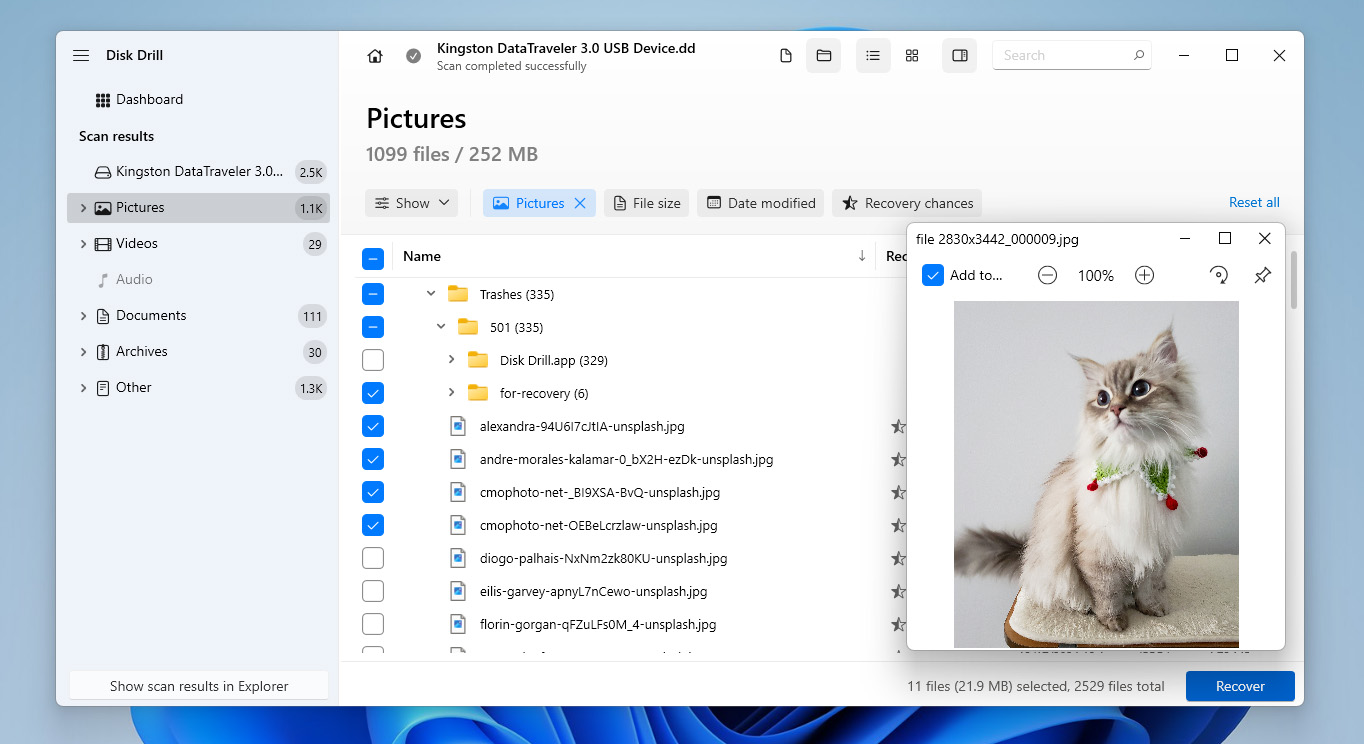
- Μόλις ολοκληρωθεί η σάρωση, κάντε κλικ στο Επισκόπηση των ευρεθέντων στοιχείων για να δείτε τα αποτελέσματα. Αν προτιμάτε, μπορείτε επίσης να κάνετε κλικ στο Ανάκτηση όλων για να επαναφέρετε τα πάντα με μία κίνηση.
- Περιηγηθείτε στα ευρεθέντα αρχεία και επιλέξτε ποια θέλετε να ανακτήσετε. Μπορείτε να χρησιμοποιήσετε φίλτρα για να ταξινομήσετε κατά τύπο αρχείου και να κάνετε προεπισκόπηση των αρχείων για να βεβαιωθείτε ότι είναι ακέραια. Δώστε προσοχή στον δείκτη πιθανοτήτων ανάκτησης για να εκτιμήσετε το αποτέλεσμα. Όταν είστε έτοιμοι, κάντε κλικ στο Ανάκτηση.
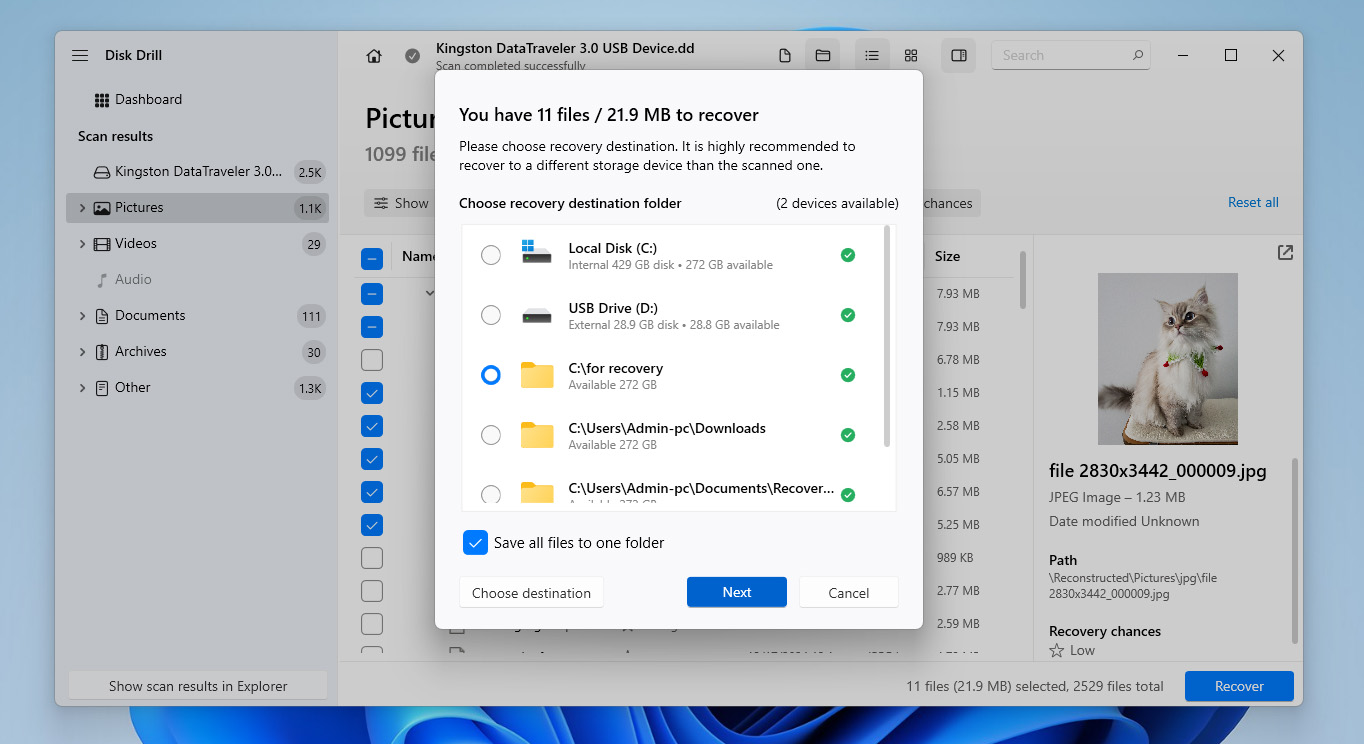
- Στη συνέχεια, επιλέξτε μια ασφαλή τοποθεσία για να αποθηκεύσετε τα αρχεία. Κάντε κλικ στο Επόμενο για να ολοκληρώσετε τη διαδικασία ανάκτησης.
- Αφού ανακτηθούν τα αρχεία, το Disk Drill θα σας δείξει τα αποτελέσματα της διαδικασίας ανάκτησης και θα σας παρέχει μια συντόμευση για να μεταβείτε απευθείας στο φάκελο που επιλέξατε για την ανάκτηση.
Ήδη μορφοποιήσατε το USB drive σας πριν βρείτε αυτόν τον οδηγό; Αν εκτελέσατε γρήγορη μορφοποίηση και δεν έχετε προσθέσει νέα αρχεία από τότε, υπάρχει ακόμα καλή πιθανότητα να ανακτήσετε τα δεδομένα σας. Απλώς ακολουθήστε τα βήματα ανάκτησης που περιγράφονται στο αυτός ο οδηγός.
Πώς να διορθώσετε ένα φλασάκι που λέει ότι πρέπει να διαμορφωθεί
Πριν προχωρήσετε στη διόρθωση ενός USB drive που εμφανίζει μήνυμα ότι χρειάζεται μορφοποίηση, βεβαιωθείτε ότι έχετε ήδη ανακτήσει τα αρχεία σας ή τουλάχιστον δημιουργήσει μια εικόνα δίσκου. Η παράλειψη αυτού του βήματος μπορεί να οδηγήσει σε μόνιμη απώλεια δεδομένων. Η ρίζα του προβλήματος μπορεί να διαφέρει, και σε ορισμένες περιπτώσεις, η επιδιόρθωση του συστήματος αρχείων ενδέχεται να οδηγήσει σε απώλεια κάποιων από τα δεδομένα σας.
Αν ξεκινήσετε να ασχολείστε με ένα USB που λέει ότι χρειάζεται μορφοποίηση από εδώ, συνιστάται έντονα να επιστρέψετε στην προηγούμενη ενότητα και να ακολουθήσετε πρώτα τα βήματα ανάκτησης.
Μέθοδος 1: Εκτελέστε έλεγχο συστήματος αρχείων στη μονάδα USB
Εάν ο λόγος που η USB μονάδα σας ζητά να διαμορφωθεί οφείλεται σε ελαφριά καταστροφή του συστήματος αρχείων, το ενσωματωμένο εργαλείο CHKDSK μπορεί να μπορέσει να το διορθώσει.
Σαρώνει το σύστημα αρχείων για λογικά σφάλματα και ασυνέπειες. Αν εντοπίσει προβλήματα, προσπαθεί να τα επιδιορθώσει διορθώνοντας κατεστραμμένες δομές, επανασυνδέοντας εγγραφές αρχείων ή απομονώνοντας προβληματικούς τομείς. Σε ορισμένες περιπτώσεις, αυτό είναι αρκετό για να αποκαταστήσει την πρόσβαση στη μονάδα χωρίς διαμόρφωση.
Λάβετε υπόψη ότι το CHKDSK διορθώνει προβλήματα τροποποιώντας το σύστημα αρχείων. Αυτό σημαίνει ότι ορισμένα δεδομένα ενδέχεται να διαγραφούν ή να τροποποιηθούν κατά τη διαδικασία.
- Πατήστε Κερδίστε+Σ, πληκτρολογήστε cmd, έπειτα κάντε δεξί κλικ στο Command Prompt και επιλέξτε Εκτέλεση ως διαχειριστής.
- Πληκτρολογήστε την εντολή
chkdsk X: /f, αντικαθιστώντας το X με το γράμμα της μονάδας USB σας, και πατήστε Enter.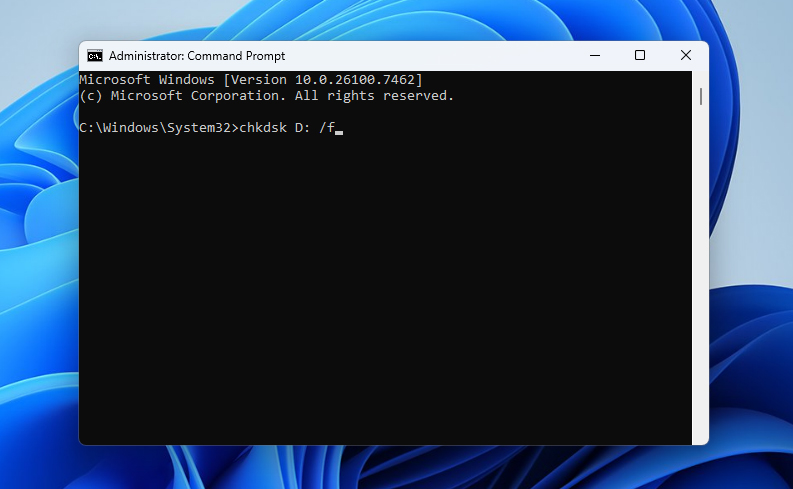
- Περιμένετε να ολοκληρωθεί η σάρωση. Μόλις τελειώσει, κλείστε το Command Prompt και ελέγξτε αν μπορείτε πλέον να έχετε κανονική πρόσβαση στη μονάδα USB σας.
Μέθοδος 2: Επιδιόρθωση του διαμερίσματος USB για επαναφορά πρόσβασης
Εάν η προηγούμενη μέθοδος δεν βοήθησε, μπορείτε να προσπαθήσετε να διορθώσετε ένα flash drive που ζητάει διαμόρφωση χρησιμοποιώντας ένα δωρεάν και ανοιχτού κώδικα εργαλείο αποκατάστασης που ονομάζεται TestDisk. Μπορεί να το κάνει διορθώνοντας τη βασική ζημιά που έχει προκληθεί στο σύστημά αρχείων σας. Κάνοντας αυτό θα αποκαταστήσετε επίσης την πρόσβαση στα δεδομένα σας (αλλά συνιστούμε να ανακτήσετε τα δεδομένα σας χρησιμοποιώντας κάποιο ξεχωριστό εργαλείο πριν χρησιμοποιήσετε το TestDisk για να αποφύγετε τυχόν περαιτέρω ζημιά σε περίπτωση που προκύψει κάποιο πρόβλημα κατά τη διαδικασία επιδιόρθωσης).
Το TestDisk επίσης δεν διαθέτει γραφικό περιβάλλον χρήστη. Αντίθετα, χρησιμοποιεί ένα παράθυρο CMD που σας καθοδηγεί σε κάθε βήμα. Παρέχουμε έναν αναλυτικό οδηγό παρακάτω, αλλά μπορείτε επίσης να ανατρέξετε στο επίσημη τεκμηρίωση αν χρειάζεστε κάτι πιο ολοκληρωμένο.
- Λήψη και αποσυμπιέστε το TestDisk. Ανοίξτε το testdisk_win.
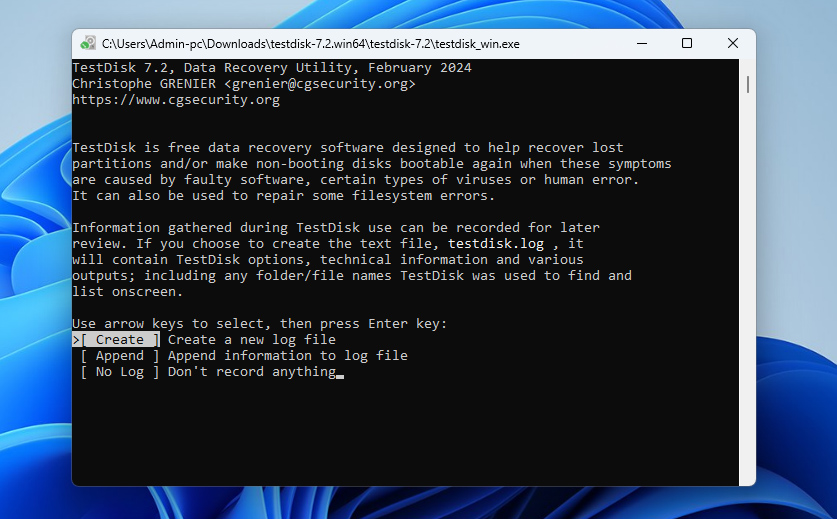
- Πατήστε Enter για να δημιουργήσετε ένα νέο αρχείο καταγραφής.
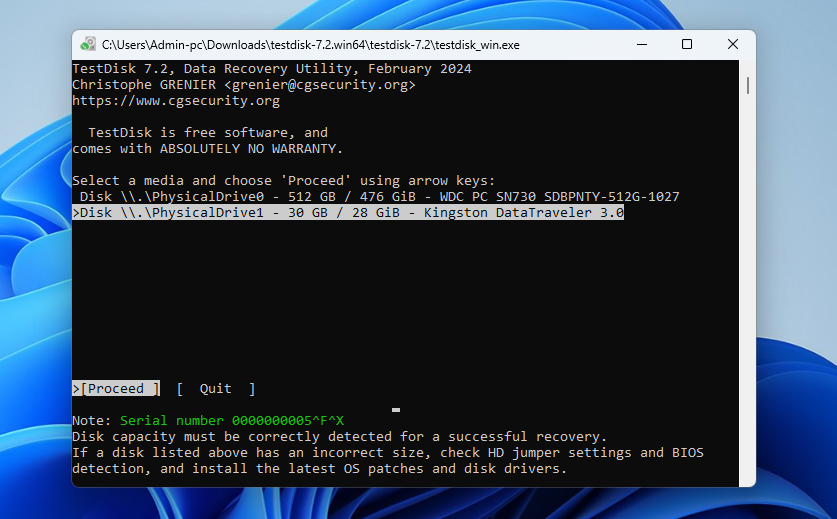
- Επισημάνετε το USB χρησιμοποιώντας τα πλήκτρα επάνω και κάτω βέλους και στη συνέχεια πατήστε Enter.
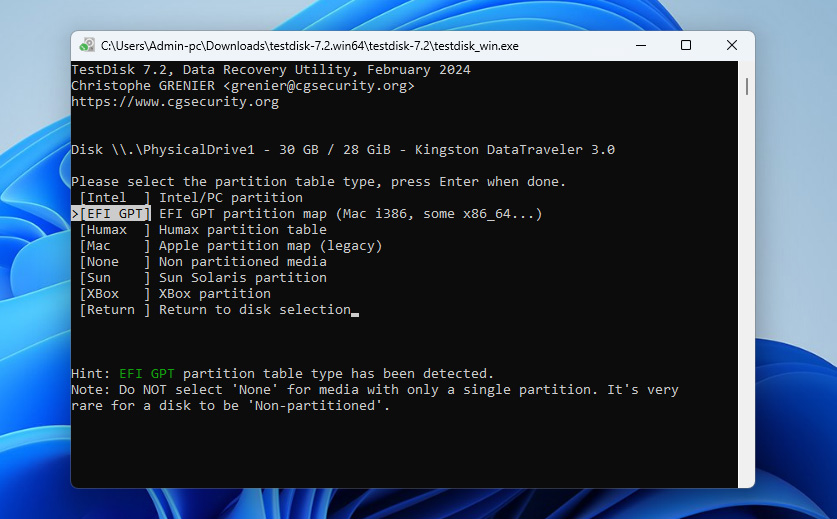
- Επιλέξτε τον τύπο του πίνακα κατατμήσεων που χρησιμοποιεί το USB σας και μετά πατήστε Enter.
- Πατήστε Enter για να αναλύσετε τη τρέχουσα δομή κατατμήσεων του USB σας.
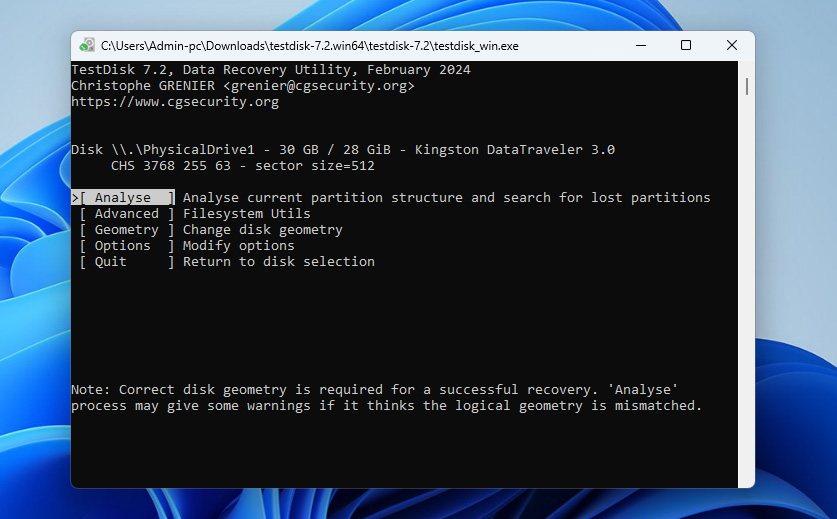
- Πατήστε Enter για να ξεκινήσει η γρήγορη αναζήτηση.
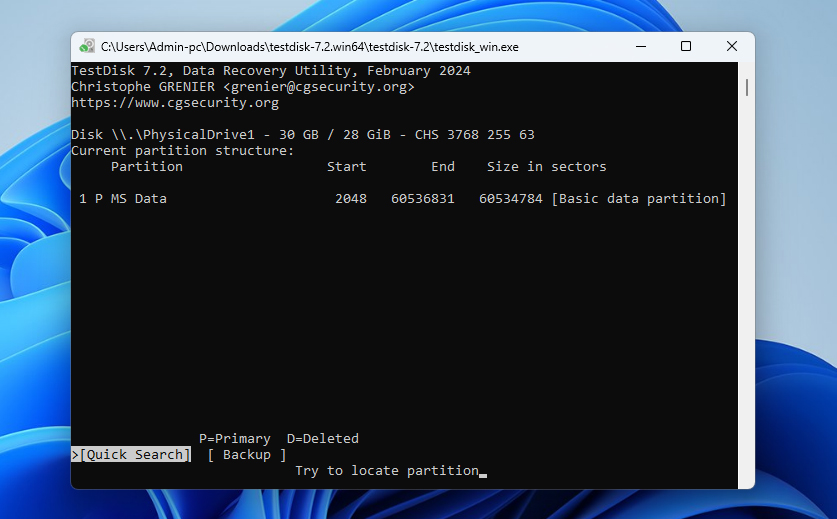
- Πατήστε Enter για να συνεχίσετε.
- Επιλέξτε το χαμένο σας διαμέρισμα. Αν το διαμέρισμά σας δεν υπάρχει, ίσως χρειαστεί να εκτελέσετε βαθύτερη αναζήτηση. Επίσης, ίσως χρειαστεί να αλλάξετε το χαρακτηριστικό από D (Deleted) σε P (Primary) χρησιμοποιώντας τα αριστερά και δεξιά βέλη. Όταν είστε έτοιμοι, πατήστε Enter.
- Επιλέξτε την επιλογή Write και στη συνέχεια πατήστε Enter.
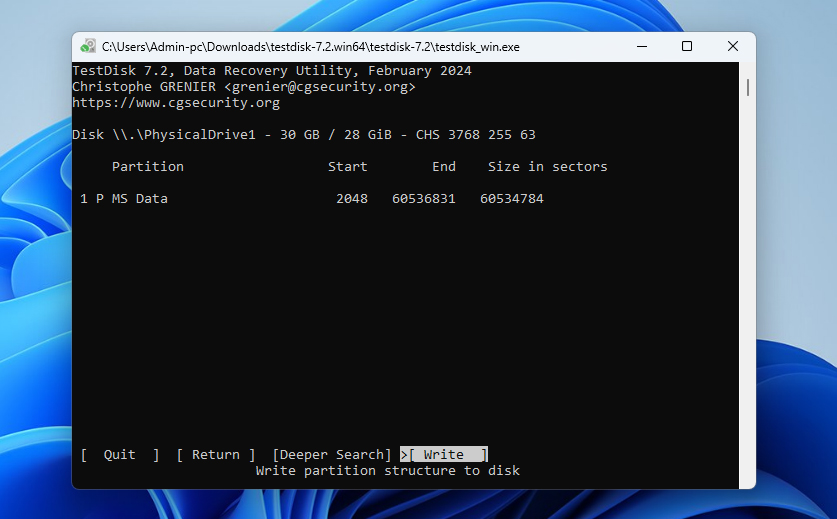
- Πατήστε Y για επιβεβαίωση.
Μέθοδος 3: Διαμορφώστε το USB Drive
Αν οι προηγούμενες μέθοδοι δεν σας έδωσαν το αποτέλεσμα που περιμένατε, ή απλά θέλετε τον πιο απλό τρόπο για να διορθώσετε ένα USB drive που λέει ότι χρειάζεται φορμάρισμα, μπορείτε να κάνετε ακριβώς αυτό που προτείνει το σύστημα – να διαμορφώσετε το drive.
Υπάρχουν διάφοροι τρόποι για να διαμορφώσετε ένα USB drive στα Windows, αλλά εδώ θα χρησιμοποιήσουμε μία από τις πιο συνηθισμένες μεθόδους μέσω της Διαχείρισης Δίσκων. Αν θέλετε να εξερευνήσετε άλλες επιλογές διαμόρφωσης, μπορείτε να ελέγξετε ένα οδηγός για τη μορφοποίηση USB, που καλύπτει όλες τις διαθέσιμες μεθόδους.
- Πατήστε Κερδίστε+Χ και επιλέξτε Διαχείριση Δίσκων από τη λίστα.
- Βρείτε το USB drive σας στη λίστα των συσκευών αποθήκευσης. Βεβαιωθείτε ότι το ταυτοποιείτε σωστά από το μέγεθός του.
- Κάντε δεξί κλικ στο διαμέρισμα του USB και επιλέξτε Μορφοποίηση.
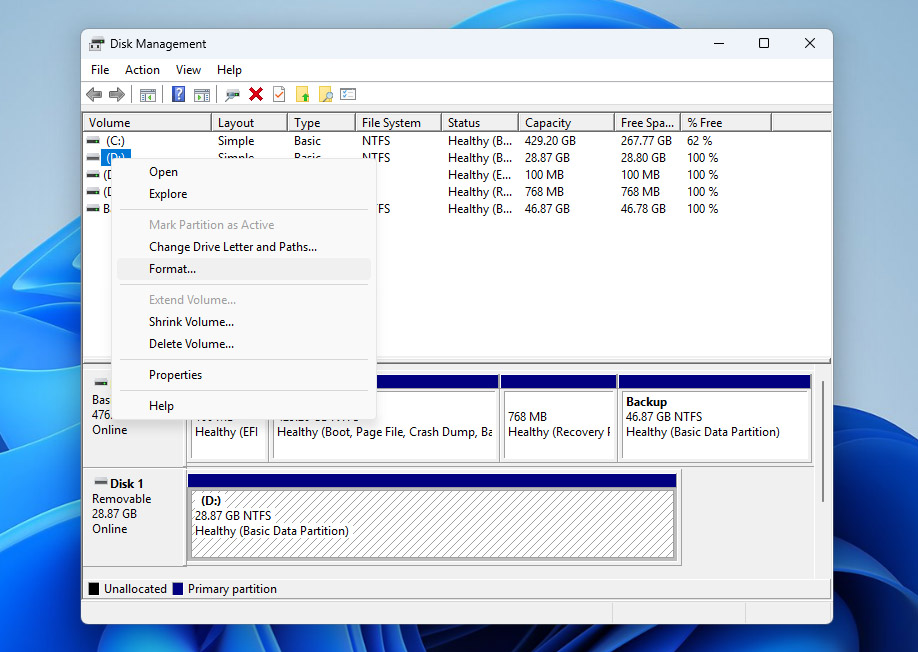
- Επιλέξτε το σύστημα αρχείων (συνήθως exFAT ή NTFS), δώστε μια ετικέτα τόμου αν χρειάζεται, και βεβαιωθείτε ότι είναι επιλεγμένο το Εκτέλεση γρήγορης μορφοποίησης.
- Κάντε κλικ στο OK και στη συνέχεια επιβεβαιώστε την ενέργεια όταν σας ζητηθεί.
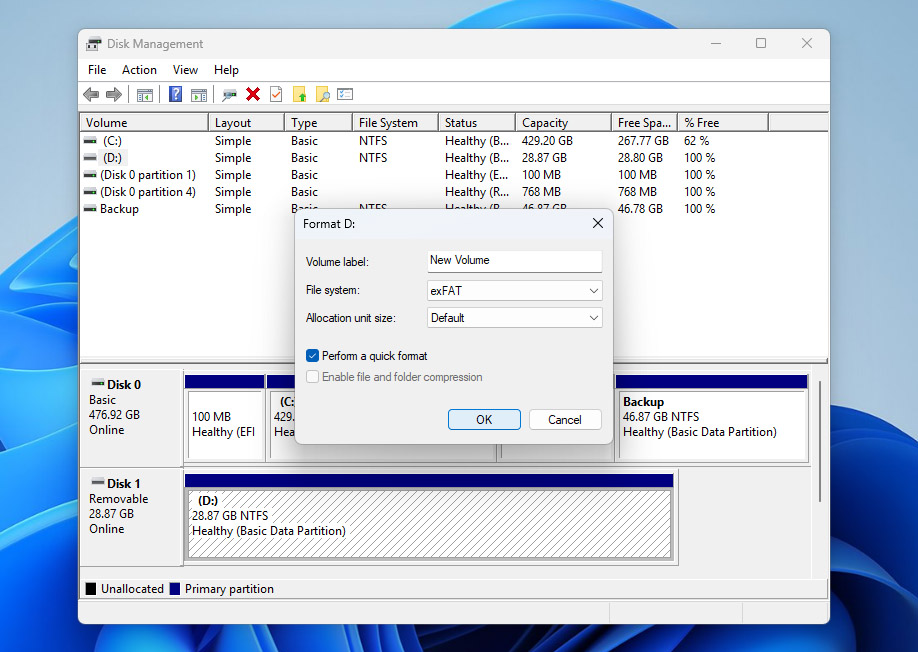
- Περιμένετε να ολοκληρωθεί η διαδικασία. Όταν τελειώσει, το USB drive σας θα πρέπει να είναι πάλι προσβάσιμο και έτοιμο για χρήση.
Τι Προκαλεί Σφάλματα USB και Χρειάζεται να Μορφοποιηθεί ένα Flash Drive
Αυτό το μήνυμα εμφανίζεται συνήθως όταν το σύστημα αρχείων στη μονάδα flash σας έχει καταστραφεί ή υποστεί ζημιά σε τέτοιο βαθμό ώστε το σύστημά σας να μην μπορεί πλέον να το διαβάσει. Ως αποτέλεσμα, τα Windows προτείνουν τη διαμόρφωση του USB για την επαναφορά της πρόσβασης.
Τώρα που αντιμετωπίσατε το πρόβλημα, έχει νόημα να εξετάσετε τι μπορεί να το προκάλεσε και πώς να αποφύγετε να συναντήσετε το ίδιο πρόβλημα ξανά:
| Πρόβλημα | Περιγραφή | Πώς να το αποτρέψετε |
| 📁 Καταστροφή συστήματος αρχείων | Εάν το σύστημα αρχείων στο USB σας καταστραφεί, τα Windows δεν θα μπορούν πλέον να το διαβάσουν σωστά και ίσως προτείνουν τη μορφοποίηση. | Πάντα να εξάγετε το USB με ασφάλεια και να αποφεύγετε την αποσύνδεσή του ενώ αντιγράφονται ή προσπελαύνονται αρχεία. |
| ❌ Πρόβλημα συμβατότητας | Εάν το USB χρησιμοποιεί ένα σύστημα αρχείων που δεν υποστηρίζεται από το λειτουργικό σας σύστημα, μπορεί να εμφανιστεί ως μη αναγνώσιμο και να ενεργοποιήσει προτροπή μορφοποίησης. | Χρησιμοποιήστε ευρέως υποστηριζόμενα συστήματα αρχείων όπως το exFAT όταν εργάζεστε μεταξύ διαφορετικών συσκευών και λειτουργικών συστημάτων. |
| 💥 Φυσική ζημιά | Ζημιά στα εσωτερικά εξαρτήματα μπορεί να προκαλέσει ασταθή συμπεριφορά, συμπεριλαμβανομένων σφαλμάτων όπως η απαίτηση μορφοποίησης. | Αποθηκεύετε το USB σωστά και αποφύγετε τη φυσική καταπόνηση, την υγρασία ή ακραίες θερμοκρασίες. |
| 🗃️ Απουσία συστήματος αρχείων | Εάν η μονάδα δεν έχει έγκυρο σύστημα αρχείων, το σύστημα θα σας ζητήσει να το διαμορφώσετε πριν τη χρήση. | Βεβαιωθείτε ότι η διαδικασία διαμόρφωσης ολοκληρώνεται σωστά και μην τη διακόπτετε. |
Αφού διαβάσετε αυτόν τον οδηγό, θα πρέπει να είναι ξεκάθαρο ότι η διαμόρφωση δεν είναι πάντα απαραίτητη. Η προτεραιότητα είναι να φροντίσετε τα δεδομένα που είναι αποθηκευμένα στη μονάδα USB και να τα ανακτήσετε πρώτα. Μόνο μετά από αυτό θα πρέπει να δοκιμάσετε διάφορες λύσεις για να επαναφέρετε τη μονάδα. Εάν κάποια από αυτές λειτουργήσει, μπορείτε να αποφύγετε εντελώς τη διαμόρφωση. Παρ’ όλα αυτά, σε ορισμένες περιπτώσεις η διαμόρφωση εξακολουθεί να είναι απαραίτητη (αν καμία από τις μεθόδους επιδιόρθωσης δεν λύσει το πρόβλημα).
Συμπέρασμα
Τώρα ξέρετε πώς να αντιμετωπίσετε μια μονάδα USB που ζητά να διαμορφωθεί, τι μπορεί να το προκάλεσε και πώς να μειώσετε τις πιθανότητες να συμβεί ξανά.
Για να συνοψίσουμε, η πρώτη σας προτεραιότητα θα πρέπει πάντα να είναι τα δεδομένα σας. Ανακτήστε τα χρησιμοποιώντας ένα εργαλείο όπως το Disk Drill, ή τουλάχιστον δημιουργήστε μια εικόνα byte προς byte του δίσκου πριν κάνετε οτιδήποτε άλλο. Μόλις τα αρχεία σας είναι ασφαλή, μπορείτε να προσπαθήσετε να επιδιορθώσετε το φλασάκι χωρίς να το διαμορφώσετε χρησιμοποιώντας τα διαθέσιμα εργαλεία. Αν αυτό δεν λειτουργήσει, η διαμόρφωση της μονάδας είναι πάντα μια επιλογή και μερικές φορές η μόνη που απομένει.
Αν έχετε ακόμη ερωτήσεις σχετικά με αυτό το θέμα, μη διστάσετε να επισκεφτείτε το το φόρουμ μας. Θα βρείτε υπάρχουσες συζητήσεις σχετικά με παρόμοια προβλήματα USB, ή μπορείτε να ξεκινήσετε τη δική σας συζήτηση και να λάβετε σχόλια τόσο από έμπειρους χρήστες όσο και από άλλους που έχουν αντιμετωπίσει το ίδιο πρόβλημα.
Συχνές Ερωτήσεις:
- Συνδέστε τη συσκευή σας σε άλλον υπολογιστή για να δείτε αν το πρόβλημα είναι μεμονωμένο.
- Σαρώστε για πιθανές μολύνσεις από ιούς/κακόβουλο λογισμικό.
- Χρησιμοποιήστε το εργαλείο CHKDSK στα Windows ανοίγοντας το CMD ως Διαχειριστής και πληκτρολογώντας “chkdsk N: /r /x,” όπου N είναι το γράμμα του USB σας.
- Χρησιμοποιήστε λογισμικό ανάκτησης δεδομένων για να ανακτήσετε αρχεία αν είναι απαραίτητο. Στη συνέχεια, μορφοποιήστε τη μονάδα.
- Η μονάδα USB είναι καινούργια
- Η μονάδα USB έχει σφάλματα στο σύστημα αρχείων που δεν μπορούν να διορθωθούν με άλλα εργαλεία
- Χρειάζεται να αλλάξετε το σύστημα αρχείων της συσκευής αποθήκευσής σας
- Η μονάδα USB έχει μολυνθεί με ιό/κακόβουλο λογισμικό και τα εργαλεία προστασίας από ιούς δεν έλυσαν το πρόβλημα