


 לאחר חיבור כונן ה-USB למחשב שלך, אתה מקבל הודעה שמציינת שיש לעצב אותו לפני שתוכל להשתמש בו. זה מפתיע, כי השתמשת בכונן ה-USB כרגיל עד עכשיו. אז מה השתנה ומה עליך לעשות?
במאמר זה נדון מדוע הודעה זו מופיעה ואיך לשחזר נתונים מכונן פלאש שדורש פירמוט, כך שלא תצטרכו לאבד הכל.
לפני שתמשיך, כאשר החלון קופץ עם ההודעה שכונן ה-USB שלך צריך להיות מפורמט, פשוט סגור אותו. אל תלחץ על עיצוב (Format) ואל תנסה פתרונות אקראיים עדיין. עדיף קודם להבין מה קורה ומה הצעד הבא שלך צריך להיות.
כיצד לשחזר קבצים מכונן פלאש שדורש פירמוט
כונן USB שמופיעה עליו הודעה שהוא צריך פורמט לרוב עדיין יכיל את הנתונים שלך, אך לא תוכל לגשת אליהם באמצעות שיטות רגילות. כאן נכנס לתמונה תוכנת שחזור נתונים. כלים אלה יכולים לעקוף את ההנחיות של המערכת ולסרוק את כונן ה-USB ישירות כדי לאתר את הקבצים שלך.
אחת מהאפשרויות הטובות יותר לכך היא Disk Drill. בנוסף ליכולות השחזור נתונים שלה, היא כוללת גם מספר תכונות נוספות. במצבים שבהם כונן פלאש מבקש לעבור פרמוט, אחת מהאפשרויות השימושיות ביותר היא היכולת ליצור תמונת בייט-לפי-בייט של המכשיר. מאחר שהבעיה עשויה להיגרם עקב שגיאה, סריקה ישירה של המכשיר אינה מומלצת, ולכן עבודה עם עותק במקום מסייעת להפחית את הסיכון.
אם אתה מעוניין, תוכל לקרוא עוד על התכונות הנוספות של Disk Drill ב-סקירה מלאה.
- חבר את ה-USB למחשב שלך. כשמופיעה ההודעה שאומרת שיש לעצב את הכונן, לחץ על ביטול ואל תבצע עוד אינטראקציה עם הכונן.
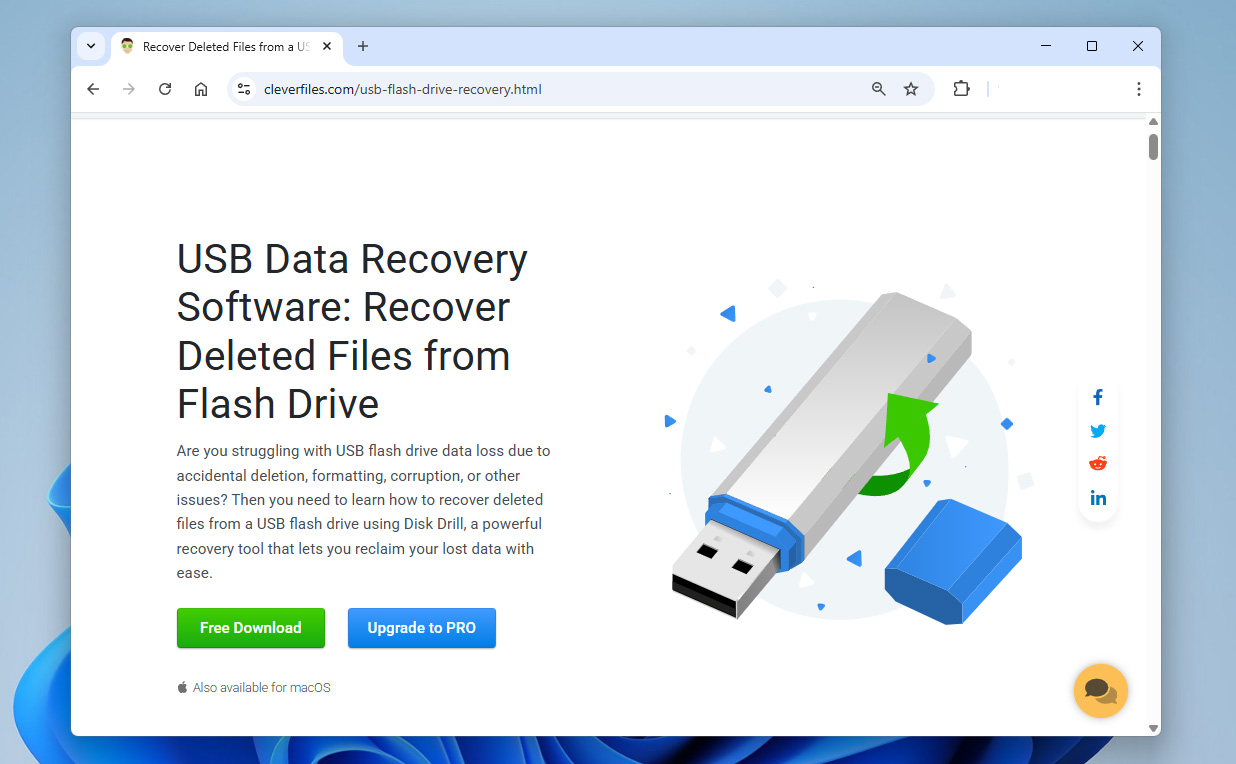
- הורדה והתקן את Disk Drill, ואז פתח אותו. תראה רשימה של התקני אחסון זמינים.
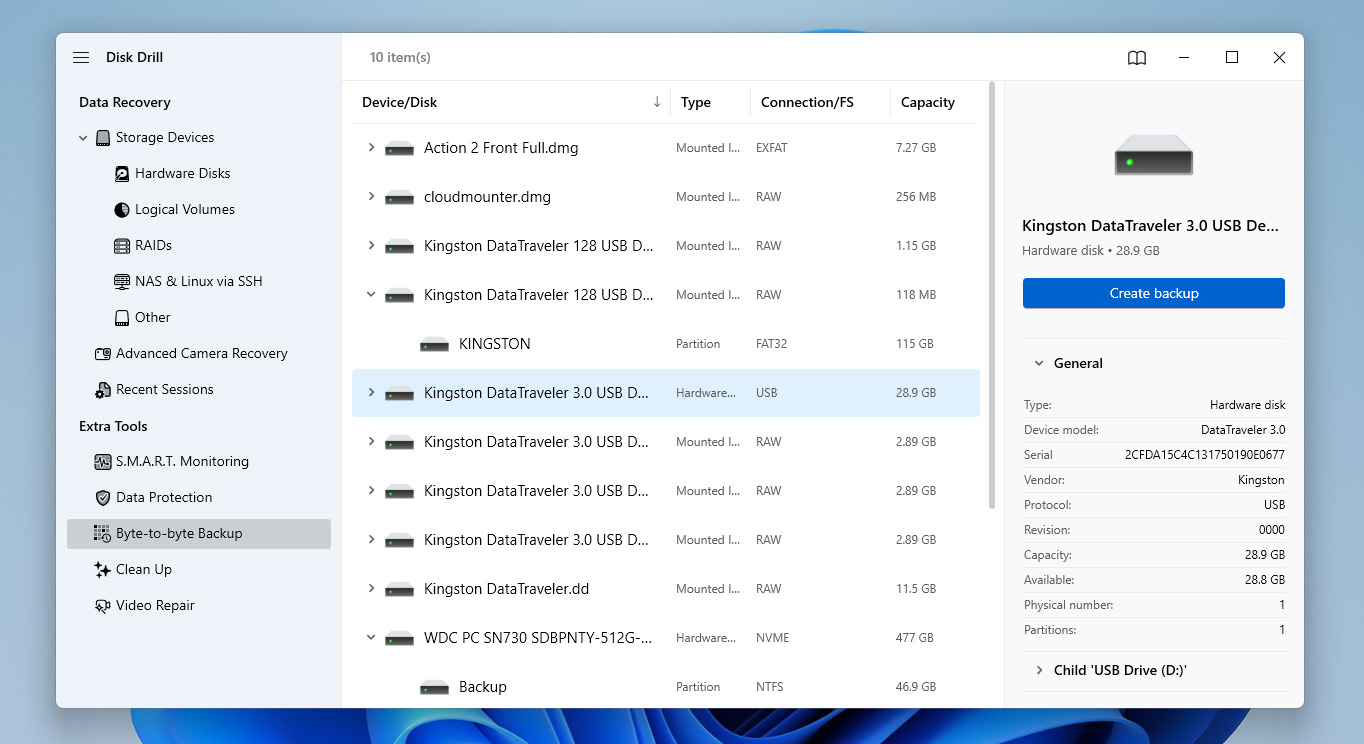
- לחץ על גיבוי בית-לבית כדי לפתוח את תכונת גיבוי הכונן. בחר את כונן ה-USB שלך מהרשימה, ואז לחץ על צור גיבוי.
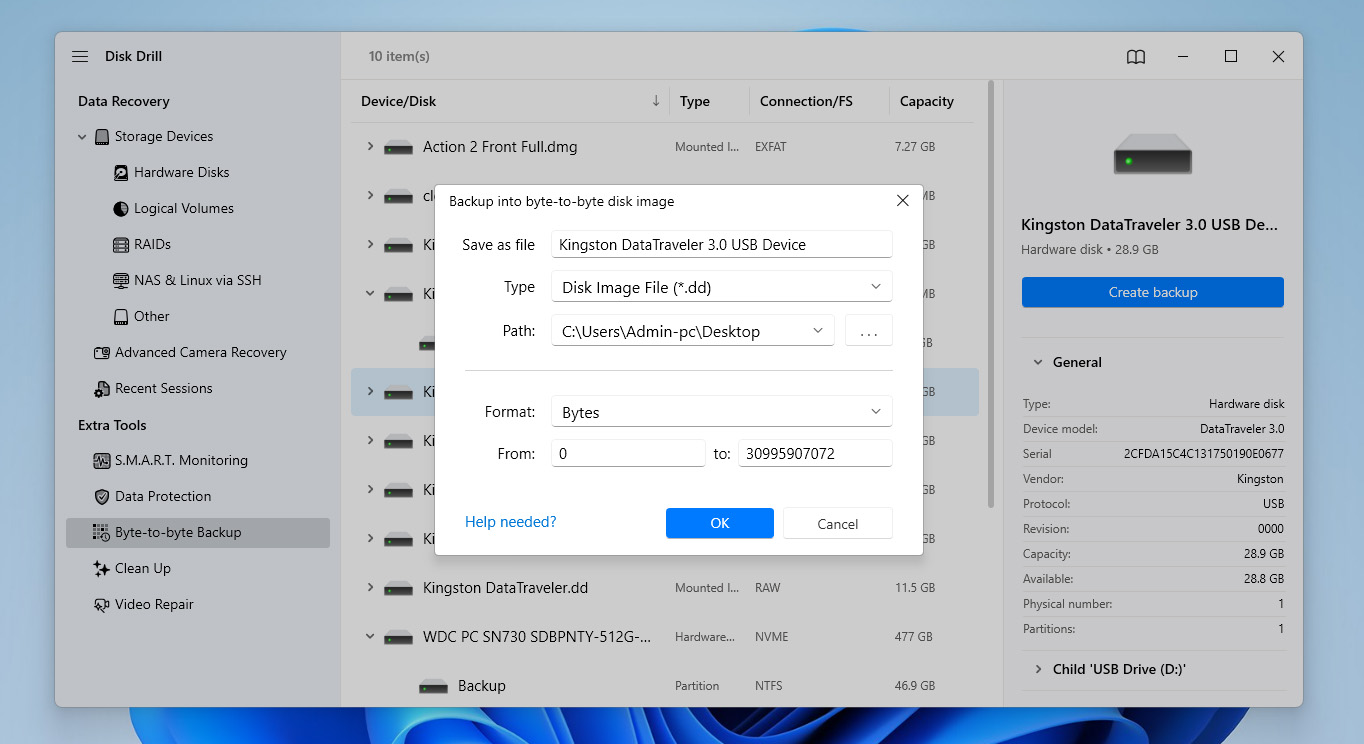
- בחר שם ומיקום לגיבוי, עדיף בכונן אחר עם מספיק מקום פנוי, ואז לחץ על אישור. המתן עד שתהליך הגיבוי יושלם לפני שתמשיך.
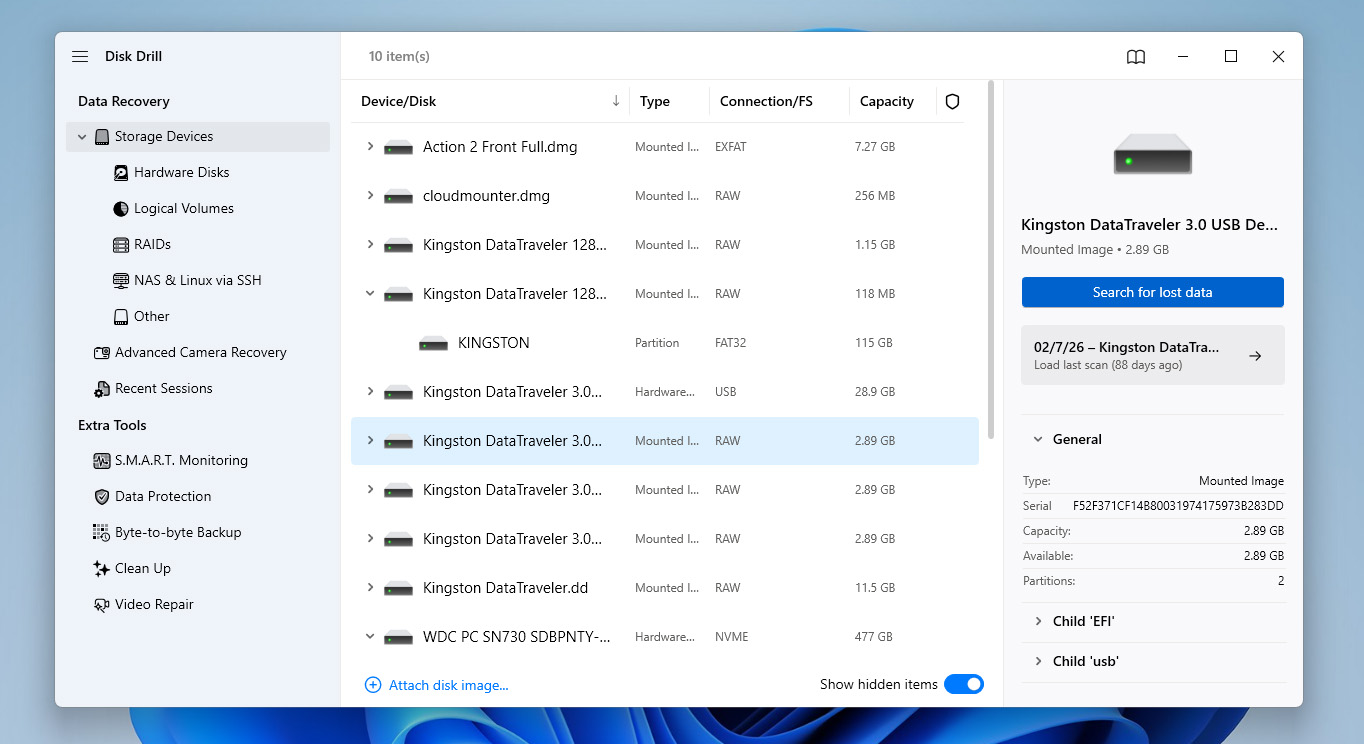
- לאחר שהדימוי נוצר, חזור לקטע התקני אחסון וצרף את דימוי הדיסק שהרגע יצרת.
- בחר את דימוי הדיסק שצירפת, ואז לחץ על חפש נתונים שאבדו כדי להתחיל בסריקה.
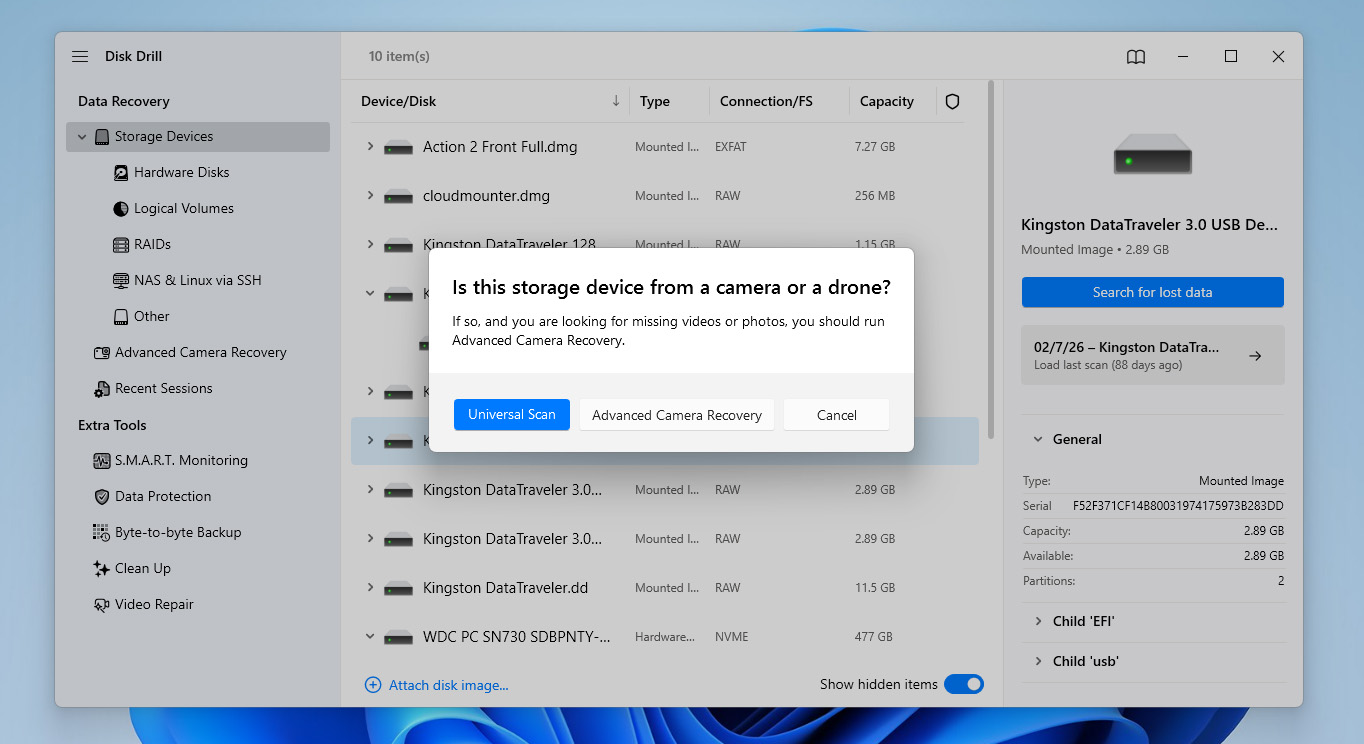
- כשתתבקש, בחר סריקה אוניברסלית. אם אתה מנסה לשחזר סרטונים שצולמו במצלמות או רחפנים, תוכל גם להריץ סריקת Advanced Camera Recovery כסריקה שנייה, כי היא מותאמת במיוחד לסוג כזה של קבצים.
- לאחר שהסריקה מסתיימת, לחץ על סקור פריטים שנמצאו כדי לעבור על התוצאות. אם תרצה, תוכל גם ללחוץ על שחזר הכל כדי לשחזר את הכל בפעולה אחת.
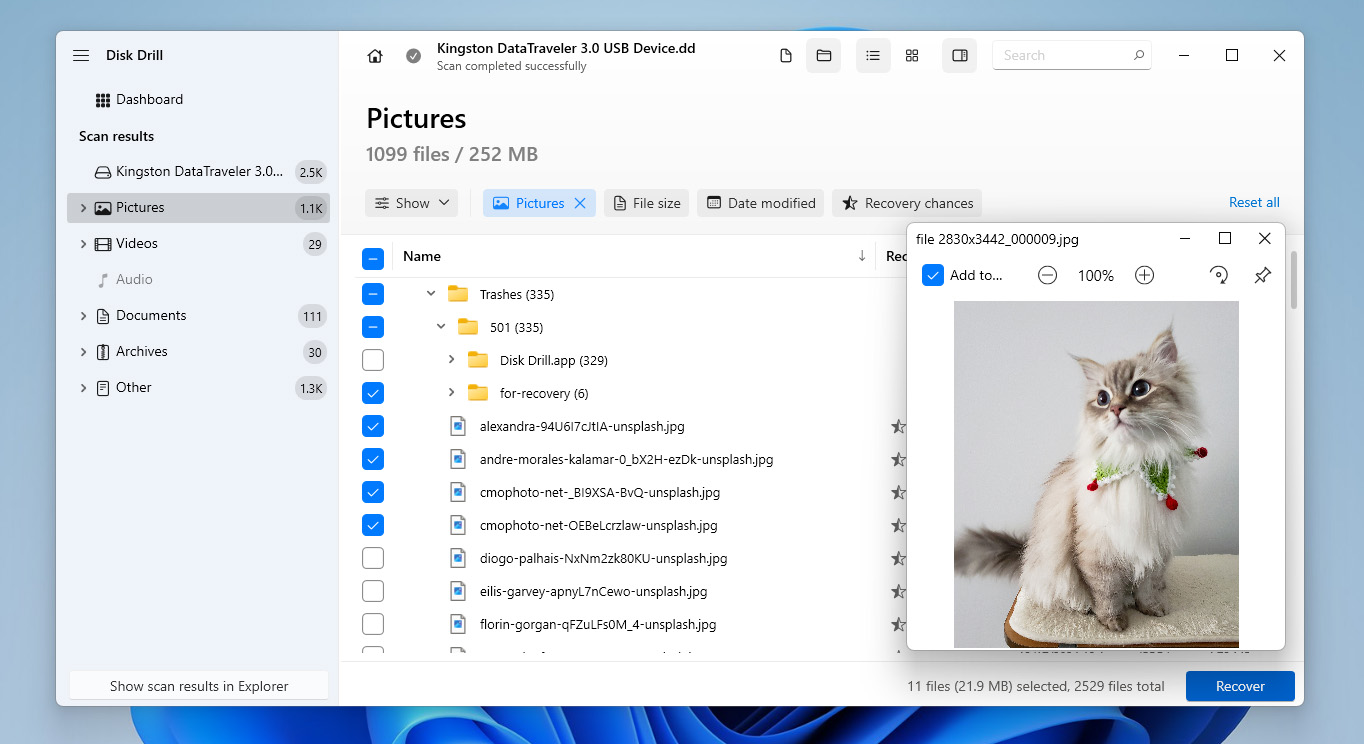
- עיין בקבצים שנמצאו ובחר את מה שברצונך לשחזר. באפשרותך להשתמש במסננים כדי למיין לפי סוג קובץ ולהציג קבצים בתצוגה מקדימה כדי לוודא שהם תקינים. שים לב לאינדקטור סיכויי השחזור כדי להעריך את התוצאה. כשתהיה מוכן, לחץ על שחזר.
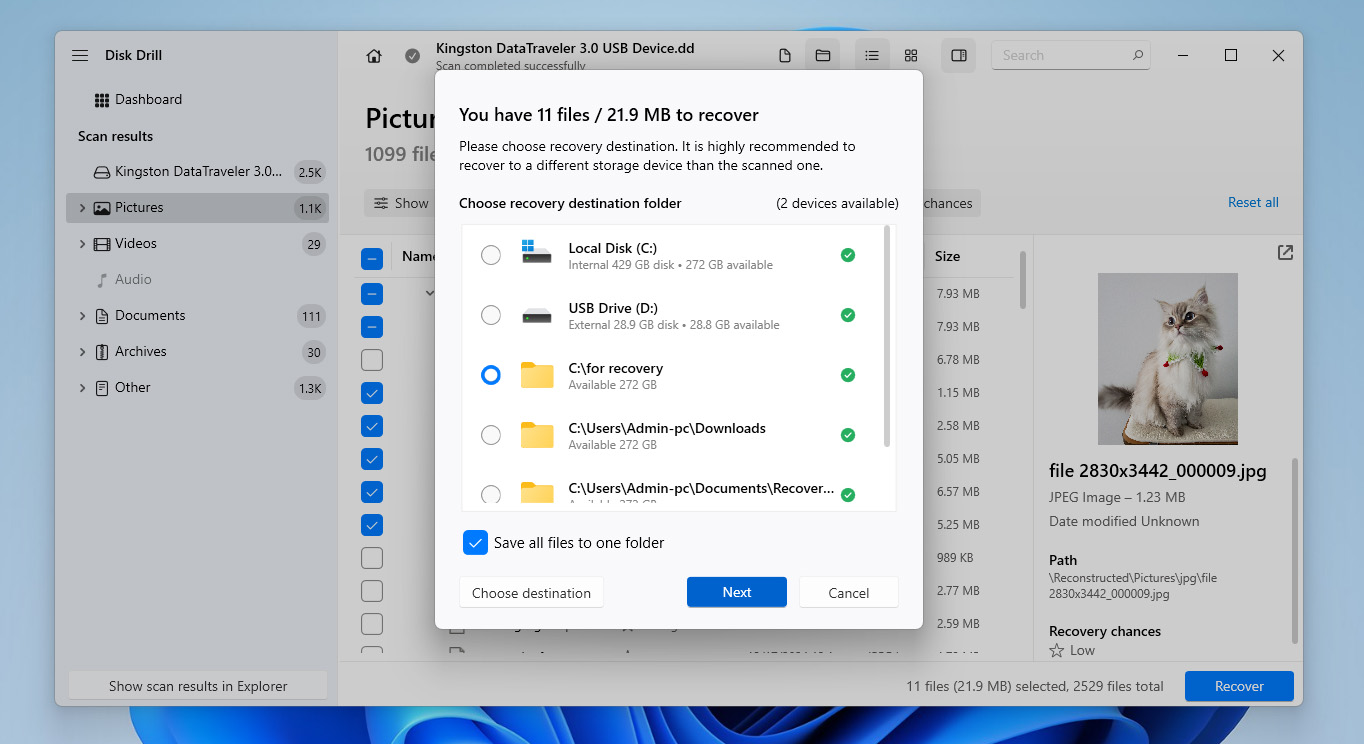
- לאחר מכן בחר מיקום בטוח לשמירת הקבצים. לחץ על הבא להשלמת תהליך השחזור.
- כאשר הקבצים ישוחזרו, Disk Drill תציג בפניך את תוצאות תהליך השחזור ותספק לך קיצור דרך ישיר לתיקייה שבחרת לשחזור.
כבר פורמטת את כונן ה-USB שלך לפני שמצאת את המדריך הזה? אם ביצעת פורמט מהיר ולא הוספת קבצים חדשים מאז, עדיין יש סיכוי טוב שתוכל לשחזר את הנתונים שלך. פשוט עקוב אחרי שלבי השחזור המפורטים ב-מדריך זה.
כיצד לתקן כונן פלאש שמופיעה הודעה כי יש לפרמט אותו
לפני שתמשיך לתקן כונן USB שמציג הודעה שיש לעצב אותו, ודא שכבר שחזרת את הקבצים שלך או שלפחות יצרת דמות דיסק. דילוג על שלב זה עלול להוביל לאובדן נתונים לצמיתות. הגורם העיקרי לבעיה יכול להשתנות, ובמקרים מסוימים, תיקון מערכת הקבצים עלול לגרום לאובדן חלק מהנתונים שלך.
אם אתה מתחיל להתעסק עם כונן USB שמופיעה בו הודעה שיש לעצב אותו מכאן, מומלץ בחום לחזור לסעיף הקודם ולבצע קודם את שלבי השחזור.
שיטה 1: הפעל בדיקת מערכת קבצים על כונן ה-USB
אם הסיבה לכך שכונן ה-USB שלך מבקש לעבור פורמט היא שחיתות קטנה במערכת הקבצים, ייתכן שכלי העזר המובנה CHKDSK יוכל לתקן זאת.
הוא סורק את מערכת הקבצים לאיתור שגיאות לוגיות וחוסר עקביות. אם הוא מוצא בעיות, הוא מנסה לתקן אותן על ידי תיקון מבנים פגומים, קישור מחדש של רשומות קבצים, או בידוד מגזרים בעייתיים. במקרים מסוימים, זה מספיק כדי לשחזר גישה לכונן ללא פורמט.
זכור ש-CHKDSK מתקן בעיות על ידי שינוי מערכת הקבצים. משמעות הדבר היא שחלק מהנתונים עשויים להימחק או להשתנות במהלך התהליך.
- לחץ על ניצחון+S, הקלד cmd, לאחר מכן לחץ לחיצה ימנית על Command Prompt ובחר הפעלה כמנהל מערכת.
- הקלד את הפקודה
chkdsk X: /f, החלף את X באות של כונן ה-USB שלך, ולחץ על Enter.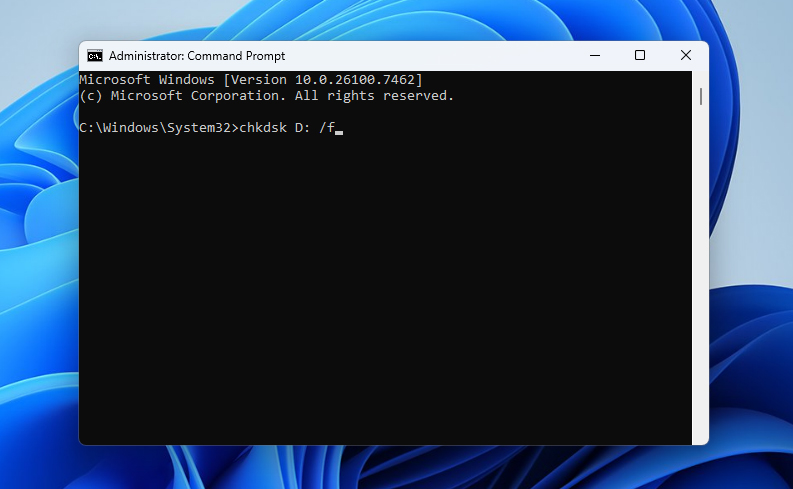
- המתן לסיום הסריקה. לאחר הסיום, סגור את ה-Command Prompt ובדוק אם כעת תוכל לגשת לכונן ה-USB שלך כרגיל.
שיטה 2: תקן את המחיצה בכונן ה-USB כדי לשחזר גישה
אם השיטה הקודמת לא עזרה, תוכל לנסות לתקן כונן פלאש שמבקש פורמט באמצעות כלי שחזור חינמי וקוד פתוח בשם TestDisk. הכלי יכול לעשות זאת על ידי תיקון הנזק הבסיסי שנגרם למערכת הקבצים שלך. פעולה זו גם תשחזר את הגישה לנתונים שלך (אך אנו ממליצים לשחזר את הנתונים שלך באמצעות כלי נפרד לפני השימוש ב-TestDisk כדי להימנע מהסבת נזק נוסף אם משהו קורה במהלך תהליך התיקון).
גם ל-TestDisk אין ממשק משתמש גרפי. במקום זאת, הוא משתמש בחלון CMD שמדריך אותך בכל שלב. סיפקנו מדריך שלב-אחר-שלב למטה, אך תוכל גם לעיין ב-תיעוד רשמי אם אתה צריך משהו מקיף יותר.
- הורדה וחלץ את TestDisk. פתח את testdisk_win.
- לחץ על Enter כדי ליצור קובץ לוג חדש.
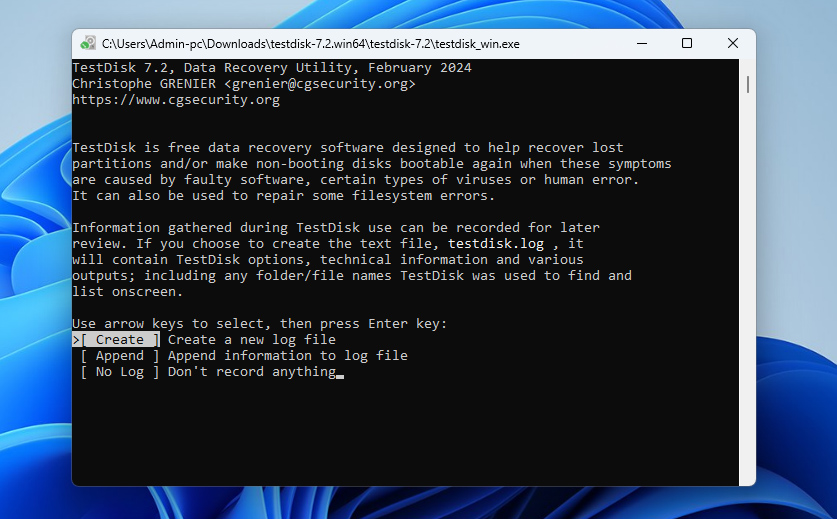
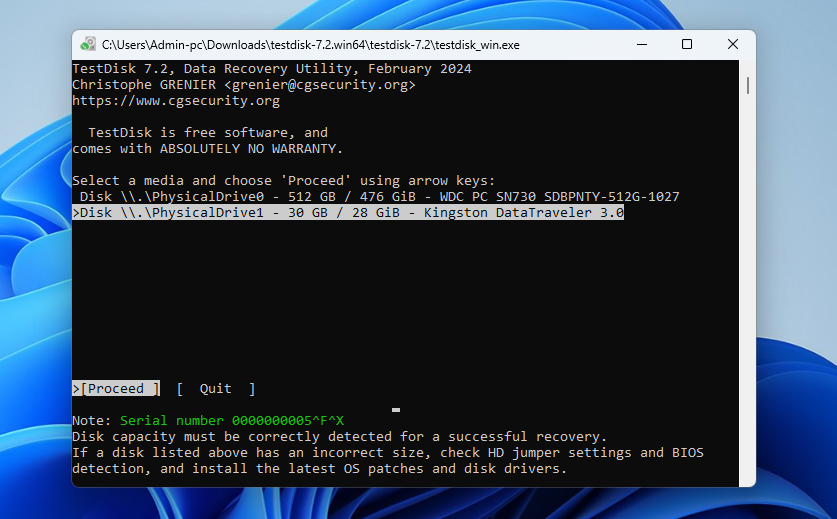
- סמן את ה-USB באמצעות מקשי החצים למעלה ולמטה, ואז לחץ על Enter.
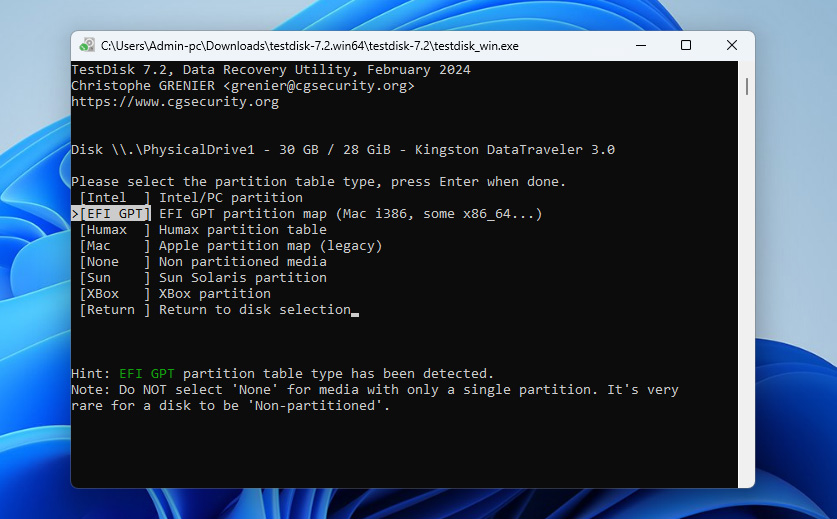
- בחר את סוג טבלת המחיצות שה-USB שלך משתמש בו ואז לחץ על Enter.
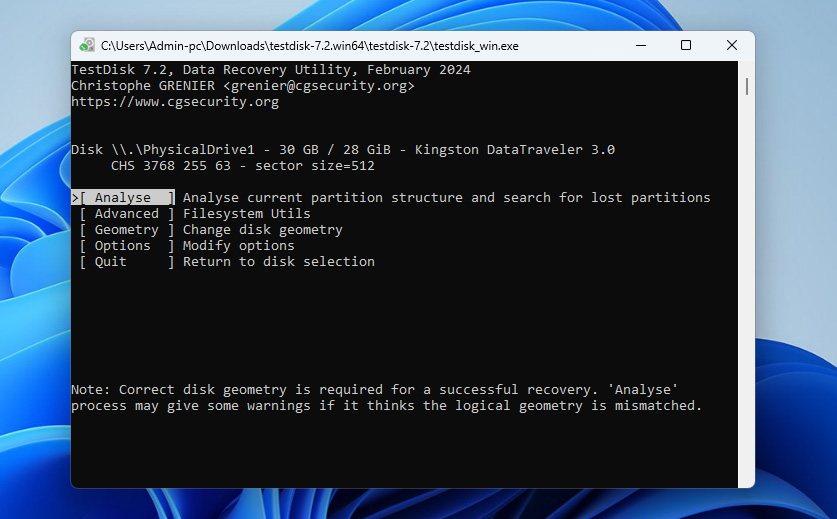
- לחץ על Enter כדי לנתח את מבנה המחיצה הנוכחי של ה-USB שלך.
- לחץ על Enter כדי להתחיל בחיפוש המהיר.
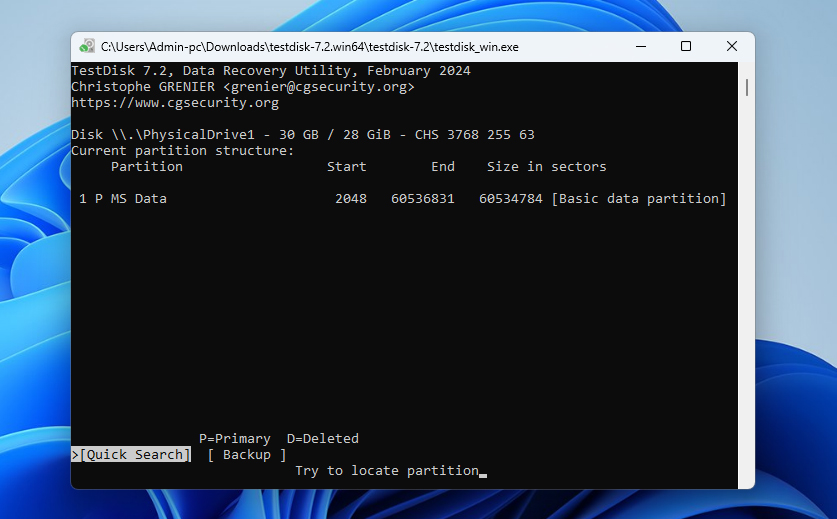
- לחץ על Enter כדי להמשיך.
- בחר את המחיצה האבודה שלך. אם המחיצה שלך לא מופיעה, ייתכן שתצטרך לבצע חיפוש מעמיק יותר. בנוסף, ייתכן שתצטרך לשנות את המאפיין מ-D (Deleted) ל-P (Primary) באמצעות מקשי החצים שמאלה וימינה. כשתהיה מוכן, לחץ על Enter.
- בחר באפשרות Write, ואז לחץ על Enter.
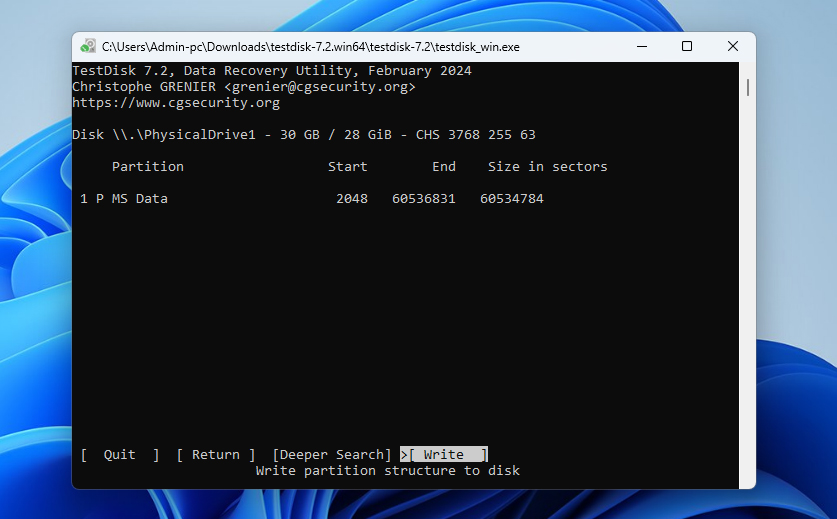
- לחץ על Y כדי לאשר.
שיטה 3: פרמט את כונן ה-USB
אם השיטות הקודמות לא נתנו לך את התוצאה שציפית, או שאתה פשוט רוצה את הדרך הפשוטה ביותר לתקן כונן USB שאומר שהוא צריך להיות מפורמט, אתה יכול לעשות בדיוק את מה שהמערכת מציעה – לפרמט את הכונן.
יש מספר דרכים לפרמט כונן USB ב-Windows, אך כאן נבחר באחת השיטות הנפוצות באמצעות ניהול הדיסקים. אם ברצונך לבדוק אפשרויות פרמוט נוספות, תוכל לעיין ב-מדריך לפורמט USB, המכסה את כל השיטות הזמינות.
- לחץ על ניצחון+X ובחר ניהול דיסקים מהרשימה.
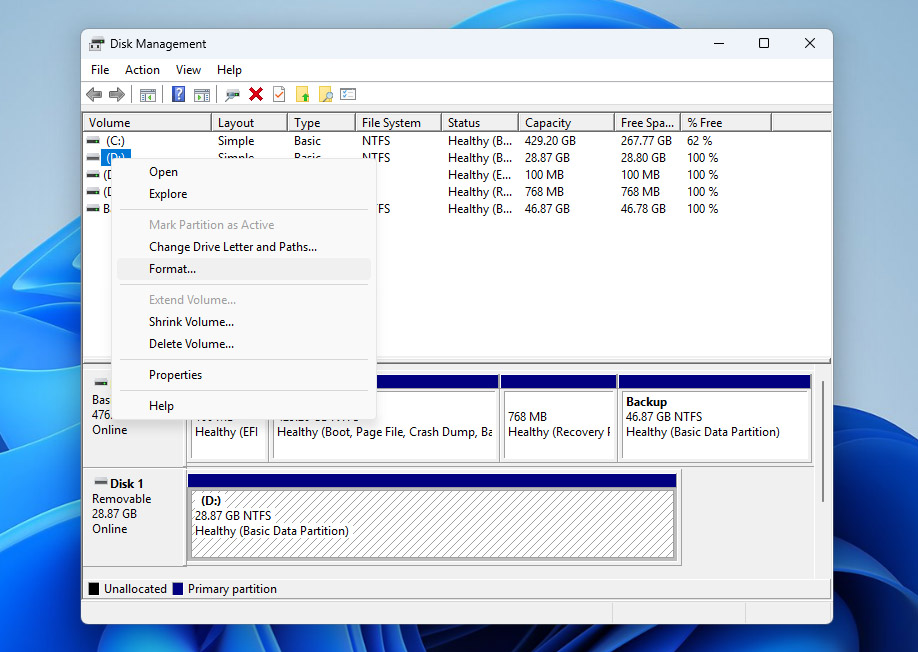
- מצא את כונן ה-USB שלך ברשימת התקני האחסון. ודא שאתה מזהה אותו נכון לפי הגודל שלו.
- לחץ לחיצה ימנית על מחיצת ה-USB ובחר פורמט.
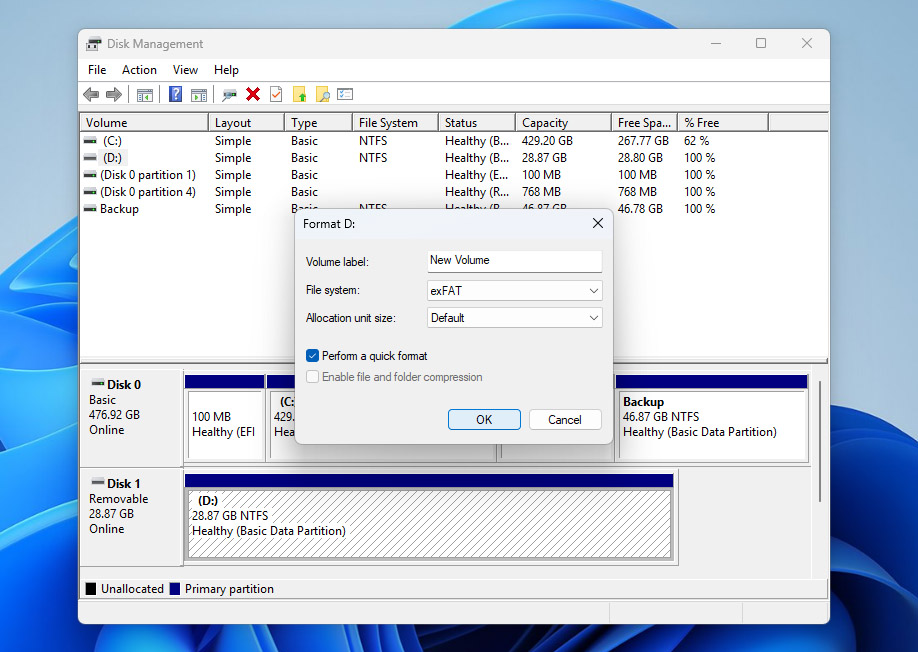
- בחר את מערכת הקבצים (בדרך כלל exFAT או NTFS), הקצה תווית לנפח אם צריך, וודא שאפשרות ביצוע פורמט מהיר מסומנת.
- לחץ על אישור, ואז אשר את הפעולה כאשר תתבקש לכך.
- המתן לסיום התהליך. לאחר סיום, כונן ה-USB שלך אמור להיות שוב נגיש ומוכן לשימוש.
מה גורם לשגיאות USB והאם יש לעצב כונן פלאש
הודעה זו בדרך כלל מופיעה כאשר מערכת הקבצים בכונן ה-USB שלך הופכת למושחתת או פגומה עד כדי כך שהמערכת שלך כבר לא יכולה לקרוא אותה. כתוצאה מכך, Windows מציע לעצב את ה-USB כדי לשחזר את הגישה.
עכשיו לאחר שהתמודדת עם הבעיה, הגיוני לבדוק מה עשוי היה לגרום לה וכיצד ניתן להימנע מלהיתקל באותה הבעיה שוב:
| בעיה | תיאור | כיצד למנוע זאת |
| 📁 שחיתות מערכת קבצים | אם מערכת הקבצים ב-USB שלך מושחתת, Windows לא תוכל לקרוא אותה כראוי ועלולה להציע לפרמט אותה. | יש להוציא את ה-USB בבטחה תמיד ולהימנע מניתוקו כאשר קבצים מועתקים או נגישים. |
| ❌ בעיית תאימות | אם ה-USB משתמש במערכת קבצים שאינה נתמכת על ידי מערכת ההפעלה שלך, הוא עשוי להיראות כבלתי קריא ולהפעיל בקשת פרמוט. | השתמש במערכות קבצים נתמכות ונפוצות כמו exFAT כאשר עובדים עם מכשירים ומערכות הפעלה שונות. |
| 💥 נזק פיזי | נזק לרכיבים פנימיים עלול לגרום להתנהגות לא יציבה, כולל שגיאות כמו בקשת פרמוט. | אחסן את ה-USB כראוי והימנע מלחץ פיזי, לחות או טמפרטורות קיצון. |
| 🗃️ מערכת קבצים חסרה | אם לכונן אין מערכת קבצים תקינה, המערכת תבקש לפרמט אותו לפני השימוש. | ודא שתהליך הפורמט מסתיים כראוי והימנע מהפרעה לו. |
לאחר שתעבור על המדריך הזה, אמור להיות ברור שפורמט אינו תמיד נחוץ. העדיפות היא לדאוג לנתונים המאוחסנים בכונן ה-USB ולשחזר אותם תחילה. רק לאחר מכן כדאי לנסות תיקונים שונים כדי לשחזר את הכונן עצמו. אם אחד מהם עובד, תוכל להימנע מפורמט לחלוטין. עם זאת, במקרים מסוימים עדיין נדרש לבצע פורמט (אם אף אחת משיטות התיקון לא פותרת את הבעיה).
סיכום
עכשיו אתה יודע איך להתמודד עם כונן USB שמבקש לעבור פורמט, מה ייתכן שגרם לכך, ואיך להפחית את הסיכוי שזה יקרה שוב.
לסיכום, העדיפות הראשונה שלך תמיד צריכה להיות הנתונים שלך. שחזר אותם בעזרת כלי כמו Disk Drill, או לפחות צור תמונת בייט-ל-בייט של הכונן לפני כל פעולה אחרת. ברגע שהקבצים שלך בטוחים, תוכל לנסות לתקן את כונן ה-USB ללא עיצוב באמצעות הכלים הזמינים. אם זה לא עובד, פרמוט הכונן הוא תמיד אפשרות, ולפעמים האפשרות היחידה שנותרה.
אם עדיין יש לך שאלות בנושא זה, תוכל לבקר ב-הפורום שלנו. תמצא שם דיונים קיימים בנוגע לבעיות USB דומות, או שתוכל לפתוח דיון משלך ולקבל חוות דעת ממשתמשים מנוסים ואחרים שהתמודדו עם אותה בעיה.
שאלות נפוצות:
- חבר את ההתקן למחשב אחר כדי לבדוק אם הבעיה מתרחשת גם שם.
- סרוק לאיתור וירוסים/תוכנות זדוניות אפשריות.
- השתמש בכלי CHKDSK ב-Windows על ידי פתיחת CMD כמנהל והזנת הפקודה “chkdsk N: /r /x”, כאשר N הוא האות של כונן ה-USB שלך.
- השתמש בתוכנת שחזור נתונים כדי לשחזר קבצים במידת הצורך. לאחר מכן, עשה עיצוב לכונן.
- כונן ה-USB חדש
- בכונן ה-USB יש שגיאות במערכת הקבצים שלא ניתנות לתיקון באמצעות כלים אחרים
- אתה צריך לשנות את מערכת הקבצים של התקן האחסון שלך
- כונן ה-USB נגוע בוירוס/תכנה זדונית וכלי אנטי-וירוס לא פתרו את הבעיה




