מחקת או איבדת סרטונים חשובים מכרטיס ה-SD ורוצה את הדרך המהירה ביותר לשחזור? בדרך כלל תוכל לשחזר את הקטעים שנמחקו גם אם מחקת בטעות, פירמסת, הכרטיס התקלקל, או שיש שגיאות במערכת הקבצים. כאשר סרטון נמחק, הנתונים עצמם בדרך כלל נשארים על כרטיס ה-SD עד שקבצים חדשים ידרסו אותם. נציג לך את הדרכים הפשוטות והאמינות ביותר לשחזור סרטונים שנמחקו מכל כרטיס SD במחשב או באנדרואיד, וכן מה כדאי להימנע ממנו לפני השחזור.
כיצד לשפר את סיכוי השחזור המוצלח של הווידאו שלך
מה שתעשה מיד לאחר אובדן הווידאו בדרך כלל קובע את תוצאות השחזור. המטרה היא לשמור על מצב הכרטיס כפי שהוא עד שתנסה לבצע שחזור.
כדי להגדיל את סיכויים להצלחה, אנו ממליצים:
- הפסק להשתמש בכרטיס ה-SD מיד. אל תקליט סרטונים חדשים, אל תצלם תמונות ואל תשמור קבצים כלשהם על הכרטיס.
- הסר את הכרטיס מהמכשיר. זה מונע מתהליכים ברקע לכתוב נתונים חדשים לכרטיס מבלי ידיעתך.
- הימנע מעיצוב הכרטיס גם אם המצלמה, הטלפון או המחשב שלך מבקשים לעצב (פורמט) את הכרטיס, דחה את הבקשה עד שתשחזר את הקבצים שלך.
- אל תריץ כלי תיקון מיד. כלים כמו CHKDSK או תכונות תיקון מערכת קבצים מובנות עלולים לשנות את מבנה הכרטיס ולהקשות על השחזור.
- בדוק את מצב הכרטיס. ניתוקים תכופים, שגיאות קריאה, ביצועים איטיים במיוחד או קיבולת חסרה עשויים להעיד על בעיות חומרה בסיסיות.
- צור גיבוי או תמונת דיסק של הכרטיס בכל פעם שמתאפשר. זה נותן לך עותק בטוח לעבוד איתו ומפחית את הצורך לגשת שוב ושוב לכרטיס SD שאולי אינו יציב.
- התחל שחזור בהקדם האפשרי. ככל שתמתין יותר זמן, כך גוברת הסבירות שנתונים חדשים ידרסו את הסרטונים שנמחקו.
אמצעי זהירות אלו לא יכולים להבטיח שחזור, אך הם יכולים לשפר משמעותית את הסיכויים לשחזר את הסרטונים שלך בשלמותם.
כיצד לשחזר סרטונים שנמחקו מכרטיס SD
מצבים שונים של אובדן וידאו דורשים שיטות שחזור שונות. גישות מסוימות יעילות במיוחד לסרטונים שנמחקו בטעות, אחרות מסייעות בכרטיסי SD שעברו פירמוט או נפגמו, ושיטות מסוימות מתמקדות בשחזור על בסיס גיבוי במקום בסריקה ישירה.
הנה 4 מהשיטות האמינות ביותר לשחזור כרטיסי SD:
שיטה 1: השתמש בתוכנת שחזור נתונים במחשב שלך
תוכנת שחזור נתונים היא השיטה שרוב האנשים בוחרים לאחר מחיקה בטעות של וידאו, פירמוט או קלקול כרטיס SD מכיוון שהיא בדרך כלל מספקת את נתיב השחזור המהיר והפשוט ביותר ללא צורך בציוד מיוחד.
Disk Drill הוא ללא ספק התוכנה הטובה ביותר לשחזור וידאו שבדקנו. הוא עובד עם כרטיסי SD ממצלמות, טלפונים, רחפנים, מצלמות רכב ומכשירים אחרים, תומך ברוב פורמטי הווידאו הפופולריים, ויש לו אחד ממשקי השחזור הפשוטים ביותר למתחילים. במהלך הבדיקות שלנו, הוא גם התמודד עם שחזור וידאו מקוטע טוב יותר מאשר כלים מתחרים רבים, במיוחד עם קבצי וידאו גדולים בפורמט 4K ומצלמות.
תכונה אחת שאנו ממליצים עליה במיוחד לשחזור וידאו שנמחק היא שחזור מתקדם של מצלמה. בניגוד לשחזור רגיל המבוסס על חתימות קבצים, היא מבינה כיצד מצלמות כמו GoPro, DJI, Canon, Sony, ו-Nikon שומרות נתוני וידאו. מכשירים אלה כותבים לעיתים קרובות וידאו, אודיו, נתוני מטאדאטה ורכיבים נוספים כבלוקים נפרדים ולא כקובץ אחד רציף. Advanced Camera Recovery מזהה ומחבר נכון את הבלוקים הקשורים הללו, מה שיכול לשפר את הסיכוי לשחזור קובצי וידאו שניתן לנגן אותם במקום קטעים פגומים או חלקיים.
הנה כיצד לשחזר סרטונים שנמחקו מכרטיס SD באמצעות Disk Drill:
- גשו לאתר הרשמי של CleverFiles ו-הורד גרסה עבור Windows או macOS. עקבו אחרי ההוראות על המסך כדי להתקין את האפליקציה.
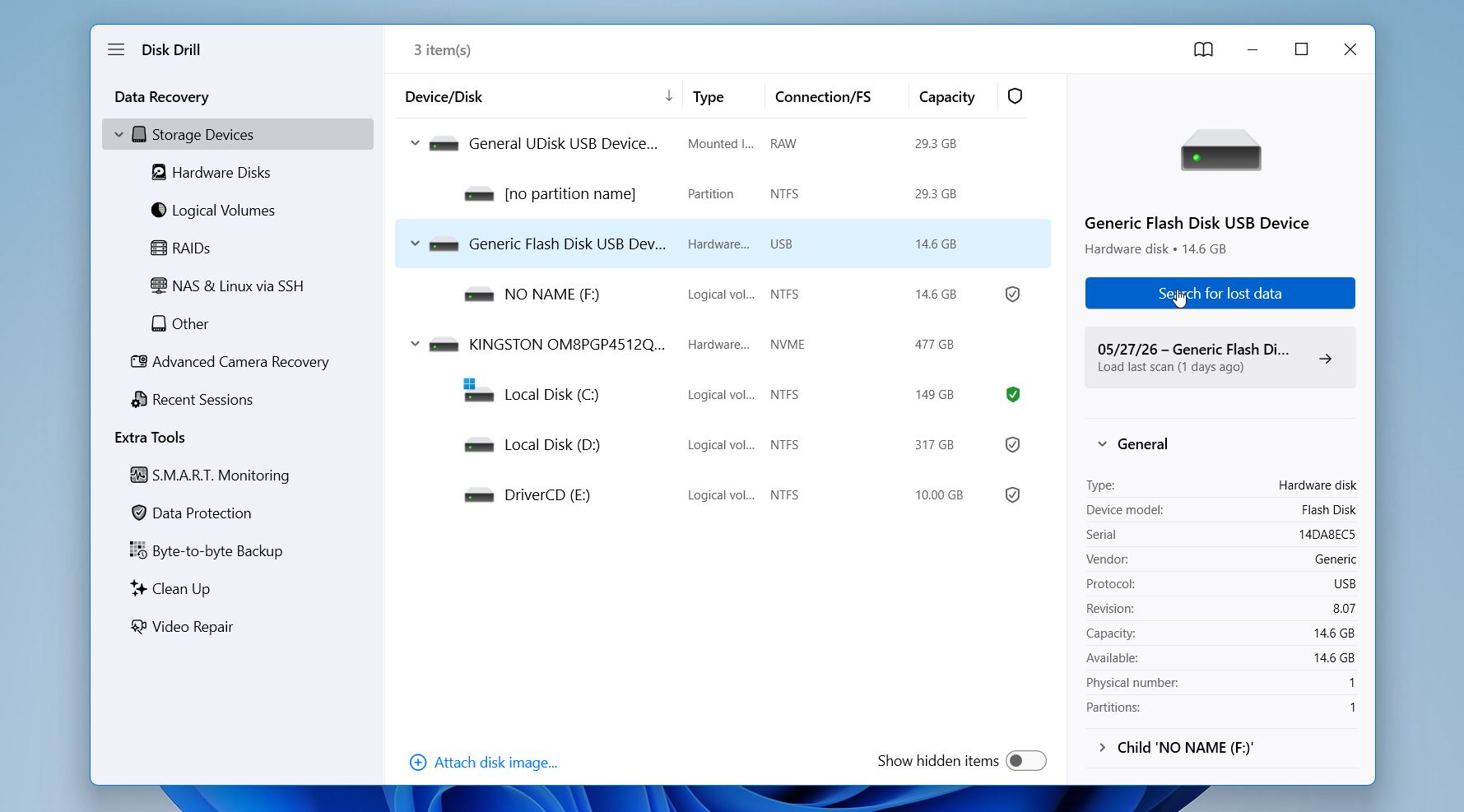
- כשפותחים את Disk Drill, תראו רשימה של התקני אחסון זמינים שמחוברים למחשב שלכם, כולל כוננים פנימיים, כוננים חיצוניים, התקני USB וכרטיס ה-SD שלכם. בחרו אותו ולחצו על חפש נתונים שאבדו.
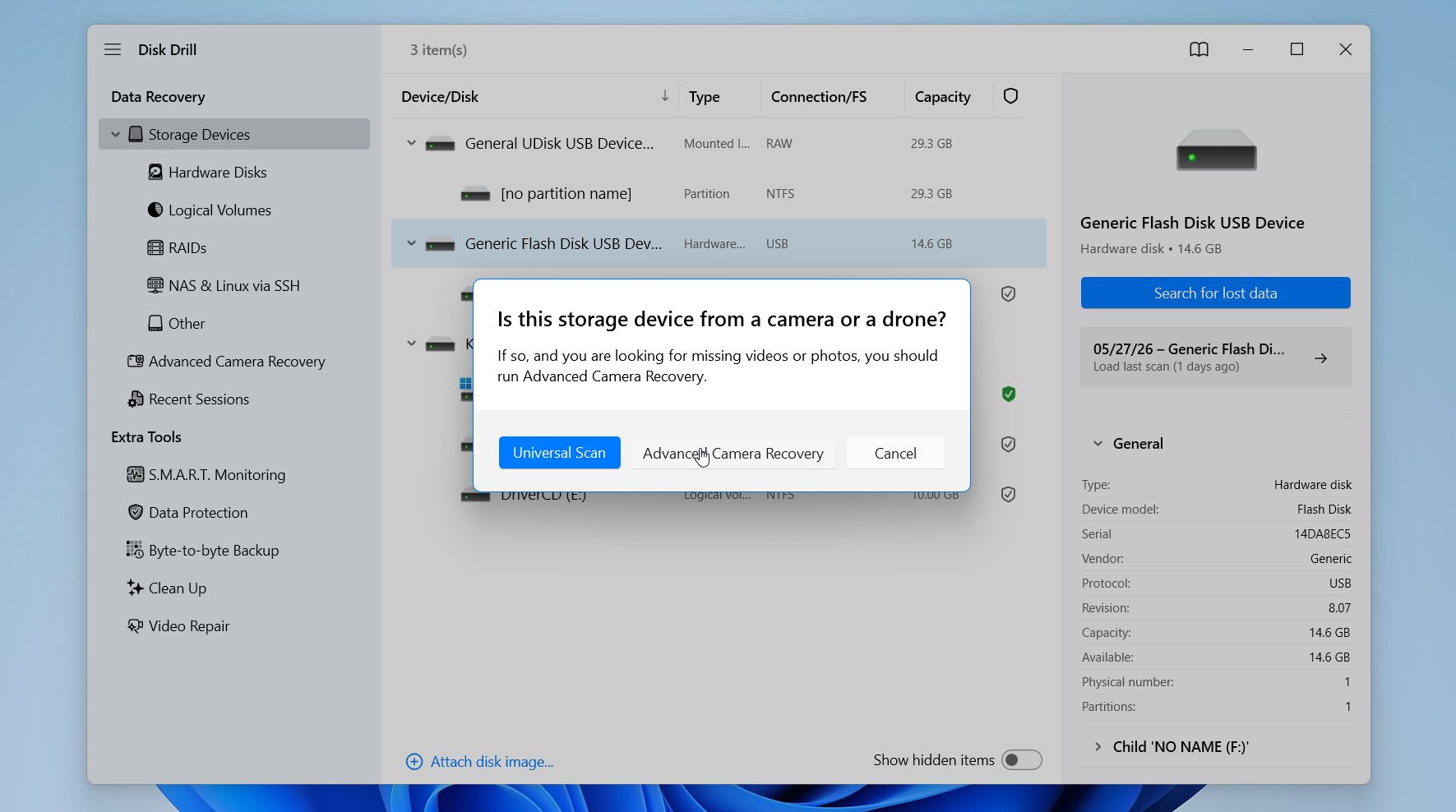
- הכלי יבקש מכם לבחור את מצב השחזור. עבור סרטונים, אנו ממליצים בחום על שחזור מתקדם של מצלמה.
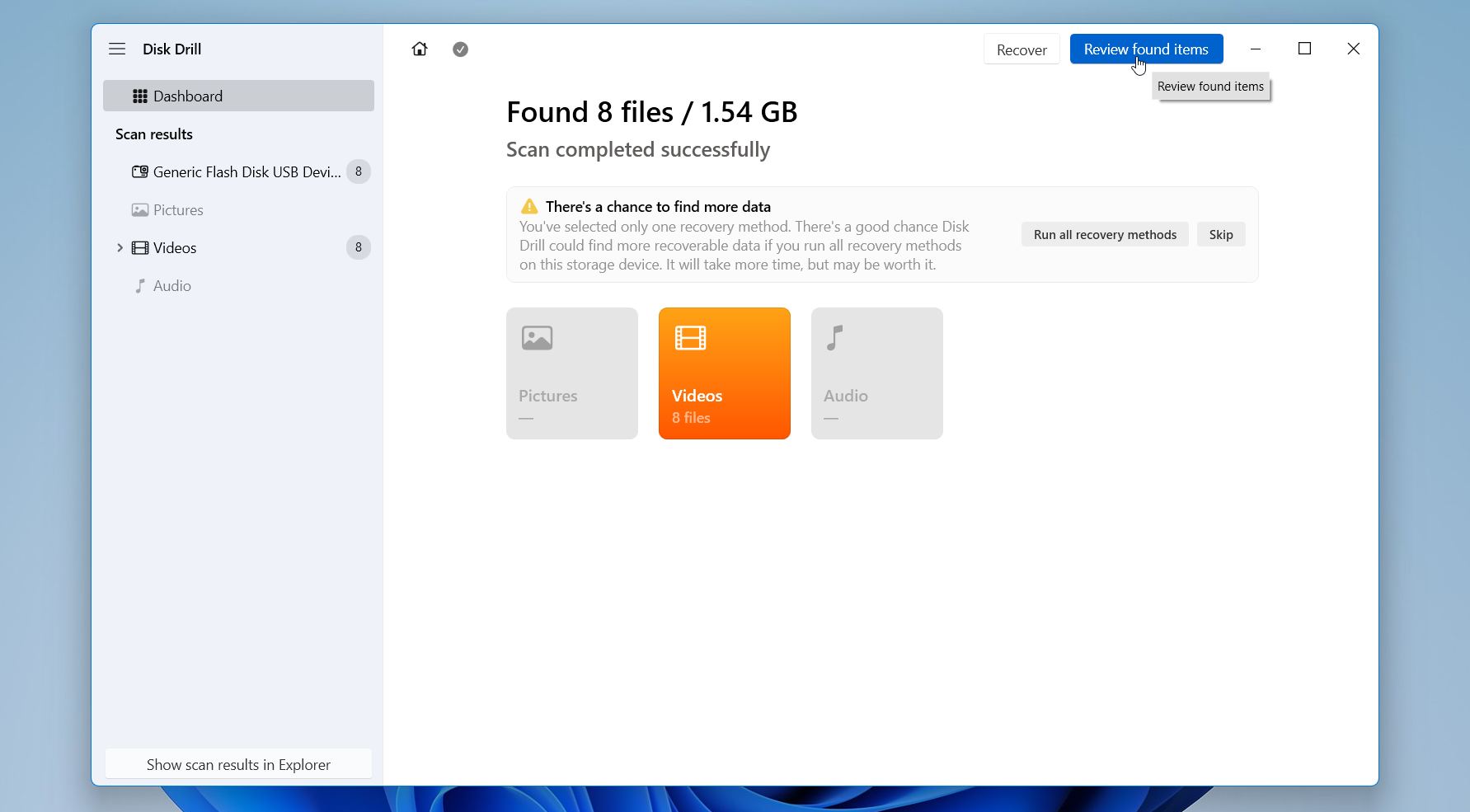
- המתינו עד לסיום הסריקה. סריקה עשויה להימשך ממספר דקות ועד שעה או יותר, תלוי במהירות ובנפח כרטיס ה-SD שלכם. לחצו על כפתור סקור פריטים שנמצאו בפינה הימנית העליונה. פעולה זו תאפשר לכם לעיין בתוצאות הסריקה מבלי להפריע לסריקה עצמה.
- אתם יכולים להשתמש במסננים (סוג, גודל, תאריך שינוי, סיכויי שחזור) או בשורת חיפוש כדי לצמצם את התוצאות. אל תשכחו ללחוץ על הקובץ כדי לראות תצוגה מקדימה ולאמת שהווידאו ששוחזר עדיין נפתח ומתנגן כראוי לפני שאתם משחזרים אותו. סמנו את הקבצים לשחזור ולחצו על לשחזר.
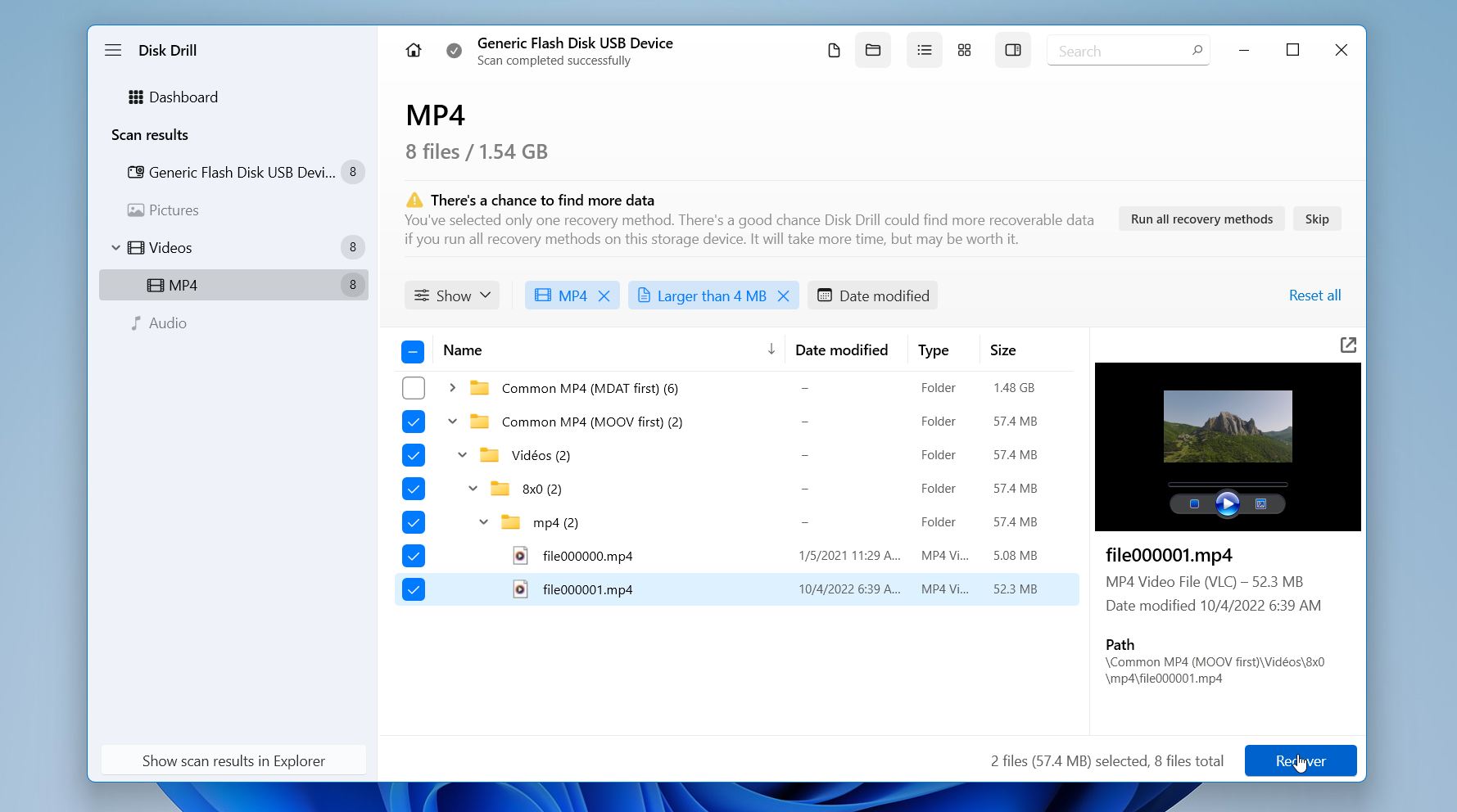
- בחרו מיקום אחסון שונה עבור הקבצים ששוחזרו, כמו הכונן הפנימי של המחשב שלכם או דיסק חיצוני אחר. הימנעו מהשבתת הסרטונים חזרה לאותו כרטיס SD, מאחר שזה עלול לדרוס נתונים ניתנים לשחזור אחרים. לחצו על הבא.
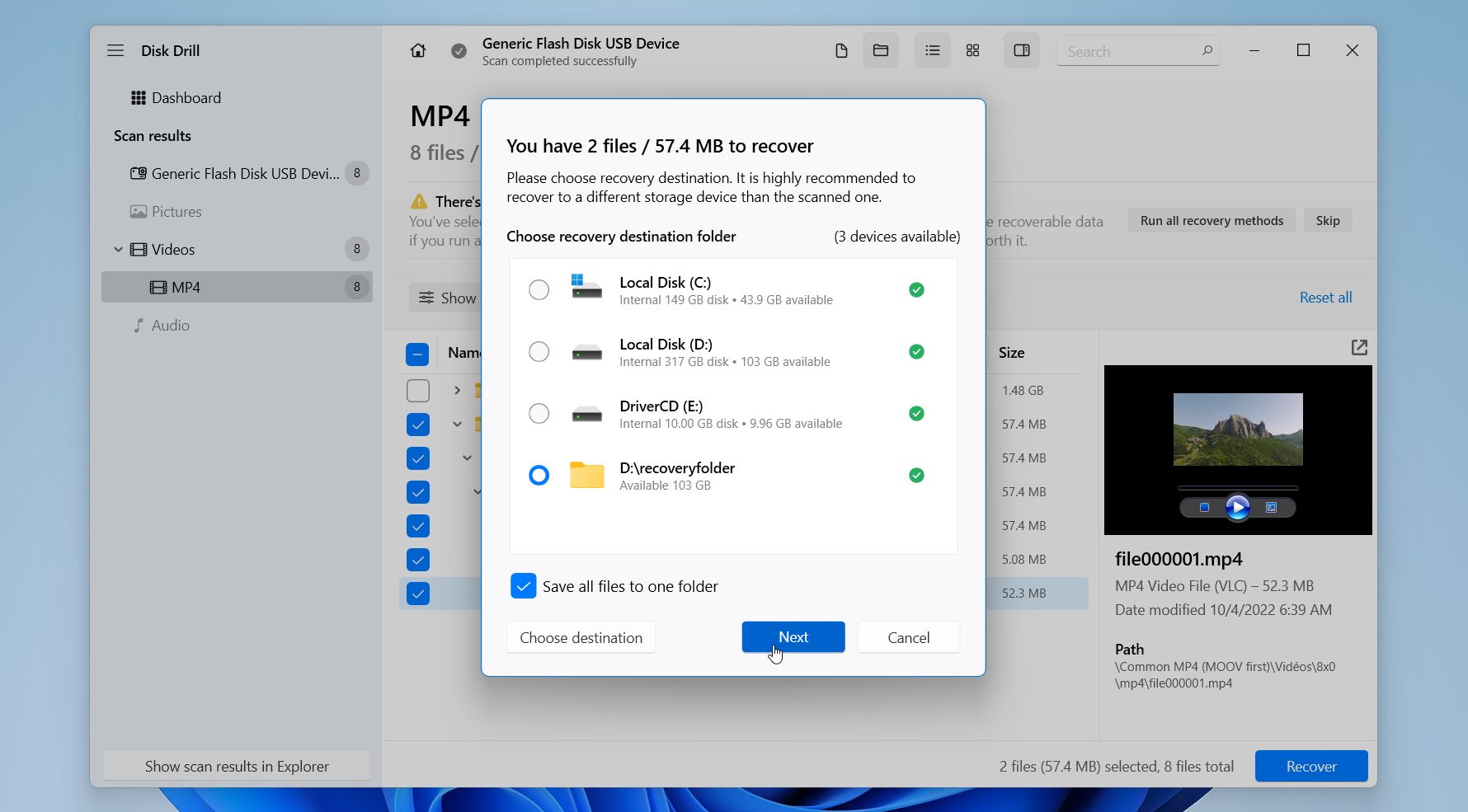
לאחר מכן תוכל לראות את הסרטונים ששוחזרו ב-File Explorer או Finder. Disk Drill ל-Windows מאפשר שחזור של עד 100 מגה בייט בחינם, בעוד שגרסת המק ל-Mac מאפשרת לסרוק ולהציג קבצים לשחזור ללא תשלום לפני שתחליט אם לרכוש רישיון.
אם כרטיס ה-SD שלך מתנתק באופן אקראי, איטי במיוחד, מציג שגיאות קריאה, או מראה סימנים לשחיתות, אנו ממליצים בחום ליצור גיבוי ביט-לביט של הכרטיס לפני השחזור. פעולה זו תיצור עותק מדויק של כרטיס ה-SD ותאפשר לך לסרוק את הגיבוי במקום את המדיה המקורית, וכך להימנע מלחץ נוסף על האחסון הלא יציב ולהפחית את הסיכון לאובדן מידע נוסף במהלך ניסיונות השחזור.
לפירוט מלא של יכולות השחזור של קבצי וידאו ב-Disk Drill, עיינו ב-סקירת Disk Drill המלא שלנו. במהלך הבדיקות שלנו, התוכנה השיגה אחד מה-הגבוה ביותר שיעורי הצלחת השחזור מבין הקבצים שניסינו לשחזר. בבדיקת כרטיס SD של רחפן DJI ייעודית, היא שיחזרה בהצלחה 4 מתוך 4 קבצי וידאו MOV מפוצלים, כאשר כל קובץ וידאו ששוחזר נשאר ניתן לצפייה מלאה וללא שחיתות כלל. הצוות שלנו העניק ל-Disk Drill ציון סופי של 9.1/10 לאחר הערכת ביצועי השחזור, מהירות הסריקה, קלות השימוש והערך הכללי.
שיטה 2: לשחזר סרטוני כרטיס SD מגיבוי ענן
לא כל המכשירים מגבים אוטומטית סרטונים לענן, לכן הפתרון הזה לא יעבוד עבור כולם. אך אנשים רבים שוכחים או פשוט לא שמים לב שלפני שהסרטונים עזבו את כרטיס ה-SD, סנכרון הענן היה פעיל. טלפונים, רחפנים, מצלמות ואפליקציות נלוות מעלים מדיה לעיתים קרובות ברקע באופן אוטומטי, כך שאפילו לאחר שמחקתם סרטון והסרתם אותו מכרטיס ה-SD עצמו, עותקי גיבוי עשויים עדיין להימצא בשירותים כמו Google Photos, iCloud Photos, OneDrive, Dropbox או אחסון הענן של DJI.
כך ניתן לשחזר קבצים מענן:
- התחבר לחשבון האחסון בענן שלך בטלפון או במחשב.
- פתח את סעיף התמונות, הסרטונים, הגיבויים או המדיה המסונכרנת.
- בדוק תיקיות שעשויות להכיל קבצים שהועלו אוטומטית מהכרטיס SD או מהמצלמה שלך.
- פתח את תיקיית האשפה, סל המיחזור, או שנמחקו לאחרונה.
- אתר את הסרטונים החסרים שברצונך לשחזר.
- בחר את הקבצים ולחץ על שחזור, לשחזר, או הורדה, בהתאם לשירות בו אתה משתמש.
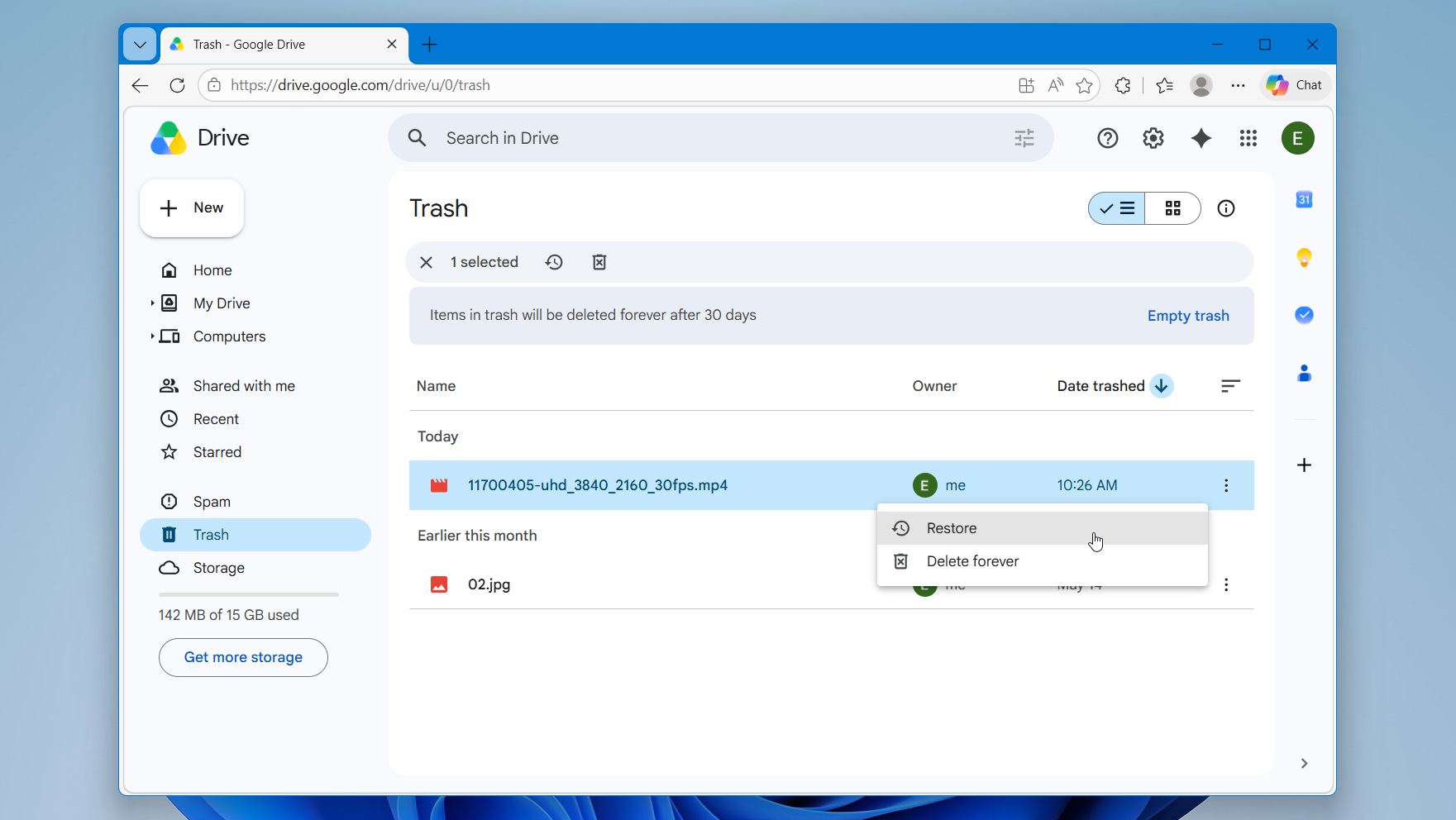
- שמור את הסרטונים ששוחזרו במחשב שלך או במכשיר אחסון אחר ולא על כרטיס ה-SD המקורי.
רוב שירותי הענן שומרים קבצים שנמחקו למשך זמן מוגבל לפני הסרה קבועה. לדוגמה, Google Photos ו-iCloud Photos שומרים בדרך כלל פריטים שנמחקו למשך כ-30 יום לפני מחיקה אוטומטית.
שיטה 3: שחזר סרטונים שנמחקו מכרטיס SD בטלפון אנדרואיד
אפליקציות שחזור לאנדרואיד יכולות לעיתים לעזור לשחזר סרטונים שנמחקו ישירות מהטלפון או הטאבלט מבלי להשתמש במחשב. עם זאת, לשחזור באנדרואיד יש מספר מגבלות בהשוואה לשחזור מבוסס מחשב. גרסאות אנדרואיד מודרניות מגבילות גישה ישירה לאחסון, רבות מהאפליקציות לשחזור אינן מסוגלות לבצע סריקות מעמיקות ללא גישת root, ואיכות השחזור לרוב נמוכה יותר עבור קבצי וידאו גדולים או מקוטעים.
בגלל זה, אנו כמעט תמיד ממליצים להוציא את כרטיס ה-SD מהמכשיר האנדרואיד ולסרוק אותו על גבי מחשב Windows או Mac במקום זאת. תוכנות שחזור לשולחן העבודה בדרך כלל מזהות יותר סרטונים שנמחקו, מתמודדות טוב יותר עם כרטיסים פגומים, ועובדות באופן הרבה יותר אמין עם קבצי מדיה מצולמים גדולים.
הנה כיצד לשחזר סרטונים שנמחקו מכרטיס SD בעזרת DiskDigger ב-Android:
- הורד והתקן את DiskDigger מחנות Google Play.
- פתח את האפליקציה והקש על חפש סרטונים שאבדו.
- בחר את כרטיס ה-SD שלך מרשימת האחסון.
- המתן ש-DiskDigger יסרוק את הכרטיס לקבצי וידאו שנמחקו.
- עיין בתוצאות הסריקה וצפה בתצוגה מקדימה של הווידאו ששוחזר. בחר את הסרטונים שברצונך לשחזר על ידי סימון התיבה שליד כל קובץ. הקש על כפתור לשחזר בתחתית המסך.
- בחר היכן ברצונך לשמור את הווידאו ששוחזר. שמור את הווידאו לשירות אחסון בענן, לאחסון הפנימי של הטלפון שלך או למכשיר אחר, במקום על כרטיס ה-SD המקורי.
- פתח את הסרטונים ששוחזרו וודא שהם מתנגנים כראוי.
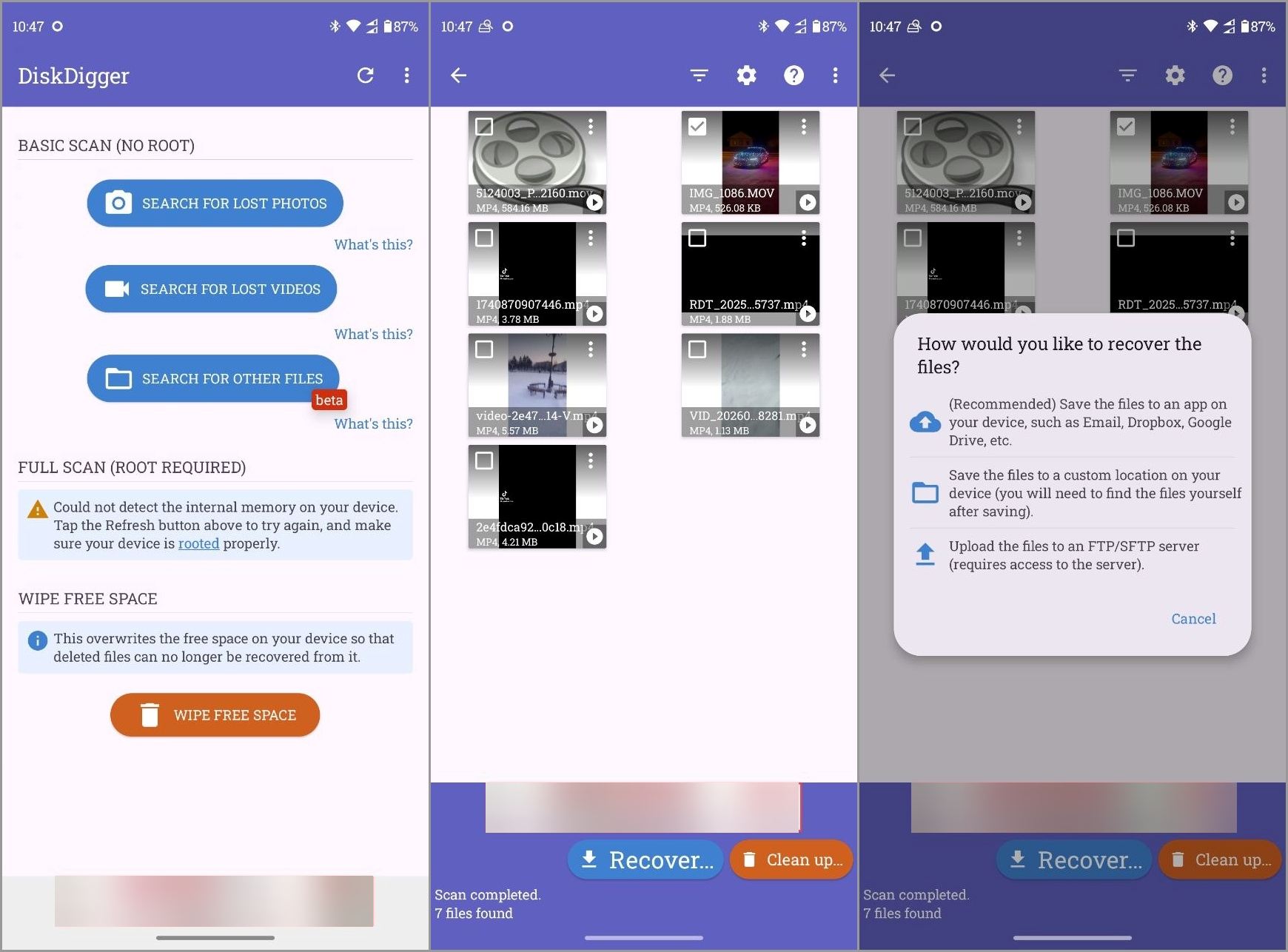
DiskDigger עובד הכי טוב עבור סרטונים שנמחקו לאחרונה ומקרים של שחזור פשוטים יותר. סיכויי השחזור יורדים לאחר שימוש כבד בטלפון, הקלטות חדשות, התקנת אפליקציות, פירמוט או נזק לכרטיס SD. מכשירי אנדרואיד עם הרשאות root עשויים גם לאפשר סריקות עמוקות יותר ותוצאות שחזור טובות יותר מאשר במצב הרגיל ללא root.
שיטה 4: התייעץ עם שירות שחזור נתונים מכרטיס SD
לבסוף, אפשרות השחזור האחרונה היא ליצור קשר עם שירות מקצועי לשחזור נתונים. בדרך כלל נתיב זה הופך לנחוץ כאשר לכרטיס ה-SD יש נזק פיזי, השחיתות חמורה, כשל בבקר, נזקי מים, נזקי שריפה, או כאשר הכרטיס כבר לא מופיע כראוי ב-Windows, macOS, מצלמות או טלפונים. זה גם שווה לשקול אם אף אחת משיטות השחזור במאמר זה לא הצליחה לשחזר את הסרטונים שנמחקו שלך.
מעבדות שחזור מקצועיות משתמשות בחומרה ייעודית וציוד לשחזור פורנזי שלמשתמשים רגילים אין גישה אליהם. במצבים מסוימים, הדבר יכול לספק את הסיכוי הטוב ביותר לשחזר סרטונים חשובים מכרטיסי SD שניזוקו קשות. עם זאת, הצלחת השחזור עדיין תלויה במצב הכרטיס ובכמות הנזק הקיימת.
רוב שירותי השחזור פועלים בתהליך דומה לזה:
- בקר באתר האינטרנט של חברת השחזור והתחל בקשת שחזור.
- בחר את סוג התקן האחסון ותאר את הבעיה בכרטיס ה-SD.
- בחר את רמת הדחיפות לשירות השחזור. שחזור חירום מהיר יותר בדרך כלל עולה יותר.
- מלא את פרטי הקשר שלך ופרטי המשלוח.
- שלח את כרטיס ה-SD למעבדת השחזור לבדיקה.
- המתן שהמומחים ינתחו את כרטיס ה-SD ויספקו הערכת שחזור.
- אשר את השחזור אם אתה מסכים למחיר ולתוצאות הצפויות.
- קבל את הסרטונים ששוחזרו על התקן אחסון חלופי או באמצעות משלוח מאובטח בענן.
שחזור מקצועי של כרטיסי SD יכול להיות יקר, במיוחד במקרה של כרטיסים שניזוקו פיזית, אך חברות מוכרות לרוב נוהגות במדיניות של “אין נתונים, אין תשלום”. אנו ממליצים גם לבדוק ביקורות של לקוחות, זמני טיפול ומדיניות פרטיות לפני ששולחים כרטיס SD שמכיל סרטונים אישיים חשובים.
מדוע סרטונים נמחקים מכרטיס ה-SD
ישנם סיבות רבות ושונות לכך שסרטונים עלולים להיעלם מכרטיס SD. לפעמים הקבצים פשוט נמחקו בטעות, בעוד שבמקרים אחרים הבעיה נובעת משחיתות, פרמוט, כשל חומרה או שגיאות במכשיר. הסיבה חשובה מכיוון שהיא משפיעה ישירות הן על סיכויי השחזור והן על שיטת השחזור המומלצת לנסות תחילה.
| סיבה | מה קורה | סיכויי שחזור |
| 🗑️ מחיקה בשוגג | סרטונים מוסרים ממערכת הקבצים אך לעיתים קרובות ניתנים לשחזור עד שייעברו דריסה. | בדרך כלל גבוה |
| 💽 עיצוב כרטיס ה-SD | מערכת הקבצים מתאפסת והסרטונים הופכים לבלתי נגישים. | לעיתים טוב לאחר פורמט מהיר, בלתי אפשרי לאחר פורמט מלא או פקודת SD_ERASE |
| ⚠️ כרטיס SD פגום | הכרטיס עלול להפוך לבלתי קריא, RAW, או להציג שגיאות בעת הפתיחה. | בינוני עד גבוה |
| 🔨 נזק פיזי | כרטיס ה-SD עלול להיסדק, להפסיק להתחבר, להתחמם יתר על המידה, או להיכשל לחלוטין. | בדרך כלל נמוך יותר |
| 🔌 העברה מנותקת או הסרה פתאומית | סרטונים עשויים להיפגם במהלך העתקה או הקלטה. | בינוני |
| 🦠 פעילות וירוס או תוכנה זדונית | קבצים עשויים להיעלם, להפוך לנסתרים, פגומים, או להימחק. | תלוי בחומרת הנזק |
| 🚫 כרטיס SD מזויף או כושל | הכרטיס מדווח על קיבולת אחסון שגויה או מתחיל לאבד קבצים עם הזמן. | לעיתים קרובות נמוך יותר |
מילים אחרונות
סרטונים שנמחקו מכרטיס SD ניתנים לשחזור לעיתים קרובות, אך שיטת השחזור הנכונה תלויה במה שקרה לכרטיס עצמו. במקרים מסוימים נדרש רק תוכנת שחזור כמו Disk Drill, בעוד שבמצבים אחרים ייתכן שיהיה צורך בגיבויים בענן, אפליקציות שחזור לאנדרואיד, או אפילו שירותי שחזור מקצועיים למדיה שנפגעה פיזית.
מבין כל שיטות השחזור שבדקנו, Disk Drill סיפק את התוצאות הטובות ביותר באופן כללי לשחזור וידאו. הוא משלב ממשק ידידותי למתחילים עם ביצועי שחזור חזקים, תמיכה רחבה בפורמטי וידאו ותכונות שימושיות כמו Advanced Camera Recovery עבור קטעי מצלמה מפורקים מרחפנים, GoPro, DSLR ומצלמות אקשן.
לא משנה באיזו שיטת שחזור תבחר, העצה החשובה ביותר היא פשוטה: הפסק מיד את השימוש בכרטיס ה-SD לאחר אובדן הווידאו. הימנע מהקלטת סרטונים חדשים, פירמוט הכרטיס או העברת קבצים חדשים אליו עד לסיום תהליך השחזור. ככל שתתחיל את השחזור מוקדם יותר ותשתמש פחות בכרטיס לאחר מכן, כך יגדלו הסיכויים שלך לשחזר את הסרטונים שלך.