
Hai eliminato o perso importanti video dalla scheda SD e vuoi il modo più veloce per recuperarli? Di solito puoi recuperare i filmati eliminati anche se li cancelli accidentalmente, formatti la scheda, la corrompi o hai errori del file system. Quando un video viene eliminato, i dati effettivi di solito rimangono sulla scheda SD finché nuovi file non li sovrascrivono. Ti mostreremo i modi più semplici e affidabili per recuperare video eliminati da qualsiasi scheda SD su PC o Android, oltre a cosa evitare prima del recupero.
Come Migliorare le Tue Possibilità di Recupero Video con Successo
Ciò che fai immediatamente dopo la perdita del video spesso determina il risultato del recupero. L’obiettivo è preservare lo stato attuale della scheda fino a quando non tenti il recupero.
Per aumentare le tue probabilità di successo, ti consigliamo:
- Smetti immediatamente di usare la scheda SD. Non registrare nuovi video, non scattare foto e non salvare alcun file sulla scheda.
- Rimuovi la scheda dal dispositivo. Questo impedisce ai processi in background di scrivere nuovi dati sulla scheda senza che tu lo sappia.
- Evita di formattare la scheda. Anche se la tua fotocamera, telefono o computer ti chiede di formattare la scheda, rifiuta la richiesta fino a quando non avrai recuperato i tuoi file.
- Non eseguire subito le utility di riparazione. Strumenti come CHKDSK o funzionalità integrate di riparazione del file system possono modificare la struttura della scheda e rendere il recupero più difficile.
- Controlla le condizioni della scheda. Disconnessioni frequenti, errori di lettura, prestazioni insolitamente lente o capacità mancante possono indicare problemi hardware sottostanti.
- Crea un backup o un’immagine del disco della scheda quando possibile. Questo ti permette di lavorare con una copia sicura e riduce la necessità di accedere ripetutamente a una scheda SD potenzialmente instabile.
- Avvia il recupero il prima possibile. Più a lungo aspetti, maggiore è la possibilità che nuovi dati sovrascrivano i video eliminati.
Queste precauzioni non possono garantire il recupero, ma possono migliorare significativamente le probabilità di recuperare intatti i tuoi video.
Come recuperare i video eliminati da una scheda SD
Situazioni diverse di perdita di video richiedono metodi di recupero differenti. Alcuni approcci funzionano meglio per i video eliminati accidentalmente, altri aiutano con schede SD formattate o danneggiate, e certi metodi si concentrano sul recupero basato su backup invece che sulla scansione diretta.
Ecco 4 dei metodi più affidabili per il recupero della scheda SD:
Metodo 1: Usa un software di recupero dati sul tuo PC
Il software di recupero dati è il metodo che la maggior parte delle persone sceglie dopo l’eliminazione accidentale di video, la formattazione o la corruzione della scheda SD, perché di solito offre la via di recupero più veloce e semplice senza attrezzature specializzate.
Disk Drill è di gran lunga il miglior software di recupero video che abbiamo testato. Funziona con schede SD di fotocamere, telefoni, droni, dash cam e altri dispositivi, supporta la maggior parte dei formati video più popolari e offre una delle interfacce di recupero più semplici per i principianti. Durante i nostri test, ha inoltre gestito il recupero di video frammentati meglio di molti strumenti concorrenti, soprattutto con file video di grandi dimensioni in 4K e da fotocamera.
Una funzione che consigliamo particolarmente per il recupero di video eliminati è Recupero Avanzato della Fotocamera. A differenza del classico recupero basato su firme, questa funzione comprende come telecamere come GoPro, DJI, Canon, Sony e Nikon memorizzano i dati video. Questi dispositivi spesso scrivono video, audio, metadati e altri componenti come blocchi separati invece di un unico file continuo. Advanced Camera Recovery identifica e riassembla correttamente questi blocchi correlati, il che può migliorare le possibilità di recuperare file video riproducibili invece di filmati corrotti o incompleti.
Ecco come recuperare i video eliminati da una scheda SD utilizzando Disk Drill:
- Vai al sito ufficiale di CleverFiles e scarica una versione per Windows o macOS. Segui le istruzioni a schermo per installare l’app.
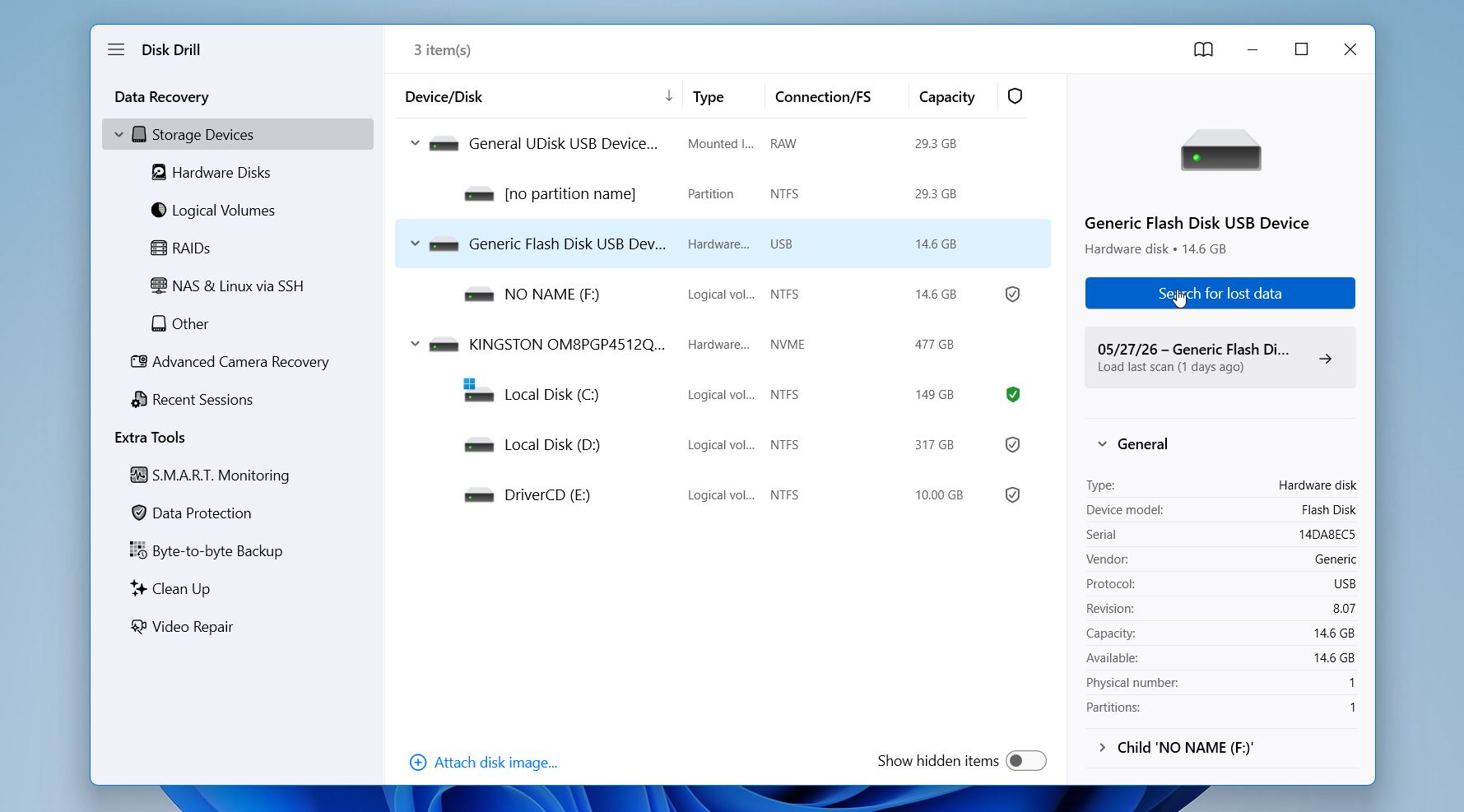
- Quando apri Disk Drill, vedrai un elenco dei dispositivi di archiviazione disponibili collegati al tuo computer, inclusi dischi interni, dischi esterni, dispositivi USB e la tua scheda SD. Selezionala e clicca su Cerca dati persi.
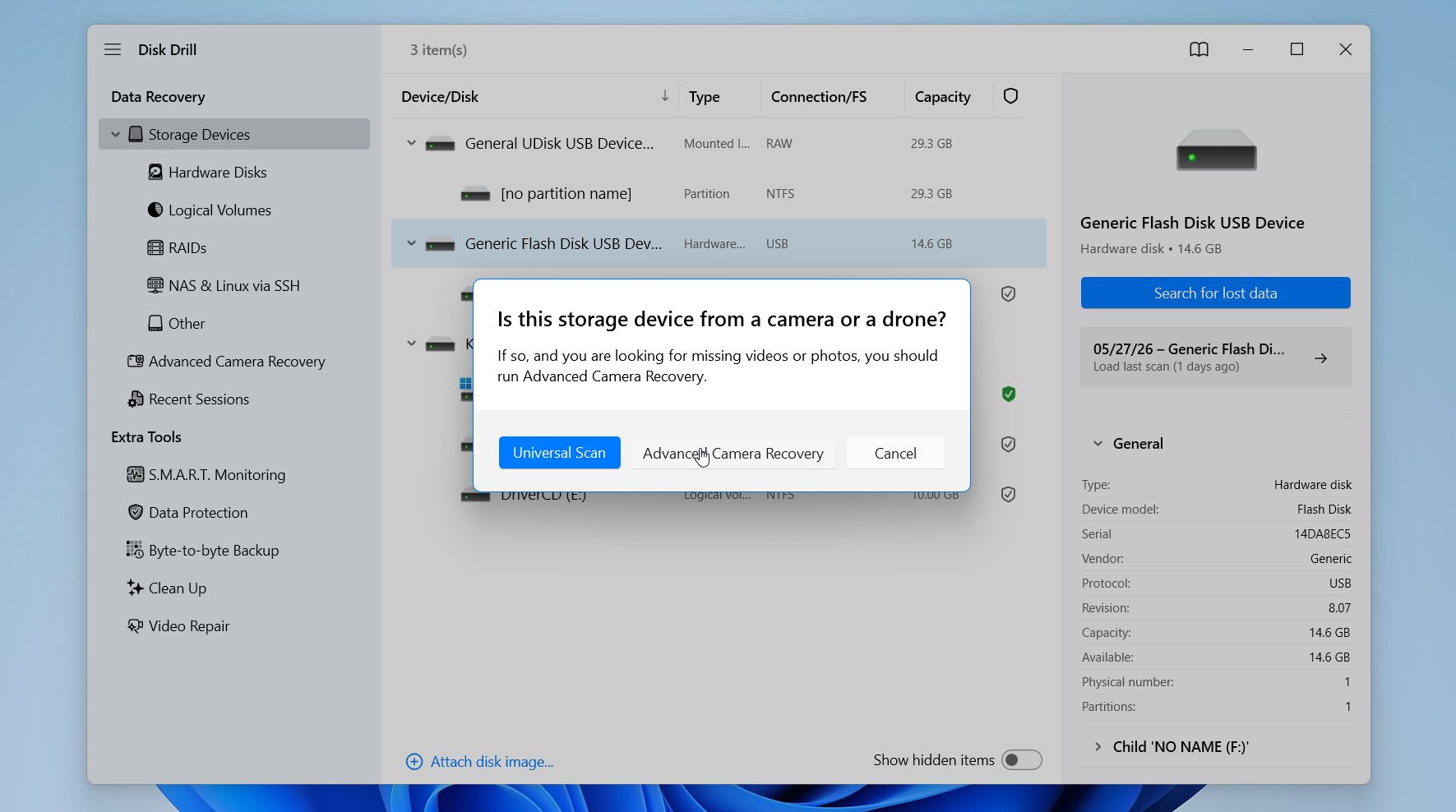
- Lo strumento ti chiederà poi di selezionare la modalità di recupero. Per i video, consigliamo caldamente Recupero Avanzato della Fotocamera.
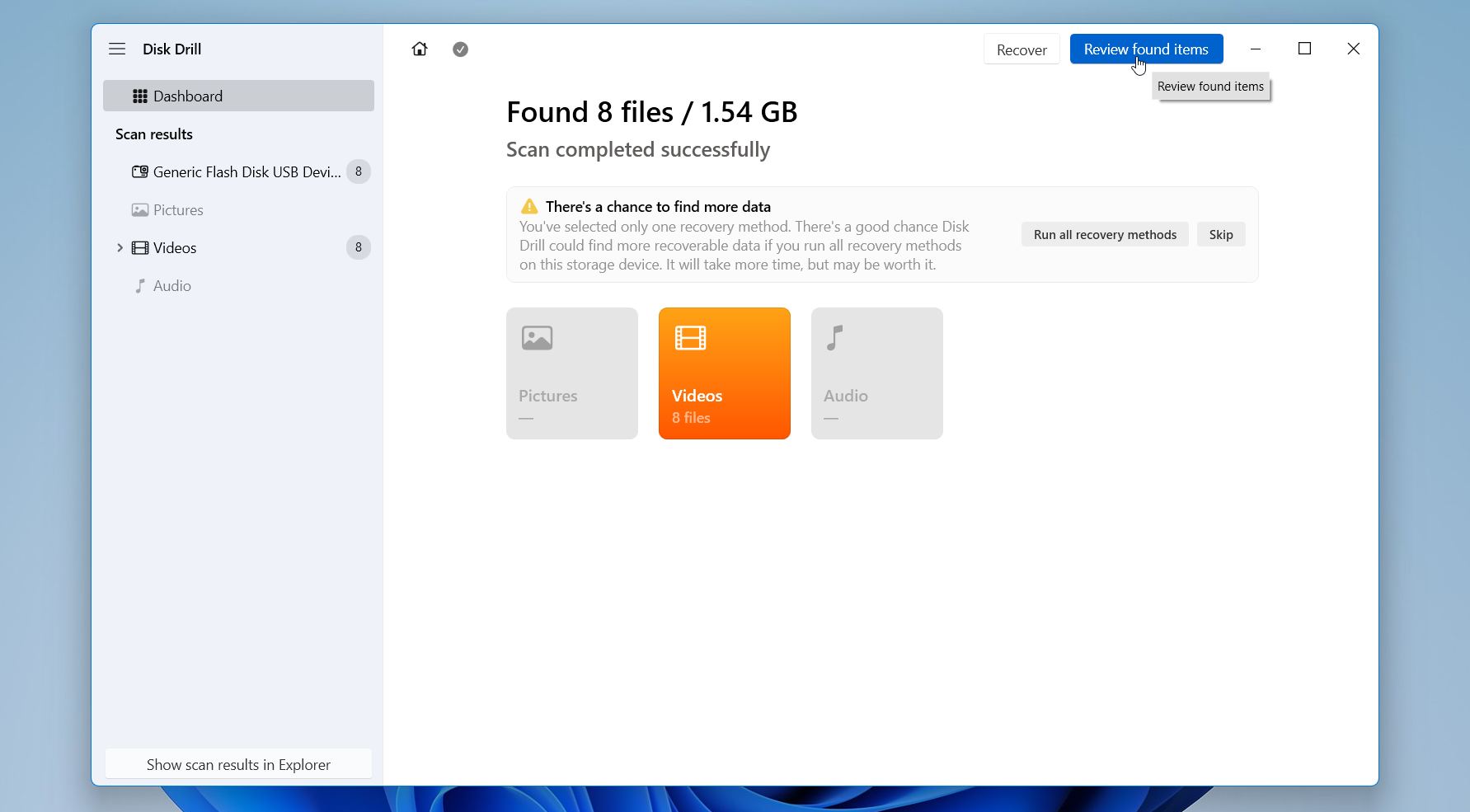
- Attendi il completamento della scansione. La scansione può durare da pochi minuti a un’ora o più, a seconda della capacità e velocità della tua scheda SD. Clicca il pulsante Rivedi gli elementi trovati nell’angolo in alto a destra. Questo ti permetterà di sfogliare i risultati della scansione senza interrompere la scansione stessa.
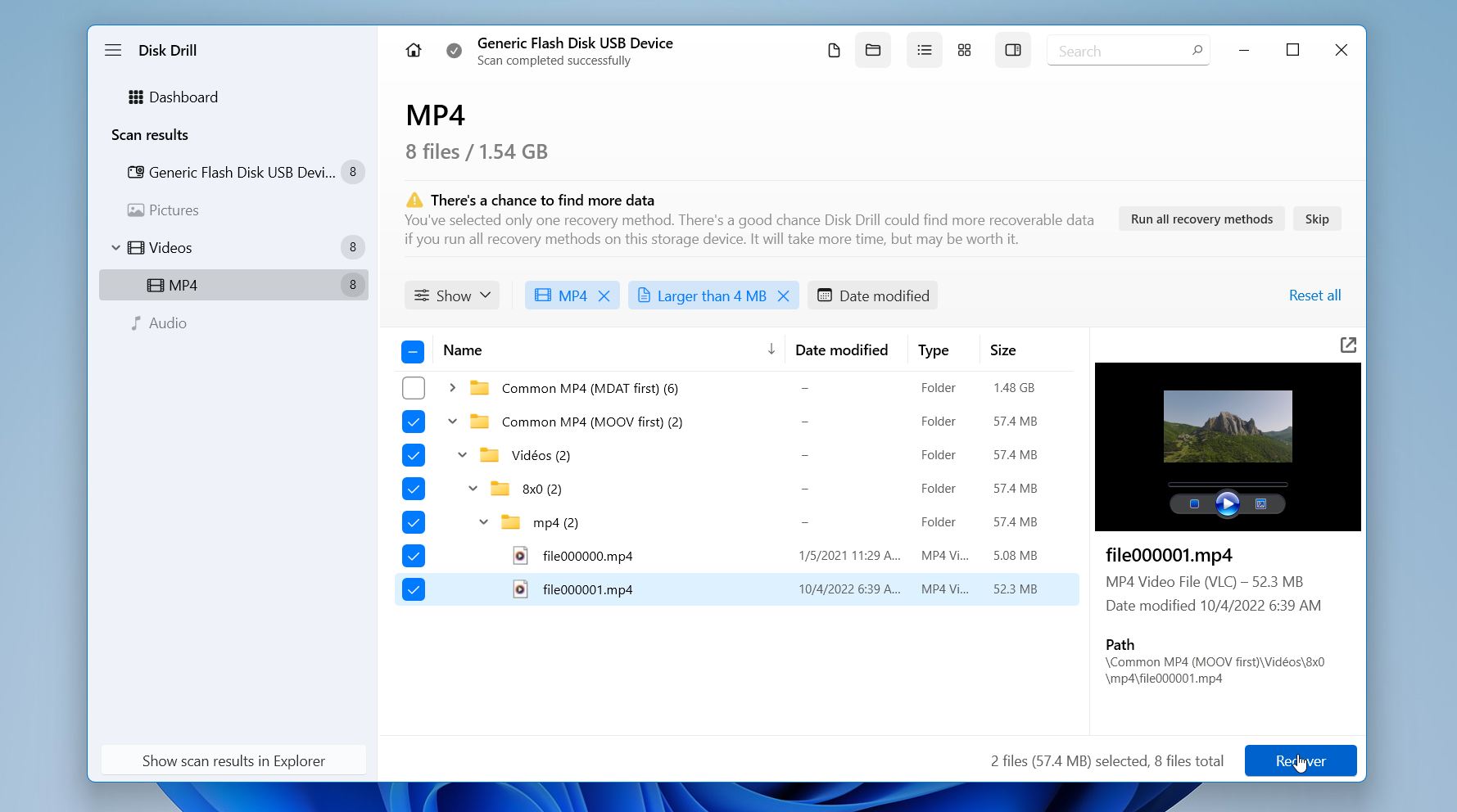
- Puoi utilizzare filtri (tipo, dimensione, data di modifica, possibilità di recupero) o la barra di ricerca per restringere i risultati. Non dimenticare di cliccare sul file per vedere un’anteprima e verificare che il video recuperato si apra e venga riprodotto correttamente prima di ripristinarlo. Seleziona i file da ripristinare e clicca su Recupera.
- Scegli una posizione di archiviazione diversa per i file recuperati, come il disco interno del tuo computer o un altro disco esterno. Evita di ripristinare i video sulla stessa scheda SD, poiché ciò potrebbe sovrascrivere altri dati recuperabili. Premi Avanti.
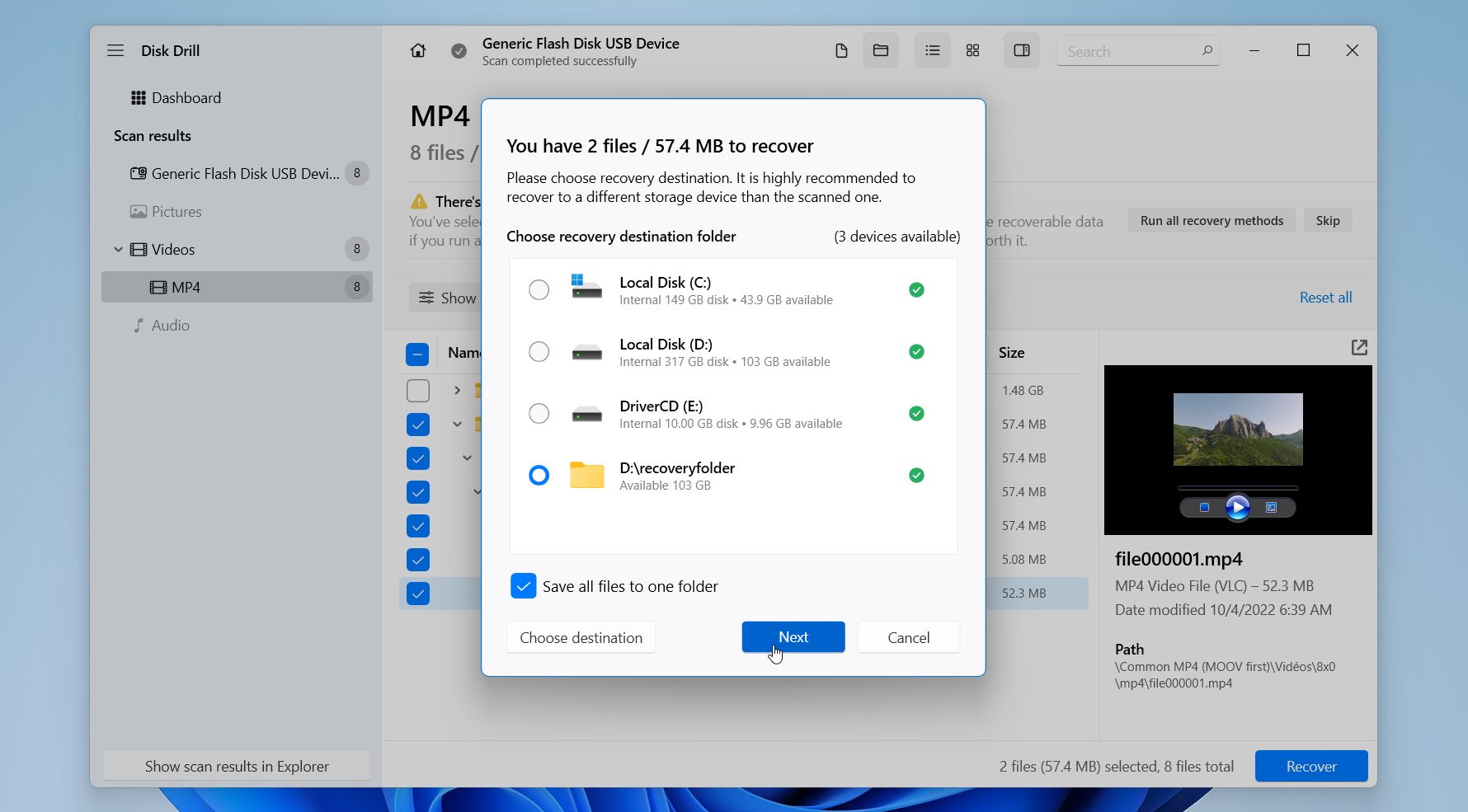
Quindi potrai vedere i tuoi video recuperati in File Explorer o Finder. Disk Drill per Windows consente il recupero gratuito di fino a 100 MB di dati, mentre la versione per Mac ti permette di eseguire la scansione e l’anteprima dei file recuperabili gratuitamente, prima di decidere se acquistare una licenza.
Se la tua scheda SD si disconnette casualmente, è estremamente lenta, genera errori di lettura o mostra segni di corruzione, consigliamo vivamente di creare un backup byte per byte della scheda prima del recupero. Questo creerà una copia esatta della scheda SD e ti permetterà di eseguire la scansione del backup invece che del supporto originale, evitando ulteriore stress su un’unità di memoria instabile e riducendo il rischio di ulteriori perdite di dati durante i tentativi di recupero.
Per un’analisi dettagliata delle capacità di recupero video di Disk Drill, consulta il nostro Recensione di Disk Drill completo. Durante i nostri test, il software ha raggiunto uno dei più alto tassi di successo del recupero tra i file che abbiamo tentato di ripristinare. In un test dedicato su una scheda SD di un drone DJI, ha recuperato con successo 4 su 4 file video MOV frammentati, con ogni video recuperato che è rimasto completamente riproducibile e privo di corruzione. Il nostro team ha inoltre assegnato a Disk Drill un punteggio finale di 9,1/10 dopo aver valutato le prestazioni di recupero, la velocità di scansione, la facilità d’uso e il valore complessivo.
Metodo 2: Recupera i video della scheda SD dal backup cloud
Non tutti i dispositivi eseguono automaticamente il backup dei video nel cloud, quindi questa soluzione non funzionerà per tutti. Tuttavia, molte persone dimenticano o semplicemente non si rendono conto che, prima che i video venissero rimossi dalla scheda SD, la sincronizzazione con il cloud era abilitata. Telefoni, droni, fotocamere e relative app spesso caricano automaticamente i file multimediali in background, quindi anche dopo aver eliminato un video e averlo rimosso dalla scheda SD stessa, copie di backup potrebbero ancora esistere all’interno di servizi come Google Foto, iCloud Foto, OneDrive, Dropbox o l’archiviazione cloud DJI.
Ecco come recuperare file da un cloud:
- Accedi al tuo account di archiviazione cloud dal telefono o dal PC.
- Apri la sezione foto, video, backup o media sincronizzati.
- Controlla le cartelle che potrebbero contenere file caricati automaticamente dalla tua scheda SD o fotocamera.
- Apri la cartella Cestino, Cestino del Riciclo o Eliminati di Recente.
- Individua i video mancanti che desideri recuperare.
- Seleziona i file e premi Ripristina, Recupera o Scarica, a seconda del servizio che utilizzi.
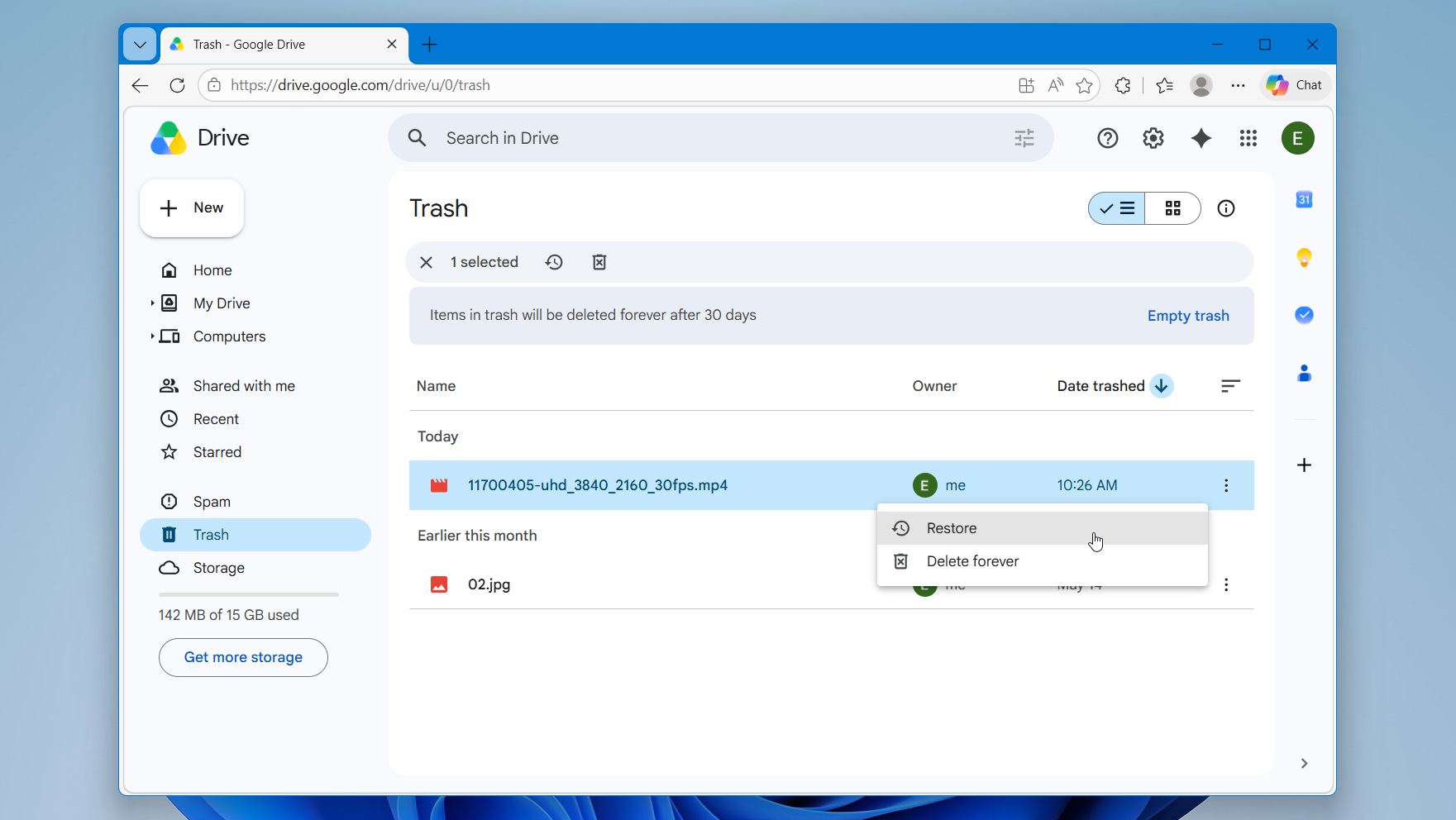
- Salva i video recuperati sul tuo computer o su un altro dispositivo di archiviazione invece che sulla scheda SD originale.
La maggior parte dei servizi cloud conserva i file eliminati per un periodo limitato prima della rimozione definitiva. Google Foto e iCloud Foto, ad esempio, di solito mantengono gli elementi eliminati per circa 30 giorni prima dell’eliminazione automatica.
Metodo 3: Ripristina video eliminati dalla scheda SD su telefono Android
Le app di recupero per Android possono a volte aiutare a recuperare video eliminati direttamente da un telefono o un tablet senza usare un computer. Tuttavia, il recupero su Android presenta alcune limitazioni rispetto al recupero tramite PC. Le versioni moderne di Android limitano l’accesso diretto allo storage, molte app di recupero non possono eseguire scansioni approfondite senza accesso root e la qualità del recupero è spesso inferiore per file video di grandi dimensioni o frammentati.
Per questo motivo, consigliamo quasi sempre di rimuovere la scheda SD dal dispositivo Android e di eseguirne la scansione su un PC Windows o Mac. I software di recupero desktop solitamente rilevano più video eliminati, gestiscono meglio le schede danneggiate e funzionano in modo molto più affidabile con grandi file video della fotocamera.
Ecco come ripristinare i video eliminati da una scheda SD con DiskDigger su Android:
- Scarica e installa DiskDigger dal Google Play Store.
- Apri l’app e tocca Cerca video persi.
- Seleziona la tua scheda SD dall’elenco delle memorie.
- Attendi che DiskDigger esegua la scansione della scheda alla ricerca dei video eliminati.
- Scorri i risultati della scansione e visualizza l’anteprima dei video recuperati. Seleziona i video che desideri ripristinare toccando la casella accanto a ciascun file. Tocca il pulsante Recupera in fondo allo schermo.
- Scegli dove desideri salvare i video recuperati. Salva i video recuperati su un archivio cloud, nella memoria interna del telefono, o su un altro dispositivo invece che sulla scheda SD originale.
- Apri i video recuperati e verifica che vengano riprodotti correttamente.
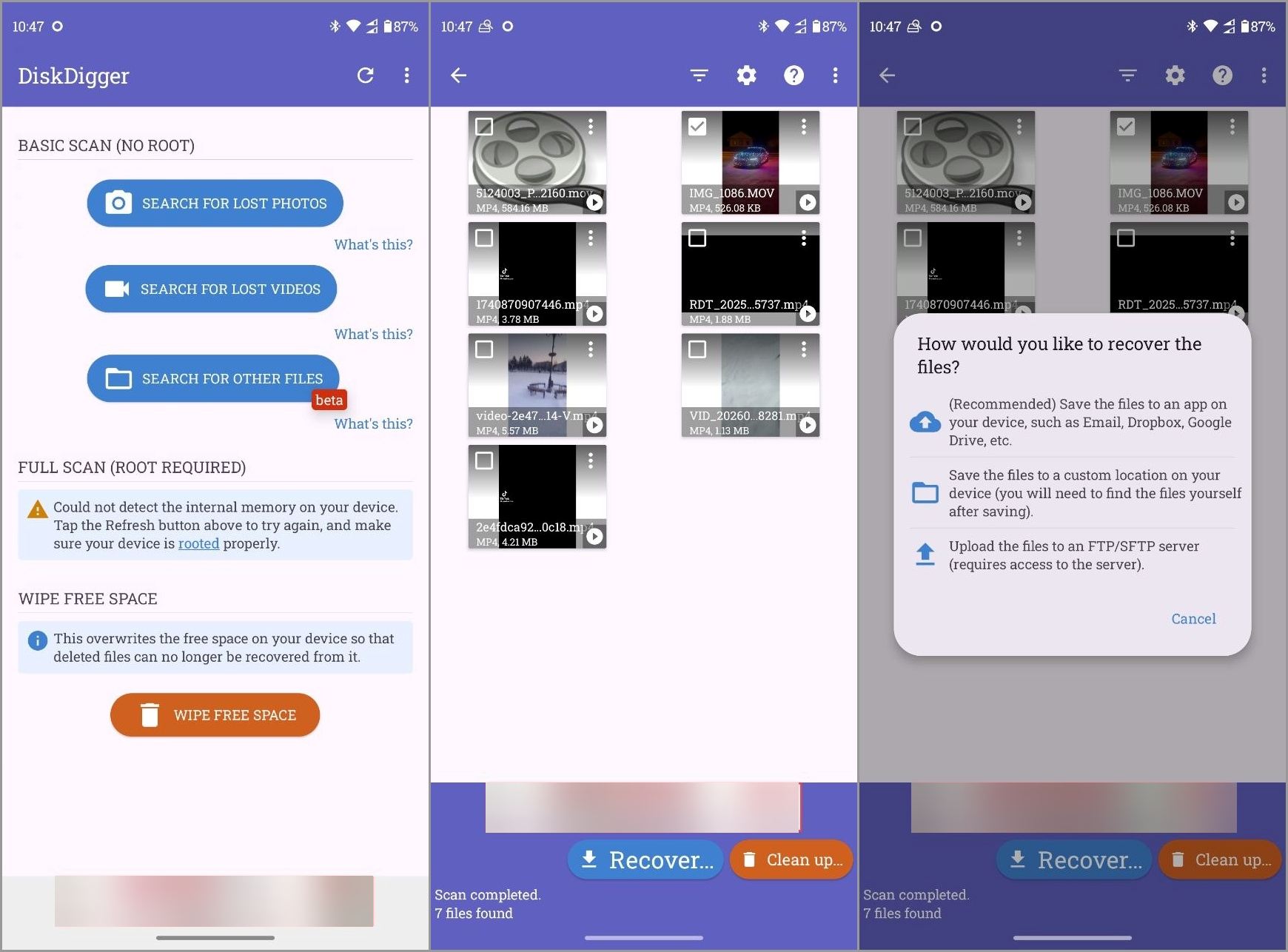
DiskDigger funziona meglio per i video eliminati di recente e per situazioni di recupero più semplici. Le probabilità di recupero diminuiscono dopo un uso intenso del telefono, nuove registrazioni, installazione di app, formattazione o corruzione della scheda SD. I dispositivi Android con root possono inoltre consentire scansioni più approfondite e risultati di recupero migliori rispetto alla modalità standard senza root.
Metodo 4: Consulta il servizio di recupero dati della scheda SD
Infine, l’ultima opzione di recupero è contattare un servizio professionale di recupero dati. Questa soluzione di solito diventa necessaria quando la scheda SD ha subito danni fisici, gravi corruzioni, guasto del controller, danni da acqua, danni da bruciatura, o quando la scheda non viene più riconosciuta correttamente in Windows, macOS, fotocamere o telefoni. Vale anche la pena considerarla se nessuno dei metodi di recupero presentati in questo articolo è riuscito a recuperare i tuoi video eliminati.
I laboratori di recupero professionali utilizzano hardware specializzato e apparecchiature forensi di recupero a cui gli utenti normali non hanno accesso. In alcune situazioni, questo può offrire la migliore possibilità di recuperare video importanti da schede SD gravemente danneggiate. Tuttavia, il successo del recupero dipende comunque dalle condizioni della scheda e dalla quantità di danni presenti.
La maggior parte dei servizi di recupero segue un processo simile a questo:
- Visita il sito web della società di recupero e avvia una richiesta di recupero.
- Seleziona il tipo di dispositivo di archiviazione e descrivi il problema della scheda SD.
- Scegli il livello di urgenza per il servizio di recupero. Un recupero urgente e più rapido di solito ha un costo maggiore.
- Compila i tuoi dati di contatto e le informazioni di spedizione.
- Invia la scheda SD al laboratorio di recupero per l’ispezione.
- Attendi che gli specialisti analizzino la scheda SD e forniscano una stima per il recupero.
- Approva il recupero se concordi con il prezzo indicato e con i risultati previsti.
- Ricevi i video recuperati su un dispositivo di archiviazione sostitutivo o tramite consegna sicura su cloud.
Il recupero professionale delle schede SD può diventare costoso, soprattutto per le schede danneggiate fisicamente, ma aziende affidabili spesso seguono una politica “nessun recupero, nessun costo”. Raccomandiamo inoltre di controllare le recensioni dei clienti, i tempi di consegna e le politiche sulla privacy prima di inviare una scheda SD che contiene video personali importanti.
Perché i video vengono eliminati dalla scheda SD
Ci sono molte ragioni diverse per cui i video possono scomparire da una scheda SD. A volte i file sono stati semplicemente eliminati per errore, mentre in altri casi il problema deriva da corruzione, formattazione, guasto hardware o errori del dispositivo. La causa è importante perché influisce direttamente sia sulle possibilità di recupero sia sul metodo di recupero migliore da provare per primo.
| Causa | Cosa succede | Probabilità di recupero |
| 🗑️ Eliminazione accidentale | I video vengono rimossi dal file system ma spesso rimangono recuperabili fino a sovrascrittura. | Di solito alta |
| 💽 Formattazione della scheda SD | Il file system viene resettato e i video diventano inaccessibili. | Spesso buona dopo una formattazione veloce, impossibile dopo una formattazione completa o comando SD_ERASE |
| ⚠️ Corruzione della scheda SD | La scheda può diventare illeggibile, RAW, o mostrare errori all’apertura. | Moderata o alta |
| 🔨 Danno fisico | La scheda SD può rompersi, smettere di connettersi, surriscaldarsi o guastarsi completamente. | Di solito più bassa |
| 🔌 Trasferimento interrotto o rimozione improvvisa | I video possono danneggiarsi durante la copia o la registrazione. | Moderata |
| 🦠 Attività di virus o malware | I file possono scomparire, diventare nascosti, danneggiati o eliminati. | Dipende dalla gravità del danno |
| 🚫 Scheda SD falsa o difettosa | La scheda segnala una capacità di archiviazione falsa o inizia a perdere file nel tempo. | Spesso più bassa |
Parole finali
I video eliminati da una scheda SD sono spesso recuperabili, ma il metodo di recupero più adatto dipende da cosa è successo alla scheda stessa. Alcune situazioni richiedono solo un software di recupero come Disk Drill, mentre altre potrebbero necessitare di backup cloud, app di recupero per Android o addirittura di servizi di recupero professionali per supporti fisicamente danneggiati.
Tra tutti i metodi di recupero che abbiamo testato, Disk Drill ha fornito i migliori risultati complessivi per il recupero dei video. Combina un’interfaccia adatta ai principianti con prestazioni di recupero elevate, un’ampia compatibilità con i formati video e funzionalità utili come l’Advanced Camera Recovery per il recupero di filmati frammentati da droni, GoPro, DSLR e action camera.
Non importa quale metodo di recupero scegli, il consiglio più importante è semplice: smetti immediatamente di usare la scheda SD dopo la perdita dei video. Evita di registrare nuovi video, formattare la scheda o trasferire nuovi file su di essa fino al completamento del recupero. Prima inizi il recupero e meno usi la scheda in seguito, maggiori saranno le probabilità di recuperare i tuoi video.