Una scheda SD danneggiata può spesso essere riparata. Se ti stai chiedendo se una scheda SD danneggiata può essere sistemata, la risposta dipende dalla causa della corruzione, ma in molti casi è possibile. Se la scheda contiene file importanti, la tua priorità principale dovrebbe essere quella di recuperarli prima di tentare qualsiasi riparazione. Metodi di riparazione come la formattazione, la ripartizione o la riparazione del file system possono distruggere definitivamente i dati esistenti o renderli irrecuperabili. In questa guida, spieghiamo come recuperare in modo sicuro i file da una scheda SD danneggiata e illustriamo i metodi più efficaci per riparare la corruzione stessa.
📝 Nota: Questa guida si concentra specificamente su come riparare i problemi del file system della scheda SD. Se stai cercando di recuperare file corrotti che sono già danneggiati (come video non riproducibili o documenti che non si aprono), si tratta di un problema diverso. Abbiamo una guida separata su recupero di file danneggiati che copre questi scenari.
Panoramica rapida delle opzioni di recupero dati e riparazione della scheda SD danneggiata
Quando una scheda SD si danneggia, di solito non ha senso cercare di determinare la causa esatta prima di intervenire: il problema potrebbe essere qualsiasi cosa, dalla corruzione file system a una partizione danneggiata o semplicemente una scheda SD vecchia che sta raggiungendo il fine della sua durata.
Utilizza la tabella qui sotto per identificare i sintomi che corrispondono alla tua situazione e passa al metodo appropriato. Se non sei sicuro di quale scenario si applichi, segui i metodi in ordine. Ricorda solo la regola che, se la scheda SD contiene file importanti, recuperali prima di tentare qualsiasi riparazione.
| Situazione | Metodo consigliato | Perché è utile |
| Recupera prima i tuoi file | ||
| La scheda SD contiene file importanti | Software di recupero dati per PC | Dovrebbe sempre essere il primo passo prima di tentare riparazioni, perché molti metodi di riparazione possono distruggere definitivamente i dati recuperabili. |
| Hai solo un telefono Android disponibile | App di recupero dati Android | Se devi recuperare file da un dispositivo Android, vedi la nostra guida al recupero Android oppure, se già conosci le basi, consulta il nostro classifiche dei software di recupero dati Android testati. |
| La scheda ha danni fisici o contiene dati critici | Servizio di Recupero Professionale | L’opzione più sicura quando la scheda SD ha danni fisici o i dati sono troppo preziosi per rischiare con metodi di recupero fai-da-te. |
| Ripara la corruzione | ||
| La scheda non viene riconosciuta o si comporta diversamente su un altro computer | Prova un altro lettore di schede o dispositivo | Aiuta a determinare se il problema è causato dalla scheda SD stessa o dal computer, dall’adattatore USB o dal lettore di schede. |
| La scheda viene rilevata ma non appare in Esplora file | Controlla Gestione dispositivi / Aggiorna i driver | Risolve problemi causati da driver di archiviazione mancanti, obsoleti o corrotti che impediscono a Windows di accedere alla scheda. |
| La scheda SD appare vuota ma lo spazio di archiviazione risulta ancora occupato | Mostra file nascosti | Ripristina i file nascosti da malware o attributi file errati senza modificare il file system. |
| La scheda non ha una lettera di unità | Assegna una nuova lettera di unità | Rende visibile la scheda SD in Esplora file quando Windows non è riuscito ad assegnare una lettera di unità. |
| Windows segnala errori del file system | CHKDSK / Controllo errori | Ripara problemi comuni del file system e può ripristinare l’accesso quando la corruzione è relativamente minore. |
| La partizione è mancante o danneggiata | TestDisk | Ricostruisce la tabella delle partizioni e ripristina le partizioni perse senza formattare la scheda. |
| La scheda risulta RAW | Crea una nuova partizione | Ricrea la struttura della partizione dopo aver recuperato i dati importanti, permettendo a Windows di utilizzare nuovamente la scheda. |
| Sospetti che la scheda sia contraffatta | FakeFlashTest | Verifica se la reale capacità di archiviazione della scheda SD corrisponde a quella dichiarata. |
| Nient’altro risolve la corruzione | Riformatta la scheda SD | Ricostruisce il file system da zero e dovrebbe essere utilizzato solo dopo aver recuperato eventuali dati importanti. |
Prima di procedere con il recupero dei file dalla tua scheda SD corrotta o tentare di riparare la scheda stessa, prenditi due minuti per verificare se Windows riesce ancora a rilevarla correttamente. Apri Gestione disco e controlla se la scheda SD appare lì con la capacità corretta. Questo è uno dei segnali più chiari che i metodi riportati di seguito possono ancora essere applicati.
Se la scheda SD non compare affatto in Gestione Disco, o se mostra una dimensione completamente errata invece della sua reale capacità, è improbabile che i metodi di recupero e riparazione fai-da-te possano aiutare. In tal caso, invia la scheda a un centro professionale di recupero dati se contiene file importanti, oppure sostituiscila con una nuova se i dati non sono rilevanti.
Come recuperare dati da una scheda SD danneggiata
La corruzione della scheda SD spesso impedisce a Windows di accedere alla scheda e ai file memorizzati su di essa tramite i metodi normali. In queste situazioni, di solito è necessario un software di recupero dati in grado di bypassare i problemi del file system e di eseguire una scansione diretta della scheda alla ricerca dei dati recuperabili.
La nostra soluzione consigliata è Disk Drill, e per una buona ragione. Nei nostri test indipendenti, ha raggiunto il tasso di recupero più elevato al 98% offrendo anche uno dei tempi di scansione più rapidi: abbiamo scansionato una scheda SD da 64 GB in meno di 10 minuti. Puoi vedere come si confronta con altri strumenti nel nostro Classifica software di recupero dati per schede SD o leggere cosa raccomandano altri utenti in questa discussione della comunità.
Disk Drill include anche diversi strumenti extra che sono estremamente utili quando si ha a che fare con schede SD danneggiate. Ci concentreremo sui due più importanti per questa guida, ma se desideri conoscere le sue altre funzionalità, consulta il nostro recensione completa di Disk Drill.
Una delle funzionalità più preziose di Disk Drill per le schede SD danneggiate è la possibilità di creare un’immagine completa della scheda, e ti consigliamo di farlo prima di eseguire la scansione. La corruzione può peggiorare nel tempo e alcune schede SD smettono di funzionare completamente dopo tentativi ripetuti di lettura. Un’immagine del disco ti permette di recuperare i file da una copia invece che dalla scheda originale e ti offre un’altra possibilità se qualcosa va storto in seguito.
- Per prima cosa, scarica e installa Disk Drill sul tuo computer (non sulla scheda SD!).
- Collega la tua scheda SD danneggiata tramite un lettore di schede.
- Avvia Disk Drill e cerca Backup Byte-to-Byte nella barra laterale sinistra.
- Seleziona la tua scheda SD dall’elenco dei dispositivi disponibili.
- Fai clic sul pulsante Crea backup nell’angolo in alto a destra.
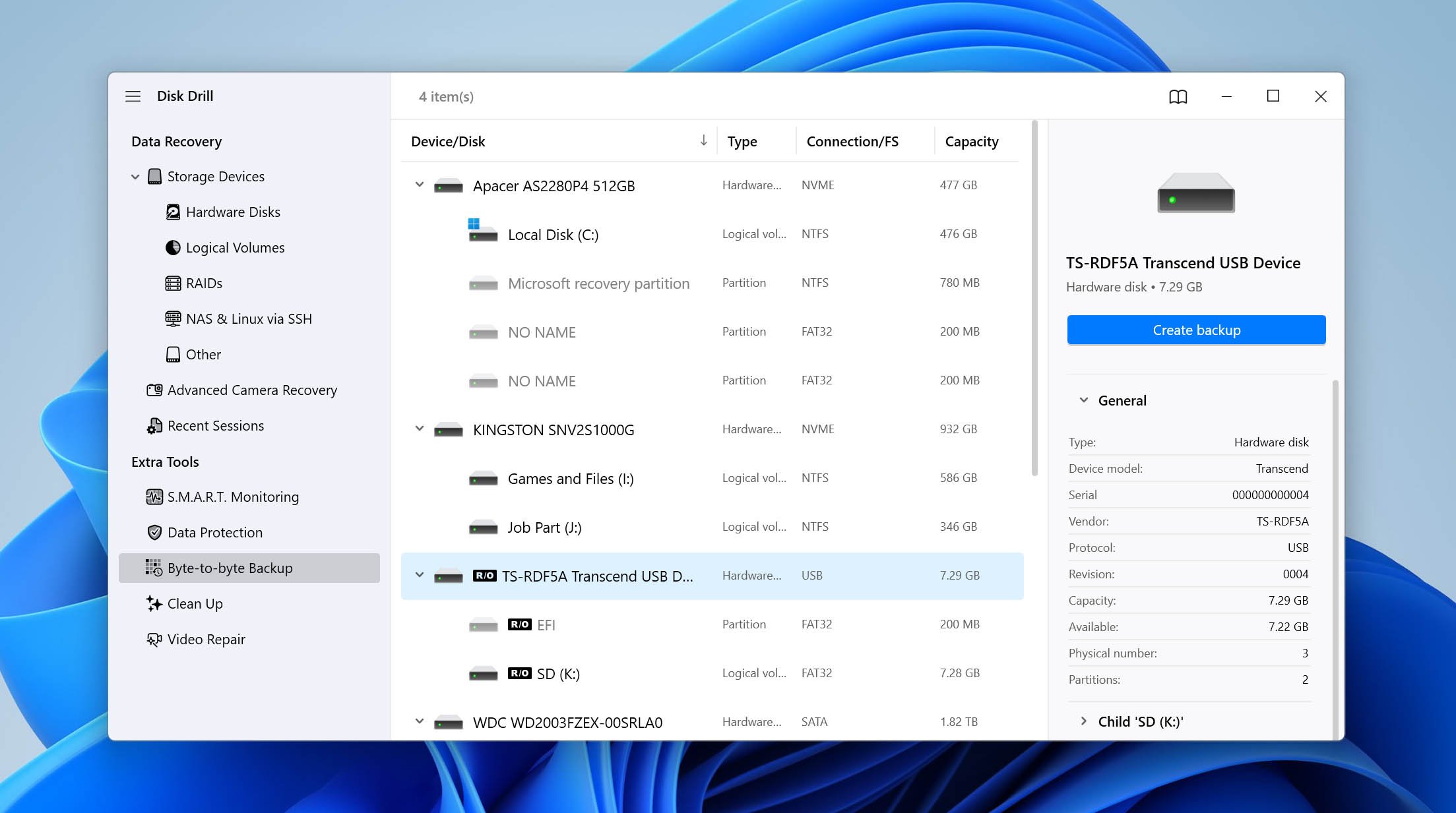
- Scegli una posizione sul tuo computer dove salvare l’immagine (assicurati di avere abbastanza spazio libero poiché l’immagine avrà la stessa dimensione della capacità della tua scheda SD).
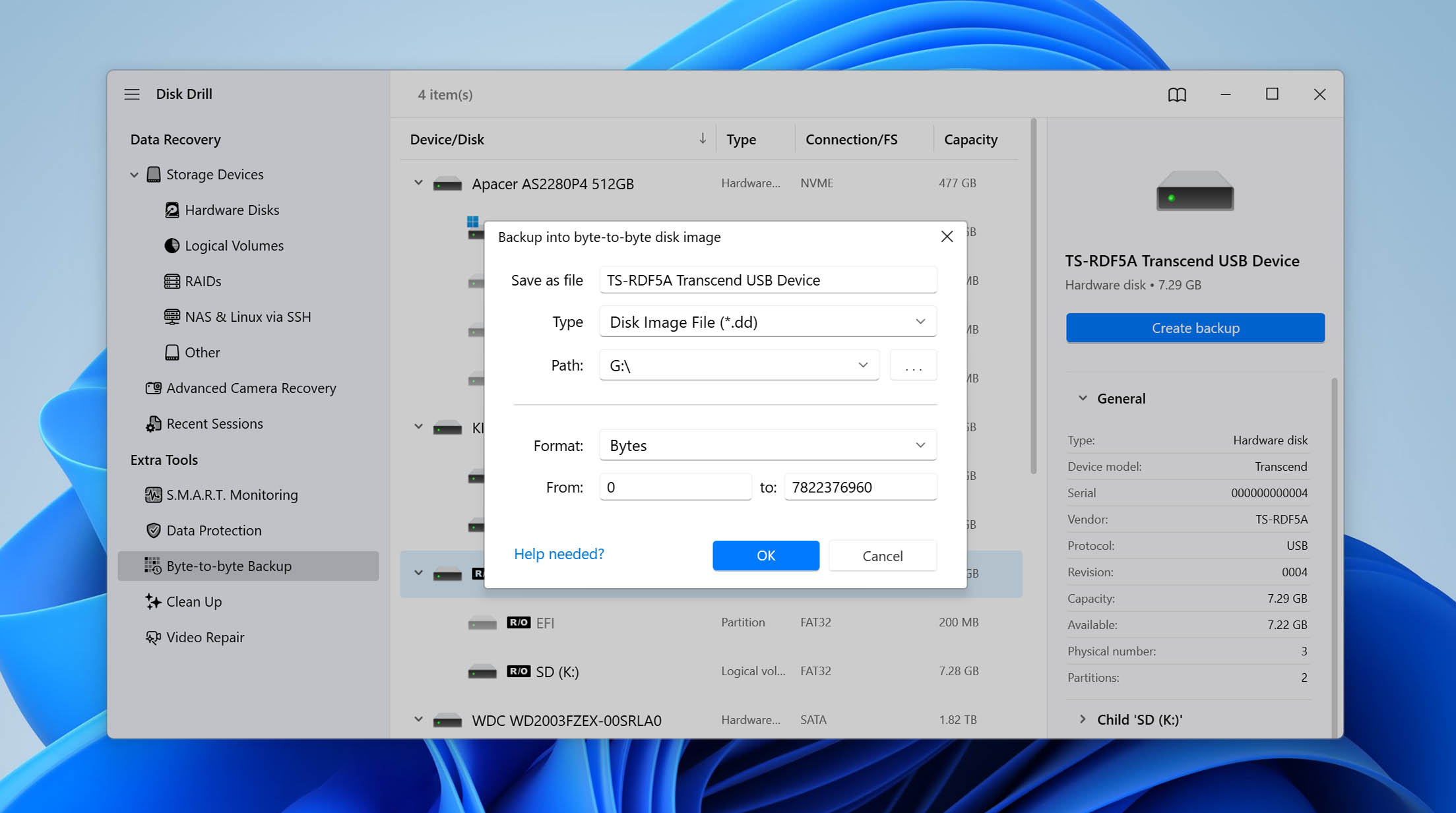
- Attendi il completamento del processo di backup.
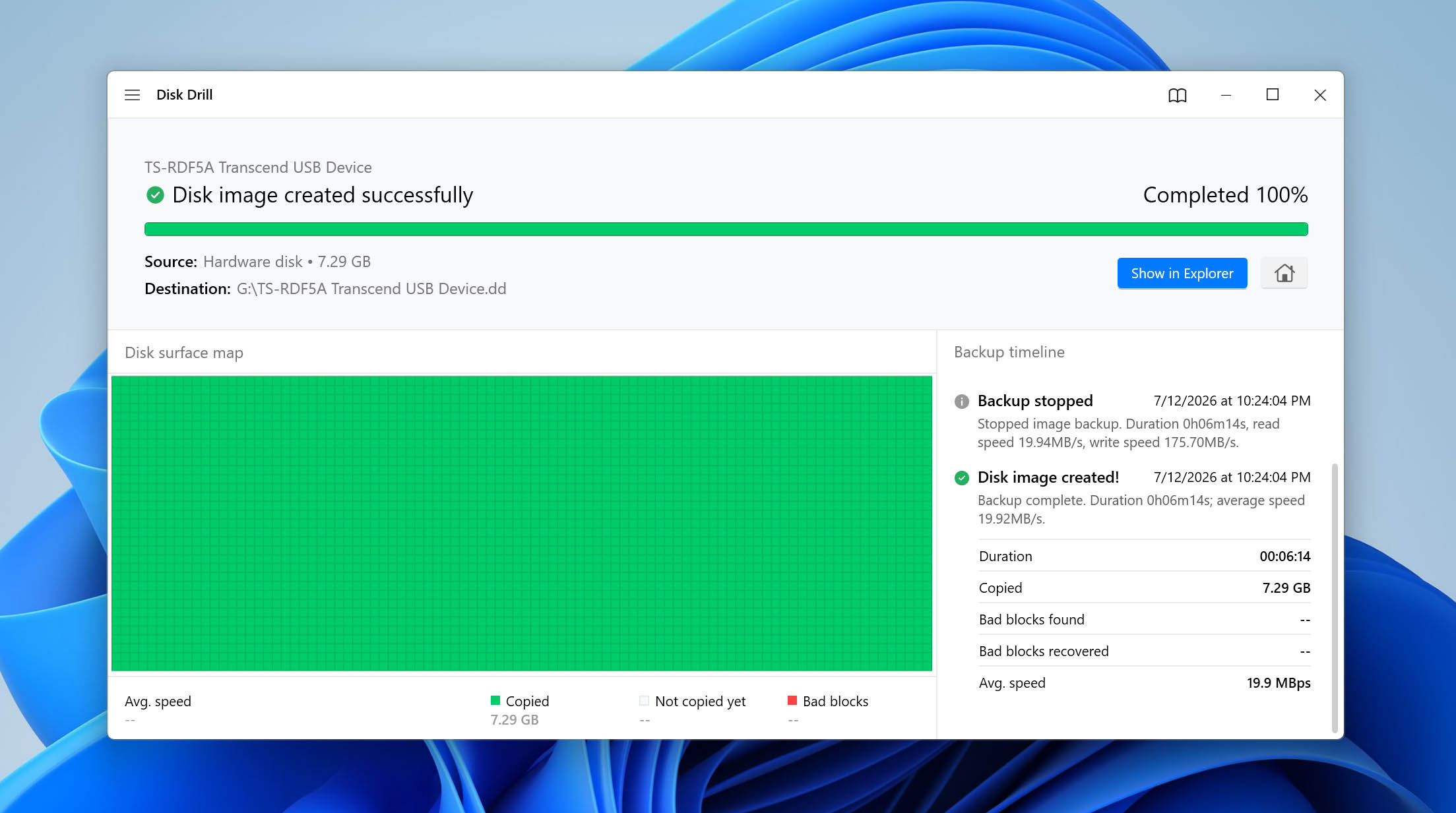
Una volta ottenuta un’immagine della tua scheda SD, è il momento di recuperare i tuoi file. Ecco il processo passo dopo passo:
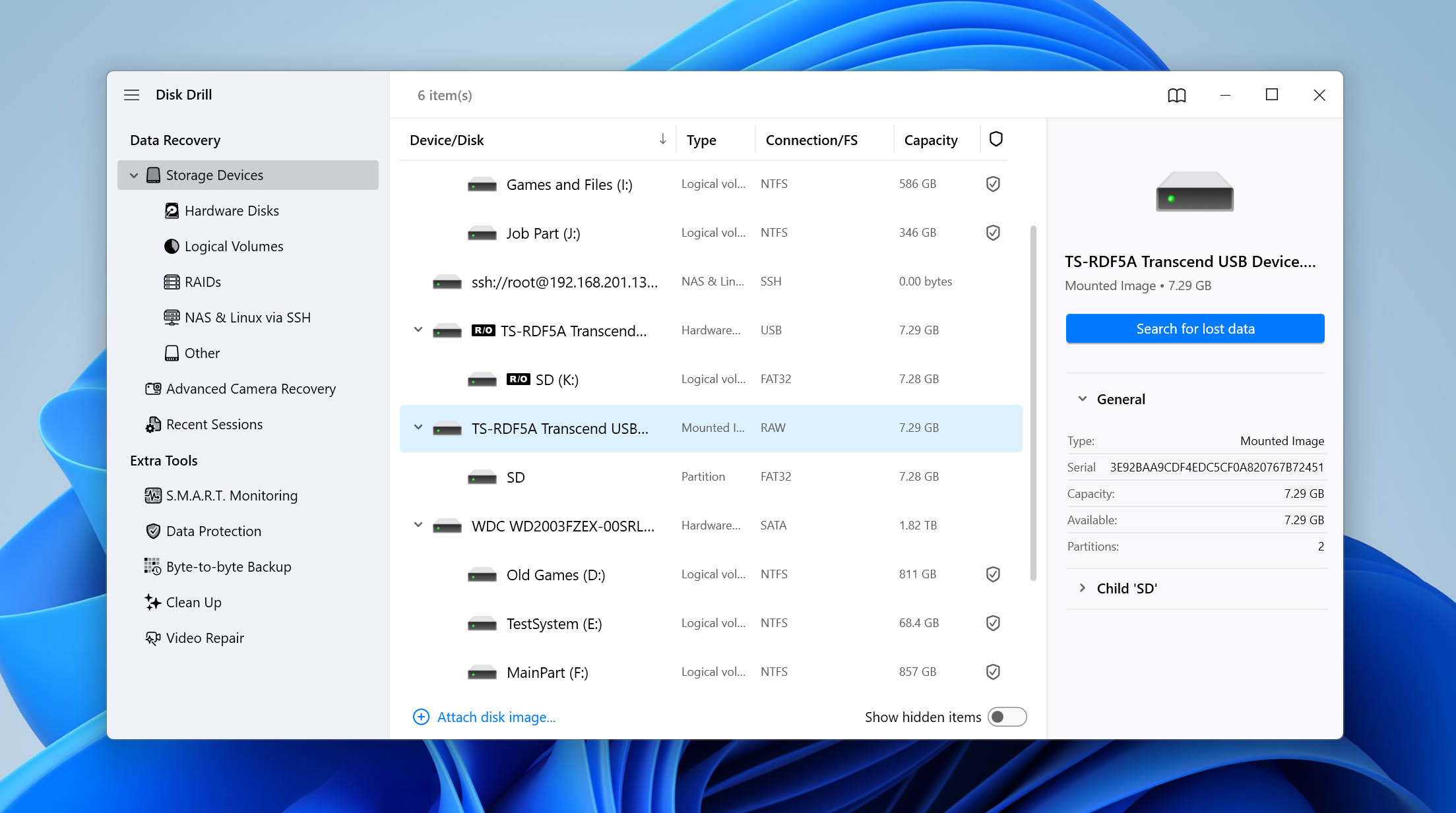
- Vai alla sezione Dispositivi di Archiviazione in Disk Drill e clicca su Allega immagine disco in fondo all’elenco dei dispositivi.
- Seleziona l’immagine che hai appena creato e clicca su Cerca dati persi per iniziare la scansione.
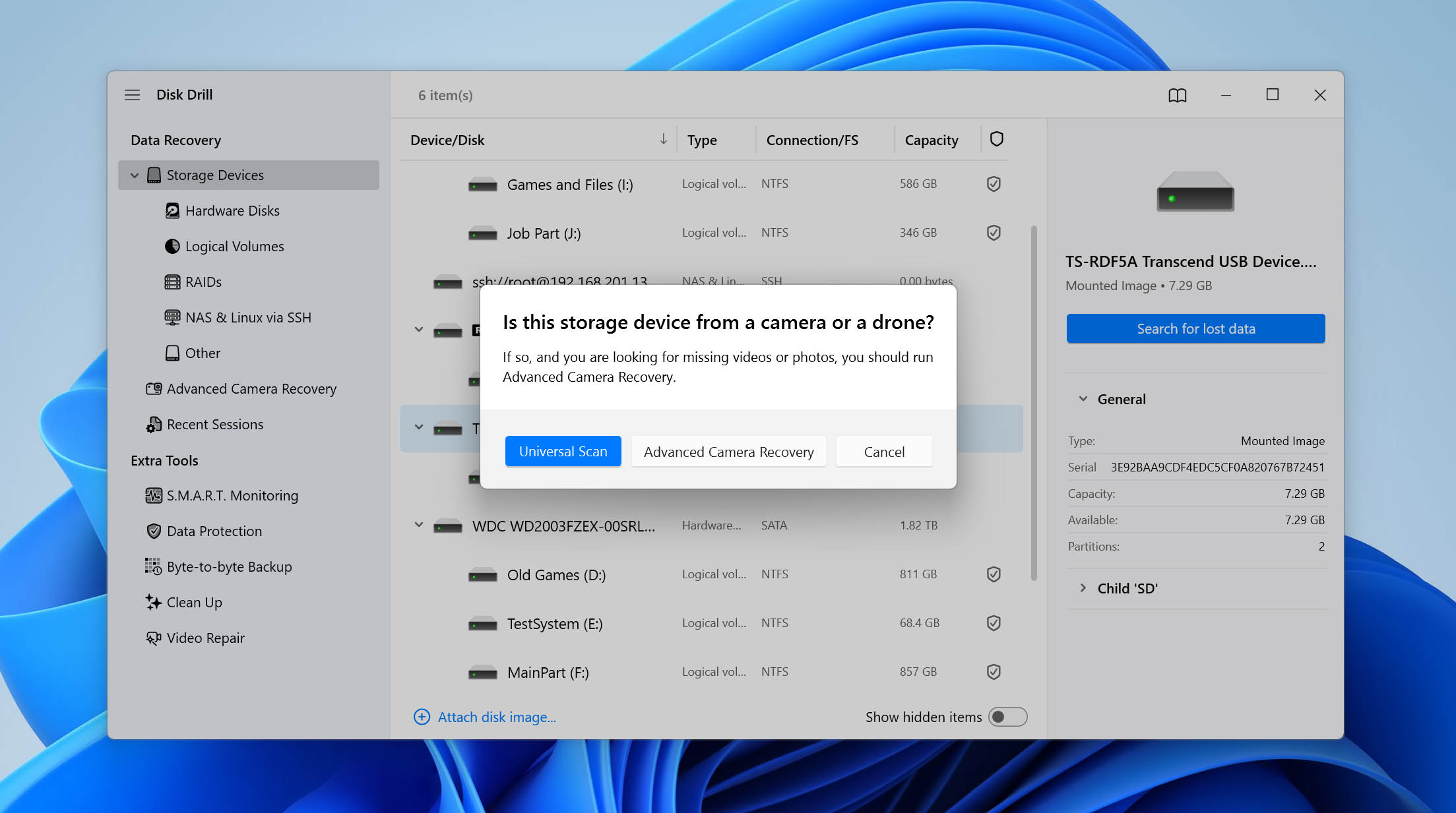
- Clicca su Scansione Universale per eseguire una scansione completa di tutti i file recuperabili. La seconda funzione menzionata in precedenza, Recupero Avanzato della Fotocamera, è progettata specificamente per i video frammentati registrati dalle fotocamere. Se stai cercando di recuperare filmati della videocamera, esegui questa funzione come scansione separata dopo la Scansione Universale per massimizzare le possibilità di recuperare quei video.
- Attendi che Disk Drill finisca la scansione del backup oppure clicca sul pulsante Rivedi elementi trovati per visualizzare i file recuperabili non appena vengono trovati (la scansione continuerà in background).
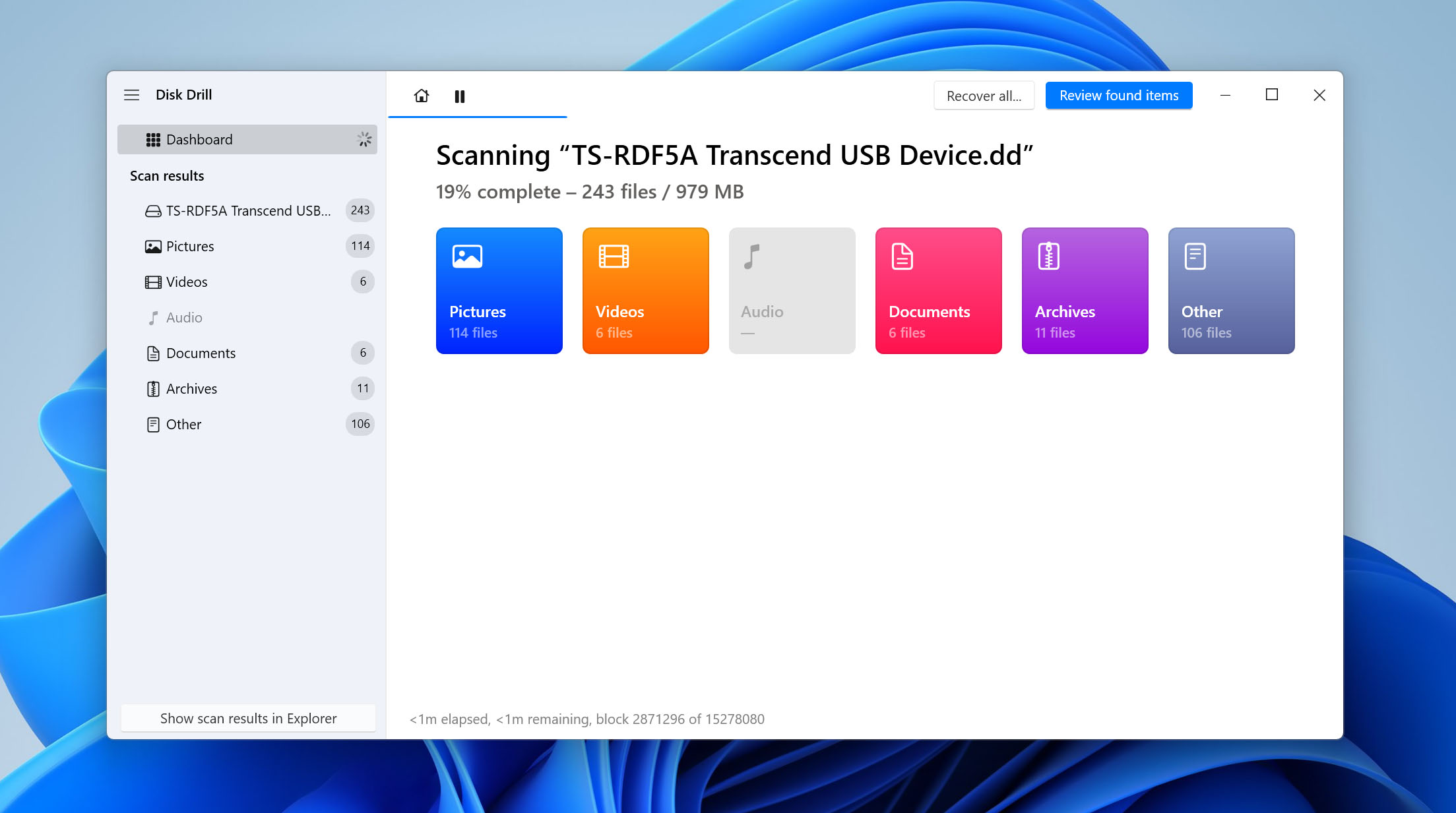
- Scorri i file di backup e seleziona tutto ciò che desideri recuperare. Puoi utilizzare i filtri in alto per restringere i risultati in base al tipo di file.
- Clicca su Recupera e scegli una posizione di recupero su un’unità diversa (non recuperare mai sulla stessa scheda SD!)
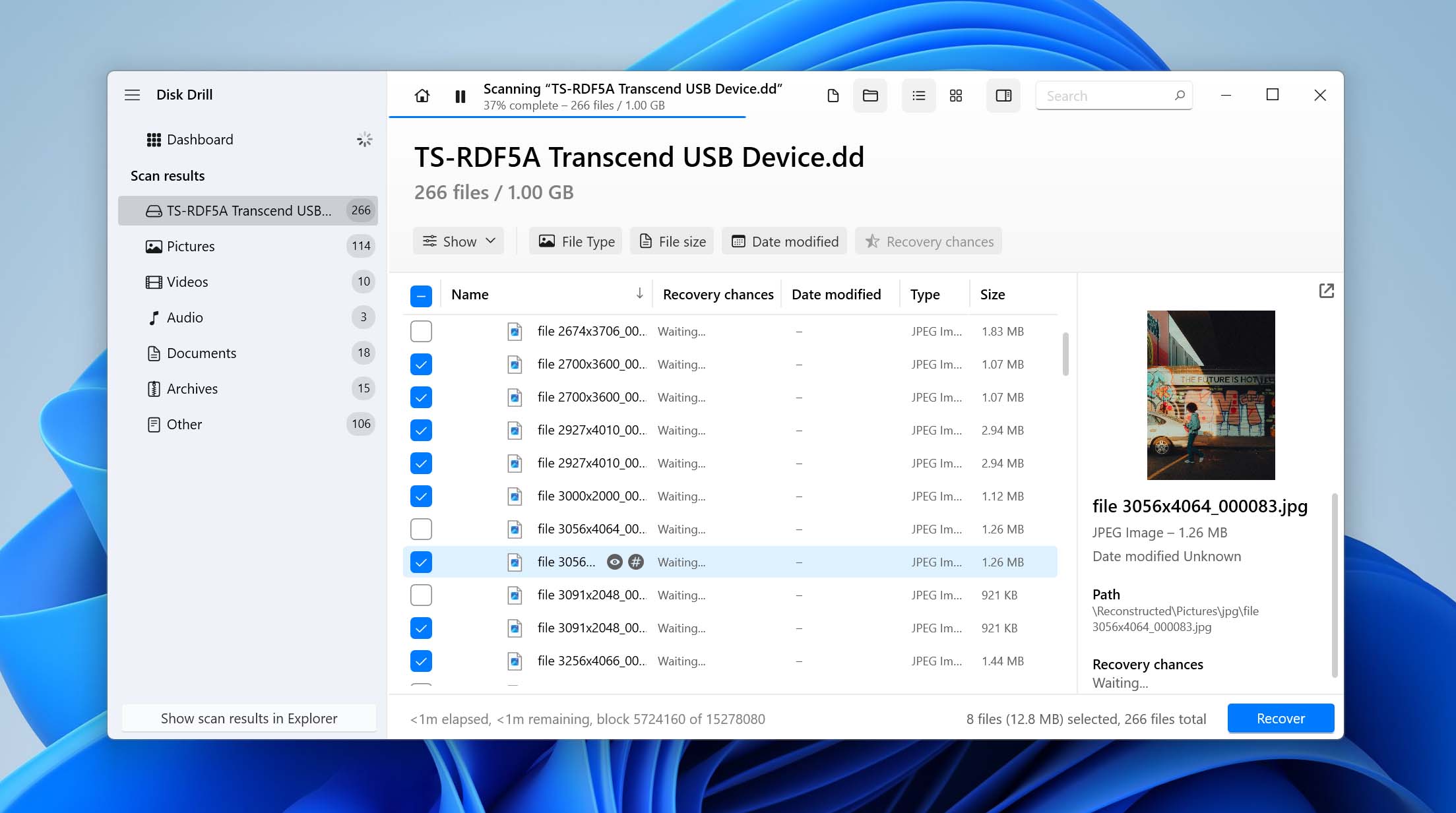
La versione gratuita di Disk Drill ti permette di recuperare fino a 100 MB di dati su Windows, spesso sufficienti per recuperare i tuoi file più importanti e verificare se i tuoi dati possono essere recuperati dalla scheda. Se hai bisogno di più spazio, puoi eseguire l’upgrade a Disk Drill Pro per un recupero illimitato.
📝 Nota: Come promemoria, se la scheda SD presenta danni fisici o non viene rilevata dal computer, di solito i servizi professionali di recupero dati sono l’unica opzione realistica. Possono recuperare i dati direttamente dai chip di memoria utilizzando apparecchiature specializzate non disponibili ai consumatori. Se i file sulla scheda sono importanti, cerca un servizio di recupero affidabile e richiedi una valutazione.
Come riparare una scheda SD corrotta su Windows
In questa sezione, ti guideremo attraverso diversi metodi efficaci mirati a ripristinare la funzionalità della tua scheda SD. Dai semplici passaggi di risoluzione dei problemi alle tecniche di riparazione più avanzate, questi metodi sono pensati per aiutarti a rendere nuovamente utilizzabile la tua scheda SD.
Metodo 1: Accedi alla scheda SD da un altro dispositivo
Per escludere la possibilità che il tuo computer sia la causa della corruzione, ti consigliamo di iniziare collegando la tua scheda SD a un altro dispositivo. Se non hai accesso a un altro computer, puoi utilizzare uno smartphone o una smart TV con uno slot per schede SD.
Se riesci ad accedere al contenuto della tua scheda SD senza problemi da un altro dispositivo, allora c’è qualcosa che non va nel tuo computer o nel suo lettore di schede di memoria. Anche in questo caso, la soluzione più semplice è procurarsi un nuovo lettore di schede di memoria e riprovare. Se questo non aiuta, dovresti controllare l’integrità del tuo sistema operativo perché i tuoi problemi potrebbero essere causati da driver mancanti o difettosi.
Metodo 2: Controlla Gestione Dispositivi e aggiorna i driver della scheda SD
A volte il problema non è la scheda SD stessa. Windows potrebbe non riuscire a caricare il driver corretto per il lettore di schede o per il controller di archiviazione, facendo sembrare una scheda SD funzionante come inaccessibile o impedendone la rilevazione corretta. Controllare Gestione dispositivi richiede solo un minuto e può evitarti di effettuare riparazioni non necessarie.
- Premi Windows + X e seleziona Gestione dispositivi.
- Espandi le categorie Unità disco, Dispositivi di tecnologia di memoria e Controller Universal Serial Bus.
- Cerca la tua scheda SD o il lettore di schede. Se vedi un’icona di avviso gialla, fai clic destro sul dispositivo e seleziona Aggiorna driver.
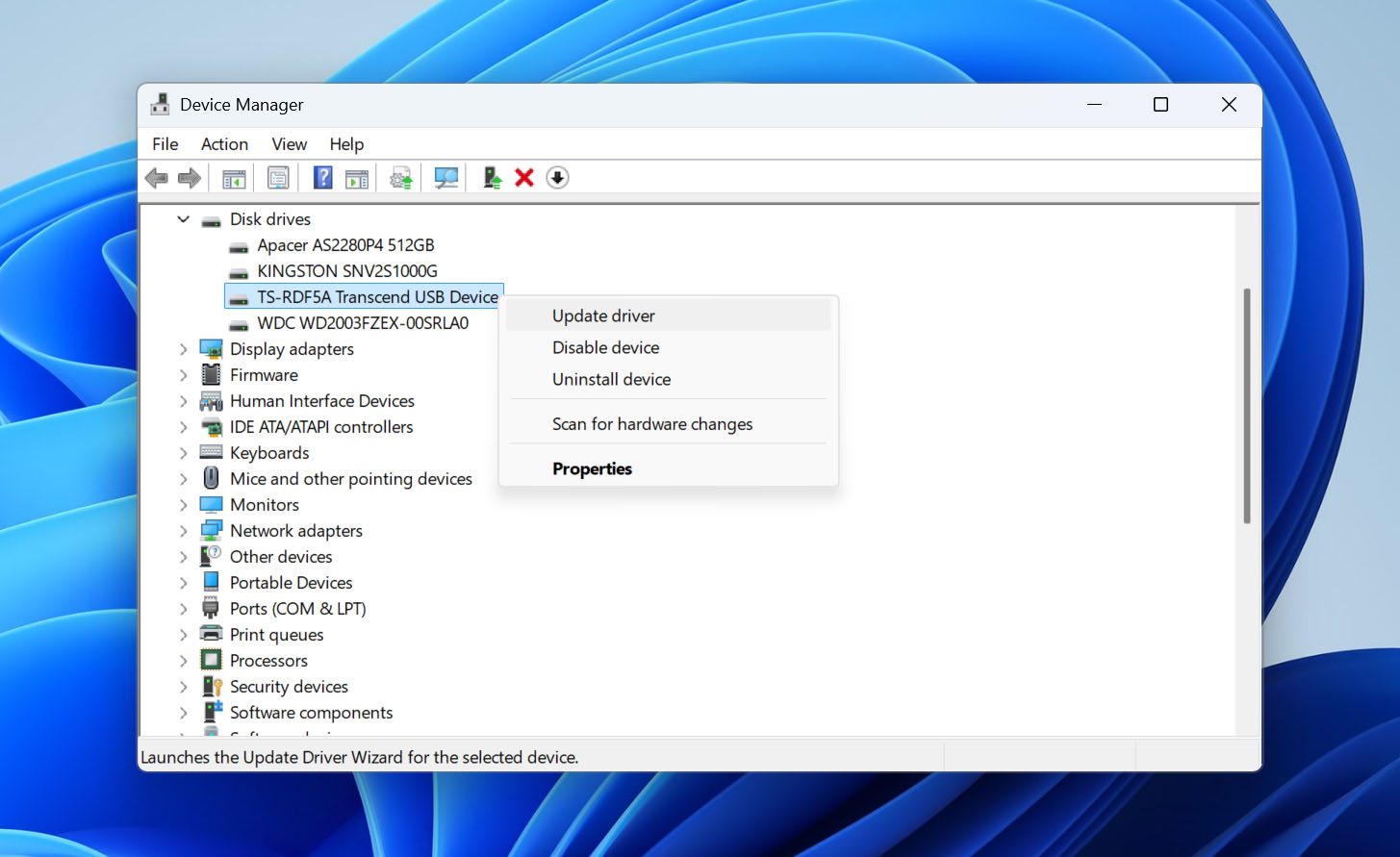
- Scegli Cerca automaticamente i driver e lascia che Windows installi eventuali aggiornamenti disponibili.
- Se non vengono trovati aggiornamenti, fai nuovamente clic destro sul dispositivo e seleziona Disinstalla dispositivo. Riavvia il computer e Windows reinstallerà automaticamente il driver.
- Reinserisci la scheda SD e verifica se ora viene rilevata correttamente.
Metodo 3: Mostra i file nascosti sulla scheda SD
Se la tua scheda SD appare vuota anche se Windows mostra che lo spazio di archiviazione è ancora utilizzato, è possibile che i tuoi file non siano realmente scomparsi. Malware, operazioni di file interrotte o errori del file system possono modificare gli attributi dei file e contrassegnare tutto come nascosto. Prima di tentare il recupero dati o riparazioni più avanzate, vale la pena controllare se i tuoi file devono semplicemente essere resi visibili.
- Collega la scheda SD al tuo computer.
- Premi Windows + X e seleziona Windows Terminal (Admin) oppure Prompt dei comandi (Admin).
- Determina la lettera dell’unità della tua scheda SD in Esplora file (ad esempio, E:).
- Esegui il seguente comando, sostituendo X con la lettera dell’unità della tua scheda SD: attrib -h -r -s /s /d X:\*.*
- Attendi il completamento del comando, quindi riapri la scheda SD in Esplora file e verifica se i tuoi file sono ricomparsi.
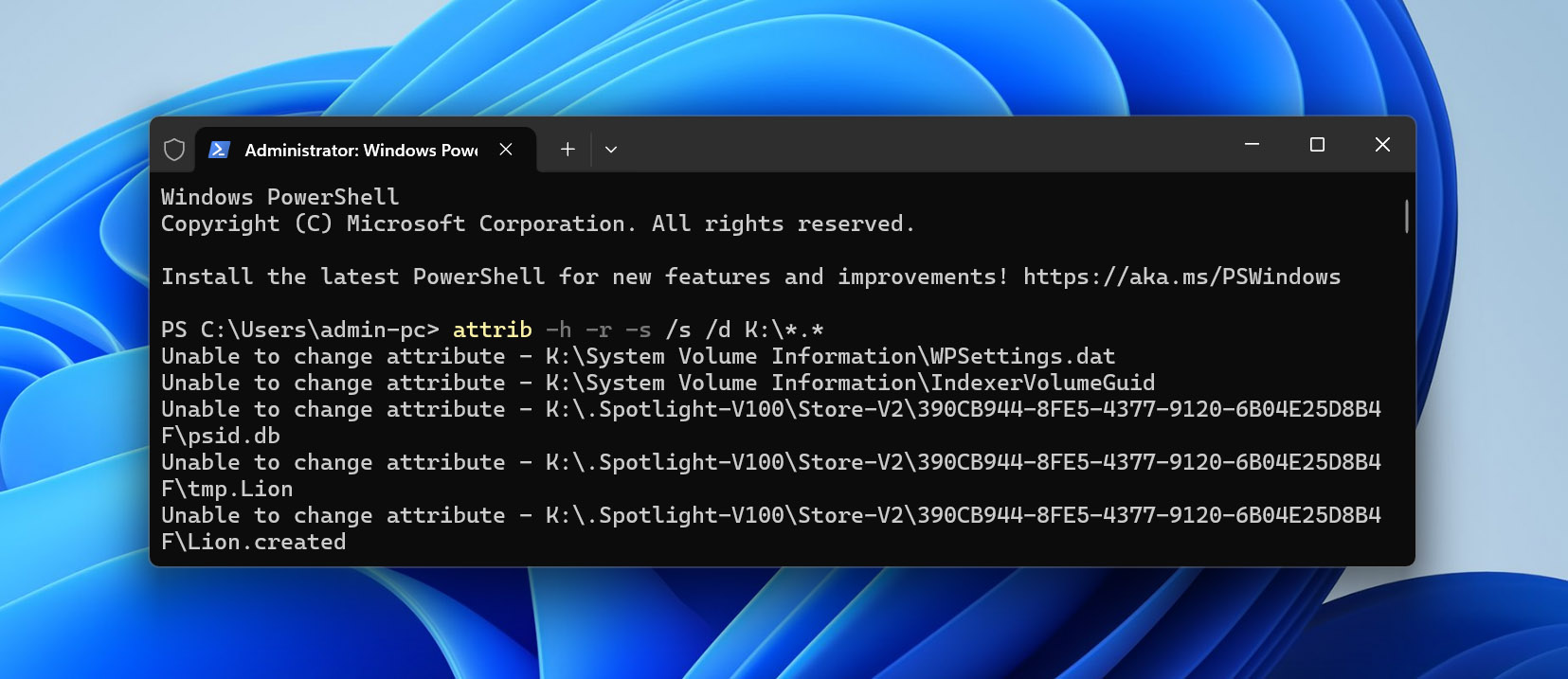
Il comando rimuove gli attributi Nascosto, Sola lettura, e Sistema da tutti i file e cartelle sulla scheda SD. Se i file erano solo nascosti, dovrebbero diventare di nuovo visibili immediatamente.
Metodo 4: Cambia la lettera dell’unità della scheda SD
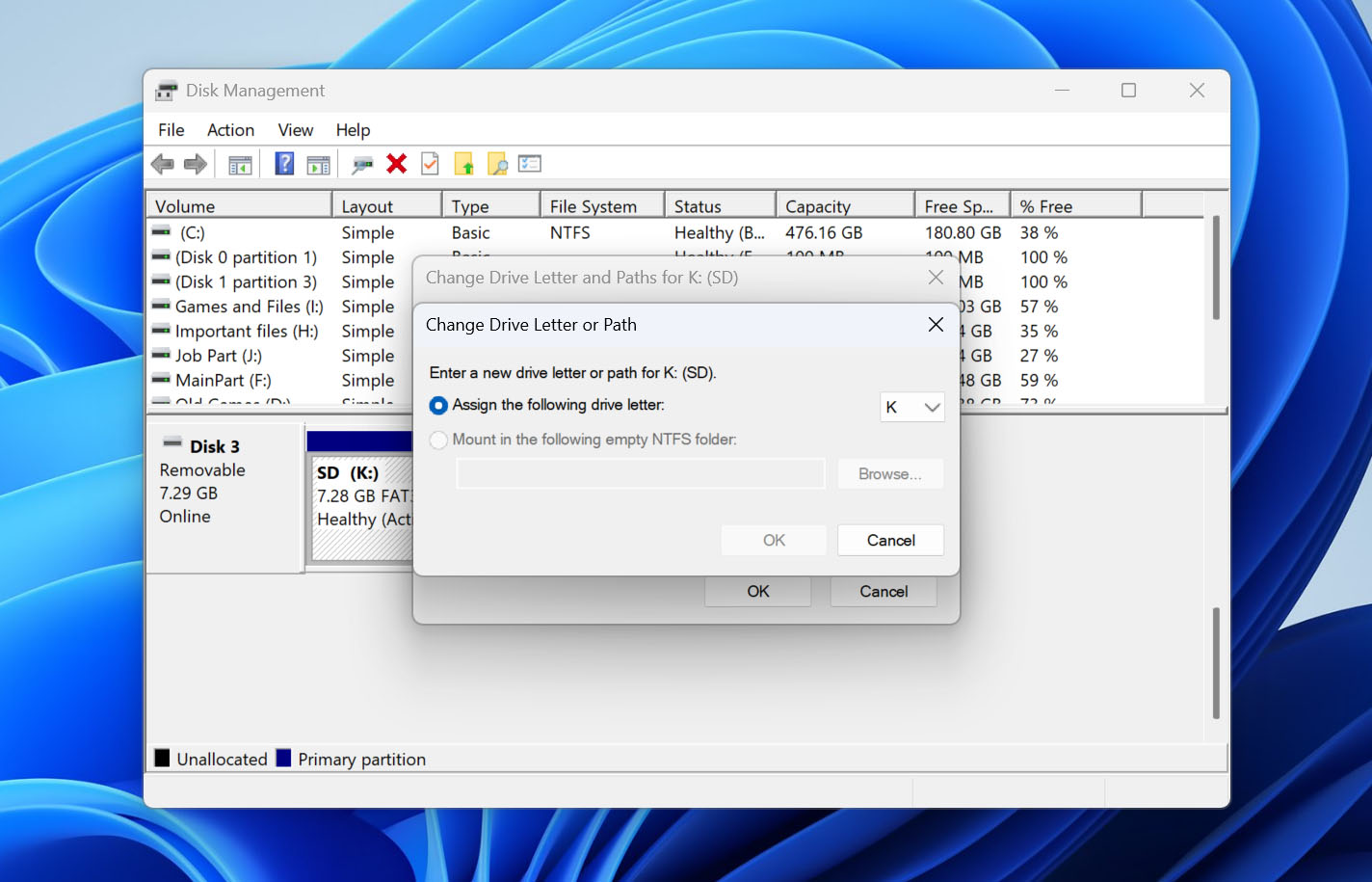
Quando una scheda SD si danneggia, Windows potrebbe non riuscire ad assegnarle automaticamente una lettera di unità, il che può farla apparire completamente inaccessibile in Esplora File. Assegnando manualmente una nuova lettera di unità, a volte è possibile ripristinare l’accesso alla scheda e ai suoi contenuti. Ecco come cambiare la lettera dell’unità:
- Premi Windows + X e seleziona Gestione disco.
- Fai clic con il tasto destro sulla tua scheda SD e seleziona l’opzione Cambia lettera e percorso di unità.
- Fai clic su Cambia e assegna una lettera diversa alla tua scheda SD. Fai clic su OK per confermare la tua scelta.
Certo, se la tua scheda SD è davvero danneggiata, sarà necessario più di un semplice cambio di lettera dell’unità per correggere la corruzione e ripristinare i dati corrotti della scheda SD, ed è qui che entra in gioco il metodo successivo.
Metodo 5: Correggi gli errori del file system utilizzando gli strumenti di riparazione integrati di Windows
Windows fornisce due metodi per verificare e riparare le schede SD corrotte: lo strumento grafico Controllo degli errori e il suo equivalente da riga di comando, CHKDSK. Entrambi gli strumenti possono diagnosticare e correggere errori del file system, individuare settori danneggiati e recuperare informazioni leggibili da essi.
⚠️ Importante: Prima di utilizzare questi strumenti di riparazione, assicurati di aver già recuperato i tuoi dati importanti. Gli strumenti di riparazione integrati come CHKDSK possono talvolta causare la perdita di dati, ed è per questo che abbiamo iniziato questa guida con i metodi di recupero dati.
Opzione 1: Utilizzo dello strumento di controllo degli errori (interfaccia grafica)
Se preferisci utilizzare un’interfaccia grafica, Windows include uno strumento di controllo degli errori facile da usare:
- Apri Esplora risorse e seleziona Questo PC dal pannello di sinistra.
- Fai clic con il tasto destro sulla tua scheda SD e seleziona Proprietà.
- Passa alla scheda Strumenti e clicca su Controlla.
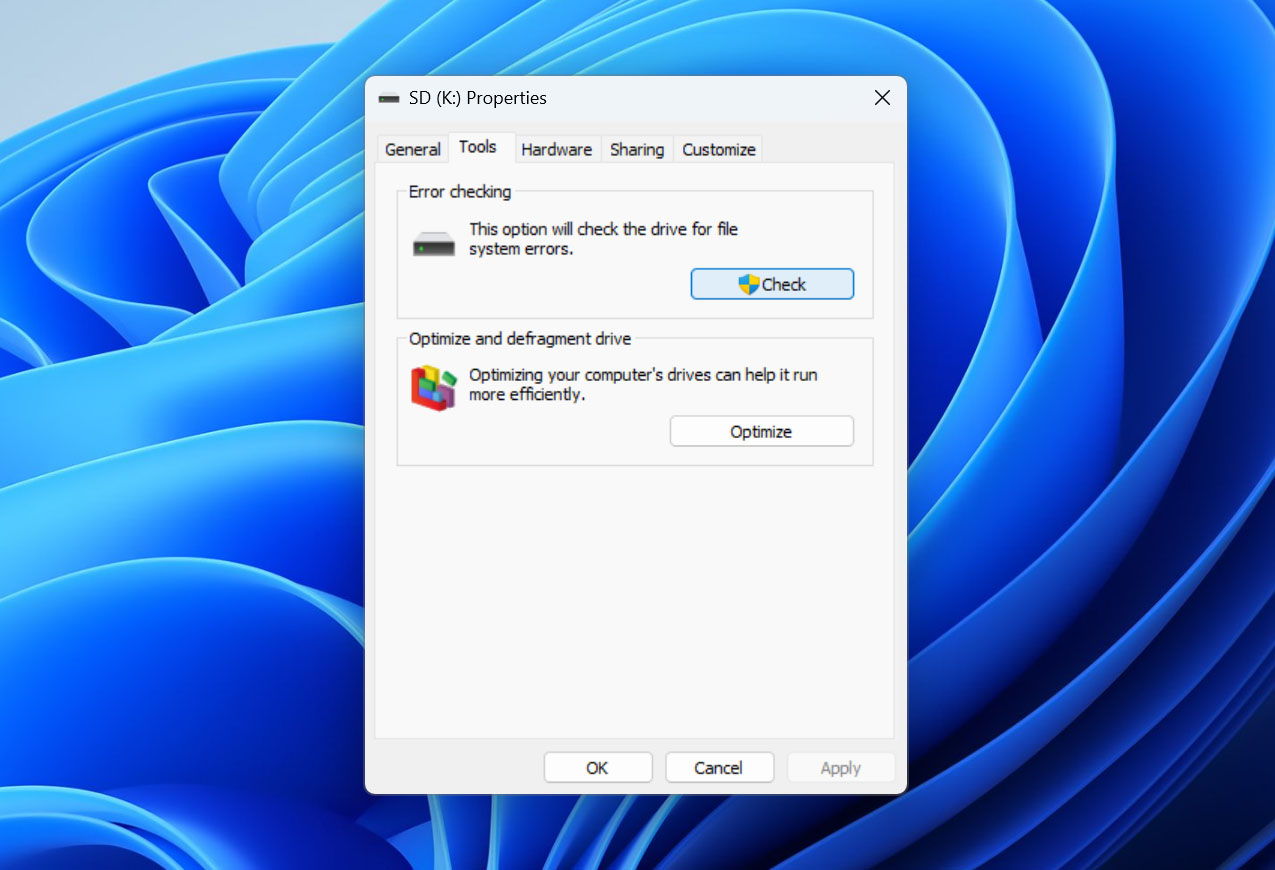
- Seleziona Analizza e ripara l’unità anche se non vengono rilevati errori.
Opzione 2: Utilizzo di CHKDSK (Riga di Comando)
Lo strumento di Controllo degli errori in realtà utilizza CHKDSK in background. Usare direttamente CHKDSK ti offre un maggiore controllo sul processo di riparazione e fornisce informazioni dettagliate su eventuali problemi rilevati. Ecco come utilizzarlo:
- Annota la lettera dell’unità della tua scheda SD in Windows Explorer.
- Premi Windows + X e seleziona Windows PowerShell (Admin).
- Digita il seguente comando e premi Invio (sostituisci X con la lettera dell’unità della tua scheda SD):
chkdsk X: /r. - Se richiesto di forzare lo smontaggio, digita Y e premi Invio.
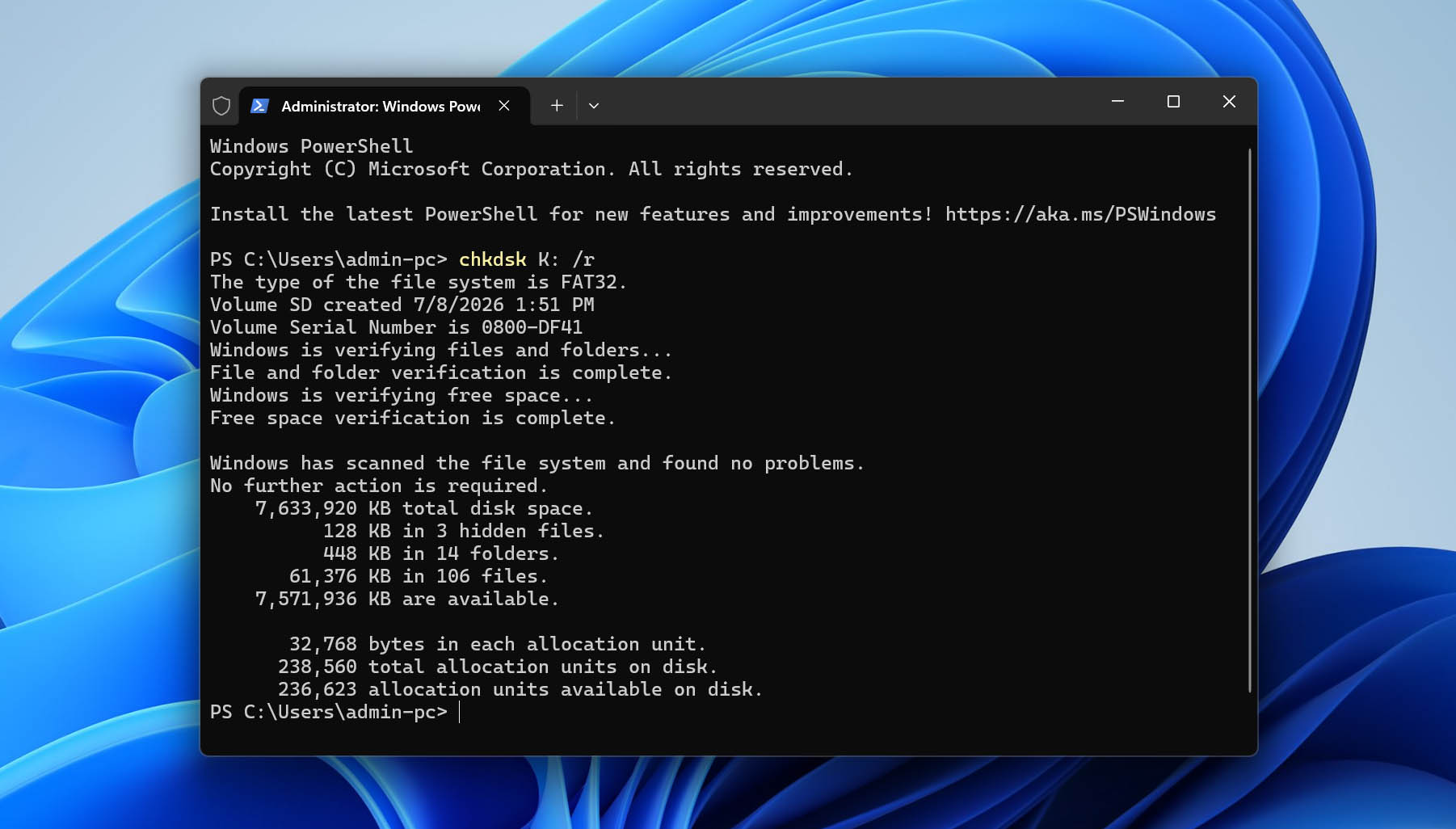
Il parametro /r indica a CHKDSK di individuare i settori danneggiati e recuperare le informazioni leggibili. Puoi anche utilizzare /f per correggere gli errori del file system senza controllare la presenza di settori danneggiati.
Metodo 6: Recupera la Partizione di una Scheda SD Danneggiata Utilizzando TestDisk
Quando la tabella delle partizioni di una scheda SD si danneggia, Windows potrebbe non essere in grado di riconoscerla correttamente. TestDisk è uno strumento open-source che può aiutarti a recuperare le partizioni perse e ripara tabelle delle partizioni danneggiate. Sebbene la sua interfaccia a riga di comando possa sembrare intimidatoria inizialmente, lo strumento segue in realtà un processo logico passo dopo passo:
- Per prima cosa, visita il sito web di TestDisk e scarica l’ultima versione. Dopo aver estratto l’archivio scaricato, dovrai eseguire testdisk_win.exe con privilegi di amministratore (clicca con il tasto destro e seleziona Esegui come amministratore). Quando richiesto, scegli di creare un nuovo file di log.
- Utilizza i tasti freccia per selezionare la tua scheda SD (puoi verificare che sia il dispositivo corretto controllando la capacità di archiviazione elencata). Premi Invio una volta evidenziato il dispositivo giusto.
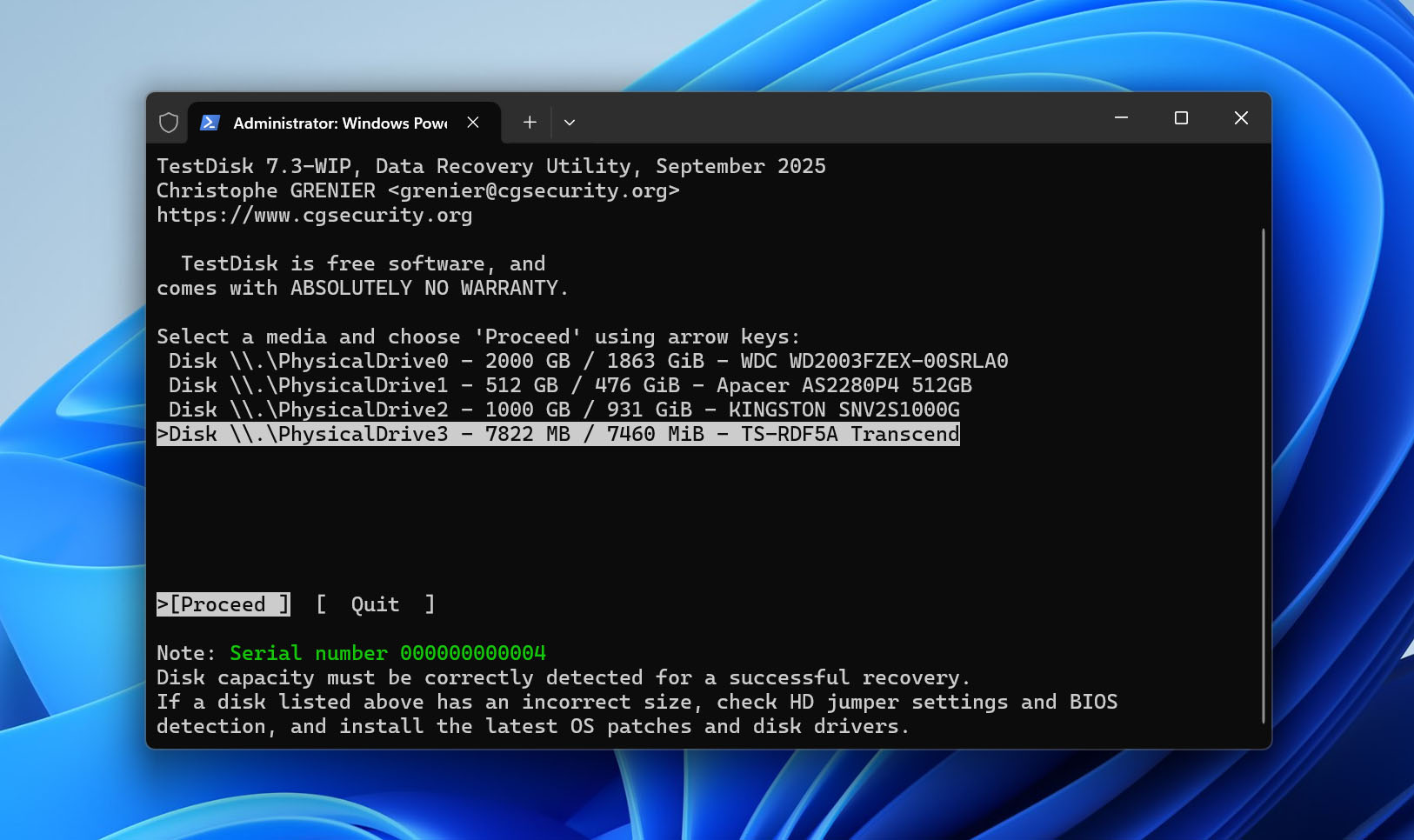
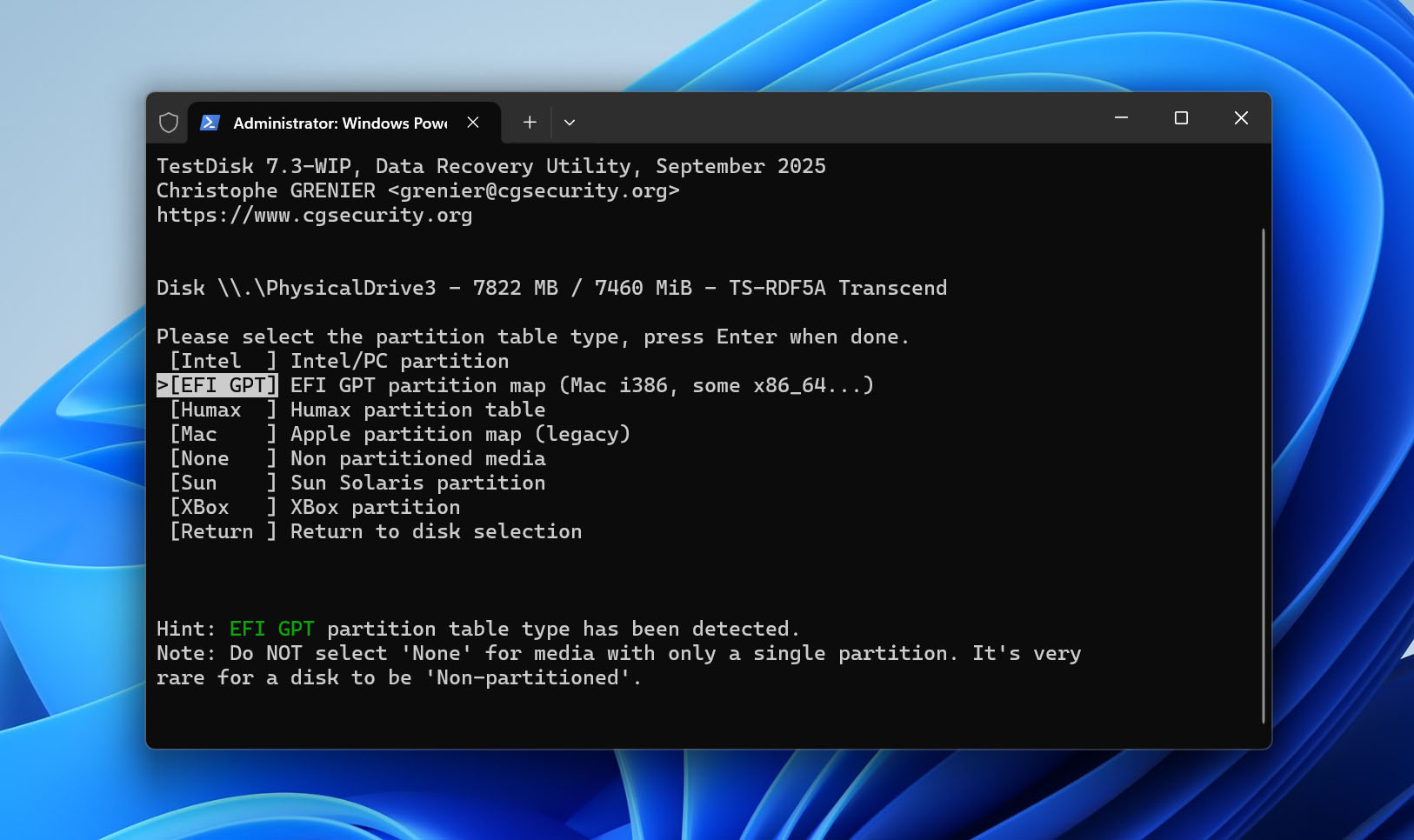
- TestDisk tenterà di rilevare automaticamente il tipo di tabella delle partizioni della tua scheda SD. Per la maggior parte delle schede SD, sarà Intel (MBR). A meno che tu non abbia un motivo specifico per cambiarlo, accetta il tipo rilevato premendo Invio.
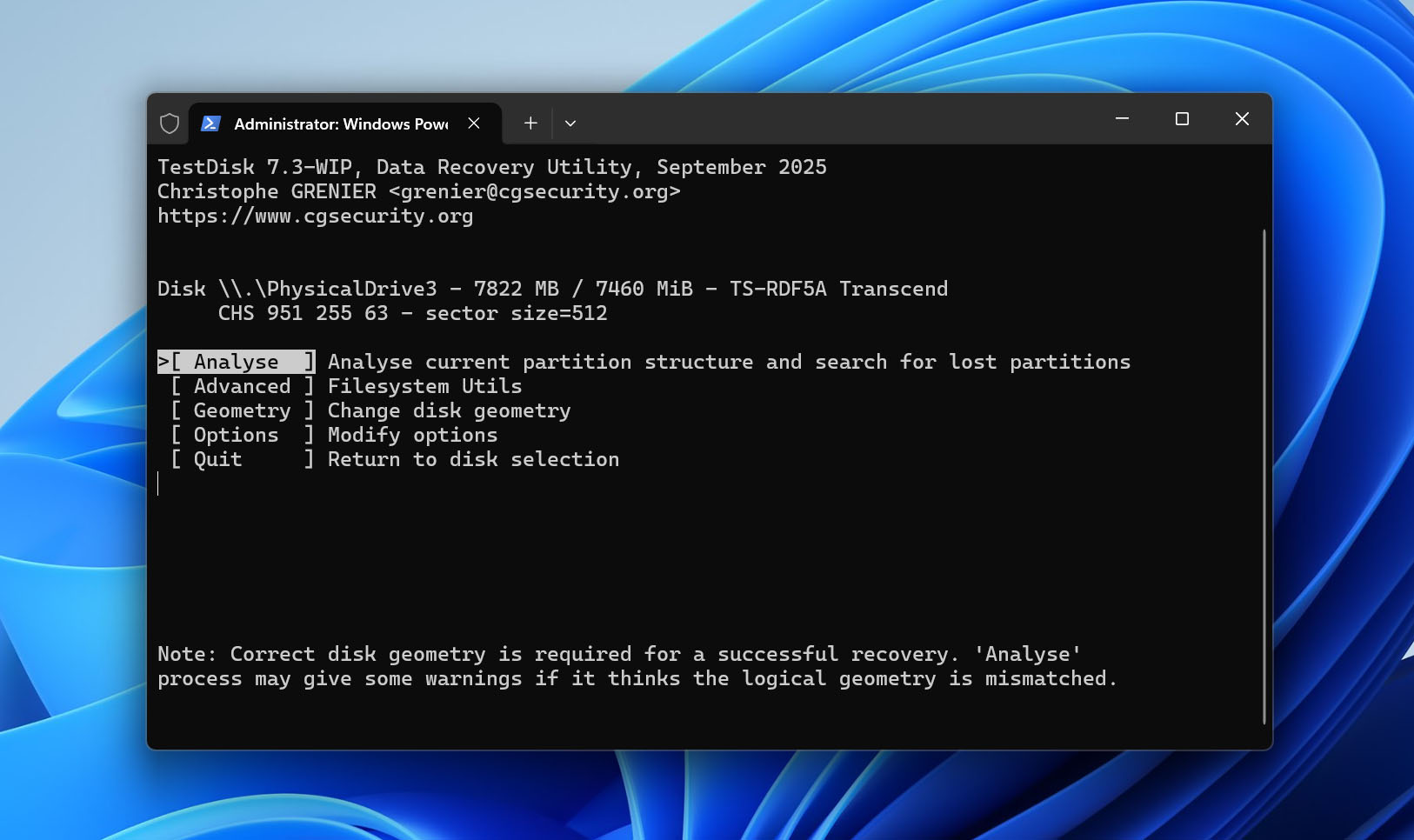
- Seleziona Analyse per iniziare a esaminare la struttura delle partizioni della tua scheda SD. TestDisk mostrerà tutte le partizioni che riesce attualmente a rilevare.
- Scegli Quick Search per avviare la scansione delle partizioni perse o eliminate. TestDisk mostrerà un elenco di tutte le partizioni trovate, comprese quelle eliminate. Per ogni partizione, puoi premere P sulla tastiera per visualizzarne l’anteprima dei contenuti.
- Quando trovi la partizione corretta, usa le frecce sinistra/destra per cambiare il suo stato da Deleted al tipo appropriato (di solito Primary per le schede SD). Dopo aver contrassegnato correttamente tutte le partizioni che desideri recuperare, seleziona Write dal menu. Quando TestDisk avrà terminato di scrivere la nuova tabella delle partizioni, riavvia il computer per assicurarti che Windows riconosca le modifiche.
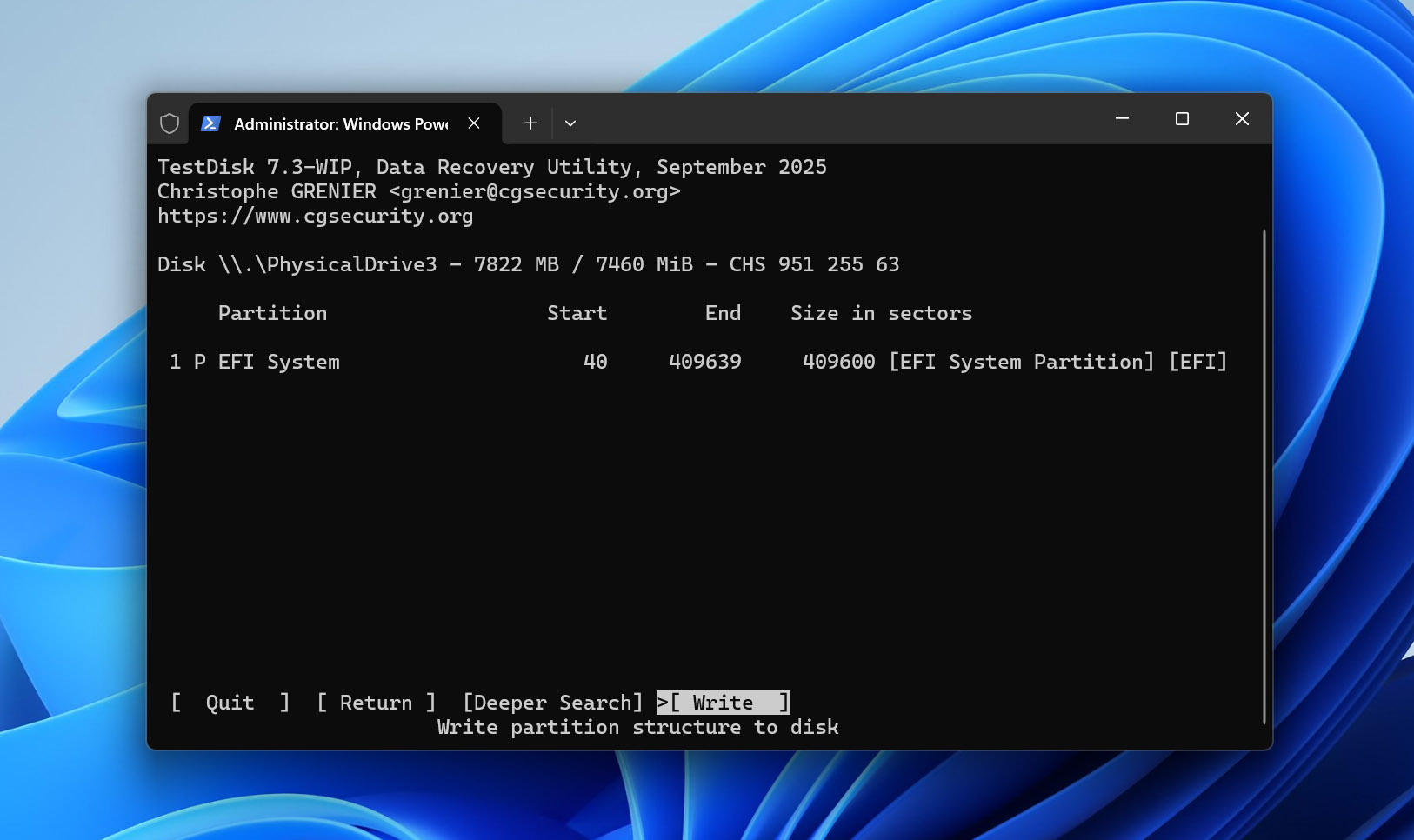
Se l’opzione Ricerca rapida non dovesse restituire alcun risultato, puoi continuare con la Ricerca approfondita. Anche se potrebbe richiedere molto tempo per essere completata, dovrebbe teoricamente trovare qualsiasi partizione ancora recuperabile.
📝 Nota: TestDisk si posiziona in alto nella nostra lista dei migliori strumenti di riparazione per schede SD e viene fornito in un pacchetto con PhotoRec, che è un altro strumento di recupero dati. A differenza di TestDisk, PhotoRec funziona tramite la scansione delle firme di file conosciute, quindi è utile quando il file system della tua scheda SD è gravemente danneggiato o completamente mancante. Se desideri saperne di più, leggi le nostre recensioni dettagliate su TestDisk e PhotoRec, dove spieghiamo le loro capacità, limitazioni e casi d’uso ideali.
Metodo 7: Controlla se la scheda SD è autentica
Ci sono sorprendentemente molte schede SD false vendute su siti come Amazon e AliExpress. Queste schede SD promettono una grande capacità di archiviazione ma ne offrono solo una piccola parte. Poiché le schede SD false sono programmate per mostrare una capacità di archiviazione diversa da quella effettivamente disponibile, il tuo dispositivo non sarà in grado di utilizzare correttamente la scheda, quindi potrebbe verificarsi corruzione dei dati.
Abbiamo visto molti casi come questo, soprattutto con offerte che sembrano troppo belle per essere vere. “Due amici hanno invece comprato schede da 1TB per 30 dollari. Sì, entrambe queste persone hanno acquistato schede SD false,” ha scritto un utente di Reddit. I truffatori contano sul fatto che tu non te ne accorga fino a quando non è troppo tardi. Tuttavia, una volta che scrivi più dati rispetto alla reale capacità della scheda, questa inizia a sovrascrivere i tuoi file esistenti, portando a problemi di scheda SD corrotta.
Per verificare se la tua scheda SD è autentica, puoi utilizzare uno strumento gratuito come FakeFlashTest, che funziona scrivendo grandi file casuali nello spazio libero e poi verificandone l’integrità. Quando lo strumento rileva un file la cui integrità è stata compromessa, sai che lì termina la vera capacità di archiviazione.
- Scarica e avvia lo strumento.
- Seleziona la tua scheda SD e clicca sul pulsante Quick Size Test (assicurati che non ci siano dati importanti sulla scheda SD perché verranno cancellati).
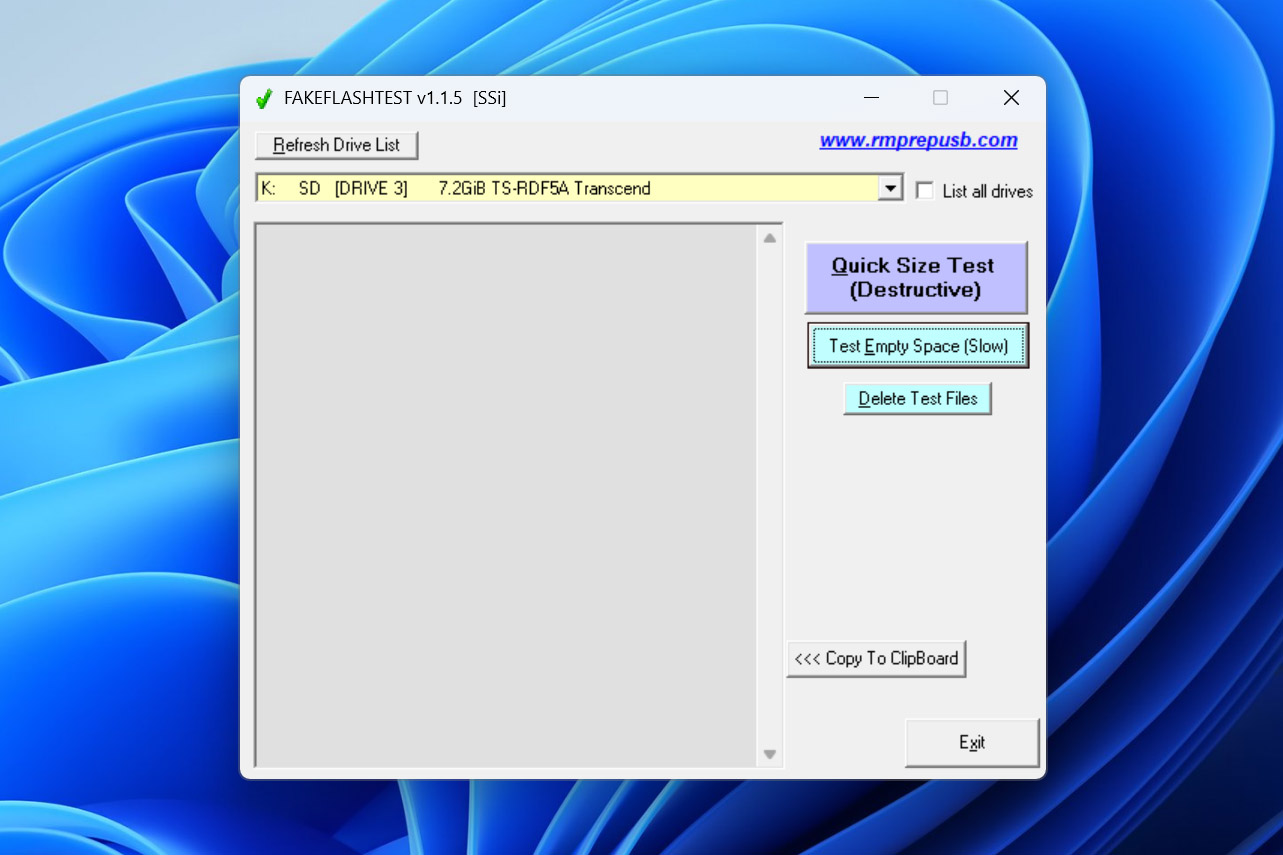
- Attendi che FakeFlashTest determini la reale capacità della scheda SD.
Anche se è possibile utilizzare una scheda SD falsa, ti consigliamo vivamente di evitarlo perché il rischio di corruzione dei dati è semplicemente troppo alto. Nei casi estremi, la scheda SD potrebbe persino diventare inutilizzabile, e non è sempre possibile recuperare una scheda SD danneggiata.
Metodo 8: Crea una partizione sulla scheda SD RAW
Se la tua scheda SD è diventata così danneggiata da non avere più un file system (ovvero è RAW), allora devi creare una nuova partizione su di essa per poterla utilizzare di nuovo. Tieni presente che questo metodo prevede la ripartizione e la formattazione della scheda, operazione che può ripristinare la sua funzionalità ma può rendere più difficile il recupero dei dati persi.
Pertanto, è fondamentale tentare il recupero dei dati prima di procedere con questa soluzione. Se hai già recuperato tutti i dati importanti possibili dalla scheda SD, puoi procedere con la creazione di una nuova partizione sulla tua scheda SD RAW.
- Premi Windows + X e seleziona Gestione disco.
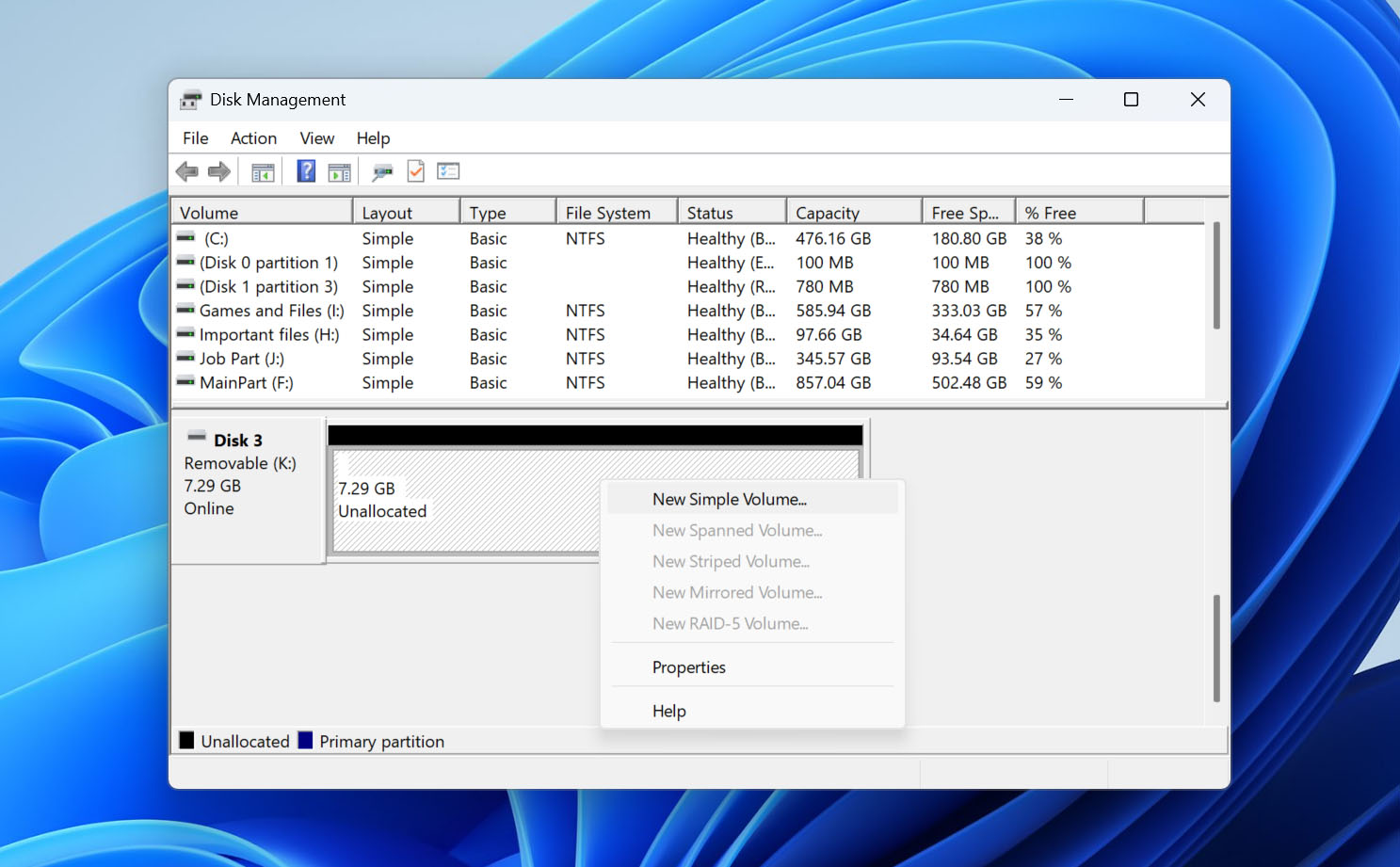
- Individua la scheda SD RAW e fai clic con il tasto destro sullo spazio non allocato.
- Seleziona l’opzione Nuovo volume semplice.
- Segui la procedura guidata di creazione della partizione. Quando ti viene chiesto di scegliere il file system desiderato, seleziona FAT32 o exFAT (se la tua scheda SD è superiore a 32 GB).
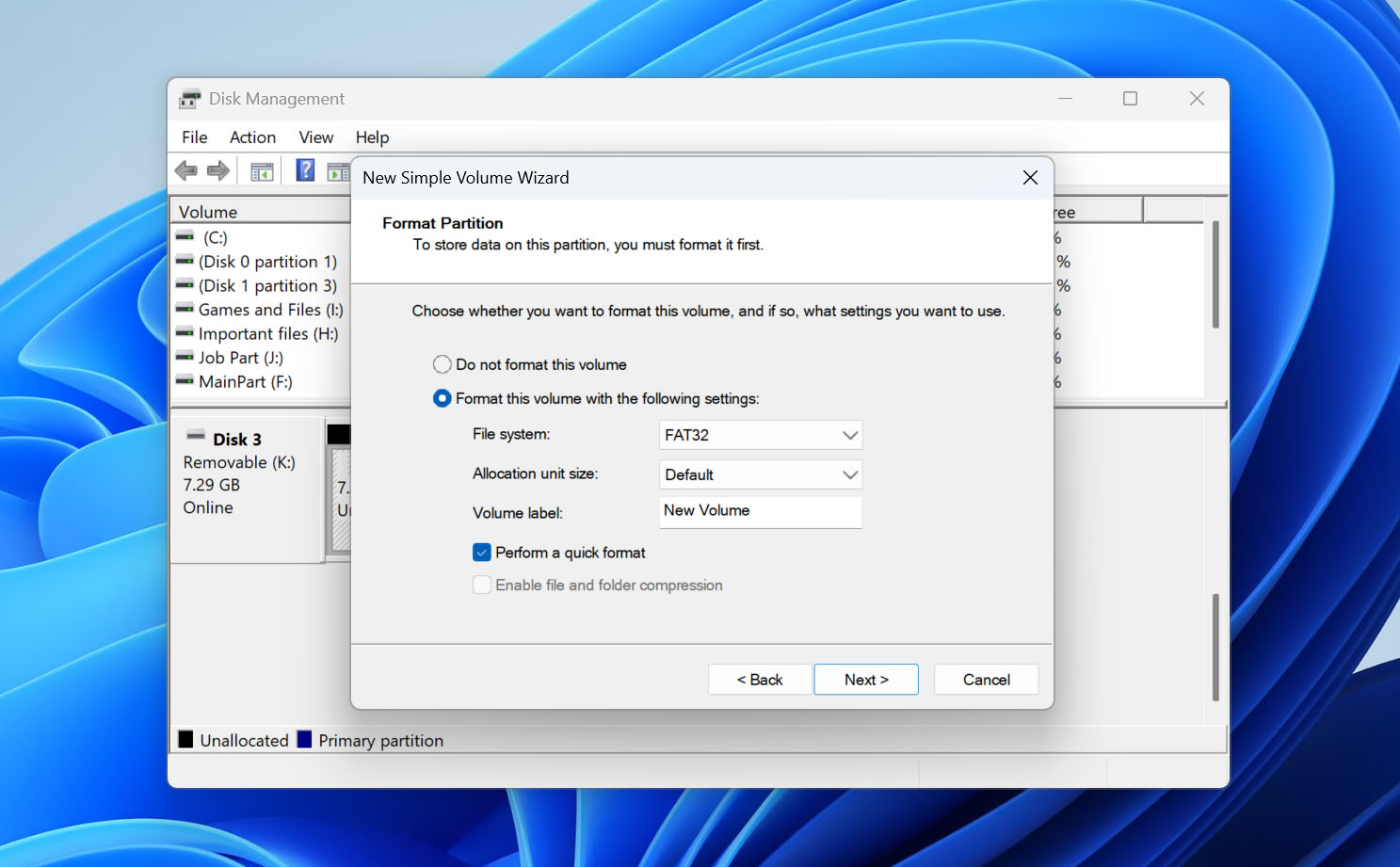
- Fai clic su Fine per chiudere la procedura guidata di creazione della partizione.
Se hai bisogno di ulteriore assistenza con le schede SD RAW, puoi consultare la nostra guida dettagliata su come recuperare una scheda SD RAW dati per metodi di recupero aggiuntivi e passaggi di risoluzione dei problemi specifici per i problemi del file system RAW.
Metodo 9: Ripara la scheda SD riformattandola da zero
Se non ti interessa dei dati memorizzati sulla tua scheda SD e vuoi solo correggere la corruzione che ti impedisce di usarla (o hai già recuperato tutto ciò che è importante), puoi ricreare il file system eseguendo una formattazione rapida utilizzando lo strumento di formattazione integrato in Windows:
- Apri Windows Explorer e seleziona Questo PC dal pannello di sinistra.
- Fai clic destro sulla tua scheda SD e seleziona l’opzione Formatta.
- Scegli il file system che preferisci. I migliori file system per le schede SD sono FAT32 e exFAT. Il primo è supportato dalla grande maggioranza dei dispositivi che accettano schede SD, mentre il secondo può memorizzare file estremamente grandi, il che è utile quando si registrano video ad alta risoluzione.
- Assicurati che l’opzione Formattazione veloce sia selezionata e fai clic su Avvia.
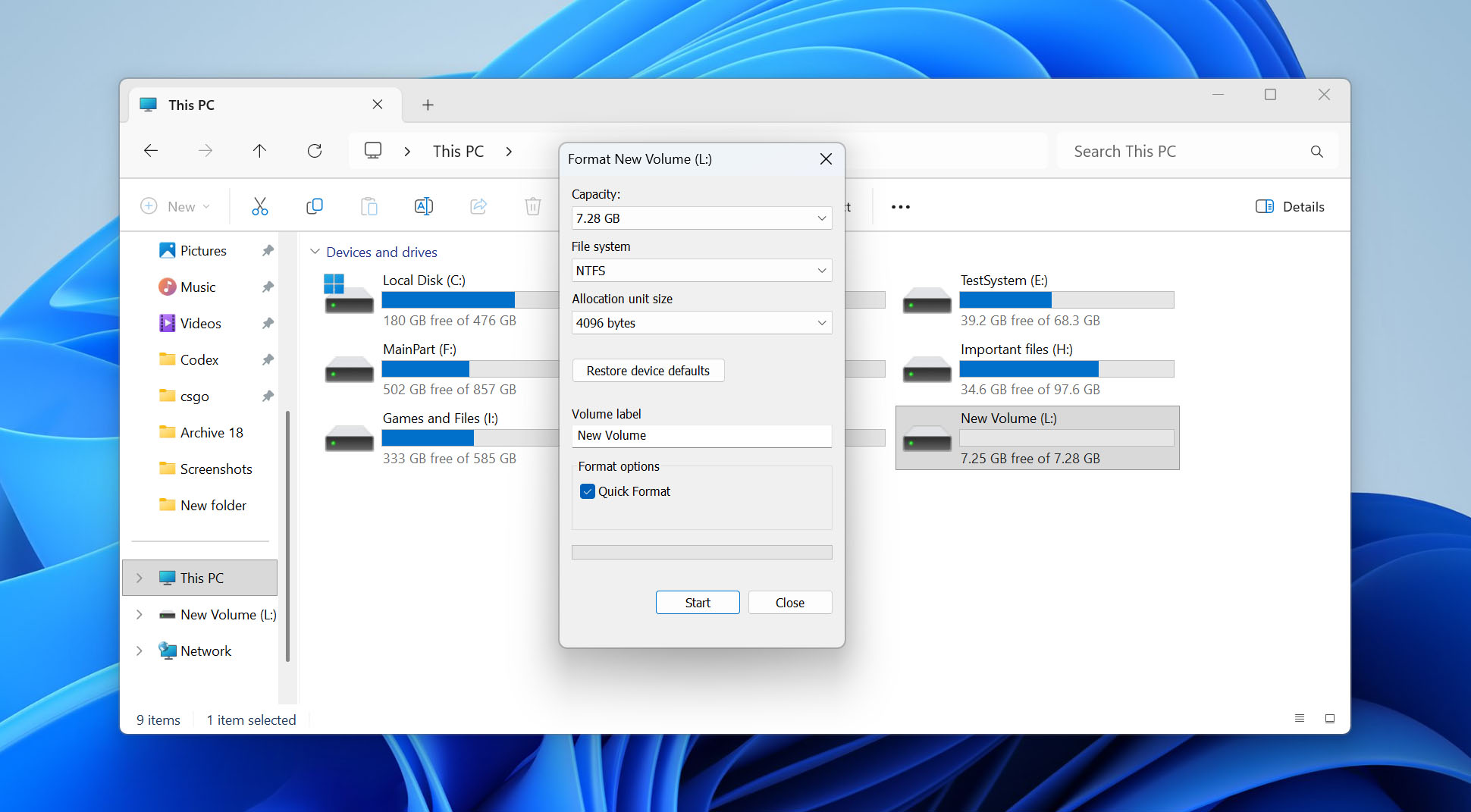
La Formattazione Veloce cancella semplicemente la struttura del file system e segna tutto lo spazio come disponibile. Se deselezioni l’opzione Formattazione Veloce, Windows eseguirà invece una Formattazione Completa, che esegue una scansione approfondita dell’intera scheda SD alla ricerca di settori danneggiati e riscrive ogni posizione di archiviazione. Se desideri capire meglio cosa succede ai tuoi dati dopo la formattazione di una scheda SD e come i diversi metodi di formattazione influenzano le possibilità di recupero, consulta il nostro articolo dettagliato sull’argomento.
Come prevenire la corruzione della scheda SD in futuro
Sebbene nessuna scheda SD duri per sempre, molti casi di corruzione sono causati da errori quotidiani che sono facili da evitare. Seguire le raccomandazioni riportate di seguito può aiutare a ridurre il rischio di corruzione del file system, perdita imprevista di dati e guasti prematuri della scheda.
- Non rimuovere mai la scheda mentre il computer, la fotocamera o il telefono stanno leggendo o scrivendo dati. Su Windows, utilizza Rimozione sicura dell’hardware e, sugli altri dispositivi, espelli la scheda tramite il sistema operativo quando possibile.
- Formatta la scheda nel dispositivo che la utilizzerà. Fotocamere, droni e altri dispositivi spesso creano la propria struttura di cartelle e impostazioni di archiviazione. Formattare la scheda direttamente nel dispositivo aiuta a evitare problemi di compatibilità in seguito.
- Evita di usare la stessa scheda SD su più dispositivi. Cambiare frequentemente la scheda tra fotocamere, telefoni, droni e computer aumenta la probabilità di conflitti del file system e corruzione dei dati.
- Cerca di mantenere almeno il 10-15% della capacità della scheda libera. Una scheda SD completamente piena è più soggetta a errori di scrittura e ha meno spazio per consentire al controller di gestire il livellamento dell’usura in modo efficiente.
- Non rimuovere la batteria, non spegnere il dispositivo, né espellere la scheda SD mentre foto, video o altri file sono ancora in fase di salvataggio. Le scritture interrotte sono una delle cause più comuni di corruzione dei file.
- Le schede contraffatte o di bassa qualità spesso utilizzano memorie flash inferiori o falsificano la capacità pubblicizzata, rendendo molto più probabile la corruzione. Se hai acquistato una nuova scheda da un marketplace online, è consigliabile verificarne la reale capacità con uno strumento come FakeFlashTest prima di archiviare file importanti.
- La memoria flash si usura nel tempo. Se la tua scheda SD è stata utilizzata intensamente per diversi anni o ha già iniziato a mostrare errori occasionali, è più sicuro sostituirla piuttosto che attendere un guasto completo.
- Proteggi la scheda da danni fisici. Conserva le schede SD in custodie protettive ed evita di esporle a umidità, calore eccessivo, piegature, polvere o elettricità statica. I danni fisici possono rapidamente trasformare un problema recuperabile in una perdita di dati permanente.
- Esegui regolarmente il backup dei file importanti. Anche con un uso attento, le schede SD possono guastarsi senza preavviso. Conservare un’altra copia di foto, video e documenti su un computer, disco esterno o cloud storage rimane la migliore protezione contro la perdita permanente dei dati.
Pensieri finali
Speriamo che questa guida ti abbia aiutato a recuperare i tuoi file e a ripristinare la tua scheda SD corrotta in condizioni di funzionamento. Ora sai non solo cosa fare quando si verifica una corruzione, ma anche come ridurre le possibilità di affrontare nuovamente lo stesso problema.
Naturalmente, ogni situazione di scheda SD corrotta può essere unica e la prevenzione potrebbe non essere sempre possibile. Se stai affrontando un problema specifico che non è stato trattato qui, consulta la sezione FAQ qui sotto. Puoi anche contattarci direttamente nella sezione commenti qui sotto, oppure connetterti con noi sui nostri canali social: Facebook, X (Twitter), o LinkedIn. Monitoriamo regolarmente questi canali e ci fa piacere aiutare i lettori a risolvere le loro sfide di recupero dati.
Abbiamo anche lanciato di recente il nostro forum della comunità, dove puoi consultare discussioni esistenti per vedere come altri hanno risolto problemi simili con la scheda SD o avviare un tuo argomento. I nostri esperti di recupero dati e i membri della community rispondono regolarmente alle domande lì, quindi è un ottimo posto per ottenere aiuto con casi più insoliti.