Eine beschädigte SD-Karte kann oft repariert werden. Wenn Sie sich fragen, ob eine beschädigte SD-Karte repariert werden kann, hängt die Antwort von der Ursache der Beschädigung ab – in vielen Fällen ist es jedoch möglich. Wenn sich wichtige Dateien auf der Karte befinden, sollte Ihre oberste Priorität darin bestehen, diese wiederherzustellen, bevor Sie Reparaturversuche unternehmen. Reparaturmethoden wie Formatieren, Neuaufteilen oder die Reparatur des Dateisystems können vorhandene Daten dauerhaft zerstören oder deren Wiederherstellung unmöglich machen. In diesem Leitfaden erklären wir, wie Sie Dateien sicher von einer beschädigten SD-Karte wiederherstellen und führen Sie durch die effektivsten Möglichkeiten, wie Sie die Beschädigung selbst beheben können.
📝 Hinweis: Diese Anleitung konzentriert sich speziell darauf, wie man Dateisystemprobleme einer SD-Karte repariert. Wenn Sie versuchen möchten, beschädigte Dateien wiederherzustellen, die bereits defekt sind (z. B. nicht abspielbare Videos oder nicht zu öffnende Dokumente), ist das ein anderes Problem. Wir haben einen separaten Leitfaden zu Wiederherstellung beschädigter Dateien, der diese Szenarien abdeckt.
Schneller Überblick über Ihre Optionen zur Datenwiederherstellung und Reparatur beschädigter SD-Karten
Wenn eine SD-Karte beschädigt wird, ist es in der Regel sinnlos, vor dem Handeln die genaue Ursache zu ermitteln – das Problem kann alles sein: von Dateisystem Beschädigung über eine defekte Partition bis hin zu einer einfach alternden SD-Karte, die das Ende seiner Lebensdauer erreicht.
Verwenden Sie die Tabelle unten, um die Symptome zu identifizieren, die Ihrer Situation entsprechen, und springen Sie zur passenden Methode. Wenn Sie unsicher sind, welches Szenario zutrifft, folgen Sie den Methoden der Reihe nach. Merken Sie sich dabei die Regel: Falls sich wichtige Dateien auf der SD-Karte befinden, stellen Sie diese wieder her, bevor Sie Reparaturversuche unternehmen.
| Situation | Empfohlene Methode | Warum es hilft |
| Stellen Sie zuerst Ihre Dateien wieder her | ||
| Die SD-Karte enthält wichtige Dateien | PC Datenrettungssoftware | Dies sollte immer Ihr erster Schritt sein, bevor Sie Reparaturen versuchen, da viele Reparaturmethoden wiederherstellbare Daten dauerhaft zerstören können. |
| Sie haben nur ein Android-Smartphone zur Verfügung | Android Datenrettungs-App | Wenn Sie Dateien von einem Android-Gerät wiederherstellen, siehe unsere Android-Wiederherstellungsanleitung oder, falls Sie bereits mit den Grundlagen vertraut sind, durchsuchen Sie unser Ranglisten der getesteten Android-Datenrettungssoftware. |
| Die Karte hat physische Schäden oder speichert kritische Daten | Professioneller Wiederherstellungsdienst | Die sicherste Option, wenn die SD-Karte physisch beschädigt ist oder die Daten zu wertvoll sind, um sie mit DIY-Wiederherstellungsmethoden zu riskieren. |
| Beheben Sie die Beschädigung | ||
| Die Karte wird auf einem anderen Computer nicht erkannt oder verhält sich ungewöhnlich | Anderes Kartenlesegerät oder Gerät ausprobieren | Hilft festzustellen, ob das Problem von der SD-Karte selbst oder von Ihrem Computer, USB-Adapter oder Kartenleser verursacht wird. |
| Die Karte wird erkannt, erscheint aber nicht im Datei-Explorer | Geräte-Manager überprüfen / Treiber aktualisieren | Löst Probleme, die durch fehlende, veraltete oder beschädigte Speicher-Treiber verursacht werden und Windows daran hindern, auf die Karte zuzugreifen. |
| Die SD-Karte erscheint leer, aber Speicherplatz wird trotzdem verwendet | Versteckte Dateien einblenden | Stellt von Malware oder durch falsche Dateiattribute versteckte Dateien wieder her, ohne das Dateisystem zu verändern. |
| Die Karte hat keinen Laufwerksbuchstaben | Neuen Laufwerksbuchstaben zuweisen | Macht die SD-Karte im Datei-Explorer sichtbar, wenn Windows keinen Laufwerksbuchstaben zugewiesen hat. |
| Windows meldet Dateisystemfehler | CHKDSK / Fehlerüberprüfung | Repariert häufige Dateisystemprobleme und kann den Zugriff wiederherstellen, wenn die Beschädigung relativ gering ist. |
| Die Partition fehlt oder ist beschädigt | TestDisk | Stellt die Partitionstabelle wieder her und rettet verlorene Partitionen, ohne die Karte zu formatieren. |
| Die Karte wird als RAW angezeigt | Neue Partition erstellen | Erstellt die Partitionsstruktur neu, nachdem Sie Ihre wichtigen Daten wiederhergestellt haben, sodass Windows die Karte wieder verwenden kann. |
| Sie vermuten, dass die Karte gefälscht ist | FakeFlashTest | Prüft, ob die tatsächliche Speicherkapazität der SD-Karte mit ihrer angegebenen Kapazität übereinstimmt. |
| Nichts anderes behebt die Beschädigung | SD-Karte neu formatieren | Erstellt das Dateisystem von Grund auf neu und sollte nur verwendet werden, nachdem Sie alle wichtigen Daten wiederhergestellt haben. |
Bevor Sie mit der Wiederherstellung von Dateien von Ihrer beschädigten SD-Karte fortfahren oder versuchen, die Karte selbst zu reparieren, nehmen Sie sich zwei Minuten Zeit, um zu überprüfen, ob Windows sie noch korrekt erkennen kann. Öffnen Sie Datenträgerverwaltung und prüfen Sie, ob die SD-Karte dort mit ihrer korrekten Kapazität angezeigt wird. Dies ist eines der deutlichsten Anzeichen dafür, dass die untenstehenden Methoden noch angewendet werden können.
Wenn die SD-Karte überhaupt nicht in der Datenträgerverwaltung erscheint oder wenn sie anstelle ihrer tatsächlichen Kapazität eine völlig falsche Größe anzeigt, werden DIY-Wiederherstellungs- und Reparaturmethoden wahrscheinlich nicht helfen. In diesem Fall sollten Sie die Karte an ein professionelles Datenrettungszentrum senden, wenn sie wichtige Dateien enthält, oder sie durch eine neue Karte ersetzen, wenn die Daten nicht wichtig sind.
Wie man Daten von einer beschädigten SD-Karte wiederherstellt
Die Beschädigung einer SD-Karte verhindert oft, dass Windows auf die Karte und die darauf gespeicherten Dateien auf normalem Weg zugreifen kann. In solchen Situationen benötigen Sie in der Regel eine Datenwiederherstellungssoftware, die Dateisystemprobleme umgehen und die Karte direkt nach wiederherstellbaren Daten durchsuchen kann.
Unsere empfohlene Lösung ist Disk Drill, und das aus gutem Grund. In unseren unabhängigen Tests erreichte sie die höchste Wiederherstellungsrate von 98 % und bot gleichzeitig eine der schnellsten Scanzeiten – wir haben eine 64 GB SD-Karte in weniger als 10 Minuten gescannt. Sie können sehen, wie sie im Vergleich zu anderen Tools in unserem SD-Karten Wiederherstellungssoftware Rangliste abschneidet, oder lesen, was andere Nutzer in diese Community-Diskussion empfehlen.
Disk Drill beinhaltet außerdem mehrere zusätzliche Werkzeuge, die äußerst nützlich sind, wenn man mit beschädigten SD-Karten zu tun hat. Wir konzentrieren uns in diesem Leitfaden auf die zwei wichtigsten, aber wenn Sie mehr über die anderen Funktionen erfahren möchten, schauen Sie sich unser vollständige Disk Drill Bewertung an.
Eine der wertvollsten Funktionen von Disk Drill für beschädigte SD-Karten ist die Möglichkeit, ein vollständiges Abbild der Karte zu erstellen. Wir empfehlen, diese Funktion zu nutzen, bevor Sie die Karte scannen. Beschädigungen können sich im Laufe der Zeit verschlimmern, und einige SD-Karten funktionieren nach wiederholten Leseversuchen überhaupt nicht mehr. Mit einem Laufwerksabbild können Sie Dateien von einer Kopie und nicht von der Originalkarte wiederherstellen und erhalten eine weitere Chance, falls später etwas schiefgeht.
- Zuerst herunterladen und installieren Sie Disk Drill auf Ihrem Computer (nicht auf der SD-Karte!).
- Schließen Sie Ihre beschädigte SD-Karte über einen Kartenleser an.
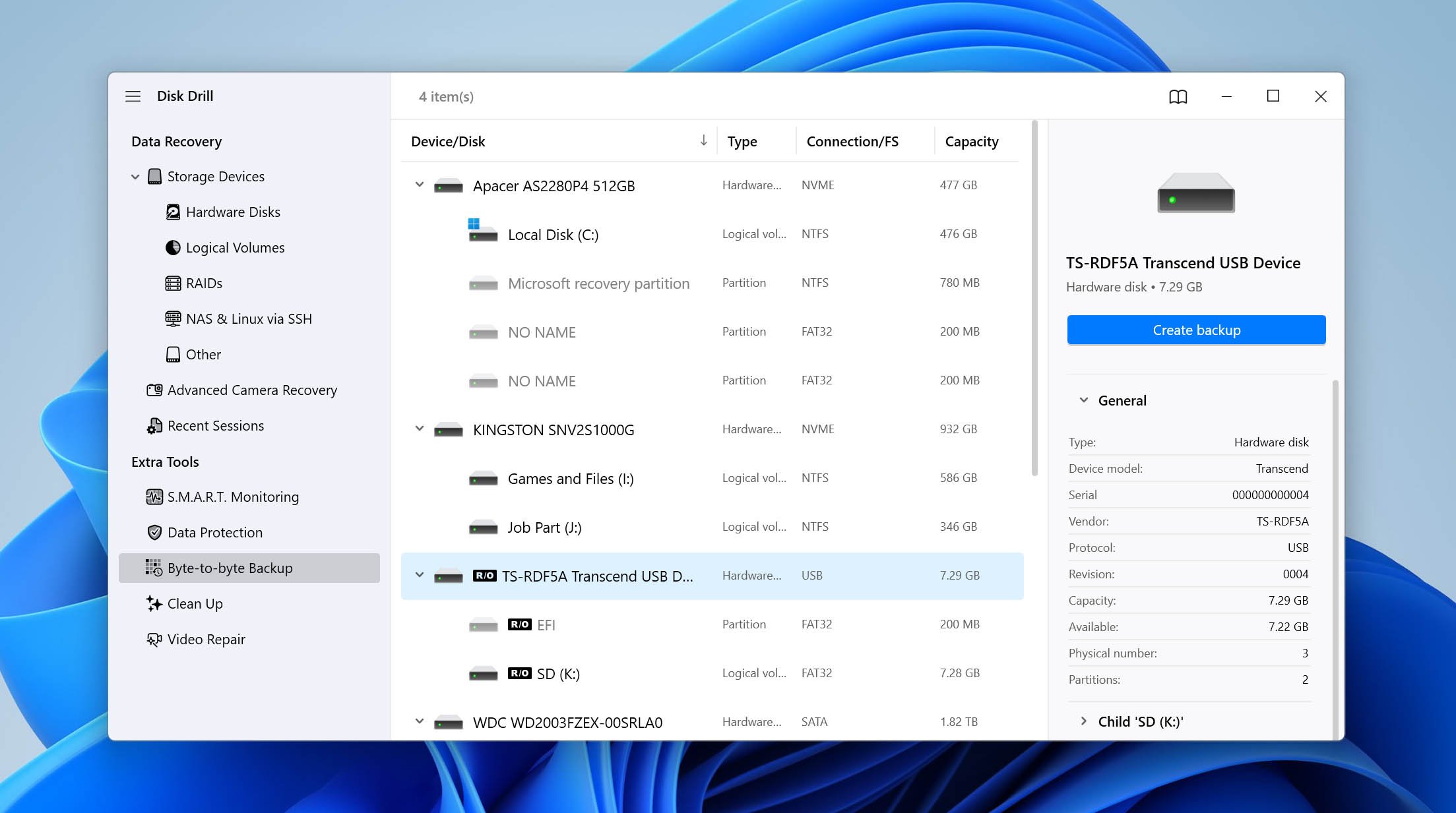
- Starten Sie Disk Drill und suchen Sie im linken Seitenmenü nach Byte-to-Byte Backup.
- Wählen Sie Ihre SD-Karte aus der Liste der verfügbaren Geräte aus.
- Klicken Sie oben rechts auf die Schaltfläche Backup erstellen.
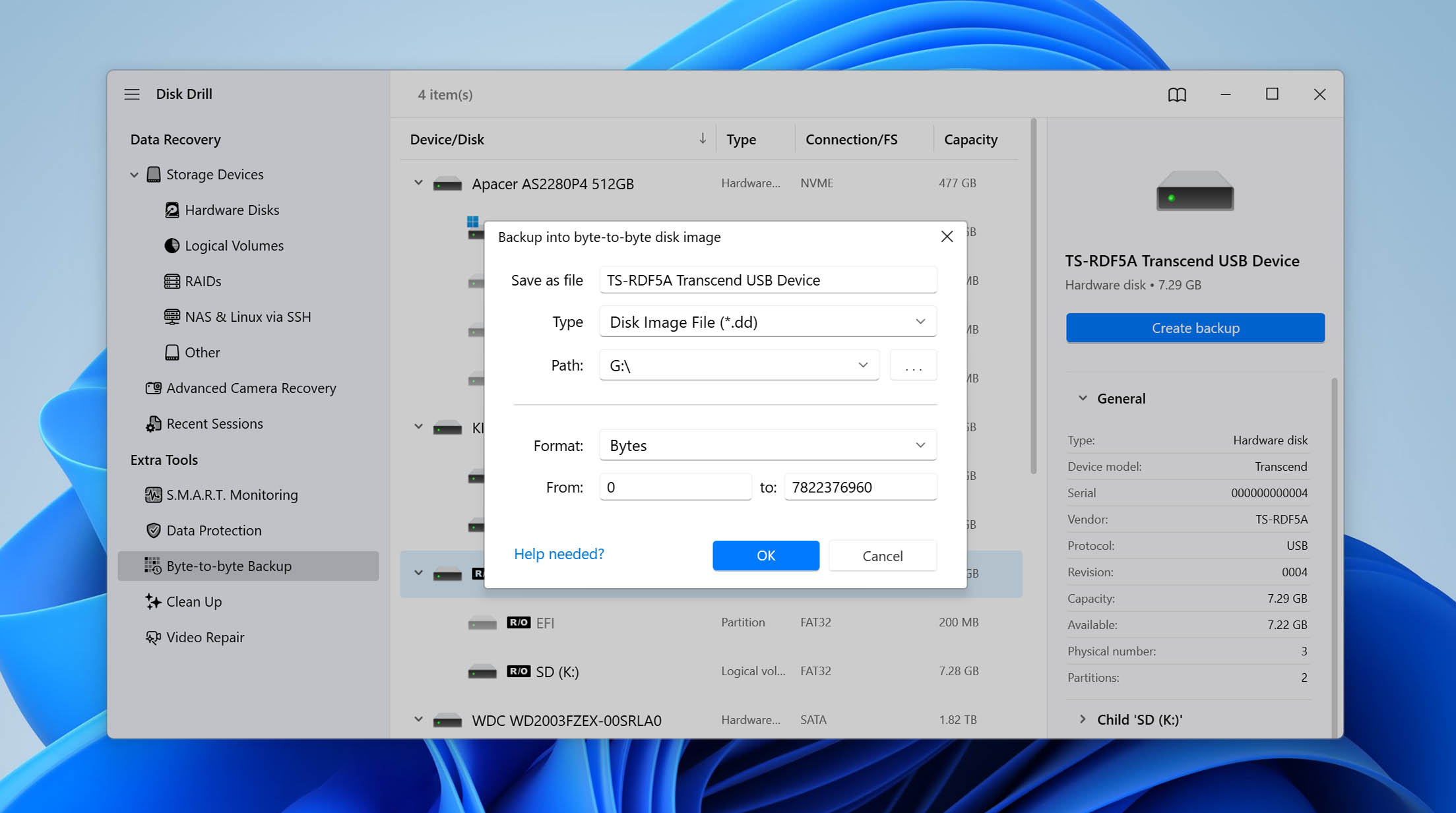
- Wählen Sie einen Speicherort auf Ihrem Computer, um das Image zu speichern (stellen Sie sicher, dass Sie genügend freien Speicherplatz haben, da das Image die gleiche Größe wie die Kapazität Ihrer SD-Karte haben wird).
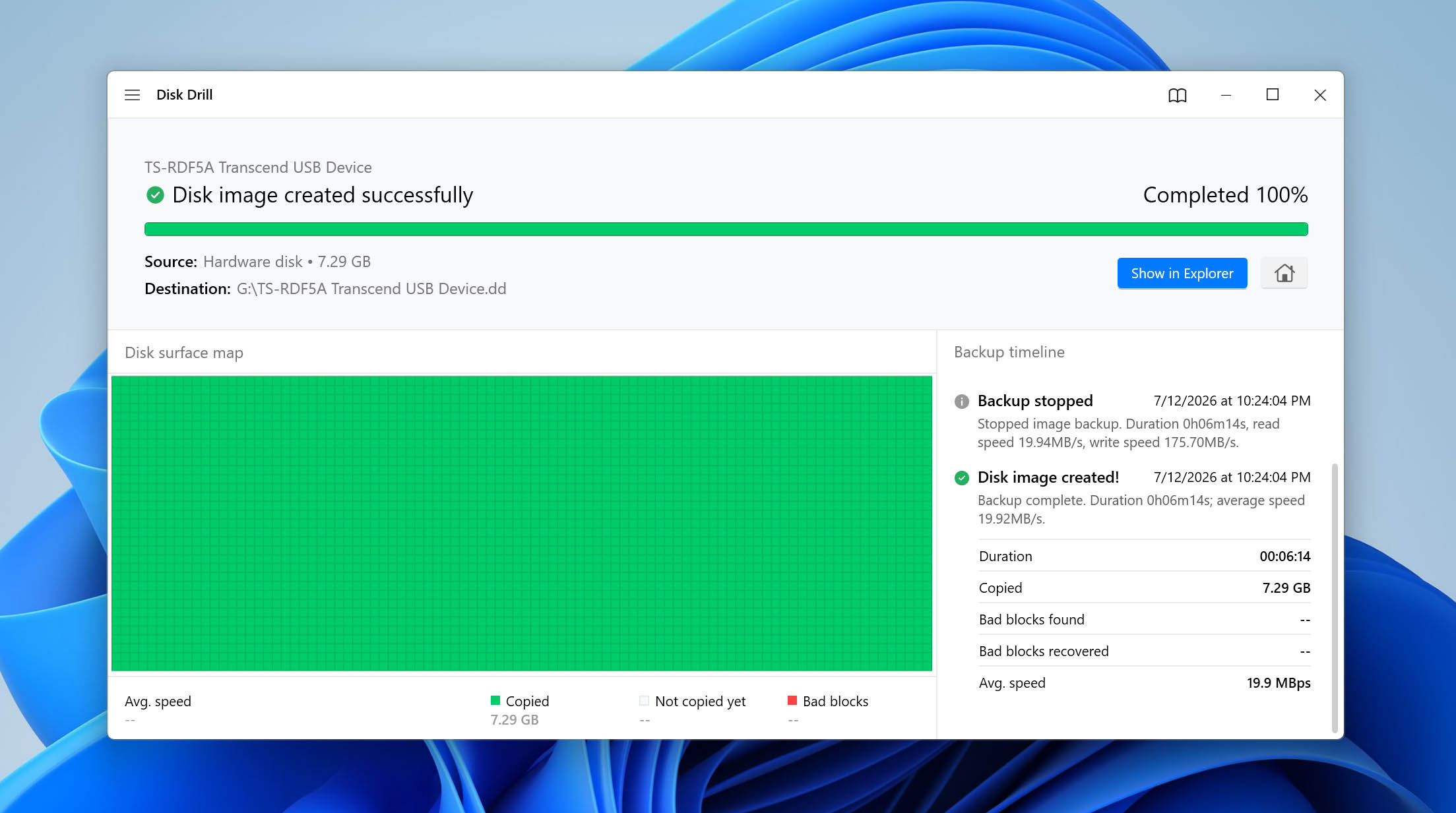
- Warten Sie, bis der Sicherungsvorgang abgeschlossen ist.
Sobald Sie ein Abbild Ihrer SD-Karte haben, ist es Zeit, Ihre Dateien wiederherzustellen. Hier ist der Schritt-für-Schritt-Prozess:
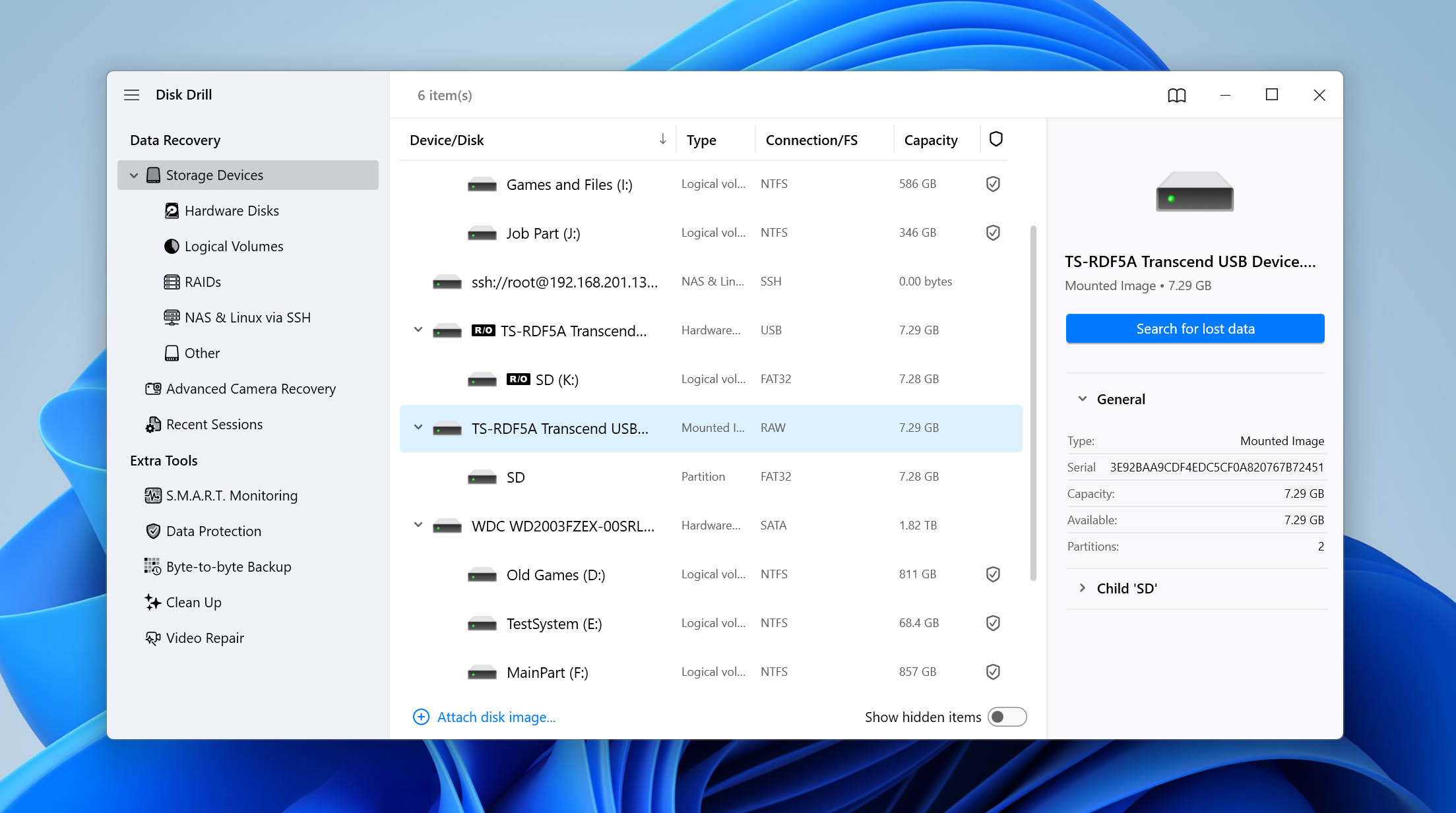
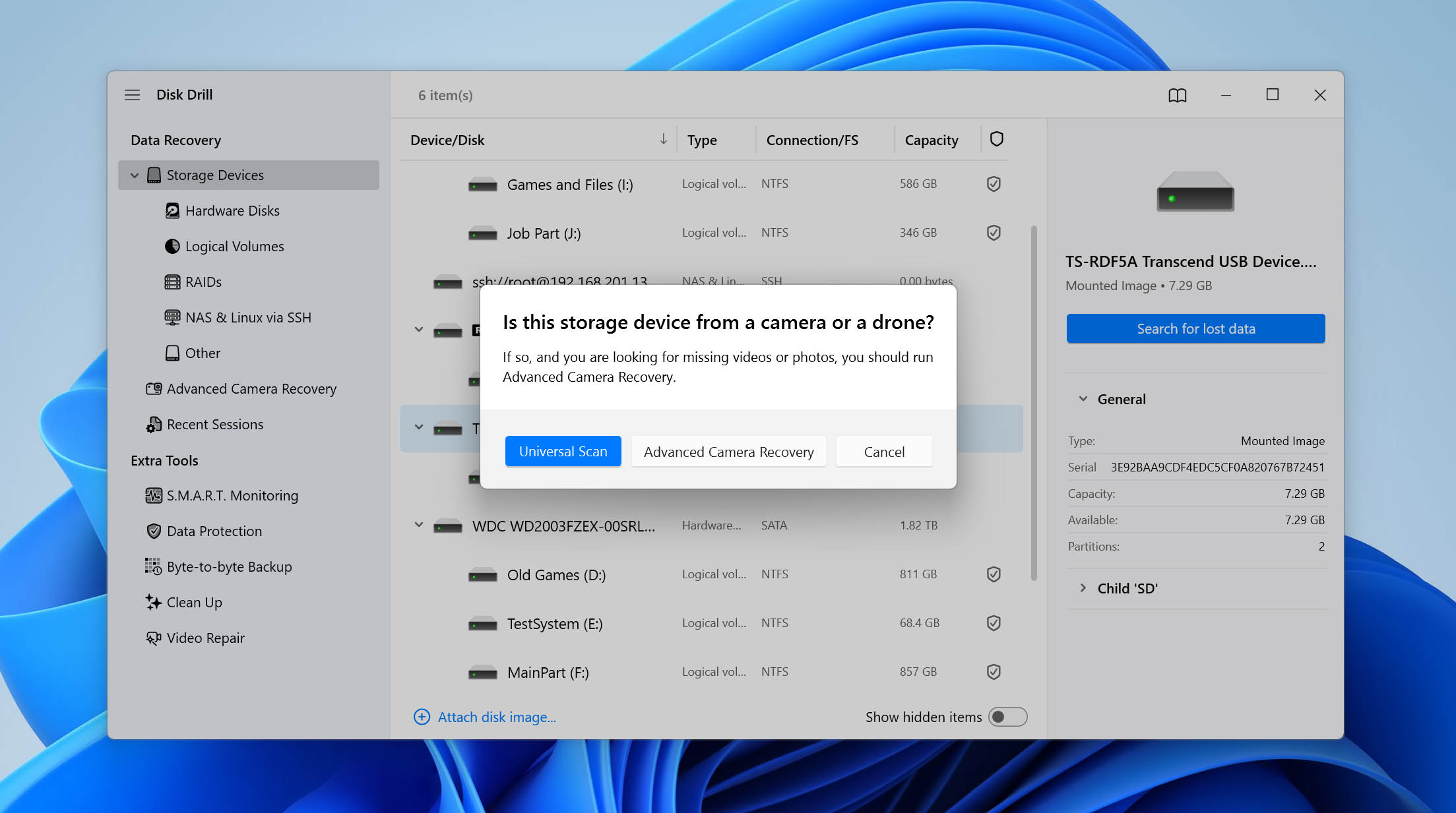
- Wechseln Sie zum Bereich Speichergeräte in Disk Drill und klicken Sie unten in der Geräteliste auf Festplattenabbild einbinden.
- Wählen Sie das soeben erstellte Abbild aus und klicken Sie auf Nach verlorenen Daten suchen, um mit dem Scan zu beginnen.
- Klicken Sie auf Universeller Scan, um einen vollständigen Scan nach allen wiederherstellbaren Dateien durchzuführen. Die zweite zuvor erwähnte Funktion, Erweiterte Kamera-Wiederherstellung, ist speziell für fragmentierte Videos konzipiert, die mit Kameras aufgenommen wurden. Wenn Sie versuchen, Kameraaufnahmen wiederherzustellen, führen Sie sie nach dem universellen Scan als separaten Scan aus, um die Chancen auf eine Wiederherstellung dieser Videos zu maximieren.
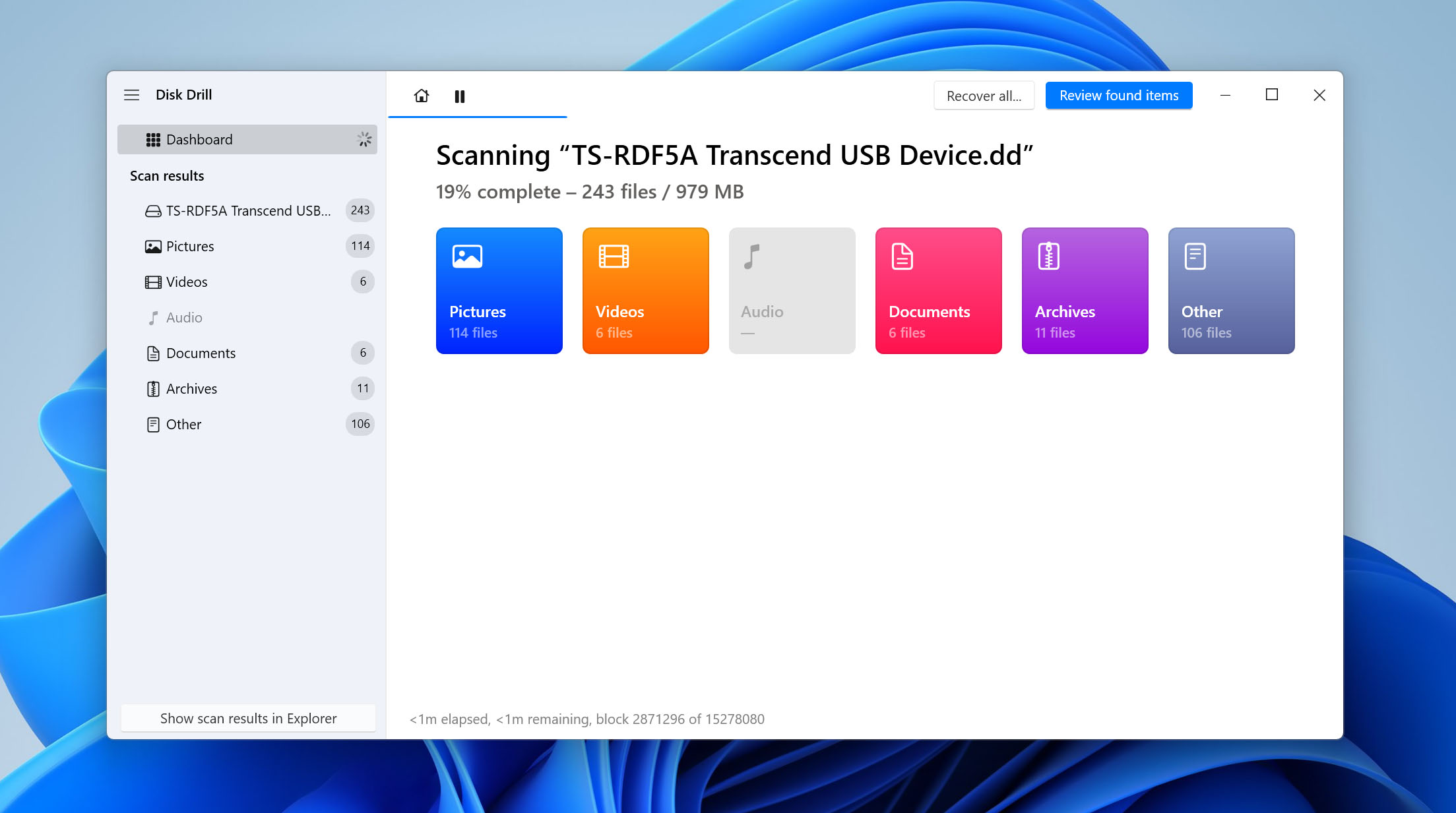
- Warten Sie, bis Disk Drill den Scan des Backups abgeschlossen hat, oder klicken Sie auf die Schaltfläche Gefundene Objekte überprüfen, um wiederherstellbare Dateien sofort anzuzeigen (der Scan läuft im Hintergrund weiter).
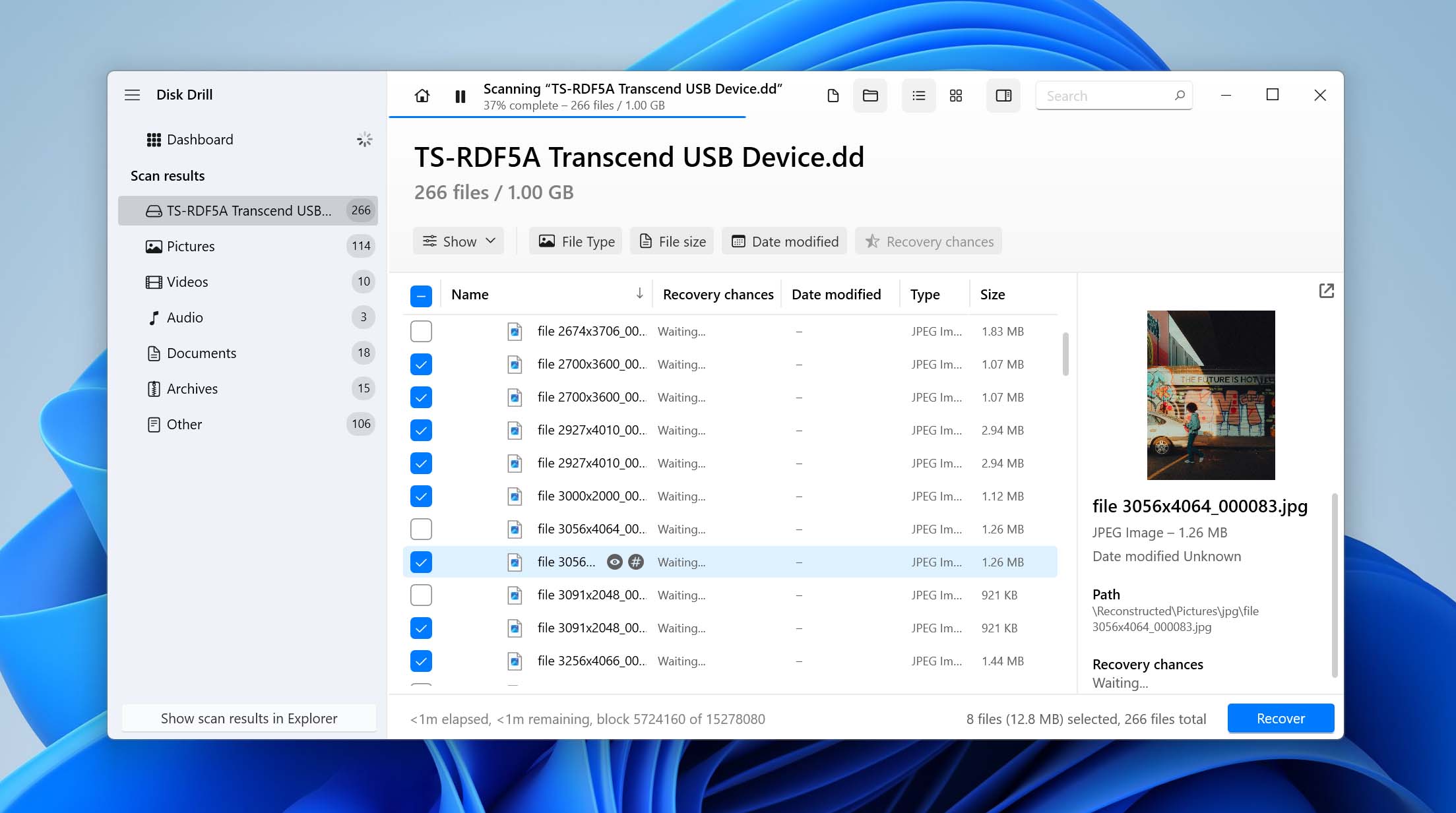
- Durchsuchen Sie die gesicherten Dateien und wählen Sie alles aus, was Sie wiederherstellen möchten. Sie können die Filter oben verwenden, um die Ergebnisse nach Dateityp einzugrenzen.
- Klicken Sie auf Wiederherstellen und wählen Sie einen Speicherort auf einem anderen Laufwerk aus (niemals auf derselben SD-Karte wiederherstellen!)
Die kostenlose Version von Disk Drill ermöglicht es Ihnen, bis zu 100 MB an Daten unter Windows wiederherzustellen, was oft ausreicht, um Ihre wichtigsten Dateien zu retten und zu testen, ob Ihre Daten von der Karte wiederhergestellt werden können. Wenn Sie mehr benötigen, können Sie auf Disk Drill Pro upgraden, um eine unbegrenzte Wiederherstellung zu erhalten.
📝 Hinweis: Zur Erinnerung: Wenn die SD-Karte physisch beschädigt ist oder von Ihrem Computer überhaupt nicht erkannt wird, sind professionelle Datenrettungsdienste in der Regel Ihre einzige realistische Option. Sie können Daten direkt von den Speicherchips mithilfe spezieller Geräte wiederherstellen, die Verbrauchern nicht zur Verfügung stehen. Wenn die Dateien auf der Karte wichtig sind, suchen Sie nach einem seriösen Datenrettungsdienst und bitten Sie um eine Bewertung.
Wie man eine beschädigte SD-Karte unter Windows repariert
In diesem Abschnitt führen wir Sie durch mehrere effektive Methoden, die darauf abzielen, die Funktionalität Ihrer SD-Karte wiederherzustellen. Von einfachen Fehlerbehebungsschritten bis hin zu fortgeschritteneren Reparaturtechniken sollen Ihnen diese Methoden dabei helfen, Ihre SD-Karte wieder verwendbar zu machen.
Methode 1: Greifen Sie von einem anderen Gerät auf die SD-Karte zu
Um auszuschließen, dass Ihr Computer die Ursache für die Beschädigung ist, empfehlen wir Ihnen, zunächst Ihre SD-Karte an ein anderes Gerät anzuschließen. Falls Sie keinen Zugriff auf einen anderen Computer haben, können Sie ein Smartphone oder einen Smart-TV mit SD-Kartensteckplatz verwenden.
Wenn Sie auf den Inhalt Ihrer SD-Karte auf einem anderen Gerät problemlos zugreifen können, liegt das Problem bei Ihrem Computer oder dessen Speicherkartenleser. Die einfachste Lösung ist erneut, einen neuen Speicherkartenleser zu besorgen und es noch einmal zu versuchen. Falls das nicht hilft, sollten Sie die Integrität Ihres Betriebssystems überprüfen, da Ihre Probleme durch fehlende oder fehlerhafte Treiber verursacht werden könnten.
Methode 2: Überprüfen Sie den Geräte-Manager und aktualisieren Sie die SD-Kartentreiber
Manchmal liegt das Problem nicht an der SD-Karte selbst. Windows lädt möglicherweise nicht den richtigen Treiber für das Kartenlesegerät oder den Speichercontroller, sodass eine funktionierende SD-Karte unzugänglich erscheint oder nicht richtig erkannt wird. Die Überprüfung des Geräte-Managers dauert nur eine Minute und kann Sie vor unnötigen Reparaturversuchen bewahren.
- Drücken Sie Windows + X und wählen Sie Geräte-Manager.
- Erweitern Sie die Kategorien Laufwerke, Speichertechnologiegeräte und USB-Controller.
- Suchen Sie nach Ihrer SD-Karte oder Ihrem Kartenleser. Wenn Sie ein gelbes Warnsymbol sehen, klicken Sie mit der rechten Maustaste auf das Gerät und wählen Sie Treiber aktualisieren.
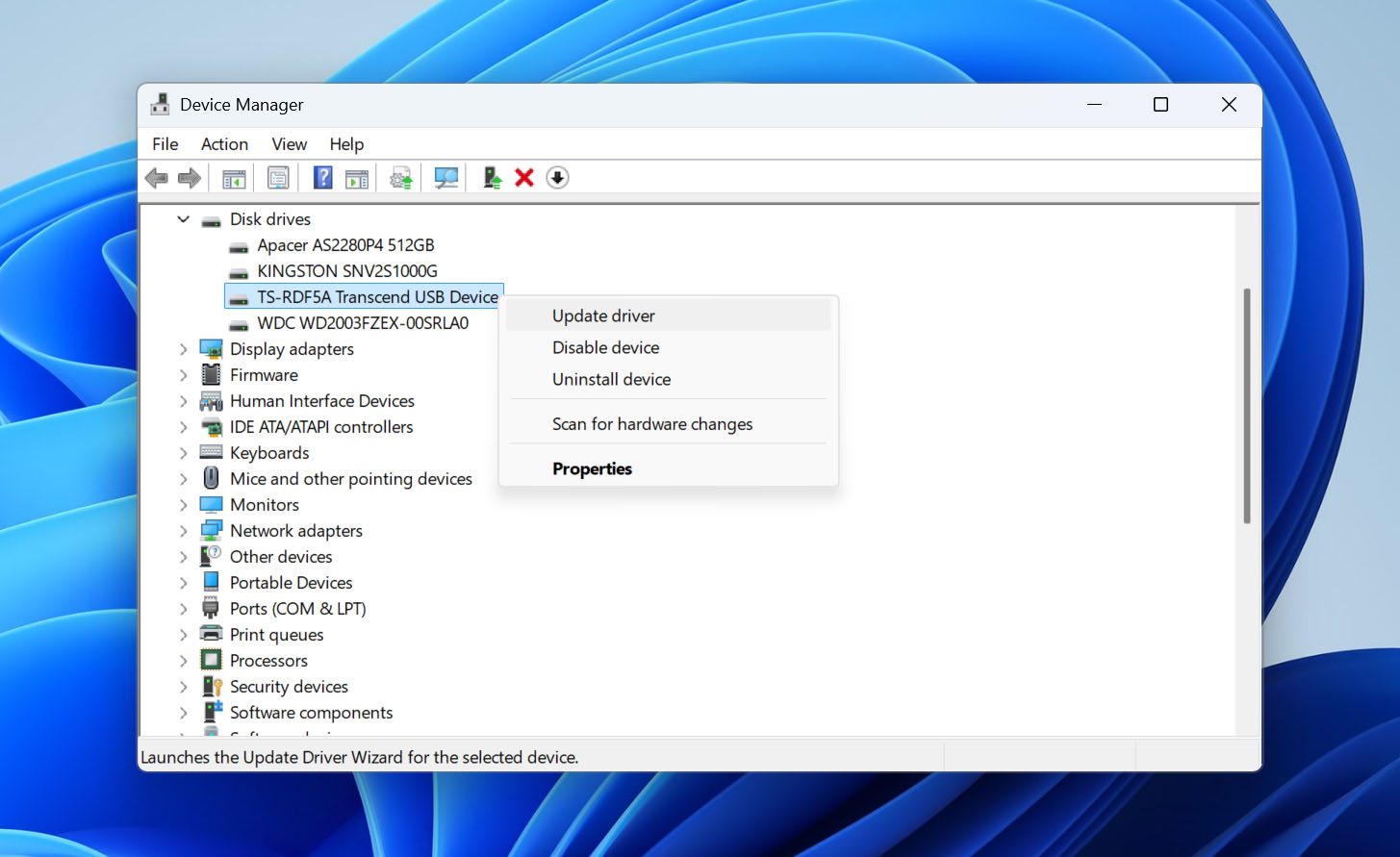
- Wählen Sie Automatisch nach Treibern suchen und lassen Sie Windows alle verfügbaren Updates installieren.
- Wenn keine Updates gefunden werden, klicken Sie erneut mit der rechten Maustaste auf das Gerät und wählen Sie Gerät deinstallieren. Starten Sie Ihren Computer neu, und Windows installiert den Treiber automatisch neu.
- Setzen Sie die SD-Karte erneut ein und prüfen Sie, ob sie jetzt korrekt erkannt wird.
Methode 3: Versteckte Dateien auf der SD-Karte einblenden
Wenn Ihre SD-Karte leer erscheint, obwohl Windows anzeigt, dass Speicherplatz belegt ist, sind Ihre Dateien möglicherweise nicht wirklich verschwunden. Malware, unterbrochene Dateioperationen oder Dateisystemfehler können die Dateiattribute ändern und alles als versteckt markieren. Bevor Sie eine Datenwiederherstellung oder fortgeschrittenere Reparaturen versuchen, sollten Sie überprüfen, ob Ihre Dateien lediglich eingeblendet werden müssen.
- Schließen Sie die SD-Karte an Ihren Computer an.
- Drücken Sie Windows + X und wählen Sie Windows Terminal (Administrator) oder Eingabeaufforderung (Administrator).
- Ermitteln Sie den Laufwerksbuchstaben Ihrer SD-Karte im Datei-Explorer (zum Beispiel E:).
- Führen Sie den folgenden Befehl aus und ersetzen Sie X durch den Laufwerksbuchstaben Ihrer SD-Karte: attrib -h -r -s /s /d X:\*.*
- Warten Sie, bis der Befehl abgeschlossen ist, und öffnen Sie dann die SD-Karte im Datei-Explorer erneut, um zu prüfen, ob Ihre Dateien wieder sichtbar sind.
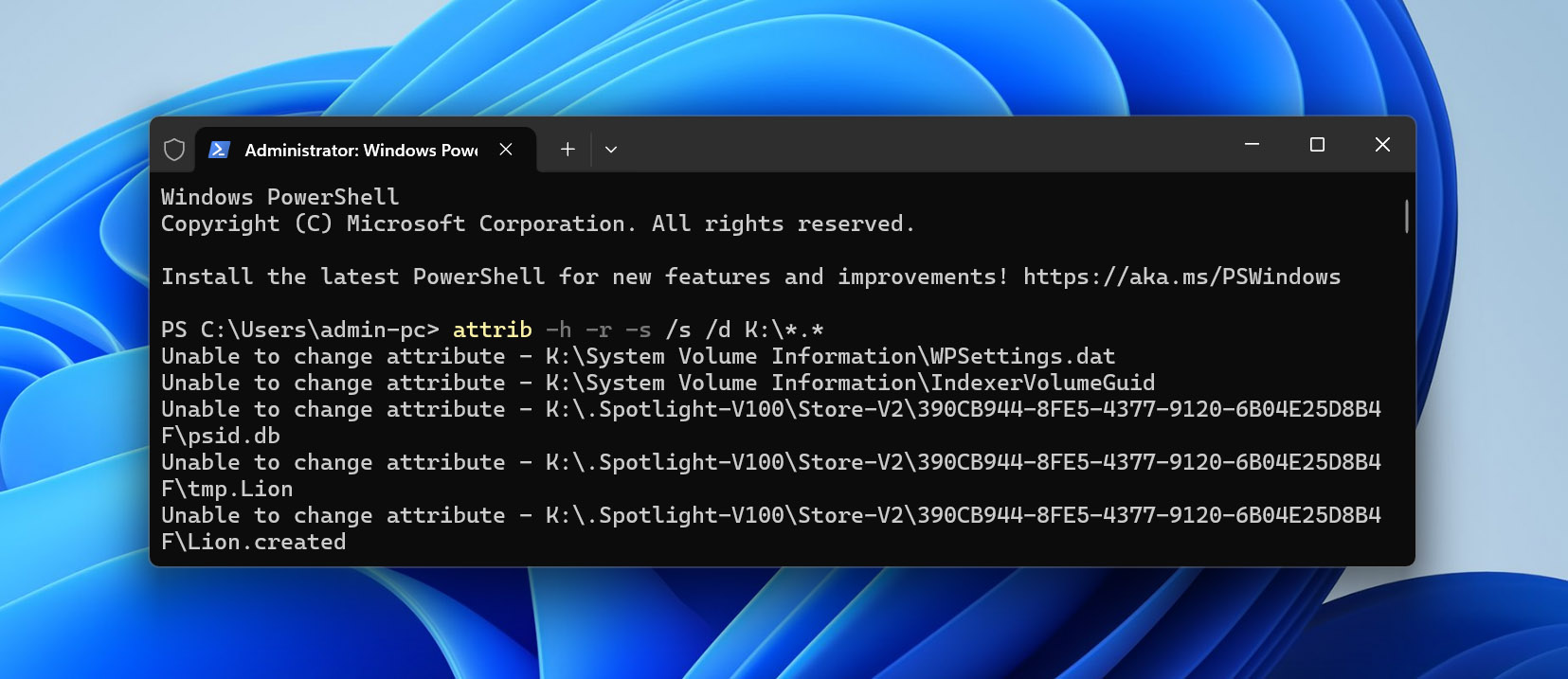
Der Befehl entfernt die Attribute Versteckt, Nur-Lesen, und System von allen Dateien und Ordnern auf der SD-Karte. Wenn die Dateien nur versteckt waren, sollten sie sofort wieder sichtbar werden.
Methode 4: Ändern Sie den Laufwerksbuchstaben der SD-Karte
Wenn eine SD-Karte beschädigt wird, weist Windows ihr möglicherweise nicht automatisch einen Laufwerksbuchstaben zu, was dazu führen kann, dass sie im Datei-Explorer vollständig unzugänglich erscheint. Durch das manuelle Zuweisen eines neuen Laufwerksbuchstabens können Sie manchmal wieder auf die Karte und deren Inhalte zugreifen. So ändern Sie den Laufwerksbuchstaben:
- Drücken Sie Windows + X und wählen Sie Datenträgerverwaltung aus.
- Klicken Sie mit der rechten Maustaste auf Ihre SD-Karte und wählen Sie die Option Laufwerksbuchstaben und -pfade ändern.
- Klicken Sie auf Ändern und weisen Sie Ihrer SD-Karte einen anderen Buchstaben zu. Klicken Sie auf OK, um Ihre Auswahl zu bestätigen.
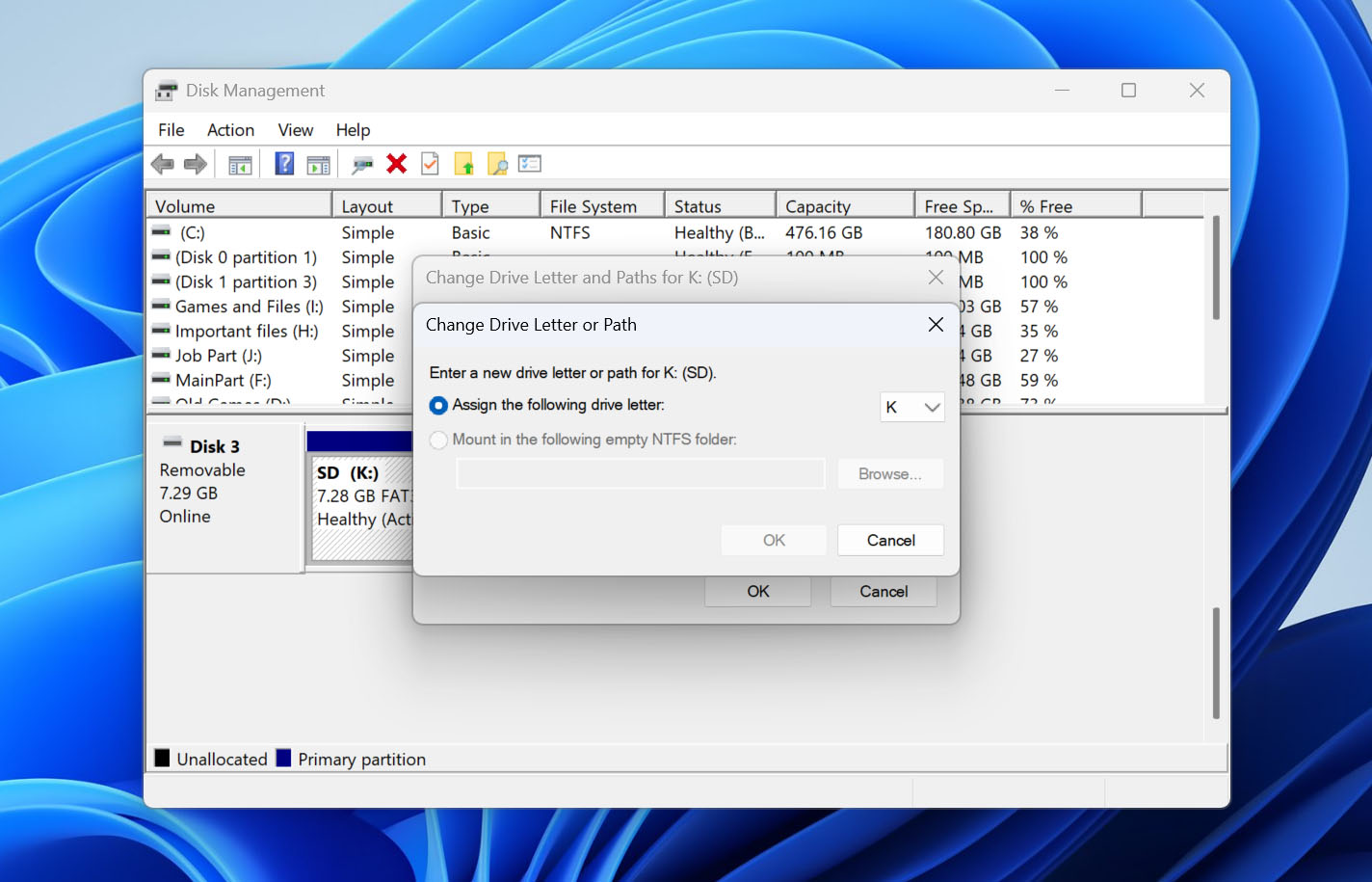
Natürlich, wenn Ihre SD-Karte tatsächlich beschädigt wurde, reicht eine Änderung des Laufwerksbuchstabens nicht aus, um die Beschädigung zu beheben und die beschädigten SD-Kartendaten wiederherzustellen. Hier kommt die nächste Methode ins Spiel.
Methode 5: Beheben Sie Dateisystemfehler mit den integrierten Reparaturtools von Windows
Windows bietet zwei Möglichkeiten, um beschädigte SD-Karten zu überprüfen und zu reparieren: das grafische Tool „Fehlerüberprüfung“ und das entsprechende Befehlszeilentool CHKDSK. Beide Tools können Dateisystemfehler diagnostizieren und beheben, fehlerhafte Sektoren lokalisieren und lesbare Informationen daraus wiederherstellen.
⚠️ Wichtig: Bevor Sie diese Reparaturtools verwenden, stellen Sie sicher, dass Sie Ihre wichtigen Daten bereits wiederhergestellt haben. Integrierte Reparaturtools wie CHKDSK können manchmal zu Datenverlust führen, weshalb wir diesen Leitfaden mit Methoden zur Datenwiederherstellung begonnen haben.
Option 1: Verwendung des Fehlerüberprüfungs-Tools (Grafische Oberfläche)
Wenn Sie lieber eine grafische Benutzeroberfläche verwenden möchten, enthält Windows ein einfach zu bedienendes Werkzeug zur Fehlerüberprüfung:
- Öffnen Sie den Windows Explorer und wählen Sie Dieser PC im linken Bereich aus.
- Klicken Sie mit der rechten Maustaste auf Ihre SD-Karte und wählen Sie Eigenschaften.
- Wechseln Sie zum Tab Tools und klicken Sie auf Prüfen.
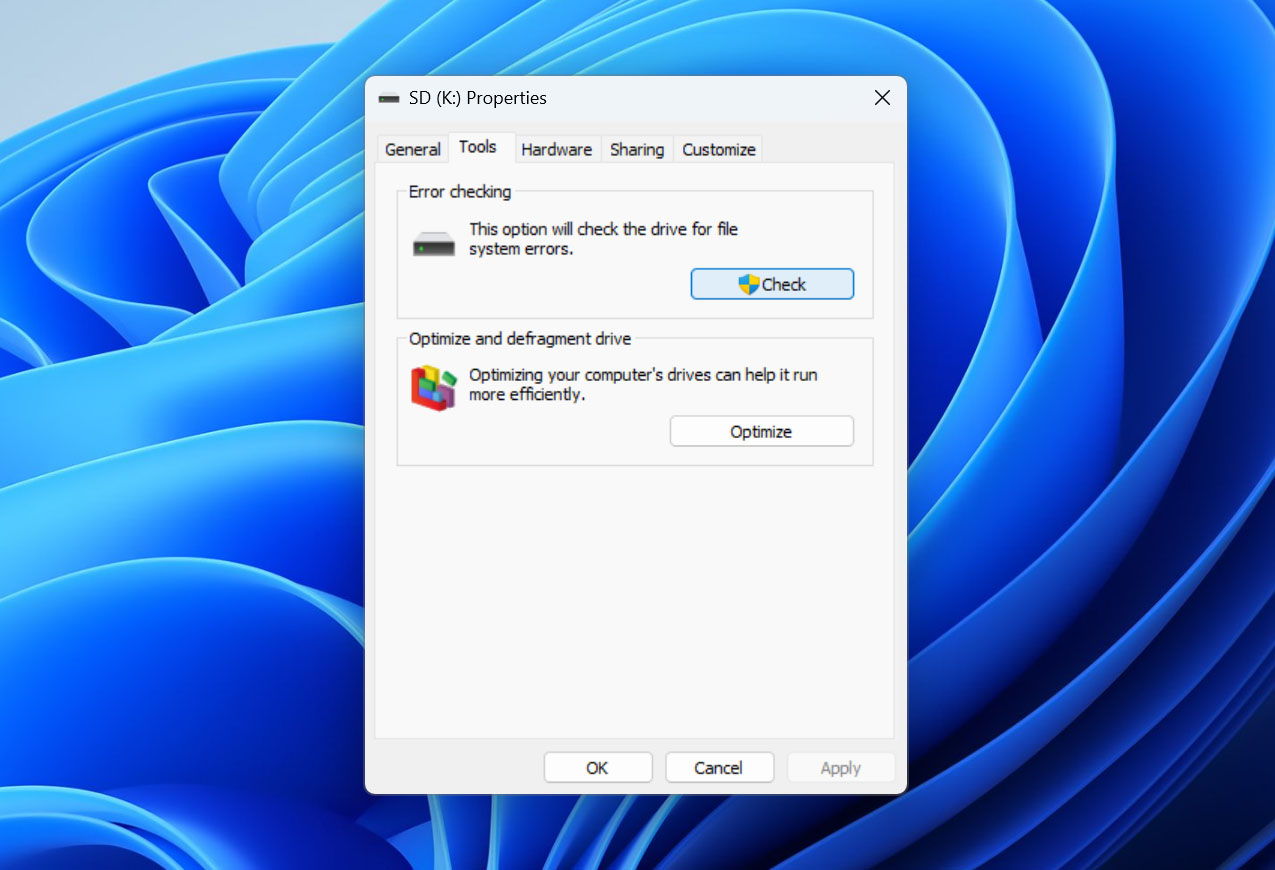
- Wählen Sie Laufwerk scannen und reparieren, auch wenn keine Fehler gefunden wurden.
Option 2: Verwendung von CHKDSK (Befehlszeile)
Das Tool zur Fehlerüberprüfung verwendet tatsächlich CHKDSK im Hintergrund. Die direkte Verwendung von CHKDSK bietet Ihnen mehr Kontrolle über den Reparaturvorgang und liefert detaillierte Informationen über alle gefundenen Probleme. So verwenden Sie es:
- Notieren Sie sich den Laufwerksbuchstaben Ihrer SD-Karte im Windows Explorer.
- Drücken Sie Windows + X und wählen Sie Windows PowerShell (Admin) aus.
- Geben Sie den folgenden Befehl ein und drücken Sie Enter (ersetzen Sie X durch den Laufwerksbuchstaben Ihrer SD-Karte):
chkdsk X: /r. - Falls Sie aufgefordert werden, eine Bereitstellung zu erzwingen, geben Sie Y ein und drücken Sie Enter.
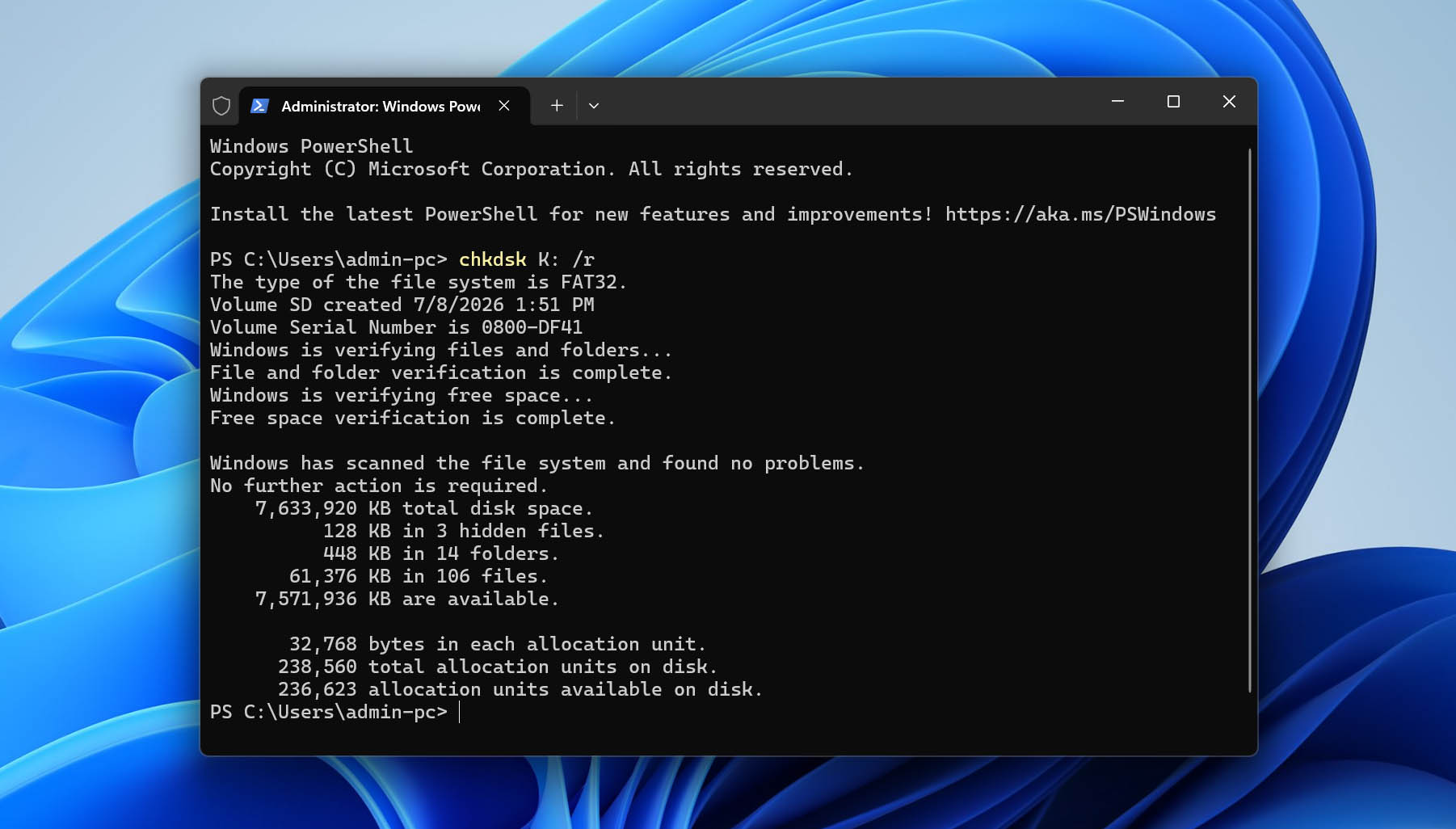
Der Parameter /r weist CHKDSK an, fehlerhafte Sektoren zu lokalisieren und lesbare Informationen wiederherzustellen. Sie können auch /f verwenden, um Dateisystemfehler zu beheben, ohne nach fehlerhaften Sektoren zu suchen.
Methode 6: Wiederherstellen einer beschädigten SD-Kartenpartition mit TestDisk
Wenn die Partitionstabelle einer SD-Karte beschädigt wird, kann Windows sie möglicherweise nicht richtig erkennen. TestDisk ist ein Open-Source-Tool, das Ihnen helfen kann, verlorene Partitionen und reparieren Sie beschädigte Partitionstabellen wiederherzustellen. Obwohl die Befehlszeilenschnittstelle auf den ersten Blick einschüchternd wirken mag, folgt das Tool tatsächlich einem logischen, schrittweisen Prozess:
- Besuchen Sie zunächst die TestDisk-Website und laden Sie die neueste Version herunter. Nach dem Entpacken des heruntergeladenen Archivs müssen Sie testdisk_win.exe mit Administratorrechten ausführen (Rechtsklick und Als Administrator ausführen auswählen). Wenn Sie dazu aufgefordert werden, wählen Sie, eine neue Protokolldatei zu erstellen.
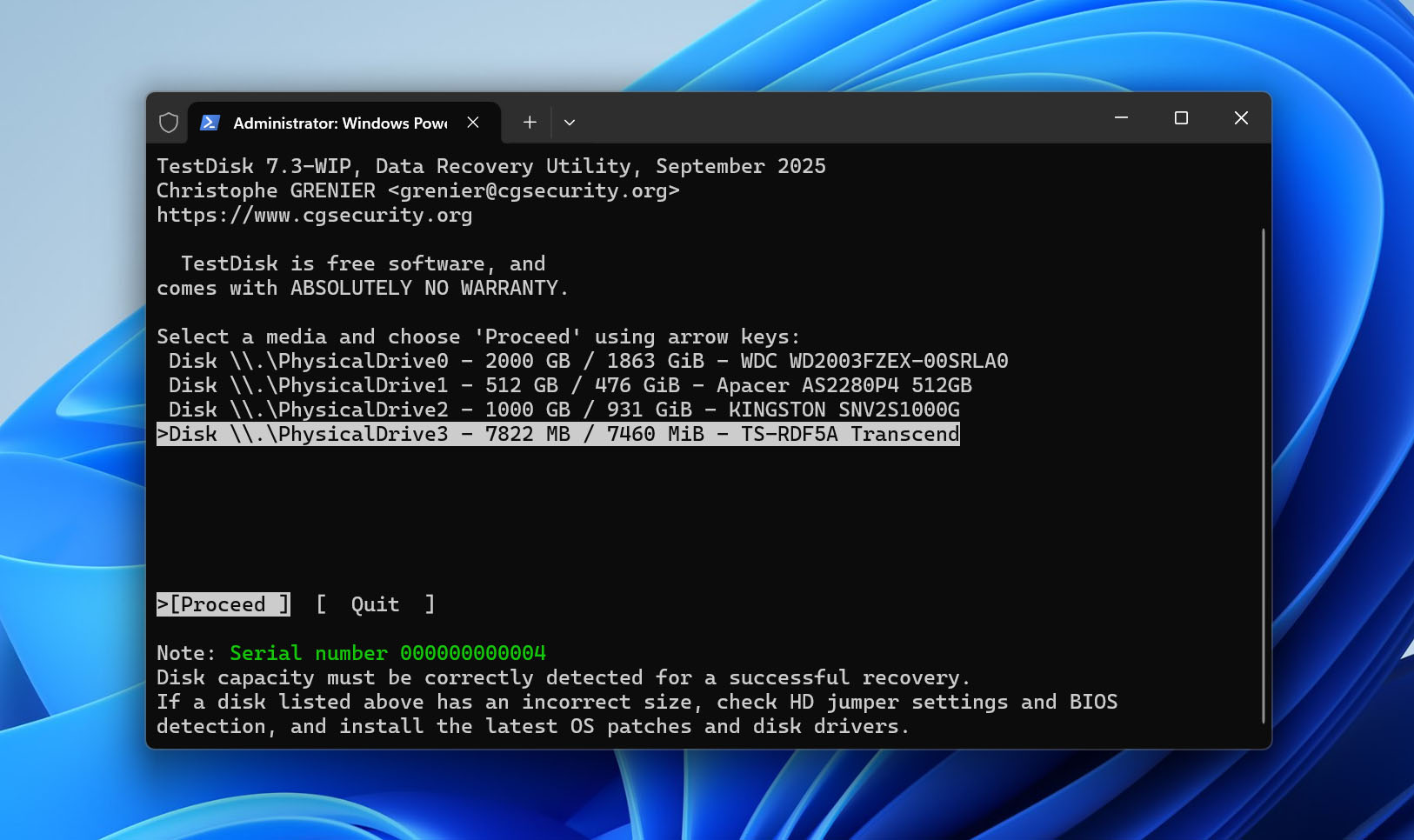
- Verwenden Sie die Pfeiltasten, um Ihre SD-Karte auszuwählen (Sie können überprüfen, ob es das richtige Gerät ist, indem Sie die angegebene Speicherkapazität kontrollieren). Drücken Sie Enter, sobald Sie das richtige Gerät hervorgehoben haben.
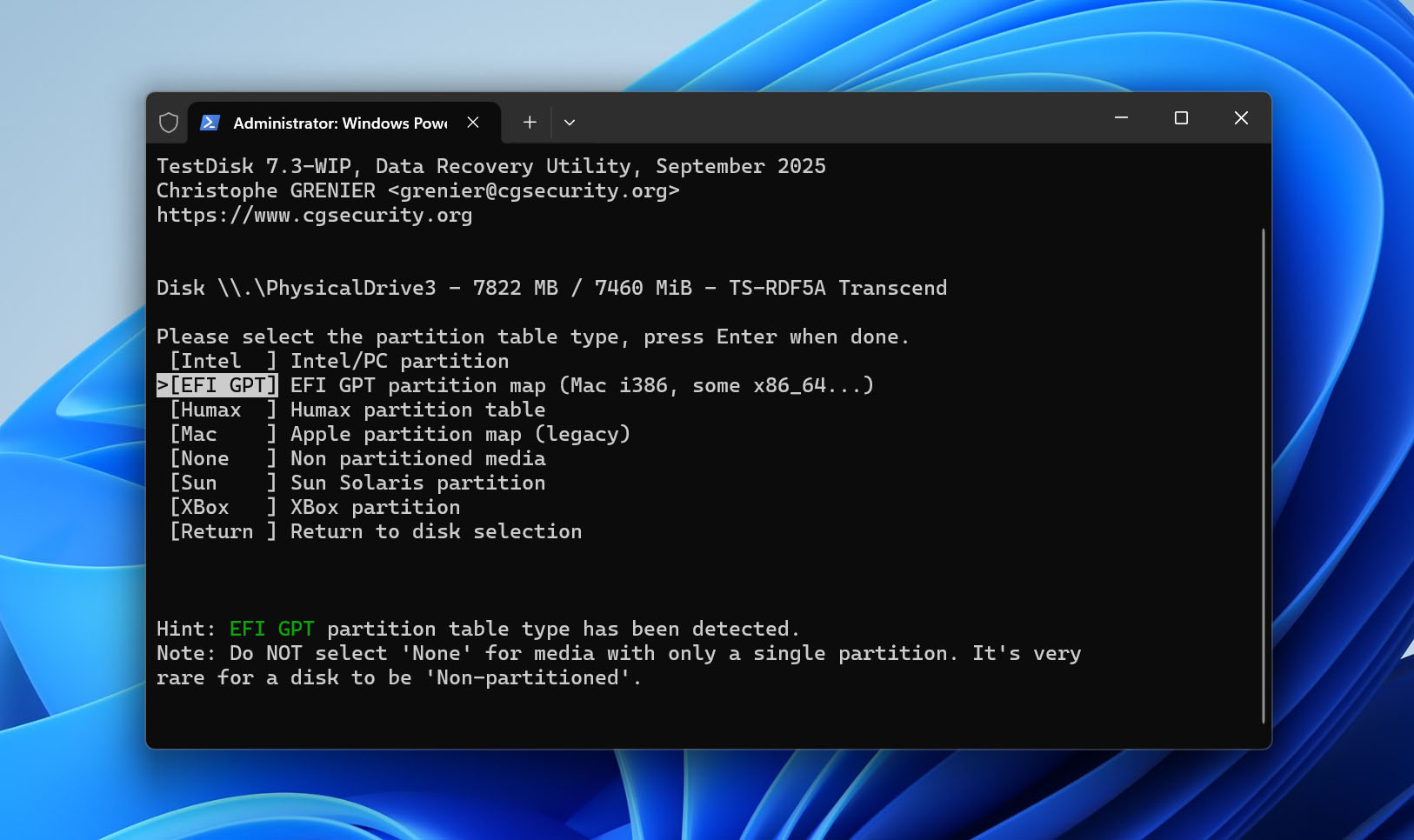
- TestDisk versucht automatisch, den Partitionsstil Ihrer SD-Karte zu erkennen. Für die meisten SD-Karten ist dies Intel (MBR). Wenn Sie keinen bestimmten Grund haben, es zu ändern, akzeptieren Sie den erkannten Typ mit Enter.
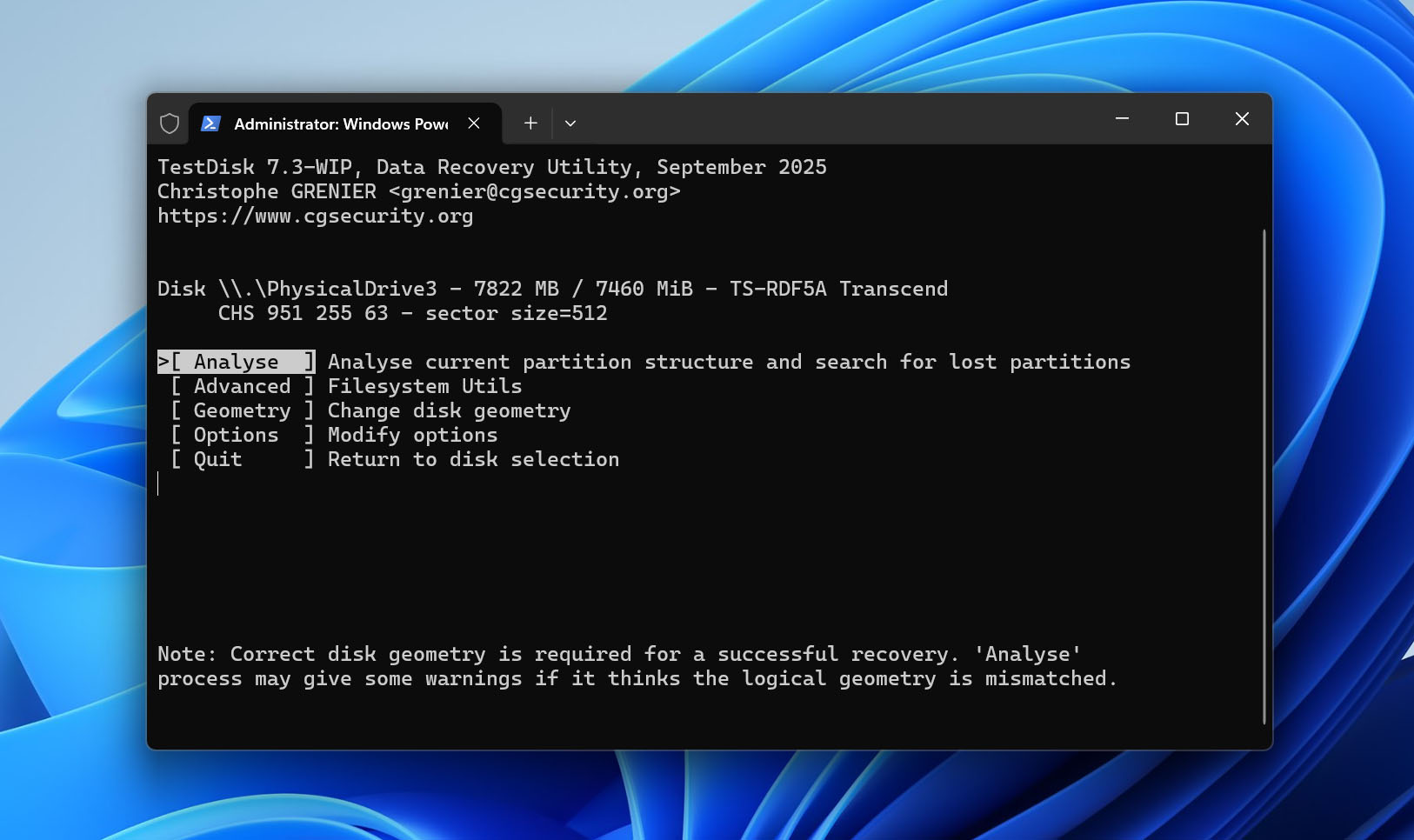
- Wählen Sie Analyse, um mit der Überprüfung der Partitionstabelle Ihrer SD-Karte zu beginnen. TestDisk zeigt alle aktuell erkennbaren Partitionen an.
- Wählen Sie Quick Search, um mit dem Scannen nach verlorenen oder gelöschten Partitionen zu beginnen. TestDisk zeigt eine Liste aller gefundenen Partitionen an, einschließlich gelöschter. Für jede Partition können Sie P auf Ihrer Tastatur drücken, um deren Inhalt anzuzeigen.
- Wenn Sie die richtige Partition gefunden haben, verwenden Sie die Links-/Rechts-Pfeiltasten, um ihren Status von Deleted auf den entsprechenden Typ zu ändern (in der Regel Primary für SD-Karten). Nachdem Sie alle wiederherzustellenden Partitionen korrekt markiert haben, wählen Sie im Menü Write aus. Nachdem TestDisk die neue Partitionstabelle geschrieben hat, starten Sie Ihren Computer neu, damit Windows die Änderungen erkennt.
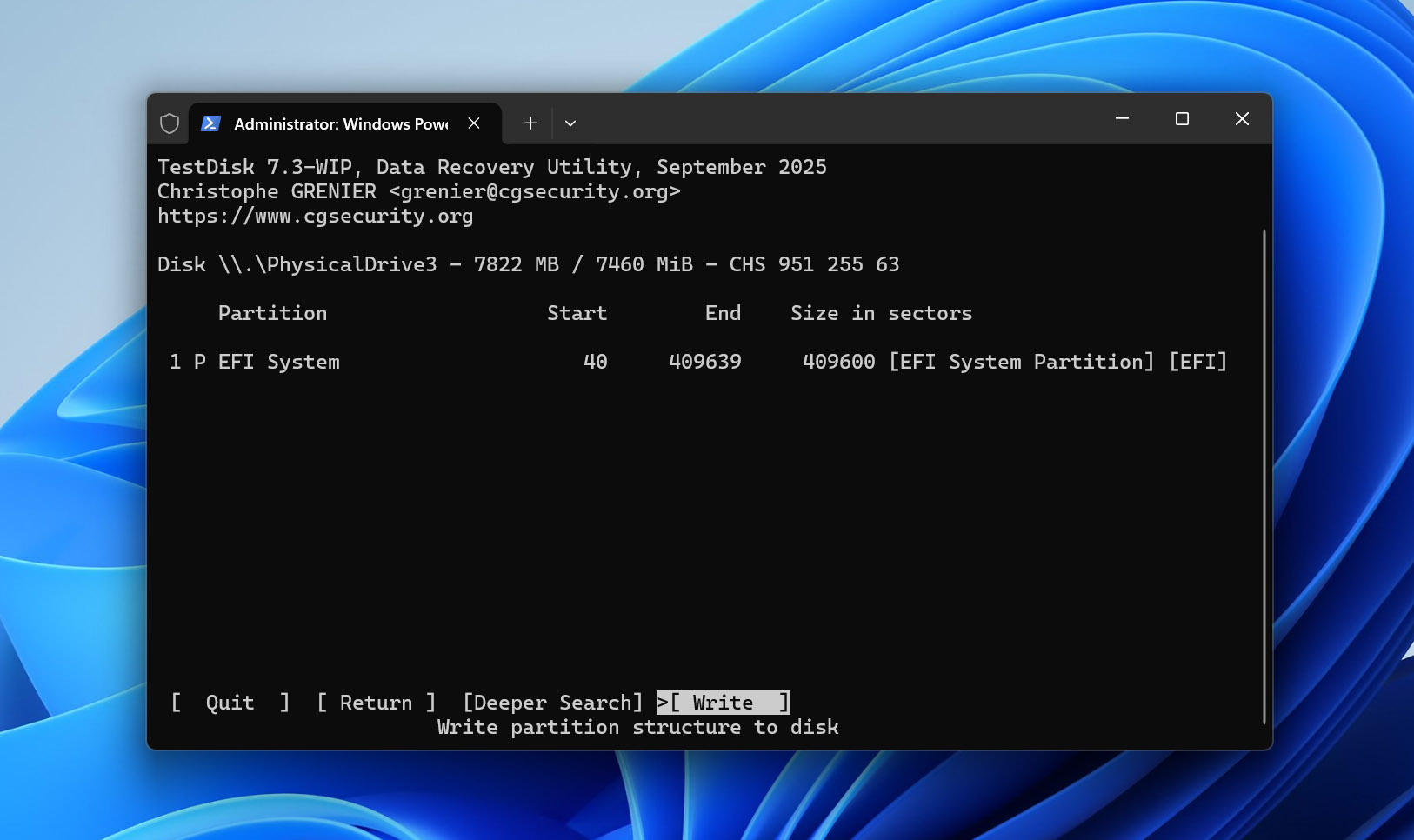
Sollte die Option Schnellsuche keine Ergebnisse liefern, können Sie mit der Tiefensuche fortfahren. Obwohl dieser Vorgang wahrscheinlich lange dauern wird, sollte er theoretisch jede noch wiederherstellbare Partition finden.
📝 Hinweis: TestDisk belegt einen der oberen Plätze auf unserer Liste der beste SD-Karten-Reparaturtools und wird zusammen mit PhotoRec, einem weiteren Tool zur Datenwiederherstellung, angeboten. Im Gegensatz zu TestDisk arbeitet PhotoRec, indem es nach bekannten Dateisignaturen sucht. Das ist besonders hilfreich, wenn das Dateisystem deiner SD-Karte stark beschädigt oder vollständig verschwunden ist. Wenn du mehr erfahren möchtest, lies unsere ausführlichen Bewertungen von TestDisk und PhotoRec, in denen wir deren Fähigkeiten, Einschränkungen und ideale Anwendungsfälle erklären.
Methode 7: Überprüfen Sie, ob die SD-Karte echt ist
Es werden überraschend viele gefälschte SD-Karten auf Websites wie Amazon und AliExpress verkauft. Solche SD-Karten versprechen eine große Speicherkapazität, liefern aber nur einen kleinen Bruchteil davon. Da gefälschte SD-Karten so programmiert sind, dass sie eine andere Speicherkapazität anzeigen, als sie tatsächlich bieten, kann Ihr Gerät die Karte nicht richtig nutzen, sodass Datenkorruption auftreten kann.
Wir haben zahlreiche Fälle wie dieser gesehen, besonders bei Angeboten, die zu gut erscheinen, um wahr zu sein. „Zwei Freunde haben stattdessen 1TB-Karten für 30 $ gekauft. Ja, beide dieser Personen haben gefälschte SD-Karten gekauft“, schrieb ein Reddit-Nutzer. Die Betrüger setzen darauf, dass du es erst bemerkst, wenn es zu spät ist. Sobald du jedoch mehr Daten schreibst, als die tatsächliche Kapazität der Karte beträgt, beginnt sie, deine vorhandenen Dateien zu überschreiben, was zu Problemen mit einer beschädigten SD-Karte führt.
Um zu überprüfen, ob Ihre SD-Karte echt ist, können Sie ein kostenloses Tool wie FakeFlashTest verwenden, das funktioniert, indem es große, zufällige Dateien auf den freien Speicher schreibt und anschließend deren Integrität überprüft. Wenn das Tool auf eine Datei stößt, deren Integrität beeinträchtigt wurde, wissen Sie, dass dort die tatsächliche Speicherkapazität endet.
- Herunterladen und starte das Tool.
- Wähle deine SD-Karte aus und klicke auf die Schnellgrößentest-Schaltfläche (achte darauf, dass sich keine wichtigen Daten auf der SD-Karte befinden, da diese gelöscht werden).
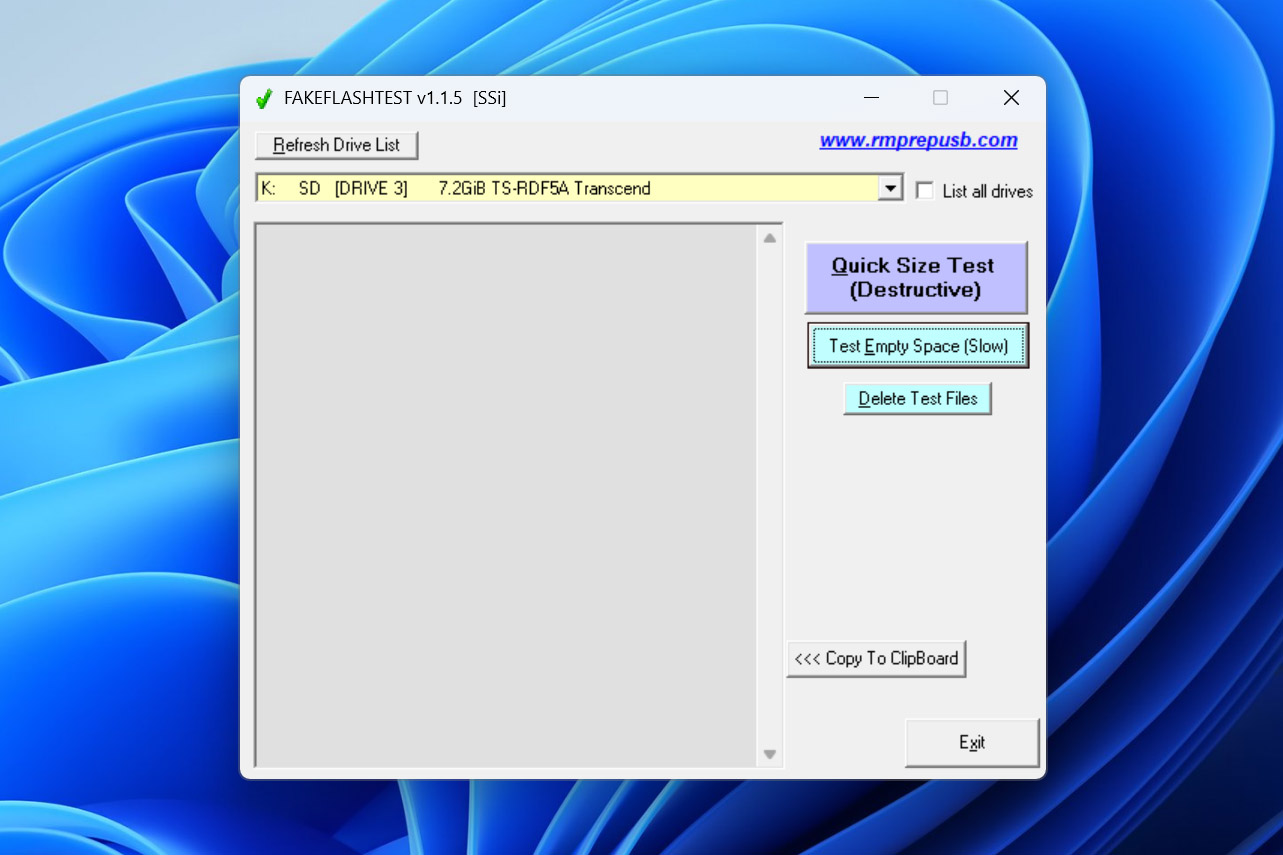
- Warte, bis FakeFlashTest die tatsächliche Kapazität der SD-Karte bestimmt hat.
Während es möglich ist, eine gefälschte SD-Karte zu verwenden, raten wir dringend davon ab, da das Risiko einer Datenbeschädigung einfach zu hoch ist. In extremen Fällen könnte die SD-Karte sogar unbrauchbar werden, und es ist nicht immer möglich, eine defekte SD-Karte wiederherstellen.
Methode 8: Erstellen Sie eine Partition auf der RAW-SD-Karte
Wenn Ihre SD-Karte so stark beschädigt ist, dass sie kein Dateisystem mehr hat (=RAW ist), müssen Sie eine neue Partition darauf erstellen, um sie wieder verwenden zu können. Beachten Sie jedoch, dass diese Methode das Neu-Partitionieren und Formatieren der Karte beinhaltet, was zwar ihre Funktionalität wiederherstellen kann, aber die Wiederherstellung verlorener Daten erschweren kann.
Daher ist es entscheidend, vor dem Fortfahren mit dieser Reparatur zunächst die Datenwiederherstellung zu versuchen. Wenn Sie bereits so viele wichtige Daten wie möglich von der SD-Karte wiederhergestellt haben, können Sie fortfahren und eine neue Partition auf Ihrer RAW SD-Karte erstellen.
- Drücken Sie Windows + X und wählen Sie Datenträgerverwaltung.
- Suchen Sie die RAW SD-Karte und klicken Sie mit der rechten Maustaste auf den nicht zugewiesenen Speicherplatz.
- Wählen Sie die Option Neues einfaches Volume.
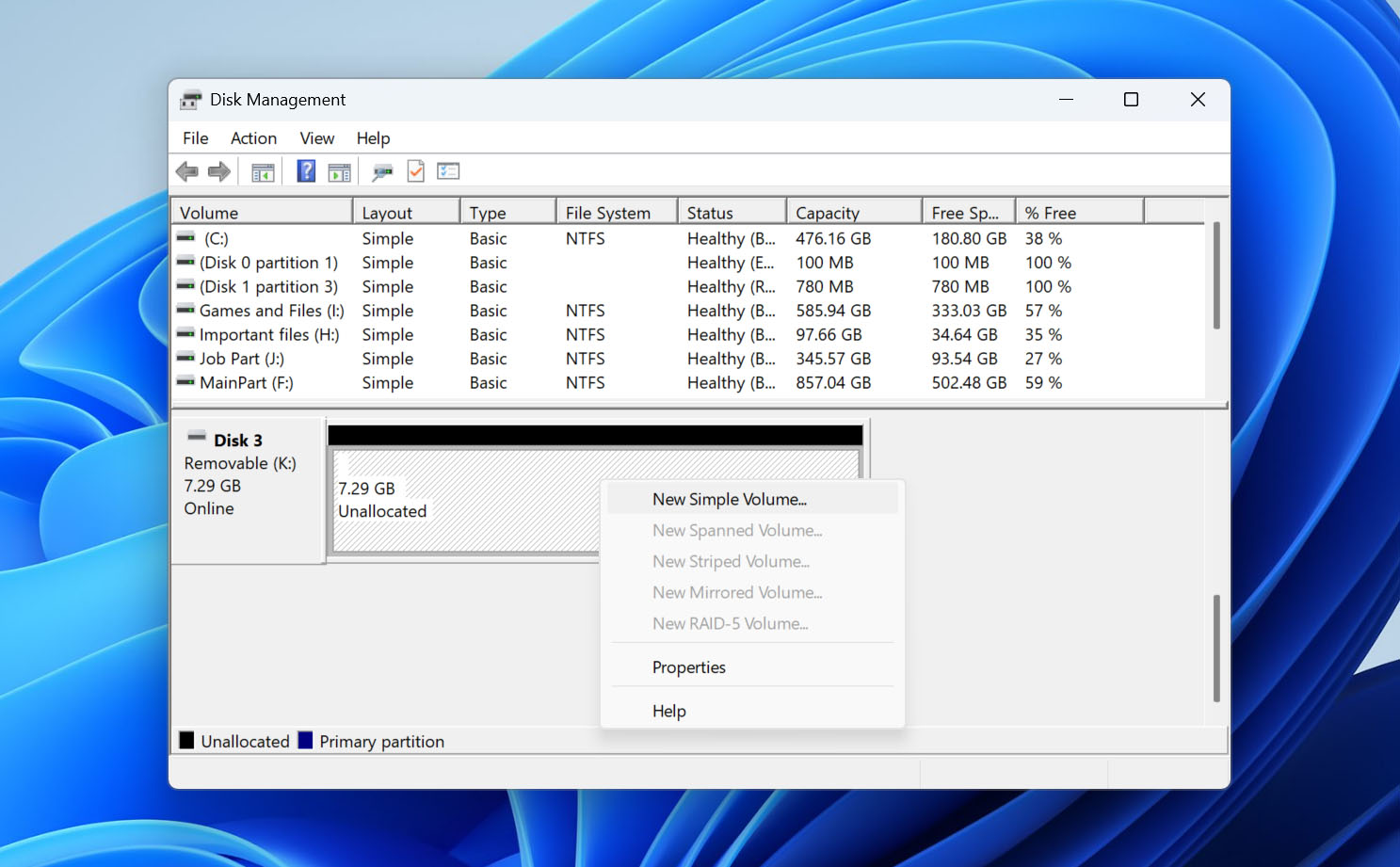
- Folgen Sie dem Assistenten zur Partitions-Erstellung. Wenn Sie aufgefordert werden, das gewünschte Dateisystem auszuwählen, wählen Sie FAT32 oder exFAT (wenn Ihre SD-Karte größer als 32 GB ist).
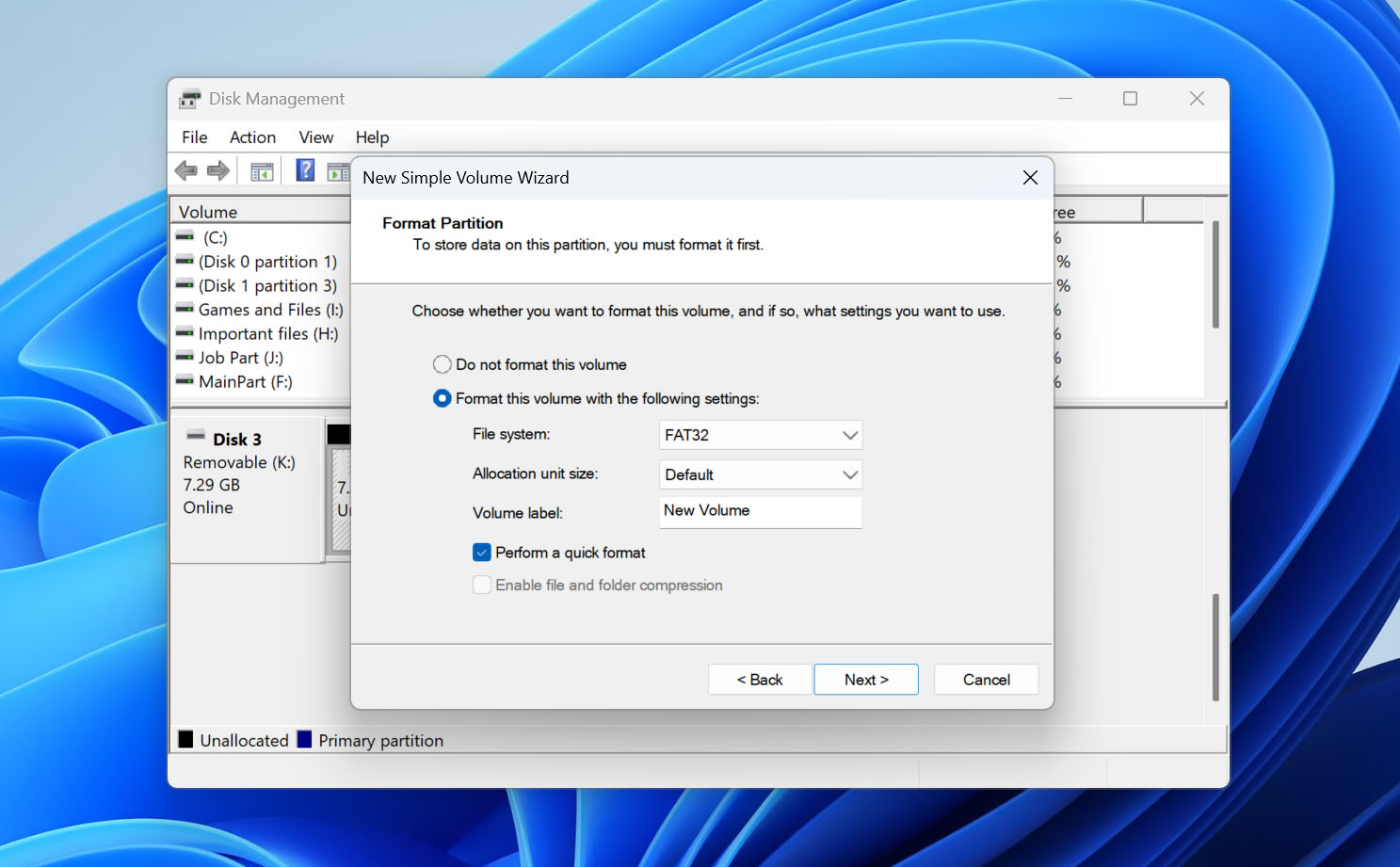
- Klicken Sie auf Fertig stellen, um den Assistenten zur Partitions-Erstellung zu schließen.
Wenn Sie weitere Hilfe bei RAW-SD-Karten benötigen, können Sie unseren ausführlichen Leitfaden zu Wie man eine RAW SD-Karte wiederherstellt Daten konsultieren, um zusätzliche Wiederherstellungsmethoden und spezifische Fehlerbehebungsmaßnahmen für RAW-Dateisystemprobleme zu finden.
Methode 9: Repariere die SD-Karte, indem du sie komplett neu formatierst
Wenn Ihnen die auf Ihrer SD-Karte gespeicherten Daten egal sind und Sie nur die Beschädigung beheben möchten, die Sie an der Nutzung hindert (oder Sie bereits alles Wichtige wiederhergestellt haben), können Sie das Dateisystem neu erstellen, indem Sie eine Schnellformatierung mit dem integrierten Formatierungstool in Windows durchführen:
- Öffnen Sie den Windows Explorer und wählen Sie im linken Bereich Dieser PC aus.
- Klicken Sie mit der rechten Maustaste auf Ihre SD-Karte und wählen Sie die Option Formatieren.
- Wählen Sie Ihr bevorzugtes Dateisystem. Die besten Dateisysteme für SD-Karten sind FAT32 und exFAT. Ersteres wird von der überwiegenden Mehrheit der Geräte unterstützt, die SD-Karten akzeptieren, während letzteres extrem große Dateien speichern kann, was beim Aufnehmen von hochauflösenden Videos sehr nützlich ist.
- Stellen Sie sicher, dass die Option Schnellformatierung ausgewählt ist, und klicken Sie auf Starten.
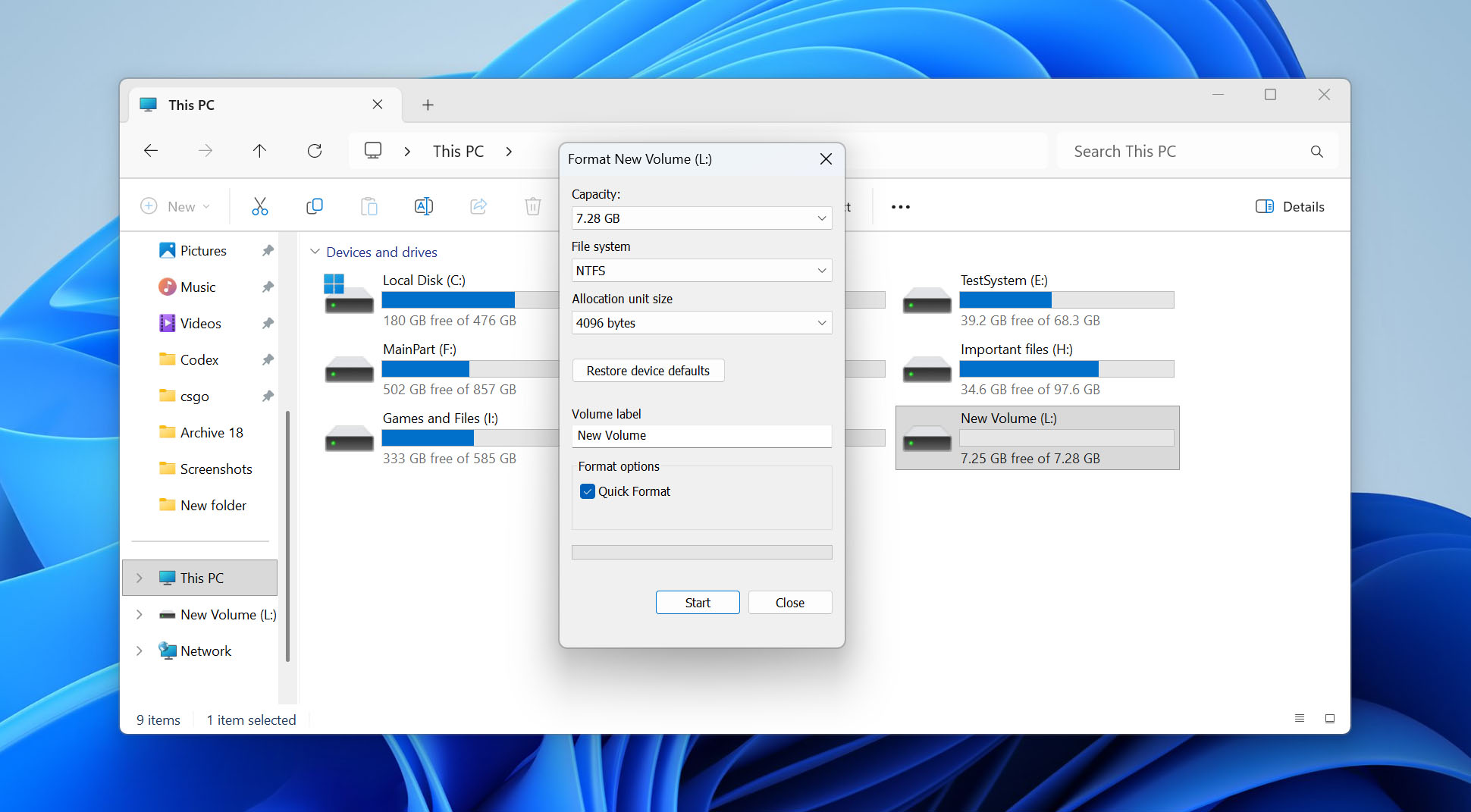
Quick Format löscht einfach die Dateisystemstruktur und markiert den gesamten Speicherplatz als verfügbar. Wenn Sie die Option Quick Format deaktivieren, führt Windows stattdessen ein vollständiges Format durch, das die gesamte SD-Karte gründlich auf fehlerhafte Sektoren überprüft und jeden Speicherort neu beschreibt. Wenn Sie besser verstehen möchten, was mit Ihren Daten nach dem Formatieren einer SD-Karte geschieht und wie sich verschiedene Formatierungsmethoden auf Ihre Wiederherstellungschancen auswirken, lesen Sie unseren ausführlicher Artikel zu diesem Thema.
Wie Sie eine Beschädigung der SD-Karte in Zukunft verhindern können
Obwohl keine SD-Karte ewig hält, werden viele Fälle von Beschädigung durch alltägliche Fehler verursacht, die leicht zu vermeiden sind. Wenn Sie die folgenden Empfehlungen beachten, können Sie das Risiko von Dateisystembeschädigungen, unerwartetem Datenverlust und vorzeitigem Kartenversagen verringern.
- Entfernen Sie die Karte niemals, während Ihr Computer, Ihre Kamera oder Ihr Telefon noch Daten liest oder schreibt. Verwenden Sie unter Windows “Hardware sicher entfernen” und werfen Sie auf anderen Geräten die Karte nach Möglichkeit über das Betriebssystem aus.
- Formatieren Sie die Karte in dem Gerät, das sie verwenden wird. Kameras, Drohnen und andere Geräte erstellen oft ihre eigene Ordnerstruktur und Speichereinstellungen. Das Formatieren der Karte direkt im Gerät hilft, Kompatibilitätsprobleme später zu vermeiden.
- Vermeiden Sie es, dieselbe SD-Karte in mehreren Geräten zu verwenden. Das häufige Wechseln einer Karte zwischen Kameras, Handys, Drohnen und Computern erhöht die Wahrscheinlichkeit von Dateisystemkonflikten und -beschädigungen.
- Versuchen Sie, mindestens 10-15 % der Kapazität der Karte frei zu halten. Eine vollständig gefüllte SD-Karte ist anfälliger für Schreibfehler und bietet dem Controller weniger Spielraum für effizientes Wear-Leveling.
- Entfernen Sie nicht die Batterie, schalten Sie das Gerät nicht aus, oder werfen Sie die SD-Karte nicht aus, während Fotos, Videos oder andere Dateien noch gespeichert werden. Unterbrochene Schreibvorgänge sind eine der häufigsten Ursachen für Dateibeschädigungen.
- Gefälschte und minderwertige Karten verwenden oft minderwertigen Flash-Speicher oder täuschen die angegebene Kapazität vor, was die Wahrscheinlichkeit von Beschädigungen stark erhöht. Wenn Sie eine neue Karte auf einem Online-Marktplatz gekauft haben, lohnt es sich, deren tatsächliche Kapazität mit einem Tool wie FakeFlashTest zu überprüfen, bevor Sie wichtige Dateien darauf speichern.
- Flash-Speicher nutzen sich mit der Zeit ab. Wenn Ihre SD-Karte mehrere Jahre stark verwendet wurde oder bereits gelegentliche Fehler anzeigt, ist es sicherer, sie zu ersetzen, als auf einen Totalausfall zu warten.
- Schützen Sie die Karte vor physischen Schäden. Bewahren Sie SD-Karten in Schutzhüllen auf und vermeiden Sie den Kontakt mit Feuchtigkeit, übermäßiger Hitze, Biegen, Staub oder statischer Elektrizität. Physische Schäden können ein wiederherstellbares Problem schnell in einen dauerhaften Datenverlust verwandeln.
- Sichern Sie wichtige Dateien regelmäßig. Selbst bei sorgfältiger Nutzung können SD-Karten ohne Vorwarnung ausfallen. Eine weitere Kopie Ihrer Fotos, Videos und Dokumente auf einem Computer, einer externen Festplatte oder einem Cloud-Speicher ist nach wie vor der beste Schutz vor dauerhaftem Datenverlust.
Abschließende Gedanken
Wir hoffen, dass Ihnen dieser Leitfaden dabei geholfen hat, Ihre Dateien wiederherzustellen und Ihre beschädigte SD-Karte in einen funktionierenden Zustand zu versetzen. Sie wissen nun nicht nur, was zu tun ist, wenn eine Beschädigung auftritt, sondern auch, wie Sie die Wahrscheinlichkeit verringern können, erneut auf dasselbe Problem zu stoßen.
Natürlich kann jede Situation mit einer beschädigten SD-Karte einzigartig sein, und Vorbeugung ist möglicherweise nicht immer möglich. Wenn Sie mit einem spezifischen Problem konfrontiert sind, das hier nicht behandelt wird, schauen Sie sich den FAQ-Bereich unten an. Sie können uns auch direkt im Kommentarfeld unten kontaktieren oder uns über unsere Social-Media-Kanäle erreichen: Facebook, X (Twitter) oder LinkedIn. Wir überwachen diese Kanäle regelmäßig und helfen unseren Lesern gerne bei der Lösung ihrer Datenwiederherstellungsprobleme.
Wir haben vor Kurzem auch unser Community-Forum gestartet, wo Sie bestehende Diskussionen durchsuchen können, um zu sehen, wie andere ähnliche SD-Karten-Probleme gelöst haben, oder Ihr eigenes Thema starten können. Unsere Datenrettungsexperten und Community-Mitglieder beantworten dort regelmäßig Fragen, sodass es ein großartiger Ort ist, um bei ungewöhnlicheren Fällen Hilfe zu bekommen.