Um cartão SD corrompido muitas vezes pode ser reparado. Se você está perguntando se um cartão SD corrompido pode ser consertado, a resposta depende da causa da corrupção, mas em muitos casos isso é possível. Se o cartão contém arquivos importantes, sua primeira prioridade deve ser recuperá-los antes de tentar qualquer reparo. Métodos de reparo como formatação, reparticionamento ou reparo do sistema de arquivos podem destruir permanentemente os dados existentes ou torná-los irrecuperáveis. Neste guia, explicamos como recuperar arquivos com segurança de um cartão SD corrompido e mostramos as maneiras mais eficazes de reparar a própria corrupção.
📝 Nota: Este guia foca especificamente em como reparar problemas no sistema de arquivos do cartão SD. Se você está tentando recuperar arquivos corrompidos que já estão danificados (como vídeos que não podem ser reproduzidos ou documentos que não podem ser abertos), isso é um problema diferente. Temos um guia separado em recuperando arquivos corrompidos que cobre esses cenários.
Visão geral rápida de suas opções de recuperação de dados e reparo de cartão SD corrompido
Quando um cartão SD fica corrompido, geralmente não há motivo para tentar determinar a causa exata antes de agir – o problema pode ser qualquer coisa, desde corrupção sistema de arquivos até uma partição danificada ou simplesmente um cartão SD envelhecido chegando ao fim de sua vida útil.
Use a tabela abaixo para identificar os sintomas que correspondem à sua situação e pule para o método apropriado. Se você não tiver certeza de qual cenário se aplica, siga os métodos na ordem. Apenas lembre-se da regra de que, se o cartão SD contiver arquivos importantes, recupere-os antes de tentar qualquer reparo.
| Situação | Método Recomendado | Por Que Isso Ajuda |
| Recupere Seus Arquivos Primeiro | ||
| O cartão SD contém arquivos importantes | Software de Recuperação de Dados para PC | Este deve ser sempre o seu primeiro passo antes de tentar reparos, pois muitos métodos de reparo podem destruir permanentemente dados recuperáveis. |
| Você só tem um smartphone Android disponível | Aplicativo de Recuperação de Dados para Android | Se você estiver recuperando arquivos de um dispositivo Android, veja nosso guia de recuperação do Android ou, se já conhece o básico, consulte nosso classificações dos softwares de recuperação de dados Android testados. |
| O cartão tem dano físico ou armazena dados críticos | Serviço de Recuperação Profissional | A opção mais segura quando o cartão SD possui dano físico ou os dados são valiosos demais para arriscar métodos caseiros de recuperação. |
| Corrija a Corrupção | ||
| O cartão não é reconhecido ou se comporta de forma diferente em outro computador | Tente Outro Leitor de Cartão ou Dispositivo | Ajuda a determinar se o problema é causado pelo próprio cartão SD ou pelo seu computador, adaptador USB ou leitor de cartão. |
| O cartão é detectado mas não aparece no Explorador de Arquivos | Verifique o Gerenciador de Dispositivos / Atualize os Drivers | Resolve problemas causados por drivers de armazenamento ausentes, desatualizados ou corrompidos que impedem o Windows de acessar o cartão. |
| O cartão SD aparece vazio, mas o espaço está sendo usado | Reexibir Arquivos Ocultos | Restaura arquivos ocultos por malware ou atributos de arquivo incorretos sem modificar o sistema de arquivos. |
| O cartão não possui letra de unidade | Atribua uma Nova Letra de Unidade | Torna o cartão SD visível no Explorador de Arquivos quando o Windows não atribuiu uma letra de unidade. |
| O Windows relata erros no sistema de arquivos | CHKDSK / Verificação de Erros | Repara problemas comuns de sistemas de arquivos e pode restaurar o acesso quando a corrupção é relativamente menor. |
| A partição está ausente ou danificada | TestDisk | Reconstrói a tabela de partição e restaura partições perdidas sem formatar o cartão. |
| O cartão aparece como RAW | Criar uma Nova Partição | Recria a estrutura da partição após recuperar seus dados importantes, permitindo que o Windows use o cartão novamente. |
| Você suspeita que o cartão é falsificado | FakeFlashTest | Verifica se a capacidade real de armazenamento do cartão SD corresponde à capacidade anunciada. |
| Nada mais resolve a corrupção | Reformate o Cartão SD | Reconstrói o sistema de arquivos do zero e só deve ser usado após recuperar qualquer dado importante. |
Antes de prosseguir para recuperar arquivos do seu cartão SD corrompido ou tentar reparar o próprio cartão, reserve dois minutos para verificar se o Windows ainda consegue detectá-lo corretamente. Abra o Gerenciamento de Disco e veja se o cartão SD aparece lá com sua capacidade correta. Este é um dos sinais mais claros de que os métodos abaixo ainda podem ser aplicados.
Se o cartão SD não aparecer no Gerenciamento de Disco, ou se mostrar um tamanho totalmente errado em vez da sua capacidade real, métodos de recuperação e reparo caseiros provavelmente não irão ajudar. Nesse caso, envie o cartão para um centro profissional de recuperação de dados se ele contiver arquivos importantes, ou substitua por um novo cartão se os dados não forem importantes.
Como Recuperar Dados de um Cartão SD Corrompido
A corrupção do cartão SD muitas vezes impede que o Windows acesse o cartão e os arquivos armazenados nele pelos meios normais. Nessas situações, geralmente é necessário um software de recuperação de dados que possa contornar problemas no sistema de arquivos e escanear o cartão diretamente para encontrar dados recuperáveis.
Nossa solução recomendada é Disk Drill, e por um bom motivo. Em nossos testes independentes, ela alcançou a maior taxa de recuperação com 98%, além de oferecer um dos tempos de varredura mais rápidos – escaneamos um cartão SD de 64 GB em menos de 10 minutos. Você pode ver como ela se compara com outras ferramentas em nosso Classificação de softwares de recuperação de cartão SD ou ler o que outros usuários recomendam em esta discussão da comunidade.
O Disk Drill também inclui várias ferramentas extras que são extremamente úteis ao lidar com cartões SD corrompidos. Vamos focar nas duas que mais importam para este guia, mas se você quiser saber mais sobre seus outros recursos, confira nosso revisão completa do Disk Drill.
Um dos recursos mais valiosos do Disk Drill para cartões SD corrompidos é a capacidade de criar uma imagem completa do cartão, e recomendamos utilizá-lo antes de escanear o cartão. A corrupção pode piorar com o tempo e alguns cartões SD param de funcionar completamente após várias tentativas de leitura. Uma imagem de disco permite que você recupere arquivos a partir de uma cópia, em vez do cartão original, e ainda oferece outra chance caso algo dê errado depois.
- Primeiro, baixar e instale o Disk Drill no seu computador (não no cartão SD!).
- Conecte seu cartão SD corrompido através de um leitor de cartão.
- Abra o Disk Drill e procure por Backup Byte-a-Byte na barra lateral esquerda.
- Selecione seu cartão SD na lista de dispositivos disponíveis.
- Clique no botão Criar backup no canto superior direito.
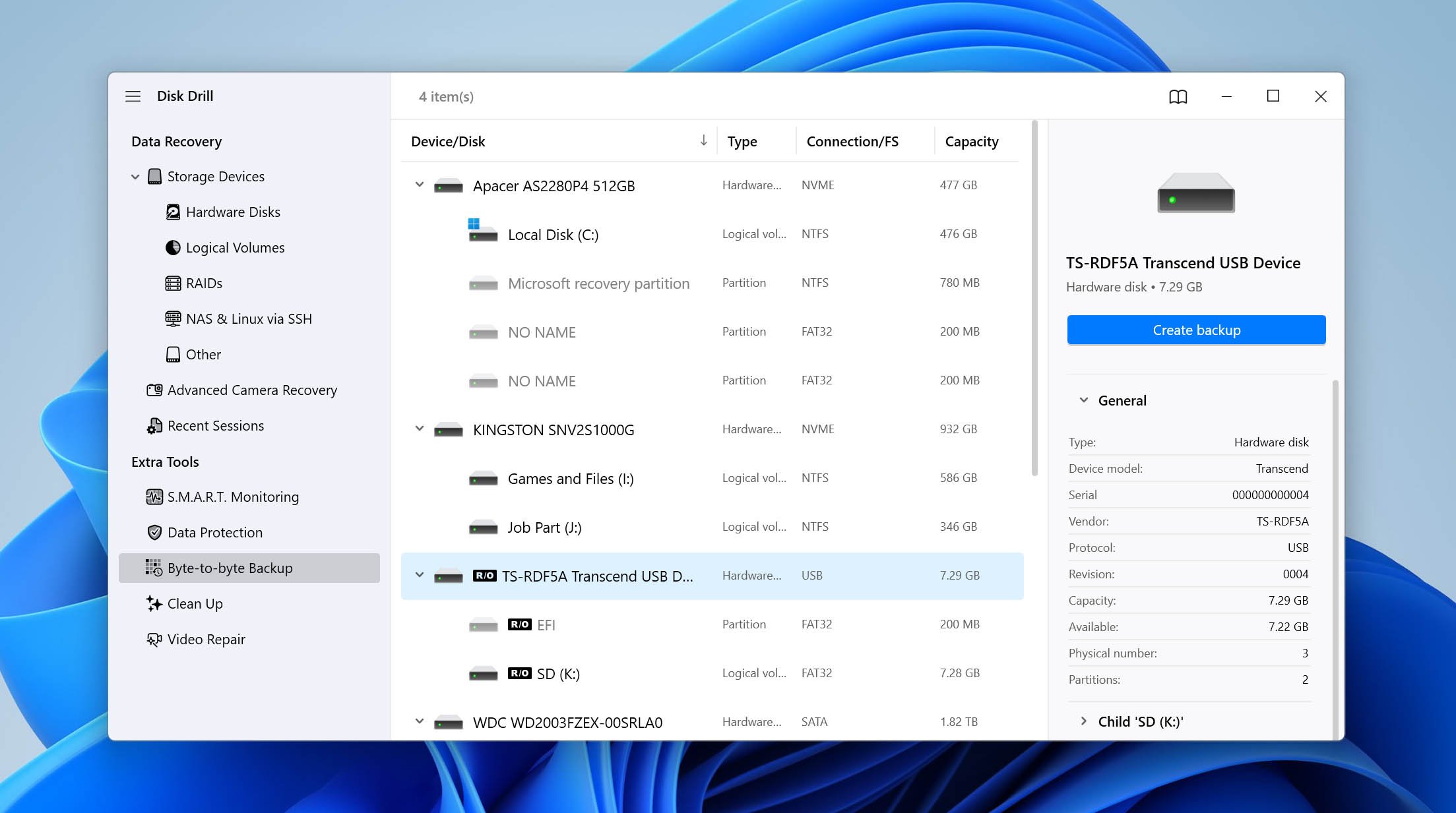
- Escolha um local no seu computador para salvar a imagem (certifique-se de ter espaço livre suficiente, pois a imagem terá o mesmo tamanho que a capacidade do seu cartão SD).
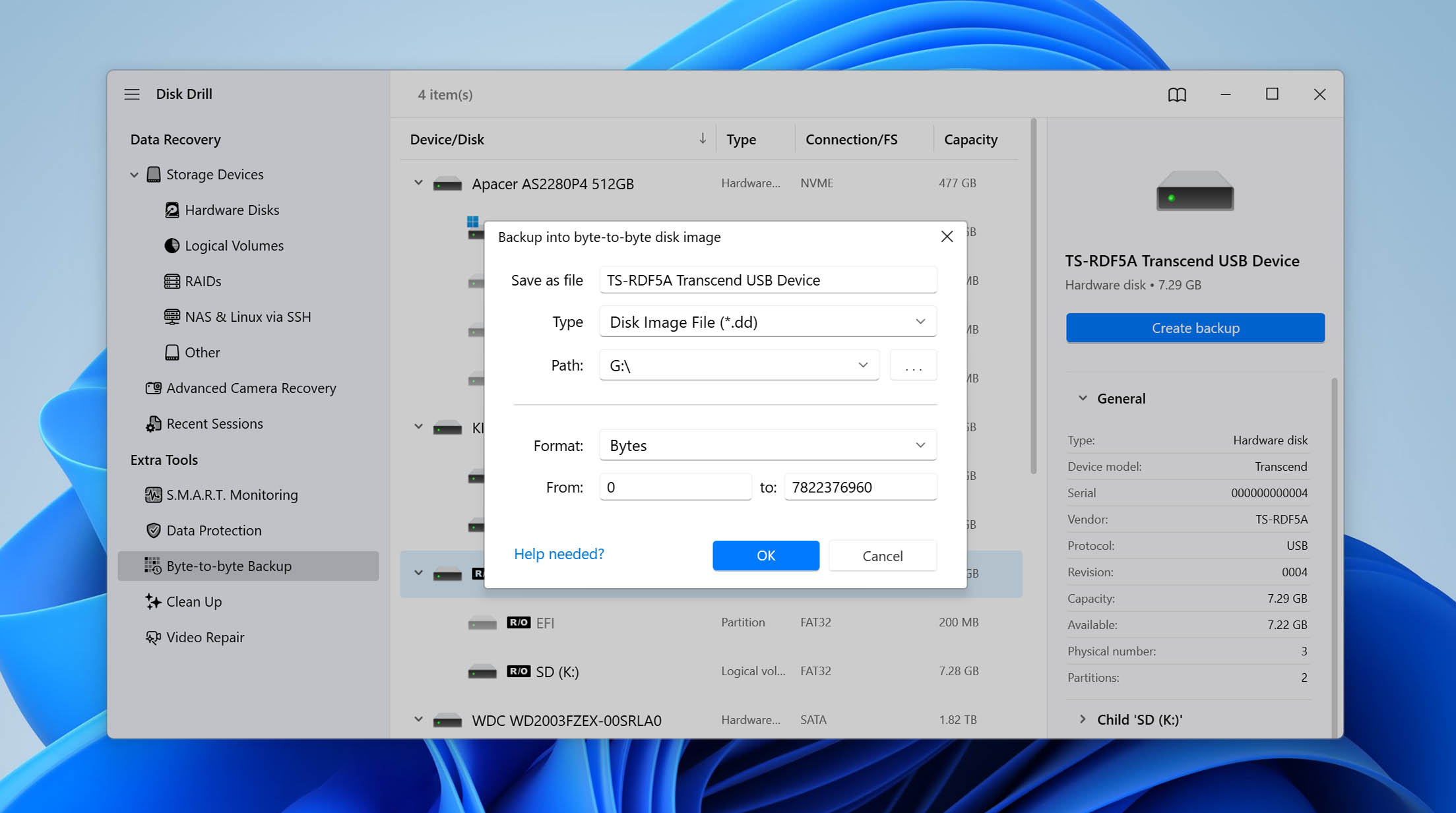
- Aguarde até que o processo de backup seja concluído.
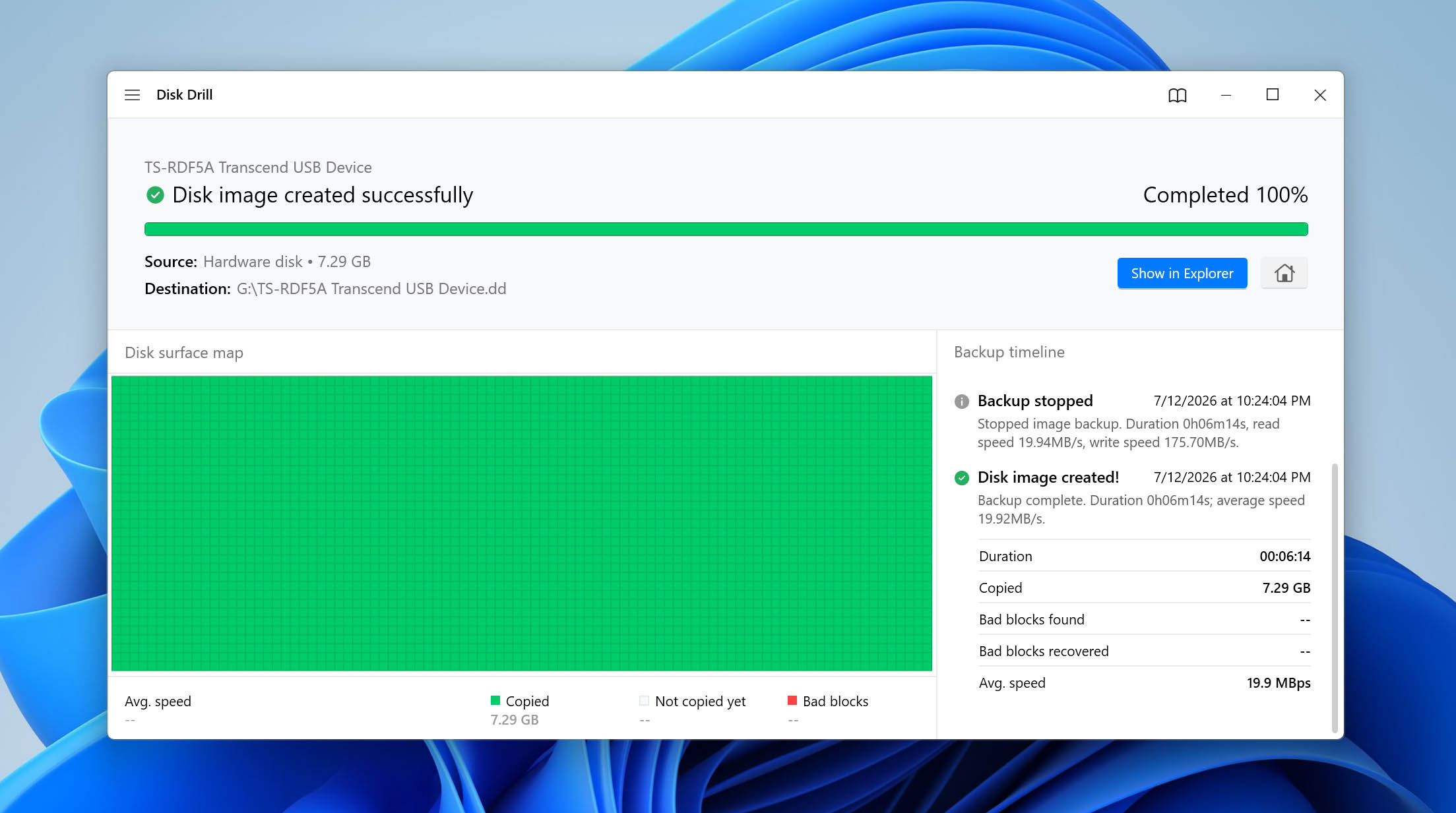
Depois de ter uma imagem do seu cartão SD, é hora de recuperar seus arquivos. Aqui está o processo passo a passo:
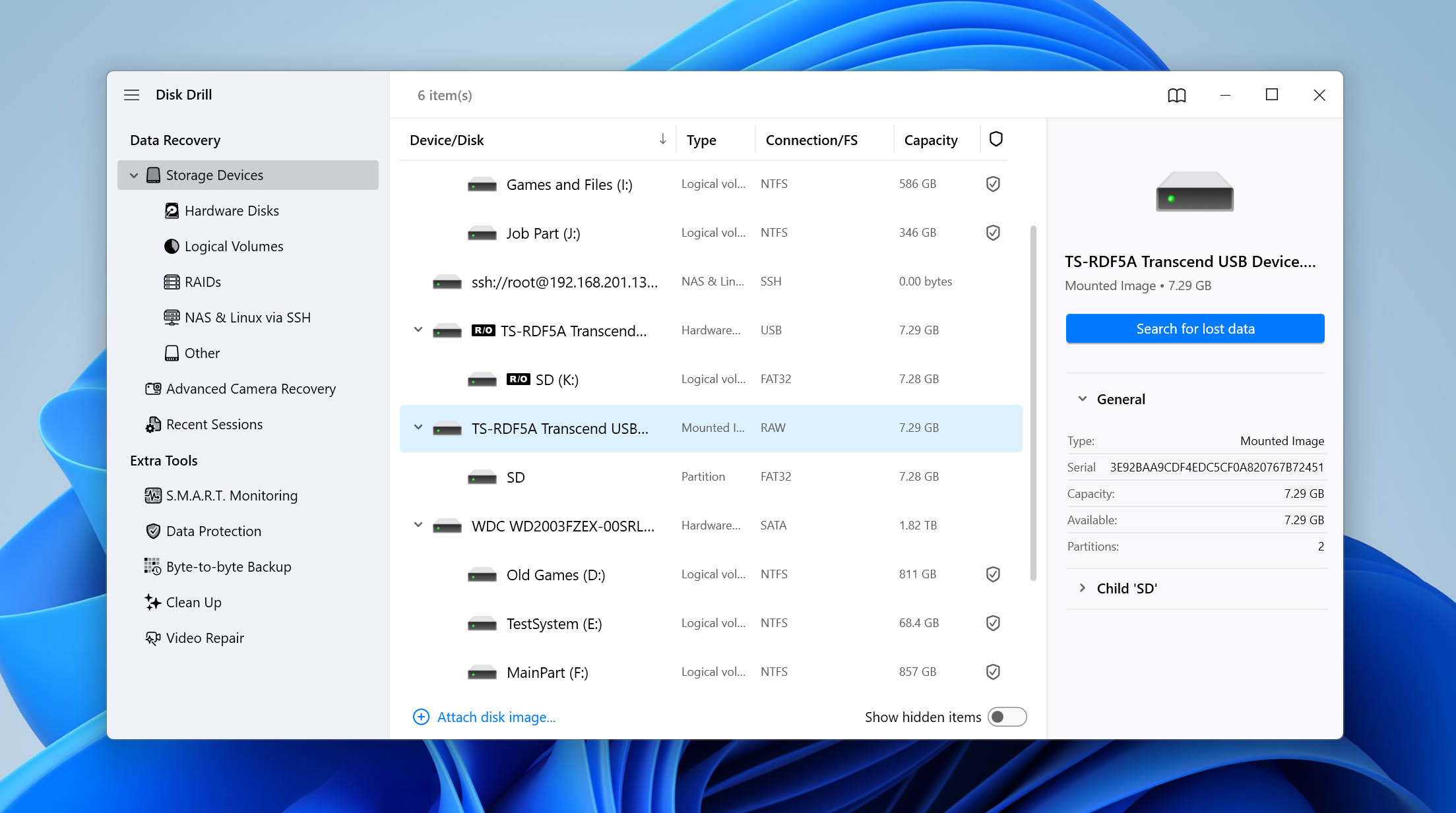
- Navegue até a seção de Dispositivos de Armazenamento no Disk Drill e clique em Anexar imagem de disco no final da lista de dispositivos.
- Selecione a imagem que você acabou de criar e clique em Procurar por dados perdidos para iniciar a varredura.
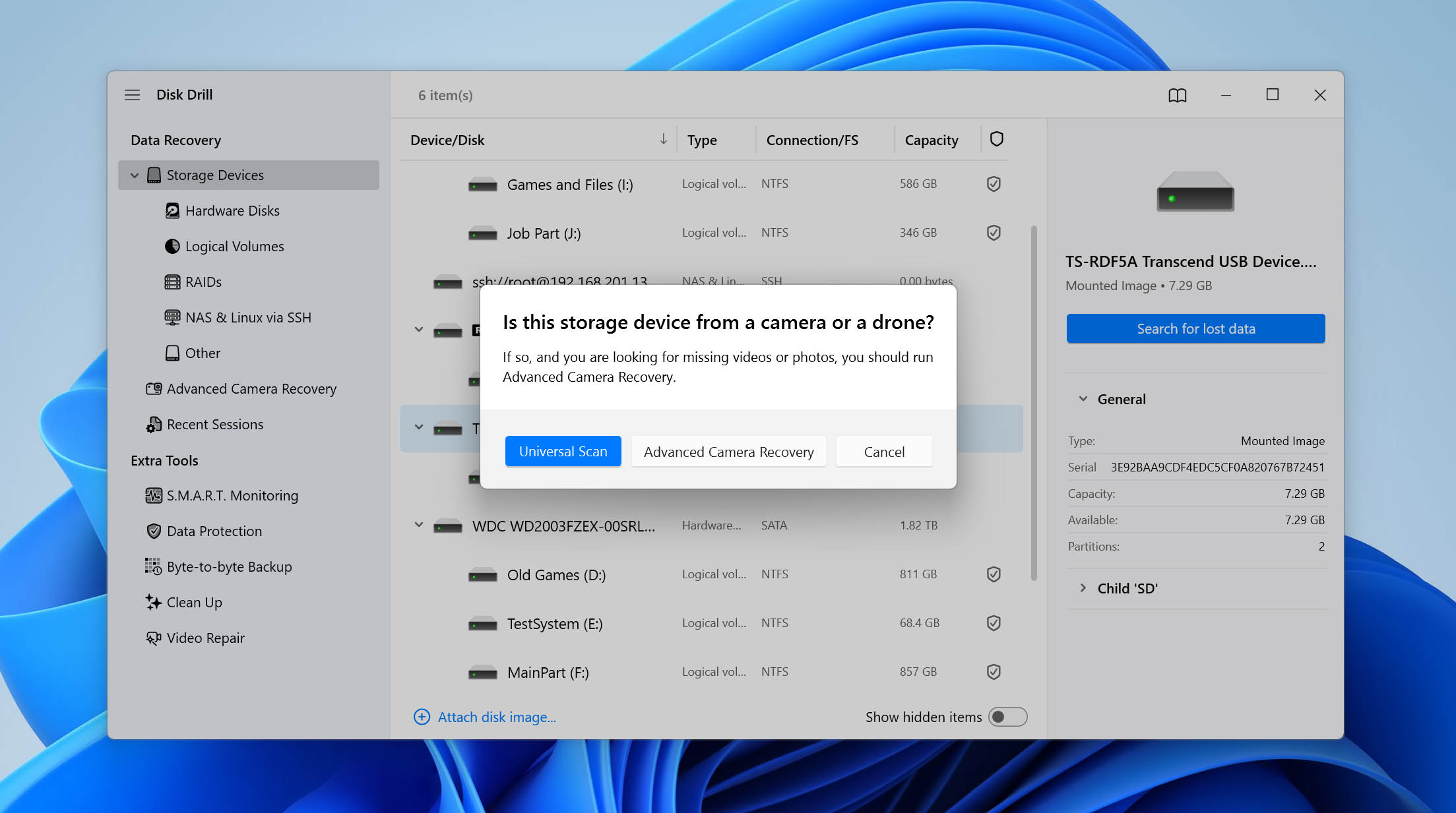
- Clique em Verificação Universal para realizar uma varredura completa de todos os arquivos recuperáveis. O segundo recurso que mencionamos anteriormente, Recuperação Avançada de Câmera, foi projetado especificamente para vídeos fragmentados gravados em câmeras. Se você está tentando recuperar gravações de câmeras, execute essa opção como uma varredura separada após a Verificação Universal para maximizar as chances de recuperar esses vídeos.
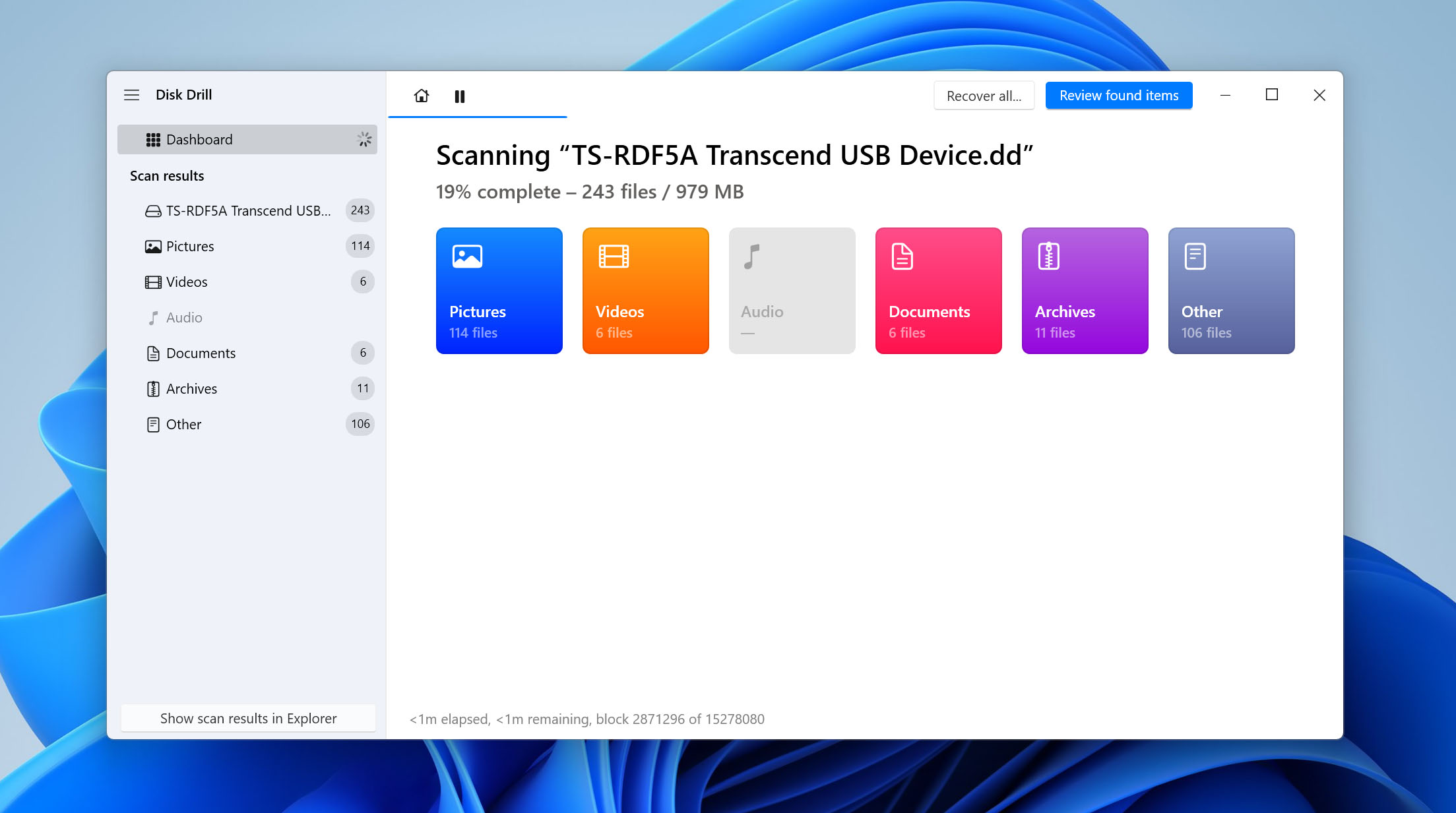
- Aguarde o Disk Drill terminar de escanear o backup ou clique no botão Revisar itens encontrados para ver os arquivos recuperáveis assim que forem encontrados (a varredura continuará em segundo plano).
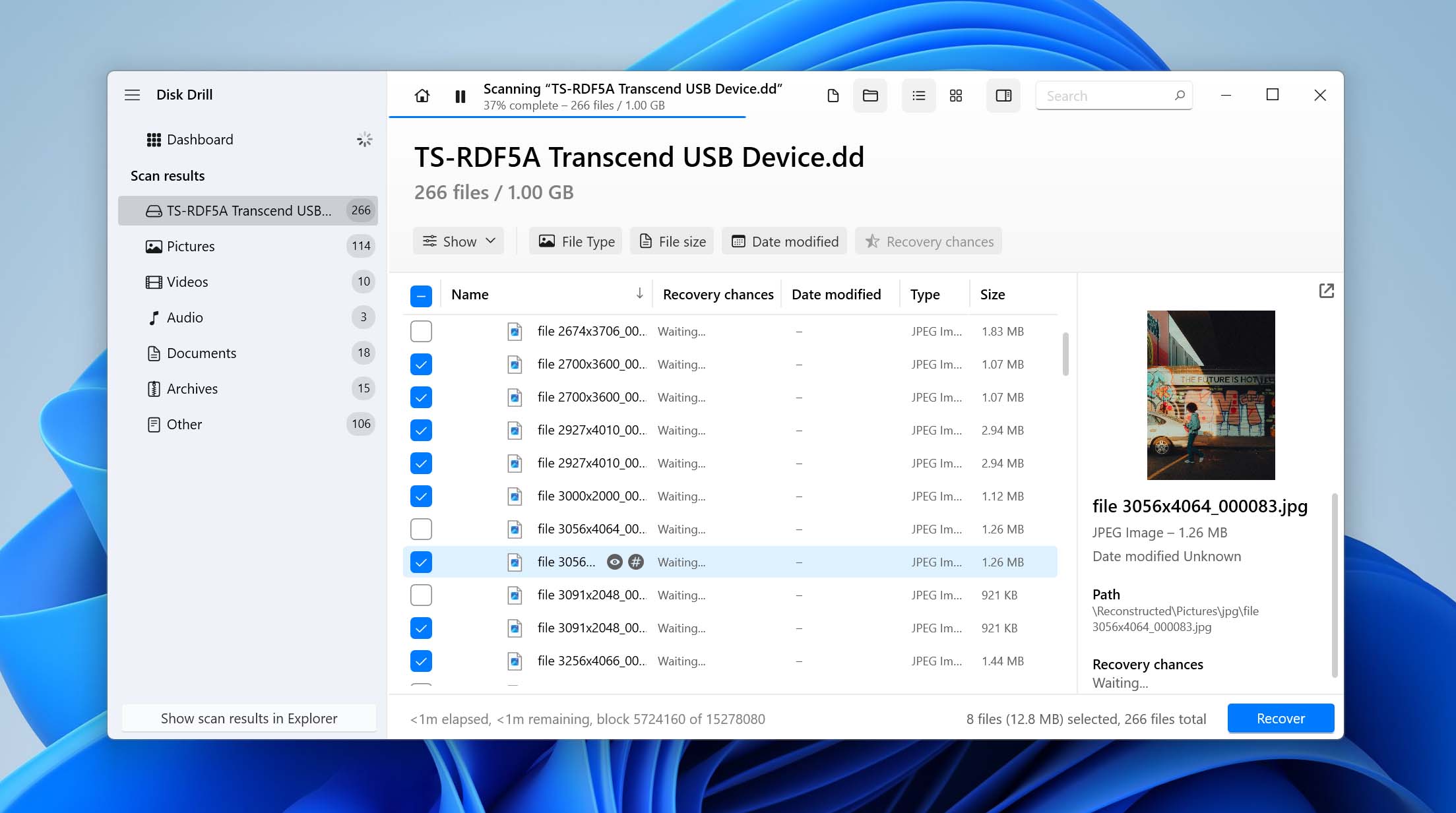
- Vá pelos arquivos do backup e selecione tudo o que você deseja recuperar. Você pode usar os filtros na parte superior para filtrar os resultados por tipo de arquivo.
- Clique em Recuperar e escolha um local de recuperação em outro disco (nunca recupere para o mesmo cartão SD!)
A versão gratuita do Disk Drill permite recuperar até 100 MB de dados no Windows, o que geralmente é suficiente para recuperar seus arquivos mais importantes e testar se seus dados podem ser recuperados do cartão. Se você precisar de mais, pode atualizar para o Disk Drill Pro para recuperação ilimitada.
📝 Nota: Como lembrete, se o cartão SD estiver com danos físicos ou não for detectado pelo seu computador, os serviços profissionais de recuperação de dados geralmente são sua única opção realista. Eles podem recuperar dados diretamente dos chips de memória usando equipamentos especializados que não estão disponíveis para consumidores. Se os arquivos do cartão forem importantes, procure um serviço de recuperação confiável e solicite uma avaliação.
Como Corrigir um Cartão SD Corrompido no Windows
Nesta seção, vamos guiá-lo por vários métodos eficazes destinados a restaurar a funcionalidade do seu cartão SD. Desde etapas simples de solução de problemas até técnicas de reparo mais avançadas, esses métodos foram projetados para ajudá-lo a tornar seu cartão SD utilizável novamente.
Método 1: Acesse o cartão SD de outro dispositivo
Para descartar a possibilidade de seu computador ser a causa da corrupção, recomendamos que você comece conectando seu cartão SD a outro dispositivo. Se você não tiver acesso a outro computador, pode usar um smartphone ou uma smart TV com entrada para cartão SD.
Se você consegue acessar o conteúdo do seu cartão SD normalmente a partir de outro dispositivo, então há algo errado com o seu computador ou com o leitor de cartão de memória. Novamente, a solução mais simples é adquirir um novo leitor de cartão de memória e tentar novamente. Se isso não ajudar, você deve verificar a integridade do seu sistema operacional, pois seus problemas podem ser causados por drivers ausentes ou com defeito.
Método 2: Verifique o Gerenciador de Dispositivos e Atualize os Drivers do Cartão SD
Às vezes, o próprio cartão SD não é o problema. O Windows pode não conseguir carregar o driver correto para o leitor de cartão ou controlador de armazenamento, fazendo com que um cartão SD saudável pareça inacessível ou impedindo que ele seja detectado corretamente. Verificar o Gerenciador de Dispositivos leva apenas um minuto e pode poupá-lo de tentar reparos desnecessários.
- Pressione Windows + X e selecione Gerenciador de Dispositivos.
- Expanda as categorias Unidades de disco, Dispositivos de tecnologia de memória e Controladores Universal Serial Bus.
- Procure seu cartão SD ou leitor de cartão. Se você vir um ícone de aviso amarelo, clique com o botão direito no dispositivo e selecione Atualizar driver.
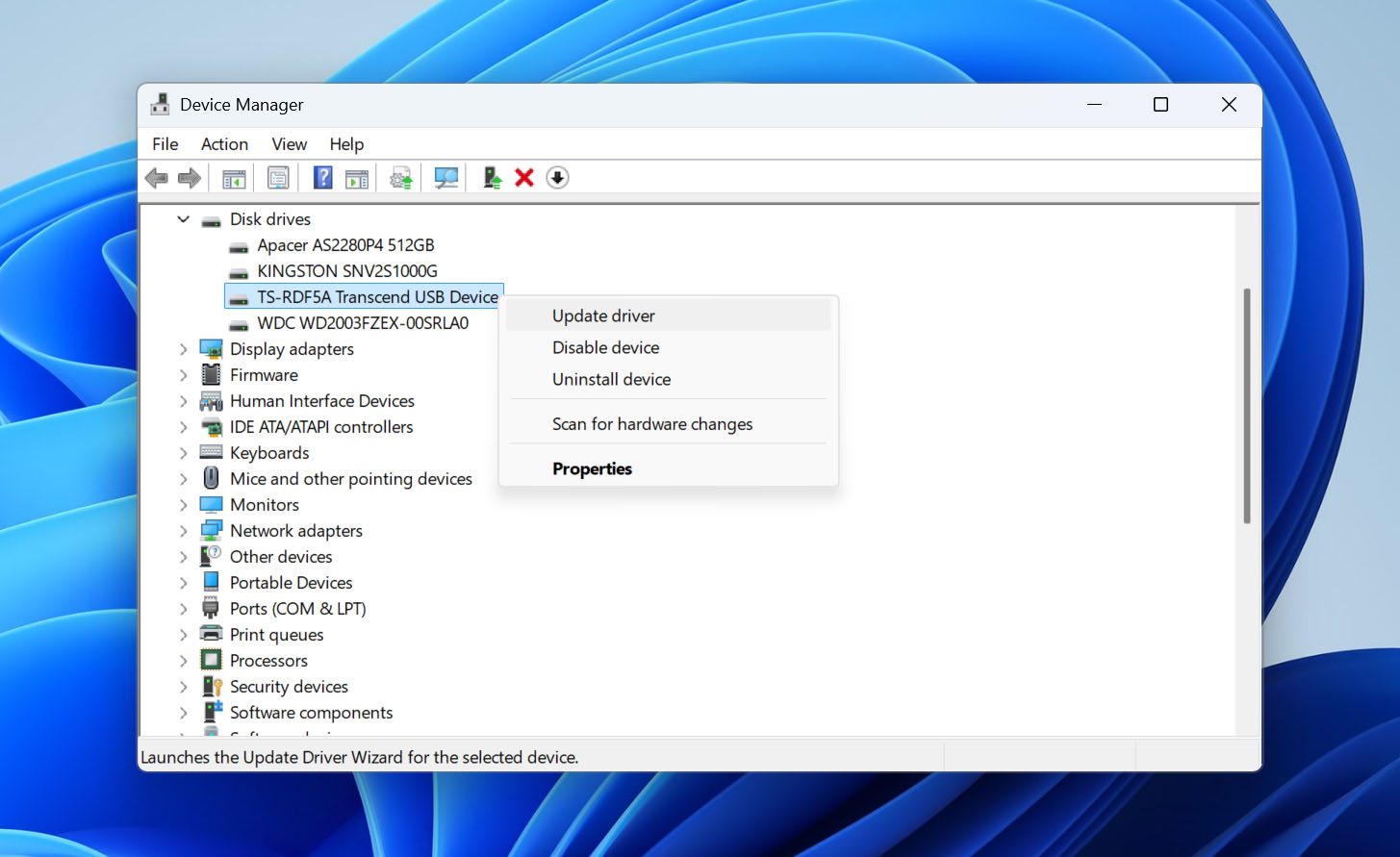
- Escolha Pesquisar drivers automaticamente e deixe o Windows instalar quaisquer atualizações disponíveis.
- Se nenhuma atualização for encontrada, clique novamente com o botão direito no dispositivo e selecione Desinstalar dispositivo. Reinicie o computador e o Windows irá reinstalar o driver automaticamente.
- Reinsira o cartão SD e verifique se agora ele é detectado corretamente.
Método 3: Mostrar arquivos ocultos no cartão SD
Se o seu cartão SD aparecer vazio mesmo que o Windows mostre que o espaço de armazenamento ainda está sendo utilizado, seus arquivos podem não ter sumido de fato. Malware, operações de arquivos interrompidas ou erros do sistema de arquivos podem alterar os atributos dos arquivos e marcar tudo como oculto. Antes de tentar a recuperação de dados ou reparos mais avançados, vale a pena verificar se seus arquivos simplesmente precisam ser desocultados.
- Conecte o cartão SD ao seu computador.
- Pressione Windows + X e selecione Terminal do Windows (Admin) ou Prompt de Comando (Admin).
- Identifique a letra da unidade do seu cartão SD no Explorador de Arquivos (por exemplo, E:).
- Execute o seguinte comando, substituindo X pela letra da unidade do seu cartão SD: attrib -h -r -s /s /d X:\*.*
- Aguarde o comando terminar, depois reabra o cartão SD no Explorador de Arquivos e verifique se seus arquivos reapareceram.
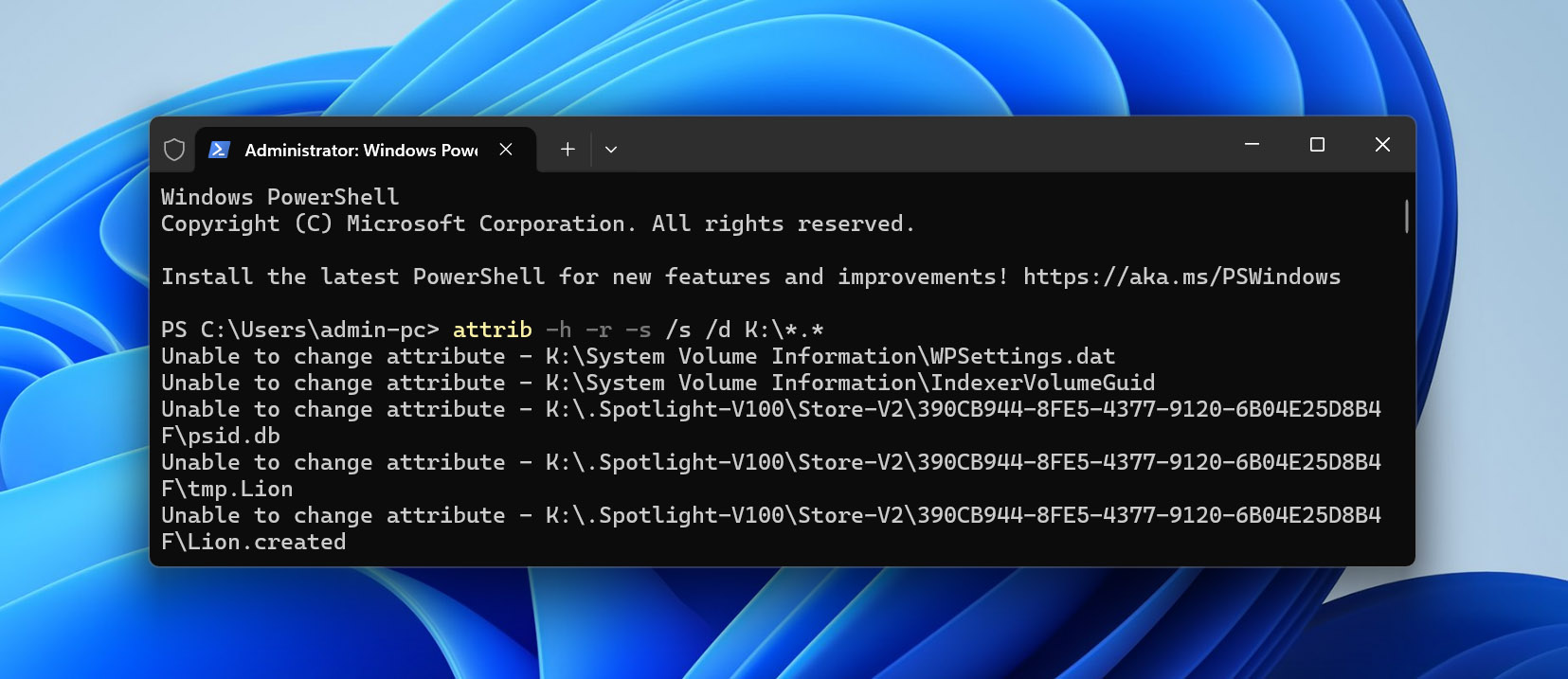
O comando remove os atributos Oculto, Somente leitura e Sistema de todos os arquivos e pastas no cartão SD. Se os arquivos estavam apenas ocultos, eles devem se tornar visíveis novamente imediatamente.
Método 4: Alterar a Letra da Unidade do Cartão SD
Quando um cartão SD fica corrompido, o Windows pode não atribuir automaticamente uma letra de unidade a ele, o que pode fazer com que apareça totalmente inacessível no Explorador de Arquivos. Ao atribuir manualmente uma nova letra de unidade, às vezes é possível restaurar o acesso ao cartão e ao seu conteúdo. Veja como alterar a letra da unidade:
- Pressione Windows + X e selecione Gerenciamento de Disco.
- Clique com o botão direito em seu cartão SD e selecione a opção Alterar letra de unidade e caminhos.
- Clique em Alterar e atribua uma letra diferente ao seu cartão SD. Clique em OK para confirmar sua escolha.
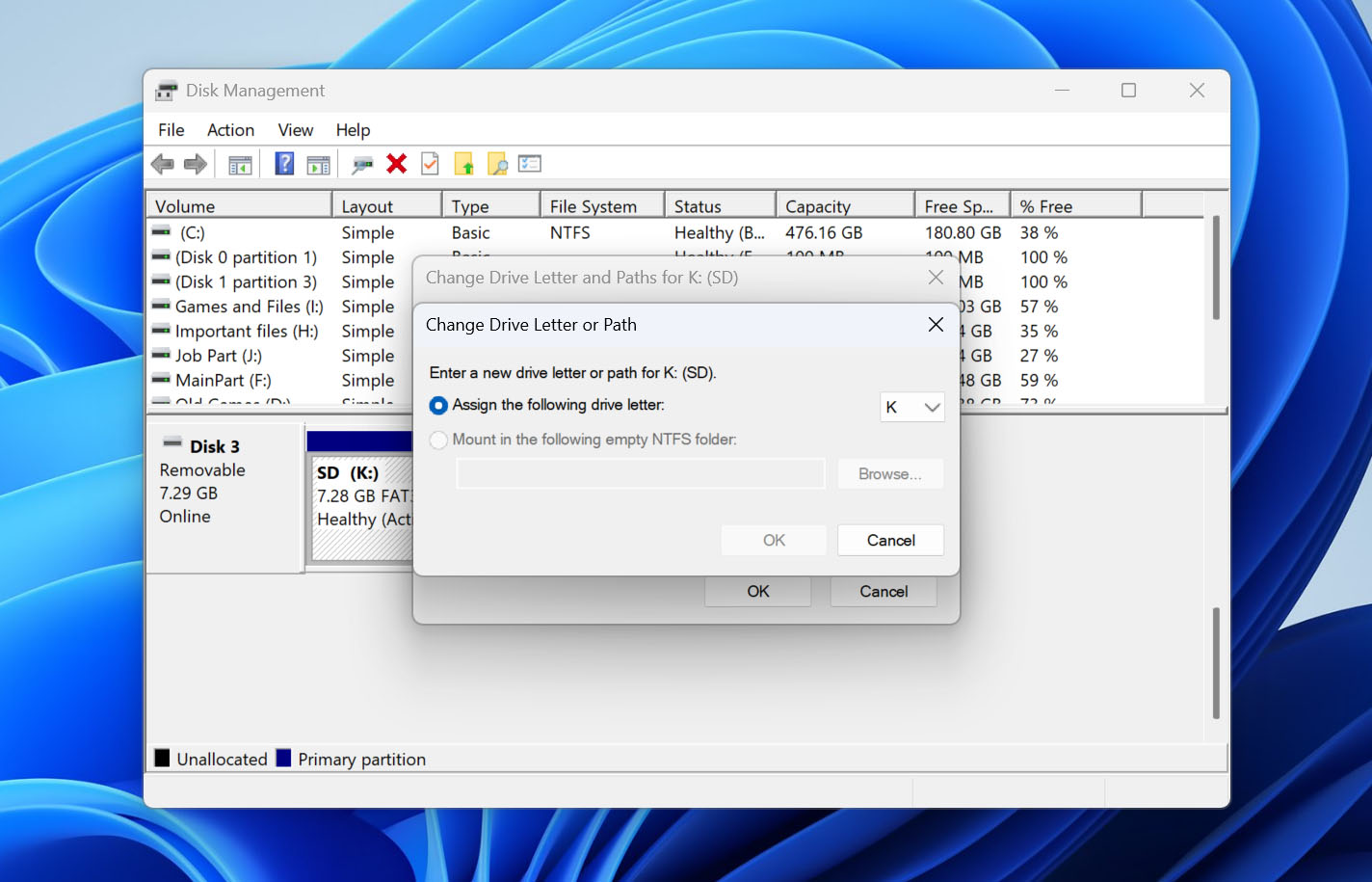
Claro, se o seu cartão SD realmente foi corrompido, será necessário mais do que apenas mudar a letra da unidade para corrigir a corrupção e restaurar os dados corrompidos do cartão SD, e é aí que o próximo método entra em cena.
Método 5: Corrija erros do sistema de arquivos usando as ferramentas de reparo integradas do Windows
O Windows oferece duas formas de verificar e reparar cartões SD corrompidos: a ferramenta gráfica de Verificação de Erros e sua equivalente por linha de comando, o CHKDSK. Ambas as ferramentas podem diagnosticar e corrigir erros no sistema de arquivos, localizar setores defeituosos e recuperar informações legíveis desses setores.
⚠️ Importante: Antes de usar essas ferramentas de reparo, certifique-se de que você já recuperou seus dados importantes. Ferramentas de reparo integradas como o CHKDSK podem, às vezes, causar perda de dados, e é por isso que começamos este guia com métodos de recuperação de dados.
Opção 1: Usando a Ferramenta de Verificação de Erros (Interface Gráfica)
Se você preferir usar uma interface gráfica, o Windows inclui uma ferramenta de Verificação de Erros fácil de usar:
- Abra o Windows Explorer e selecione Este Computador no painel à esquerda.
- Clique com o botão direito no seu cartão SD e selecione Propriedades.
- Vá para a guia Ferramentas e clique em Verificar.
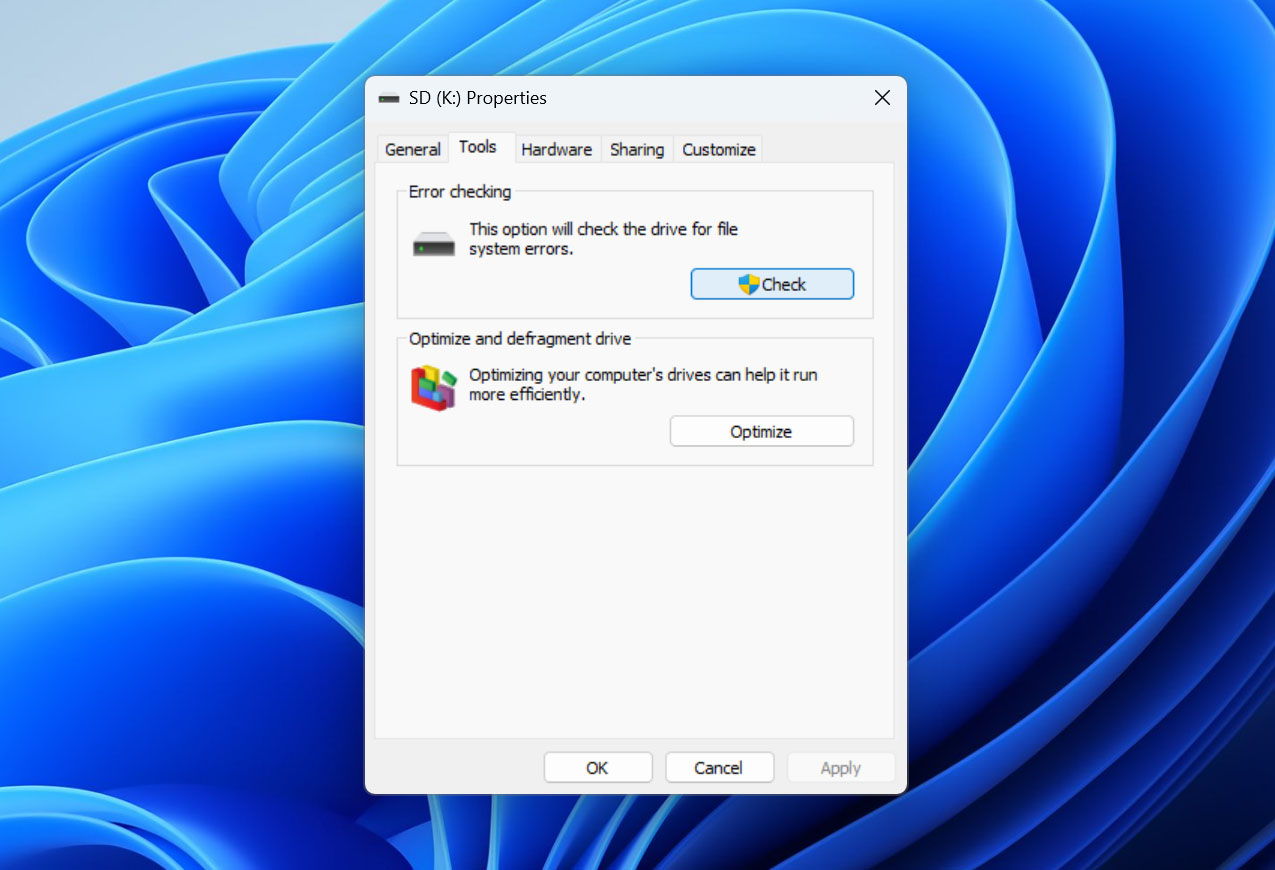
- Selecione Verificar e reparar unidade mesmo que nenhum erro seja encontrado.
Opção 2: Usando o CHKDSK (Linha de Comando)
A ferramenta de Verificação de Erros na verdade usa CHKDSK nos bastidores. Usar o CHKDSK diretamente oferece mais controle sobre o processo de reparo e fornece informações detalhadas sobre quaisquer problemas encontrados. Veja como usá-lo:
- Anote a letra da unidade do seu cartão SD no Windows Explorer.
- Pressione Windows + X e selecione Windows PowerShell (Admin).
- Digite o seguinte comando e pressione Enter (substitua X pela letra da unidade do seu cartão SD):
chkdsk X: /r. - Se for solicitado sobre forçar a desmontagem, digite Y e pressione Enter.
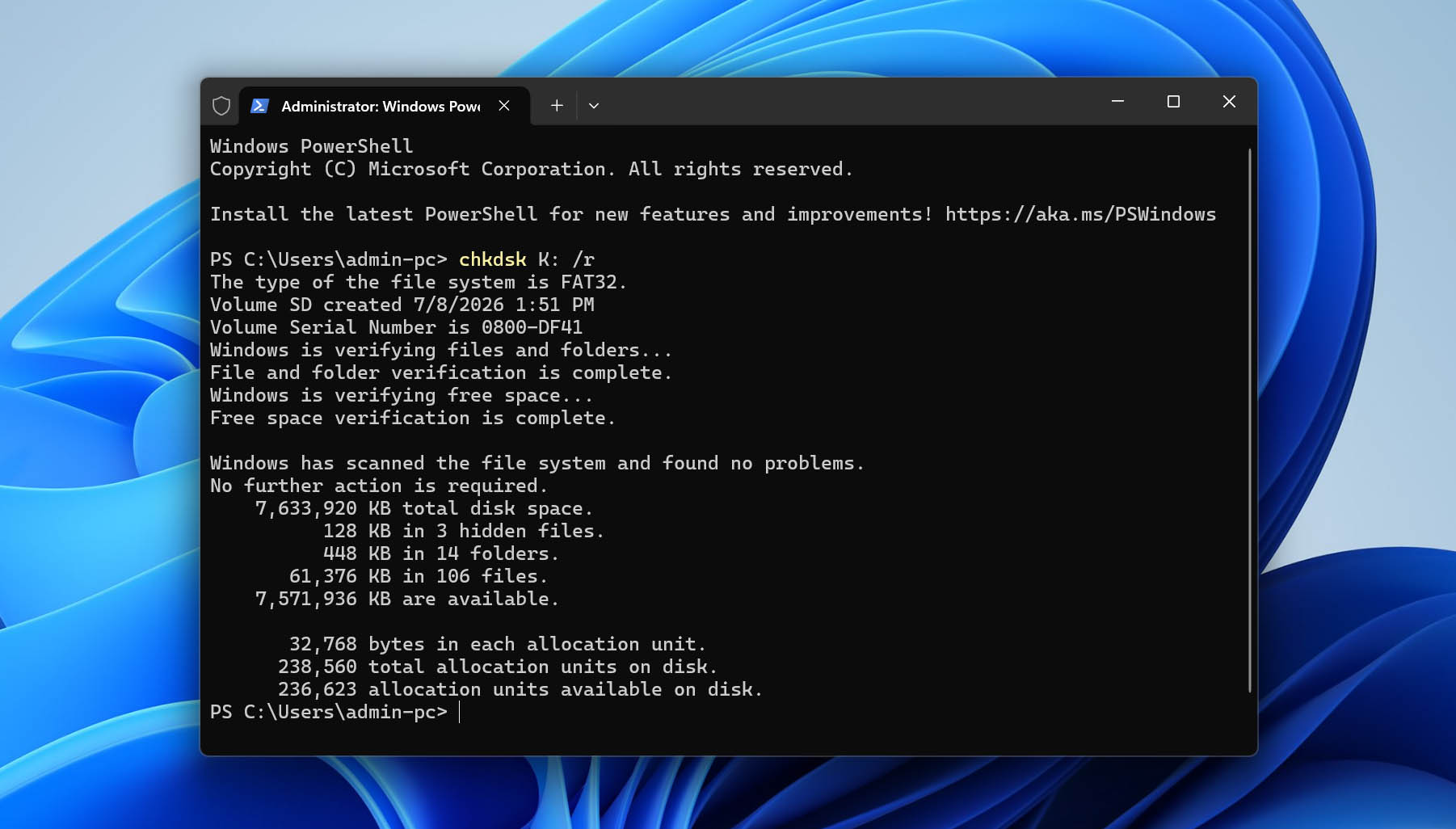
O parâmetro /r informa ao CHKDSK para localizar setores defeituosos e recuperar informações legíveis. Você também pode usar /f para corrigir erros do sistema de arquivos sem verificar setores defeituosos.
Método 6: Recuperar Partição de Cartão SD Corrompida Usando TestDisk
Quando a tabela de partição de um cartão SD fica corrompida, o Windows pode não conseguir reconhecê-lo corretamente. TestDisk é uma ferramenta de código aberto que pode ajudá-lo a recuperar partições perdidas e reparar tabelas de partições corrompidas. Embora sua interface de linha de comando possa parecer intimidadora à primeira vista, a ferramenta na verdade segue um processo lógico passo a passo:
- Primeiro, visite o site do TestDisk e faça o download da versão mais recente. Após extrair o arquivo baixado, você precisará executar o testdisk_win.exe com privilégios de administrador (clique com o botão direito e selecione Executar como administrador). Quando solicitado, escolha criar um novo arquivo de log.
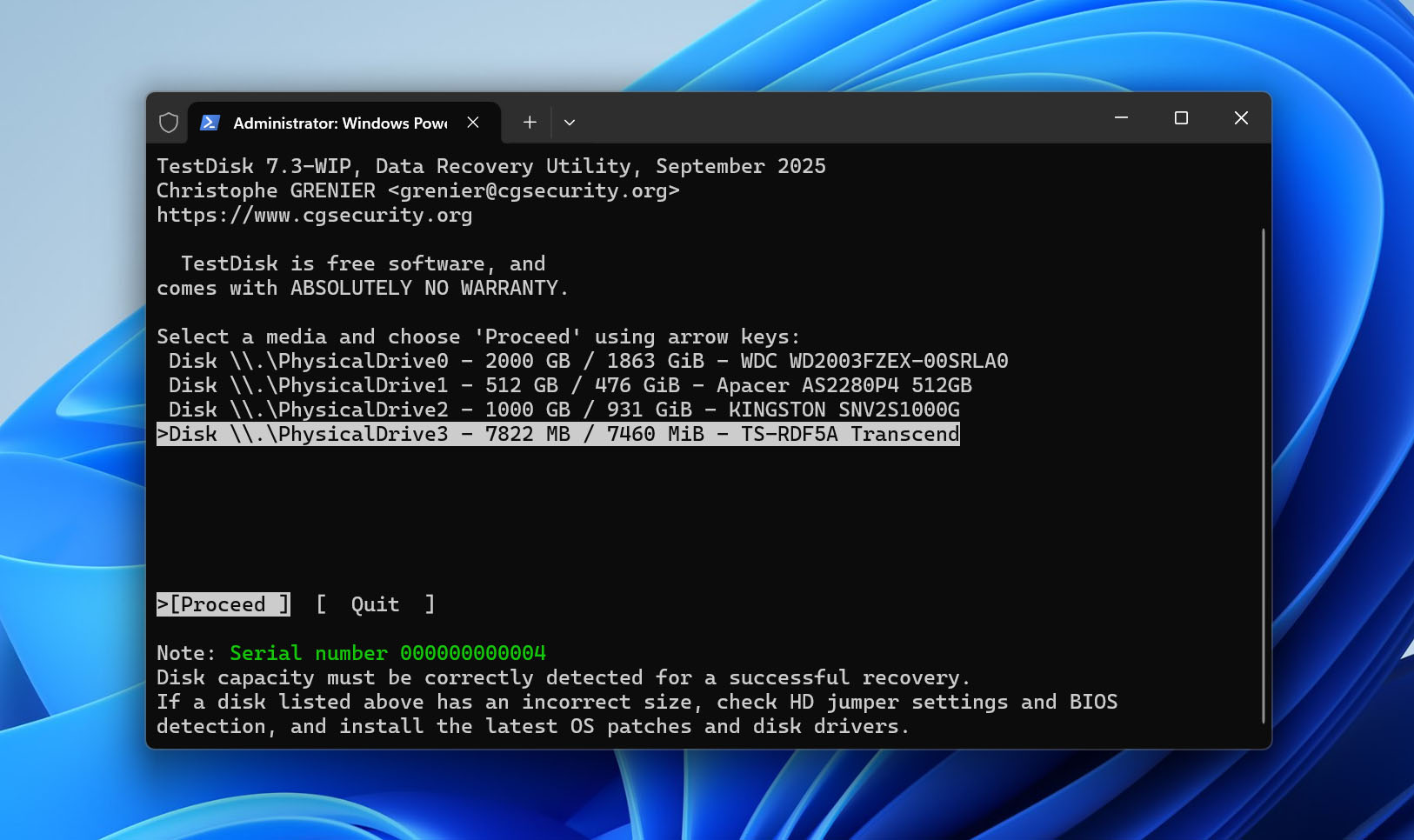
- Use as teclas de seta para selecionar o seu cartão SD (você pode verificar se é o dispositivo correto conferindo a capacidade de armazenamento listada). Pressione Enter depois de destacar o dispositivo correto.
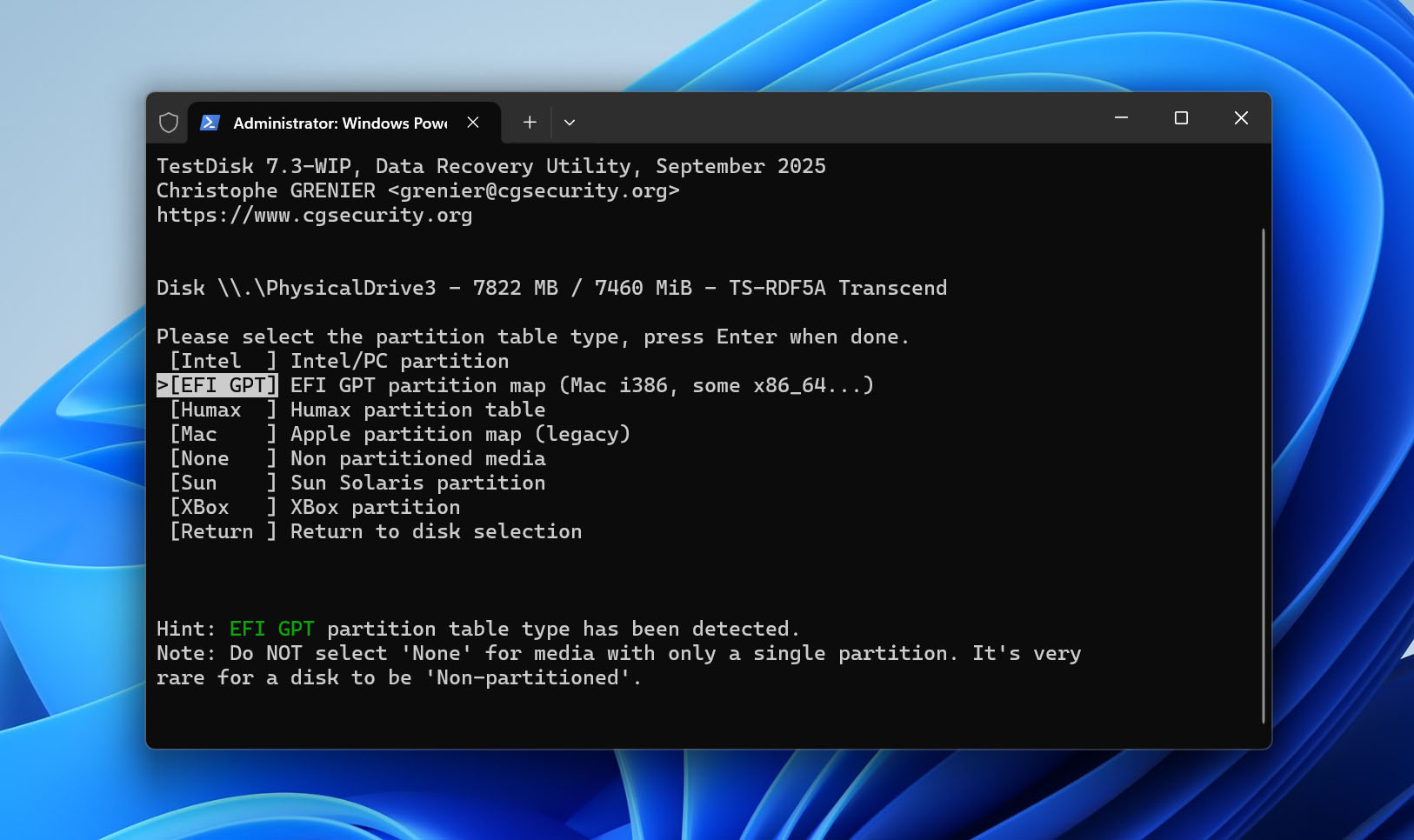
- O TestDisk tentará detectar automaticamente o tipo de tabela de partição do seu cartão SD. Para a maioria dos cartões SD, será Intel (MBR). A menos que você tenha um motivo específico para alterar, aceite o tipo detectado pressionando Enter.
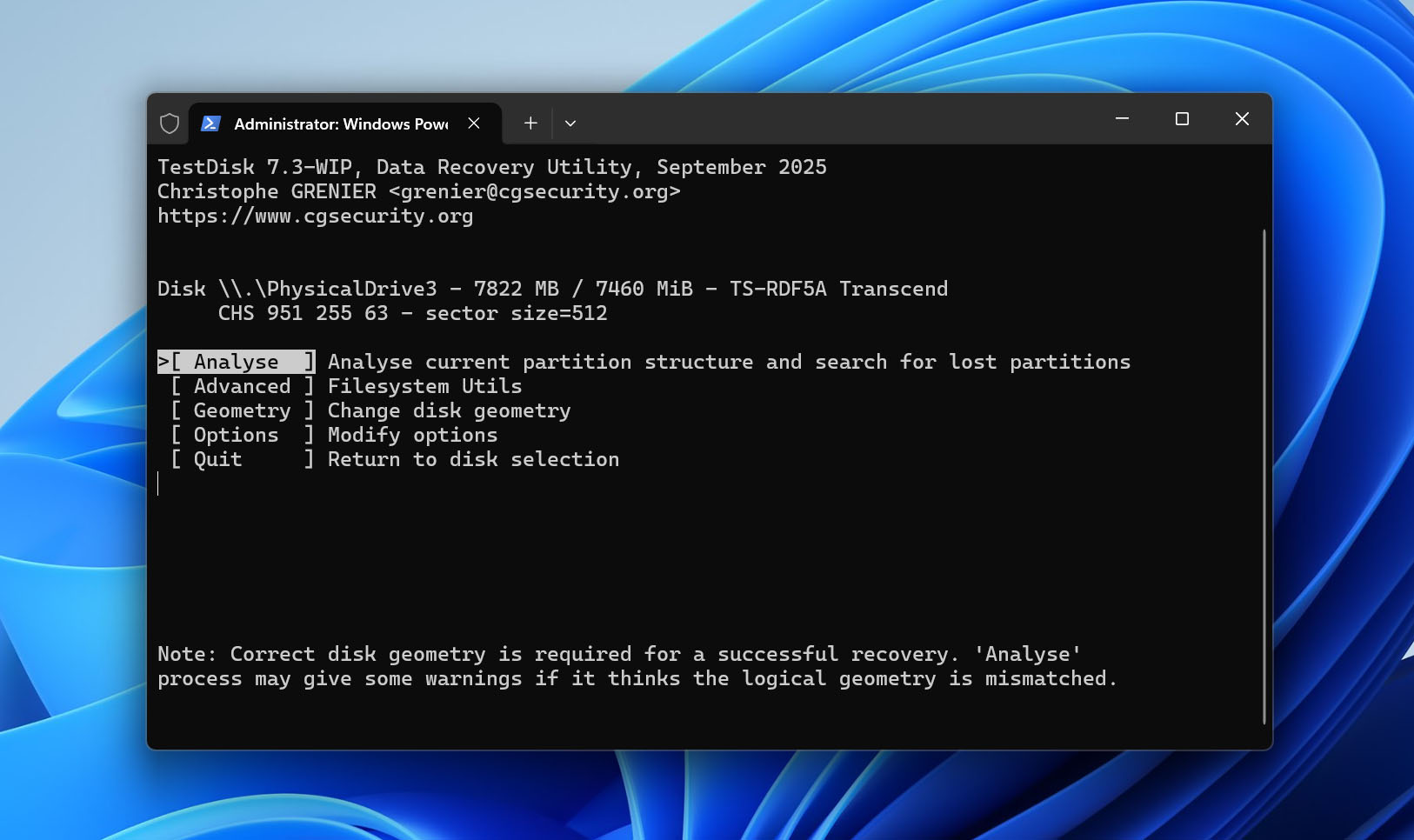
- Selecione Analyse para começar a examinar a estrutura de partição do seu cartão SD. O TestDisk mostrará quaisquer partições que possa detectar atualmente.
- Escolha Quick Search para iniciar a busca por partições perdidas ou excluídas. O TestDisk exibirá uma lista de todas as partições encontradas, incluindo as excluídas. Para cada partição, você pode pressionar P no teclado para visualizar seu conteúdo.
- Quando encontrar a partição correta, use as setas esquerda/direita para alterar o status de Deleted para o tipo apropriado (normalmente Primary para cartões SD). Depois de marcar corretamente todas as partições que deseja recuperar, selecione Write no menu. Após o TestDisk terminar de escrever a nova tabela de partições, reinicie seu computador para garantir que o Windows reconheça as alterações.
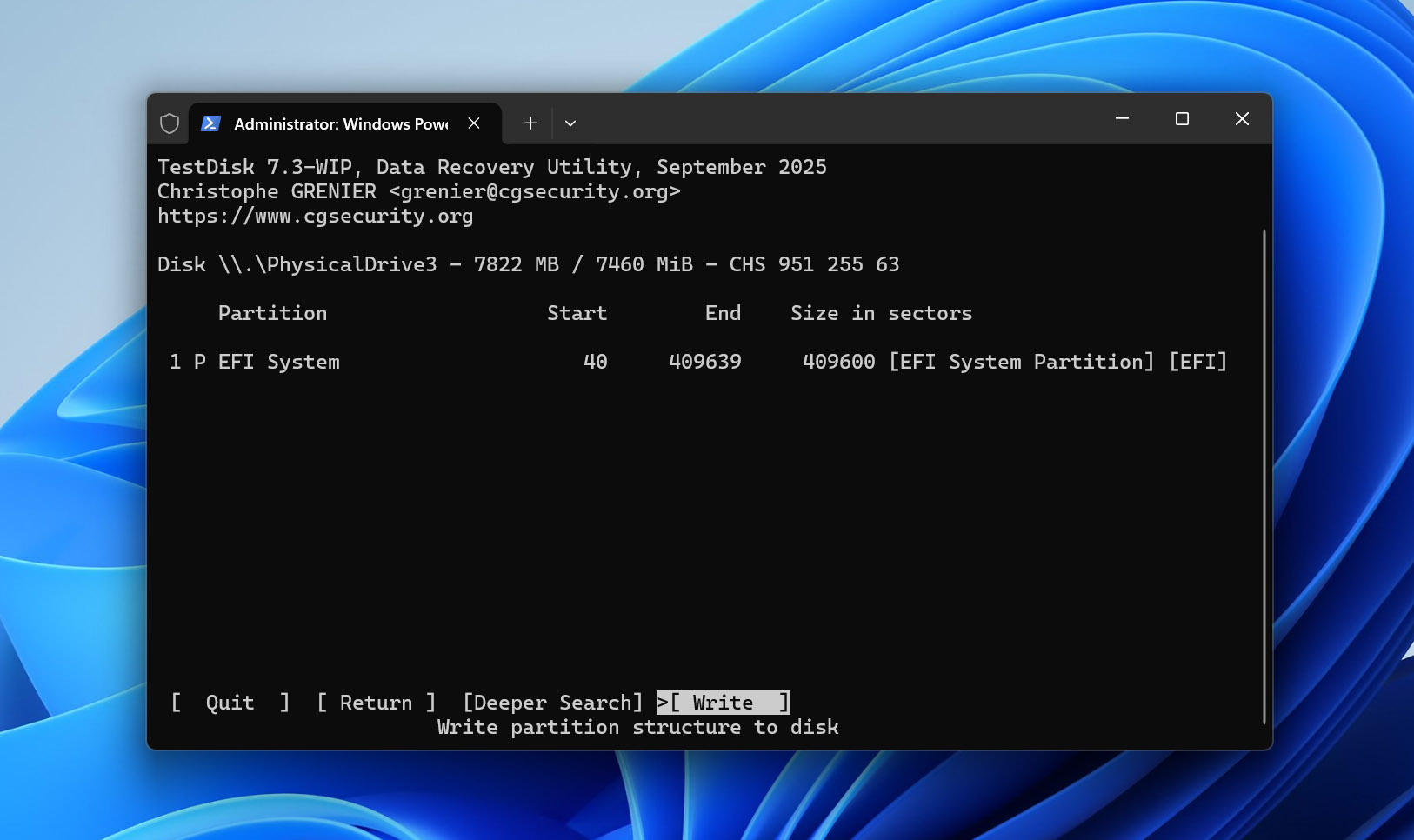
Se a opção Quick Search não apresentar nenhum resultado, você pode continuar com a Deeper Search. Embora provavelmente leve um longo tempo para ser concluída, ela deve teoricamente encontrar qualquer partição que ainda possa ser recuperada.
📝 Nota: O TestDisk ocupa uma posição de destaque em nossa lista dos melhores ferramentas de reparo de cartão SD, e vem em um pacote junto com o PhotoRec, que é outra ferramenta de software de recuperação de dados. Diferente do TestDisk, o PhotoRec funciona escaneando assinaturas de arquivos conhecidas, sendo útil quando o sistema de arquivos do seu cartão SD está gravemente danificado ou completamente ausente. Se quiser saber mais, leia nossas análises detalhadas do TestDisk e do PhotoRec, onde explicamos suas capacidades, limitações e casos de uso ideais.
Método 7: Verifique se o cartão SD é legítimo
Há surpreendentemente muitos cartões SD falsos vendidos em sites como Amazon e AliExpress. Esses cartões SD prometem uma grande capacidade de armazenamento, mas entregam apenas uma pequena fração dela. Como os cartões SD falsos são programados para exibir uma capacidade de armazenamento diferente da que realmente oferecem, seu dispositivo não conseguirá usar o cartão corretamente, então corrupção de dados pode ocorrer.
Temos visto muitos casos como este, especialmente com ofertas que parecem boas demais para ser verdade. “Dois amigos, por exemplo, compraram cartões de 1TB por $30. Sim, essas duas pessoas compraram cartões SD falsos”, escreveu um usuário do Reddit. Os golpistas contam com o fato de você não perceber até que seja tarde demais. No entanto, assim que você grava mais dados do que a capacidade real do cartão, ele começa a sobrescrever seus arquivos existentes, levando a problemas de cartão SD corrompido.
Para verificar se o seu cartão SD é legítimo, você pode usar uma ferramenta gratuita como FakeFlashTest, que funciona escrevendo arquivos grandes e aleatórios no espaço livre e depois verificando sua integridade. Quando a ferramenta encontrar um arquivo cuja integridade foi comprometida, você saberá que é aí que a capacidade real de armazenamento termina.
- Baixar e inicie a ferramenta.
- Selecione seu cartão SD e clique no botão Quick Size Test (certifique-se de que não há dados importantes no cartão SD, pois eles serão apagados).
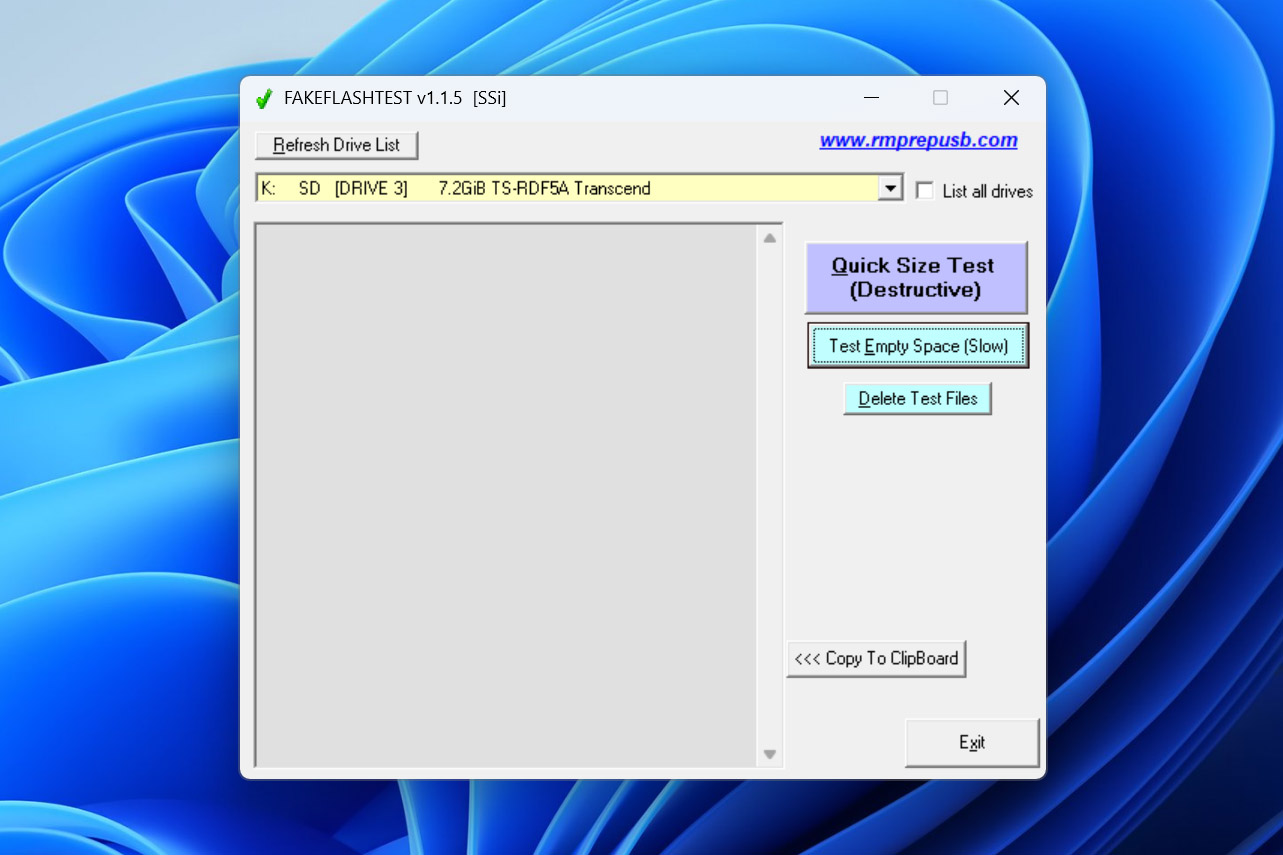
- Aguarde enquanto o FakeFlashTest determina a capacidade real do cartão SD.
Embora seja possível usar um cartão SD falso, recomendamos fortemente que evite fazê-lo, pois o risco de corrupção de dados é simplesmente muito alto. Em casos extremos, o cartão SD pode até ficar inutilizável, e nem sempre é possível recuperar um cartão SD morto.
Método 8: Criar uma Partição no Cartão SD RAW
Se o seu cartão SD ficou tão corrompido que agora não possui nenhum sistema de arquivos (=está RAW), então você precisará criar uma nova partição nele para poder usá-lo novamente. Apenas saiba que este método envolve a repartição e a formatação do cartão, o que pode restaurar sua funcionalidade, mas pode tornar a recuperação dos dados perdidos mais difícil.
Portanto, é fundamental tentar a recuperação de dados antes de prosseguir com essa correção. Se você já recuperou o máximo de dados importantes possível do cartão SD, então pode prosseguir com a criação de uma nova partição no seu cartão SD RAW.
- Pressione Windows + X e selecione Gerenciamento de Disco.
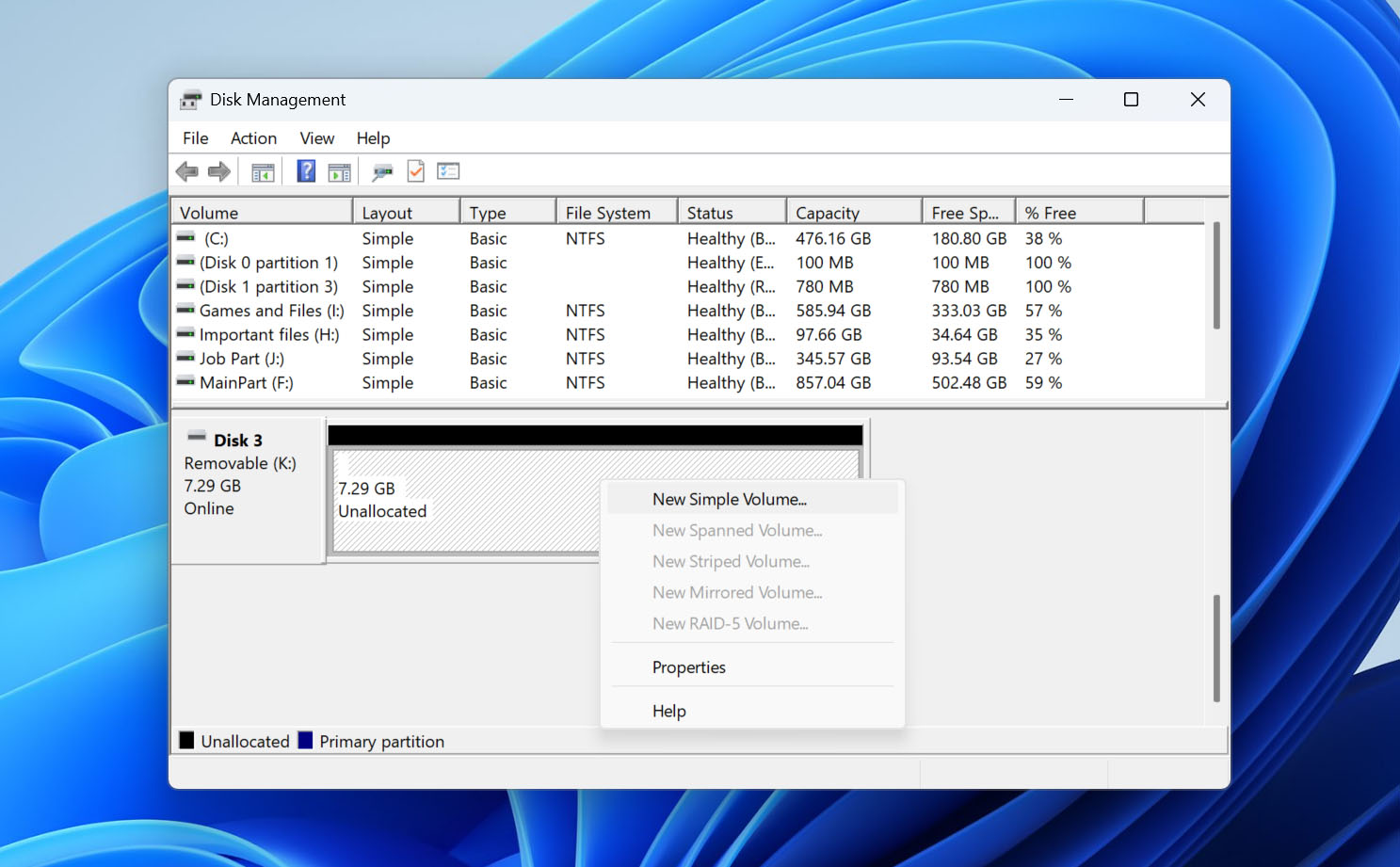
- Localize o cartão SD RAW e clique com o botão direito no espaço não alocado.
- Selecione a opção Novo Volume Simples.
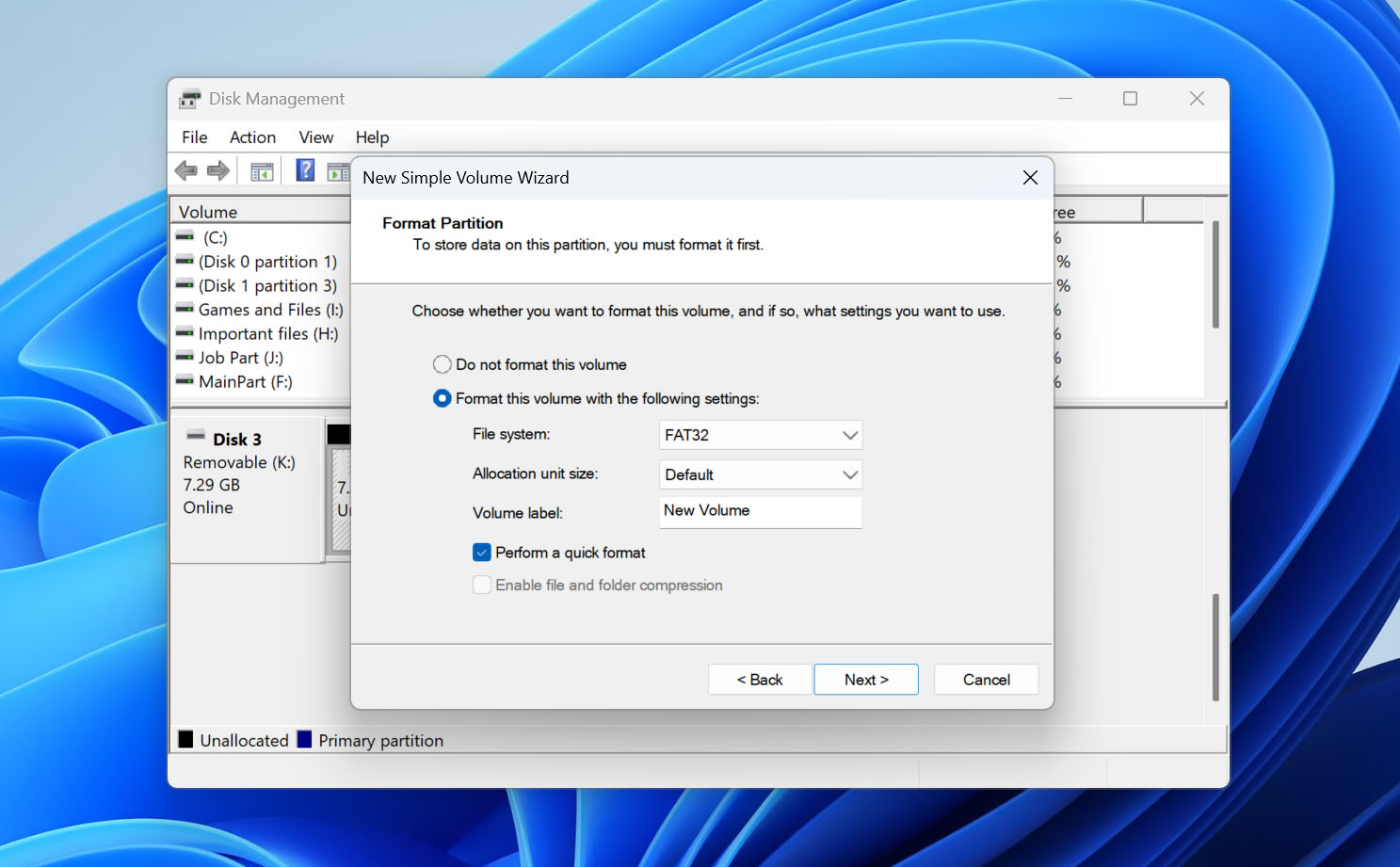
- Siga o assistente de criação de partição. Quando solicitado a selecionar o sistema de arquivos desejado, escolha FAT32 ou exFAT (se o seu cartão SD tiver mais de 32 GB).
- Clique em Concluir para fechar o assistente de criação de partição.
Se você precisar de mais ajuda com cartões SD RAW, você pode consultar nosso guia detalhado sobre como recuperar cartão SD RAW dados para métodos adicionais de recuperação e etapas de solução de problemas específicas para questões do sistema de arquivos RAW.
Método 9: Corrija o Cartão SD Reformatando-o do Zero
Se você não se importa com os dados armazenados no seu cartão SD e só quer corrigir a corrupção que está impedindo o uso dele (ou se já recuperou tudo o que era importante), você pode recriar o sistema de arquivos realizando uma formatação rápida usando a ferramenta de formatação integrada no Windows:
- Abra o Windows Explorer e selecione Este Computador no painel à esquerda.
- Clique com o botão direito no seu cartão SD e selecione a opção Formatar.
- Escolha o sistema de arquivos de sua preferência. Os melhores sistemas de arquivos para cartões SD são FAT32 e exFAT. O primeiro é suportado pela grande maioria dos dispositivos que aceitam cartões SD, enquanto o segundo pode armazenar arquivos extremamente grandes, o que é útil ao gravar vídeos em alta resolução.
- Certifique-se de que a opção Formatação Rápida esteja marcada e clique em Iniciar.
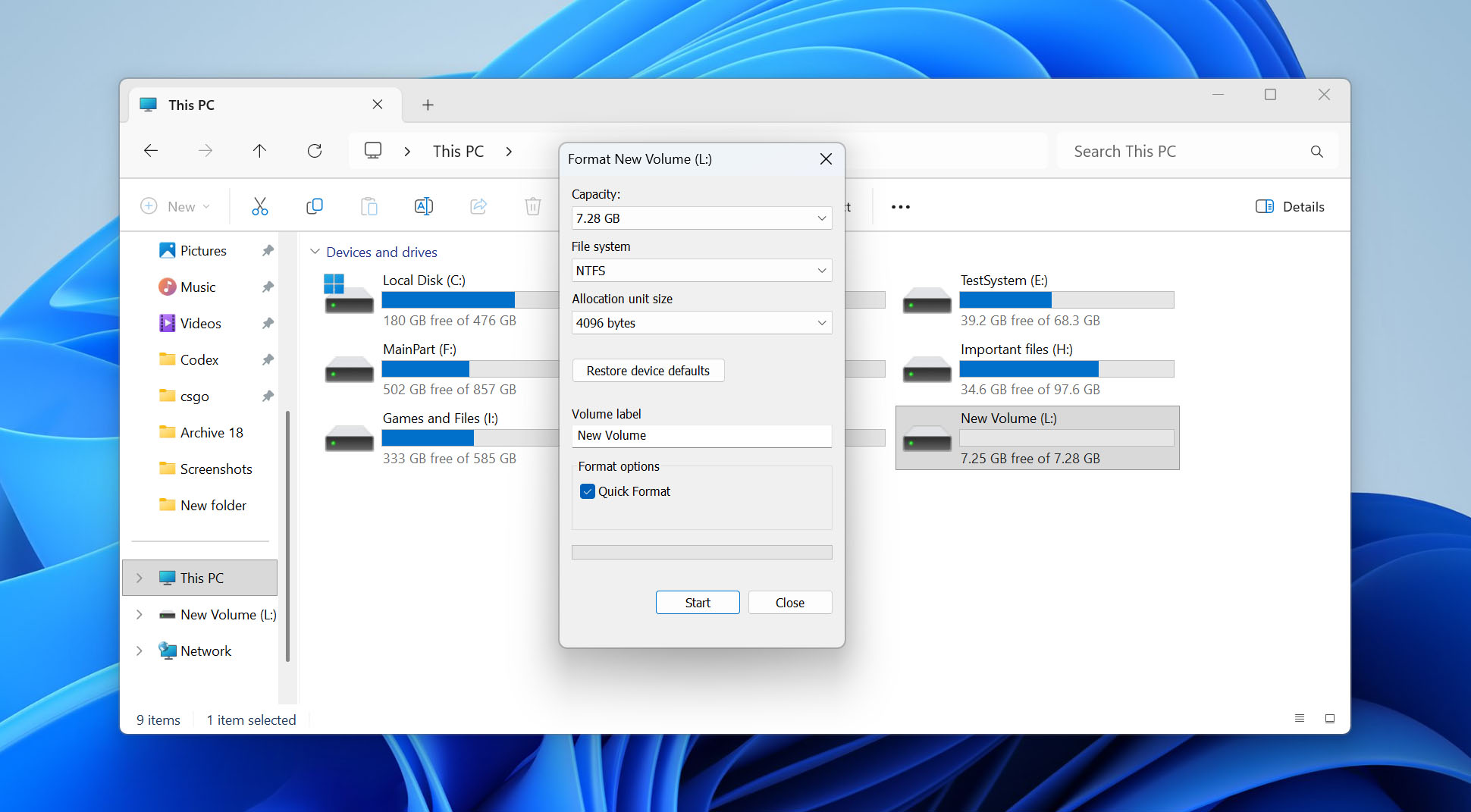
A Formatação Rápida simplesmente apaga a estrutura do sistema de arquivos e marca todo o espaço como disponível. Se você desmarcar a opção Formatação Rápida, o Windows realizará uma Formatação Completa, que examina minuciosamente todo o cartão SD em busca de setores defeituosos e regrava cada local de armazenamento. Se você quiser entender melhor o que acontece com seus dados após formatar um cartão SD e como diferentes métodos de formatação afetam suas chances de recuperação, confira nosso artigo detalhado sobre o assunto.
Como Prevenir a Corrupção do Cartão SD no Futuro
Embora nenhum cartão SD dure para sempre, muitos casos de corrupção são causados por erros cotidianos que são fáceis de evitar. Seguir as recomendações abaixo pode ajudar a reduzir o risco de corrupção do sistema de arquivos, perda inesperada de dados e falha prematura do cartão.
- Nunca remova o cartão enquanto seu computador, câmera ou telefone ainda estiver lendo ou escrevendo dados. No Windows, use “Remover Hardware com Segurança” e, em outros dispositivos, ejete o cartão através do sistema operacional sempre que possível.
- Formate o cartão no dispositivo que irá utilizá-lo. Câmeras, drones e outros dispositivos geralmente criam sua própria estrutura de pastas e configurações de armazenamento. Formatar o cartão diretamente no dispositivo ajuda a evitar problemas de compatibilidade posteriormente.
- Evite usar o mesmo cartão SD em vários dispositivos. Trocar frequentemente o cartão entre câmeras, telefones, drones e computadores aumenta a probabilidade de conflitos no sistema de arquivos e corrupção.
- Tente manter pelo menos 10-15% da capacidade do cartão livre. Um cartão SD completamente cheio é mais propenso a erros de gravação e tem menos espaço para o controlador gerenciar o nivelamento de desgaste de forma eficiente.
- Não remova a bateria, desligue o dispositivo ou ejete o cartão SD enquanto fotos, vídeos ou outros arquivos ainda estiverem sendo salvos. Gravações interrompidas são uma das causas mais comuns de corrupção de arquivos.
- Cartões falsificados e de baixa qualidade geralmente utilizam memória flash inferior ou falsificam sua capacidade anunciada, tornando a corrupção muito mais provável. Se você comprou um novo cartão em um marketplace online, vale a pena verificar sua capacidade real com uma ferramenta como FakeFlashTest antes de armazenar arquivos importantes nele.
- A memória flash se desgasta com o tempo. Se o seu cartão SD foi muito utilizado por vários anos ou já começou a apresentar erros ocasionais, é mais seguro substituí-lo do que esperar por uma falha completa.
- Proteja o cartão contra danos físicos. Guarde cartões SD em estojos protetores e evite expô-los à umidade, calor excessivo, dobramento, poeira ou eletricidade estática. Danos físicos podem rapidamente transformar um problema recuperável em perda permanente de dados.
- Faça backup regular dos arquivos importantes. Mesmo com uso cuidadoso, cartões SD podem falhar sem aviso prévio. Manter outra cópia de suas fotos, vídeos e documentos em um computador, disco externo ou armazenamento em nuvem continua sendo a melhor proteção contra perda permanente de dados.
Considerações Finais
Esperamos que este guia tenha ajudado você a recuperar seus arquivos e restaurar seu cartão SD corrompido para as condições de funcionamento. Agora você sabe não apenas o que fazer quando ocorrer corrupção, mas também como reduzir as chances de enfrentar o mesmo problema novamente.
Claro, cada situação de cartão SD corrompido pode ser única e a prevenção pode nem sempre ser possível. Se você estiver enfrentando um problema específico que não foi abordado aqui, confira a seção de FAQ abaixo. Você também pode entrar em contato diretamente na seção de comentários abaixo, ou conectar-se conosco em nossos canais sociais: Facebook, X (Twitter) ou LinkedIn. Monitoramos esses canais regularmente e gostamos de ajudar os leitores a solucionar seus desafios de recuperação de dados.
Também lançamos recentemente nosso fórum da comunidade, onde você pode navegar por discussões existentes para ver como outras pessoas resolveram problemas semelhantes com cartão SD ou iniciar seu próprio tópico. Nossos especialistas em recuperação de dados e membros da comunidade respondem regularmente a perguntas por lá, então é um ótimo lugar para obter ajuda em casos mais incomuns.