
Acabou de perder arquivos do seu cartão SD e está se perguntando se há alguma maneira de recuperá-los? A resposta curta é sim, em muitos casos a recuperação ainda é possível, desde que os dados não tenham sido sobrescritos. O método exato depende do dispositivo que você usou: um PC com Windows, Mac, telefone Android ou câmera. Vamos explicar as maneiras mais confiáveis de recuperar arquivos excluídos em diferentes dispositivos, explicar o que realmente funciona em cada caso e apontar o que evitar para que os dados não sejam perdidos para sempre.
Recuperação de Arquivos de Cartão SD em Diferentes Dispositivos
Dispositivos diferentes lidam com cartões SD de maneiras diferentes, o que afeta diretamente como a recuperação funciona. Uma câmera geralmente grava arquivos em uma estrutura simples, enquanto telefones podem adicionar restrições ou limitar o acesso direto. É por isso que o método de recuperação geralmente depende de onde o cartão SD foi usado.
A tabela abaixo detalha os dispositivos mais comuns e o que esperar:
|
Dispositivo |
O que acontece após a exclusão | Chances de Recuperação |
Abordagem Recomendada |
| Câmeras Digitais (DSLR, Mirrorless) | Arquivos são removidos do sistema de arquivos, mas os dados geralmente permanecem no cartão | Alta, especialmente para fotos e vídeos | Remova o cartão SD, conecte-o a um computador e faça a varredura com uma ferramenta de recuperação de desktop como o Disk Drill |
| Câmeras de Ação / Drones | Arquivos de vídeo grandes podem estar fragmentados pelo cartão | Média a Alta | Conecte o cartão SD a um computador e use uma ferramenta que consiga lidar com arquivos de vídeo fragmentados |
| Telefones Android (com cartão SD) | Arquivos podem ser apagados ou ocultos, e o Android pode limitar o acesso ao cartão | Média | Remova o cartão SD e conecte-o a um computador para melhores resultados. Algumas ferramentas de recuperação para PC também podem escanear o cartão SD diretamente pelo telefone quando não há leitor de cartão disponível, mas assim como os aplicativos de recuperação mobile, frequentemente é necessário acesso root |
| Câmeras Veiculares | A gravação em loop pode sobrescrever gravações antigas muito rapidamente | Média | Pare de usar o cartão imediatamente, conecte-o a um computador e faça a varredura o quanto antes |
| Consoles de Jogos (Switch, Steam Deck) | Os dados podem ser armazenados de forma estruturada ou proprietária | Baixa | Remova o cartão SD, conecte-o a um computador e tente uma varredura completa, embora os resultados possam variar |
Na maioria dos casos, a melhor opção é remover o cartão SD e conectá-lo a um computador. As ferramentas de recuperação para desktop geralmente têm menos restrições e oferecem uma chance melhor de recuperar arquivos excluídos do que aplicativos de celular. Ainda assim, nas próximas seções, mostraremos todos os métodos disponíveis.
Como Recuperar Arquivos de Cartões SD no Windows e macOS
Se você removeu o cartão SD de uma câmera, telefone (desde que não esteja configurado como extensão do armazenamento interno), drone ou qualquer outro dispositivo, o próximo passo é usá-lo em um computador. Windows e macOS permitem acesso total ao cartão e possibilitam que ferramentas de recuperação façam a varredura sem as limitações normalmente encontradas em dispositivos móveis. Essa abordagem funciona para arquivos excluídos, cartões formatados e até mesmo em casos em que o cartão SD aparece como RAW ou ilegível.
Mostraremos duas ferramentas que são ótimas para recuperação de cartão SD. Nossos passos são mostrados no Windows, mas se você precisar recuperar arquivos excluídos de um cartão SD no Mac, o Disk Drill e o PhotoRec também funcionam no macOS.
Antes de começar, pare de usar o cartão SD completamente. Mesmo um pequeno arquivo pode sobrescrever dados excluídos. Use um leitor de cartões em vez de conectar por meio de um dispositivo, pois dispositivos geralmente usam o modo MTP, que não oferece acesso total para ferramentas de recuperação de dados. Você pode abrir seu aplicativo de recuperação para confirmar que o cartão foi detectado.
Método 1: Use o Disk Drill para recuperar arquivos do cartão SD
Em nossa experiência, o Disk Drill é um dos softwares mais fortes para recuperar arquivos excluídos de cartões SD, especialmente em casos de exclusão acidental, formatação ou erros de formato RAW. Ele suporta os sistemas de arquivos FAT32 e exFAT, lida bem com cartões SD e microSD, e inclui um modo de varredura profunda juntamente com uma função de pré-visualização de arquivos.
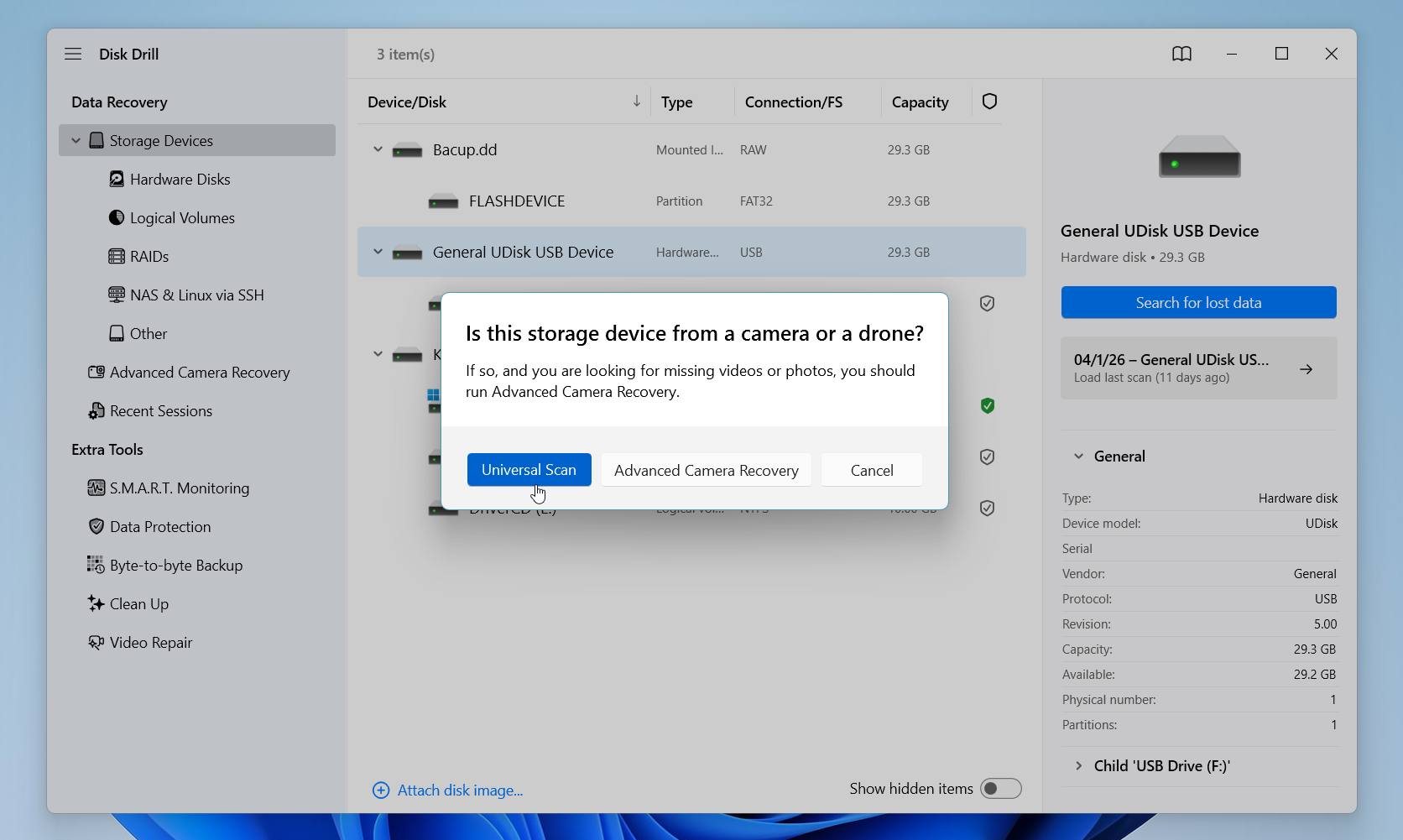
Um recurso que achamos que merece atenção especial é Recuperação Avançada de Câmera. Este modo foi criado especificamente para recuperar arquivos de vídeo de câmeras e drones como GoPro, DJI, Canon e Sony. Os arquivos de vídeo raramente são armazenados como um único bloco contínuo em um cartão. Em vez disso, eles ficam espalhados em fragmentos por diferentes setores, e as varreduras padrão podem reconstruí-los de forma inadequada, o que pode resultar em vídeos corrompidos ou parcialmente reproduzíveis. A Recuperação Avançada de Câmera analisa os dados brutos e reconstrói esses fragmentos em arquivos reproduzíveis, tornando-se a melhor opção sempre que a prioridade for a recuperação de vídeos.
Aqui está como recomendamos usar o Disk Drill para recuperar arquivos de um cartão SD:
- Baixe e instale o Disk Drill do site oficial.
- Conecte seu cartão SD ao computador através de um leitor de cartões e abra o Disk Drill.
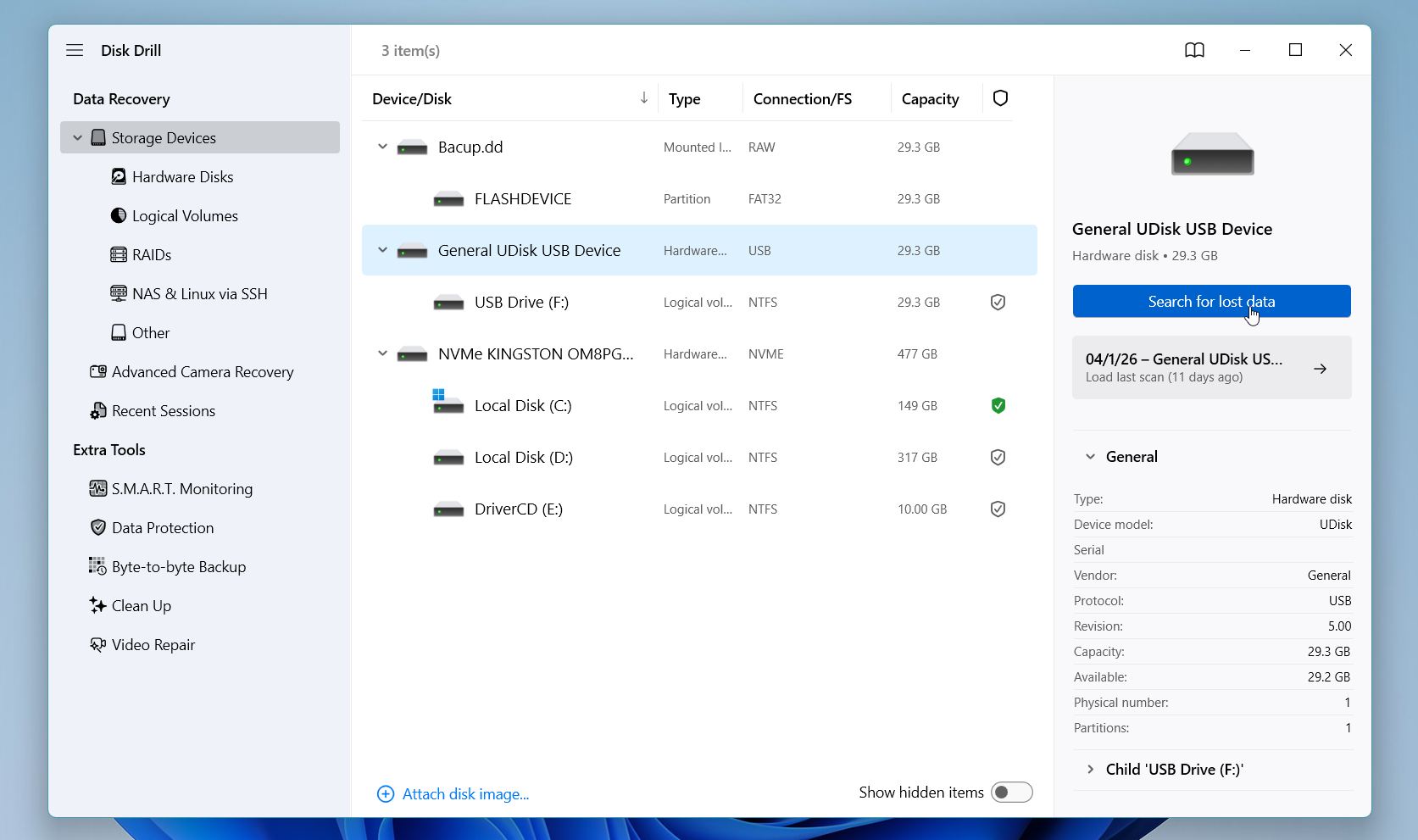
- Localize seu cartão SD na lista de unidades e clique em Procurar por dados perdidos para iniciar a verificação.
- Selecione um modo de varredura. Para a maioria das situações, recomendamos Verificação Universal, mas se precisar recuperar arquivos de vídeo como MP4 ou MOV, altere para Recuperação Avançada de Câmera em vez disso.
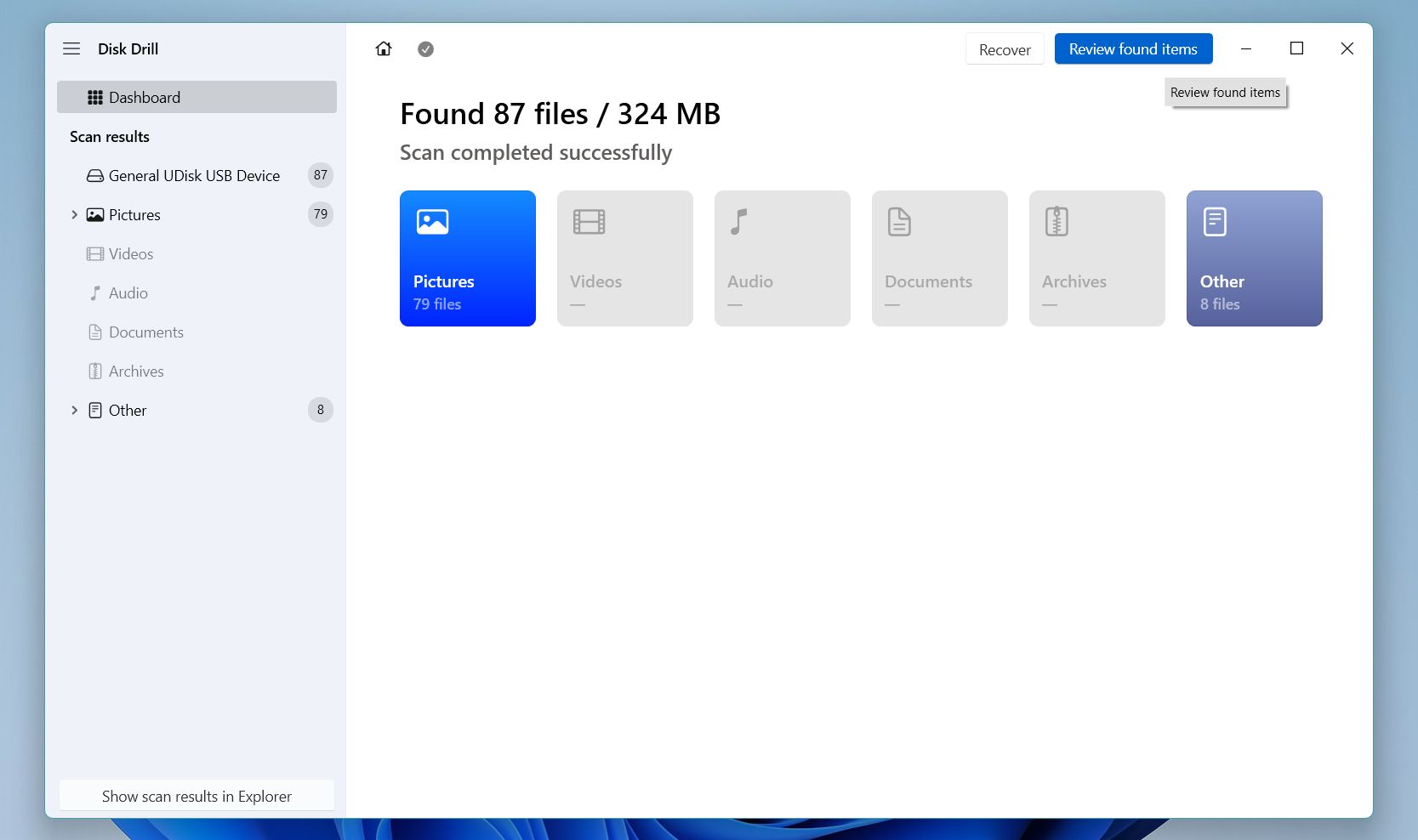
- Aguarde a conclusão da varredura e depois clique em Revisar itens encontrados.
- Utilize os filtros de tipo de arquivo, data e tamanho ou a barra de pesquisa para filtrar os resultados e encontrar seus arquivos mais rapidamente. Selecione um arquivo e visualize-o antes de recuperar. Se a prévia carregar corretamente, o arquivo está em boas condições e vale a pena recuperar.
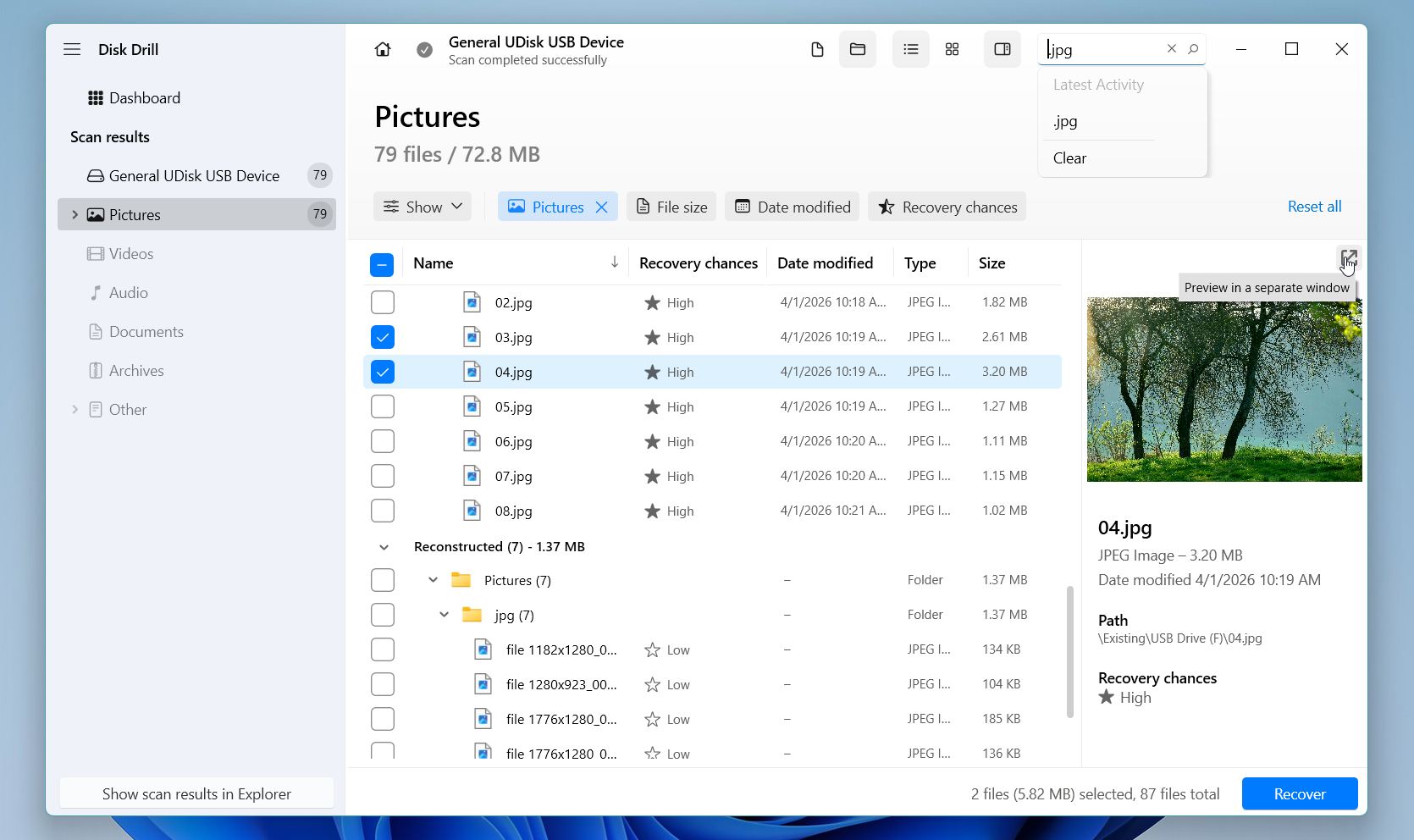
- Selecione tudo o que precisa, clique em Recuperar, escolha um destino em uma unidade diferente e confirme.
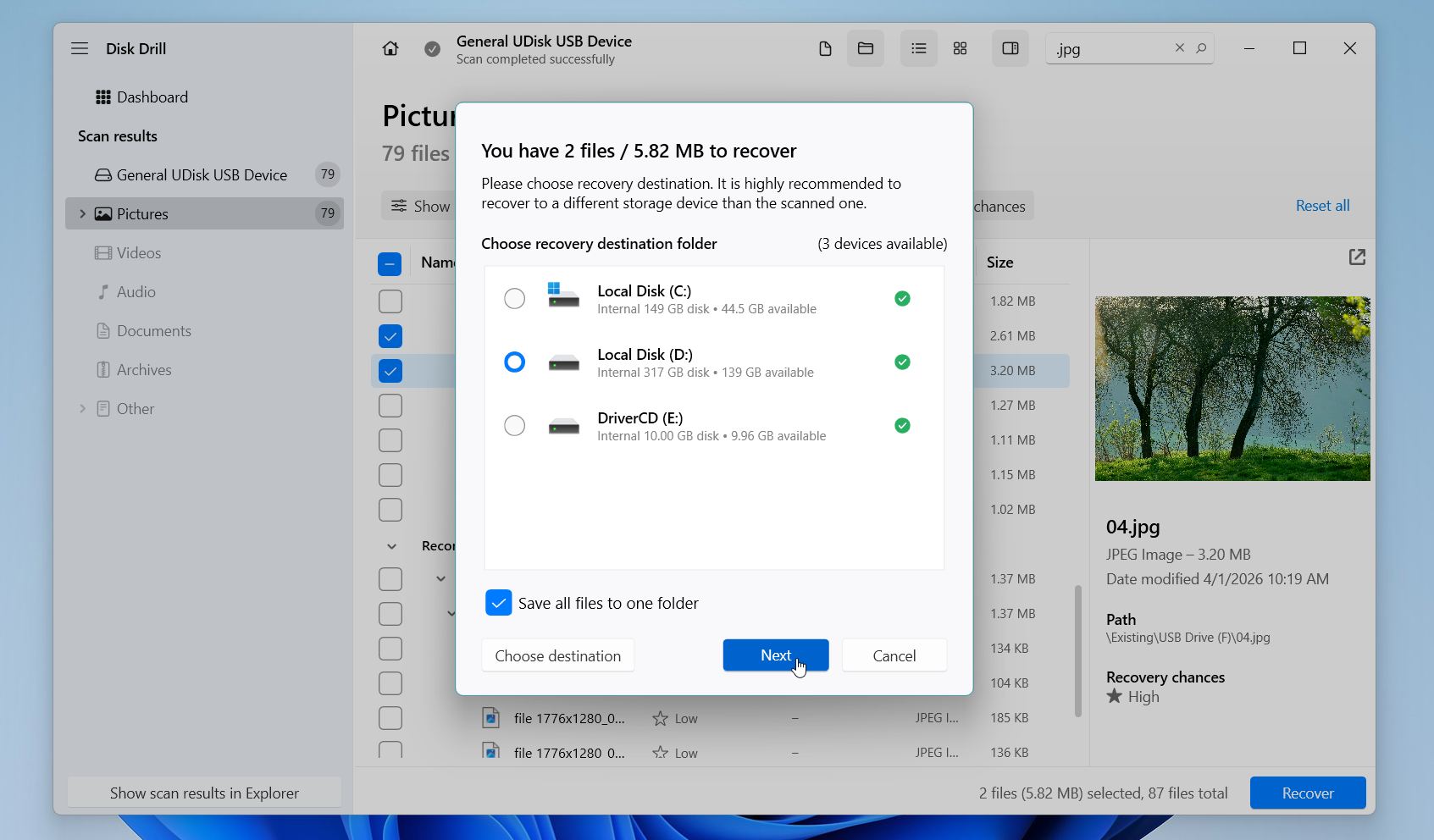
No Windows, o Disk Drill permite até 100 MB de recuperação gratuita, e as visualizações de arquivos são ilimitadas independentemente do plano. Um conselho adicional que recomendamos fortemente: se o seu cartão SD estiver travando, desconectando inesperadamente ou apresentando erros de leitura, crie primeiro um backup byte a byte do cartão e execute a varredura nessa imagem em vez do próprio cartão.
Método 2: Recuperar Arquivos Excluídos do Cartão SD usando PhotoRec
PhotoRec é uma ferramenta gratuita e de código aberto que recomendamos regularmente para usuários que precisam de uma opção de recuperação eficiente sem gastar nada. Apesar do nome, ela recupera muito mais do que fotos: documentos, vídeos, arquivos compactados e dezenas de outros tipos de arquivos estão ao seu alcance.
Ele funciona escaneando os dados brutos diretamente no cartão ao invés de depender do sistema de arquivos, o que é exatamente o motivo pelo qual ele tem um bom desempenho mesmo em cartões fortemente corrompidos ou formatados. A contrapartida é que o PhotoRec é baseado em linha de comando e recupera os arquivos sem seus nomes originais ou estrutura de pastas, então é necessário um pouco mais de paciência para trabalhar com ele do que com uma ferramenta gráfica.
Aqui está como recomendamos usar o PhotoRec para recuperar arquivos de um cartão SD:
- Baixe o PhotoRec do site oficial do TestDisk e extraia o arquivo. Não é necessária instalação.
- Conecte seu cartão SD ao computador via leitor de cartões e, em seguida, inicie o PhotoRec como administrador.
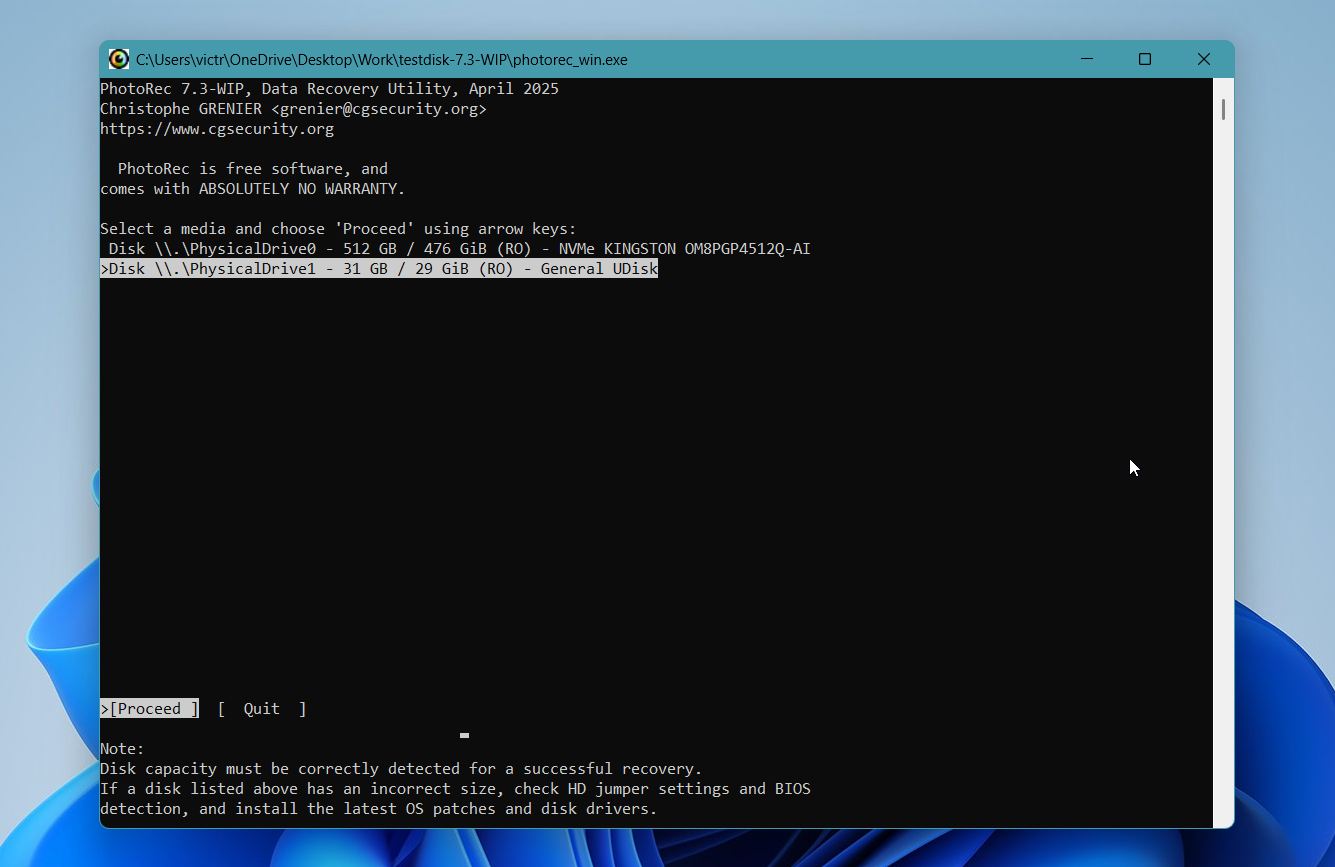
- Selecione seu cartão SD na lista de discos detectados e pressione Entrar.
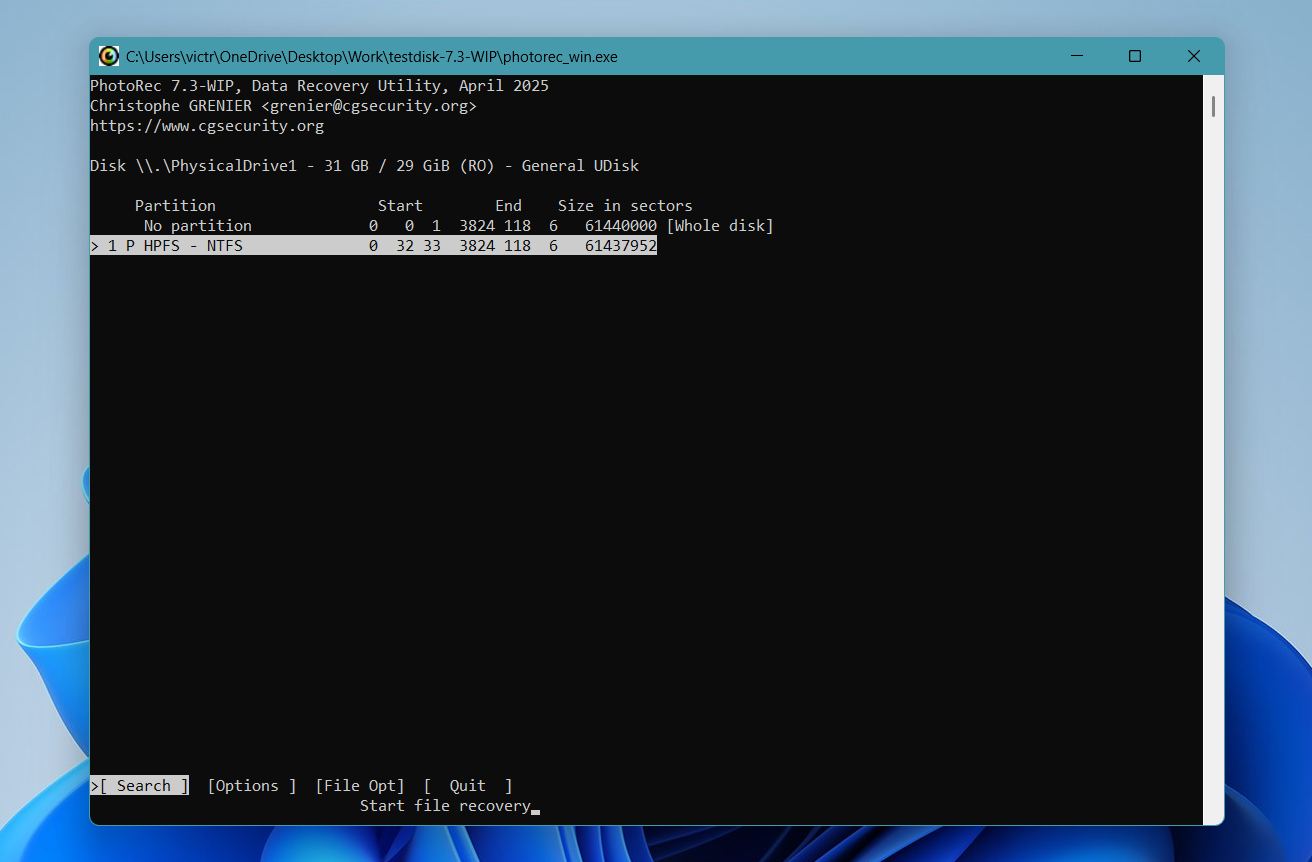
- Escolha a partição que deseja escanear. Se não tiver certeza, selecione o disco inteiro.
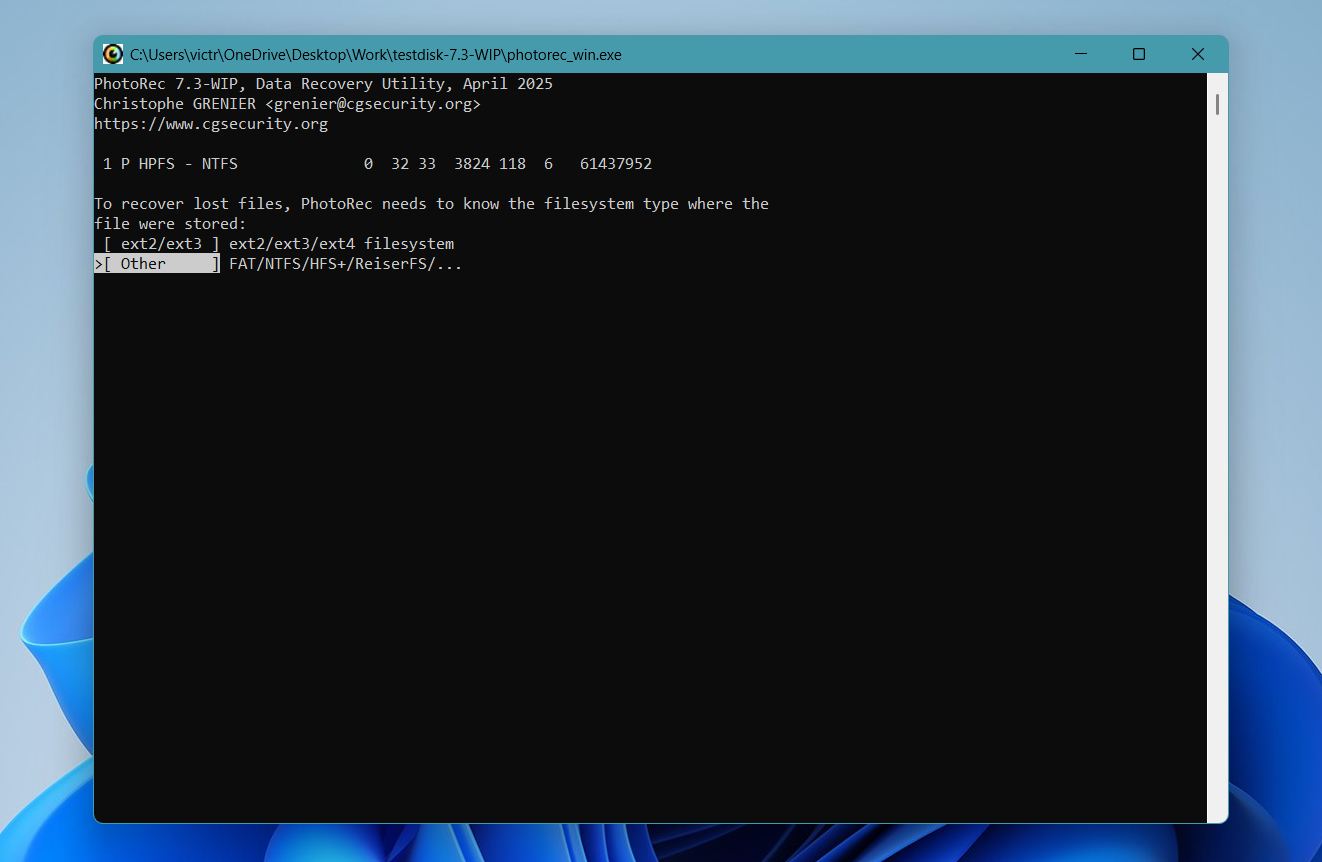
- Selecione o tipo de sistema de arquivos. Para a maioria dos cartões SD, escolha Outro.
- Escolha se deseja escanear todo o cartão ou apenas o espaço livre e depois selecione uma pasta de destino para recuperação em outro disco.
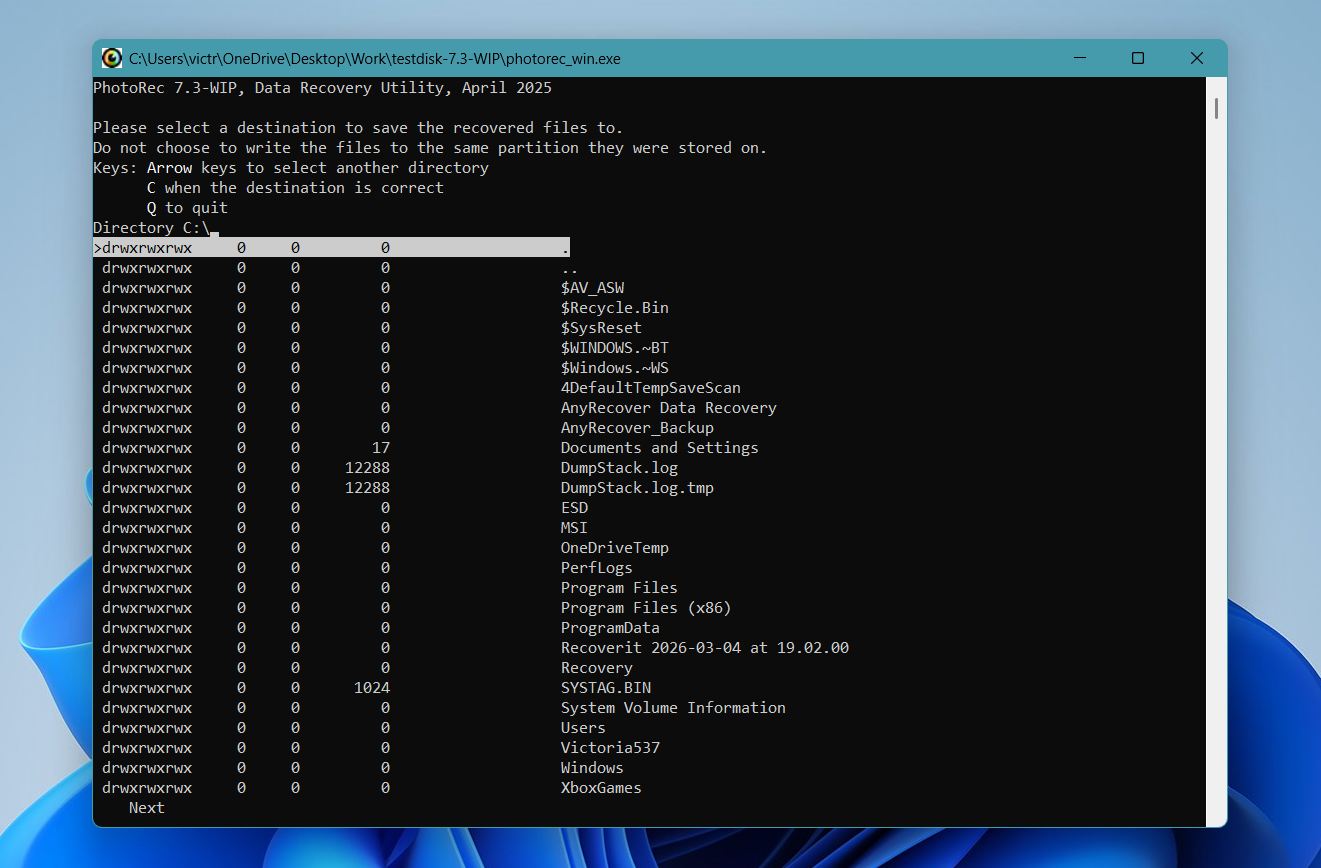
- Pressione C para iniciar a varredura e aguarde até que seja concluída. O tempo de recuperação depende do tamanho e condição do cartão.
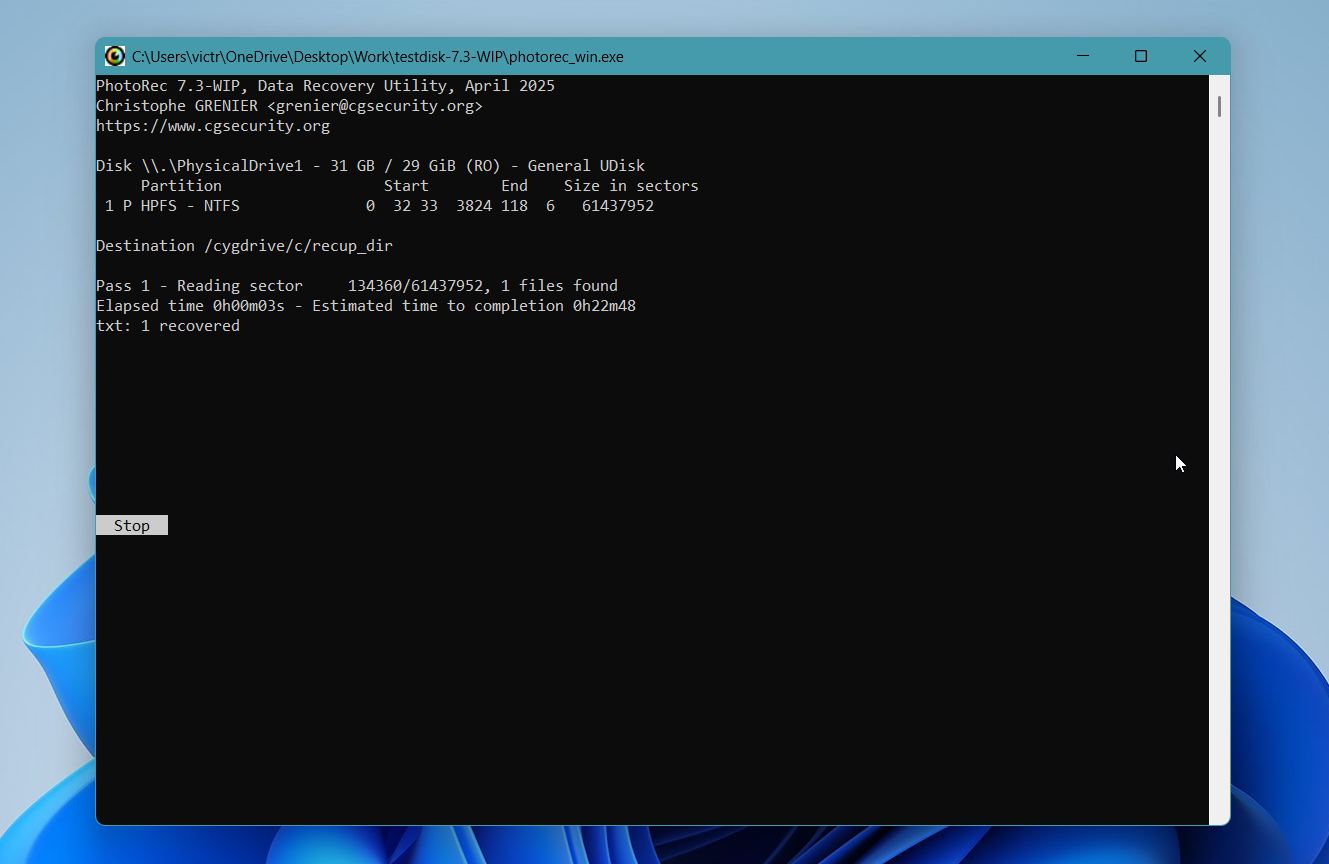
- Ao finalizar, navegue pelos arquivos recuperados na pasta de destino. O PhotoRec os organiza em subpastas por tipo de arquivo.
O PhotoRec é totalmente gratuito e não possui limites de recuperação, o que o diferencia da maioria das ferramentas nesta área. O principal ponto a ser observado é que os arquivos recuperados retornam sem seus nomes originais, o que pode tornar demorado o processo de organizar os resultados caso você tivesse uma grande quantidade de dados no cartão. Para recuperação de fotos em especial, sugerimos o uso de um visualizador de mídia que mostre miniaturas para tornar o processo mais rápido.
Como Recuperar Arquivos sem Computador
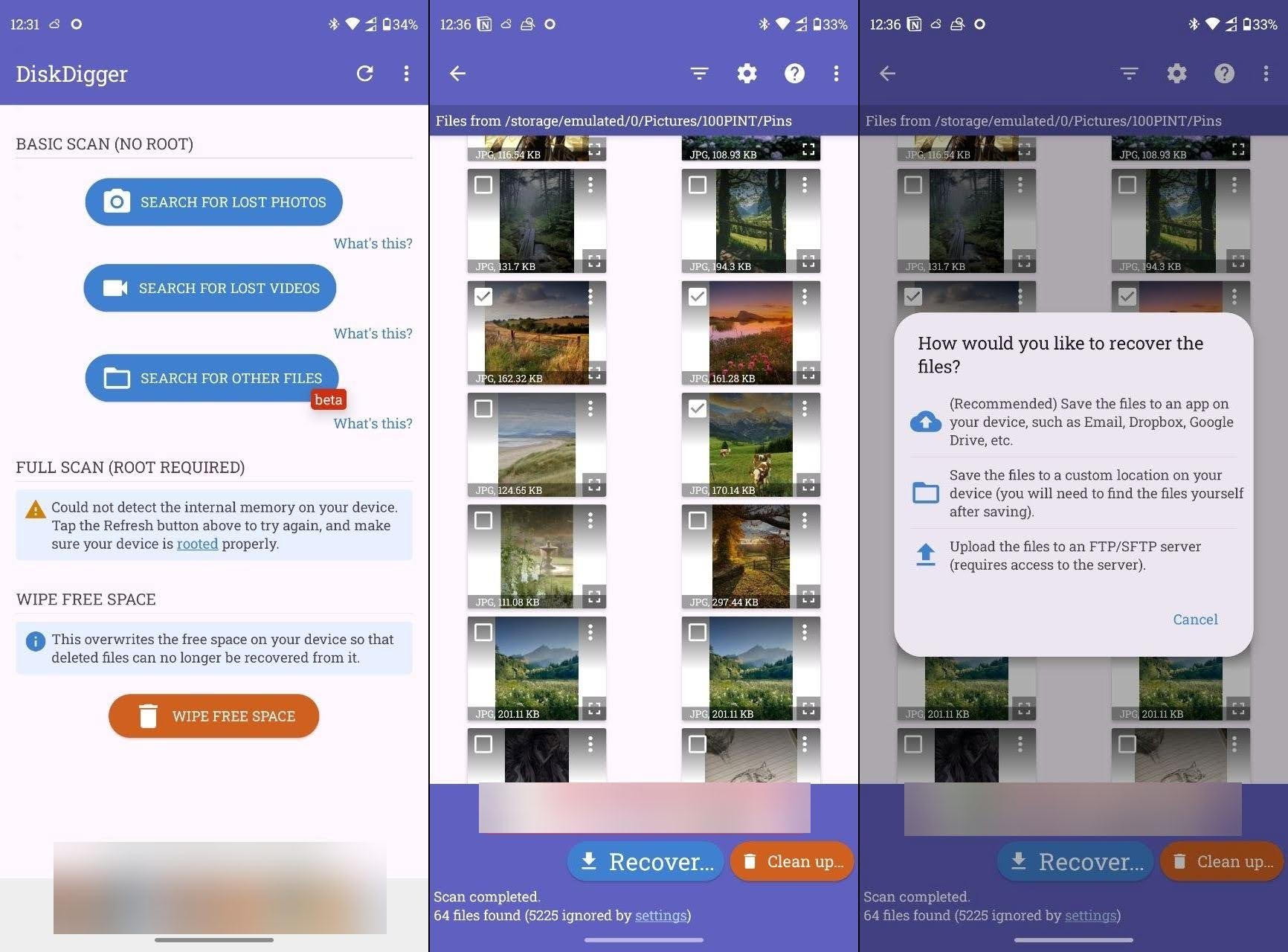
Aplicativos como o DiskDigger podem ajudá-lo se você precisar de uma ferramenta de recuperação de dados que possa ser executada diretamente no seu telefone Android. No entanto, recomendamos que você só confie nessa solução se não puder conectar seu cartão ao computador por qualquer motivo ou se ele estiver configurado como extensão do armazenamento interno. Aplicativos de recuperação de dados baseados em Android geralmente exigem acesso root para funcionar completamente, o que limita suas capacidades em comparação com soluções de recuperação de dados para desktop.
Para recuperar arquivos excluídos do cartão SD no Android sem PC, basta seguir os passos abaixo:
- Instale DiskDigger a partir da Google Play Store.
- Abra o aplicativo.
- Escolha os formatos de arquivo que você deseja que o DiskDigger escaneie e encontre.
- Em seguida, toque em OK para iniciar a varredura do seu cartão SD.
- Quando a varredura terminar, você deverá ver todos os arquivos encontrados. Selecione os que deseja recuperar e toque no botão Recuperar.
- Você pode escolher salvar seus arquivos recuperados em um serviço de nuvem, em outro local no seu celular ou fazer o upload dos seus arquivos para um servidor FTP/SFTP. Toque em sua escolha para salvar seus arquivos.
Lembre-se de que o software de recuperação de dados para desktop ainda é mais poderoso do que este, especialmente para dispositivos sem root. Para melhores resultados, a ferramenta recomenda que você use a versão Pro, combinada com o root do seu dispositivo.
Dicas Adicionais que Podem Ajudar
Pode ser que os arquivos ou pastas que você está procurando ainda estejam lá e você apenas não os tenha encontrado por algum motivo. Veja como recuperar arquivos excluídos do cartão SD sem software:
Dica 1: Use o utilitário de busca
Todo dispositivo digital, incluindo seu computador, smartphone, câmera digital e tablet, possui a capacidade de pesquisar os dados em seu armazenamento. Reserve um tempo para revisar cuidadosamente os arquivos que estão em seu dispositivo. É possível que você simplesmente tenha perdido o arquivo anteriormente ou estava procurando por ele sob um nome diferente. Se você tiver sorte, a jornada termina aqui com a descoberta dos dados perdidos.
Você também pode usar as configurações avançadas das respectivas funções de pesquisa, onde pode tentar filtrar seus resultados de pesquisa por formatos de arquivo, entre outros.
Dica 2: Ativar a Exibição de Arquivos Ocultos
Às vezes, quando você conecta o cartão SD ao seu computador, o sistema operacional pode não conseguir ver os arquivos. Talvez eles tenham sido ocultados por um vírus e tudo o que você precisa fazer é torná-los visíveis novamente. Os detalhes específicos dependem da sua máquina e do sistema operacional.
Com sorte, uma dessas técnicas funcionou e você tem acesso aos seus arquivos novamente. Caso contrário, passe para a próxima etapa para recuperar dados excluídos de um cartão SD.
No Windows:
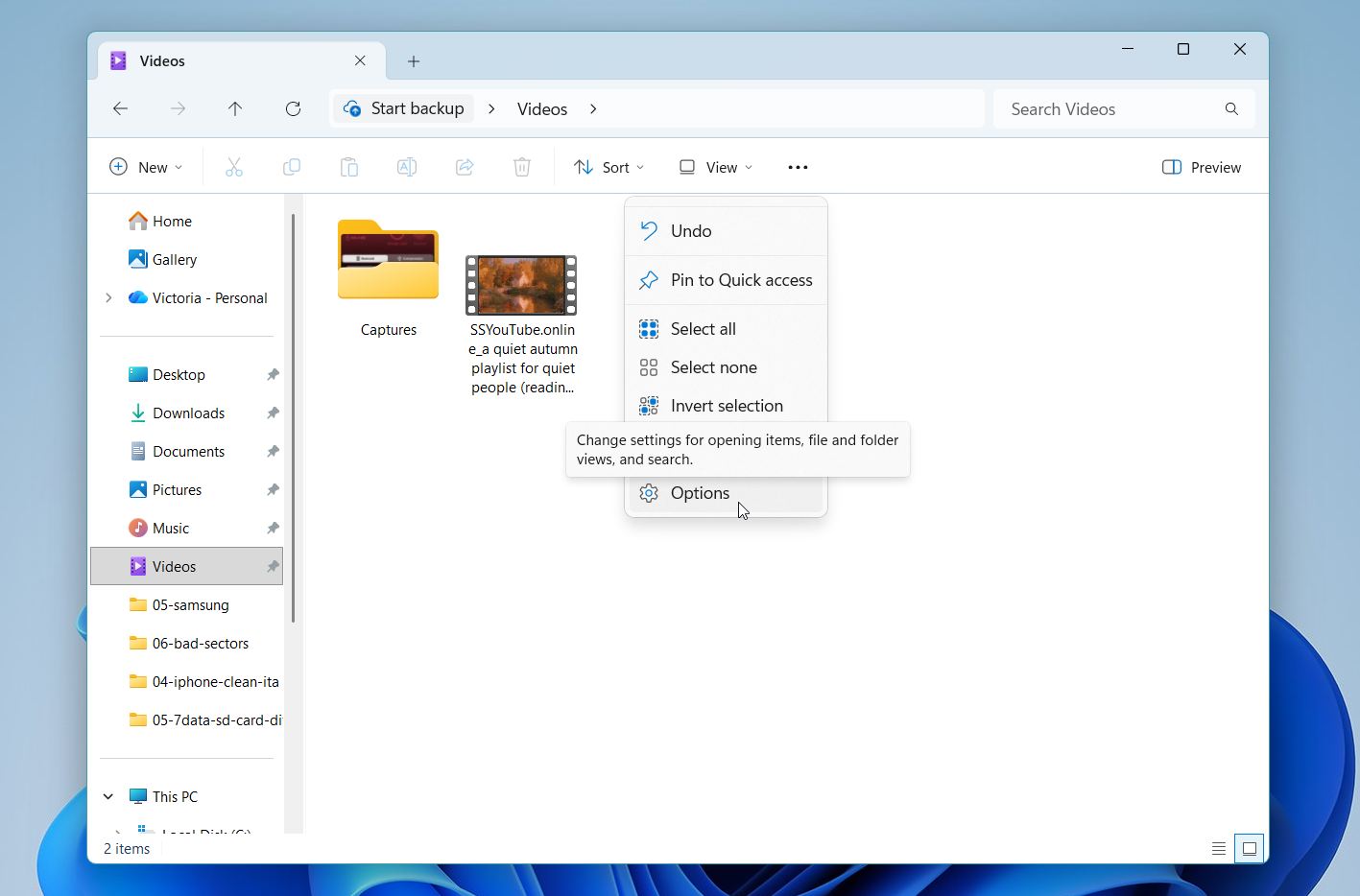
- Abra Explorador de Arquivos
- Vá para sua pasta. Em seguida, clique nos três pontos para ver mais.
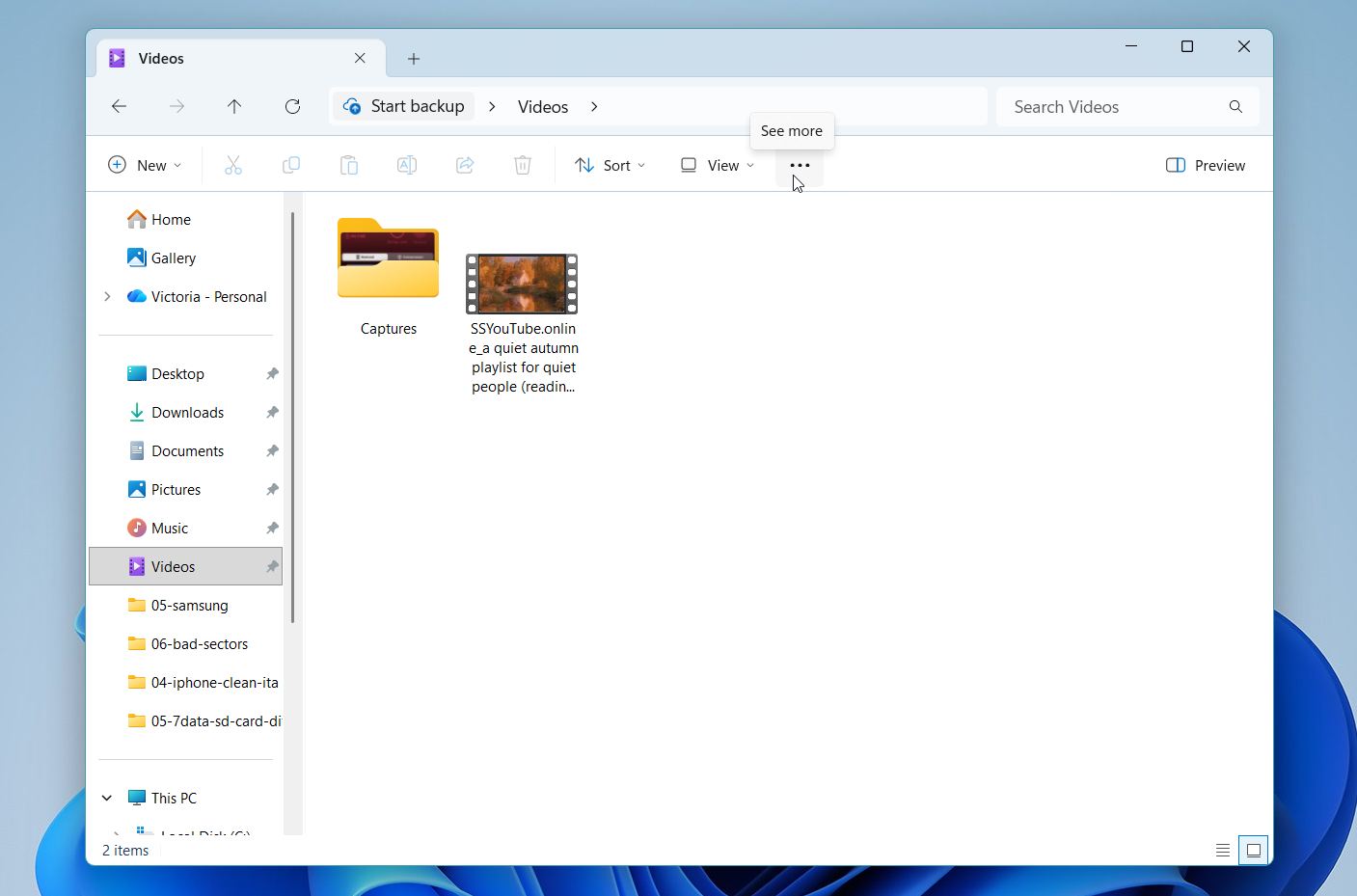
- Selecione Opções.
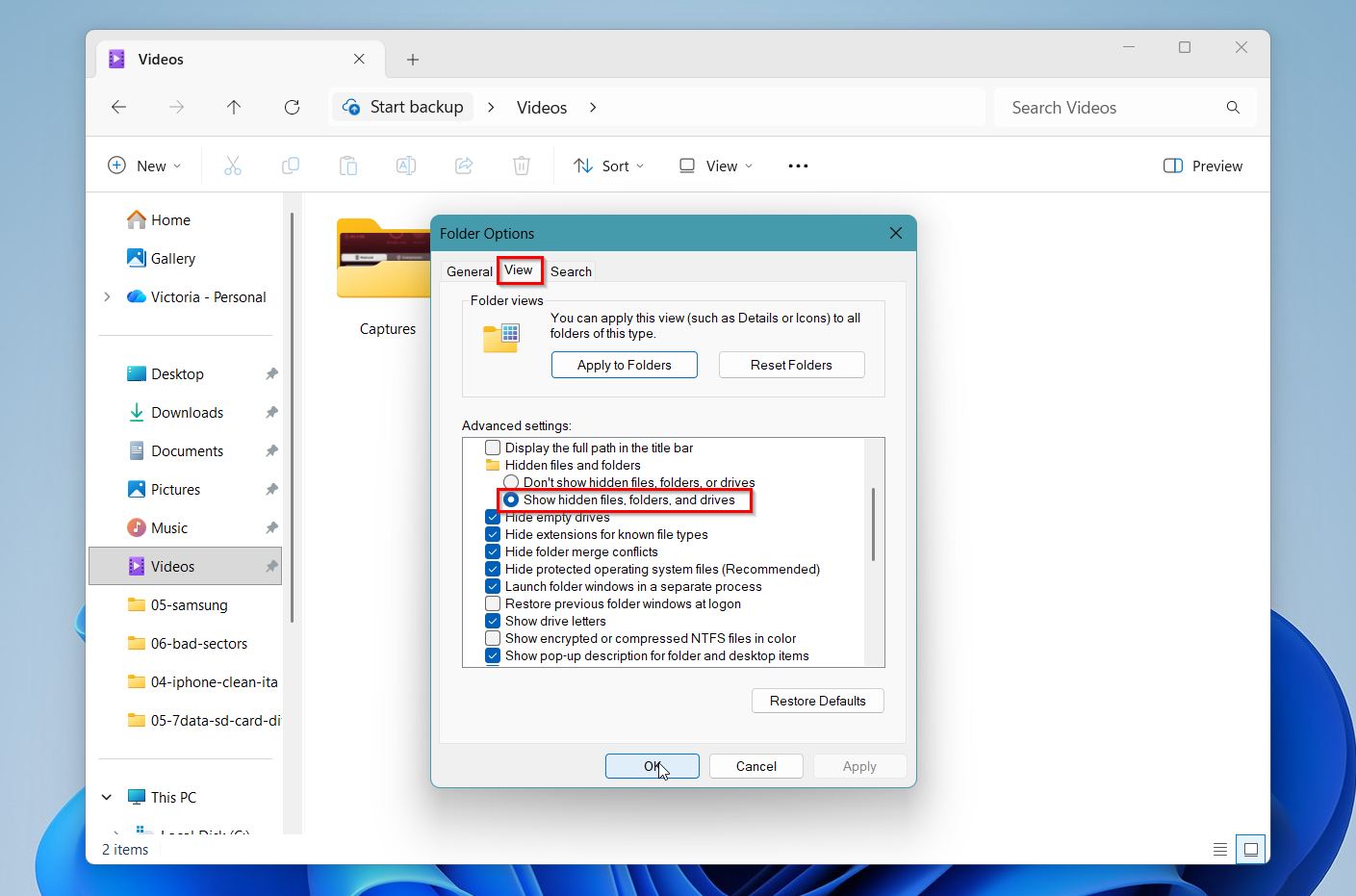
- Clique em Visualizar, depois selecione Mostrar arquivos ocultos, pastas e unidades.
No Mac OS:
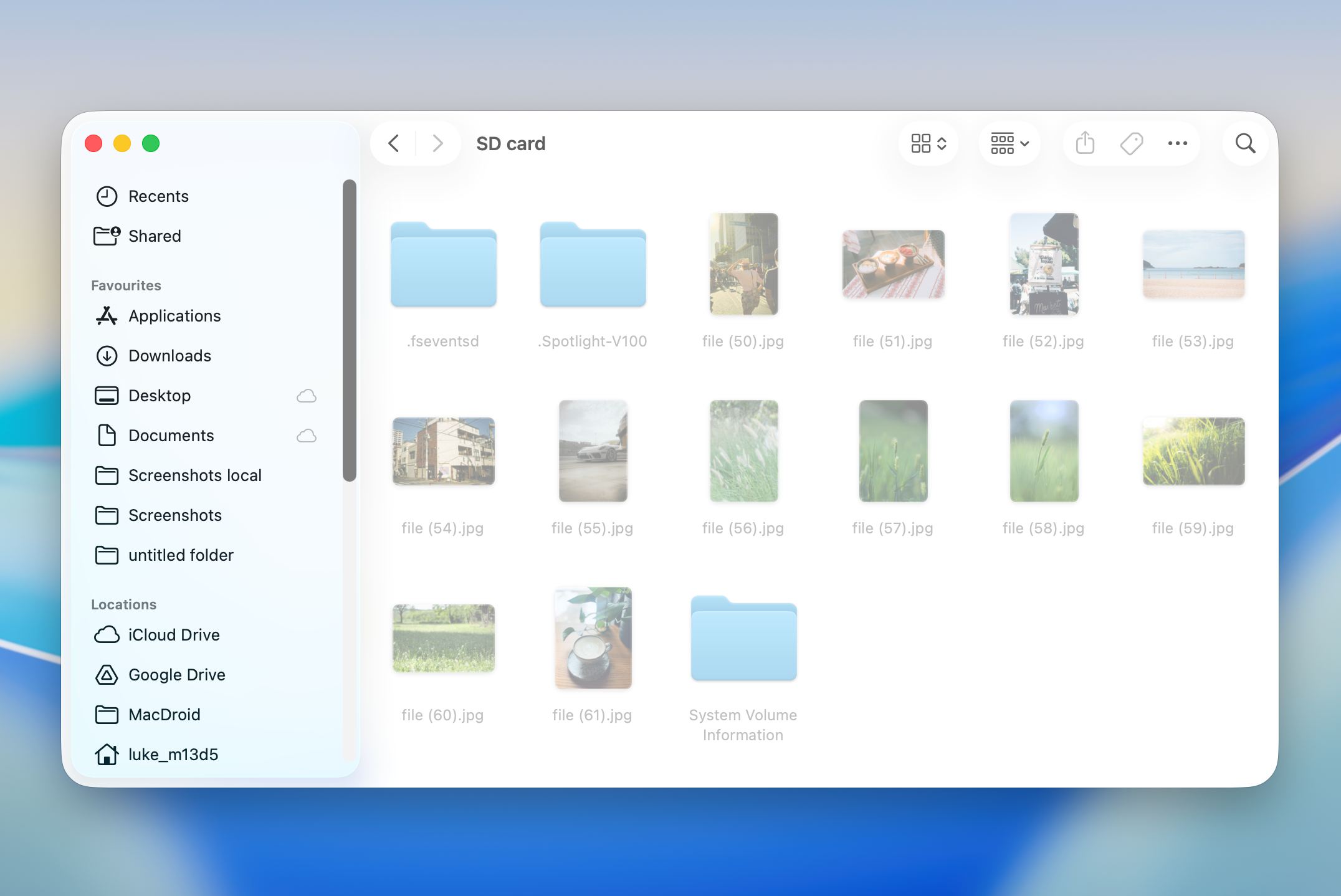
- Vá para o Finder e navegue até sua pasta.
- Pressione Command + Shift + . (a tecla de ponto) para mostrar arquivos ocultos na pasta.
Dica 3: Exibir Arquivos Ocultos usando Ferramentas de Linha de Comando
Alguns arquivos excluídos podem ter sido apenas acidentalmente ocultados. Felizmente, há comandos que você pode executar para alterar os atributos dos arquivos no Windows ou Mac OS.
Reexibir arquivos usando o Prompt de Comando (Windows):
- Conecte seu cartão SD ao computador.
- Execute o Prompt de Comando como Administrador, procurando no Menu Iniciar.
- No prompt de comando, navegue até o seu cartão SD digitando a letra da unidade do seu cartão SD e pressionando Enter.
- Digite attrib -h -r -s /s /d *.* e pressione Entrar. Este comando deve remover os atributos de sistema oculto e somente leitura de todos os arquivos e pastas do seu cartão SD.
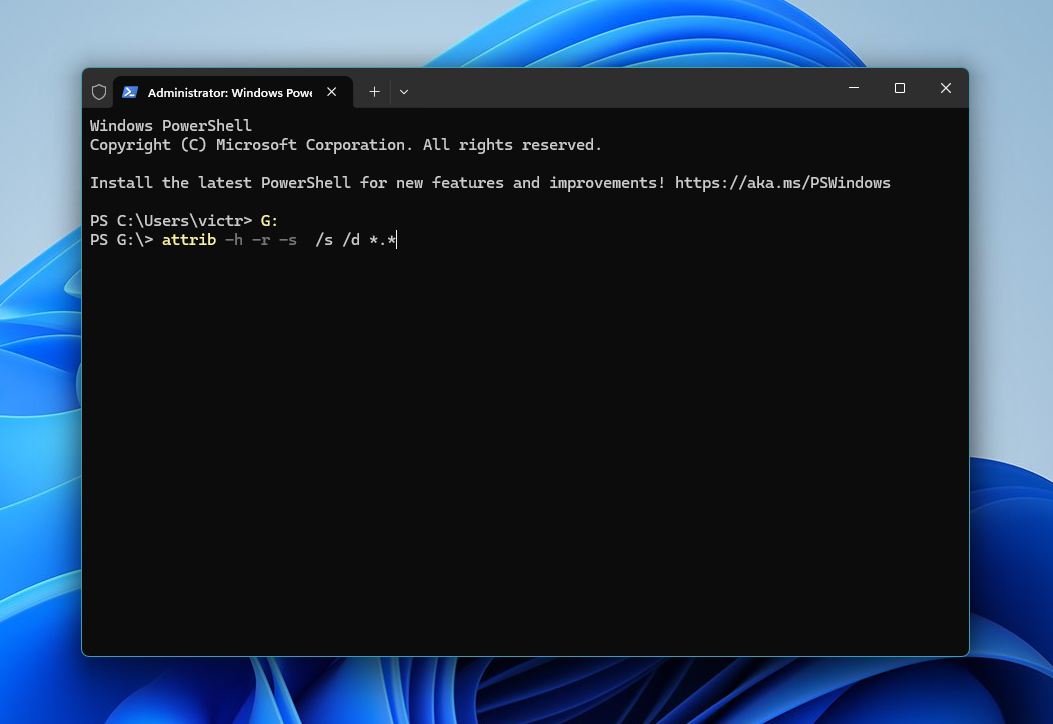
Depois que o processo terminar, feche o Prompt de Comando e navegue pelo seu cartão SD para verificar se seus arquivos voltaram a ficar acessíveis.
Reexibir Arquivos Usando o Terminal (Mac OS):
- Conecte seu cartão SD ao seu Mac e abra Terminal (Aplicativos > Utilitários > Terminal, ou pressione Command + Espaço, digite Terminal e pressione Enter).
- Para remover o atributo oculto de um arquivo específico, digite o seguinte comando e pressione Enter: chflags nohidden /Volumes/YourSDCardName/filename
- Substitua YourSDCardName pelo nome do seu cartão SD e filename pelo nome real do arquivo.
- Para aplicar isso a todos os arquivos no cartão SD, use: chflags nohidden /Volumes/YourSDCardName/*
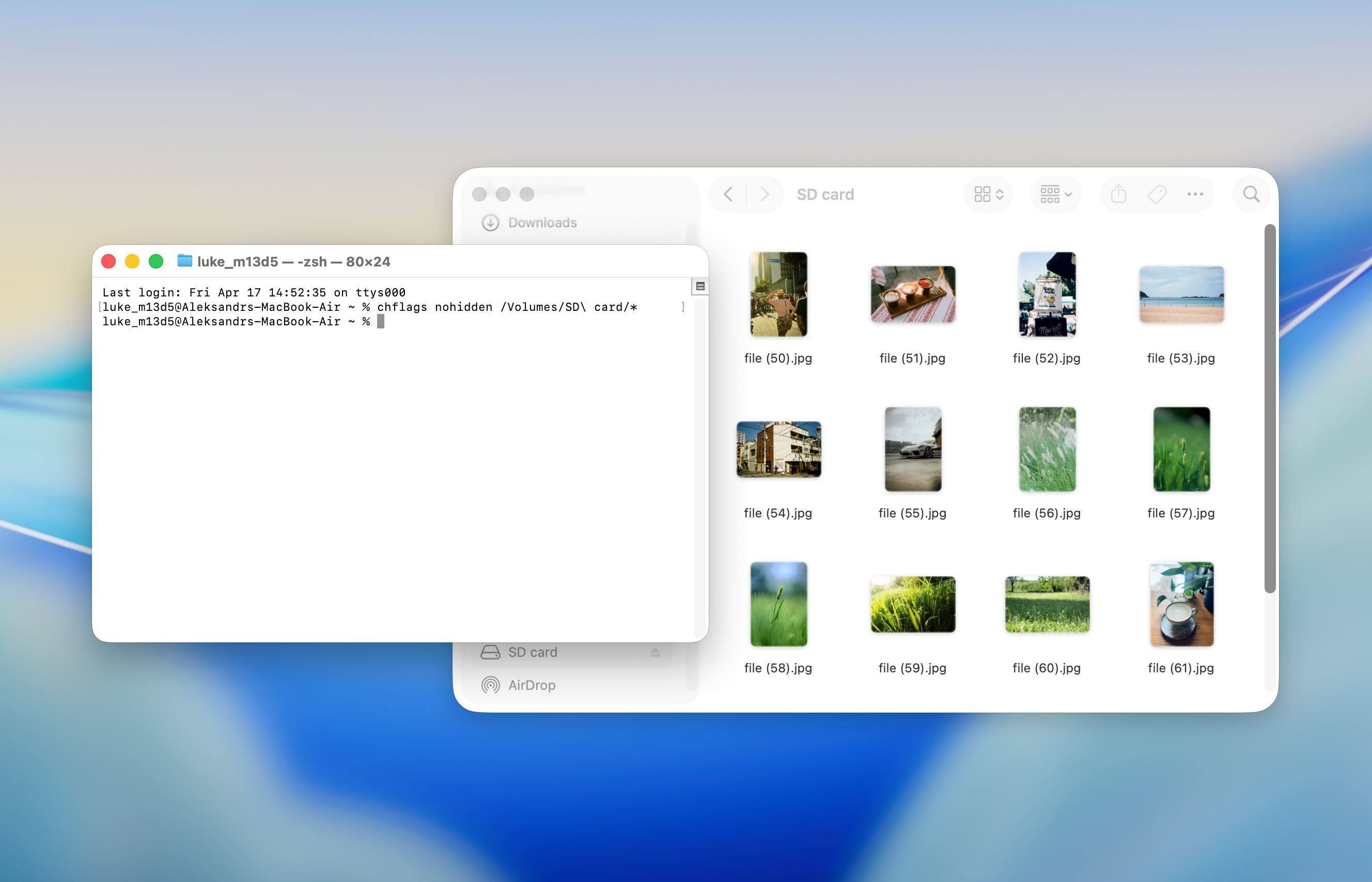
- Isso remove o atributo oculto e torna os arquivos visíveis novamente no Finder.
Note que a eficácia deste método irá variar dependendo dos seus privilégios de usuário. Às vezes, você pode receber uma mensagem dizendo “permissão negada”, não permitindo que você desoculte arquivos com sucesso do seu cartão SD.
Principais Pontos
Após revisar todos os métodos de recuperação e cenários específicos de dispositivos, estes são os pontos que mais importam ao lidar com a perda de dados de um cartão SD:
- Arquivos excluídos de um cartão SD geralmente ainda podem ser recuperados até que novos dados os sobrescrevam
- O primeiro passo mais seguro é parar de usar o cartão SD e conectá-lo a um computador para recuperação
- Ferramentas de desktop proporcionam melhores resultados do que aplicativos móveis devido a menos restrições do sistema
- Disk Drill oferece um fluxo de trabalho mais fácil com pré-visualização e filtragem, enquanto o PhotoRec funciona bem para casos mais profundos ou corrompidos
- Cenários avançados como recuperação de vídeos de câmera podem exigir modos de varredura especializados para arquivos fragmentados
- Se o cartão SD apresentar erros, desconectar ou travar, criar uma imagem byte a byte primeiro ajuda a proteger os dados restantes
- Sempre recupere arquivos para uma unidade diferente, nunca de volta para o mesmo cartão SD
- Ferramentas gratuitas podem lidar com casos simples, mas recuperações mais complexas geralmente requerem softwares mais avançados
- Alguns arquivos “desaparecidos” ainda podem existir, mas estão ocultos ou inacessíveis devido a problemas no sistema de arquivos, e não a exclusão real