 O desaparecimento repentino dos seus arquivos é motivo de preocupação. Embora eles possam estar simplesmente ocultos, também podem ter sido temporariamente perdidos devido a algum tipo de dano que o seu disco rígido sofreu. Vamos explicar como isso pode ter acontecido. Continue lendo para descobrir o que você deve fazer se seus arquivos desapareceram de um disco rígido externo e como recuperar aqueles que foram perdidos ou excluídos.
Por Que Arquivos Podem Desaparecer de um Disco Rígido
Há várias razões pelas quais os arquivos no seu disco rígido externo podem ter desaparecido. Aqui estão alguns problemas comuns que fazem com que seus arquivos fiquem ocultos, sejam excluídos ou de outra forma perdidos.
| Problema | Descrição |
| 👻 Marcado como oculto | Arquivos e pastas possuem atributos. Se o atributo oculto foi aplicado aos seus arquivos/pastas, eles não aparecerão no Explorador de Arquivos como normalmente. |
| ⌨️ Exclusão acidental | Arquivos podem ser excluídos instantaneamente. Se você pressionar a tecla delete acidentalmente, é fácil não perceber o erro se sua atenção estiver em outro lugar. |
| 🦠 Malware | Malware, como vírus, pode modificar seus arquivos e pastas, além de excluí-los. Considere verificar seu disco rígido externo em busca de softwares maliciosos usando Microsoft Defender Antivirus antes da recuperação. |
| ❌ Corrupção do sistema de arquivos | Se o sistema de arquivos do seu disco rígido externo foi corrompido, você não poderá acessar seus arquivos normalmente. Isso requer recuperação de dados. |
| ❗ Setores defeituosos | Um aumento de setores defeituosos é um sinal de corrupção do disco rígido. Se um setor defeituoso aparecer e seu disco rígido não teve a oportunidade de mover os dados para um setor reserva, esses dados podem desaparecer e se tornar irrecuperáveis. |
Como Visualizar Arquivos em um HD Externo
Existem várias maneiras de visualizar arquivos no seu disco rígido externo. No entanto, preste atenção ao sistema de arquivos que o disco rígido externo está usando. Você não pode acessar nativamente arquivos em um disco rígido de Mac usando Windows 10, por exemplo.
Método 1:Explorador de Arquivos
O Explorador de Arquivos é o método mais comum de visualizar seus arquivos. Se o seu disco rígido externo não aparecer automaticamente quando você o conectar, acesse-o manualmente seguindo as instruções abaixo:
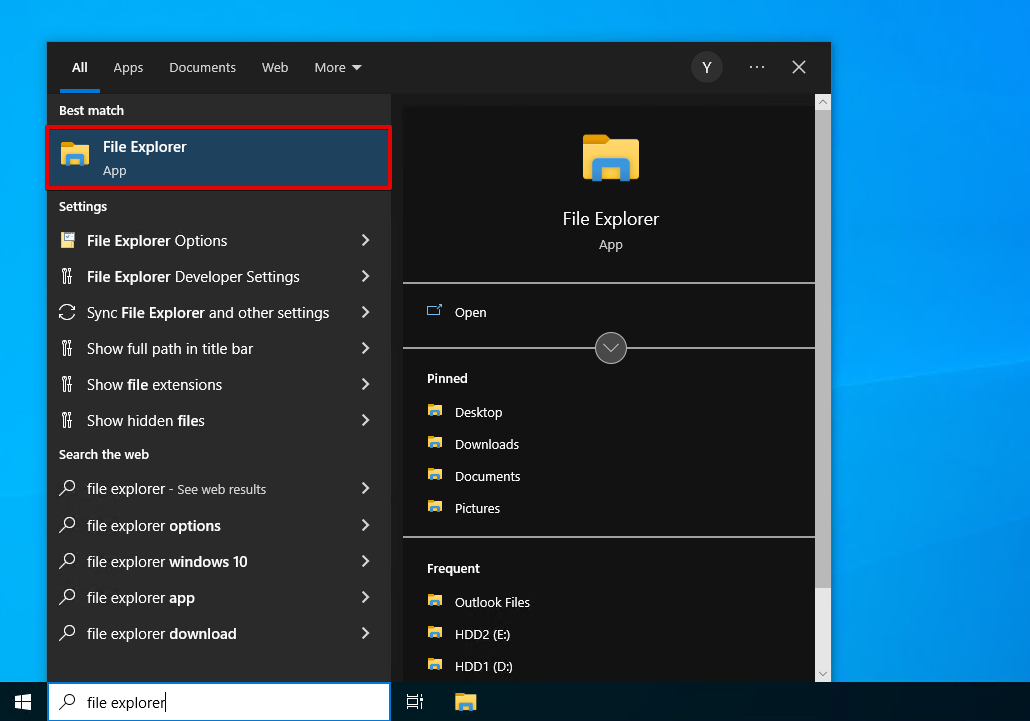
- Clique no ícone Explorador de Arquivos na sua barra de tarefas ou procure por ele usando o menu de pesquisa.
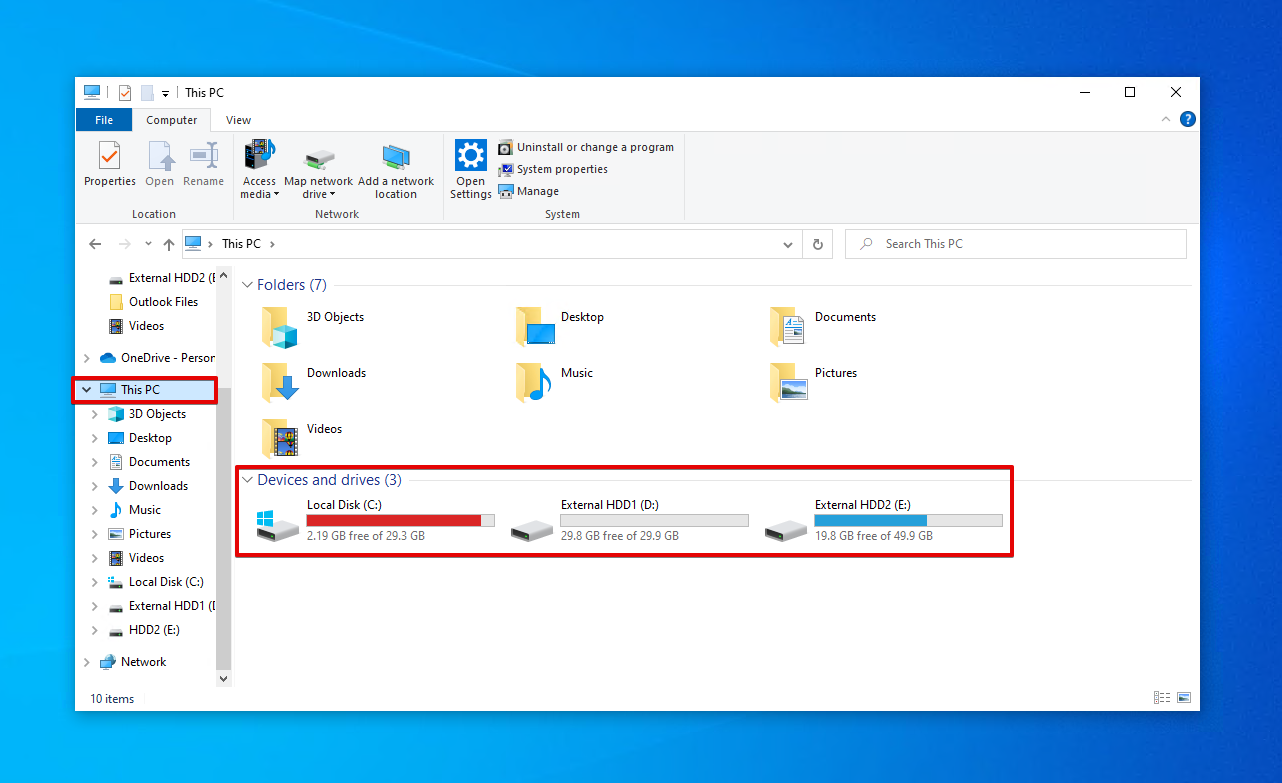
- Clique em Este Computador e acesse seu disco rígido externo.
Método 2:Run
Você pode ir diretamente para o seu disco rígido externo usando Executar se o Explorador de Arquivos não estiver funcionando e você souber a letra da unidade atribuída a ele. Siga estas etapas:
- Pressione Windows + R no seu teclado.
- Digite
D:\. Substitua D pela letra da sua própria unidade (por exemplo, E:\ ) e pressione Entrar.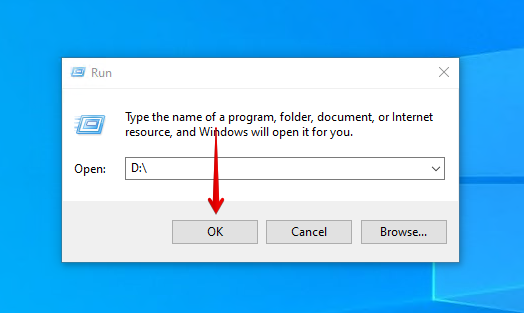
Método 3:Gerenciamento de Disco
Gerenciamento de Disco é usado para manipular e gerenciar as unidades conectadas ao seu computador. Ele também permite que você abra seu disco rígido externo para visualizar seus arquivos. Abra o conteúdo do seu disco rígido externo da seguinte forma:
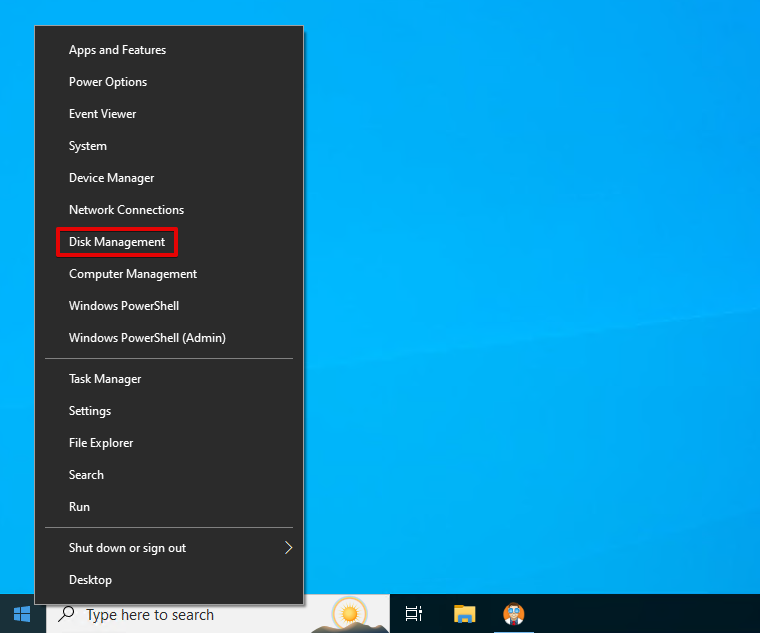
- Clique com o botão direito em Iniciar e selecione Gerenciamento de Disco .
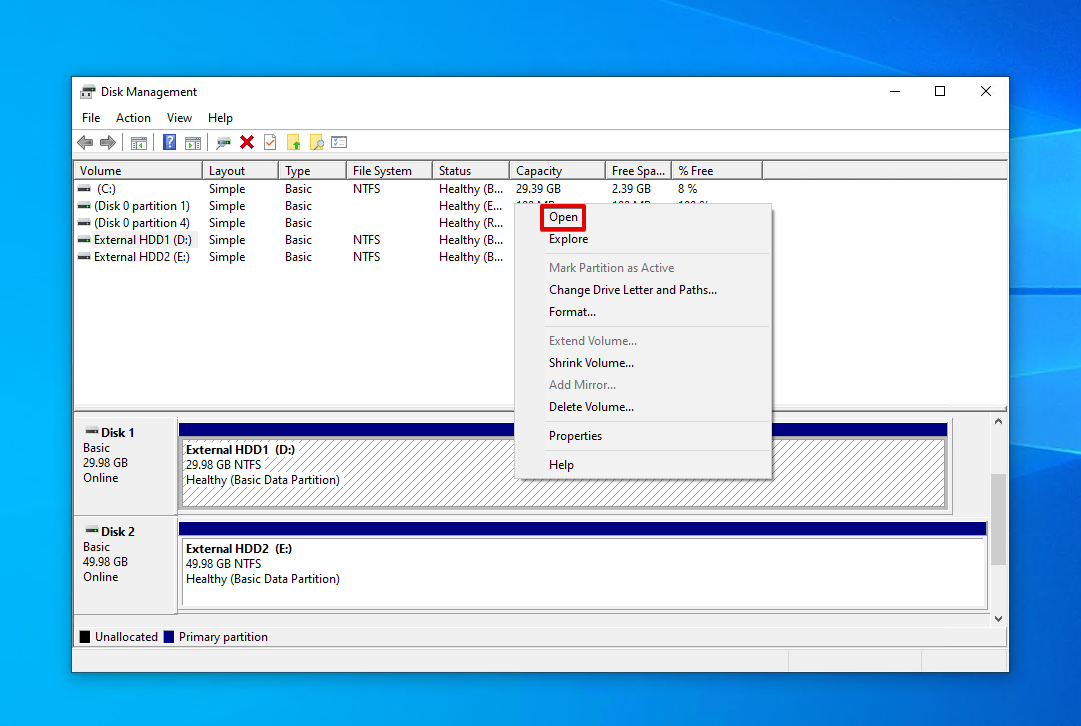
- Clique com o botão direito no volume do seu disco rígido externo e selecione Abrir .
Como Encontrar Arquivos Desaparecidos em Disco Rígido Externo
Antes de prosseguirmos para recuperar os arquivos perdidos, devemos primeiro verificar se os arquivos estão ocultos. Por exemplo, se uma pasta desapareceu do seu disco rígido externo, ela pode simplesmente estar oculta. Outras vezes, pode estar em uma pasta que você ainda não verificou.
Método 1:Windows Pesquisar
Se houver um arquivo ou pasta específica que você está procurando, tente fazer uma busca rápida usando a função de Windows Pesquisa primeiro. Tudo o que você precisará é do nome do arquivo ou pasta.
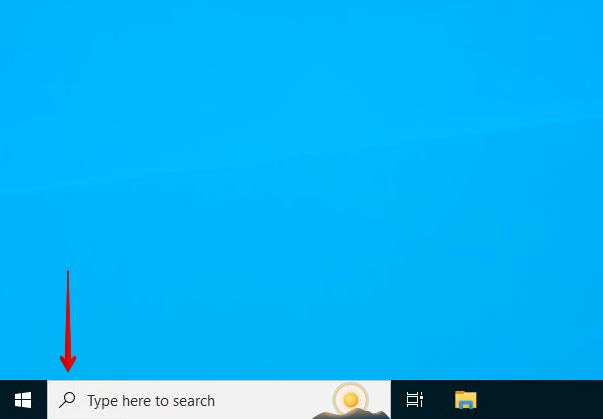
- Clique na caixa Pesquisar na barra de tarefas e digite o nome do arquivo ou pasta.
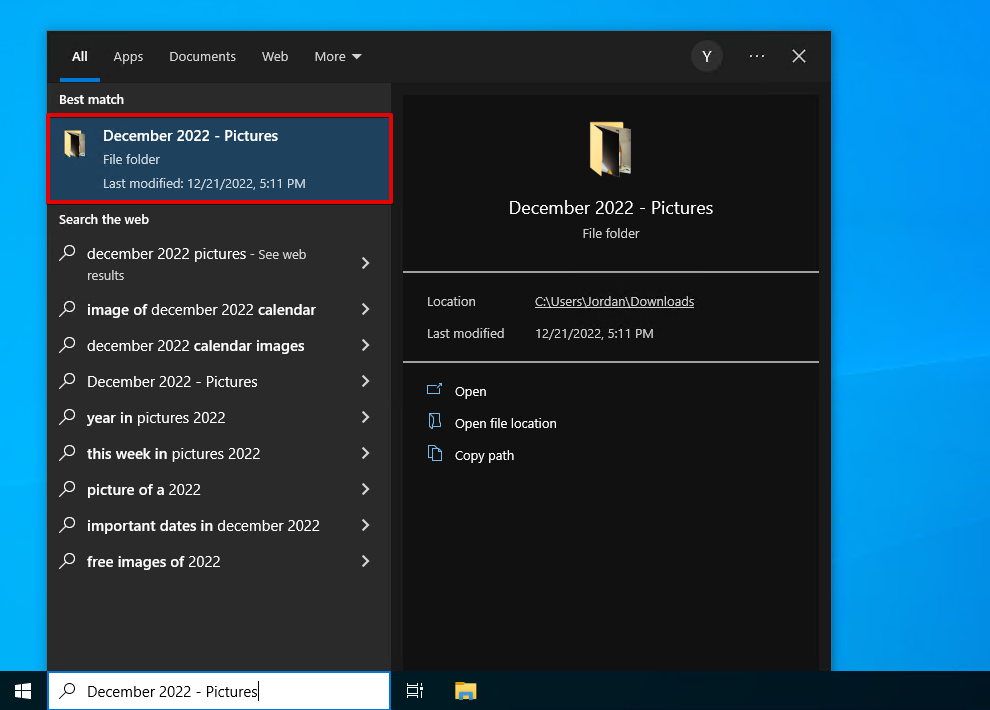
- Procure o arquivo ou pasta nos resultados da pesquisa e abra-o.
Método 2:Explorador de Arquivos
Você também pode procurar dados a partir do próprio Explorador de Arquivos. Em alguns casos, isso pode ser até mais rápido do que outros métodos, já que você pode escolher pesquisar pastas específicas e reduzir o tempo total de busca.
- Abra Explorador de Arquivos .
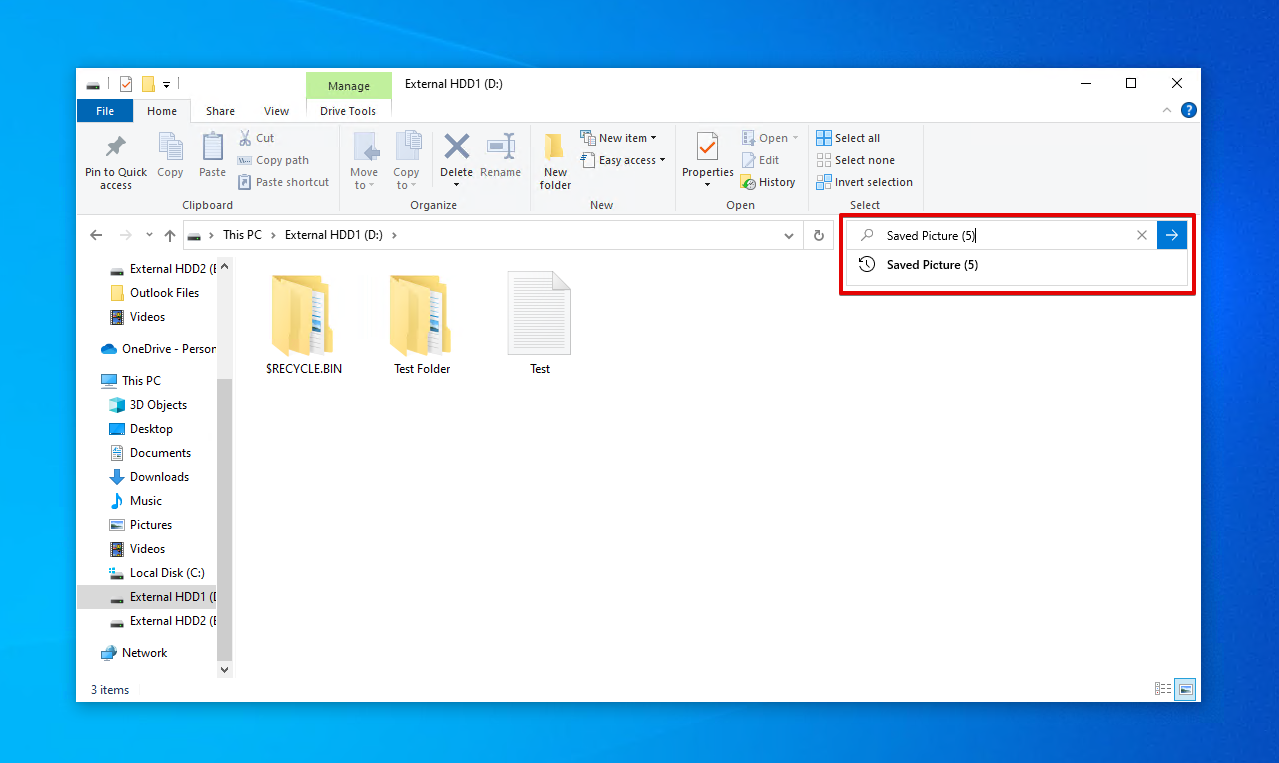
- Navegue até a pasta mãe de onde os arquivos estavam (ou, apenas comece de Este Computador ) e digite seu termo de busca na caixa de pesquisa. Pressione Entrar.
Método 3:Mostrar arquivos ocultos
Windows oculta arquivos essenciais do sistema para evitar que sejam alterados acidentalmente. Se alguns dos seus arquivos também foram marcados como ocultos, você não poderá vê-los como os outros arquivos. Em vez disso, você deve mostrar os arquivos ocultos no disco rígido externo primeiro.
- Abra Explorador de Arquivos .
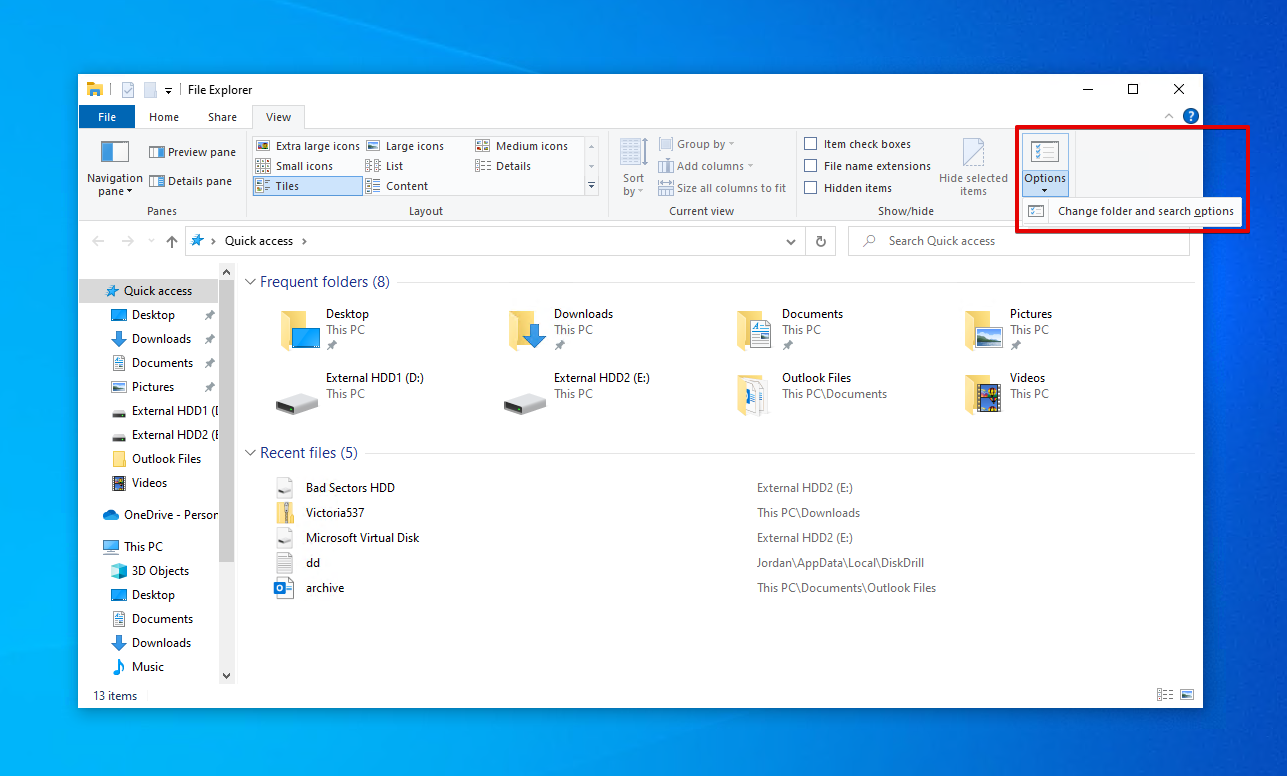
- Clique em Visualizar > Opções > Alterar opções de pasta e pesquisa . (Usuário do Windows 11? Clique em Visualizar > Mostrar > Arquivos Ocultos e ignore o restante dos passos).
- Clique em Visualizar , então em Configurações Avançadas , ative Mostrar arquivos, pastas e unidades ocultos .
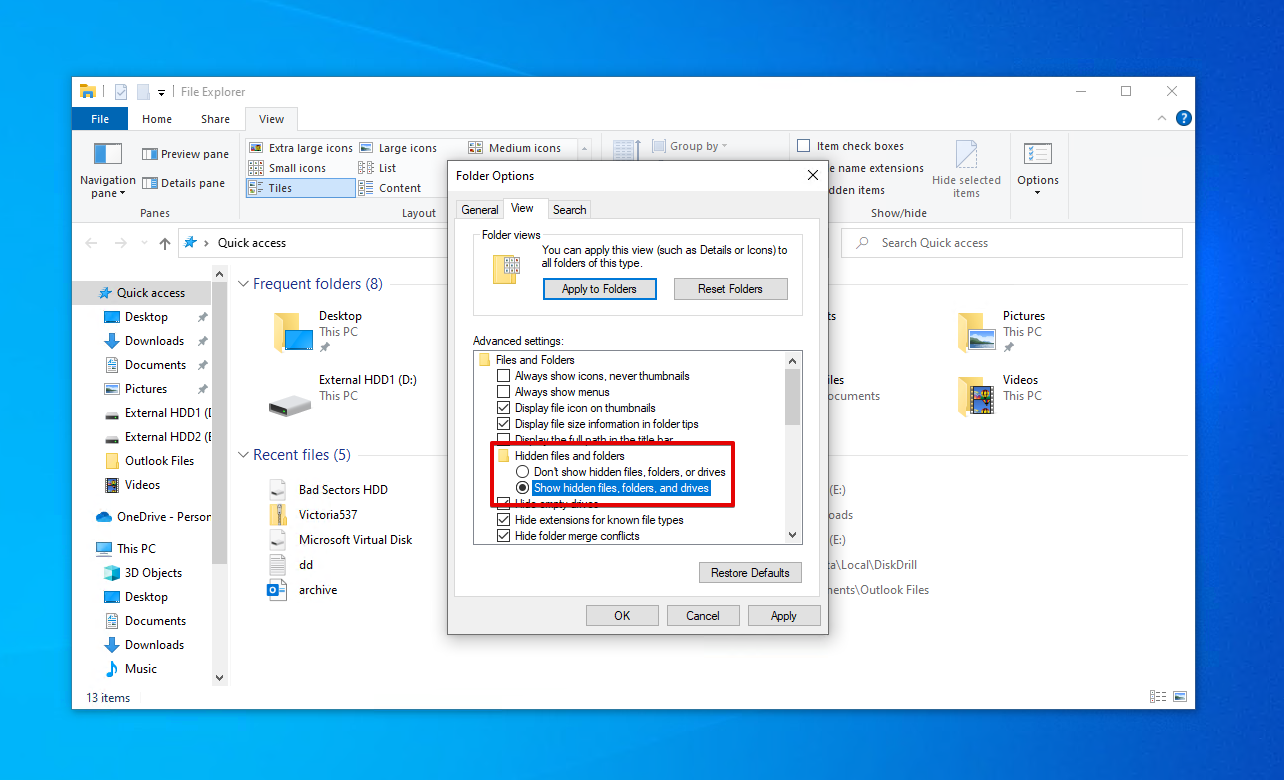
- Clique em Aplicar , depois em OK .
Método 4:Remover o atributo ‘Oculto’ com o Prompt de Comando
Se você preferir usar uma interface de linha de comando, existe uma maneira de remover o atributo ‘Oculto’ de todos os arquivos e pastas em um diretório específico. Lembre-se de que todos os arquivos afetados voltarão a ficar visíveis como dados normais.
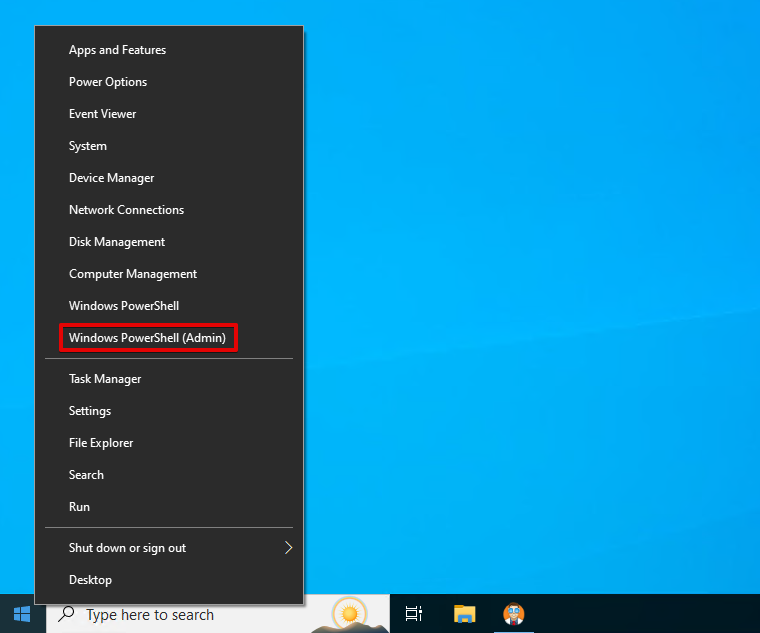
- Clique com o botão direito em Iniciar e clique em Windows PowerShell (Admin) . Isso também pode ser feito usando o Prompt de Comando ou Terminal (para Windows 11).
- Digite
attrib -h -r -s /s /d D:*.*. Substitua D pela sua própria letra/unidade de drive/caminho. Pressione Entrar.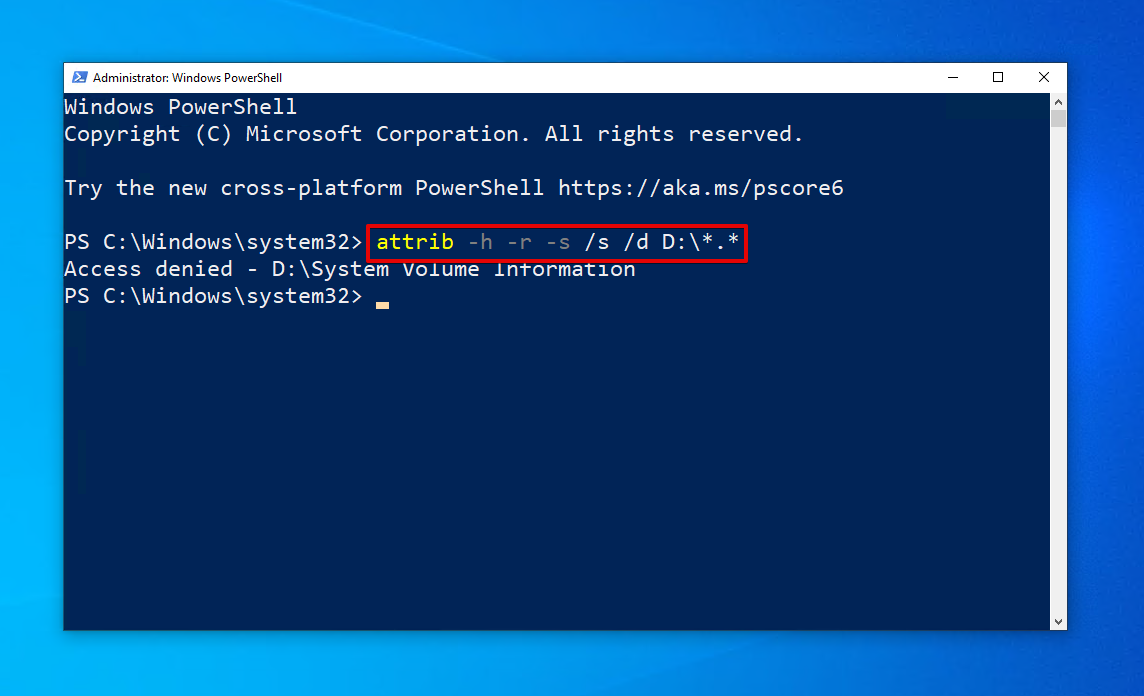
Para quaisquer arquivos ou pastas que não possa modificar, simplesmente exibirá Acesso negado .
Como Recuperar Arquivos Que Desapareceram do Disco Rígido
Se os arquivos desapareceram do disco rígido externo devido à perda de dados, você pode recuperá-los de forma rápida e fácil usando o Recuperação de Dados Disk Drill, uma ferramenta de recuperação de dados confiável e fácil de usar. Com o Disk Drill, você pode escanear seu disco rígido externo em busca de arquivos perdidos ou excluídos e recuperá-los. Isso funciona para praticamente qualquer marca de disco rígido, de Seagate a Samsung. Também inclui um recurso gratuito de backup que usaremos para criar com segurança uma cópia completa do drive. Siga estas instruções para recuperar arquivos ausentes de um disco rígido externo usando o Disk Drill:
- Baixar e instale o Disk Drill.
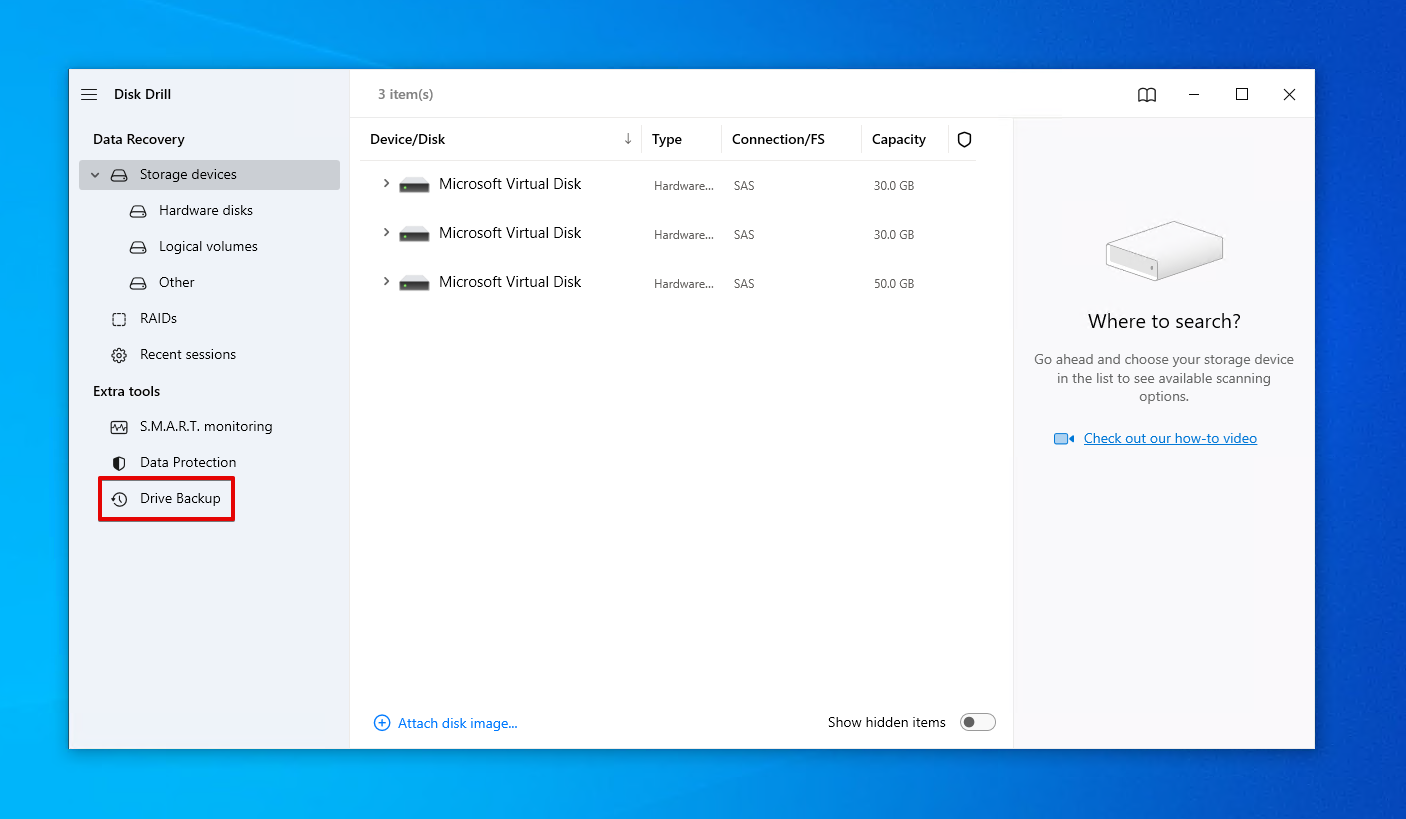
- Clique em Backup de Unidade .
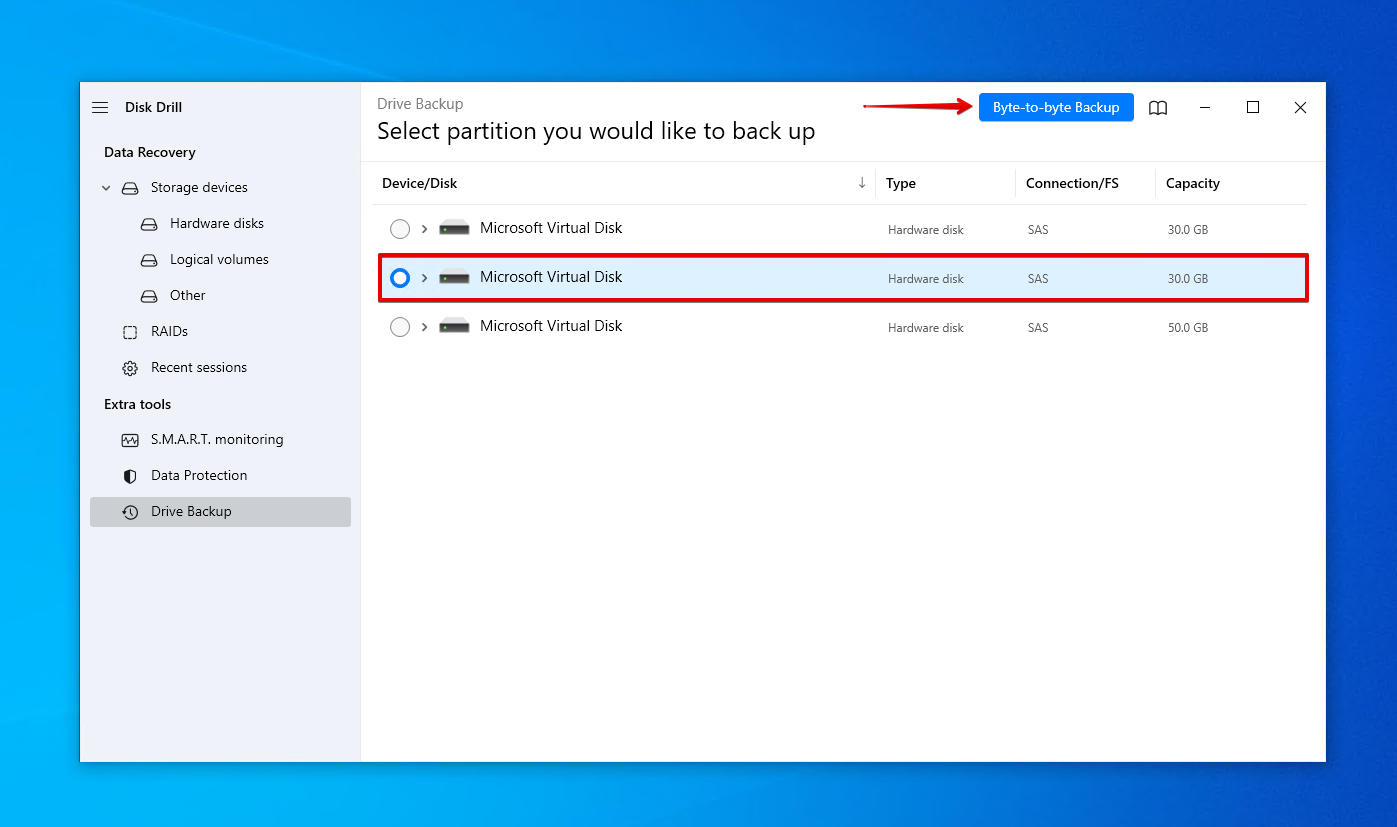
- Selecione seu disco rígido externo e depois clique em Backup byte a byte .
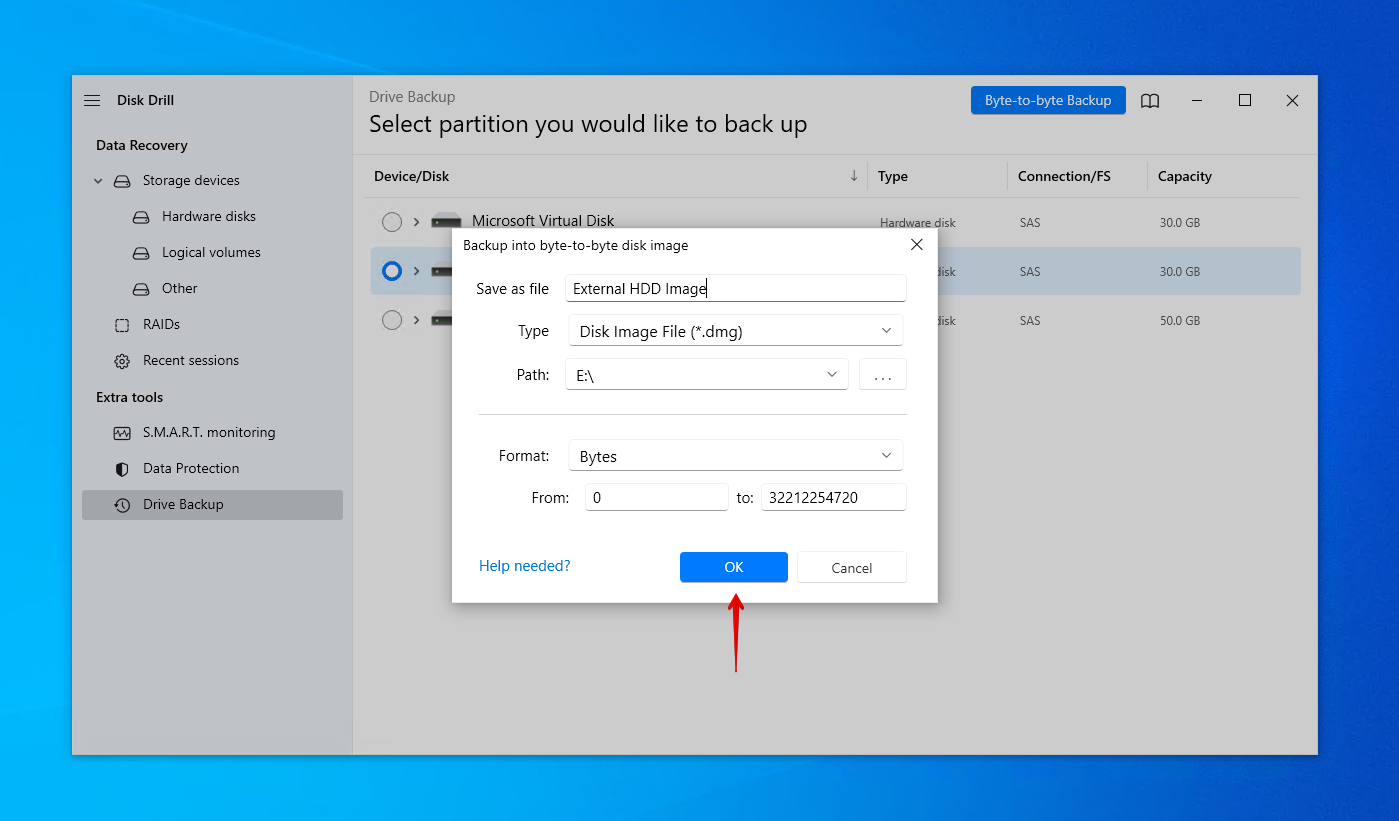
- Dê um nome para o backup e escolha um caminho (não no mesmo disco do qual você está recuperando). Clique em OK .
- Retorne para Dispositivos de armazenamento e atribua a imagem de disco recém-criada.
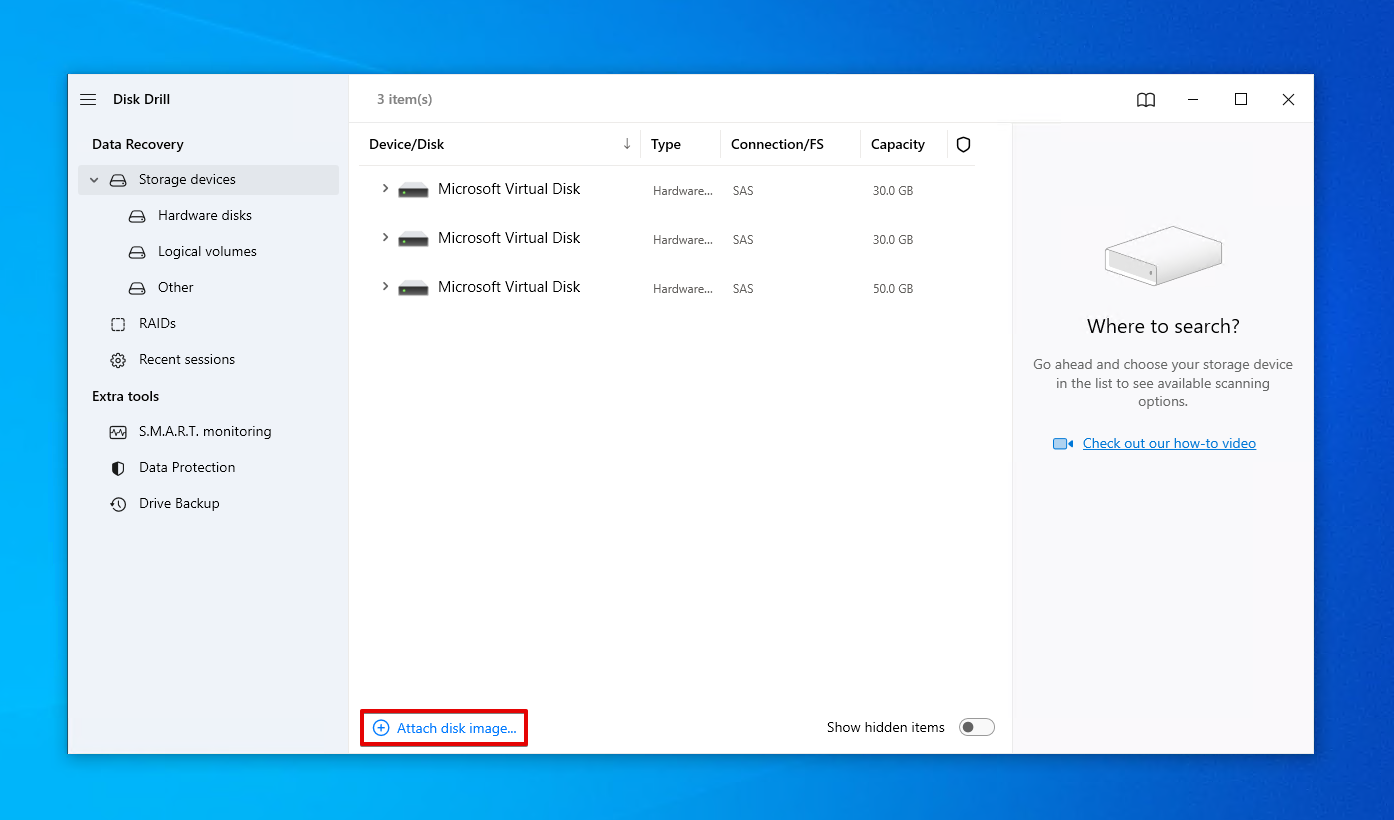
- Selecione a imagem do disco rígido externo e clique em Procurar por dados perdidos .
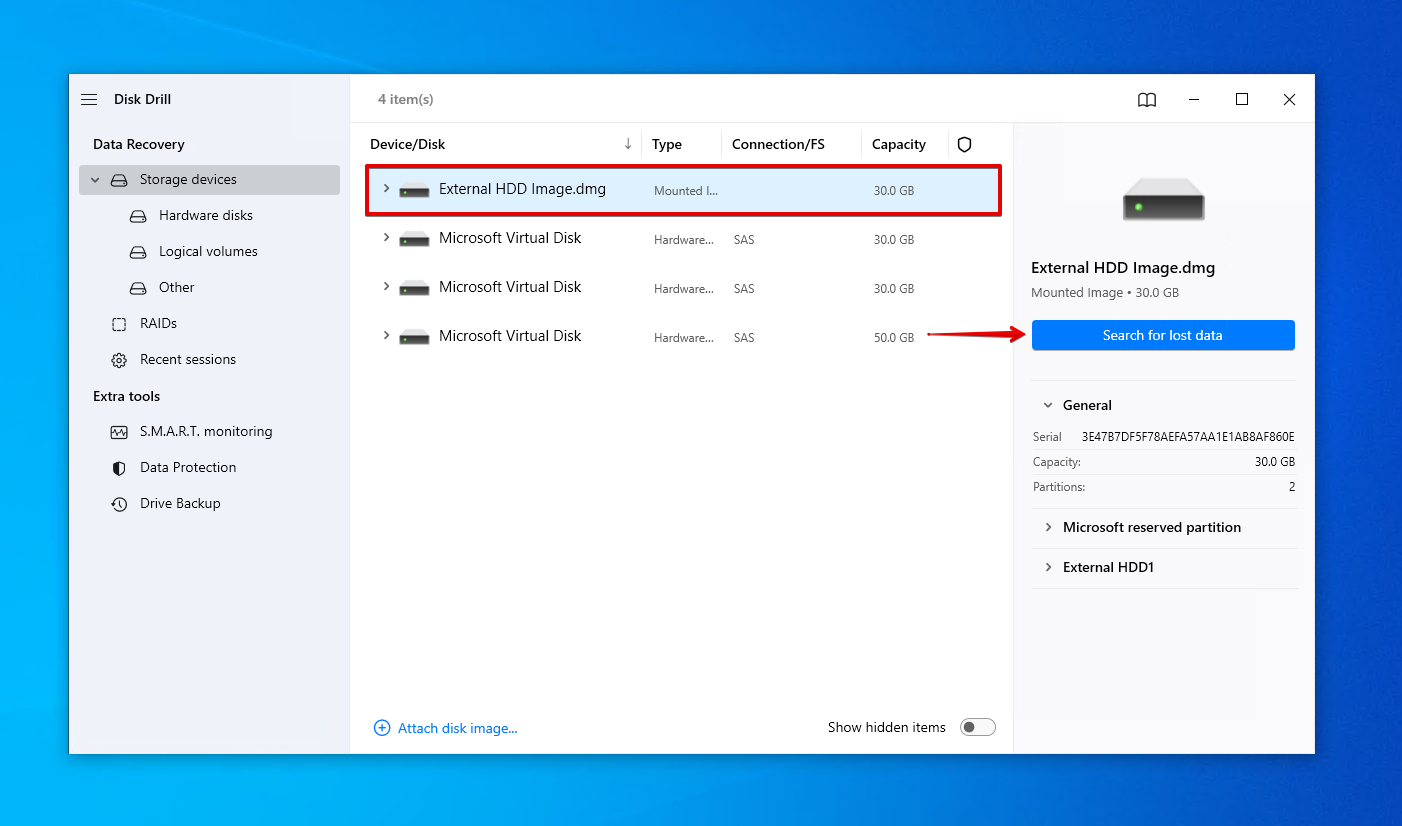
- Clique em Revisar itens encontrados para ver o que o Disk Drill encontrou em seu disco rígido externo. Alternativamente, clique em Recuperar tudo para restaurar tudo.
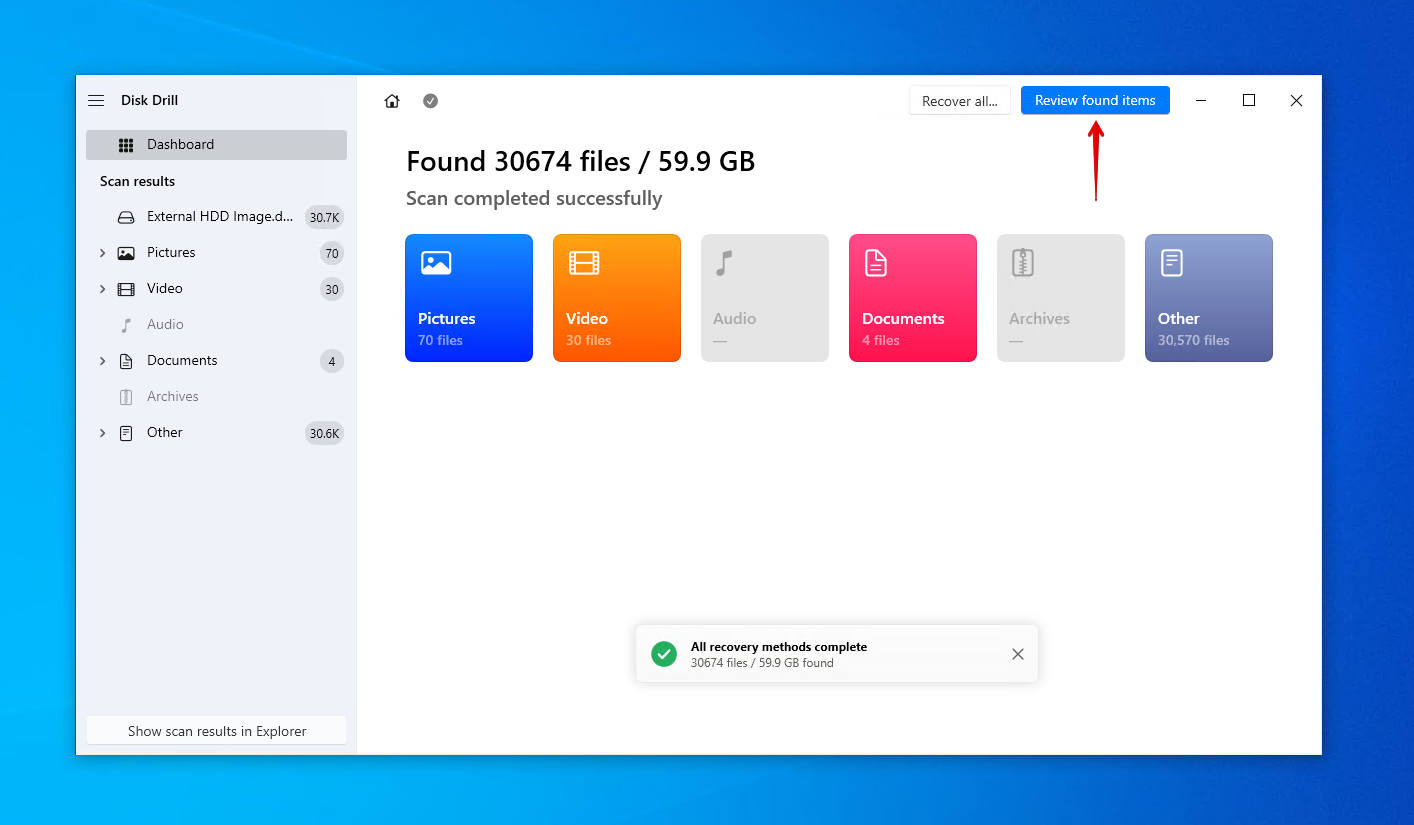
- Marque os arquivos que deseja recuperar do disco rígido externo. Use os botões de filtro para organizar os resultados e o painel de pré-visualização para ver o que está recuperando. Quando estiver pronto, clique em Recuperar .
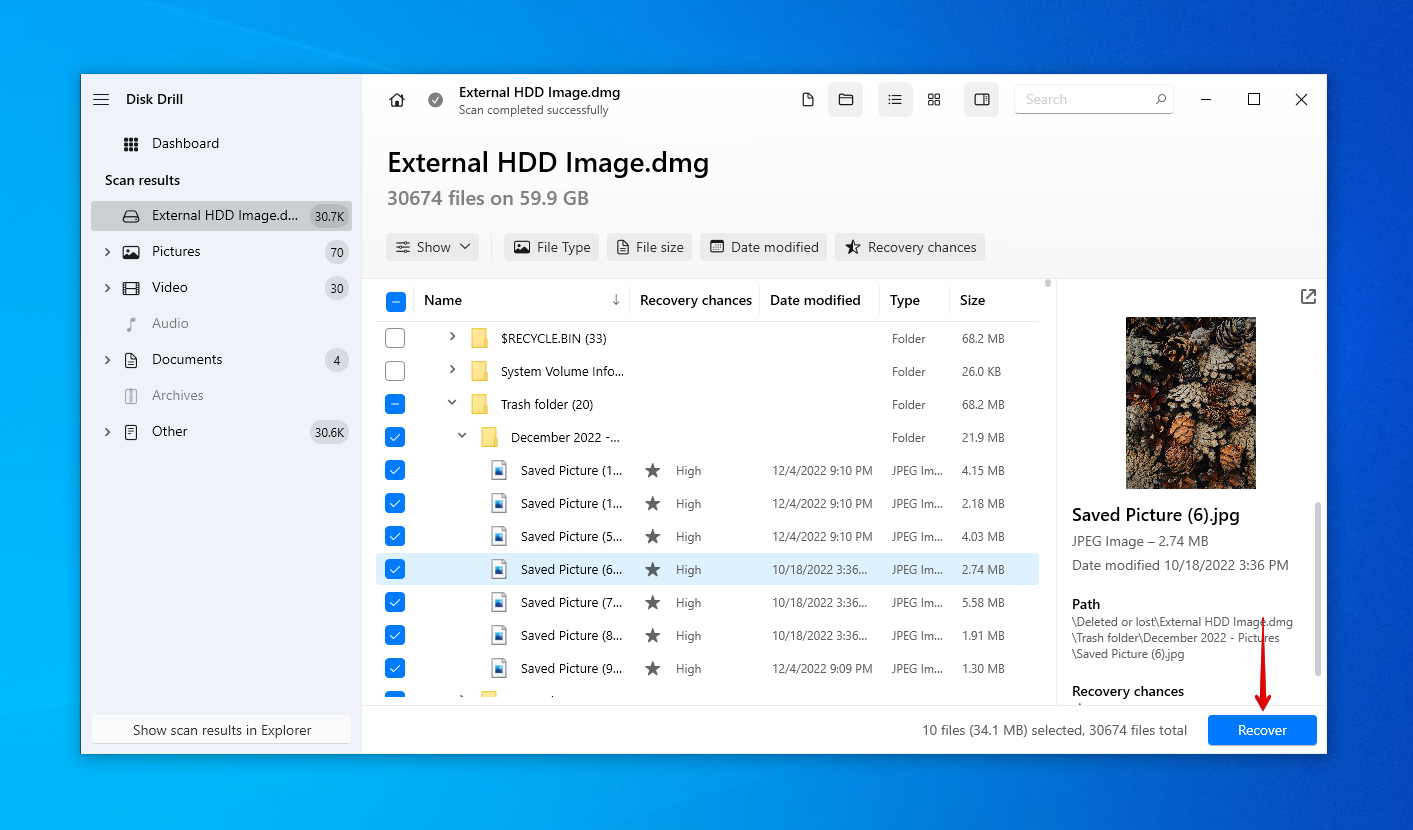
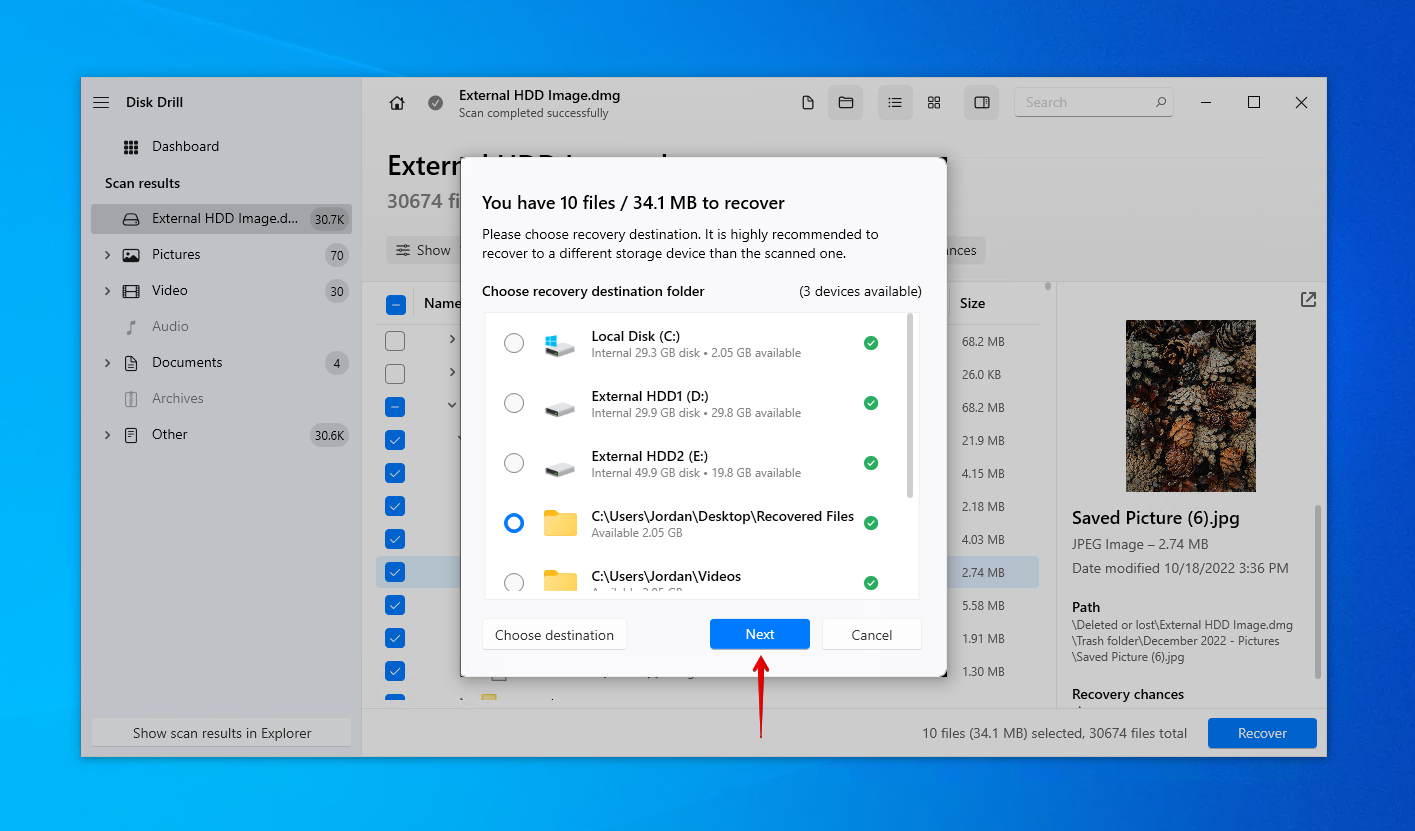
- Escolha um local seguro para recuperação (não no mesmo disco rígido do qual você está recuperando) e depois clique em Próximo .
Disk Drill é o seu salvador para praticamente qualquer cenário de perda de dados, desde arquivos excluídos acidentalmente até recuperação de disco rígido corrompido. Depois que seus dados forem restaurados com segurança, agora é sua chance de implementar uma solução de backup confiável. Confira Histórico de Arquivos. É gratuito e vem incluso com Windows.
Conclusão
Se seus arquivos desapareceram repentinamente do seu disco rígido externo, você deve agir rapidamente, pois eles podem estar em um estado vulnerável. Comece procurando por seus arquivos usando Windows Pesquisar . Em seguida, exiba os arquivos ocultos e veja se eles ainda estão onde deveriam estar. Se esses métodos falharem, você deve recuperar os arquivos ausentes do disco rígido externo. Baixe e instale Disk Drill em seu computador. Crie uma cópia do seu disco rígido externo e faça uma varredura em busca de arquivos perdidos ou excluídos. Recupere-os, depois crie um backup dos seus dados para protegê-los no futuro.
Perguntas Frequentes
- Abra Explorador de Arquivos .
- Clique em Visualizar > Opções > Alterar opções de pasta e pesquisa .
- Clique em Visualizar . Em Configurações Avançadas , ative Mostrar arquivos, pastas e unidades ocultos .
- Clique em OK .
- Clique com o botão direito em Iniciar e clique em Windows PowerShell (Admin) .
- Digite attrib -h -r -s /s /d D:\*.* . Substitua D pela letra/caminho da sua unidade.
- Pressione Entrar .