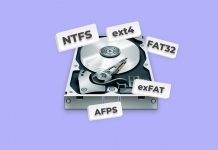
 Você pode recuperar arquivos de um disco rígido formatado desde que os dados originais não tenham sido sobrescritos. Suas chances de sucesso dependem principalmente do tipo de formatação e se novos dados foram gravados no disco posteriormente. Os arquivos geralmente são recuperáveis após um formatação rápida, especialmente se você parou de usar o disco imediatamente. A recuperação após um formatação completa geralmente não é possível porque os dados foram sobrescritos.
Com base em nossos testes com várias ferramentas de recuperação e cenários reais de recuperação, agir rapidamente faz uma grande diferença. Neste guia, vamos explicar o que acontece quando você formata um disco rígido, quais métodos de recuperação realmente funcionam e mostrar as melhores maneiras de recuperar seus arquivos no Windows.
Visão Rápida da Recuperação de Disco Rígido Formatado
Suas opções de recuperação dependem de como a unidade foi formatada e o que aconteceu depois. A tabela abaixo resume as situações mais comuns, o método de recuperação recomendado e as suas chances de recuperar os arquivos.
| Situação | Método Recomendado | Chances de Recuperação | Notas |
| Disco rígido formatado rapidamente | Software de recuperação de dados | Alta | Melhor chance se você parar de usar a unidade imediatamente. |
| Disco rígido totalmente formatado | Backup | Impossível (sem backup) | Uma formatação completa sobrescreve os dados, tornando a recuperação por software impossível sem backups. |
| Formatação completa interrompida antes da conclusão | Software de recuperação de dados | Moderada a baixa | Os arquivos ainda podem existir em setores que não foram sobrescritos. |
| Unidade aparece como RAW após a formatação | Software de recuperação de dados | Moderada a alta se foi feita formatação rápida | Não formate a unidade novamente antes de tentar a recuperação. |
| Unidade formatada, mas você tem um backup recente | Restaurar do backup | Muito alta | O método de recuperação mais rápido e confiável. |
A formatação é de dois tipos: formatação de baixo nível e de alto nível formatação. Como usuário final, você pode executar a formatação de alto nível através do seu sistema operacional. A formatação de baixo nível não está disponível através do Windows, embora alguns fabricantes e utilitários de terceiros possam executá-la em discos compatíveis. Durante uma formatação de alto nível, todos os arquivos são removidos do disco e um sistema de arquivos é criado na unidade, o que facilita o armazenamento e gerenciamento dos arquivos no disco.
O formato de alto nível pode ser ainda subdividido em formatação rápida e formatação completa:
- Um formatação rápida é, bem, rápido. Ele não verifica o drive em busca de setores defeituosos. Em vez de deletar seus arquivos, ele cria um novo sistema de arquivos que substitui o antigo. Os dados permanecem no drive, mesmo que você não possa mais vê-los ou acessá-los através do Windows. Conforme novos arquivos são gravados no drive, eles gradualmente sobrescrevem os dados antigos. Até que isso aconteça, softwares de recuperação de dados podem muitas vezes recuperar os arquivos.
- Por outro lado, um formatação completa é mais extenso e leva muito mais tempo para ser concluído. Nele, todos os blocos de dados do drive são sobrescritos com zeros, e o sistema operacional também procura por setores defeituosos durante o processo.
Os arquivos geralmente podem ser recuperados após uma formatação rápida porque os dados originais normalmente permanecem na unidade até serem sobrescritos. Após uma formatação completa, a recuperação geralmente não é possível porque o processo de formatação sobrescreve os dados existentes. Uma exceção é um formatação completa interrompida. Uma formatação completa em um disco rígido geralmente leva horas e, em discos grandes, pode até levar um dia ou mais.
Muitas pessoas cancelam o processo porque ele leva muito tempo. Se a formatação parou antes de terminar, os setores que ainda não foram sobrescritos podem ainda conter seus dados originais, então a recuperação parcial pode ser possível. Por outro lado, se a formatação foi concluída em apenas alguns minutos, você quase certamente usou uma formatação rápida em vez de uma formatação completa.
Se você formatado rapidamente uma unidade e mudou para um sistema de arquivos diferente, como NTFS para FAT32 ou APFS para HFS+, as chances de recuperação podem ser ainda melhores. Isso porque o novo sistema de arquivos geralmente deixa partes da estrutura do antigo sistema de arquivos intactas, dando ao software de recuperação mais informações para trabalhar.
Como Recuperar Dados de uma Unidade Formatada no Windows
Agora que você escolheu o método de recuperação que melhor se adapta à sua situação, é hora de recuperar seus arquivos. Siga as instruções para o método selecionado e evite gravar novos dados na unidade formatada até que a recuperação esteja completa.
Usando um Mac? As etapas são ligeiramente diferentes porque o macOS utiliza sistemas de arquivos e ferramentas de recuperação diferentes. Veja nosso guia completo sobre como recuperar um disco rígido formatado no Mac.
Método 1: Restaurar dados do backup
Se você tem um backup, restaurá-lo geralmente é a maneira mais rápida e segura de recuperar arquivos de um disco rígido formatado. Ao contrário do software de recuperação, os backups não dependem de os dados originais ainda estarem presentes no disco. Mesmo que o disco tenha sido totalmente formatado, ainda é possível restaurar seus arquivos, desde que eles tenham sido incluídos em um backup criado antes da formatação.
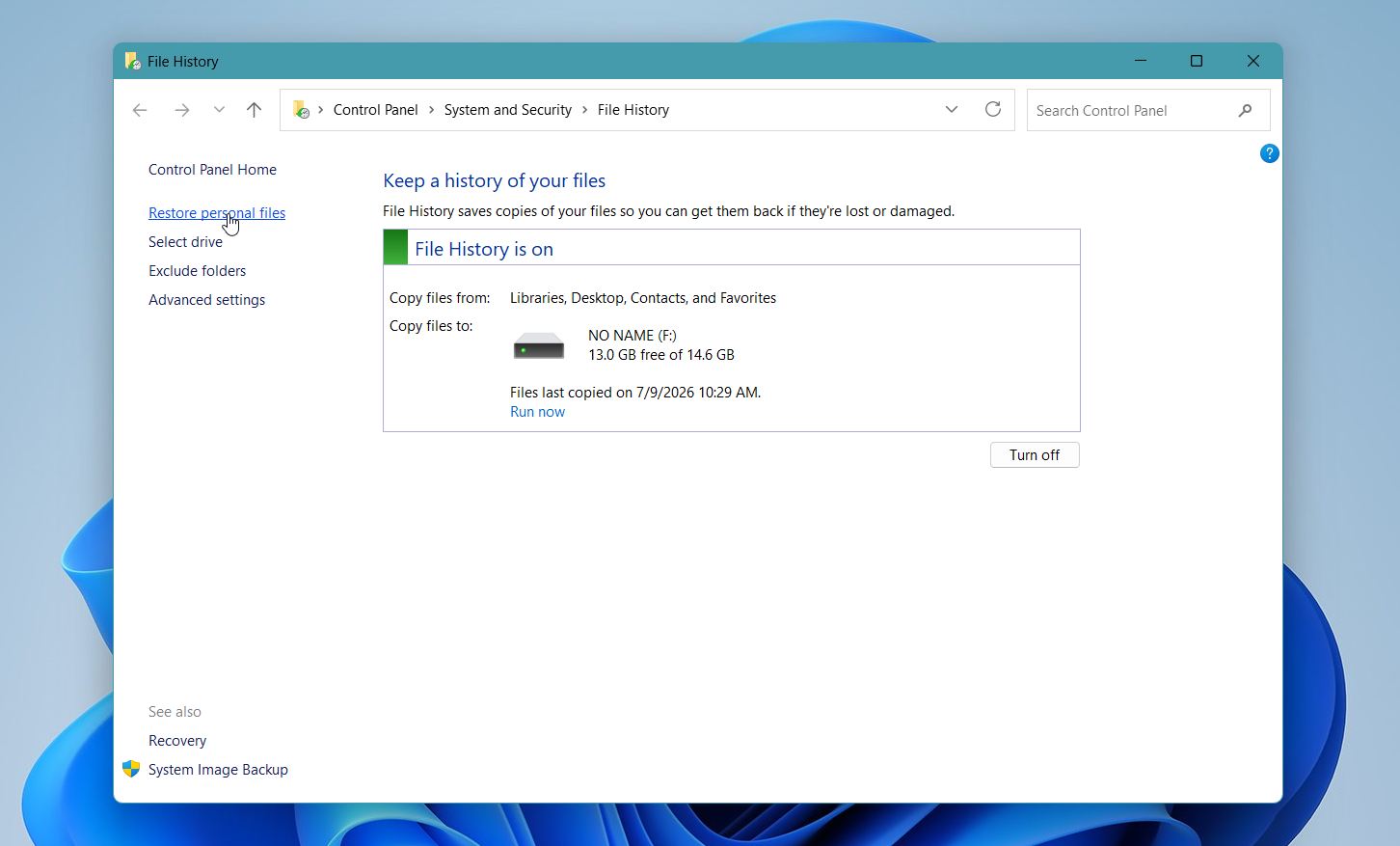
Histórico de Arquivos é o recurso de backup integrado do Windows que salva automaticamente cópias dos seus arquivos pessoais em intervalos regulares. Se ele estava ativado antes de o drive ser formatado, você pode restaurar versões anteriores dos seus arquivos, mesmo que os originais não estejam mais no drive.
Por padrão, o Histórico de Arquivos faz backup de pastas como Área de trabalho, Documentos, Imagens, Vídeos, Música e outras pastas incluídas nas bibliotecas do seu Windows. Se você adicionou arquivos de uma unidade que não é do sistema a uma biblioteca do Windows ou aos Favoritos antes de formatar essa unidade, o Histórico de Arquivos pode ainda conter cópias de backup que você pode restaurar.
Para recuperar seus arquivos:
- Conecte a unidade que contém seu backup do Histórico de Arquivos.
- Abra Painel de Controle e selecione Histórico de Arquivos.
- Clique em Restaurar arquivos pessoais no painel esquerdo.
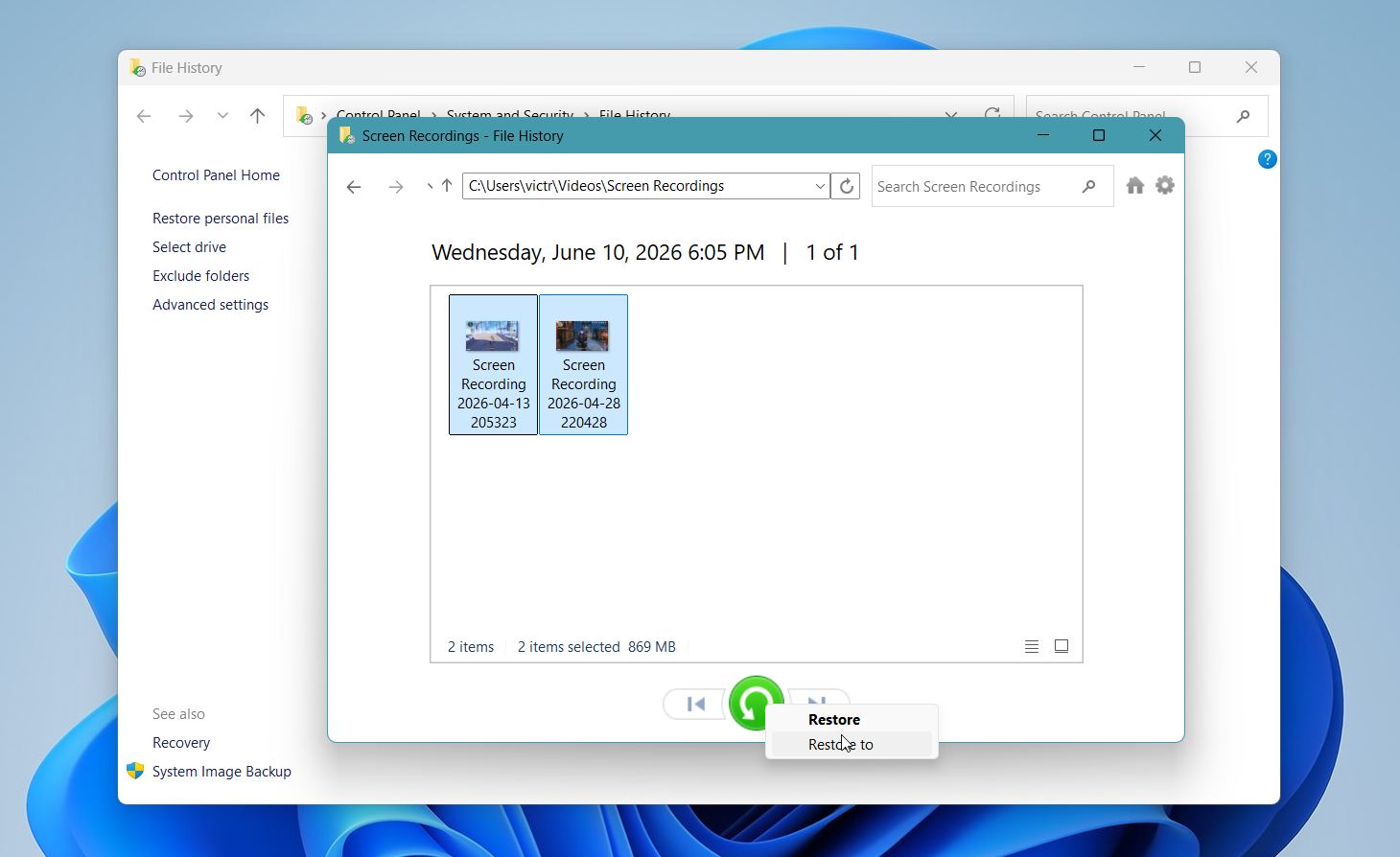
- Navegue pelos backups disponíveis usando as setas de navegação para alternar entre as datas de backup.
- Selecione os arquivos ou pastas que deseja recuperar.
- Clique com o botão direito no botão Restaurar e escolha Restaurar para, depois selecione uma pasta.
Se você não encontrar os arquivos que está procurando, verifique versões mais antigas do backup. O Histórico de Arquivos mantém várias versões dos seus arquivos, assim você pode recuperar uma cópia anterior caso a mais recente não esteja disponível.
Método 2:Use um software profissional de recuperação de dados
Quando você precisa recuperar dados de um drive formatado ou lidar com outro tipo de perda de dados, softwares de recuperação de terceiros costumam ser a opção mais fácil e acessível. Com tantos programas de recuperação de dados online, todos alegando serem os melhores, pode ser difícil saber quais escolher. Reunimos os melhores aplicativos de recuperação de dados para ajudar você a encontrar aqueles que realmente valem seu tempo e dinheiro.
Para evitar tornar este guia desnecessariamente longo com todas as opções, usaremos o Disk Drill como exemplo. É um dos melhores aplicativos de recuperação de dados tanto para iniciantes quanto para usuários experientes. Durante nossos testes, ele recuperou arquivos com sucesso de dispositivos de armazenamento formatados com excelentes resultados, além de restaurar vídeos fragmentados de câmeras que muitos outros programas de recuperação não conseguem reconstruir corretamente. O software oferece suporte a muitos formatos de arquivo, à maioria dos principais sistemas de arquivos e a uma ampla variedade de dispositivos de armazenamento, desde pen drives USB e cartões de memória até discos rígidos e SSDs internos e externos.
Veja como recuperar um disco formatado usando o Disk Drill:
- Baixar Disk Drill e instale-o em um drive que não foi formatado. O assistente de instalação do Windows irá guiá-lo pelo processo.
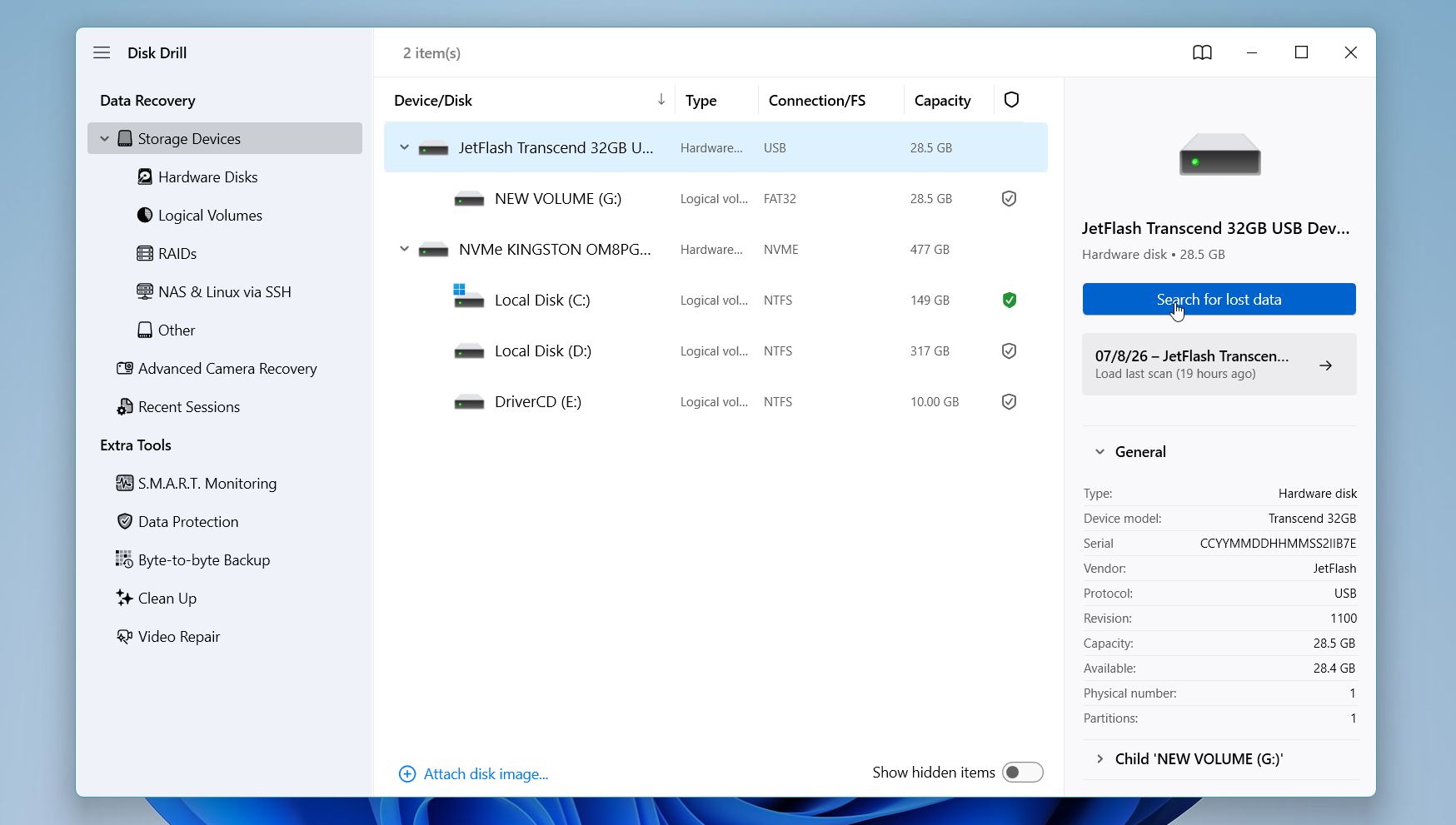
- Abra o Disk Drill, selecione o drive que você formatou e clique em Procurar Dados Perdidos.
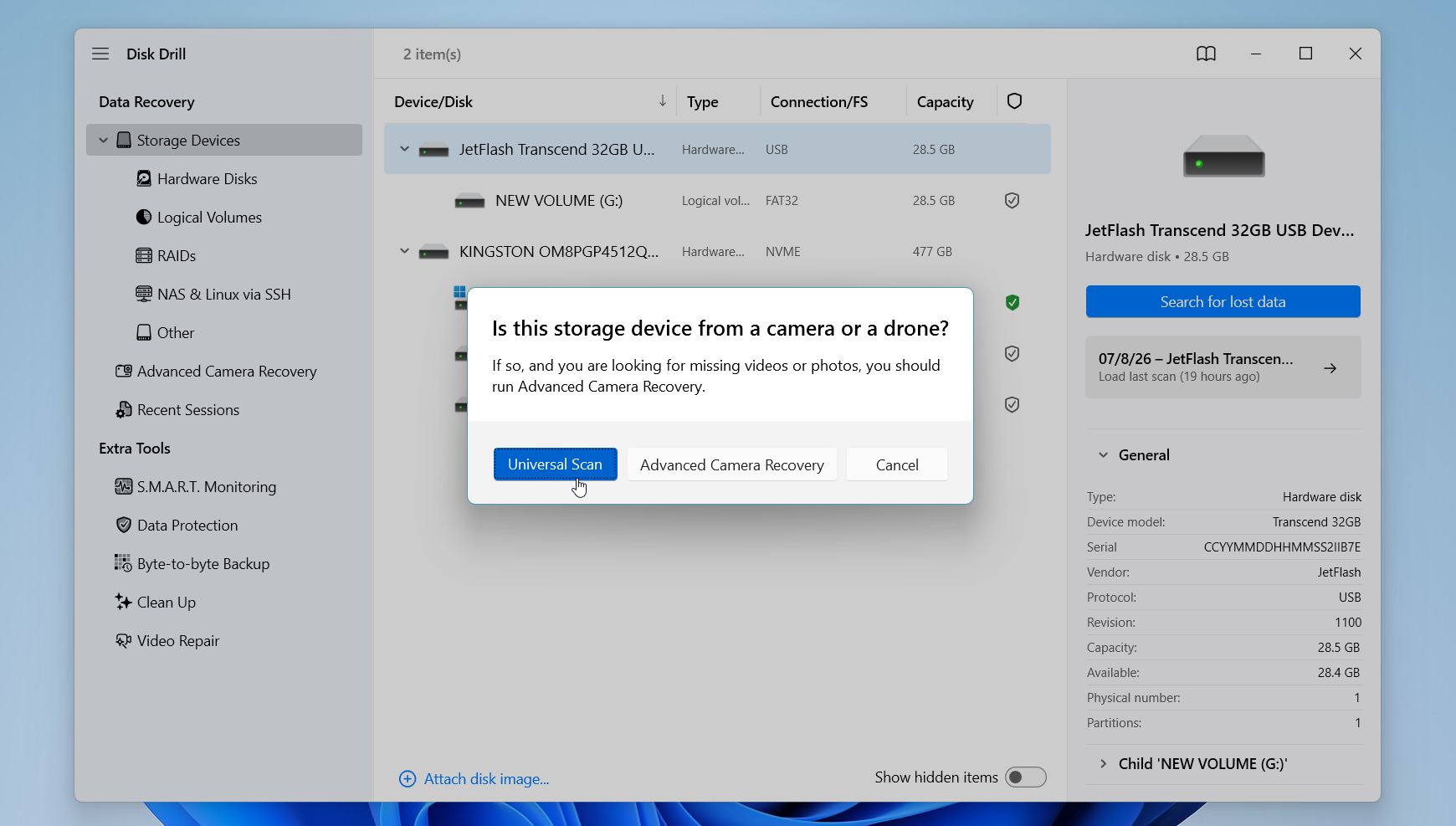
- Se o Disk Drill pedir para selecionar um modo de recuperação, escolha Verificação Universal. É a melhor opção para a maioria dos discos rígidos formatados. Se você estiver recuperando arquivos de um cartão de memória de câmera formatado, como um cartão SD, Recuperação Avançada de Câmera geralmente é a melhor escolha.
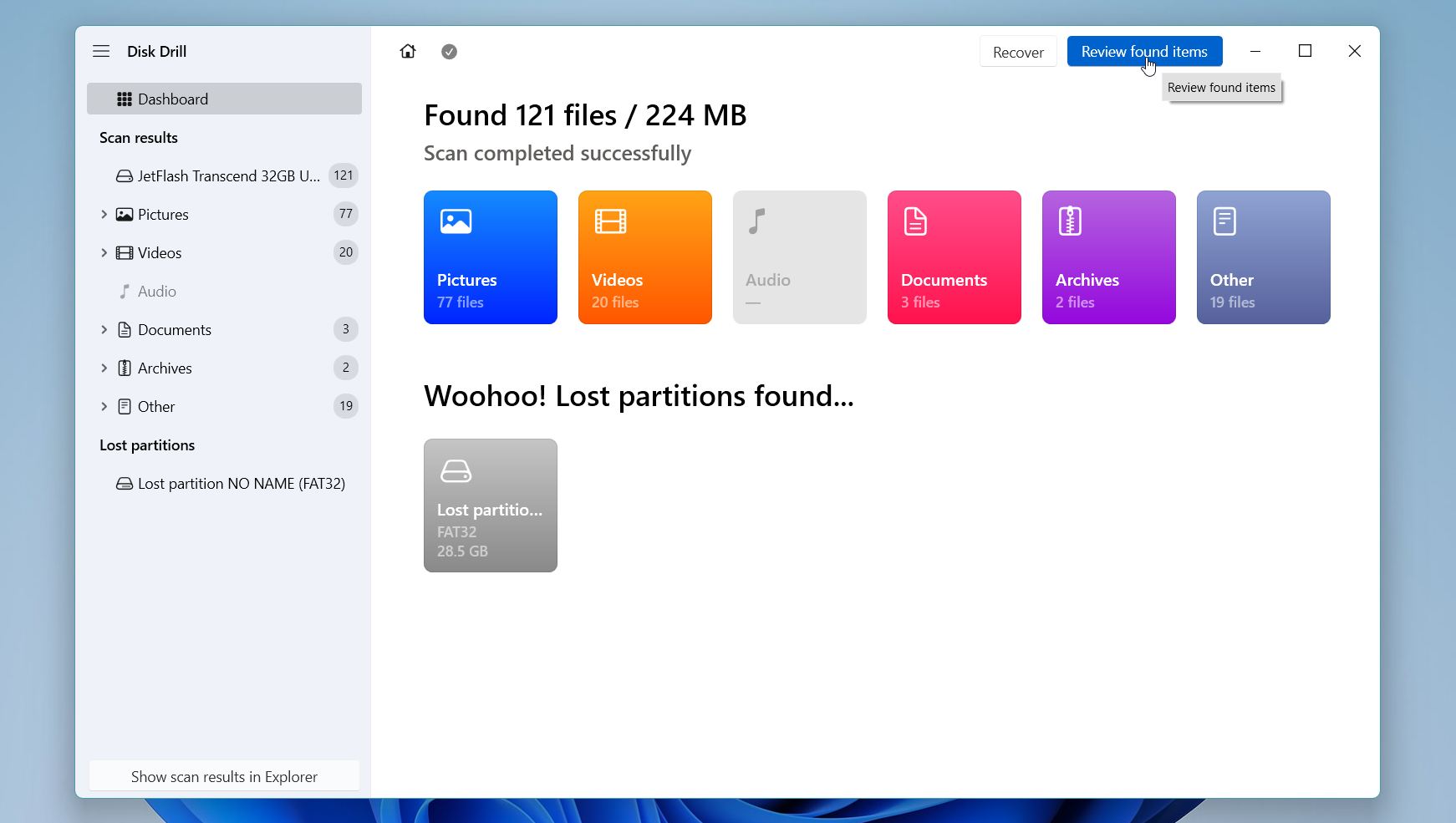
- Aguarde até que a varredura termine. Embora o Disk Drill permita que você navegue pelos arquivos encontrados antes da conclusão da varredura, recomendamos esperar até o fim. Clique em Revisar Itens Encontrados.
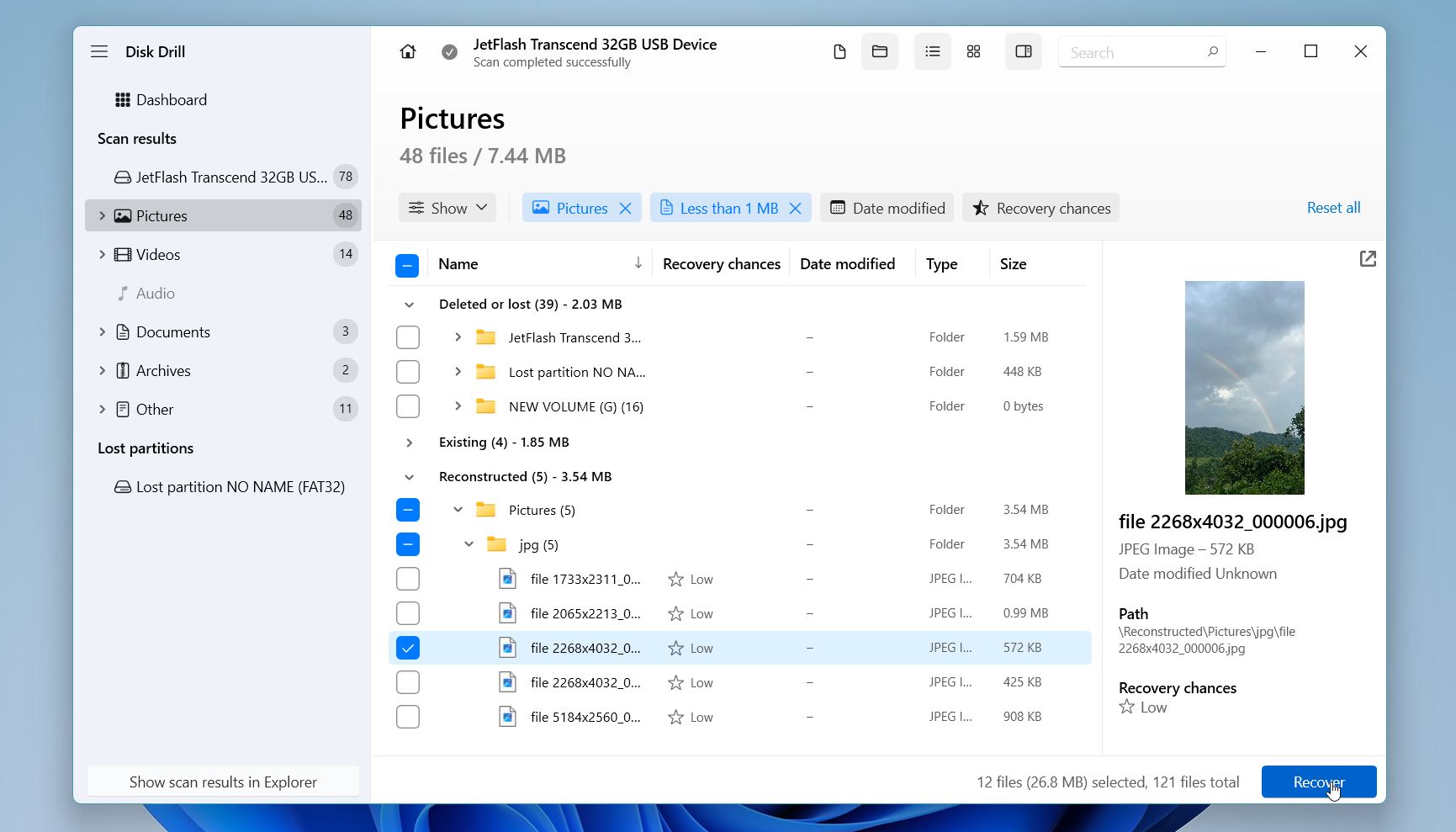
- Navegue pelos resultados da varredura por categoria, como Imagens, Vídeos, Documentos ou Arquivos, ou use a barra de busca e os filtros para localizar arquivos específicos mais rapidamente. Se a estrutura original das pastas foi preservada, você também pode navegar pelo caminho. Pré-visualize os arquivos sempre que possível. Se um arquivo abrir corretamente na janela de pré-visualização, isso normalmente indica que a versão recuperada também estará íntegra. Selecione os arquivos e pastas que deseja recuperar e clique em Recuperar.
- Escolha um destino de recuperação em outro drive. Nunca salve os arquivos recuperados de volta no drive formatado, pois isso pode sobrescrever outros dados recuperáveis que ainda não foram restaurados. Clique em Próximo.
Após a conclusão da recuperação, abra a pasta de destino e verifique se seus arquivos abrem corretamente e não estão corrompidos. A versão gratuita do Disk Drill para Windows permite que você faça a varredura de discos formatados, visualize arquivos recuperáveis e recupere até 100 MB de dados sem custo. Isso geralmente é suficiente para confirmar que seus arquivos são recuperáveis antes de decidir se deseja atualizar para a versão Pro.
Nós testamos o Disk Drill nós mesmos e tivemos excelentes resultados recuperando arquivos de discos formatados, incluindo um pen drive USB e um cartão SD de câmera. Em um pen drive USB com sistema de arquivos corrompido, ele recuperou todos os nossos arquivos de teste e, em uma imagem de cartão SD de drone DJI, restaurou com sucesso os 4 vídeos fragmentados intactos. Se você quiser saber mais sobre como ele se saiu, seus recursos, preços e dispositivos compatíveis, confira nosso Análise do Disk Drill completo.
Método 3: Experimente o Software de Recuperação Gratuito da Microsoft
Enquanto Disk Drill ainda é nossa principal recomendação por ser mais fácil de usar e suportar mais situações de recuperação, não é sua única opção. A Microsoft também oferece uma ferramenta gratuita chamada Recuperação de Arquivos do Windows. Ela pode recuperar arquivos excluídos de discos rígidos, SSDs, pen drives USB e cartões de memória, mas é desenvolvida para usuários mais experientes. Também funciona melhor com unidades NTFS. Embora ofereça suporte a sistemas de arquivos como FAT, exFAT e ReFS, os resultados de recuperação nesses sistemas de arquivos geralmente são menos confiáveis do que no NTFS.
Ao contrário do Disk Drill, o Windows File Recovery não possui uma interface gráfica. Em vez disso, você o controla digitando comandos em Terminal. Ele também não permite que você visualize arquivos antes da recuperação ou navegue pelos resultados da varredura, portanto, você não saberá o que foi encontrado até que a recuperação seja concluída.
Aqui está como recuperar arquivos de um disco rígido formatado gratuitamente com o Windows File Recovery:
- Baixe Recuperação de Arquivos do Windows na Microsoft Store.
- Abra Terminal como administrador.
- Digite um comando de recuperação usando este formato:
winfr unidade-origem: unidade-destino: /modo /opções. - Substitua unidade-de-origem pela unidade que continha seus arquivos excluídos e unidade de destino por uma unidade diferente ou uma pasta onde você deseja salvar os arquivos recuperados. Se você especificar apenas a letra da unidade, o Windows File Recovery salvará os arquivos recuperados na raiz dessa unidade. Uma pasta separada facilita a localização dos arquivos recuperados.
- Em seguida, escolha um modo de recuperação.
/regularfunciona para arquivos excluídos recentemente em uma unidade NTFS saudável. Para unidades formatadas, recomendamos usar/extensive. Este modo realiza uma varredura mais profunda e geralmente encontra mais arquivos recuperáveis, embora leve mais tempo. - Você também pode adicionar opções extras para restringir a busca. Por exemplo, /n permite recuperar um arquivo ou pasta específica, ou procurar arquivos que correspondam a um nome ou extensão como *.jpg ou *.docx. Se não estiver procurando nada específico, você pode pular essas opções e escanear toda a unidade.
- Aguarde a finalização da varredura.
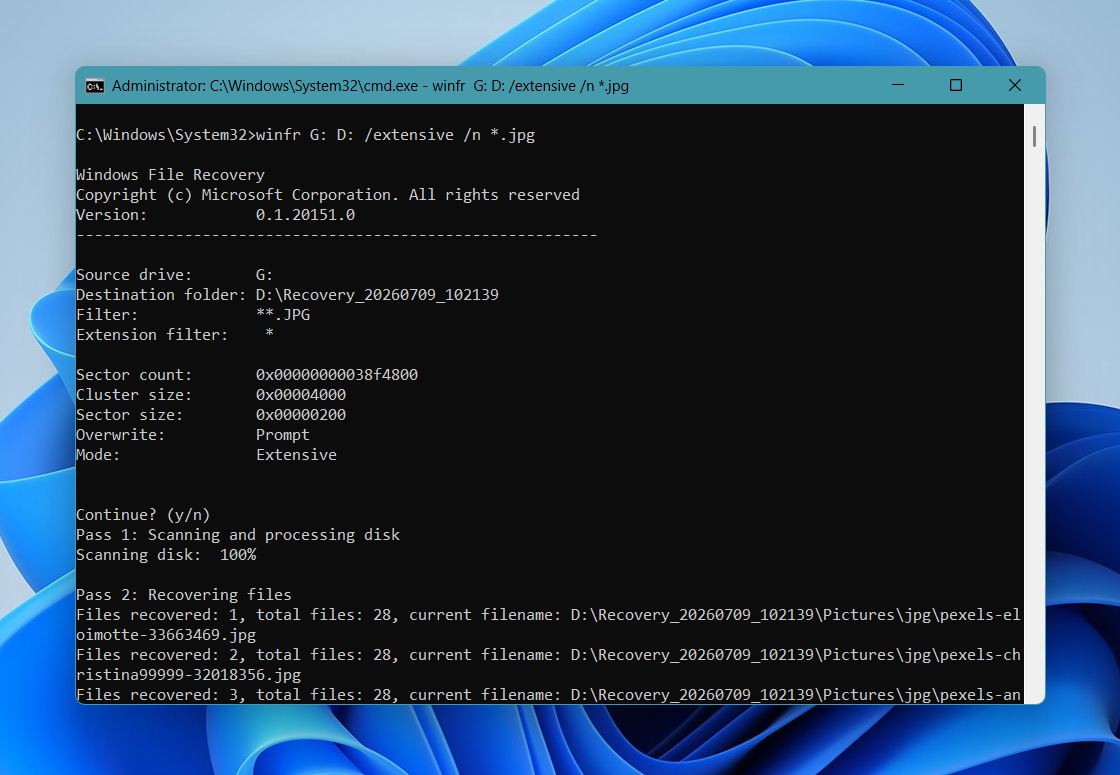
- Abra a pasta de recuperação na unidade de destino e verifique os arquivos recuperados.
O Windows File Recovery funciona melhor quando os arquivos excluídos não foram sobrescritos. Como você precisa criar o comando de recuperação sozinho, pode ser confuso se você nunca usou ferramentas de linha de comando antes. Se preferir usar um programa mais simples, com visualização de arquivos, filtros e suporte para mais situações de recuperação, um aplicativo de terceiros como Disk Drill geralmente é a melhor escolha.
Método 4: Use um Serviço Profissional de Recuperação de Dados
Se o software de recuperação posteriormente relatar muitos setores defeituosos, se a varredura falhar repetidamente ou se o drive continuar desconectando, é provável que o drive esteja fisicamente danificado. Nesse ponto, o melhor é parar de usá-lo e entrar em contato com um serviço profissional de recuperação de dados. Essas empresas utilizam equipamentos especializados e instalações com salas limpas para recuperar dados de dispositivos de armazenamento danificados. Elas podem substituir componentes com defeito, reparar problemas de firmware e recuperar dados de drives que o Windows não consegue acessar.
Se você notar qualquer um dos seguintes sinais, pare de usar a unidade imediatamente e entre em contato com um serviço de recuperação em vez de tentar novas tentativas de recuperação:
- O disco faz ruídos de clique, moagem ou bipes.
- O disco foi derrubado, exposto à água ou sofreu outro impacto físico.
- O disco não aparece mais no Windows ou no Gerenciamento de Disco.
- Os dados são extremamente importantes e você não quer correr o risco de piorar a situação.
Serviços profissionais de recuperação não conseguem recuperar dados sobrescritos. Se o disco estava totalmente formatado em vez de formatado rapidamente, os dados originais foram apagados e não podem ser restaurados.
A recuperação profissional é mais cara do que o software de recuperação, mas a maioria das empresas respeitáveis oferece uma política de Sem Dados, Sem Taxa. Se eles não conseguirem recuperar seus arquivos, geralmente você não paga pela recuperação em si, embora as taxas de envio e devolução ainda possam ser aplicadas. A avaliação inicial também é gratuita na maioria dos casos.
O custo final depende do tipo de unidade, da causa da perda de dados e se a unidade precisa de reparos de hardware. Como orientação geral:
| Cenário de recuperação | Preço típico |
| Arquivos excluídos, formatação rápida, sistema de arquivos corrompido | $300–$700 |
| Problemas menores de hardware ou firmware | $700–$1.200 |
| Danos físicos graves ou recuperação complexa | $1.200–$3.000+ |
| Serviço de emergência (24–48 horas) |
Normalmente 25–100% a mais |
O processo de recuperação geralmente é simples:
- Entre em contato com a empresa de recuperação e descreva o que aconteceu com o disco.
- Envie o disco para o laboratório deles ou entregue-o pessoalmente.
- Os técnicos inspecionam o disco e fornecem uma estimativa de recuperação, tempo de execução esperado e orçamento. Essa avaliação geralmente é gratuita.
- Decida se deseja prosseguir com a recuperação.
- Se você aprovar o orçamento, a empresa recupera os dados e os copia para um novo dispositivo de armazenamento antes de devolvê-los.
A recuperação padrão geralmente leva alguns dias úteis a duas semanas, dependendo do estado da unidade e da quantidade de dados. Muitas empresas também oferecem recuperação de emergência que pode reduzir o tempo de espera para 24–48 horas se você precisar dos seus arquivos o mais rápido possível.
Pensamentos Finais
Os arquivos geralmente permanecem recuperáveis após um formatação rápida, especialmente se você parar de usar a unidade antes que novos dados sobrescrevam os arquivos originais. A recuperação após um formatação completa geralmente não é possível porque o processo de formatação sobrescreve os dados. A principal exceção é uma formatação completa que foi interrompida antes de ser finalizada, já que os setores que não foram sobrescritos ainda podem conter arquivos recuperáveis.
Se você tiver um backup, restaure seus arquivos a partir dele primeiro. Se não tiver, faça uma varredura na unidade o mais rápido possível com uma ferramenta de recuperação confiável, como Disk Drill. Se a unidade tiver dano físico, um serviço profissional de recuperação de dados é sua melhor opção.
Para informações adicionais, visite nosso fórum. Você encontrará casos reais de recuperação, discussões sobre discos rígidos formatados, SSDs, unidades RAW e outros cenários de perda de dados, juntamente com soluções que ajudaram outros usuários a recuperar seus arquivos.
Perguntas frequentes:
- Baixe e instale uma ferramenta de recuperação de dados para Mac, como Disk Drill. Instale-a em um drive diferente do que foi formatado, sempre que possível.
- Conecte o drive formatado ao seu Mac e inicie o software de recuperação.
- Selecione o drive formatado e inicie uma varredura.
- Aguarde a conclusão da varredura e, em seguida, navegue pelos resultados. Use o recurso de visualização para confirmar se seus arquivos são recuperáveis.
- Selecione os arquivos que deseja restaurar e salve-os em um drive diferente, não no drive formatado.