 Um disco rígido RAW não significa necessariamente que seus arquivos estão perdidos. Os dados geralmente permanecem no disco, mas o Windows não consegue mais acessá-los porque o sistema de arquivos foi danificado, corrompido ou não é suportado. Se seus arquivos são importantes, recupere-os antes de tentar qualquer reparo ou formatação. Suas chances de sucesso geralmente são altas, a menos que o disco tenha danos físicos. Explicaremos como recuperar dados de um disco rígido RAW, corrigir o problema subjacente e responder às perguntas mais comuns sobre discos RAW.
O que é uma unidade RAW?
Um Unidade RAW é um dispositivo de armazenamento cujo sistema de arquivos o Windows não consegue mais reconhecer. Em vez de detectar um sistema de arquivos válido como NTFS, exFAT ou ReFS, o Windows relata a partição como BRUTO, tornando seus arquivos inacessíveis. Se o seu drive se tornou RAW, você normalmente notará um ou mais destes sintomas:
- O Windows exibe Você precisa formatar o disco antes de poder usá-lo.
- Gerenciamento de Disco mostra o sistema de arquivos como BRUTO em vez de NTFS ou exFAT.
- A unidade aparece em Explorador de Arquivos sem um tamanho de partição, e o Windows não consegue abri-la.
É possível realizar a recuperação de unidade RAW sem perda de dados?
Sim. Uma unidade RAW geralmente indica corrupção do sistema de arquivos em vez de dados ausentes, então você pode frequentemente recuperar seus arquivos com sucesso. O principal é identificar o que causou o problema e evitar ações que possam sobrescrever dados recuperáveis. Nem toda unidade RAW exige a mesma solução. Use a tabela abaixo para identificar a causa mais provável, entender o que ela significa e ir direto ao método de recuperação ou reparo mais apropriado.
| Causa | O que isso significa | Fazer | Não | Pular para |
| Setor de boot danificado | O setor de boot que descreve o sistema de arquivos foi corrompido, então o Windows não pode mais montar a partição corretamente. | Recupere seus arquivos primeiro. Se o disco era NTFS anteriormente, você pode tentar o CHKDSK após a recuperação. | Não execute o CHKDSK antes de recuperar os dados importantes. | → Como Recuperar Dados de um Disco RAW |
| Corrupção da estrutura do sistema de arquivos | Os metadados do sistema de arquivos foram danificados, impedindo o Windows de reconhecer a partição. Seus arquivos ainda podem ser recuperáveis. | Recupere seus arquivos antes de tentar reparos. | Não formate o disco nem use ferramentas de reparo primeiro. | → Como Recuperar Dados de um Disco RAW |
| Tabela de partição danificada | O Windows consegue detectar o disco físico, mas não consegue identificar a partição corretamente porque a tabela de partições está corrompida ou ausente. | Recupere seus arquivos ou reconstrua a tabela de partições somente depois que seus dados estiverem seguros. | Não crie uma nova partição nem inicialize o disco. | → Como Recuperar Dados de um Disco RAW |
| Unidade formatada para outro sistema operacional (por exemplo, Linux ext4) | O Windows não suporta o sistema de arquivos. | Abra o disco em seu sistema operacional nativo ou use um leitor de sistema de arquivos compatível. | Não formate o disco se você precisar dos dados. | → Correção 1: Verifique se a unidade foi formatada para outro sistema operacional |
| Formatação interrompida | O processo de formatação foi interrompido antes que o novo sistema de arquivos fosse criado corretamente, o que pode deixar o disco aparecendo como RAW. | Recupere seus arquivos (se forem importantes) antes de tentar outra formatação. | Não copie novos arquivos para o disco. | → Como Recuperar Dados de um Disco RAW |
| Setores defeituosos ou falha de hardware | Se setores defeituosos aparecerem nas áreas que armazenam os metadados do sistema de arquivos, o Windows pode não reconhecer mais o sistema de arquivos e o disco pode aparecer como RAW. | Crie uma imagem do disco ou considere um serviço profissional de recuperação. | Não continue a reescanear um disco com falha. | → Como Recuperar Dados de um Disco RAW |
Como Recuperar Dados de uma Unidade RAW?
Como mencionamos anteriormente, você deve recuperar seus arquivos antes de tentar consertar um drive RAW se os dados forem importantes. Ferramentas de reparo, CHKDSK ou formatação podem tornar a recuperação mais difícil ou até impossível em alguns casos. Se você já tiver um backup recente, pode pular a etapa de recuperação, reparar ou formatar o drive e restaurar seus arquivos depois. No entanto, se você não tem um backup, o software de recuperação de dados geralmente é sua melhor opção.
Testamos muitos ferramentas de recuperação ao longo dos anos, e para a recuperação de disco RAW, recomendamos Disk Drill. Ele apresentou consistentemente alguns dos melhores resultados em nossos testes, lidou com discos RAW de forma confiável e combina uma interface fácil de usar com recursos avançados de recuperação, tornando-o uma boa escolha tanto para iniciantes quanto para usuários experientes.
Ele combina análise do sistema de arquivos com recuperação baseada em assinatura, suporta a maioria dos formatos de arquivos modernos, preserva a estrutura original das pastas e os nomes dos arquivos sempre que possível, inclui pré-visualizações de arquivos, verifica a integridade S.M.A.R.T., e pode criar uma imagem de disco se a unidade estiver instável.
Importante: Se a unidade se desconectar, ficar muito lenta, o monitoramento S.M.A.R.T. relatar setores defeituosos ou fizer ruídos incomuns, pare a varredura. Esses são sinais comuns de falha de hardware. Em vez disso, crie um imagem de disco no Disk Drill e faça a varredura na imagem em vez da unidade original, ou considere um serviço profissional de recuperação de dados se a unidade parecer estar falhando.
Veja como recuperar dados de uma unidade RAW com o Disk Drill:
- Baixar e instale o Disk Drill a partir do site oficial.
- Se o Windows exibir uma mensagem pedindo para formatar a unidade RAW, feche-a. Não formate a unidade. Execute o Disk Drill como administrador para que ele tenha acesso total ao dispositivo de armazenamento.
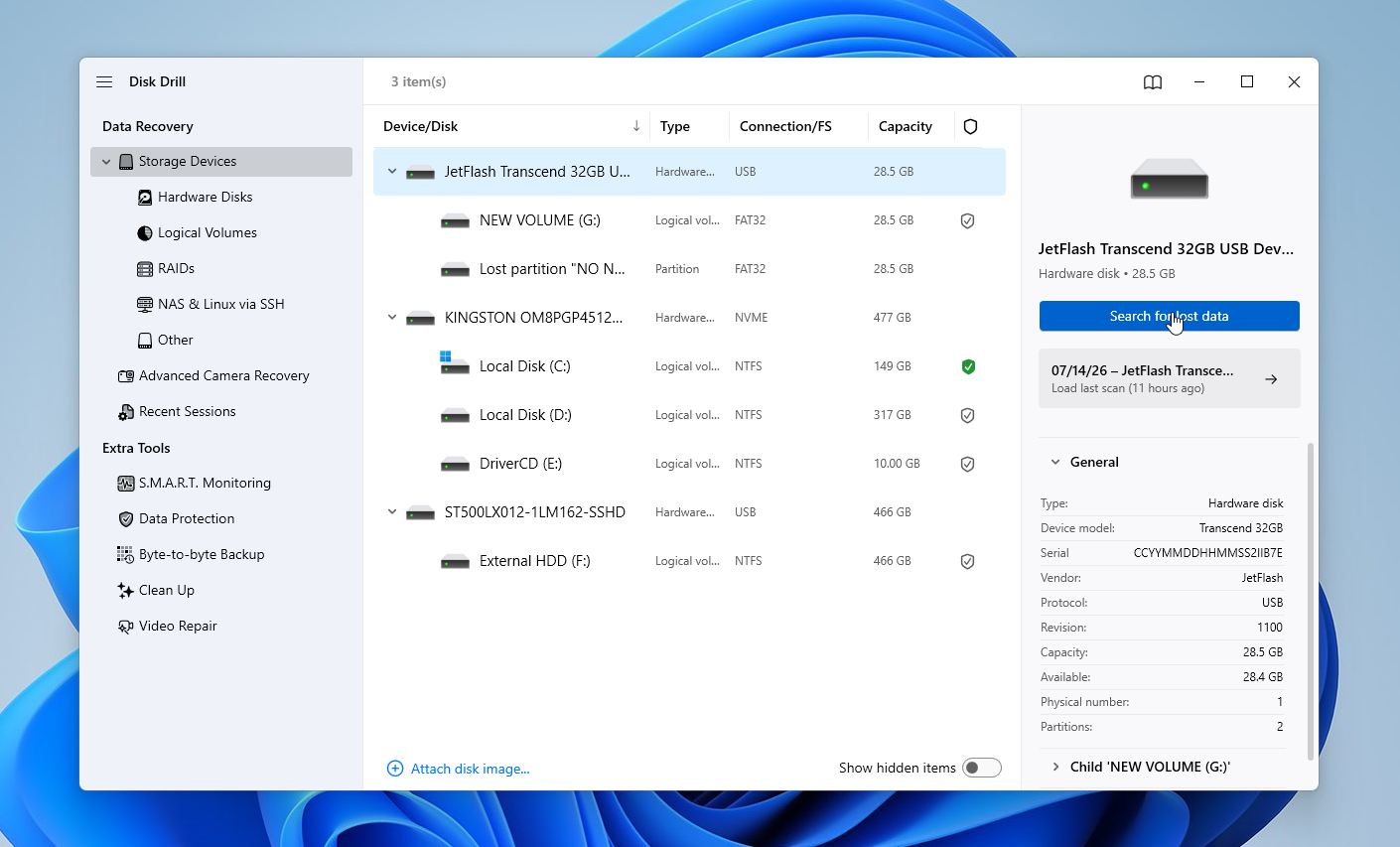
- O Disk Drill lista todos os dispositivos de armazenamento conectados. Se você vir tanto a unidade física quanto uma partição RAW, selecione o unidade inteira. Isso dá ao Disk Drill acesso a todas as informações do sistema de arquivos disponíveis e geralmente produz resultados melhores. Clique em Procurar Dados Perdidos.
- Se o Disk Drill perguntar qual tipo de verificação usar, escolha Digitalização Universal. É uma opção melhor para discos rígidos RAW porque a Recuperação Avançada de Câmera funciona melhor para vídeos apagados de câmeras ou drones.
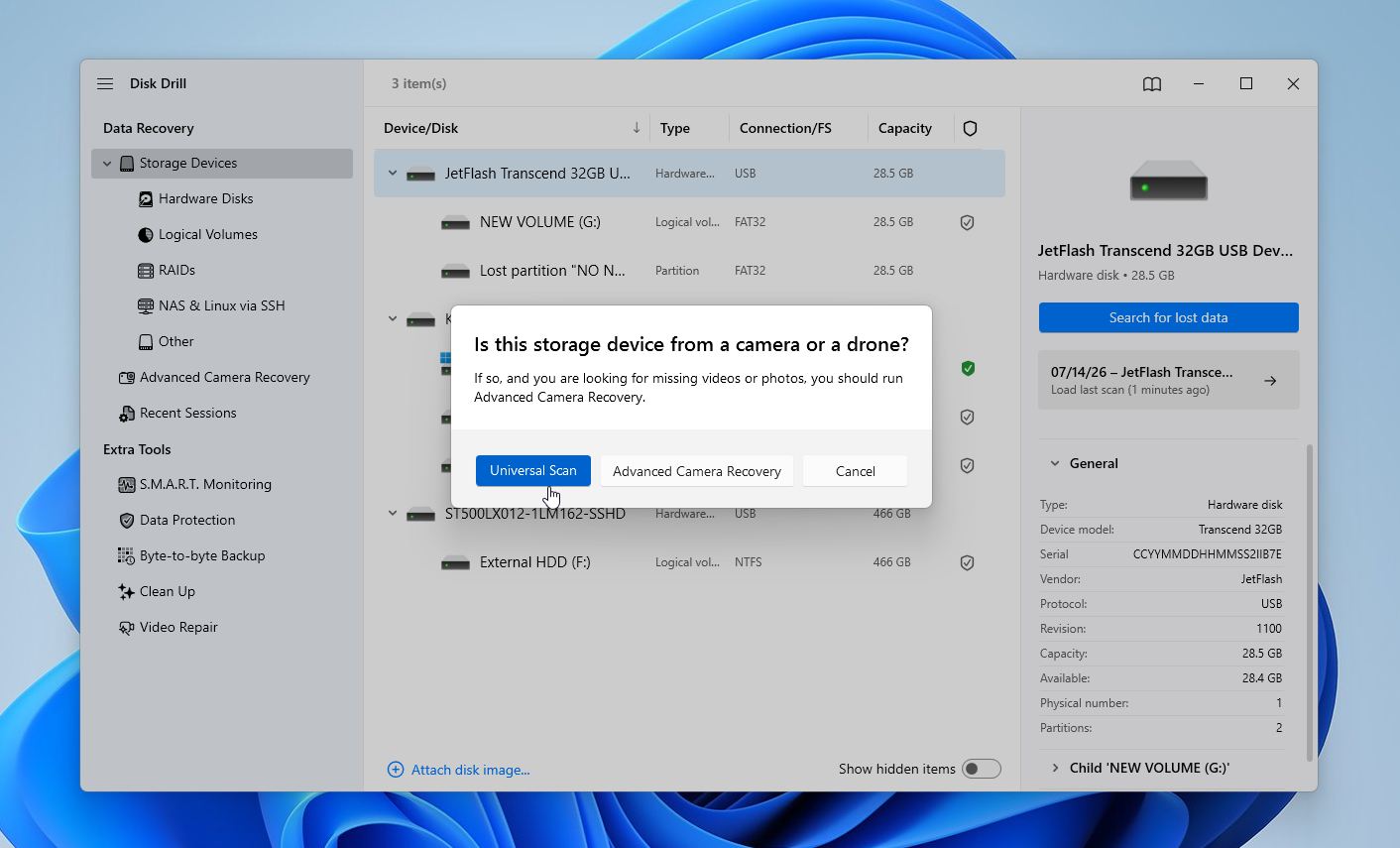
- Aguarde a conclusão da verificação. Dependendo do tamanho e das condições da unidade, isso pode levar de vários minutos a várias horas. Você não precisa esperar até o final para ver os resultados. Clique em Revisar Itens Encontrados a qualquer momento enquanto a varredura continua em segundo plano.
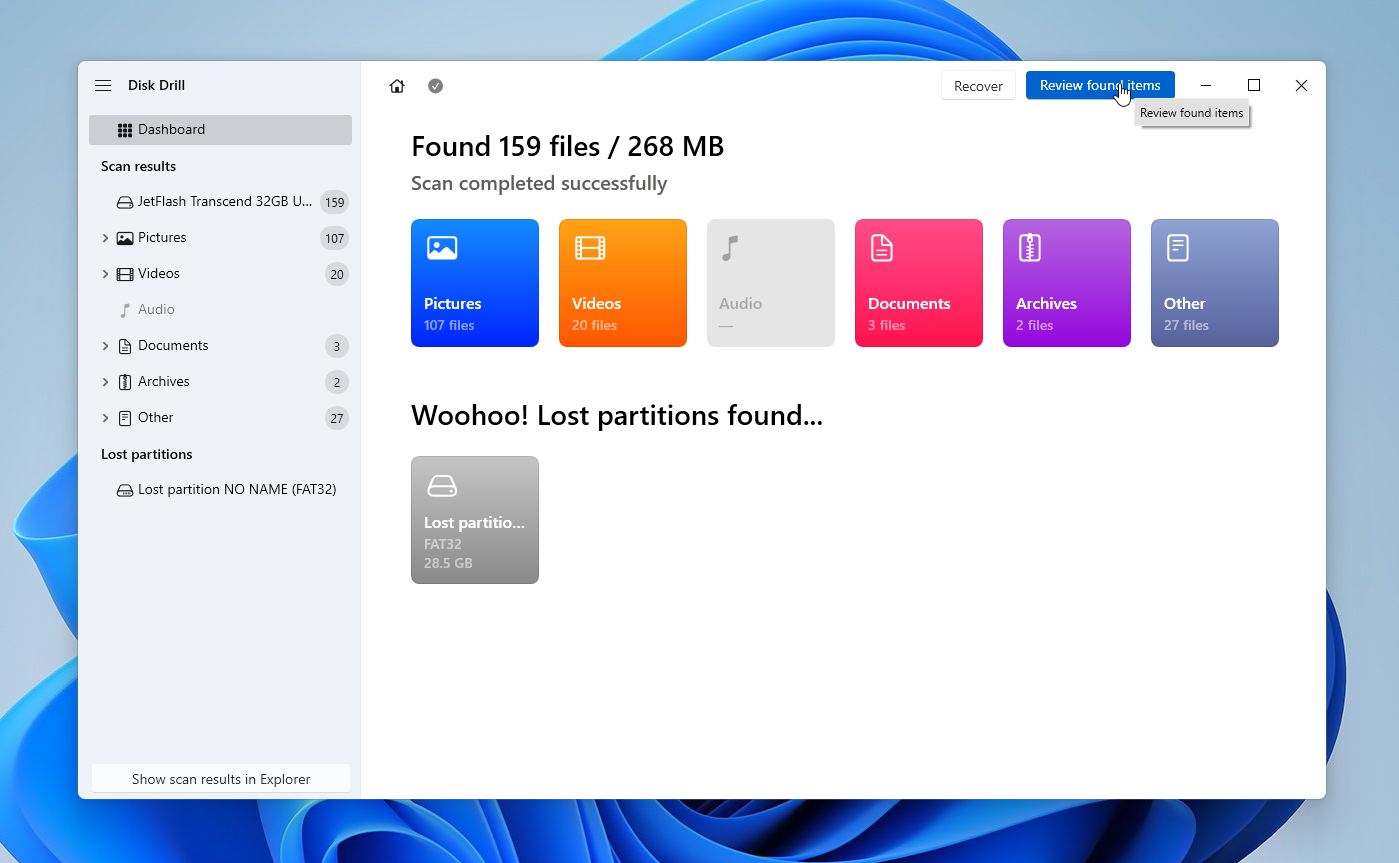
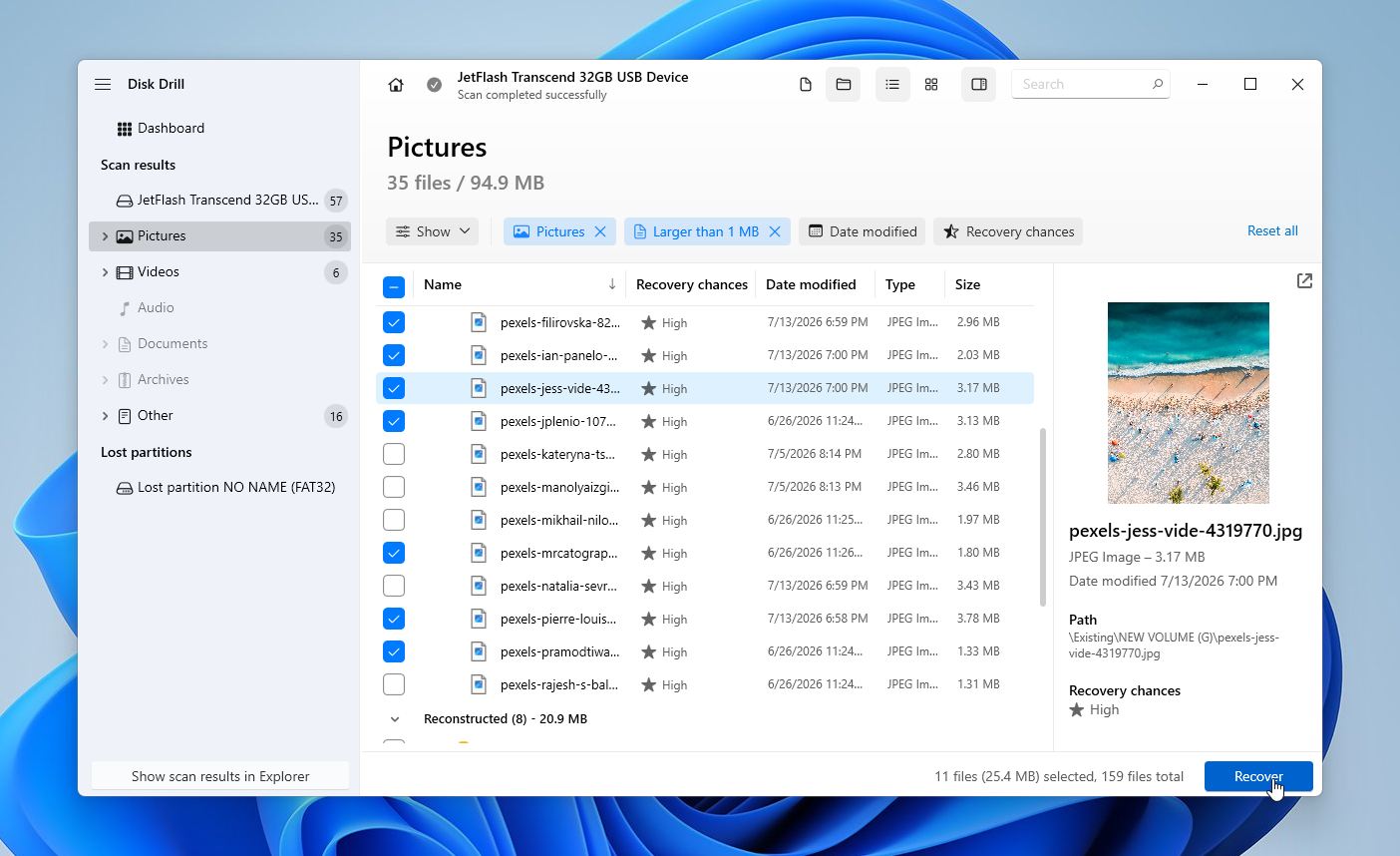
- Use os filtros à esquerda para exibir apenas fotos, vídeos, documentos ou outros tipos de arquivos. Você também pode pesquisar pelo nome do arquivo ou classificar os resultados por data ou tamanho. Se o Disk Drill reconhecer o sistema de arquivos anterior, você frequentemente verá a estrutura original de pastas, nomes de arquivos e carimbos de data/hora. Selecione um arquivo para abrir sua pré-visualização. Se for exibido corretamente, há uma grande chance de ser recuperado com sucesso. Selecione tudo o que deseja restaurar e clique em Recuperar.
- Escolha um local no uma unidade diferente ou dispositivo de armazenamento.
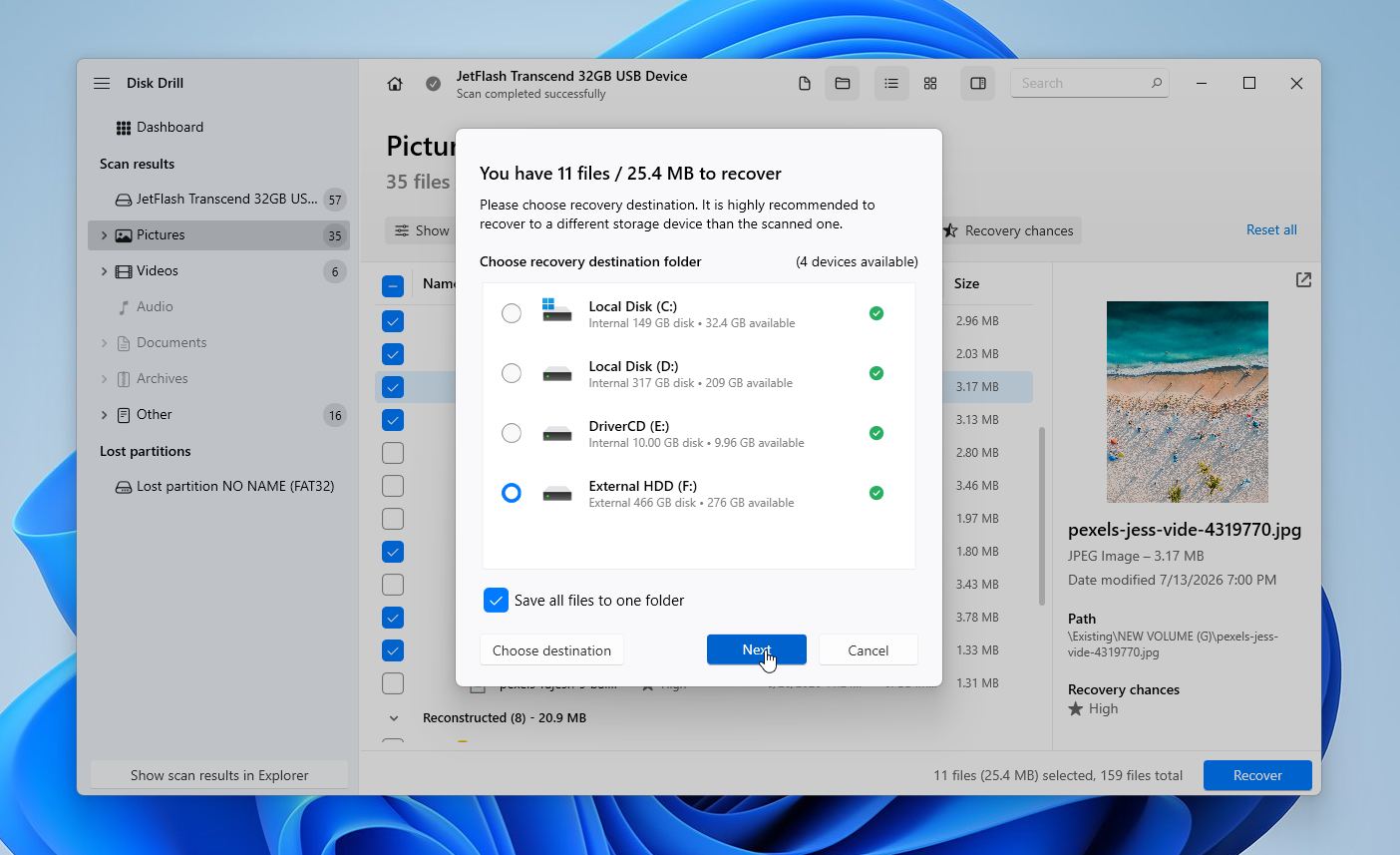
Disk Drill permite que você escaneie e visualize arquivos gratuitamente, e usuários do Windows podem recuperar até 100 MB de dados sem custo. Isso lhe dá a chance de confirmar que seus arquivos são recuperáveis antes de adquirir uma licença.
O que fazer se você suspeitar que o drive está falhando: Se a recuperação por software não funcionar, ou se o seu disco apresentar sinais de falha de hardware, um serviço profissional de recuperação de dados é a sua próxima opção. Sinais de alerta comuns incluem ruídos de clique ou rangido, desconexões repetidas, desempenho extremamente lento, avisos de setores defeituosos ou um disco que não é mais detectado de forma consistente. Se os arquivos forem importantes, geralmente é mais seguro interromper a recuperação por conta própria e deixar os profissionais cuidarem do disco.
Veja como o processo geralmente funciona:
- Solicitar uma avaliação. A maioria dos laboratórios de recuperação oferece uma avaliação gratuita ou de baixo custo para determinar se seus dados podem ser recuperados.
- Receber uma cotação. O laboratório explica o problema, estima as chances de recuperação e fornece um orçamento antes de iniciar qualquer serviço.
- Aprovar ou rejeitar a recuperação. Normalmente, você não é obrigado a prosseguir.
- A recuperação começa. Se você aprovar o orçamento, os técnicos recuperam os dados utilizando equipamentos especializados e copiam os arquivos recuperados para um novo dispositivo de armazenamento.
- Receba seus arquivos. A maioria dos laboratórios devolve os seus dados recuperados em um novo drive externo ou outro dispositivo de armazenamento, em vez de reparar o disco original.
Muitas empresas confiáveis seguem uma política sem dados, sem cobrança, portanto você só paga se eles recuperarem seus arquivos com sucesso. O custo depende do tipo de falha. Recuperações lógicas geralmente custam $300 a $700, enquanto discos com danos físicos costumam variar de $700 a $2.000 ou mais. A maioria das recuperações leva alguns dias a duas semanas, embora muitos laboratórios também ofereçam serviço expresso por uma taxa adicional.
Como Corrigir uma Partição RAW?
A recuperação de dados resolve apenas metade do problema; você ainda precisa tratar a causa subjacente que levou o dispositivo ao estado RAW inicialmente. Os métodos abaixo irão ajudá-lo a restaurar seu dispositivo de armazenamento para as condições normais de funcionamento, para que você possa voltar ao uso normal. Novamente, comece pelo primeiro método e siga em frente, a menos que você tenha um bom motivo para tentar em uma ordem diferente (talvez você já tenha tentado alguns).
Correção 1: Verifique se a unidade foi formatada para outro sistema operacional
Às vezes, uma unidade aparece como RAW no Windows, mesmo que não haja realmente nenhum problema com ela. Isso geralmente acontece quando a unidade utiliza um sistema de arquivos que o Windows não suporta, como sistemas de arquivos do Linux ou Apple.
Antes de tentar qualquer reparo ou formatação:
- Pense sobre onde o drive foi usado pela última vez. Se ele veio de um computador Linux, dispositivo NAS, Raspberry Pi ou outro sistema que não seja o Windows, o sistema de arquivos pode simplesmente ser incompatível com o Windows.
- Conecte o drive a um computador rodando seu sistema operacional original. Se o drive abrir normalmente lá, seus dados ainda estão intactos.
- Se você só tiver acesso a um PC com Windows, use um utilitário como o Linux Reader para navegar e copiar arquivos de partições formatadas em Linux sem modificar o drive.
Se a unidade funciona corretamente em seu sistema operacional nativo, não há necessidade de repará-la ou formatá-la. O Windows simplesmente não consegue ler esse sistema de arquivos específico.
Correção 2: Restaurar a Tabela de Partições com TestDisk
Se o Windows de repente relatar uma partição NTFS ou exFAT que antes funcionava como RAW, pode ser que a tabela de partições ou o setor de inicialização do sistema de arquivos tenha sido danificado. Em muitos desses casos, TestDisk pode reconstruir as informações da partição sem formatar o drive.
Veja como usá-lo:
- Baixe o TestDisk do site oficial e extraia o arquivo.
- Inicie testdisk_win.exe.
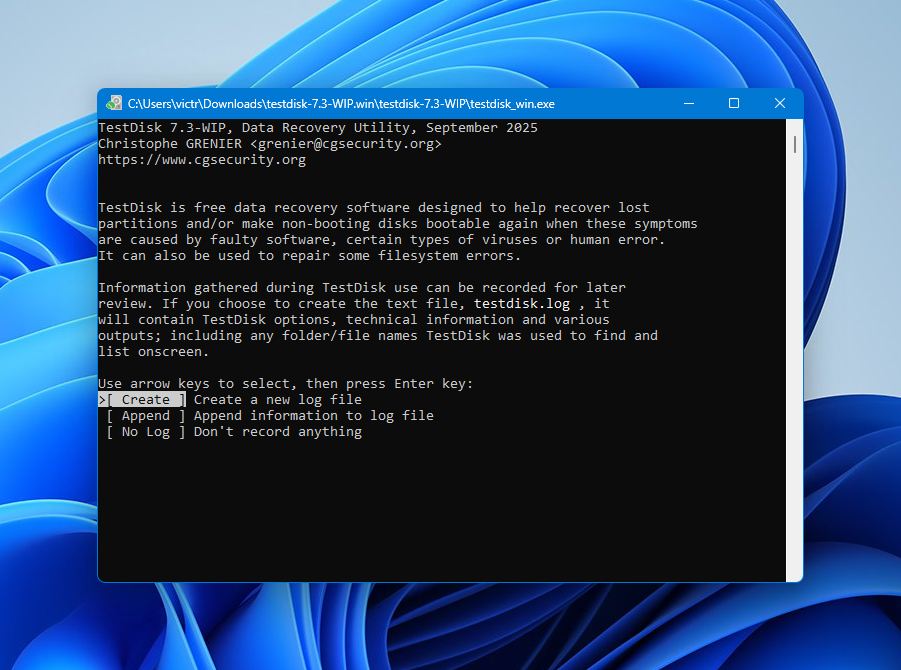
- Selecione Criar para gerar um novo arquivo de log.
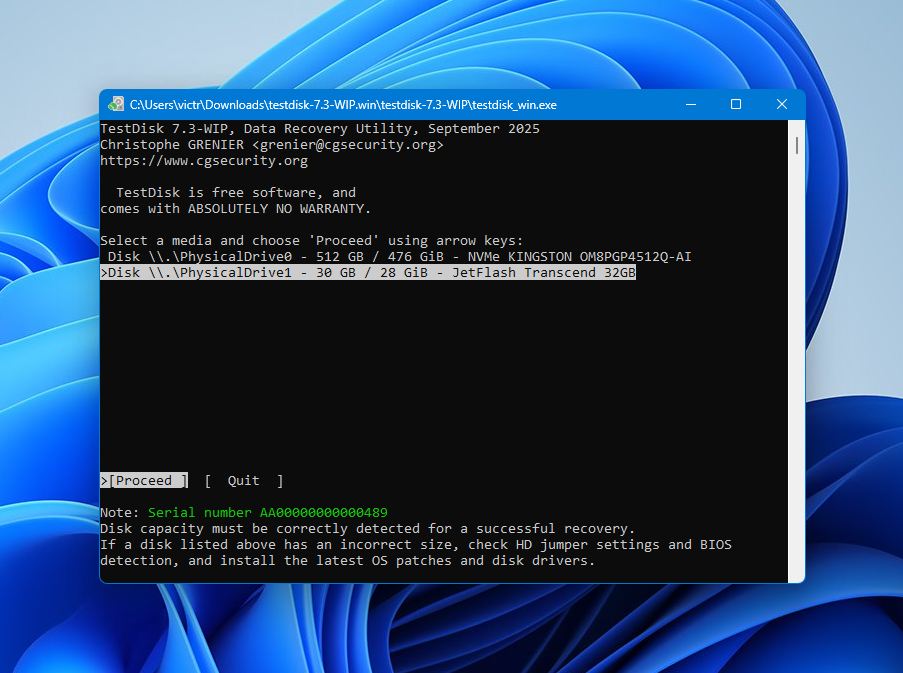
- Selecione o disco físico que contém a partição RAW e pressione Entrar.
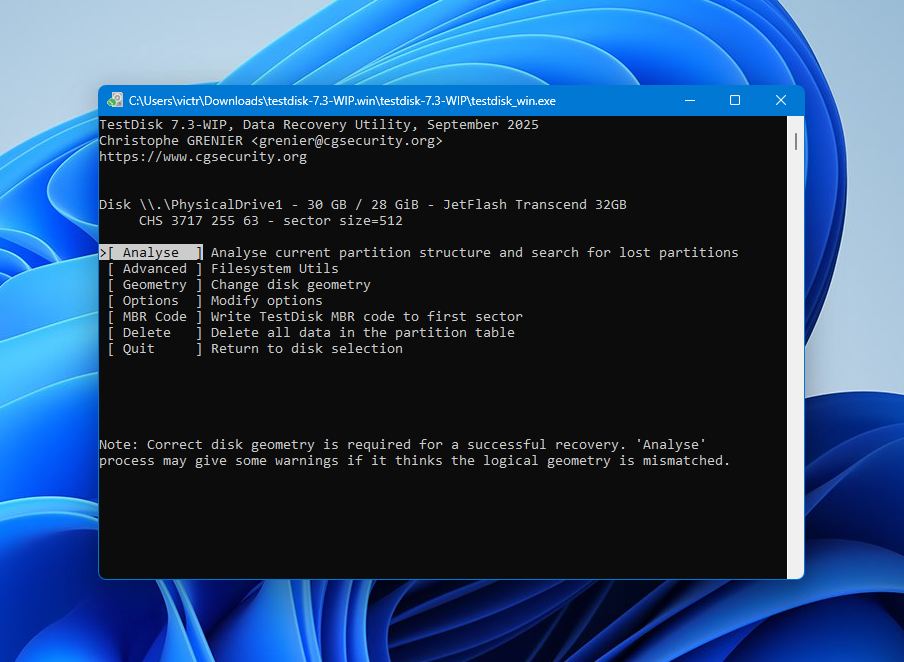
- Escolha o tipo de tabela de partição detectado. Na maioria dos casos, o TestDisk seleciona automaticamente o correto.
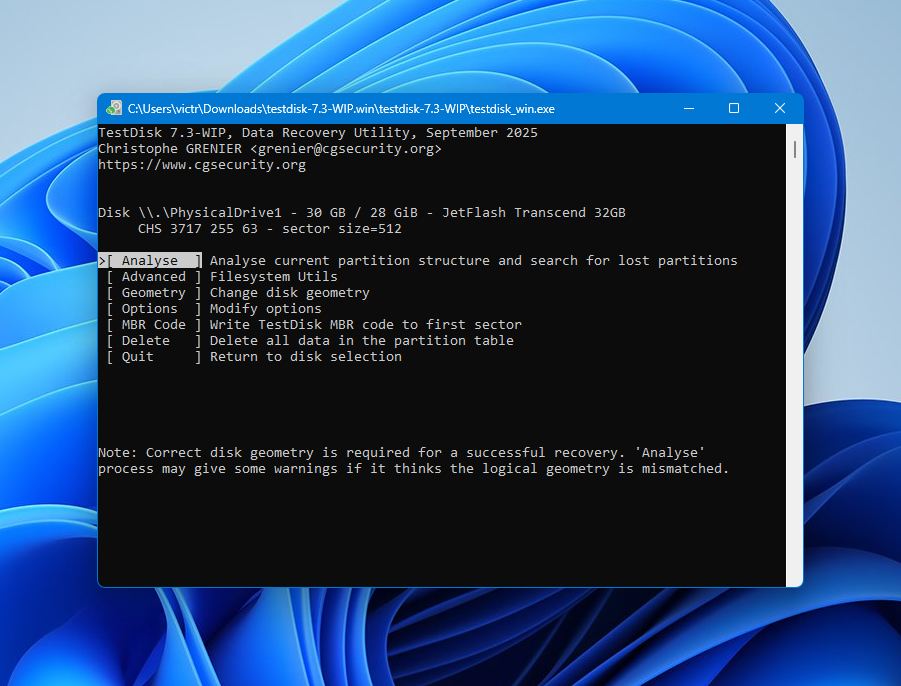
- Selecione Analisar para examinar a estrutura atual da partição.
- Execute Pesquisa rápida e aguarde a conclusão da varredura.
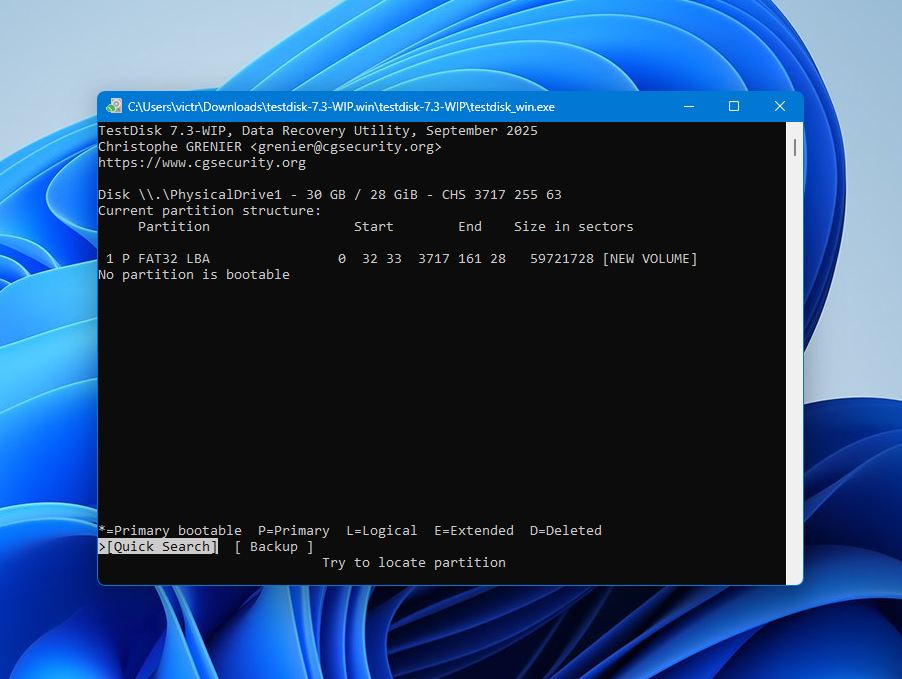
- Se a partição ausente não aparecer, escolha Pesquisa Profunda. Esta varredura demora mais, mas muitas vezes encontra partições que a Busca Rápida perde.
- Quando a partição correta aparecer, selecione-a e pressione Entrar para verificá-la.
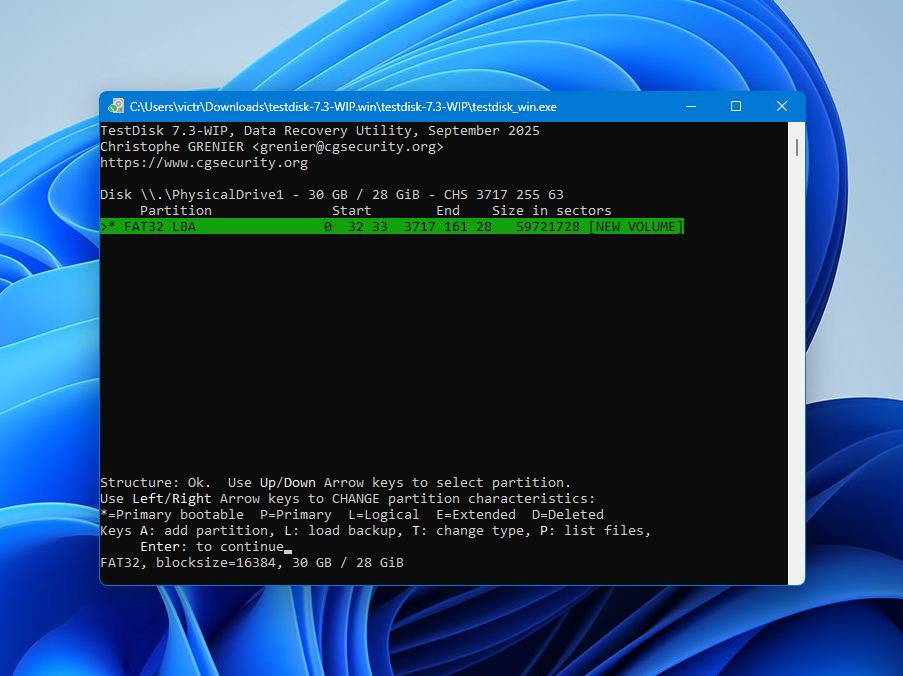
- Selecione Escrever para salvar a tabela de partição recuperada.
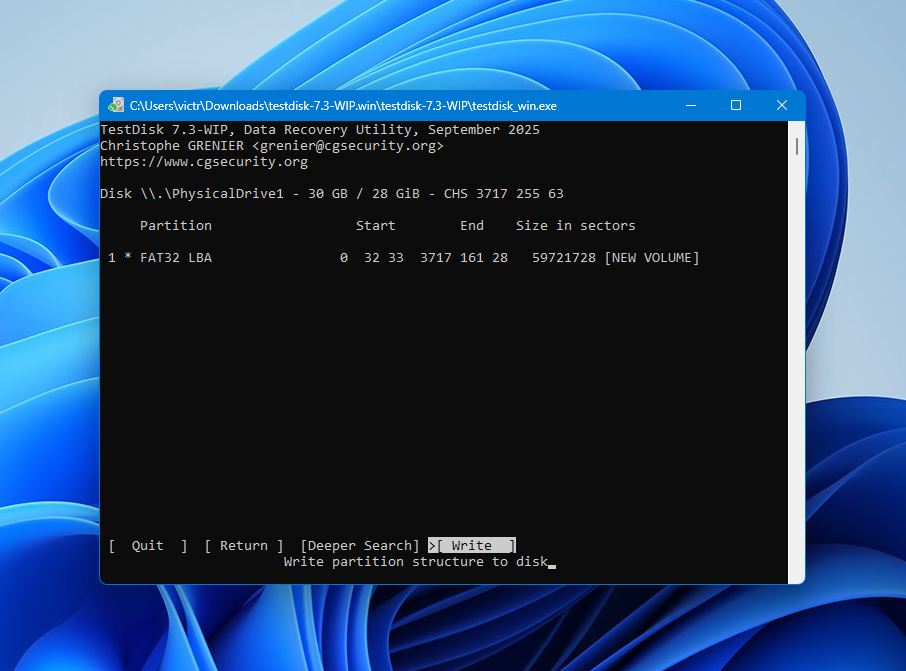
- Reinicie o computador e verifique se o Windows reconhece novamente a unidade.
TestDisk funciona melhor quando a tabela de partições está danificada, mas o sistema de arquivos subjacente ainda está intacto. Ele não repara danos físicos ou corrupção severa do sistema de arquivos.
Correção 3: Formatar a Partição RAW
Se você já recuperou seus arquivos ou possui um backup confiável, a formatação geralmente é a maneira mais rápida de restaurar uma partição RAW.
O método mais fácil é através do Gerenciamento de Disco:
- Pressione Win + X e abra Gerenciamento de Disco.
- Localize a partição RAW no painel inferior.
- Clique com o botão direito na partição.
- Selecione Formatar.
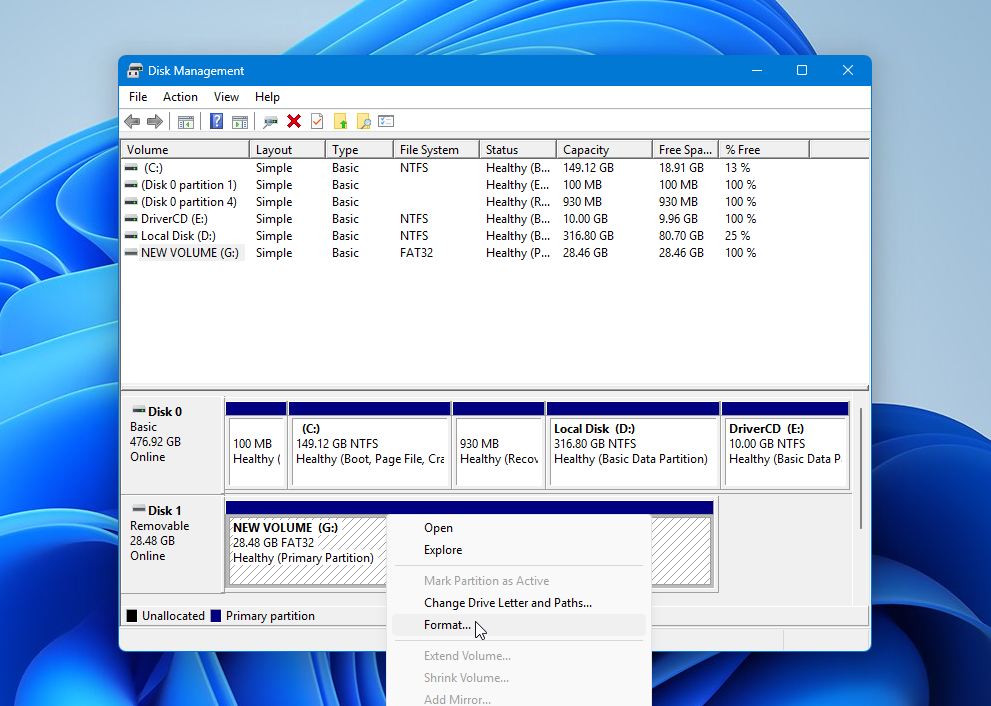
- Siga o assistente e escolha um sistema de arquivos apropriado: NTFS para a maioria das unidades usadas somente no Windows ou exFAT se você planeja usar a unidade tanto no Windows quanto no macOS.
- Deixe Formatação Rápida habilitado, a menos que você queira que o Windows faça uma formatação completa especificamente.
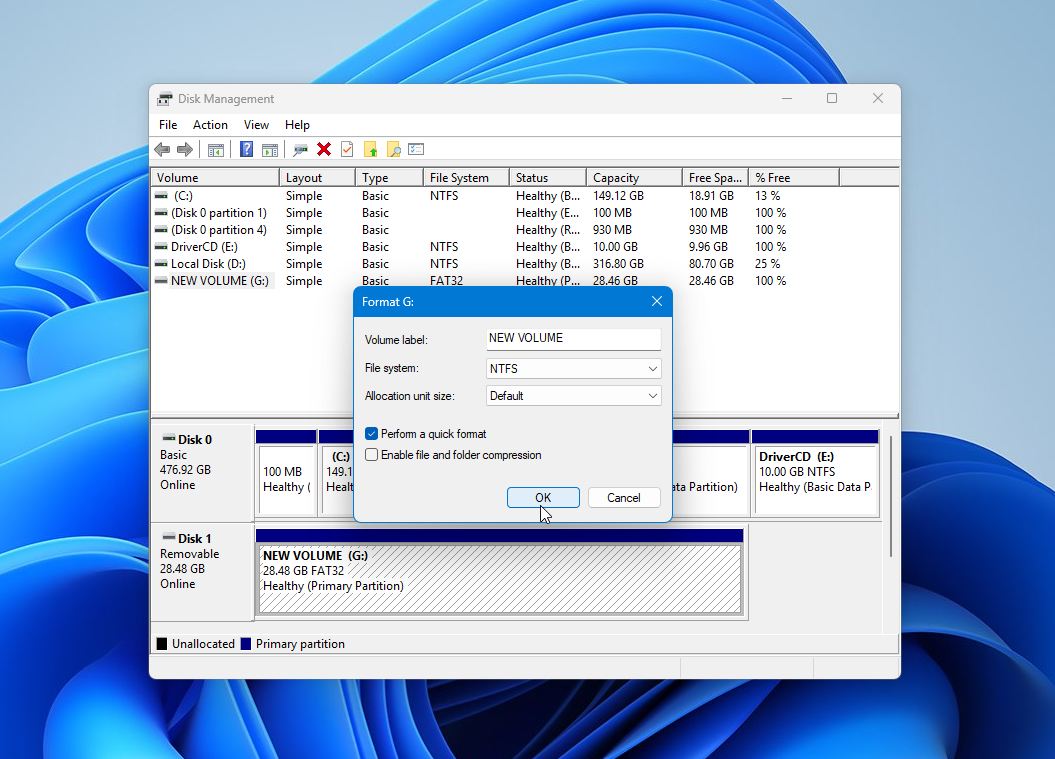
- Clique em Concluir e aguarde a conclusão do processo.
Depois que a formatação terminar, a partição deve aparecer normalmente no File Explorer.
Se a unidade se tornar RAW novamente após a formatação, desaparecer repetidamente do Windows ou continuar relatando erros de disco, o problema provavelmente está relacionado ao hardware e não ao sistema de arquivos danificado. Nesse caso, substitua a unidade em vez de tentar reparos adicionais.
Posso executar o CHKDSK em um drive RAW?
Normalmente, não. Na maioria dos casos, o CHKDSK não consegue reparar uma unidade RAW porque o Windows não reconhece mais seu sistema de arquivos. Se você tentar executá-lo, geralmente verá a mensagem: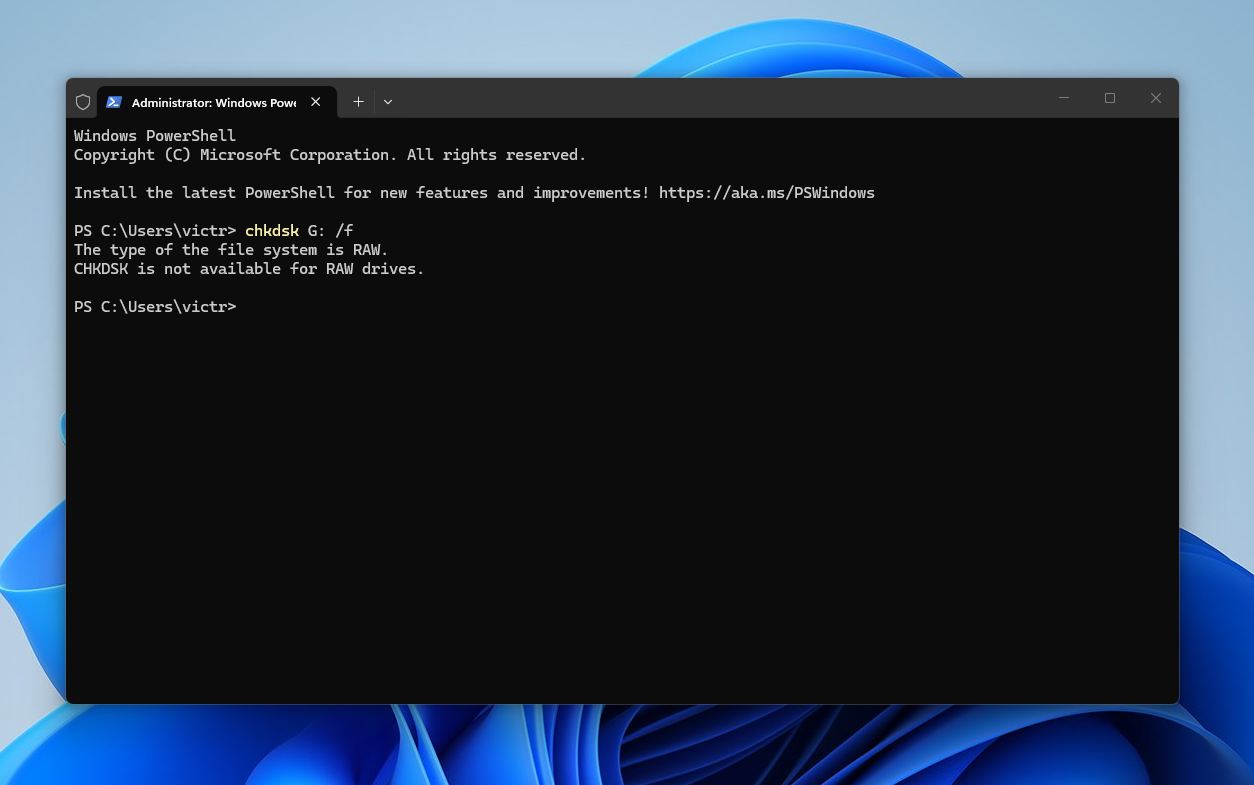
Há uma exceção. Se o disco foi originalmente formatado como NTFS e apenas o setor de inicialização foi danificado, o CHKDSK pode, ocasionalmente, reconhecer o sistema de arquivos subjacente e restaurar o setor de boot a partir de sua cópia de backup. Se isso acontecer, o disco pode voltar a ficar acessível sem a necessidade de formatação. No entanto, isso só funciona em um pequeno número de casos, portanto, não deve ser sua estratégia principal de recuperação.
Importante: Nunca execute o CHKDSK antes de recuperar arquivos importantes. Se ele fizer alterações no sistema de arquivos, pode sobrescrever informações que softwares de recuperação de dados poderiam usar. A ordem mais segura é sempre a mesma: recupere seus dados primeiro, repare o drive depois.
Se você já recuperou seus arquivos e quer ver se o CHKDSK pode ajudar, veja como tentar:
- Pressione Win + X e selecione Terminal (Admin) ou Prompt de Comando (Admin).
- Digite chkdsk X: /f, substituindo X pela letra do seu drive.
- Pressione Entrar e aguarde o término do processo.
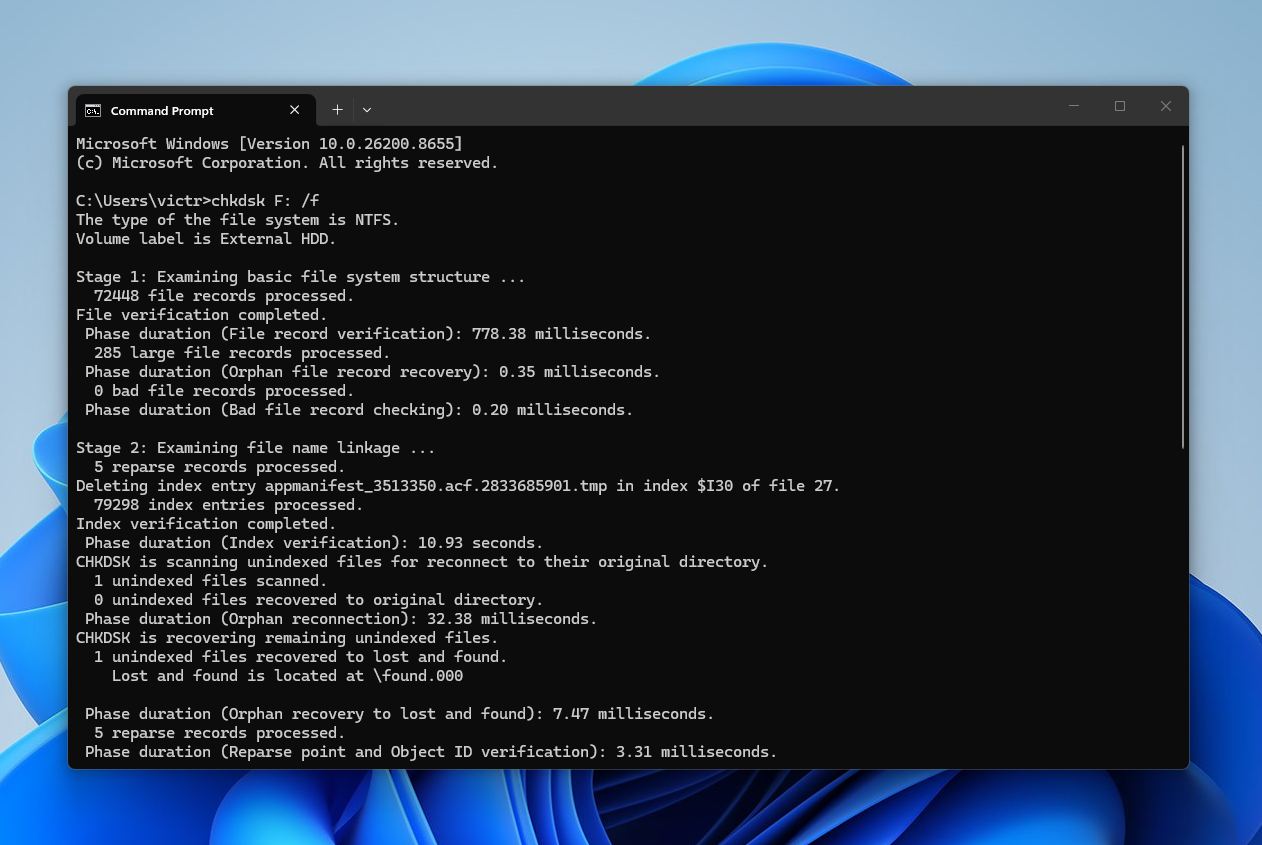
Se o Windows relatar que CHKDSK não está disponível para unidades RAW, o dano ao sistema de arquivos está além do que o CHKDSK pode reparar. Nesse caso, use os métodos de recuperação e reparo abordados anteriormente neste guia.
Considerações Finais
Uma unidade RAW nem sempre significa que seus arquivos foram perdidos. Em muitos casos, o problema se limita à corrupção do sistema de arquivos, e a recuperação ainda é possível se você tomar as medidas corretas.
Tenha estes pontos em mente:
- Recupere seus arquivos primeiro. Esta é a regra mais importante. Use uma ferramenta de recuperação como o Disk Drill antes de tentar qualquer reparo.
- Formate ou repare a unidade somente após a recuperação. Seja qual for o plano — TestDisk, Diskpart, uma formatação rápida ou, em alguns casos, CHKDSK — sempre recupere seus arquivos importantes primeiro. Inverter essa ordem pode reduzir suas chances de recuperá-los.
- Evite gravar novos dados na unidade RAW. Quanto menos você usar o disco antes da recuperação, melhores serão suas chances de sucesso.
- Aja o quanto antes. Atrasos aumentam o risco de corrupção adicional ou sobrescritas acidentais.
- Substitua o drive se ele continuar ficando RAW ou apresentar sinais de falha de hardware. Um sistema de arquivos RAW recorrente geralmente indica um problema de hardware subjacente.
- Considere um serviço profissional de recuperação de dados se a recuperação por software não funcionar ou se o disco tiver danos físicos.
Em resumo, dados primeiro, correções depois. Seguir essa ordem oferece a melhor chance realista de recuperar seus arquivos, permitindo ainda que você conserte ou substitua o disco posteriormente.
Perguntas Frequentes:
- Queda repentina de energia ou desligamento inadequado enquanto o disco está em uso.
- Desconectar um disco externo sem ejetá-lo com segurança.
- Corrupção do sistema de arquivos causada por erros de software ou transferências de arquivos interrompidas.
- Setores defeituosos ou outros sinais de falha física do disco.
- Malware ou vírus que danificam o sistema de arquivos.
- Informações de partição corrompidas.