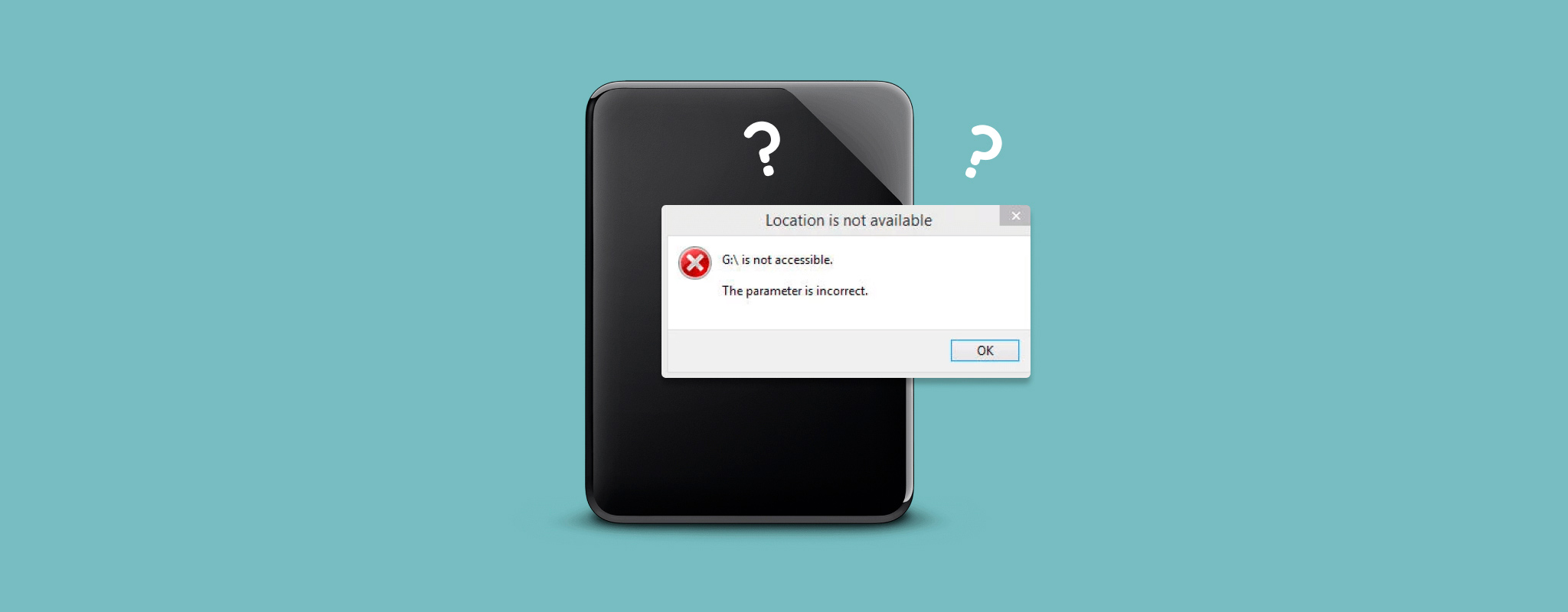
 “O parâmetro está incorreto” significa que o Windows pode detectar seu disco rígido externo, mas não consegue acessá-lo corretamente. Existem várias razões pelas quais isso pode acontecer, e o problema geralmente está relacionado à corrupção do sistema de arquivos, uma conexão ruim, criptografia do BitLocker e mais. Se você ainda tiver dados importantes na unidade, pode tentar recuperar seus arquivos com um software de recuperação de dados como o Disk Drill e só então passar para resolver o erro de parâmetro incorreto. Para isso, você pode executar o comando CHKDSK, tentar outras verificações e ferramentas de reparo do Windows ou, se nada mais funcionar, formatar a unidade. É exatamente sobre isso que falaremos neste artigo – vamos analisar as causas mais comuns do erro “O parâmetro está incorreto” e mostrar como resolver o problema no Windows 11 sem colocar seus arquivos em risco desnecessário.
O que significa “O parâmetro está incorreto”?
A mensagem de erro “O parâmetro está incorreto” é frequentemente uma mensagem de erro genérica que aparece quando o seu computador está sendo impedido de acessar a unidade. Também conhecida como erro 0x80070057, essa mensagem pode aparecer por vários motivos, alguns dos quais veremos a seguir. Essa mensagem aparecerá sempre que você tentar acessar a unidade. Na maioria dos casos, os dados reais no seu disco estão intactos e utilizáveis. No entanto, até que o problema na unidade seja corrigido, os dados permanecerão inacessíveis por meios tradicionais, como o Windows Explorer.
Principais causas de “O parâmetro está incorreto” em uma unidade
Existem muitos motivos pelos quais a mensagem de erro “O parâmetro está incorreto” aparece no Windows 10 e 11. Como mencionado, isso indica algum tipo de dano na unidade. Aqui estão algumas das principais razões pelas quais o erro aparece:
| Razão | Descrição |
| 📁 Corrupção do sistema de arquivos | O sistema de arquivos ajuda a organizar seus dados. Se ele foi corrompido, o Windows pode exibir o erro, pois não consegue ler o sistema de arquivos. |
| 📃 Arquivos de sistema do Windows corrompidos | Arquivos de sistema essenciais necessários para o funcionamento do Windows podem estar corrompidos, interrompendo a comunicação entre seu computador e o drive. |
| ❌ Setores defeituosos | Quando um aparece um setor defeituoso, ele destrói os dados contidos nesse setor. Se arquivos de sistema essenciais estavam presentes, isso pode resultar no aparecimento desse problema. |
| 🦠 Malware | Vírus podem ser projetados para atacar partes importantes do seu sistema, incluindo seu disco rígido. Se seu disco rígido foi danificado por malware, esse erro pode ocorrer. |
| 🔐 Criptografia do disco | Se o disco externo estiver criptografado com BitLocker, o Windows pode exibir “O parâmetro está incorreto” quando não consegue desbloquear ou ler corretamente o volume criptografado. Isso pode acontecer devido a problemas relacionados ao BitLocker, metadados de criptografia danificados ou problemas com o sistema de arquivos no disco criptografado. |
| 💥 Dano físico | Danos físicos, seja ao disco rígido externo ou à porta USB, podem impedir que o disco rígido seja lido corretamente. Se uma conexão parcial puder ser estabelecida, o Windows pode exibir esta mensagem de erro. |
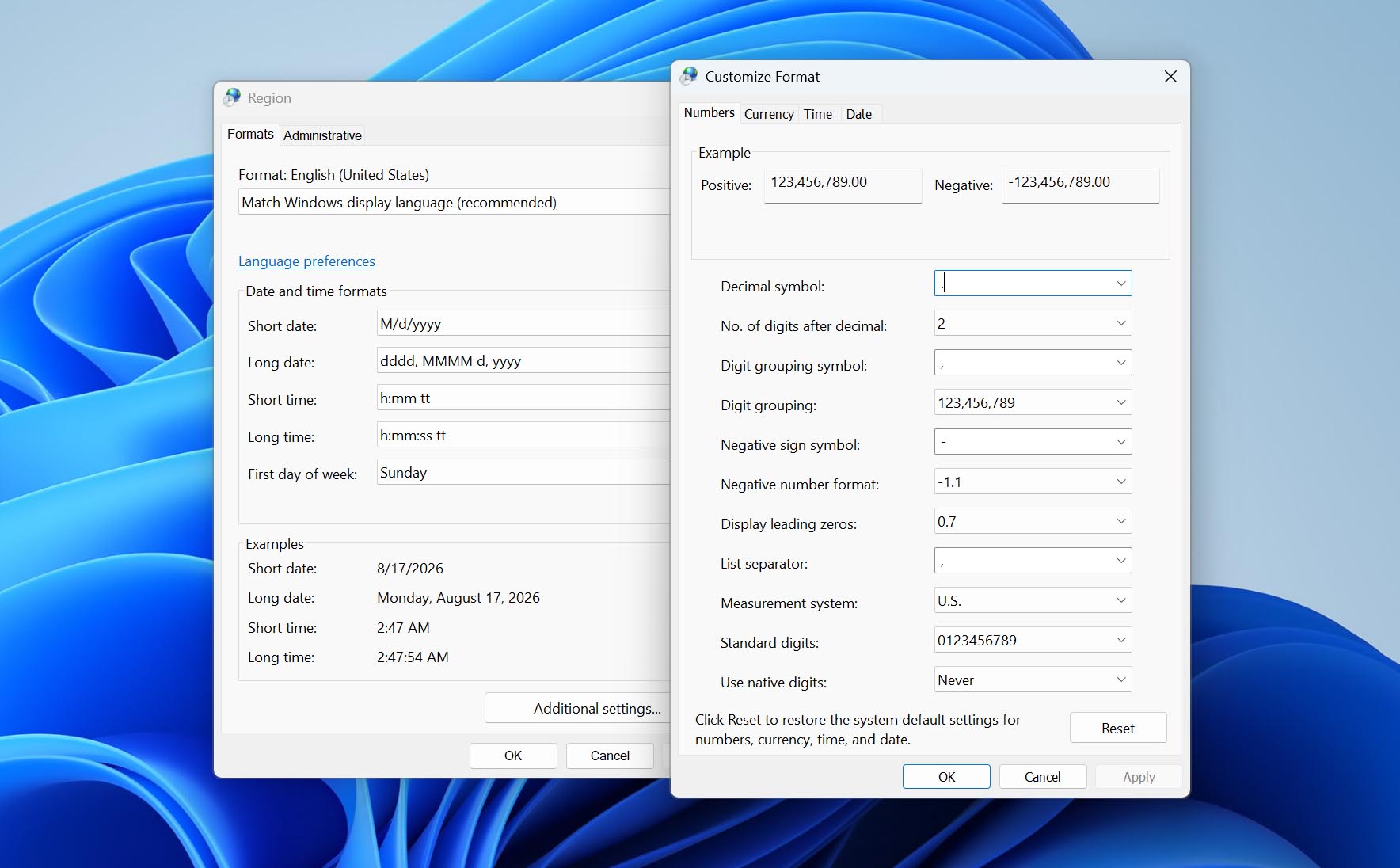
| 🔧 Símbolo decimal | Esse problema pode ser causado pelo uso de um símbolo decimal diferente de ponto, especialmente se você estiver usando um formato regional diferente no Windows. |
Vamos ver como corrigir a mensagem de erro “O parâmetro está incorreto” para que ela não apareça mais.
Como Recuperar Dados de um Disco com “O Parâmetro Está Incorreto”
Embora o erro “O parâmetro está incorreto” não danifique seus dados por si só, alguns dos métodos usados para corrigi-lo podem resultar em perda de dados. Portanto, se houver algo importante armazenado lá, recomendamos recuperá-lo antes de tentar qualquer reparo. Isso é relativamente rápido e fácil com Disk Drill, uma ferramenta de recuperação de dados que frequentemente está entre os melhor software de recuperação para discos rígidos e outros dispositivos de armazenamento, incluindo Unidades flash USB e Cartões SD. Ela pode recuperar dados de um disco rígido externo, desde que a unidade apareça no Gerenciamento de Disco com o tamanho correto, mesmo que você não consiga acessá-la pelo Explorador de Arquivos. Durante nossos testes, o Disk Drill fez a varredura de um disco de 512 GB em cerca de uma hora, e conseguimos recuperar todos os 130 GB de dados armazenados nele.
❗ Outro recurso útil aqui é a capacidade de criar uma imagem de disco byte a byte. Isso é especialmente necessário se a corrupção da unidade estiver por trás do erro “O parâmetro está incorreto”. Em vez de submeter uma unidade instável a várias varreduras e correr o risco de piorar a situação, você pode criar uma imagem uma vez e, em vez disso, escanear essa imagem em busca de dados perdidos. Explicamos como criar e usar uma em mais detalhes em nosso guia sobre como trabalhar com discos rígidos corrompidos, então vá lá primeiro se sua unidade apresentar sinais de corrupção.
Veja como você pode recuperar os dados do seu disco rígido externo com o Disk Drill:
- Baixar e instale o Disk Drill. Enquanto o programa está sendo instalado, conecte o disco rígido externo que está apresentando o erro “O parâmetro está incorreto” ao seu PC.
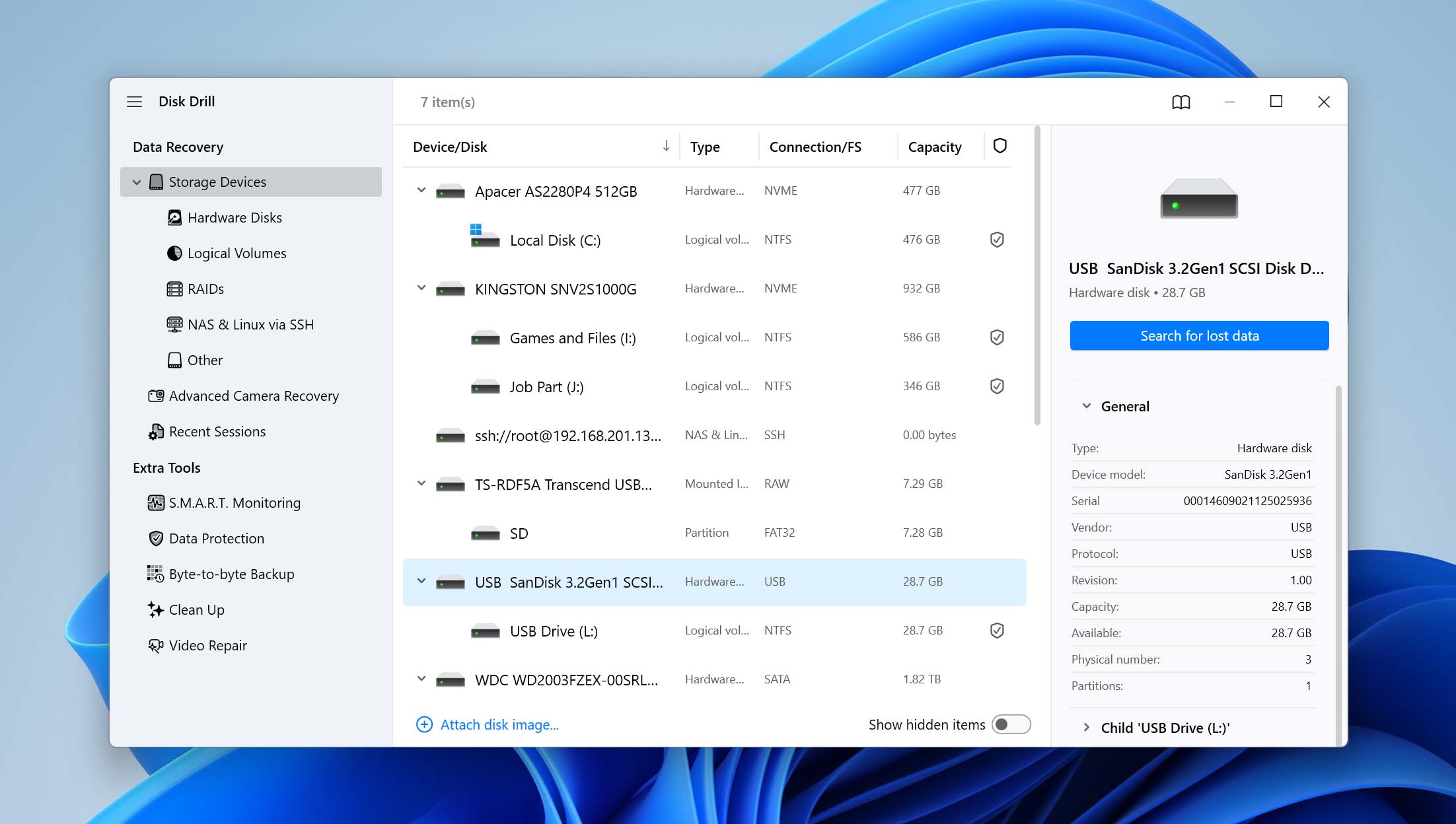
- Abra o Disk Drill, selecione seu disco rígido externo na lista de dispositivos disponíveis e clique em Procurar por dados perdidos.
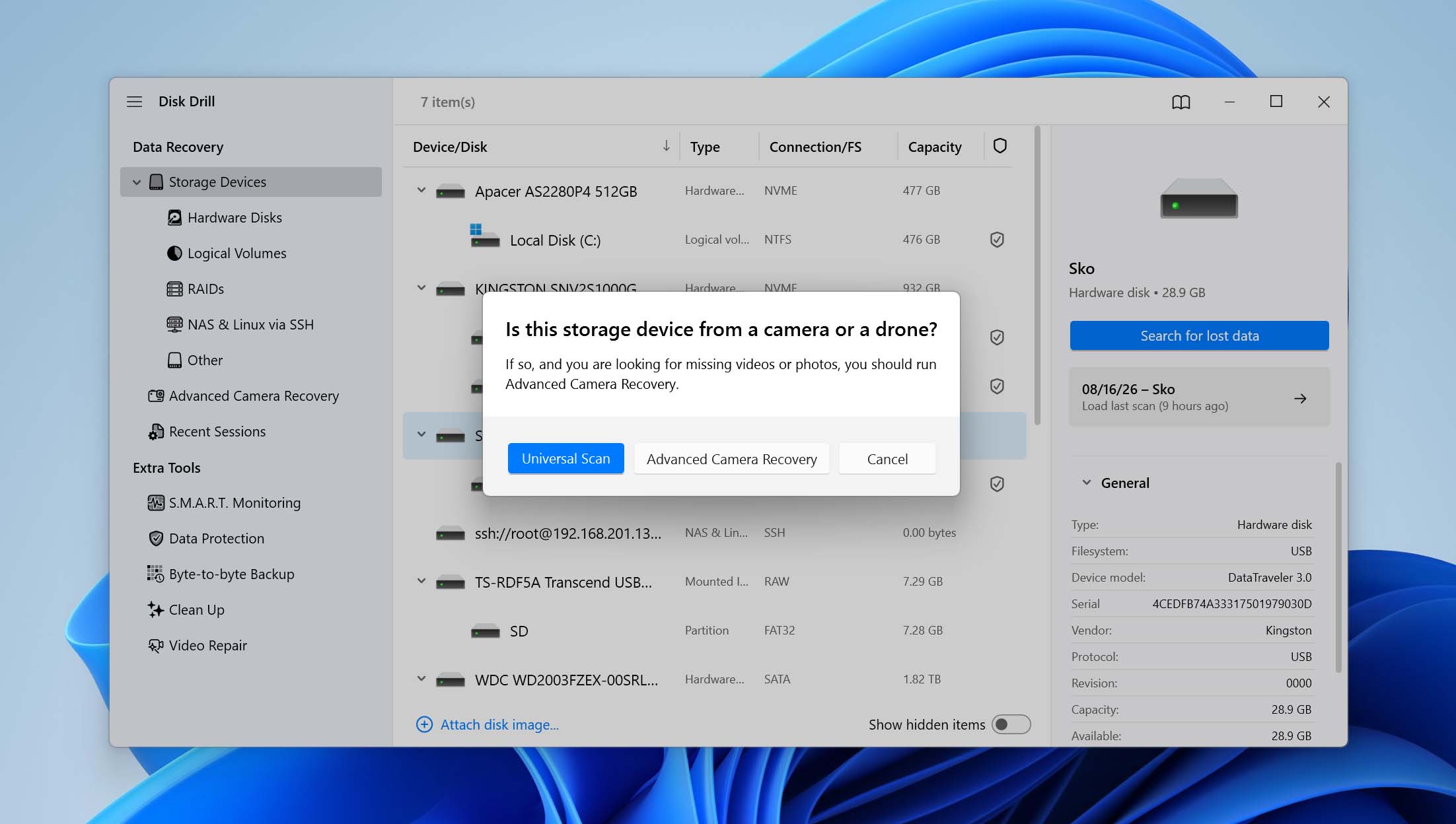
- O Disk Drill vai pedir para você escolher entre Verificação Universal e Recuperação Avançada de Câmera. Selecione Verificação Universal. A Recuperação Avançada de Câmera foi desenvolvida especificamente para recuperar arquivos de vídeo fragmentados de cartões SD usados em câmeras, drones e dispositivos semelhantes.
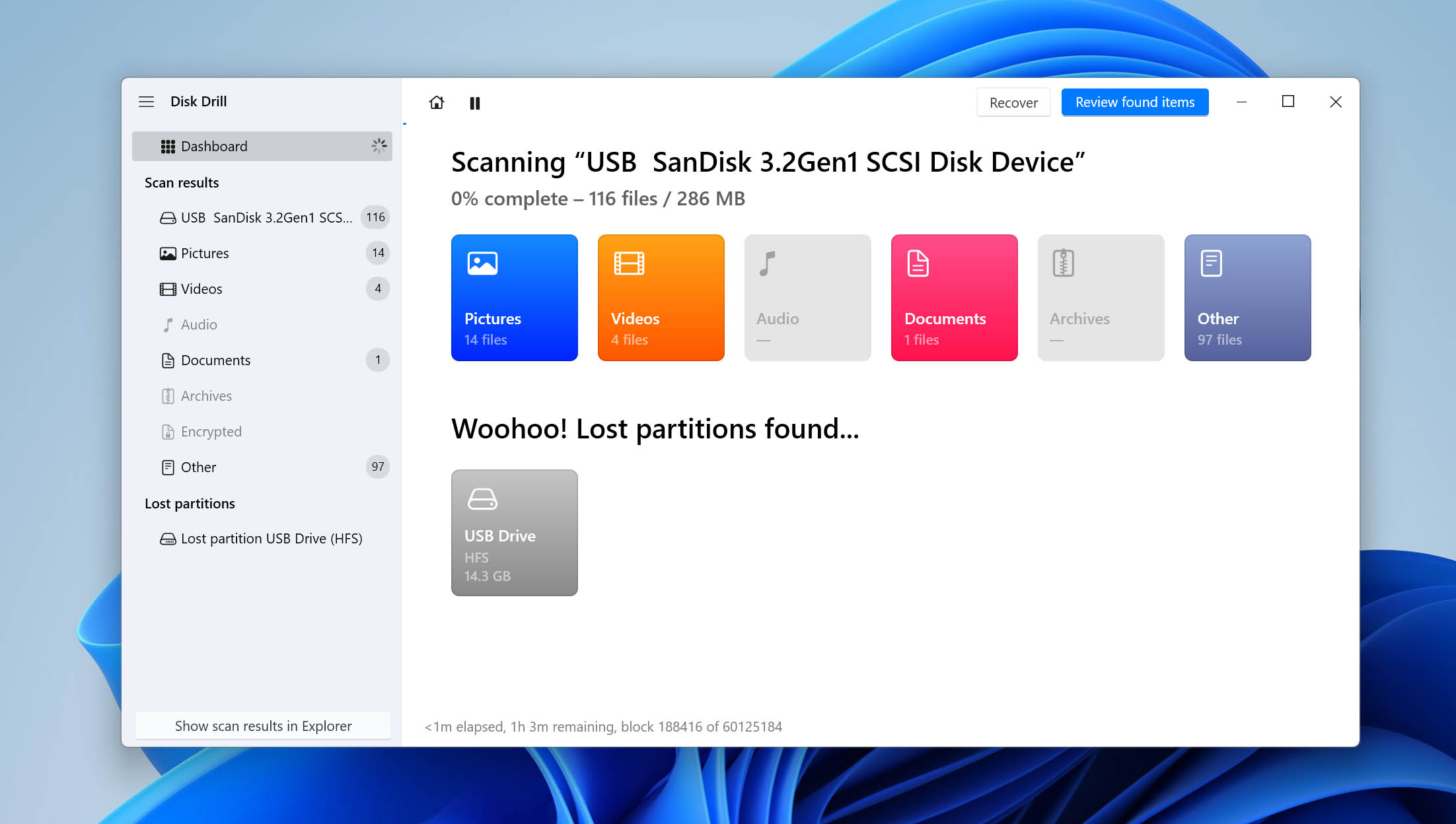
- Quando a verificação estiver completa, clique em Revisar itens encontrados para ver o que o Disk Drill encontrou. Alternativamente, clique em Recuperar tudo se quiser salvar tudo o que pode ser recuperado. Lembre-se de que os resultados também podem incluir arquivos excluídos anteriormente que ainda não foram sobrescritos.
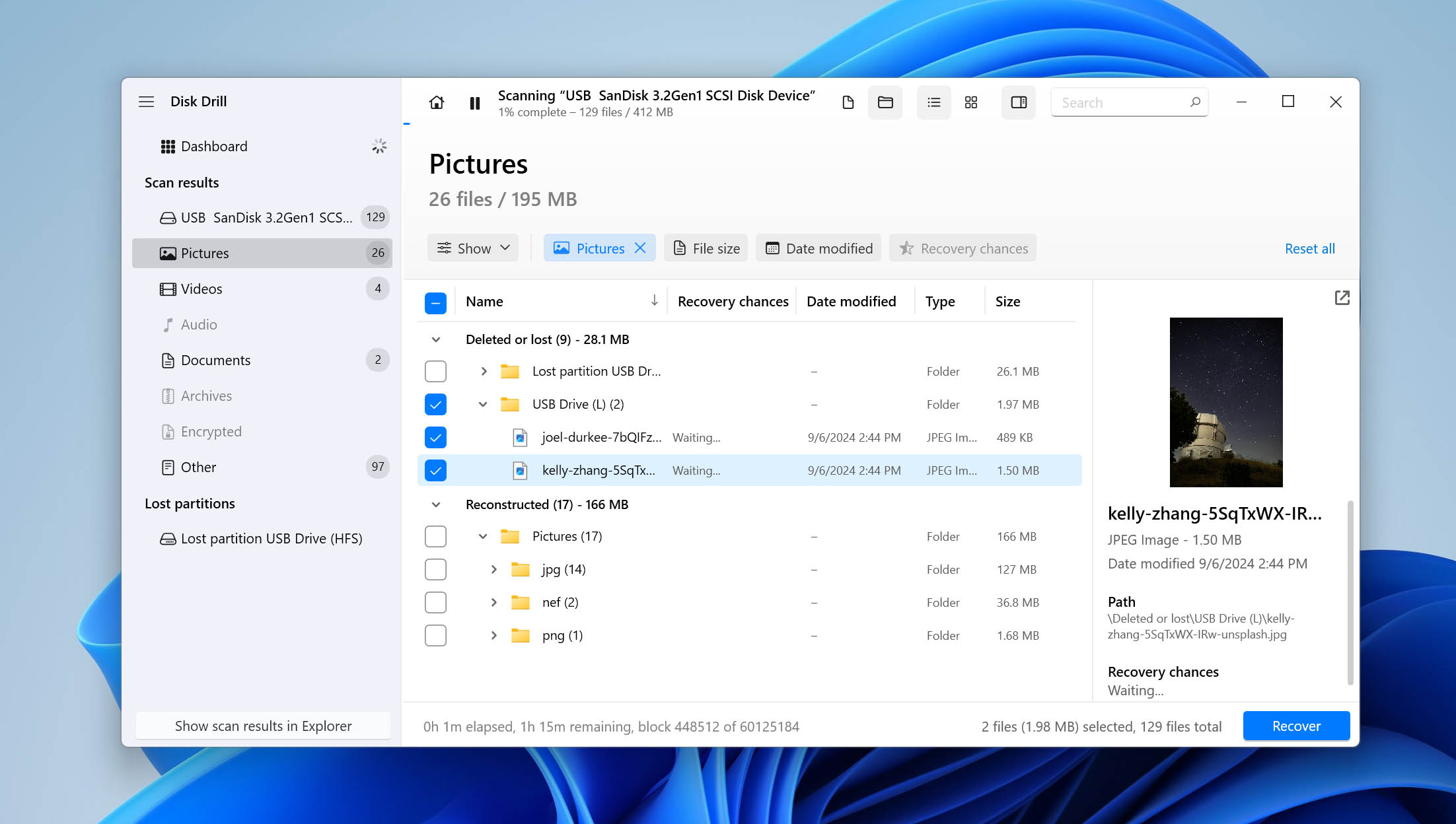
- Selecione os arquivos que deseja recuperar. Use a coluna Chances de recuperação e a janela de visualização para verificar os resultados e decidir quais arquivos você precisa. Quando estiver pronto, clique em Recuperar.
- Escolha um local de saída para os arquivos recuperados. Selecione uma unidade diferente ao invés do disco rígido externo de onde você está recuperando os dados, depois clique em Próximo para completar a recuperação.
Devemos mencionar que você pode baixar o Disk Drill gratuitamente e usá-lo para escanear o disco rígido externo afetado pelo erro “O parâmetro está incorreto”. No entanto, a versão gratuita do Disk Drill para Windows permite recuperar apenas até 100 MB de dados. Se você precisar recuperar mais, será necessário atualizar para o Disk Drill PRO. O ideal é conferir o site oficial para os preços atuais ou ler nosso revisão completa do Disk Drill, onde também abordamos seus recursos adicionais.
Como Corrigir “O Parâmetro Está Incorreto” no Windows 11
Agora que seus dados estão seguros e protegidos, vamos analisar as várias soluções disponíveis para resolver o erro “O parâmetro está incorreto”.
| Cenário | O que tentar |
| “O parâmetro está incorreto” aparece ao abrir um disco rígido externo | Tente outra porta USB primeiro (Solução 1). Se a conexão estiver normal, verifique a unidade com o CHKDSK (Solução 3). |
| A unidade está criptografada com BitLocker | Verifique o status do BitLocker e desbloqueie a unidade antes de tentar outros reparos (Solução 2). |
| O erro começou após malware ou atividade suspeita | Execute uma verificação completa com o Windows Security (Solução 3). |
| O erro apareceu após corrupção do sistema de arquivos ou desconexão insegura | Execute o CHKDSK para verificar e reparar erros do sistema de arquivos (Solução 4). |
| O problema pode ser causado por arquivos corrompidos do Windows | Execute o SFC e o DISM para verificar e reparar arquivos de sistema do Windows (Solução 5). |
| O erro pode estar relacionado às configurações regionais | Verifique o símbolo decimal e certifique-se de que está definido como ponto (.) (Solução 6). |
| O erro aparece ao alterar um serviço do Windows ou configuração relacionada do sistema | Verifique o valor Start do serviço afetado no Editor do Registro e corrija se necessário (Solução 7). |
| A unidade é detectada mas nenhuma das outras correções funciona | Recupere todos os dados necessários e depois formate a unidade (Solução 8). |
Solução 1: Conecte a outra porta USB – Corrige: portas USB, cabos e conexões com defeito
Para evitar perder tempo passando por etapas de solução de problemas mais aprofundadas primeiro, você deve tentar testar o disco rígido externo em outra porta USB, de preferência uma diretamente conectado à sua placa-mãe. Você também deve verificar o cabo USB e, se possível, testar o dispositivo com outro cabo compatível. Uma porta com defeito, cabo danificado ou conexão solta pode interromper a comunicação entre seu disco rígido externo e o computador, o que pode resultar no erro “O parâmetro está incorreto”.
Solução 2: Verifique a Criptografia BitLocker – Correções: unidades BitLocker bloqueadas ou desbloqueadas incorretamente
Se o seu disco rígido externo estiver criptografado com BitLocker, o Windows precisa desbloqueá-lo antes de acessar o sistema de arquivos normalmente. Problemas com o status da criptografia, uma unidade desbloqueada incorretamente ou metadados do BitLocker danificados podem, às vezes, resultar no erro “O parâmetro está incorreto”. Por esse motivo, vale a pena verificar se o BitLocker está ativado antes de prosseguir.
- Pressione Tecla Windows + S, procure por Gerenciar BitLocker e abra-o.
- Encontre seu disco rígido externo na lista e verifique seu status BitLocker.
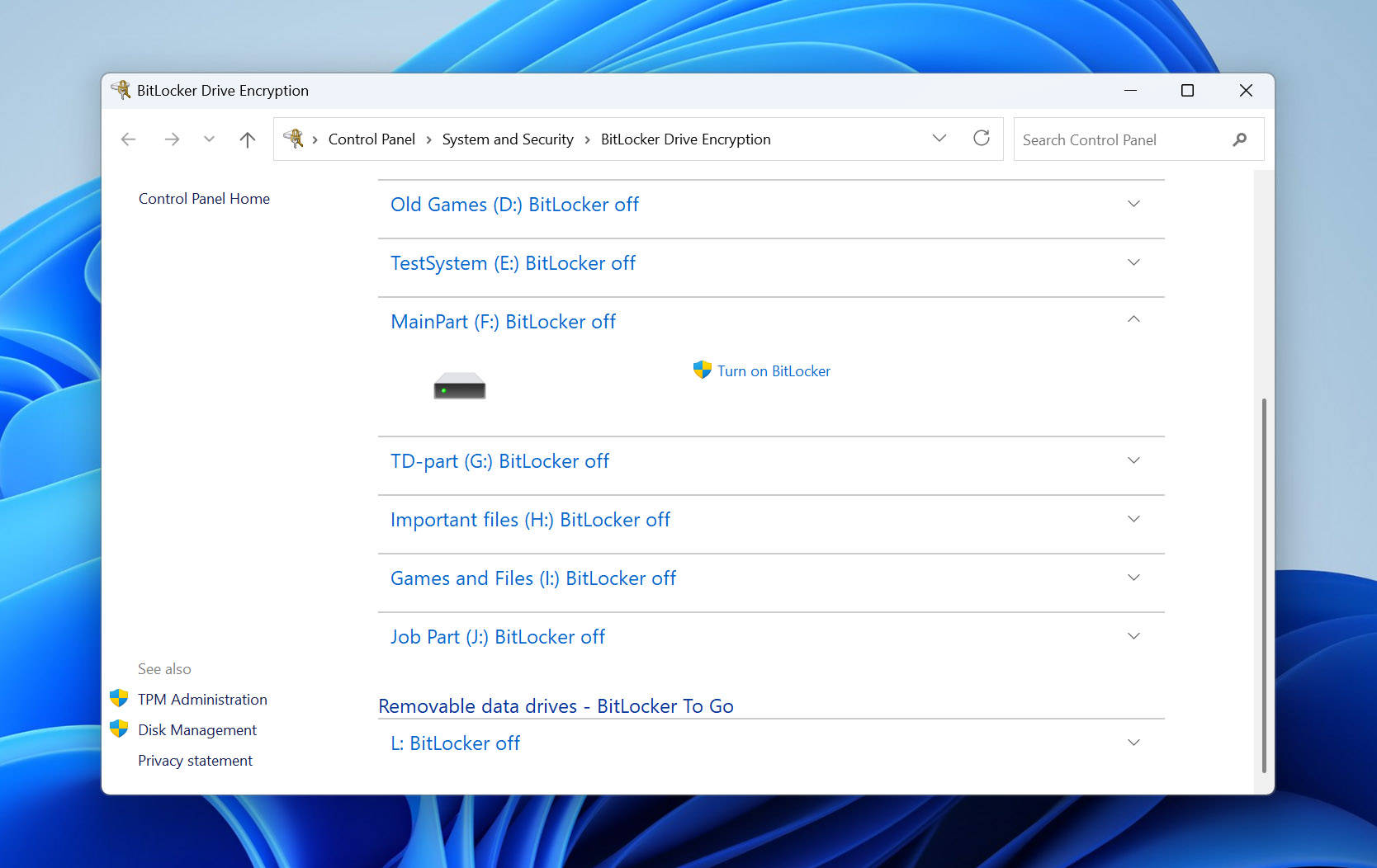
- Se a unidade estiver bloqueada, desbloqueie-a usando sua senha BitLocker ou a chave de recuperação de 48 dígitos.
- Depois que a unidade for desbloqueada, tente abri-la novamente no Explorador de Arquivos.
Se você não tiver a senha, verifique se a sua chave de recuperação do BitLocker foi salva em sua conta Microsoft, impressa, armazenada em um arquivo ou salva em outro local quando a criptografia foi ativada. Não formate a unidade se ainda precisar dos dados, pois a formatação não ajudará a contornar a criptografia do BitLocker e pode tornar a recuperação mais complicada.
Solução 3: Scanear por vírus – Correções: problemas de acesso à unidade relacionados a malware
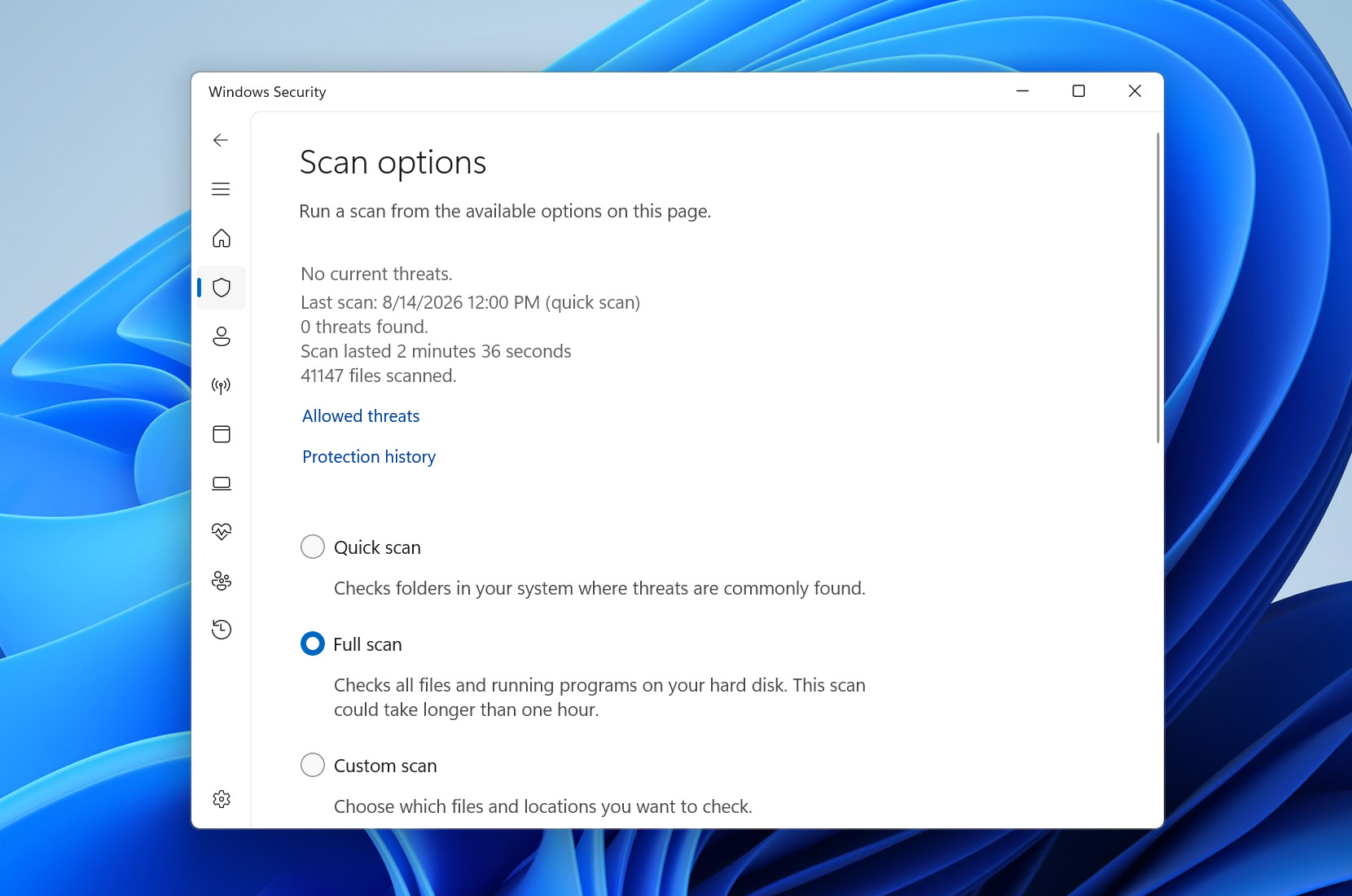
Outro passo preliminar antes de partir para outras soluções é remover quaisquer vírus que possam ter causado o problema inicialmente. Embora remover o vírus agora não resolva o problema, isso garante que o problema não retorne após ser corrigido por uma das soluções a seguir. Isso pode ser feito facilmente usando o Windows Defender.
- Pressione a tecla Windows + S e pesquise por “Windows Security”. Abra o primeiro resultado.
- Clique em Proteção contra vírus e ameaças.
- Em Ameaças atuais, clique em Opções de verificação.
- Selecione Verificação completa e depois clique em Digitalizar agora.
Solução 4: Execute o CheckDisk – Correções: corrupção do sistema de arquivos e setores defeituosos
CheckDisk é uma ferramenta de reparo do sistema de arquivos incluída no Windows, capaz de escanear seu disco rígido externo em busca de erros e tentar corrigi-los imediatamente. Com os parâmetros certos, ele pode procurar por setores defeituosos e remapeá-los para setores funcionais, o que pode resolver o problema que você está enfrentando.
- Clique com o botão direito em Iniciar e selecione Terminal (Admin).
- Digite chkdsk F: /r. Substitua F: pela sua própria letra de unidade. Pressione Enter.
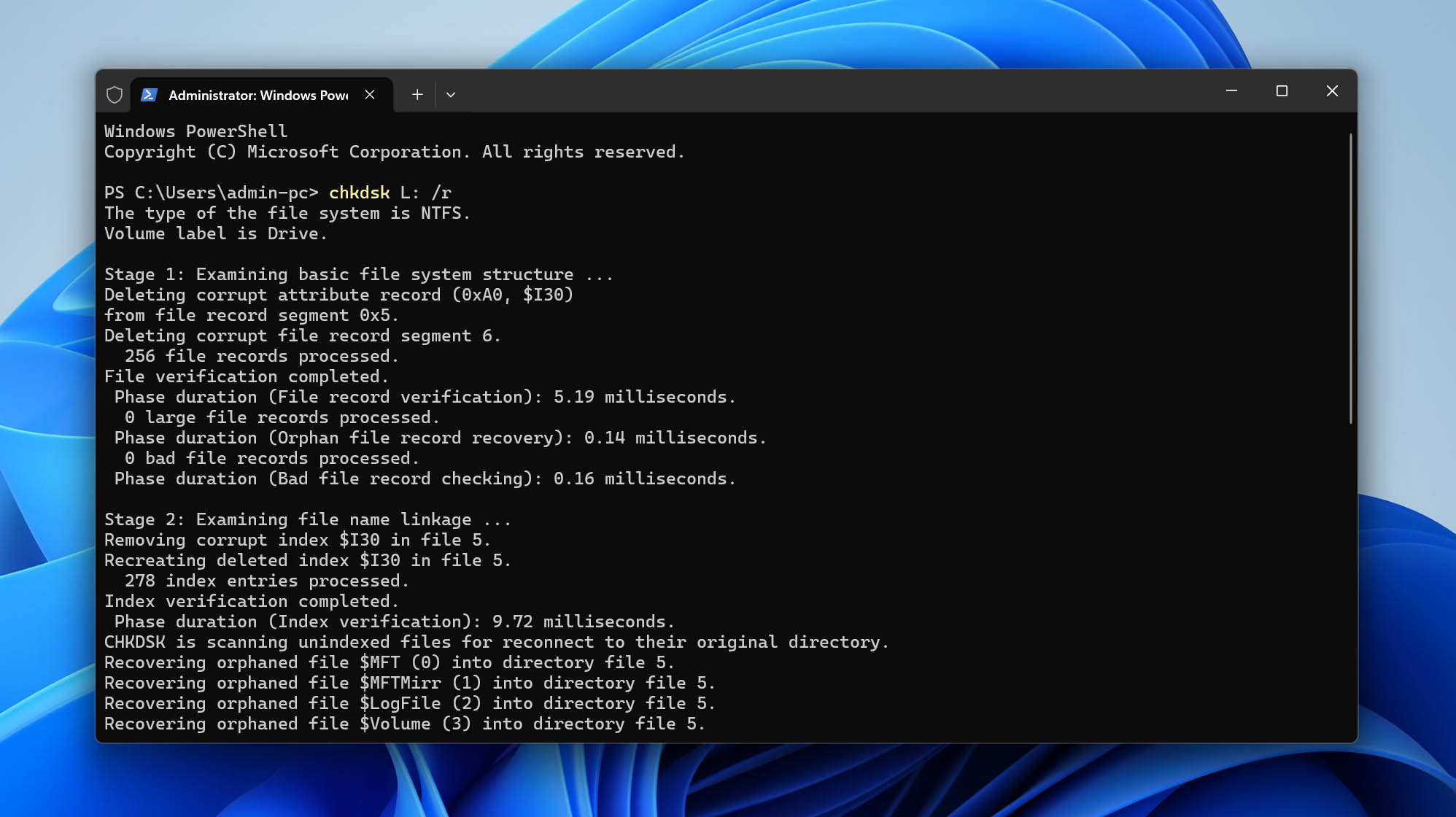
Tenha cuidado ao usar o CHKDSK em uma unidade que contenha dados importantes. Se a corrupção do sistema de arquivos estiver causando o erro “O parâmetro está incorreto”, o CHKDSK pode ser capaz de repará-lo. No entanto, durante o processo de reparo, ele também pode remover entradas danificadas do sistema de arquivos juntamente com os dados associados a elas. Se você ainda não recuperou seus arquivos importantes com o Disk Drill conforme descrito anteriormente, agora é um bom momento para voltar e fazer isso antes de executar o CHKDSK.
Solução 5: Execute DISM e SFC – Correções: arquivos de sistema corrompidos do Windows
A ferramenta Deployment Image Servicing and Management (DISM) pode reparar problemas com a imagem do sistema Windows e restaurar os arquivos que o Windows usa para reparos do sistema. Uma vez que o DISM tenha terminado, você pode executar o Verificador de Arquivos do Sistema (SFC) para escanear arquivos de sistema protegidos do Windows em busca de corrupção e substituir arquivos danificados por versões funcionais. Se arquivos de sistema corrompidos do Windows estiverem por trás do erro “O parâmetro está incorreto”, executar essas duas ferramentas pode ajudar a resolver o problema.
- Clique com o botão direito em Iniciar e selecione Terminal (Admin).
- Digite DISM.exe /Online /Cleanup-Image /RestoreHealth e pressione Enter. O processo pode levar vários minutos para ser concluído.
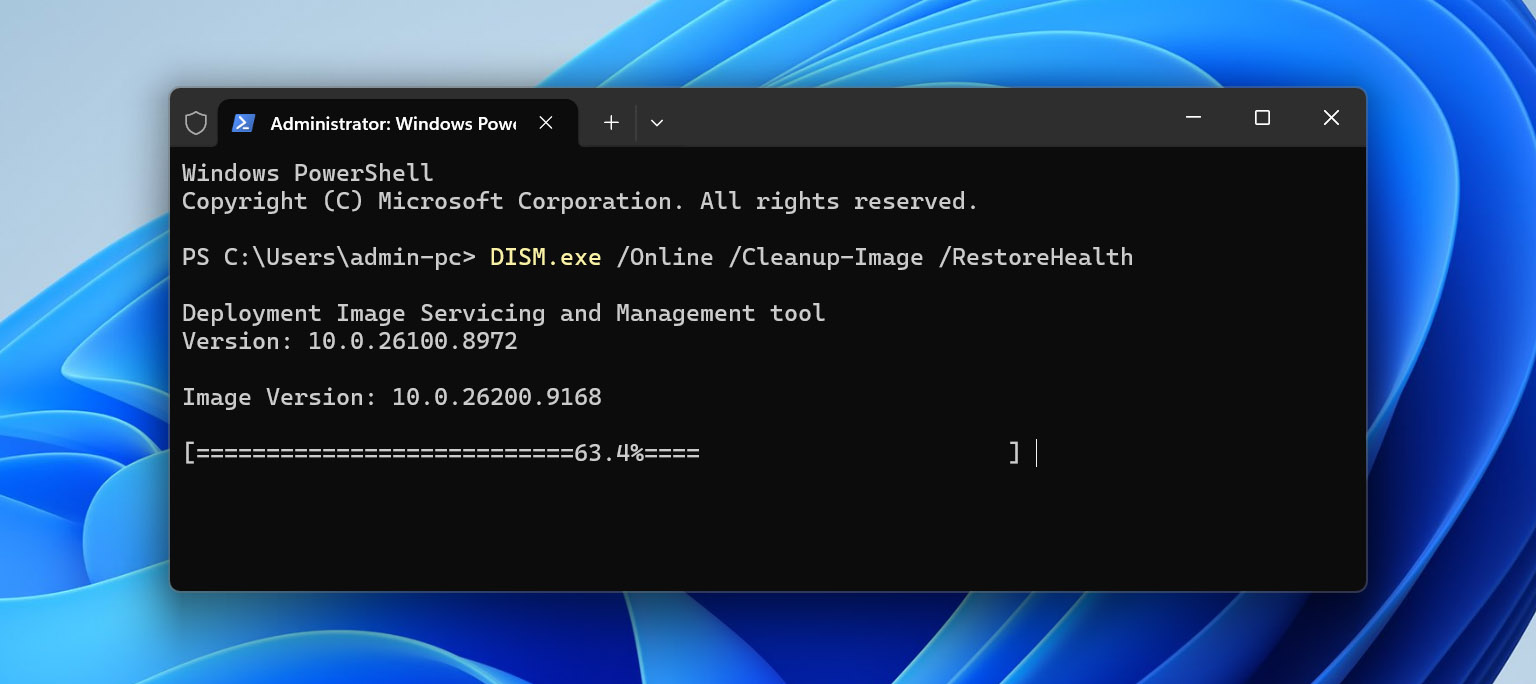
- Quando o DISM terminar, digite sfc /scannow e pressione Enter.
- Aguarde a varredura atingir 100%, então reinicie seu computador e verifique o disco rígido externo novamente.
Solução 6: Verifique as configurações do símbolo decimal – Correções: conflitos de formato regional
Por incrível que pareça, o símbolo decimal usado pelo Windows pode causar esse problema. Isso é comum em formatos regionais diferentes do inglês, como o alemão. Isso pode ser facilmente corrigido atualizando suas configurações de Região para usar o símbolo de ponto.
- Pressione a tecla Windows + R e digite intl.cpl. Pressione Enter.
- Clique em Configurações adicionais.
- Certifique-se de que o símbolo decimal seja um ponto. Clique em Aplicar, se necessário, depois em OK.
Solução 7: Verifique o valor do Registro – Correções: configurações incorretas de serviços do Windows
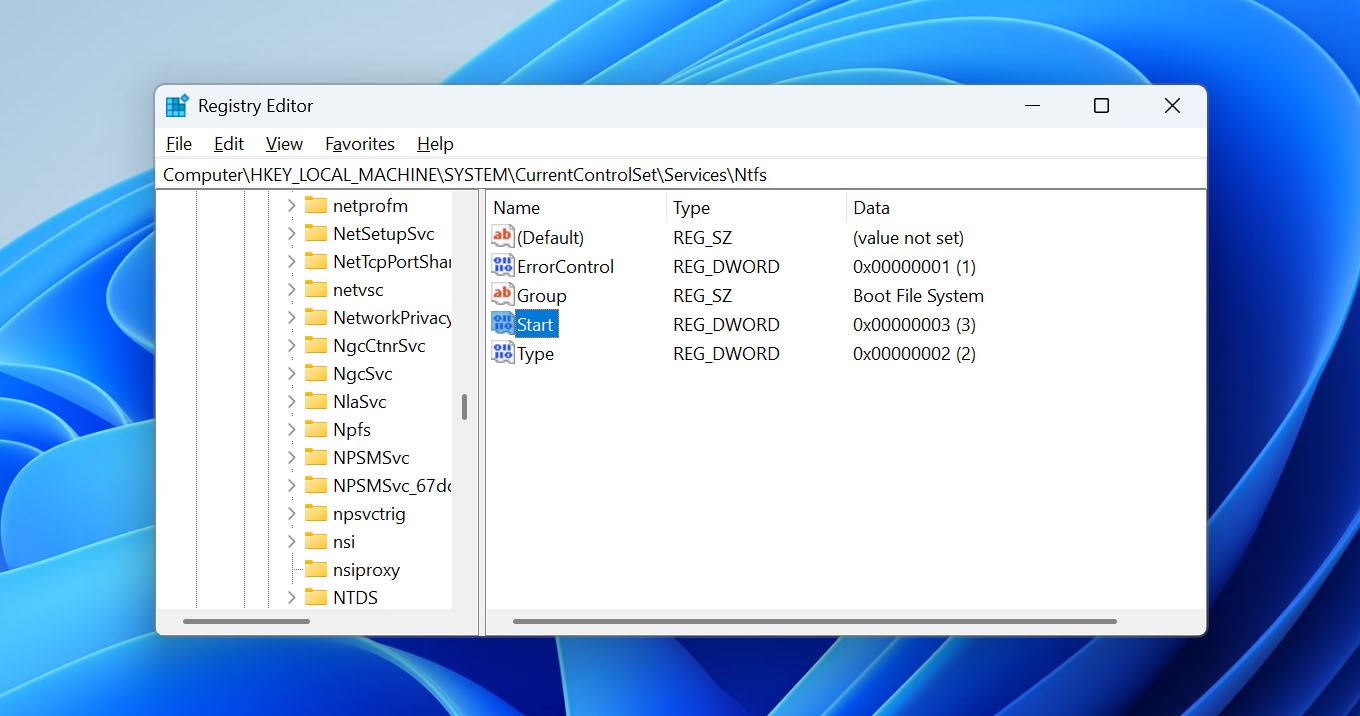
Se você estiver recebendo “O parâmetro está incorreto” ao tentar iniciar, parar ou alterar as configurações de um serviço do Windows em vez de ao acessar seu disco rígido externo, o problema pode estar relacionado à configuração do serviço no Registro do Windows. Nesse caso, verifique o valor Iniciar do serviço e corrija-o se necessário.
- Pressione Windows Key + R, digite regedit e pressione Entrar. Clique em Sim se solicitado pelo Controle de Conta de Usuário.
- No Editor do Registro, navegue até Computador\HKEY_LOCAL_MACHINE\SYSTEM\CurrentControlSet\Services.
- Encontre e abra a subchave para o serviço do Windows que está gerando o erro.
- Clique duas vezes no valor DWORD Iniciar.
- Verifique seu Dados do valor e altere para o valor de inicialização apropriado para esse serviço. Os valores comuns são 2 para Automático, 3 para Manual e 4 para Desativado.
- Clique em OK, feche o Editor do Registro e reinicie o computador, se necessário.
Tenha cuidado ao editar o Registro do Windows. O valor correto de Start depende do serviço em particular, então não o altere a menos que você saiba qual tipo de inicialização esse serviço deve usar. Uma alteração incorreta no Registro pode fazer com que o Windows ou serviços individuais parem de funcionar corretamente.
Solução 8: Formatar o Drive – Correções: corrupção severa do sistema de arquivos
Se nenhuma das soluções anteriores funcionou, formatando seu disco rígido externo pode ser sua última opção para corrigir o erro “O parâmetro está incorreto”. Ele cria um novo sistema de arquivos no volume, o que pode resolver o problema quando o sistema de arquivos existente está danificado além do reparo.
A formatação apagará os dados armazenados no disco rígido externo. Se você ainda tiver arquivos importantes nele, recupere-os primeiro com o Disk Drill utilizando o método que abordamos anteriormente neste artigo. Depois que seus arquivos estiverem salvos em outra unidade, você pode prosseguir com a formatação.
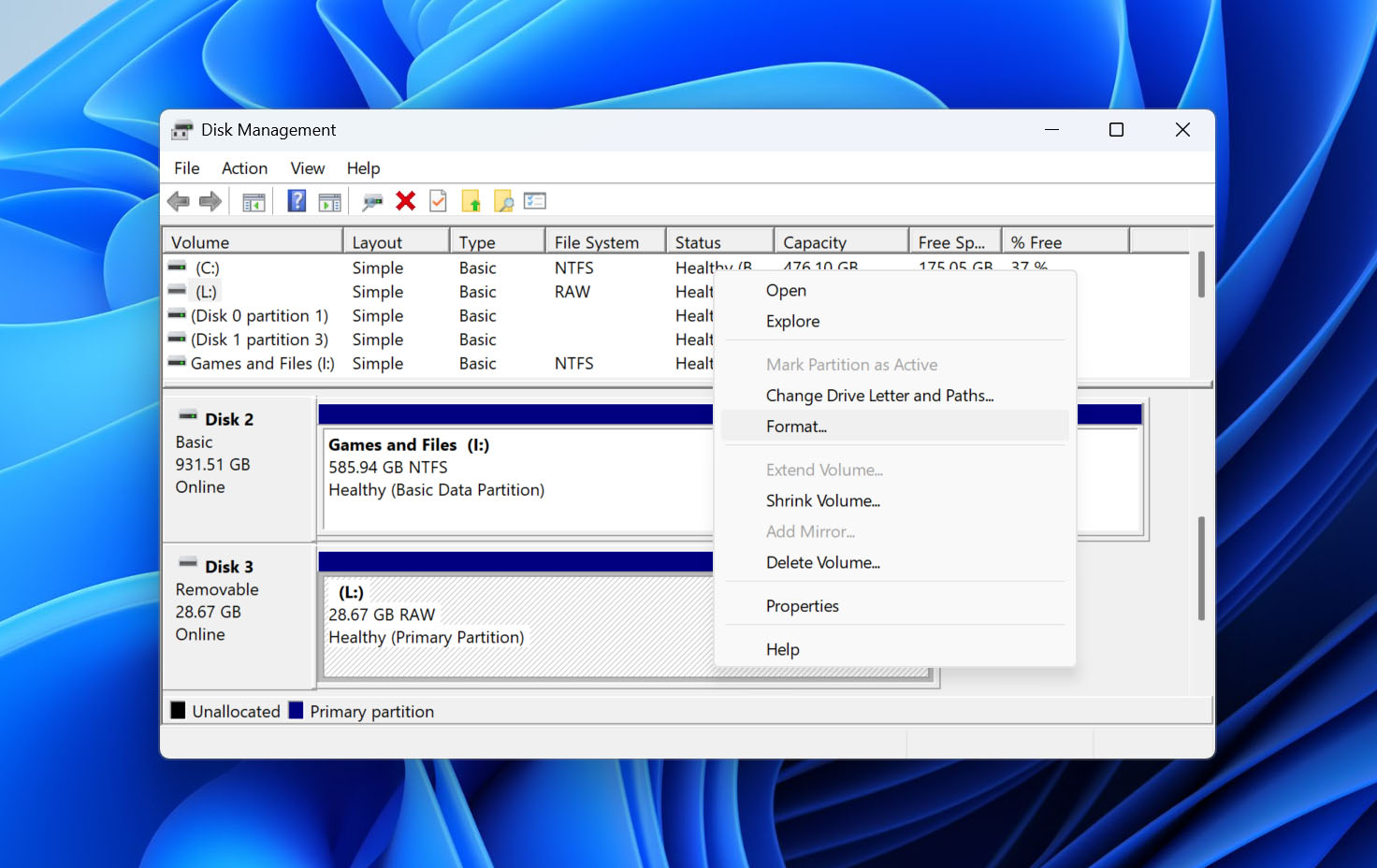
- Clique com o botão direito em Iniciar e clique em Gerenciamento de Disco.
- Clique com o botão direito no volume do seu disco rígido externo e selecione Formatar.
- Forneça um nome e especifique o sistema de arquivos desejado. Certifique-se de que Executar uma formatação rápida esteja selecionado. Clique em OK.
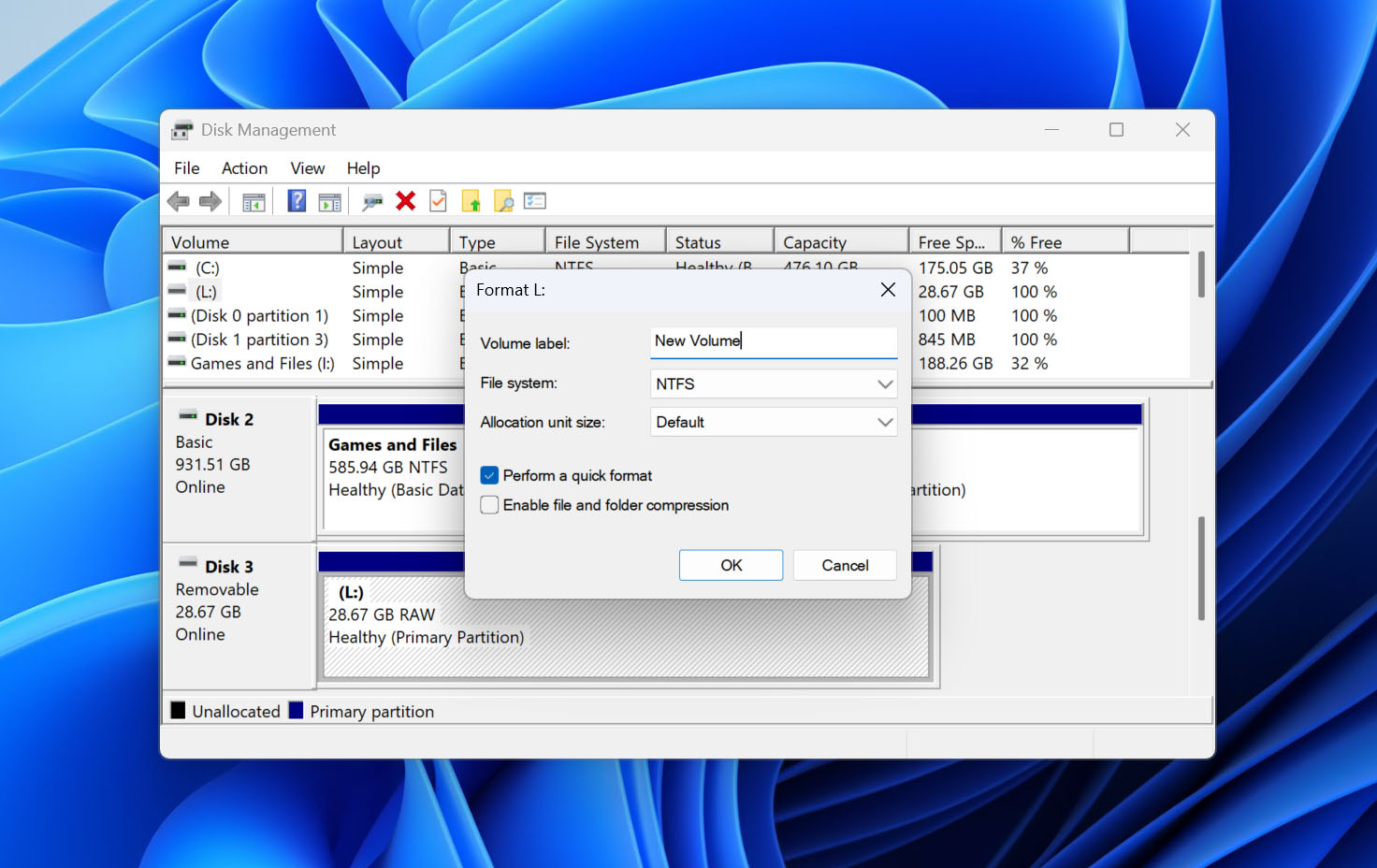
- Clique em OK para iniciar o processo de formatação.
Considerações Finais
Ver a mensagem “O parâmetro está incorreto” ao conectar um disco rígido externo não significa necessariamente que o disco tenha falhado fisicamente. Em muitos casos, a causa é algo que você pode corrigir sozinho, como corrupção do sistema de arquivos, criptografia BitLocker, um problema de conexão ou uma questão dentro do Windows. As soluções que abordamos acima devem ajudar você a identificar a causa e, com sorte, fazer o disco voltar a funcionar normalmente. O principal a lembrar é não colocar seus dados em risco ao tentar corrigir o disco. Alguns métodos, especialmente o CHKDSK e a formatação, podem modificar o sistema de arquivos ou apagar os dados completamente. Se o disco contiver arquivos que você ainda precisa, recupere-os com o Disk Drill antes de tentar essas correções. Uma vez que seus dados estejam armazenados com segurança em outro disco, você pode solucionar o erro “O parâmetro está incorreto” sem se preocupar em perder arquivos importantes no processo. E para o futuro, não mantenha apenas uma cópia de arquivos importantes em um disco rígido externo. Faça backup em outro disco ou armazenamento em nuvem, sempre ejete o disco corretamente antes de desconectá-lo e não ignore comportamentos incomuns, como desconexões frequentes ou erros no sistema de arquivos. Um backup recente pode transformar o próximo problema com o disco de um trabalho de recuperação de dados em uma solução muito mais simples.
Perguntas frequentes:
- Pressione o botão Iniciar no teclado, digite 'regedit', clique com o botão direito e abra como administrador.
- Em seguida, navegue até: Computer\HKEY_LOCAL_MACHINE\SYSTEM\CurrentControlSet\Services\OneSyncSvc_48ab2 (substitua isto pelo nome do serviço que você precisa alterar).
- Dê um duplo clique no DWORD 'Start' de 32 bits e altere seu valor para 2 (automático), 3 (manual) ou 4 (desativado).
- Verifique a porta USB e o cabo.
- Verifique se o drive está criptografado com BitLocker e desbloqueie-o se necessário.
- Faça uma varredura em busca de vírus.
- Execute o DISM e o SFC.
- Verifique as Configurações do Símbolo Decimal.
- Verifique o Valor do Registro se o erro estiver relacionado a um serviço do Windows.