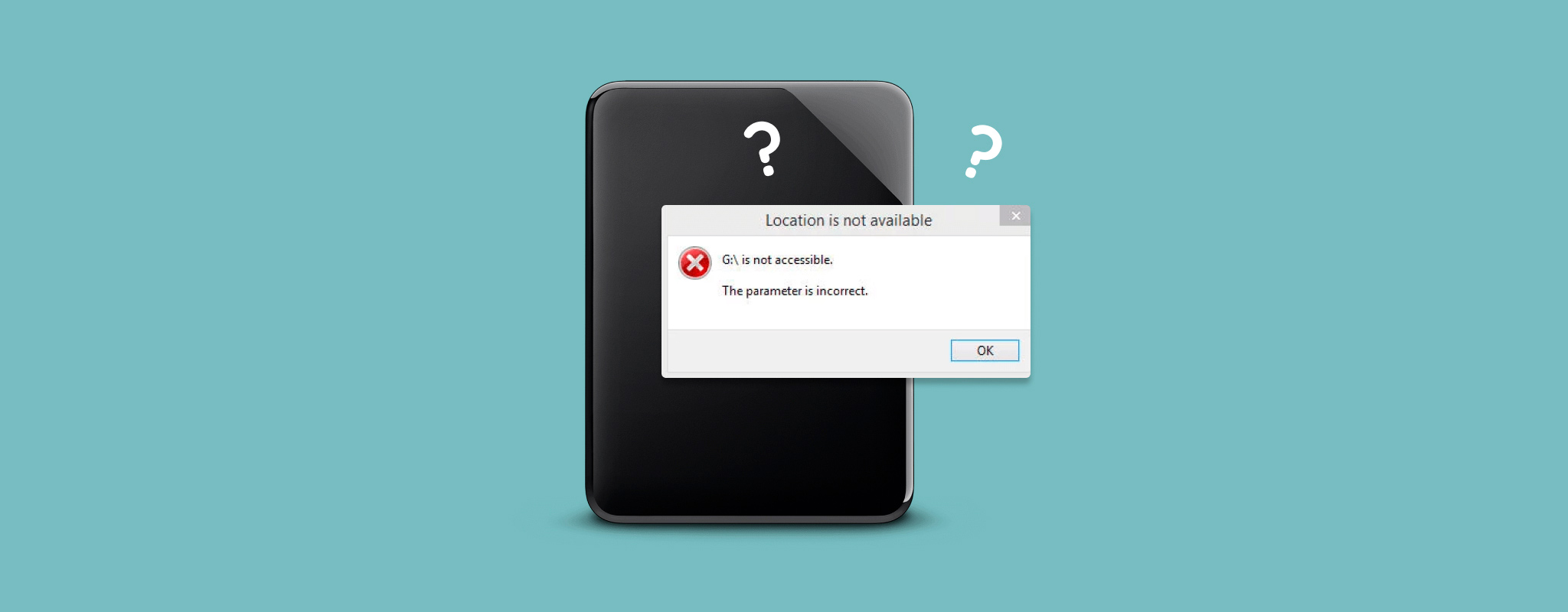
 「パラメーターが正しくありません」というのは、Windowsが外付けハードドライブを検出できているものの、正しくアクセスできないことを意味します。これが発生する理由はいくつかあり、多くの場合、ファイルシステムの破損、不良な接続、BitLocker暗号化などが関係しています。ドライブにまだ重要なデータが残っている場合は、Disk Drillのようなデータ復旧ソフトウェアを使ってファイルを復元し、その後で「パラメーターが正しくありません」エラーの修復に取り組むことができます。そのためには、CHKDSKコマンドを実行したり、他のWindowsのチェックや修復ツールを試したり、他に方法がなければドライブをフォーマットすることもできます。この記事ではまさにその点について解説します。「パラメーターが正しくありません」の最も一般的な原因を確認し、ファイルに不必要なリスクをかけずにWindows 11で問題を解決する方法を紹介します。
「パラメーターが不正です」とはどういう意味ですか?
「パラメーターが正しくありません」というエラーメッセージは、コンピュータがドライブにアクセスできないときによく表示される一般的なエラーメッセージです。また、エラー 0x80070057 としても知られるこのエラーは、さまざまな理由で表示されることがあります。そのいくつかについては後ほど説明します。このメッセージは、ドライブにアクセスしようとするたびに表示されます。多くの場合、実際のデータはドライブ上に無傷で残っており、使用可能です。しかし、ドライブの損傷が修復されるまで、データはWindows Explorerなどの従来の方法ではアクセスできません。
ドライブで「パラメータが正しくありません」が発生する主な原因
Windows 10および11で「パラメーターが正しくありません」というエラーメッセージが表示される理由は多数あります。前述の通り、これはドライブの何らかの損傷を示しています。エラーが表示される主な理由をいくつか挙げます:
| 理由 | 説明 |
| 📁 ファイルシステムの破損 | ファイルシステムはデータの整理に役立っています。これが破損している場合、Windows はファイルシステムを読み取れずエラーを表示することがあります。 |
| 📃 Windows システムファイルの破損 | Windows の動作に必要な重要なシステムファイルが破損している場合、コンピュータとドライブ間の通信ができなくなることがあります。 |
| ❌ 不良セクタ | ある 不良セクタが表示されます が発生すると、そのセクタ内のデータが破壊されます。重要なシステムファイルが存在していた場合、この問題が発生する原因となります。 |
| 🦠 マルウェア | ウイルスはシステムの重要部分、特にハードドライブを標的にするよう設計されている場合があります。マルウェアによってハードドライブが損傷した場合、このエラーが発生することがあります。 |
| 🔐 ドライブの暗号化 | 外付けドライブが BitLocker で暗号化されている場合、Windows は暗号化ボリュームを適切に解除または読み取れないと「パラメータが正しくありません」と表示することがあります。これは、BitLocker に関連する問題、暗号化メタデータの破損、または暗号化ドライブのファイルシステムの問題によって発生することがあります。 |
| 💥 物理的損傷 | 外付けハードドライブや USB ポートの物理的損傷により、ハードドライブが正しく読み取れなくなることがあります。一部だけ接続できる場合、Windows がこのエラーメッセージを表示することがあります。 |
| 🔧 小数点記号 | この問題は、ピリオド以外の小数点記号を使用している場合、特に異なる地域形式を Windows で使用している場合に発生することがあります。 |
「パラメーターが違います」というエラーメッセージが表示されないようにする方法を見てみましょう。
「パラメーターが間違っています」と表示されるドライブからデータを復元する方法
「パラメータが正しくありません」というエラー自体はデータを損傷するものではありませんが、修復のために用いられるいくつかの方法はデータ損失につながる可能性があります。そのため、もし重要なデータが保存されている場合は、修復に取り掛かる前にデータの復元をおすすめします。これはDisk Drillというデータ復元ツールを使えば比較的簡単かつ迅速に行えます。最高の復元ソフトウェアによくランクインしているこのツールは、ハードドライブやUSBフラッシュドライブ、SDカードを含むその他のストレージデバイスにも対応しています。ファイルエクスプローラーからアクセスできない場合でも、ドライブが正しい容量でディスクの管理に表示されていれば、外付けハードドライブからデータを復元することが可能です。私たちのテストでは、Disk Drillは512GBのドライブを約1時間でスキャンし、保存されていた130GBすべてのデータを復元できました。
❗ ここでもう一つ便利な機能は、バイト単位でディスクイメージを作成できることです。これは特に「パラメーターが間違っています」エラーの原因がドライブの破損である場合に必要です。不安定なドライブを何度もスキャンして状態を悪化させるリスクを避けるために、一度イメージを作成し、そのイメージから失われたデータをスキャンすることができます。詳細な作成方法と利用方法については破損したハードドライブの取り扱いガイドで解説していますので、ドライブに破損の兆候が見られる場合はまずそちらをご確認ください。
以下に、Disk Drillを使用して外付けハードドライブからデータを復元する方法を示します。
- ダウンロード をインストールします。プログラムのインストール中に、「パラメータが正しくありません」というエラーが表示されている外付けハードドライブをPCに接続します。
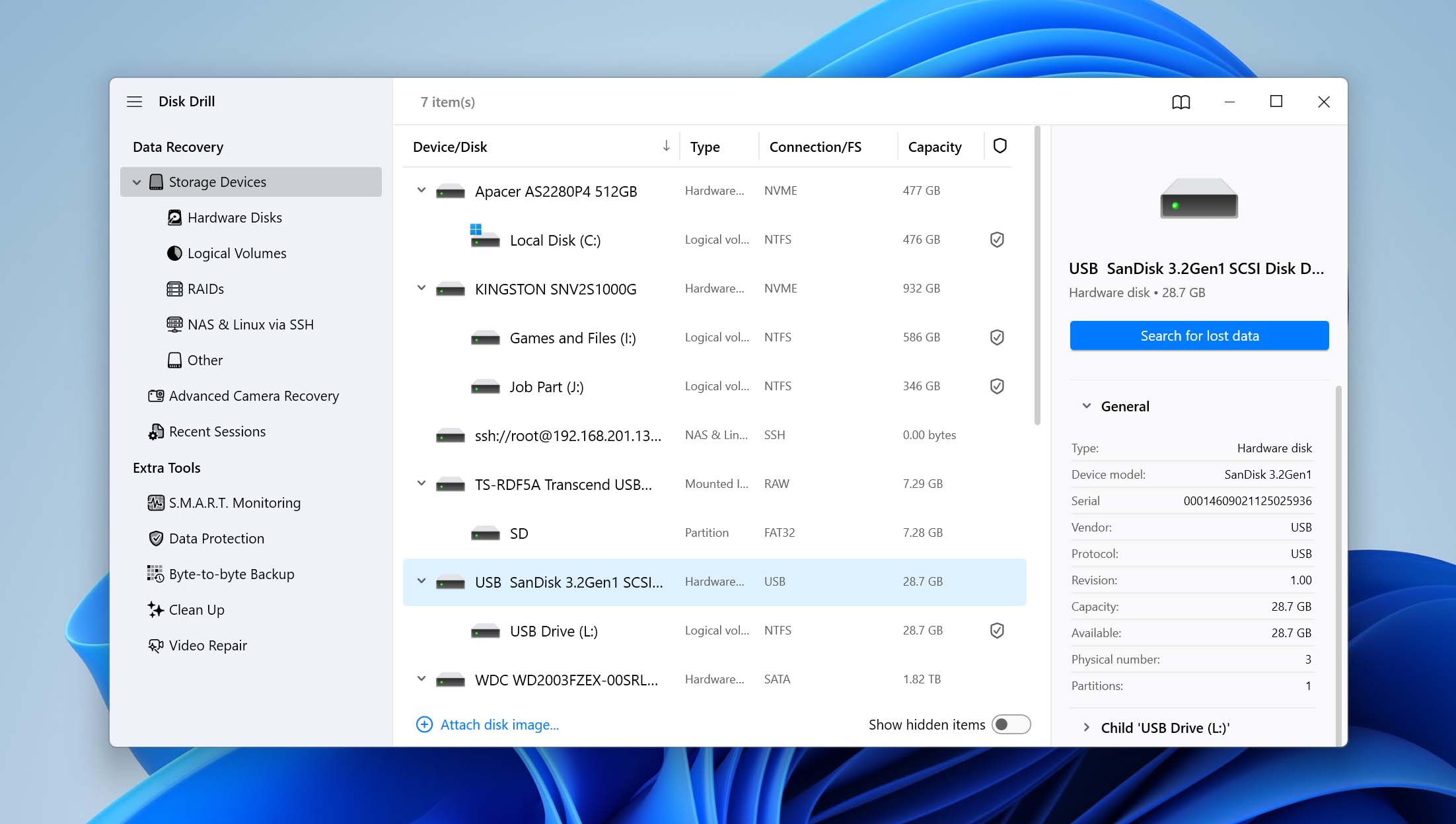
- Disk Drill を開き、利用可能なデバイス一覧から外付けハードドライブを選択し、失われたデータを検索 をクリックします。
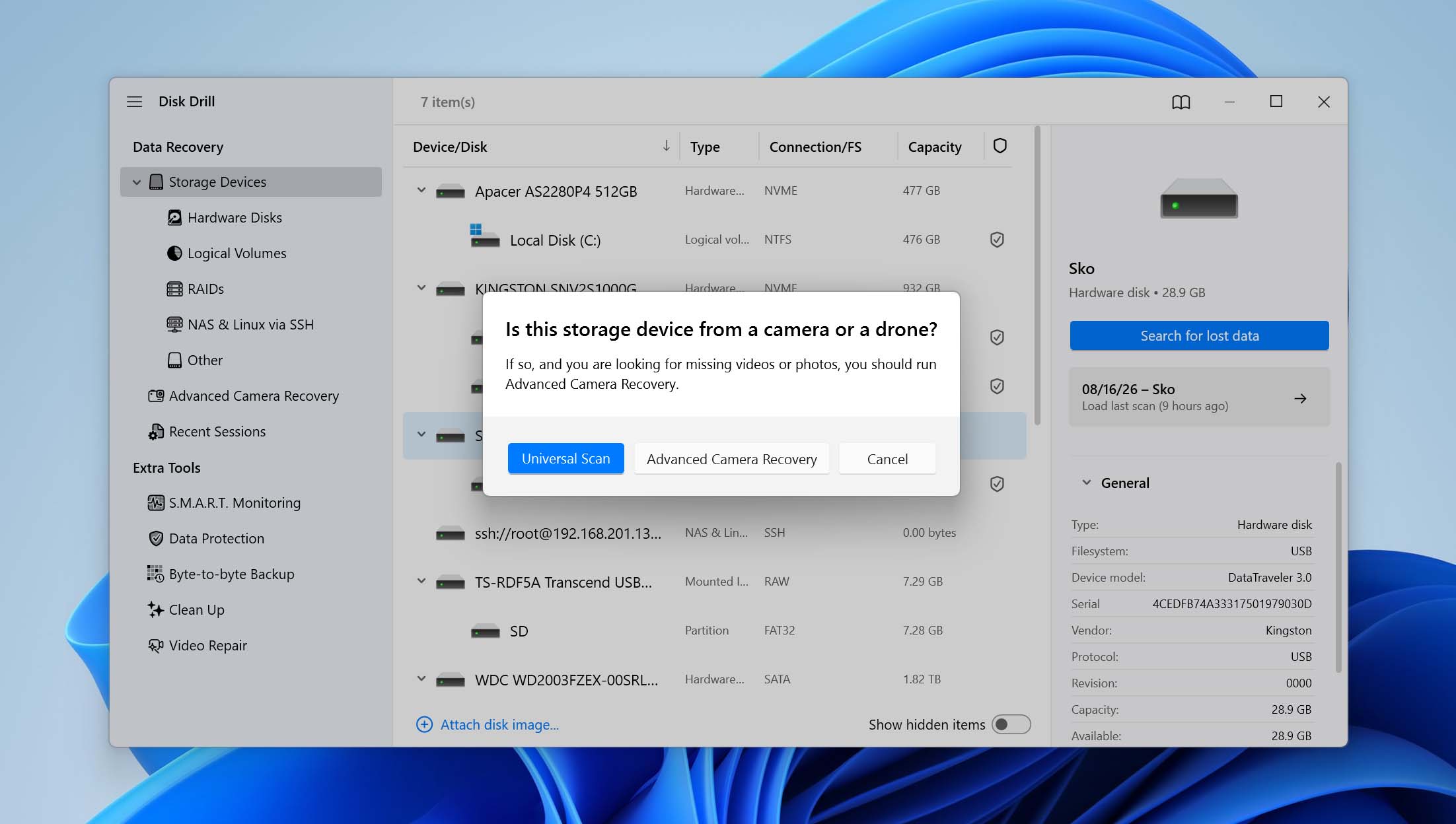
- Disk Drill では ユニバーサルスキャン と 高度なカメラ復元 のいずれかを選択するよう求められます。ユニバーサルスキャン を選択してください。Advanced Camera Recovery は、カメラやドローンなどで使用されるSDカードから断片化された動画ファイルを回復するために特別に設計されています。
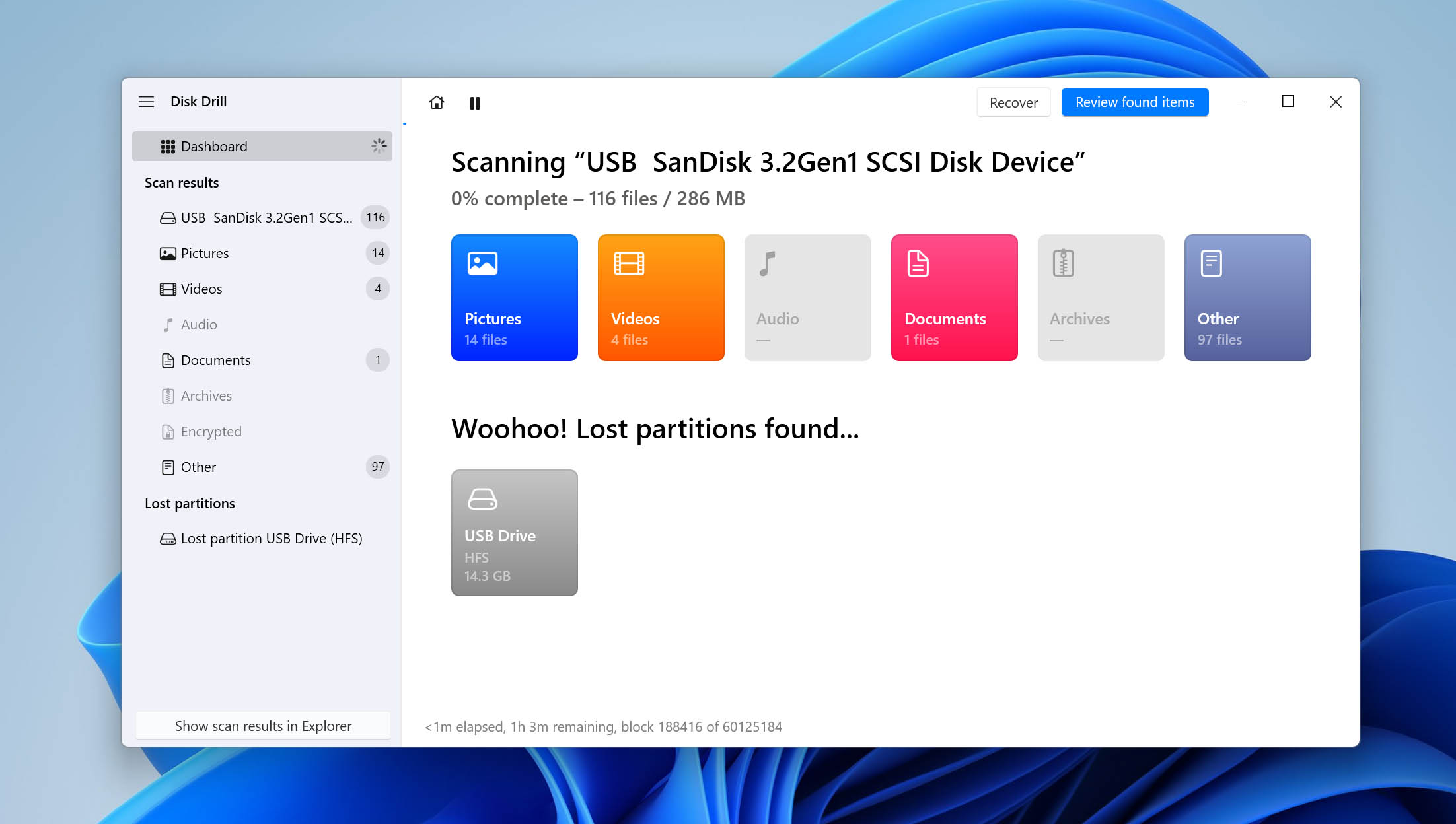
- スキャンが完了したら、見つかった項目を確認 をクリックしてDisk Drillが見つけた内容を確認できます。すべてを回復したい場合は、すべて復元 をクリックしてください。結果には、まだ上書きされていない過去に削除されたファイルも含まれている場合がありますのでご注意ください。
- 回復したいファイルを選択します。復元の可能性 列やプレビューウィンドウを使って、結果を確認し必要なファイルを選んでください。準備ができたら、復元 をクリックします。
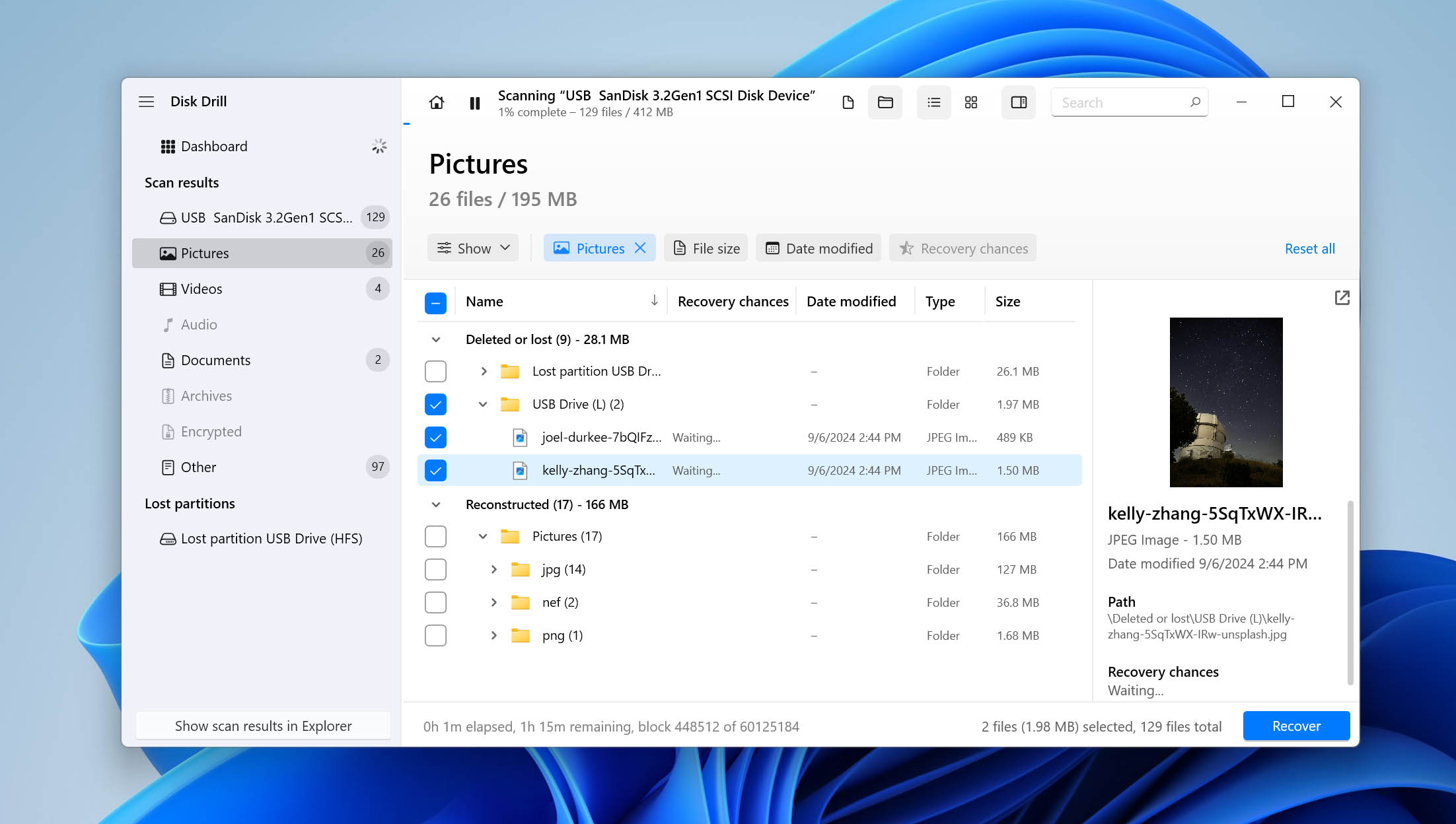
- 回復したファイルの保存先を選びます。データを回復する外付けハードドライブ以外のドライブを選択し、次へ をクリックして回復を完了します。
Disk Drillは無料でダウンロードでき、「パラメータが間違っています」エラーの影響を受けた外付けハードドライブのスキャンに使用できることをお伝えしておきます。ただし、無料のWindowsバージョンでは最大100MBまでのデータしか復元できません。それ以上のデータを復元する場合は、Disk Drill PROへのアップグレードが必要です。最新の価格については公式ウェブサイトを確認するか、追加機能についても解説している詳細な Disk Drill レビューをご覧ください。
Windows 11で「パラメーターが正しくありません」を修正する方法
あなたのデータが安全かつ確実に保護されたので、「パラメーターが正しくありません」エラーを解決するために利用可能なさまざまな解決策を見ていきましょう。
| シナリオ | 試すべきこと |
| 外付けハードドライブを開く際に「パラメーターが間違っています」と表示される | まずは別のUSBポートを試してください(解決策1)。接続が正常な場合は、CHKDSKでドライブをチェックしてください(解決策3)。 |
| ドライブがBitLockerで暗号化されている | BitLockerの状態を確認し、他の修復を試す前にドライブのロックを解除してください(ソリューション2)。 |
| マルウェアや不審な動作の後にエラーが発生した | Windows Securityでフルスキャンを実行してください(解決策3)。 |
| ファイルシステムの破損や安全でない取り外しの後にエラーが表示された | CHKDSKを実行してファイルシステムエラーをチェック・修復してください(解決策 4)。 |
| 問題がWindowsファイルの破損によって引き起こされている可能性がある | SFCとDISMを実行してWindowsシステムファイルをチェック・修復してください(ソリューション5)。 |
| エラーが地域設定に関連している可能性がある | 小数点記号がピリオド(.)になっていることを確認してください(解決策6)。 |
| Windowsサービスや関連するシステム設定の変更時にエラーが表示される | 影響を受けているサービスの「Start」値をレジストリエディタで確認し、必要に応じて修正してください(解決策 7)。 |
| ドライブは認識されているが他の修正方法がすべて機能しない | 必要なデータを復元後、ドライブをフォーマットしてください(解決策 8)。 |
ソリューション 1: 別のUSBポートに接続する – 修正内容:故障したUSBポート、ケーブル、接続
より深いトラブルシューティング手順に取り掛かる前に時間を無駄にしないためにも、まずは外付けハードドライブを別のUSBポート、できれば直接マザーボードに接続されていますに接続してテストしてみてください。また、USBケーブルも確認し、可能であれば別の互換性のあるケーブルでドライブをテストしてください。不良のポート、損傷したケーブル、または緩んだ接続は、外付けハードドライブとコンピュータ間の通信を中断させ、「パラメーターが正しくありません」というエラーの原因となる場合があります。
解決策 2: BitLocker暗号化を確認 – 修正内容: ロックされた、または適切に解除されていないBitLockerドライブ
外付けハードドライブがBitLockerで暗号化されている場合、Windowsはファイルシステムに通常通りアクセスする前に、それを解除する必要があります。暗号化状態の問題、不適切に解除されたドライブ、または破損したBitLockerメタデータにより、「パラメーターが間違っています」というエラーが発生することがあります。このため、次に進む前にBitLockerが有効になっているかどうかを確認する価値があります。
- Windowsキー + Sを押して、BitLocker を管理を検索し、開きます。
- 一覧から外付けハードドライブを見つけ、そのBitLockerの状態を確認します。
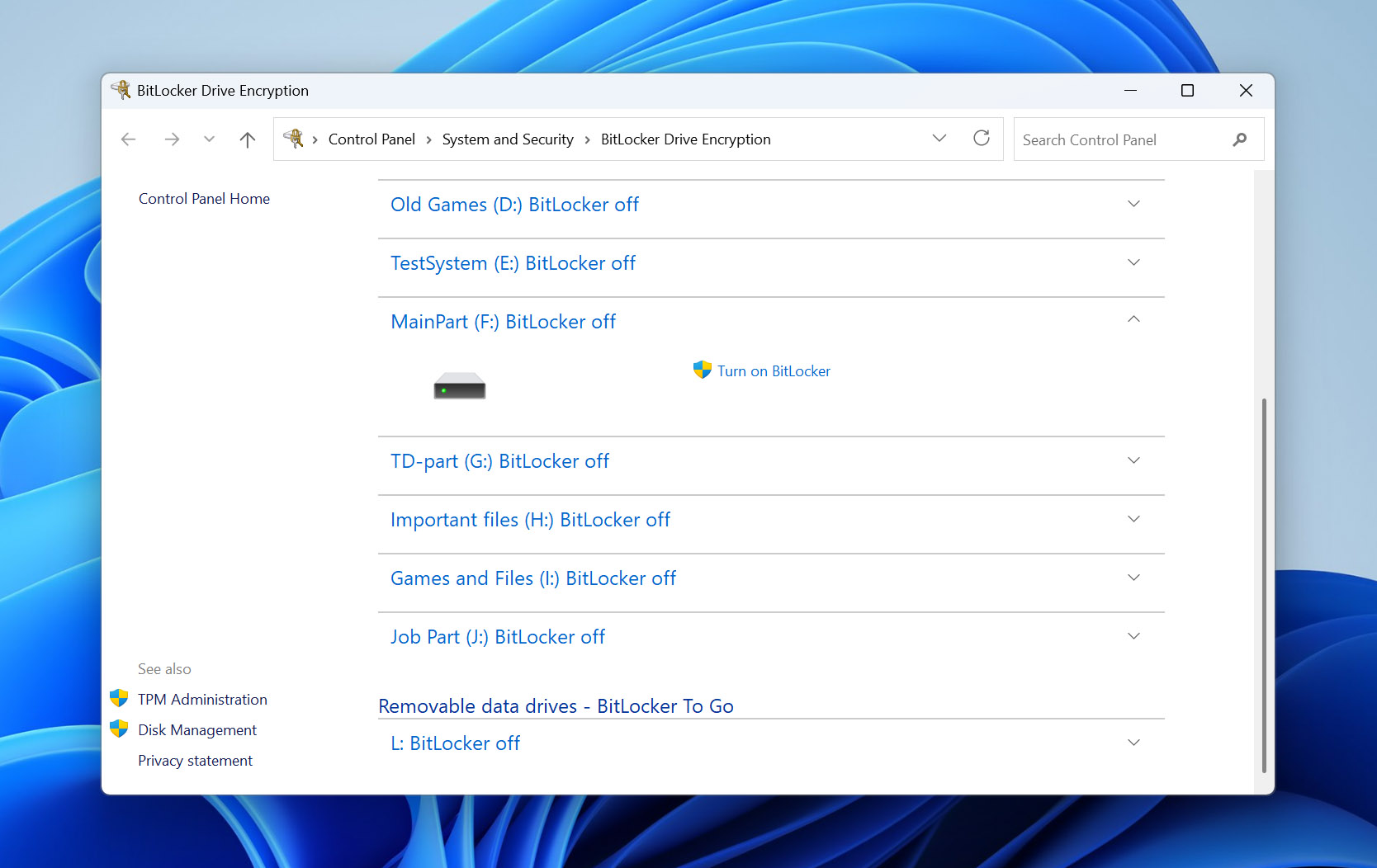
- ドライブがロックされている場合は、BitLockerパスワードまたは48桁の回復キーを使用してロックを解除します。
- ドライブのロックが解除されたら、もう一度エクスプローラーで開いてみてください。
パスワードがない場合は、BitLocker の回復キーが暗号化を有効にした際に Microsoft アカウントに保存されたか、印刷されたか、ファイルに保存されたか、または他の場所に保存されたかどうかを確認してください。まだデータが必要な場合はドライブをフォーマットしないでください。フォーマットしても BitLocker の暗号化を回避できず、復旧がさらに複雑になる可能性があります。
解決策 3: ウイルススキャン – 修正: マルウェア関連のドライブアクセス問題
他の解決策に進む前のもう一つの予備的な手順は、最初に問題を引き起こした可能性のあるウイルスを除去することです。今ウイルスを除去しても問題が解決するわけではありませんが、後述のいずれかの解決策で問題が修正された後に再発しないようにすることができます。これはWindows Defenderを使用すれば簡単に行うことができます。
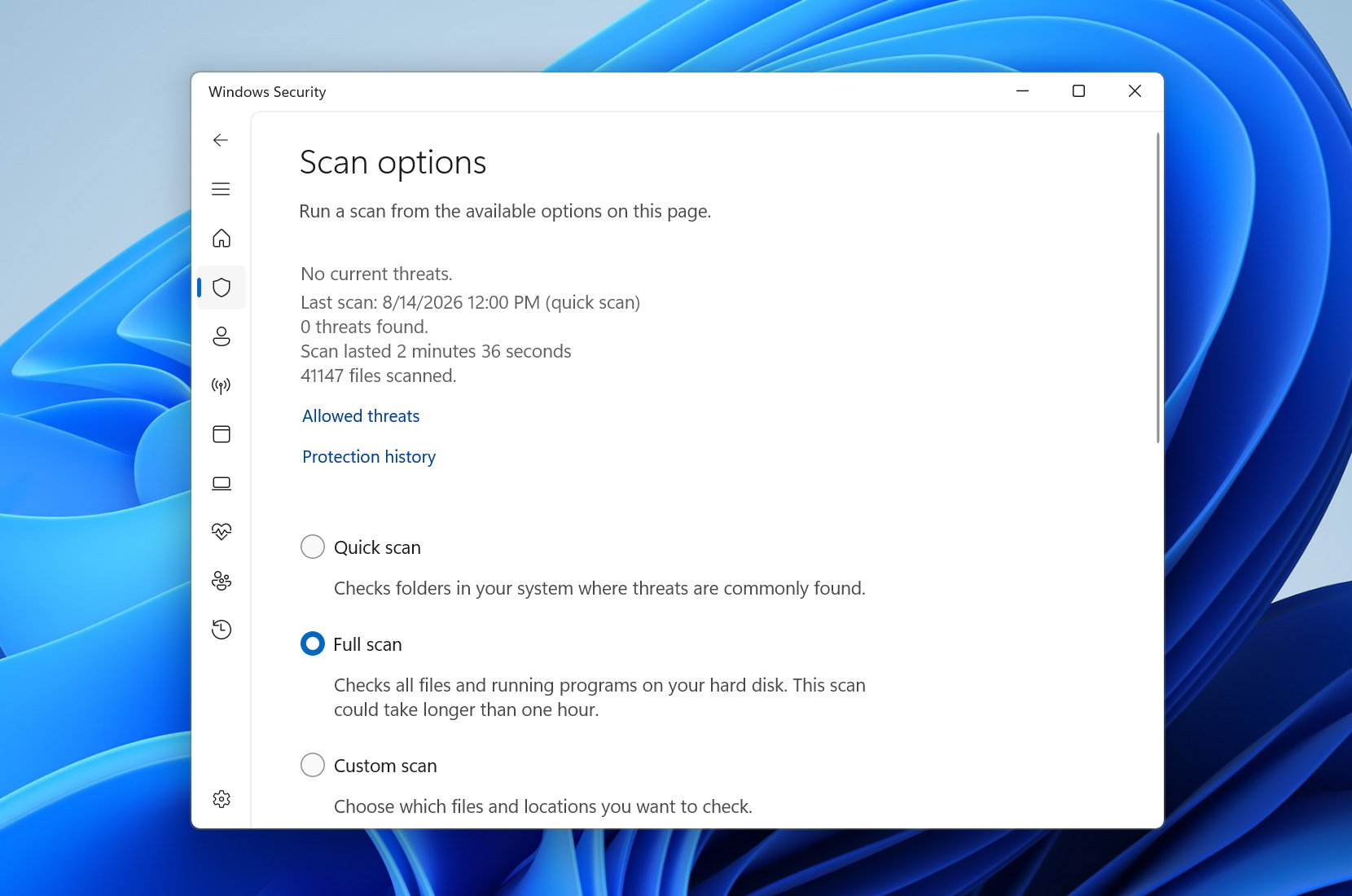
- Windowsキー + Sを押して「Windowsセキュリティ」と検索します。最初の結果を開きます。
- ウイルスと脅威の防止をクリックします。
- 現在の脅威の下で、スキャンオプションをクリックします。
- 完全スキャンを選択し、今すぐスキャンをクリックします。
解決策 4: CheckDiskを実行 – 修復内容:ファイルシステムの破損や不良セクタ
CheckDiskはWindowsに含まれているファイルシステム修復ツールで、外付けハードドライブをスキャンしてエラーを検出し、すぐに修復を試みることができます。適切なパラメータを使用すれば、不良セクターを検索して正常なものに再マッピングすることができ、これによって直面している問題が解決する場合があります。
- 開始 を右クリックして ターミナル (管理者) を選択します。
- chkdsk F: /r と入力します。F: をご自身のドライブ文字に置き換えてください。Enter キーを押します。
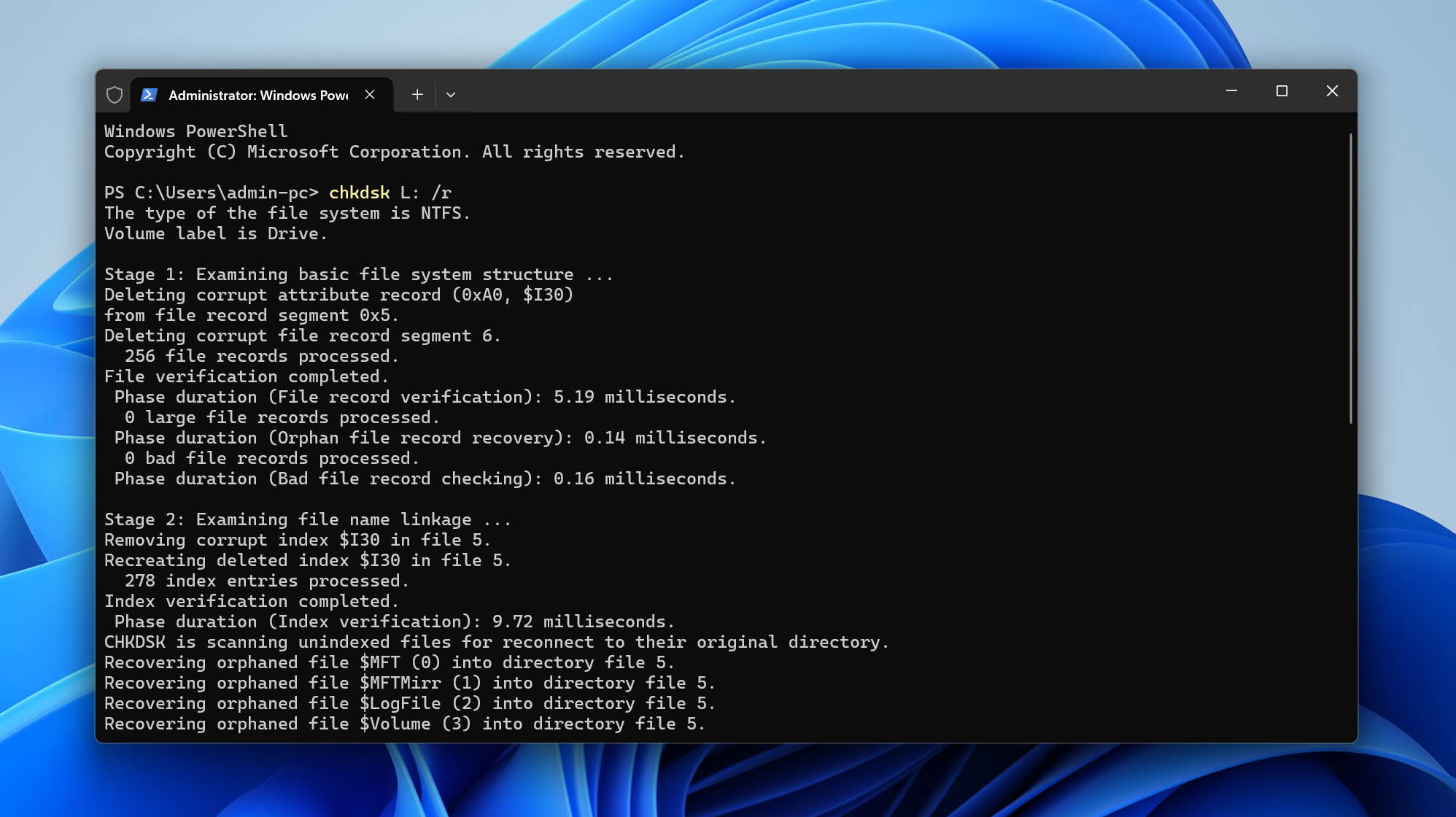
重要なデータが含まれているドライブでCHKDSKを使用する際は注意してください。ファイルシステムの破損が「パラメーターが正しくありません」エラーの原因となっている場合、CHKDSKはこれを修復できる可能性があります。しかし、修復プロセス中に、損傷したファイルシステムエントリとそれに関連するデータも一緒に削除されることがあります。前述のようにDisk Drillで重要なファイルをまだ復元していない場合は、CHKDSKを実行する前に今すぐ復元しておくことをおすすめします。
解決策 5: DISMとSFCを実行 – 修正内容: 破損したWindowsシステムファイル
展開イメージのサービスと管理(DISM)ツールは、Windowsのシステムイメージの問題を修復し、Windowsがシステム修復に使用するファイルを復元することができます。DISMが完了したら、システムファイルチェッカー(SFC)を実行して、保護されたWindowsシステムファイルの破損をスキャンし、破損したファイルを正常なバージョンに置き換えることができます。破損したWindowsシステムファイルが「パラメーターが正しくありません」エラーの原因である場合、これら2つのツールを実行することで問題が解決する可能性があります。
- 開始 を右クリックし、ターミナル (管理者) を選択します。
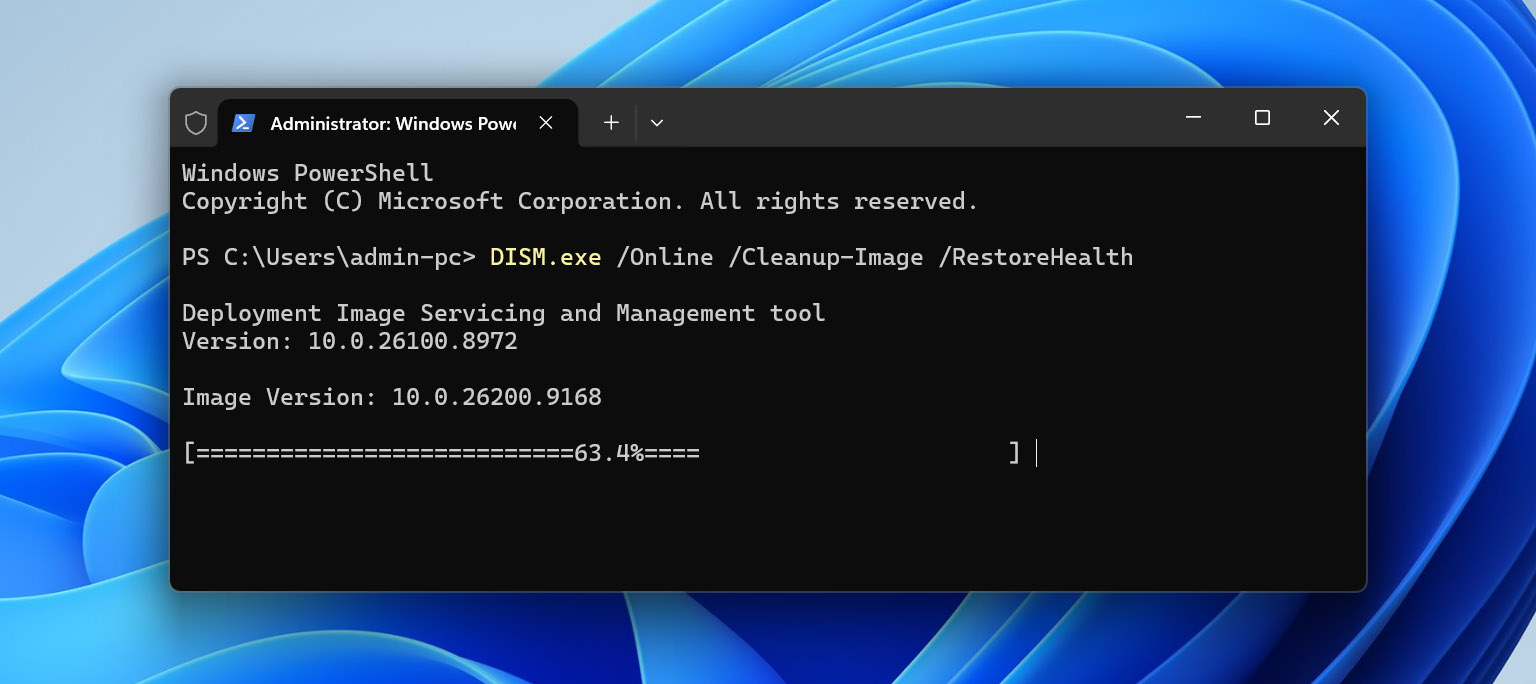
- DISM.exe /Online /Cleanup-Image /RestoreHealth と入力し、Enter キーを押します。処理が完了するまで数分かかる場合があります。
- DISM が終了したら、sfc /scannow と入力して Enter キーを押します。
- スキャンが100%に達するまで待ち、その後コンピューターを再起動して外付けハードドライブを再度確認してください。
解決策 6: 小数点記号の設定を確認 – 修正: リージョン形式の競合
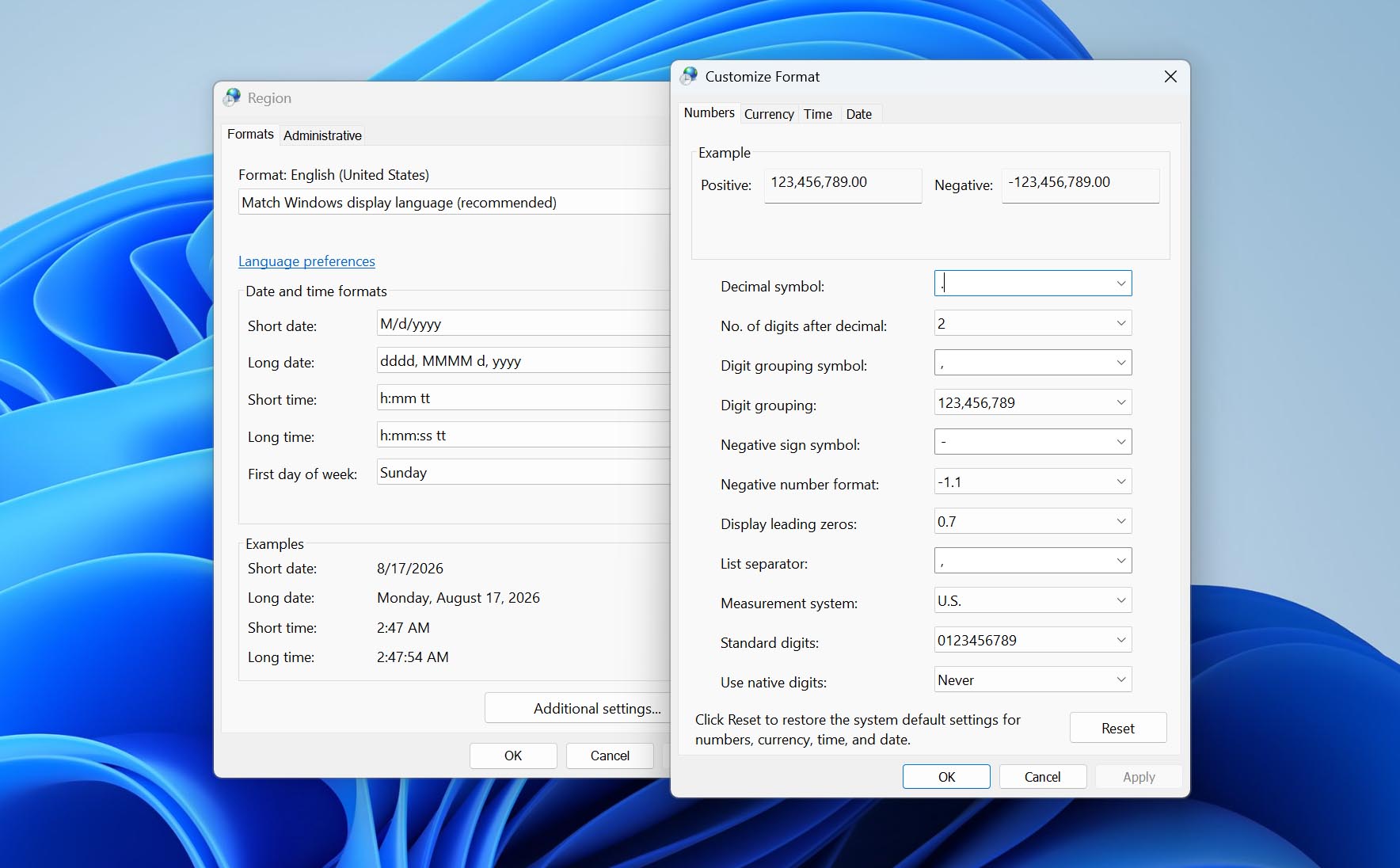
奇妙なことに、Windowsで使用されている小数点記号がこの問題を引き起こす場合があります。これは、ドイツ語など英語以外の地域フォーマットで一般的です。地域設定を更新してピリオド記号を使用するようにすれば、簡単に修正できます。
- Windowsキー + R を押して、intl.cpl と入力します。Enterキーを押します。
- 追加設定 をクリックします。
- 小数点記号がピリオドになっていることを確認します。必要に応じて 適用 をクリックし、その後 OK. をクリックします。
解決策7: レジストリ値を確認 – 修正: Windows サービス設定の誤り
Windowsサービスの開始、停止、または設定変更を試みている際に「パラメーターが正しくありません」というエラーが表示され、外付けハードドライブにアクセスしているときではない場合、この問題はWindowsレジストリ内のサービスの構成に関連している可能性があります。この場合、サービスの開始値を確認し、必要に応じて修正してください。
- Windowsキー + R を押して、regedit と入力し、入力 を押します。ユーザーアカウント制御による確認が表示された場合は、はい をクリックしてください。
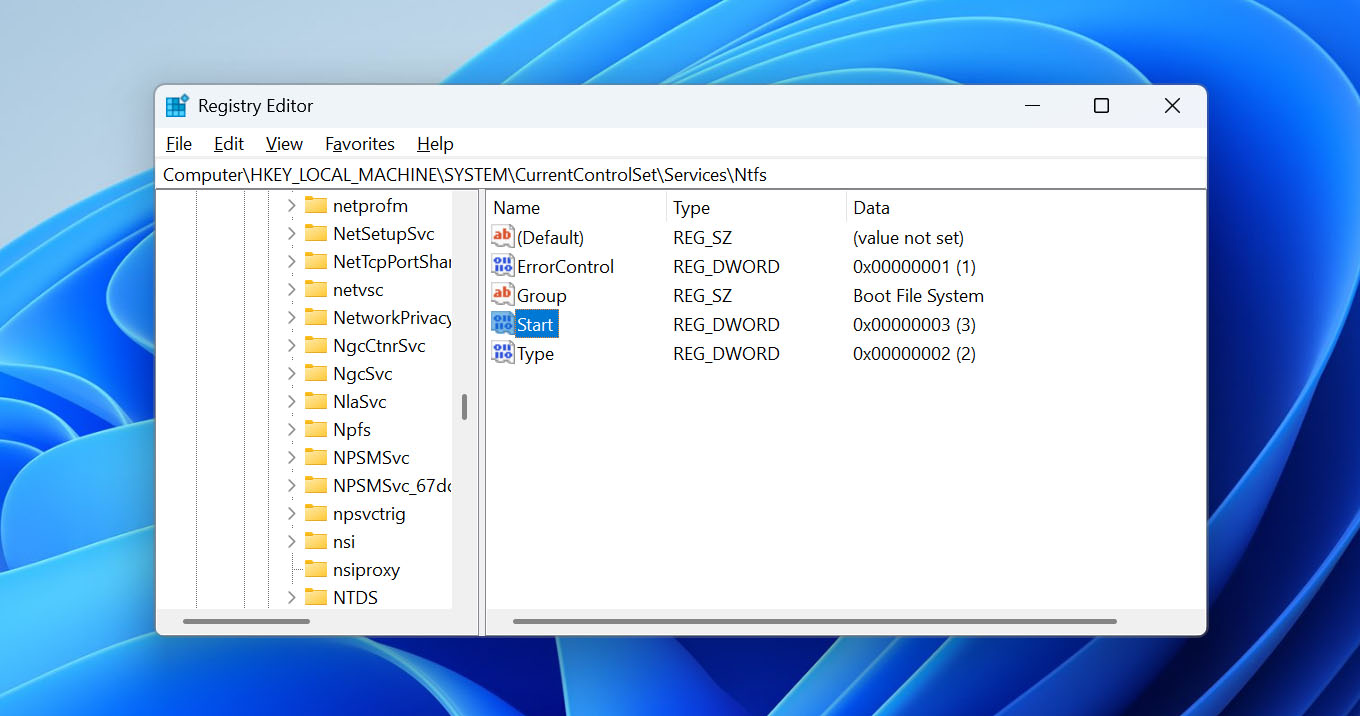
- レジストリエディタで、コンピューター\HKEY_LOCAL_MACHINE\SYSTEM\CurrentControlSet\Services に移動します。
- エラーを発生させている Windows サービスのサブキーを探して開きます。
- 開始 DWORD 値をダブルクリックします。
- その 値のデータ を確認し、該当サービスに適切なスタートアップ値に変更します。一般的な値は、Automatic の場合は 2、Manual の場合は 3、Disabled の場合は 4 です。
- OK をクリックし、レジストリエディタを閉じ、必要に応じてコンピュータを再起動してください。
Windows レジストリを編集する際は注意してください。正しい Start の値は特定のサービスによって異なるため、そのサービスが使用すべきスタートアップの種類が分かっていない限り変更しないでください。レジストリの変更を誤ると、Windows や個別のサービスが正しく動作しなくなる場合があります。
解決策8: ドライブをフォーマットする – 修正内容: 深刻なファイルシステムの破損
以前のいずれの解決策もうまくいかなかった場合、「パラメータが正しくありません」エラーを修正する最後の手段は 外付けハードドライブをフォーマットする かもしれません。これはボリューム上に新しいファイルシステムを作成するもので、既存のファイルシステムが修復不可能なほど破損している場合に問題を解決できます。
フォーマットを行うと、外付けハードドライブに保存されているデータは消去されます。まだ重要なファイルが残っている場合は、このガイドで前述した方法を使ってDisk Drillで最初にファイルを復元してください。ファイルを別のドライブに保存したら、フォーマットを続行できます。
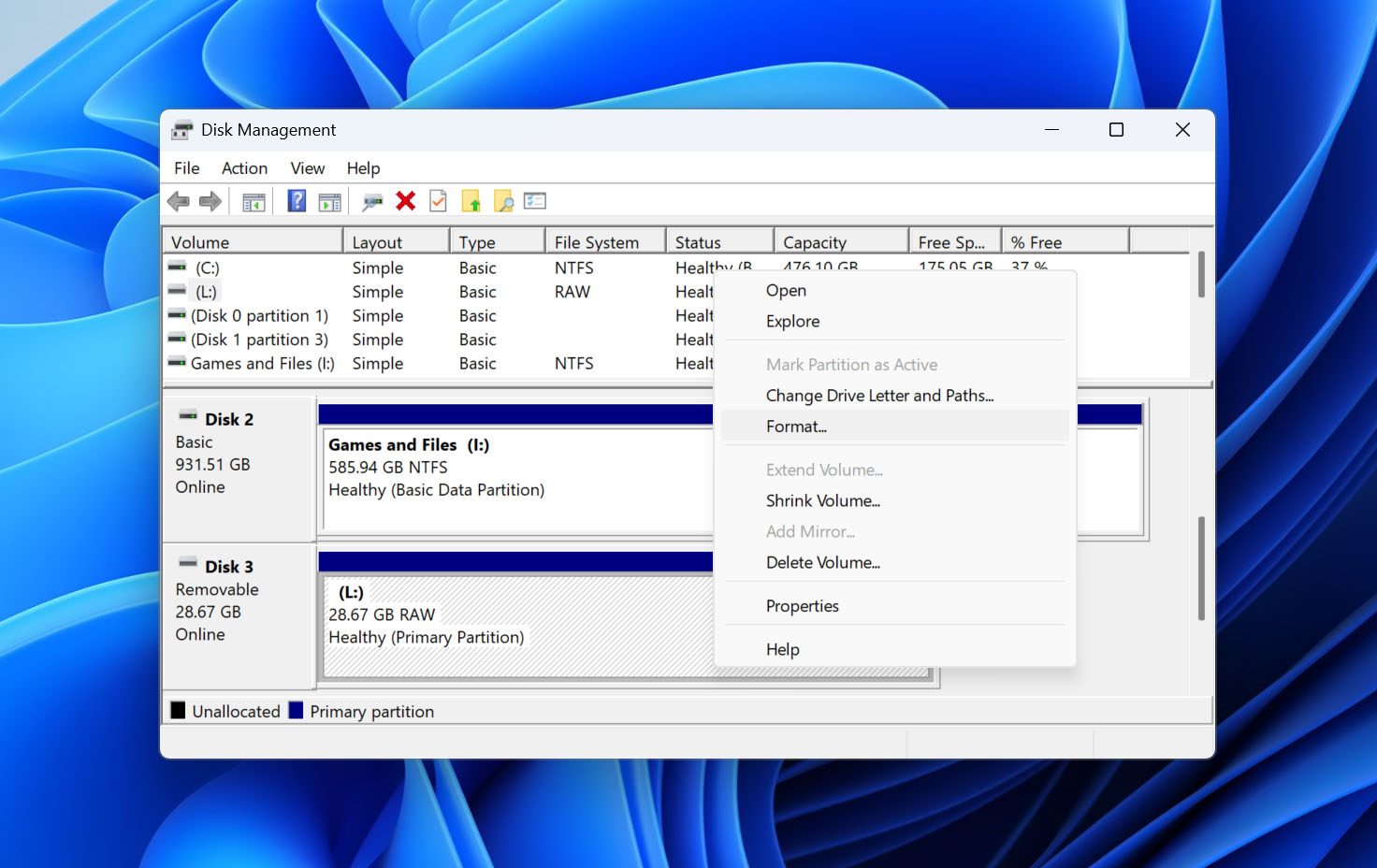
- 開始 を右クリックし、ディスク管理 をクリックします。
- 外付けハードドライブのボリュームを右クリックし、フォーマット を選択します。
- 名前を入力し、希望するファイルシステムを指定します。クイックフォーマットを実行 が選択されていることを確認してください。OK をクリックします。
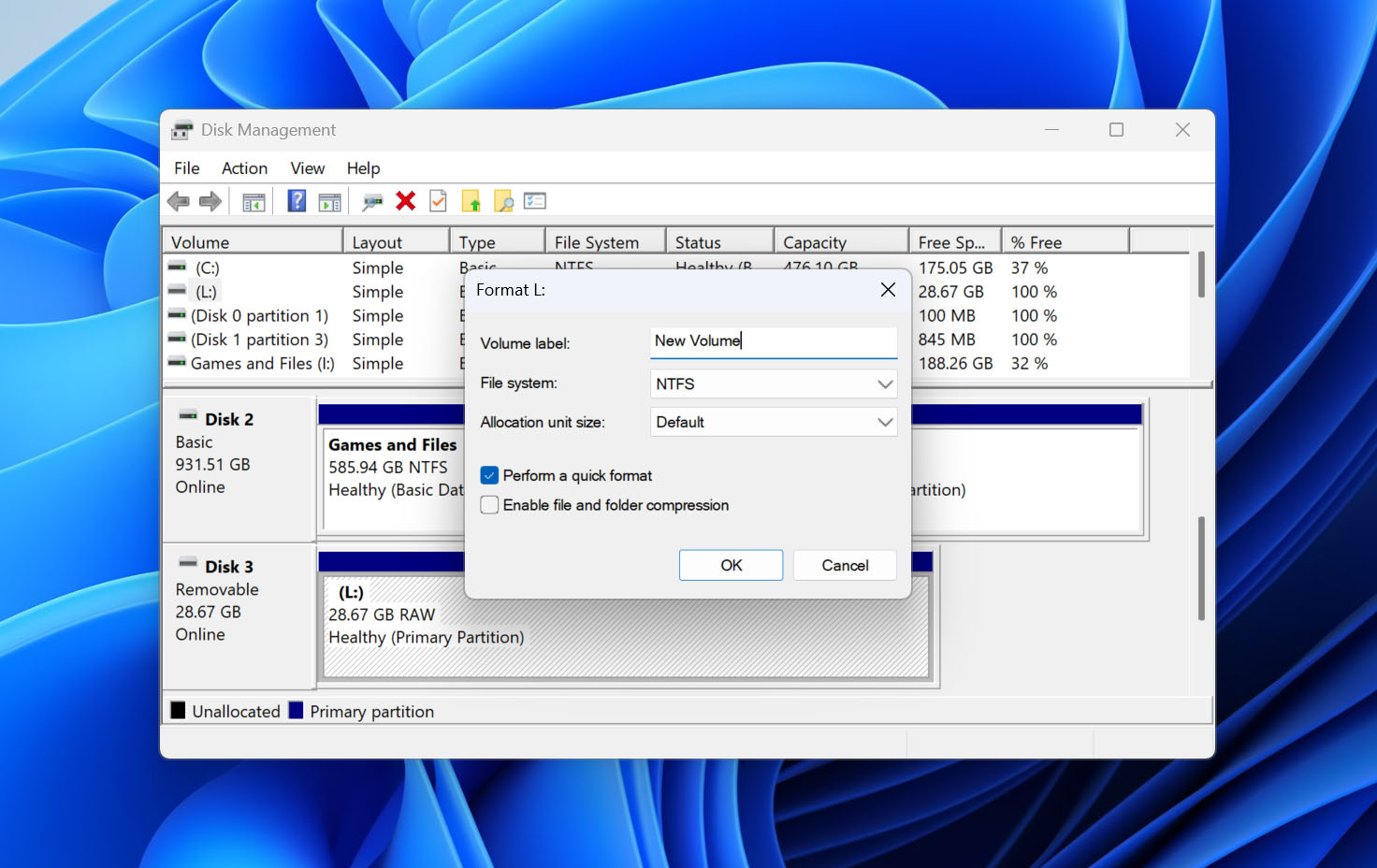
- OK をクリックしてフォーマット処理を開始します。
最後の考察
外付けハードドライブを接続した際に「パラメーターが間違っています」と表示されても、必ずしもドライブが物理的に故障しているとは限りません。多くの場合、その原因はファイルシステムの破損、BitLocker暗号化、接続の問題、またはWindows内の問題など、自分で修復できるものです。上記でご紹介した解決策で原因を絞り込み、ドライブが正常に動作するようになることを願っています。
主に気を付けるべきことは、ドライブの修復を試みる際にデータを危険に晒さないことです。特にCHKDSKやフォーマットなどの方法は、ファイルシステムを変更したりデータを完全に消去する可能性があります。もしドライブに必要なファイルが残っている場合は、これらの修復作業を行う前にDisk Drillでデータを復元してください。データを別のドライブに安全に保存した後であれば、「パラメーターが間違っています」エラーのトラブルシュートも重要なファイルを失う心配なく行えます。
今後のためにも、重要なファイルの唯一のコピーを外付けハードドライブに保存しないようにしましょう。必ず他のドライブやクラウドストレージにバックアップを取り、ドライブを取り外す前には正しく取り出し操作を行い、頻繁な切断やファイルシステムのエラーなど、異常な動作を見逃さないことが大切です。最近のバックアップがあれば、次にドライブの問題が発生しても、データ復旧作業からはるかに簡単な修正作業に変えることができます。
よくある質問:
- キーボードのスタートボタンを押し、「regedit」と入力して右クリックし、管理者として開きます。
- 次に、次の場所に移動します:Computer\HKEY_LOCAL_MACHINE\SYSTEM\CurrentControlSet\Services\OneSyncSvc_48ab2(ここは変更が必要なサービス名に置き換えてください)。
- 「Start」32ビットDWORDをダブルクリックし、その値を2(自動)、3(手動)、または4(無効)に変更します。
- USBポートとケーブルを確認してください。
- ドライブがBitLockerで暗号化されているか確認し、必要に応じて解除してください。
- ウイルススキャンを実行してください。
- DISMおよびSFCを実行してください。
- 小数点記号の設定を確認してください。
- エラーがWindowsサービスに関連している場合は、レジストリ値を確認してください。