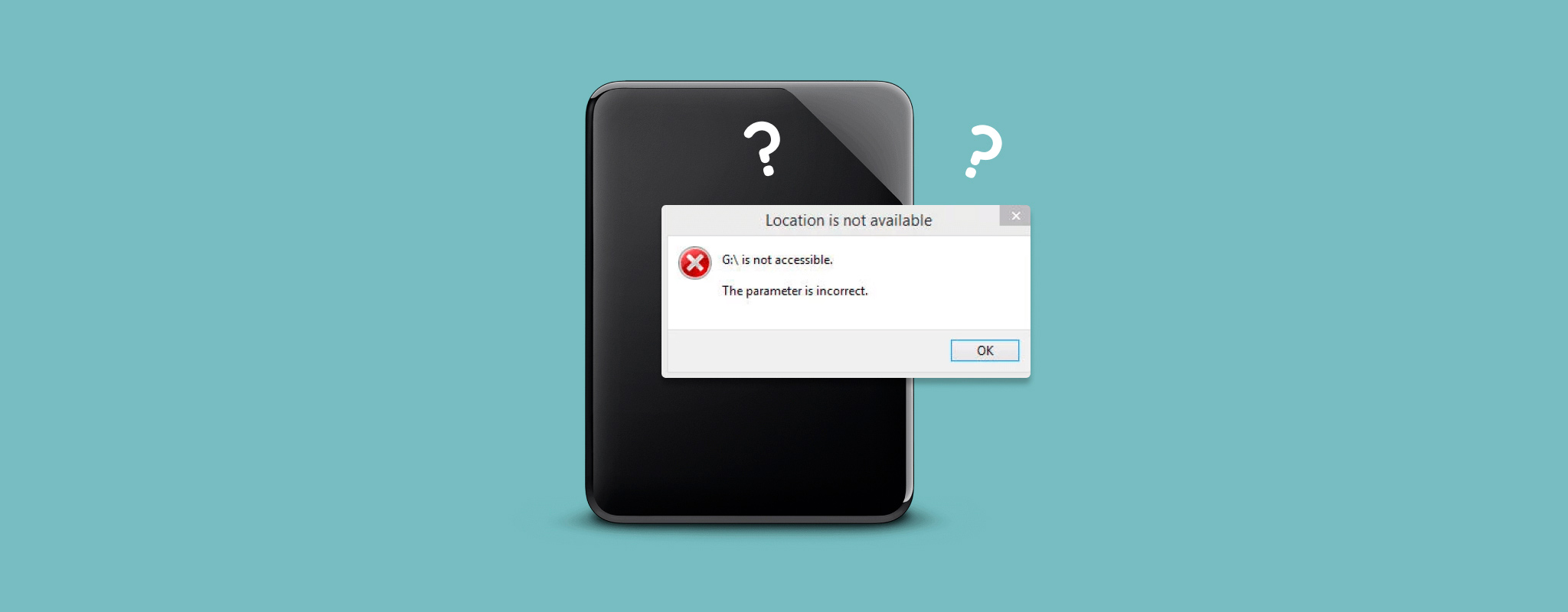
 “El parámetro no es correcto” significa que Windows puede detectar tu disco duro externo pero no puede acceder a él correctamente. Hay varias razones por las que esto puede ocurrir, y el problema a menudo está relacionado con la corrupción del sistema de archivos, una mala conexión, el cifrado BitLocker y más. Si aún tienes datos importantes en la unidad, puedes intentar recuperar tus archivos con un software de recuperación de datos como Disk Drill y solo después proceder a solucionar el error de que el parámetro no es correcto. Para hacerlo, puedes ejecutar el comando CHKDSK, probar otras herramientas de comprobación y reparación de Windows o, si nada más funciona, formatear la unidad. Eso es exactamente lo que cubriremos en este artículo: veremos las causas más comunes de “El parámetro no es correcto” y te mostraremos cómo solucionar el problema en Windows 11 sin poner tus archivos en riesgo innecesario.
¿Qué significa “El parámetro es incorrecto”?
El mensaje de error “El parámetro no es correcto” suele ser un mensaje de error genérico que aparece cuando su computadora no puede acceder a la unidad. También conocido como error 0x80070057, este error puede aparecer por muchas razones, algunas de las cuales veremos en breve. Este mensaje aparecerá cada vez que intente acceder a la unidad. En la mayoría de los casos, los datos reales en su unidad están intactos y son utilizables. Sin embargo, hasta que se repare el daño en la unidad, los datos seguirán siendo inaccesibles a través de medios tradicionales, como Windows Explorer.
Causas principales de “El parámetro es incorrecto” en una unidad
Hay muchas razones por las que aparece el mensaje de error “El parámetro no es correcto” en Windows 10 y 11. Como se mencionó, esto indica algún tipo de daño en la unidad. Aquí tienes algunas de las principales razones por las que aparece este error:
| Razón | Descripción |
| 📁 Corrupción del sistema de archivos | El sistema de archivos ayuda a organizar tus datos. Si se ha corrompido, Windows puede mostrar el error ya que no puede leer el sistema de archivos. |
| 📃 Archivos de sistema de Windows corruptos | Los archivos de sistema esenciales necesarios para el funcionamiento de Windows pueden estar corruptos, dificultando la comunicación entre tu computadora y la unidad. |
| ❌ Sectores defectuosos | Cuando un aparece un sector defectuoso, se destruyen los datos contenidos en ese sector. Si había archivos de sistema esenciales, puede provocar que se presente este problema. |
| 🦠 Malware | Los virus pueden estar diseñados para atacar partes importantes de tu sistema, incluyendo tu disco duro. Si tu disco duro ha sido dañado por malware, puede ocurrir este error. |
| 🔐 Cifrado de la unidad | Si la unidad externa está cifrada con BitLocker, Windows puede mostrar “El parámetro no es correcto” cuando no puede desbloquear o leer correctamente el volumen cifrado. Esto puede suceder debido a problemas relacionados con BitLocker, metadatos de cifrado dañados o problemas con el sistema de archivos en la unidad cifrada. |
| 💥 Daño físico | El daño físico, ya sea en el disco duro externo o en el puerto USB, puede impedir que el disco duro sea leído correctamente. Si se puede establecer una conexión parcial, Windows puede mostrar este mensaje de error. |
| 🔧 Símbolo decimal | Este problema puede ser causado por usar un símbolo decimal diferente a un punto, especialmente si estás utilizando un formato regional distinto con Windows. |
Veamos cómo solucionar el mensaje de error “El parámetro no es correcto” para que ya no aparezca.
Cómo recuperar datos de una unidad con “El parámetro es incorrecto”
Aunque el error “El parámetro no es correcto” no daña tus datos por sí mismo, algunos de los métodos utilizados para solucionarlo pueden resultar en la pérdida de datos. Por lo tanto, si hay algo importante almacenado allí, te recomendamos recuperarlo antes de intentar cualquier reparación. Esto es relativamente rápido y sencillo con Disk Drill, una herramienta de recuperación de datos que frecuentemente se encuentra entre los mejor software de recuperación para discos duros y otros dispositivos de almacenamiento, incluyendo Unidades flash USB y Tarjetas SD. Puede recuperar datos de un disco duro externo siempre y cuando la unidad aparezca en el Administrador de discos con el tamaño correcto, incluso si no puedes acceder a ella a través del Explorador de archivos. Durante nuestras pruebas, Disk Drill escaneó una unidad de 512 GB en aproximadamente una hora y pudimos recuperar los 130 GB de datos almacenados en ella.
❗ Otra función útil aquí es la capacidad de crear una imagen de disco byte a byte. Esto es especialmente necesario si la corrupción de la unidad es la causa del error “El parámetro no es correcto”. En lugar de someter una unidad inestable a varios escaneos y arriesgarte a que empeore en el proceso, puedes crear una imagen una vez y escanear esa imagen en busca de datos perdidos en su lugar. Explicamos cómo crear y usar una en más detalle en nuestro guía sobre cómo trabajar con discos duros corruptos, así que dirígete allí primero si tu unidad muestra signos de corrupción.
Así es como puedes recuperar los datos de tu disco duro externo con Disk Drill:
- Descargar e instala Disk Drill. Mientras el programa se instala, conecta el disco duro externo que muestra el error “El parámetro no es correcto” a tu PC.
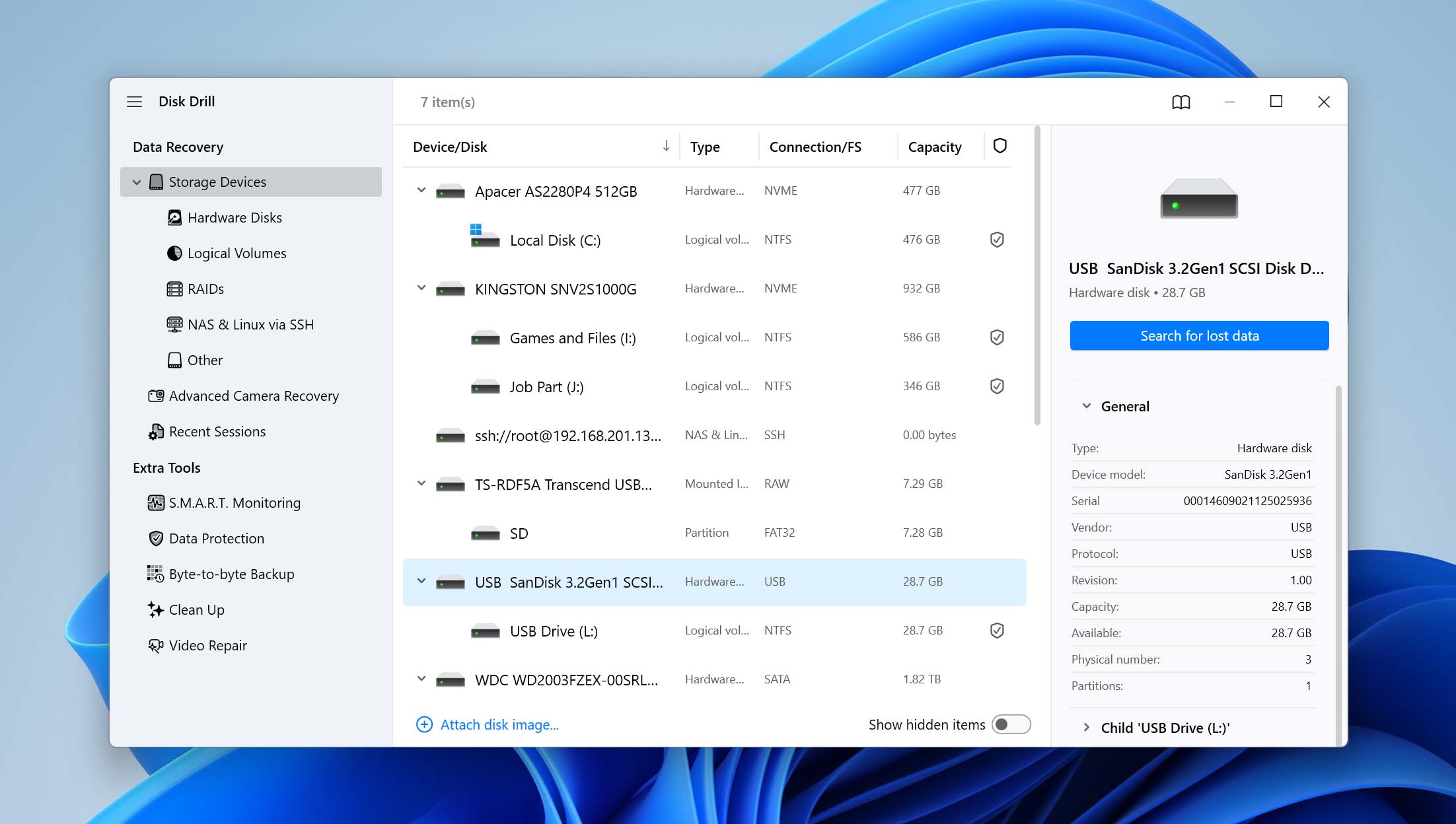
- Abre Disk Drill, selecciona tu disco duro externo de la lista de dispositivos disponibles y haz clic en Buscar datos perdidos.
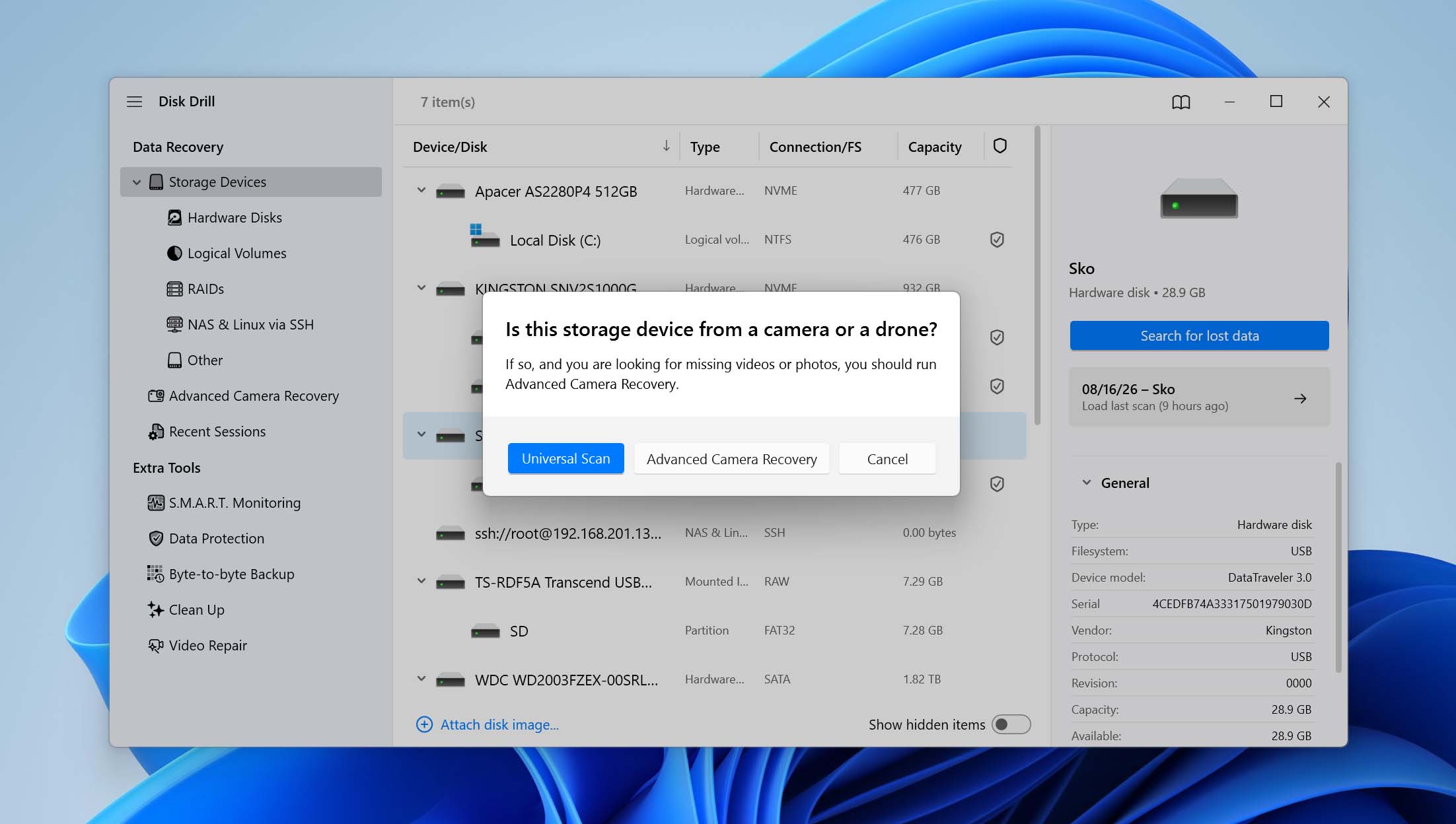
- Disk Drill te pedirá que elijas entre Escaneo universal y Recuperación Avanzada de Cámara. Selecciona Escaneo universal. La Recuperación Avanzada de Cámara está diseñada específicamente para recuperar archivos de video fragmentados de tarjetas SD utilizadas en cámaras, drones y dispositivos similares.
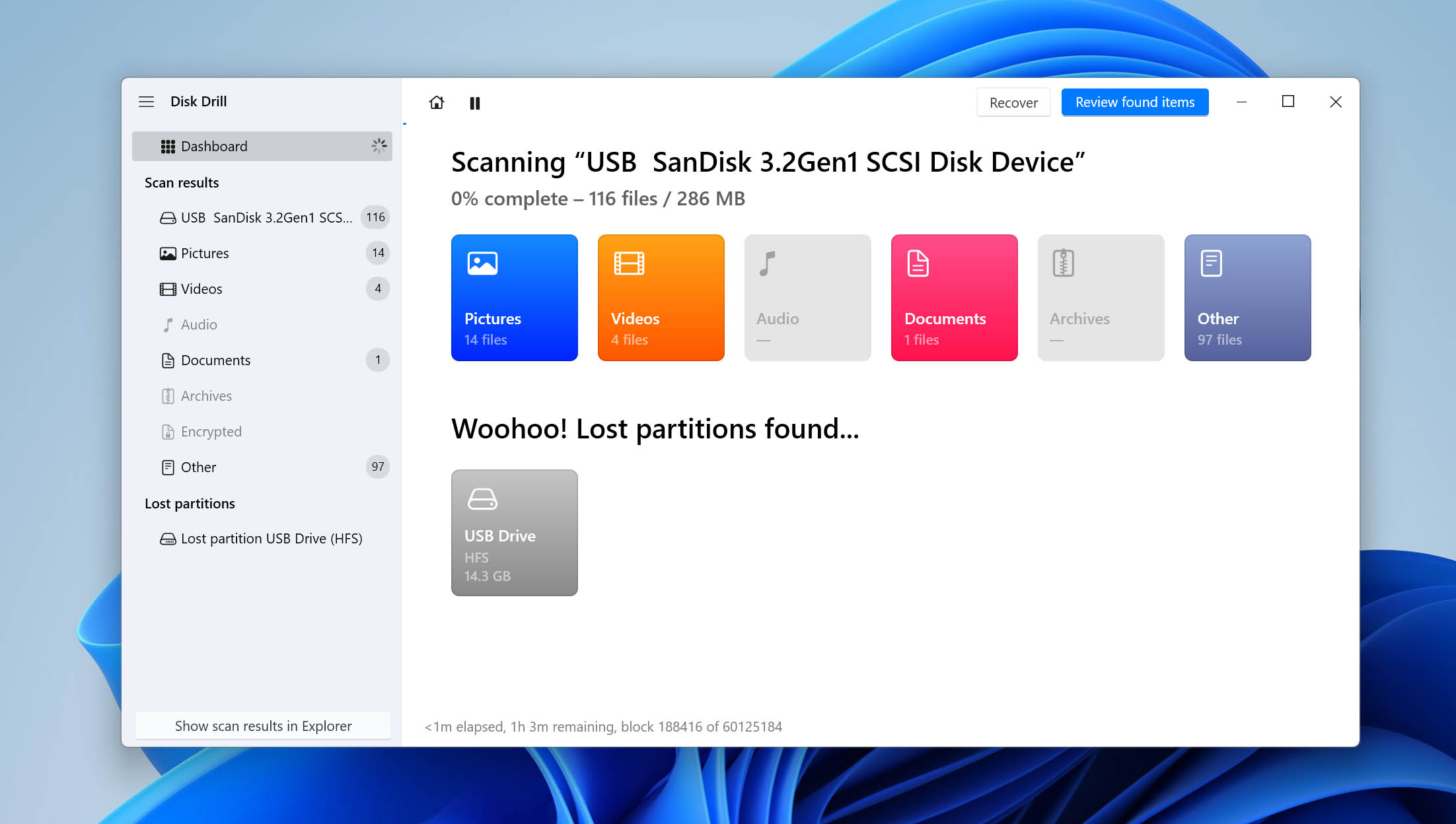
- Una vez que el escaneo esté completo, haz clic en Revisar elementos encontrados para ver lo que Disk Drill ha encontrado. Alternativamente, haz clic en Recuperar todo si quieres guardar todo lo que puede recuperar. Ten en cuenta que los resultados también pueden incluir archivos previamente eliminados que aún no han sido sobrescritos.
- Selecciona los archivos que quieres recuperar. Usa la columna Probabilidades de recuperación y la ventana de vista previa para comprobar los resultados y decidir qué archivos necesitas. Cuando estés listo, haz clic en Recuperar.
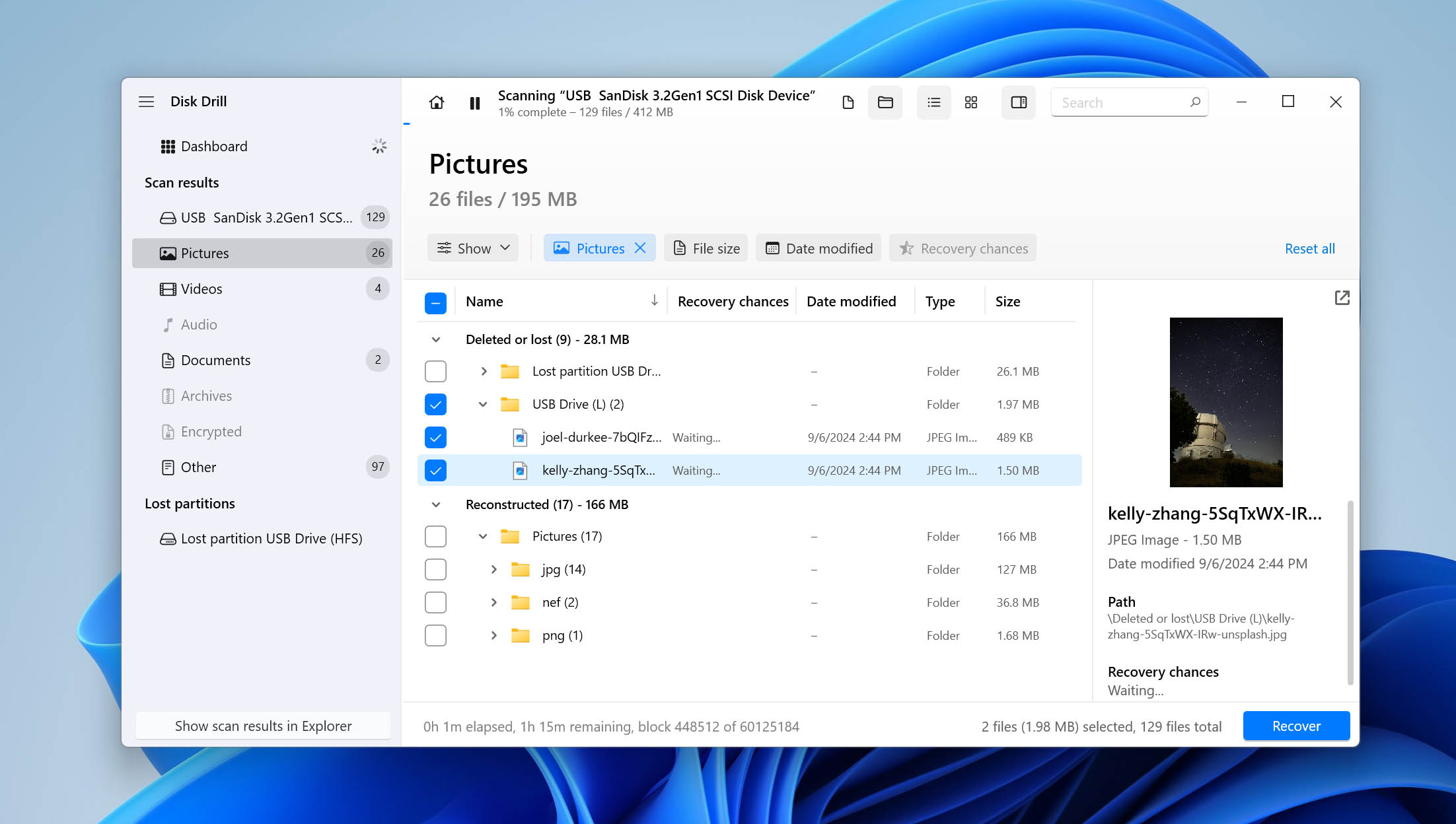
- Elige una ubicación de salida para los archivos recuperados. Selecciona una unidad diferente en lugar del disco duro externo del que estás recuperando los datos, luego haz clic en Siguiente para completar la recuperación.
Debemos mencionar que puedes descargar Disk Drill de forma gratuita y usarlo para escanear el disco duro externo afectado por el error “El parámetro no es correcto”. Sin embargo, la versión gratuita de Windows solo te permite recuperar hasta 100 MB de datos. Si necesitas recuperar más, deberás actualizar a Disk Drill PRO. Es mejor consultar el sitio web oficial para conocer los precios actuales o leer nuestro reseña completa de Disk Drill, donde también cubrimos sus funciones adicionales.
Cómo solucionar “El parámetro es incorrecto” en Windows 11
Ahora que tus datos están seguros y protegidos, veamos las diferentes soluciones disponibles para resolver el error “El parámetro no es correcto”.
| Escenario | Qué probar |
| “El parámetro no es correcto” aparece al abrir un disco duro externo | Prueba primero con otro puerto USB (Solución 1). Si la conexión está bien, revisa el disco con CHKDSK (Solución 3). |
| El disco está cifrado con BitLocker | Verifica el estado de BitLocker y desbloquea el disco antes de intentar otras reparaciones (Solución 2). |
| El error comenzó después de malware o actividad sospechosa | Realiza un escaneo completo con Windows Security (Solución 3). |
| El error apareció después de una corrupción del sistema de archivos o una desconexión insegura | Ejecuta CHKDSK para comprobar y reparar errores del sistema de archivos (Solución 4). |
| El problema puede ser causado por archivos de Windows corruptos | Ejecuta SFC y DISM para comprobar y reparar los archivos del sistema de Windows (Solución 5). |
| El error puede estar relacionado con la configuración regional | Verifica el símbolo decimal y asegúrate de que esté configurado como un punto (.) (Solución 6). |
| El error aparece al cambiar un servicio de Windows o una configuración relacionada del sistema | Verifica el valor de inicio del servicio afectado en el Editor del Registro y corrígelo si es necesario (Solución 7). |
| El disco es detectado pero ninguna de las otras soluciones funciona | Recupera cualquier dato que aún necesites y luego formatea el disco (Solución 8). |
Solución 1: Conecta a otro puerto USB – Soluciona: puertos USB defectuosos, cables y conexiones
Para evitar perder tiempo realizando pasos de solución de problemas más profundos al principio, primero deberías intentar probar el disco duro externo en otro puerto USB, preferiblemente uno directamente conectado a tu placa base. También deberías revisar el cable USB y, si es posible, probar la unidad con otro cable compatible. Un puerto defectuoso, un cable dañado o una conexión suelta pueden interrumpir la comunicación entre tu disco duro externo y la computadora, lo que puede resultar en el error “El parámetro no es correcto”.
Solución 2: Verificar el cifrado BitLocker – Soluciones: unidades BitLocker bloqueadas o desbloqueadas incorrectamente
Si tu disco duro externo está encriptado con BitLocker, Windows necesita desbloquearlo antes de poder acceder al sistema de archivos normalmente. Los problemas con el estado de la encriptación, una unidad desbloqueada incorrectamente o metadatos de BitLocker dañados pueden a veces resultar en el error “El parámetro no es correcto”. Por esta razón, vale la pena comprobar si BitLocker está habilitado antes de continuar.
- Presiona Tecla de Windows + S, busca Administrar BitLocker, y ábrelo.
- Busca tu disco duro externo en la lista y verifica su estado de BitLocker.
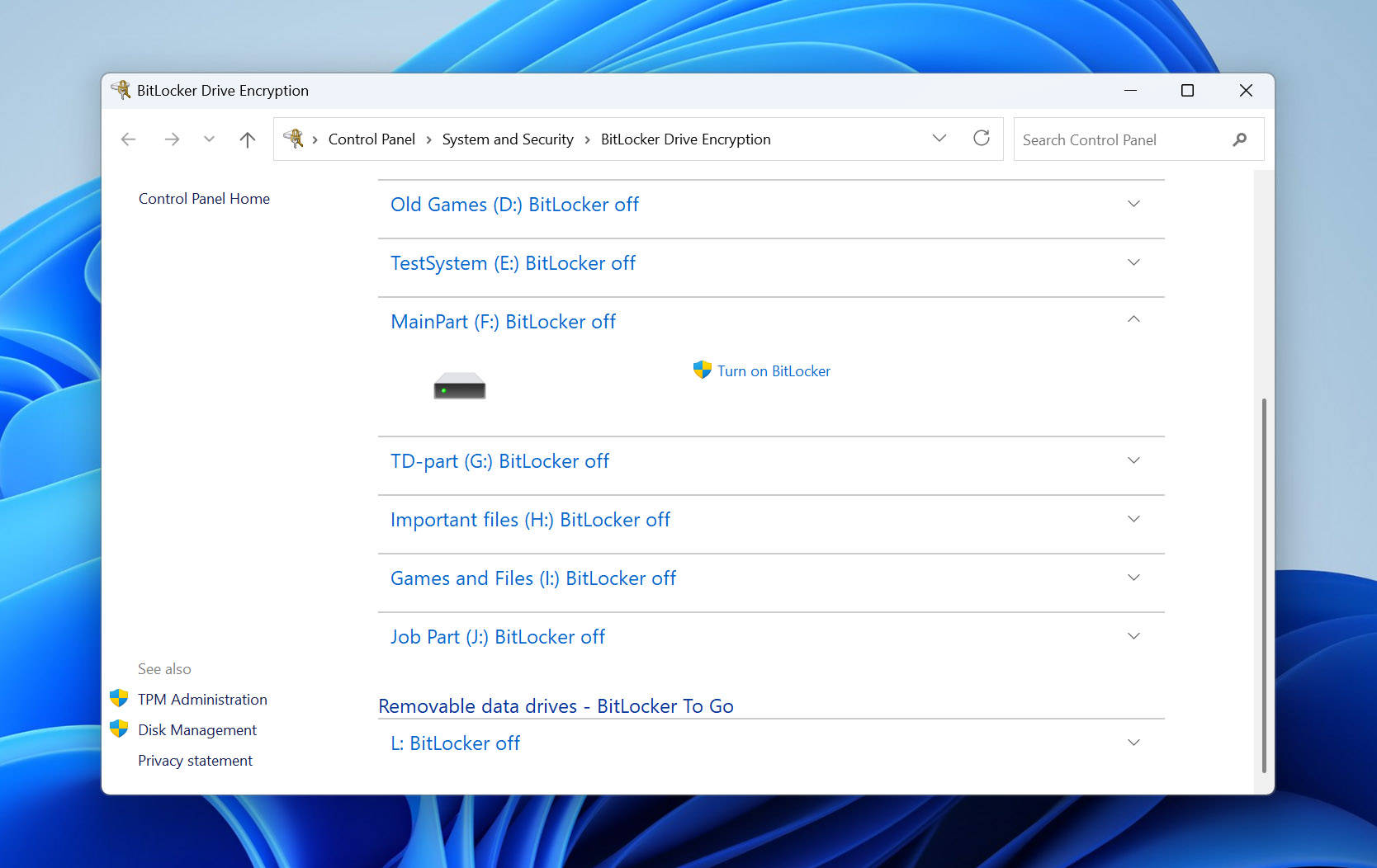
- Si la unidad está bloqueada, desbloquéala usando tu contraseña de BitLocker o la clave de recuperación de 48 dígitos.
- Una vez que la unidad esté desbloqueada, intenta abrirla nuevamente en el Explorador de archivos.
Si no tienes la contraseña, verifica si tu clave de recuperación de BitLocker se guardó en tu cuenta de Microsoft, se imprimió, se almacenó en un archivo o se guardó en otro lugar cuando se habilitó el cifrado. No formatees la unidad si aún necesitas los datos, ya que formatear no te ayudará a omitir el cifrado de BitLocker y puede hacer que la recuperación sea más complicada.
Solución 3: Escanear en busca de virus – Soluciona: problemas de acceso a la unidad relacionados con malware
Otro paso preliminar antes de probar otras soluciones es eliminar cualquier virus que pueda haber causado inicialmente el problema. Aunque eliminar el virus ahora no resolverá el problema, garantiza que el problema no regrese después de ser solucionado con alguna de las alternativas que mencionamos a continuación. Esto se puede hacer fácilmente con Windows Defender.
- Presiona la tecla Windows + S y busca “Seguridad de Windows”. Abre el primer resultado.
- Haz clic en Protección contra virus y amenazas.
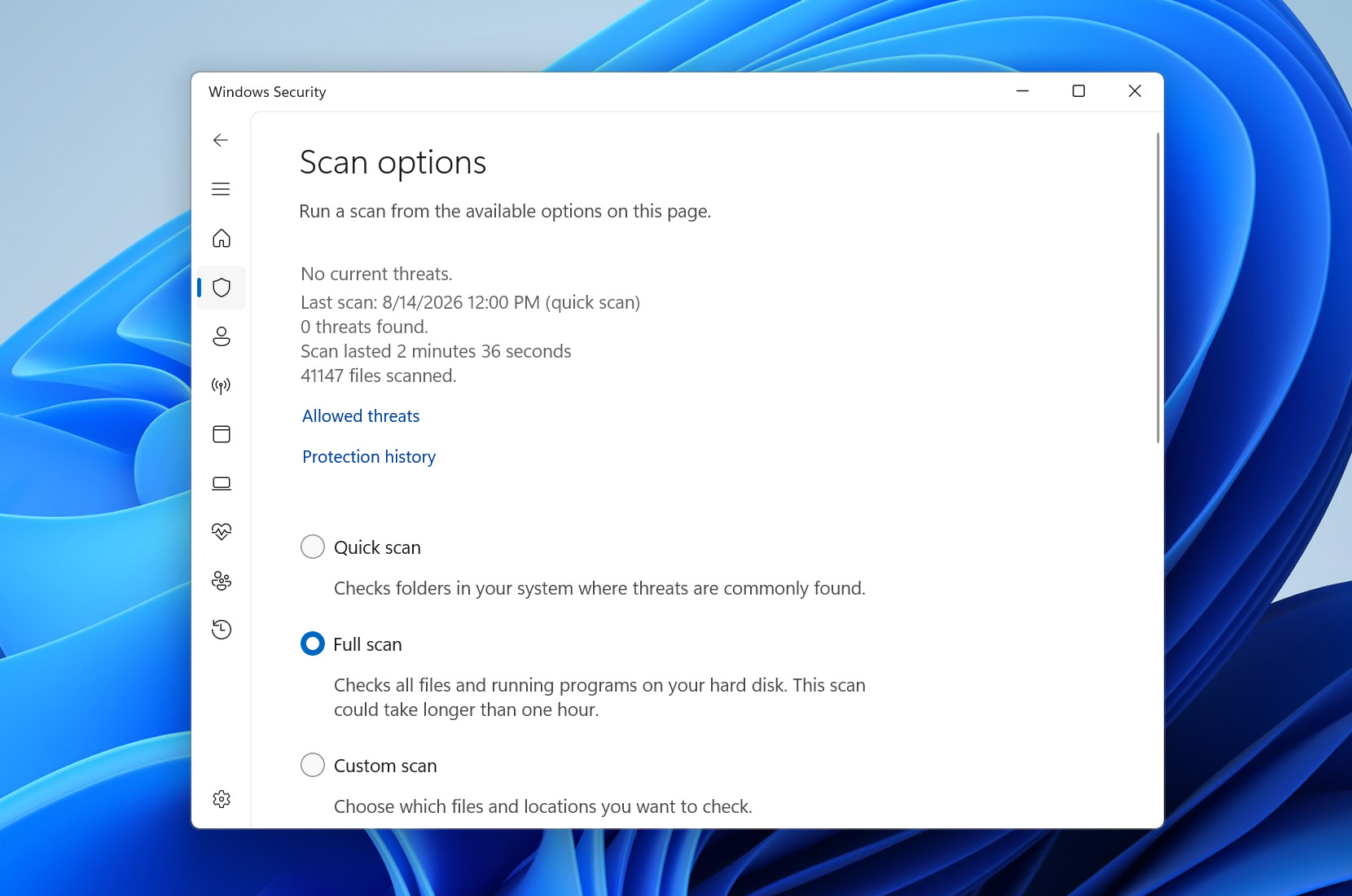
- En Amenazas actuales, haz clic en Opciones de escaneo.
- Selecciona Escaneo completo, luego haz clic en Escanear ahora.
Solución 4: Ejecutar CheckDisk – Soluciona: corrupción del sistema de archivos y sectores defectuosos
CheckDisk es una herramienta de reparación de sistemas de archivos incluida con Windows que es capaz de escanear tu disco duro externo en busca de errores e intentar arreglarlos de inmediato. Con los parámetros adecuados, puede buscar sectores defectuosos y reasignarlos a sectores funcionales, lo que puede resolver el problema que estás enfrentando.
- Haz clic derecho en Iniciar y selecciona Terminal (Administrador).
- Escribe chkdsk F: /r. Reemplaza F: con la letra de tu propia unidad. Presiona Enter.
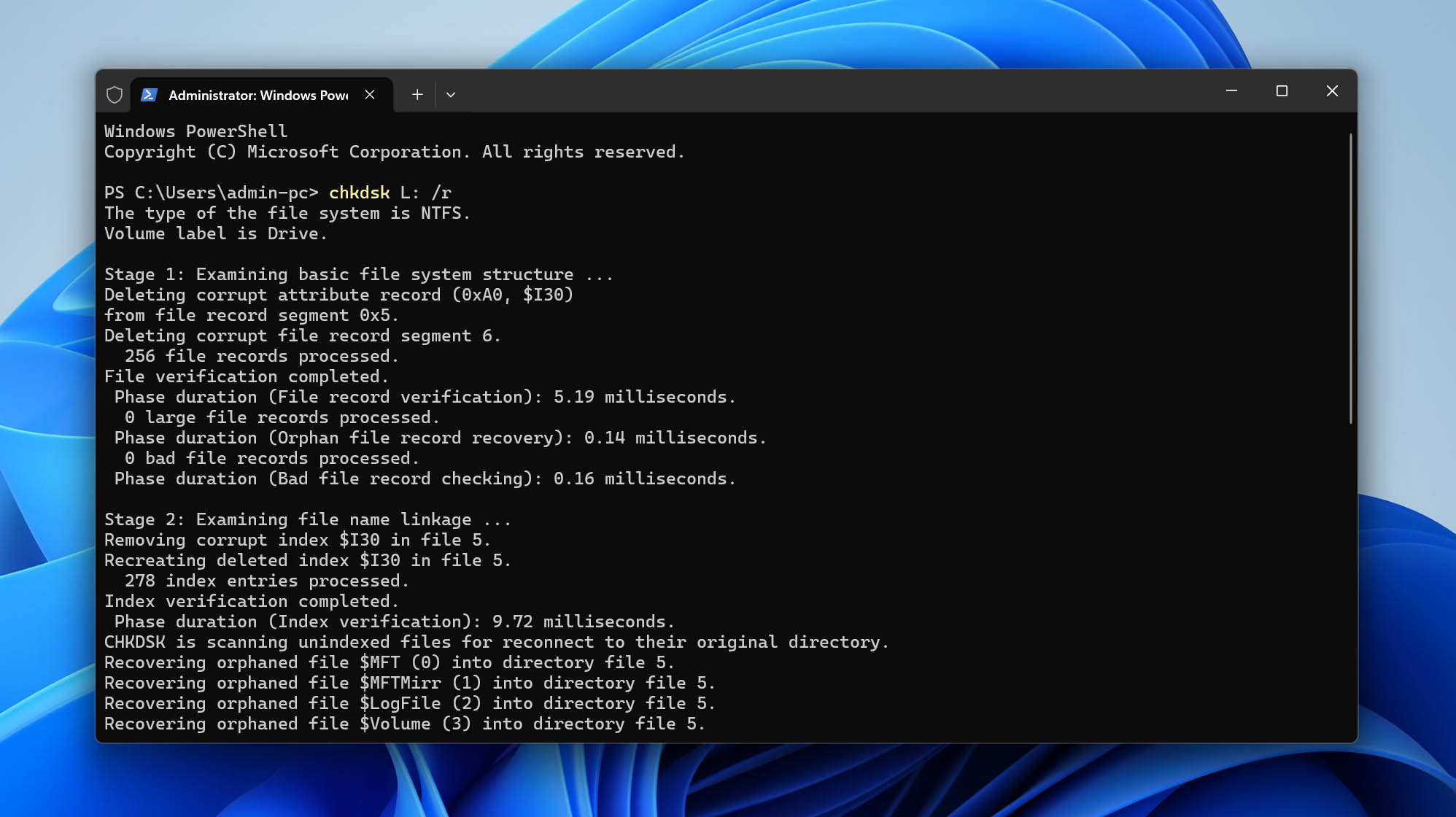
Tenga cuidado al usar CHKDSK en una unidad que contiene datos importantes. Si la corrupción del sistema de archivos está causando el error “El parámetro no es correcto”, CHKDSK puede ser capaz de repararlo. Sin embargo, durante el proceso de reparación, también puede eliminar entradas dañadas del sistema de archivos junto con los datos asociados a ellas. Si aún no ha recuperado sus archivos importantes con Disk Drill como se describió anteriormente, ahora es un buen momento para retroceder y hacerlo antes de ejecutar CHKDSK.
Solución 5: Ejecuta DISM y SFC – Soluciona: archivos del sistema de Windows dañados
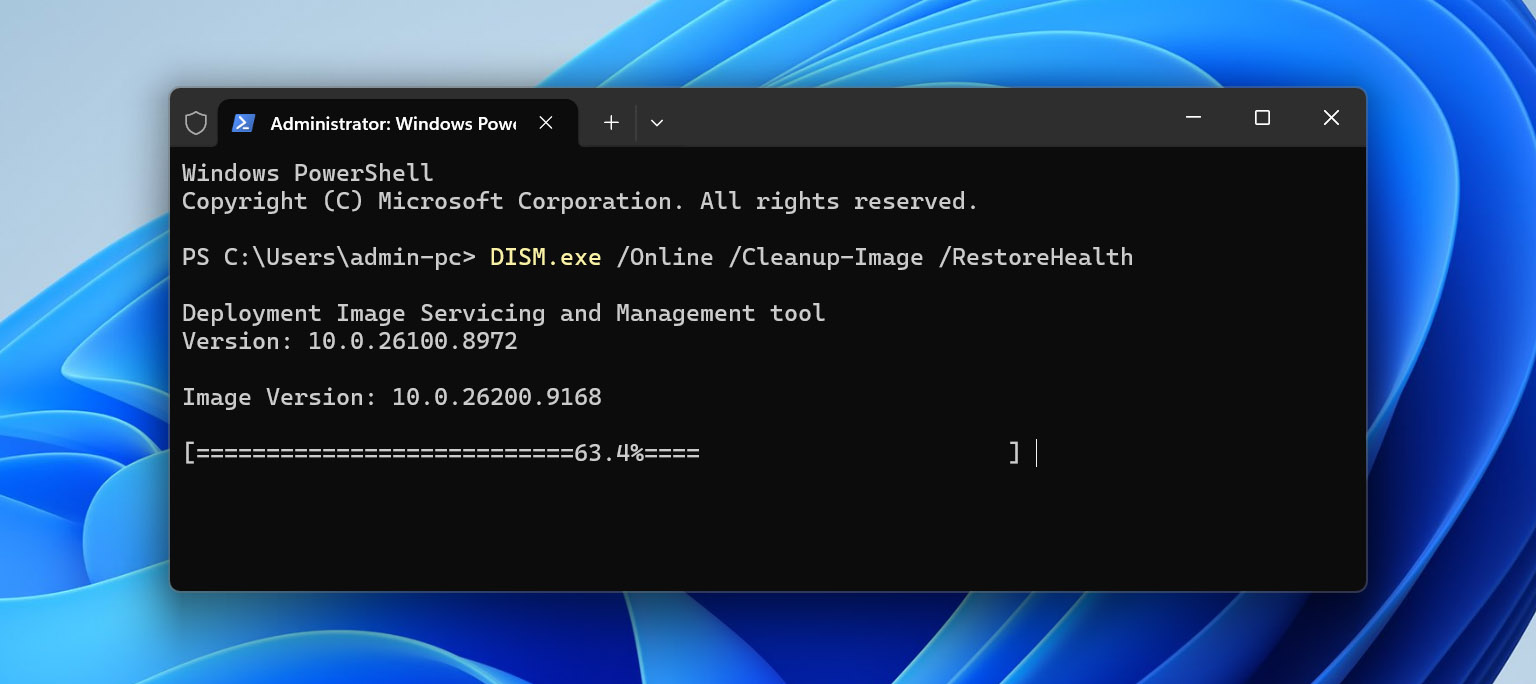
La herramienta Deployment Image Servicing and Management (DISM) puede reparar problemas con la imagen del sistema de Windows y restaurar los archivos que Windows utiliza para las reparaciones del sistema. Una vez que DISM haya terminado, puedes ejecutar el Comprobador de archivos del sistema (SFC) para analizar los archivos de sistema protegidos de Windows en busca de corrupción y reemplazar los archivos dañados por versiones funcionales. Si los archivos de sistema de Windows están corruptos y son la causa del error “El parámetro no es correcto”, ejecutar estas dos herramientas puede ayudar a resolver el problema.
- Haz clic derecho en Iniciar y selecciona Terminal (Admin).
- Escribe DISM.exe /Online /Cleanup-Image /RestoreHealth y presiona Enter. El proceso puede tardar varios minutos en completarse.
- Una vez que DISM termine, escribe sfc /scannow y presiona Enter.
- Espera a que el análisis alcance el 100%, luego reinicia tu ordenador y revisa el disco duro externo nuevamente.
Solución 6: Verifica la configuración del símbolo decimal – Soluciona: conflictos de formato regional
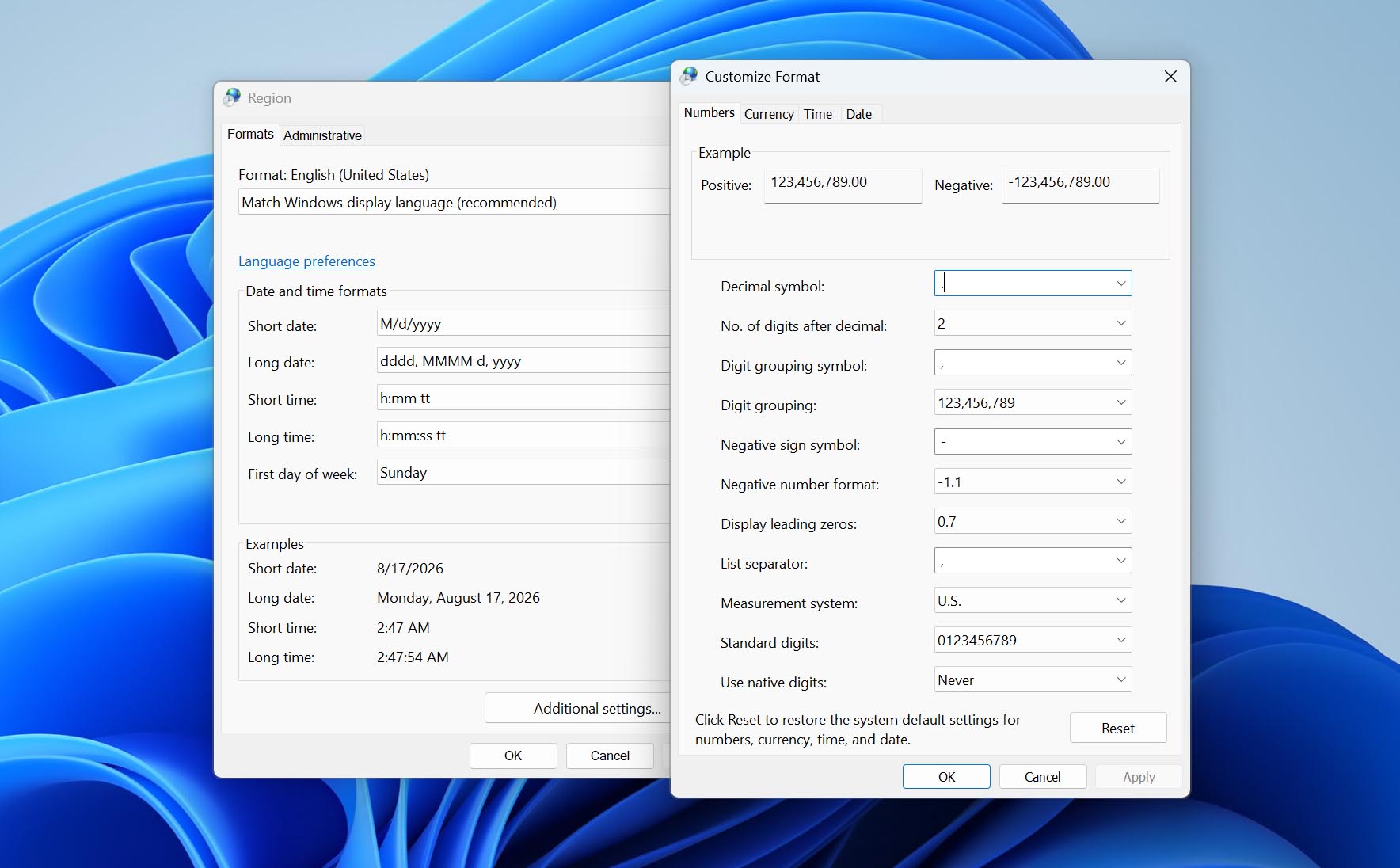
Curiosamente, el símbolo decimal utilizado por Windows puede causar este problema. Es común en formatos regionales distintos al inglés, como el alemán. Puede solucionarse fácilmente actualizando la configuración de Región para usar un punto como símbolo.
- Presiona la tecla Windows + R y escribe intl.cpl. Pulsa Enter.
- Haz clic en Ajustes adicionales.
- Asegúrate de que el símbolo decimal sea un punto. Haz clic en Aplicar, si es necesario, luego en OK.
Solución 7: Verifica el valor del registro – Soluciona: configuraciones incorrectas de servicios de Windows
Si recibes el mensaje “El parámetro no es correcto” al intentar iniciar, detener o cambiar la configuración de un servicio de Windows en lugar de al acceder a tu disco duro externo, el problema puede estar relacionado con la configuración del servicio en el Registro de Windows. En este caso, verifica el valor Iniciar del servicio y corrígelo si es necesario.
- Presione Tecla de Windows + R, escriba regedit, y presione Entrar. Haga clic en Sí si lo solicita el Control de cuentas de usuario.
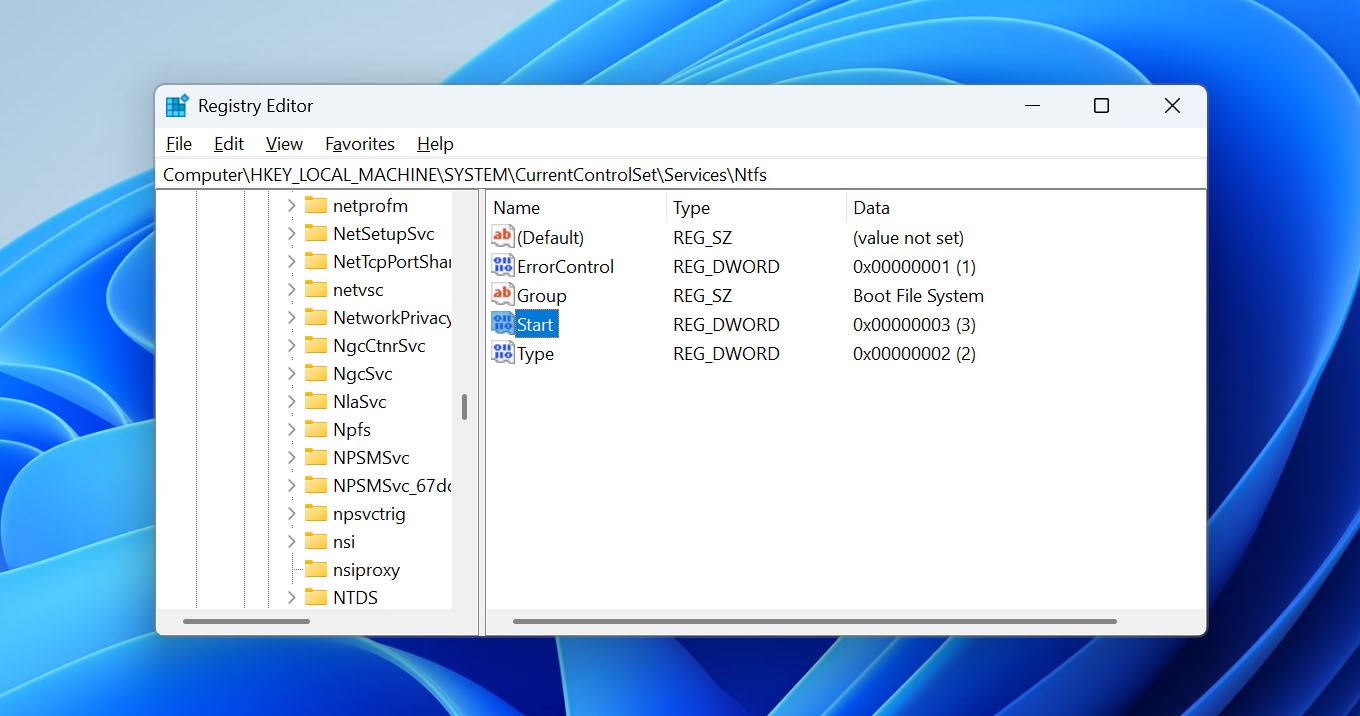
- En el Editor del Registro, navegue hasta Equipo\HKEY_LOCAL_MACHINE\SYSTEM\CurrentControlSet\Services.
- Busque y abra la subclave del servicio de Windows que está produciendo el error.
- Haga doble clic en el valor DWORD Iniciar.
- Verifique su Datos del valor y cámbielo al valor de inicio apropiado para ese servicio. Los valores comunes son 2 para Automático, 3 para Manual, y 4 para Deshabilitado.
- Haga clic en OK, cierre el Editor del Registro y reinicie su computadora si es necesario.
Tenga cuidado al editar el Registro de Windows. El valor correcto de Inicio depende del servicio en particular, así que no lo cambie a menos que sepa qué tipo de inicio debe usar ese servicio. Un cambio incorrecto en el Registro puede hacer que Windows o servicios individuales dejen de funcionar correctamente.
Solución 8: Formatear la unidad – Soluciona: corrupción grave del sistema de archivos
Si ninguna de las soluciones anteriores ha funcionado, formateando tu disco duro externo puede ser tu última opción para solucionar el error “El parámetro no es correcto”. Crea un nuevo sistema de archivos en el volumen, lo que puede resolver el problema cuando el sistema de archivos existente está dañado sin posibilidad de reparación.
Formatear borrará los datos almacenados en el disco duro externo. Si todavía tienes archivos importantes en él, recupéralos primero con Disk Drill usando el método que mencionamos anteriormente en este artículo. Una vez que tus archivos estén guardados en otra unidad, puedes proceder con el formateo.
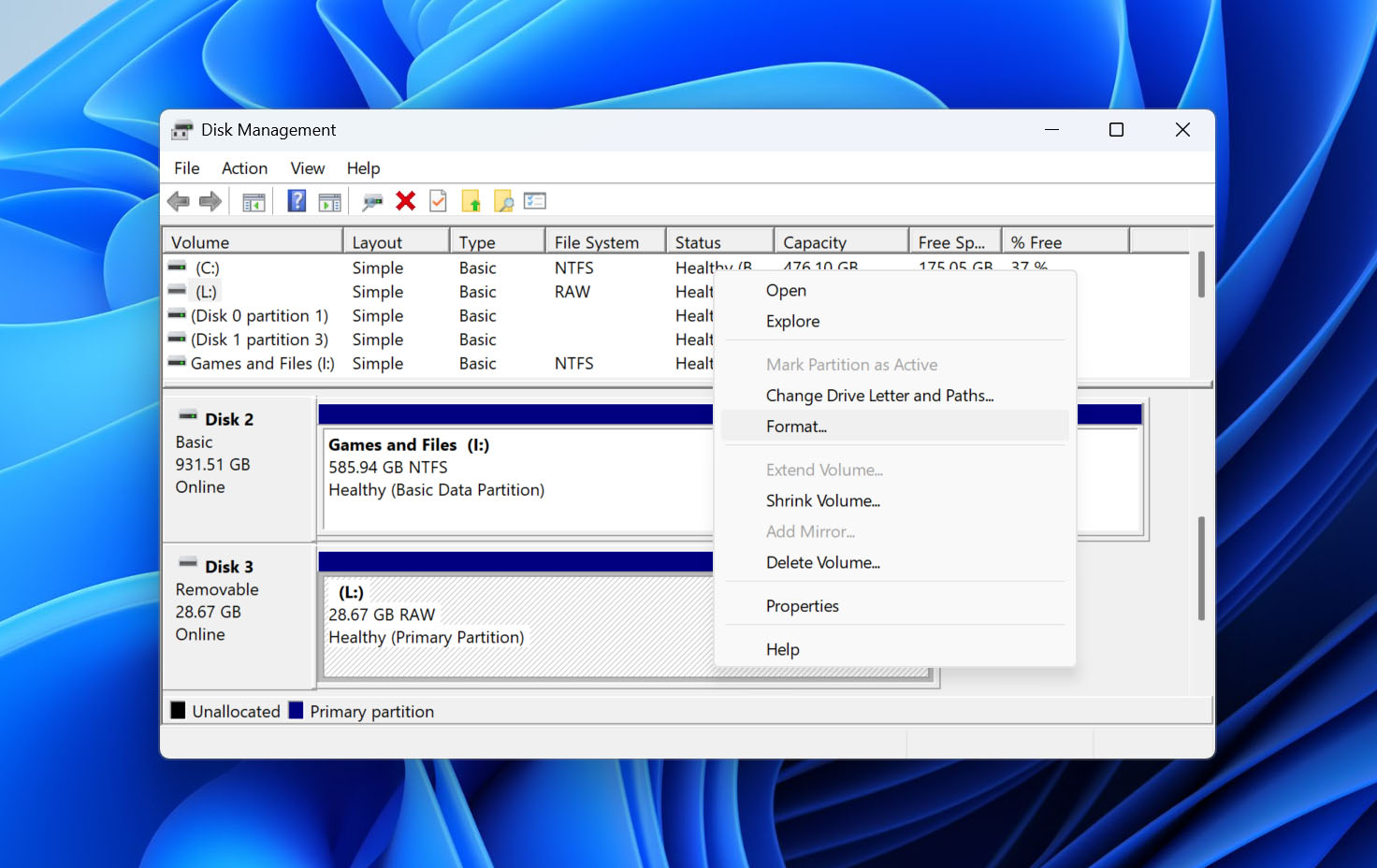
- Haz clic derecho en Iniciar y haz clic en Administración de discos.
- Haz clic derecho en el volumen de tu disco duro externo, luego selecciona Formato.
- Proporciona un nombre y especifica el sistema de archivos que deseas. Asegúrate de que Realizar un formateo rápido esté seleccionado. Haz clic en OK.
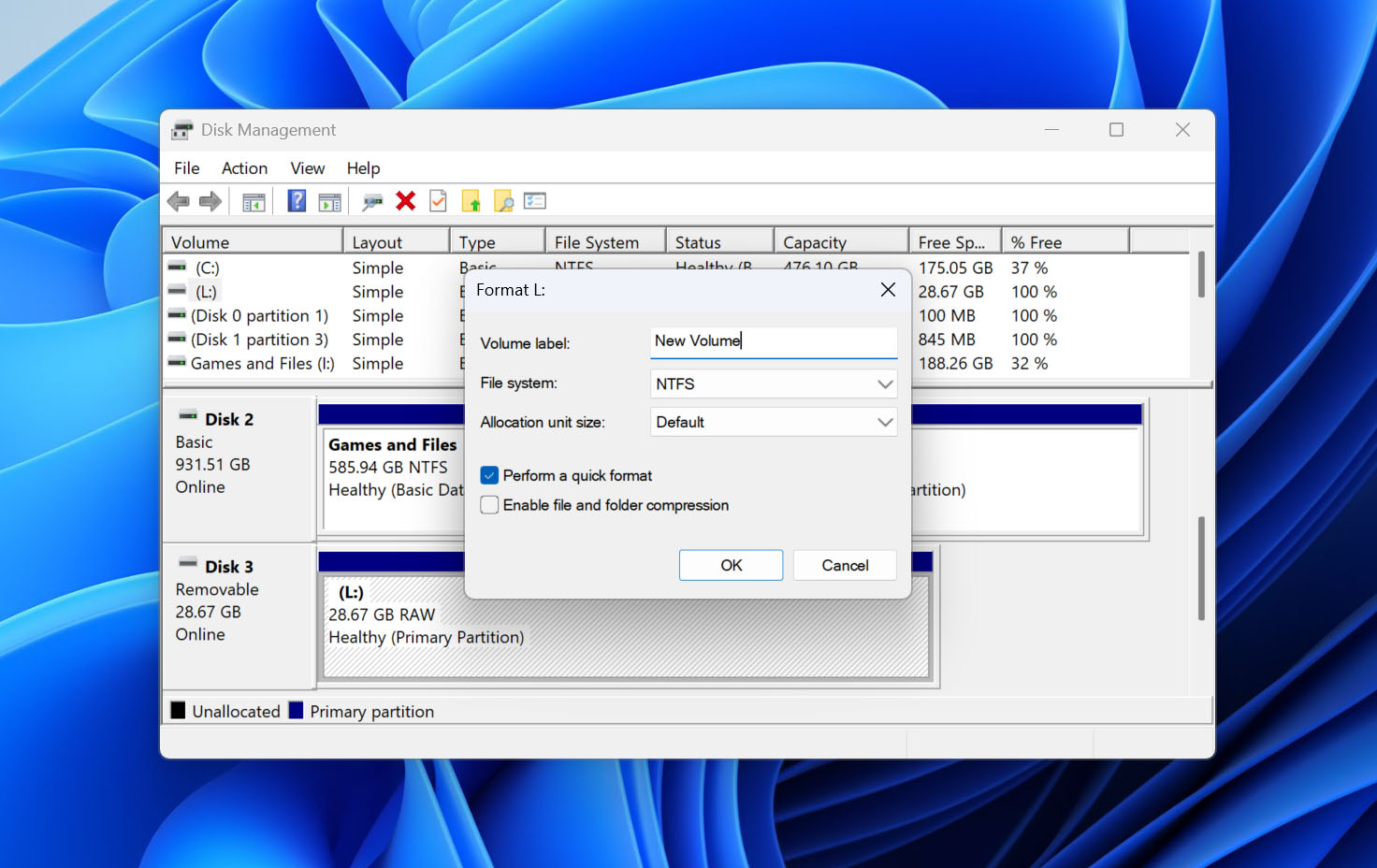
- Haz clic en OK para iniciar el proceso de formateo.
Reflexiones finales
Ver ver “El parámetro es incorrecto” cuando conectas un disco duro externo no significa necesariamente que el disco haya fallado físicamente. En muchos casos, la causa es algo que puedes arreglar tú mismo, como la corrupción del sistema de archivos, el cifrado BitLocker, un problema de conexión o un problema dentro de Windows. Las soluciones que cubrimos arriba deberían ayudarte a reducir la causa y, con suerte, hacer que el disco vuelva a funcionar normalmente. Lo principal a recordar es no poner en riesgo tus datos mientras intentas reparar el disco. Algunos métodos, especialmente CHKDSK y el formateo, pueden modificar el sistema de archivos o borrar los datos por completo. Si el disco contiene archivos que aún necesitas, recupéralos con Disk Drill antes de intentar estas soluciones. Una vez que tus datos estén almacenados de forma segura en otro disco, puedes solucionar el error “El parámetro es incorrecto” sin tener que preocuparte por perder archivos importantes en el proceso. Y para el futuro, no guardes la única copia de archivos importantes en un disco duro externo. Haz una copia de seguridad en otro disco o en almacenamiento en la nube, siempre expulsa el disco correctamente antes de desconectarlo, y no ignores comportamientos inusuales como desconexiones frecuentes o errores del sistema de archivos. Una copia de seguridad reciente puede convertir el próximo problema del disco de un trabajo de recuperación de datos en una solución mucho más simple.
Preguntas frecuentes:
- Presiona el botón de Inicio en tu teclado, escribe 'regedit', haz clic derecho y ábrelo como administrador.
- Luego navega hasta: Computer\HKEY_LOCAL_MACHINE\SYSTEM\CurrentControlSet\Services\OneSyncSvc_48ab2 (reemplaza esto con el nombre del servicio que necesitas cambiar).
- Haz doble clic en el DWORD de 32 bits llamado 'Start' y cambia su valor a 2 (automático), 3 (manual) o 4 (deshabilitado).
- Verifica el puerto USB y el cable.
- Comprueba si la unidad está cifrada con BitLocker y desbloquéala si es necesario.
- Escanea en busca de virus.
- Ejecuta DISM y SFC.
- Revisa la configuración del símbolo decimal.
- Verifica el valor del registro si el error está relacionado con un servicio de Windows.