Sí, a menudo puedes reparar una tarjeta SD corrupta sin formatearla. Si sospechas que la tarjeta SD está corrupta porque tu dispositivo ya no la reconoce correctamente o sigue pidiendo que se formatee, no la formatees y deja de usarla de inmediato. Recupera tus datos primero o crea una imagen de la unidad, luego intenta reparar la tarjeta SD corrupta sin formatearla. Si otros métodos no funcionan, puedes dejar el formateo como último recurso.
En este artículo, te mostraremos cómo reparar una tarjeta SD sin formatearla y te guiaremos paso a paso por cada método que puedes probar para volver a hacer accesible la tarjeta sin perder tus datos.
Nota: Cubriremos dos pasos: recuperación y reparación. Recuperación significa recuperar tus archivos de la tarjeta SD, mientras que reparación significa intentar restaurar la tarjeta a su estado funcional. Si la tarjeta contiene datos importantes, debes recuperar los archivos o crear una copia de seguridad primero antes de intentar cualquier reparación, ya que algunos métodos de reparación pueden modificar el sistema de archivos y afectar tus posibilidades de recuperar los datos posteriormente.
Qué hacer cuando tu tarjeta SD está dañada
La corrupción de la tarjeta SD no siempre se manifiesta de la misma manera. Una solicitud de formato es una de las señales más evidentes, pero también puedes tener problemas para abrir la tarjeta, guardar archivos en ella o lograr que Windows la reconozca correctamente. La siguiente tabla puede ayudarte a identificar el problema y los próximos pasos a seguir.
| Problema / Síntoma | Lo que puede indicar | Próximos pasos |
| La tarjeta SD pide ser formateada | Corrupción del sistema de archivos o un sistema de archivos no soportado/dañado | Cancelar el mensaje de formato > comprobar la tarjeta en Administración de discos > proceder con los métodos de reparación |
| La tarjeta SD aparece como RAW | Windows puede detectar la partición pero no puede reconocer un sistema de archivos utilizable | Comprobar la tarjeta en Administración de discos > proceder con opciones de reparación del sistema de archivos |
| La tarjeta SD es detectada pero no se puede abrir | Errores del sistema de archivos, problemas con la letra de la unidad u otra corrupción lógica | Comprobar o asignar una letra de unidad > ejecutar Comprobación de errores o CHKDSK |
| La tarjeta SD no aparece en el Explorador de archivos | Falta la letra de unidad, problema de controlador, problema con el lector de tarjetas o la tarjeta no se detecta correctamente | Comprobar Administración de discos > probar con otro lector/puerto USB > comprobar los controladores |
| La tarjeta SD se desconecta repetidamente | Problema con el lector de tarjetas/conexión USB o un problema con la propia tarjeta | Probar con otro puerto USB > otro lector de tarjetas > otra computadora |
| La tarjeta SD es de solo lectura o no puedes modificar archivos | Atributo de solo lectura o protección contra escritura | Comprobar si tiene protección física contra escritura > quitar el atributo de solo lectura con DiskPart |
| Los archivos se pueden abrir, pero siguen apareciendo errores | Errores del sistema de archivos o corrupción en desarrollo | Dejar de hacer cambios en la tarjeta > comprobar el sistema de archivos con Comprobación de errores o CHKDSK |
| La tarjeta SD no es detectada en ningún lugar | Problema con el lector/contactos o posible daño físico | Probar con otro lector y computadora > si la tarjeta aún no es detectada, evitar intentos de reparación con software |
Nota: Si tus archivos aún están en la tarjeta, intenta recuperar la tarjeta SD sin formatearla antes de pasar a las reparaciones.
Qué causa la corrupción de la tarjeta SD
La corrupción de la tarjeta SD puede ocurrir por varias razones, desde operaciones de escritura interrumpidas hasta daños físicos. En algunos casos, la tarjeta sigue siendo detectable pero los archivos se vuelven inaccesibles o comienzan a aparecer errores. En otros, Windows puede dejar de reconocer el sistema de archivos y pedirte que formatees la tarjeta.
- ❌ Errores del sistema de archivos – Los daños en el sistema de archivos pueden impedir que tu dispositivo lea la tarjeta SD o acceda a los archivos almacenados en ella. La tarjeta puede aparecer como RAW o mostrar una solicitud de formateo.
- 💥 Daño físico – Los pines de contacto dañados u otros problemas físicos pueden interferir con la conexión entre la tarjeta SD y el lector de tarjetas.
- ⏏️ Extracción incorrecta – Retirar una tarjeta SD mientras se están escribiendo datos puede interrumpir la operación y dañar el sistema de archivos o archivos individuales.
- 🔌 Operaciones de escritura interrumpidas – Si un dispositivo se apaga, pierde energía o se bloquea mientras se guardan datos en la tarjeta, también puede provocar corrupción.
- 🦠 Malware – El malware puede modificar o dañar el sistema de archivos y los archivos almacenados en la tarjeta SD, haciendo que parte o la totalidad de los datos sean inaccesibles.
- 📷 Problemas con el dispositivo o la tarjeta – Los problemas con la cámara, el teléfono, el lector de tarjetas o la propia tarjeta SD pueden causar errores de lectura/escritura que eventualmente pueden llevar a la corrupción.
Cómo recuperar datos de una tarjeta de memoria sin formatear
Para recuperar datos de una tarjeta SD sin formatear, utilizaremos Recuperación de tarjeta SD con Disk Drill, que ocupó el primer lugar en nuestro ranking del mejor software de recuperación de tarjetas SD. Disk Drill puede escanear tu dispositivo en busca de datos recuperables y restaurar los archivos en la ubicación que elijas. El proceso de recuperación es bastante intuitivo y, en nuestras pruebas, el software también tuvo un buen desempeño tanto en velocidad como en tasa de recuperación: escaneó una tarjeta SD de 32 GB en menos de 7 minutos y recuperó el 98% de los datos de prueba.
Nota: Recomendamos crear una imagen byte a byte de la tarjeta SD dañada antes de escanearla en busca de datos perdidos. Esto le permite escanear y recuperar archivos desde una copia en lugar de acceder repetidamente a la tarjeta original. En los pasos a continuación, le mostraremos cómo crear la imagen con Disk Drill primero y luego usarla para la recuperación.
Antes de comenzar, conecta tu tarjeta SD. Si Windows te solicita formatear, cierra la ventana haciendo clic en Cancelar. Estas instrucciones te ayudarán a entender cómo recuperar datos de una tarjeta de memoria sin formatearla:
- Primero, descargar e instala Disk Drill en tu computadora.
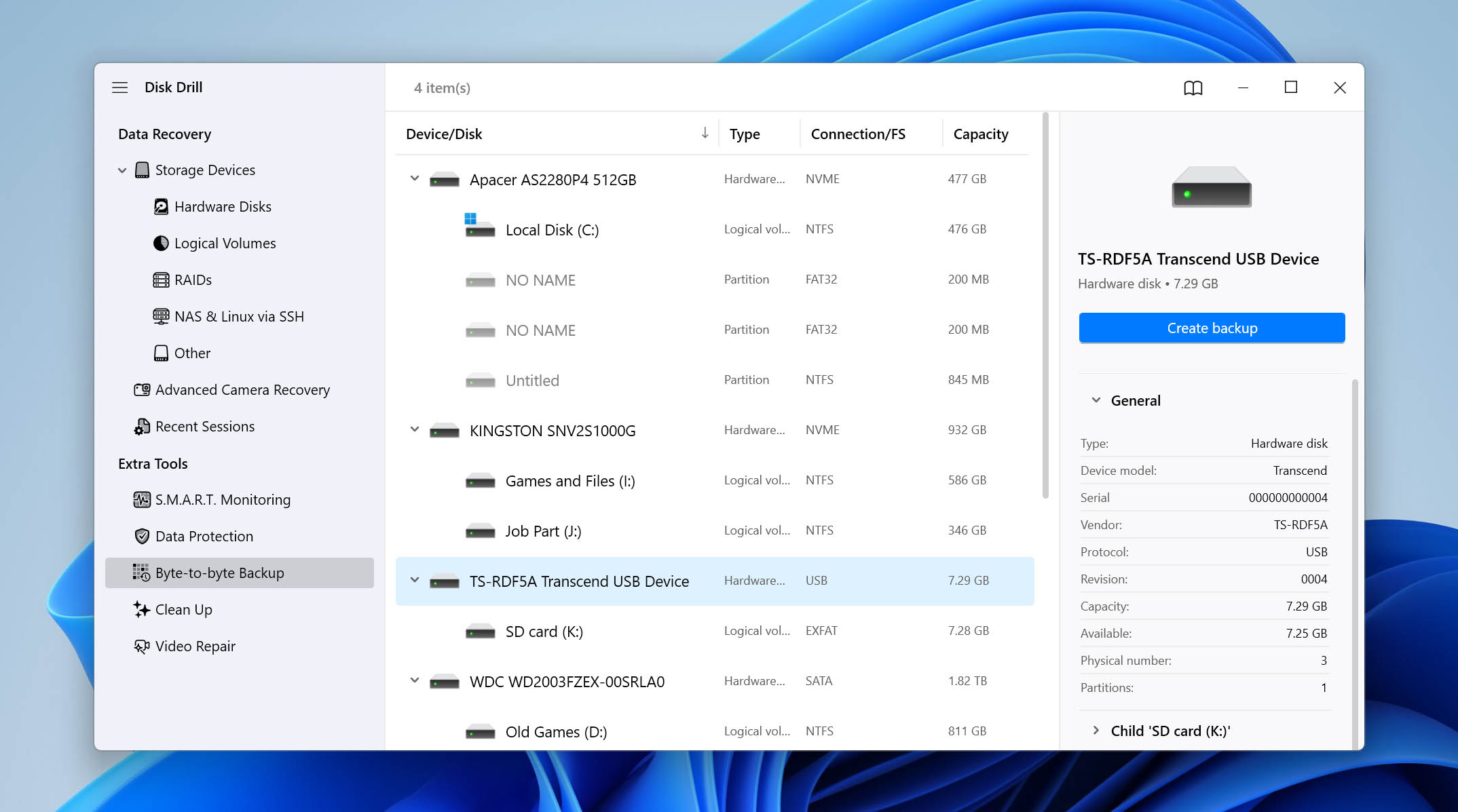
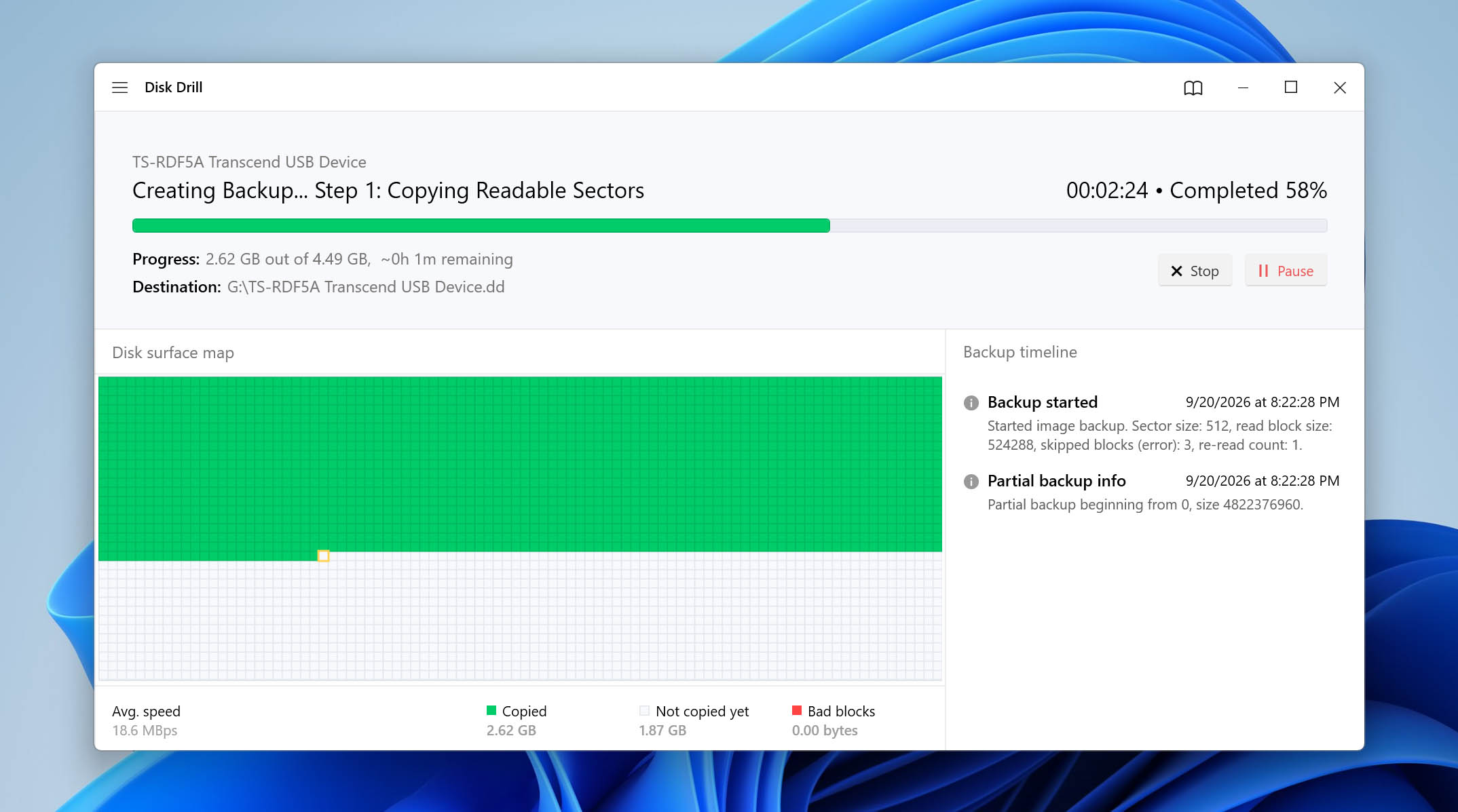
- Inicia Disk Drill y selecciona Copia de seguridad byte a byte desde la barra lateral izquierda. Elige tu tarjeta SD de la lista de dispositivos disponibles y haz clic en Crear copia de seguridad.
- Elige dónde deseas guardar la imagen del disco. Asegúrate de que el destino tenga suficiente espacio libre, ya que la imagen puede requerir aproximadamente tanto espacio como la capacidad total de la tarjeta.
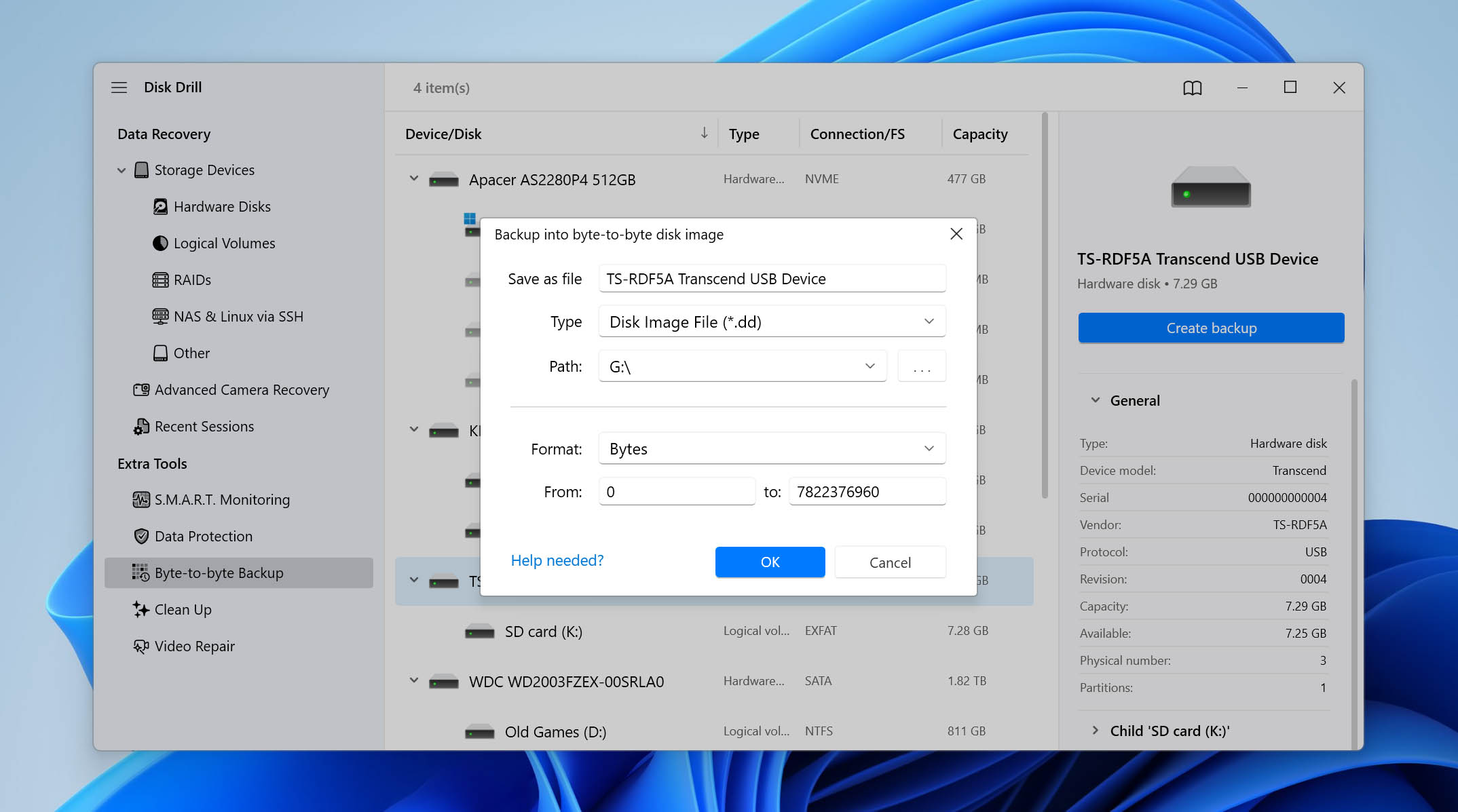
- Espera a que Disk Drill termine de crear la imagen byte a byte. Una vez que tengas la copia de seguridad, puedes usarla para la recuperación en lugar de seguir trabajando directamente con la tarjeta SD dañada.
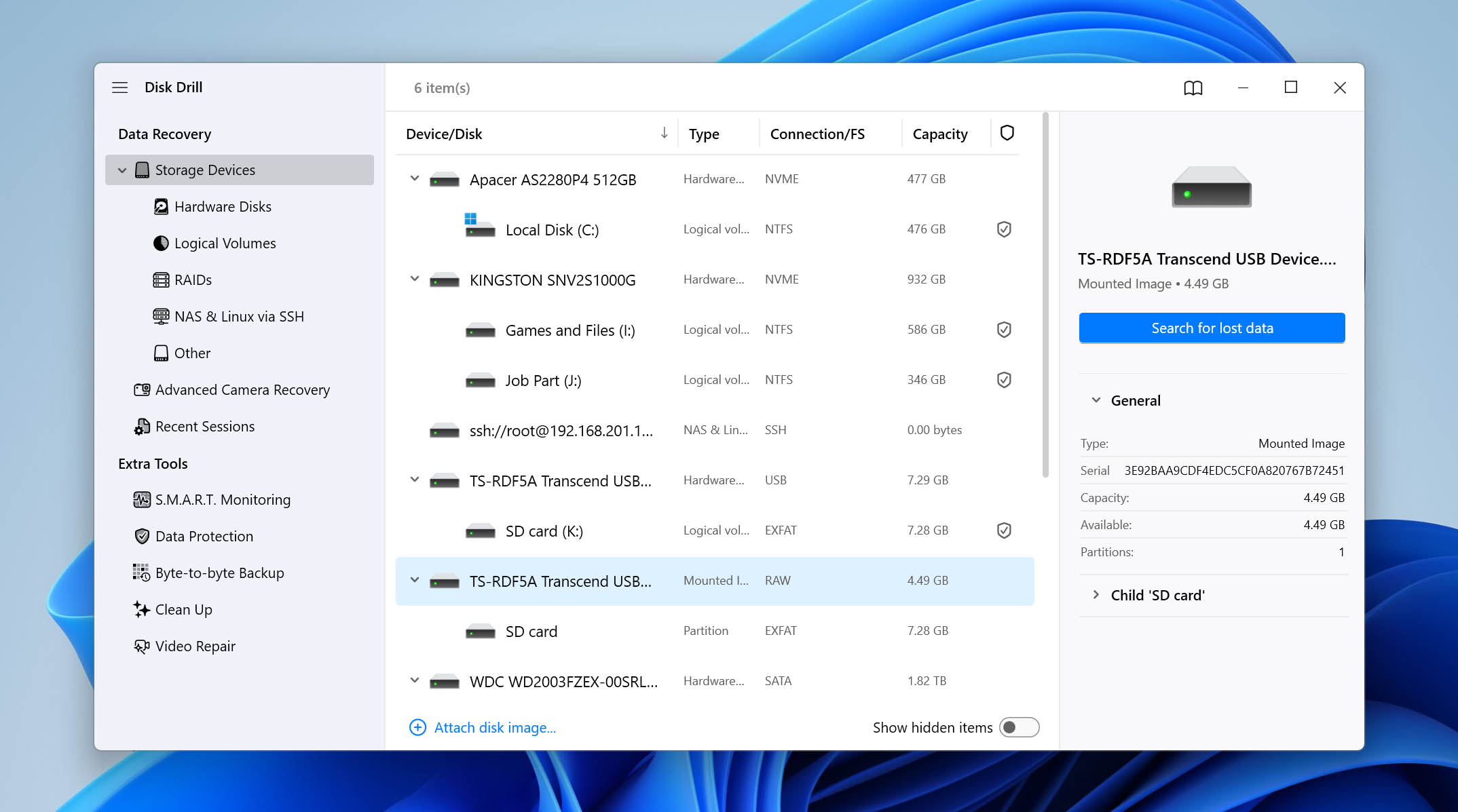
- Ve a Dispositivos de almacenamiento en Disk Drill y haz clic en Adjuntar imagen de disco en la parte inferior de la lista de dispositivos. Selecciona la imagen que acabas de crear.
- Selecciona la imagen adjunta de la tarjeta SD y haz clic en Buscar datos perdidos.
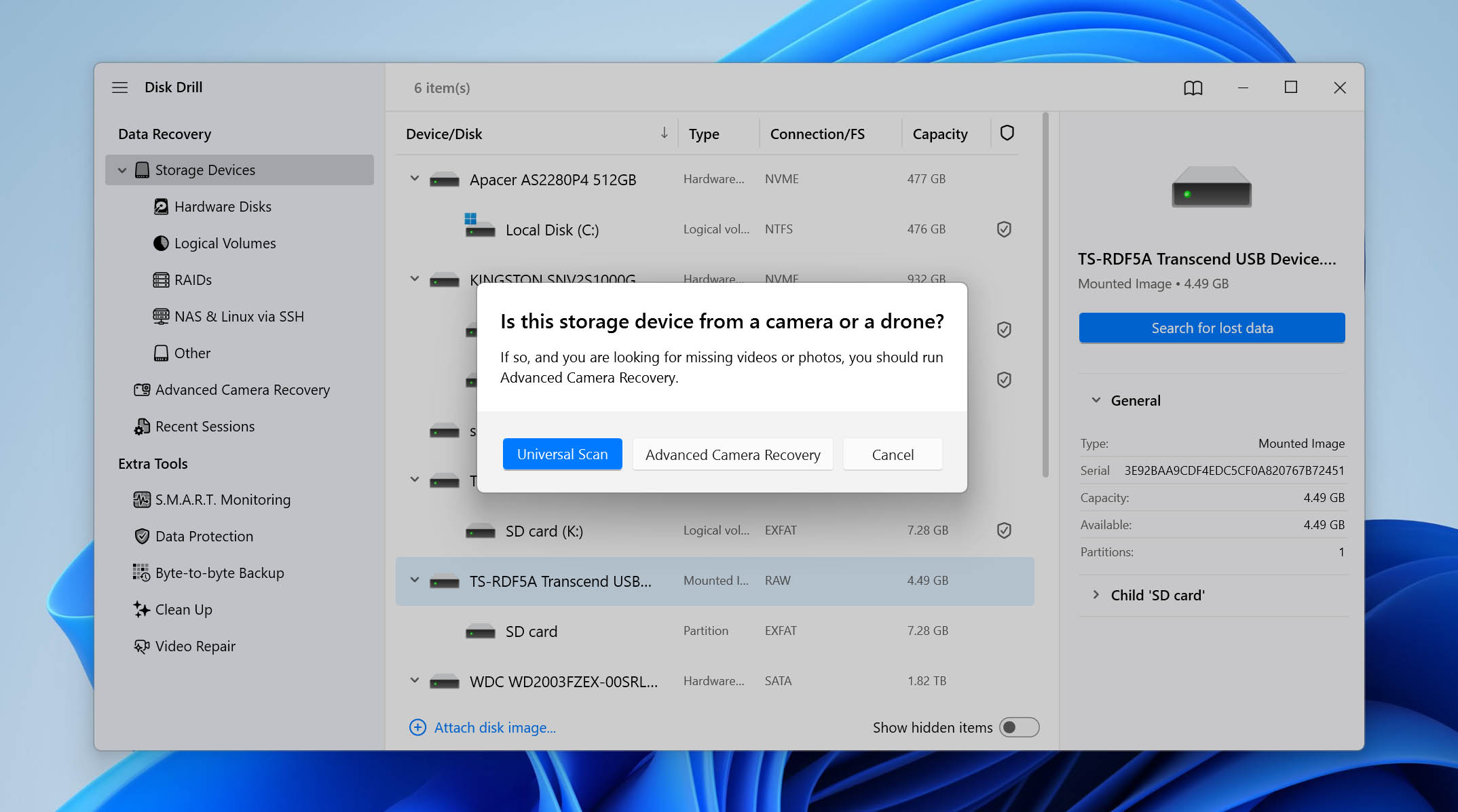
- Elige Escaneo universal para buscar todos los archivos recuperables en la imagen. Si estás recuperando videos grabados con una cámara, también puedes ejecutar Recuperación avanzada de cámara por separado. Está diseñada para reconstruir archivos de video fragmentados grabados por cámaras.
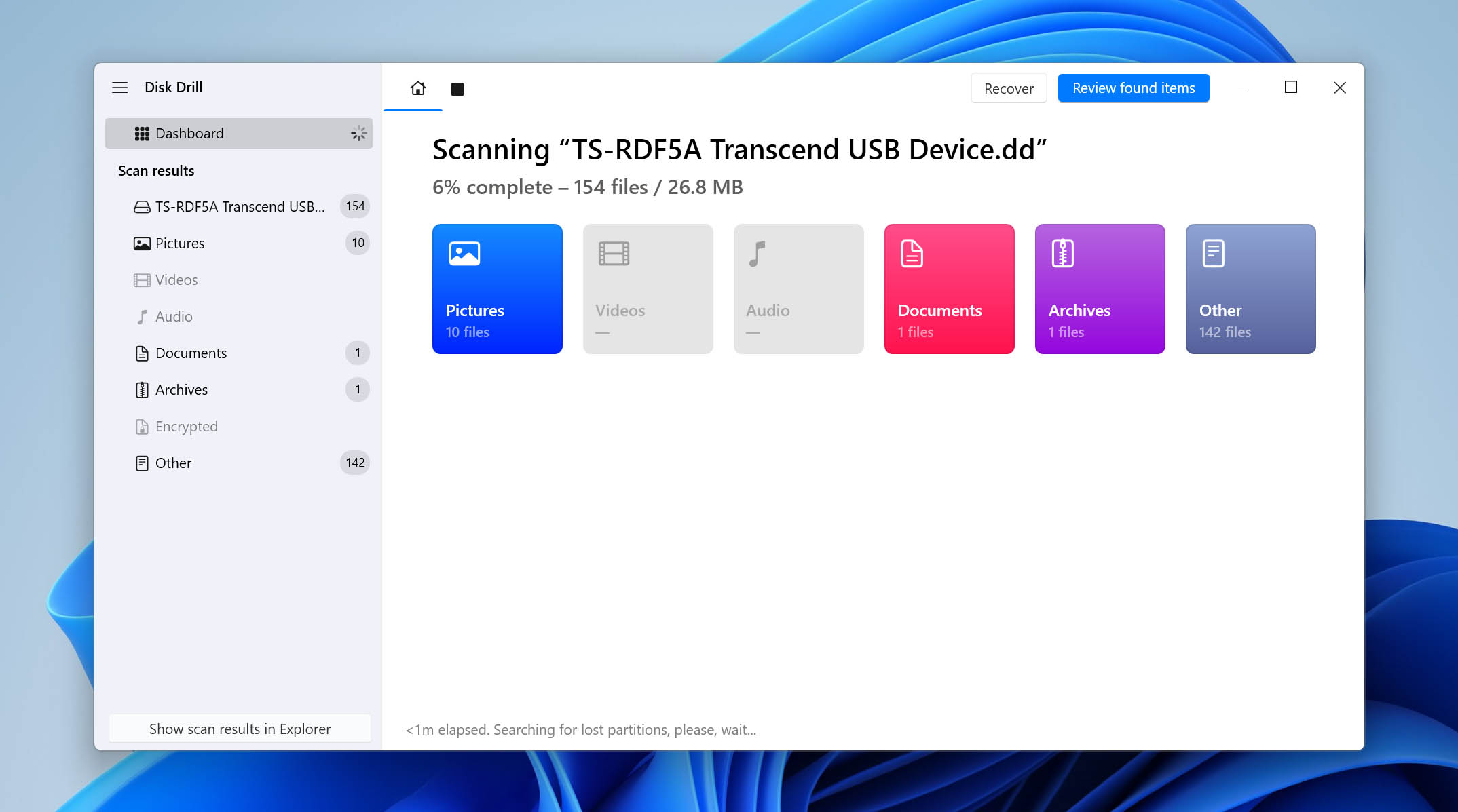
- Espera a que la exploración termine, o haz clic en Revisar elementos encontrados para comenzar a revisar los resultados mientras Disk Drill sigue escaneando en segundo plano.
- Revisa los archivos encontrados y selecciona todo lo que quieras recuperar. Usa los filtros para reducir los resultados por tipo de archivo, previsualiza los archivos compatibles y consulta las Probabilidades de recuperación para ver qué archivos tienen más posibilidades de recuperarse exitosamente.
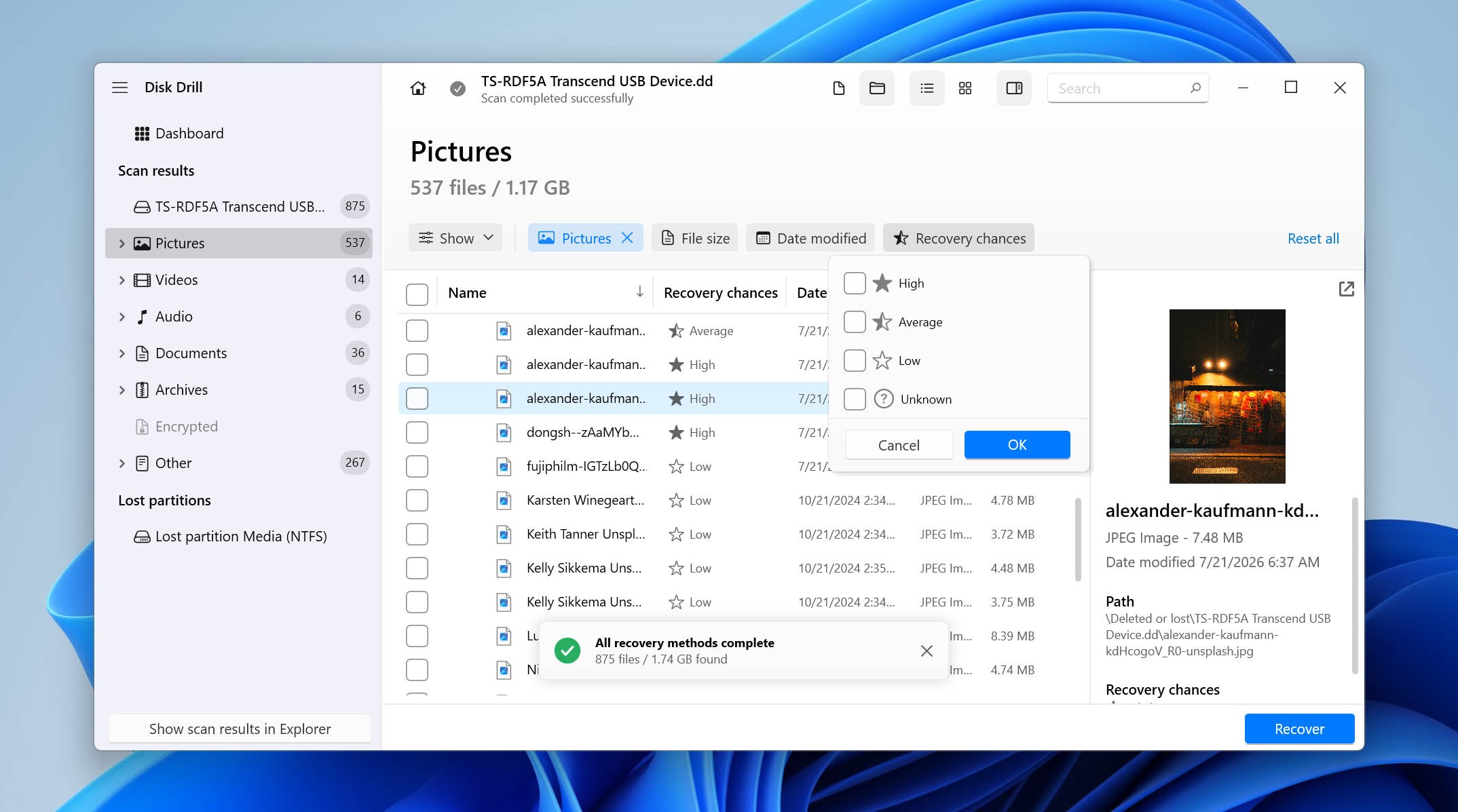
- Haz clic en Recuperar y elige un destino de recuperación en una unidad diferente. No restaures los archivos en la tarjeta SD dañada, ya que escribir nuevos datos en ella puede sobrescribir otros archivos recuperables.
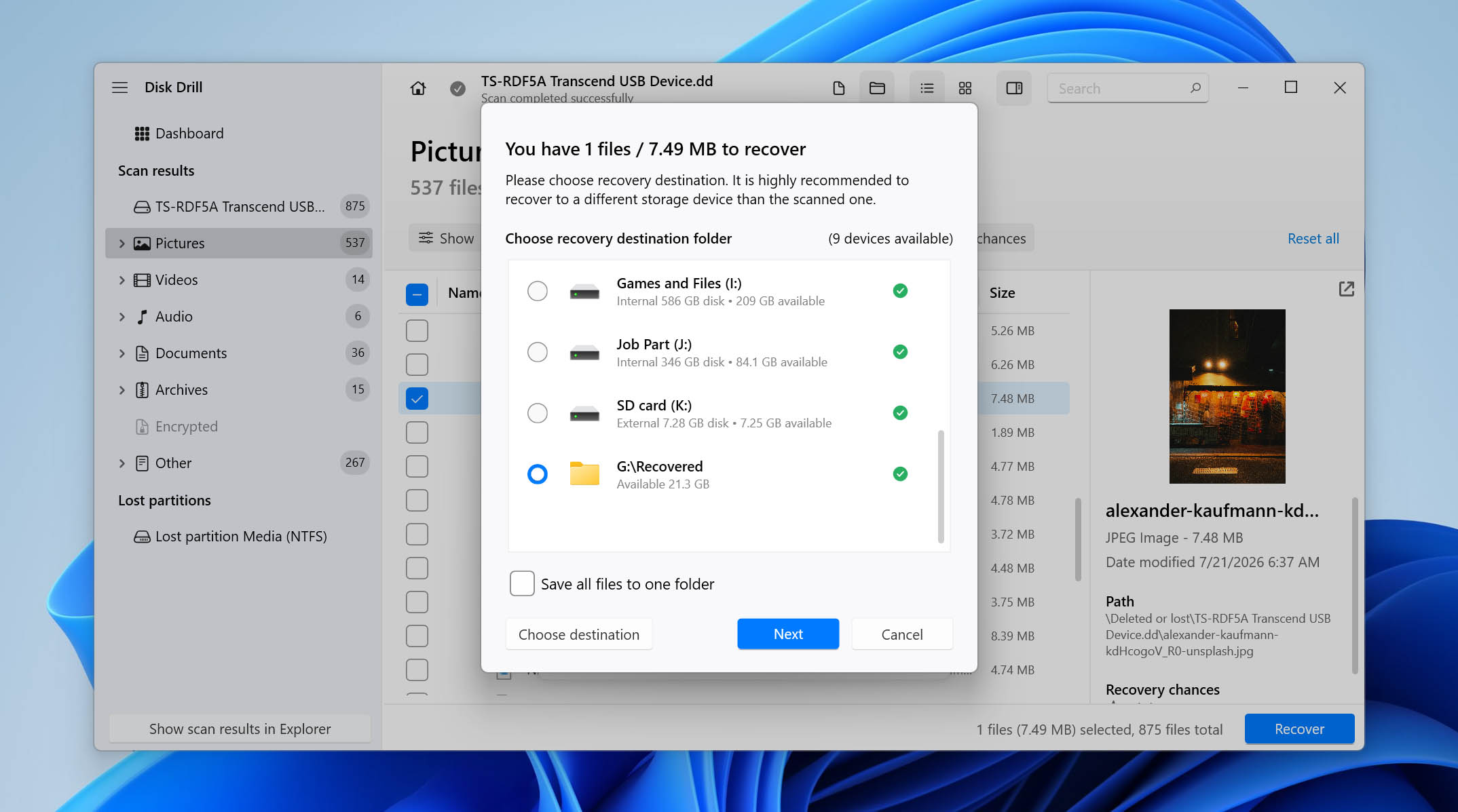
- Haz clic en Siguiente y espera a que la recuperación finalice. Una vez completada, abre la carpeta de destino y revisa los archivos recuperados antes de pasar a los métodos de reparación de la tarjeta SD.
Copia de seguridad byte a byte y recuperación avanzada de cámaras son solo dos de las funciones disponibles en Disk Drill. El software incluye varias otras herramientas para la recuperación de datos y la gestión de discos, que no cubrimos aquí. Si quieres ver qué más ofrece y cómo funcionaron estas funciones en nuestras pruebas, puedes consultar nuestro revisión completa de Disk Drill.
Tu SD puede seguir funcionando normalmente incluso si no la formateas. Pero los archivos corruptos no serán recuperados y los errores pueden persistir. En algunos casos, podrías experimentar dificultades para guardar archivos, un rendimiento lento y el riesgo de perder datos ocasionalmente.
6 Maneras de Reparar una Tarjeta SD Sin Formatear
Los métodos que se describen a continuación te permitirán reparar tu tarjeta de memoria sin formatearla. Asegúrate de comenzar con el primer método y continúa hacia abajo para no omitir ningún paso.
Idealmente, querrás realizar la solución de problemas en una máquina con Windows, como lo demuestran las capturas de pantalla. Si solo tienes un dispositivo Android, salta a la siguiente sección para soluciones específicas de Android.
Método 1: Prueba con otro lector de tarjetas SD o puerto USB
Antes de intentar arreglar cualquier cosa, primero debes entender de dónde proviene el problema. El problema puede no estar en tu tarjeta SD, sino en el lector de tarjetas SD o en el puerto USB que estás usando. Prueba los siguientes pasos para aislar la causa:
- Retire tu lector de tarjetas y conéctalo a un puerto USB diferente.
- Si el problema persiste, intenta conectar el lector de tarjetas a otra computadora.
- Finalmente, intenta insertar la tarjeta SD en otro lector de tarjetas.
Un lector de tarjetas SD o un puerto USB defectuoso puede hacer que la tarjeta SD se desconecte constantemente, lo que provoca que se corrompa y Windows recomiende formatearla.
Método 2: Agregar o cambiar la letra de la unidad
Cuando un dispositivo de almacenamiento está conectado a tu computadora, Windows asigna automáticamente una letra de unidad. Si la letra de unidad asignada entra en conflicto con otro dispositivo que ya tiene esa letra, pueden surgir problemas porque Windows no sabe a qué dispositivo pertenece realmente la letra de unidad. Además, si no se asigna ninguna letra de unidad, es posible que tu tarjeta SD no se muestre como accesible en absoluto.
Agregar una letra de unidad o cambiar la existente puede solucionar esto. Siga estos sencillos pasos:
- Haz clic derecho en Inicio y selecciona Administración de discos.
- Haz clic derecho en el volumen de la tarjeta SD y haz clic en Cambiar letra de unidad y rutas de acceso.
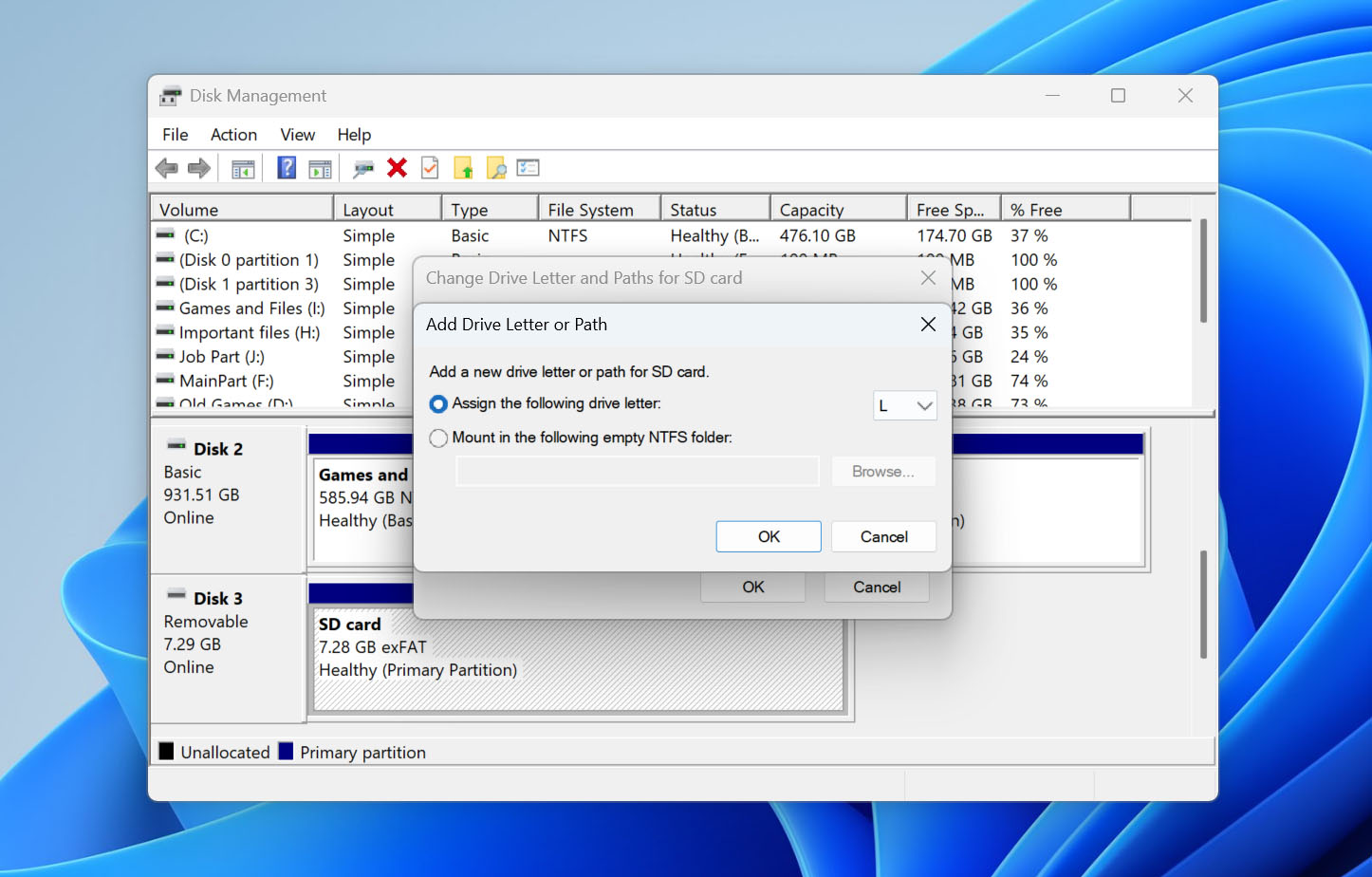
- Si no tienes una letra de unidad, haz clic en Agregar. Si la tienes, haz clic en Cambiar.
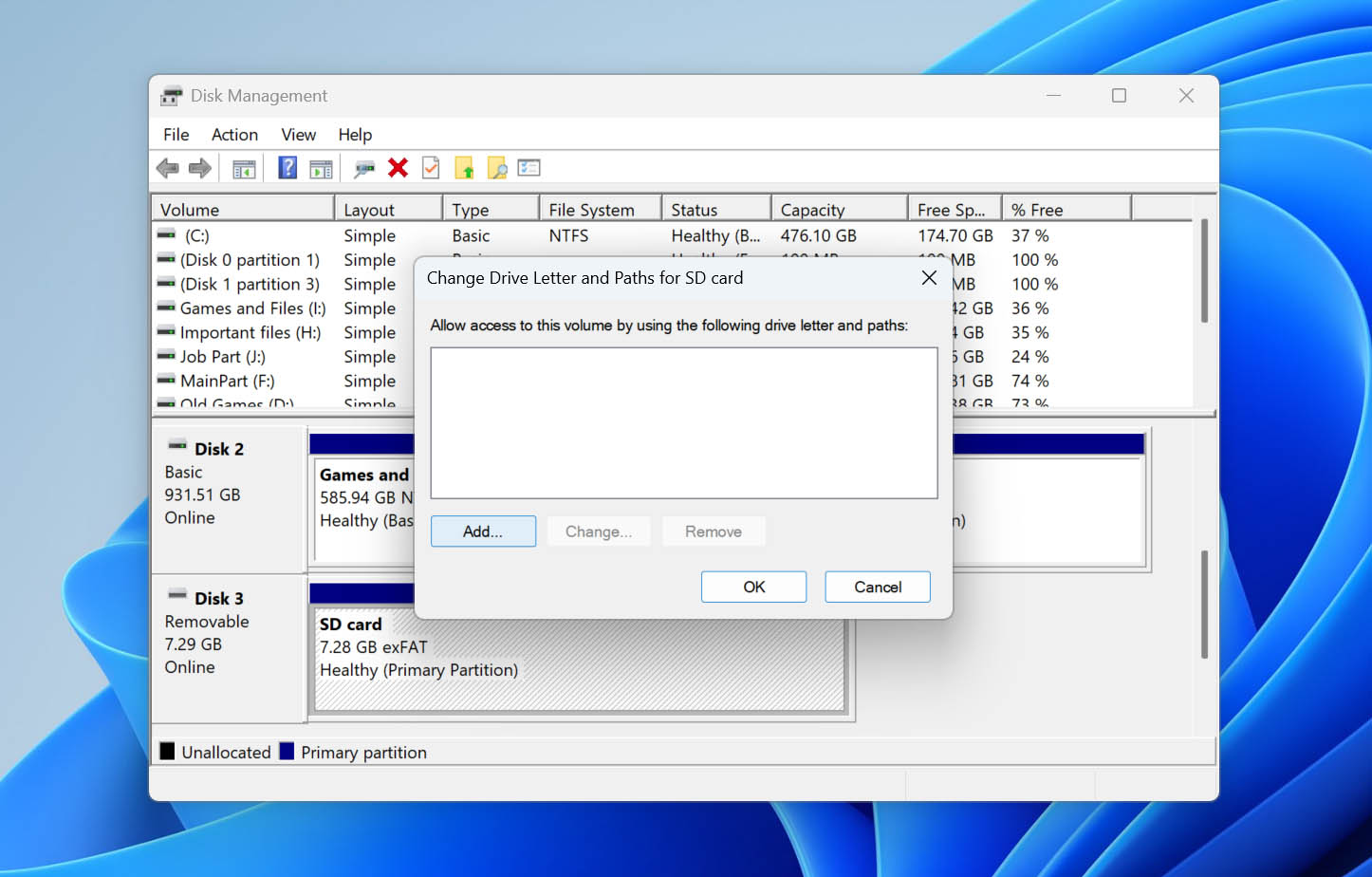
- Selecciona una letra de unidad de la lista desplegable y haz clic en Aceptar, luego en Aceptar de nuevo.
Método 3: Reparar errores del sistema de archivos
Si tu tarjeta SD todavía es detectada por Windows pero muestra errores en el sistema de archivos, puedes intentar repararlos con la utilidad integrada CheckDisk. Windows te ofrece dos formas de ejecutar esta comprobación: a través de la línea de comandos con CHKDSK o mediante la herramienta gráfica Comprobación de errores en el Explorador de archivos.
Nota: Ambas opciones pueden hacer cambios en el sistema de archivos mientras intentan reparar. Si la tarjeta SD contiene datos importantes, recupere sus archivos o cree una copia de seguridad byte a byte antes de ejecutar cualquiera de los métodos.
Opción 1: CHKDSK
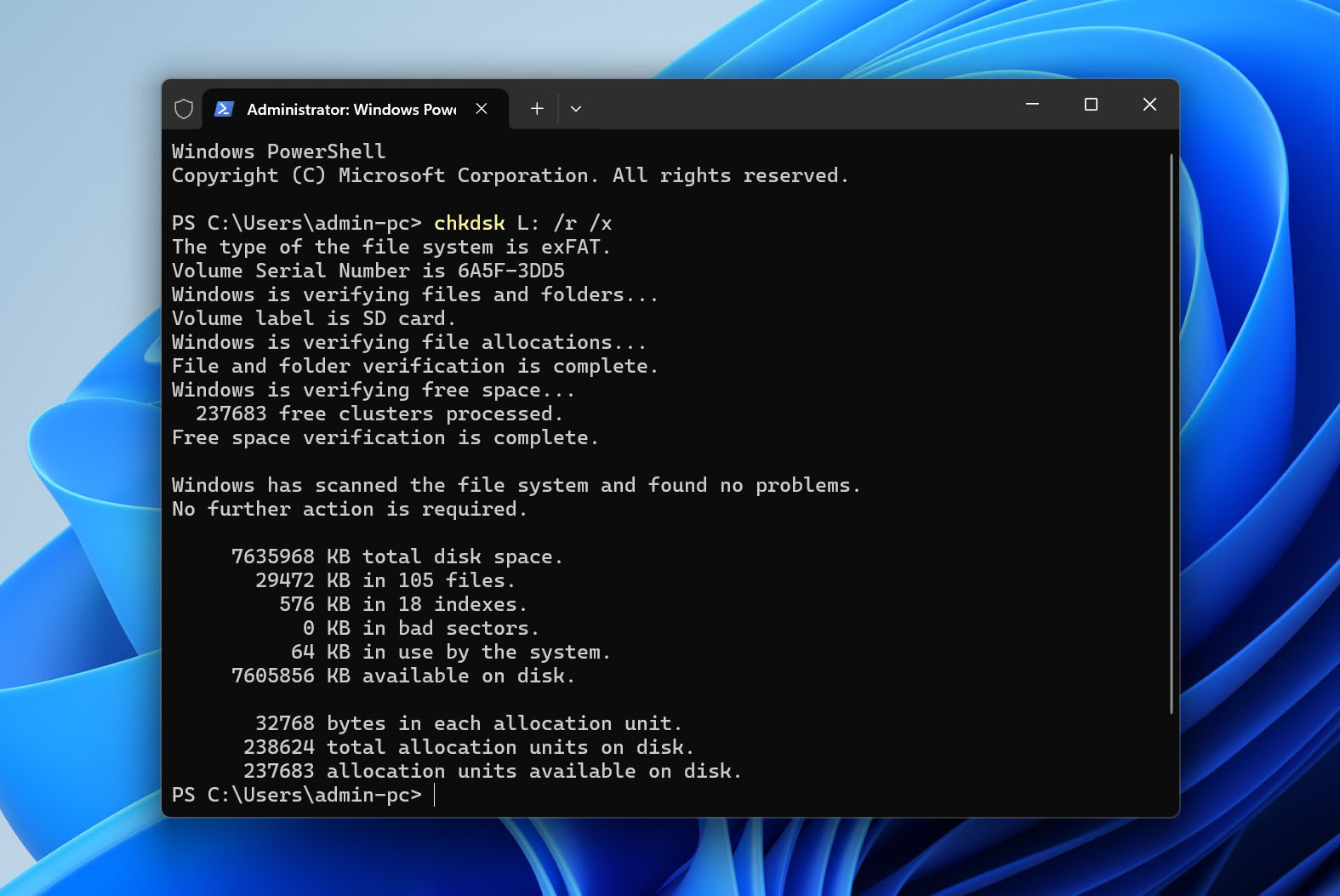
CHKDSK te brinda más control sobre cómo se realiza el escaneo. En este caso, usaremos el parámetro /r, que busca errores en el sistema de archivos y sectores defectuosos e intenta recuperar información legible. El parámetro /x fuerza el desmontaje del volumen antes de que comience la comprobación.
Sigue estos pasos:
- Haz clic derecho en Inicio y abre Windows Terminal (Admin) o PowerShell (Admin). Haz clic en Sí si UAC lo solicita.
- Escribe chkdsk D: /r /x, reemplazando D: con la letra de unidad asignada a tu tarjeta SD.
- Presiona Enter y espera a que CHKDSK termine de revisar y reparar la tarjeta.
Opción 2: Comprobación de errores de Windows
Si prefieres no usar la línea de comandos, Windows también ofrece una herramienta gráfica de Comprobación de errores que realiza el mismo tipo de comprobación del sistema de archivos.
- Asegúrate de que la tarjeta SD esté conectada, luego abre el Explorador de archivos.
- Haz clic derecho en la tarjeta SD y selecciona Propiedades.
- Abre la pestaña Herramientas y haz clic en Comprobar.
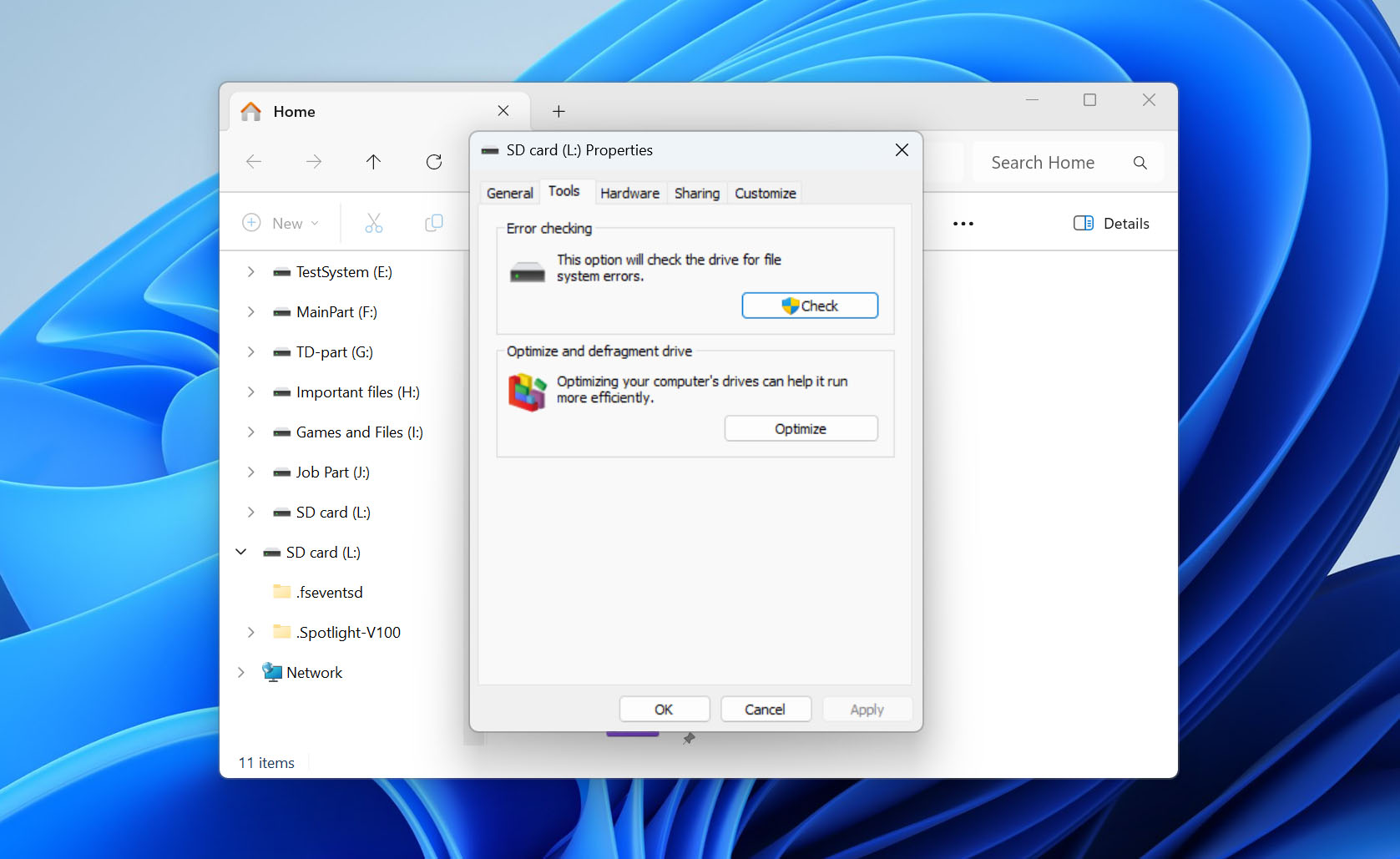
- Haz clic en Examinar y reparar unidad y espera a que Windows complete el proceso.
Método 4: Actualizar/Reinstalar controladores
Cada dispositivo que conectas a tu computadora requiere controladores para funcionar correctamente. Los controladores están diseñados para establecer la comunicación entre el dispositivo que conectas y tu sistema operativo. Si están desactualizados, dañados o faltan, no podrás usar o acceder a tu tarjeta SD correctamente.
Estos pasos le guiarán para actualizar sus controladores o reinstalarlos si están dañados o faltan:
- Haz clic derecho en Inicio y haz clic en Administrador de dispositivos.
- Expande el menú desplegable de Unidades de disco. Haz clic derecho en tu tarjeta SD y haz clic en Propiedades. El nombre de tu tarjeta SD variará según la marca.
- En la pestaña Controlador, haz clic en Actualizar controlador.
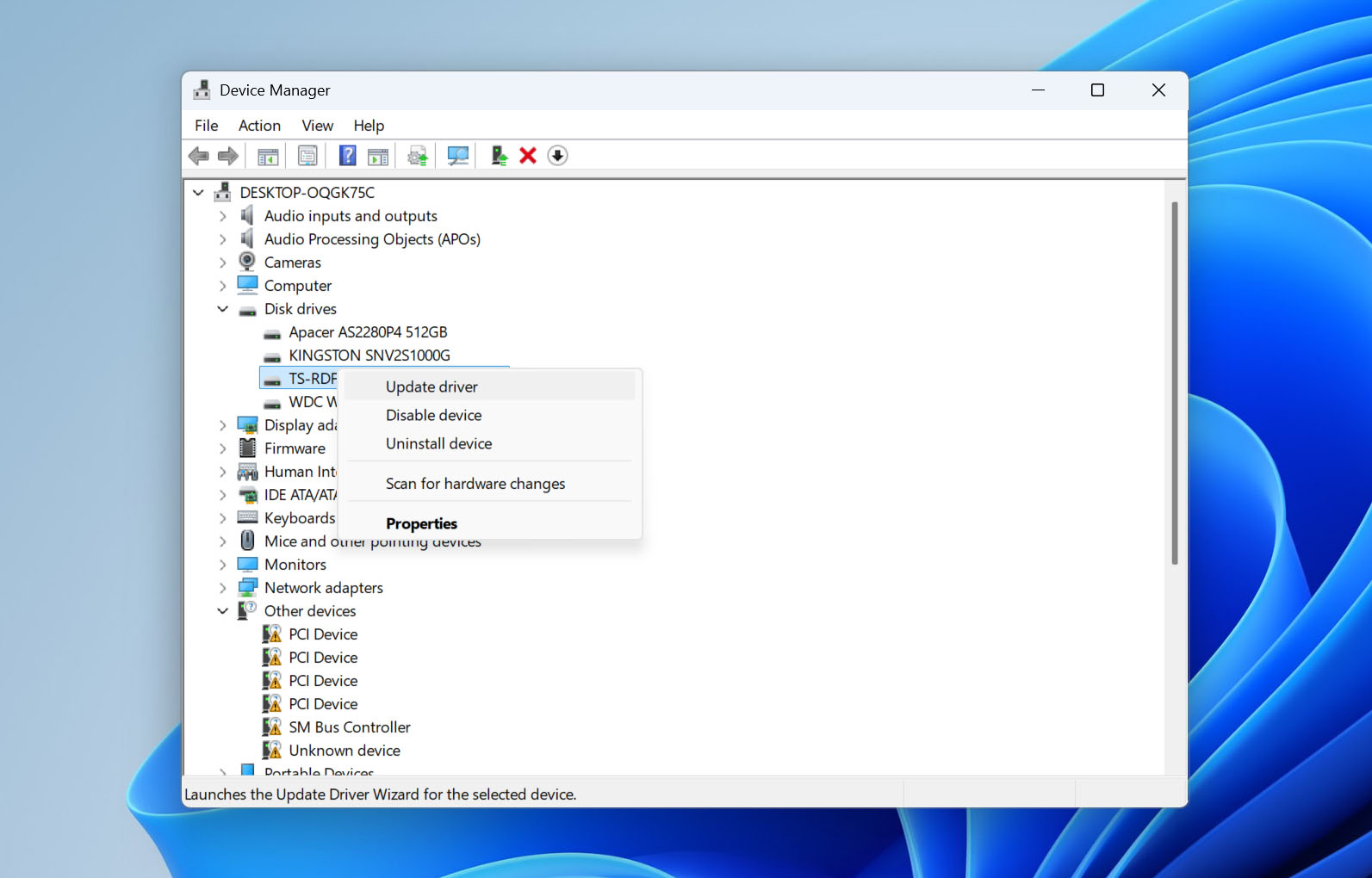
- Haz clic en Buscar controladores automáticamente.
- Si no hay actualizaciones disponibles, haz clic en Cerrar.
- Haz clic en Desinstalar dispositivo.
- Haz clic en Desinstalar.
- Desconecta la tarjeta SD de tu computadora y vuelve a conectarla. Esto obligará a que el controlador se instale de nuevo.
Método 5: Intentar reparar la partición usando TestDisk
TestDisk es una herramienta de recuperación gratuita y de código abierto que se especializa en reparar sistemas de archivos dañados. Si tiene éxito, existe la posibilidad de recuperar la partición junto con cualquier dato que estuviera almacenado en ella.
Siga estos pasos para reparar su partición usando TestDisk:
- Descargar y extrae TestDisk, luego abre testdisk_win.exe.
- Selecciona Create y presiona Enter para crear un nuevo archivo de registro.
- Resalta tu tarjeta SD en la lista de discos detectados y presiona Enter. Verifica dos veces su capacidad para asegurarte de que has seleccionado el dispositivo correcto.
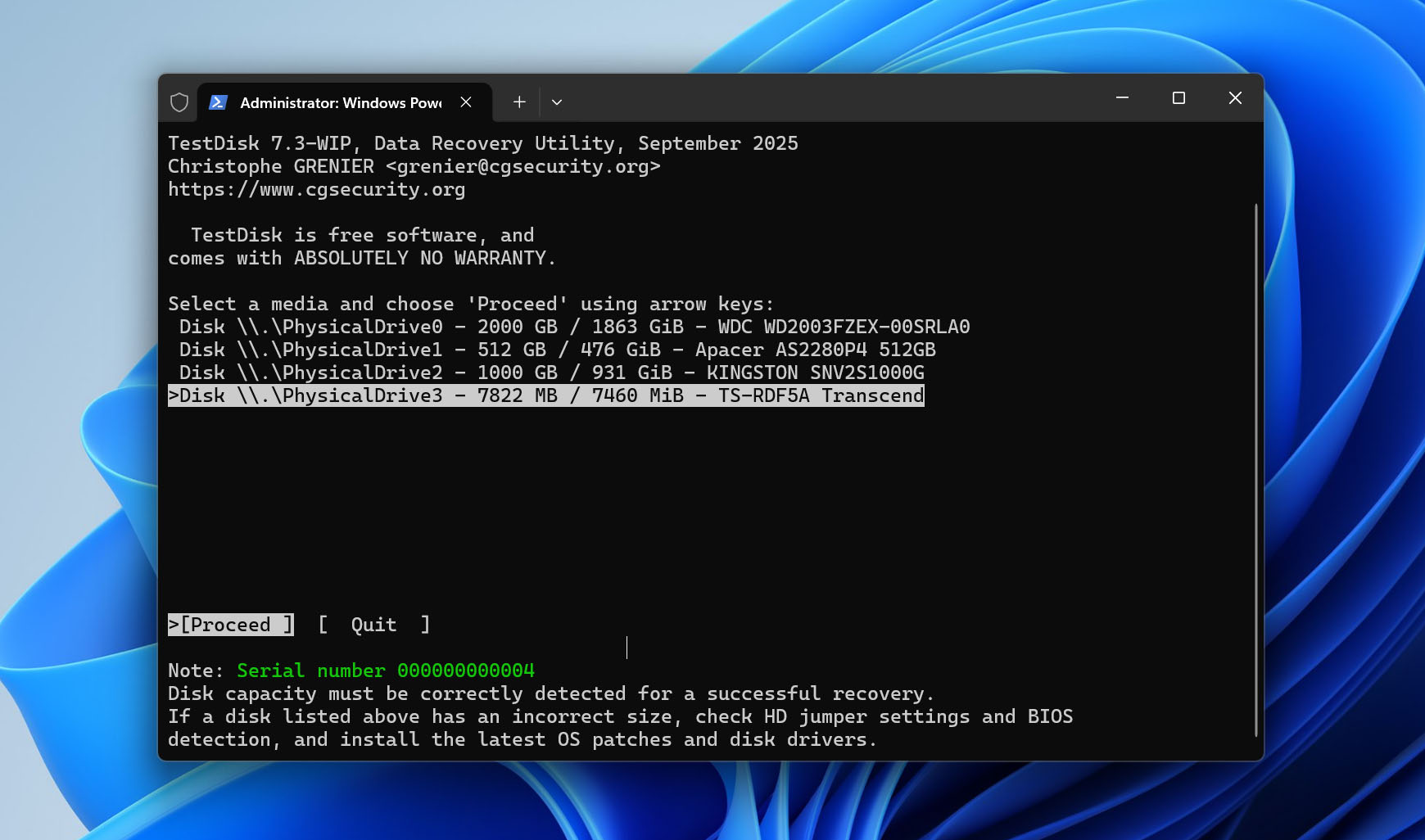
- Selecciona el tipo de tabla de particiones. TestDisk usualmente detecta el tipo correcto automáticamente, así que en la mayoría de los casos debes dejar la opción sugerida seleccionada. Para tarjetas SD que usan una tabla de particiones MBR estándar, normalmente será Intel/PC.
- Selecciona Analyse y presiona Enter para comprobar la estructura actual de las particiones.
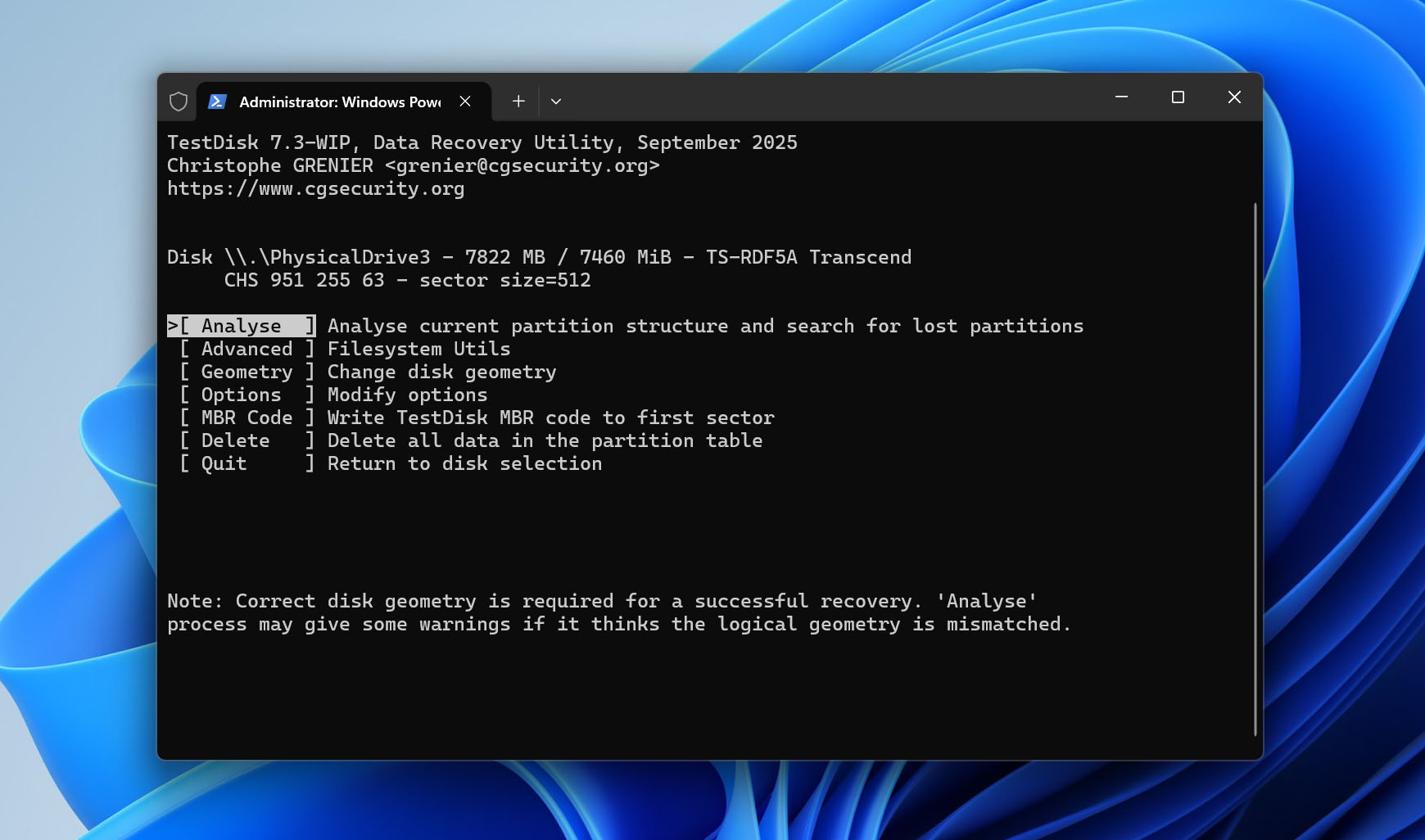
- Selecciona Quick Search para buscar particiones perdidas. Si TestDisk encuentra la partición que buscas, resáltala y presiona P para listar sus archivos. Comprueba que las carpetas y archivos que esperas ver realmente estén ahí.
- Si Quick Search no encuentra la partición correcta, regresa a la pantalla de búsqueda y ejecuta Deeper Search. Toma más tiempo, pero realiza una búsqueda más exhaustiva de la información de la partición.
- Una vez que encuentres la partición correcta, resáltala y presiona P nuevamente para comprobar sus archivos antes de continuar. Verifica también el tamaño de la partición y el sistema de archivos. No uses Write si los detalles de la partición parecen incorrectos o los archivos esperados no están ahí.
- Cuando estés seguro de que TestDisk ha identificado la partición correcta, continúa y selecciona Write para guardar la estructura de partición recuperada en la tarjeta SD.
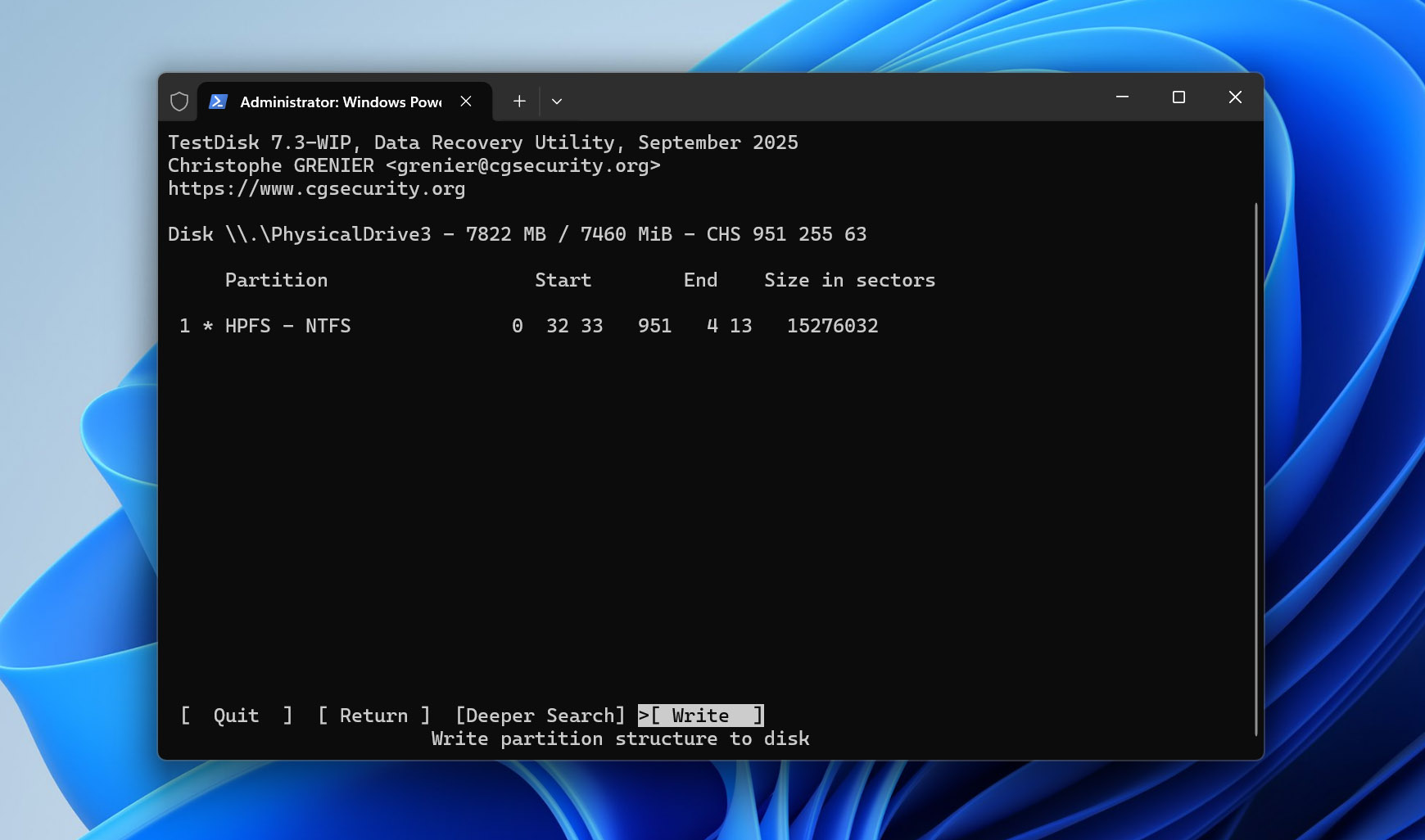
- Presiona Y para confirmar el cambio, luego reinicia tu computadora y verifica si la tarjeta SD y sus archivos son accesibles nuevamente.
Nota: TestDisk tiene otras funciones que no cubrimos en este método. Si quieres saber más sobre lo que puede hacer, revisa nuestro Reseña de TestDisk. Y si buscas una herramienta de recuperación de datos completamente gratuita para tarjetas SD, también te recomendamos revisar nuestro Revisión de PhotoRec. PhotoRec viene incluido con TestDisk cuando lo descargas.
Método 6: Eliminar el atributo de solo lectura usando DiskPart
En algunos casos, tu tarjeta SD puede estar inaccesible porque está marcada como de solo lectura. Cuando está en modo de solo lectura, no puedes escribir nuevos datos en la tarjeta SD ni editar los datos existentes. La única forma de solucionar esto es eliminando el atributo de solo lectura. Esto se puede hacer usando DiskPart, una utilidad de línea de comandos en Windows.
Siga estos pasos para eliminar el atributo de solo lectura de la tarjeta SD usando DiskPart:
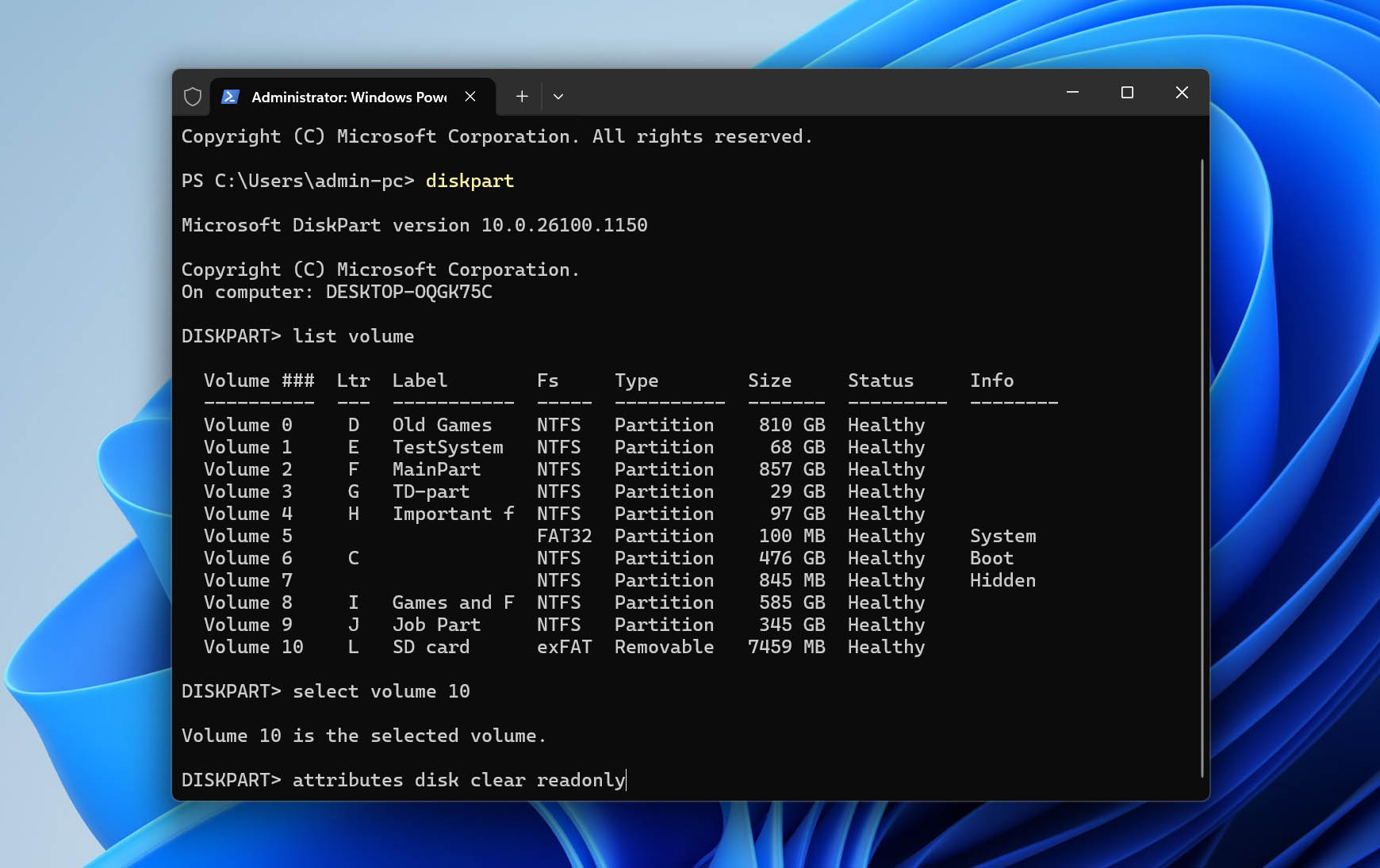
- Haz clic derecho en Inicio y selecciona Windows PowerShell (Admin). Si el Control de Cuentas de Usuario solicita confirmación, haz clic en Sí.
- Escribe diskpart y presiona Enter.
- Escribe list volume y presiona Enter.
- Escribe select volume 4. Reemplaza el 4 por el número de tu propio volumen.
- Escribe attributes disk clear readonly y presiona Enter. Una vez hecho esto, se eliminará el atributo de solo lectura.
Si ninguno de los métodos anteriores ayudó a reparar tu tarjeta SD y hacerla utilizable nuevamente, formatearla puede ser la única opción restante. Esto crea un nuevo sistema de archivos en la tarjeta, lo que puede resolver la corrupción del sistema de archivos que los métodos de reparación anteriores no pudieron solucionar. Puedes leer más sobre cómo funciona el formateo aquí. Si aún tienes archivos importantes en la tarjeta, no la formatees antes de tratar con los datos. Tenemos una guía aparte que lo explica cómo formatear una tarjeta SD sin perder datos y te guía a través del proceso.
Cómo reparar una tarjeta SD dañada en Android sin formatear
Android tiene menos opciones para tratar la corrupción de la tarjeta SD que Windows. Si tu teléfono deja de reconocer la tarjeta de repente, informa un problema con ella o te pide que la formatees, comienza con algunas comprobaciones básicas que no realicen cambios en los datos.
- Primero, reinicia el teléfono y verifica si la tarjeta SD vuelve a ser accesible. Si no es así, apaga el teléfono, retira la tarjeta e insértala de nuevo. También puedes abrir Configuración > Almacenamiento y, si tu dispositivo ofrece la opción, desmontar la tarjeta SD y volver a montarla.
- Si no hay cambios, prueba la tarjeta en otro teléfono o, preferiblemente, conéctala a una computadora mediante un lector de tarjetas. Esta también es una manera útil de determinar si el problema está en la tarjeta SD en sí misma o en el teléfono o su ranura para tarjetas.
Estos pasos pueden ayudar con problemas de detección y montaje, pero Android no ofrece las mismas opciones de reparación del sistema de archivos que están disponibles en una PC. Si la tarjeta está realmente dañada, extráela del teléfono y conéctala a una computadora con Windows mediante un lector de tarjetas. Luego puedes intentar los métodos de reparación del sistema de archivos descritos anteriormente, incluyendo CHKDSK, o usar TestDisk si el problema involucra la estructura de particiones.
Cómo recuperar datos de una tarjeta SD de Android dañada
Si necesitas los archivos almacenados en la tarjeta SD, el proceso de recuperación es esencialmente el mismo que para cualquier otra tarjeta SD extraíble. La parte importante es retirar la tarjeta del dispositivo Android y conectarla directamente a tu ordenador con un lector de tarjetas. Luego puedes seguir nuestro método de recuperación de Disk Drill mencionado anteriormente. Guarda todo lo que recuperes en tu ordenador u otro dispositivo de almacenamiento, no en la tarjeta afectada.
Reflexiones finales
En muchos casos, puedes recuperar una tarjeta SD sin formatearla y luego intentar reparar el problema lógico subyacente. Sin embargo, la recuperación y la reparación son dos procesos separados, y aunque ambos tengan éxito, ninguno garantiza que la tarjeta SD siga siendo confiable a largo plazo.
Una vez que una tarjeta SD ha experimentado corrupción, mantén una copia de seguridad de cualquier dato importante que sigas almacenando en ella. Si los mismos errores regresan, la tarjeta vuelve a ser inaccesible, o notas otros problemas recurrentes, es más seguro reemplazarla que seguir confiando en ella.
Si estás lidiando con un caso específico y no estás seguro de qué probar a continuación, también puedes visitar nuestro foro de recuperación de datos. Ya existe un discusión sobre cómo otros usuarios recuperaron archivos de tarjetas SD corruptas, y puedes crear tu propio tema para describir tu problema y recibir ayuda de la comunidad.