
Ja, du kan ofte reparere et ødelagt SD-kort uden at formatere det. Hvis du har mistanke om SD-kortkorruption, fordi kortet ikke længere genkendes korrekt af din enhed eller bliver ved med at bede om at blive formateret, så formater det ikke og stop med at bruge det med det samme. Gendan først dine data eller opret et drev-billede, og prøv derefter at reparere det ødelagte SD-kort uden at formatere. Hvis andre metoder ikke virker, kan du lade formatering være sidste udvej.
I denne artikel viser vi dig, hvordan du reparerer et SD-kort uden at formatere det, og guider dig gennem hver metode, du kan prøve for at gøre kortet tilgængeligt igen uden at miste dine data.
Bemærk: Vi gennemgår to trin: gendannelse og reparation. Gendannelse betyder at få dine filer tilbage fra SD-kortet, mens reparation betyder at forsøge at genskabe selve kortet til funktionsdygtig stand. Hvis kortet indeholder vigtige data, bør du først gendanne filerne eller oprette en sikkerhedskopi, før du forsøger nogen reparationer, da nogle reparationsmetoder kan ændre filsystemet og påvirke dine chancer for at gendanne dataene senere.
Hvad skal du gøre, når dit SD-kort er beskadiget
SD-kortkorruption ser ikke altid ens ud. En formateringsanmodning er et af de mest tydelige tegn, men du kan også have problemer med at åbne kortet, skrive filer til det, eller få Windows til at genkende det korrekt. Tabellen nedenfor kan hjælpe dig med at matche problemet med de næste skridt, du skal prøve.
| Problem / Symptom | Hvad det kan indikere | Næste skridt |
| SD-kort beder om at blive formateret | Filsystemkorruption eller et ikke-understøttet/beskadiget filsystem | Annullér formateringsprompten > kontroller kortet i Diskhåndtering > fortsæt med reparationsmetoderne |
| SD-kort vises som RAW | Windows kan registrere partitionen, men kan ikke genkende et brugbart filsystem | Kontroller kortet i Diskhåndtering > fortsæt med reparation af filsystem |
| SD-kort registreres men kan ikke åbnes | Filsystemfejl, problem med drevbogstav eller anden logisk korruption | Tildel eller kontroller drevbogstav > kør Fejlfinding eller CHKDSK |
| SD-kort vises ikke i Stifinder | Manglende drevbogstav, driverproblem, kortlæserproblem eller kortet registreres ikke korrekt | Kontroller Diskhåndtering > prøv en anden læser/USB-port > kontroller driverne |
| SD-kort afbrydes gentagne gange | Kortlæser-/USB-forbindelsesproblem eller et problem med selve kortet | Prøv en anden USB-port > en anden kortlæser > en anden computer |
| SD-kortet er skrivebeskyttet, eller du kan ikke ændre filer | Skrivebeskyttet attribut eller skrivebeskyttelse | Kontroller for fysisk skrivebeskyttelse > fjern skrivebeskyttet attribut med DiskPart |
| Filer kan åbnes, men fejl bliver ved med at opstå | Filsystemfejl eller begyndende korruption | Stop med at foretage ændringer på kortet > kontroller filsystemet med Fejlfinding eller CHKDSK |
| SD-kortet registreres ingen steder | Læser-/kontaktproblem eller mulig fysisk skade | Prøv en anden læser og computer > hvis kortet stadig ikke registreres, undgå software-reparation |
Bemærk: Hvis dine filer stadig er på kortet, så prøv at gendanne SD-kortet uden at formatere, før du fortsætter med reparationer.
Hvad forårsager SD-kort korruption
SD-kort korruption kan ske af flere grunde, fra afbrudte skriveoperationer til fysisk skade. I nogle tilfælde forbliver kortet registrerbart, men filer bliver utilgængelige eller fejl begynder at optræde. I andre tilfælde kan Windows ikke længere genkende filsystemet og beder dig om at formatere kortet.
- ❌ Filsystemfejl – Skader på filsystemet kan forhindre din enhed i at læse SD-kortet eller få adgang til de filer, der er gemt på det. Kortet kan vises som RAW eller udløse en formateringsanmodning.
- 💥 Fysisk skade – Beskadigede kontaktstifter eller andre fysiske problemer kan forstyrre forbindelsen mellem SD-kortet og kortlæseren.
- ⏏️ Forkert fjernelse – Hvis du fjerner et SD-kort, mens der skrives data, kan det afbryde operationen og ødelægge filsystemet eller enkelte filer.
- 🔌 Afbrydte skriveprocesser – Hvis en enhed lukker ned, mister strøm eller går ned under lagring af data på kortet, kan det også medføre datakorruption.
- 🦠 Malware – Malware kan ændre eller beskadige filsystemet og filer, der er gemt på SD-kortet, hvilket kan gøre nogle eller alle data utilgængelige.
- 📷 Enheds- eller kortproblemer – Problemer med kameraet, telefonen, kortlæseren eller selve SD-kortet kan forårsage læse-/skrivefejl, som i sidste ende kan føre til korruption.
Sådan gendanner du data fra et hukommelseskort uden formatering
For at gendanne SD-kortdata uden formatering, vil vi bruge Disk Drill SD-kort gendannelse, som tog førstepladsen i vores rangering af den bedste SD-kort gendannelsessoftware. Disk Drill kan scanne din enhed for gendannelige data og gendanne filerne til en placering efter eget valg. Gendannelsesprocessen er forholdsvis intuitiv, og i vores tests præsterede softwaren også godt både med hensyn til hastighed og gendannelsesrate: den scannede et 32 GB SD-kort på under 7 minutter og gendannede 98% af testdataene.
Bemærk: Vi anbefaler at oprette et byte-til-byte-billede af det beskadigede SD-kort, før du scanner det for mistede data. Dette giver dig mulighed for at scanne og gendanne filer fra en kopi i stedet for gentagne gange at tilgå det originale kort. I trinnene nedenfor viser vi dig først, hvordan du opretter billedet med Disk Drill, og derefter hvordan du bruger det til gendannelse.
Før du starter, skal du tilslutte dit SD-kort. Hvis Windows beder dig om at formatere, skal du lukke vinduet ved at klikke på Annuller. Disse instruktioner vil hjælpe dig med at forstå, hvordan du kan gendanne data fra et hukommelseskort uden at formatere:
- Først, download = download og installer Disk Drill på din computer.
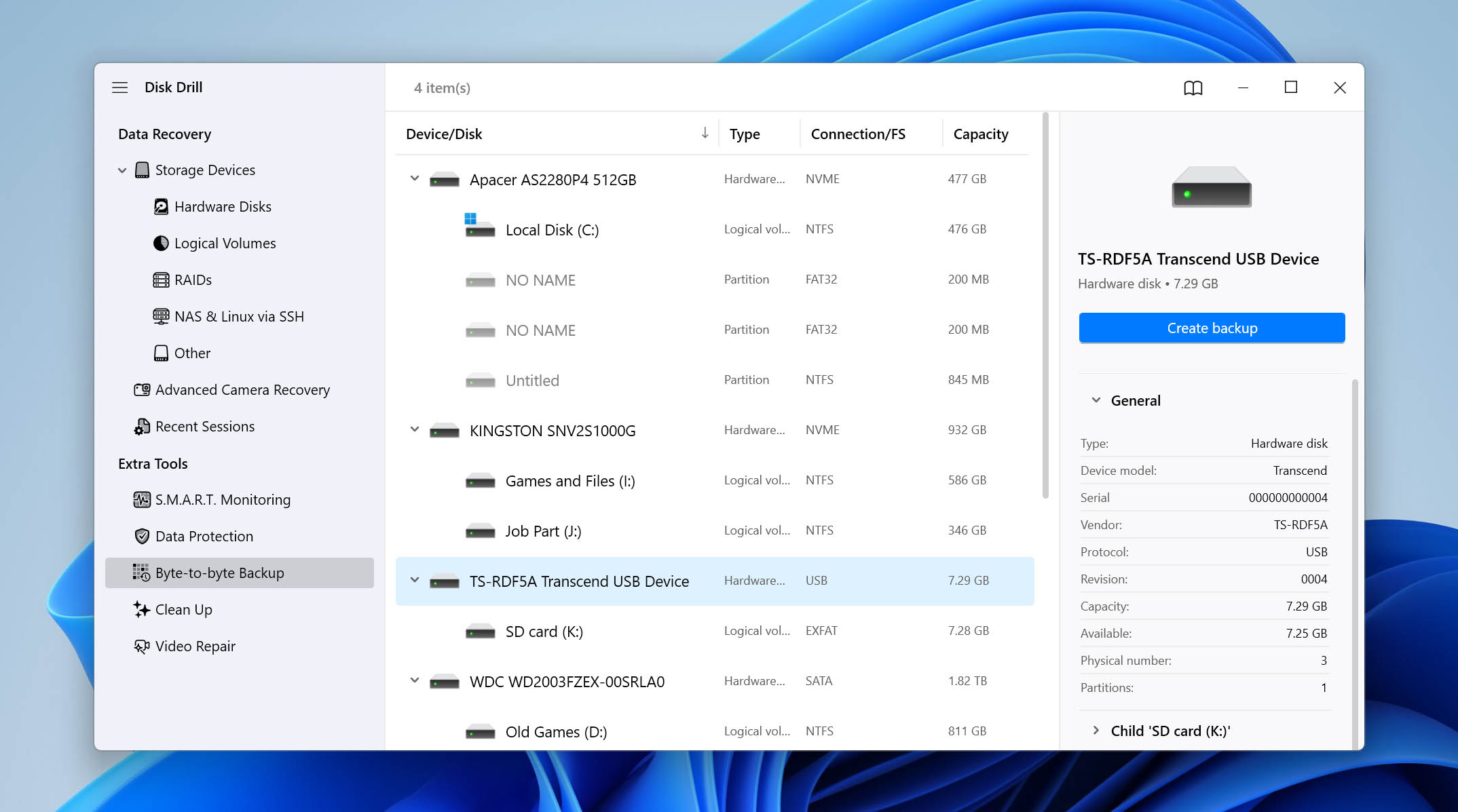
- Start Disk Drill og vælg Byte-til-Byte Backup fra venstre sidepanel. Vælg dit SD-kort fra listen over tilgængelige enheder, og klik på Opret backup.
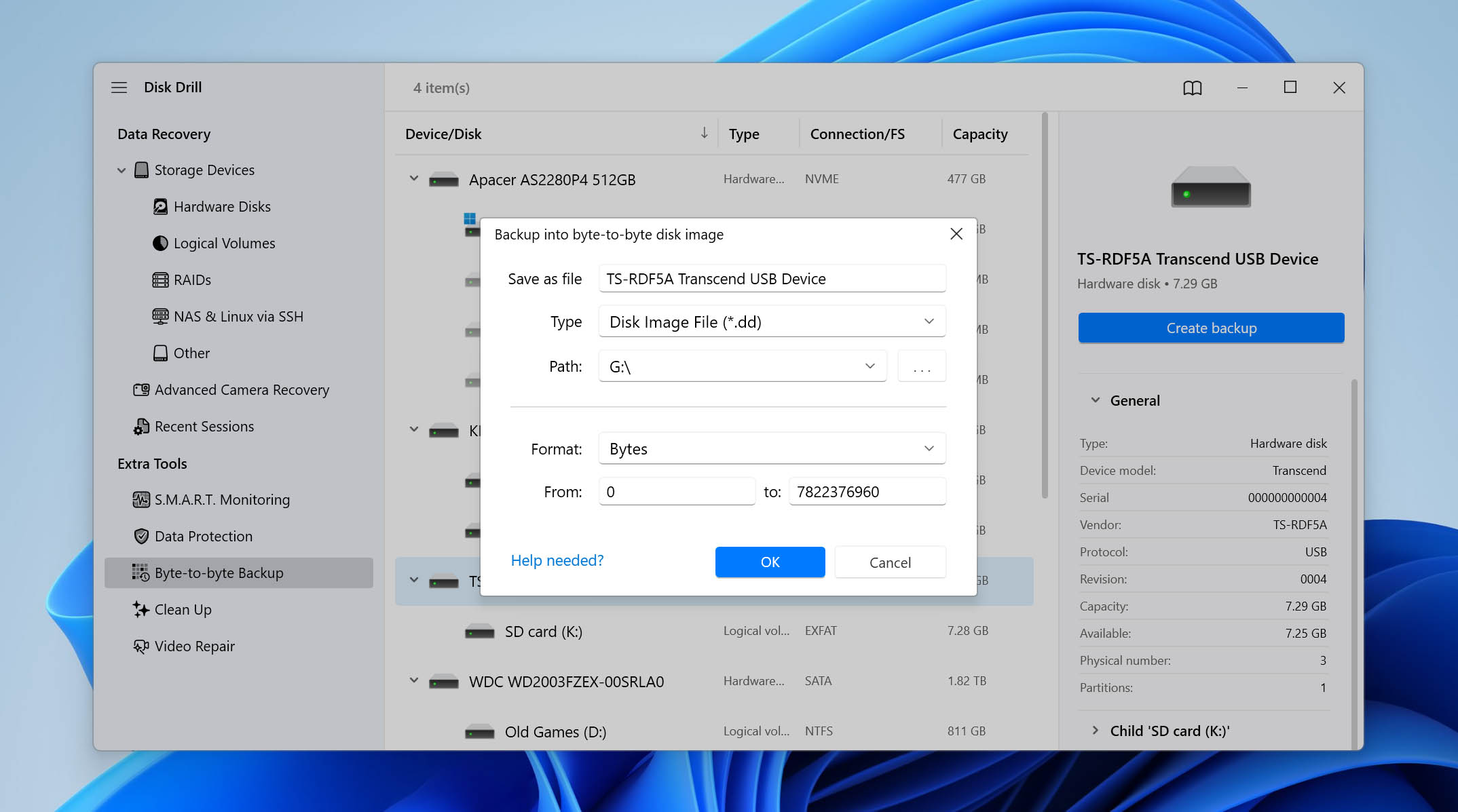
- Vælg hvor du vil gemme diskbilledet. Sørg for, at destinationen har nok ledig plads, da billedet muligvis kræver omtrent lige så meget plads som kortets fulde kapacitet.
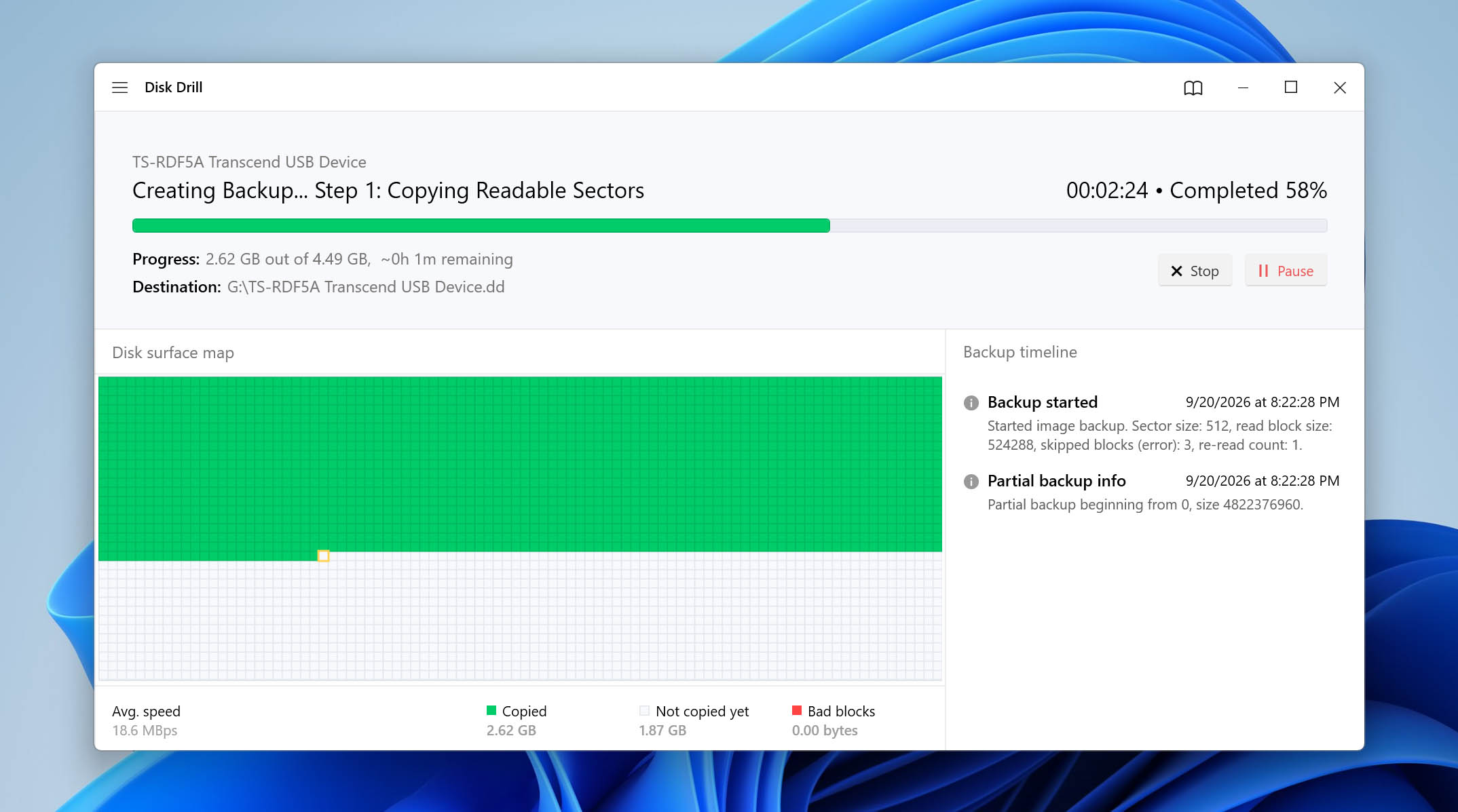
- Vent på, at Disk Drill er færdig med at oprette byte-til-byte billedet. Når du har backupen, kan du bruge den til gendannelse i stedet for at fortsætte med at arbejde direkte med det beskadigede SD-kort.
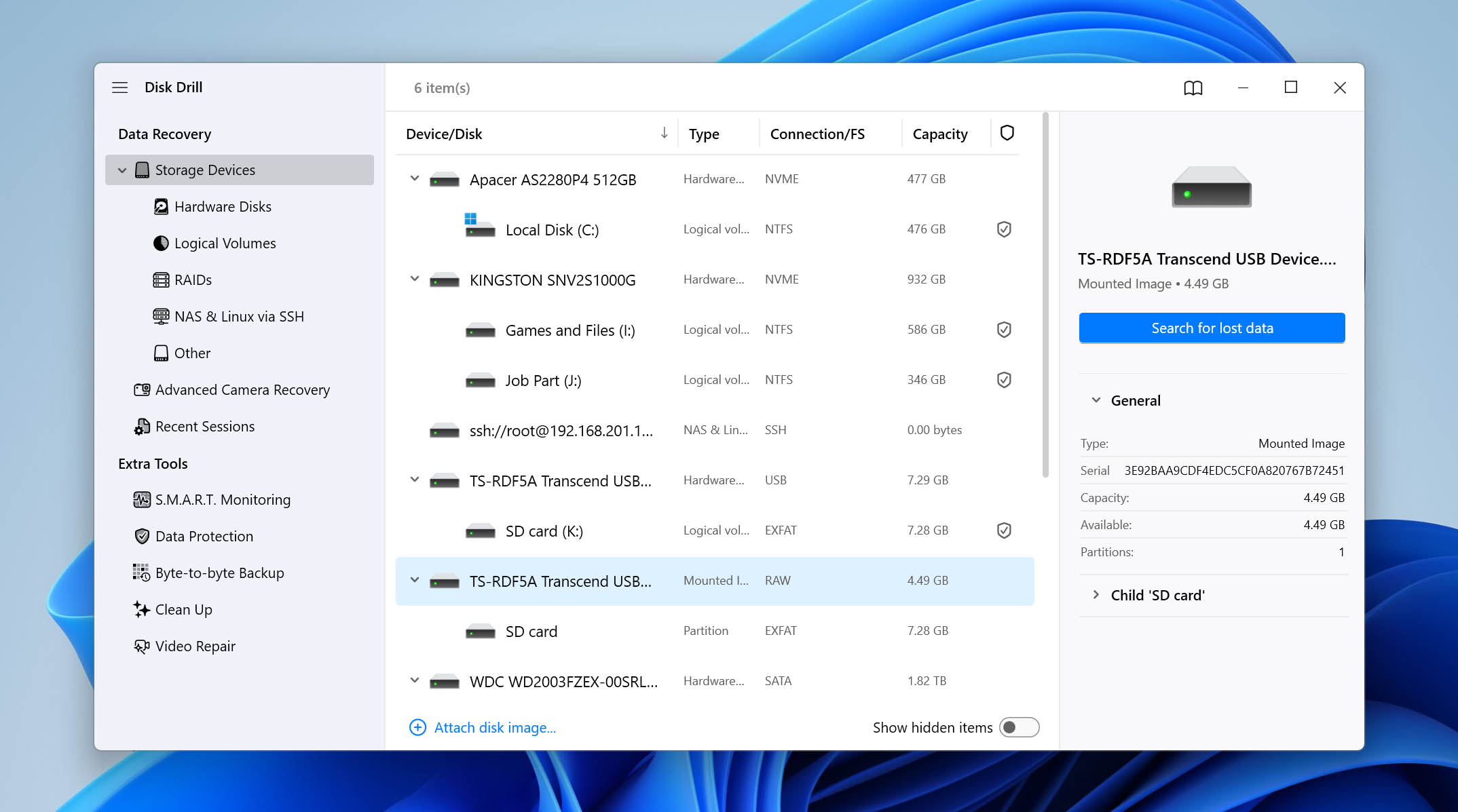
- Gå til Lagringsenheder i Disk Drill og klik på Vedhæft diskbillede nederst i enhedslisten. Vælg det billede, du lige har oprettet.
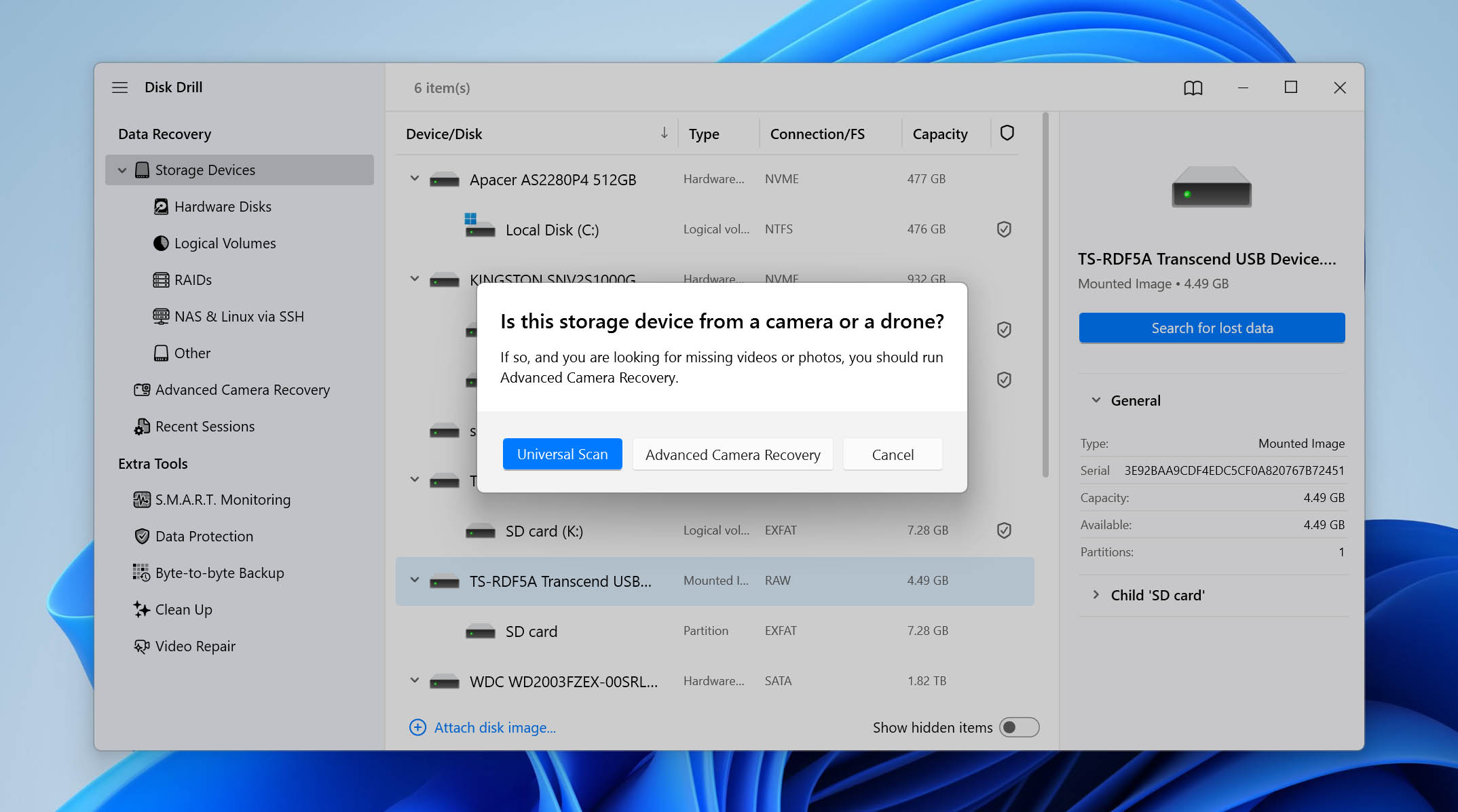
- Vælg det vedhæftede SD-kortbillede, og klik på Søg efter mistede data.
- Vælg Universal Scan for at søge efter alle gendannelige filer på billedet. Hvis du gendanner videoer optaget med et kamera, kan du også køre Avanceret Kameragendannelse separat. Det er designet til at rekonstruere fragmenterede videofiler optaget af kameraer.
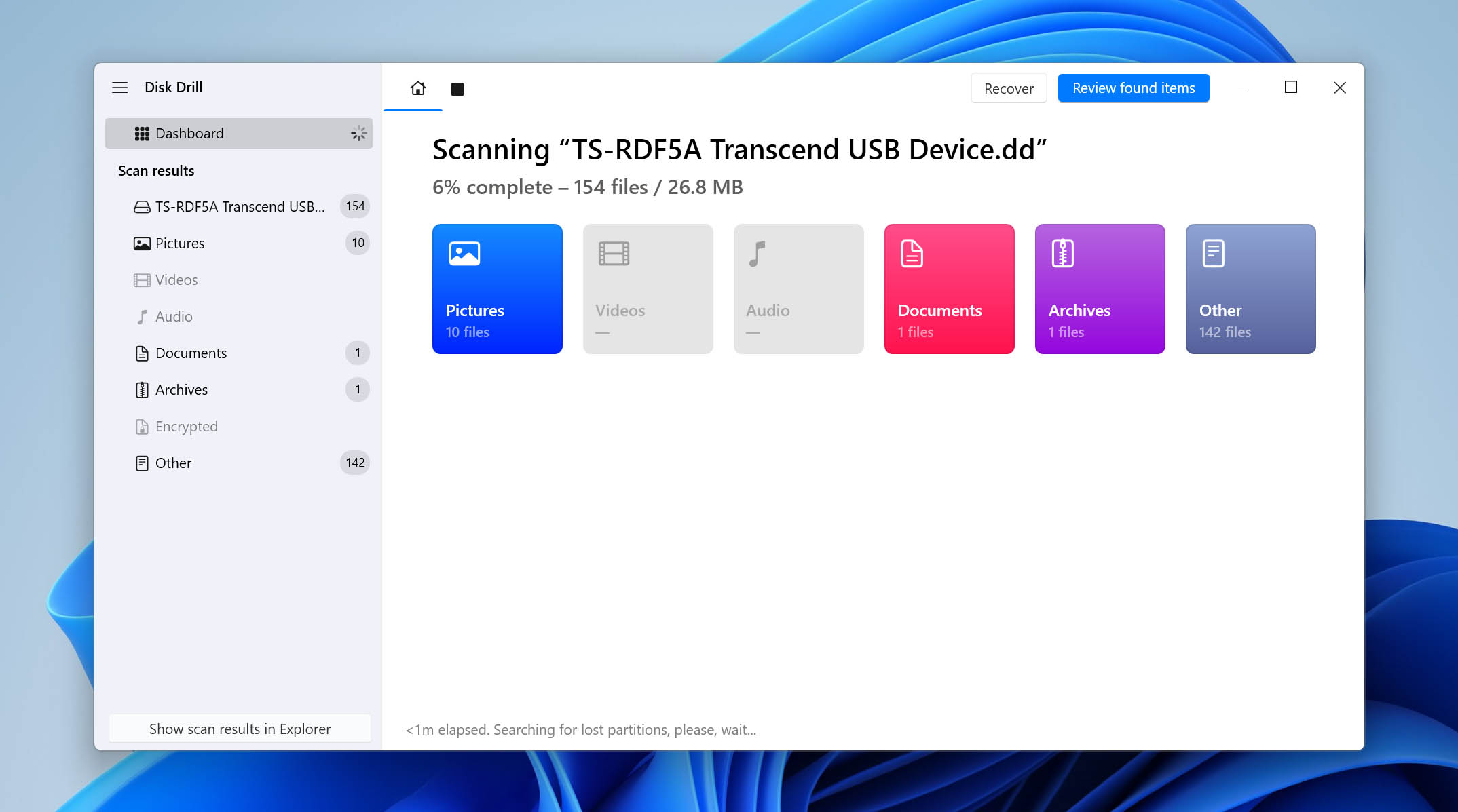
- Vent på, at scanningen er færdig, eller klik på Gennemgå fundne elementer for at begynde at tjekke resultaterne, mens Disk Drill fortsætter scanningen i baggrunden.
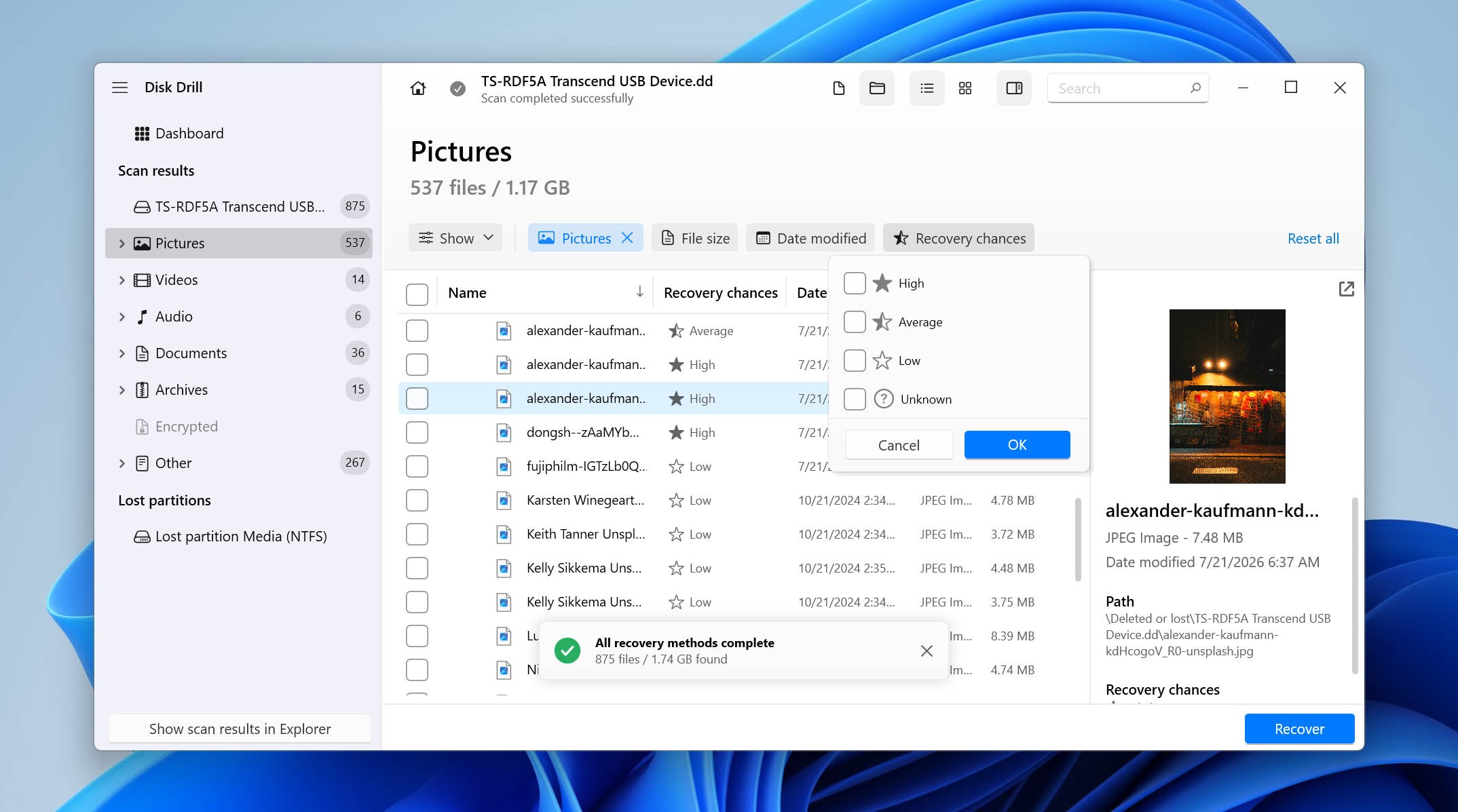
- Gennemgå de fundne filer, og vælg alt, hvad du vil gendanne. Brug filtrene til at indsnævre resultaterne efter filtype, forhåndsvis understøttede filer, og tjek Gendannelseschancer for at se, hvilke filer der har de bedste chancer for succesfuld gendannelse.
- Klik på Gendan og vælg en gendannelsesdestination på et andet drev. Gendan ikke filer til det beskadigede SD-kort, da skrivning af nye data til det kan overskrive andre gendannelige filer.
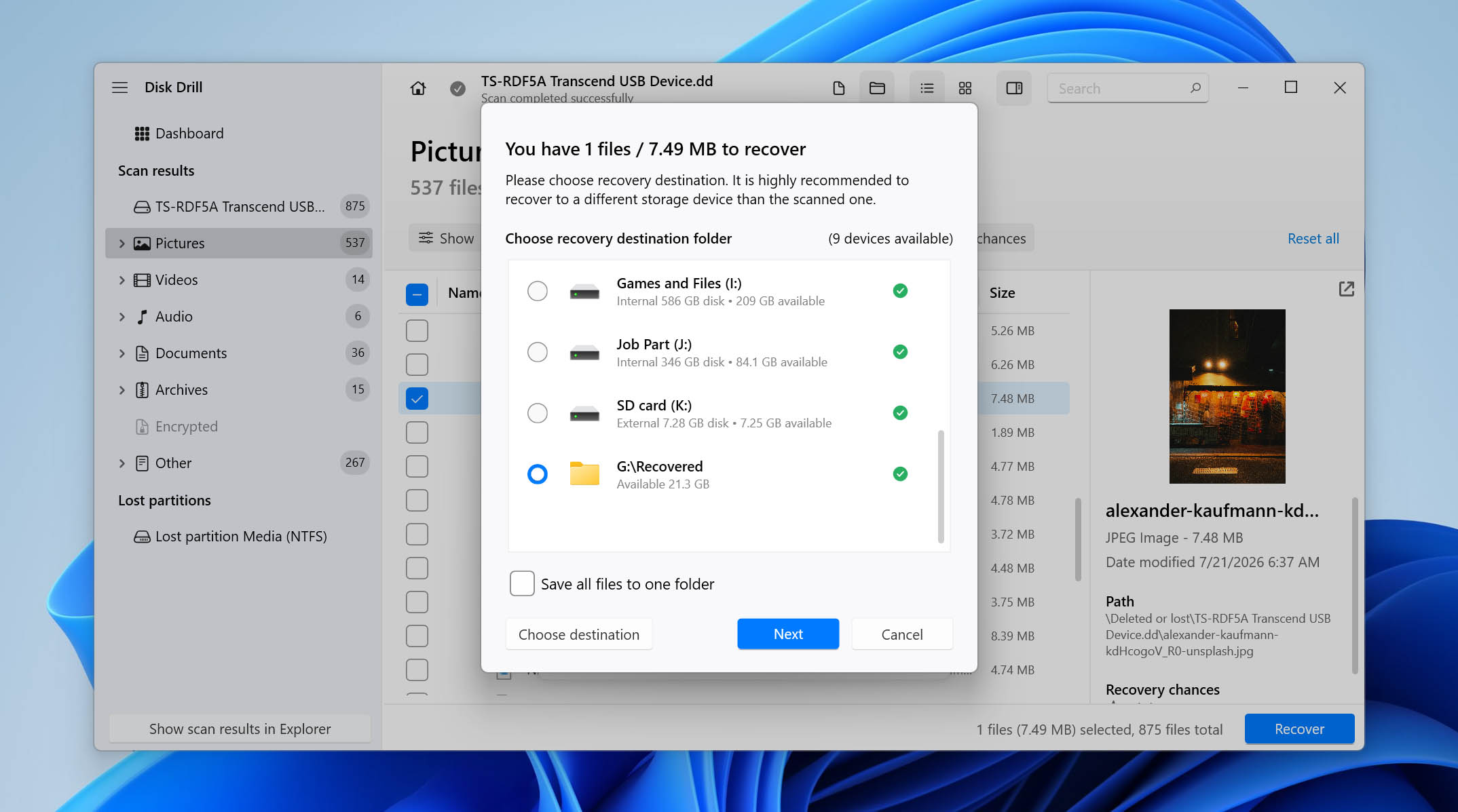
- Klik på Næste og vent på, at gendannelsen afsluttes. Når det er færdigt, skal du åbne destinationsmappen og kontrollere de gendannede filer, før du går videre til SD-kort reparationsmetoderne.
Byte-til-Byte Backup og Avanceret Kamera Gendannelse er blot to af de funktioner, der er tilgængelige i Disk Drill. Softwaren inkluderer flere andre værktøjer til datagendannelse og diskadministration, som vi ikke dækker her. Hvis du vil se, hvad den ellers tilbyder, og hvordan disse funktioner klarede sig i vores test, kan du tjekke vores fuld Disk Drill anmeldelse.
Dit SD-kort kan muligvis fortsætte med at fungere normalt, selvom du ikke formaterer det. Men de beskadigede filer vil ikke blive gendannet, og fejl kan fortsætte med at opstå. I nogle tilfælde kan du opleve problemer med at gemme filer, langsom ydeevne og risiko for lejlighedsvis datatab.
6 måder at reparere SD-kort uden formatering
Metoderne beskrevet nedenfor giver dig mulighed for at reparere dit hukommelseskort uden formatering. Sørg for at starte med den første metode og arbejde dig nedad for at sikre, at du ikke overser nogen trin.
Ideelt set vil du udføre fejlfindingen på en Windows-maskine, som skærmbillederne viser. Hvis du kun har en Android-enhed, skal du gå videre til næste afsnit for Android-specifikke løsninger.
Metode 1: Prøv en anden SD-kortlæser eller USB-port
Før du forsøger at løse noget, skal du først forstå, hvor problemet stammer fra. Problemet kan muligvis ikke være med dit SD-kort, men i stedet med SD-kortlæseren eller USB-porten, du bruger. Prøv følgende trin for at isolere årsagen:
- Fjern din kortlæser og tilslut den til en anden USB-port.
- Hvis problemet fortsætter, så prøv at tilslutte kortlæseren til en anden computer.
- Prøv til sidst at sætte SD-kortet i en anden kortlæser.
En defekt SD-kortlæser eller USB-port kan få SD-kortet til konstant at afbryde forbindelsen, hvilket resulterer i, at det bliver beskadiget, og Windows anbefaler at formatere det.
Metode 2: Tilføj eller ændr drevbogstavet
Når en lagringsenhed tilsluttes din computer, tildeler Windows automatisk et drevbogstav. Hvis det tildelte drevbogstav er i konflikt med en anden enhed, der allerede har det drevbogstav, kan der opstå problemer, fordi Windows ikke ved, hvilken enhed drevbogstavet faktisk tilhører. Desuden, hvis der ikke tildeles et drevbogstav, vises dit SD-kort muligvis slet ikke som tilgængeligt.
Tilføjelse af et drevbogstav eller ændring af det nuværende kan løse dette. Følg disse enkle trin:
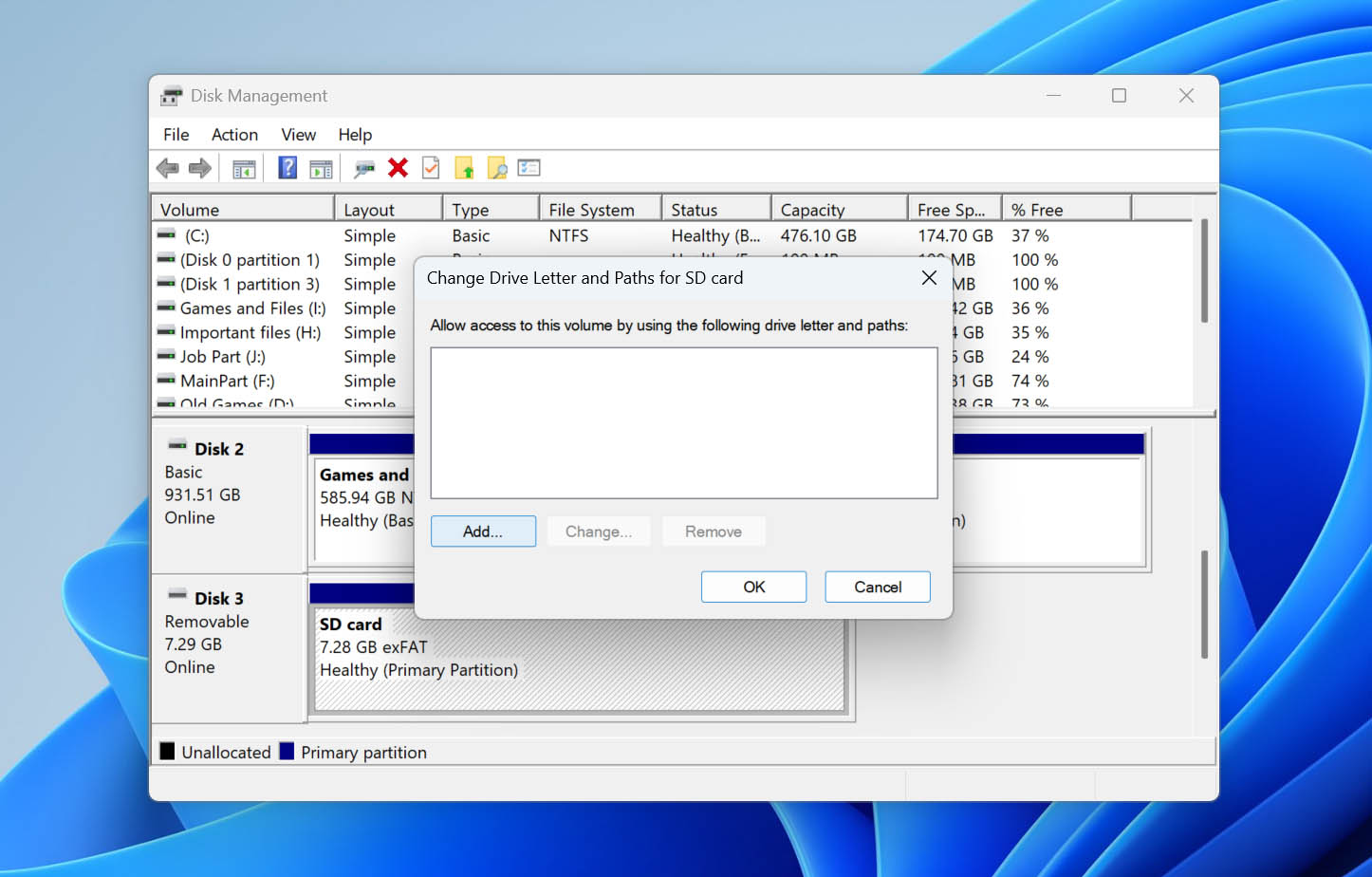
- Højreklik på Start og vælg Diskhåndtering.
- Højreklik på SD-kortvolumen og klik på Skift drevbogstav og stier.
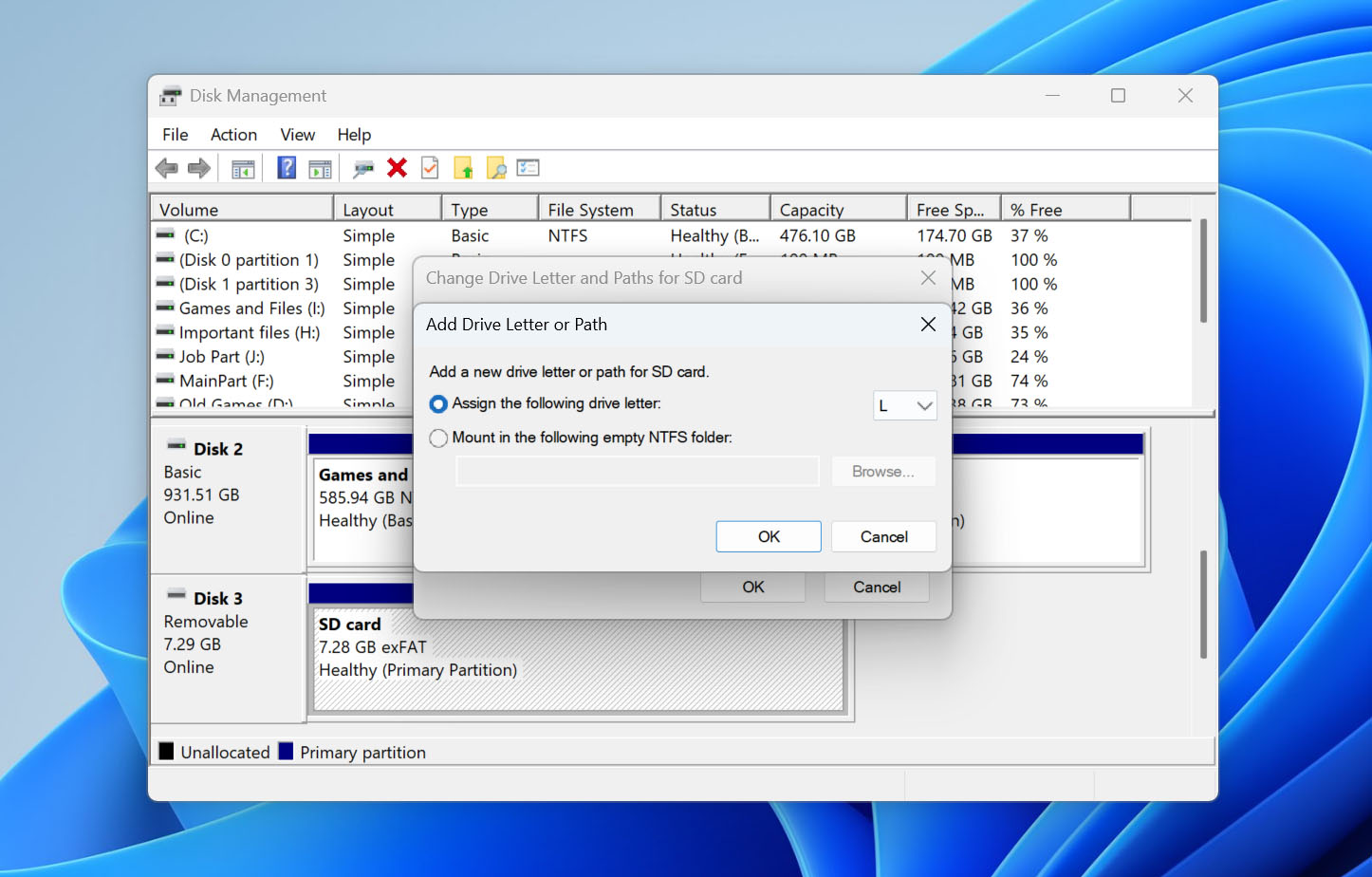
- Hvis du ikke har et drevbogstav, skal du klikke på Tilføj. Hvis du har, skal du klikke på Skift.
- Vælg et drevbogstav fra rullemenuen og klik på OK, og derefter OK igen.
Metode 3: Reparer filsystemfejl
Hvis dit SD-kort stadig registreres af Windows, men viser filsystemfejl, kan du prøve at reparere dem med det indbyggede CheckDisk-værktøj. Windows giver dig to måder at køre denne kontrol på: via kommandolinjen med CHKDSK eller via det grafiske værktøj Fejlkontrol i Stifinder.
Bemærk: Begge muligheder kan foretage ændringer i filsystemet under reparationen. Hvis SD-kortet indeholder vigtige data, bør du først gendanne dine filer eller oprette en byte-til-byte-backup, før du bruger nogen af metoderne.
Valgmulighed 1: CHKDSK
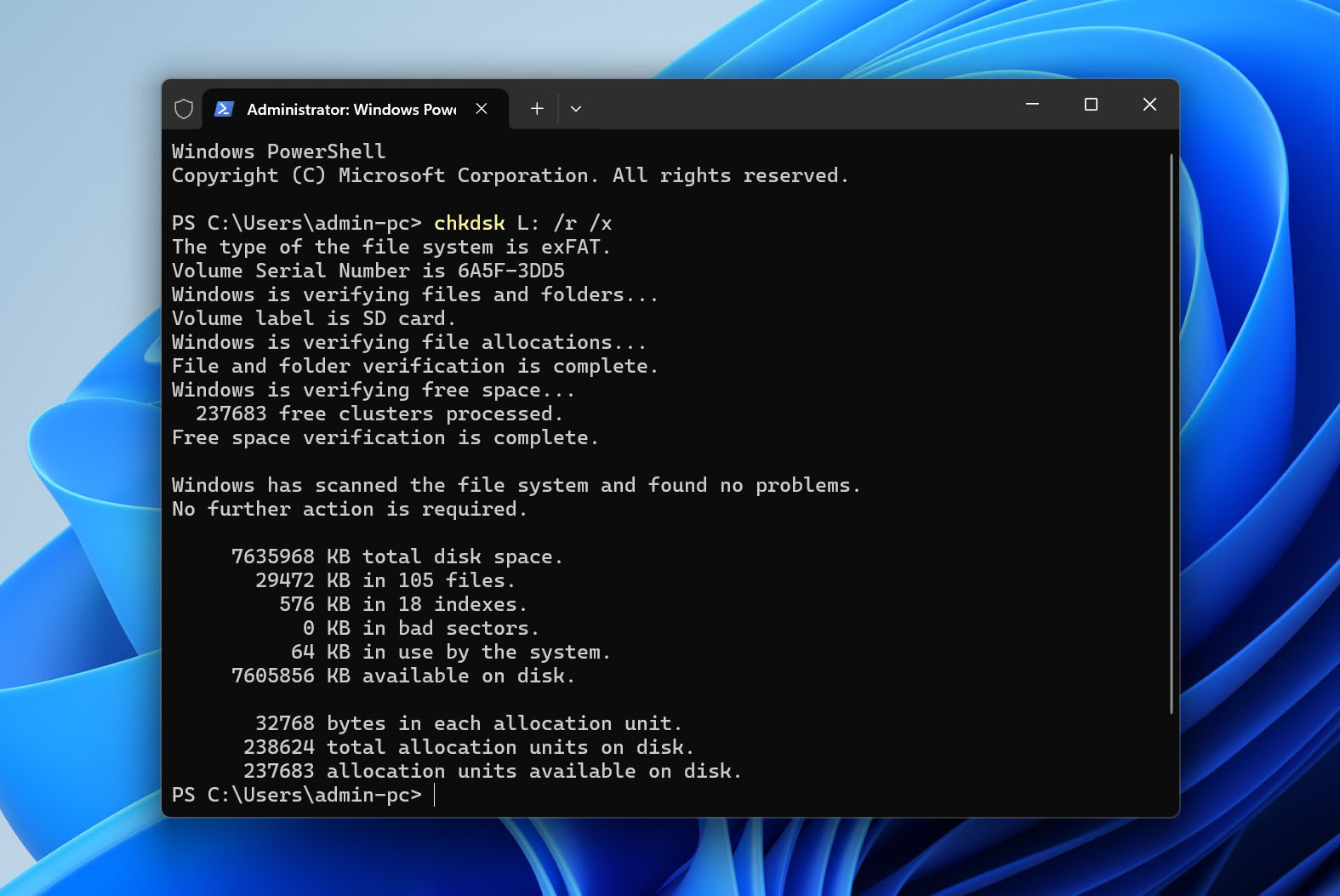
CHKDSK giver dig mere kontrol over, hvordan scanningen udføres. I dette tilfælde vil vi bruge /r-parameteren, som søger efter filsystemfejl og dårlige sektorer og forsøger at gendanne læsbare oplysninger. /x-parameteren tvinger diskenheden til at blive afmonteret, før kontrollen begynder.
Følg disse trin:
- Højreklik på Start og åbn Windows Terminal (Admin) eller PowerShell (Admin). Klik på Ja, hvis du bliver bedt om det af UAC.
- Skriv chkdsk D: /r /x, og erstat D: med det drevbogstav, der er tildelt dit SD-kort.
- Tryk på Enter og vent på, at CHKDSK er færdig med at kontrollere og reparere kortet.
Mulighed 2: Windows-fejlkontrol
Hvis du foretrækker ikke at bruge kommandolinjen, tilbyder Windows også et grafisk værktøj til fejlkontrol, som udfører den samme type filsystemkontrol.
- Sørg for, at SD-kortet er tilsluttet, og åbn derefter Stifinder.
- Højreklik på SD-kortet, og vælg Egenskaber.
- Åbn fanen Værktøjer, og klik på Undersøg.
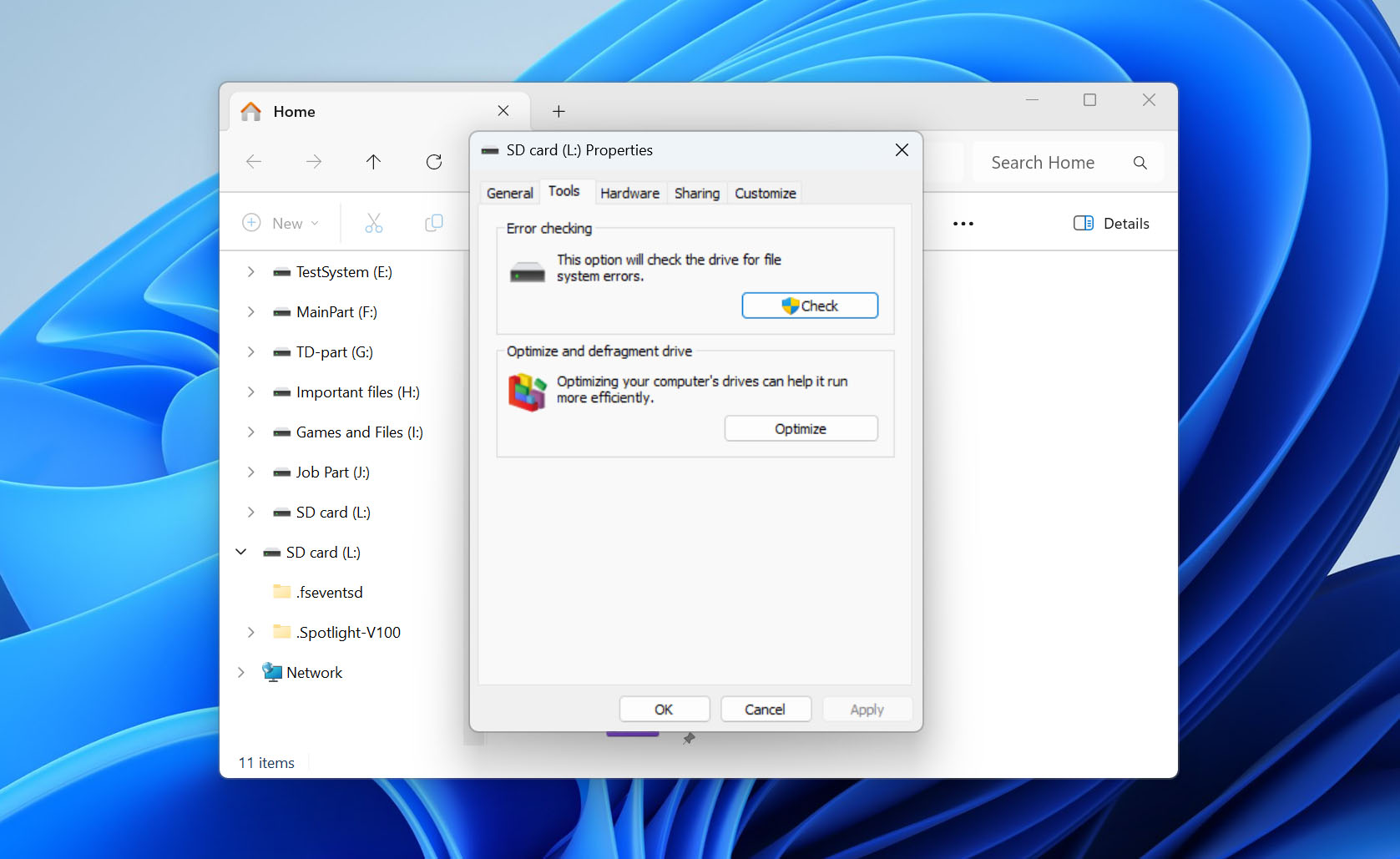
- Klik på Scan og reparer drev, og vent på, at Windows fuldfører processen.
Metode 4: Opdater/geninstaller drivere
Hver enhed, du tilslutter til din computer, kræver drivere for at fungere korrekt. Driverne er designet til at etablere kommunikation mellem den enhed, du tilslutter, og dit operativsystem. Hvis de er forældede, beskadigede eller mangler, vil du ikke kunne bruge eller få korrekt adgang til dit SD-kort.
Disse trin vil guide dig gennem opdatering af dine drivere eller geninstallation af dem, hvis de er korrupte eller mangler:
- Højreklik på Start og klik på Enhedshåndtering.
- Udvid rullemenuen Drev. Højreklik på dit SD-kort og klik på Egenskaber. Navnet på dit SD-kort vil variere afhængigt af mærket.
- I fanen Driver, klik på Opdater driver.
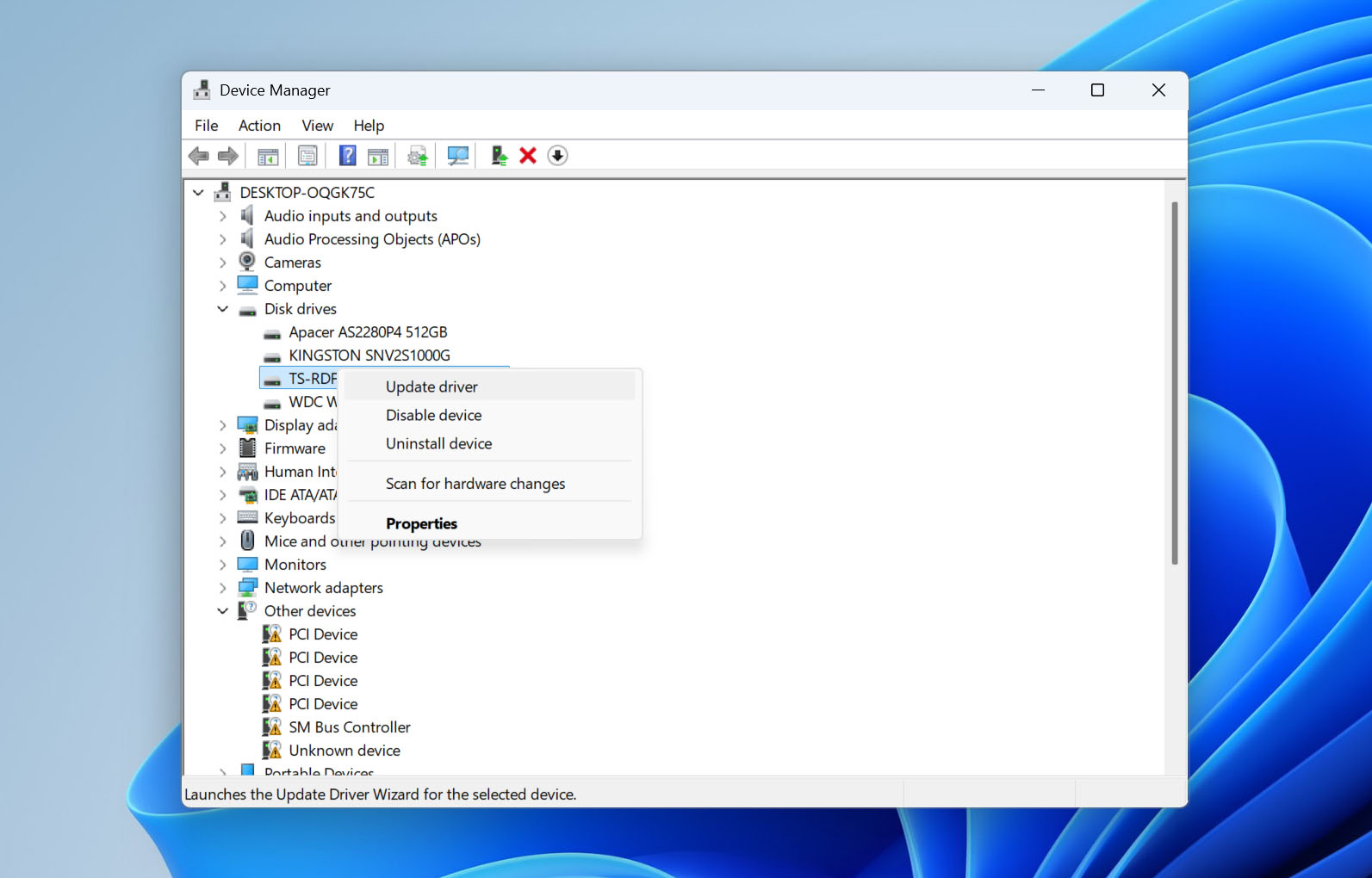
- Klik på Søg automatisk efter drivere.
- Hvis der ikke er nogen opdateringer tilgængelige, klik på Luk.
- Klik på Fjern enhed.
- Klik på Fjern.
- Afbryd SD-kortet fra din computer, og tilslut det igen. Dette vil tvinge driveren til at blive installeret igen.
Metode 5: Forsøg at reparere partitionen med TestDisk
TestDisk er et gratis open source-gendannelsesværktøj, der specialiserer sig i reparation af beskadigede filsystemer. Hvis det lykkes, er der en chance for at gendanne partitionen samt eventuelle data, der var gemt på den.
Følg disse trin for at reparere din partition ved hjælp af TestDisk:
- Download og udpak TestDisk, og åbn derefter testdisk_win.exe.
- Vælg Create og tryk på Enter for at oprette en ny logfil.
- Fremhæv dit SD-kort på listen over registrerede diske og tryk på Enter. Dobbelttjek kapaciteten for at sikre, at du har valgt den rigtige enhed.
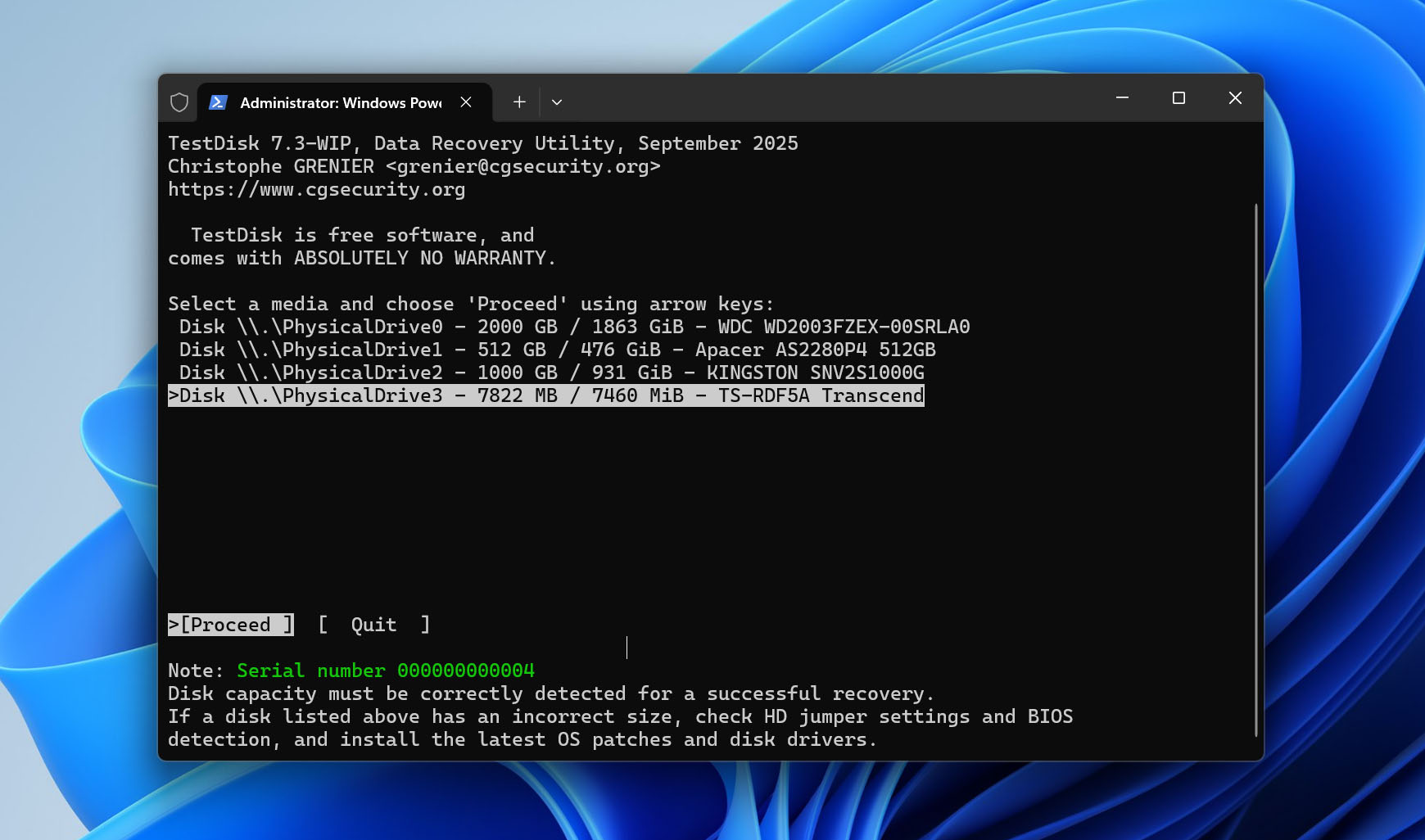
- Vælg partitionstabeltype. TestDisk registrerer som regel automatisk den korrekte type, så i de fleste tilfælde bør du lade den foreslåede indstilling være valgt. For SD-kort, der bruger en standard MBR-partitionstabel, vil dette typisk være Intel/PC.
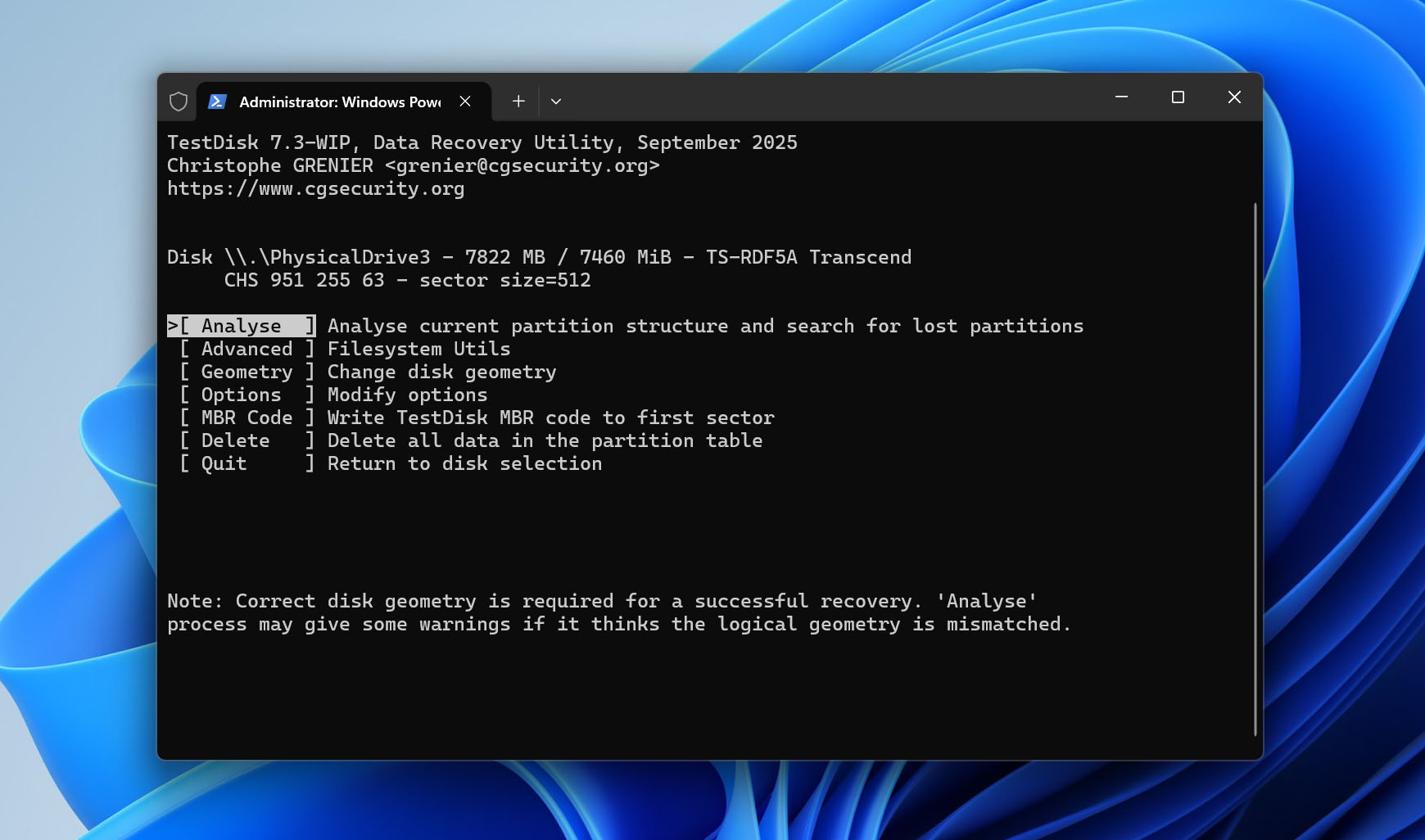
- Vælg Analyse og tryk på Enter for at kontrollere den aktuelle partitionsstruktur.
- Vælg Quick Search for at søge efter mistede partitioner. Hvis TestDisk finder den partition, du leder efter, fremhæv den og tryk på P for at vise dens filer. Kontrollér, at de mapper og filer, du forventer at finde, faktisk er der.
- Hvis Quick Search ikke finder den rigtige partition, gå tilbage til søgeskærmen og kør Deeper Search. Det tager længere tid, men udfører en mere omfattende søgning efter partitionsoplysninger.
- Når du finder den rigtige partition, fremhæv den og tryk på P igen for at kontrollere dens filer, før du fortsætter. Bekræft også partitionsstørrelse og filsystem. Brug ikke Write, hvis partitionsoplysningerne ser forkerte ud eller de forventede filer ikke er der.
- Når du er sikker på, at TestDisk har identificeret den korrekte partition, fortsæt og vælg Write for at gemme den gendannede partitionsstruktur på SD-kortet.
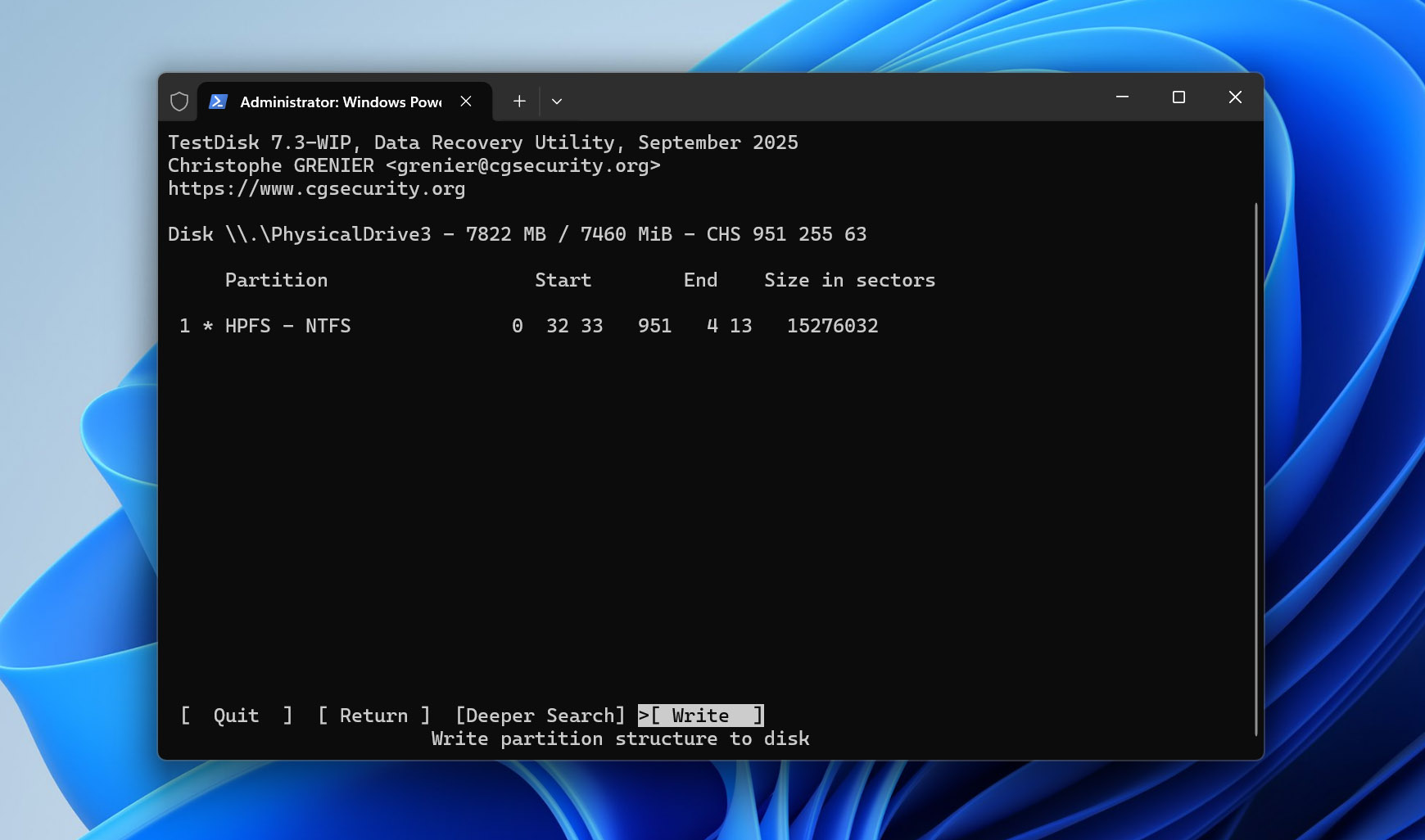
- Tryk på Y for at bekræfte ændringen, genstart derefter din computer, og kontroller, om SD-kortet og dets filer er tilgængelige igen.
Bemærk: TestDisk har andre funktioner, som vi ikke dækker i denne metode. Hvis du vil lære mere om, hvad det kan, kan du læse vores fulde TestDisk anmeldelse. Og hvis du leder efter et helt gratis datagendannelsesværktøj til SD-kort, anbefaler vi også at tjekke vores PhotoRec anmeldelse. PhotoRec følger med TestDisk, når du downloader det.
Metode 6: Fjern skrivebeskyttelsesattributten med DiskPart
I nogle tilfælde kan dit SD-kort være utilgængeligt, fordi det er markeret som skrivebeskyttet. Når det er i skrivebeskyttet tilstand, kan du ikke skrive nye data til SD-kortet eller redigere de eksisterende data. Den eneste måde at løse dette på er ved at fjerne skrivebeskyttelsesattributten. Dette kan gøres ved hjælp af DiskPart, et kommandolinjeværktøj i Windows.
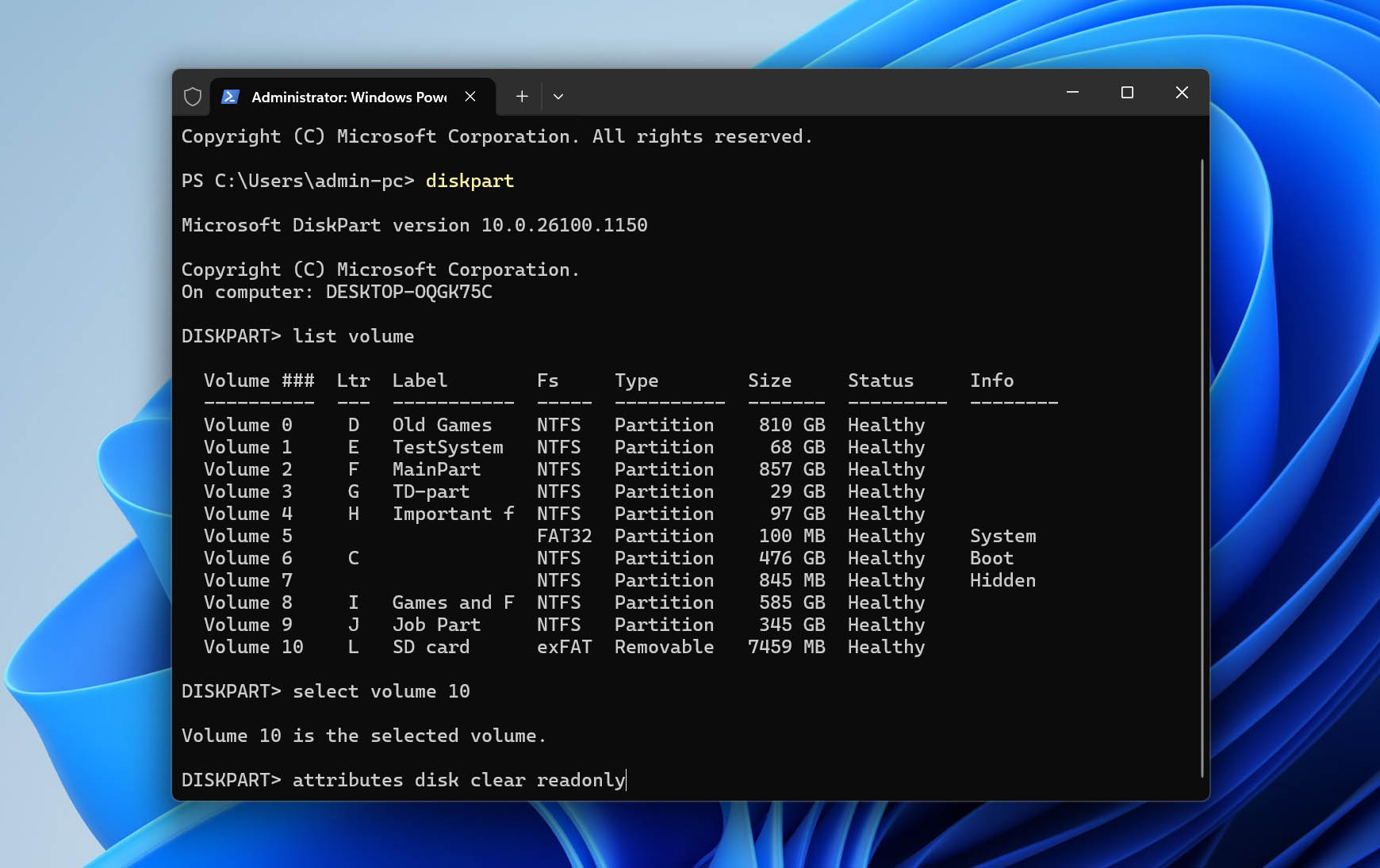
Følg disse trin for at fjerne skrivebeskyttelsen fra SD-kortet ved hjælp af DiskPart:
- Højreklik på Start og vælg Windows PowerShell (Admin). Hvis du bliver bedt om det af UAC, skal du blot klikke på Ja.
- Skriv diskpart og tryk Enter.
- Skriv list volume og tryk Enter.
- Skriv select volume 4. Erstat 4 med nummeret på dit eget drev.
- Skriv attributes disk clear readonly og tryk Enter. Når du gør det, vil skrivebeskyttet attribut blive fjernet.
Hvis ingen af ovenstående metoder hjalp med at reparere dit SD-kort og gøre det brugbart igen, kan formatering være den eneste mulighed tilbage. Det opretter et nyt filsystem på kortet, hvilket kan løse filsystemkorruption, som de tidligere reparationsmetoder ikke kunne rette. Du kan læse mere om, hvordan formatering fungerer her. Hvis du stadig har vigtige filer på kortet, så formater det ikke, før du har taget hånd om dataene. Vi har en separat guide, der forklarer hvordan man formaterer et SD-kort uden at miste data og guider dig gennem processen.
Sådan repareres et ødelagt SD-kort på Android uden formatering
Android har færre muligheder for at håndtere SD-kortkorruption end Windows. Hvis din telefon pludselig stopper med at genkende kortet, rapporterer et problem med det, eller beder dig om at formatere det, skal du starte med nogle grundlæggende kontroller, der ikke foretager ændringer i dataene.
- Først skal du genstarte telefonen og kontrollere, om SD-kortet bliver tilgængeligt igen. Hvis det ikke gør, skal du slukke telefonen, fjerne kortet og sætte det i igen. Du kan også åbne Indstillinger > Lager og, hvis din enhed giver muligheden, afmontere SD-kortet og montere det igen.
- Hvis intet ændrer sig, så prøv kortet i en anden telefon, eller helst forbind det til en computer via en kortlæser. Dette er også en nyttig måde at afgøre, om problemet er med selve SD-kortet eller med telefonen eller dens kortslot.
Disse trin kan hjælpe med detektions- og monteringsproblemer, men Android tilbyder ikke de samme filsystemreparationsmuligheder som på en PC. Hvis kortet faktisk er ødelagt, skal du fjerne det fra telefonen og tilslutte det til en Windows-computer via en kortlæser. Du kan derefter prøve de filsystemreparationsmetoder, der er beskrevet ovenfor, inklusive CHKDSK, eller bruge TestDisk, hvis problemet involverer partitionsstrukturen.
Sådan gendanner du data fra et ødelagt Android SD-kort? Hvis du har brug for filerne, der er gemt på SD-kortet, er gendannelsesprocessen stort set den samme som for ethvert andet flytbart SD-kort. Den vigtige del er at fjerne kortet fra Android-enheden og tilslutte det direkte til din computer med en kortlæser. Du kan derefter følge vores Disk Drill-gendannelsesmetode ovenfor. Gem alt, hvad du gendanner, på din computer eller en anden lagringsenhed, ikke tilbage på det berørte kort.
Afsluttende tanker
I mange tilfælde kan du gendanne et SD-kort uden at formatere og derefter forsøge at reparere det underliggende logiske problem. Dog er gendannelse og reparation to separate processer, og selvom begge lykkes, betyder det ikke, at SD-kortet vil forblive pålideligt på længere sigt.
Når et SD-kort har oplevet korruption, bør du tage en sikkerhedskopi af alle vigtige data, du fortsat opbevarer på det. Hvis de samme fejl vender tilbage, kortet bliver utilgængeligt igen, eller du bemærker andre tilbagevendende problemer, er det mere sikkert at udskifte det, end at fortsætte med at stole på det.
Hvis du står over for et specifikt tilfælde og ikke er sikker på, hvad du skal prøve næste gang, kan du også besøge vores data recovery forum. Der er allerede en diskussion om, hvordan andre brugere har gendannet filer fra beskadigede SD-kort, og du kan oprette dit eget emne for at beskrive dit problem og få hjælp fra fællesskabet.