


 Overvejer du, hvordan du kan gendanne permanent slettede filer på Windows? I mange tilfælde kan du få dem tilbage, men den rette metode afhænger af, om du har en backup, typen af lagringsenhed, og hvad der er sket efter filerne blev slettet. Hvis du ikke har en backup, skal du bruge datagendannelsessoftware såsom Disk Drill til at scanne drevet og gendanne filer, før de bliver overskrevet. Hvis du har en backup, så tjek først Filhistorik, Backup og Gendan eller din cloud-lagring, da disse metoder lader dig gendanne filer uden at skulle scanne drevet.
I denne guide gennemgår vi hver gendannelsesmetode trin for trin og hjælper dig med at vælge den bedste løsning til din specifikke situation.
Er det muligt at gendanne permanent slettede filer på Windows?
Ja, ofte er det muligt at gendanne permanent slettede filer. Når du sletter en fil permanent, fjerner Windows normalt dens reference fra filsystemet og markerer den optagede plads som tilgængelig for nye data. Indtil den plads er overskrevet, forbliver den oprindelige fil ofte på lagringsenheden og kan stadig gendannes.
Hvis du lige har tømt papirkurven eller slettet filer med Skift + Slet, spekulerer du sikkert på, om de er væk for altid. Du er bestemt ikke den eneste. Det er et af de mest almindelige spørgsmål, der dukker op i tekniske supportfora, efter at nogen indser, at de ikke har en backup.
Der er flere måder at gendanne permanent slettede filer på:
| Metode | Bedst til | Sikkerhedskopi påkrævet | Sværhedsgrad | Succesrate |
| Metode 1. Data Recovery Software | Permanente slettede filer, tømt Papirkurv, Skift + Slet | Nej | Let | Høj, hvis filerne ikke er blevet overskrevet (lavere på TRIM-aktiverede SSD’er) |
| Metode 2. Filhistorik Backup | Filer sikkerhedskopieret med Filhistorik | Ja | Let | Meget høj, hvis der findes en sikkerhedskopi |
| Metode 3. Sikkerhedskopiering og gendannelse | Filer inkluderet i en Windows backup | Ja | Let | Meget høj, hvis der findes en sikkerhedskopi |
| Metode 4. Cloud Backup | Filer gemt i OneDrive, Google Drive, Dropbox og lignende tjenester | Ja | Let | Meget høj, hvis filerne er tilgængelige i skyen eller Nyligt slettet |
| Metode 5. Professionelt datagendannelseslaboratorium | Fysisk drevfejl eller tilfælde hvor software ikke kan gendanne filerne | Nej | Ingen gør-det-selv krævet | Moderat til Meget Høj, afhængigt af typen og omfanget af skaden |
Vi anbefaler, at du følger disse trin:
- Stop med at bruge det berørte drev så meget som muligt for at reducere risikoen for at overskrive de slettede data.
- Bekræft, at filerne faktisk er væk. Tjek Papirkurven, søg på din PC, gennemgå Seneste i Stifinder, og sørg for, at filerne ikke er skjulte.
- Scan drevet med datagendannelsessoftware hvis du ikke har en backup.
- Tjek dine sikkerhedskopier, herunder Filhistorik, Backup og gendannelse, cloudlagring eller enhver anden backup-løsning, du bruger.
- Kontakt en professionel datagendannelsestjeneste hvis drevet har fysisk skade, eller hvis filerne er for værdifulde til at risikere med yderligere gendannelsesforsøg.
Det er også værd at overveje, hvilken type drev du har slettet filerne fra. Hvis det er et HDD, fungerer processen som beskrevet ovenfor. Hvis du derimod bruger en intern SSD, er princippet anderledes. Efter sletning af filer aktiveres TRIM-kommando, som omorganiserer de blokke, hvor filerne var gemt, hvilket gør gendannelse umulig. Den eneste chance for at gendanne sådanne filer uden en backup ved hjælp af gendannelsessoftware er at handle, før TRIM udføres. Du kan læse mere om dette i vores guide om, hvordan du gendanner slettede filer fra en SSD.
Sørg for, at filerne er permanent slettet
Før vi går i gang med metoder til at gendanne permanent slettede filer på Windows, er det en god idé at kontrollere, om filerne faktisk er væk. Der er situationer, hvor brugere mister filer blandt andre og fejlagtigt tror, at de er slettet, selvom de faktisk stadig ligger i en anden mappe. Kontrollen tager kun et par minutter, og det vil ikke mindske dine chancer for gendannelse. Men hvis filerne stadig er på computeren, sparer det tid ved at undgå unødvendige gendannelsesmetoder.
Her er et par hurtige ting, du kan tjekke:
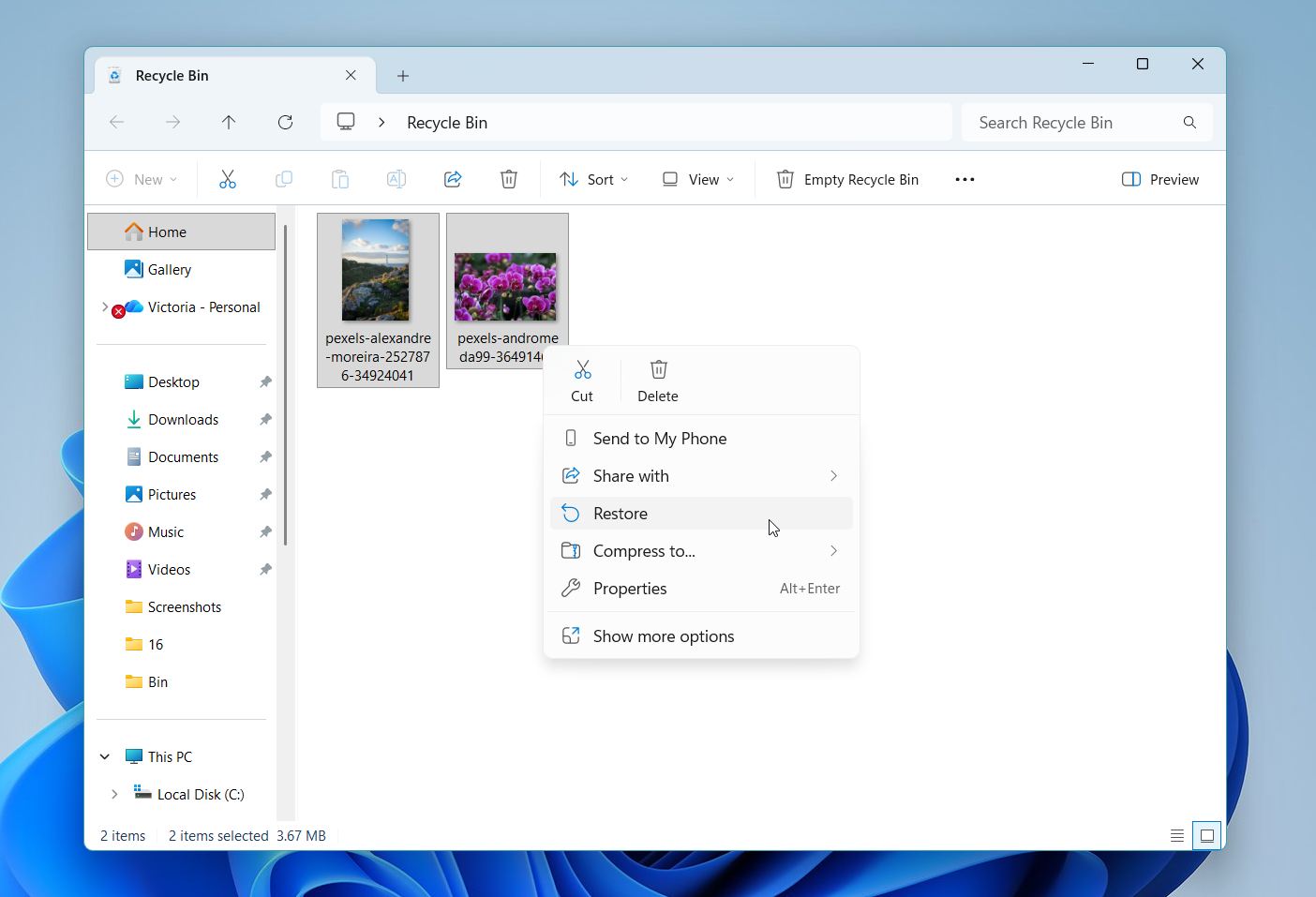
- Åbn Papirkurv og se, om filerne stadig er der. Hvis de er, skal du højreklikke på dem og vælge Gendan.
- Åbn Stifinder og gå til Hjem for at tjekke Seneste-sektionen. Hvis filen vises der, skal du højreklikke på den og vælge Åbn fillokation for at se, hvor den er gemt.
- Søg på din pc. Brug Windows Søgning eller Stifinder til at søge efter filen via navn, filtype eller en del af navnet.
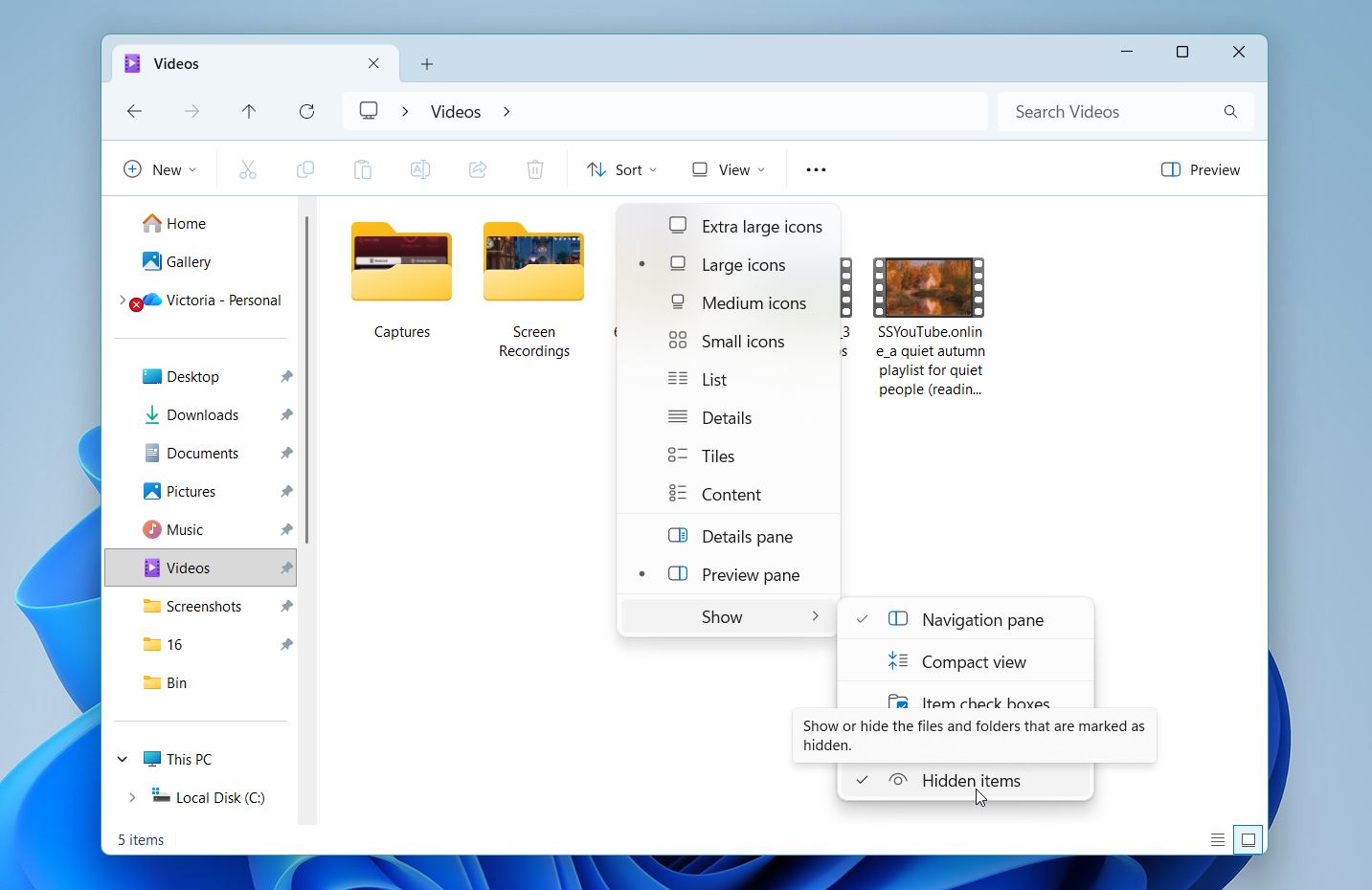
- Skjulte filer. Åbn Stifinder > Vis > Vis og aktiver Skjulte elementer for at sikre, at filen ikke blot er skjult.
Filer, der overstiger Papirkurvens kapacitet, vil blive permanent slettet i stedet for at blive gemt til potentiel gendannelse. Du vil ikke finde disse filer i Papirkurven. Du kan justere størrelsen på Papirkurven og hvor længe den beholder filer ved ændre dens indstillinger. Hvis dine mistede filer ikke er i Papirkurven, skal du bruge en anden metode til gendannelse. Læs videre for at se, hvilke andre muligheder du har for at gendanne mistede eller slettede filer.
Sådan gendanner du permanent slettede filer på Windows
Lad os nu gå videre til selve gendannelsesmetoderne. Vi starter med data recovery-software, fordi mange ikke har en backup tilgængelig, når de opdager, at de permanent har slettet en fil. Derefter gennemgår vi de indbyggede Windows-gendannelsesmuligheder, cloud-backups og de situationer, hvor en professionel data recovery-service er det bedre valg.
Skærmbillederne i denne vejledning blev taget på Windows 11, men alle metoderne fungerer også på Windows 10. Trinnene er næsten identiske, selvom nogle menuer, ikoner og vindueslayouts kan se lidt anderledes ud, afhængigt af din version af Windows.
Metode 1:Brug datagendannelsessoftware
Hvis filerne ikke er tilgængelige i Papirkurven, og du ikke har en backup, er datagendannelsessoftware som regel din bedste mulighed.
Der findes mange fremragende værktøjer til datagendannelse tilgængelige, men til denne guide vil vi bruge Disk Drill. Vi valgte den, fordi den konsekvent klarer sig godt i vores tests, understøtter alle større Windows-filsystemer og virker med stort set enhver lagringsenhed, inklusive interne og eksterne HDD’er, SSD’er, USB-flashdrev, hukommelseskort og mere. Den inkluderer også nyttige funktioner såsom filforhåndsvisning, scanningsfiltre, indikatorer for gendannelseschance, S.M.A.R.T.-overvågning og diskbilledtagning til ustabile drev.
Her er, hvordan du bruger Disk Drill til at gendanne permanent slettede filer:
- Download Disk Drill fra den officielle hjemmeside. Hvis det er muligt, så installer det på et andet drev end det, der indeholdt dine slettede filer. Dette hjælper med at mindske risikoen for at overskrive de slettede data.
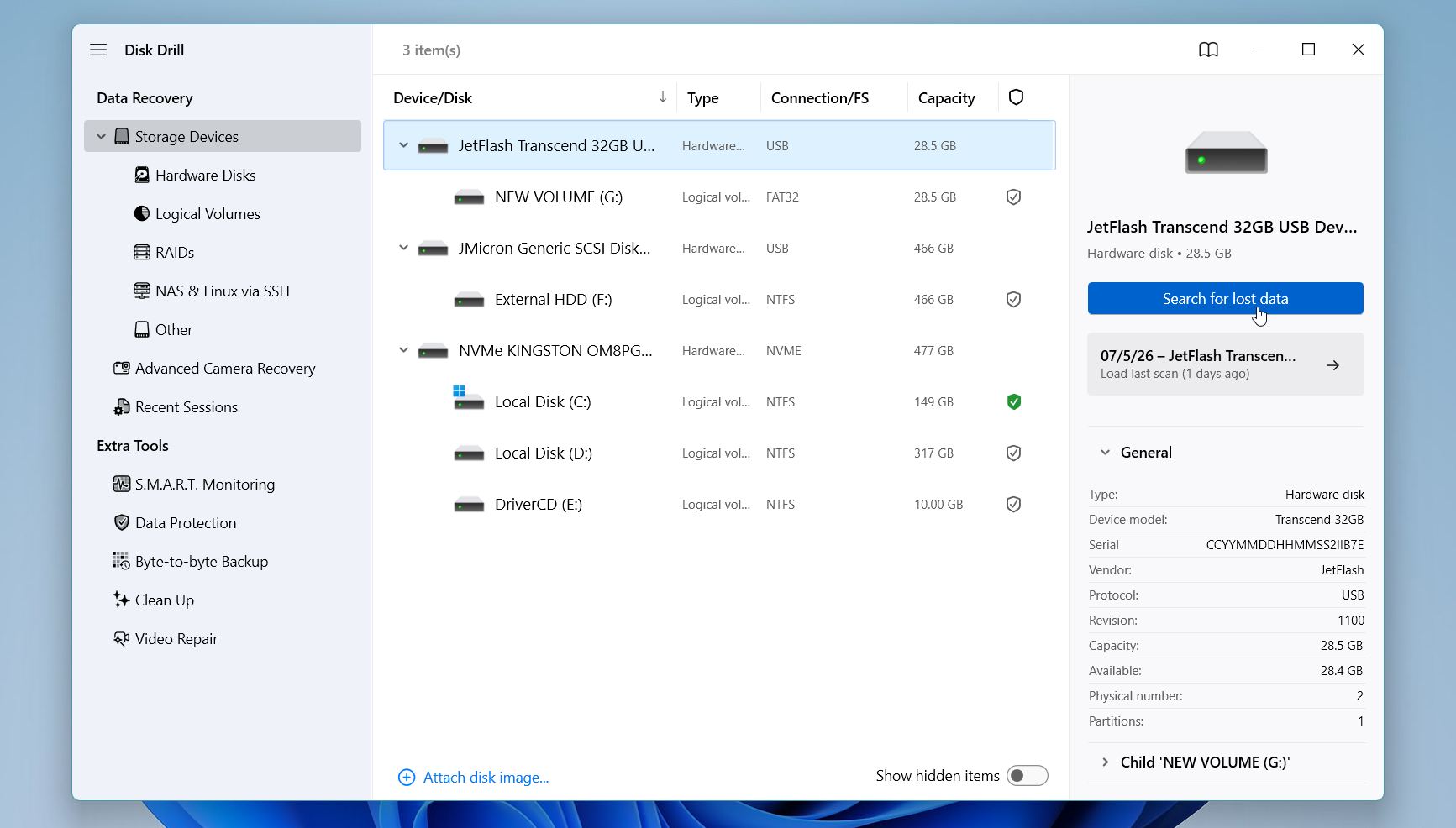
- Start Disk Drill og vælg det drev, hvor de slettede filer oprindeligt var gemt. Klik på Søg efter mistede data for at påbegynde scanningen.
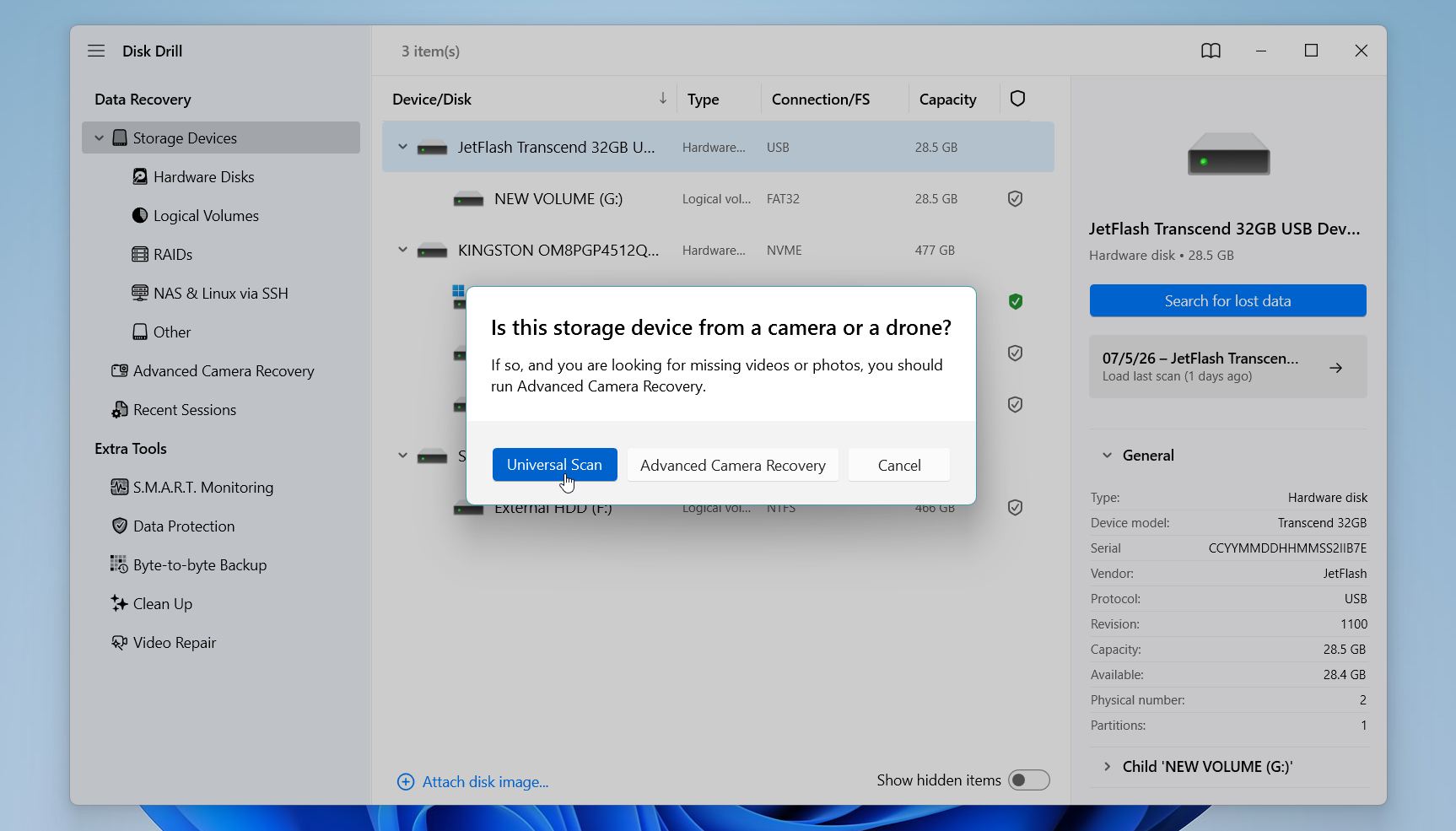
- Disk Drill kan bede dig om at vælge en scanningsmetode. I de fleste situationer skal du vælge Universel scanning, som kombinerer alle tilgængelige gendannelsesalgoritmer. Hvis du gendanner slettede videoer fra et kamera eller en drone, skal du i stedet køre Avanceret kameragendannelse.
- Vent på, at scanningen er færdig. Selvom du kan gennemse filer, mens scanningen stadig er i gang, anbefaler vi at vente, indtil den er færdig, så Disk Drill kan vise den fulde liste over gendannelige filer.
- Klik på Gennemgå fundne elementer.
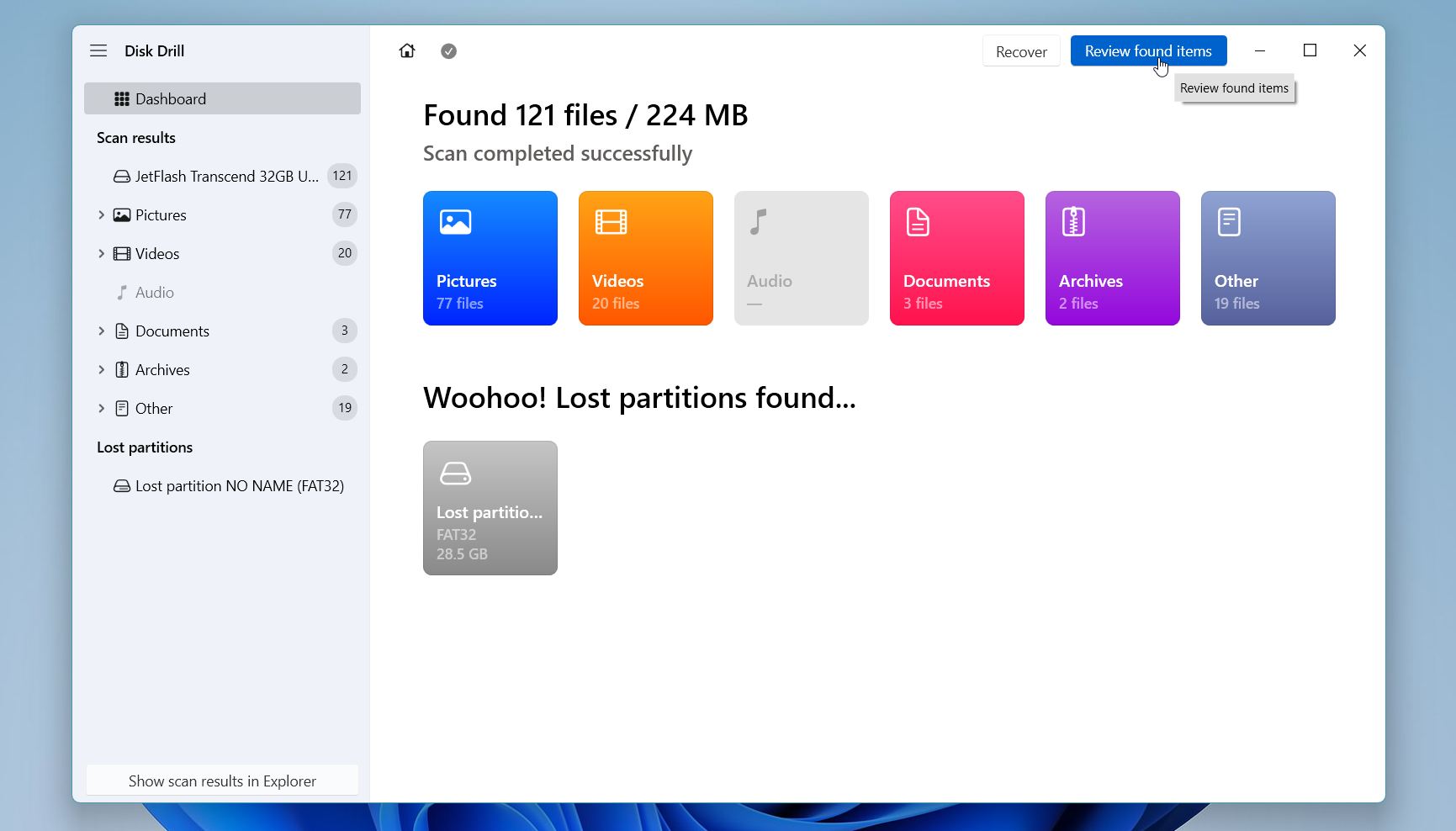
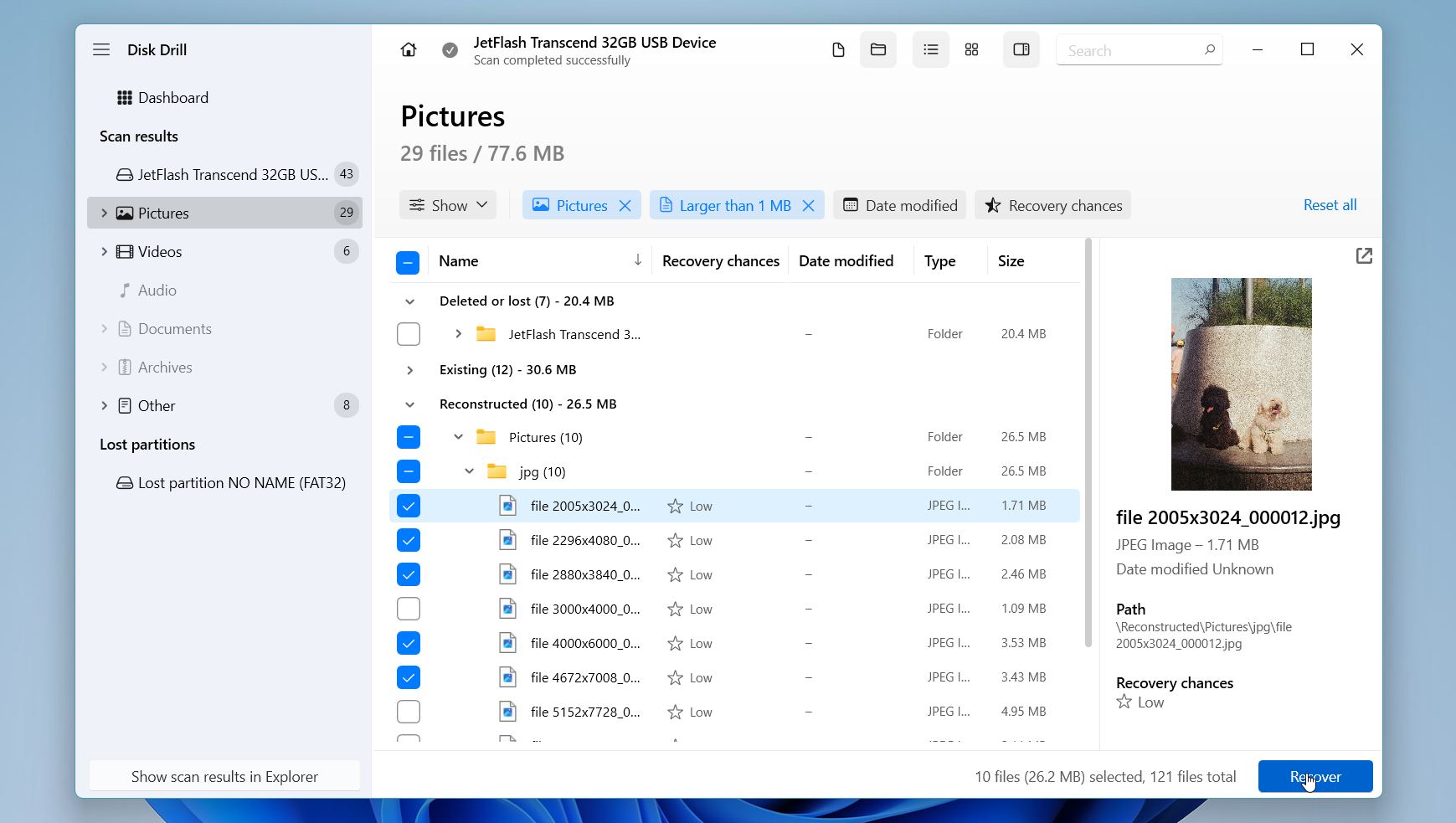
- Gennemgå resultaterne efter kategori, såsom Billeder, Videoer, Dokumenter eller Arkiver, eller brug søgefeltet og filtre til hurtigere at finde specifikke filer. Forhåndsvis filerne inden gendannelse, når det er muligt. Hvis en fil åbner korrekt i forhåndsvisningsvinduet, indikerer det som regel, at den gendannede version også vil åbne korrekt. Vælg de filer eller mapper, du vil gendanne, og klik på Gendan.
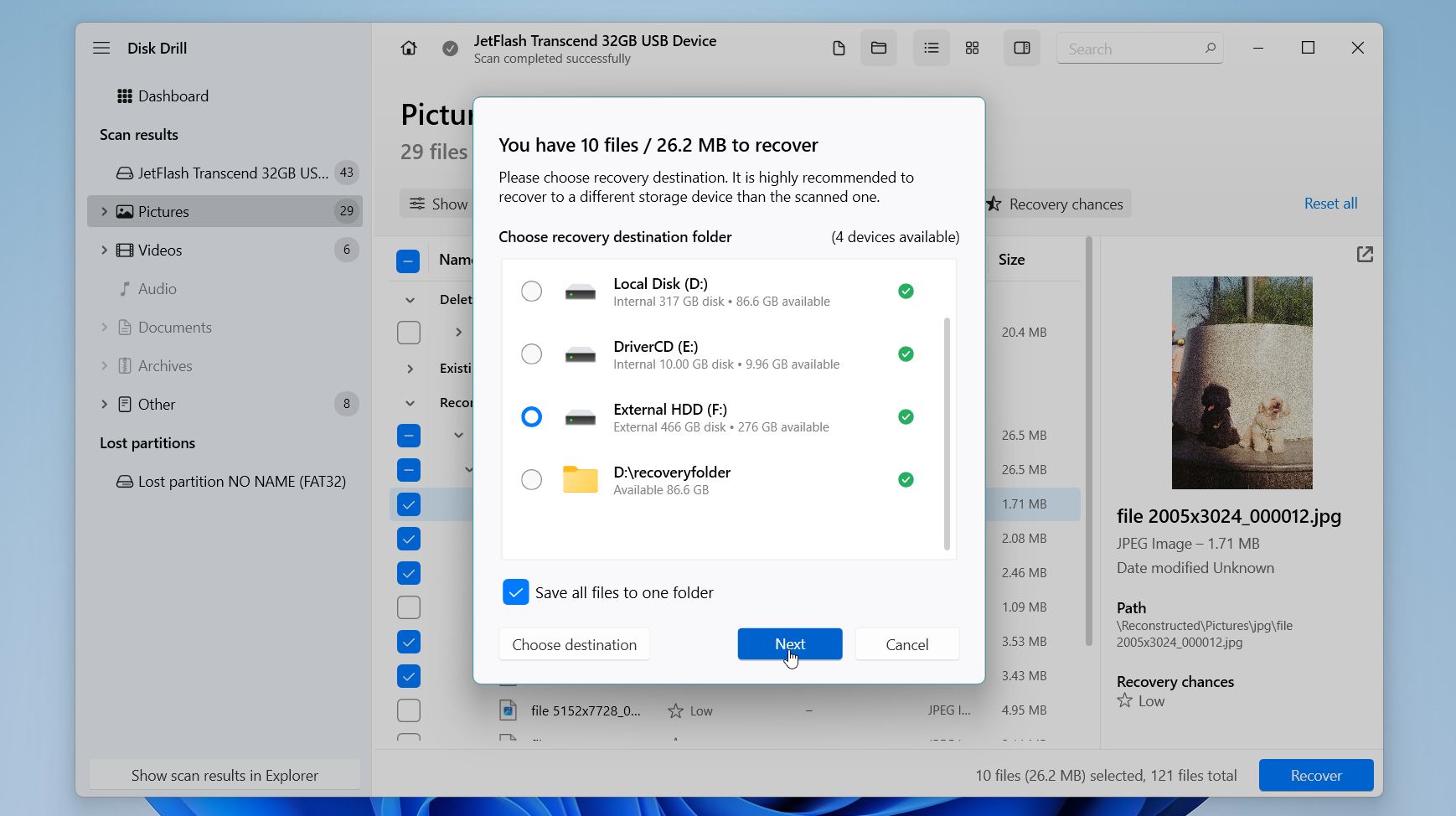
- Vælg en gendannelsesplacering på et andet drev. Undlad at gemme de gendannede filer tilbage på det samme drev, hvor de blev slettet, da dette kan overskrive andre gendannelige data.
- Når gendannelsen er færdig, skal du åbne destinationsmappen og kontrollere, at de gendannede filer er komplette og åbner normalt.
Den gratis version af Disk Drill til Windows lader dig scanne dit drev, forhåndsvise gendannelige filer og gendanne op til 100 MB data. Dette er ofte nok til at bekræfte, at dine filer kan gendannes, før du beslutter, om du har brug for Pro-versionen.
Vi testede Disk Drill grundigt som en del af vores anmeldelsesproces. Hvis du ønsker et nærmere kig på dets funktioner, gendannelsesydelse, priser og begrænsninger, inden du bruger det, kan du læse vores fulde Disk Drill anmeldelse. Du kan også besøge en af vores forumdiskussioner for at se, hvordan det hjalp brugere med at gendanne permanent slettede filer efter tømning af Papirkurven.
Metode 2:Gendan permanent slettede filer fra en File History-backup
Hvis du aktiverede Filhistorik før du slettede filerne, har Windows muligvis allerede en backup, du kan gendanne. Filhistorik gemmer automatisk kopier af filer i dine brugermapper, inklusive Dokumenter, Billeder, Musik, Videoer og Skrivebord, samt eventuelle andre mapper, du har føjet til biblioteket.
Her er trinnene til at gendanne slettede filer fra en File History-backup:
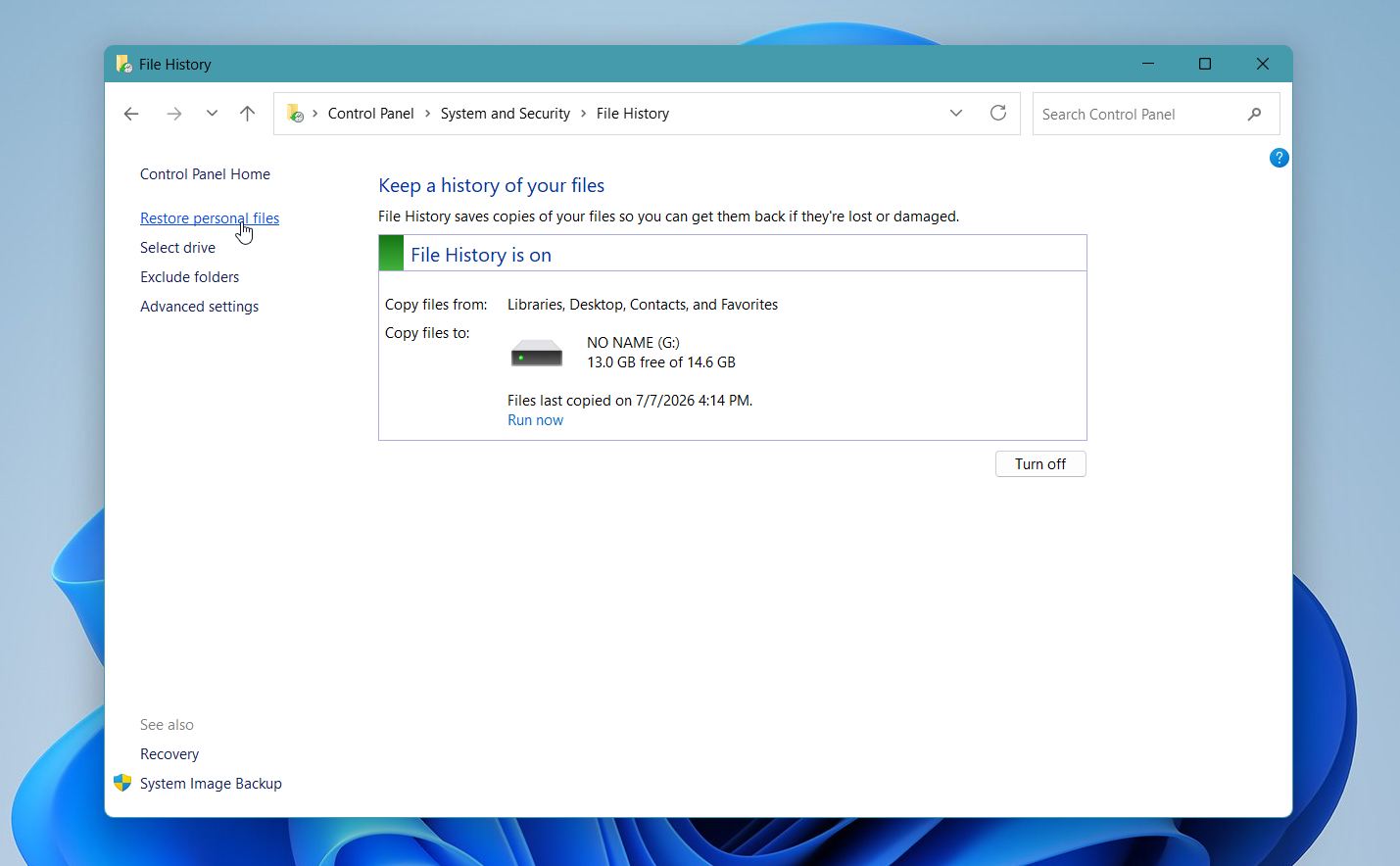
- Åbn Kontrolpanel og gå til System og sikkerhed > Filhistorik.
- Klik på Gendan personlige filer i venstre rude.
- Gennemse de tilgængelige backupversioner, indtil du finder den mappe, der oprindeligt indeholdt din slettede fil.
- Vælg den fil eller mappe, du ønsker at gendanne.
- Klik på den grønne Gendan knap for at returnere den til dens oprindelige placering. Hvis der allerede findes en fil med samme navn, vil Windows lade dig erstatte den, springe over eller beholde begge kopier. Du kan også højreklikke på Gendan knappen og vælge Gendan til, hvis du vil gemme de gendannede filer et andet sted.
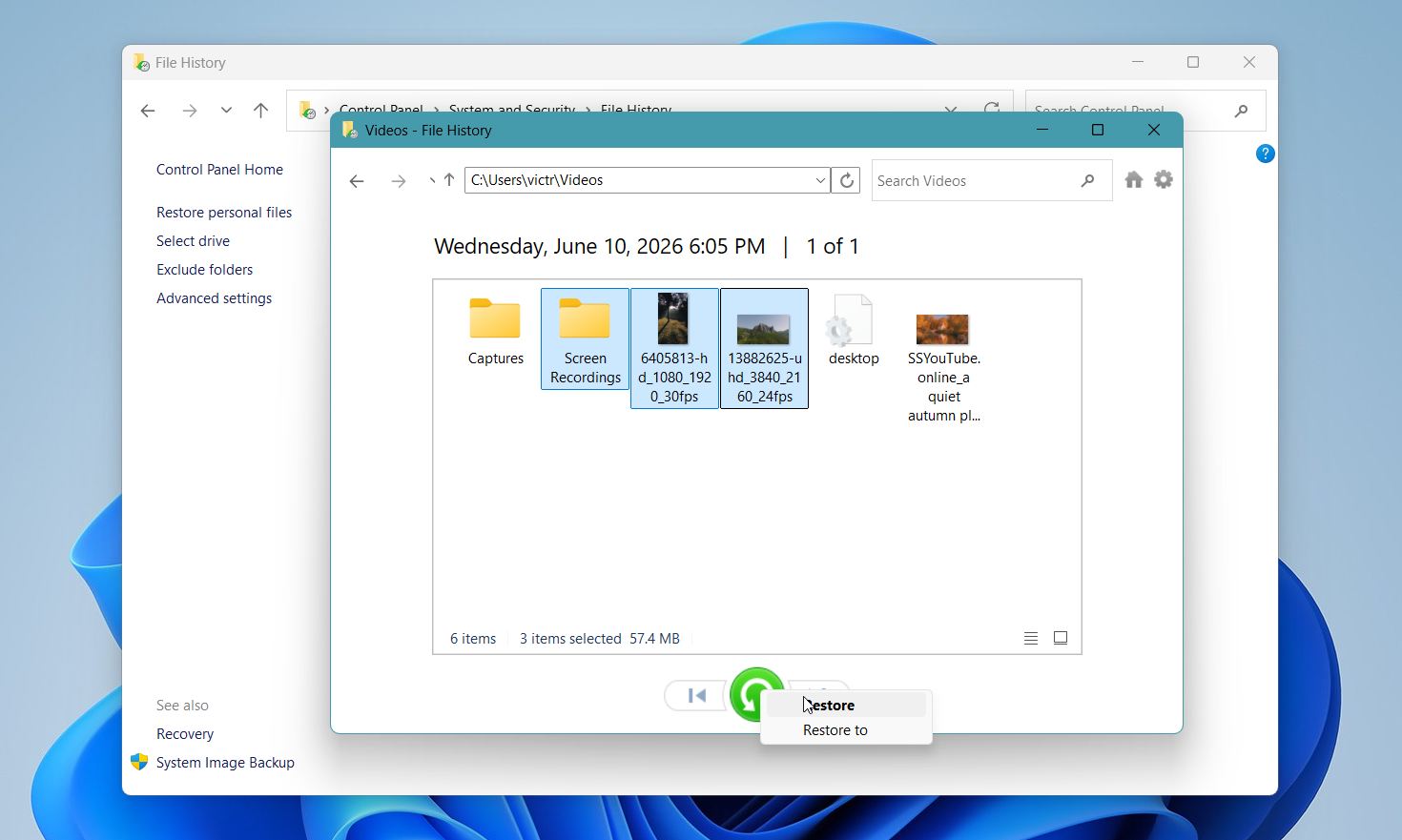
Du kan også få adgang til Filhistorik via fanen Tidligere versioner. Højreklik på den originale mappe, vælg Egenskaber, og åbn Tidligere versioner. Hvis Windows viser en eller flere tidligere versioner, skal du åbne dem for at kopiere specifikke filer eller klikke på Gendan for at gendanne hele mappen.
Metode 3: Brug Backup og Gendan
Backup og gendan (Windows 7) er en anden indbygget mulighed for at gendanne permanent slettede filer i Windows 10 og nyere. På trods af navnet er den stadig tilgængelig i de nuværende versioner af Windows. I modsætning til Filhistorik kan den oprette komplette systembackups, inklusive systembilleder, som du kan bruge til at gendanne filer og endda operativsystemet.
Hvis du tidligere har aktiveret Backup og Gendan (Windows 7), kan du muligvis gendanne permanent slettede filer fra en af dine sikkerhedskopier.
For at gendanne filer med Backup and Restore:
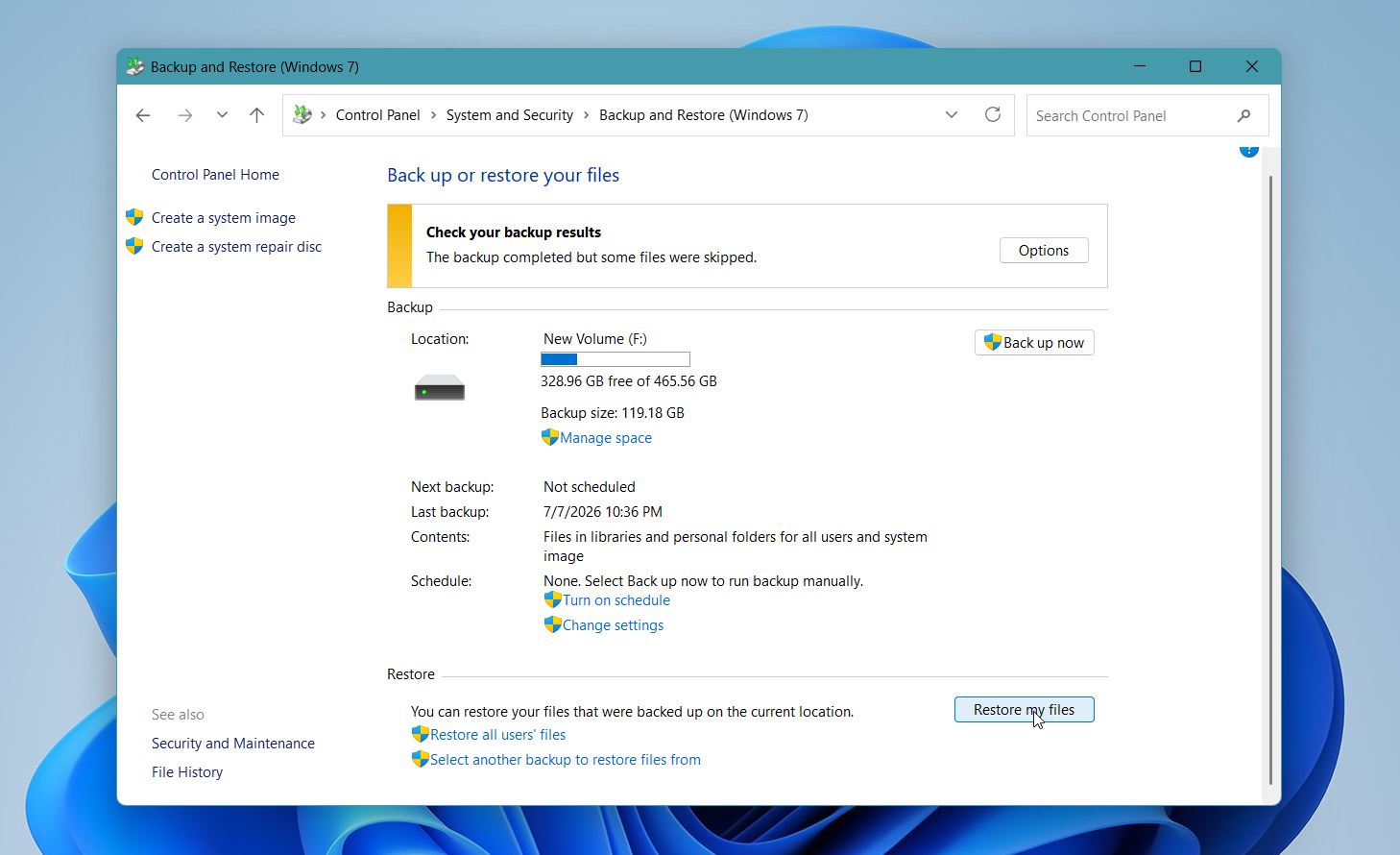
- Åbn Kontrolpanel og gå til System og sikkerhed > Sikkerhedskopiering og gendannelse (Windows 7).
- Klik på Gendan mine filer.
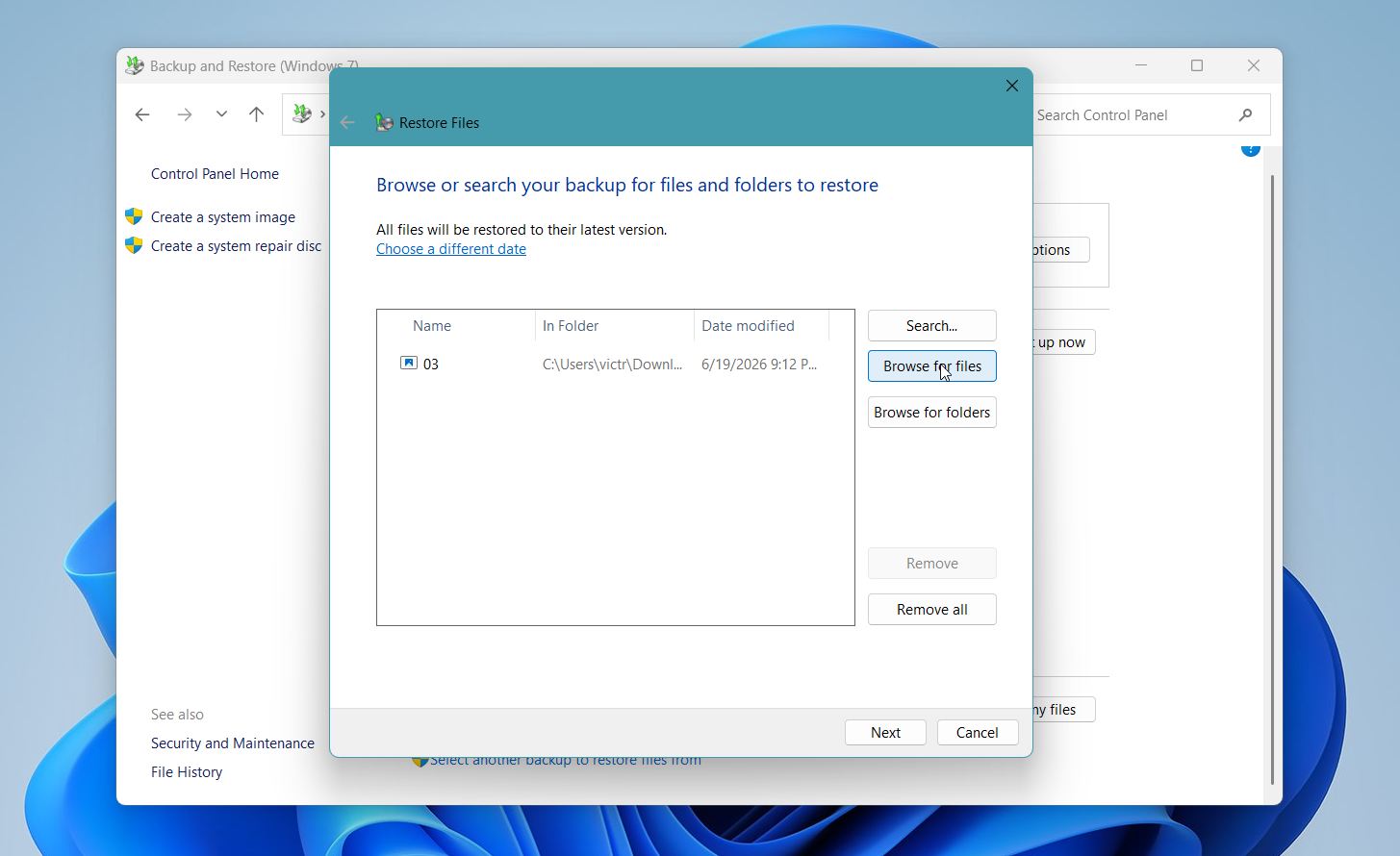
- Brug Søg, Gennemse efter filer eller Gennemse efter mapper til at finde de elementer, du vil gendanne.
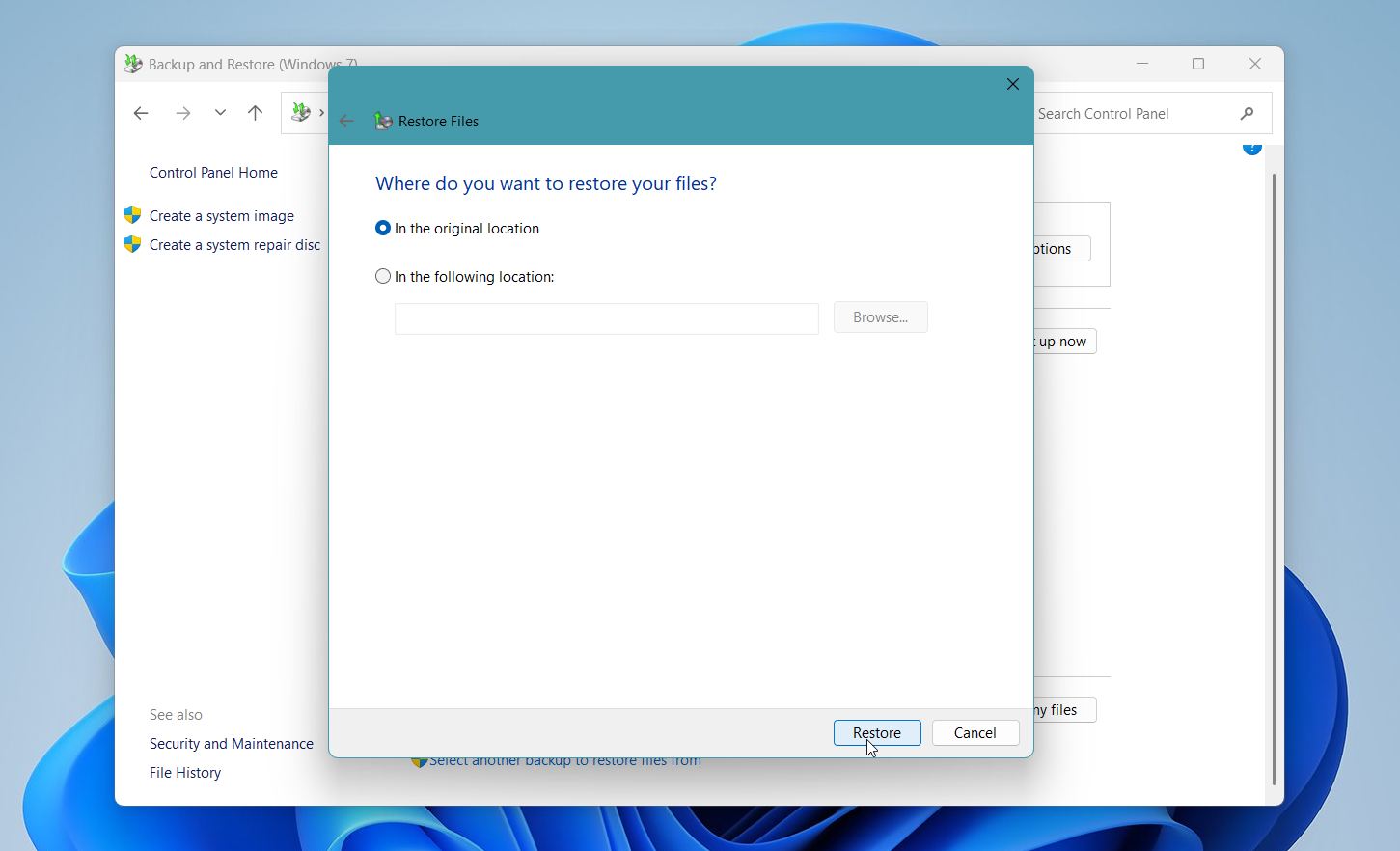
- Vælg, om filerne skal gendannes til deres oprindelige placering eller en anden mappe.
- Klik på Gendan og vent på, at processen er færdig.
Hvis du ikke kan se Gendan mine filer-muligheden, eller hvis der ikke er nogen sikkerhedskopier tilgængelige, blev denne funktion ikke sat op, før filerne blev slettet.
Metode 4: Gendan permanent slettede filer fra cloud-backup
Hvis du bruger en cloud-lagringstjeneste såsom OneDrive, Google Drive eller Dropbox, kan dine filer stadig være tilgængelige, selvom du har slettet dem permanent fra din PC. Mange cloud-tjenester opbevarer slettede filer i deres papirkurv i en begrænset periode og kan også gemme ældre filversioner.
Google Drive vil automatisk slette filer i papirkurven efter 30 dage. Andre cloud-baserede løsninger har lignende politikker. Selvfølgelig vil varigheden afhænge af den type abonnement, du har. Indtil du sletter dataene fra papirkurven, forbliver det en pålidelig måde at gendanne permanent slettede filer fra en PC nemt og sikkert.
Her er hvordan du gendanner filer fra cloud-backup med Google Drive som eksempel:
- Åbn Google Drive i din webbrowser, og log ind på din konto.
- Klik på Papirkurv i venstre sidepanel.
- Find den fil, du vil gendanne, højreklik på den, og vælg Gendan.
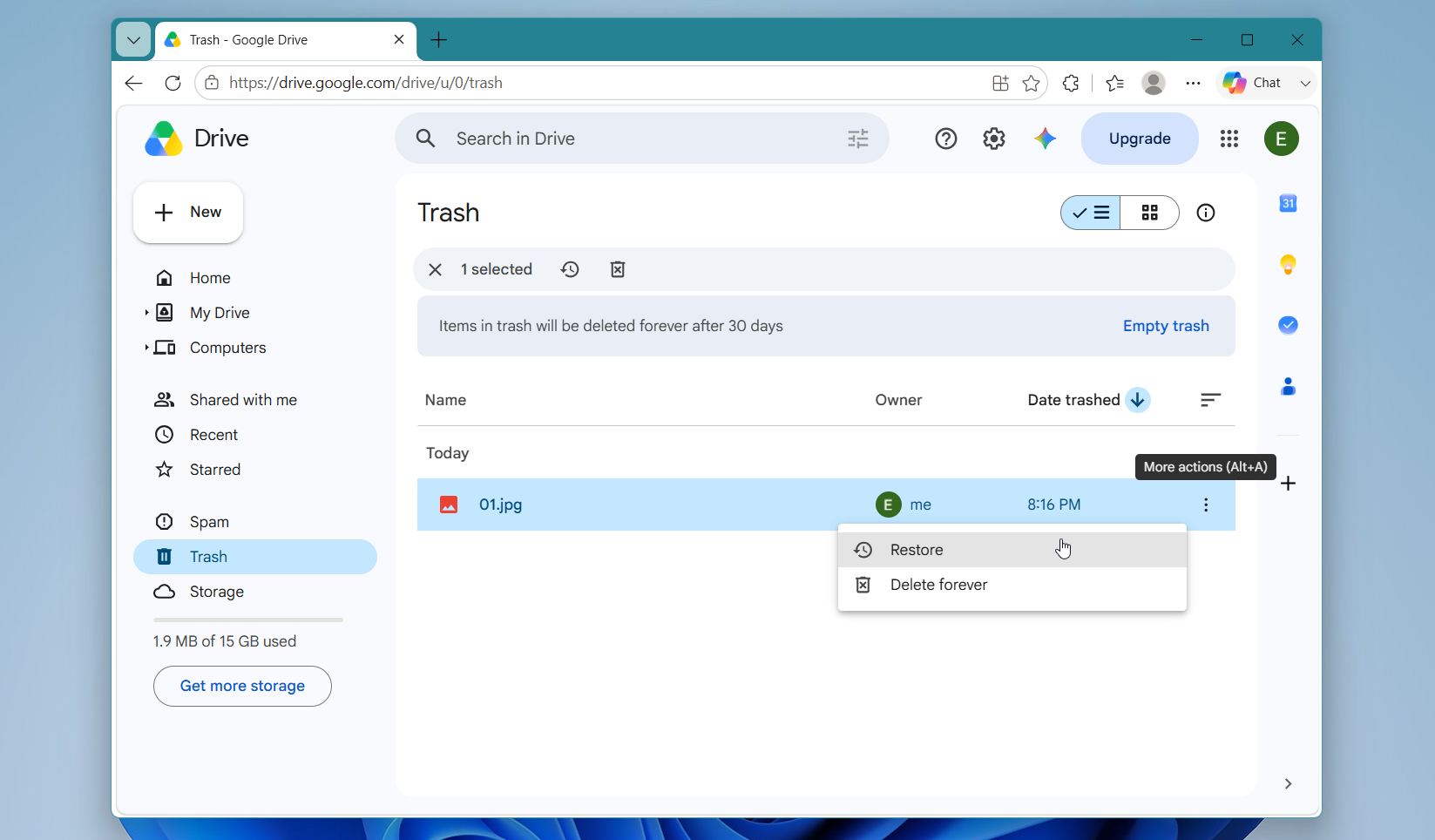
Google Drive returnerer filen til dens oprindelige placering i din cloudlagring. Andre cloudtjenester følger en lignende proces, selvom navnene på mapperne og mulighederne kan variere. Når du har gendannet filen, bør du overveje at lave en lokal backup, hvis den er vigtig, da filer ikke bliver i papirkurven for evigt.
Hvornår du bør stoppe og kontakte et datagendannelseslaboratorium
Datagendannelsessoftware fungerer godt i mange situationer, men det kan ikke løse alle problemer. Hvis de slettede filer er særligt værdifulde, eller lagringsenheden viser tegn på hardwarefejl, er det bedst at stoppe og kontakte et professionelt datagendannelseslaboratorium.
Overvej professionel gendannelse, hvis:
- Drevet laver klikkende, knasende eller bipende lyde.
- Drevet vises ikke i BIOS, Diskhåndtering eller Stifinder.
- SSD’en, HDD’en, USB-drevet eller hukommelseskortet har fysisk skade eller vandskade.
- Drevet afbrydes gentagne gange eller bliver ulæseligt under en scanning.
- Gendannelsessoftware kan ikke registrere enheden eller finde de filer, du har brug for.
- Filerne er for vigtige til at risikere yderligere gendannelsesforsøg.
Professionel gendannelse kan være meget dyrere end gendannelsessoftware, fordi det ofte kræver specialudstyr og manuelt arbejde. De fleste laboratorier tilbyder en gratis evaluering og giver et tilbud, før de påbegynder arbejdet.
| Gendannelsesscenarie | Typiske omkostninger |
| Slettede filer eller logisk filsystemskade | $300–$700 |
| Formateret eller beskadiget drev | $500–$1,000 |
| Fysisk HDD-fejl | $800–$2,500+ |
| SSD med hardwarefejl | $1,000–$3,000+ |
| Alvorlig skade (brand, vand, flere fejl) | $2,000–$5,000+ |
Før du sender enheden til et gendannelseslaboratorium, bør du undgå at formatere den, køre reparationsværktøjer eller selv åbne drevet. Lad lagringsenheden være i dens nuværende tilstand for at give specialisterne den bedst mulige chance for at gendanne dine filer.
Afsluttende tanker
Permanent fil-sletning betyder ikke altid, at dataene er væk. Den bedste gendannelsesmetode afhænger af din situation, hvad enten det er datagendannelsessoftware, en backup, cloud-lagring eller en professionel datagendannelsesservice. Det vigtigste skridt er at undgå at skrive nye data til det berørte drev, indtil du har forsøgt at gendanne dine filer.
Regelmæssige sikkerhedskopier er stadig den mest pålidelige måde at beskytte dine data på. Windows inkluderer værktøjer såsom Filhistorik og Sikkerhedskopiering og Gendannelse, og cloudtjenester som OneDrive, Google Drive og Dropbox kan opbevare ekstra kopier af vigtige filer. Den bedste måde at beskytte dine filer mod fremtidigt datatab er at følge 3-2-1 sikkerhedskopieringsreglen:
- Opbevar tre kopier af dine data. Dette inkluderer de originale filer og to backupkopier.
- Opbevar kopierne på to forskellige typer medier. For eksempel kan du opbevare én kopi på din computer og en anden på et eksternt drev eller NAS.
- Opbevar en kopi et andet sted. Opbevar den i skyen eller på et andet fysisk sted. Dette holder dine data sikre, hvis nogen beskadiger, mister eller stjæler din computer eller backupdrev.
At følge 3-2-1 backup-reglen reducerer i høj grad risikoen for permanent datatab, selv hvis et drev fejler, eller din computer bliver ubrugelig.
Hvis du vil lære mere, kan du besøge vores forum for at gennemse rigtige gendannelsessager, se hvordan andre brugere har løst lignende problemer, og finde yderligere tips til forskellige situationer med datatab.
Ofte stillede spørgsmål:
- Kontroller papirkurven og gendan filerne, hvis de stadig er der.
- Gendan fra en Time Machine-sikkerhedskopi, hvis du har en.
- Tjek iCloud Drive eller en anden cloudtjeneste, inklusive For nylig slettet mappen.
- Brug datagendannelsessoftware såsom Disk Drill, hvis du ikke har en backup. Scan drevet, forhåndsvis de gendannelige filer, og gem dem på en anden lagringsenhed.
- Kontakt en professionel gendannelsestjeneste, hvis drevet er fysisk beskadiget eller software ikke kan gendanne dine filer.




