



Har du mistet din .docx-fil og spekulerer på, “Kan du gendanne et slettet Word-dokument?” I mange tilfælde, ja. Et slettet Word-dokument kan ofte gendannes på Windows, men hvad du først bør prøve, afhænger af hvordan det blev slettet. Du kan muligvis gendanne et nyligt slettet dokument fra Papirkurven, fortryde sletningen med Ctrl + Z, gendanne en kopi fra OneDrive eller bruge datagendannelsessoftware, hvis du har tømt Papirkurven eller brugt Skift + Slet. Hvis dokumentet aldrig blev gemt, tilbyder Words indbyggede gendannelsesfunktioner en anden løsning.
Vi forklarer, hvordan du gendanner et slettet Word-dokument i hver af disse situationer, inklusive permanent slettede DOC- og DOCX-filer samt ikke-gemte dokumenter.
Hvis din fil var permanent slettet, skal du stoppe med at bruge det berørte drev og undgå at gemme nye filer på det, indtil du forsøger gendannelse. Nye data kan overskrive det slettede dokument og mindske dine chancer for at få det tilbage.
Hvad skal du gøre efter at have slettet et Word-dokument?
Slettet betyder ikke altid permanent væk. Hvad du bør gøre næste gang afhænger af, hvordan Word-dokumentet blev mistet:
- For nylig slettet: Hvis du har slettet dokumentet på normal vis, så tjek Papirkurv. Hvis sletningen var din seneste handling, kan du også prøve Ctrl + Z.
- Tømt Papirkurv: Når papirkurven tømmes, fjernes normal adgang til filen, men de underliggende data kan stadig gendannes, indtil de bliver overskrevet.
- Skift + Slet: Dette omgår papirkurven og sletter dokumentet permanent. Tjek dine sikkerhedskopier eller brug datagendannelsessoftware.
- Ikke-gemt dokument: Hvis dokumentet aldrig blev gemt, gælder metoder til gendannelse af slettede filer ikke. Tjek i stedet Word AutoRecover, midlertidige filer og Gendan ikke-gemte dokumenter.
| Hvad skete der? | Bedste metode at prøve først | Værd at vide |
|---|---|---|
| Jeg har lige slettet Word-dokumentet | Ctrl + Z / Fortryd sletning | Hvis du ikke har foretaget mange andre handlinger siden sletningen, kan Windows stadig lade dig fortryde det og gendanne filen til dens oprindelige mappe. |
| Jeg slettede filen normalt | Papirkurv | Filer, der slettes normalt fra et internt drev, ender som regel i Papirkurven, hvor du kan højreklikke på dokumentet og vælge Gendan. |
| Jeg tømte Papirkurven | Backup- eller datagendannelsessoftware | Dokumentet er nu permanent slettet fra Windows, men dets data kan stadig være på drevet, indtil de bliver overskrevet. |
| Jeg brugte Shift + Delete | Backup- eller datagendannelsessoftware | Skift + Slet springer Papirkurven over. Tjek først for en sikkerhedskopi; ellers skal du scanne det berørte drev med gendannelsessoftware. |
| Dokumentet blev synkroniseret med OneDrive | OneDrive Papirkurv / Versionshistorik | En synkroniseret kopi eller en tidligere version kan stadig være tilgængelig via OneDrive, afhængigt af hvordan dokumentet blev slettet eller ændret. |
| Jeg gemte aldrig dokumentet | Word AutoRecover / Gendan ikke-gemte dokumenter | Dokumentet kan eksistere som en AutoRecover- eller midlertidig gendannelsesfil, selvom du aldrig oprettede en normal DOCX-fil. |
| Jeg overskrev dokumentet | Versionshistorik / Tidligere versioner | Kig efter en tidligere version i stedet for at forsøge at gendanne den nuværende fil, da selve dokumentet ikke er blevet slettet. |
SSD-note: Permanent slettede filer kan være sværere at gendanne fra en SSD på grund af TRIM. TRIM gør det muligt for SSD’en at rydde blokke, der ikke længere er nødvendige efter sletning. Når blokkene, der indeholdt dit Word-dokument, er blevet ryddet, kan datagendannelsessoftware generelt ikke gendanne det.
Sådan gendanner du et slettet Word-dokument
Der er flere måder at gendanne et slettet Word-dokument i Windows på, og det er bedst at starte med den enkleste mulighed, der passer til din situation. Følgende metoder dækker alt fra at fortryde en nylig sletning og gendanne en fil fra papirkurven eller OneDrive til at tjekke sikkerhedskopier og gendanne et permanent slettet dokument med datagendannelsessoftware.
Start med den metode, der passer til, hvordan dit dokument gik tabt. Hvis du ikke er sikker på, hvad der skete med det, så gennemgå metoderne i rækkefølge.
Metode 1: Fortryd sletningen med Ctrl+Z
Ctrl+Z er værd at prøve, hvis du lige har slettet Word-filen for et øjeblik siden og ikke har udført nogen handlinger siden. Det vil dog ikke hjælpe, hvis du brugte Skift + Slet, tømte papirkurven, genstartede din pc, eller fortsatte med at bruge computeren efter sletningen.
Følg disse trin for at fortryde sletningen af en Word-fil:
- Vend tilbage til Filutforsker og tryk på Ctrl + Z (eller højreklik og vælg Fortryd sletning).
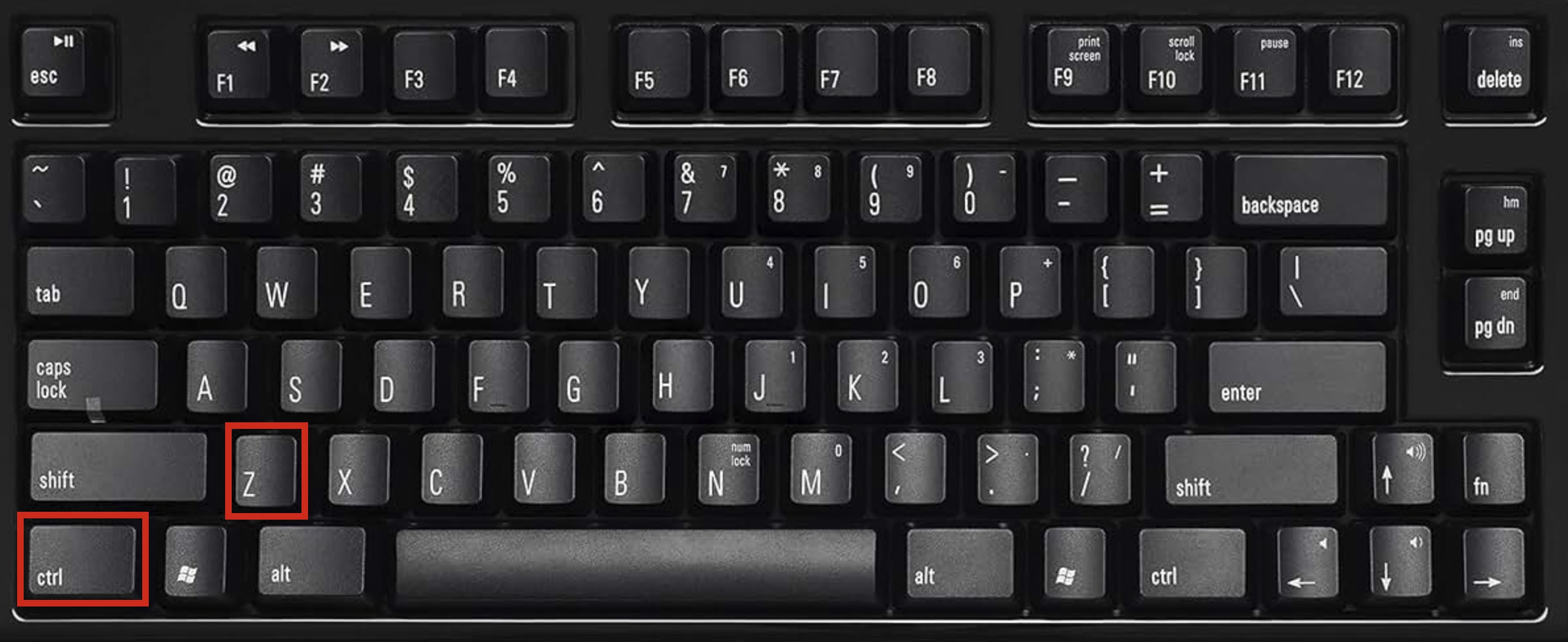
- Hvis fortryd-operationen stadig er tilgængelig, bør dit Word-dokument dukke op igen på dets oprindelige placering.
Hvis Ctrl+Z ikke virker, er dit dokument ikke nødvendigvis væk. Tjek Papirkurv næste.
Metode 2: Gendan fra Papirkurven
Hvis du har slettet Word-dokumentet på normal vis, er Papirkurven det første sted, du bør tjekke. Filer, der er slettet med Delete-tasten eller Slet-indstillingen, forbliver normalt der, indtil du tømmer Papirkurven.
⚠️ Vigtigt: Denne metode virker kun, hvis du har slettet filen normalt (ved at bruge Delete-tasten eller højreklik > Slet). Hvis du brugte Shift+Delete, er din fil blevet omgået Papirkurven helt, og hvis du ikke har en backup, skal du gå videre til Metode 5 for datagendannelsessoftware. Det samme gælder, hvis du allerede har tømt Papirkurven eller slettet filerne fra et USB-flashdrev eller anden flytbar lagringsenhed.
Sådan gendanner du et slettet Word-dokument fra Papirkurven:
- Dobbeltklik på Papirkurv-ikonet på dit skrivebord.
- Led efter det slettede Word-dokument. Hvis Papirkurven indeholder mange filer, kan du søge efter filnavn eller lede efter .doc og .docx filer. Du kan også sortere efter Slettet dato for hurtigere at finde nyligt slettede dokumenter.
- Højreklik enten på filen og vælg Gendan for at sende den tilbage til dens oprindelige placering, eller træk den blot hen, hvor du ønsker det (skrivebordet, mappen Dokumenter osv.).
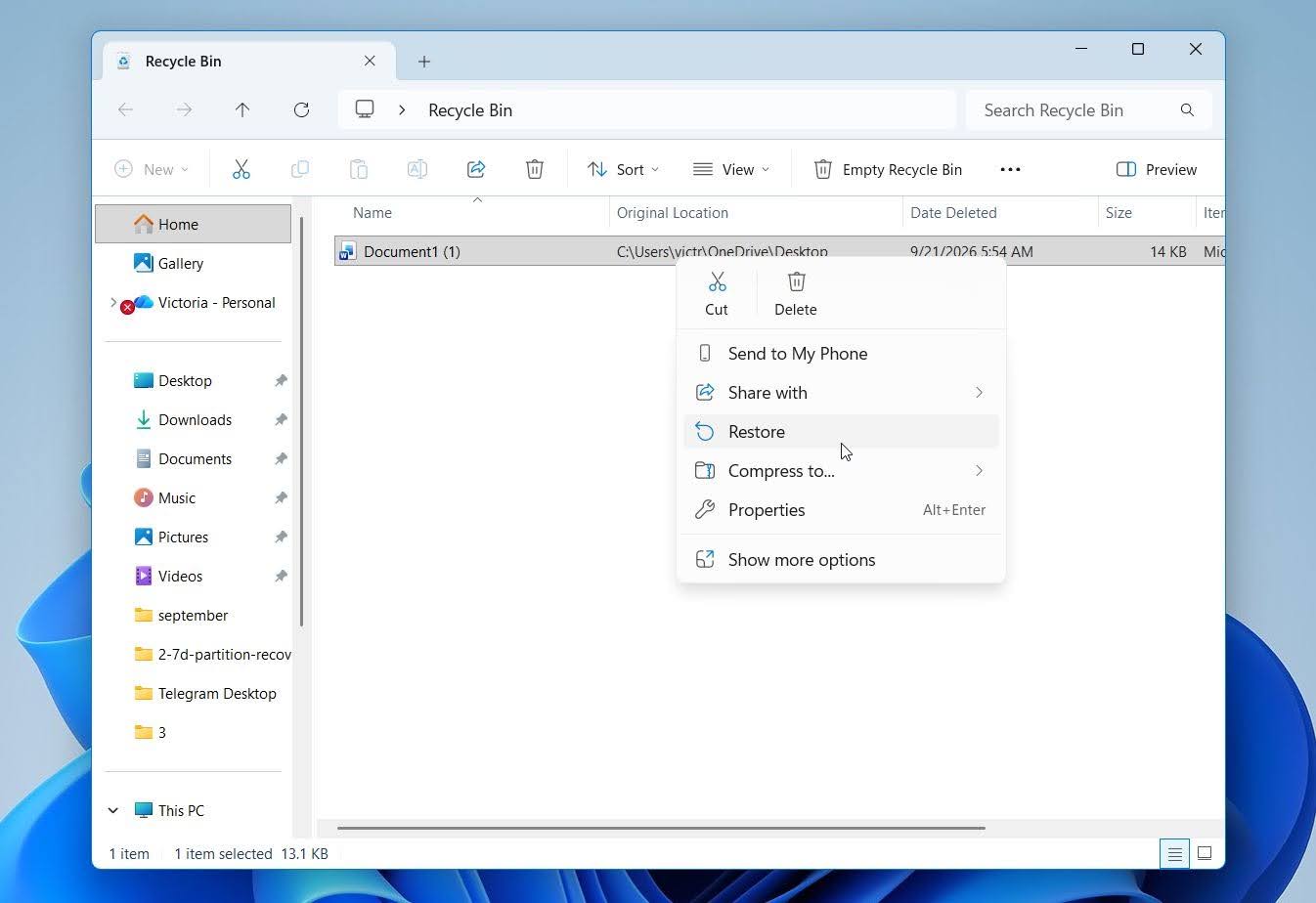
Hvis du er sikker på, at dokumentet burde være i papirkurven, men ikke kan finde det, skal du højreklikke på Papirkurv-ikonet og vælge Egenskaber. Kontroller, om Flyt ikke filer til papirkurven. Fjern filer med det samme, når de slettes er aktiveret for det relevante drev. Hvis det er tilfældet, springer filer, der slettes fra det drev, papirkurven over og fjernes med det samme.
Metode 3: Gendan fra OneDrive
OneDrive kan hjælpe med at gendanne et slettet Word-dokument, hvis filen var gemt i OneDrive eller i en mappe synkroniseret med OneDrive, før den blev slettet. Når du sletter en fil fra en synkroniseret OneDrive-mappe på din PC, bliver denne sletning normalt også synkroniseret til OneDrive. Filen kan dog stadig være tilgængelig i OneDrive Papirkurv, hvor du kan gendanne den. Hvis dokumentet kun blev gemt på din PC i en mappe, der ikke var synkroniseret med OneDrive, vil OneDrive ikke have en kopi at gendanne.
Hvis du bruger Google Drev, Dropbox eller en anden cloudlagringstjeneste, så tjek også dets Papirkurv eller sektion for slettede filer. Synkroniserede sletninger kan også blive overført til skyen, men tjenesten kan midlertidigt beholde den slettede fil, så du kan gendanne den.
Her er hvordan du gendanner et slettet Word-dokument fra OneDrive:
- Gå til onedrive.com og log ind med den Microsoft-konto, du bruger til OneDrive.
- Klik på Papirkurv i venstre navigationspanel.
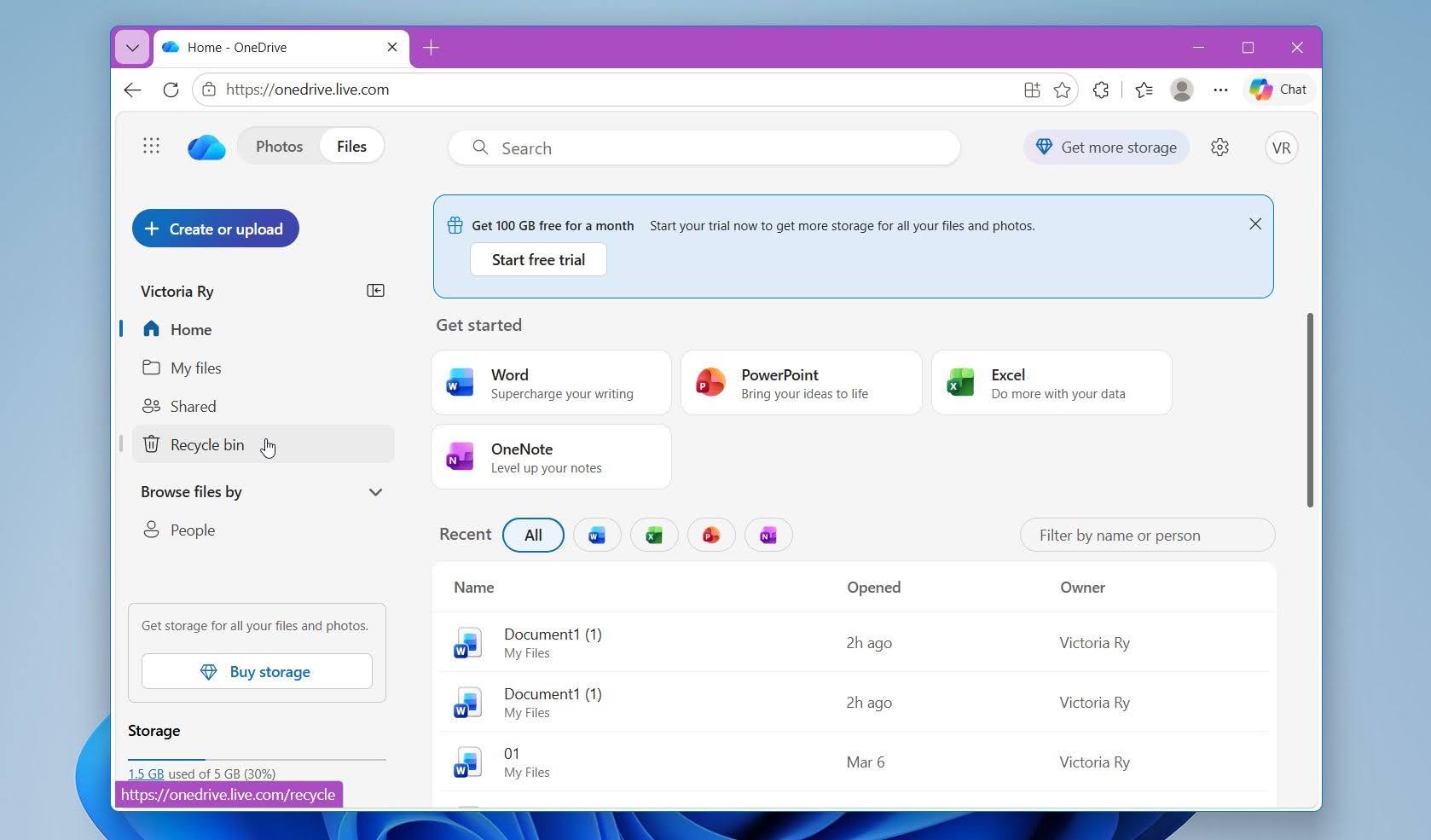
- Find dit Word-dokument. Du kan sortere indholdet efter Slettet dato for hurtigere at finde nyligt slettede filer.
- Vælg dokumentet, og klik derefter på Gendan øverst på siden.
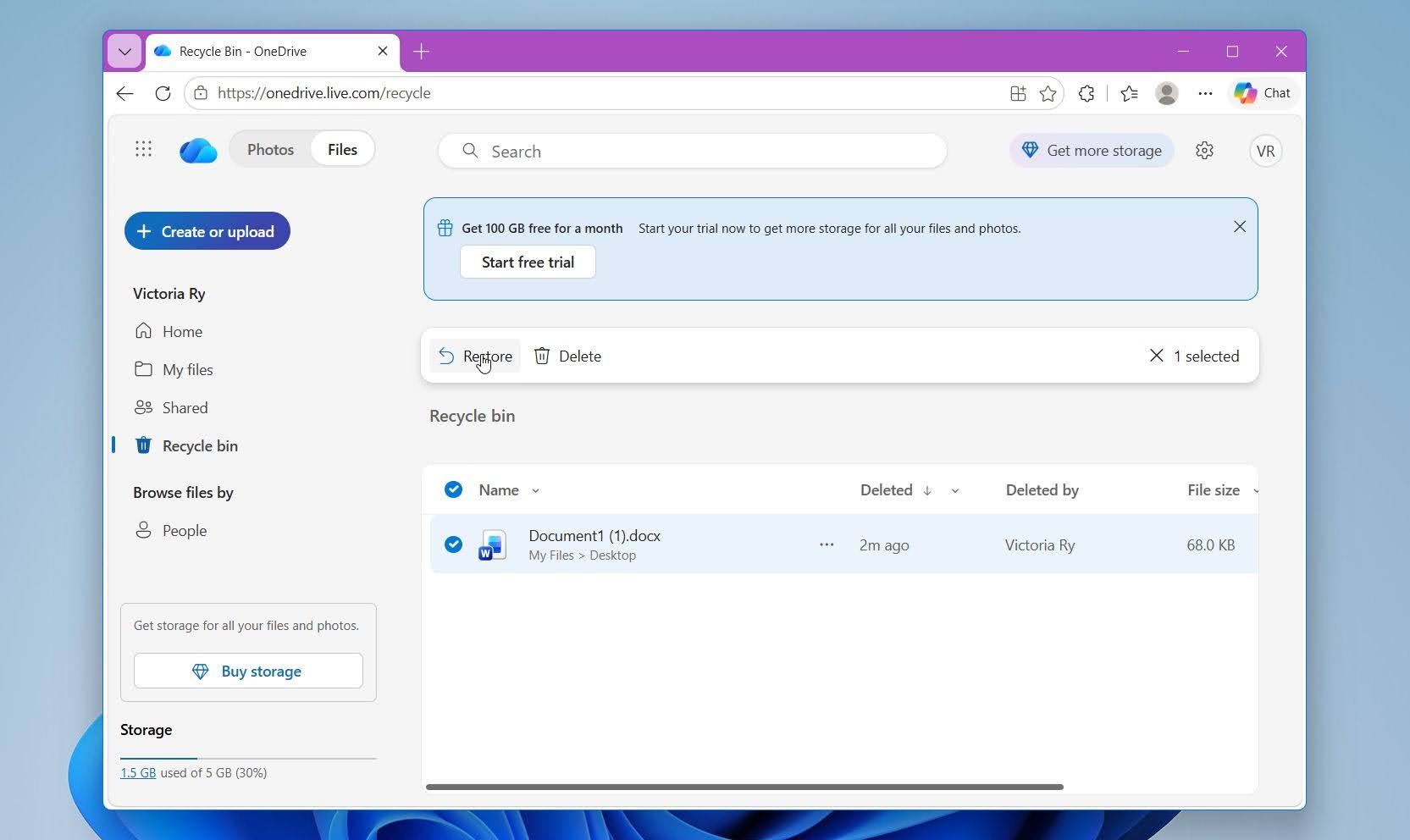
- OneDrive gendanner dokumentet til dets oprindelige mappe. Hvis den mappe er synkroniseret med din pc, bør filen også dukke op der igen.
⚠️ Vigtigt: For personlige Microsoft-konti bliver filer i OneDrive Papirkurven automatisk slettet efter 30 dage. Arbejds- eller skolekonti opbevarer typisk slettede elementer i 93 dage, selvom administratorer kan ændre indstillingerne for opbevaringsperiode.
Metode 4: Gendan dokumentet med Filhistorik
Hvis Filhistorik var aktiveret, før dit Word-dokument blev slettet, har Windows muligvis en sikkerhedskopi, som du kan gendanne. Filhistorik gemmer med jævne mellemrum kopier af filer fra beskyttede mapper, så denne metode er værd at tjekke, hvis dokumentet var gemt et sted, der er inkluderet i din Filhistorik-backup.
Sådan gendanner du et slettet Word-dokument med Filhistorik:
- Åbn Kontrolpanel.
- Gå til System og sikkerhed > Filhistorik.
- Klik på Gendan personlige filer.
- Gennemse til den mappe, hvor dit Word-dokument oprindeligt blev gemt.
- Brug pilene til at bevæge dig gennem tilgængelige sikkerhedskopidatoer, indtil du finder en version fra før dokumentet blev slettet.
- Vælg det Word-dokument, du vil gendanne.
- Klik på den grønne Gendan-knap for at returnere det til dets oprindelige placering. Alternativt kan du højreklikke på knappen og vælge Gendan til, hvis du ønsker at gemme det gendannede dokument et andet sted.
Filhistorik kan kun gendanne dokumentet, hvis det har sikkerhedskopieret filen før det blev slettet. Hvis Filhistorik ikke var aktiveret, eller dokumentet ikke var inkluderet i en tidligere sikkerhedskopi, vil det ikke kunne gendannes ved at aktivere funktionen nu.
Metode 5: Gendan med datagendannelsessoftware
Hvis dit Word-dokument er blevet permanent slettet, kan datarekonstruktionssoftware muligvis stadig gendanne det. Dette er metoden at prøve efter Skift + Slet, en tømt Papirkurv, eller når der ikke er nogen backup eller tidligere version tilgængelig.
For denne metode vil vi bruge Disk Drill, et datagendannelsesprogram til Windows, der kan scanne interne og eksterne lagermedier for slettede filer. Det understøtter Word-dokumenter og relaterede filformater, mens dets filtre hjælper med at indsnævre scanningsresultaterne til DOC, DOCX, TMP og ASD filer. Disk Drill lader dig også forhåndsvise fundne dokumenter før gendannelse, hvilket hjælper med at bekræfte, at filen er intakt og kan gendannes.
Her er hvordan du gendanner et permanent slettet Word-dokument med Disk Drill:
- Download og installer Disk Drill. Installer det, hvis det er muligt, på et drev, der ikke er det samme som det, der indeholdt det slettede Word-dokument.
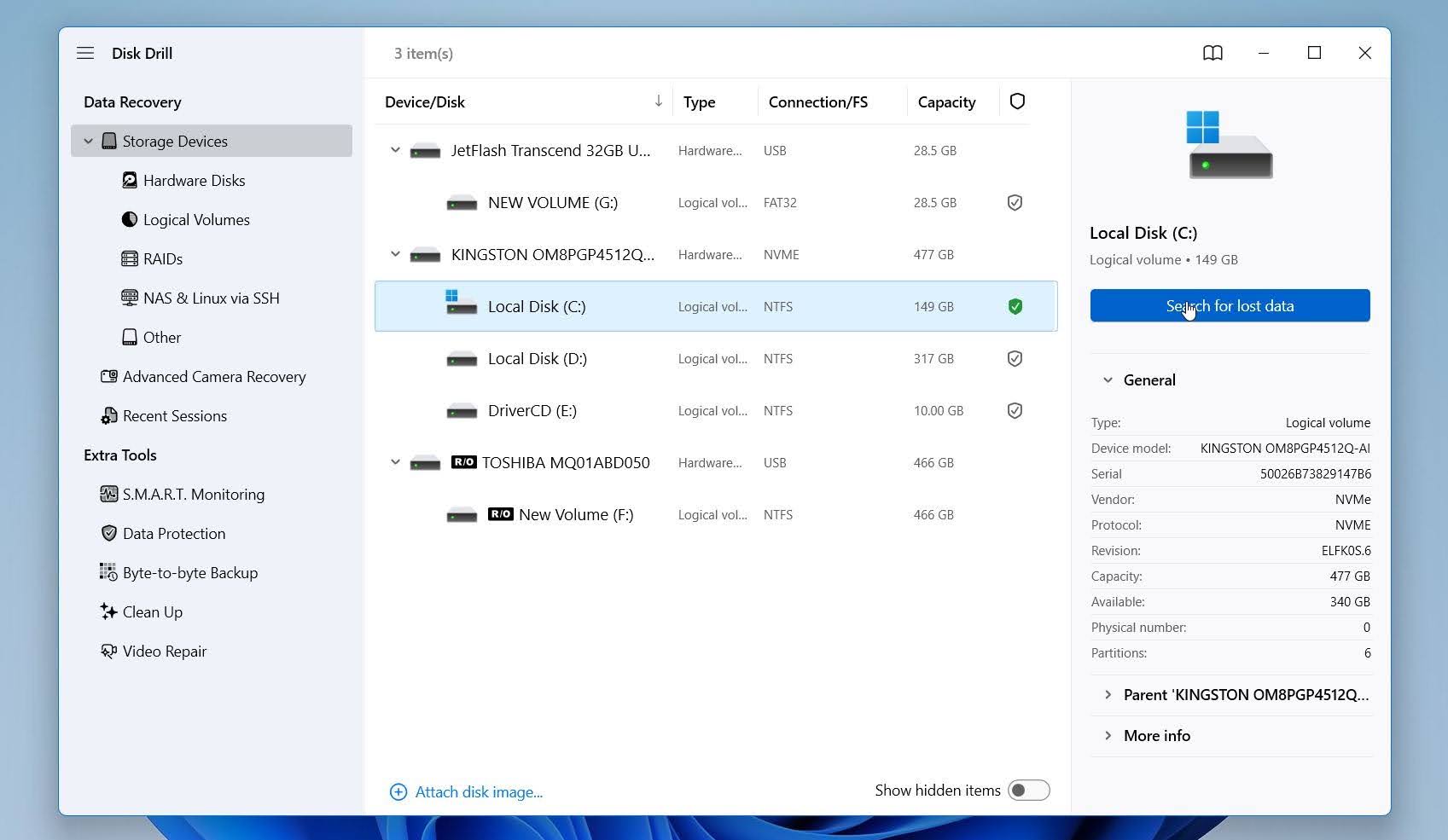
- Start Disk Drill, og vælg det drev, hvor dokumentet var gemt, som oftest er C: systemdrevet.
- Klik på Søg efter tabte data for at starte scanningen.
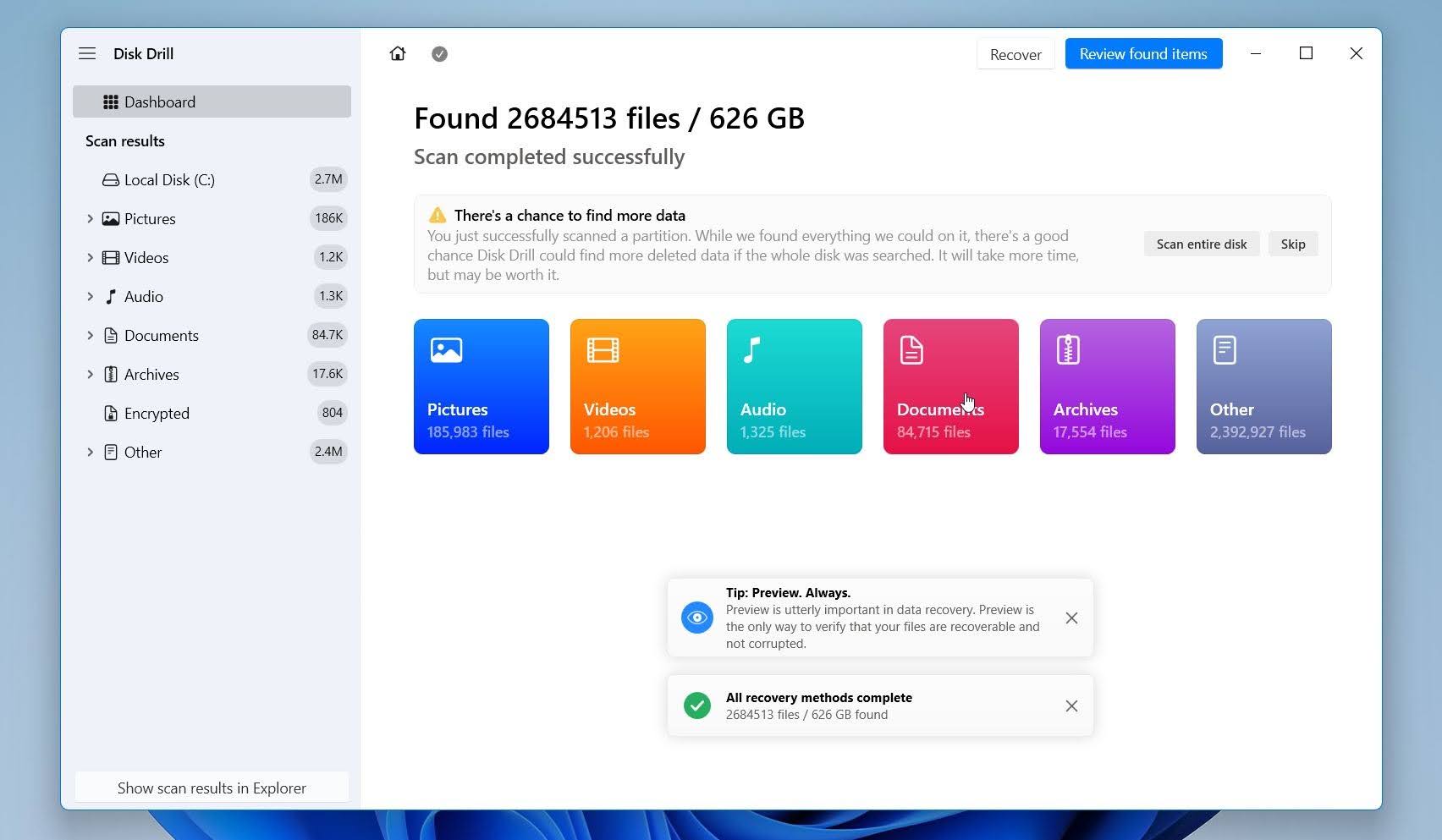
- Vent på, at scanningen er færdig, eller klik på Gennemse fundne filer-knappen for at se de fundne filer med det samme (scanningen fortsætter i baggrunden). Du kan også åbne Dokumenter-kategorien.
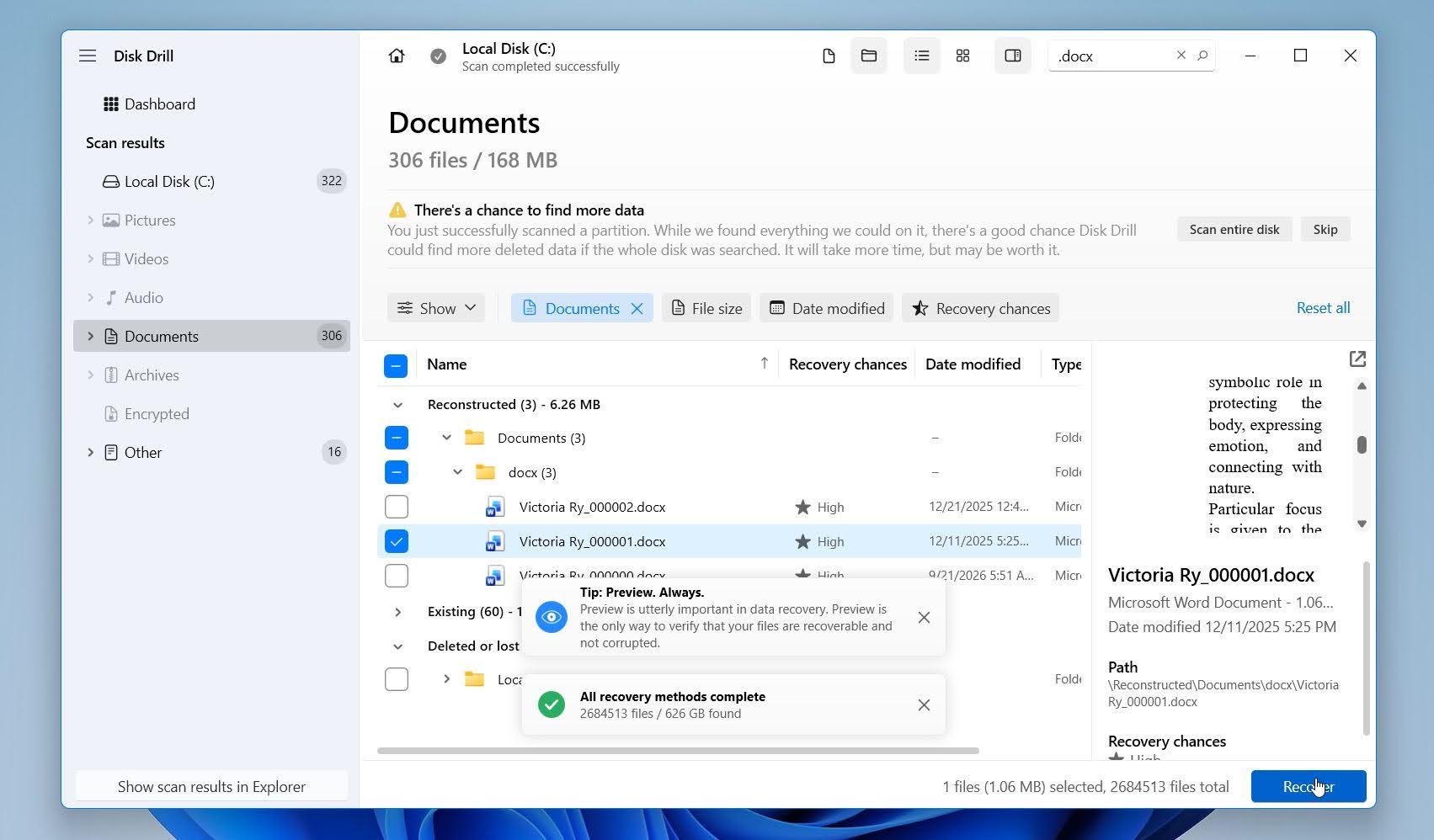
- Brug filtrene til venstre for at begrænse resultaterne til dokumentformater. Søg efter .docx, .doc, .tmp og .asd-filer for at fokusere på Word-dokumenter og deres sikkerhedskopier. Du kan få vist dokumenter direkte i Disk Drill. Hvis dokumentet forhåndsvises korrekt, er det en stærk indikation på, at det kan gendannes intakt. Vælg dokumentet, og klik på Gendan.
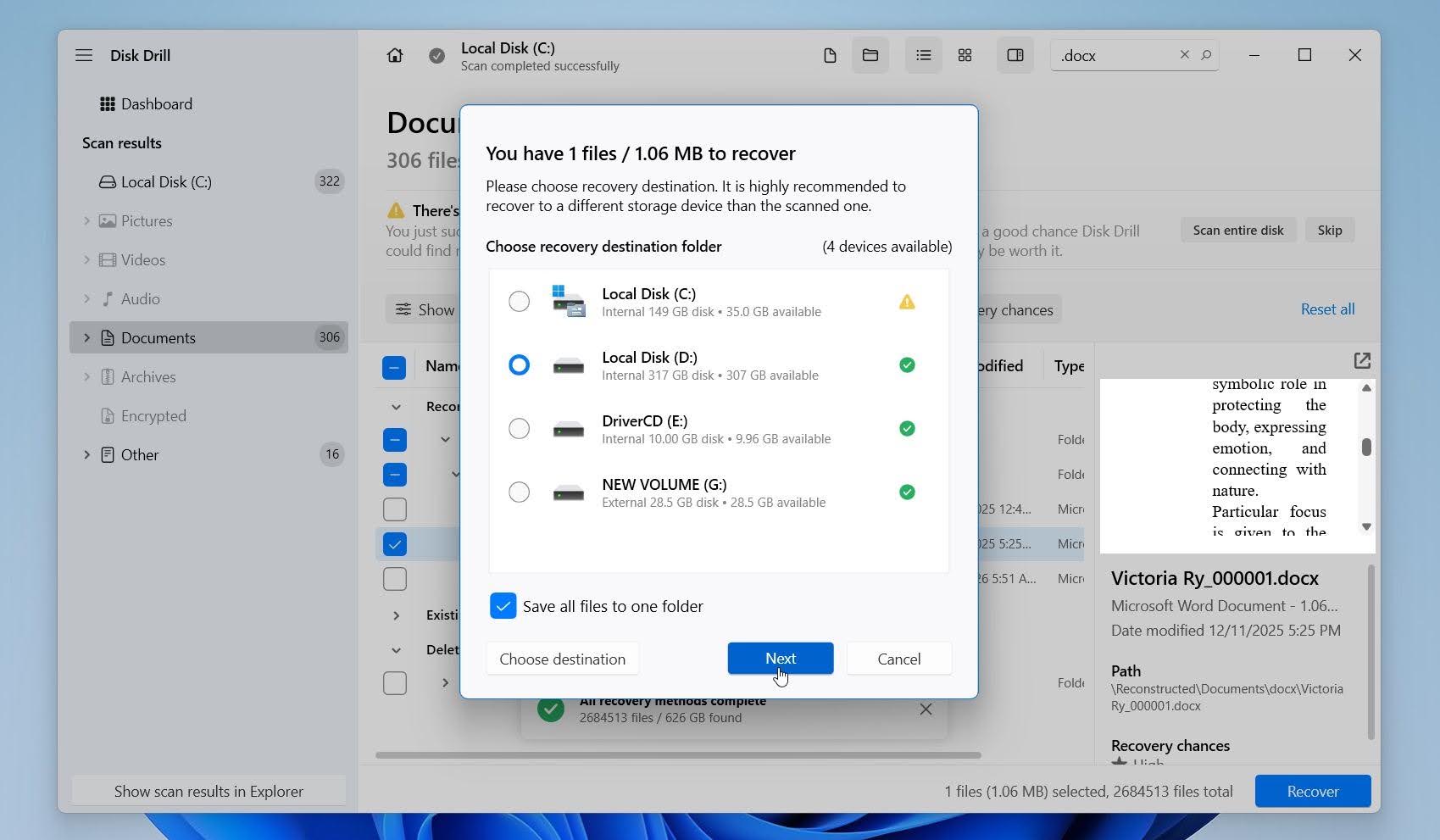
- Vælg en placering til gendannelse på et forskelligt drev eller lagringsenhed, og bekræft derefter gendannelsen.
Disk Drill til Windows lader dig gendanne op til 100 MB data gratis, hvilket måske er nok til et eller flere Word-dokumenter. For flere detaljer om dens gendannelsesevne, funktioner, begrænsninger og priser, se vores fulde Disk Drill anmeldelse.
Sådan gendanner du et ikke-gemt Word-dokument
Et ikke-gemt dokument er forskelligt fra et slettet dokument. Hvis du aldrig gemte filen, eller hvis Word gik ned, før du kunne gemme dine seneste ændringer, så prøv først Words indbyggede gendannelsesværktøjer.
Metode 1: Tjek ruden til dokumentgendannelse
Hvis Word lukkede uventet på grund af et nedbrud, strømsvigt eller systemgenstart, skal du genåbne Microsoft Word. Dokumentgendannelse-ruden kan automatisk vises til venstre og vise versioner af dokumenter, som Word nåede at gemme før afbrydelsen.
- Åbn Microsoft Word igen.
- Se efter Dokumentgendannelse ruden til venstre.
- Tjek de tilgængelige versioner og åbn den nyeste.
- Gennemgå dokumentet for at sikre, at det indeholder det indhold, du har brug for.
- Gå til Fil > Gem som og gem det med det samme.
Hvis ruden Dokumentgendannelse ikke vises, har Word muligvis stadig en AutoRecover-kopi, som du kan finde gennem Word.
Metode 2: Brug Gendan Ikke-gemte Dokumenter
Word kan også gemme midlertidige gendannelseskopier af dokumenter, der blev lukket uden at blive gemt. Du kan finde dem direkte fra Word:
- Åbn Microsoft Word.
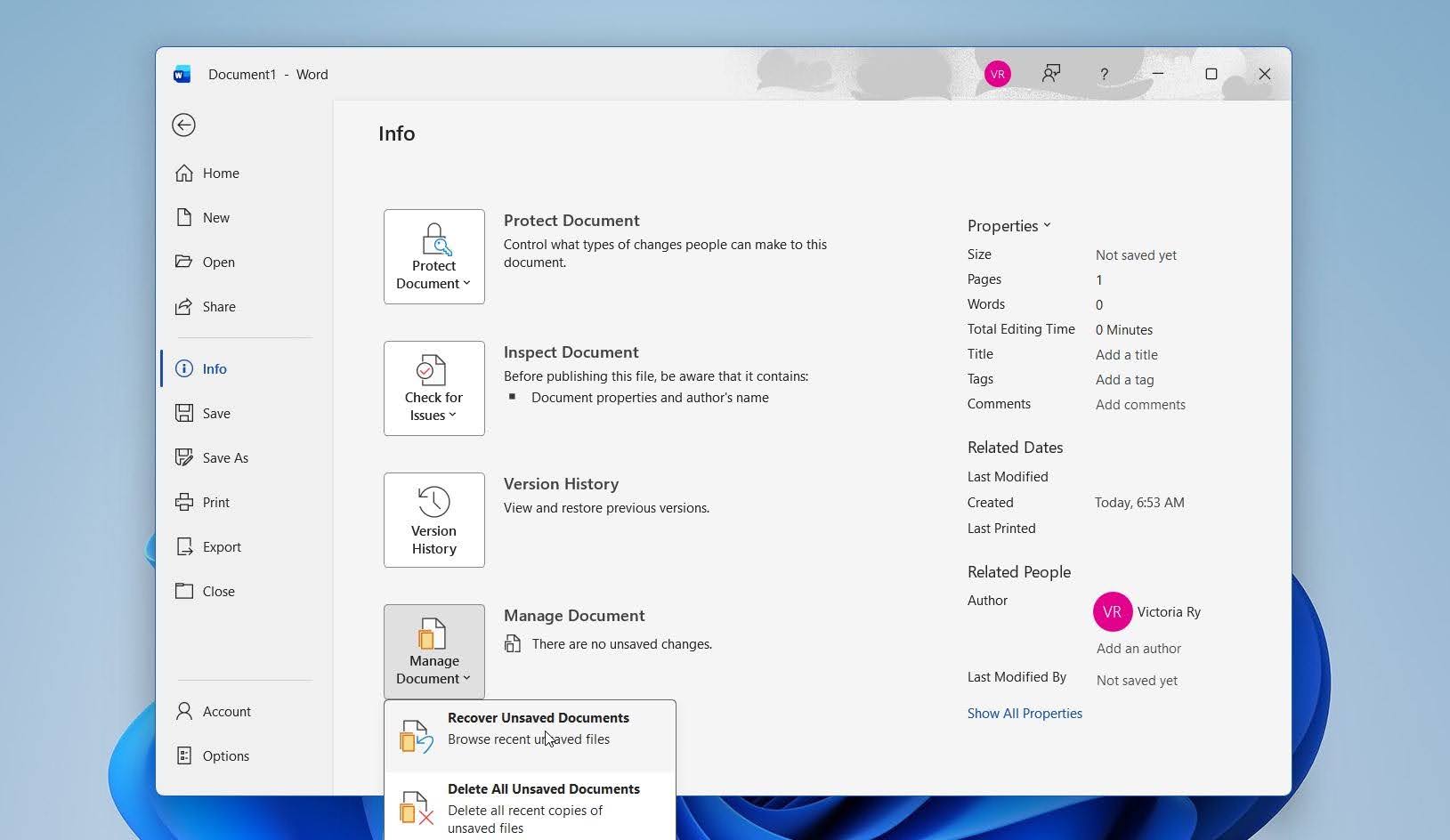
- Gå til Fil > Info > Administrer dokument.
- Klik på Gendan ikke-gemte dokumenter.
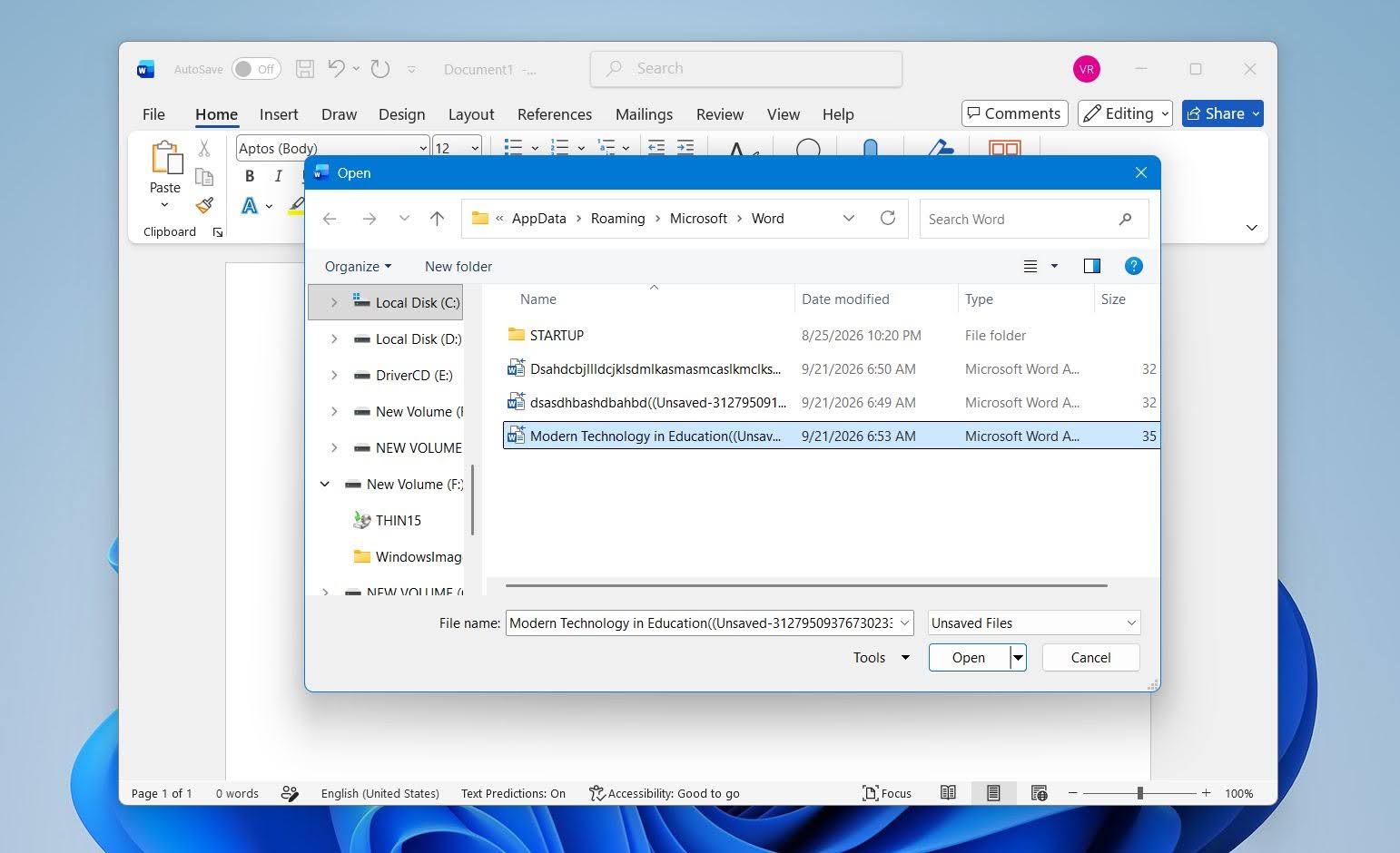
- Gennemse de tilgængelige filer og åbn det dokument, du har brug for.
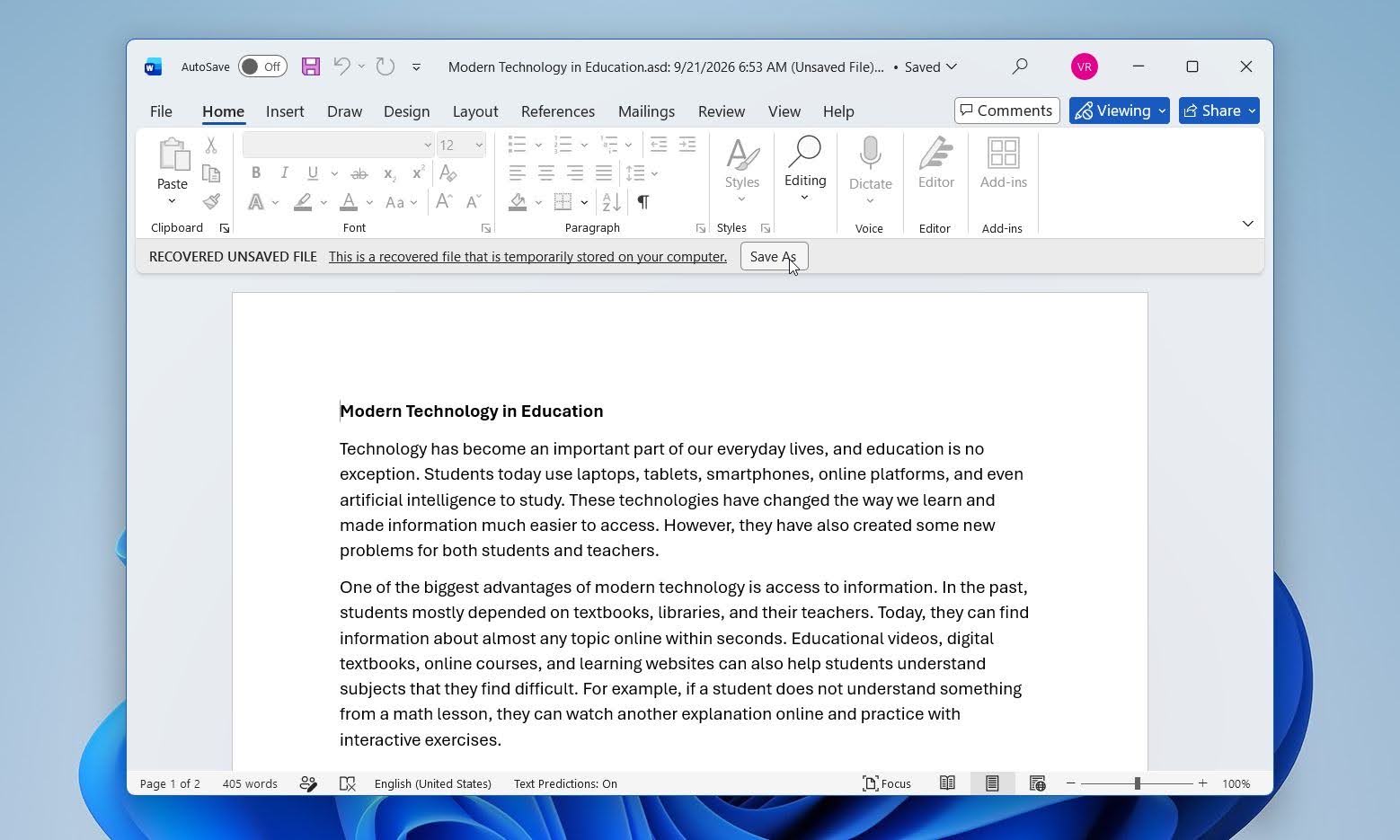
- Klik på Gem som og gem det gendannede dokument på en permanent placering.
De tilgængelige filer er typisk gemt i Words UsGemteFiler-mappe og kan bruge .asd-endelsen. Word gemmer ikke disse gendannelseskopier ubegrænset, så gem dokumentet, så snart du finder den korrekte version.
Metode 3: Find AutoRecover-filer manuelt
Hvis Word ikke viser dokumentet via sine gendannelsesmenuer, skal du kontrollere placeringen af AutoRecover manuelt.
- Åbn Word og gå til Fil > Indstillinger > Gem.
- Find Placering af AutoRecover-fil og kopiér mappestien, der vises der.
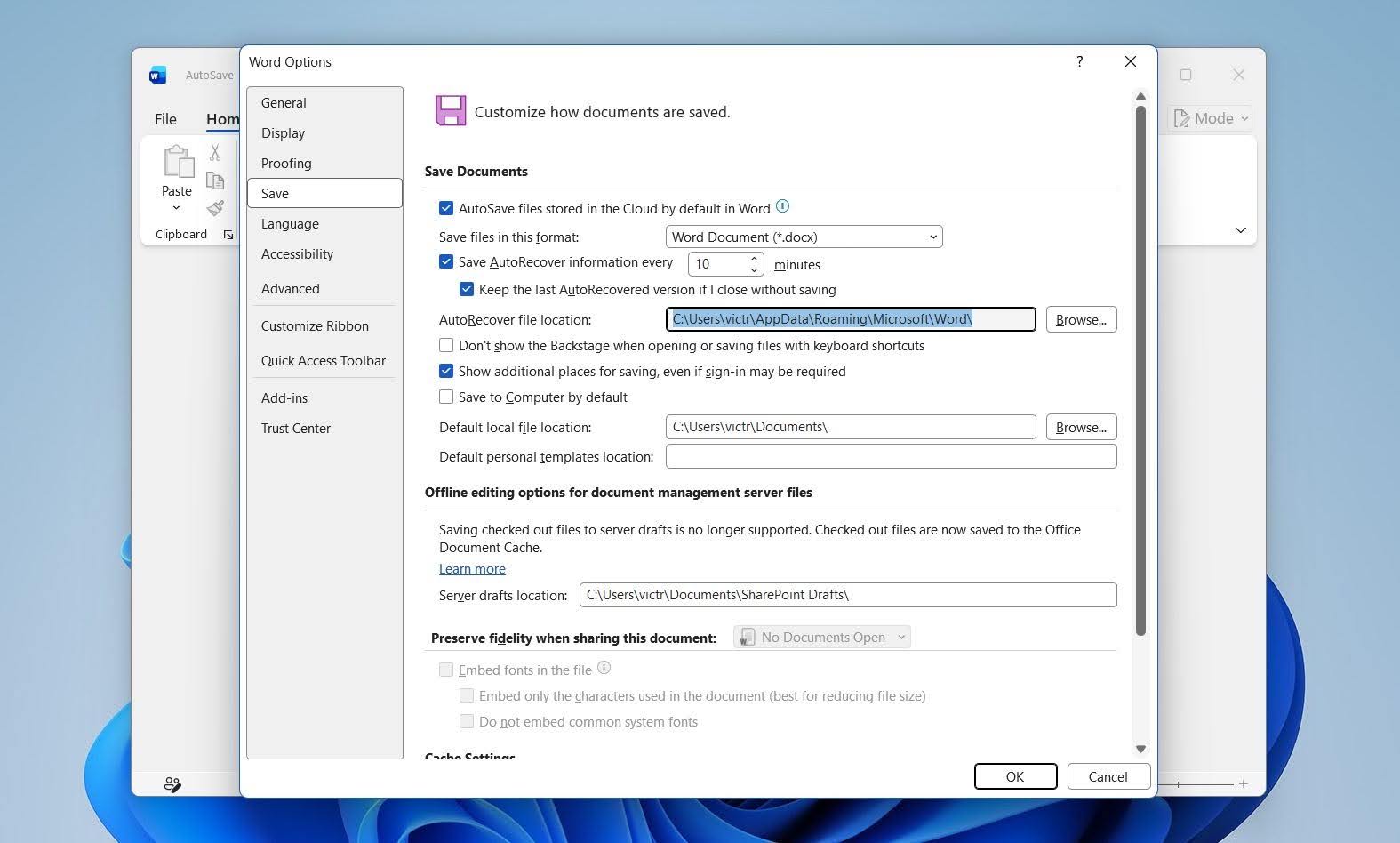
- Indsæt stien i adresselinjen i Stifinder og tryk på Indtast.
- Se efter .asd filer, der matcher dit manglende dokument.
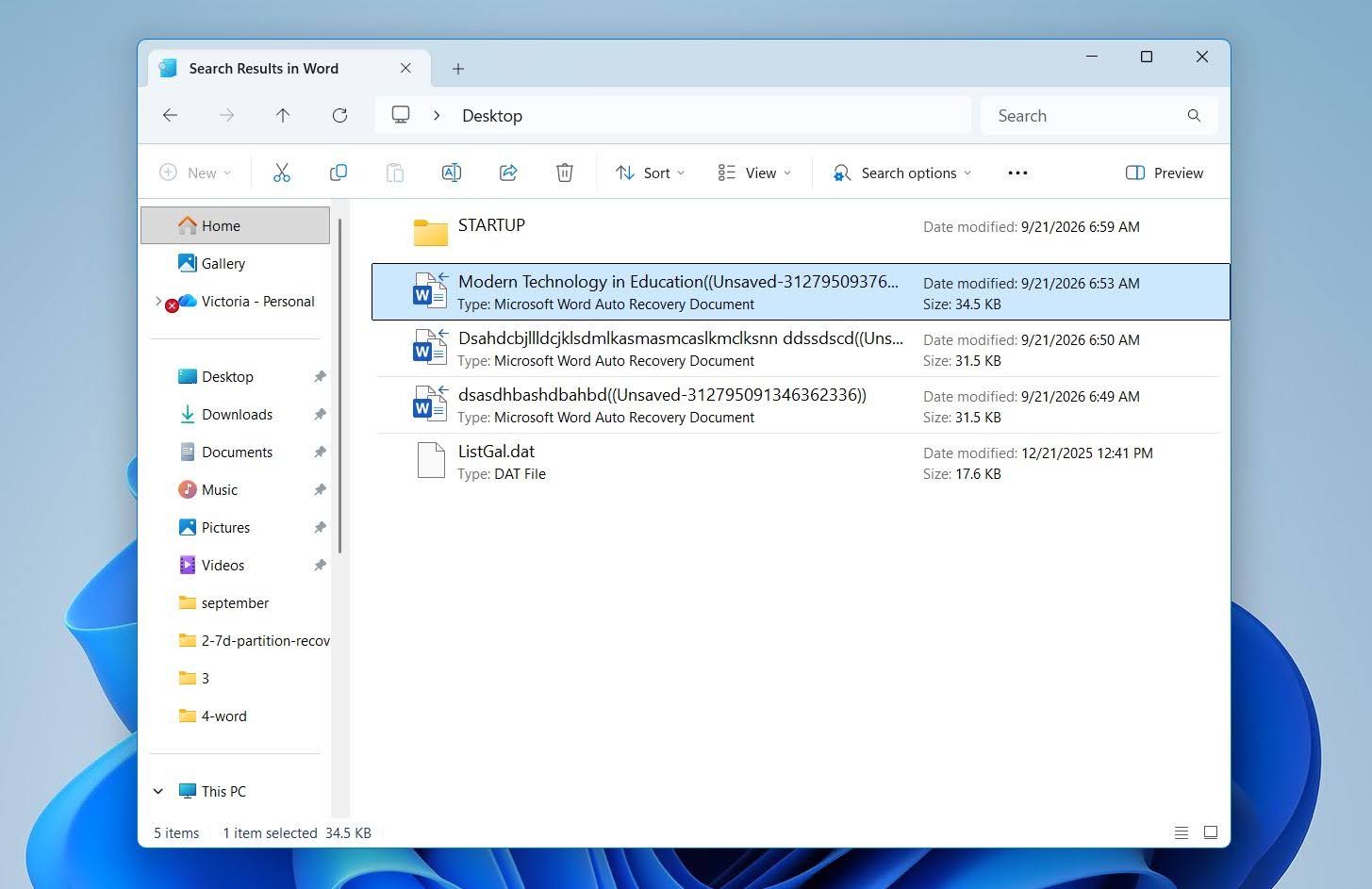
- Åbn en sandsynlig fil i Word og gem den som et nyt DOCX-dokument.
Husk, at AutoRecover er designet primært til at beskytte dit arbejde efter uventede afbrydelser. Det garanterer ikke, at hvert ikke-gemt dokument eller hver nylig ændring vil have en gendannelseskopi.
Afsluttende tanker
Word-dokumenter kan ofte gendannes, selv efter de er blevet slettet. Nylige sletninger er som regel de nemmeste at løse: en Fortryd-kommando eller et hurtigt tjek af Papirkurven kan gendanne dokumentet. Hvis du regelmæssigt tager backup af dine filer, så tjek den backup, du bruger, for en anden kopi. OneDrive, Filhistorik og Tidligere versioner er almindelige muligheder, men andre cloud- eller lokale backups kan også fungere lige så godt.
Hvis dokumentet blev slettet permanent og der ikke findes nogen backup, er datagendannelsessoftware som Disk Drill den næste mulighed at prøve.
For at mindske risikoen for at miste arbejdet i fremtiden, skal du tjekke Fil > Indstillinger > Gem og sikre dig, at Automatisk gendannelse er aktiveret. Du kan også forkorte AutoRecover-intervallet for hyppigere gendannelseskopier. Hvis du gemmer dokumenter til OneDrive eller SharePoint, skal du holde AutoGem aktiveret, så dine ændringer gemmes automatisk.
Bemærk: For yderligere meninger og virkelige gendannelseserfaringer, se vores forumdiskussion, hvor brugere deler, hvad der virkede for dem, og tilbyder yderligere tips til at gendanne mistede eller ikke-gemte Word-dokumenter.
FAQ
- Brug Stifinder-søgning og indtast dokumentnavnet eller søg efter *.docx og *.doc.
- Tjek almindelige placeringer såsom Dokumenter, Skrivebord, Overførsler og nyligt brugte mapper.
- Åbn Word > Fil > Åbn > Seneste for at se, om dokumentet vises i dine seneste filer.
- Tjek Papirkurv i tilfælde af, at dokumentet ved et uheld blev slettet.
- Søg i OneDrive eller en anden cloud-lagringstjeneste, hvis dine filer er synkroniserede.
- Hvis dokumentet aldrig blev gemt, så tjek Words AutoGendannelse og Gendan ikke-gemte dokumenter-muligheder.




