



¿Perdiste tu archivo .docx y te preguntas, “¿Puedo recuperar un documento de Word eliminado?” En muchos casos, sí. Un documento de Word eliminado a menudo puede recuperarse en Windows, pero lo que debes intentar primero depende de cómo fue eliminado. Es posible que puedas restaurar un documento eliminado recientemente desde la Papelera de reciclaje, deshacer la eliminación con Ctrl + Z, recuperar una copia desde OneDrive o usar un software de recuperación de datos si vaciaste la Papelera de reciclaje o usaste Shift + Suprimir. Si el documento nunca fue guardado, las funciones de recuperación integradas de Word ofrecen una alternativa diferente.
Explicaremos cómo recuperar un documento de Word eliminado en cada una de estas situaciones, incluyendo archivos DOC y DOCX eliminados permanentemente y documentos no guardados.
Si tu archivo fue eliminado permanentemente, deja de usar la unidad afectada y evita guardar archivos nuevos en ella hasta que intentes la recuperación. Los datos nuevos pueden sobrescribir el documento eliminado y reducir tus posibilidades de recuperarlo.
¿Qué hacer después de eliminar un documento de Word?
Eliminado no siempre significa desaparecido para siempre. Lo que deberías hacer a continuación depende de cómo se perdió el documento de Word:
- Eliminados recientemente: Si eliminaste el documento normalmente, revisa el Papelera de reciclaje. Si la eliminación fue tu acción más reciente, también puedes intentar Ctrl + Z.
- Papelera de reciclaje vaciada: Vaciar la Papelera de reciclaje elimina el acceso normal al archivo, pero sus datos subyacentes aún pueden ser recuperables hasta que se sobrescriban.
- Shift + Suprimir: Esto omite la Papelera de reciclaje y elimina permanentemente el documento. Revisa tus copias de seguridad o utiliza un software de recuperación de datos.
- Documento no guardado: Si el documento nunca fue guardado, los métodos de recuperación de archivos eliminados no aplican. En su lugar, revisa AutoRecuperación de Word, archivos temporales y Recuperar documentos no guardados.
| ¿Qué ocurrió? | Mejor método para probar primero | Qué saber |
|---|---|---|
| Acabo de eliminar el documento de Word | Ctrl + Z / Deshacer eliminación | Si no has realizado muchas otras acciones desde la eliminación, Windows aún puede permitirte deshacerla y devolver el archivo a su carpeta original. |
| Eliminé el archivo normalmente | Papelera de reciclaje | Los archivos eliminados normalmente desde una unidad interna suelen ir a la Papelera de reciclaje, donde puedes hacer clic derecho en el documento y seleccionar Restaurar. |
| Vacié la Papelera de reciclaje | Software de copia de seguridad o recuperación de datos | El documento ahora está eliminado permanentemente de Windows, pero sus datos pueden permanecer en la unidad hasta que sean sobrescritos. |
| Usé Shift + Suprimir | Software de copia de seguridad o recuperación de datos | Shift + Suprimir omite la Papelera de reciclaje. Busca primero una copia de seguridad; de lo contrario, escanea la unidad afectada con un software de recuperación. |
| El documento estaba sincronizado con OneDrive | Papelera de reciclaje de OneDrive / Historial de versiones | Una copia sincronizada o una versión anterior aún puede estar disponible a través de OneDrive, dependiendo de cómo se eliminó o cambió el documento. |
| Nunca guardé el documento | Word Autorrecuperación / Recuperar Documentos No Guardados | El documento puede existir como un archivo de recuperación automática o de recuperación temporal aunque nunca hayas creado un archivo DOCX normal. |
| Reemplacé el documento | Historial de versiones / Versiones anteriores | Busca una versión anterior en lugar de intentar recuperar el archivo actual, ya que el documento en sí no ha sido eliminado. |
Nota sobre SSD: Los archivos eliminados permanentemente pueden ser más difíciles de recuperar de un SSD debido a TRIM. TRIM permite que el SSD borre los bloques que ya no se necesitan después de la eliminación. Una vez que los bloques que contenían tu documento de Word han sido limpiados, el software de recuperación de datos generalmente no puede recuperarlo.
Cómo recuperar un documento de Word eliminado
Hay varias formas de recuperar un documento de Word eliminado en Windows, y lo mejor es comenzar con la opción más sencilla que se adapte a tu situación. Los métodos que se describen a continuación cubren todo, desde deshacer una eliminación reciente y restaurar un archivo desde la Papelera de reciclaje o OneDrive hasta comprobar copias de seguridad y recuperar un documento eliminado de forma permanente con software de recuperación de datos.
Empieza con el método que se aplique a cómo se perdió tu documento. Si no estás seguro de lo que ocurrió, prueba los métodos en orden.
Método 1: Deshacer la eliminación con Ctrl+Z
Ctrl+Z vale la pena intentarlo si eliminaste el archivo de Word hace solo unos momentos y no has realizado ninguna acción desde entonces. Sin embargo, no te ayudará si usaste Shift + Suprimir, vaciaste la Papelera de reciclaje, reiniciaste tu PC o continuaste usando la computadora después de la eliminación.
Sigue estos pasos para deshacer la eliminación de un archivo de Word:
- Vuelve a Explorador de archivos y presiona Ctrl + Z (o haz clic derecho y selecciona Deshacer eliminación).
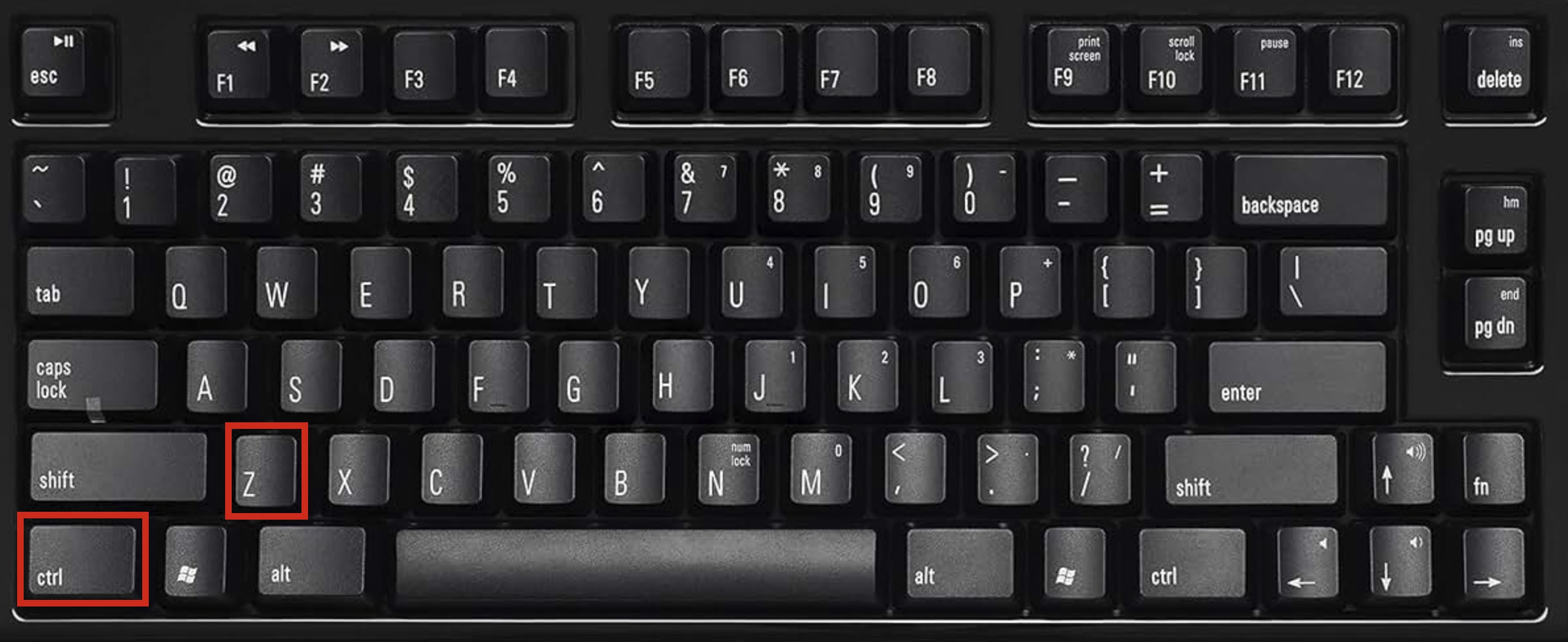
- Si la operación de deshacer aún está disponible, tu documento de Word debería volver a aparecer en su ubicación original.
Si Ctrl+Z no funciona, eso no significa necesariamente que tu documento haya desaparecido. Revisa el Papelera de reciclaje a continuación.
Método 2: Restaurar desde la Papelera de reciclaje
Si eliminaste el documento de Word de forma normal, la Papelera de reciclaje es el primer lugar que deberías revisar. Los archivos eliminados con la tecla Delete o la opción Eliminar suelen permanecer allí hasta que vacíes la Papelera de reciclaje.
⚠️ Importante: Este método solo funciona si eliminaste el archivo normalmente (usando la tecla Suprimir o clic derecho > Eliminar). Si usaste Shift+Suprimir, tu archivo omitió por completo la Papelera de reciclaje y no tienes una copia de seguridad, entonces salta a Método 5 para software de recuperación de datos. Lo mismo aplica si ya vaciaste la Papelera de reciclaje o eliminaste los archivos de una memoria USB u otro dispositivo de almacenamiento extraíble.
Aquí tienes cómo restaurar un documento de Word eliminado desde la Papelera de reciclaje:
- Haz doble clic en el icono Papelera de reciclaje en tu escritorio.
- Busca el documento de Word eliminado. Si la Papelera de reciclaje contiene muchos archivos, busca por nombre de archivo o busca archivos .doc y .docx. También puedes ordenar por Fecha de eliminación para encontrar documentos eliminados recientemente más rápido.
- Puedes hacer clic derecho en el archivo y seleccionar Restaurar para enviarlo de vuelta a su ubicación original, o simplemente arrástralo a donde quieras (Escritorio, carpeta de Documentos, etc.).
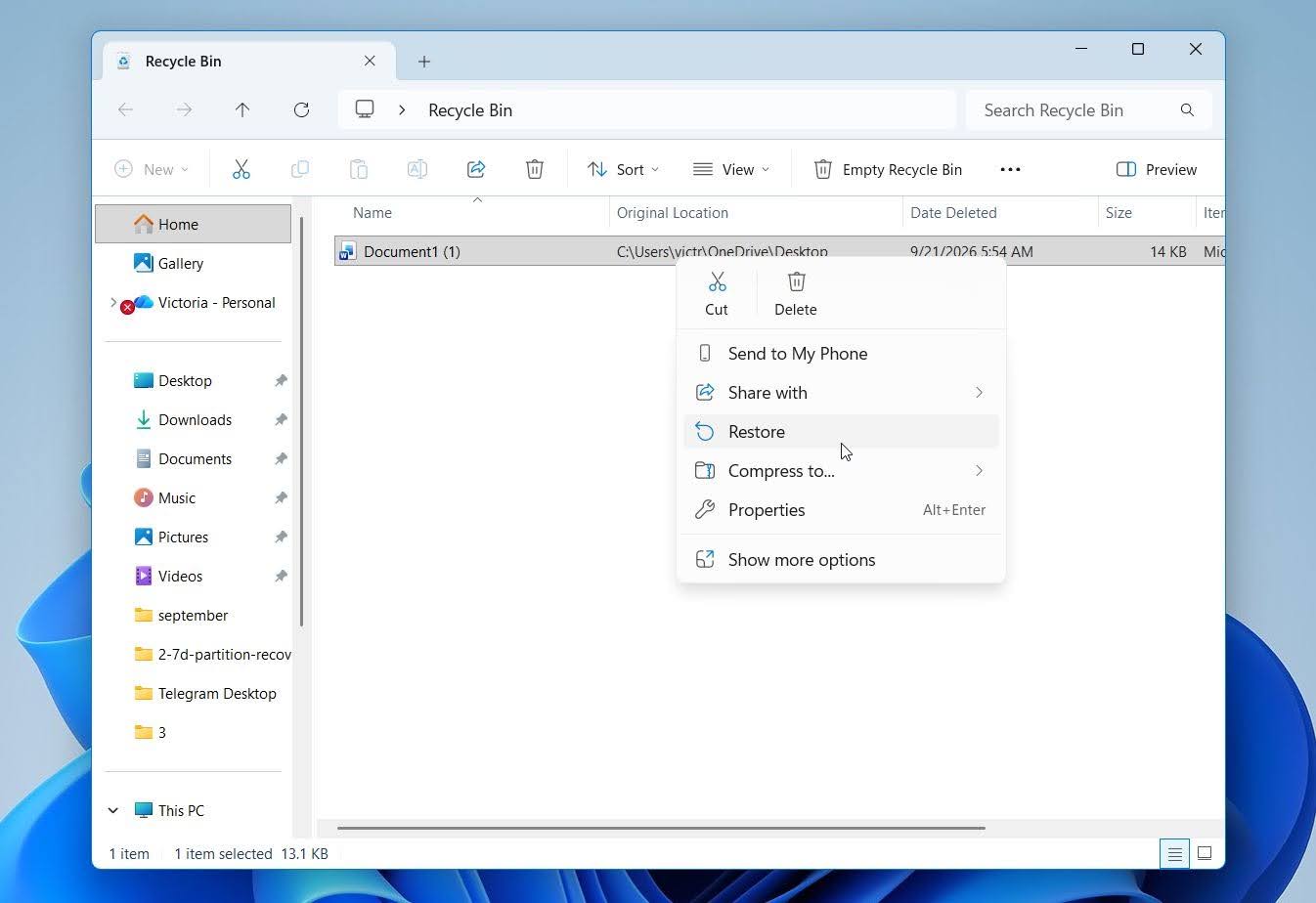
Si estás seguro de que el documento debería estar en la Papelera de reciclaje pero no puedes encontrarlo, haz clic derecho en el icono Papelera de reciclaje y selecciona Propiedades. Verifica si No mover archivos a la Papelera de reciclaje. Quitar archivos inmediatamente al eliminarlos está habilitado para la unidad correspondiente. Si es así, los archivos eliminados de esa unidad omitirán la Papelera de reciclaje y se eliminarán inmediatamente.
Método 3: Recuperar desde OneDrive
OneDrive puede ayudar a recuperar un documento de Word eliminado si el archivo fue almacenado en OneDrive o en una carpeta sincronizada con OneDrive antes de que fuera eliminado. Cuando eliminas un archivo de una carpeta de OneDrive sincronizada en tu PC, esa eliminación normalmente también se sincroniza con OneDrive. Sin embargo, el archivo aún puede estar disponible en la Papelera de reciclaje de OneDrive, donde puedes restaurarlo. Si el documento solo estaba almacenado en tu PC en una carpeta que no estaba sincronizada con OneDrive, OneDrive no tendrá una copia para recuperar.
Si utilizas Google Drive, Dropbox u otro servicio de almacenamiento en la nube, revisa también su sección de Papelera o archivos eliminados. Las eliminaciones sincronizadas también pueden propagarse a la nube, pero el servicio puede conservar el archivo eliminado temporalmente para que puedas restaurarlo.
Aquí tienes cómo recuperar un documento de Word eliminado de OneDrive:
- Ve a onedrive.com e inicia sesión con la cuenta de Microsoft que usas para OneDrive.
- Haz clic en Papelera de reciclaje en el panel de navegación izquierdo.
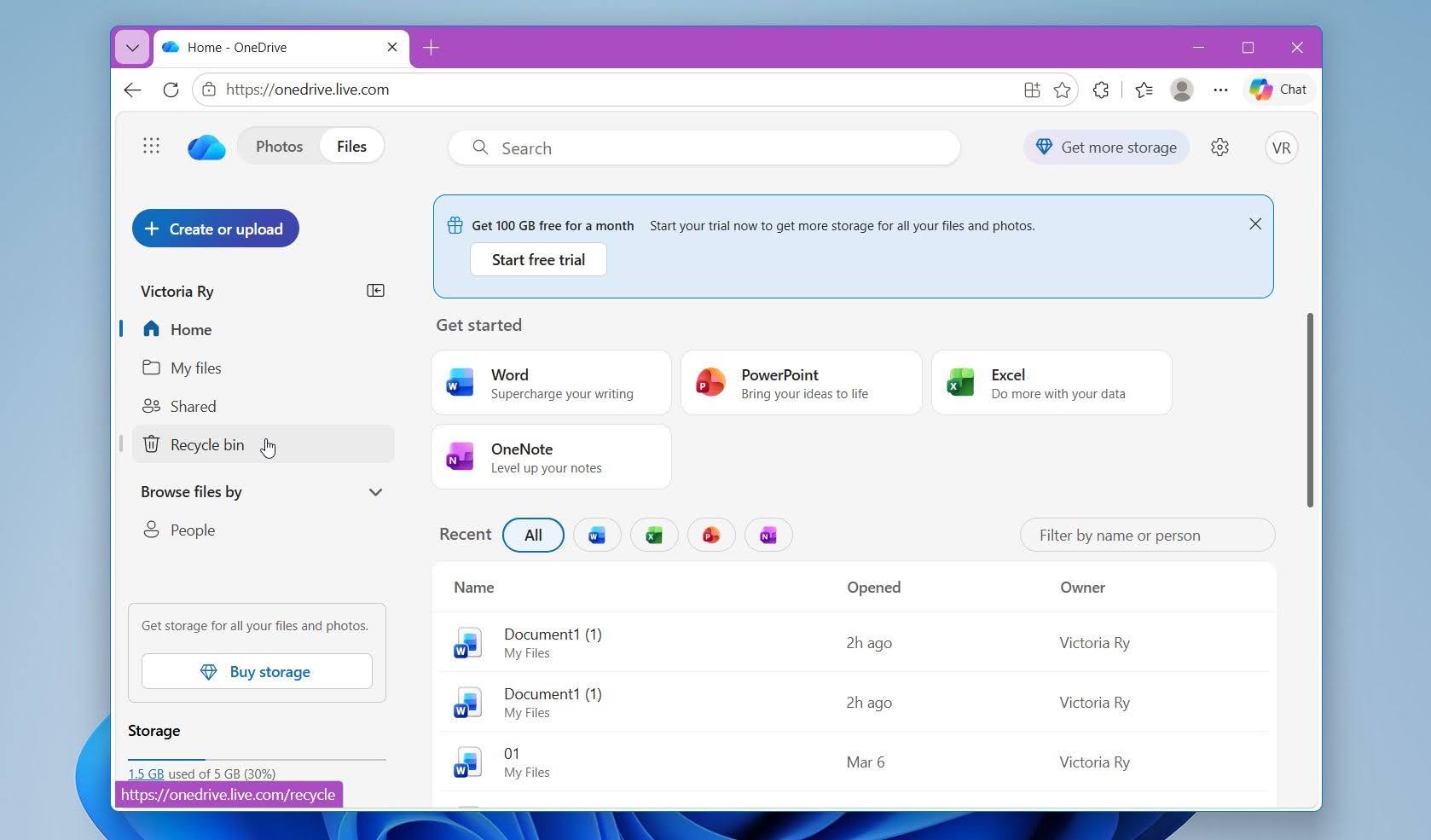
- Busca tu documento de Word. Puedes ordenar los contenidos por Fecha de eliminación para encontrar archivos eliminados recientemente más rápido.
- Selecciona el documento y luego haz clic en Restaurar en la parte superior de la página.
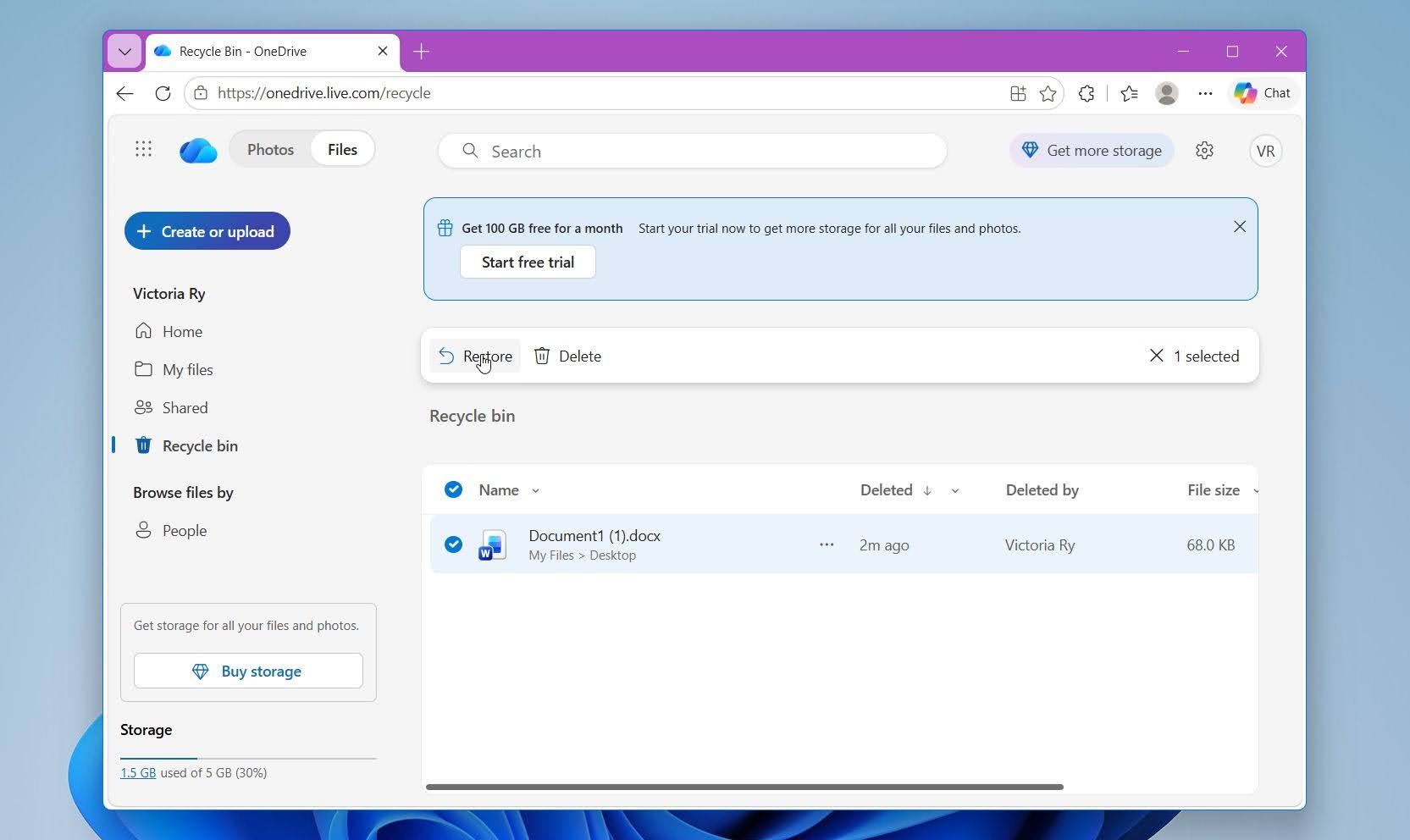
- OneDrive restaurará el documento a su carpeta original. Si esa carpeta está sincronizada con tu PC, el archivo también debería aparecer allí nuevamente.
⚠️ Importante: Para cuentas personales de Microsoft, los archivos en la Papelera de reciclaje de OneDrive se eliminan automáticamente después de 30 días. Las cuentas de trabajo o escuela normalmente conservan los elementos eliminados durante 93 días, aunque los administradores pueden cambiar la configuración de retención.
Método 4: Restaura el documento con el Historial de archivos
Si Historial de archivos estaba habilitado antes de que se eliminara tu documento de Word, Windows podría tener una copia de seguridad que puedes restaurar. El Historial de archivos guarda periódicamente copias de archivos de carpetas protegidas, por lo que vale la pena revisar este método si el documento estaba almacenado en una ubicación incluida en tu copia de seguridad de Historial de archivos.
Aquí tienes cómo restaurar un documento de Word eliminado con el Historial de archivos:
- Abre Panel de control.
- Ve a Sistema y seguridad > Historial de archivos.
- Haz clic en Restaurar archivos personales.
- Navega hasta la carpeta donde tu documento de Word estaba almacenado originalmente.
- Usa las flechas para moverte entre las fechas de respaldo disponibles hasta que encuentres una versión anterior a cuando se eliminó el documento.
- Selecciona el documento de Word que deseas recuperar.
- Haz clic en el botón verde Restaurar para devolverlo a su ubicación original. Alternativamente, haz clic derecho en el botón y selecciona Restaurar a si quieres guardar el documento recuperado en otro lugar.
El Historial de archivos solo puede recuperar el documento si hizo una copia de seguridad del archivo antes de que fuera eliminado. Si el Historial de archivos no estaba habilitado o el documento no estaba incluido en una copia de seguridad anterior, activar la función ahora no lo recuperará.
Método 5: Recuperar con software de recuperación de datos
Si tu documento de Word ha sido eliminado permanentemente, software de recuperación de datos aún puede recuperarlo. Este es el método que debes intentar después de Shift + Suprimir, una Papelera de reciclaje vaciada, o cuando no hay una copia de seguridad o versión anterior disponible.
Para este método, utilizaremos Disk Drill, una aplicación de recuperación de datos para Windows que puede escanear almacenamiento interno y externo en busca de archivos eliminados. Es compatible con documentos de Word y formatos de archivo relacionados, mientras que sus filtros ayudan a reducir los resultados del escaneo a archivos DOC, DOCX, TMP y ASD. Disk Drill también te permite previsualizar los documentos encontrados antes de la recuperación, lo que ayuda a confirmar que el archivo está intacto y puede recuperarse.
A continuación te explicamos cómo recuperar un documento de Word eliminado permanentemente con Disk Drill:
- Descargar e instala Disk Drill. Siempre que sea posible, instálalo en una unidad diferente a la que contenía el documento de Word eliminado.
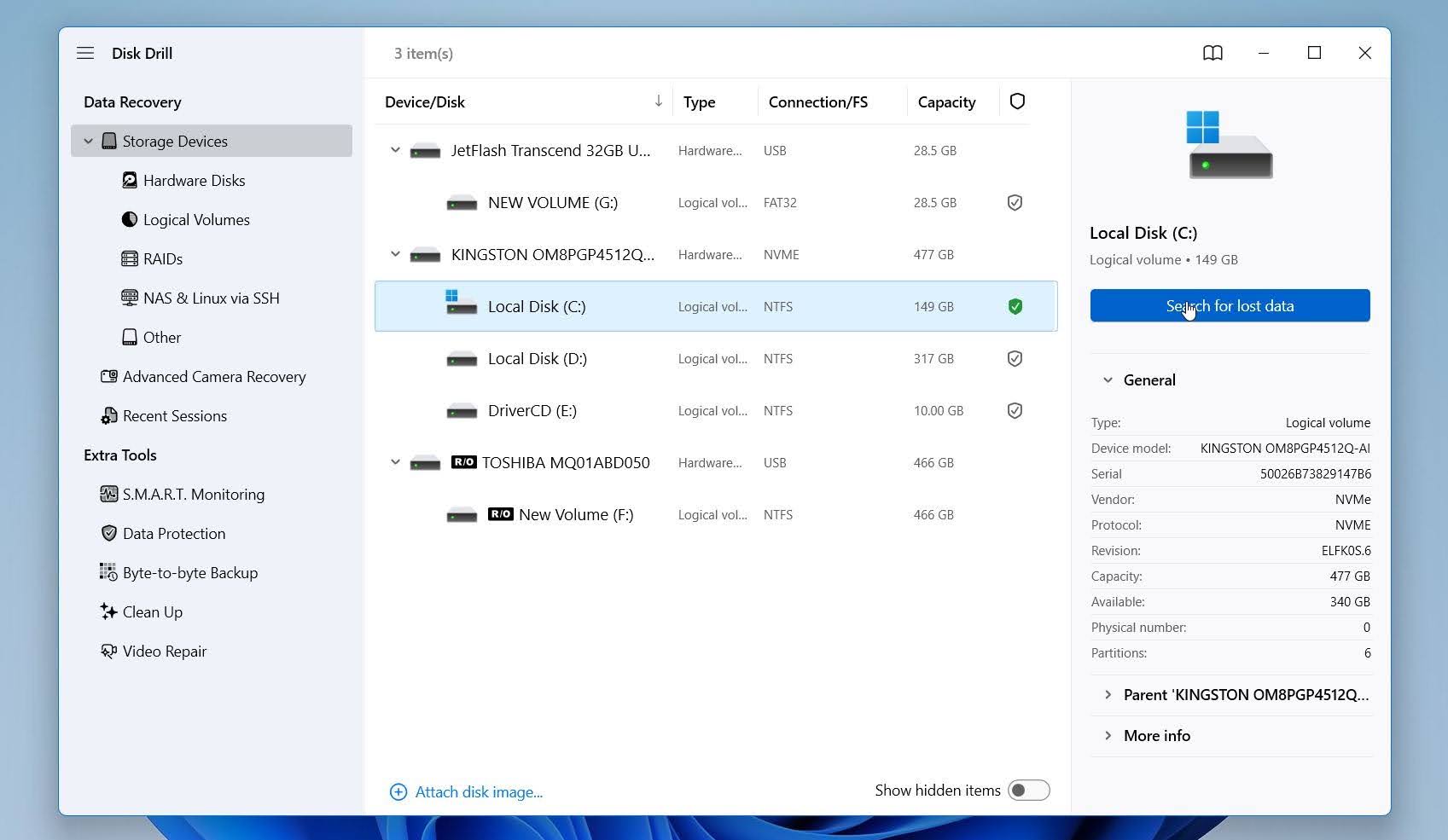
- Inicia Disk Drill y selecciona la unidad donde se almacenaba el documento, generalmente la unidad del sistema C:.
- Haz clic en Buscar datos perdidos para iniciar el escaneo.
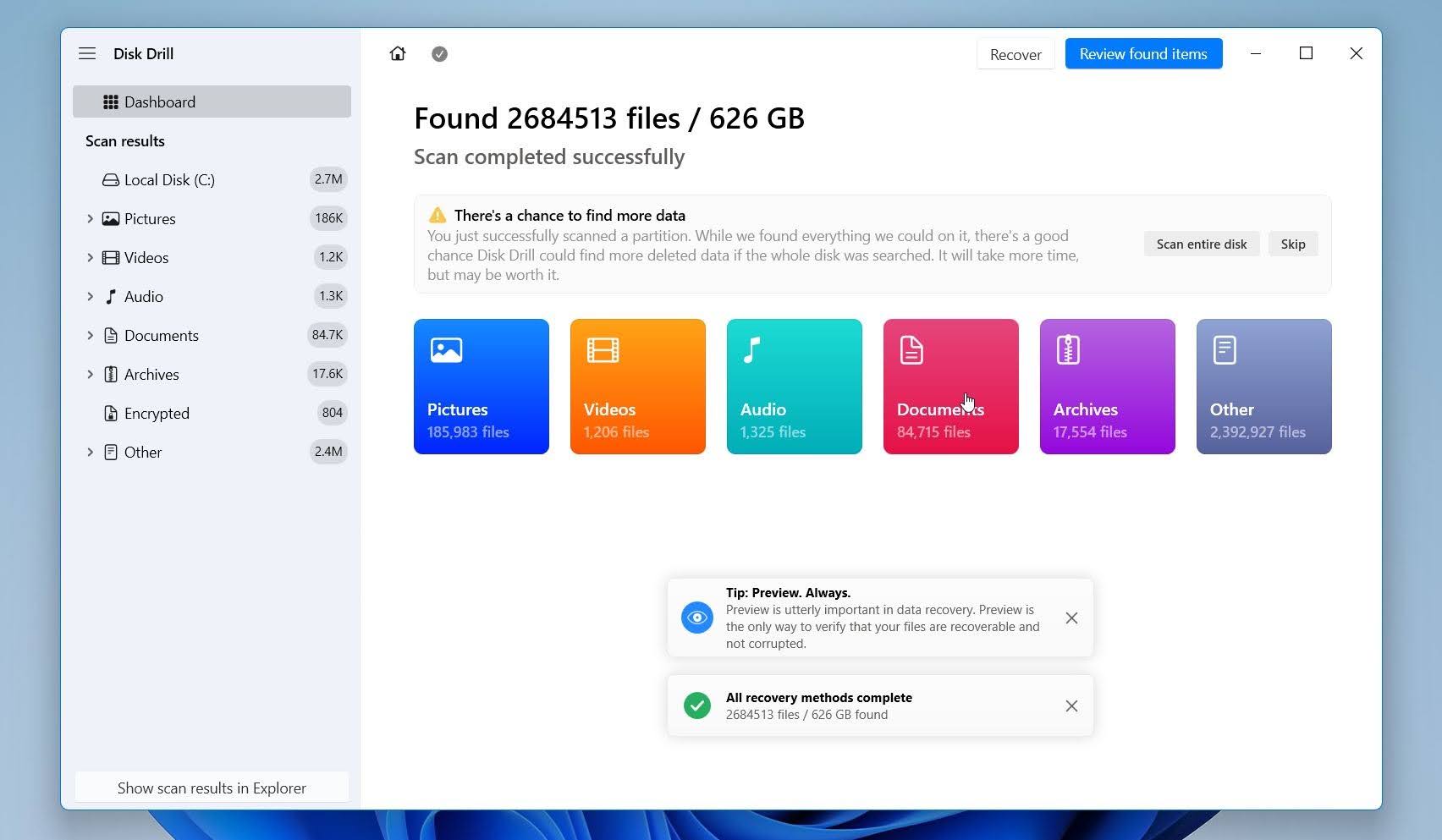
- Espera a que finalice el escaneo o haz clic en el botón Revisar archivos encontrados para ver los archivos encontrados de inmediato (el escaneo continuará en segundo plano). También puedes abrir la categoría Documentos.
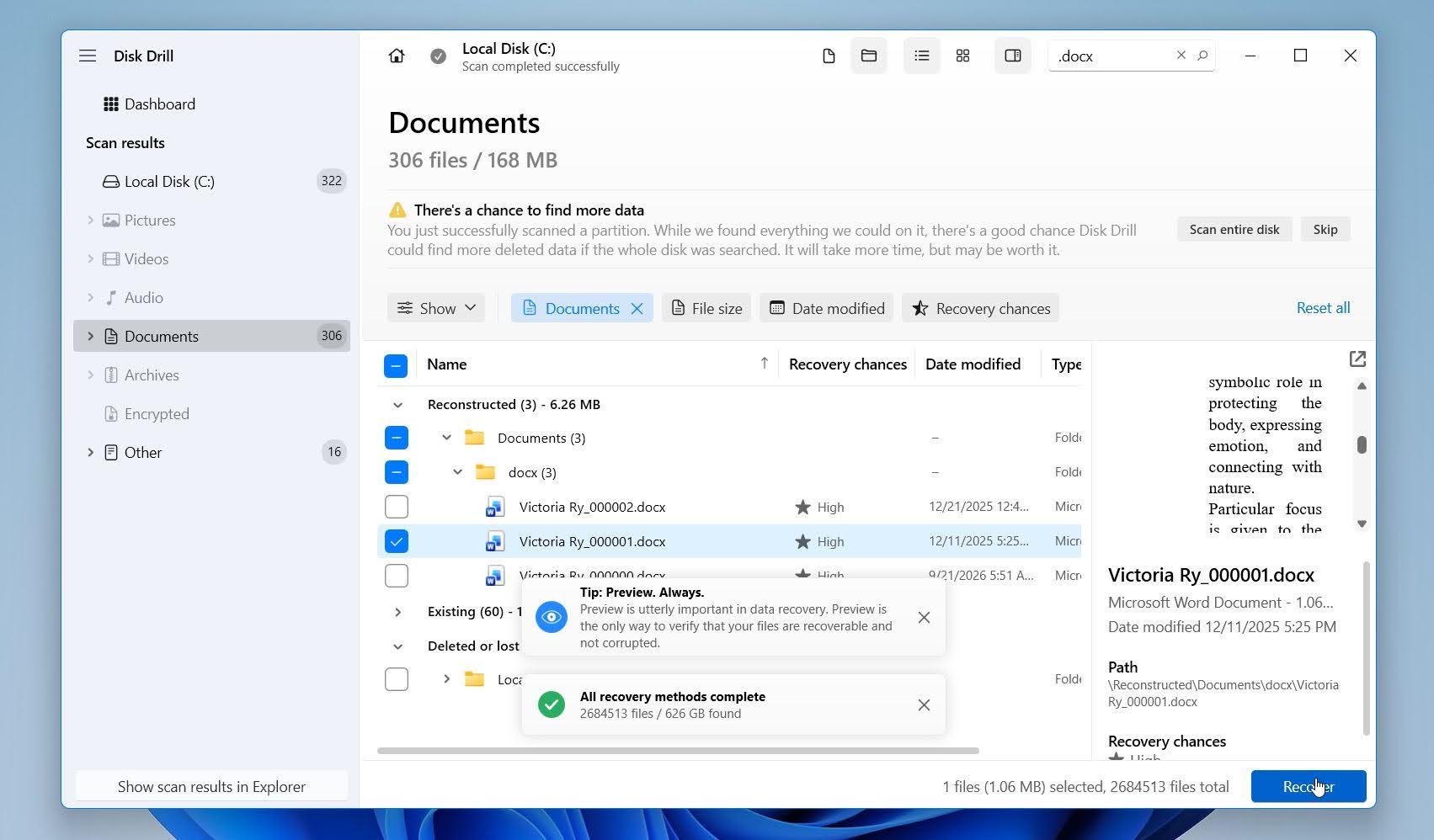
- Utiliza los filtros a la izquierda para reducir los resultados a formatos de documentos. Busca archivos .docx, .doc, .tmp y .asd para centrarte en documentos de Word y sus copias de seguridad. Puedes previsualizar documentos directamente dentro de Disk Drill. Si la vista previa del documento es correcta, eso es una fuerte indicación de que se puede recuperar intacto. Selecciona el documento y haz clic en Recuperar.
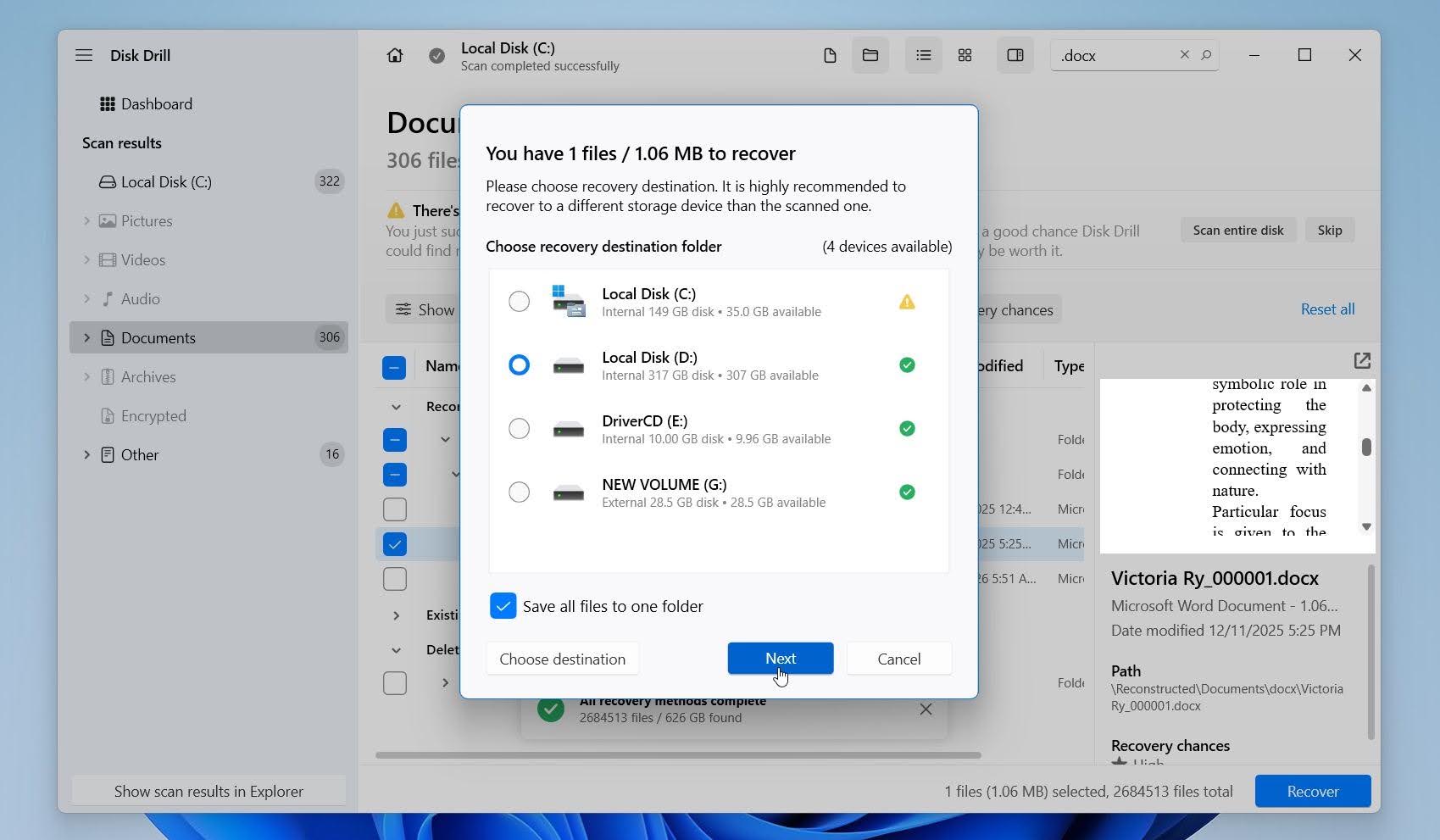
- Elige un destino de recuperación en un diferente unidad o dispositivo de almacenamiento, luego confirma la recuperación.
Disk Drill para Windows te permite recuperar hasta 100 MB de datos gratis, lo que puede ser suficiente para uno o varios documentos de Word. Para más detalles sobre su rendimiento de recuperación, funciones, limitaciones y precios, consulta nuestro Reseña de Disk Drill completo.
Cómo recuperar un documento de Word no guardado
Un documento no guardado es diferente de un documento eliminado. Si nunca guardaste el archivo o Word se bloqueó antes de que pudieras guardar tus últimos cambios, intenta primero con las herramientas de recuperación integradas de Word.
Método 1: Revisar el panel de recuperación de documentos
Si Word se cerró inesperadamente debido a un fallo, corte de energía o reinicio del sistema, vuelve a abrir Microsoft Word. El panel Recuperación de Documentos puede aparecer automáticamente a la izquierda y mostrar versiones de documentos que Word logró guardar antes de la interrupción.
- Abre Microsoft Word de nuevo.
- Busca el panel Recuperación de Documentos a la izquierda.
- Revisa las versiones disponibles y abre la más reciente.
- Revisa el documento para asegurarte de que contiene el contenido que necesitas.
- Ve a Archivo > Guardar como y guárdalo inmediatamente.
Si el panel de recuperación de documentos no aparece, es posible que Word todavía tenga una copia de AutoRecuperación que puedes localizar a través de Word.
Método 2: Usar Recuperar Documentos No Guardados
Word también puede mantener copias temporales de recuperación de documentos que se cerraron sin ser guardados. Puedes buscarlas directamente desde Word:
- Abre Microsoft Word.
- Ve a Archivo > Información > Administrar documento.
- Haz clic en Recuperar documentos no guardados.
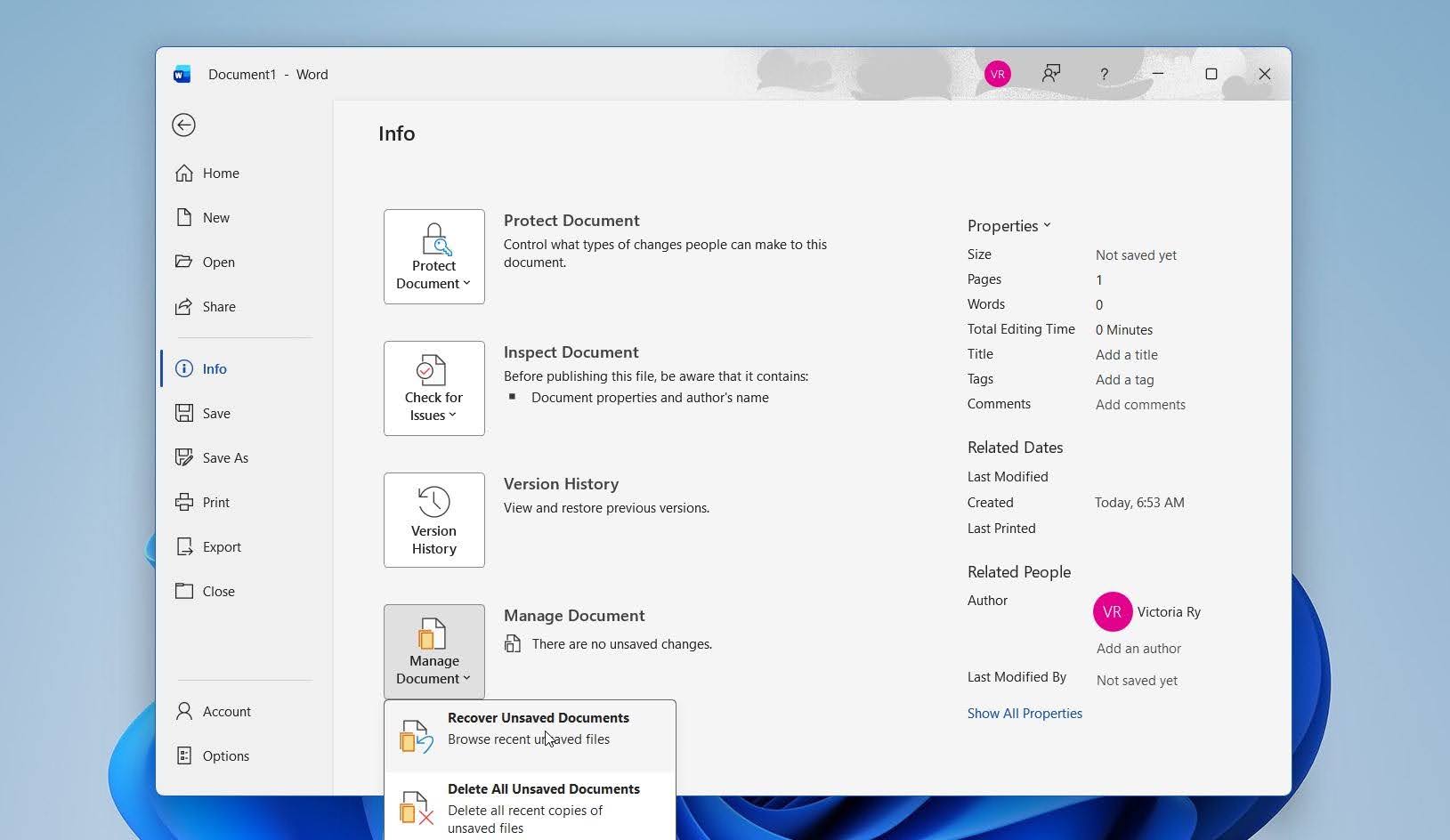
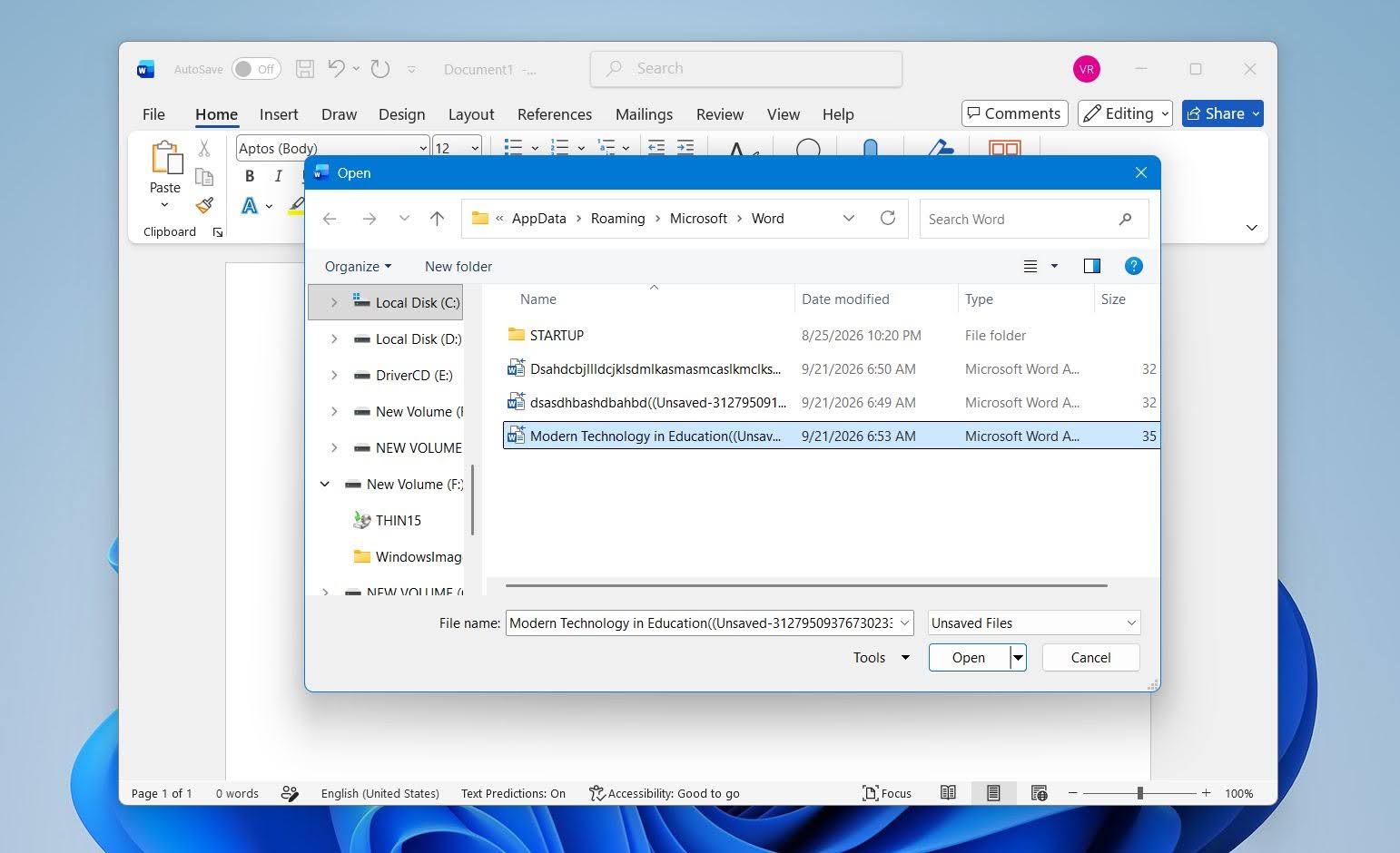
- Revisa los archivos disponibles y abre el documento que necesitas.
- Haz clic en Guardar como y guarda el documento recuperado en una ubicación permanente.
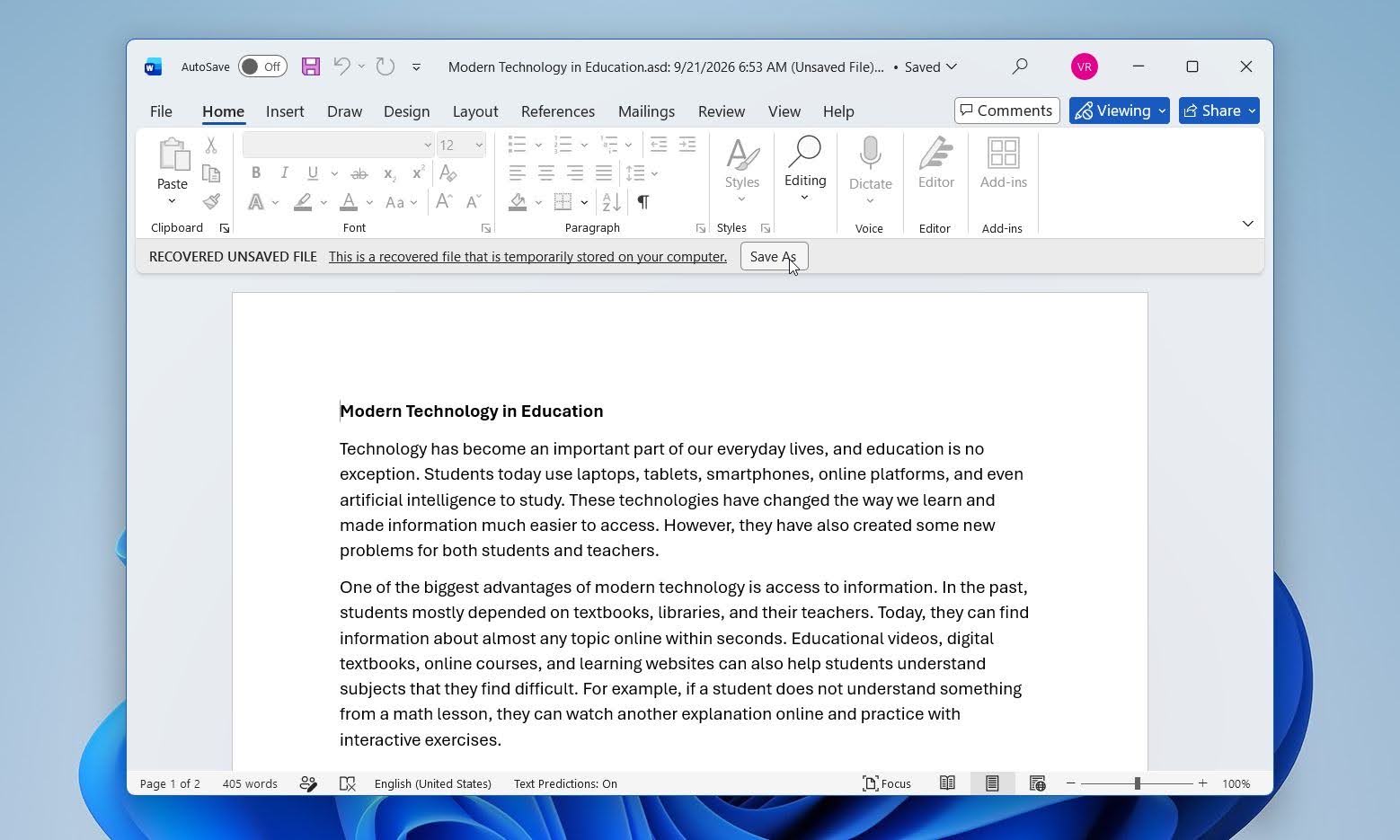
Los archivos disponibles suelen almacenarse en la carpeta ArchivosNoGuardados de Word y pueden usar la extensión .asd. Word no guarda estas copias de recuperación indefinidamente, así que guarde el documento tan pronto como encuentre la versión correcta.
Método 3: Buscar archivos de AutoRecuperación manualmente
Si Word no muestra el documento a través de sus menús de recuperación, verifica manualmente la ubicación de AutoRecover.
- Abre Word y ve a Archivo > Opciones > Guardar.
- Busca Ubicación del archivo de recuperación automática y copia la ruta de la carpeta que aparece allí.
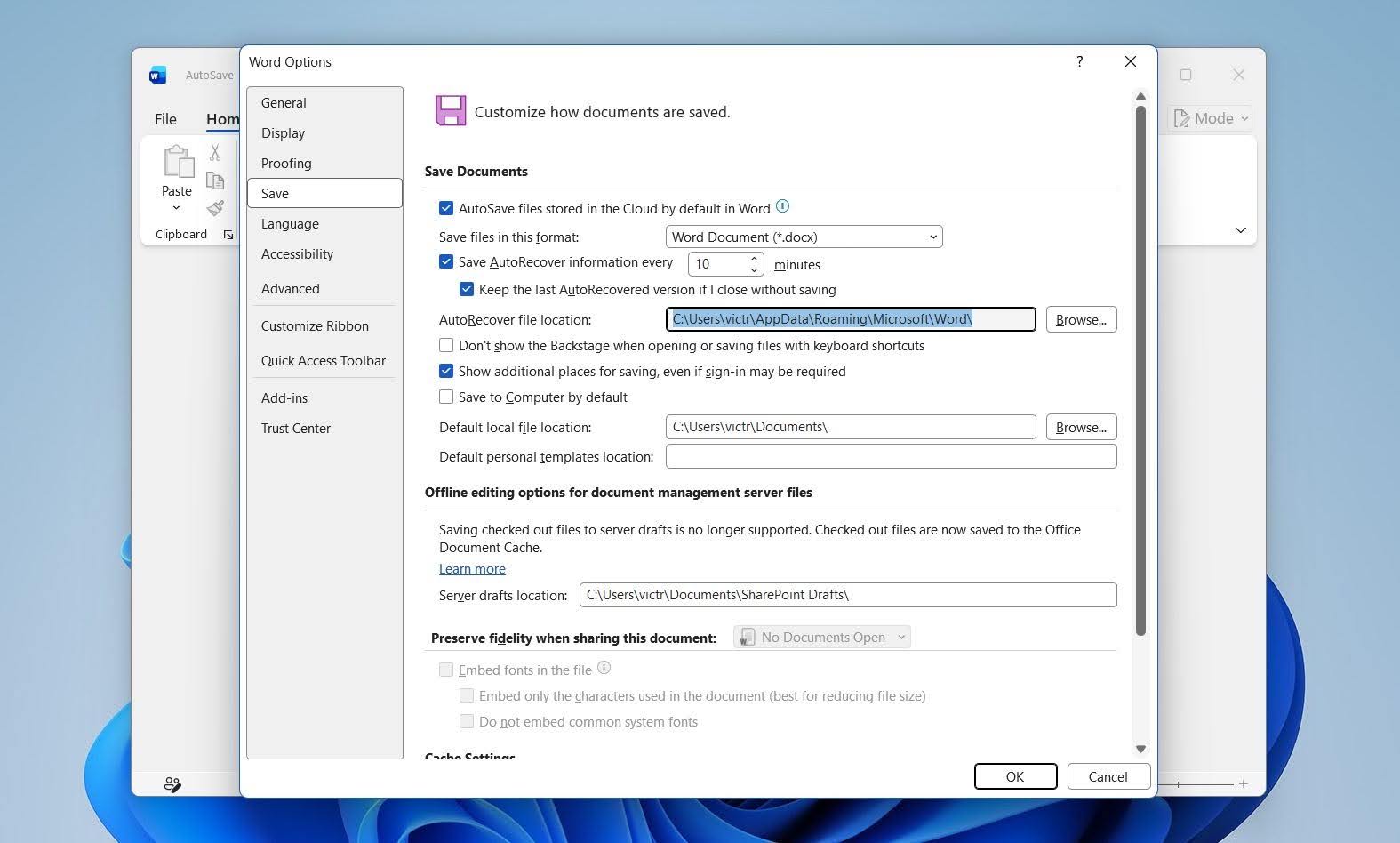
- Pega la ruta en la barra de direcciones del Explorador de archivos y presiona Ingresar.
- Busca archivos .asd que coincidan con tu documento perdido.
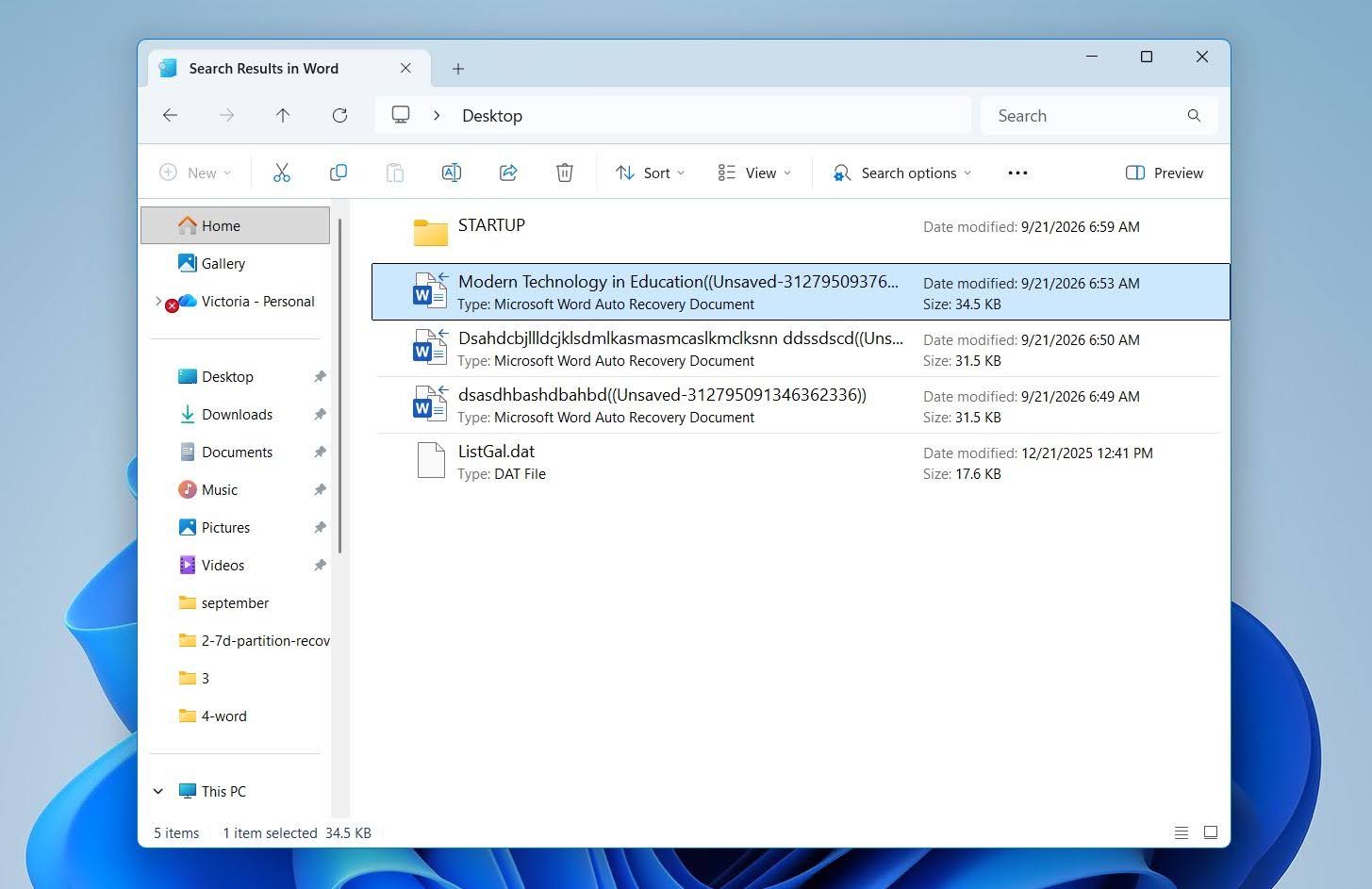
- Abre un archivo probable en Word y guárdalo como un nuevo documento DOCX.
Ten en cuenta que AutoRecover está diseñado principalmente para proteger tu trabajo después de interrupciones inesperadas. No garantiza que cada documento no guardado o cada cambio reciente vaya a tener una copia recuperable.
Reflexiones finales
A menudo, los documentos de Word pueden recuperarse incluso después de haber sido eliminados. Las eliminaciones recientes suelen ser las más fáciles de resolver: un comando de Deshacer o una revisión rápida de la Papelera de reciclaje pueden restaurar el documento. Si realiza copias de seguridad de sus archivos con regularidad, verifique cualquier copia de seguridad que use para encontrar otra copia. OneDrive, Historial de archivos y Versiones anteriores son opciones comunes, pero otras copias de seguridad en la nube o locales pueden funcionar igual de bien.
Si el documento fue eliminado permanentemente y no existe una copia de seguridad, un software de recuperación de datos como Disk Drill es la siguiente opción a probar.
Para reducir el riesgo de perder trabajo en el futuro, revisa Archivo > Opciones > Guardar y asegúrate de que AutoRecuperación esté activado. También puedes acortar el intervalo de AutoRecover para obtener copias de recuperación más frecuentes. Si guardas documentos en OneDrive o SharePoint, mantén AutoGuardar activado para que tus cambios se guarden automáticamente.
Nota: Para obtener opiniones adicionales y experiencias reales de recuperación, consulta nuestro discusión en el foro, donde los usuarios comparten lo que les funcionó y ofrecen consejos adicionales para recuperar documentos de Word perdidos o no guardados.
Preguntas frecuentes
- Usa la búsqueda del Explorador de archivos e ingresa el nombre del documento o busca *.docx y *.doc.
- Revisa ubicaciones comunes como Documentos, Escritorio, Descargas, y carpetas utilizadas recientemente.
- Abre Word > Archivo > Abrir > Recientes para ver si el documento aparece en tus archivos recientes.
- Revisa la Papelera de reciclaje en caso de que el documento haya sido eliminado accidentalmente.
- Busca en OneDrive u otro servicio de almacenamiento en la nube si tus archivos están sincronizados.
- Si el documento nunca fue guardado, revisa las opciones de Autorrecuperación de Word y Recuperar documentos no guardados.




