



Utraciłeś plik .docx i zastanawiasz się: „Czy można odzyskać usunięty dokument Word?” W wielu przypadkach tak. Usunięty dokument Word można często odzyskać w systemie Windows, ale to, co powinieneś zrobić najpierw, zależy od tego, jak został usunięty. Możesz być w stanie przywrócić ostatnio usunięty dokument z Kosza, cofnąć usunięcie za pomocą Ctrl + Z, odzyskać kopię z OneDrive lub użyć oprogramowania do odzyskiwania danych, jeśli opróżniłeś Kosz lub użyłeś Shift + Delete. Jeśli dokument nigdy nie został zapisany, wbudowane funkcje odzyskiwania Worda oferują inne rozwiązanie.
Wyjaśnimy, jak odzyskać usunięty dokument Worda w każdej z tych sytuacji, włączając w to trwale usunięte pliki DOC i DOCX oraz niezapisane dokumenty.
Jeśli Twój plik został trwale usunięte, przestań używać zainfekowanego dysku i unikaj zapisywania na nim nowych plików, dopóki nie podejmiesz próby odzyskania danych. Nowe dane mogą nadpisać usunięty dokument i zmniejszyć szanse na jego odzyskanie.
Co zrobić po usunięciu dokumentu Word?
Usunięcie nie zawsze oznacza trwałe zniknięcie. Kolejne kroki zależą od tego, w jaki sposób dokument Word został utracony:
- Ostatnio usunięte: Jeśli usunąłeś dokument w normalny sposób, sprawdź Kosz. Jeśli usunięcie było Twoją ostatnią czynnością, możesz także spróbować Ctrl + Z.
- Opróżniono Kosz: Opróżnienie Kosza usuwa normalny dostęp do pliku, ale jego podstawowe dane mogą być nadal możliwe do odzyskania, dopóki nie zostaną nadpisane.
- Shift + Delete: To omija Kosz i trwale usuwa dokument. Sprawdź swoje kopie zapasowe lub użyj oprogramowania do odzyskiwania danych.
- Niezapisany dokument: Jeśli dokument nigdy nie został zapisany, metody odzyskiwania usuniętych plików nie mają zastosowania. Zamiast tego sprawdź Word AutoRecover, pliki tymczasowe i Odzyskaj niezapisane dokumenty.
| Co się stało? | Najlepsza metoda do wypróbowania najpierw | Co warto wiedzieć |
|---|---|---|
| Właśnie usunąłem dokument Word | Ctrl + Z / Cofnij usunięcie | Jeśli od chwili usunięcia nie wykonałeś wielu innych czynności, Windows może jeszcze pozwolić Ci cofnąć tę operację i przywrócić plik do oryginalnego folderu. |
| Usunąłem plik w zwykły sposób | Kosz | Pliki usunięte w standardowy sposób z dysku wewnętrznego zazwyczaj trafiają do Kosza, gdzie możesz kliknąć prawym przyciskiem myszy dokument i wybrać Przywróć. |
| Opróżniłem Kosz | Oprogramowanie do tworzenia kopii zapasowych lub odzyskiwania danych | Dokument został teraz trwale usunięty z Windows, ale jego dane mogą pozostać na dysku, dopóki nie zostaną nadpisane. |
| Użyłem Shift + Delete | Oprogramowanie do tworzenia kopii zapasowych lub odzyskiwania danych | Shift + Delete omija Kosz. Najpierw sprawdź, czy masz kopię zapasową; w przeciwnym razie przeskanuj odpowiedni dysk za pomocą oprogramowania do odzyskiwania. |
| Dokument był synchronizowany z OneDrive | Kosz OneDrive / Historia wersji | Synchronizowana kopia lub wcześniejsza wersja może być nadal dostępna przez OneDrive, w zależności od tego, w jaki sposób dokument został usunięty lub zmieniony. |
| Nigdy nie zapisałem dokumentu | Word AutoRecover / Odzyskaj niezapisane dokumenty | Dokument może istnieć jako plik AutoRecover lub tymczasowy plik odzyskiwania, mimo że nigdy nie utworzyłeś standardowego pliku DOCX. |
| Nadpisałem dokument | Historia wersji / Poprzednie wersje | Poszukaj wcześniejszej wersji zamiast próbować odzyskać aktualny plik, ponieważ sam dokument nie został usunięty. |
Uwaga dotycząca SSD: Trwale usunięte pliki mogą być trudniejsze do odzyskania z dysku SSD z powodu TRIM. TRIM pozwala SSD na wyczyszczenie bloków, które nie są już potrzebne po usunięciu. Po usunięciu bloków zawierających Twój dokument Word, oprogramowanie do odzyskiwania danych zazwyczaj nie jest w stanie go odzyskać.
Jak odzyskać usunięty dokument Word
Istnieje kilka sposobów na odzyskanie usuniętego dokumentu Word w Windows, a najlepiej zacząć od najprostszego rozwiązania, które pasuje do Twojej sytuacji. Poniższe metody obejmują wszystko – od cofnięcia niedawnego usunięcia i przywracania pliku z Kosza lub OneDrive po sprawdzenie kopii zapasowych i odzyskanie trwale usuniętego dokumentu za pomocą oprogramowania do odzyskiwania danych.
Zacznij od metody, która odnosi się do sposobu, w jaki Twój dokument został utracony. Jeśli nie masz pewności, co się z nim stało, przejdź przez metody po kolei.
Metoda 1: Cofnij usunięcie za pomocą Ctrl+Z
Warto spróbować użyć Ctrl+Z, jeśli usunąłeś plik Worda przed chwilą i nie wykonywałeś żadnych innych czynności od tego czasu. Jednak nie pomoże to, jeśli użyłeś Shift + Delete, opróżniłeś Kosz, ponownie uruchomiłeś komputer lub kontynuowałeś korzystanie z komputera po usunięciu pliku.
Wykonaj te kroki, aby cofnąć usunięcie pliku Word:
- Wróć do Eksplorator plików i naciśnij Ctrl + Z (lub kliknij prawym przyciskiem myszy i wybierz Cofnij usunięcie).
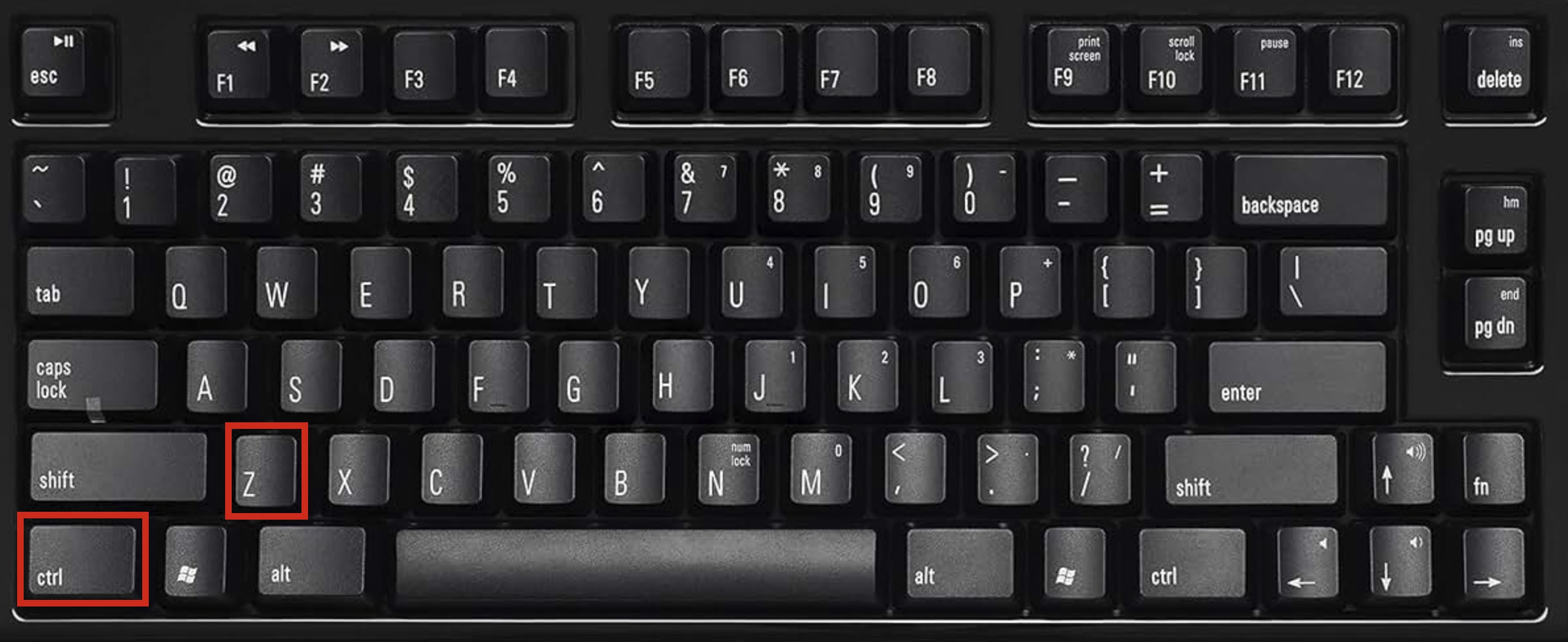
- Jeśli operacja cofania jest nadal dostępna, Twój dokument Word powinien pojawić się ponownie w oryginalnej lokalizacji.
Jeśli Ctrl+Z nie działa, Twój dokument niekoniecznie zniknął. Sprawdź Kosz dalej.
Metoda 2: Przywróć z Kosza
Jeśli usunąłeś dokument Word w normalny sposób, Kosz jest pierwszym miejscem, które powinieneś sprawdzić. Pliki usunięte za pomocą klawisza Delete lub opcji Usuń zazwyczaj pozostają tam, dopóki nie opróżnisz Kosza.
⚠️ Ważne: Ta metoda działa tylko wtedy, gdy plik został usunięty w standardowy sposób (przy użyciu klawisza Delete lub kliknięcia prawym przyciskiem myszy i wybrania opcji Usuń). Jeśli użyto kombinacji Shift+Delete, plik został całkowicie pominięty przez Kosz i nie masz kopii zapasowej, przejdź do Metoda 5 po oprogramowanie do odzyskiwania danych. To samo dotyczy sytuacji, gdy Kosz został już opróżniony lub pliki zostały usunięte z pamięci USB lub innego wymiennego nośnika pamięci.
Oto jak przywrócić usunięty dokument Word z Kosza:
- Dwukrotnie kliknij ikonę Kosz na swoim pulpicie.
- Wyszukaj usunięty dokument Word. Jeśli Kosz zawiera wiele plików, wyszukaj według nazwa pliku lub poszukaj plików .doc i .docx. Możesz także posortować według Data usunięcia, aby szybciej znaleźć ostatnio usunięte dokumenty.
- Możesz kliknąć plik prawym przyciskiem myszy i wybrać Przywróć, aby przywrócić go do oryginalnej lokalizacji, lub po prostu przeciągnąć go w wybrane miejsce (Pulpit, folder Dokumenty itp.).
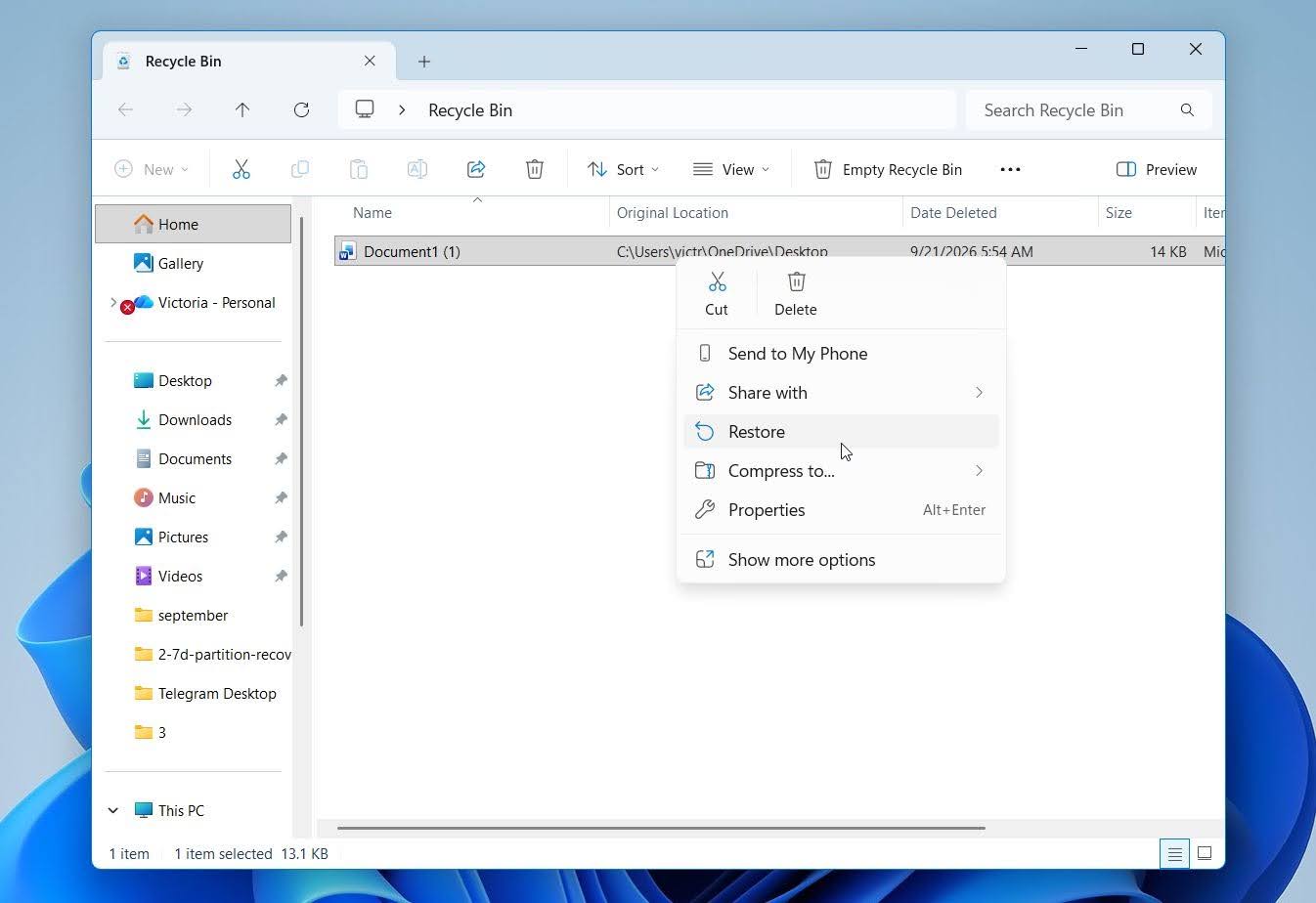
Jeśli masz pewność, że dokument powinien znajdować się w Koszu, ale nie możesz go znaleźć, kliknij prawym przyciskiem myszy ikonę Kosz i wybierz Właściwości. Sprawdź, czy dla odpowiedniego dysku jest włączona opcja Nie przenoś plików do Kosza. Usuwaj pliki natychmiast po ich usunięciu. Jeśli tak, pliki usunięte z tego dysku omijają Kosz i są usuwane natychmiast.
Metoda 3: Odzyskaj z OneDrive
OneDrive może pomóc w odzyskaniu usuniętego dokumentu Word, jeśli plik był przechowywane w OneDrive lub w folderze synchronizowanym z OneDrive przed usunięciem. Gdy usuniesz plik z zsynchronizowanego folderu OneDrive na swoim komputerze, to usunięcie zwykle synchronizuje się również z OneDrive. Jednak plik może nadal być dostępny w Kosz OneDrive, skąd możesz go przywrócić. Jeśli dokument był przechowywany tylko na Twoim komputerze w folderze, który nie był synchronizowany z OneDrive, OneDrive nie będzie miał kopii do odzyskania.
Jeśli używasz Google Drive, Dropbox lub inna usługa przechowywania w chmurze, sprawdź także jego kosz lub sekcję usuniętych plików. Usunięcia zsynchronizowane mogą również zostać przeniesione do chmury, ale usługa może tymczasowo zachować usunięty plik, abyś mógł go przywrócić.
Oto jak odzyskać usunięty dokument Word z OneDrive:
- Przejdź do onedrive.com i zaloguj się za pomocą konta Microsoft, którego używasz do OneDrive.
- Kliknij Kosz w lewym panelu nawigacyjnym.
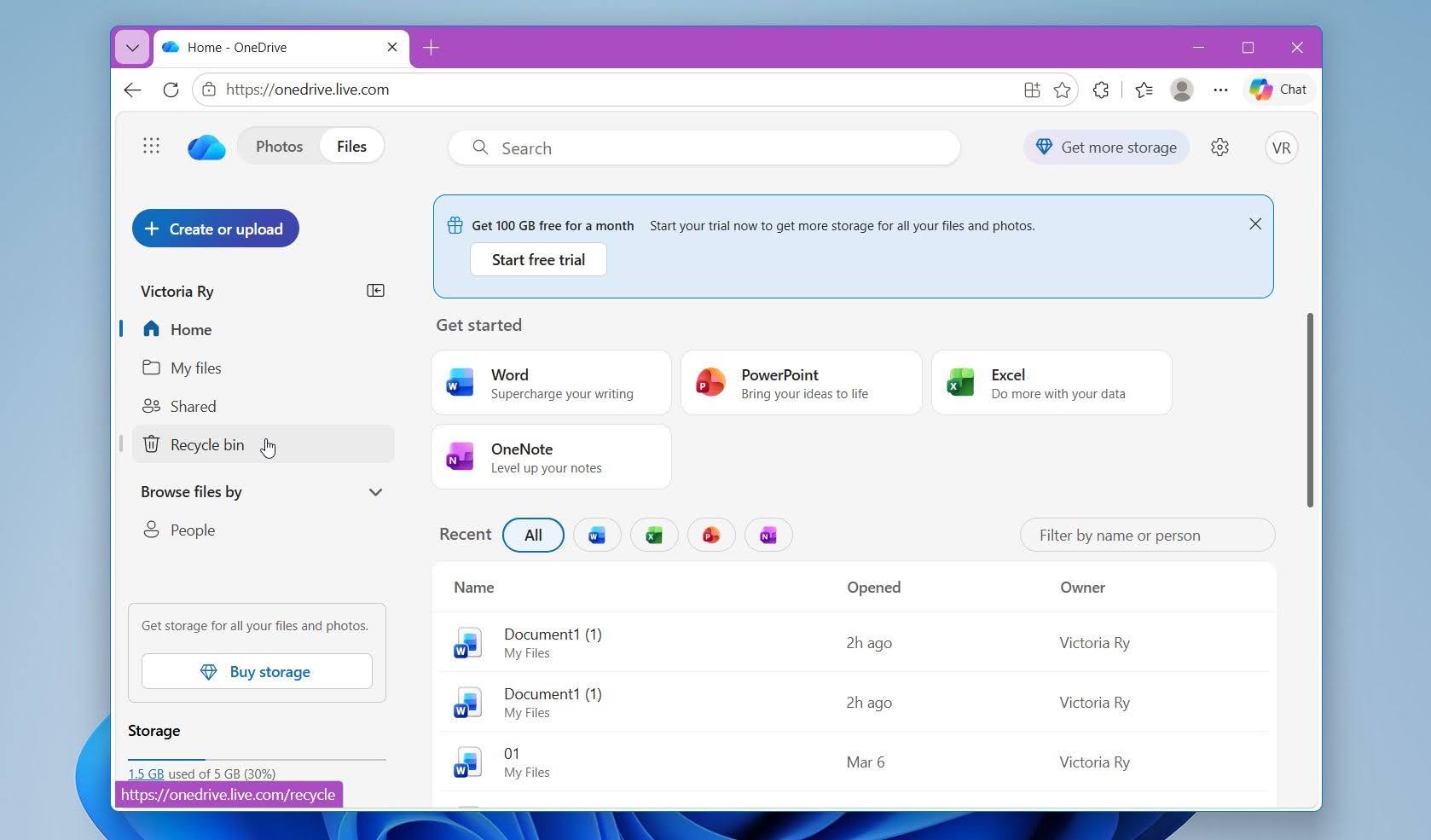
- Wyszukaj swój dokument Word. Możesz posortować zawartość według Data usunięcia, aby szybciej znaleźć ostatnio usunięte pliki.
- Zaznacz dokument, a następnie kliknij Przywróć na górze strony.
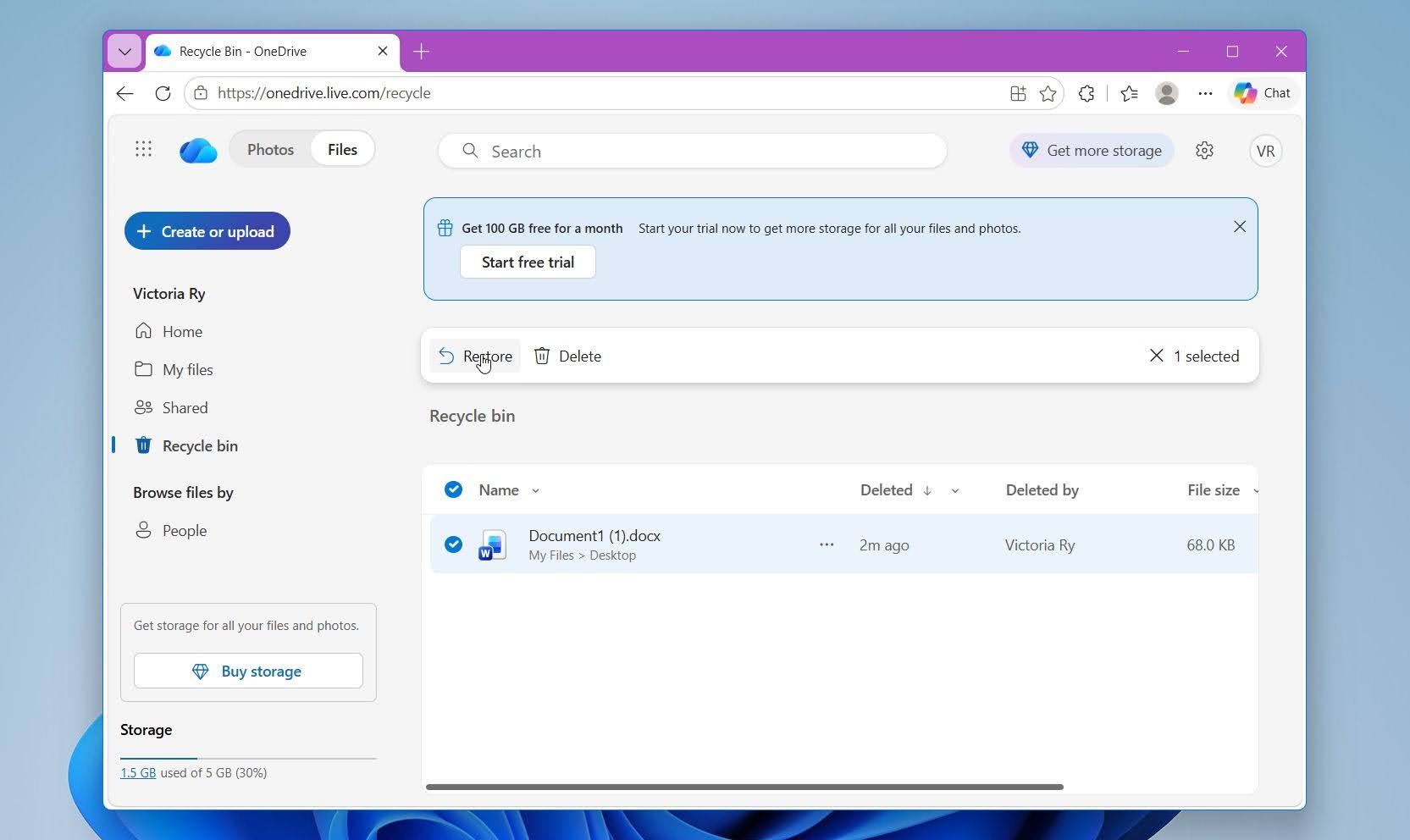
- OneDrive przywróci dokument do jego oryginalnego folderu. Jeśli ten folder jest synchronizowany z Twoim komputerem, plik powinien pojawić się tam ponownie.
⚠️ Ważne: W przypadku osobistych kont Microsoft pliki w Koszu OneDrive są automatycznie usuwane po 30 dni. Konta służbowe lub szkolne zazwyczaj przechowują usunięte elementy przez 93 dni, chociaż administratorzy mogą zmienić ustawienia przechowywania.
Metoda 4: Przywróć dokument za pomocą historii plików
Jeśli Historia plików była włączona przed usunięciem dokumentu Word, Windows może mieć kopię zapasową, którą możesz przywrócić. Historia plików okresowo zapisuje kopie plików z chronionych folderów, więc warto sprawdzić tę metodę, jeśli dokument był przechowywany w lokalizacji objętej kopią zapasową Historii plików.
Oto jak przywrócić usunięty dokument Word za pomocą Funkcji Historii Plików:
- Otwórz Panel sterowania.
- Przejdź do System i zabezpieczenia > Historia plików.
- Kliknij Przywróć pliki osobiste.
- Przejdź do folderu, w którym pierwotnie był zapisany Twój dokument Word.
- Użyj strzałek, aby przejrzeć dostępne daty kopii zapasowych, aż znajdziesz wersję sprzed usunięcia dokumentu.
- Wybierz dokument Word, który chcesz odzyskać.
- Kliknij zielony przycisk Przywróć, aby przywrócić go do oryginalnej lokalizacji. Alternatywnie, kliknij prawym przyciskiem myszy ten przycisk i wybierz Przywróć do, jeśli chcesz zapisać odzyskany dokument w innym miejscu.
Historia plików może przywrócić dokument tylko wtedy, gdy plik został zarchiwizowany zanim został usunięty. Jeśli Historia plików nie była włączona lub dokument nie został uwzględniony we wcześniejszej kopii zapasowej, włączenie tej funkcji teraz nie odzyska pliku.
Metoda 5: Odzyskaj za pomocą oprogramowania do odzyskiwania danych
Jeśli Twój dokument Word został trwale usunięty, oprogramowanie do odzyskiwania danych może nadal być w stanie go odzyskać. Jest to metoda do wypróbowania po Shift + Delete, opróżnionym Kosz lub gdy nie jest dostępna żadna kopia zapasowa ani poprzednia wersja.
W tej metodzie użyjemy Disk Drill, aplikacji do odzyskiwania danych dla Windows, która może skanować wewnętrzne i zewnętrzne nośniki w poszukiwaniu usuniętych plików. Obsługuje dokumenty Worda oraz powiązane formaty plików, a jej filtry pomagają zawęzić wyniki skanowania do plików DOC, DOCX, TMP i ASD. Disk Drill pozwala również na podgląd znalezionych dokumentów przed ich odzyskaniem, co pomaga potwierdzić, że plik jest nienaruszony i możliwy do odzyskania.
Oto jak odzyskać trwale usunięty dokument Word za pomocą Disk Drill:
- Pobierz i zainstaluj Disk Drill. Kiedy to możliwe, zainstaluj go na innym dysku niż ten, na którym znajdował się usunięty dokument Word.
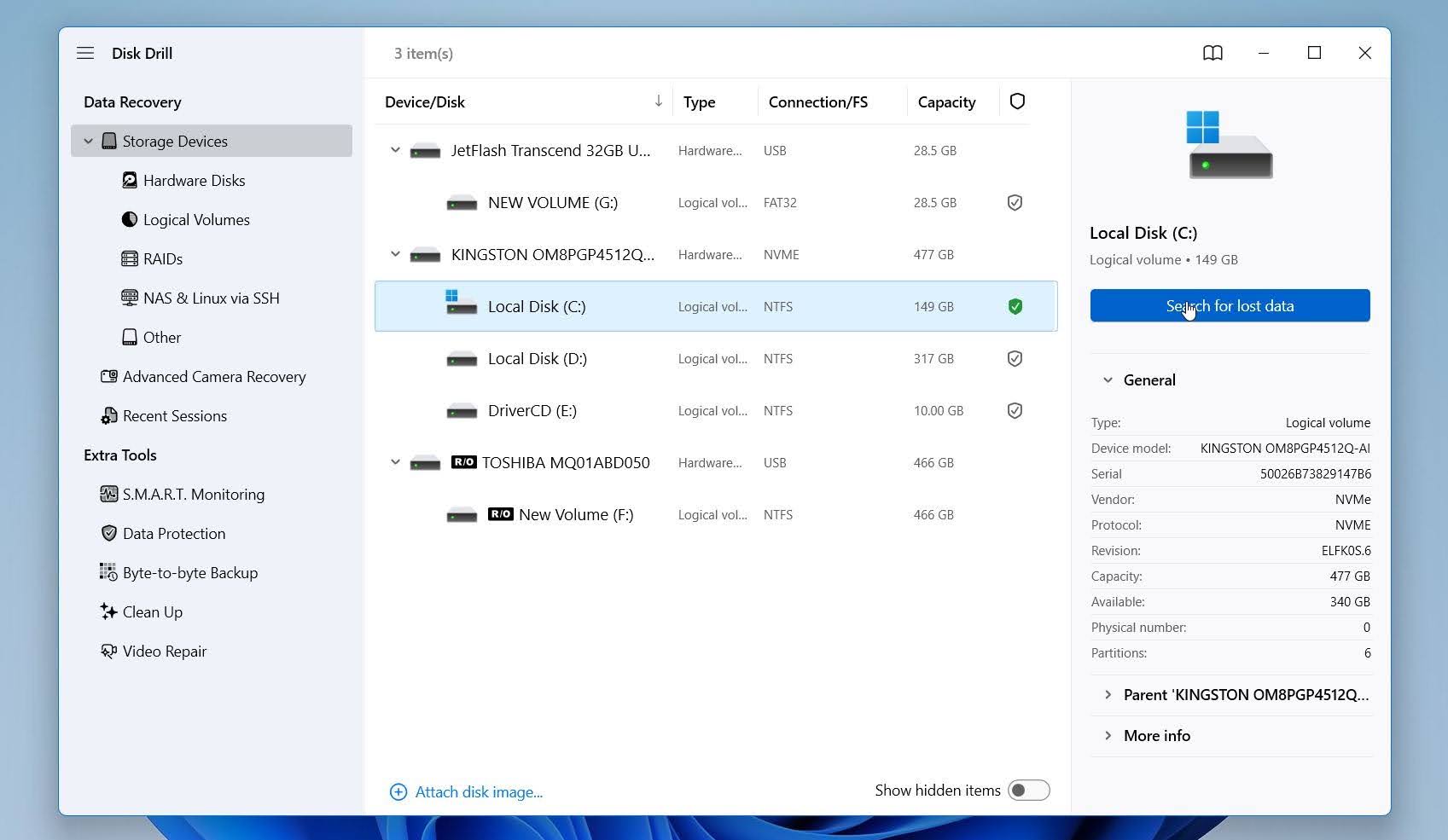
- Uruchom Disk Drill i wybierz dysk, na którym był przechowywany dokument, zazwyczaj dysk systemowy C:.
- Kliknij Wyszukaj utracone dane, aby rozpocząć skanowanie.
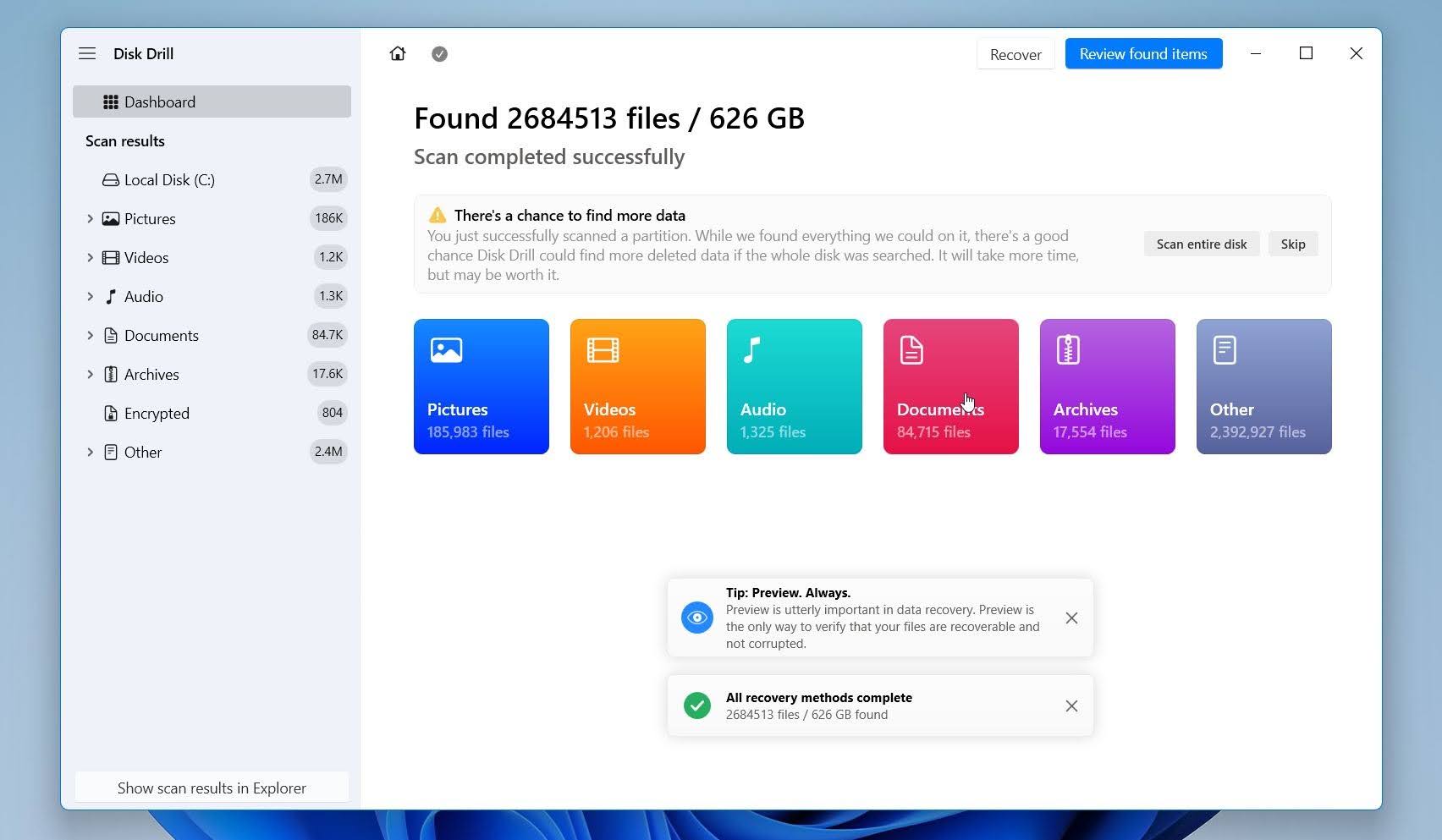
- Poczekaj na zakończenie skanowania lub kliknij przycisk Przejrzyj znalezione pliki, aby natychmiast zobaczyć znalezione pliki (skanowanie będzie kontynuowane w tle). Możesz także otworzyć kategorię Dokumenty.
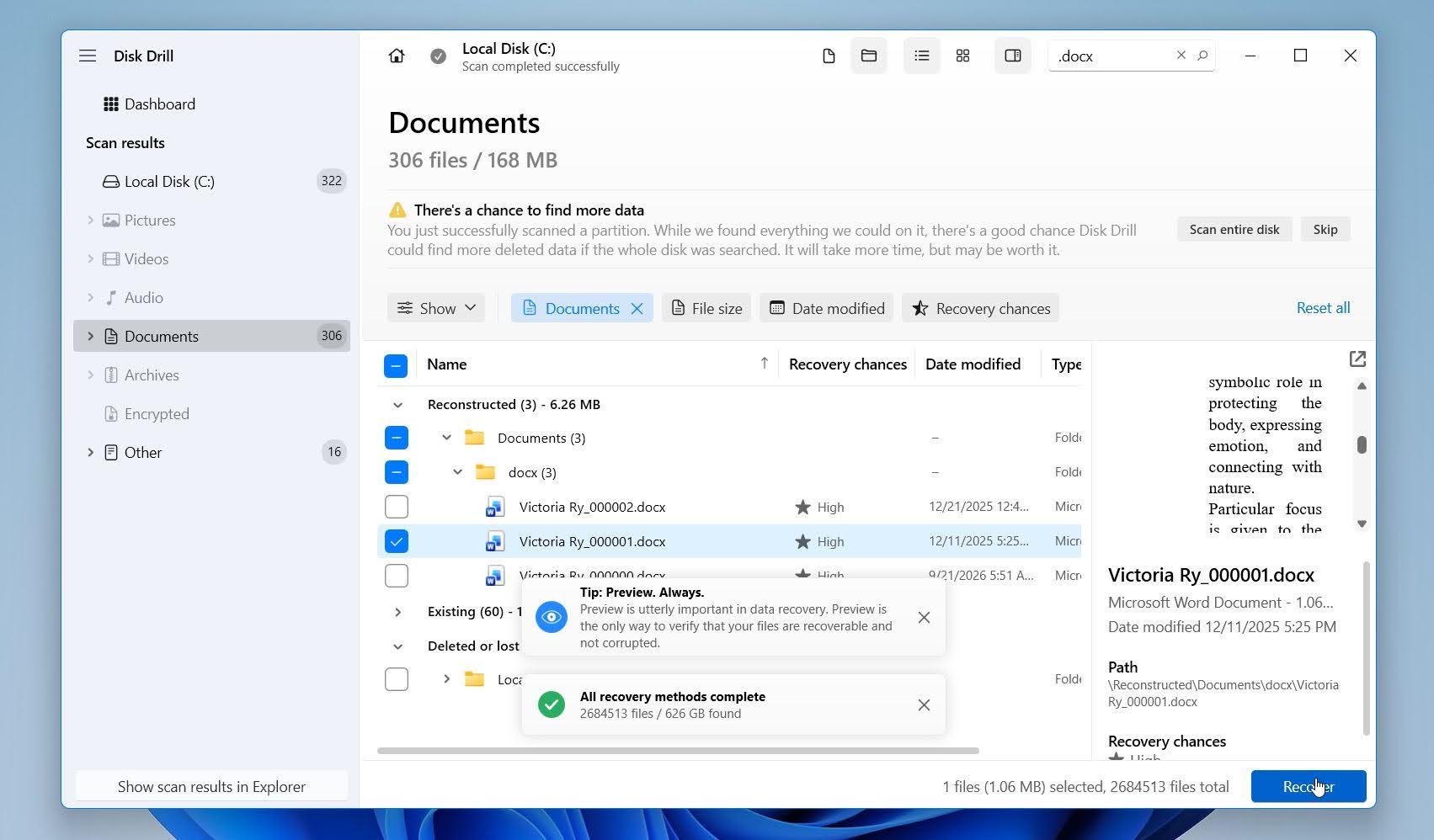
- Użyj filtrów po lewej stronie, aby zawęzić wyniki do formatów dokumentów. Wyszukaj pliki .docx, .doc, .tmp i .asd, aby skupić się na dokumentach Word i ich kopiach zapasowych. Możesz podglądać dokumenty bezpośrednio w Disk Drill. Jeśli podgląd dokumentu jest poprawny, to silna wskazówka, że plik może zostać odzyskany w całości. Wybierz dokument i kliknij Odzyskaj.
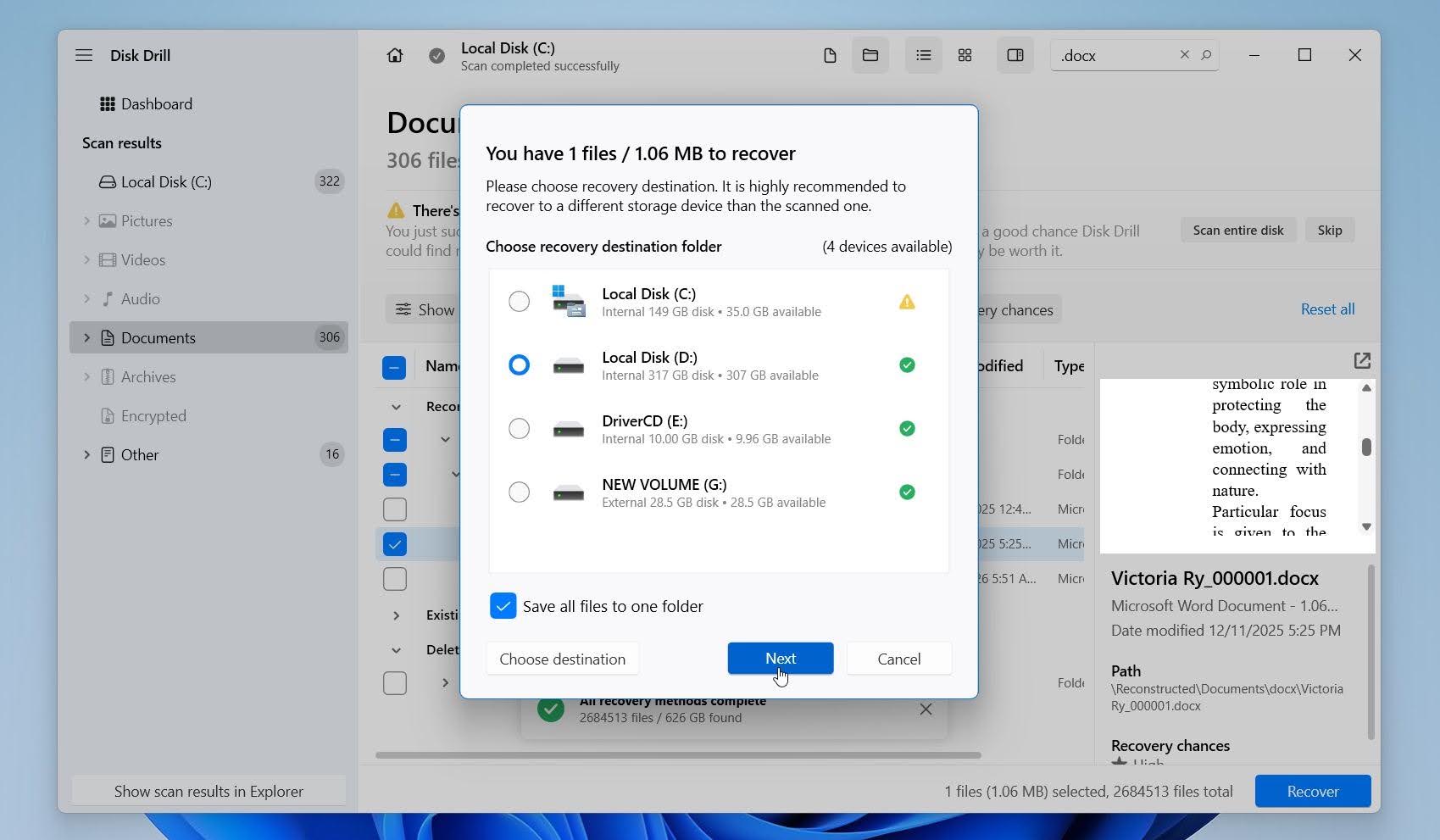
- Wybierz miejsce docelowe odzyskiwania na inna dysk lub urządzenie pamięci masowej, a następnie potwierdź odzyskiwanie.
Disk Drill for Windows umożliwia odzyskanie do 100 MB danych za darmo, co może wystarczyć na jeden lub kilka dokumentów Word. Aby uzyskać więcej informacji na temat wydajności odzyskiwania, funkcji, ograniczeń i cen, zobacz naszą pełną Recenzja Disk Drill.
Jak odzyskać niezapisany dokument Word
Niezapisany dokument różni się od usuniętego dokumentu. Jeśli nigdy nie zapisałeś pliku lub Word uległ awarii, zanim mogłeś zapisać ostatnie zmiany, najpierw spróbuj użyć wbudowanych narzędzi odzyskiwania programu Word.
Metoda 1: Sprawdź okienko odzyskiwania dokumentów
Jeśli Word został niespodziewanie zamknięty z powodu awarii, przerwy w zasilaniu lub ponownego uruchomienia systemu, otwórz ponownie Microsoft Word. Okienko Odzyskiwanie dokumentów może pojawić się automatycznie po lewej stronie i wyświetlić wersje dokumentów, które Word zdołał zapisać przed przerwaniem pracy.
- Otwórz ponownie Microsoft Word.
- Znajdź panel Odzyskiwanie dokumentów po lewej stronie.
- Sprawdź dostępne wersje i otwórz najnowszą.
- Przejrzyj dokument, aby upewnić się, że zawiera potrzebne treści.
- Przejdź do Plik > Zapisz jako i od razu go zapisz.
Jeśli panel odzyskiwania dokumentu się nie pojawia, Word może nadal posiadać kopię AutoRecover, którą możesz znaleźć za pomocą Word.
Metoda 2: Użyj Odzyskiwania Niezapisanych Dokumentów
Word może również przechowywać tymczasowe kopie odzyskiwania dokumentów, które zostały zamknięte bez zapisania. Możesz je sprawdzić bezpośrednio z poziomu Word:
- Otwórz Microsoft Word.
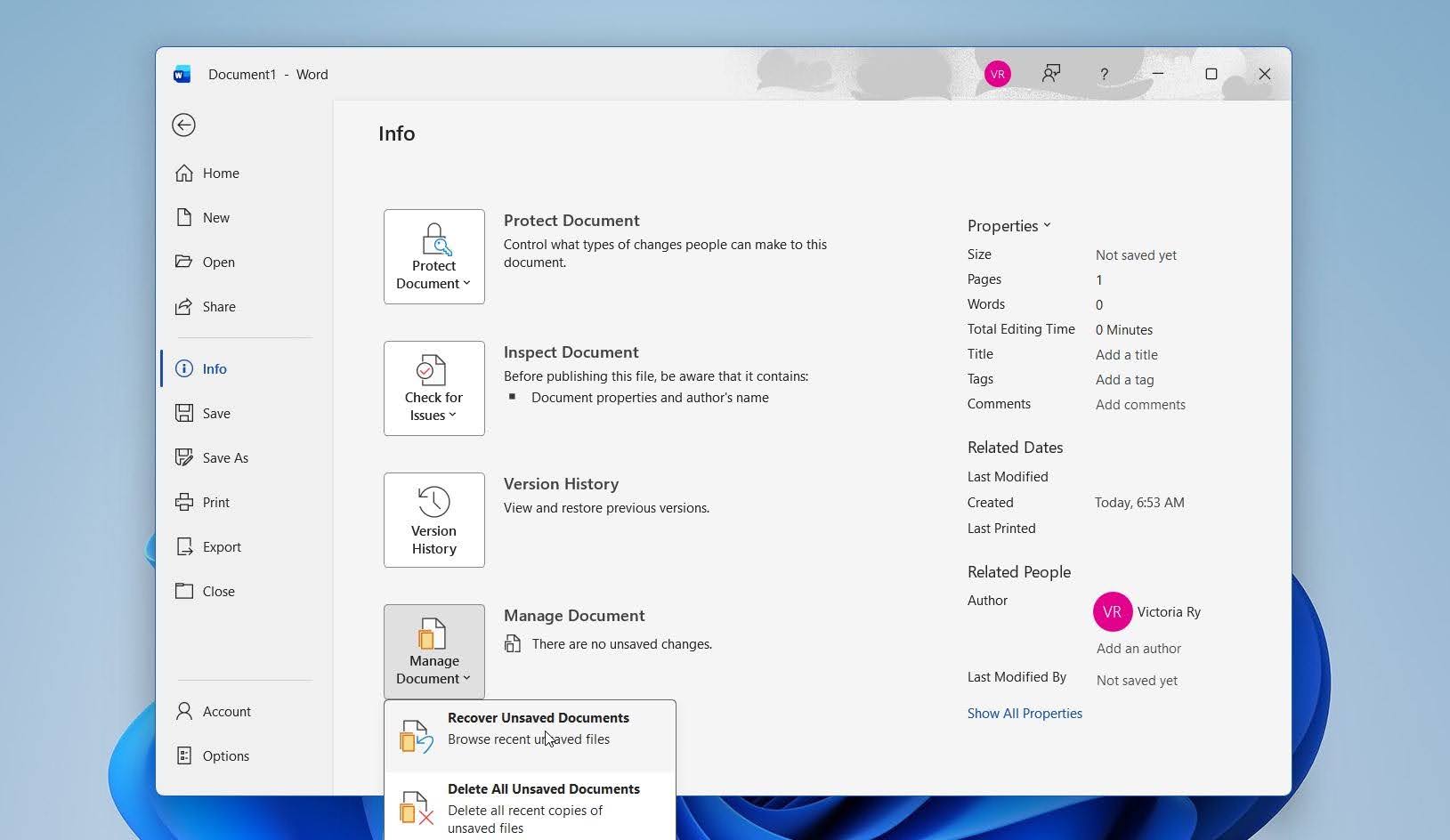
- Przejdź do Plik > Informacje > Zarządzaj dokumentem.
- Kliknij Odzyskaj niezapisane dokumenty.
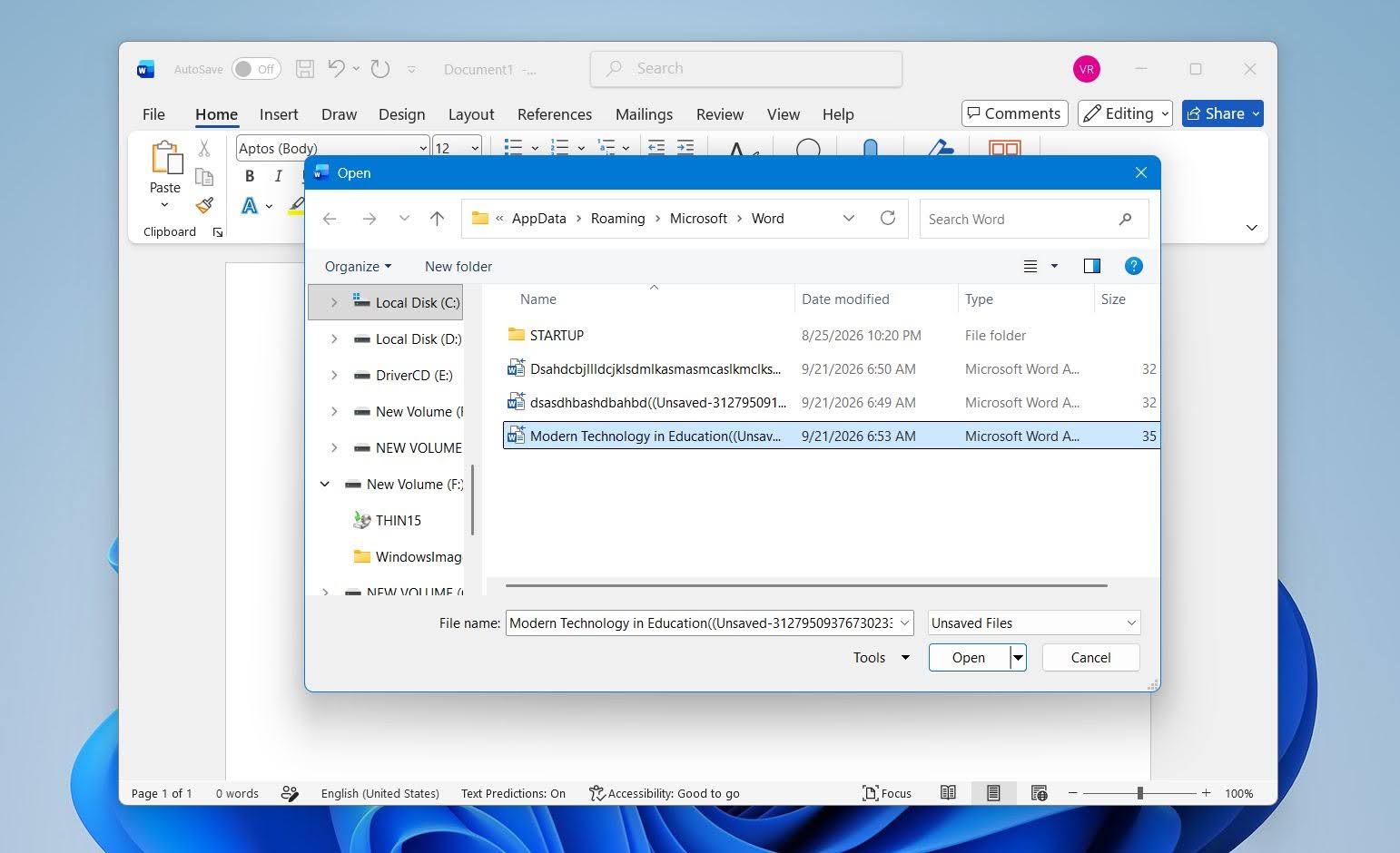
- Przeglądaj dostępne pliki i otwórz potrzebny dokument.
- Kliknij Zapisz jako i zapisz odzyskany dokument w stałym miejscu.
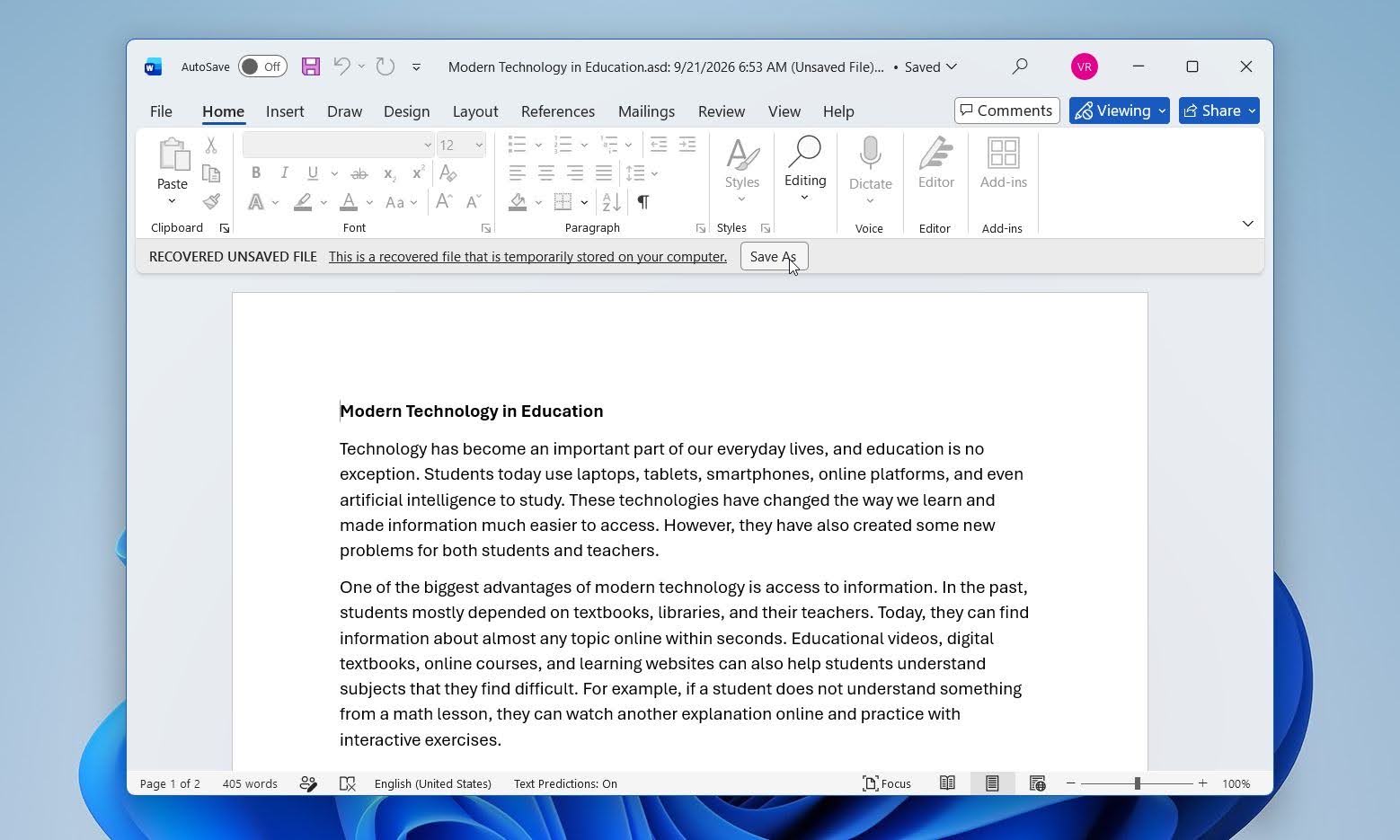
Dostępne pliki są zazwyczaj przechowywane w folderze NiezapisanePliki programu Word i mogą mieć rozszerzenie .asd. Word nie przechowuje tych kopii odzyskiwania w nieskończoność, dlatego zapisz dokument, gdy tylko znajdziesz właściwą wersję.
Metoda 3: Znajdź pliki AutoRecover ręcznie
Jeśli Word nie wyświetla dokumentu poprzez swoje menu odzyskiwania, sprawdź lokalizację AutoRecover ręcznie.
- Otwórz Worda i przejdź do Plik > Opcje > Zapisz.
- Znajdź Lokalizacja pliku AutoRecover i skopiuj pokazany tam ścieżkę folderu.
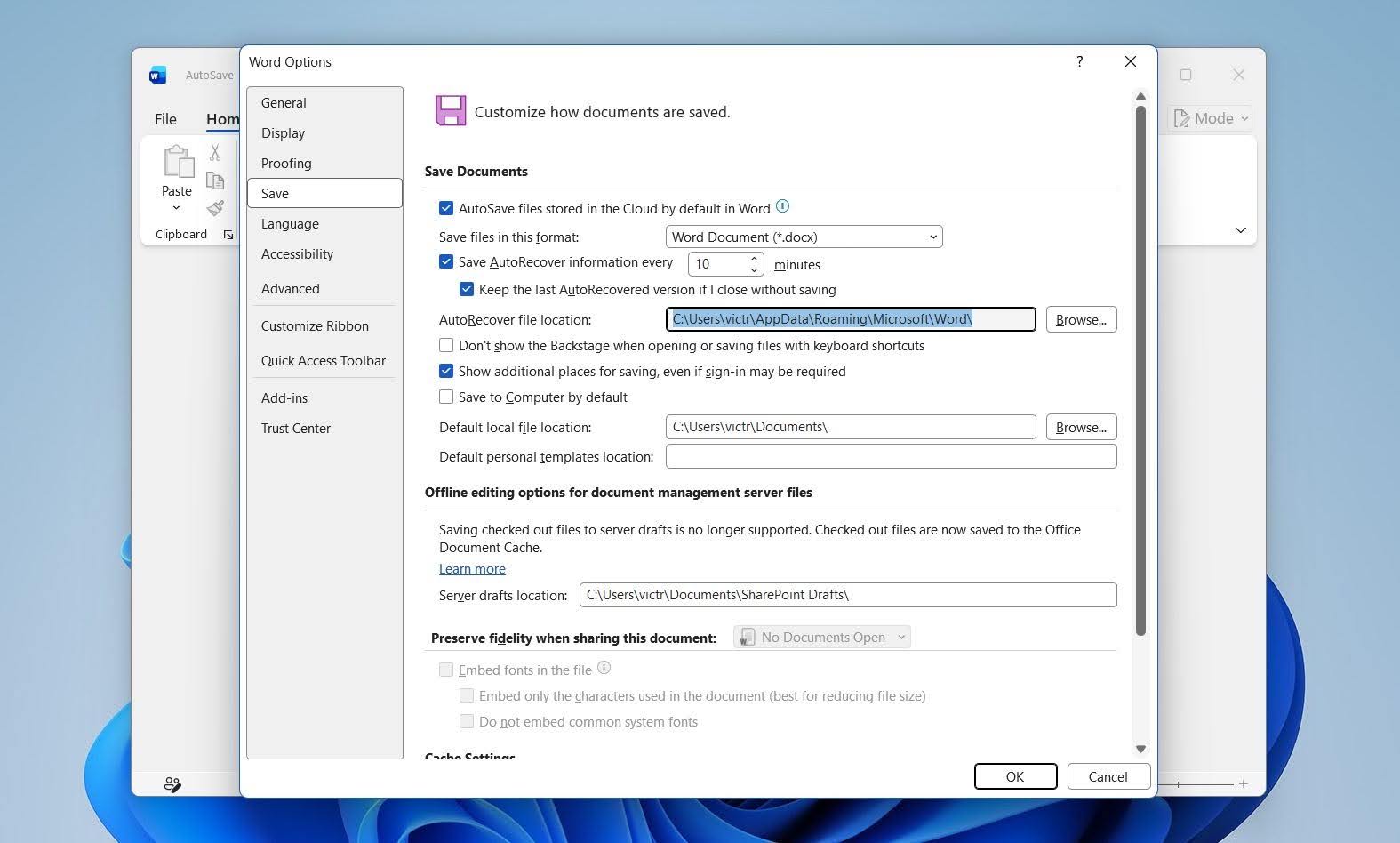
- Wklej ścieżkę do paska adresu Eksploratora plików i naciśnij Wprowadź.
- Wyszukaj pliki .asd, które odpowiadają Twojemu zaginionemu dokumentowi.
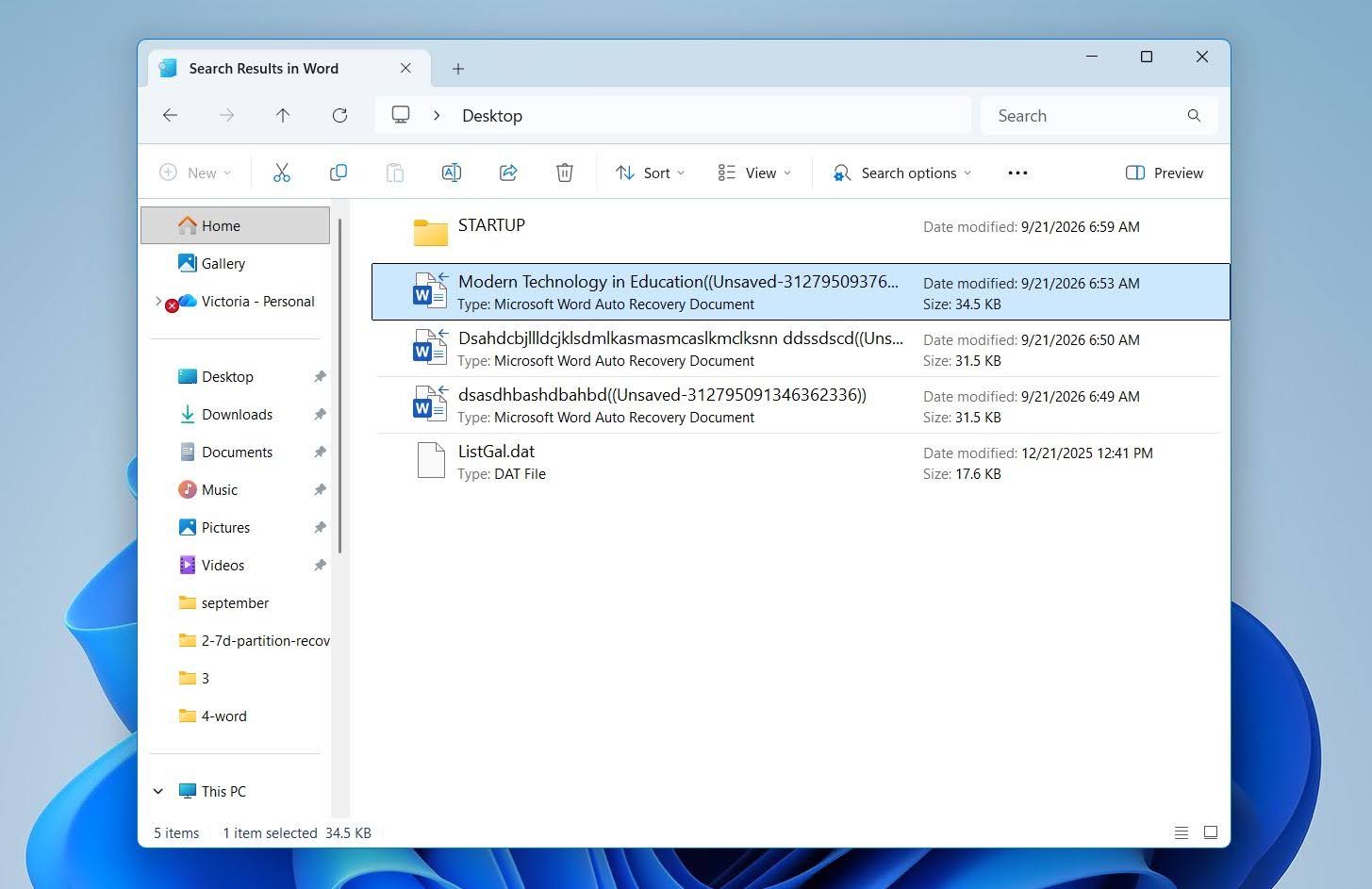
- Otwórz odpowiedni plik w Wordzie i zapisz go jako nowy dokument DOCX.
Pamiętaj, że funkcja AutoRecover została zaprojektowana głównie po to, aby chronić Twoją pracę po nieoczekiwanych przerwaniach. Nie gwarantuje ona, że każdy niezapisany dokument lub każda ostatnia zmiana będzie miała możliwą do odzyskania kopię.
Ostateczne przemyślenia
Dokumenty Worda często można odzyskać nawet po ich usunięciu. Najbardziej niedawne usunięcia są zwykle najłatwiejsze do rozwiązania: polecenie Cofnij lub szybkie sprawdzenie Kosza mogą przywrócić dokument. Jeśli regularnie tworzysz kopie zapasowe swoich plików, sprawdź używaną kopię zapasową, czy nie ma tam innej kopii. OneDrive, Historia plików oraz Poprzednie wersje to popularne opcje, ale inne kopie zapasowe w chmurze lub lokalne również mogą się sprawdzić.
Jeśli dokument został trwale usunięty i nie istnieje żadna kopia zapasowa, kolejną opcją do wypróbowania jest oprogramowanie do odzyskiwania danych, takie jak Disk Drill.
Aby zmniejszyć ryzyko utraty pracy w przyszłości, sprawdź Plik > Opcje > Zapisz i upewnij się, że Automatyczne odzyskiwanie jest włączony. Możesz także skrócić interwał AutoRecover, aby częściej tworzyć kopie zapasowe. Jeśli zapisujesz dokumenty w OneDrive lub SharePoint, pozostaw Autozapis włączone, aby zmiany były zapisywane automatycznie.
Uwaga: Aby uzyskać dodatkowe opinie i poznać rzeczywiste doświadczenia związane z odzyskiwaniem, sprawdź naszą dyskusja na forum, gdzie użytkownicy dzielą się tym, co zadziałało w ich przypadku, oraz udzielają dodatkowych wskazówek dotyczących odzyskiwania utraconych lub niezapisanych dokumentów Word.
FAQ
- Użyj wyszukiwania w Eksploratorze plików i wpisz nazwę dokumentu lub wyszukaj *.docx oraz *.doc.
- Sprawdź popularne lokalizacje, takie jak Dokumenty, Pulpit, Pobrane, oraz ostatnio używane foldery.
- Otwórz Word > Plik > Otwórz > Ostatnie, aby zobaczyć, czy dokument pojawia się w ostatnio używanych plikach.
- Sprawdź Kosz, na wypadek gdyby dokument został przypadkowo usunięty.
- Przeszukaj OneDrive lub inna usługa przechowywania w chmurze, jeśli Twoje pliki są synchronizowane.
- Jeśli dokument nigdy nie został zapisany, sprawdź opcje AutoRecover i odzyskiwanie niezapisanych dokumentów w Wordzie.




