


Partycja to obszar fizycznego dysku, który Windows traktuje jako osobny wolumin magazynowy. Gdy znika, pliki, które zawierała, niekoniecznie są utracone. W zależności od przyczyny problemu, możesz być w stanie przywrócić samą partycję lub odzyskać znajdujące się na niej dane.
Pokażemy Ci, jak odzyskać usuniętą partycję i jej pliki za pomocą różnych metod, które działają zarówno w Windows 10, jak i 11. Na razie bardzo ważne jest, aby unikać dalszego używania uszkodzonego dysku, ponieważ nowe dane mogą nadpisać pliki i informacje o partycji, które możesz jeszcze odzyskać.
Czy możesz odzyskać usuniętą lub utraconą partycję?
Tak, możliwe może być przywrócenie utraconej lub usuniętej partycji lub odzyskanie znajdujących się na niej plików, w zależności od zakresu uszkodzeń. Utracona partycja nie jest koniecznie usunięta. Może ona zniknąć z powodu uszkodzenia tabeli partycji, uszkodzenia systemu plików, braku przypisanej litery dysku lub innego problemu logicznego.
Odzyskanie jest bardziej prawdopodobne, gdy oryginalne struktury partycji i dane są nadal obecne. Narzędzia takie jak Disk Drill mogą skanować fizyczny dysk w poszukiwaniu plików z utraconej lub usuniętej partycji nawet wtedy, gdy sama partycja nie może już zostać przywrócona.
Na dysku SSD samo usunięcie lub utrata partycji nie powoduje nie wywołuje normalnie TRIM, więc dane mogą być nadal możliwe do odzyskania. Ryzyko wzrasta, jeśli utworzysz nową partycję i ją sformatujesz, ponieważ może to wywołać TRIM i sprawić, że odzyskanie danych stanie się znacznie trudniejsze lub niemożliwe. Zapisanie nowych danych na dysku może również nadpisać pliki możliwe do odzyskania.
Są również dwa różne cele odzyskiwania do rozważenia: przywrócenie samej partycji lub odzyskanie plików, które zawierała. Partycja może być zbyt uszkodzona, aby przywrócić ją jako działający wolumin, podczas gdy jej pliki nadal mogą być odzyskane za pomocą oprogramowania do odzyskiwania danych.
Ustal, co się stało z Twoją utraconą lub usuniętą partycją
Zanim wybierzesz metodę odzyskiwania, sprawdź Zarządzanie dyskami, aby zobaczyć, jak Windows obecnie wykrywa dysk i partycję.
| Co widzisz | Co to zwykle oznacza | Najlepsze działanie |
|---|---|---|
| Partycja wydaje się być zdrowa, ale nie ma przypisanej litery dysku | Partycja prawdopodobnie nadal istnieje i może być po prostu niedostępna z poziomu Eksploratora plików. | Najpierw przypisz literę dysku. |
| Przestrzeń pojawia się jako Nieprzydzielona | Wpis partycji mógł zostać usunięty lub utracony. | Najpierw odzyskaj ważne pliki, a potem spróbuj przywrócić partycję. |
| Partycia pojawia się jako RAW | Partycja istnieje, ale Windows nie rozpoznaje jej systemu plików. | Odzyskaj pliki przed formatowaniem lub próbą naprawy. |
| Nowa partycja zajmuje stare miejsce | Niektóre oryginalne metadane lub dane partycji mogły już zostać nadpisane. | Przestań używać dysku i przeszukaj go w poszukiwaniu plików do odzyskania. |
| Dysk zgłasza niewłaściwą pojemność, rozłącza się lub reaguje bardzo wolno | Problem może dotyczyć samego dysku, a nie tylko struktury partycji. | Unikaj naprawy partycji. Utwórz obraz dysku, jeśli dysk jest wystarczająco stabilny, albo rozważ profesjonalne odzyskiwanie w przypadku poważnych problemów sprzętowych. |
Co zrobić po przypadkowym usunięciu partycji
Teraz, zanim przejdziemy dalej, istnieje kilka rzeczy, które możesz najpierw zrobić, aby zwiększyć szanse na udane odzyskanie partycji:
- Jak wcześniej wspomniano, przestań używać uszkodzonego dysku. Nie twórz kolejnej partycji ani nie wprowadzaj żadnych innych zmian, które mogłyby nadpisać dane utraconej partycji.
- Anuluj formatowanie, inicjalizację lub komunikaty o naprawie. Jeśli Windows poprosi o sformatowanie dysku lub Zarządzanie dyskami poprosi o zainicjowanie go, kliknij Anuluj. Nie uruchamiaj jeszcze CHKDSK ani innych narzędzi naprawczych, ponieważ modyfikują one system plików i mogą skomplikować odzyskiwanie.
- Jeśli to możliwe, odłącz SSD. Usunięcie lub utrata partycji nie powoduje zwykle nie uruchamia TRIM, więc dane mogą być nadal odzyskiwalne, jeśli nie wprowadzisz żadnych dalszych zmian na dysku. Jednak odłączenie SSD pomaga zapobiec przypadkowemu formatowaniu, ponownemu partycjonowaniu lub innym zapisom podczas przygotowywania się do odzyskiwania.
- Przygotuj inny dysk. Zainstaluj oprogramowanie do odzyskiwania na innym fizycznym dysku i upewnij się, że masz wystarczającą ilość oddzielnego miejsca do przechowywania odzyskanych plików. Nigdy nie zapisuj odzyskanych plików ponownie na uszkodzonym dysku.
- Utwórz obraz dysku, jeśli dane są ważne lub dysk jest niestabilny. Jeśli dysk działa wyjątkowo wolno, rozłącza się, zgłasza uszkodzone sektory lub zawiera cenne dane, najpierw utwórz obraz dysku i przeprowadzaj próby odzyskiwania na obrazie, a nie na oryginalnym dysku.
- Sprawdź, czy jest włączone szyfrowanie BitLocker. Na wielu komputerach z Windows 11 dysk systemowy może być chroniony przez BitLocker lub Device Encryption. Jeśli utracona partycja była zaszyfrowana BitLocker, musisz ją odblokować, zanim prawidłowo odzyskasz jej pliki. Bez odszyfrowania oprogramowanie do odzyskiwania widzi zaszyfrowane dane zamiast czytelnej zawartości plików. Disk Drill może wykryć utraconą partycję BitLocker i poprosić o podanie klucza odzyskiwania, aby przed procesem odzyskiwania plików odszyfrować wolumin. Jeśli dotknięta partycja używa ReFS, odzyskiwanie może wymagać innego podejścia niż w przypadku standardowego woluminu NTFS. Zobacz nasz przewodnik po Odzyskiwanie partycji ReFS w celu uzyskania opcji odzyskiwania specyficznych dla tego systemu plików.
Gdy te środki ostrożności są zapewnione, możesz rozpocząć odzyskiwanie.
Jak odzyskać usuniętą lub utraconą partycję i dane
Oto instrukcje dotyczące odzyskiwania danych, przywracania utraconej partycji i ponownego uruchamiania zajętej przestrzeni dyskowej.
Zrzuty ekranu zostały wykonane na Windows 11, ale instrukcje dotyczą również Windows 10. Jeśli masz ten sam problem na Macu, zapoznaj się z naszym przewodnikiem na odzyskiwanie utraconej lub usuniętej partycji w systemie macOS.
Krok 1: Partycja nie jest widoczna w Eksploratorze plików? Sprawdź literę dysku
Jeśli Twoja partycja nie jest widoczna w Eksploratorze plików, najpierw zalecamy sprawdzenie, czy pojawia się w Zarządzaniu dyskami. Windows zazwyczaj przypisuje litery dysków rozpoznanym woluminom, ale czasami partycja może nie otrzymać litery dysku lub jej poprzednia litera może zniknąć. Jeśli partycja wydaje się być zdrowa w Zarządzaniu dyskami, ale nie ma przypisanej litery dysku, nadanie nowej litery może sprawić, że ponownie stanie się widoczna i dostępna w Eksploratorze plików.
Oto jak przypisać literę dysku:
- Kliknij prawym przyciskiem myszy Start i kliknij Dysk Zarządzanie.
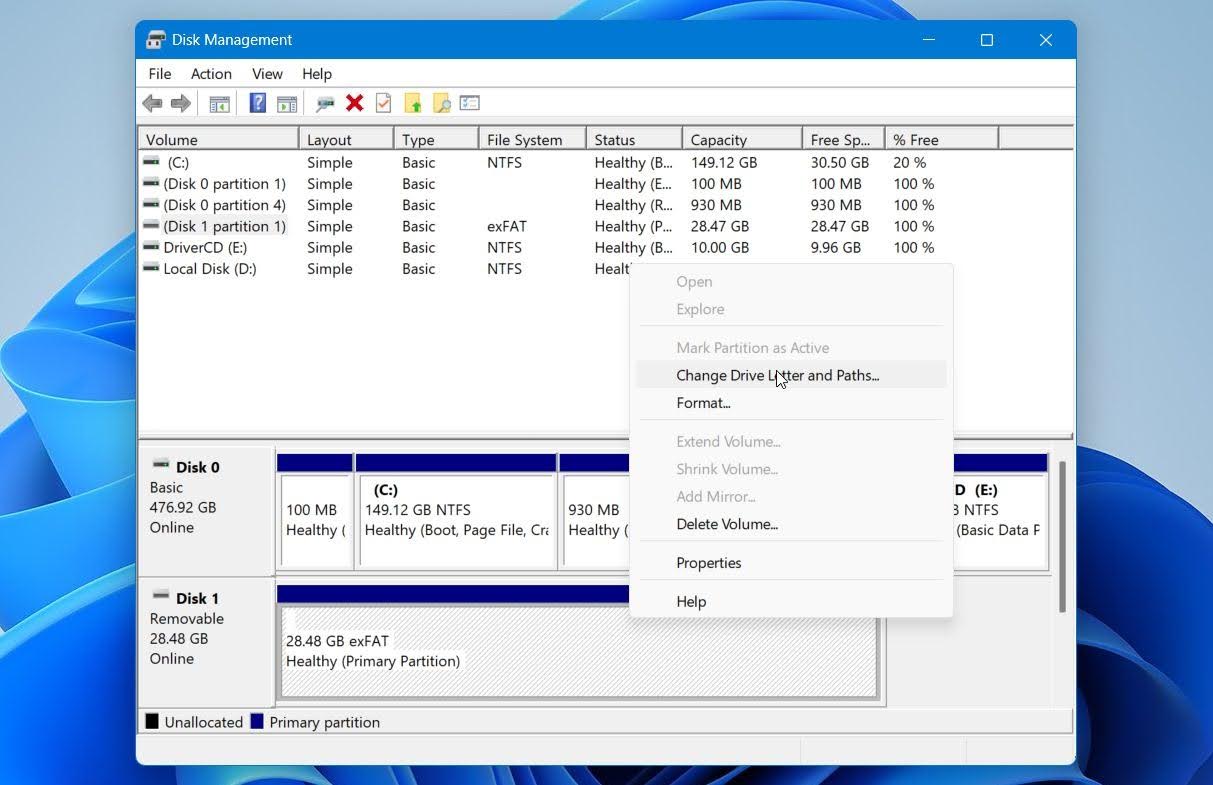
- Znajdź dotkniętą partycję i sprawdź, czy ma już przypisaną literę dysku. Jeśli obok nazwy woluminu nie pojawia się żadna litera, kliknij prawym przyciskiem myszy partycję i wybierz Zmień literę dysku i ścieżki…
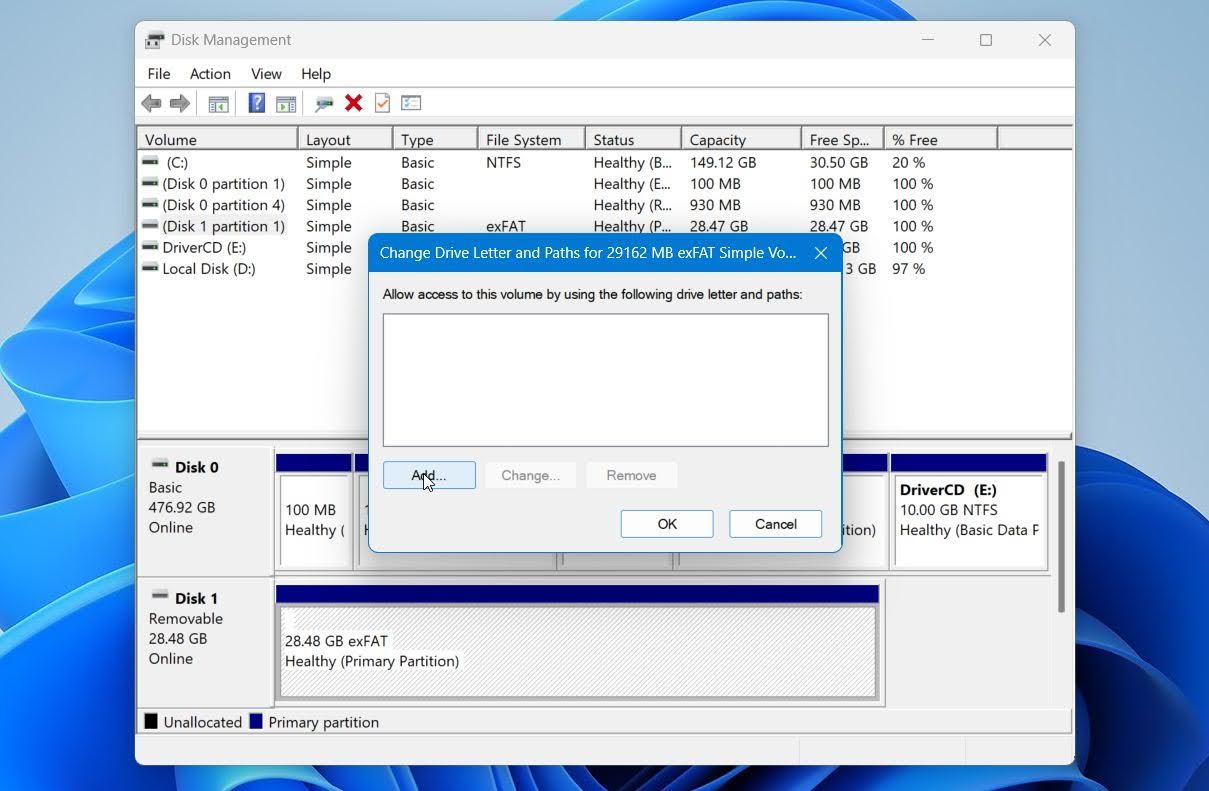
- Kliknij Dodaj.
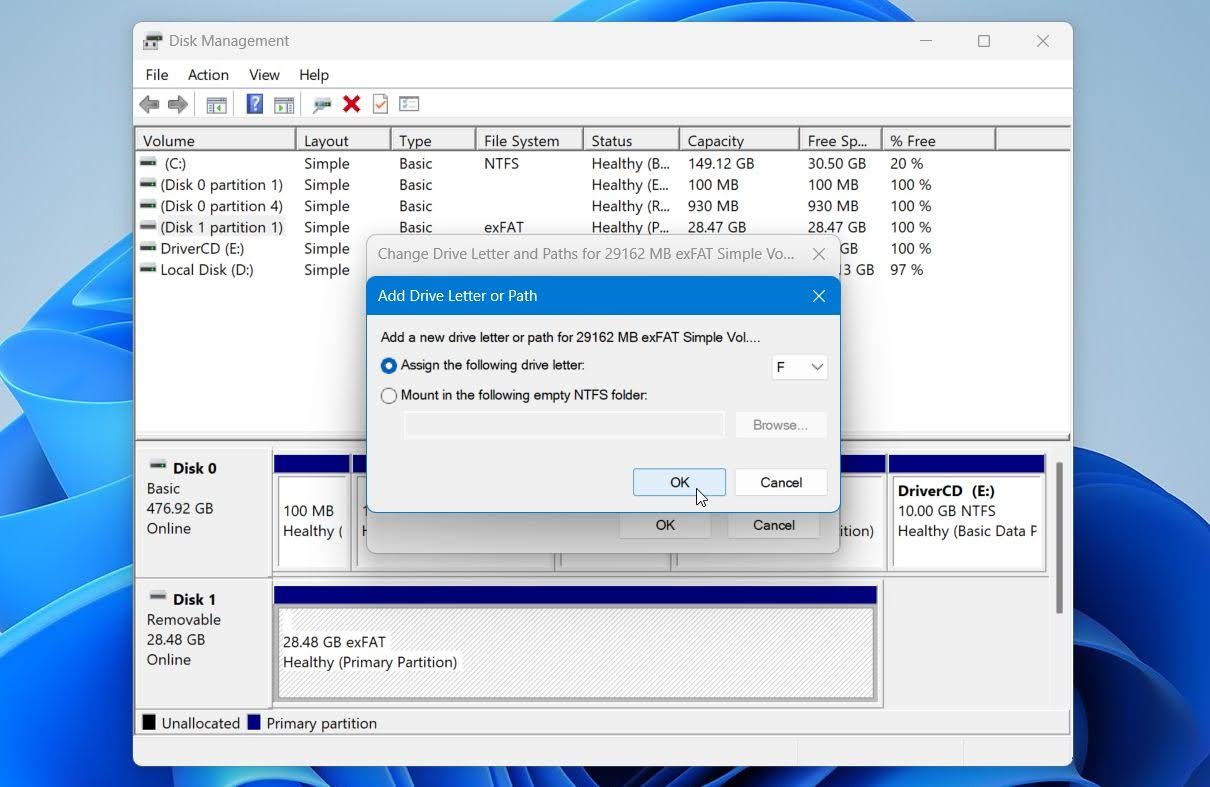
- Wybierz nową literę dysku z menu rozwijanego i kliknij OK.
- Kliknij Tak, jeśli pojawi się monit o potwierdzenie zmiany litery dysku.
Uwaga: Ta metoda ma zastosowanie tylko wtedy, gdy partycja nadal pojawia się w Zarządzaniu dyskami jako istniejący wolumin. Jeśli miejsce jest wyświetlane jako Nieprzydzielone, oznacza to brak samej partycji, dlatego przejdź do poniższych metod odzyskiwania partycji.
Krok 2: Jak odzyskać pliki z usuniętej partycji za pomocą Disk Drill
Gdy wykluczysz brakującą literę dysku, odzyskaj swoje dane, zanim podejmiesz jakiekolwiek dalsze naprawy. Próby naprawy mogą zmienić struktury systemu plików lub nadpisać możliwe do odzyskania dane, dlatego bezpieczniej jest najpierw odzyskać ważne pliki, a dopiero potem próbować naprawić partycję.
W tym kroku użyjemy Disk Drill. Może on skanować cały fizyczny dysk w poszukiwaniu utraconych danych, nawet gdy oryginalna partycja nie jest już widoczna w Eksploratorze plików ani w Zarządzaniu dyskami. Oprogramowanie łączy analizę systemu plików ze skanowaniem opartym na sygnaturach, dzięki czemu może odnaleźć pliki poprzez pozostałe metadane systemu plików oraz wyszukiwać znane typy plików, gdy te metadane są uszkodzone lub brakujące.
Disk Drill może również wykryć utracone partycje wraz z ich oryginalne nazwy plików i struktura folderów, dzięki czemu możesz odzyskać pliki i foldery na inny dysk w ich oryginalnej formie. Może także wykryć Utracone partycje zaszyfrowane przez BitLocker i poprosić o klucz odzyskiwania w celu ich odszyfrowania, podczas gdy wiele innych narzędzi widzi tylko zaszyfrowane dane.
Jeśli dysk był już niestabilny przed utratą lub usunięciem partycji, zdecydowanie zalecamy utworzenie obraz dysku i skanowanie obrazu zamiast niego. Zapobiega to pogorszeniu fizycznego stanu dysku podczas odzyskiwania.
Oto jak odzyskać pliki z usuniętej partycji za pomocą Disk Drill:
- Pobierz Disk Drill dla Windows i zainstaluj go na innym fizycznym dysku niż ten, który zawierał usuniętą partycję. Pomaga to zapobiec nadpisaniu możliwych do odzyskania danych. Po instalacji, otwórz program.
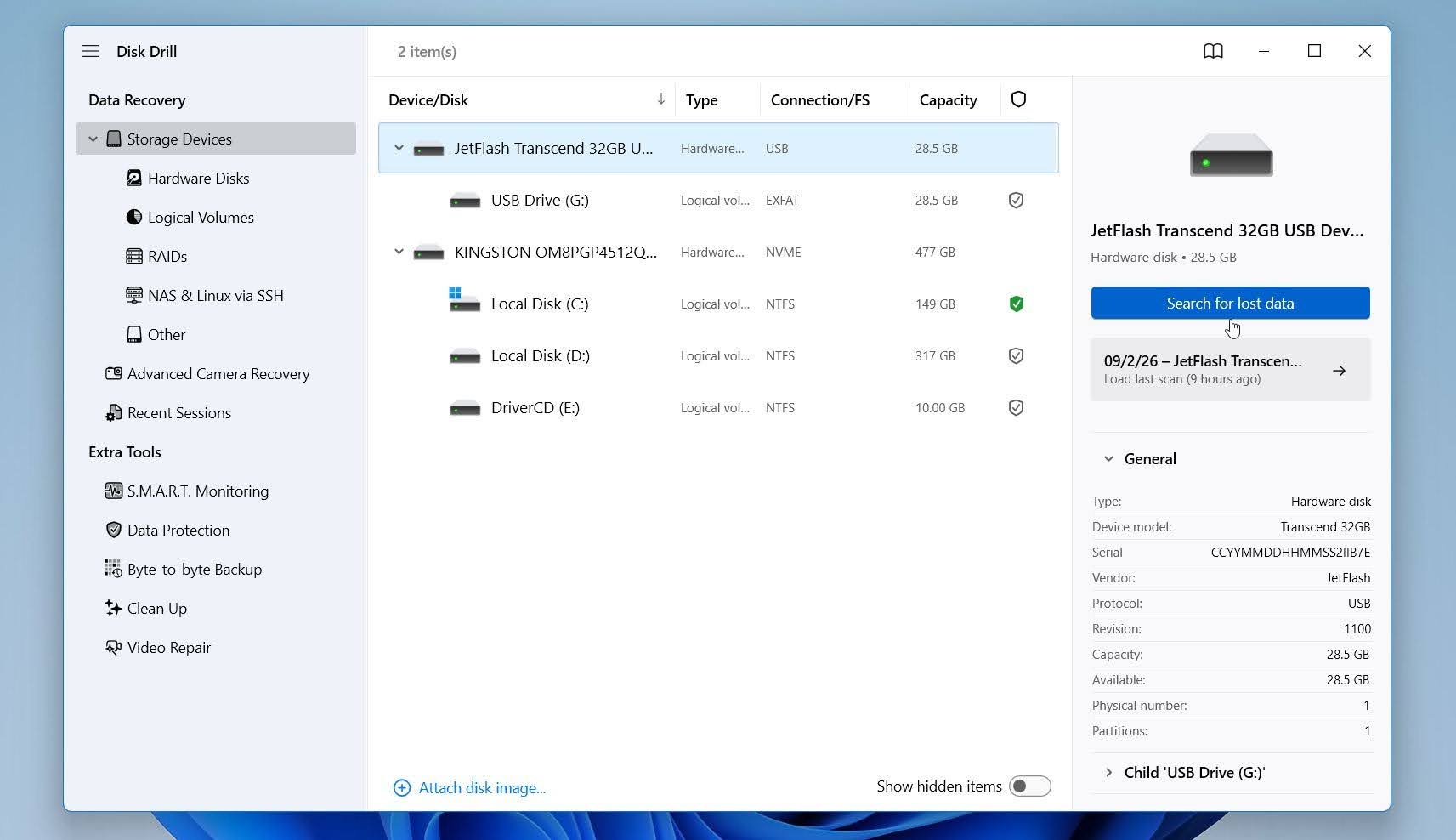
- Na ekranie Urządzenia magazynujące wybierz dysk fizyczny, gdzie znajdowała się partycja, i kliknij Wyszukaj utracone dane.
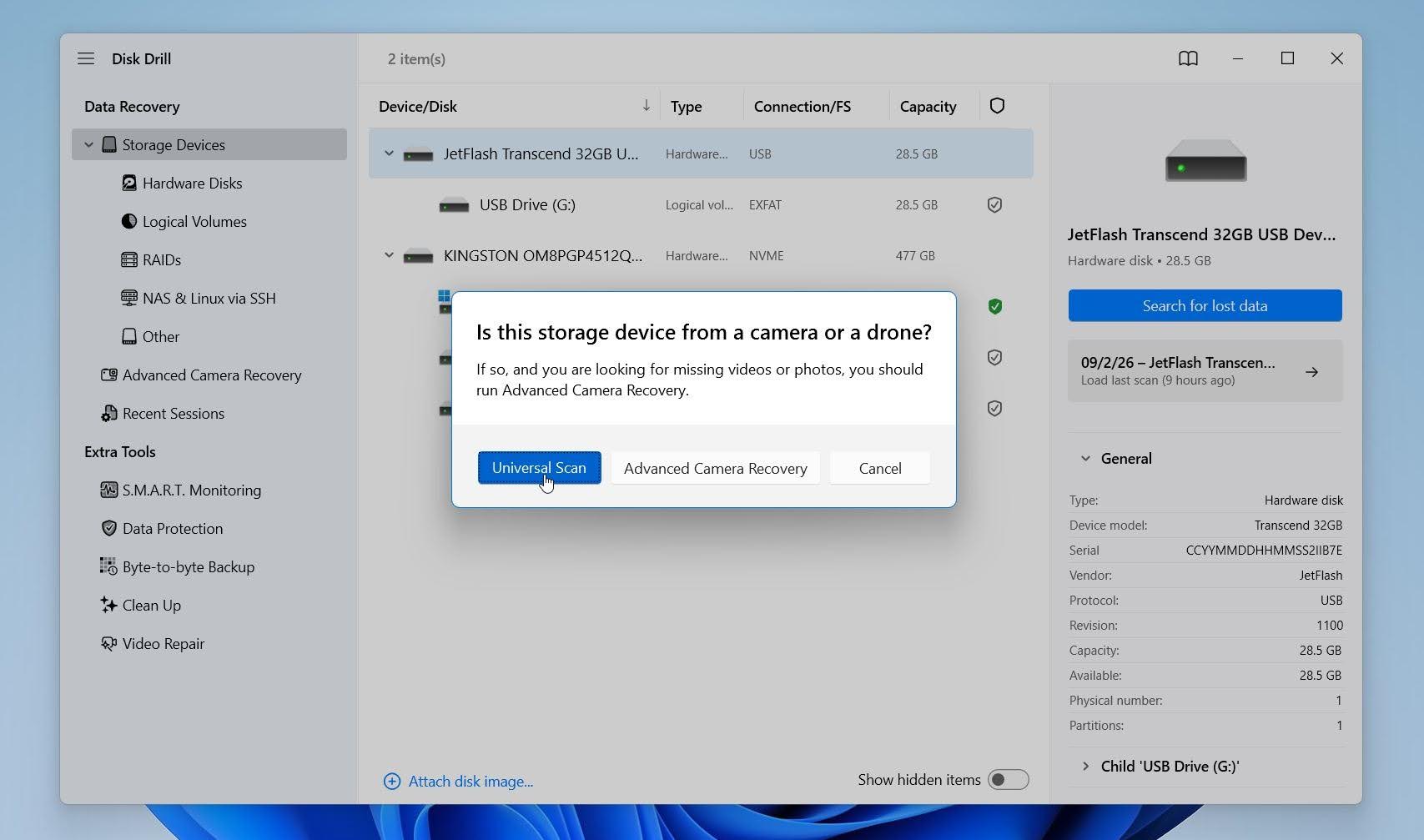
- Jeśli pojawi się prośba o wybór typu skanowania, wybierz Uniwersalne skanowanie. Ta opcja wyszukuje utracone i usunięte dane oraz partycje przy użyciu wszystkich dostępnych metod odzyskiwania, co czyni ją odpowiednim wyborem w przypadku brakującej partycji.
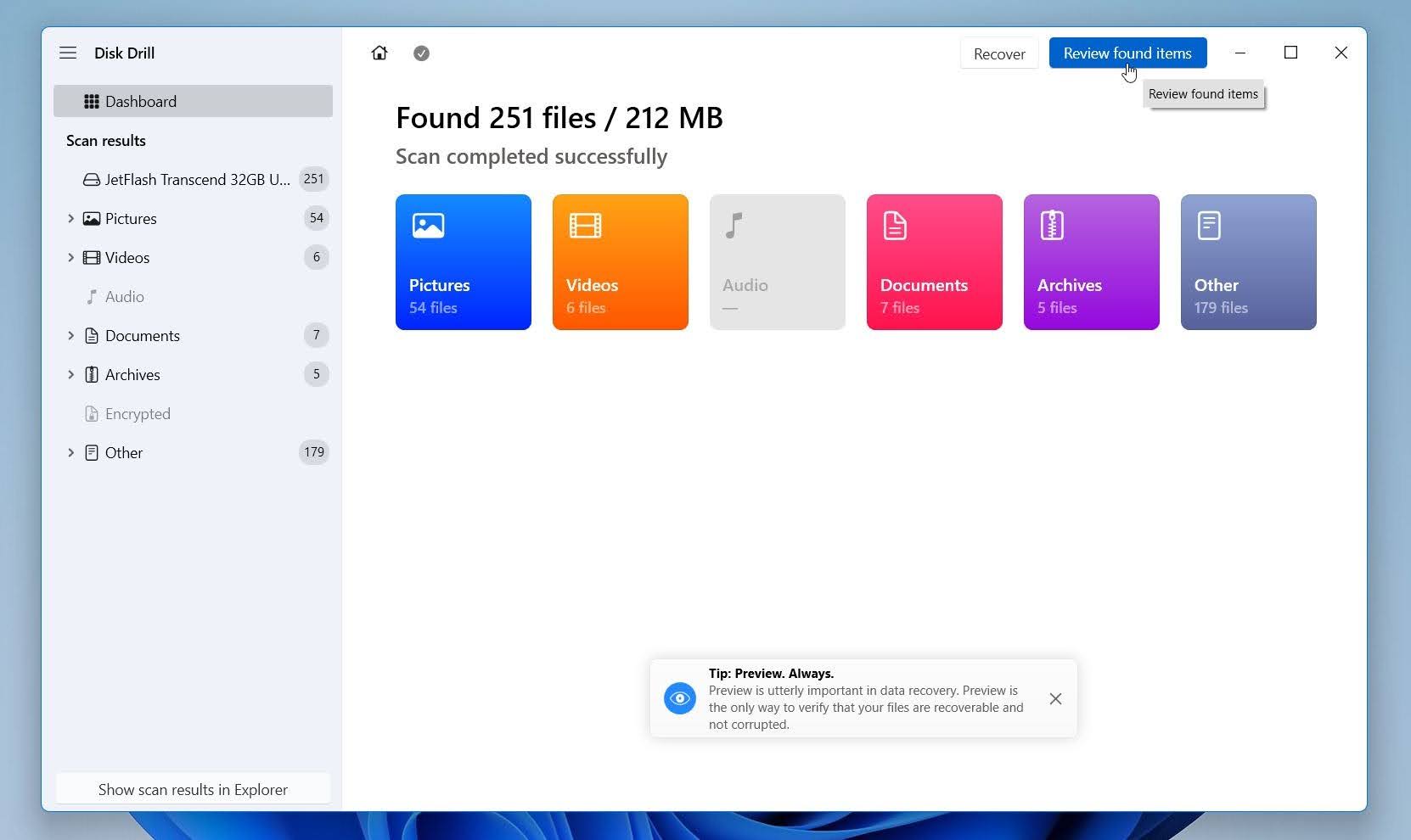
- Pozwól, aby skanowanie się zakończyło. Jeśli Disk Drill wykryje usuniętą partycję, pojawi się ona pod Utracone partycje. Wybierz ją, aby wyświetlić pliki powiązane z tą partycją lub kliknij Przejrzyj znalezione elementy, aby zobaczyć wszystkie odzyskiwalne dane znalezione na dysku.
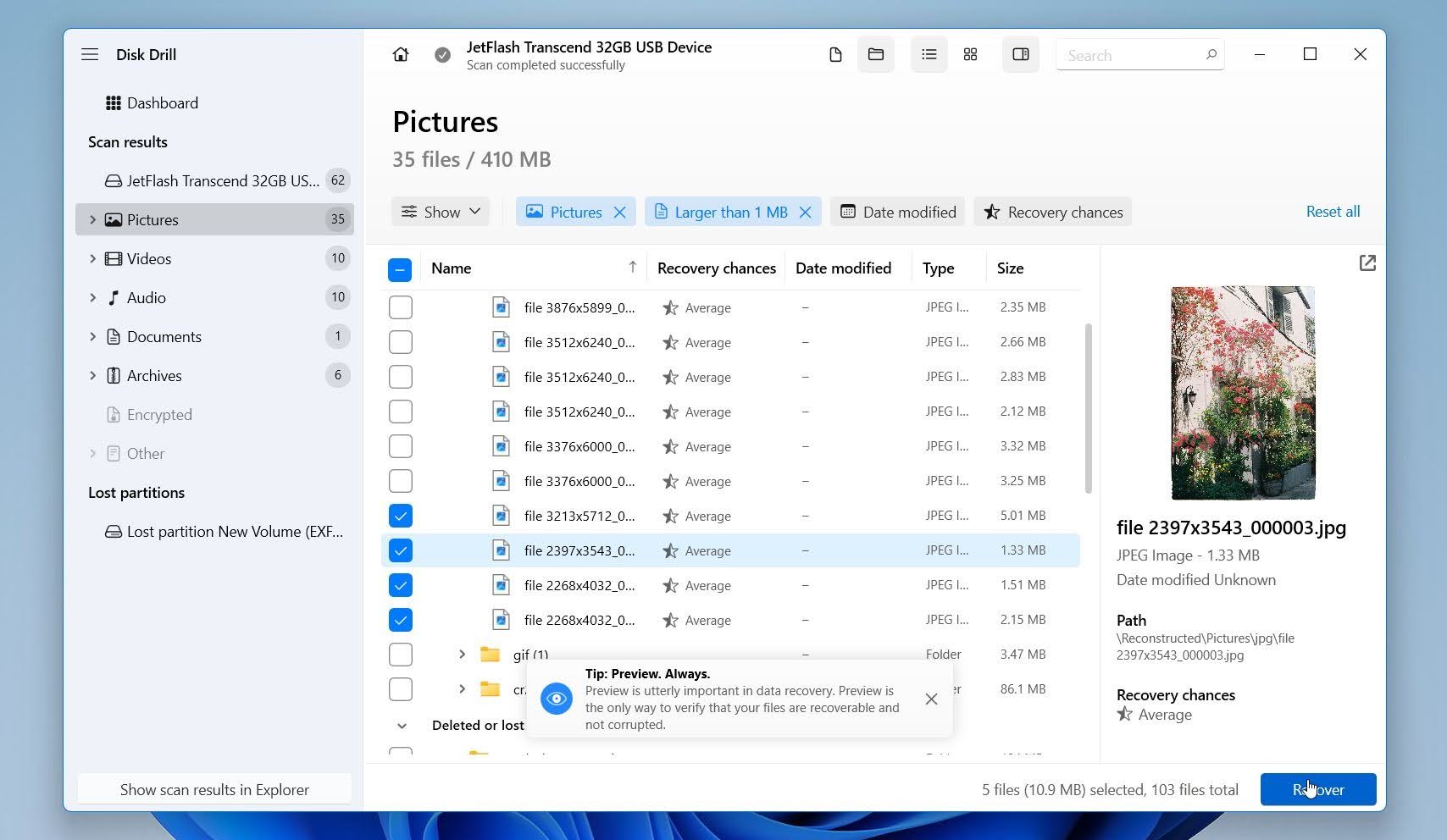
- Jeśli Disk Drill prawidłowo znalazł partycję, powinieneś zobaczyć swoje pliki z oryginalnymi nazwami i strukturą folderów. Następnie wybierz pliki lub foldery, których potrzebujesz, i odzyskaj je na inny dysk. Możesz użyć dostępnych filtrów według typu pliku, rozmiaru, daty i szansy na odzyskanie, aby zawęzić listę, jeśli szukasz konkretnego pliku. Podejrzyj ważne pliki, aby upewnić się, że są kompletne i możliwe do odzyskania. Wybierz pliki, które chcesz przywrócić, i kliknij Odzyskaj.
- Wybierz inny dysk jako miejsce docelowe odzyskiwania i kliknij Dalej. Nie zapisuj odzyskanych plików ponownie na dysku, który zawierał usuniętą partycję, ponieważ może to nadpisać inne możliwe do odzyskania dane.
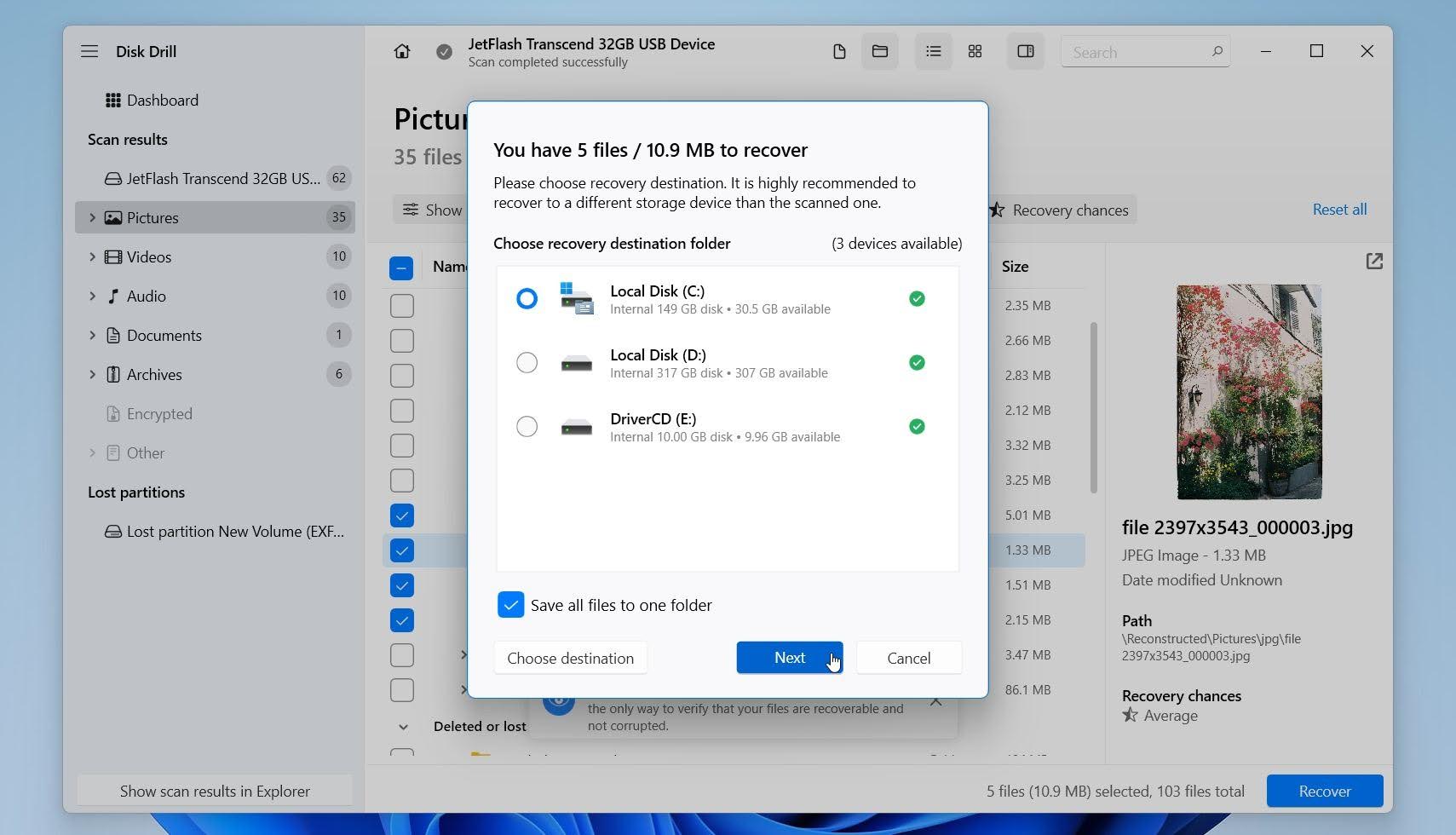
Po zakończeniu odzyskiwania otwórz folder docelowy i sprawdź kilka odzyskanych plików, aby potwierdzić, że otwierają się poprawnie.
UwagaDarmowa wersja Disk Drill dla Windows pozwala na odzyskanie do 100 MB danych, podczas gdy skanowanie i podgląd plików są nieograniczone. Możesz wykorzystać ten limit, aby przetestować kilka ważnych plików i potwierdzić, że otwierają się poprawnie. Aby przyjrzeć się oprogramowaniu bliżej, zobacz nasz Recenzja Disk Drill, lub porównaj je z innymi programami w naszym zestawieniu najlepsze narzędzia do odzyskiwania partycji dla Windows.
Krok 3: Jak przywrócić usuniętą lub utraconą partycję za pomocą TestDisk
Możesz spróbować samodzielnie przywrócić utraconą partycję za pomocą TestDisk. TestDisk to darmowe, otwartoźródłowe narzędzie do odzyskiwania partycji, które może wyszukiwać utracone partycje i, gdy znajdzie poprawną strukturę partycji, przywrócić ją do tabeli partycji. W przypadku powodzenia partycja może ponownie stać się dostępna w Windows bez konieczności tworzenia i formatowania nowej.
TestDisk wprowadza bezpośrednie zmiany w tabeli partycji, dlatego należy go używać ostrożnie. Zalecamy najpierw odzyskać dane lub utworzyć obraz dysku przed kontynuacją, zwłaszcza jeśli dysk zawiera cenne pliki lub chcesz mieć zabezpieczenie na wypadek, gdyby coś poszło nie tak.
Oto jak odzyskać utraconą partycję za pomocą TestDisk:
- Pobierz TestDisk, rozpakuj archiwum i otwórz testdisk_win.exe. Kliknij Tak, jeśli Windows 11 wyświetli monit Kontroli Konta Użytkownika.
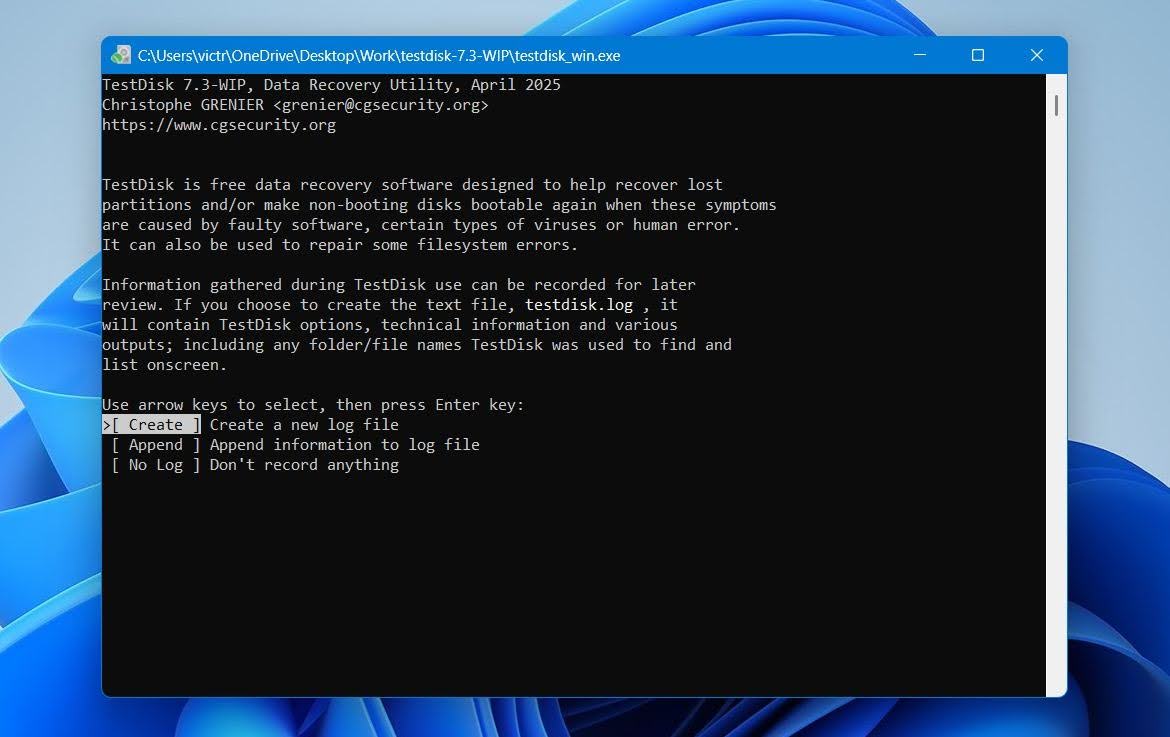
- Wybierz Utwórz i naciśnij Wprowadź, aby utworzyć plik dziennika.
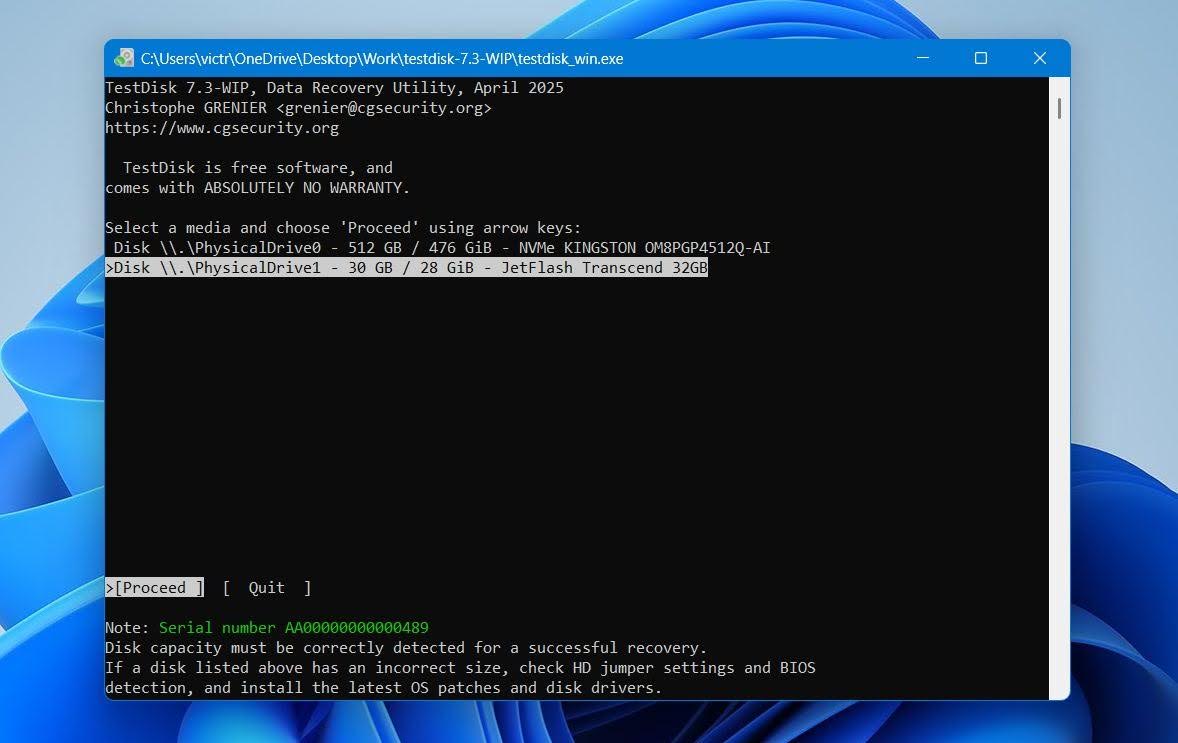
- Wybierz dysk fizyczny, który zawierał utraconą partycję, i naciśnij Wprowadź. Użyj jego modelu i pojemności, aby potwierdzić, że to właściwy dysk.
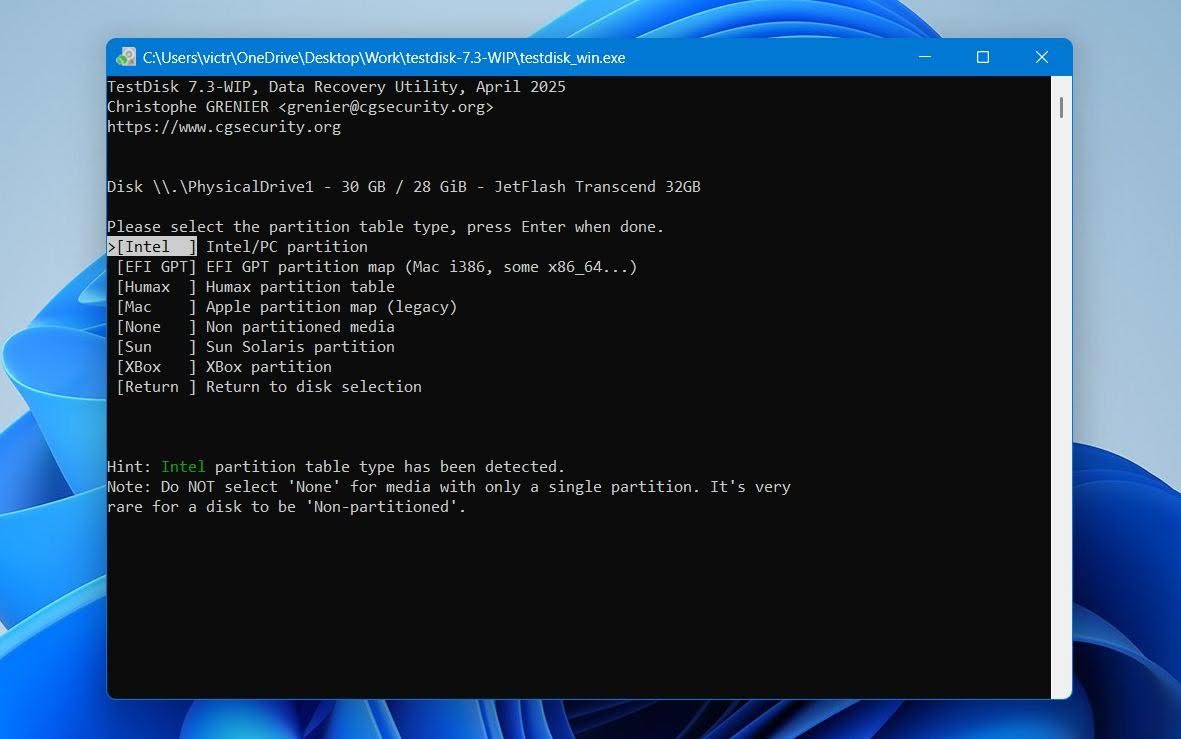
- Sprawdź typ tabeli partycji wykryty przez TestDisk i naciśnij Wprowadź. Nowoczesne systemy Windows zazwyczaj używają Partycjonowanie GPT z UEFI, ale dyski dodatkowe i zewnętrzne mogą korzystać z innego typu tabeli partycji.
- Wybierz Analizuj i naciśnij Wprowadź aby przeanalizować bieżącą strukturę partycji.
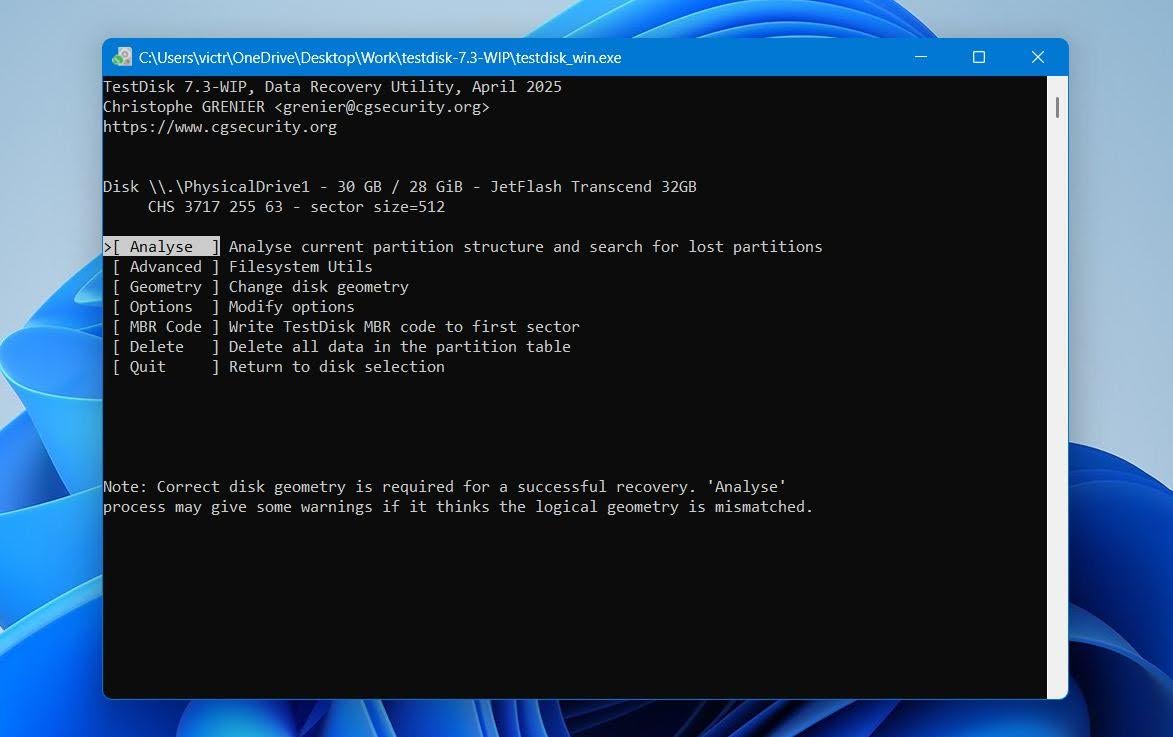
- Wybierz Szybkie wyszukiwanie i naciśnij Wprowadź, aby wyszukać utracone partycje.
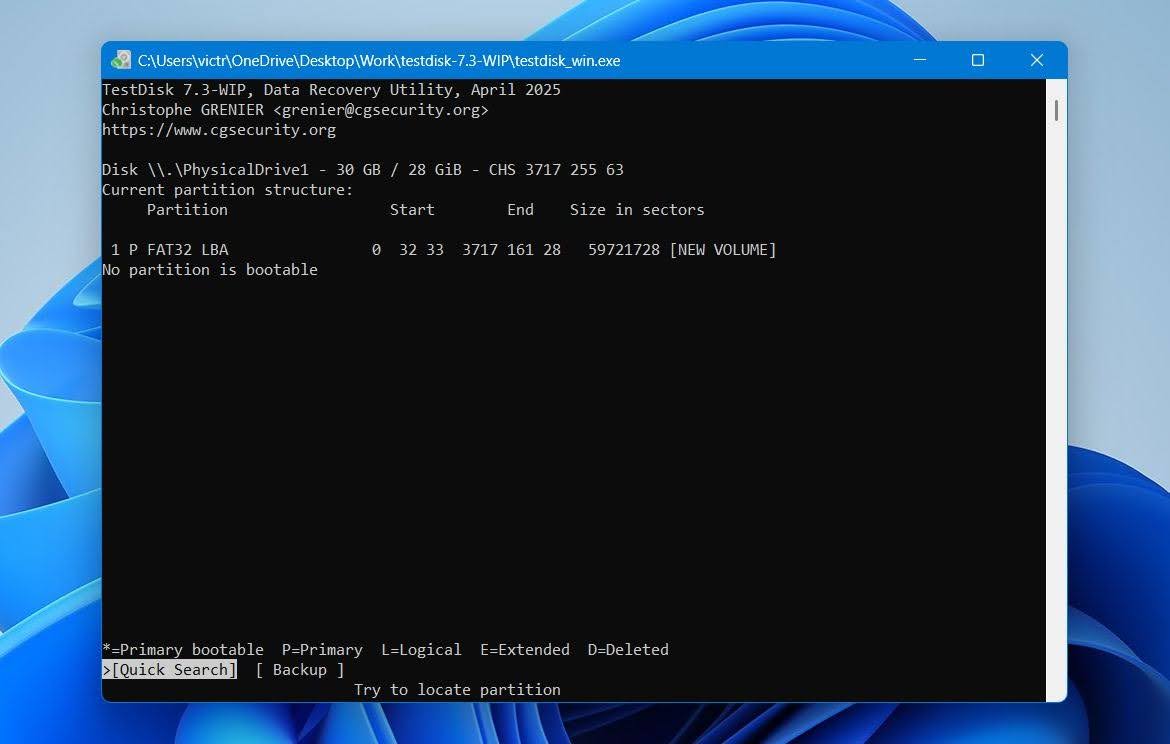
- Gdy TestDisk znajdzie partycję, zaznacz ją i naciśnij P, aby wyświetlić jej pliki. Upewnij się, że pojawiają się oczekiwane pliki i foldery zanim wprowadzisz zmiany w tabeli partycji.
- Jeśli właściwa partycja się nie pojawi, uruchom Głębokie wyszukiwanie, aby przeprowadzić bardziej szczegółowe wyszukiwanie.
- Gdy zidentyfikujesz i zweryfikujesz właściwą partycję, wybierz Napisz i naciśnij Wprowadź, aby zapisać odzyskaną strukturę partycji w tabeli partycji.
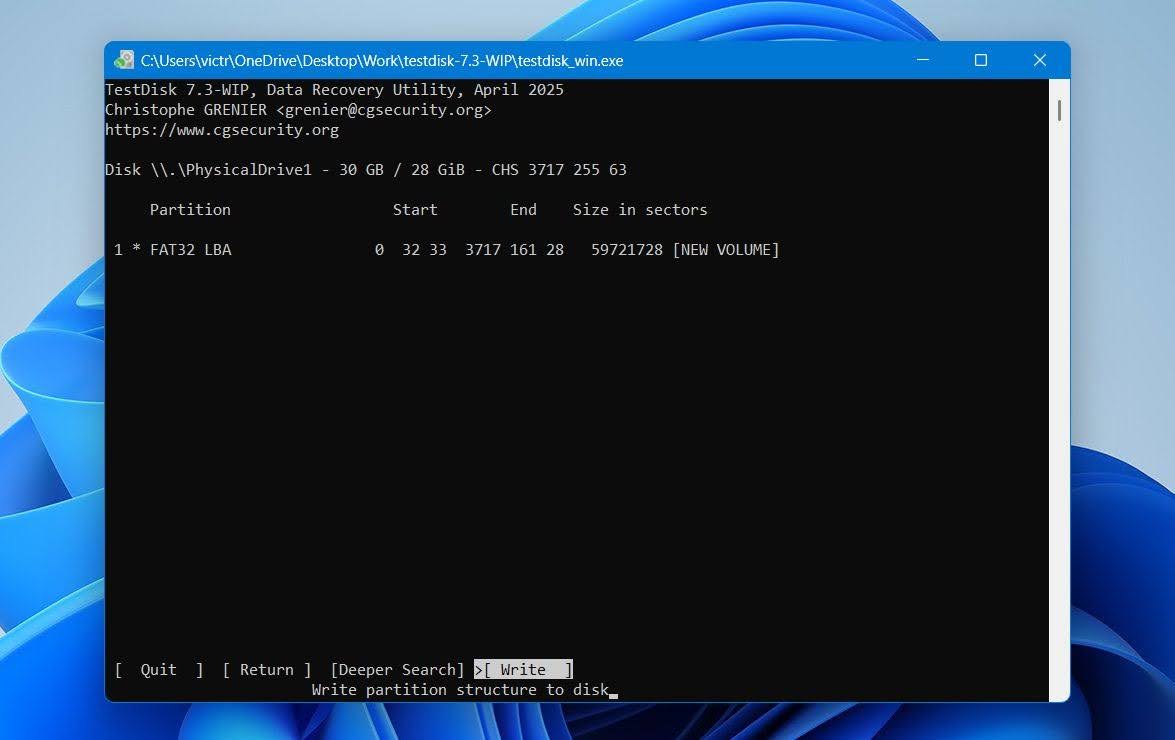
- Naciśnij Y, aby potwierdzić, zamknij TestDisk i zrestartuj komputer. Po ponownym uruchomieniu Windows sprawdź Zarządzanie dyskami i Eksplorator plików, aby zobaczyć, czy partycja jest dostępna.
Jeśli utracona partycja korzystała konkretnie z NTFS, możesz również przeczytać nasz dedykowany przewodnik dotyczący Odzyskiwanie partycji NTFS w celu uzyskania dodatkowych scenariuszy i metod odzyskiwania.
Krok 4: Jak utworzyć nową partycję za pomocą Zarządzania dyskami
Jeśli nie udało się przywrócić utraconej partycji i Zarządzanie dyskami pokazuje jego przestrzeń jako Nieprzydzieloną, możesz utworzyć nową partycję, aby ponownie wykorzystać tę przestrzeń.
Ważne: Jeśli utracona partycja zawierała dane, których nadal potrzebujesz, najpierw je odzyskaj za pomocą Krok 2. Nie twórz ani nie formatuj nowej partycji przed odzyskaniem danych, ponieważ te działania mogą nadpisać dane lub metadane systemu plików i zmniejszyć szanse na odzyskanie wszystkich plików.
Gdy Twoje ważne pliki zostaną bezpiecznie zapisane w innym miejscu, możesz utworzyć nową partycję za pomocą Zarządzania dyskami:
- Kliknij prawym przyciskiem myszy Start i wybierz Zarządzanie dyskami.
- Kliknij prawym przyciskiem myszy przestrzeń Nieprzydzielone, gdzie znajdowała się utracona partycja, i wybierz Nowy wolumin prosty.
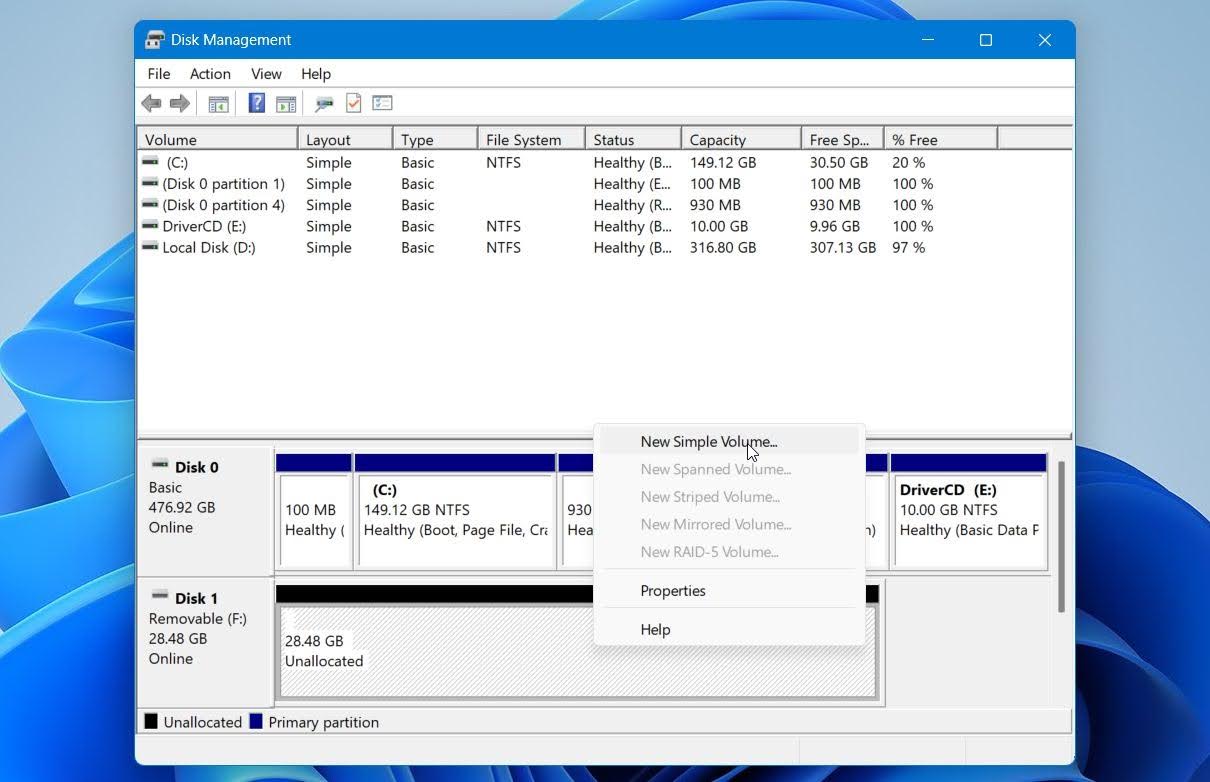
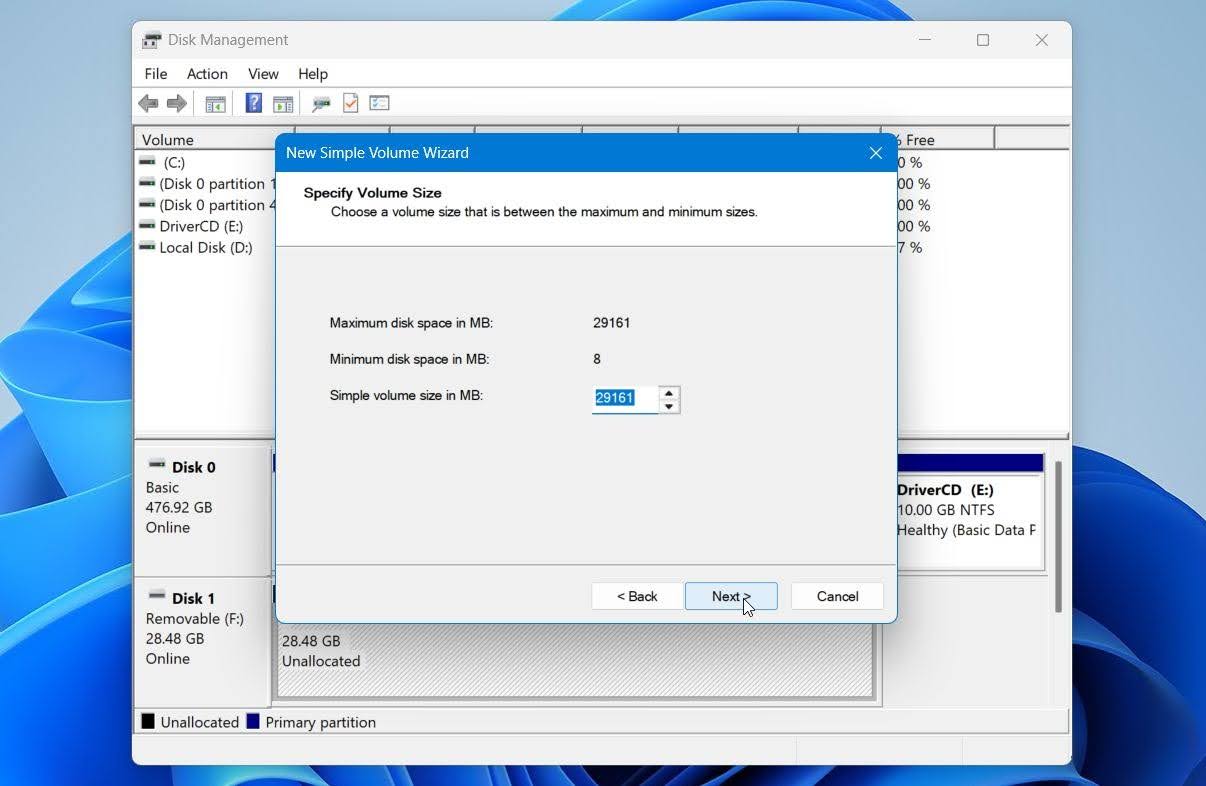
- Kliknij Dalej, określ rozmiar nowego woluminu i ponownie kliknij Dalej. Użyj maksymalnego dostępnego rozmiaru, jeśli chcesz, aby nowa partycja zajęła całe nieprzydzielone miejsce.
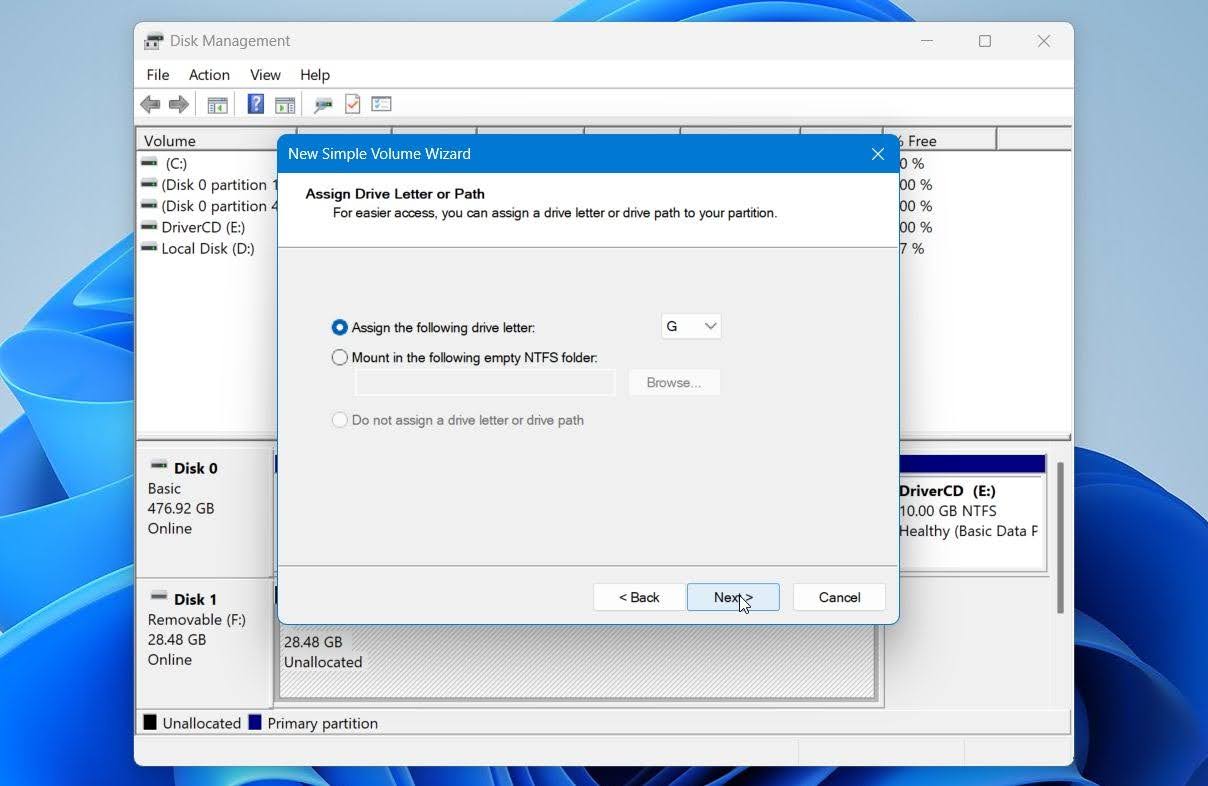
- Wybierz dostępny przypisany znak dysku i kliknij Dalej.
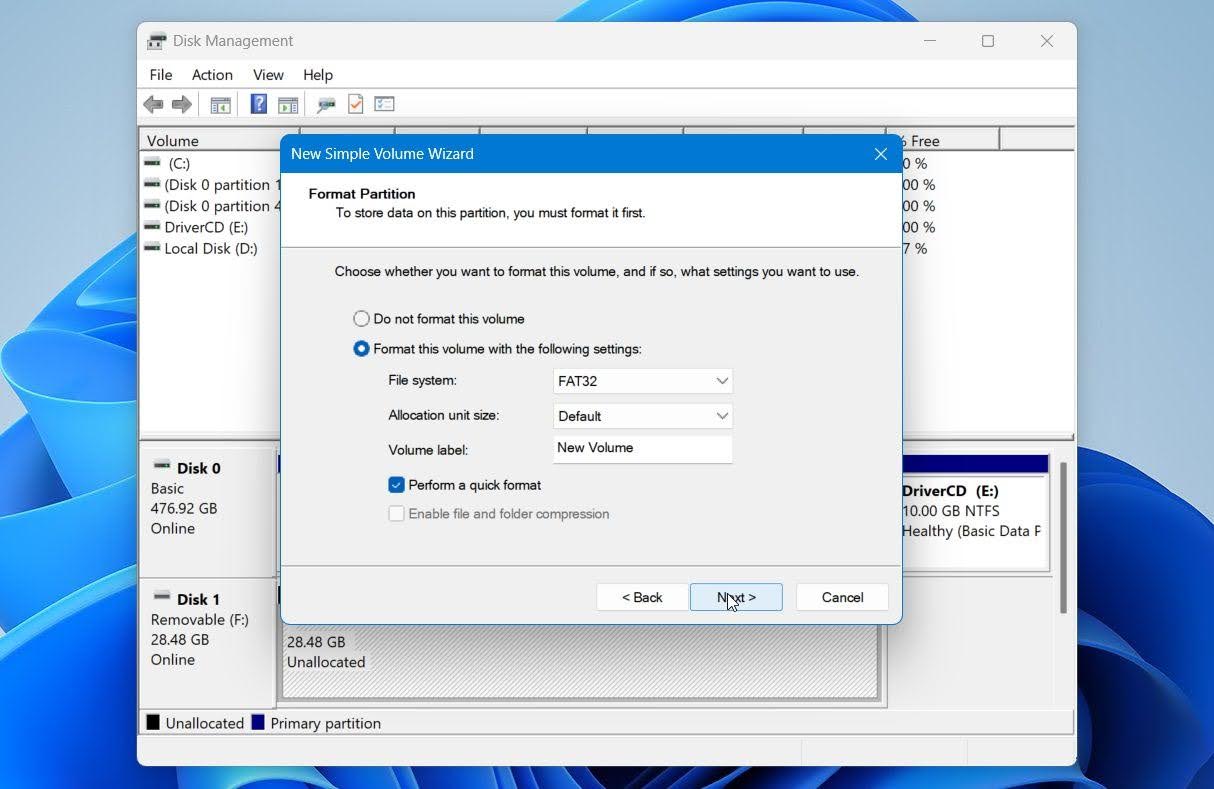
- Wybierz system plików, wprowadź etykietę woluminu, jeśli chcesz, i pozostaw zaznaczone Wykonaj szybkie formatowanie. Kliknij Dalej.
- Przejrzyj ustawienia i kliknij Zakończ.
Gdy Windows utworzy nową partycję, powinna pojawić się w Eksploratorze plików i być gotowa do ponownego użycia. Następnie możesz skopiować odzyskane pliki z powrotem na nią, jeśli będzie to konieczne.
Dlaczego partycje stają się utracone lub usunięte?
Najczęściej, gdy partycja znika lub staje się niedostępna, przyczyną jest albo problem logiczny z partycją, systemem plików lub tablicą partycji, albo problem fizyczny z samym urządzeniem pamięci masowej. Najczęstsze powody, dla których partycja może zniknąć lub stać się niedostępna, to:
| Powód | Opis |
|---|---|
| 👤 Przypadkowe usunięcie | Błąd w Zarządzaniu dyskami, DiskPart lub innym menedżerze partycji może usunąć partycję i pozostawić jej wcześniejszą przestrzeń jako nieprzydzieloną. |
| 🗃️ Błąd partycjonowania | Nieudana lub przerwana operacja zmiany rozmiaru, przenoszenia, konwersji lub inna operacja na partycji może uszkodzić struktury partycji lub systemu plików i uczynić wolumin niedostępnym. |
| 💥 Awaria zasilania | Nagłe wyłączenie podczas formatowania, operacji na partycji lub zapisu na dysk może przerwać proces i uszkodzić strukturę systemu plików lub partycji. |
| 💻 Przerwane działanie systemu | Awarie lub utrata zasilania podczas niektórych aktualizacji Windows lub innych operacji dyskowych na poziomie systemowym mogą uszkodzić systemowy lub rozruchowy wolumin. |
| 📊 Uszkodzenie tabeli partycji | Jeśli tabela partycji zostanie uszkodzona, Windows może już nie wiedzieć, gdzie zaczynają się i kończą poszczególne partycje, nawet jeśli ich dane pozostają na dysku. |
| 💿 Awaria sprzętu | Uszkodzone sektory, awarie głowic odczytu/zapisu, problemy z kontrolerem lub inne usterki sprzętowe mogą sprawić, że części dysku staną się nieczytelne i partycje znikną lub będą niedostępne. |
| 🕷️ Złośliwe oprogramowanie | Niektóre złośliwe oprogramowanie może modyfikować lub uszkadzać struktury partycji, rozruchowe lub systemów plików i uniemożliwiać Windows dostęp do zainfekowanego woluminu. |
| 🖥️ Problemy ze sterownikiem lub połączeniem | Sterowniki kontrolera magazynu, wadliwe kable, adaptery lub problemy z połączeniem mogą uniemożliwiać Windows poprawne wykrycie dysku. W takim przypadku sama partycja może pozostać nienaruszona. |
W przypadku problemów logicznych oprogramowanie do odzyskiwania partycji lub plików może być w stanie przywrócić partycję lub odzyskać jej pliki. Jednak odzyskiwanie za pomocą oprogramowania nie jest odpowiednie w każdej sytuacji.
Kiedy odzyskiwanie za pomocą oprogramowania nie wystarcza
Oprogramowanie do odzyskiwania partycji jest przeznaczone głównie dla logiczna utrata danych. Jeśli samo urządzenie magazynujące ma poważny problem sprzętowy, powtarzane skanowanie może dodatkowo je obciążyć i pogorszyć sytuację.
Zastanów się nad profesjonalnym odzyskiwaniem danych, jeśli:
- Dysk twardy wydaje kliknięcia, zgrzyty, piski lub inne nietypowe dźwięki mechaniczne.
- Dysk wielokrotnie się rozłącza, zawiesza komputer lub staje się bardzo wolny podczas odczytu.
- Windows lub BIOS/UEFI nie mogą poprawnie wykryć dysku, lub zgłasza nieprawidłową pojemność.
- Dysk uległ uszkodzeniu fizycznemu, takie jak upadek, uderzenie, kontakt z cieczą lub awaria elektryczna.
- Utracona partycja należy do macierzy RAID lub innej złożonej konfiguracji pamięci masowej, gdzie odbudowa niewłaściwej konfiguracji może mieć wpływ na dane na wielu dyskach.
Jeśli dysk jest nadal czytelny, ale wykazuje uszkodzone sektory lub inne oznaki niestabilności, utwórz obraz dysku i pracuj na obrazie zamiast na oryginalnym urządzeniu. Jeśli dysk ma poważne uszkodzenia mechaniczne lub elektryczne, przestań go używać i skontaktuj się z profesjonalną usługą odzyskiwania danych.
Ostateczne przemyślenia
Możesz być w stanie przywrócić usuniętą lub utraconą partycję albo odzyskać pliki, które się na niej znajdowały, ale najlepsze podejście zależy od tego, co stało się z dyskiem. Najpierw sprawdź jego aktualny stan, unikaj zapisywania nowych danych na dotkniętej przestrzeni i wybierz pomiędzy przywróceniem samej partycji a odzyskaniem jej plików.
Główne punkty do zapamiętania to:
- Najpierw odzyskaj swoje pliki, jeśli dane są ważne. Narzędzia takie jak Disk Drill mogą skanować fizyczny dysk w poszukiwaniu plików z utraconej lub usuniętej partycji, zanim spróbujesz ją przywrócić lub odtworzyć.
- Nie formatuj ani nie partycjonuj dysku przed odzyskiwaniem. Każda z tych czynności może nadpisać dane lub metadane systemu plików, które mogą być jeszcze możliwe do odzyskania.
- To samo ogólne podejście dotyczy utraconych i usuniętych partycji w Windows 10 i Windows 11. Dla woluminów zabezpieczonych przez BitLocker będziesz także potrzebować poprawnych poświadczeń, aby uzyskać dostęp do zaszyfrowanych danych.
- Wiedz, kiedy przestać używać oprogramowania. Jeśli dysk wykazuje oznaki fizycznej lub poważnej awarii sprzętu, bezpieczniejszym rozwiązaniem jest profesjonalna usługa odzyskiwania danych.
Dla dodatkowych przykładów możesz również przejrzeć nasze forum odzyskiwania danych, aby przeczytać o podobnych przypadkach odzyskiwania partycji i doświadczeniach innych użytkowników.
FAQ
- Odzyskiwanie plików skanuje dysk w poszukiwaniu utraconych plików i kopiuje odzyskane dane na inne urządzenie pamięci masowej. Nie przywraca oryginalnej partycji.
- Odzyskiwanie partycji próbuje przywrócić samą utraconą partycję, wraz z jej strukturą systemu plików, aby ponownie stała się dostępna w Windows.




