


القسم هو مساحة من القرص الفعلي التي تتعامل معها Windows كمجلد تخزين فردي. عندما يختفي، لا تعني بالضرورة أن الملفات التي كان يحتويها قد اختفت. اعتمادًا على سبب المشكلة، قد تتمكن من استعادة القسم نفسه أو استرجاع البيانات التي كان يحتويها.
سنوضح لك كيفية استعادة قسم محذوف وملفاته باستخدام طرق مختلفة تعمل على كل من Windows 10 و 11. في الوقت الحالي، من المهم جداً تجنب أي استخدام إضافي للقرص المتأثر، حيث يمكن أن تؤدي البيانات الجديدة إلى الكتابة فوق الملفات ومعلومات القسم التي قد لا تزال قادراً على استعادتها.
هل يمكنك استعادة قسم محذوف أو مفقود؟
نعم، قد يكون من الممكن استعادة قسم مفقود أو محذوف أو استعادة الملفات التي كان يحتويها، وذلك حسب مدى الضرر. قد لا تكون القسم المفقود محذوفًا بالضرورة. قد يختفي القسم بسبب تلف جدول الأقسام، أو تلف نظام الملفات، أو فقدان حرف محرك الأقراص، أو مشكلة منطقية أخرى.
يكون الاسترداد أكثر احتمالاً عندما تظل بنية الأقسام الأصلية والبيانات موجودة. يمكن للأدوات مثل Disk Drill فحص القرص الفعلي للبحث عن الملفات من قسم مفقود أو محذوف حتى عندما لا يمكن استعادة القسم نفسه بعد الآن.
على قرص SSD، حذف أو فقدان قسم ببساطة لا يؤدي دائمًا إلى فقدان البيانات لا يتم تشغيلها عادةً TRIM، لذلك قد تظل البيانات قابلة للاسترجاع. تزداد المخاطرة إذا قمت بإنشاء قسم جديد وقمت بتهيئته، حيث يمكن أن يؤدي ذلك إلى تفعيل TRIM وجعل البيانات المتأثرة أصعب بكثير أو مستحيلة الاسترجاع. كما أن كتابة بيانات جديدة على القرص يمكن أن تكتب فوق الملفات القابلة للاسترجاع.
هناك أيضًا هدفين مختلفين للاستعادة يجب أخذهما في الاعتبار: استعادة القسم نفسه أو استرجاع الملفات التي كان يحتويها. قد يكون القسم تالفًا جدًا بحيث لا يمكن استعادته كوحدة تخزين عاملة، بينما لا تزال ملفاته قابلة للاسترداد باستخدام برنامج استعادة البيانات.
تحديد ما حدث للقسم المفقود أو المحذوف الخاص بك
قبل أن تختار طريقة الاسترداد، تحقق من إدارة الأقراص لترى كيف يكتشف Windows حالياً القرص والقسم.
| ما تراه | ماذا يعني غالباً | أفضل إجراء |
|---|---|---|
| تبدو القسم صحيًا ولكنه لا يحتوي على حرف محرك أقراص | من المحتمل أن القسم لا يزال موجودًا وقد يكون غير قابل للوصول فقط من خلال مستكشف الملفات. | قم بتعيين حرف محرك أقراص أولاً. |
| تظهر المساحة كغير مخصصة | قد تم حذف أو فقدان إدخال القسم. | قم باستعادة الملفات المهمة أولاً، ثم حاول استعادة القسم. |
| يظهر القسم كـ RAW | القسم موجود، لكن Windows لا يستطيع التعرف على نظام الملفات الخاص به. | استرجع الملفات قبل أن تقوم بتهيئته أو محاولة إصلاحه. |
| يحتل القسم الجديد المساحة القديمة | قد تم بالفعل الكتابة فوق بعض بيانات أو بيانات وصف القسم الأصلي. | توقف عن استخدام القرص وقم بفحصه بحثًا عن الملفات القابلة للاسترداد. |
| يبلغ القرص عن سعة خاطئة، أو ينقطع الاتصال، أو يستجيب ببطء شديد | قد تتعلق المشكلة بالقرص نفسه وليس فقط بهيكلية القسم. | تجنب إصلاح الأقسام. أنشئ نسخة صورة للقرص إذا كان القرص مستقرًا بما يكفي، أو فكر في استرداد احترافي إذا ظهرت مشاكل خطيرة في الأجهزة. |
ماذا تفعل بعد حذف قسم عن طريق الخطأ
الآن، قبل أن نتابع، هناك بعض الأمور التي يمكنك القيام بها أولاً لتحسين فرصك في استعادة القسم بنجاح:
- كما ذُكر سابقًا، توقف عن استخدام القرص المتأثر. لا تقم بإنشاء قسم آخر أو إجراء أي تغييرات أخرى قد تؤدي إلى الكتابة فوق بيانات القسم المفقود.
- إلغاء مطالبات التهيئة أو التهيئة أو الإصلاح. إذا طلب منك Windows تهيئة القرص أو طلبت إدارة الأقراص تهيئته، انقر على إلغاء. لا تقم بتشغيل CHKDSK أو أي أدوات إصلاح أخرى في الوقت الحالي، حيث إنها تقوم بتعديل نظام الملفات وقد تعقد عملية الاسترداد.
- إذا أمكن، افصل قرص SSD. حذف القسم أو فقدانه لا يؤدي إلى لا يؤدي عادةً إلى تشغيل TRIM، لذلك قد تظل البيانات قابلة للاسترداد إذا لم تقم بإجراء أي تغييرات أخرى على القرص. ومع ذلك، فإن فصل SSD يساعد في منع التهيئة غير المقصودة أو إعادة التقسيم أو أي عمليات كتابة أخرى أثناء التحضير لاستعادة البيانات.
- جهّز قرصًا آخر. قم بتثبيت برنامج الاسترداد على قرص فعلي مختلف وتأكد من توفر مساحة تخزين منفصلة وكافية لأي ملفات تقوم باستردادها. لا تقم أبدًا بحفظ الملفات المستردة مرة أخرى على القرص المتضرر.
- أنشئ صورة للقرص إذا كانت البيانات مهمة أو إذا كان القرص غير مستقر. إذا كان القرص بطيئًا بشكل غير المعتاد، أو ينفصل، أو يظهر قطاعات تالفة، أو يحتوي على بيانات مهمة، أنشئ صورة القرص أولاً وقم بمحاولات الاسترداد باستخدام الصورة بدلاً من القرص الأصلي.
- تحقق من وجود تشفير BitLocker. في العديد من أجهزة Windows 11، قد يكون قرص النظام محميًا بواسطة BitLocker أو تشفير الجهاز. إذا كان القسم المفقود مشفرًا باستخدام BitLocker، يجب عليك إلغاء قفله قبل أن تتمكن من استرداد ملفاته بشكل صحيح. دون فك التشفير، يرى برنامج الاسترداد بيانات مشفرة بدلاً من محتوى الملفات المقروءة. يمكن أن يكتشف ديسك دريل قسم BitLocker المفقود ويطالبك بإدخال مفتاح الاسترداد حتى يتمكن من فك تشفير وحدة التخزين قبل بدء عملية استعادة الملفات. إذا كان القسم المتأثر يستخدم ReFS، فقد تتطلب الاستعادة أيضًا نهجًا مختلفًا عن قسم NTFS المعتاد. راجع دليلنا حول استعادة قسم ReFS لخيارات الاسترداد الخاصة بهذا النظام من الملفات.
مع اتخاذ هذه الاحتياطات، أنت الآن جاهز لبدء الاستعادة.
كيفية استعادة القسم والبيانات المحذوفة أو المفقودة
فيما يلي التعليمات لاستعادة بياناتك، واسترجاع القسم المفقود، وإعادة تشغيل مساحة التخزين المتأثرة من جديد.
تم التقاط لقطات الشاشة على ويندوز 11، ولكن التعليمات تنطبق أيضًا على ويندوز 10. إذا كنت تواجه نفس المشكلة على جهاز Mac، راجع دليلنا على استعادة قسم مفقود أو محذوف على macOS.
الخطوة 1: القسم مفقود من مستكشف الملفات؟ تحقق من حرف محرك الأقراص
إذا لم تكن القسم الخاص بك ظاهرًا في مستكشف الملفات، نوصي أولاً بالتحقق مما إذا كان يظهر في إدارة الأقراص. عادةً ما يقوم Windows بتعيين أحرف محركات الأقراص إلى وحدات التخزين المعترف بها، ولكن أحيانًا قد لا يحصل القسم على حرف أو قد يختفي حرف محرك الأقراص السابق الخاص به. إذا كان القسم يظهر على أنه سليم في إدارة الأقراص ولكن ليس له حرف محرك أقراص، فقد يؤدي تعيين حرف جديد إلى جعله مرئيًا وقابلًا للوصول مرة أخرى في مستكشف الملفات.
إليك كيفية تعيين حرف محرك الأقراص:
- انقر بزر الماوس الأيمن على ابدأ ثم انقر على قرص الإدارة.
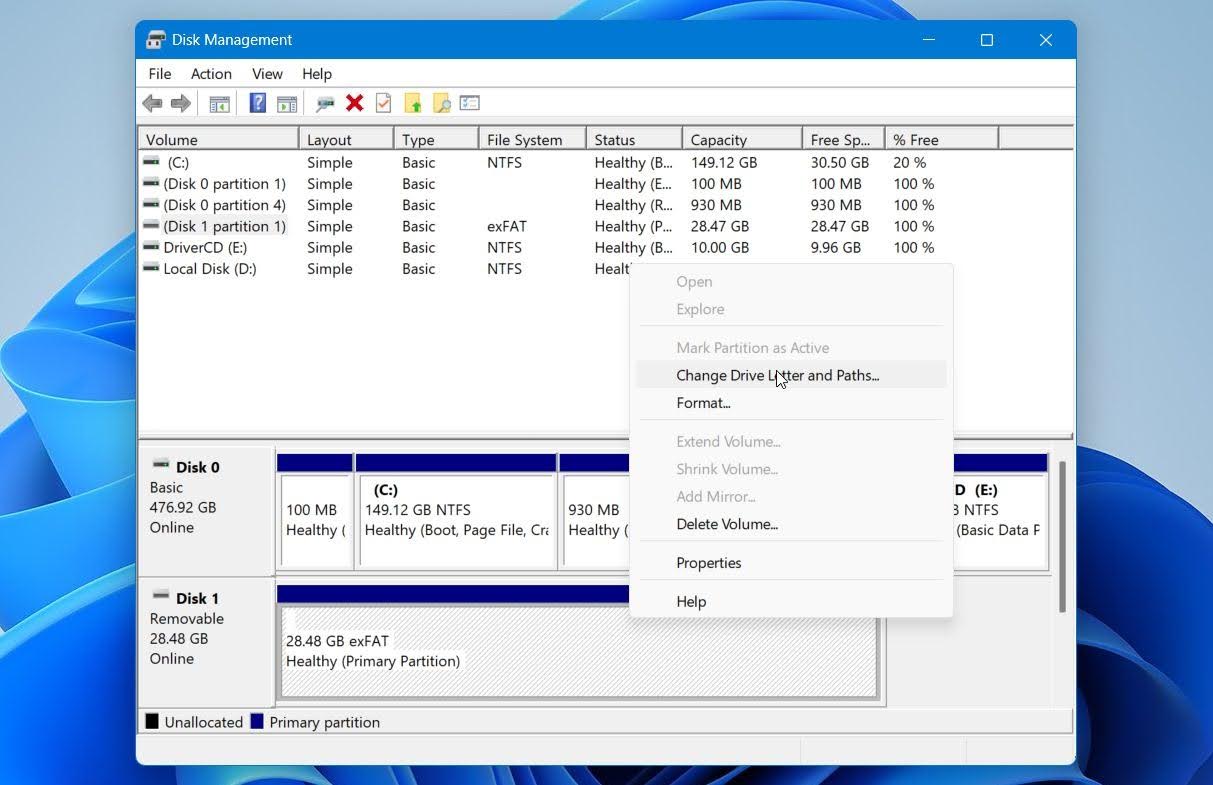
- ابحث عن القسم المتأثر وتحقق مما إذا كان لديه حرف محرك أقراص بالفعل. إذا لم يظهر أي حرف بجوار اسم وحدة التخزين، انقر بزر الماوس الأيمن على القسم وحدد تغيير حرف ومسارات محرك الأقراص…
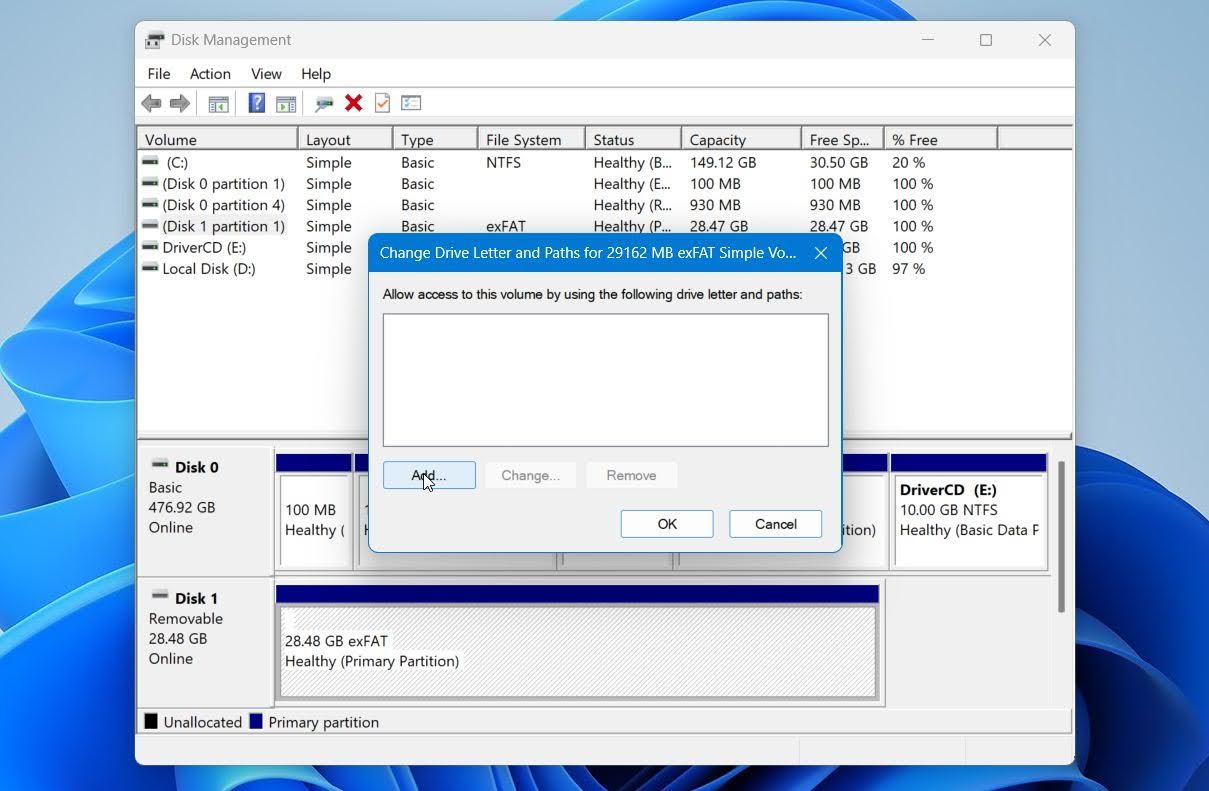
- انقر على إضافة.
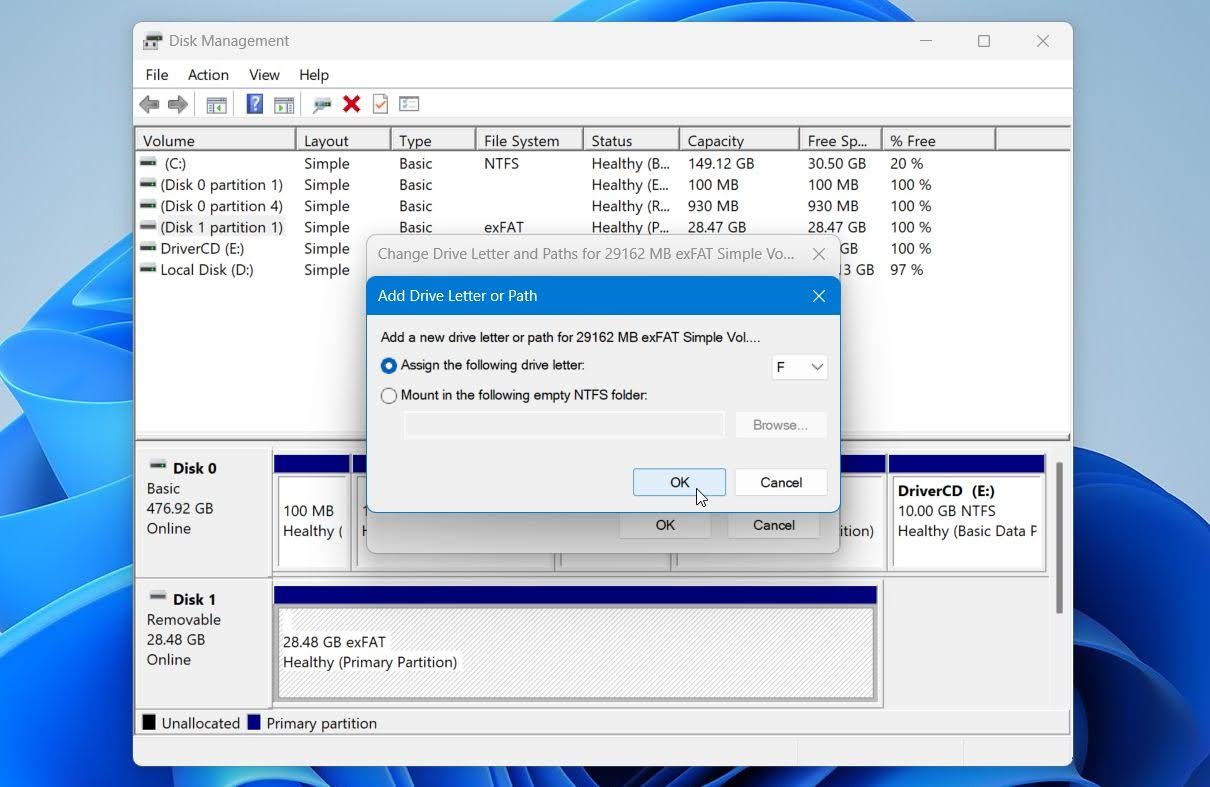
- اختر حرف محرك أقراص جديد من القائمة المنسدلة ثم انقر على حسنًا.
- انقر على نعم إذا طُلب منك تأكيد تغيير حرف محرك الأقراص.
ملاحظة: تنطبق هذه الطريقة فقط إذا كانت القسم لا يزال يظهر في إدارة الأقراص كحجم موجود. إذا ظهرت المساحة كـ غير مخصص، فهذا يعني أن القسم نفسه مفقود، لذا انتقل إلى طرق استعادة القسم أدناه بدلاً من ذلك.
الخطوة 2: كيفية استعادة الملفات من قسم محذوف باستخدام Disk Drill
بمجرد أن تستبعد وجود حرف محرك أقراص مفقود، استرجع بياناتك قبل أن تحاول أي إصلاحات أخرى. محاولات الإصلاح يمكن أن تغير هياكل نظام الملفات أو تكتب فوق البيانات القابلة للاسترداد، لذلك من الأكثر أمانًا استعادة الملفات الهامة أولاً ثم محاولة إصلاح القسم.
لهذه الخطوة، سنستخدم Disk Drill. يمكنه فحص كامل القرص الفيزيائي بحثًا عن البيانات المفقودة حتى عندما لا تظهر القسم الأصلي في مستكشف الملفات أو إدارة الأقراص. يجمع البرنامج بين تحليل نظام الملفات والفحص المستند إلى التوقيعات، بحيث يمكنه العثور على الملفات من خلال بيانات نظام الملفات المتبقية والبحث عن أنواع الملفات المعروفة عندما تكون تلك البيانات تالفة أو مفقودة.
يمكن لبرنامج Disk Drill أيضًا اكتشاف الأقسام المفقودة مع أسماء الملفات الأصلية وبنية المجلد الخاصة بها، بحيث يمكنك استعادة الملفات والمجلدات إلى محرك أقراص آخر بصيغتها الأصلية. يمكنه أيضًا اكتشاف الأقسام المفقودة المشفرة بواسطة BitLocker والمطالبة بمفتاح الاستعادة لفك تشفيرها، في حين أن العديد من الأدوات الأخرى ترى البيانات المشفرة فقط.
إذا كانت وحدة التخزين غير مستقرة بالفعل قبل فقدان القسم أو حذفه، نوصي بشدة بإنشاء صورة القرص وفحص الصورة بدلاً من ذلك. هذا يمنع تدهور الحالة الفيزيائية لوحدة التخزين أثناء الاستعادة.
إليك كيفية استعادة الملفات من قسم محذوف باستخدام Disk Drill:
- تحميل Disk Drill لنظام Windows وتثبيته على قرص فعلي مختلف عن ذاك الذي كان يحتوي على القسم المحذوف. هذا يساعد في منع الكتابة فوق البيانات القابلة للاسترداد. بعد التثبيت، افتح البرنامج.
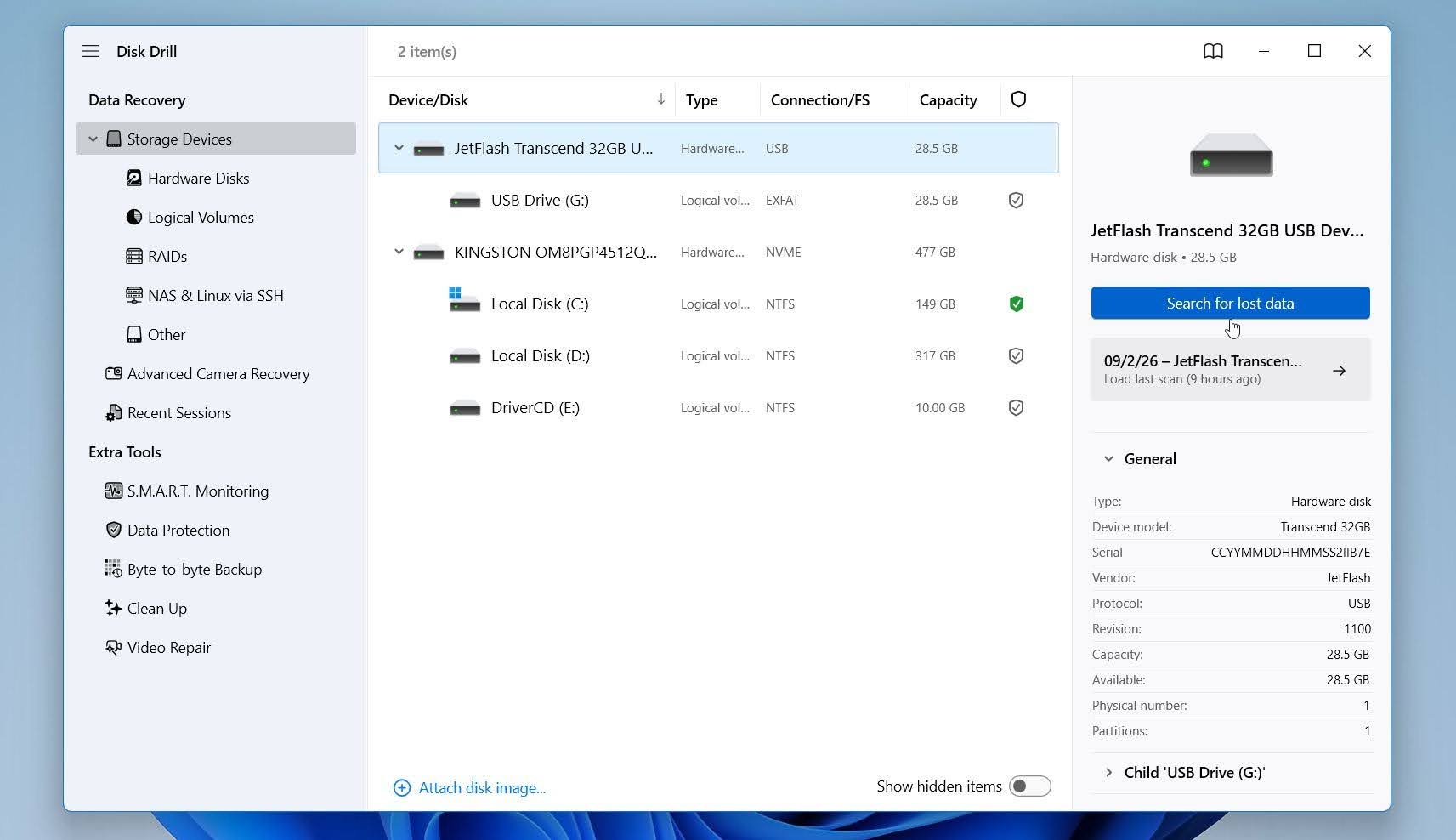
- على شاشة أجهزة التخزين، اختر محرك فعلي حيث كان يوجد القسم واضغط على ابحث عن البيانات المفقودة.
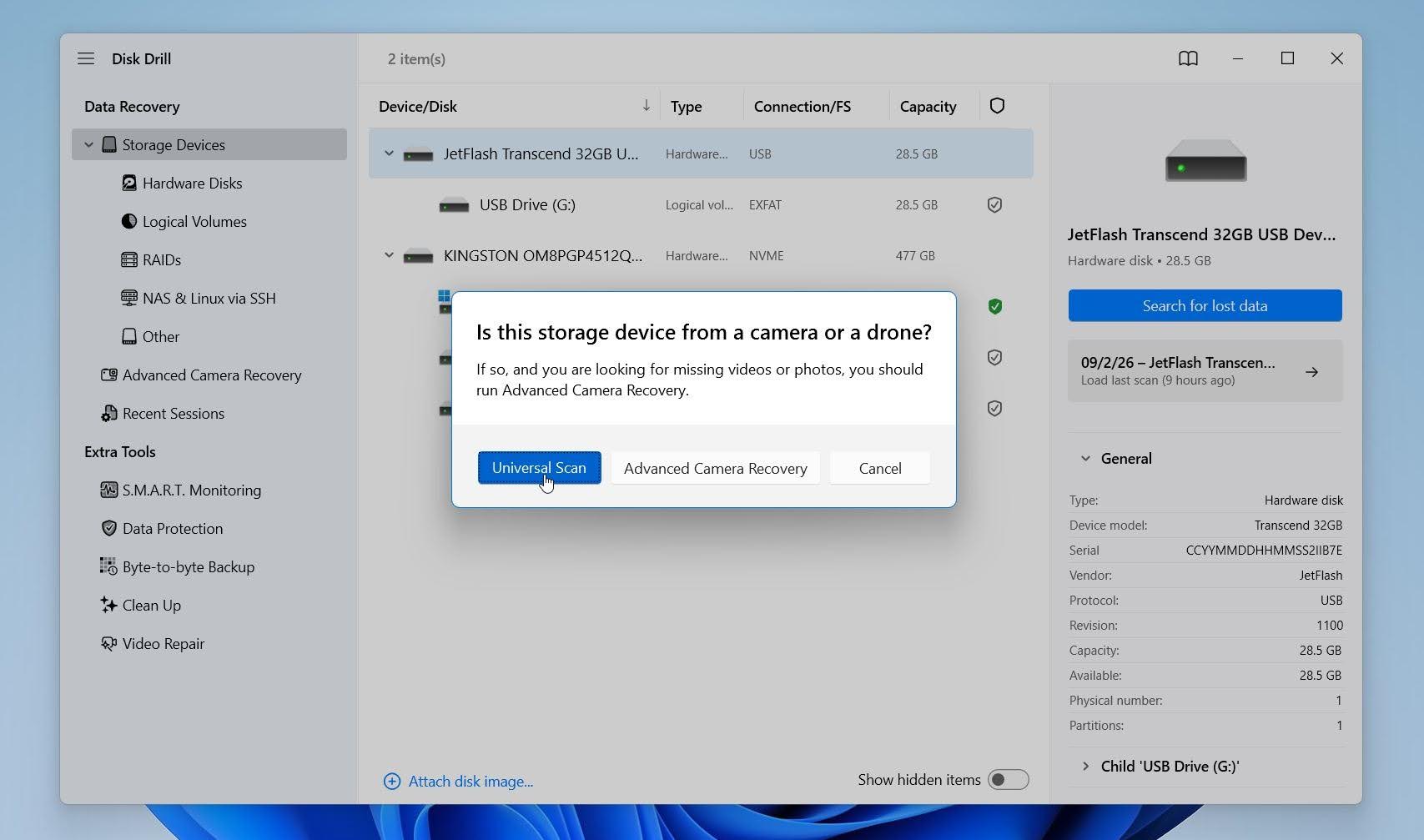
- إذا طُلِب منك اختيار نوع الفحص، اختر الفحص الشامل. هذا الخيار يبحث عن البيانات والأقسام المفقودة والمحذوفة باستخدام جميع طرق الاسترداد الممكنة، مما يجعله الخيار الأنسب لقسم مفقود.
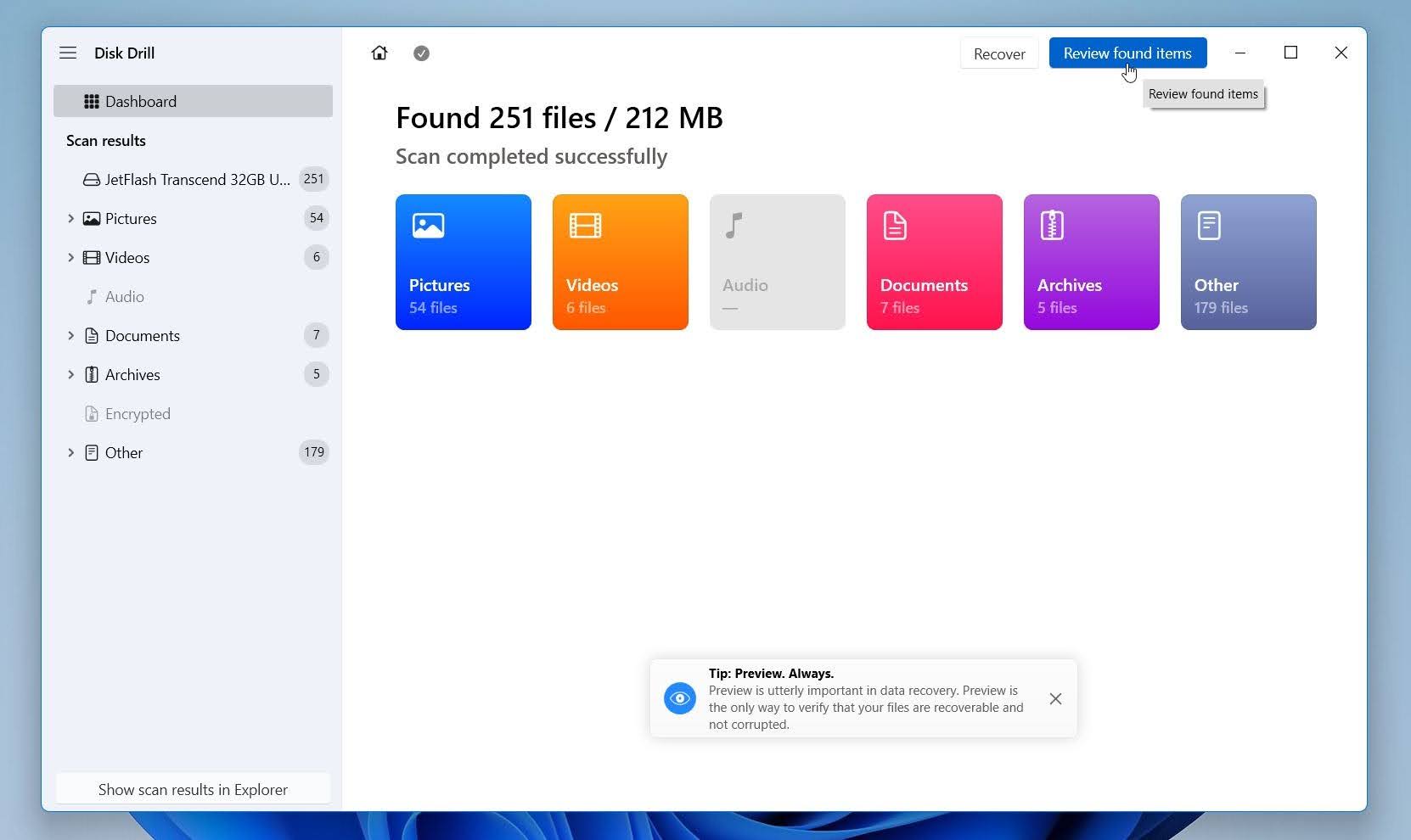
- دع الفحص يعمل. إذا اكتشف Disk Drill القسم المحذوف، سيظهر تحت الأقسام المفقودة. اختره لعرض الملفات المرتبطة بذلك القسم، أو اضغط على مراجعة العناصر التي تم العثور عليها لرؤية جميع البيانات القابلة للاسترداد التي تم العثور عليها على القرص.
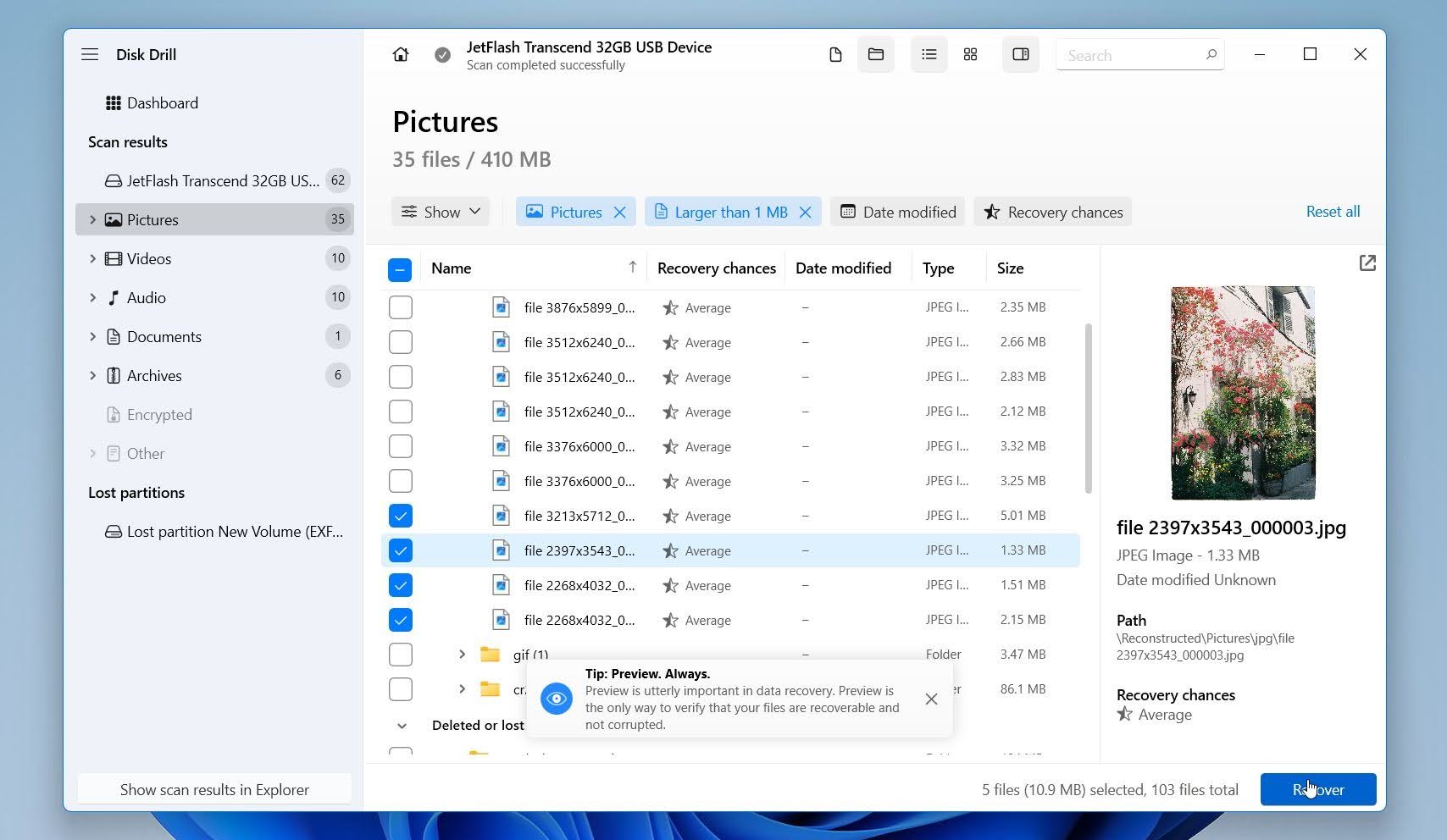
- إذا عثر Disk Drill على القسم بنجاح، يجب أن تشاهد ملفاتك بأسمائها الأصلية وبنية المجلدات الأصلية. من هناك، اختر الملفات أو المجلدات التي تحتاجها واستعدها إلى قرص مختلف. يمكنك استخدام فلاتر النوع، الحجم، التاريخ، وفرص الاسترداد لتضييق القائمة إذا كنت تبحث عن ملف معين. قم بمعاينة الملفات المهمة للتأكد من أنها سليمة وقابلة للاسترداد. اختر الملفات التي تريد استعادتها واضغط على استعادة.
- اختر محرك مختلف كموقع لحفظ الملفات المستردة واضغط على التالي. لا تحفظ الملفات المستردة على نفس القرص الذي كان يحتوي على القسم المحذوف، لأن ذلك قد يؤدي إلى الكتابة فوق بيانات أخرى قابلة للاسترداد.
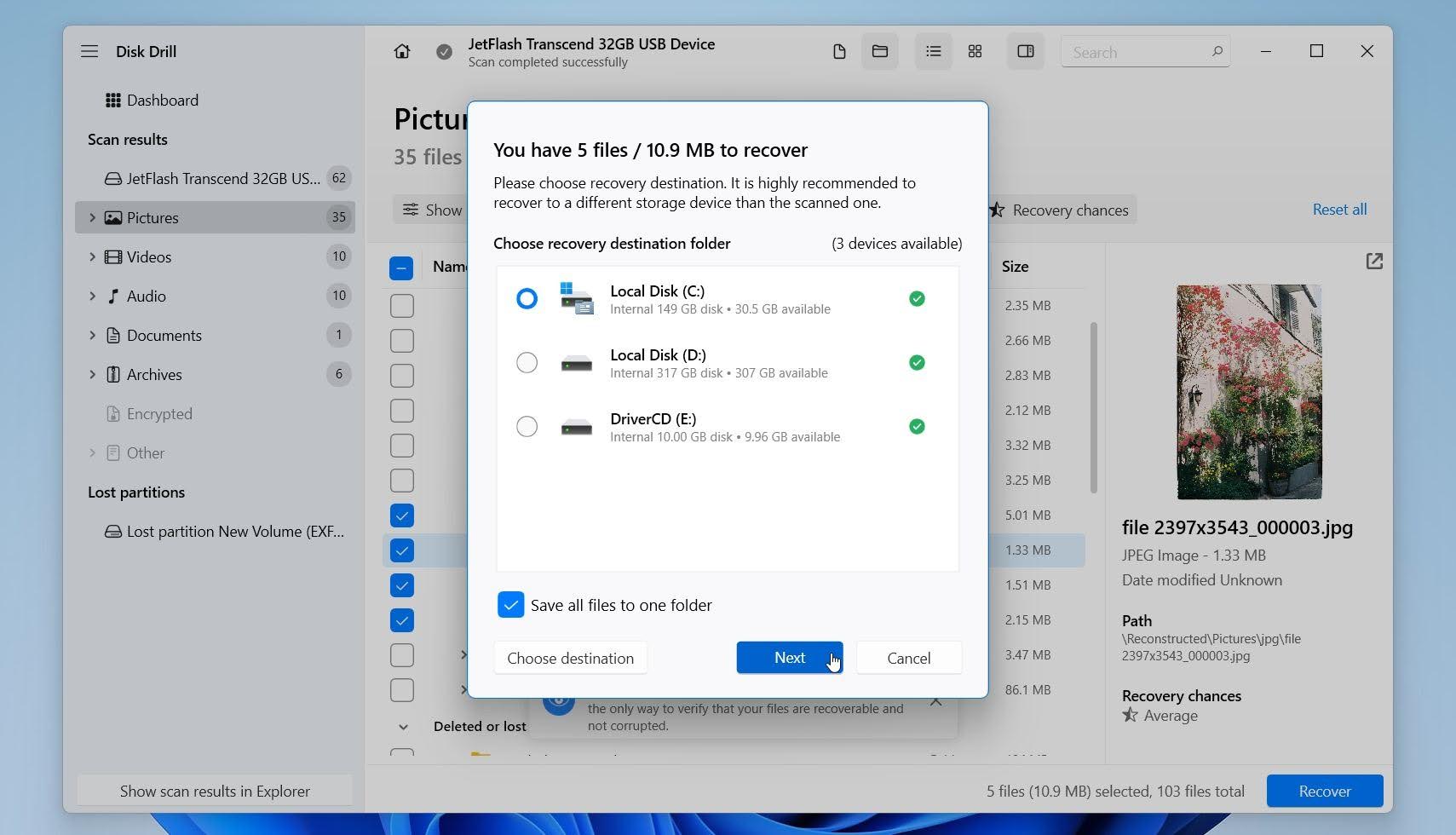
بمجرد اكتمال الاستعادة، افتح مجلد الوجهة وافحص عدة ملفات تم استعادتها للتأكد من أنها تفتح بشكل صحيح.
ملاحظة: يتيح لك الإصدار المجاني من Disk Drill لنظام Windows استعادة ما يصل إلى 100 ميجابايت من البيانات، بينما يكون الفحص ومعاينة الملفات غير محدودين. يمكنك استخدام هذه الميزة لاختبار بعض الملفات المهمة والتأكد من أنها تفتح بشكل صحيح. لإلقاء نظرة أقرب على البرنامج، راجع مراجعة Disk Drill لدينا، أو قارنّه مع البرامج الأخرى في مراجعتنا الشاملة لـ أفضل أدوات استعادة الأقسام لنظام Windows.
الخطوة 3: كيفية استعادة قسم محذوف أو مفقود باستخدام TestDisk
يمكنك محاولة استعادة القسم المفقود نفسه باستخدام تست ديسك. يعد TestDisk أداة مجانية ومفتوحة المصدر لاستعادة الأقسام، حيث يمكنه البحث عن الأقسام المفقودة، وعند العثور على هيكل القسم الصحيح، يعيده إلى جدول الأقسام. إذا تم ذلك بنجاح، يمكن أن يصبح القسم متاحًا في Windows مرة أخرى دون الحاجة إلى إنشاء قسم جديد أو تهيئته.
يقوم TestDisk بإجراء تغييرات مباشرة على جدول الأقسام، لذلك يجب عليك استخدامه بحذر. نوصي بأن تقوم أولاً باستعادة البيانات أو إنشاء صورة للقرص قبل المتابعة، خاصةً إذا كان القرص يحتوي على ملفات هامة أو كنت ترغب في وجود خيار احتياطي في حال حدث خطأ ما.
فيما يلي كيفية استعادة قسم مفقود باستخدام TestDisk:
- قم بتنزيل تست ديسك، واستخرج الأرشيف، وافتح testdisk_win.exe. انقر على نعم إذا عرضت Windows 11 مطالبة التحكم بحساب المستخدم.
- حدد إنشاء واضغط على أدخل لإنشاء ملف سجل.
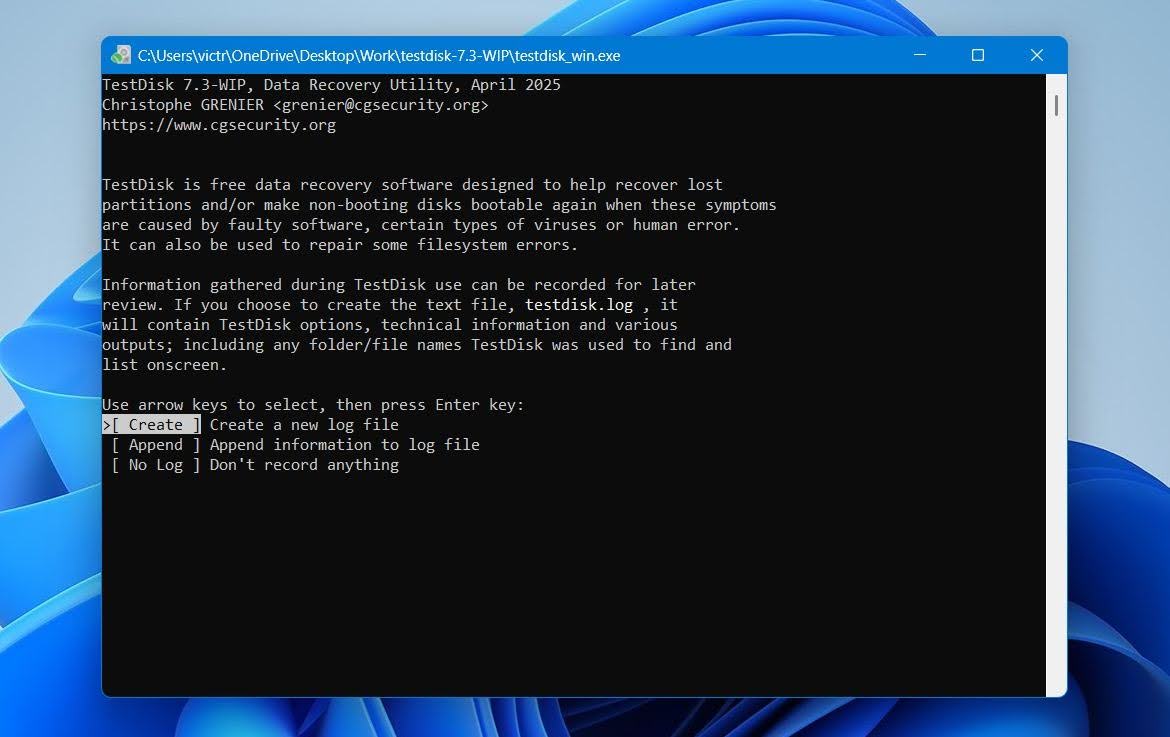
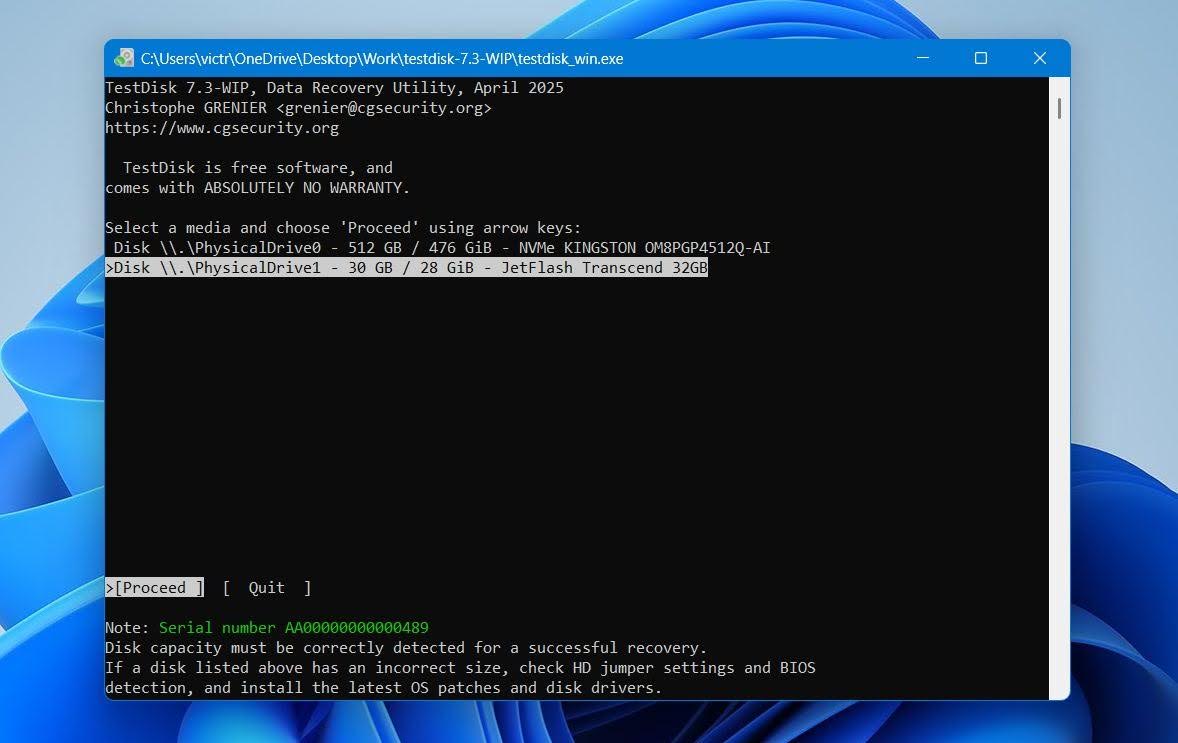
- حدد القرص الفيزيائي الذي كان يحتوي على القسم المفقود واضغط على أدخل. استخدم طرازه وسعته للتأكد من أن لديك القرص الصحيح.
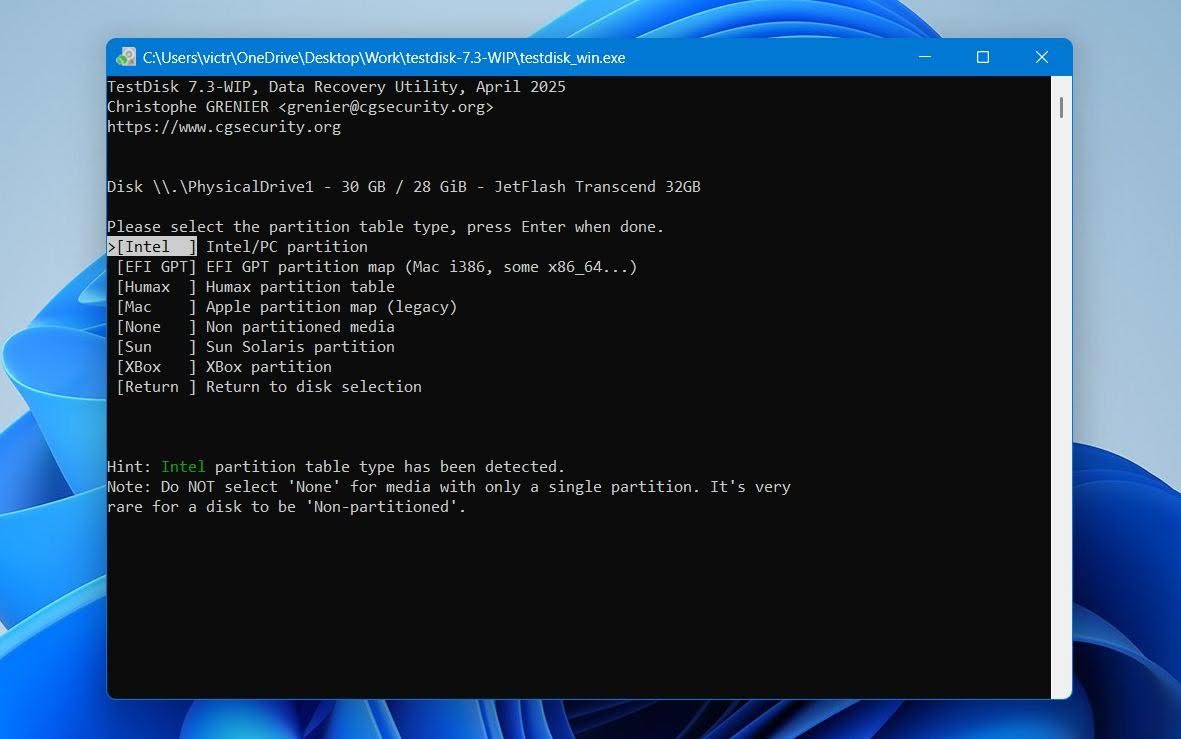
- تحقق من نوع جدول الأقسام الذي اكتشفه TestDisk واضغط على أدخل. عادةً ما تستخدم الأنظمة الحديثة لنظام Windows تقسيم GPT مع UEFI، لكن الأقراص الثانوية والخارجية قد تستخدم نوع جدول أقسام مختلفاً.
- حدد تحليل واضغط على أدخل لفحص بنية القسم الحالي.
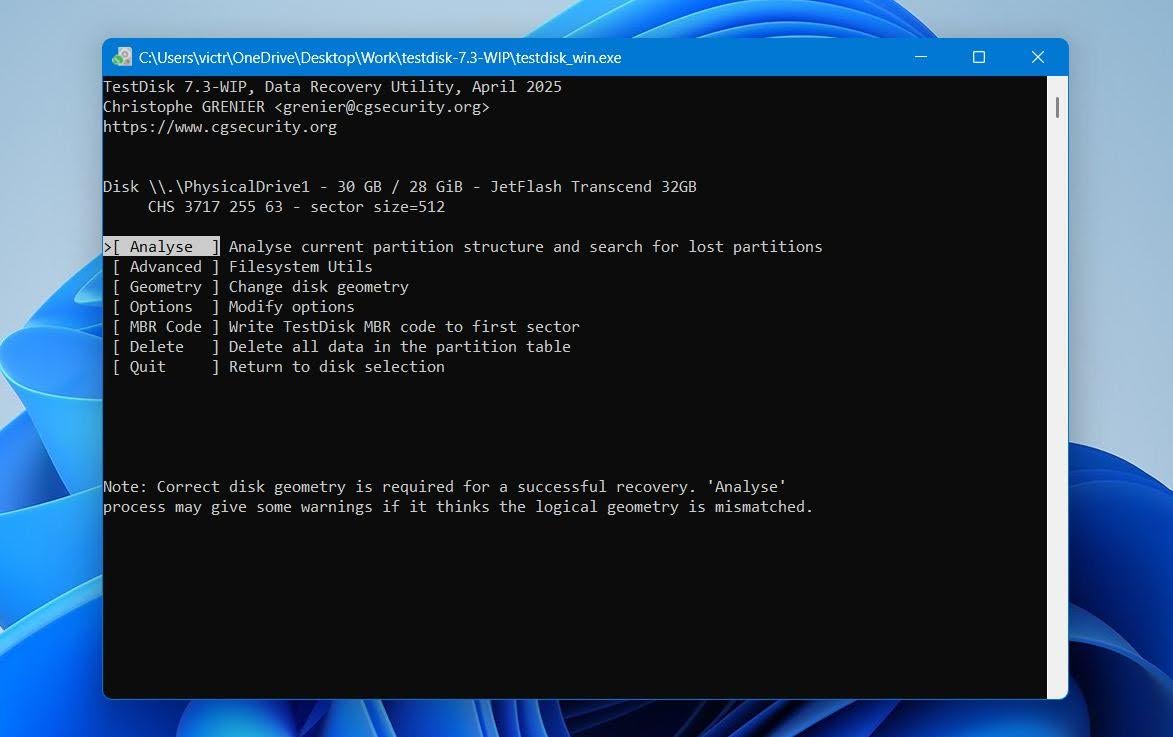
- حدد بحث سريع واضغط على أدخل للبحث عن الأقسام المفقودة.
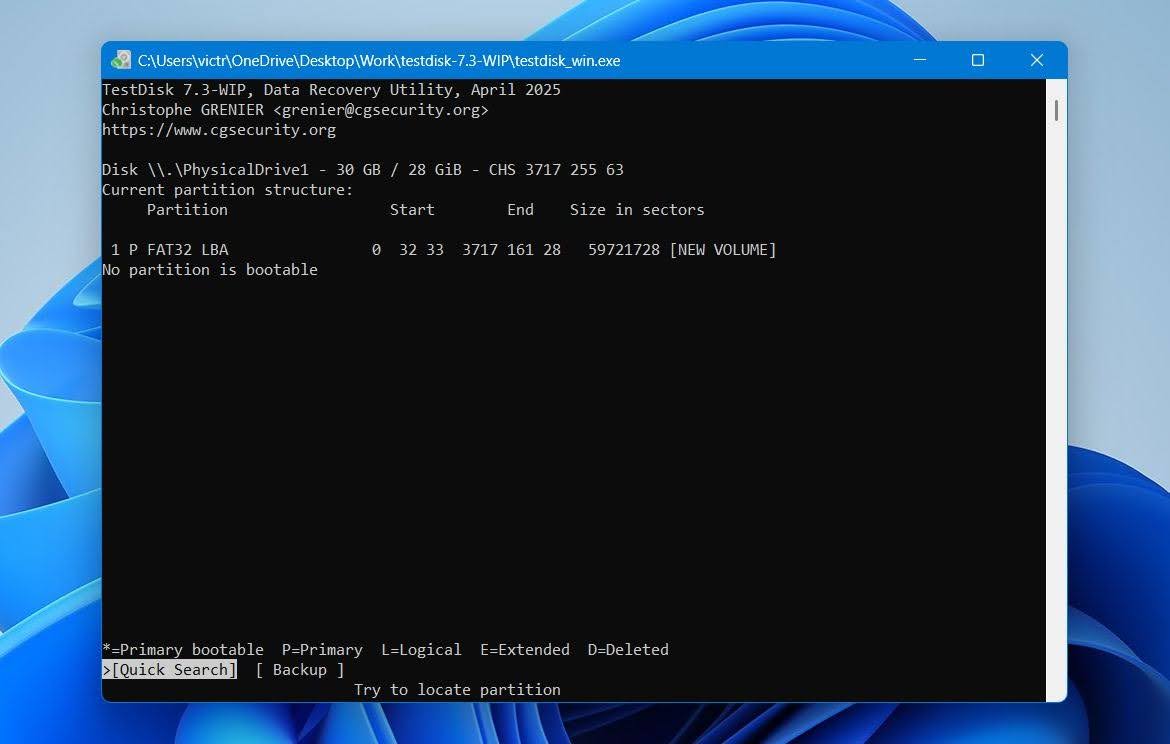
- بمجرد أن يعثر TestDisk على القسم، قم بتظليله واضغط P لعرض ملفاته. تحقق من ظهور الملفات والمجلدات المتوقعة قبل إجراء أي تغييرات على جدول الأقسام.
- إذا لم يظهر القسم الصحيح، شغل بحث أعمق لإجراء بحث أكثر شمولاً.
- بمجرد أن تحدد وتتحقق من القسم الصحيح، حدد اكتب واضغط على أدخل لكتابة بنية القسم المستردة إلى جدول الأقسام.
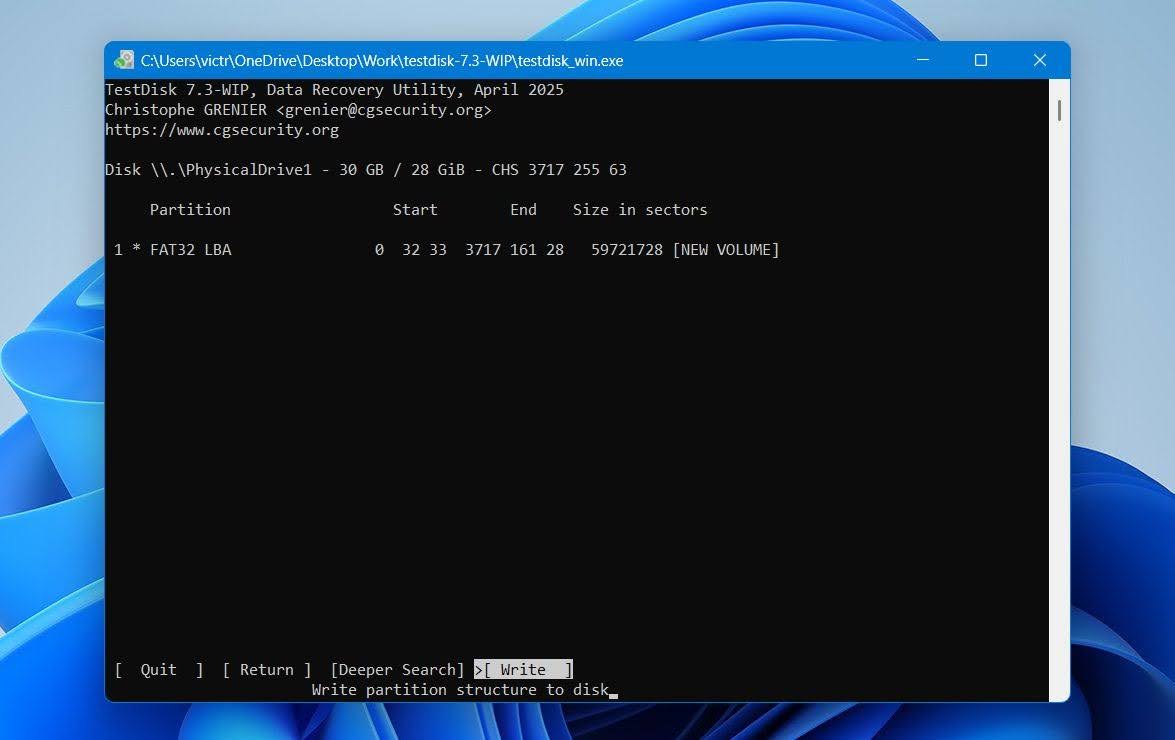
- اضغط على Y للتأكيد، ثم اخرج من TestDisk وأعد تشغيل جهاز الكمبيوتر. بعد أن يبدأ Windows مرة أخرى، تحقق من إدارة الأقراص ومستكشف الملفات لمعرفة ما إذا كان القسم أصبح قابلاً للوصول.
إذا كانت القسم المفقود قد استخدم تحديدًا NTFS، يمكنك أيضًا قراءة دليلنا المخصص لـاستعادة قسم NTFS للحصول على سيناريوهات وطرق استرجاع إضافية.
الخطوة 4: كيفية إنشاء قسم جديد باستخدام إدارة الأقراص
إذا لم يكن بالإمكان استعادة القسم المفقود ويعرض “إدارة الأقراص” مساحته كغير مخصص، يمكنك إنشاء قسم جديد لجعل تلك المساحة قابلة للاستخدام مرة أخرى.
مهم: إذا كانت القسم المفقود يحتوي على بيانات لازلت بحاجة إليها، قم باستعادتها أولاً باستخدام الخطوة 2. لا تقم بإنشاء أو تهيئة قسم جديد قبل الاستعادة، حيث أن هذه الإجراءات قد تكتب فوق البيانات أو بيانات نظام الملفات وتقلل من فرصك في استعادة جميع ملفاتك.
بمجرد أن يتم تخزين ملفاتك الهامة بأمان في مكان آخر، يمكنك إنشاء قسم جديد باستخدام إدارة الأقراص:
- انقر بزر الماوس الأيمن على ابدأ واختر إدارة الأقراص.
- انقر بزر الماوس الأيمن على مساحة غير مخصص حيث كانت توجد القسم المفقود واختر وحدة تخزين بسيطة جديدة.
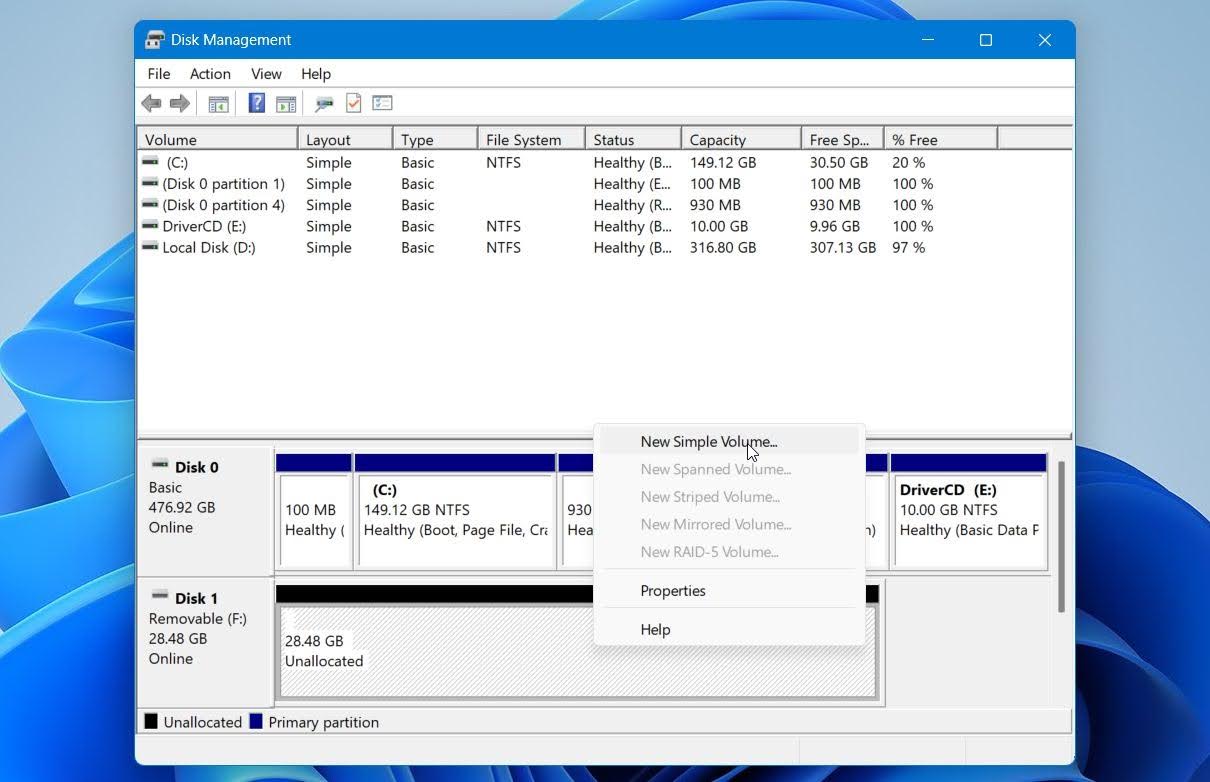
- انقر على التالي، وحدد حجم وحدة التخزين الجديدة، ثم انقر على التالي مرة أخرى. استخدم الحجم الأقصى المتاح إذا كنت تريد أن يشغل القسم الجديد كل المساحة غير المخصصة.
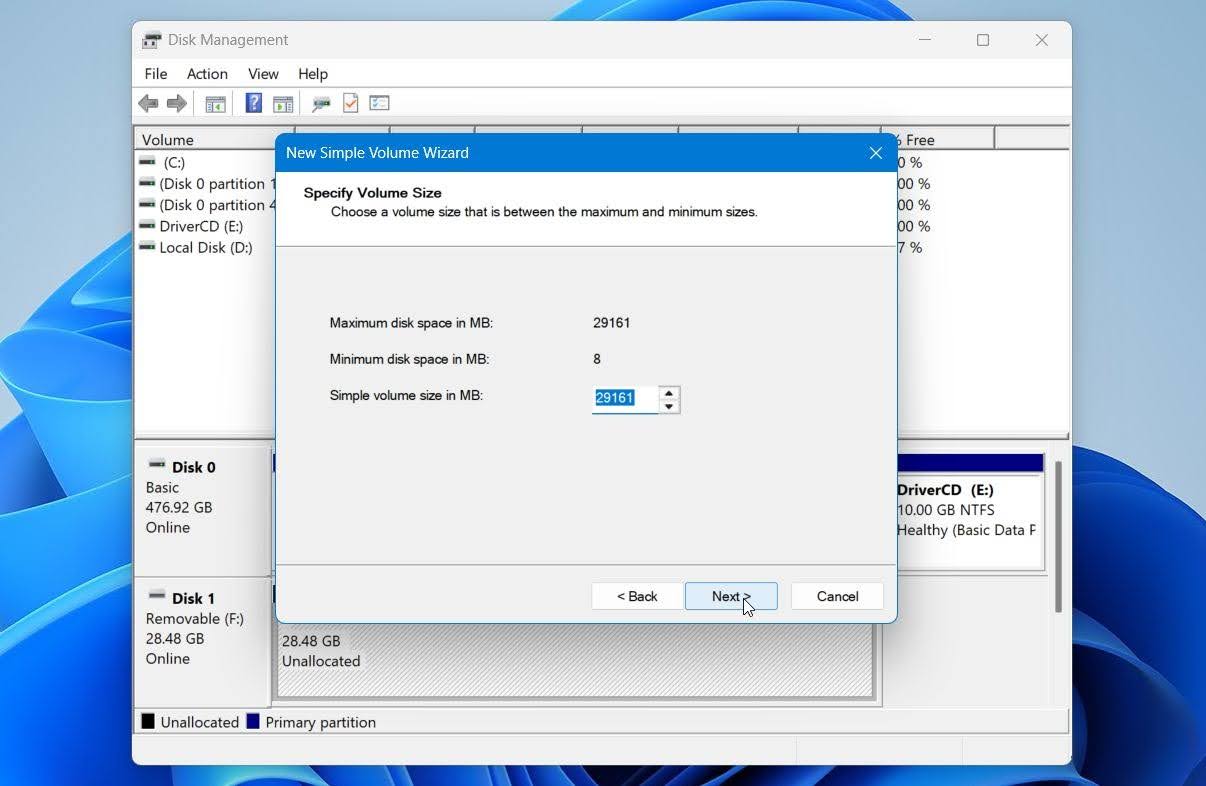
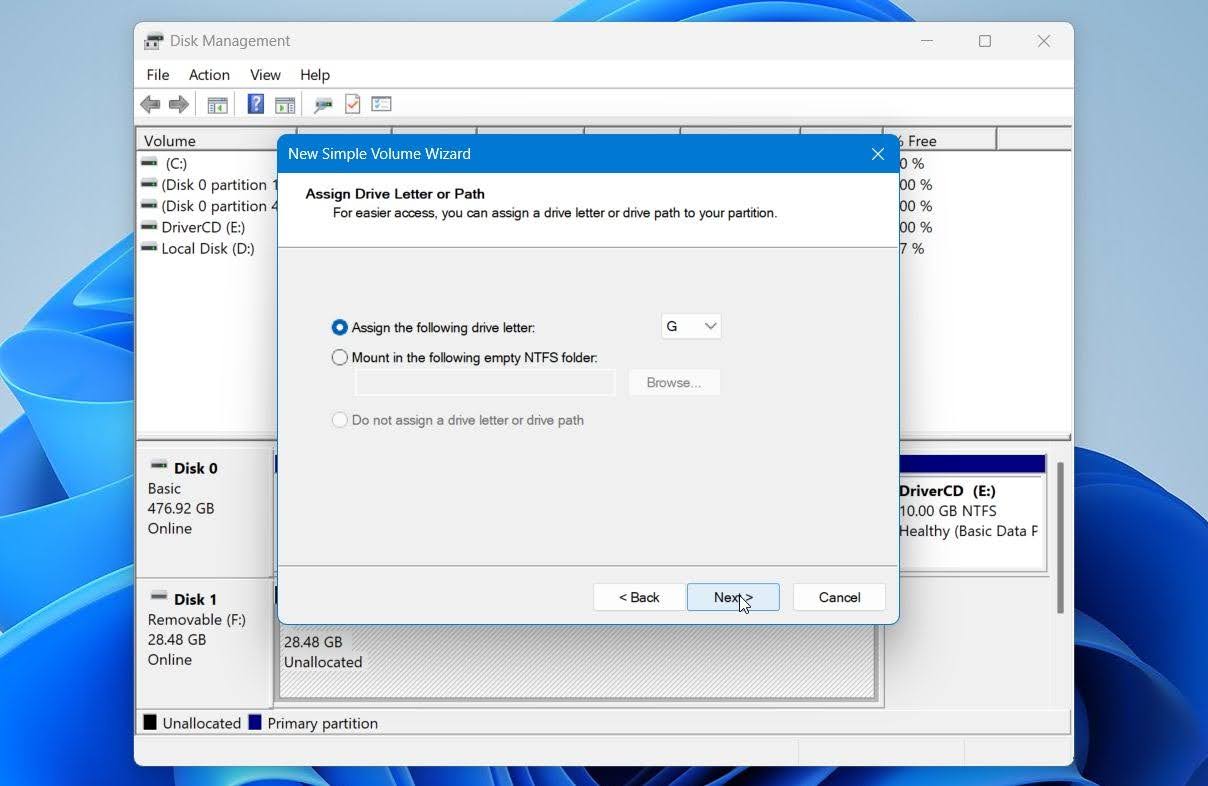
- اختر حرف محرك أقراص متاح وانقر على التالي.
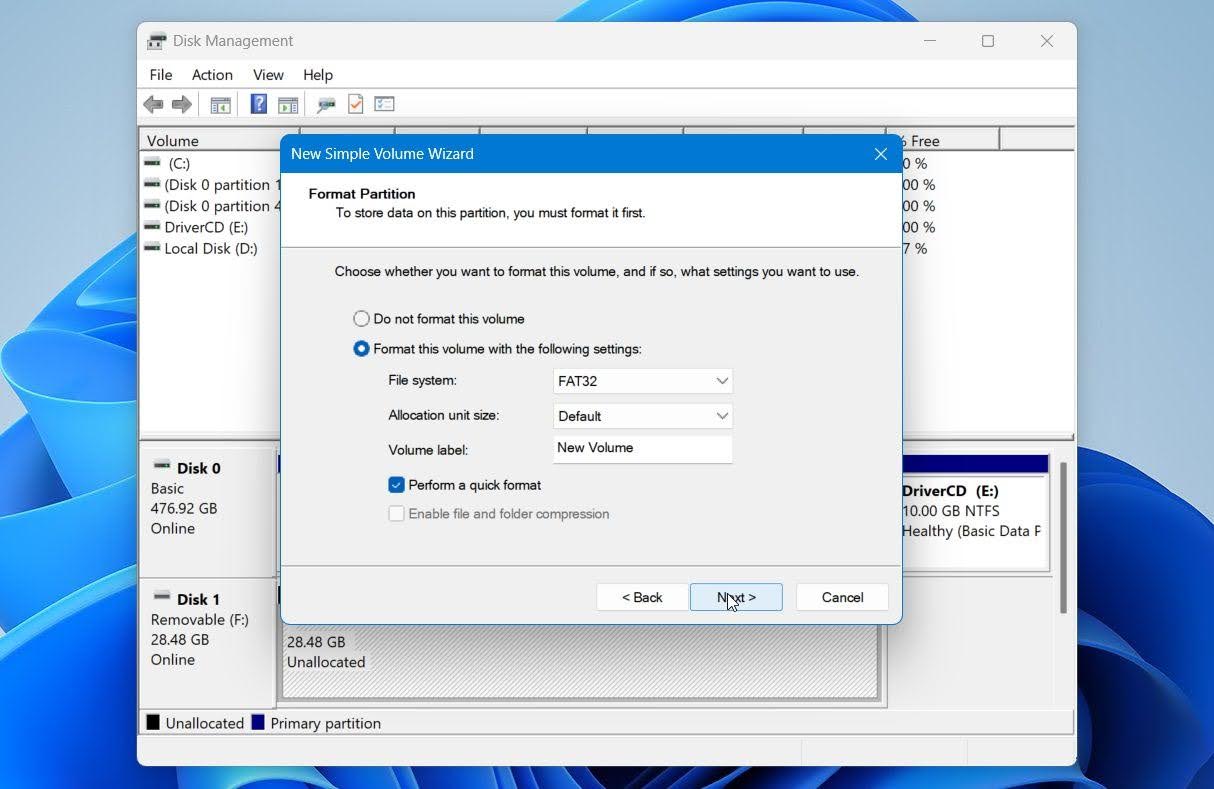
- اختر نظام الملفات، وأدخل تسمية وحدة التخزين إذا رغبت في ذلك، واترك إجراء تهيئة سريعة محددة. انقر على التالي.
- راجع الإعدادات وانقر على إنهاء.
بمجرد أن يقوم Windows بإنشاء القسم الجديد، يجب أن يظهر في مستكشف الملفات ويكون جاهزًا للاستخدام مرة أخرى. يمكنك بعد ذلك نسخ ملفاتك المستردة إليه إذا لزم الأمر.
لماذا تصبح الأقسام مفقودة أو محذوفة؟
في معظم الأحيان، عندما تختفي وحدة تقسيم أو تصبح غير قابلة للوصول، يكون السبب إما مشكلة منطقية في وحدة التقسيم أو نظام الملفات أو جدول التقسيم، أو مشكلة فعلية في جهاز التخزين نفسه. تشمل الأسباب الأكثر شيوعًا التي قد تؤدي إلى اختفاء وحدة تقسيم أو عدم إمكانية الوصول إليها ما يلي:
| السبب | الوصف |
|---|---|
| الحذف العرضي | خطأ في إدارة الأقراص أو DiskPart أو أي مدير تقسيم آخر يمكن أن يحذف قسمًا ويترك مساحته السابقة غير مخصصة. |
| 🗃️ خطأ في تقسيم الأقسام | فشل أو انقطاع أثناء تغيير الحجم أو النقل أو التحويل أو أي عملية تقسيم أخرى قد يتلف هياكل القسم أو نظام الملفات ويجعل وحدة التخزين غير قابلة للوصول. |
| 💥 انقطاع التيار الكهربائي | إيقاف التشغيل المفاجئ أثناء عملية التهيئة أو التقسيم أو كتابة القرص قد يقطع العملية ويترك نظام الملفات أو هيكل القسم تالفًا. |
| 💻 تم إيقاف تشغيل النظام بشكل مفاجئ | تعطل أو فقدان للطاقة أثناء بعض تحديثات Windows أو عمليات القرص على مستوى النظام قد يتلف وحدة تخزين النظام أو الإقلاع. |
| 📊 تلف جدول التجزئة | إذا تعرض جدول الأقسام للتلف، قد لا يعرف Windows أين يبدأ أو ينتهي قسم أو أكثر، حتى وإن ظلت بياناتهم على القرص. |
| 💿 فشل في الأجهزة | القطاعات التالفة أو رؤوس القراءة/الكتابة التالفة أو مشاكل وحدة التحكم أو أعطال الأجهزة الأخرى قد تجعل أجزاء من القرص غير قابلة للقراءة وتتسبب في اختفاء الأقسام أو جعلها غير قابلة للوصول. |
| 🕷️ برامج ضارة | بعض البرمجيات الخبيثة قد تعدل أو تتلف هياكل القسم أو الإقلاع أو نظام الملفات وتمنع Windows من الوصول إلى وحدة التخزين المتأثرة. |
| 🖥️ مشاكل في برنامج التشغيل أو الاتصال | برامج تشغيل وحدة تحكم التخزين أو الكابلات التالفة أو المحولات أو مشاكل الاتصال قد تمنع Windows من اكتشاف القرص بشكل صحيح. في هذه الحالة، قد يبقى القسم نفسه سليماً. |
بالنسبة للمشاكل المنطقية، قد يتمكن برنامج استعادة الأقسام أو استرجاع الملفات من استعادة القسم أو استرجاع ملفاته. ومع ذلك، فإن الاستعادة البرمجية ليست مناسبة في كل الحالات.
عندما لا تكون استعادة البيانات بالبرامج كافية
تم تصميم برنامج استعادة الأقسام أساسًا من أجل فقدان البيانات المنطقي. إذا كان جهاز التخزين نفسه يعاني من مشكلة في الجهاز المادي، فإن عمليات الفحص المتكررة قد تضع ضغطًا إضافيًا عليه وتجعل الوضع أسوأ.
فكر في الاستعانة بخدمات استعادة البيانات الاحترافية بدلاً من ذلك إذا:
- تصدر وحدة القرص الصلب أصوات نقر أو طحن أو صفير أو تصدر أصوات ميكانيكية غير معتادة أخرى.
- يقوم القرص بالانفصال بشكل متكرر، أو يتجمد جهاز الكمبيوتر لديك، أو يصبح بطيئًا جدًا في القراءة.
- يتعذر على Windows أو BIOS/UEFI اكتشاف القرص بشكل صحيح، أو يُبلغ بسعة غير صحيحة.
- تعرض القرص لضرر مادي، مثل السقوط أو التعرض للصدمات أو السوائل أو فشل كهربائي.
- تنتمي القسم المفقود إلى RAID أو إعداد تخزين معقد آخر حيث أن إعادة بناء التكوين الخاطئ قد تؤثر على البيانات عبر عدة أقراص.
إذا كان القرص لا يزال قابلاً للقراءة ولكنه يظهر قطاعات تالفة أو علامات أخرى لعدم الاستقرار، قم بإنشاء صورة للقرص واعمل من الصورة بدلاً من الجهاز الأصلي. إذا كان القرص يعاني من تلف ميكانيكي أو كهربائي خطير، توقف عن استخدامه واتصل بخدمة استعادة بيانات احترافية.
أفكار أخيرة
قد تتمكن من استعادة قسم محذوف أو مفقود أو استرجاع الملفات التي كان يحتويها، لكن أفضل طريقة تعتمد على ما حدث للقرص. تحقق من حالته الحالية أولاً، وتجنب كتابة بيانات جديدة على المساحة المتأثرة، وقرر بين استعادة القسم نفسه أو استرجاع ملفاته.
النقاط الرئيسية التي يجب تذكرها هي:
- استرجع ملفاتك أولاً إذا كانت البيانات مهمة. يمكن للأدوات مثل Disk Drill فحص القرص الفعلي للبحث عن الملفات من قسم مفقود أو محذوف قبل أن تحاول استعادته أو إعادة إنشائه.
- لا تقم بتهيئة أو إعادة تقسيم القرص قبل الاستعادة. أي من الإجراءين يمكن أن يؤدي إلى الكتابة فوق البيانات أو بيانات نظام الملفات التي قد لا تزال قابلة للاسترجاع.
- ينطبق نفس النهج العام على الأقسام المفقودة والمحذوفة في Windows 10 وWindows 11. بالنسبة للأقراص المحمية بواسطة BitLocker، ستحتاج أيضًا إلى بيانات اعتماد صالحة للوصول إلى البيانات المشفرة.
- اعرف متى تتوقف عن استخدام البرنامج. إذا ظهرت على القرص علامات فشل مادي أو عطل خطير في الجهاز، فإن خدمة استعادة البيانات الاحترافية هي الخيار الأكثر أمانًا.
للحصول على أمثلة إضافية، يمكنك أيضًا تصفح منتدى استعادة البيانات لقراءة حول حالات استرجاع الأقسام المشابهة وتجارب المستخدمين الآخرين.
الأسئلة الشائعة
- استعادة الملفات يقوم بفحص القرص للبحث عن الملفات المفقودة وينسخ البيانات القابلة للاسترجاع إلى جهاز تخزين آخر. لا يقوم باستعادة القسم الأصلي.
- استعادة القسم يحاول استعادة القسم المفقود نفسه، بما في ذلك هيكل نظام الملفات الخاص به، بحيث يصبح متاحًا مرة أخرى في Windows.




