 يمكنك استعادة الملفات من قرص صلب تم تهيئته طالما لم يتم الكتابة فوق البيانات الأصلية. تعتمد فرص النجاح بشكل رئيسي على نوع التهيئة وما إذا كانت هناك بيانات جديدة قد كُتبت على القرص بعدها. غالبًا ما تكون الملفات قابلة للاسترداد بعد تهيئة سريعة، خاصة إذا توقفت عن استخدام القرص فورًا. الاسترداد بعد تنسيق كامل عادة غير ممكن لأن البيانات قد تم الكتابة فوقها.
استنادًا إلى اختبارنا لعدة أدوات استعادة وسيناريوهات استعادة واقعية، فإن اتخاذ إجراء سريع يحدث فرقًا كبيرًا. في هذا الدليل، سنشرح ما يحدث عند تهيئة قرص صلب، وأي طرق استعادة تعمل فعليًا، وسنرشدك خلال أفضل الطرق لاستعادة ملفاتك على Windows.
نظرة سريعة على استعادة القرص الصلب بعد التهيئة
تعتمد خيارات الاسترداد الخاصة بك على كيف تم تهيئة المحرك وماذا حدث بعد ذلك. يلخص الجدول أدناه أكثر الحالات شيوعًا، وطريقة الاسترداد الموصى بها، وفرصك في استعادة الملفات.
| الحالة | الطريقة الموصى بها | فرص الاستعادة | ملاحظات |
| قرص صلب تم تهيئته بسرعة | برنامج استعادة البيانات | عالية | أفضل فرصة إذا توقفت عن استخدام القرص فوراً. |
| القرص الصلب الكامل المهيأ | النسخ الاحتياطي | مستحيل (لا يوجد نسخة احتياطية) | إجراء تهيئة كاملة (فورمات كامل) يستبدل البيانات، مما يجعل استعادتها عن طريق البرامج مستحيلاً بدون وجود نسخ احتياطية. |
| تم إيقاف التهيئة الكاملة قبل الإكمال | برنامج استعادة البيانات | متوسطة إلى منخفضة | قد تظل الملفات موجودة في القطاعات التي لم يتم الكتابة فوقها. |
| يظهر القرص كـ RAW بعد التهيئة | برنامج استعادة البيانات | متوسطة إلى عالية إذا تم إجراء تهيئة سريعة | لا تقم بتهيئة القرص مرة أخرى قبل محاولة الاستعادة. |
| تمت تهيئة محرك الأقراص، ولكن لديك نسخة احتياطية حديثة | الاستعادة من النسخة الاحتياطية | عالية جداً | أسرع وأكثر طرق الاستعادة موثوقية. |
التنسيق نوعان: التنسيق منخفض المستوى والتنسيق عالي المستوى التنسيق. كمستخدم نهائي، يمكنك إجراء التنسيق عالي المستوى من خلال نظام التشغيل الخاص بك. التنسيق منخفض المستوى غير متاح عبر Windows، على الرغم من أن بعض الشركات المصنعة وأدوات الجهات الخارجية يمكنها إجراء ذلك على الأقراص المدعومة. أثناء التنسيق عالي المستوى، يتم حذف جميع الملفات من القرص ويتم إنشاء نظام ملفات على القرص، مما يسهل تخزين الملفات وإدارتها على القرص.
يمكن تقسيم التهيئة عالية المستوى بشكل إضافي إلى التهيئة السريعة والتهيئة الكاملة:
- تُعتبر تهيئة سريعة سريعة. فهي لا تتحقق من القطاعات التالفة في القرص. بدلاً من حذف ملفاتك، تنشئ نظام ملفات جديدًا يستبدل النظام القديم. تظل البيانات على القرص حتى وإن لم يعد بإمكانك رؤيتها أو الوصول إليها عبر Windows. ومع كتابة ملفات جديدة على القرص، يتم تدريجياً استبدال البيانات القديمة. وحتى حدوث ذلك، غالبًا ما يمكن لبرامج استعادة البيانات استرجاع الملفات.
- من ناحية أخرى، تنسيق كامل أكثر شمولاً وتستغرق وقتًا أطول بكثير لإكمالها. في هذه العملية، تتم إعادة كتابة جميع كتل البيانات على القرص بالأصفار، كما يبحث نظام التشغيل عن القطاعات التالفة أثناء ذلك.
غالبًا ما يمكن استعادة الملفات بعد إجراء تهيئة سريعة لأن البيانات الأصلية عادةً ما تبقى على القرص حتى يتم استبدالها. بعد إجراء تهيئة كاملة، لا يكون الاسترداد ممكنًا بشكل عام لأن عملية التهيئة تقوم باستبدال البيانات الموجودة. الاستثناء الوحيد هو تم إيقاف التنسيق الكامل. غالبًا ما تستغرق التهيئة الكاملة على القرص الصلب ساعات، وعلى الأقراص الصلبة الكبيرة قد تستغرق يومًا أو أكثر.
يقوم العديد من الأشخاص بإلغاء العملية لأنها تستغرق وقتًا طويلاً. إذا توقف التنسيق قبل أن ينتهي، قد تظل القطاعات التي لم يتم الكتابة فوقها بعد تحتوي على بياناتك الأصلية، ولذلك قد يكون الاسترداد الجزئي ممكنًا. من ناحية أخرى، إذا اكتمل التنسيق خلال بضع دقائق فقط، فمن شبه المؤكد أنك استخدمت التنسيق السريع بدلاً من التنسيق الكامل.
إذا قمت بـتمت التهيئة السريعة قرص وتحولت إلى نظام ملفات مختلف، مثل NTFS إلى FAT32 أو APFS إلى HFS+، فقد تكون فرص الاستعادة فعليًا أفضل. ذلك لأن نظام الملفات الجديد غالبًا ما يترك أجزاءً من بنية نظام الملفات القديم سليمة، مما يوفر لبرامج الاستعادة مزيدًا من المعلومات للعمل بها.
كيفية استعادة البيانات من قرص مهيأ على Windows
الآن بعد أن اخترت طريقة الاستعادة التي تناسب وضعك بشكل أفضل، حان الوقت لاستعادة ملفاتك. اتبع التعليمات الخاصة بالطريقة التي اخترتها، وتجنب كتابة بيانات جديدة على القرص المهيأ حتى تكتمل عملية الاستعادة.
تستخدم جهاز ماك؟ الخطوات مختلفة قليلاً لأن macOS يستخدم أنظمة ملفات وأدوات استعادة مختلفة. راجع دليلنا الكامل حول كيفية استعادة قرص صلب مهيأ على ماك.
الطريقة 1: استعادة البيانات من النسخة الاحتياطية
إذا كان لديك نسخة احتياطية، فإن استعادتها عادةً ما تكون أسرع وأكثر أمانًا لاسترجاع الملفات من قرص صلب تم تهيئته. على عكس برامج الاسترجاع، لا تعتمد النسخ الاحتياطية على وجود البيانات الأصلية على القرص. حتى إذا تم تهيئة القرص بالكامل، فإنه لا يزال بإمكانك استعادة ملفاتك طالما كانت مضمنة في نسخة احتياطية تم إنشاؤها قبل التهيئة.
سجل الملفات هي ميزة النسخ الاحتياطي المدمجة في Windows التي تحفظ تلقائيًا نسخًا من ملفاتك الشخصية على فترات منتظمة. إذا تم تفعيلها قبل تهيئة القرص، يمكنك استعادة الإصدارات السابقة من ملفاتك حتى إذا لم تعد النسخ الأصلية موجودة على القرص.
بشكل افتراضي، يقوم سجل الملفات بعمل نسخة احتياطية لمجلدات مثل سطح المكتب، المستندات، صور، مقاطع الفيديو، موسيقى، ومجلدات أخرى مضمنة في مكتبات Windows الخاصة بك. إذا قمت بإضافة ملفات من قرص غير نظامي إلى مكتبة Windows أو المفضلة قبل تهيئة ذلك القرص، فقد لا يزال لدى محفوظات الملفات نسخ احتياطية يمكنك استعادتها.
لاستعادة ملفاتك:
- قم بتوصيل القرص الذي يحتوي على نسخة ملف التاريخ الاحتياطية.
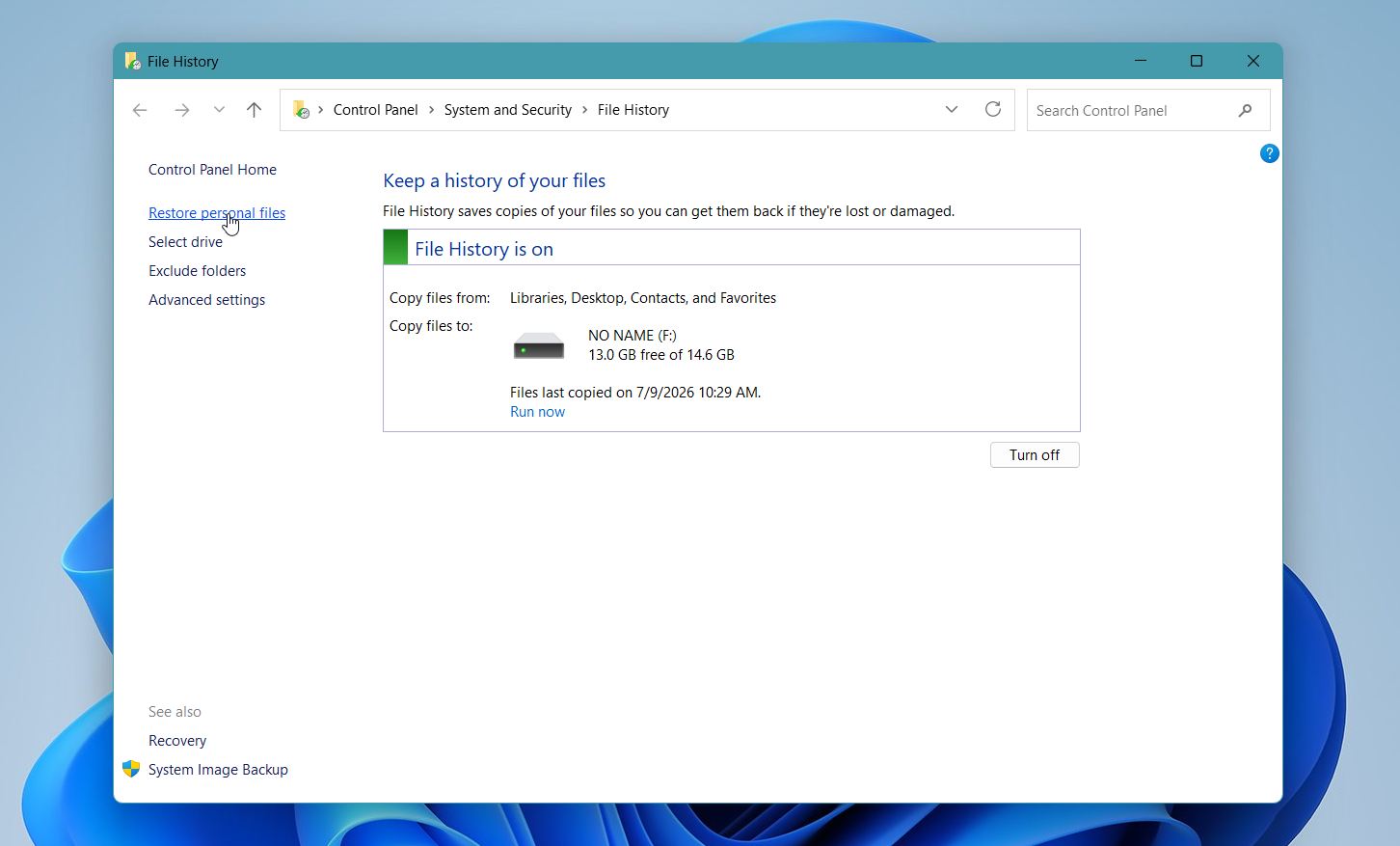
- افتح لوحة التحكم وحدد سجل الملفات.
- انقر على استعادة الملفات الشخصية في الجزء الأيسر.
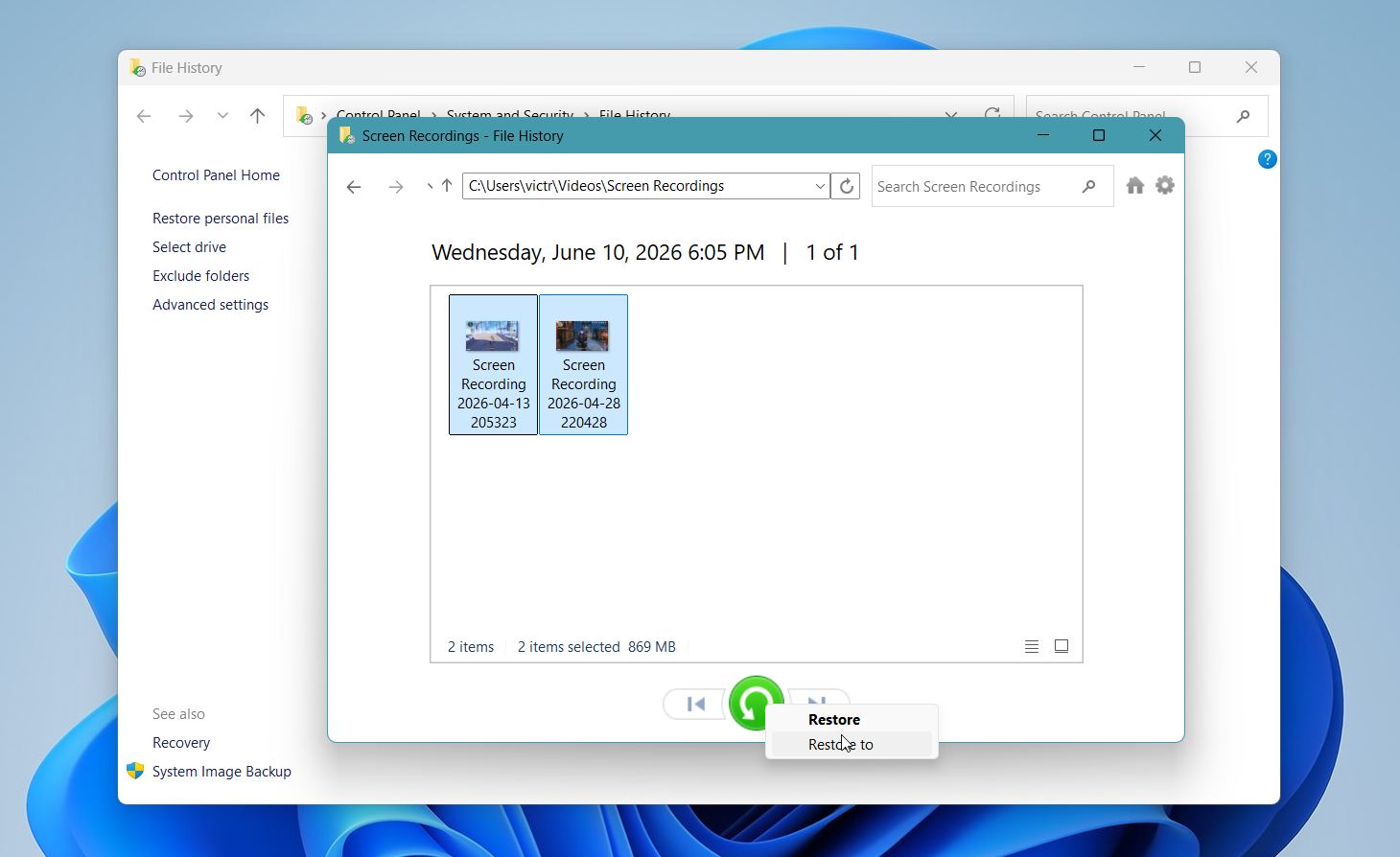
- تصفح النسخ الاحتياطية المتوفرة باستخدام أسهم التنقل للتبديل بين تواريخ النسخة الاحتياطية.
- حدد الملفات أو المجلدات التي تريد استعادتها.
- انقر بزر الماوس الأيمن على زر استعادة واختر استعادة إلى، ثم حدد مجلدًا.
إذا لم تجد الملفات التي تبحث عنها، تحقق من إصدارات النسخ الاحتياطي الأقدم. يحتفظ سجل الملفات بعدة إصدارات من ملفاتك، لذلك قد تتمكن من استعادة نسخة سابقة إذا لم تكن النسخة الأحدث متوفرة.
الطريقة 2:استخدم برنامج استعادة البيانات الاحترافي
عندما تحتاج إلى استعادة البيانات من قرص تمت تهيئته أو التعامل مع نوع آخر من فقدان البيانات، غالبًا ما يكون برنامج الاستعادة من جهة خارجية هو الخيار الأسهل والأكثر توفيرًا. مع وجود العديد من برامج استعادة البيانات على الإنترنت، وكلها تدعي أنها الأفضل، قد يكون من الصعب معرفة أيها تختار. لقد جمعنا لك الـأفضل تطبيقات استعادة البيانات لمساعدتك في العثور على البرامج التي تستحق بالفعل وقتك ومالك.
لتجنب جعل هذا الدليل طويلًا بشكل غير ضروري مع كل الخيارات، سنستخدم Disk Drill كمثال. إنه أحد أفضل تطبيقات استعادة البيانات لكل من المبتدئين والمستخدمين ذوي الخبرة. خلال اختبارنا، نجح في استعادة الملفات من أجهزة التخزين المهيأة بنتائج ممتازة، كما استعاد مقاطع الفيديو المجزأة من الكاميرات والتي تفشل العديد من برامج الاستعادة الأخرى في إعادة تجميعها بشكل صحيح. يدعم البرنامج الكثير من تنسيقات الملفات، وأغلب أنظمة الملفات الرئيسية، ونطاقًا واسعًا من أجهزة التخزين، من محركات أقراص USB المحمولة وبطاقات الذاكرة إلى الأقراص الصلبة الداخلية والخارجية وأقراص SSD.
إليك كيفية استعادة قرص مهيأ باستخدام Disk Drill:
- تنزيل Disk Drill وقم بتثبيته على محرك لم يتم تهيئته. سيوجهك معالج تثبيت Windows خلال العملية.
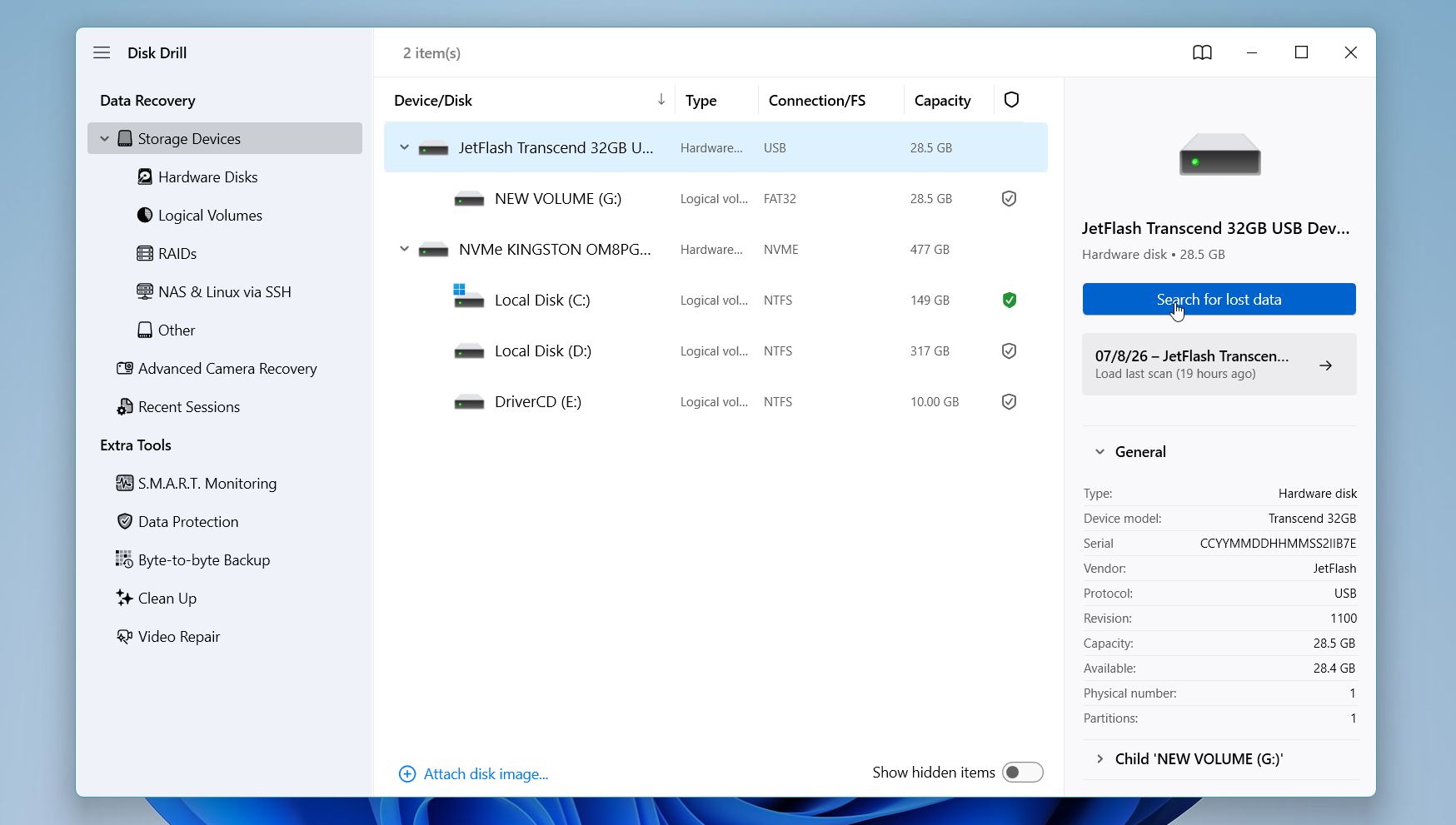
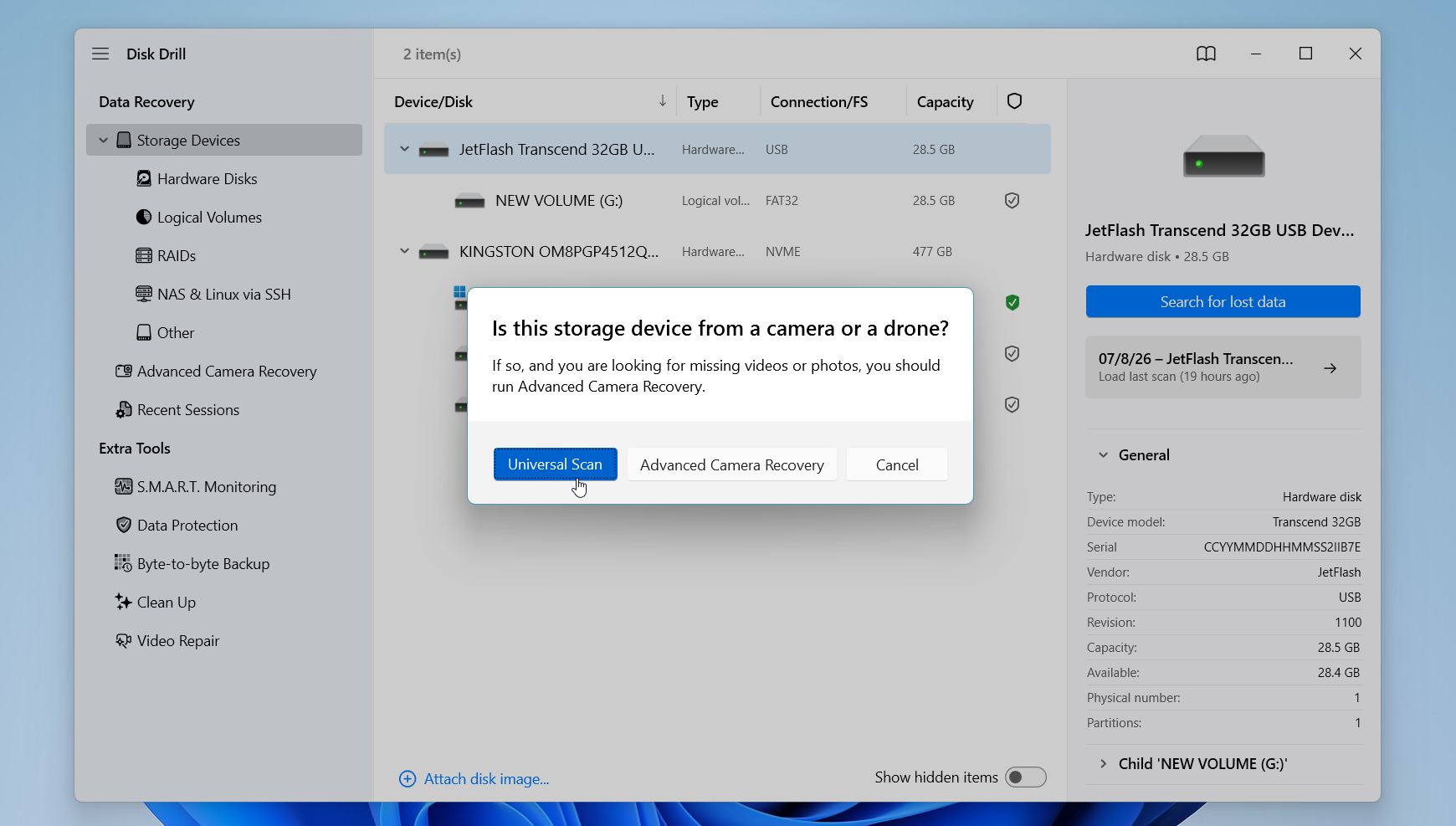
- قم بتشغيل Disk Drill، وحدد المحرك الذي قمت بتهيئته، ثم انقر على البحث عن البيانات المفقودة.
- إذا طلب منك Disk Drill اختيار وضع الاسترداد، اختر الفحص الشامل. إنه الخيار الأفضل لمعظم الأقراص الصلبة التي تم تهيئتها. إذا كنت تستعيد ملفات من بطاقة ذاكرة كاميرا مهيئة، مثل بطاقة SD، فإن استعادة متقدمة للكاميرا عادة ما يكون الخيار الأفضل.
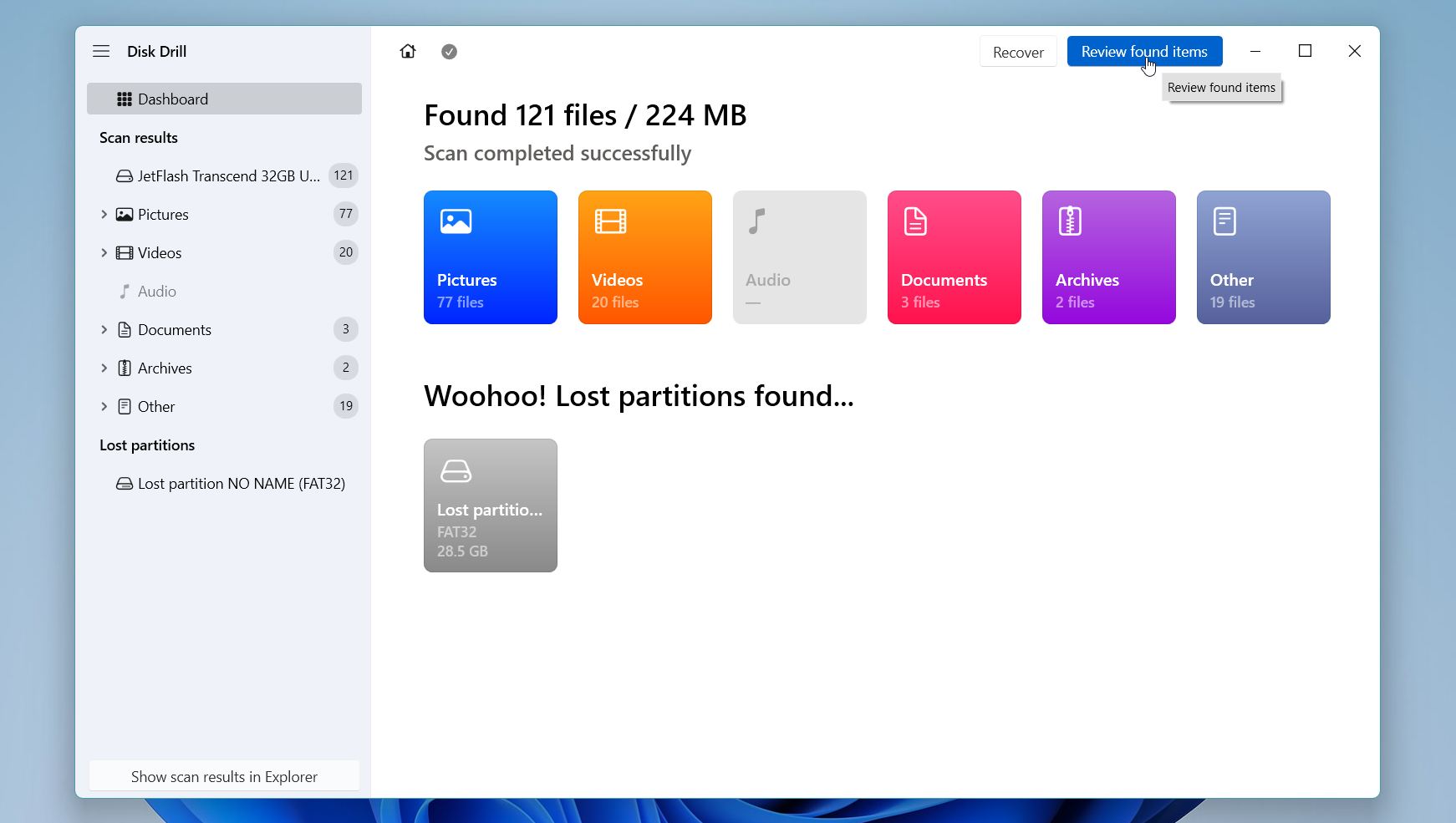
- انتظر حتى ينتهي الفحص. على الرغم من أن Disk Drill يتيح لك تصفح الملفات التي تم العثور عليها قبل اكتمال الفحص، نوصي بالانتظار حتى ينتهي. انقر على مراجعة العناصر التي تم العثور عليها.
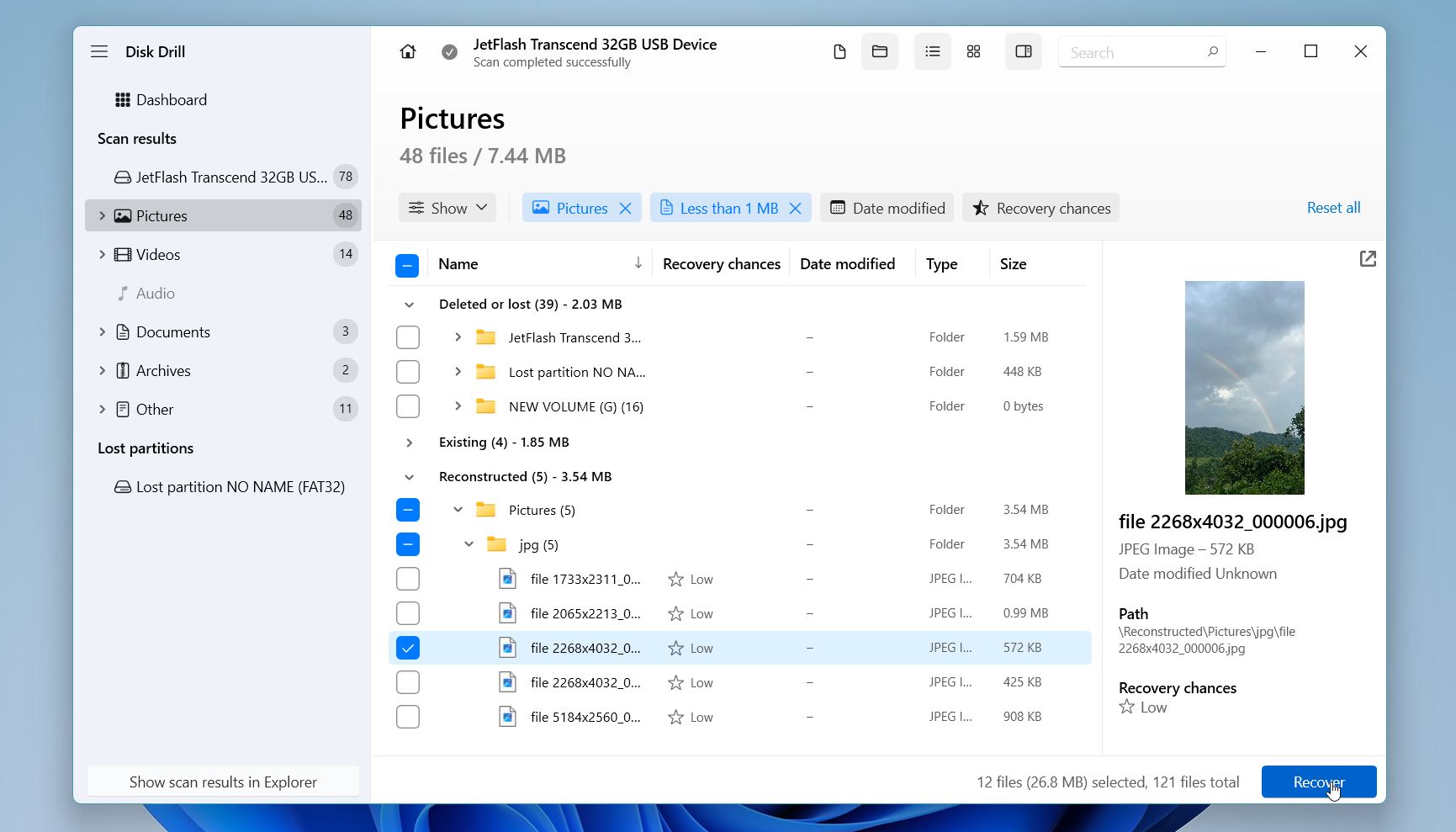
- تصفح نتائج الفحص حسب الفئة، مثل صور، مقاطع الفيديو، المستندات، أو الأرشيف، أو استخدم شريط البحث والفلاتر لتحديد الملفات المطلوبة بسرعة أكبر. إذا تم الحفاظ على هيكل المجلد الأصلي، يمكنك أيضًا التصفح حسب المسار. قم بمعاينة الملفات كلما أمكن ذلك. إذا تم فتح الملف بشكل صحيح في نافذة المعاينة، فغالباً ما يكون ذلك دليلاً على أن النسخة المستعادة ستكون سليمة أيضاً. حدد الملفات والمجلدات التي تريد استعادتها، ثم انقر على استعادة.
- اختر وجهة الاسترداد على محرك مختلف. لا تقم أبداً بحفظ الملفات المستعادة على المحرك الذي تمت تهيئته، لأن ذلك قد يؤدي إلى الكتابة فوق بيانات أخرى قابلة للاسترداد لم يتم استرجاعها بعد. انقر على التالي.
بعد اكتمال الاستعادة، افتح مجلد الوجهة وتحقق من أن ملفاتك تفتح بشكل صحيح وليست تالفة. يتيح لك الإصدار المجاني من Disk Drill لنظام Windows فحص الأقراص المهيأة، ومعاينة الملفات القابلة للاسترجاع، واستعادة ما يصل إلى ١٠٠ ميجابايت من البيانات مجانًا. غالبًا ما يكون هذا كافيًا لتأكيد أن ملفاتك قابلة للاسترجاع قبل اتخاذ قرار الترقية إلى الإصدار الاحترافي.
قمنا باختبار Disk Drill بأنفسنا وحققنا نتائج ممتازة في استعادة الملفات من الأقراص المهيأة، بما في ذلك محرك أقراص USB محمول وبطاقة SD للكاميرا. على محرك أقراص USB محمول بنظام ملفات تالف، استعاد جميع ملفات الاختبار الخاصة بنا، وعلى صورة بطاقة SD لطائرة DJI بدون طيار، نجح في استعادة جميع مقاطع الفيديو المجزأة الأربعة سليمة. إذا كنت ترغب في معرفة المزيد عن أدائه وميزاته وتسعير الأجهزة المدعومة، يمكنك مراجعة مراجعة Disk Drill الكامل لدينا.
الطريقة 3: جرب برنامج استعادة البيانات المجاني من مايكروسوفت
بينما لا يزال Disk Drill هو توصيتنا الأولى لأنه أسهل في الاستخدام ويدعم المزيد من حالات الاستعادة، إلا أنه ليس خيارك الوحيد. تقدم Microsoft أيضًا أداة مجانية تُدعى استعادة ملفات Windows. يمكنها استعادة الملفات المحذوفة من الأقراص الصلبة وSSD وUSB وبطاقات الذاكرة، لكنها مصممة للمستخدمين الأكثر خبرة. كما أنها تعمل بشكل أفضل مع محركات NTFS. على الرغم من أنها تدعم أنظمة ملفات مثل فات وexFAT وReFS، إلا أن نتائج الاستعادة على تلك الأنظمة تكون عمومًا أقل موثوقية مقارنةً بـ NTFS.
على عكس Disk Drill، لا يحتوي Windows File Recovery على واجهة رسومية. بدلاً من ذلك، تقوم بالتحكم فيه عن طريق كتابة الأوامر في طرفية. كما أنه لا يسمح لك بمعاينة الملفات قبل الاستعادة أو تصفح نتائج الفحص، لذلك لن تعرف ما تم العثور عليه حتى تنتهي عملية الاستعادة.
إليك كيفية استعادة الملفات من قرص صلب تم تهيئته مجانًا باستخدام Windows File Recovery:
- قم بتنزيل استعادة ملفات Windows من متجر Microsoft.
- افتح طرفية كمسؤول.
- أدخل أمر الاسترجاع باستخدام هذا الشكل:
winfr source-drive: destination-drive: /mode /switches. - استبدل قرص المصدر بمحرك الأقراص الذي يحتوي على ملفاتك المحذوفة ووجهة-القرص بمحرك أقراص مختلف أو مجلد حيث تريد حفظ الملفات المسترجعة. إذا حددت فقط حرف محرك أقراص، سيقوم Windows File Recovery بحفظ الملفات المسترجعة في جذر ذلك المحرك. يسهّل وجود مجلد منفصل العثور على الملفات المسترجعة.
- بعد ذلك، اختر وضع الاسترجاع. يعمل
/regularمع الملفات المحذوفة مؤخرًا على محرك أقراص NTFS سليم. بالنسبة لمحركات الأقراص التي تمت تهيئتها، نوصي باستخدام/extensive. هذا الوضع يقوم بفحص أعمق ويعثر عادةً على المزيد من الملفات القابلة للاسترجاع، على الرغم من أنه يستغرق وقتًا أطول. - يمكنك أيضًا إضافة خيارات اختيارية لتضييق نطاق البحث. على سبيل المثال، /n يتيح لك استرجاع ملف أو مجلد معين، أو البحث عن ملفات تطابق اسم ملف أو امتداد مثل *.jpg أو *.docx. إذا لم تكن تبحث عن شيء محدد، يمكنك تجاوز هذه الخيارات وفحص القرص بالكامل.
- انتظر حتى انتهاء الفحص.
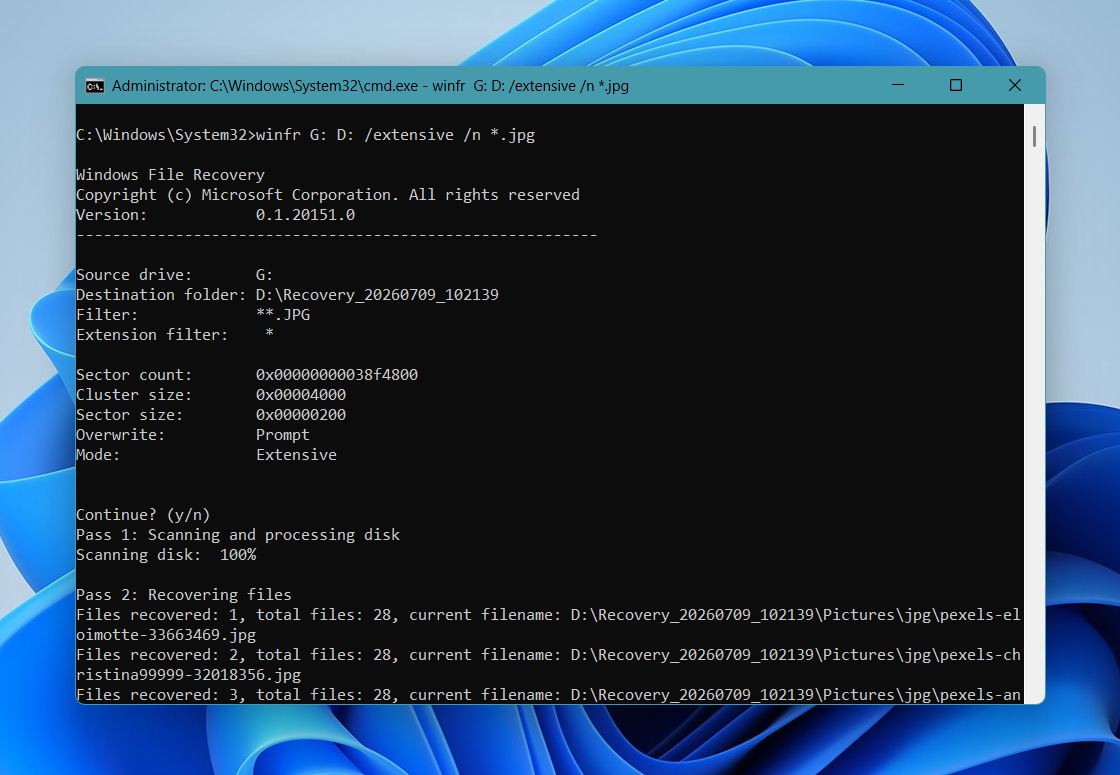
- افتح مجلد الاسترجاع على محرك الأقراص المحدد وتحقق من الملفات المسترجعة.
يعمل Windows File Recovery بشكل أفضل عندما لا تكون الملفات المحذوفة قد تم الكتابة فوقها. بما أنك تحتاج إلى إنشاء أمر الاسترداد بنفسك، فقد يكون الأمر محيرًا إذا لم يسبق لك استخدام أدوات سطر الأوامر من قبل. إذا كنت تفضل استخدام برنامج أبسط مع معاينات للملفات، ومرشحات، ودعم لمزيد من حالات الاسترداد، فإن تطبيق طرف ثالث مثل Disk Drill يكون عادةً الخيار الأفضل.
الطريقة 4: استخدم خدمة احترافية لاستعادة البيانات
إذا أبلغ برنامج الاستعادة لاحقًا عن العديد من القطاعات التالفة، أو فشل الفحص بشكل متكرر، أو استمر القرص في الانفصال، فمن المحتمل أن يكون القرص تالفًا جسديًا. في هذه الحالة، من الأفضل التوقف عن استخدامه والاتصال بخدمة استعادة البيانات الاحترافية. تستخدم هذه الشركات معدات متخصصة ومنشآت غرف نظيفة لاستعادة البيانات من أجهزة التخزين التالفة. يمكنهم استبدال المكونات المعطلة، وإصلاح مشاكل البرنامج الثابت، واستعادة البيانات من الأقراص التي لا يمكن لـ Windows الوصول إليها.
إذا لاحظت أيًا من العلامات التالية، توقف عن استخدام القرص فورًا واتصل بخدمة استعادة البيانات بدلًا من محاولة المزيد من محاولات الاستعادة:
- يصدر القرص أصوات نقر أو طحن أو طنين.
- تم إسقاط القرص أو تعرّض للماء أو تعرّض لتأثير فيزيائي آخر.
- لم يعد القرص يظهر في Windows أو في إدارة الأقراص.
- البيانات مهمة للغاية ولا ترغب في المخاطرة بتفاقم الوضع.
لا يمكن لخدمات الاستعادة الاحترافية استعادة البيانات التي تم الكتابة فوقها. إذا كان القرص هو مُنسق بالكامل بدلاً من تمت التهيئة السريعة، فقد تم محو البيانات الأصلية ولا يمكن استعادتها.
استعادة البيانات الاحترافية أغلى تكلفة من برامج الاستعادة، لكن معظم الشركات ذات السمعة الجيدة تقدم سياسة لا بيانات، لا رسوم. إذا لم يتمكنوا من استعادة ملفاتك، فعادةً لا تدفع مقابل عملية الاستعادة نفسها، رغم أن رسوم الشحن وإعادة التوصيل قد تظل مطبقة. كما أن التقييم الأولي يكون مجانيًا في معظم الحالات.
التكلفة النهائية تعتمد على نوع القرص، سبب فقدان البيانات، وما إذا كان القرص يحتاج إلى إصلاحات مادية. كدليل عام:
| سيناريو الاستعادة | السعر النموذجي |
| الملفات المحذوفة، التهيئة السريعة، نظام ملفات تالف | 300–700 دولار |
| مشاكل بسيطة في الأجهزة أو البرنامج الثابت | 700–1,200 دولار |
| تلف مادي شديد أو استعادة معقدة | 1,200–3,000 دولار أو أكثر |
| خدمة الطوارئ (خلال 24–48 ساعة) |
عادةً 25–100٪ أكثر |
عادةً ما تكون عملية الاستعادة بسيطة:
- اتصل بشركة الاستعادة وشرح ما حدث للقرص.
- أرسل القرص إلى مختبرهم أو قم بتسليمه شخصياً.
- يقوم الفنيون بفحص القرص وتقديم تقدير لاستعادة البيانات، والمدة المتوقعة، وعرض سعر. عادةً ما يكون هذا التقييم مجانياً.
- قرر ما إذا كنت تريد المتابعة في عملية الاستعادة.
- إذا وافقت على العرض، تقوم الشركة باستعادة البيانات ونسخها إلى جهاز تخزين جديد قبل إرجاعه إليك.
عادةً ما تستغرق الاستعادة القياسية من عدة أيام عمل إلى أسبوعين، وذلك حسب حالة القرص وكمية البيانات. كما تقدم العديد من الشركات أيضاً خدمة الاستعادة الطارئة التي يمكن أن تقلل وقت التنفيذ إلى 24–48 ساعة إذا كنت بحاجة إلى ملفاتك بأسرع وقت ممكن.
خواطر ختامية
غالبًا ما تظل الملفات قابلة للاستعادة بعد تهيئة سريعة، خصوصًا إذا توقفت عن استخدام القرص قبل أن تكتب بيانات جديدة فوق الملفات الأصلية. عادةً لا يكون الاسترداد بعد تنسيق كامل ممكنًا لأن عملية التهيئة تقوم بالكتابة فوق البيانات. الاستثناء الرئيسي هو تهيئة كاملة تم مقاطعتها قبل أن تكتمل، حيث إن القطاعات التي لم يتم الكتابة فوقها قد لا تزال تحتوي على ملفات قابلة للاستعادة.
إذا كان لديك نسخة احتياطية، قم باستعادة ملفاتك منها أولاً. إذا لم يكن لديك، قم بفحص القرص في أقرب وقت ممكن باستخدام أداة استعادة موثوقة مثل Disk Drill. إذا كان القرص يعاني من تلف مادي، فإن خدمة استعادة البيانات الاحترافية هي أفضل خيار لك.
لمزيد من المعلومات، قم بزيارة منتدانا. ستجد حالات استعادة فعلية، ومناقشات حول الأقراص الصلبة المهيأة، وأقراص SSD، والأقراص بصيغة RAW، وسيناريوهات فقدان بيانات أخرى، بالإضافة إلى حلول ساعدت مستخدمين آخرين على استعادة ملفاتهم.
الأسئلة الشائعة:
- حمّل وثبّت أداة لاستعادة بيانات Mac مثل Disk Drill. ثبّتها على قرص مختلف عن القرص الذي تم تهيئته إذا كان ذلك ممكنًا.
- قم بتوصيل القرص المهيأ بجهاز Mac وابدأ تشغيل برنامج الاستعادة.
- اختر القرص المهيأ وابدأ الفحص.
- انتظر حتى ينتهي الفحص، ثم تصفح النتائج. استخدم ميزة المعاينة لتتأكد أن ملفاتك قابلة للاسترجاع.
- حدد الملفات التي ترغب في استرجاعها واحفظها على قرص مختلف، وليس على القرص المهيأ.