



هل اختفت إحدى الأقسام فجأة على جهاز Mac الخاص بك أو بدأت تظهر أخطاء تمنع الوصول إلى ملفاتك؟ فقدان القسم أو تلفه يمكن أن يجعل وحدات التخزين بالكامل تبدو فارغة أو غير قابلة للقراءة، حتى وإن كانت البيانات لا تزال موجودة على القرص. في كثير من الحالات، تكمن المشكلة في جداول الأقسام التالفة أو أخطاء نظام الملفات وليس في فقدان البيانات بشكل دائم. سنوضح لك كيفية استعادة بياناتك وإصلاح القسم التالف.
هل يمكنك استعادة قسم تالف أو محذوف على جهاز ماك؟
نعم، يُمكن غالبًا استرداد القسم التالف أو المفقود على جهاز Mac، طالما لم يتم الكتابة فوق البيانات. في macOS، لا توفر الأدوات القياسية مثل Disk Utility خيارًا مباشرًا لحذف قسم ببساطة كما هو الحال في Windows. عادةً، يتم فقدان الأقسام أثناء إجراءات مثل إعادة التهيئة أو تغيير الحجم أو دمج وحدات التخزين، عندما يتم توسيع أحد الأقسام إلى قسم آخر.
عندما يحدث هذا، يقوم macOS بإزالة أو إعادة كتابة الإدخالات في خريطة القسم، ولكن قد تظل البيانات الفعلية موجودة على القرص حتى يتم استبدالها ببيانات جديدة. تعتمد فرص الاستعادة على العملية التي تم تنفيذها وما حدث بعدها. في كثير من الحالات، يمكن إعادة بناء هيكلية القسم أو استعادة الملفات مباشرة من القرص.
| سيناريو | فرص استعادة البيانات | الإجراء الموصى به |
| فقدان القسم بعد إعادة تقسيم القرص | متوسط إلى عالي | تجنب إنشاء أقسام جديدة أو كتابة بيانات. استخدم برنامج استعادة لفحص القرص بالكامل وإعادة بناء الملفات أو الأقسام. |
| يظهر القرص كغير مهيأ أو بدون قسم | عالٍ | لا تقم بتهيئة القرص. استخدم أدوات مثل TestDisk أو برامج الاستعادة لاسترجاع مدخلات القسم. |
| فساد نظام الملفات يُخطأ باعتباره حذفاً | عالٍ | جرب أداة Disk Utility First Aid أو fsck. إذا لم يتم تركيب القسم، تابع باستخدام أدوات استعادة البيانات. |
| مشاكل القرص الخارجي بعد إخراج غير صحيح أو انقطاع التيار | متوسط إلى عالي | أعد توصيل القرص وتجنب محاولات التركيب المتكررة. قم بفحص القرص أو إنشاء صورة للقرص قبل الاستعادة. |
| ضرر مادي أو قرص غير مستقر | منخفض جدًا (افعلها بنفسك) | استشر خدمة استعادة بيانات احترافية. |
هناك عدة عوامل تؤثر على مدى استعادة البيانات. لزيادة فرص استعادة بياناتك إلى الحد الأقصى، ضع هذه النصائح في اعتبارك:
- توقف عن استخدام القرص حتى تقوم باستعادة البيانات. الاستمرار في استخدام القرص يزيد من فرص الكتابة فوق الملفات المفقودة بواسطة ملفات ينشئها النظام أو المستخدم.
- استخدم أدوات استنساخ الأقراص لإنشاء صورة قرص على مستوى البايت للقرص. هذا يحميك من فقدان البيانات بشكل أكبر.
- قم بفحص القرص باستخدام أداة موثوقة لاستعادة البيانات. عادةً ما يكون الفحص الأول لاستعادة البيانات هو الأكثر نجاحاً.
- اتصل بخدمة احترافية لاستعادة البيانات إذا كان فقدان البيانات بسبب ضرر مادي. محاولة الاستعادة بنفسك ستؤدي إلى ضرر أكبر عند التعامل مع التلف المادي.
كن حذرًا عند التعامل مع الأقسام في أدوات مثل Disk Utility. معظم العمليات هناك تتضمن التهيئة، مما قد يؤدي إلى تشغيل TRIM على أقراص SSD ويجعل الاستعادة مستحيلة.
كيفية استعادة البيانات من قسم محذوف على ماك
لاستعادة البيانات من قسم على Mac، تحتاج إلى استخدام برنامج متخصص تابع لجهة خارجية. هناك العديد من التطبيقات الممتازة للاختيار من بينها، ولكن بعد اختبار بعض تلك التطبيقات، نوصيك بتجربة Disk Drill.
يتميز Disk Drill بواجهة مستخدم سهلة الاستخدام، مما يجعله سهل الاستخدام مقارنة ببرامج استعادة الأقسام الأخرى لنظام Mac. يعمل بشكل جيد عندما تحتاج إلى استعادة الملفات من قسم محذوف أو تالف، حيث يدعم مجموعة واسعة من أنظمة الملفات وصيغ الملفات.
يمكنك الآن الانتقال إلى الجزء الرئيسي. اتبع هذه الخطوات لاستعادة بيانات القسم المحذوف على جهاز Mac الخاص بك باستخدام Disk Drill:
- اذهب إلى الموقع الرسمي وقم بتنزيل Disk Drill.
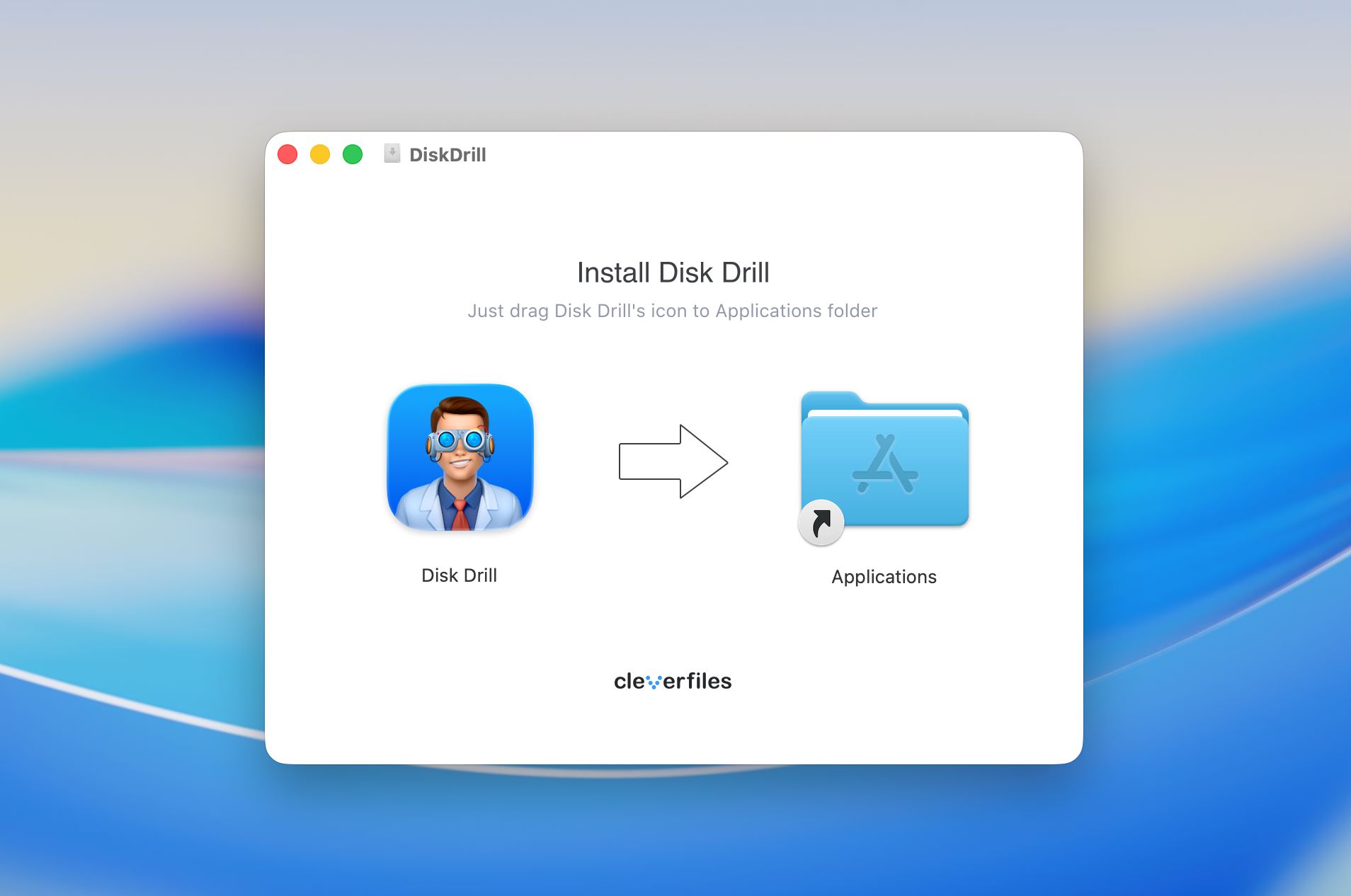
- ثبته مثل أي تطبيق آخر، اسحب أيقونة Disk Drill إلى مجلد التطبيقات.
- إذا كنت تريد استعادة بيانات من قسم محذوف من قرص صلب خارجي على جهاز Mac الخاص بك، فقم بتوصيل القرص بجهاز الكمبيوتر. تخطَّ هذه الخطوة إذا كنت تحاول استعادة البيانات من قرص داخلي.
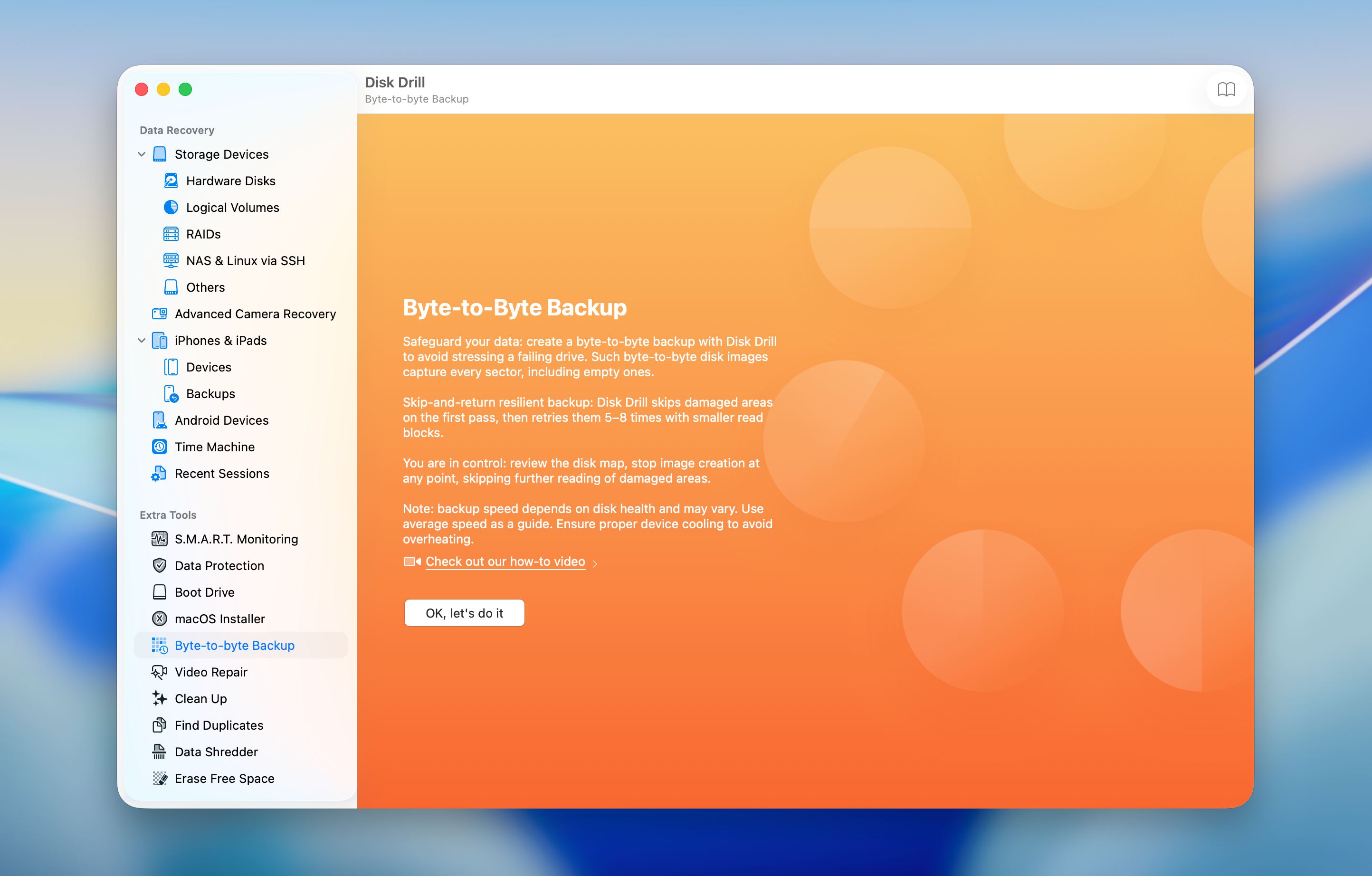
- افتح Disk Drill وانتقل إلى نسخة احتياطية بايت إلى بايت إذا كنت ترغب في إنشاء صورة قرص أولاً.
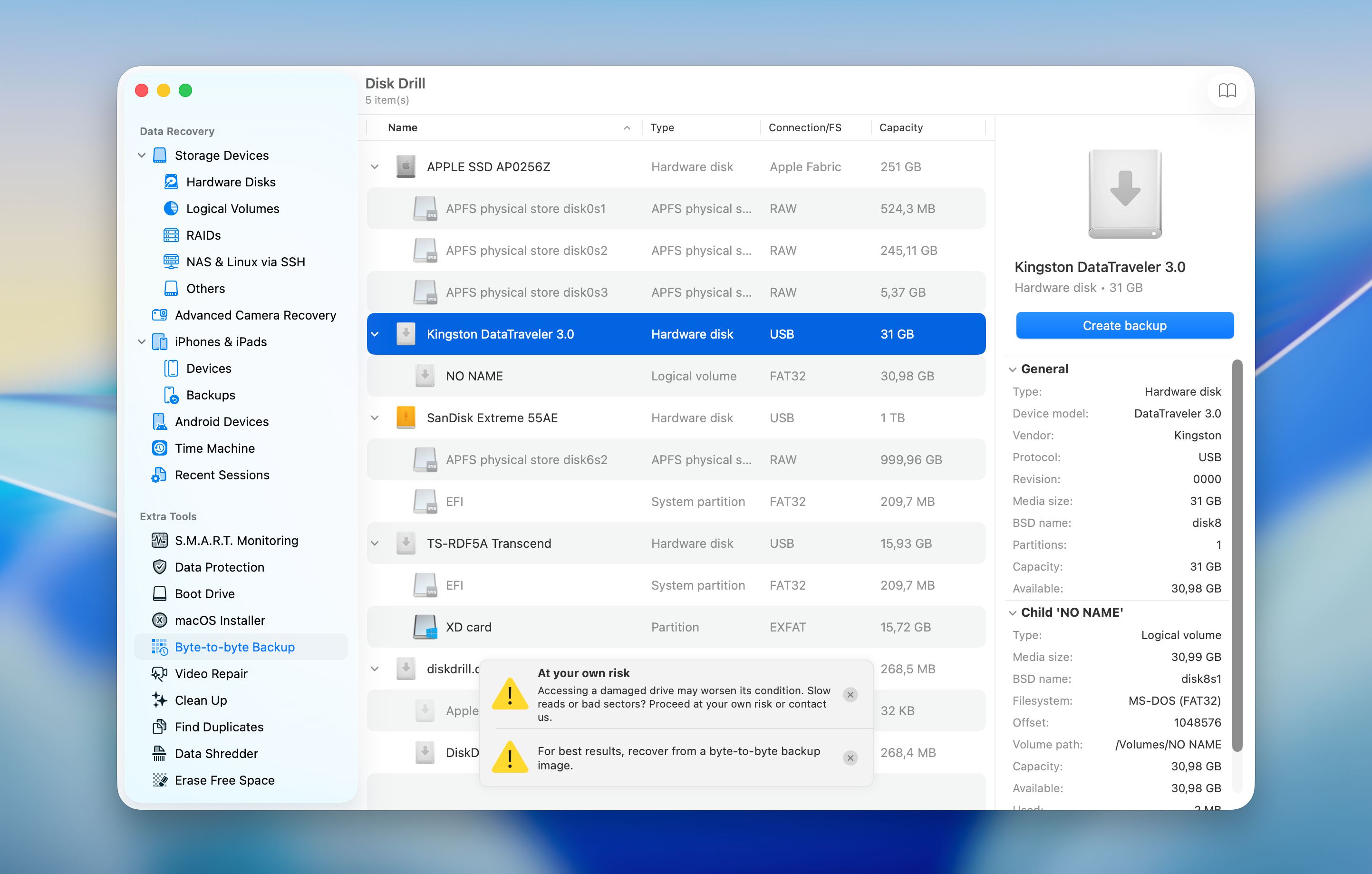
- اختر القرص وانقر على إنشاء نسخة احتياطية.
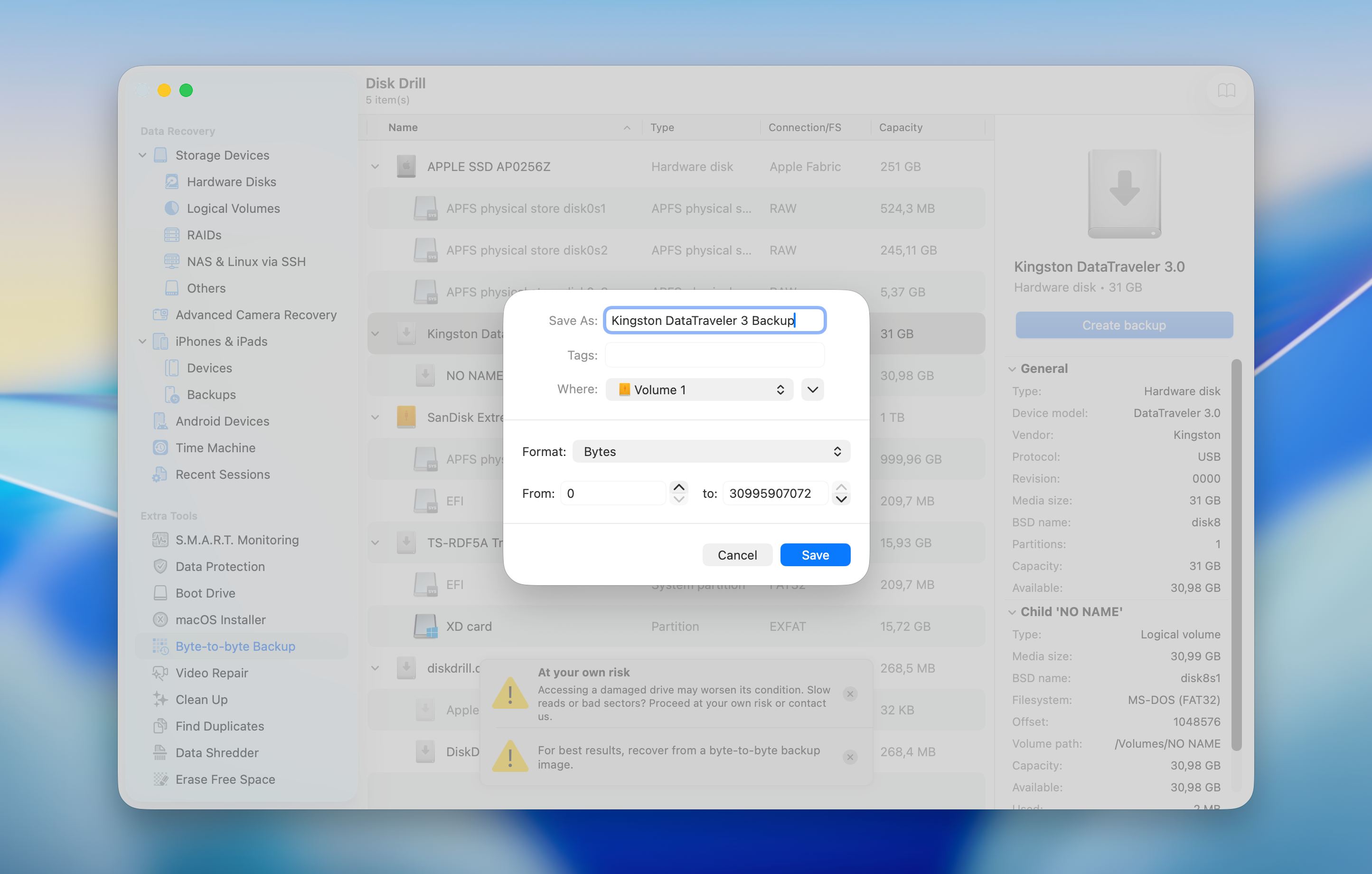
- حدد القرص لحفظ النسخة الاحتياطية عليه، وغيّر الاسم إذا لزم الأمر ثم انقر على حسنًا.
- ارجع إلى القائمة الرئيسية واضغط على إرفاق صورة القرص.
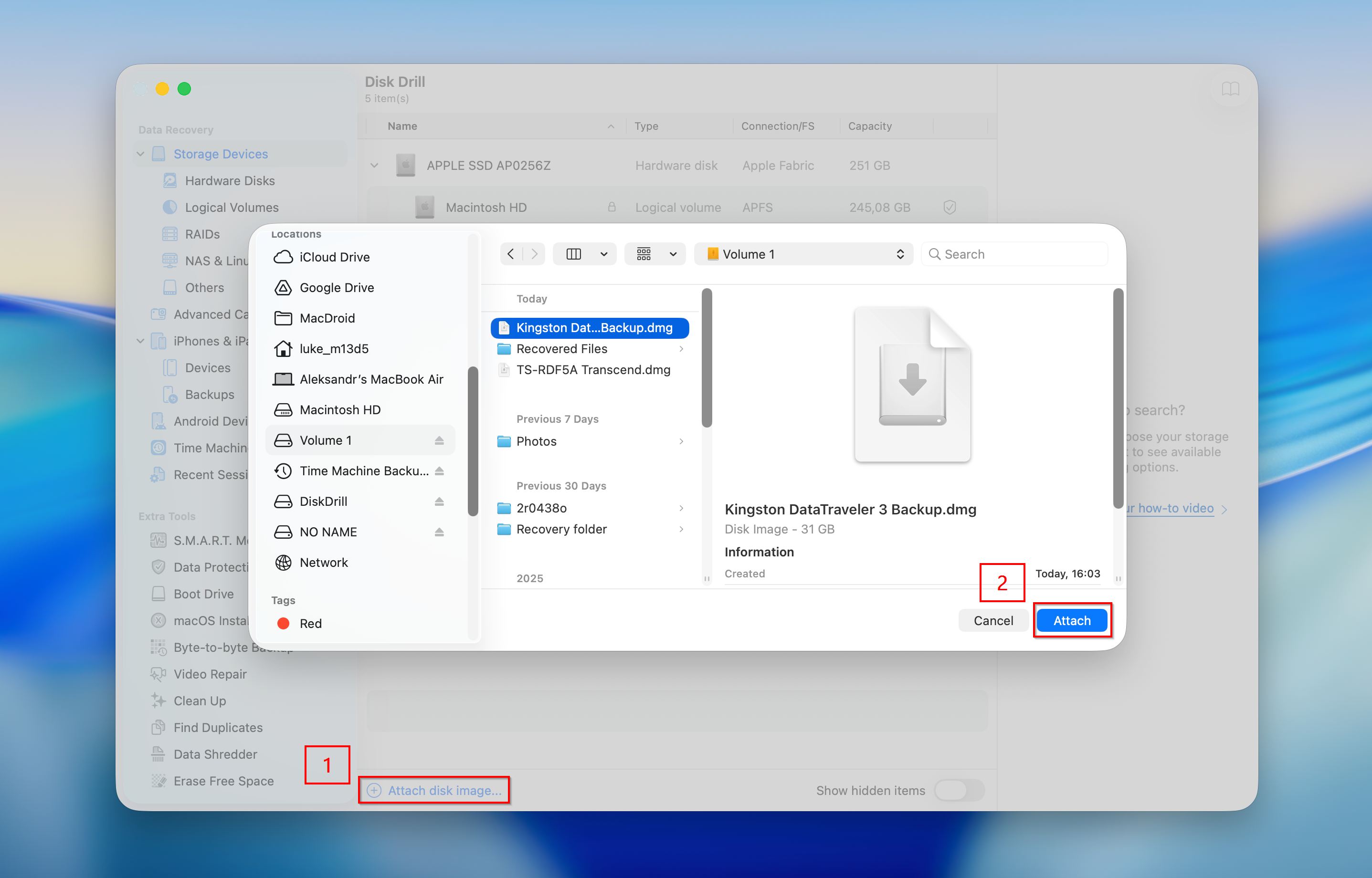
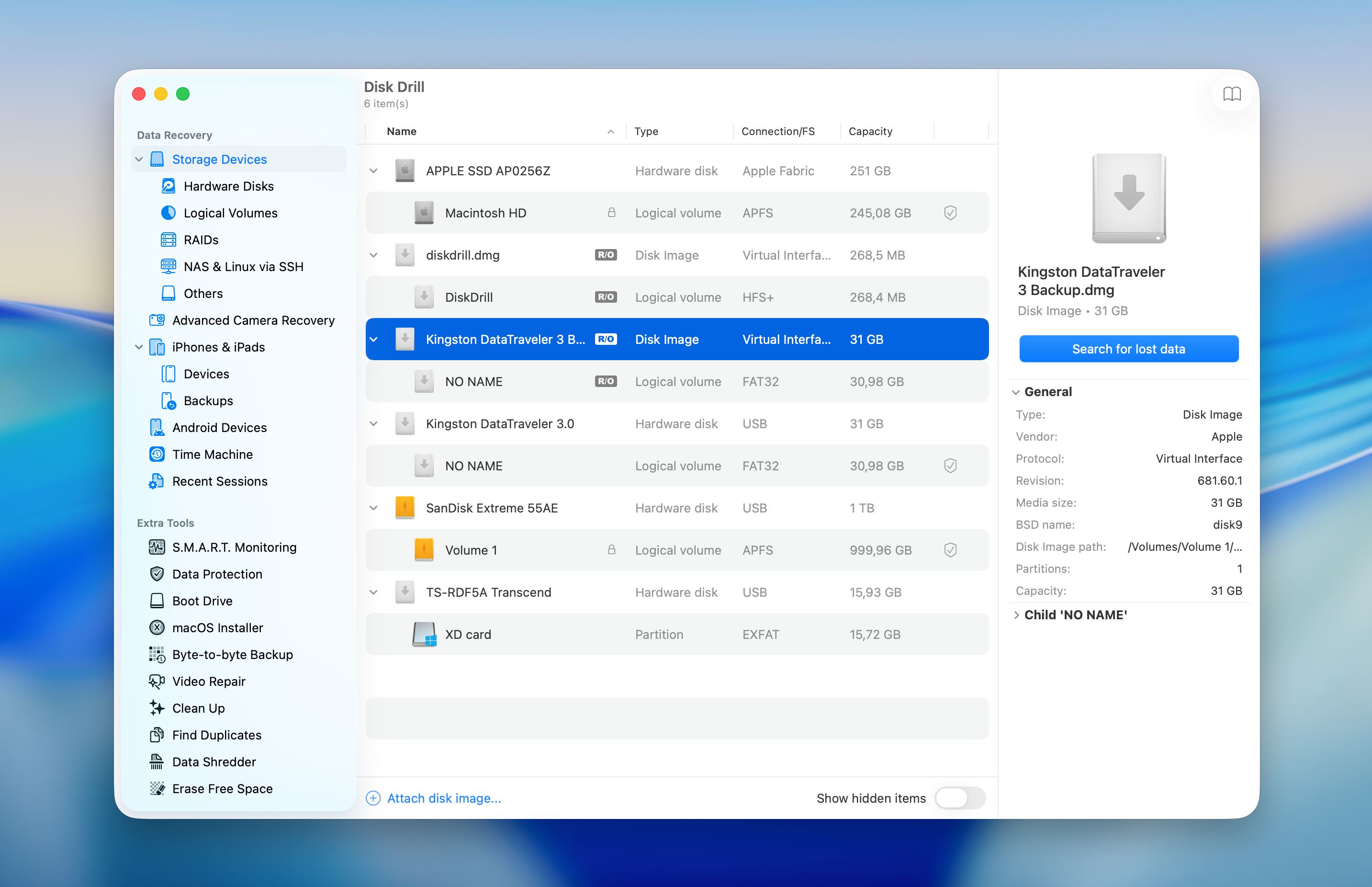
- حدد القسم أو الصورة التي ترغب في استعادتها وانقر على البحث عن البيانات المفقودة.
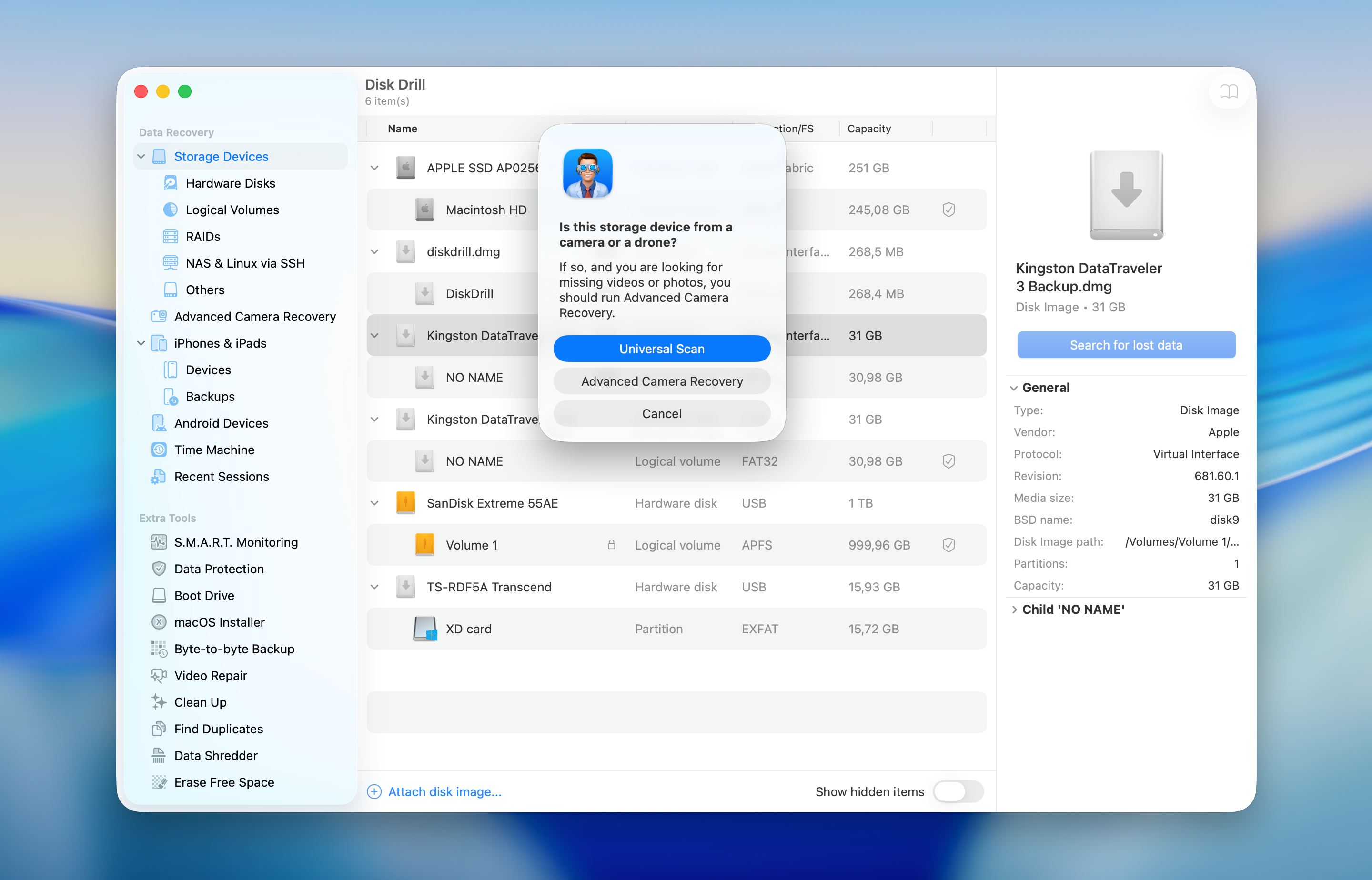
- إذا قمت بفحص قرص خارجي، سيطلب منك Disk Drill اختيار وضع الاستعادة. في معظم الحالات، يُنصح باختيار Universal Scan، إلا إذا كنت بحاجة لاستعادة مقاطع الفيديو من بطاقة ذاكرة كاميرا أو طائرة بدون طيار.
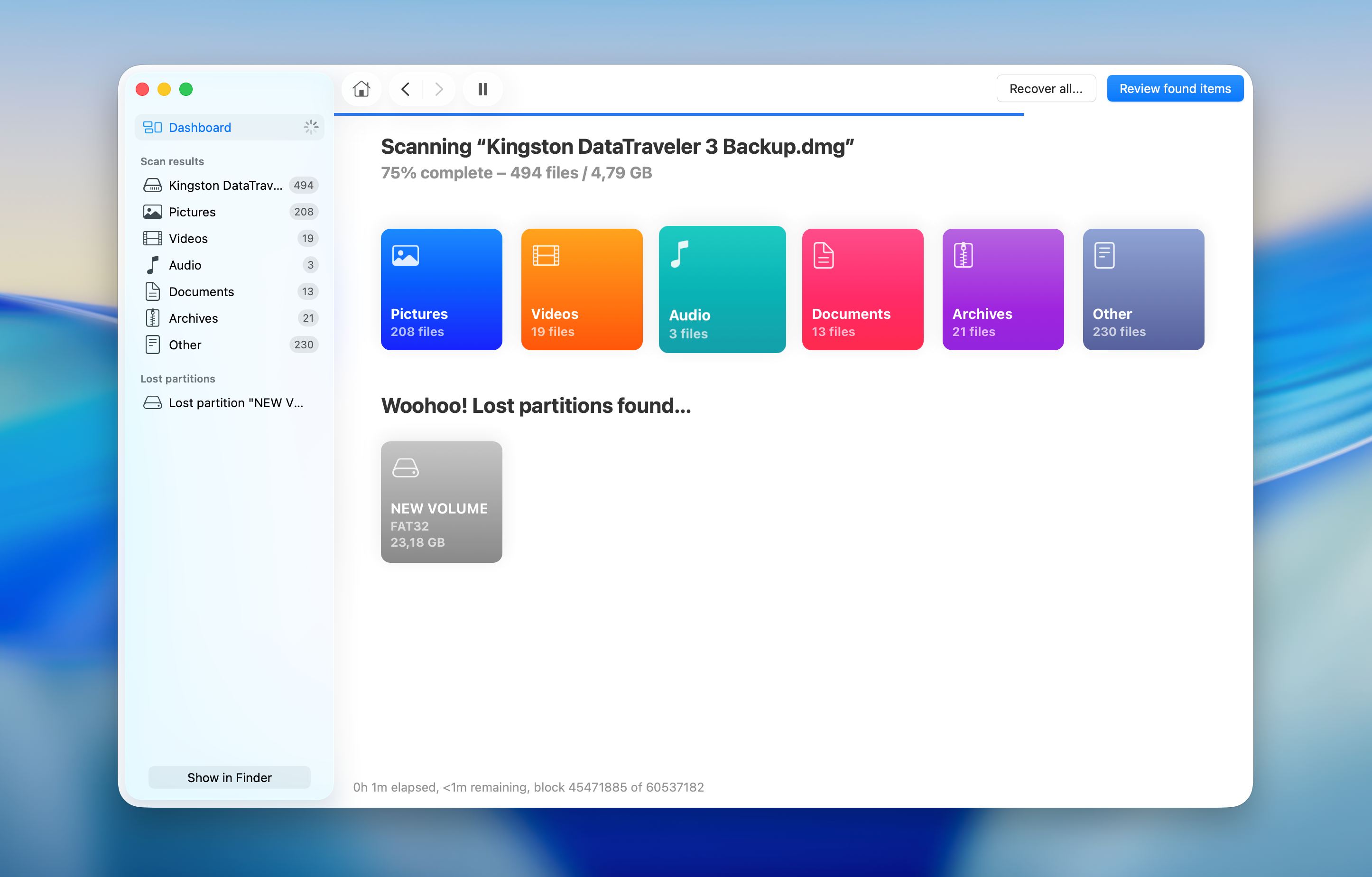
- انتظر حتى ينتهي الفحص، ثم انقر على مراجعة العناصر التي تم العثور عليها. إذا اكتشف البرنامج قسماً كاملاً، يمكنك فتحه فوراً والوصول إلى ملفاته مباشرة من دون المرور بالقائمة الكاملة للنتائج.
- استخدم ميزة المعاينة لفحص سلامة الملفات قبل الاستعادة، وطبّق عوامل التصفية في الجزء الأيسر أو أعلى قائمة النتائج لتضييق نتائج البحث بسرعة. حدد الملفات التي تريد استعادتها، أو اختر القسم المكتشف بالكامل لاستعادة كل الملفات منه. اضغط على زر استعادة.
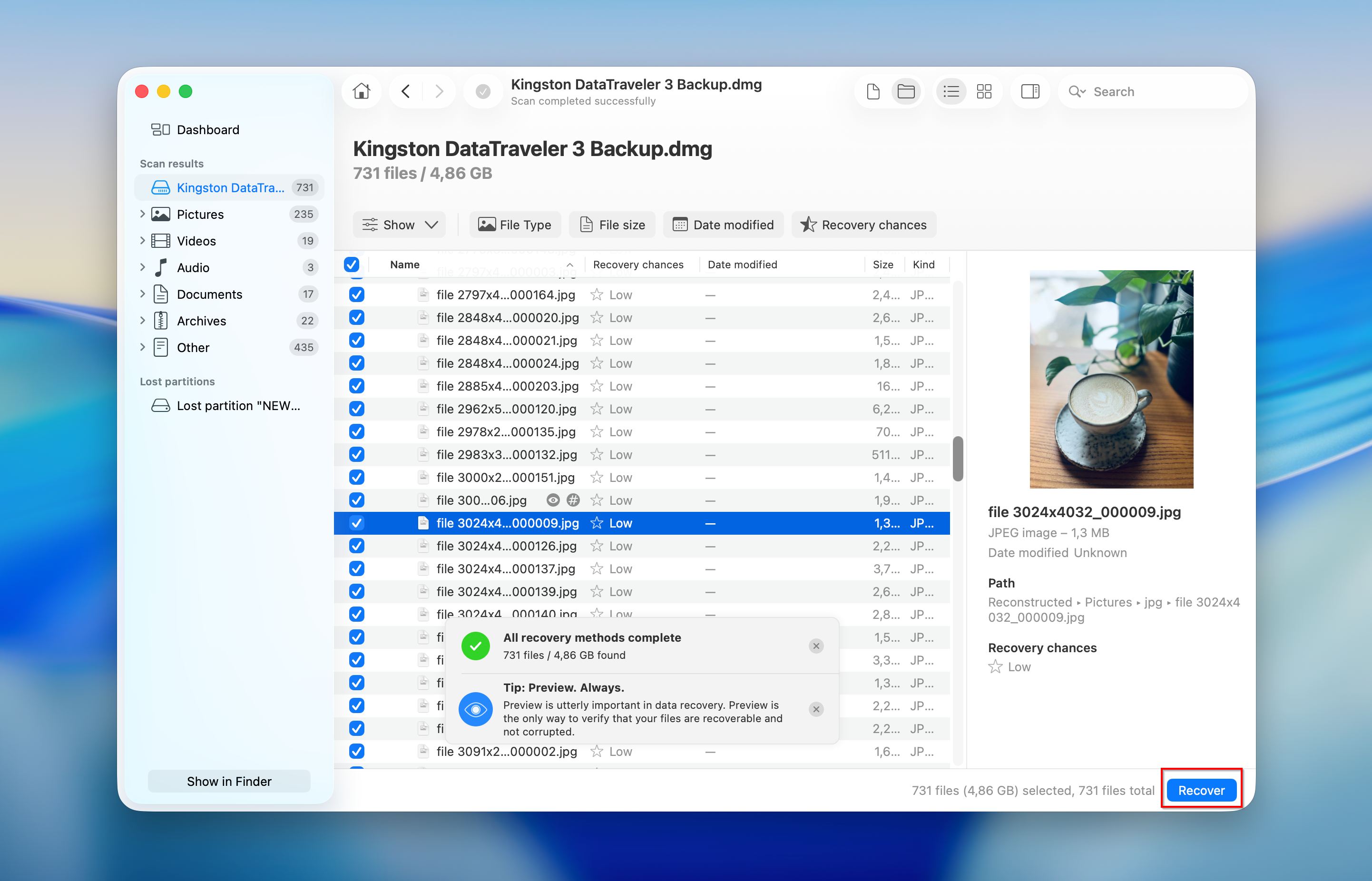
- اختر وجهة لحفظ الملفات المستعادة وأكد العملية. بمجرد انتهاء العملية، ستظهر إشعارات بذلك.
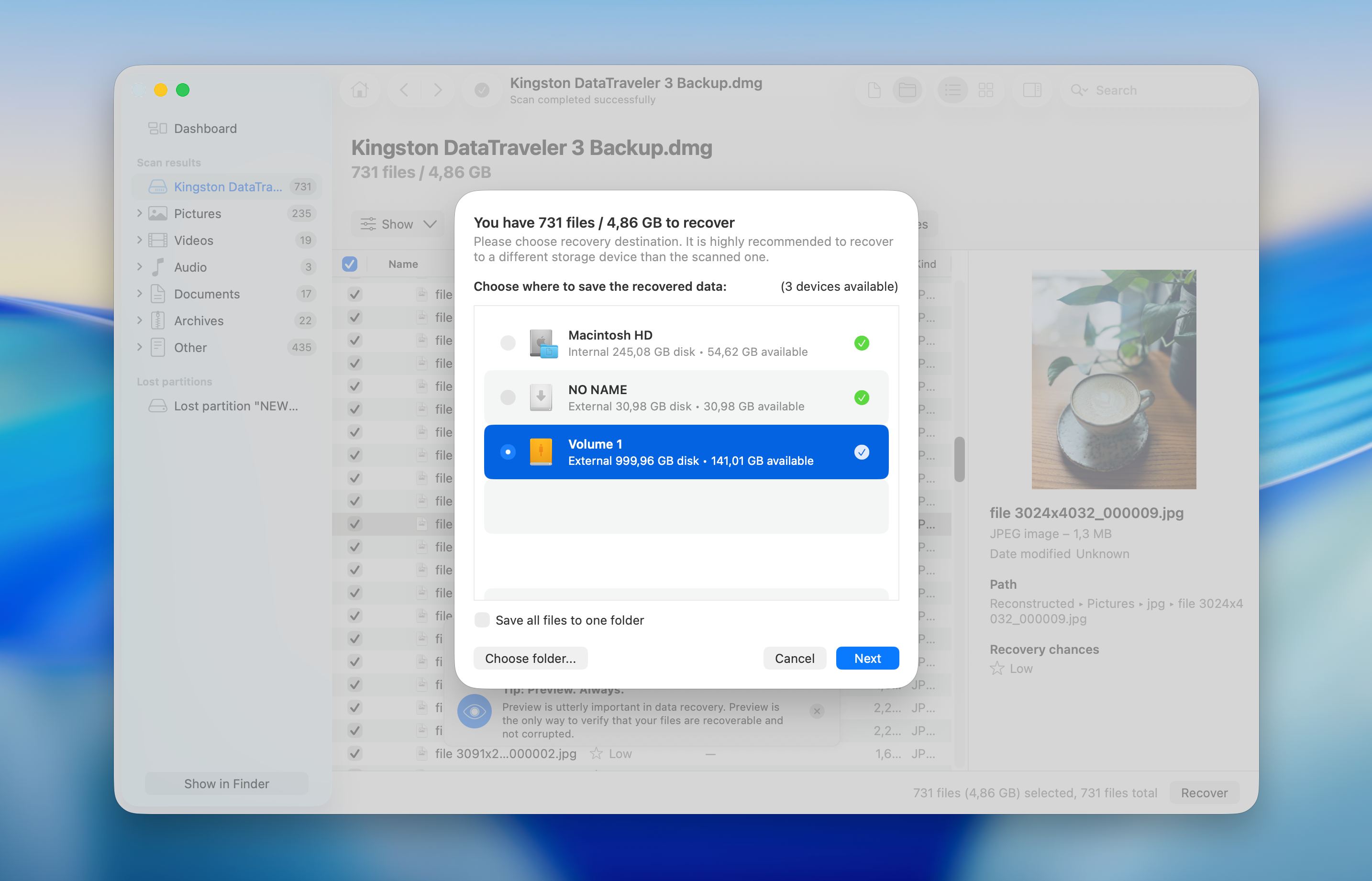
يتعامل Disk Drill بشكل جيد مع سيناريوهات الاستعادة المختلفة ويقدم ميزات مثل مراقبة S.M.A.R.T. لفحص حالة القرص قبل وأثناء الاستعادة.
كيفية إصلاح القسم التالف
استعادة الملفات نفسها هي عملية آمنة، بينما محاولات الإصلاح يمكن أن تعدل القرص وتقلل من فرص الاستعادة الإضافية إذا حدث خطأ ما. لهذا السبب، استعد ملفاتك أولاً، أو على الأقل أنشئ نسخة احتياطية كاملة أو صورة للقرص كإجراء أمان.
تهدف هذه الطرق إلى استعادة هيكلية القسم وجعل القرص قابلاً للاستخدام مرة أخرى. نبدأ بأدوات macOS المدمجة، ثم ننتقل إلى خيارات أكثر تقدماً مثل Terminal وبرامج الطرف الثالث.
الطريقة 1: إصلاح القسم باستخدام أداة القرص (الإسعاف الأولي)
أداة Disk Utility هي الأداة الأساسية في macOS لإصلاح المشاكل على مستوى القسم. في كثير من الحالات، يكون القسم نفسه لا يزال سليماً، لكن macOS لا يمكنه قراءة بنيته بشكل صحيح. أداة First Aid تتحقق من نظام الملفات وتحاول إصلاح هذه التناقضات تلقائياً.
إليك كيفية القيام بذلك:
- افتح أداة القرص من Launchpad أو من مجلد التطبيقات ثم الأدوات. أعد التشغيل إلى وضع الاسترداد أولاً إذا كانت القسم المتأثر ينتمي إلى قرص بدء التشغيل.
- انقر على عرض وحدد عرض جميع الأجهزة لعرض بنية القرص بالكامل.
- حدد القسم المتأثر في الشريط الجانبي، ثم انقر على الإسعافات الأولية في شريط الأدوات العلوي.
- أكد الإجراء وانتظر اكتمال عملية الفحص والإصلاح.
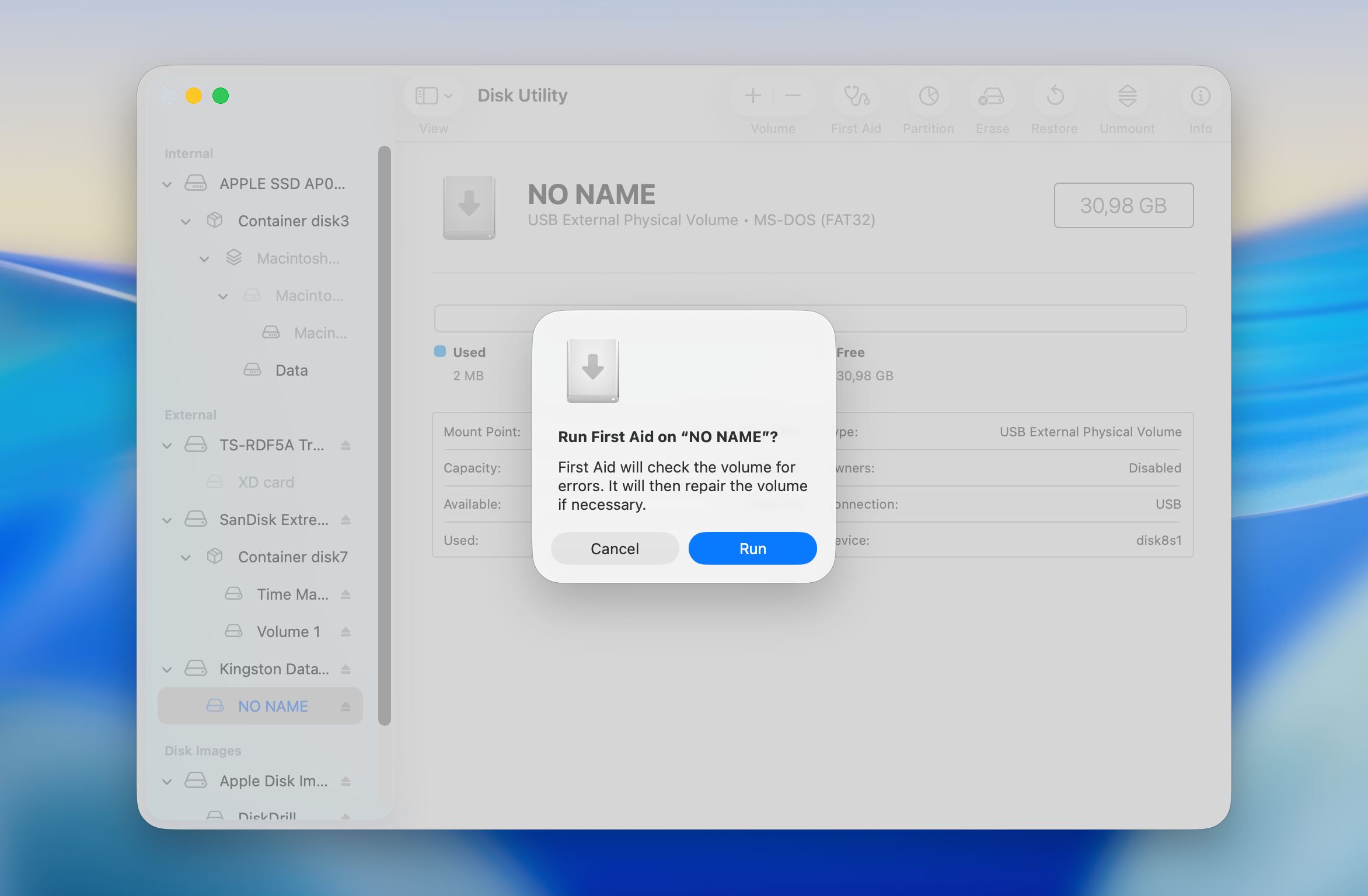
- راجع رسالة النتيجة وأغلق النافذة بمجرد انتهاء العملية.
بعد اكتمال الإصلاح، تحقق مما إذا تم تركيب القسم وأصبح قابلاً للوصول. شغّل الإسعافات الأولية مرة أخرى على الحاوية الرئيسية أو القرص الفعلي إذا استمرت المشكلة، لأن مشاكل خريطة التقسيم غالباً ما تؤثر على عدة مستويات. يمكن لإعادة التشغيل أيضاً أن تساعد macOS على تحميل البنية المُصلحة بشكل صحيح.
توقف عن محاولات الإصلاح المتكررة إذا أفاد Disk Utility بأنه لا يمكنه إصلاح الأخطاء أو إذا ظلت القسم غير قابل للوصول. في هذه الحالة، النهج الأكثر أمانًا هو استعادة البيانات أولاً قبل محاولة أي إصلاحات إضافية.
الطريقة 2: إصلاح باستخدام الطرفية (fsck)/h3>
إذا فشلت أداة Disk Utility في إصلاح القسم أو لم تكتشف المشكلة على الإطلاق، يمكن لأمر fsck إجراء فحص أعمق لنظام الملفات ومحاولة إصلاح التناقضات الهيكلية مباشرة. هذه الطريقة أكثر تقنية وتعمل بشكل أفضل عندما يتم اكتشاف القسم ولكنه لا يمكن تركيبه أو يتصرف بشكل غير صحيح.
إليك كيفية استخدام أمر فسك لإصلاح قسم تالف:
- أعد تشغيل الـ Mac وادخل إلى وضع استرداد macOS حتى لا يكون قرص النظام قيد الاستخدام النشط.
- افتح الطرفية من قائمة الأدوات في بيئة الاسترداد.
- ادخل الأمر diskutil list لعرض جميع الأقراص المتصلة وحدد القسم المتأثر. لاحظ المُعرف الخاص به، على سبيل المثال disk2s1.
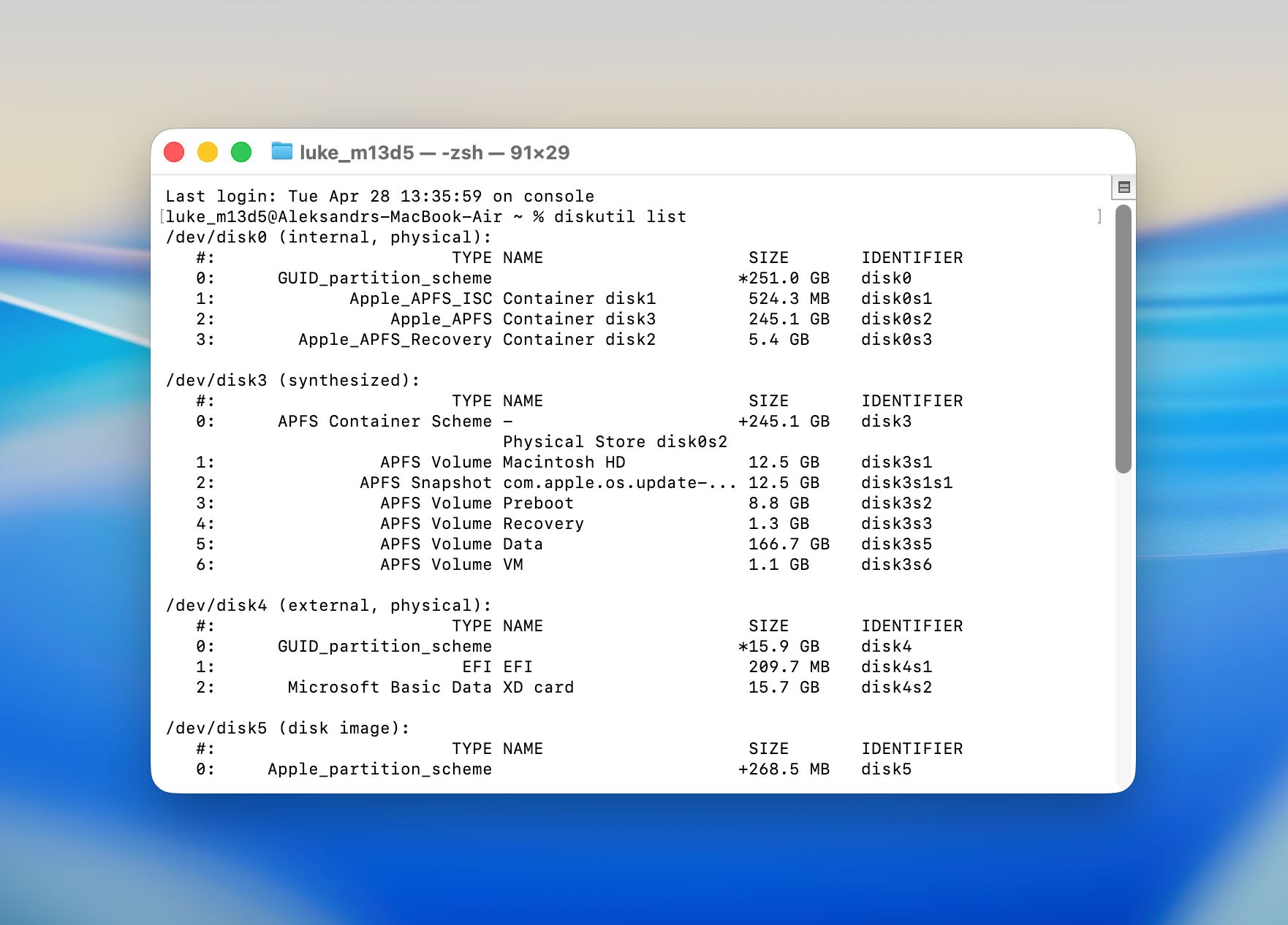
- حدد نوع نظام الملفات الخاص بالقسم. استخدم نسخة أمر APFS لأجهزة macOS الأحدث ونسخة HFS للأقراص بتنسيق أقدم.
- شغّل الأمر المناسب فسك باستخدام مُعرّف القرص الصحيح وأكد العملية عند الطلب.
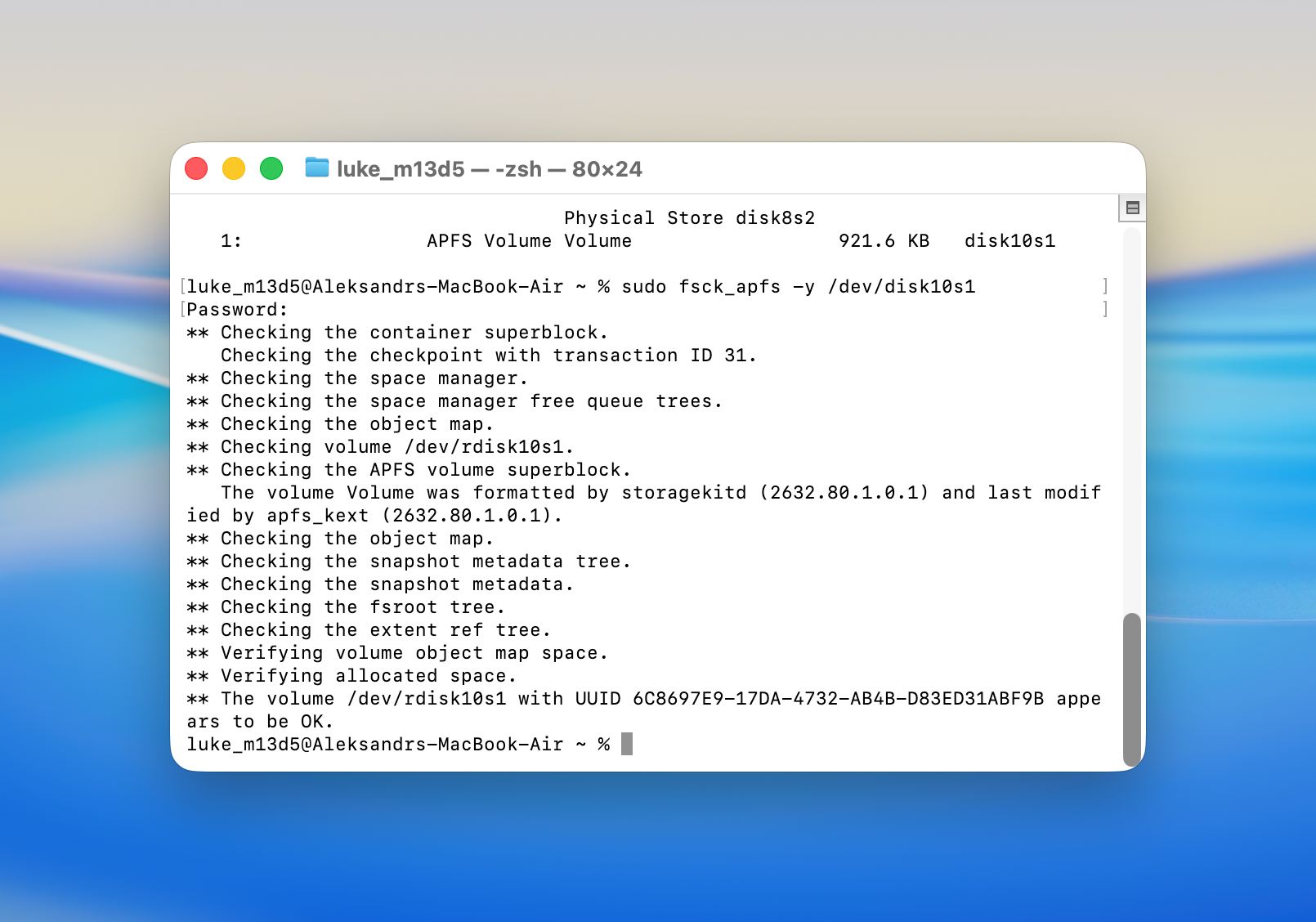 مثال لأقراص APFS:
fsck_apfs -y /dev/disk2s1.
مثال لأقراص HFS+:
fsck_hfs -fy /dev/disk2s1
- انتظر حتى يكتمل الفحص وراجع المخرجات لمعرفة ما إذا تم إصلاح الأخطاء.
- أعد تشغيل الـ Mac وتحقق مما إذا كان القسم قد تم تركيبه وأصبح قابلاً للوصول.
عادةً ما تساعد هذه الطريقة عندما تكون بنية القسم موجودة ولكن تحتوي على أخطاء تمنع الوصول الطبيعي. يمكن أن تنجح في الحالات التي يبلغ فيها Disk Utility عن مشكلات ولكنه لا يستطيع إكمال الإصلاح.
الطريقة 3: إصلاح القسم التالف باستخدام TestDisk
TestDisk هو أداة قوية مفتوحة المصدر لإصلاح واستعادة الأقسام. يمكنه التعامل مع مجموعة واسعة من السيناريوهات، بدءًا من حذف الأقسام عن طريق الخطأ وصولاً إلى تلف جداول الأقسام بشكل كبير. إنه واحد من أكثر الخيارات الموثوقة المتاحة مجانًا. التحذير الرئيسي هو أن TestDisk يعمل بالكامل من خلال واجهة سطر الأوامر، دون وجود واجهة رسومية لإرشادك خلال العملية.
قد يبدو ذلك معقدًا في البداية، ولكن طالما اتبعت الخطوات أدناه بعناية، فلن تواجه أي صعوبة في العمل من خلال الأداة:
- قم بتثبيت TestDisk على جهاز Mac الخاص بك. ستتمكن من القيام بذلك فقط بعد تثبيت Homebrew (نظام إدارة حزم البرمجيات). للقيام بذلك، قم بتشغيل طرفية وانسخ والصق هذا الأمر:
/bin/bash -c "$(curl -fsSL https://raw.githubusercontent.com/Homebrew/install/HEAD/install.sh)"
- اضغط على عودة وأدخل كلمة مرور المستخدم عندما يُطلب منك ذلك. ثم اضغط على عودة مرة أخرى لإنهاء عملية التثبيت. بمجرد أن يخبرك Terminal بأن الأداة قد تم تثبيتها، انسخ والصق هذا الأمر لتثبيت TestDisk على جهاز Mac واضغط على عودة :
brew install testdisk
- قم بتشغيل TestDisk عبر Terminal. للقيام بذلك، ما عليك سوى إدخال هذا الأمر:
sudo testdisk - سيُطلب منك اختيار ما إذا كنت ترغب في إنشاء ملف سجل جديد أم لا. الخيار الأول موصى به لأنه سيسمح لك بعرض جميع المهام التي تم تنفيذها بواسطة الأداة، ولكن القرار يعود إليك.
- اختر القرص الذي ترغب في فحصه وحدد نوع جدول الأقسام. ثم اختر وظيفة تحليل (تحليل بنية القسم الحالية والبحث عن الأقسام المفقودة).
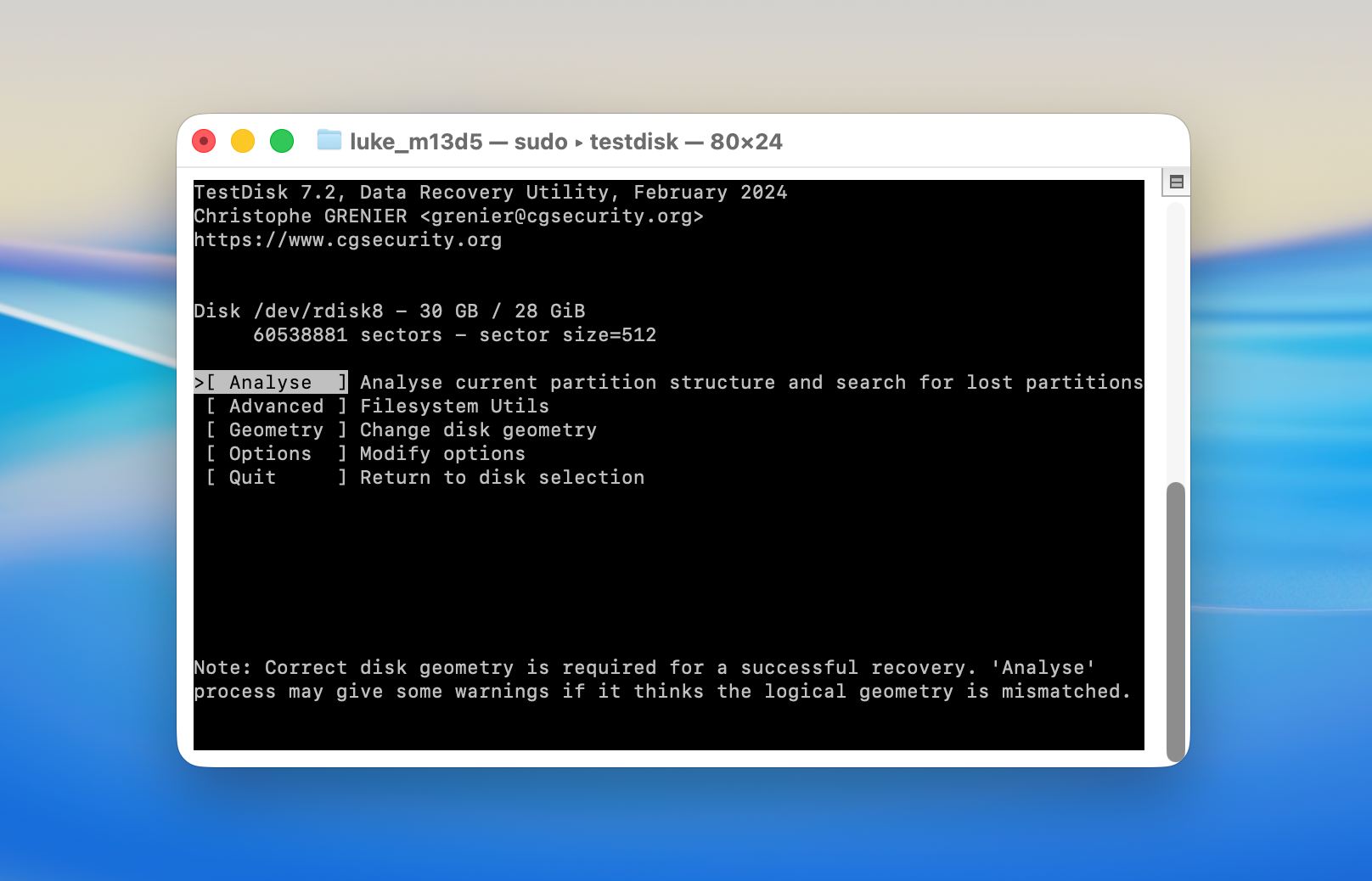
- ابدأ بحث سريع .
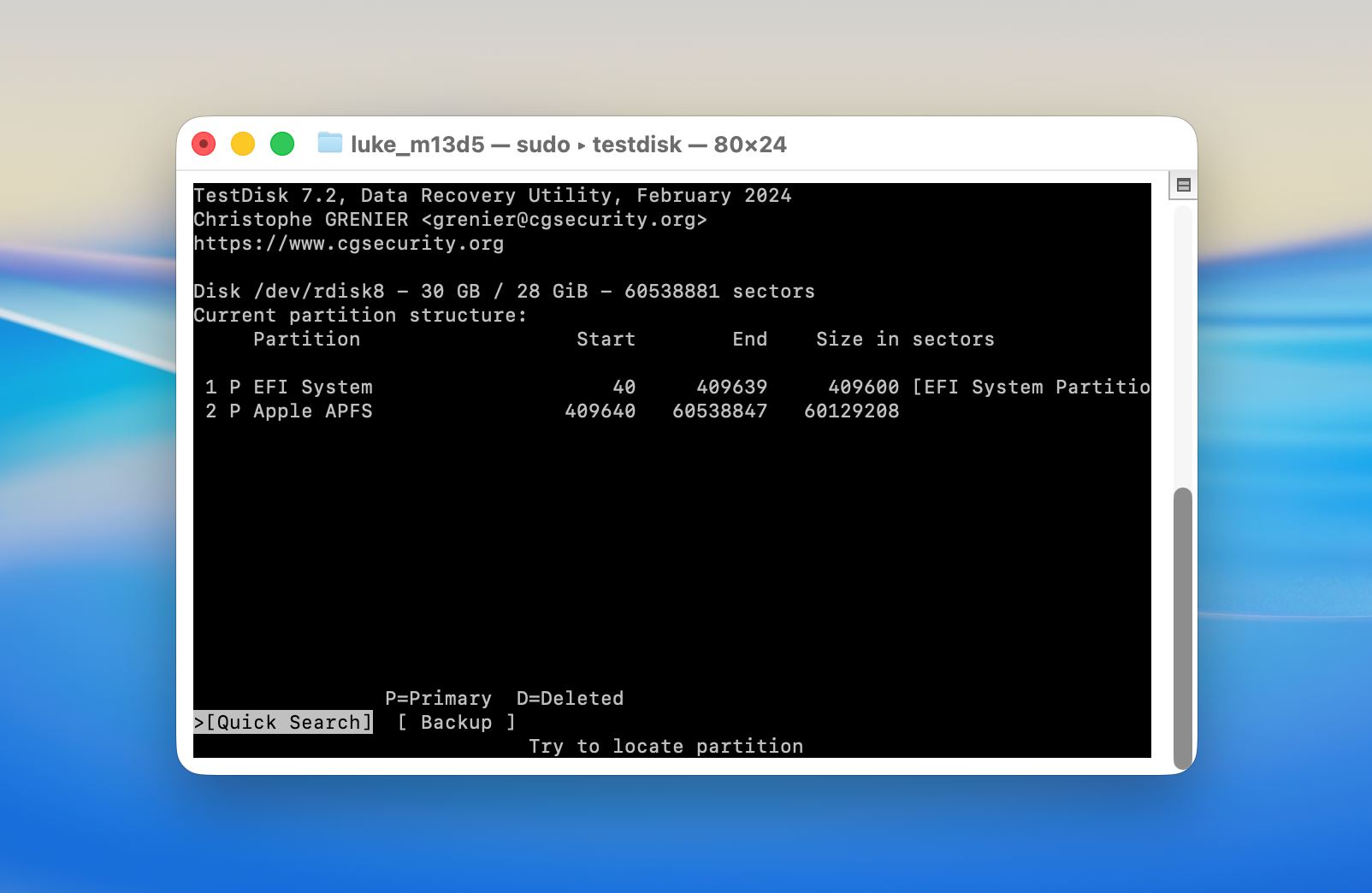
- بمجرد الانتهاء من الفحص، ستظهر لك قائمة بجميع الأقسام القابلة للاسترداد. إذا وجدت القسم المطلوب، حدده، واضغط على عودة لبدء عملية استرداد قسم Mac. ثم اختر اكتب لحفظ بنية القسم.
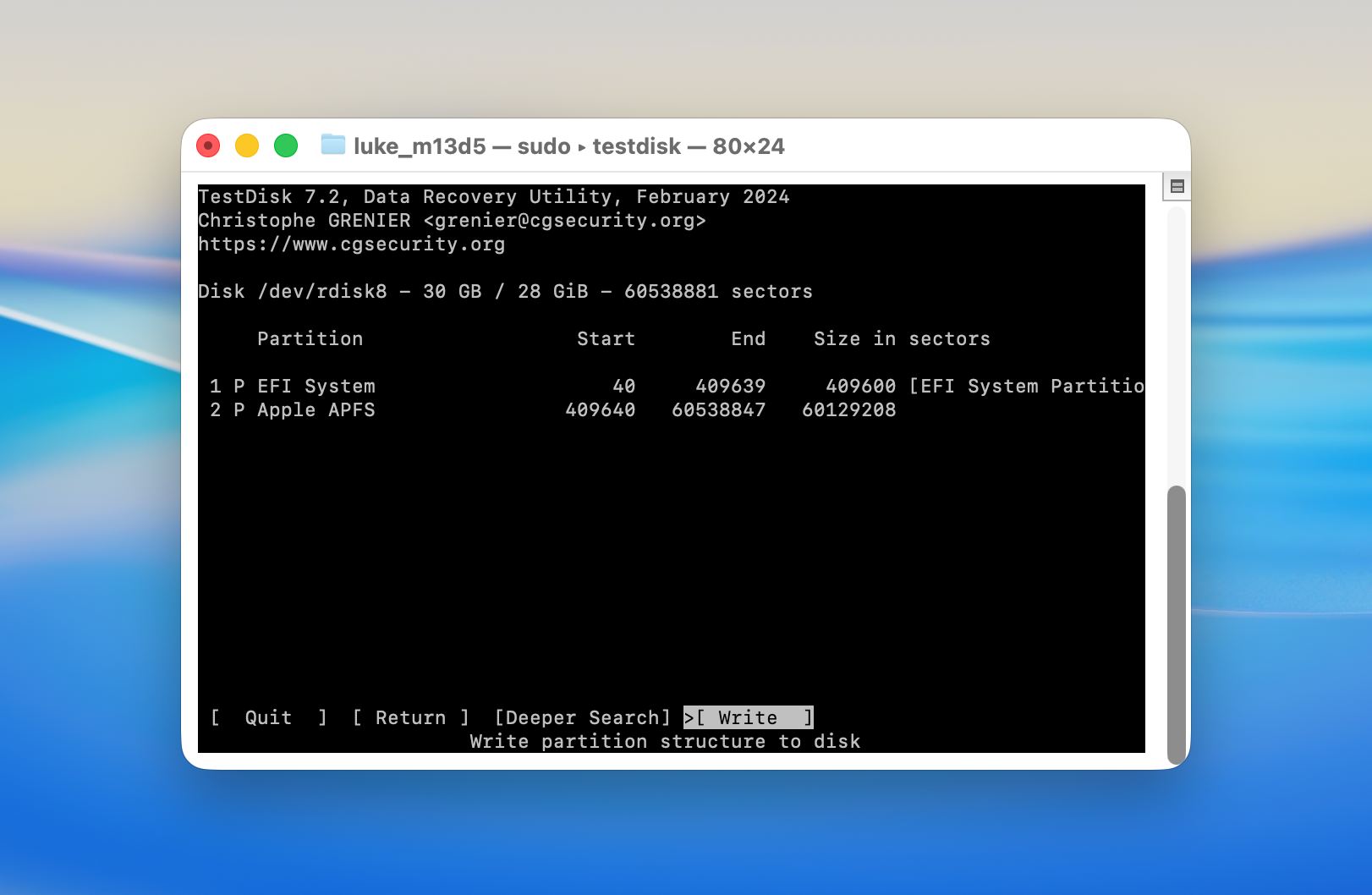
- إذا لم تعثر الأداة على القسم المفقود، جرِّب القيام بـ بحث أعمق . هناك احتمال أن يكون الفحص الأعمق ضرورياً للكشف عن القسم.
الطريقة 4: تهيئة قسم القرص
إذا لم يكن بالإمكان إصلاح القسم ولم تعد هناك حاجة لاستعادة البيانات، فإن تهيئة القسم تعيد إمكانية استخدامه لأنها تنشئ بنية نظام ملفات جديدة.
اتبع هذه الخطوات لتهيئة القسم التالف:
- افتح أداة القرص من Launchpad أو من مجلد التطبيقات ثم الأدوات.
- اضغط على عرض واختر عرض جميع الأجهزة.
- حدد القسم التالف أو القرص بالكامل من الشريط الجانبي.
- اضغط على مسح في شريط الأدوات العلوي.
- أدخل اسمًا للقسم واختر تنسيق نظام الملفات. اختر APFS لاستخدام macOS أو exFAT للتوافق مع أنظمة التشغيل المختلفة.
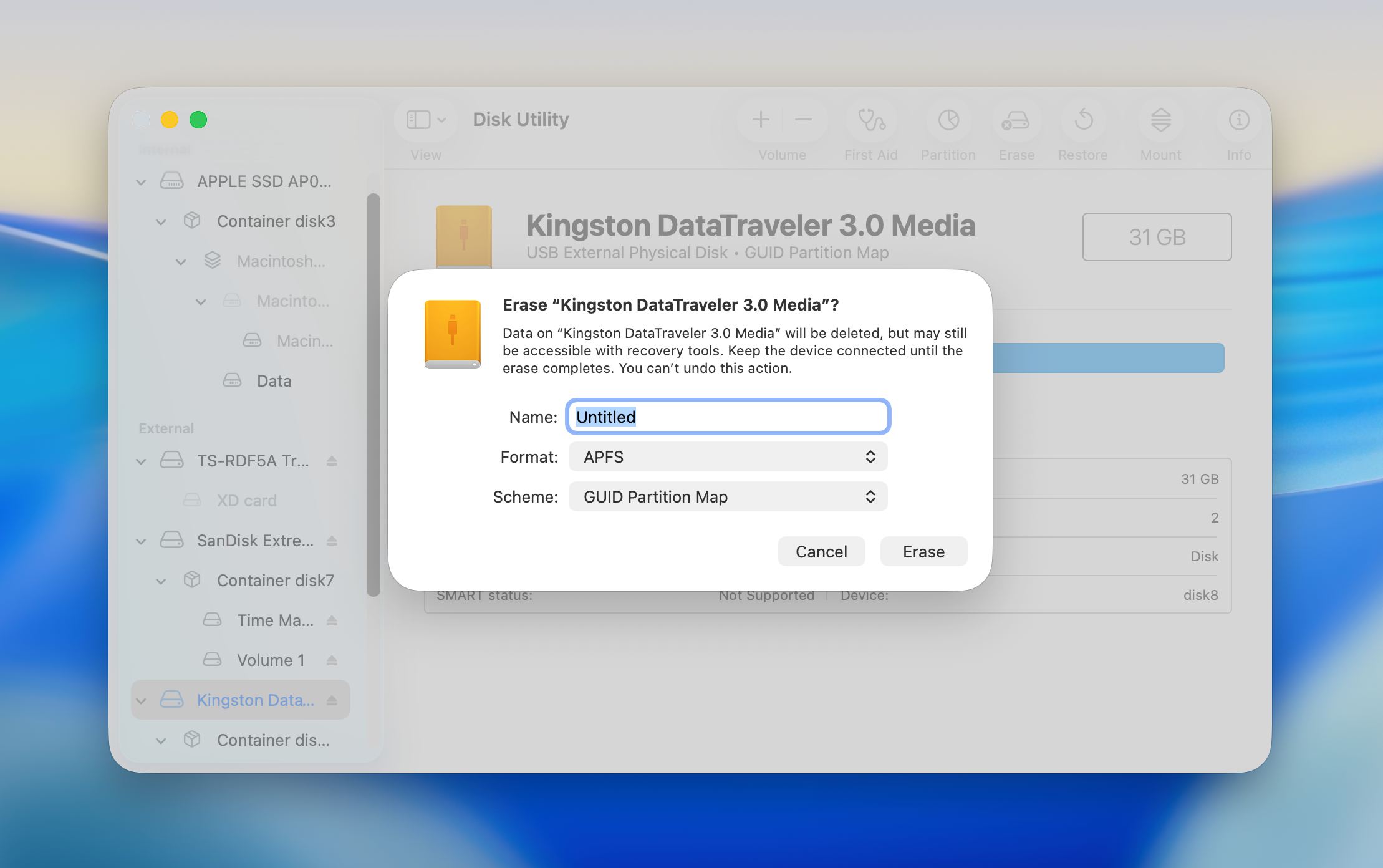
- أكد الإجراء وانتظر حتى اكتمال عملية التهيئة.
- بعد الانتهاء، أغلق Disk Utility وتأكد من أن القسم تم تركيبه ويعمل كما هو متوقع.
تؤدي عملية التهيئة إلى إزالة جميع البيانات الموجودة واستبدال بنية نظام الملفات، لذلك يجب استخدامها فقط بعد استعادة الملفات الهامة أو عند اتخاذ قرار بأن البيانات لم تعد مطلوبة.
كيفية منع فقدان الأقسام على قرص صلب ماك؟
غالبًا ما يحدث فقدان الأقسام نتيجة إجراءات روتينية مثل العمليات غير الصحيحة على القرص، إزالة محرك الأقراص بشكل غير آمن، أو تجاهل علامات مشاكل محرك الأقراص. يمكن أن تساعد بعض العادات البسيطة في الحفاظ على بنية أقسام مستقرة وتقليل خطر فقدان إمكانية الوصول إلى البيانات مع مرور الوقت:
- النسخ الاحتياطي بشكل منتظم. تعتبر Time Machine هي أسهل مكان للبدء. قم بتوصيل قرص خارجي، وفعّل Time Machine في إعدادات النظام، ودعها تعمل تلقائيًا. من أجل مضاعفة الأمان، احتفظ بنسخة احتياطية ثانية في مكان منفصل أو استخدم خدمة تخزين سحابي إلى جانبها.
- كن حذرًا في أداة القرص وبرامج التقسيم التابعة لجهات خارجية. من السهل اختيار وحدة تخزين غير صحيحة أو تأكيد إجراء لا يمكن التراجع عنه دون قراءة التنبيه بالكامل. تحقق دائمًا مرتين من القرص والقسم الذي اخترته قبل إجراء أي تغييرات.
- تأكد دائمًا من إخراج الأقراص الخارجية قبل فصلها. قد يتعرض القرص في حال تم فصله أثناء عملية الكتابة لتلف في جدول الأقسام، مما قد يؤدي إلى عدم إمكانية قراءة قسم أو أكثر. بالنسبة لأجهزة Mac المكتبية، نوصي أيضًا باستخدام UPS (مزود طاقة غير منقطع) للحماية من الإغلاق المفاجئ أثناء عمليات القرص.
- حافظ على تحديث macOS. تتضمن تحديثات النظام غالبًا إصلاحات لمشاكل إدارة الأقراص وتحسينات لاستقرار نظام الملفات. قد يؤدي نظام تشغيل قديم على قرص حديث إلى مشاكل توافق تعرض أقسامك للخطر.
- راقب صحة محرك الأقراص الخاص بك. يمكن لكل من Disk Utility وDisk Drill عرض بيانات قد تشير إلى علامات مبكرة على وجود مشاكل في القرص. يقدم Disk Utility فحص حالة أساسي مدمج في macOS، بينما يوفر Disk Drill سمات S.M.A.R.T. إذا بدأ القرص بالإبلاغ عن أخطاء، قم بعمل نسخة احتياطية منه فورًا وفكر في استبداله بدلاً من الانتظار حتى يتعطل تمامًا.
الخطوات الوقائية مثل هذه لا تقضي على كل المخاطر، لكنها تقلل من احتمالية فقدان القسم بشكل مفاجئ.
أفكار ختامية
نأمل أن يكون هذا الدليل قد ساعدك في استعادة بياناتك وفهم ما يجب القيام به عند اختفاء قسم على macOS. في كثير من الحالات، تظل الملفات قابلة للاستعادة إذا تصرفت بسرعة وتجنبت كتابة بيانات جديدة. ابدأ بالاستعادة، وليس الإصلاح. استخدم أداة موثوقة مثل Disk Drill لفحص القرص، واستعادة الملفات المهمة، أو إنشاء صورة للقرص. هذه الخطوة آمنة وتمنحك أفضل فرصة لاستعادة بياناتك.
انتقل إلى طرق الإصلاح فقط بعد ذلك. يمكن أن تقوم أدوات مثل Disk Utility أو Terminal بتعديل القرص وتقليل فرص الاستعادة إذا حدث خطأ ما. استعد أولاً، أصلح لاحقًا، واحتفظ بنسخة احتياطية بمجرد استعادة كل شيء.
الأسئلة الشائعة
- تجنب كتابة ملفات جديدة على القرص. من الأفضل التوقف عن استخدامه.
- استخدم أداة لاستعادة البيانات مثل Disk Drill لإنشاء صورة للقرص واسترجاع البيانات منه.
- حاول استرجاع القسم المحذوف باستخدام TestDisk.
- إذا لم تنجح استعادة القسم، ستحتاج على الأرجح إلى إنشاء قسم جديد.




