
Is een partitie plotseling verdwenen op je Mac of geeft deze fouten weer die de toegang tot je bestanden blokkeren? Verlies of beschadiging van een partitie kan ervoor zorgen dat volledige volumes leeg of onleesbaar lijken, ook al bestaat de data mogelijk nog steeds op de schijf. In veel gevallen komt het probleem neer op beschadigde partitie tabellen of fouten in het bestandssysteem in plaats van permanent gegevensverlies. We laten je zien hoe je je data kunt herstellen en een beschadigde partitie kunt repareren.
Kun je een beschadigde of verwijderde partitie op een Mac herstellen?
Ja, een beschadigde of verloren partitie kan vaak worden hersteld op een Mac, zolang de gegevens niet zijn overschreven. In macOS bieden standaardhulpmiddelen zoals Schijfhulpprogramma geen directe optie om eenvoudig een partitie te verwijderen zoals op Windows. Meestal gaan partities verloren tijdens handelingen zoals formatteren, het wijzigen van grootte of het samenvoegen van volumes, wanneer één partitie wordt uitgebreid naar een andere.
Wanneer dit gebeurt, verwijdert of herschrijft macOS items in de partitietabel, maar de daadwerkelijke gegevens kunnen nog steeds op de schijf blijven staan totdat ze door nieuwe gegevens worden overschreven. De kans op herstel hangt af van welke bewerking is uitgevoerd en wat er daarna is gebeurd. In veel gevallen kan de partitiestructuur worden hersteld of kunnen bestanden direct van de schijf worden teruggehaald.
| Scenario | Herstelkansen voor gegevens | Aanbevolen handelwijze |
| Partitie verloren na het opnieuw partitioneren van de schijf | Middel tot Hoog | Vermijd het aanmaken van nieuwe partities of het schrijven van data. Gebruik herstelsoftware om de volledige schijf te scannen en bestanden of partities te reconstrueren. |
| Schijf wordt weergegeven als Niet-geïnitialiseerd of zonder partitie | Hoog | Formatteer de schijf niet. Gebruik tools zoals TestDisk of herstelsoftware om de partitie-invoer te herstellen. |
| Bestandssysteemcorruptie wordt aangezien voor verwijdering | Hoog | Probeer eerst Schijfhulpprogramma Eerste hulp of fsck. Als de partitie niet aankoppelt, ga dan verder met datahersteltools. |
| Problemen met externe schijf na onjuist verwijderen of stroomverlies | Middel tot Hoog | Sluit de schijf opnieuw aan en vermijd herhaalde koppelpogingen. Scan de schijf of maak een schijfkopie voordat u gaat herstellen. |
| Fysieke schade of instabiele schijf | Zeer Laag (Doe-het-zelf) | Raadpleeg een professionele dataherstelservice. |
Verschillende factoren beïnvloeden de mate van gegevensherstel. Om uw kansen op gegevensherstel te maximaliseren, houd rekening met deze tips:
- Stop met het gebruiken van het station totdat je gegevensherstel hebt uitgevoerd. Voortgezet gebruik van het station vergroot de kans dat de ontbrekende bestanden worden overschreven door door het systeem aangemaakte en door de gebruiker aangemaakte bestanden.
- Gebruik schijfkloningsprogramma’s om een disk image op byte-niveau van het station te maken. Dit beschermt je tegen verder gegevensverlies.
- Scan het station met een betrouwbaar gegevensherstelprogramma. De eerste gegevensherstel-scan is doorgaans het meest succesvol.
- Neem contact op met een professionele gegevenshersteldienst als het gegevensverlies is veroorzaakt door fysieke schade. Zelf gegevensherstel proberen zal bij fysieke schade meer kwaad dan goed doen.
Wees voorzichtig met partitieacties in tools zoals Schijfhulpprogramma. De meeste bewerkingen daar zijn formatteringen, wat TRIM op SSD’s kan activeren en herstel onmogelijk kan maken.
Hoe gegevens herstellen van een verwijderde partitie op Mac
Om gegevens te herstellen van een partitie op Mac, moet je gespecialiseerde software van derden gebruiken. Er zijn veel uitstekende applicaties om uit te kiezen, maar na het testen van enkele van die apps, raden we je aan om Disk Drill te proberen.
Disk Drill heeft een gebruiksvriendelijke interface, waardoor het zeer eenvoudig te gebruiken is in vergelijking met andere partitieherstelsoftware voor Mac. Het werkt goed wanneer je bestanden moet herstellen van een verwijderde of beschadigde partitie, omdat het een breed scala aan bestandssystemen en bestandsindelingen ondersteunt.
Nu kunt u doorgaan naar het belangrijkste gedeelte. Volg deze stappen om verwijderde partitiegegevens op uw Mac te herstellen met Disk Drill:
- Ga naar de officiële website en download Disk Drill.
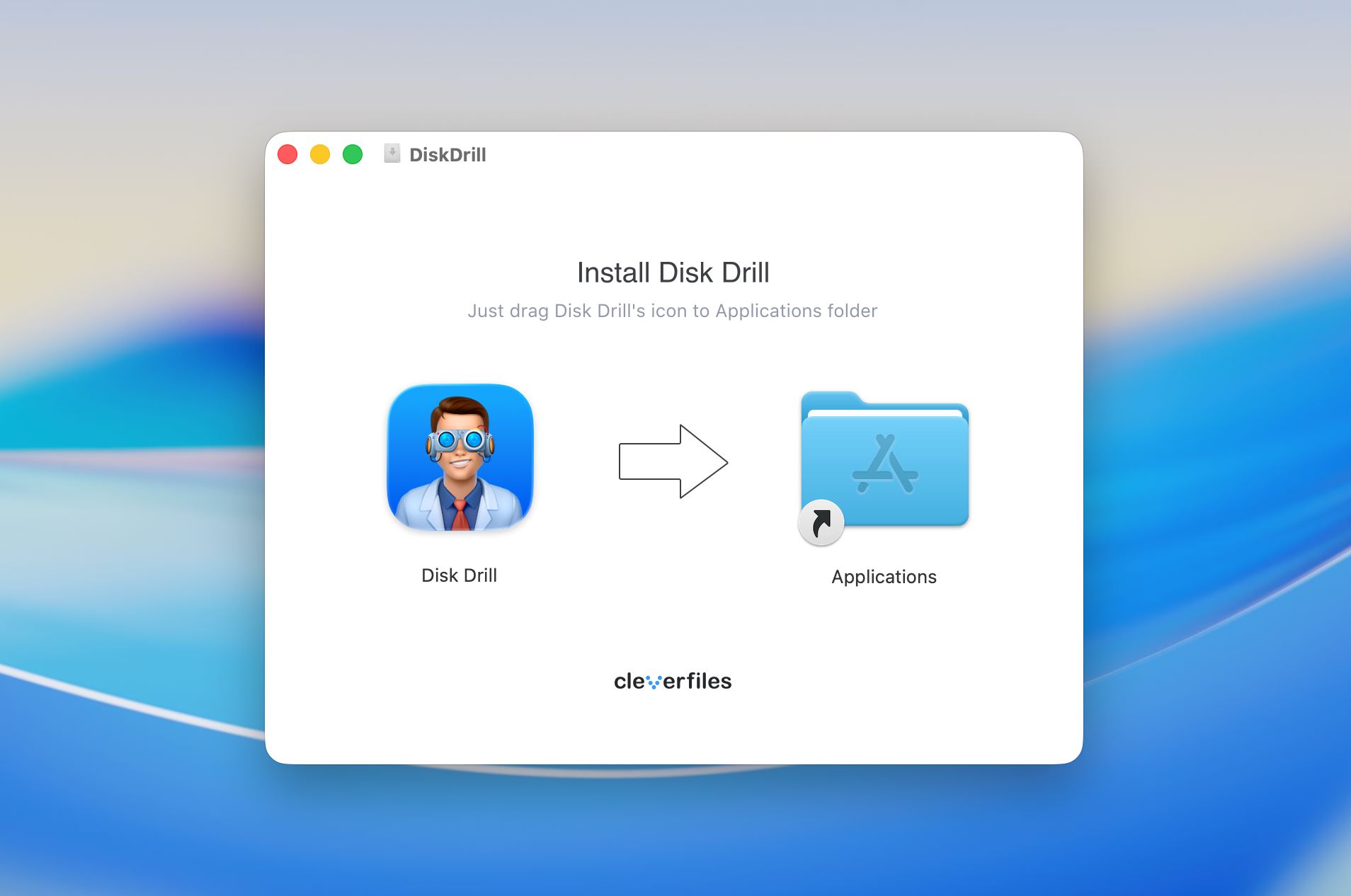
- Installeer het zoals elke andere app, sleep het Disk Drill-pictogram naar de map Programma’s.
- Als je gegevens wilt herstellen van een verwijderde partitie van een externe harde schijf op je Mac, sluit dan de schijf aan op je computer. Sla deze stap over als je probeert gegevens te herstellen van een interne schijf.
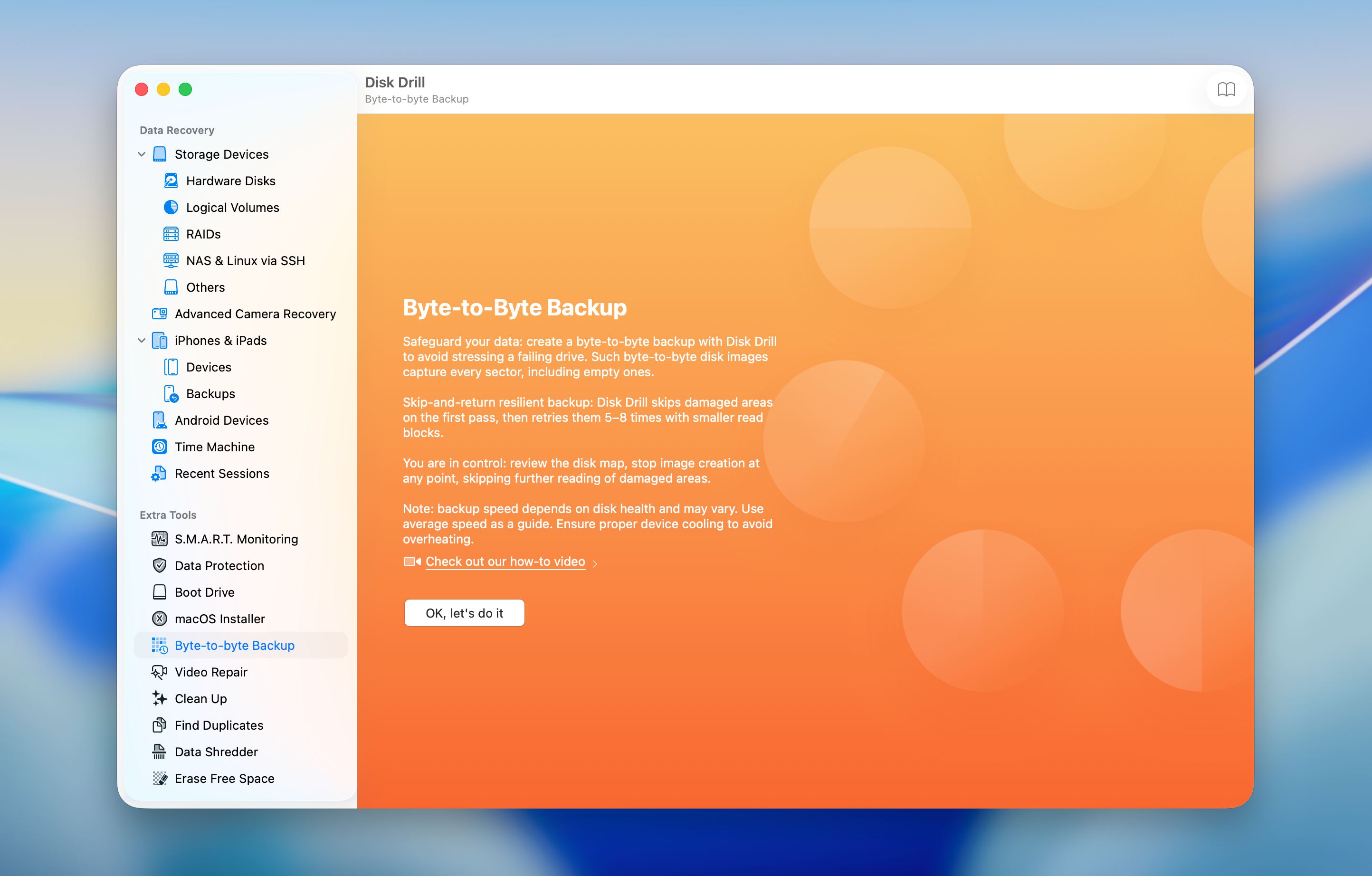
- Open Disk Drill en ga naar de Byte-tot-byte back-up als je eerst een schijfkopie wilt maken.
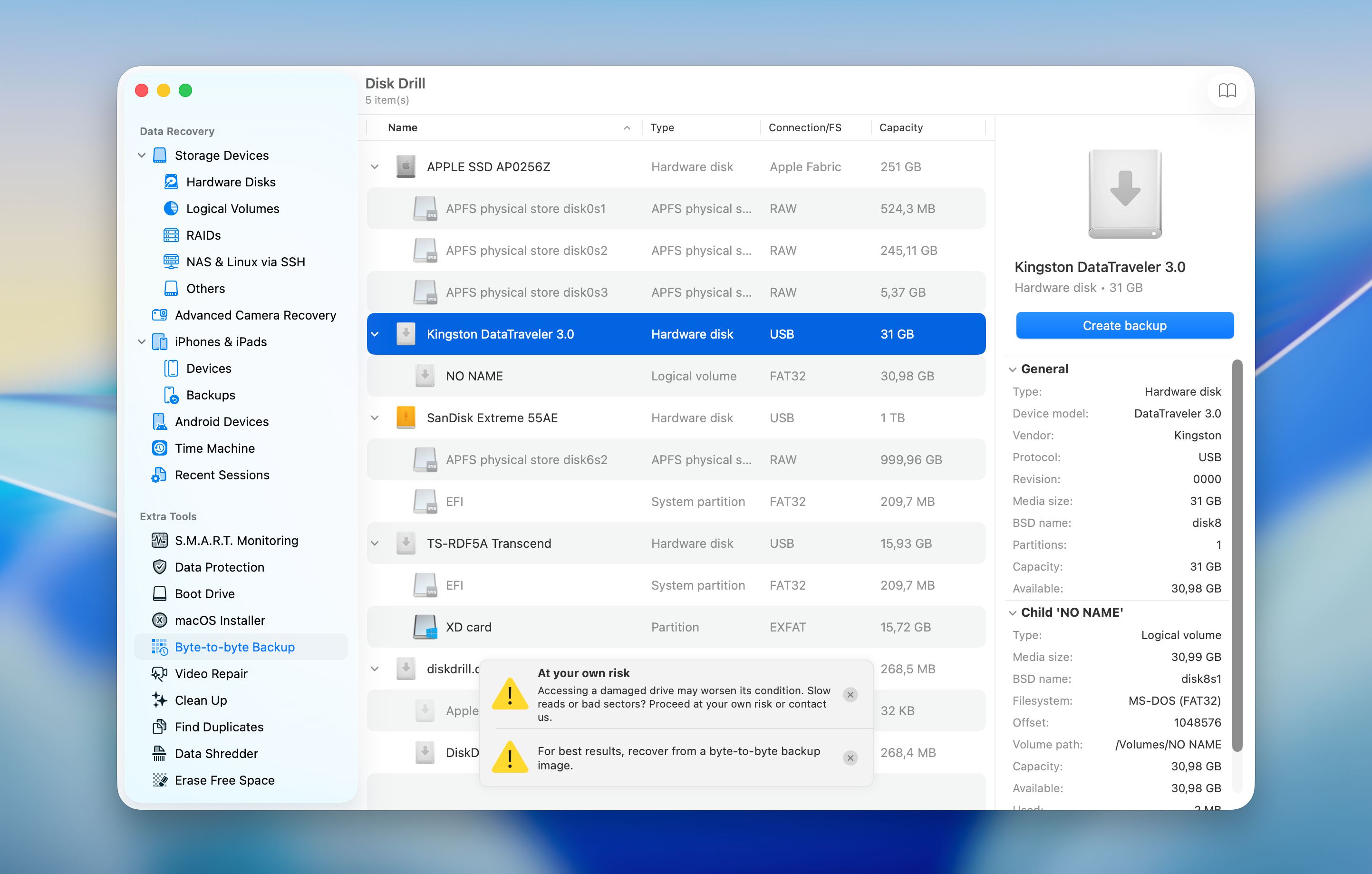
- Kies de schijf en klik op Back-up maken.
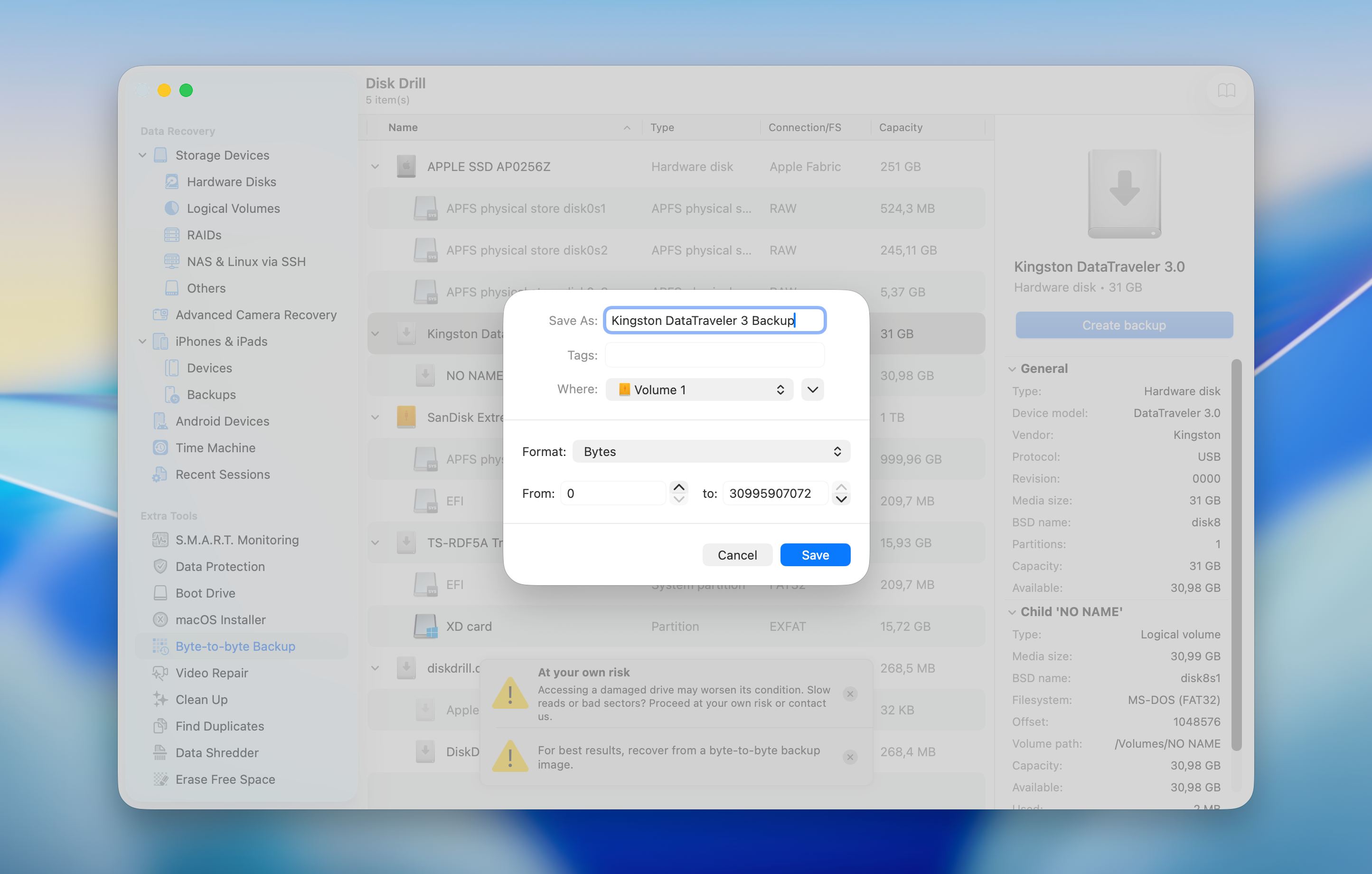
- Selecteer de schijf om een back-up op te slaan, wijzig indien nodig een naam en klik op OK.
- Ga terug naar het hoofdmenu en klik op Koppel schijfkopiebestand.
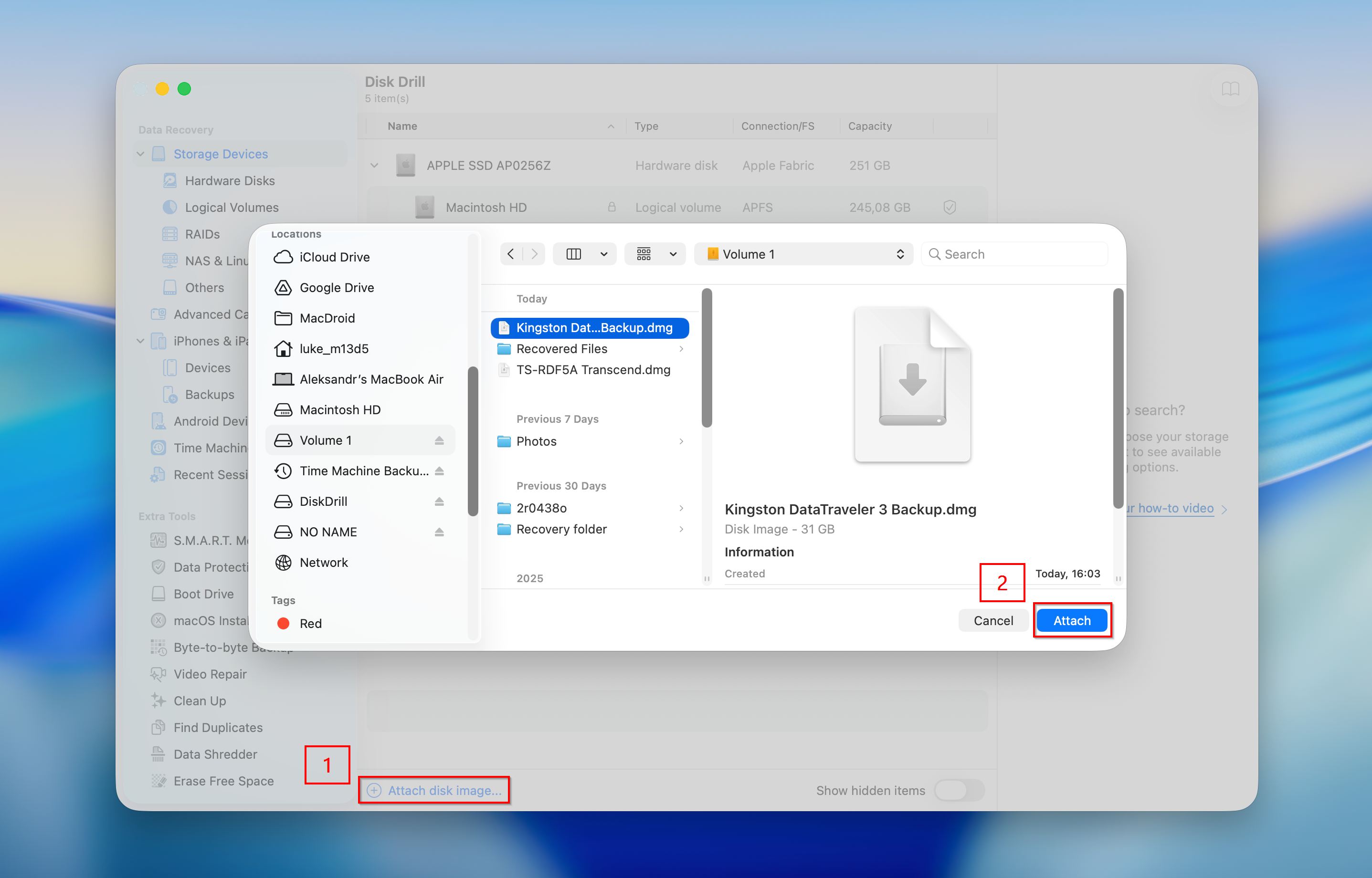
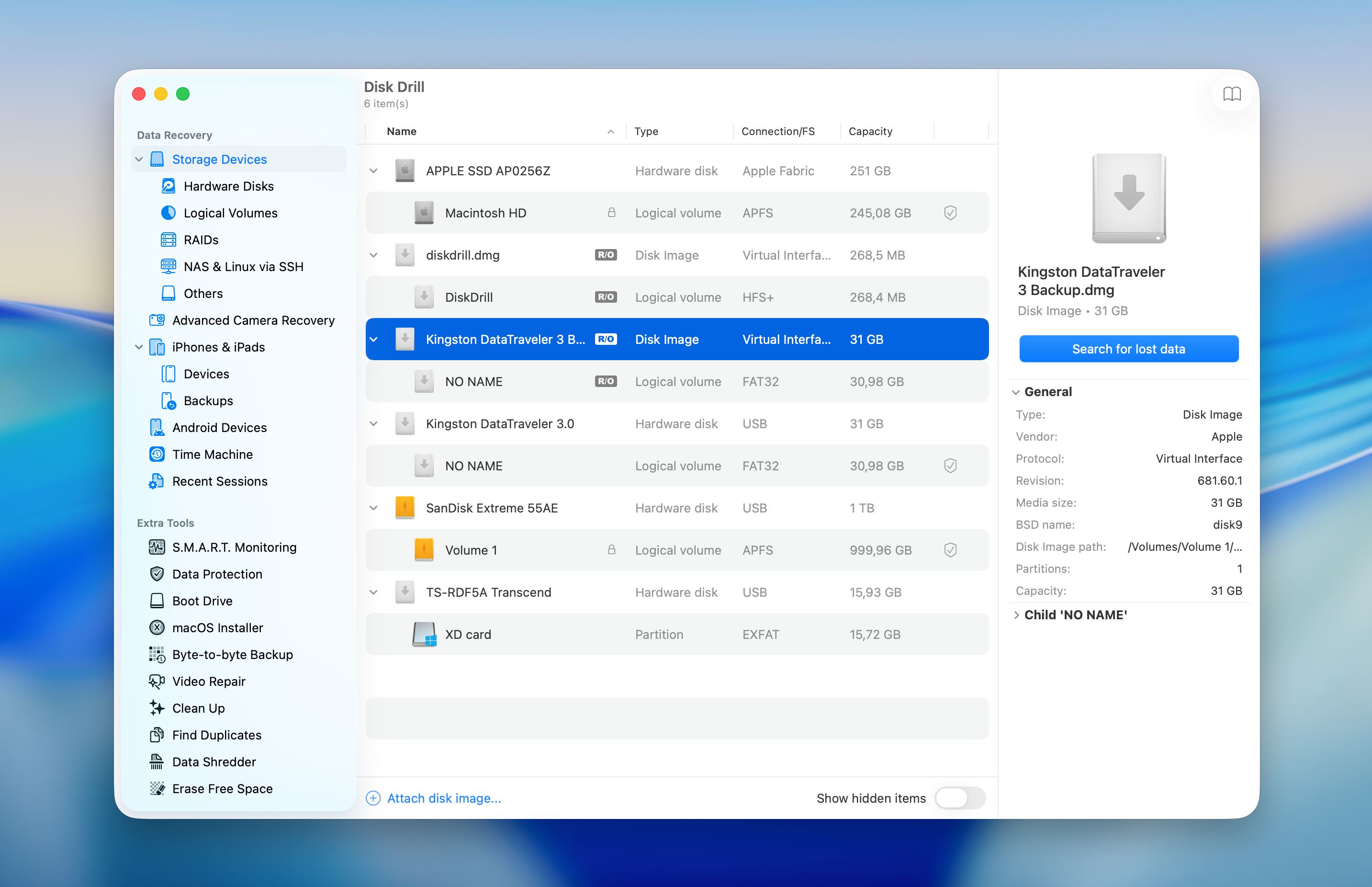
- Selecteer de partitie of afbeelding die je wilt herstellen en klik op Zoek naar verloren gegevens.
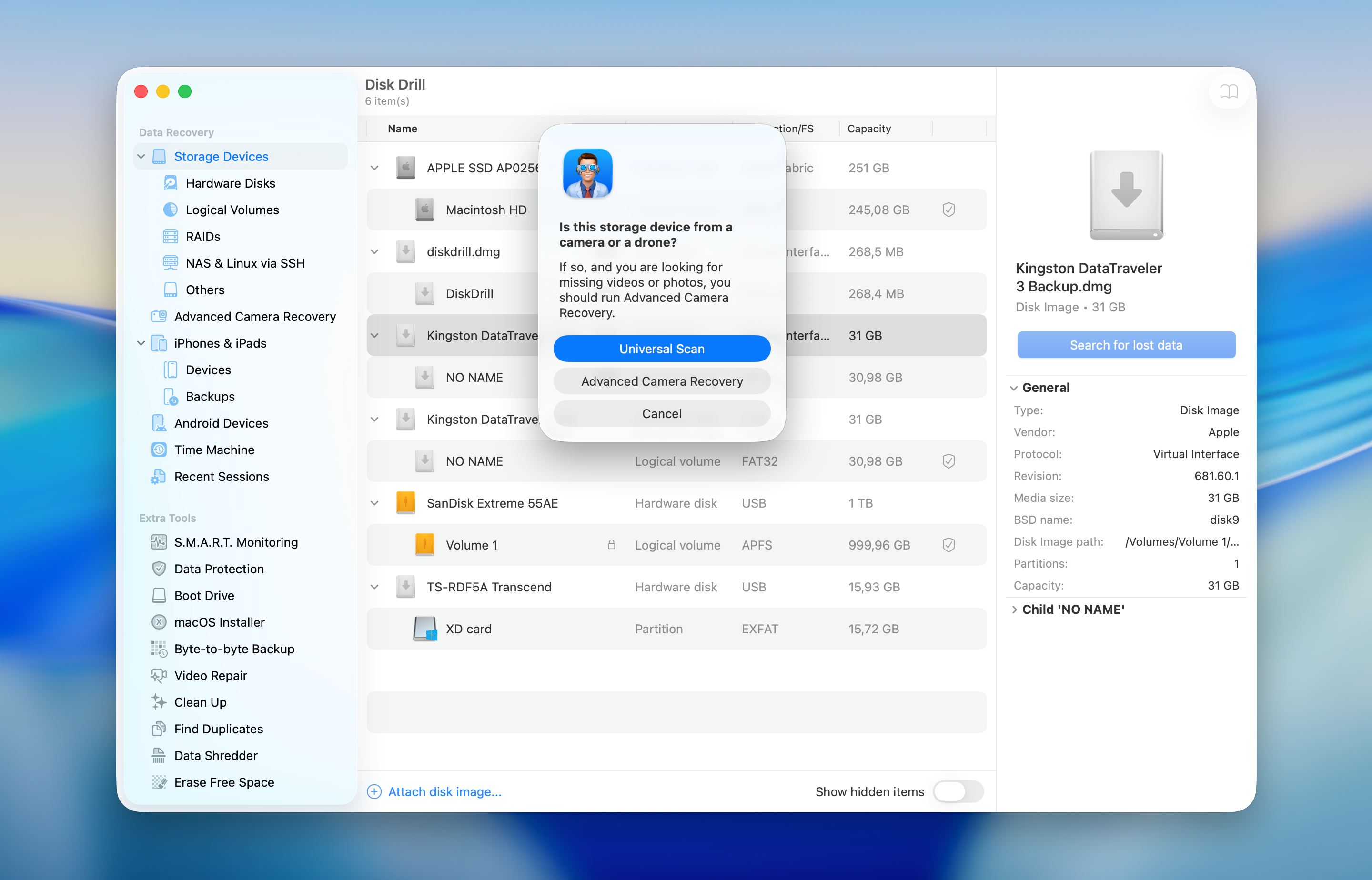
- Als je een externe schijf scant, vraagt Disk Drill je om een herstelmodus te selecteren. In de meeste gevallen is Universele Scan de beste optie, tenzij je video’s moet herstellen van een cameramodule of drone-geheugenkaart.
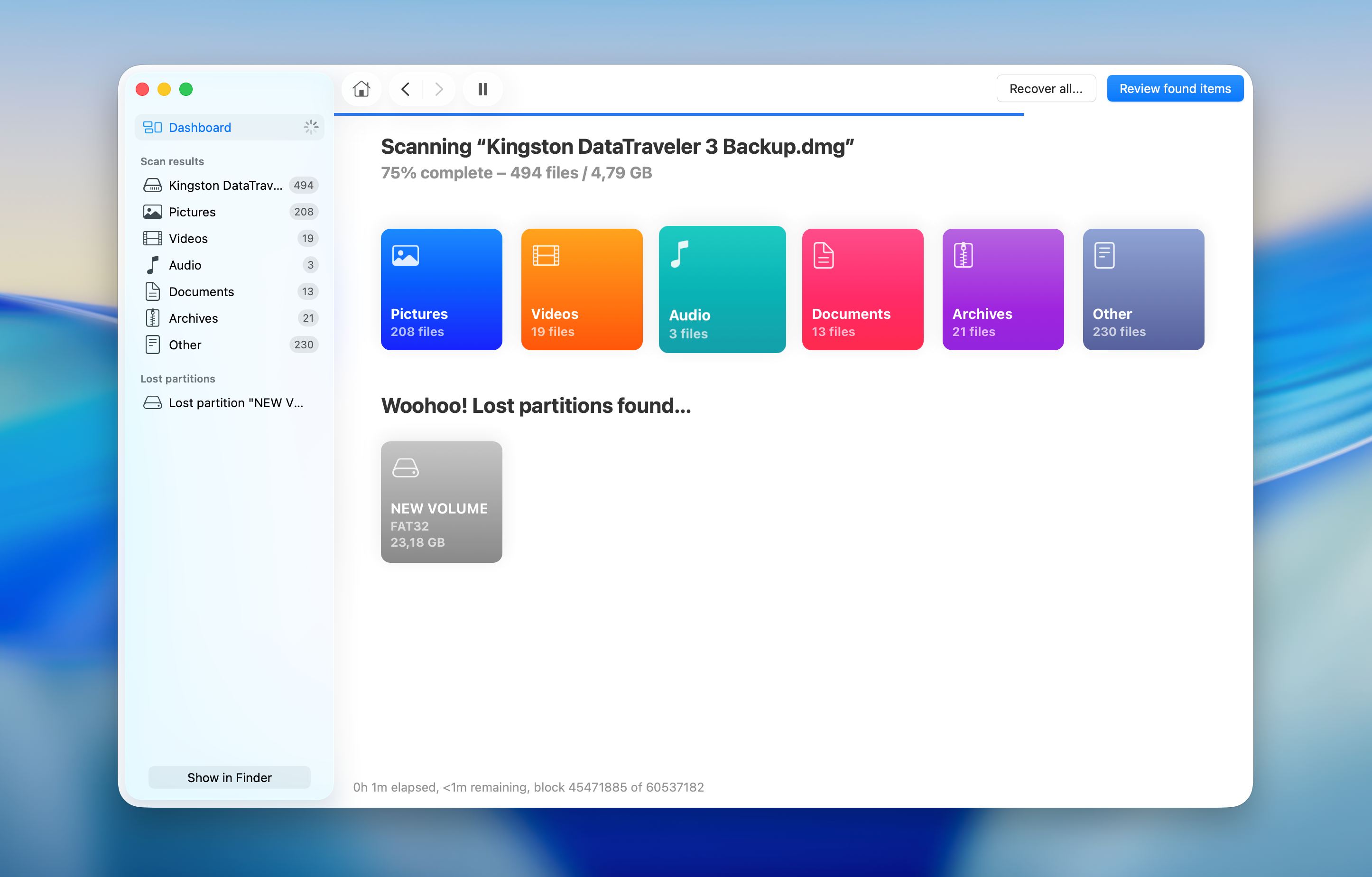
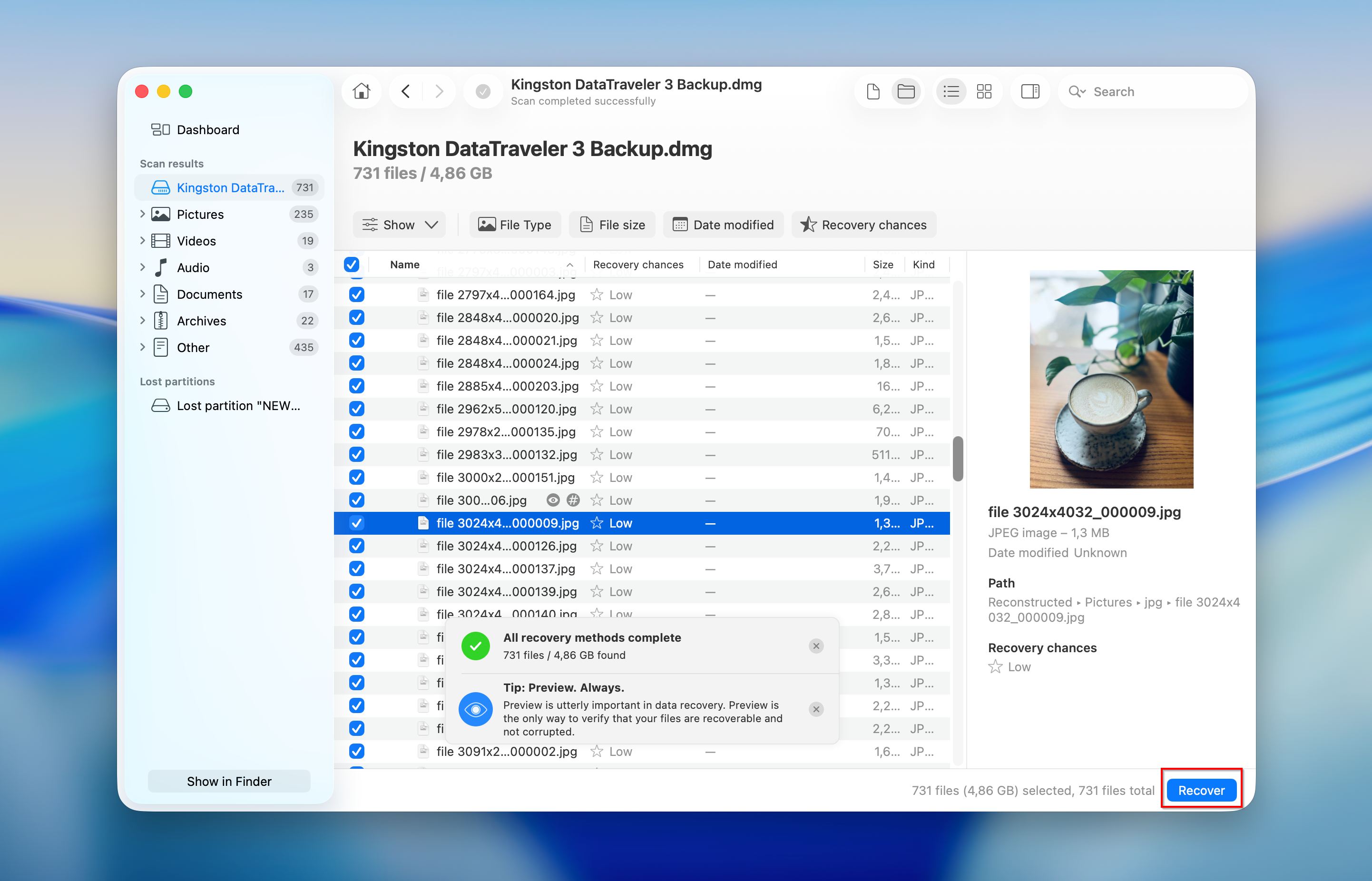
- Wacht tot het scannen is voltooid en klik dan op Beoordeel gevonden items. Als de software een complete partitie detecteert, kun je deze direct openen en direct toegang krijgen tot de bestanden zonder de volledige resultatenlijst te hoeven doorlopen.
- Gebruik de voorbeeldfunctie om de bestandintegriteit te controleren vóór het herstel, en gebruik filters in het linkerpaneel of boven de resultatenlijst om de scanresultaten snel te verfijnen. Selecteer de bestanden die je wilt herstellen, of kies een hele gedetecteerde partitie om alle bestanden daaruit te herstellen. Klik op de Herstellen-knop.
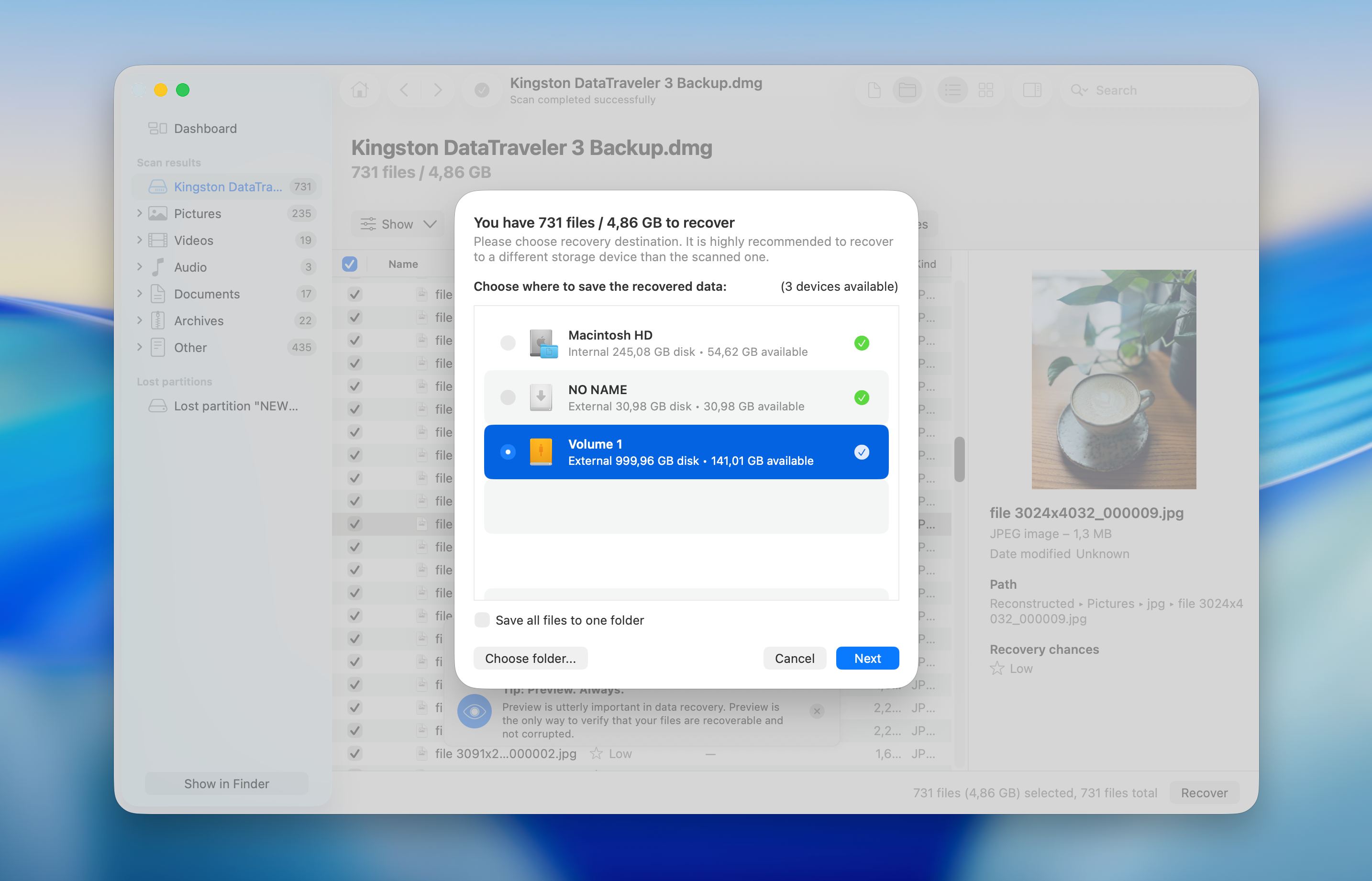
- Kies een locatie om de herstelde bestanden op te slaan en bevestig de actie. Zodra het proces is voltooid, verschijnt er een melding.
Disk Drill gaat goed om met verschillende herstelscenario’s en biedt functies zoals S.M.A.R.T.-monitoring om de conditie van de schijf te controleren vóór en tijdens het herstel.
Hoe een Beschadigde Partitie Repareren
Bestandsherstel zelf is een veilig proces, terwijl reparatiepogingen het station kunnen wijzigen en de kans op verder herstel kunnen verkleinen als er iets misgaat. Om deze reden moet u eerst uw bestanden herstellen, of op zijn minst een volledige back-up of schijfkopie maken als veiligheidsmaatregel.
Deze methoden zijn bedoeld om de partitiestructuur te herstellen en de schijf weer bruikbaar te maken. We beginnen met ingebouwde macOS-hulpmiddelen en gaan daarna over op geavanceerdere opties zoals Terminal en hulpprogramma’s van derden.
Methode 1: Herstel de partitie met Schijfhulpprogramma (Eerste Hulp)
Schijfhulpprogramma is het belangrijkste hulpprogramma op macOS voor het oplossen van partitieproblemen. In veel gevallen is de partitie zelf nog intact, maar kan macOS de structuur ervan niet correct lezen. EHBO controleert het bestandssysteem en probeert deze inconsistenties automatisch te herstellen.
Hier volgt hoe je het doet:
- Open Schijfhulpprogramma vanuit Launchpad of vanuit de map Programma’s en dan Hulpprogramma’s. Herstart eerst in de herstelmodus als de betreffende partitie tot de opstartschijf behoort.
- Klik op Bekijk en selecteer Toon alle apparaten om de volledige schijfstructuur weer te geven.
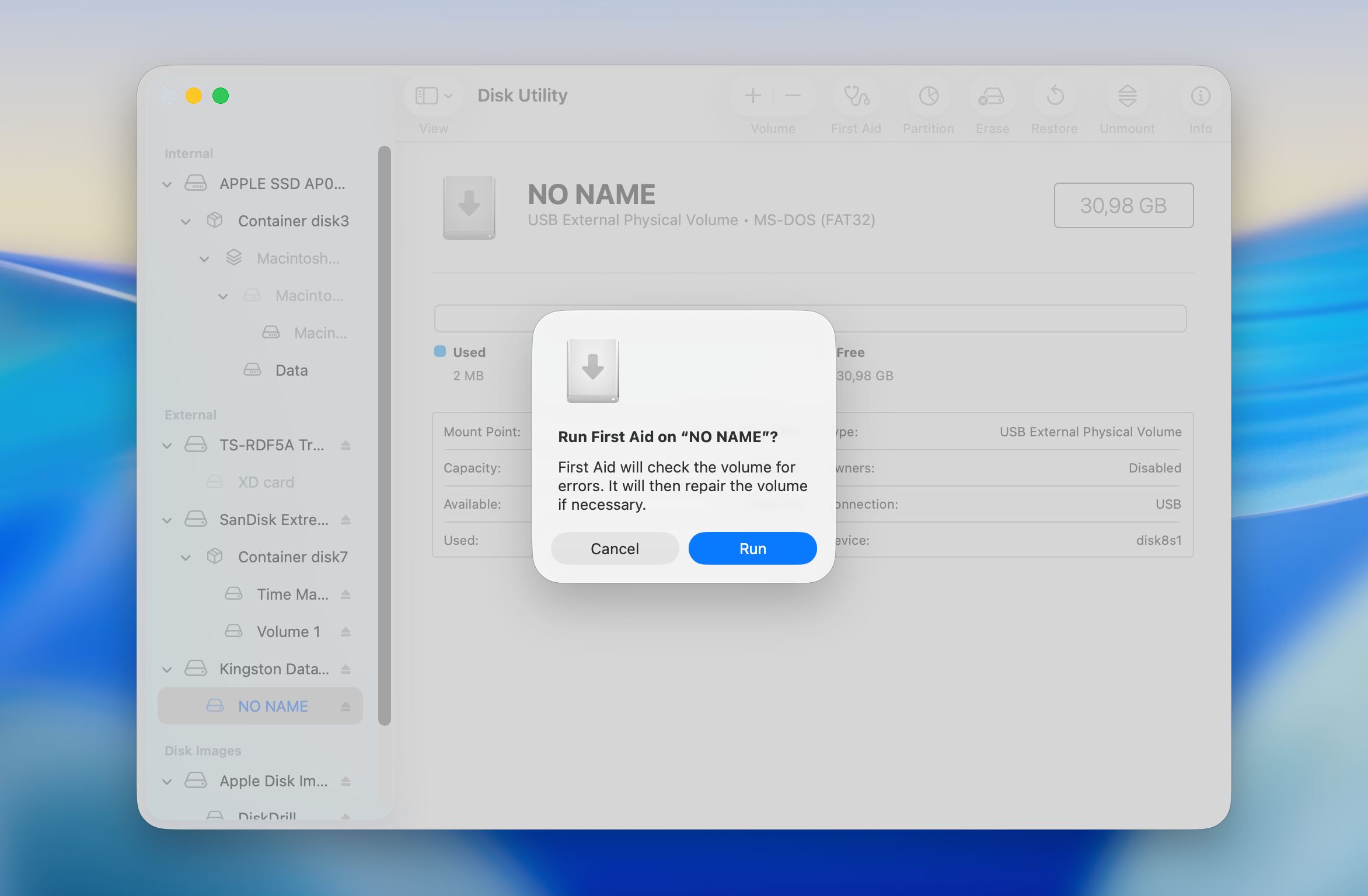
- Selecteer de betreffende partitie in de zijbalk en klik vervolgens op Eerste hulp in de bovenste werkbalk.
- Bevestig de actie en wacht tot het scan- en herstelproces is voltooid.
- Bekijk het resultaatbericht en sluit het venster zodra het proces is voltooid.
Nadat de reparatie is voltooid, controleer of de partitie wordt gekoppeld en toegankelijk wordt. Voer Eerste hulp opnieuw uit op de bovenliggende container of fysieke schijf als het probleem aanhoudt, aangezien problemen met de partitiemap vaak meerdere niveaus beïnvloeden. Een herstart kan macOS ook helpen om de gerepareerde structuur correct te laden.
Stop met herhaaldelijke reparatiepogingen als Schijfhulpprogramma meldt dat het de fouten niet kan herstellen of als de partitie ontoegankelijk blijft. Op dat moment is het veiliger om eerst gegevens te herstellen voordat u verdere reparaties probeert.
Methode 2: Herstellen met behulp van Terminal (fsck)/h3>
Als Schijfhulpprogramma er niet in slaagt om de partitie te repareren of het probleem helemaal niet detecteert, kan het fsck-commando een diepere controle van het bestandssysteem uitvoeren en proberen structurele inconsistenties direct te herstellen. Deze methode is technischer en werkt het beste wanneer de partitie nog wordt gedetecteerd, maar niet gemount kan worden of zich verkeerd gedraagt.
Hier leest u hoe u het fsck-commando gebruikt om een beschadigde partitie te herstellen:
- Herstart de Mac en ga naar macOS Recovery zodat de systeemschijf niet actief wordt gebruikt.
- Open Terminal via het menu Hulpprogramma’s in de herstelomgeving.
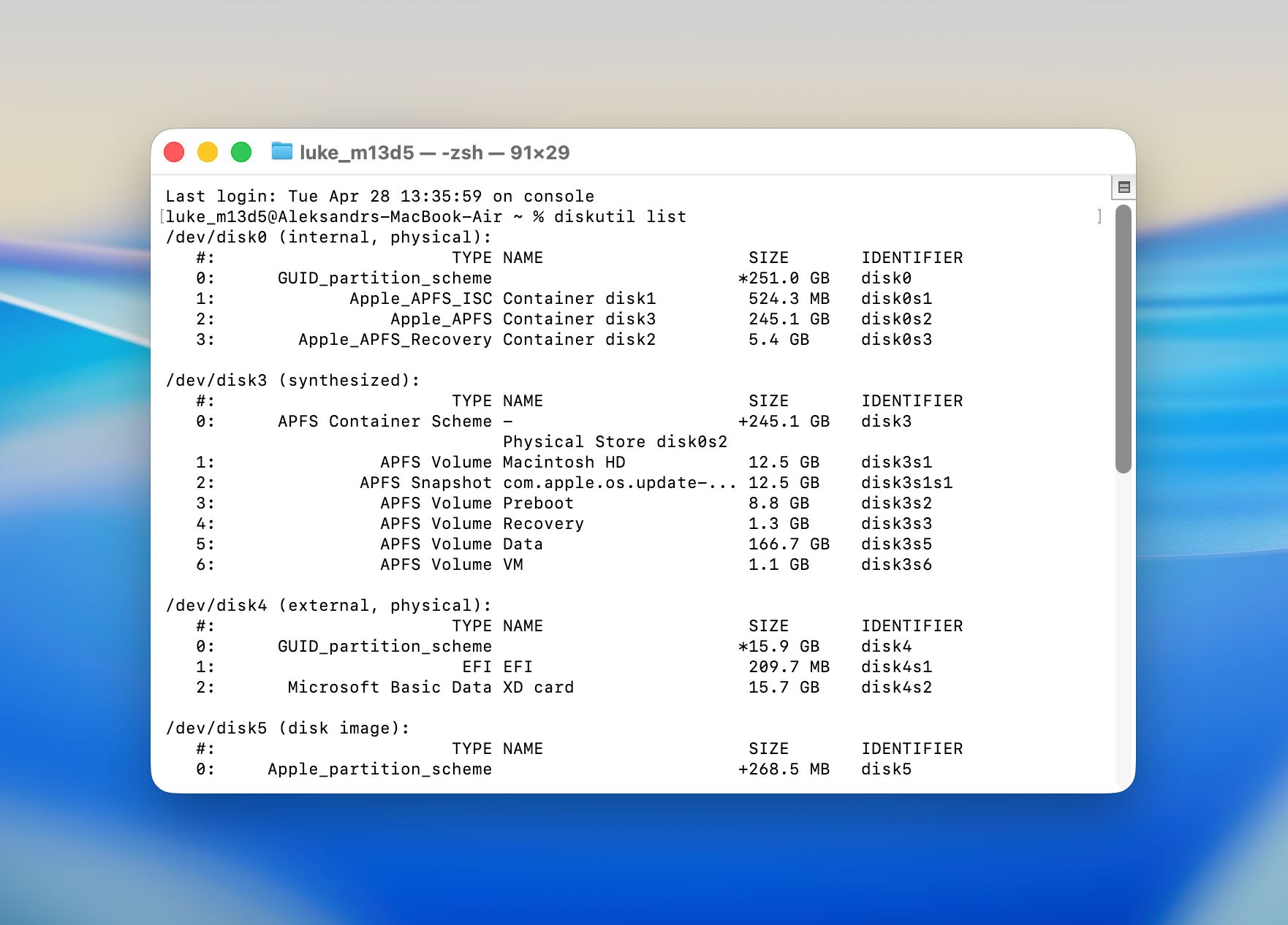
- Voer het commando diskutil lijst uit om alle aangesloten schijven weer te geven en lokaliseer de getroffen partitie. Noteer de identifier, bijvoorbeeld disk2s1.
- Bepaal het bestandssysteemtype van de partitie. Gebruik de APFS-versie van het commando voor nieuwere macOS-volumes en de HFS-versie voor oudere geformatteerde schijven.
- Voer het juiste fsck commando uit met de correcte schijfidentifier en bevestig de operatie wanneer daarom wordt gevraagd.
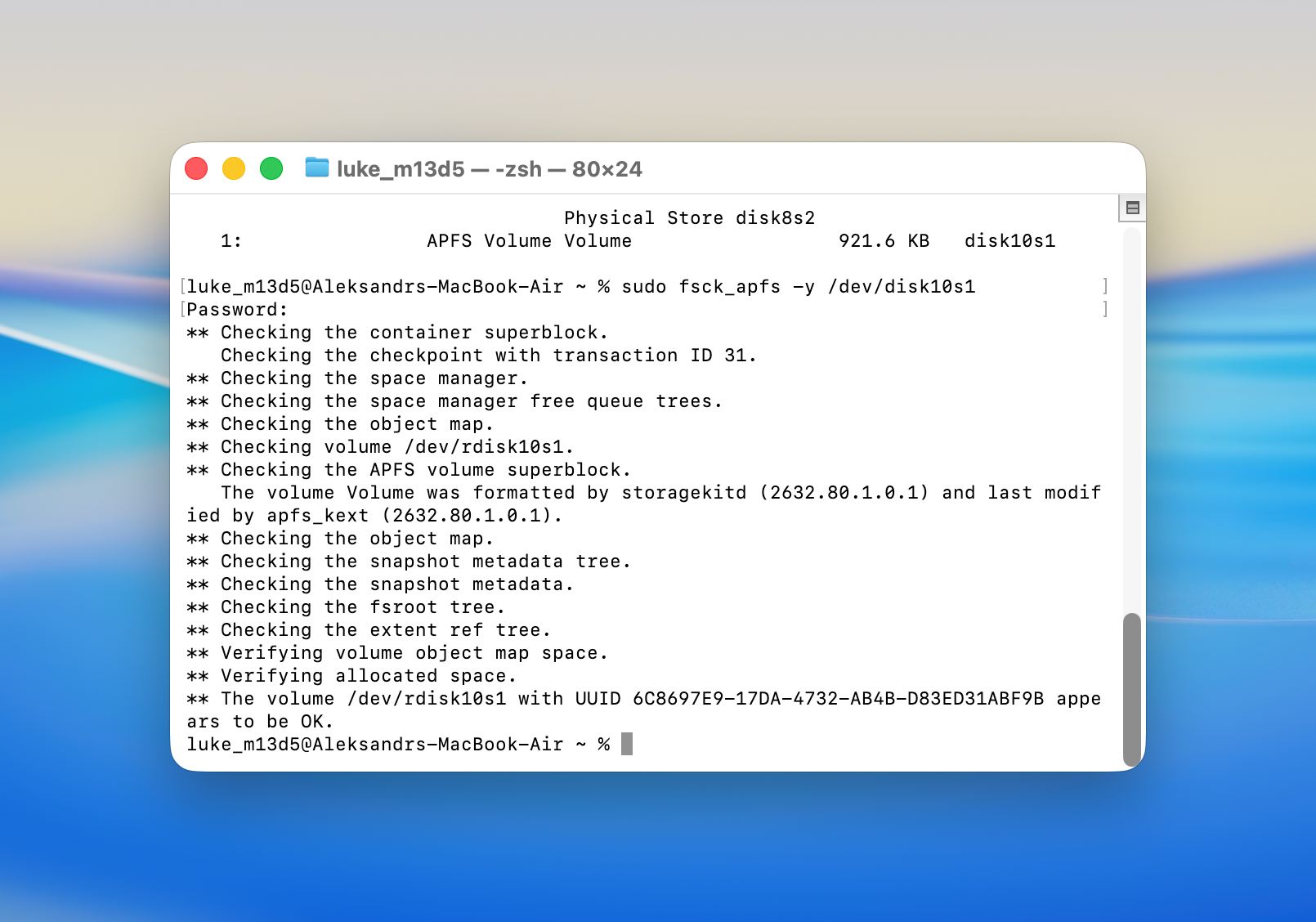 Voorbeeld voor APFS:
fsck_apfs -y /dev/disk2s1.
Voorbeeld voor HFS+:
fsck_hfs -fy /dev/disk2s1
- Wacht tot de controle is voltooid en bekijk de output om te zien of er fouten zijn hersteld.
- Herstart de Mac en controleer of de partitie koppelt en toegankelijk wordt.
Deze methode helpt meestal wanneer de partitiestructuur bestaat maar fouten bevat die normale toegang verhinderen. Het kan slagen in gevallen waarin Schijfhulpprogramma problemen meldt maar de reparatie niet kan voltooien.
Methode 3: Repareer de beschadigde partitie met TestDisk
TestDisk is een krachtig open-source hulpmiddel voor partitiereparatie en -herstel. Het kan een breed scala aan scenario’s aan, van per ongeluk verwijderde partities tot ernstig beschadigde partitie-tabellen. Het is een van de meer betrouwbare gratis opties die beschikbaar zijn. Het belangrijkste nadeel is dat TestDisk volledig werkt via een opdrachtregel-interface, zonder grafische interface om je door het proces te begeleiden.
Dat lijkt misschien in het begin ingewikkeld, maar zolang je de onderstaande stappen zorgvuldig volgt, zul je geen moeite hebben om met de tool te werken:
- Installeer TestDisk op je Mac. Dit kun je alleen doen nadat je Homebrew hebt geïnstalleerd (een softwarepakketbeheersysteem). Om dit te doen, start Terminal en kopieer-plak dit commando:
/bin/bash -c "$(curl -fsSL https://raw.githubusercontent.com/Homebrew/install/HEAD/install.sh)"
- Druk op Terug en voer je gebruikerswachtwoord in wanneer daarom wordt gevraagd. Druk daarna nogmaals op Terug om het installatieproces te voltooien. Zodra Terminal aangeeft dat de tool is geïnstalleerd, kopieer-plak dan dit commando om TestDisk op je Mac te installeren en druk op Terug :
brew install testdisk
- Voer TestDisk uit via Terminal. Om dit te doen, voer eenvoudig dit commando in:
sudo testdisk - Je wordt gevraagd of je een nieuw logbestand wilt aanmaken of niet. De eerste optie wordt aanbevolen omdat je hiermee alle taken kunt bekijken die door de tool worden uitgevoerd, maar het is aan jou om te kiezen.
- Kies de schijf die je wilt scannen en selecteer het type partitietabel. Kies vervolgens de Analyseren functie (analyseren van de huidige partitiestructuur en zoeken naar verloren partities).
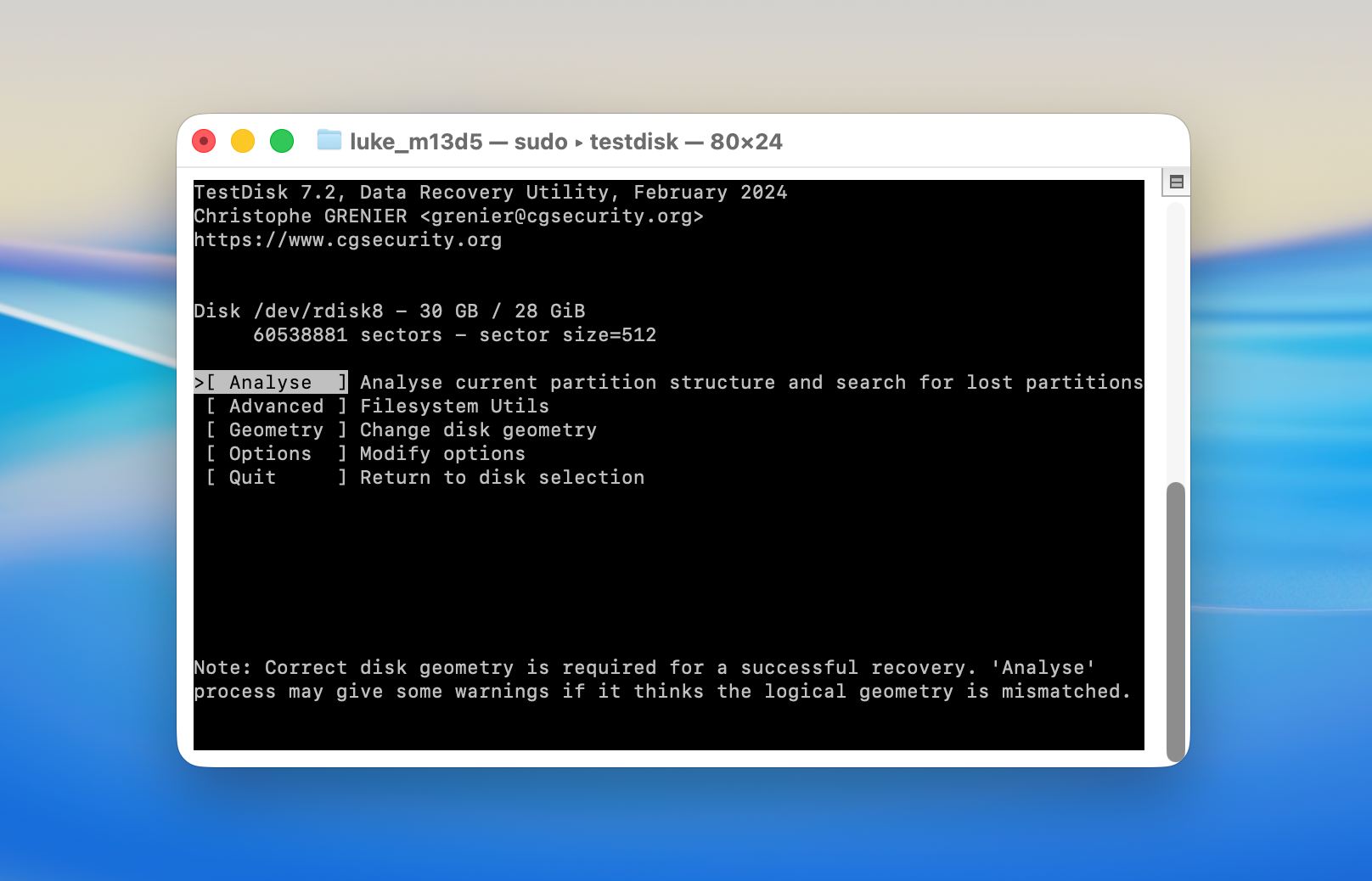
- Begin de Snelle zoekopdracht .
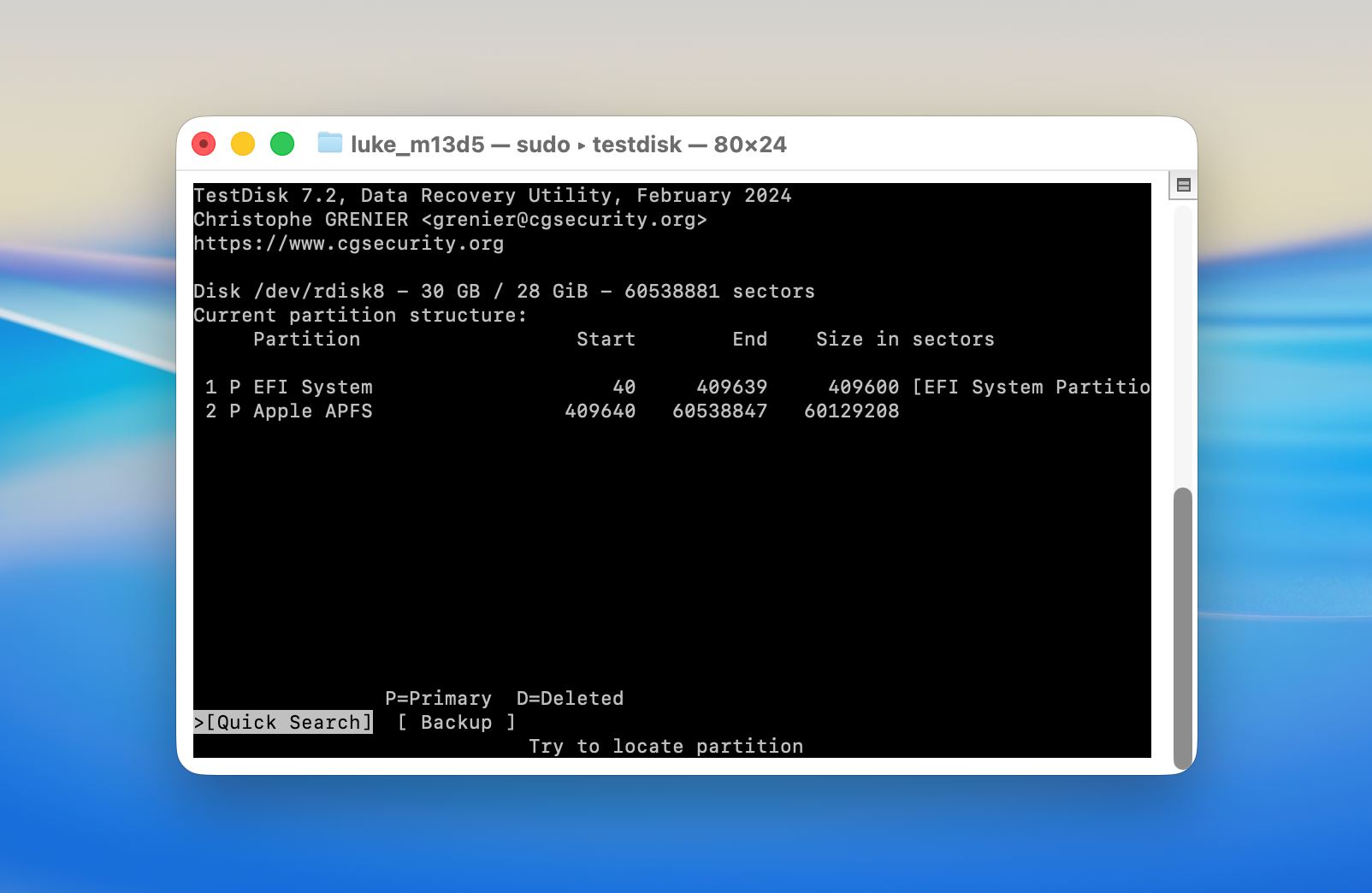
- Zodra het scannen voltooid is, zie je een lijst met alle herstelbare partities. Als je de gewenste partitie hebt gevonden, selecteer deze en druk op Terug om het Mac partitieherstelproces te starten. Kies daarna Schrijven om de partitiestructuur op te slaan.
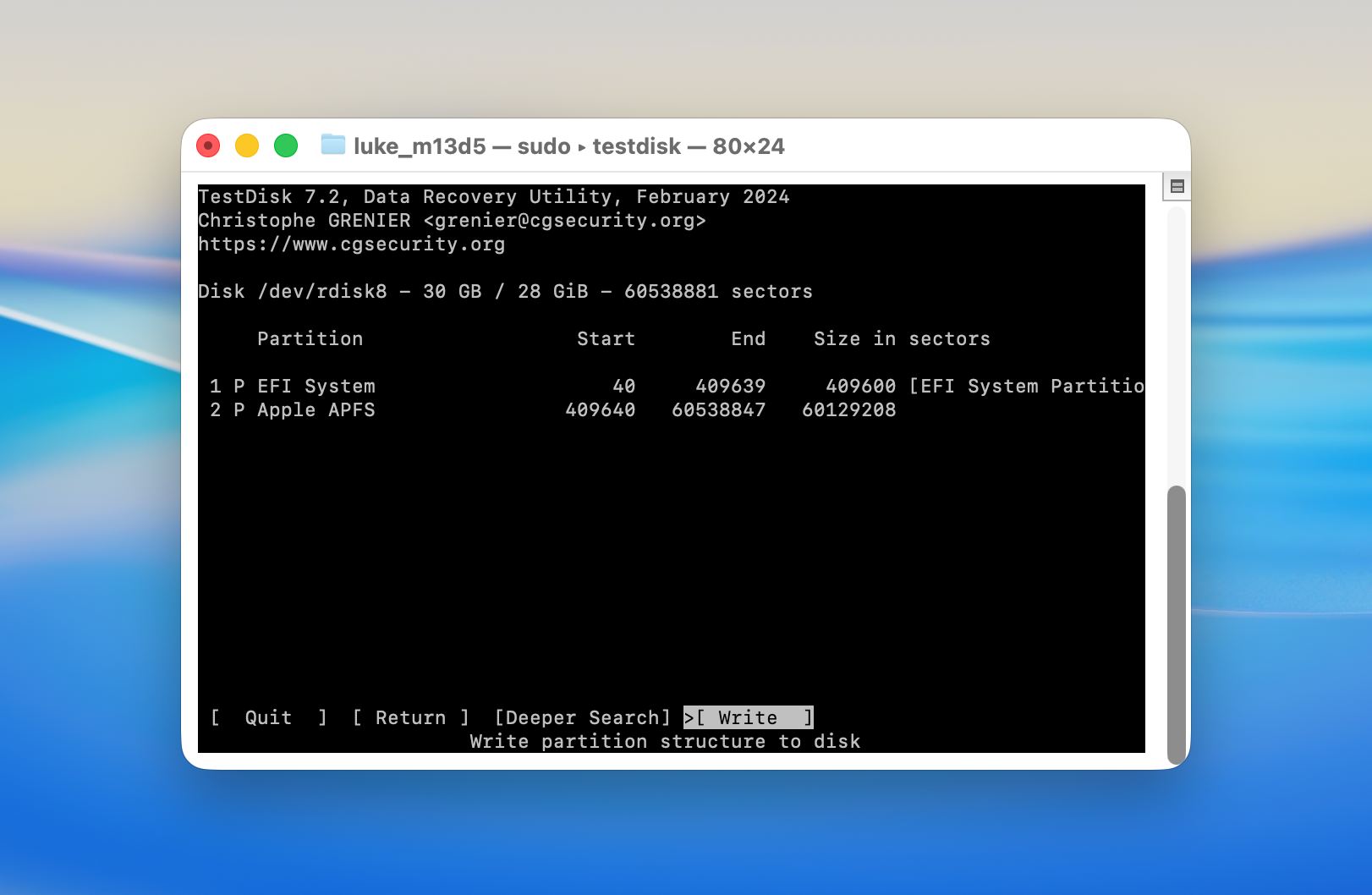
- Als de tool je verloren partitie niet heeft gevonden, probeer dan een Diepere zoekopdracht uit te voeren. Er is een kans dat een diepere scan nodig is om de partitie te vinden.
Methode 4: Partitie van de schijf formatteren
Als de partitie niet kan worden gerepareerd en gegevensherstel niet langer nodig is, herstelt het formatteren van de partitie de bruikbaarheid doordat het een nieuwe bestandsstructuur aanmaakt.
Volg deze stappen om een beschadigde partitie te formatteren:
- Open Schijfhulpprogramma vanuit Launchpad of vanuit de map Programma’s en vervolgens Hulpprogramma’s.
- Klik op Bekijk en selecteer Toon alle apparaten.
- Selecteer de beschadigde partitie of de gehele schijf in de zijbalk.
- Klik op Wissen in de bovenste werkbalk.
- Voer een naam in voor de partitie en kies het bestandsformaat. Selecteer APFS voor gebruik met macOS of exFAT voor cross-platform compatibiliteit.
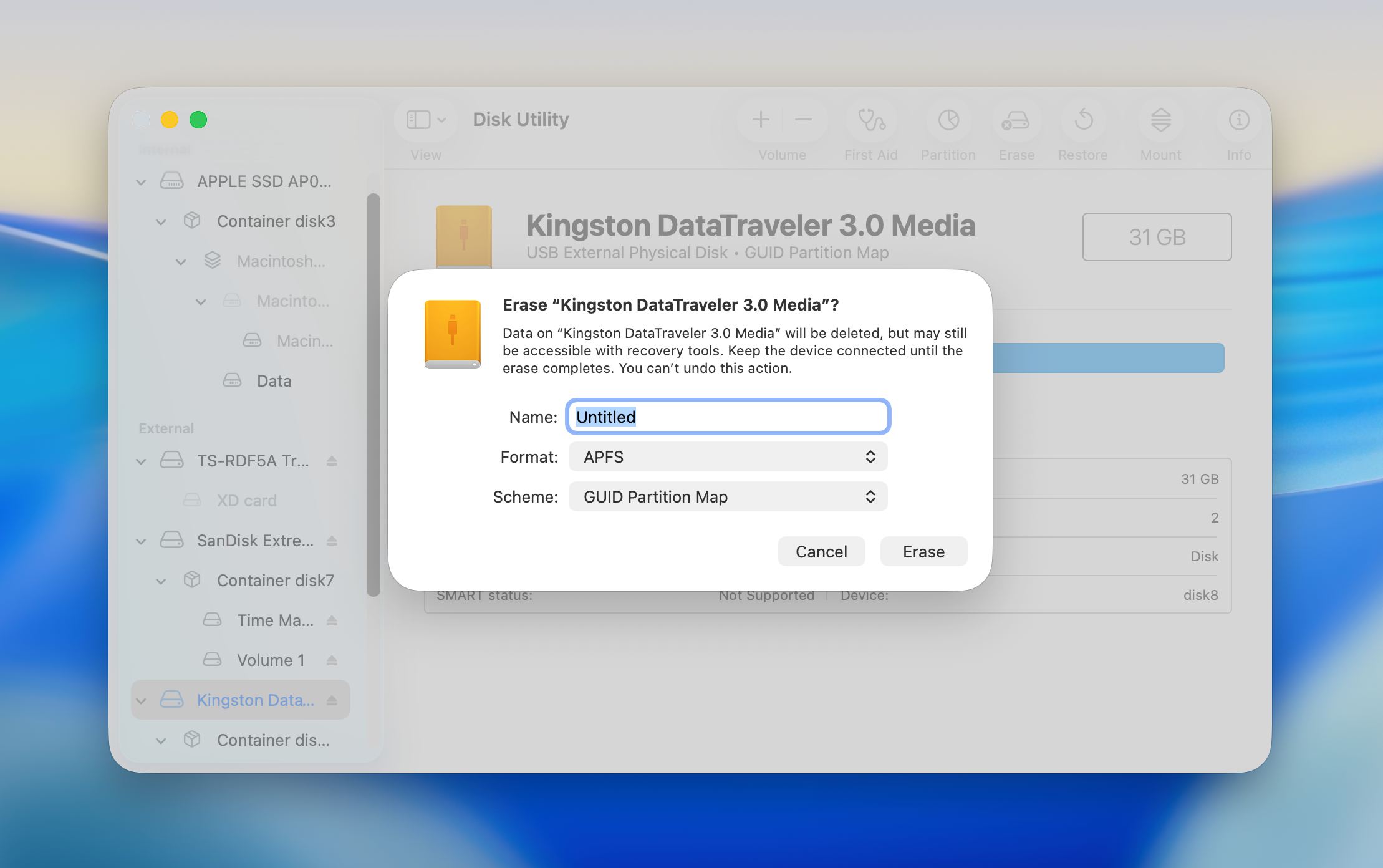
- Bevestig de actie en wacht tot het formatteren voltooid is.
- Sluit na afloop Schijfhulpprogramma en controleer of de partitie aankoppelt en werkt zoals verwacht.
Formatteren verwijdert alle bestaande gegevens en vervangt de structuur van het bestandssysteem, dus dit moet alleen worden gebruikt nadat je belangrijke bestanden hebt hersteld of hebt besloten dat de gegevens niet langer nodig zijn.
Hoe voorkom je partitieverlies op een Mac harde schijf?
Partitieverlies is vaak het resultaat van routinematige handelingen zoals onjuiste schijfbewerkingen, het onveilig verwijderen van een station, of het negeren van tekenen van schijfproblemen. Enkele eenvoudige gewoonten kunnen helpen om een stabiele partitiestructuur te behouden en het risico te verkleinen dat gegevens na verloop van tijd ontoegankelijk worden:
- Maak regelmatig een back-up. Time Machine is de gemakkelijkste plek om te beginnen. Sluit een externe schijf aan, schakel Time Machine in via Systeeminstellingen en laat het automatisch uitvoeren. Voor extra redundantie, houd een tweede back-up op een andere locatie of gebruik naast deze een cloudopslagdienst.
- Wees voorzichtig in Schijfhulpprogramma en hulpprogramma’s van derden voor partitiebeheer. Het is gemakkelijk om het verkeerde volume te selecteren of een onomkeerbare actie te bevestigen zonder de melding volledig te lezen. Controleer altijd goed welke schijf en partitie je hebt geselecteerd voordat je wijzigingen aanbrengt.
- Koppel externe schijven altijd veilig uit voordat u ze loskoppelt. Een schijf die tijdens het wegschrijven wordt losgekoppeld, kan partitie tabelcorruptie ondervinden, wat ertoe kan leiden dat een of meer partities onleesbaar worden. Bij desktop Macs bevelen we ook een UPS (ononderbroken stroomvoorziening) aan om onverwachte uitschakelingen tijdens schijfoperaties te voorkomen.
- Houd macOS up-to-date. Systeemupdates bevatten vaak oplossingen voor bugs in schijfbeheer en verbeteringen in de stabiliteit van het bestandssysteem. Een verouderd besturingssysteem op een moderne schijf kan compatibiliteitsproblemen veroorzaken die je partities in gevaar brengen.
- Controleer de gezondheid van uw schijf. Zowel Schijfhulpprogramma als Disk Drill kunnen gegevens weergeven die vroege tekenen van schijfproblemen kunnen aangeven. Schijfhulpprogramma biedt een basisstatuscontrole die is ingebouwd in macOS, terwijl Disk Drill S.M.A.R.T.-attributen biedt. Als een schijf fouten begint te melden, maak er dan onmiddellijk een back-up van en overweeg hem te vervangen voordat hij volledig uitvalt.
Preventieve stappen zoals deze elimineren niet elk risico, maar ze verkleinen de kans op plotseling verlies van een partitie.
Slotgedachten
We hopen dat deze gids je heeft geholpen om je gegevens te herstellen en te begrijpen wat je moet doen wanneer een partitie verdwijnt op macOS. In veel gevallen blijven bestanden herstelbaar als je snel handelt en het schrijven van nieuwe gegevens vermijdt. Begin met herstel, niet met reparatie. Gebruik een betrouwbaar hulpprogramma zoals Disk Drill om de schijf te scannen, belangrijke bestanden te herstellen of een schijfkopie te maken. Deze stap is veilig en geeft je de beste kans om je gegevens terug te krijgen.
Ga pas verder met reparatiemethoden daarna. Hulpmiddelen zoals Schijfhulpprogramma of Terminal kunnen de schijf wijzigen en de kans op herstel verkleinen als er iets misgaat. Herstel eerst, repareer later, en maak een back-up zodra alles is hersteld.
FAQ
- Voorkom dat je nieuwe bestanden naar de schijf schrijft. Het is het beste om deze niet meer te gebruiken.
- Gebruik een datahersteltool zoals Disk Drill om een schijfkopie van de schijf te maken en gegevens ervan te herstellen.
- Probeer de verwijderde partitie te herstellen met TestDisk.
- Als partitieherstel niet succesvol is, moet je waarschijnlijk een nieuwe partitie aanmaken.