Bestanden kwijt op je Windows-pc en weet je niet waar ze gebleven zijn? Bestanden kunnen lijken te verdwijnen na updates, onverwachte afsluitingen of simpele handelingen zoals het verplaatsen of hernoemen van mappen. Vaak staat de data nog steeds op de schijf, maar laat Windows deze niet meer zien op de verwachte locatie.
✅Snelle tip: Om ontbrekende of verdwenen bestanden op Windows te vinden, moet je eerst de gebruikelijke locaties en zichtbaarheidsproblemen controleren, waaronder Windows Search, de Prullenbak, gebruikersmappen, OneDrive-synchronisatie, verborgen bestanden, tijdelijke bestanden en de Windows.old-map.
Ga vervolgens verder met meer geavanceerde oplossingen zoals Schijfbeheer-controles, antivirus quarantainereview, Bestanden Geschiedenis back-ups en gegevensherstelssoftware als de bestanden nog steeds niet verschijnen. Als je vermoedt dat er bestanden zijn verwijderd of dat er sprake is van schade aan het bestandssysteem, stop dan zoveel mogelijk met het gebruiken van de schijf voordat je hersteltools gebruikt, omdat nieuwe gegevens herstelbare bestanden kunnen overschrijven.
Hoe verloren bestanden op Windows te vinden
Ontbrekende bestanden betekenen niet altijd permanent gegevensverlies. Windows kan bestanden verbergen, ze verplaatsen naar andere gebruikersprofielen, gekoppelde cloudmappen ontkoppelen, of de weg kwijtraken naar partities na crashes en updates. De onderstaande methoden omvatten zowel snelle zichtbaarheid oplossingen als meer geavanceerde manieren om ontbrekende bestanden te lokaliseren of te herstellen.
Hier hebben we screenshots gebruikt van Windows 11, maar alle methoden werken ook voor Windows 10. Er kunnen enkele verschillen zijn in de interface, zoals iets andere menulayouts of benamingen van bepaalde opties. De kernfunctionaliteit en stappen blijven echter hetzelfde in beide versies, dus je kunt de instructies zonder problemen volgen.
Methode 1: Zoek het bestand met Verkenner
Zoeken is de snelste manier om ontbrekende bestanden te vinden wanneer hun exacte locatie onduidelijk is. Zelfs als een bestand is verplaatst of opgeslagen in een andere map, kan Windows het nog steeds vinden zolang het op het station aanwezig is.
Hier zijn verschillende manieren waarop je Zoeken kunt gebruiken om een ontbrekend bestand te vinden:
- Open Verkenner (druk op Win + E).
- Klik op de zoekbalk in de rechterbovenhoek.
- Typ een deel van de bestandsnaam. Als de exacte naam onbekend is, gebruik dan bestandsextensies zoals .jpg, .png, .docx, .xlsx, of .mp4.
- Selecteer een bredere locatie voordat je zoekt, zoals Deze pc of een specifieke schijf (bijvoorbeeld Lokale schijf (C:)), om het zoekgebied te vergroten.
- Wacht tot de resultaten laden en sorteer ze dan op Datum gewijzigd om snel recente bestanden te vinden.
- Gebruik filters zoals Type, Grootte, of Datum vanuit de zoekwerkbalk om de resultaten te verfijnen.
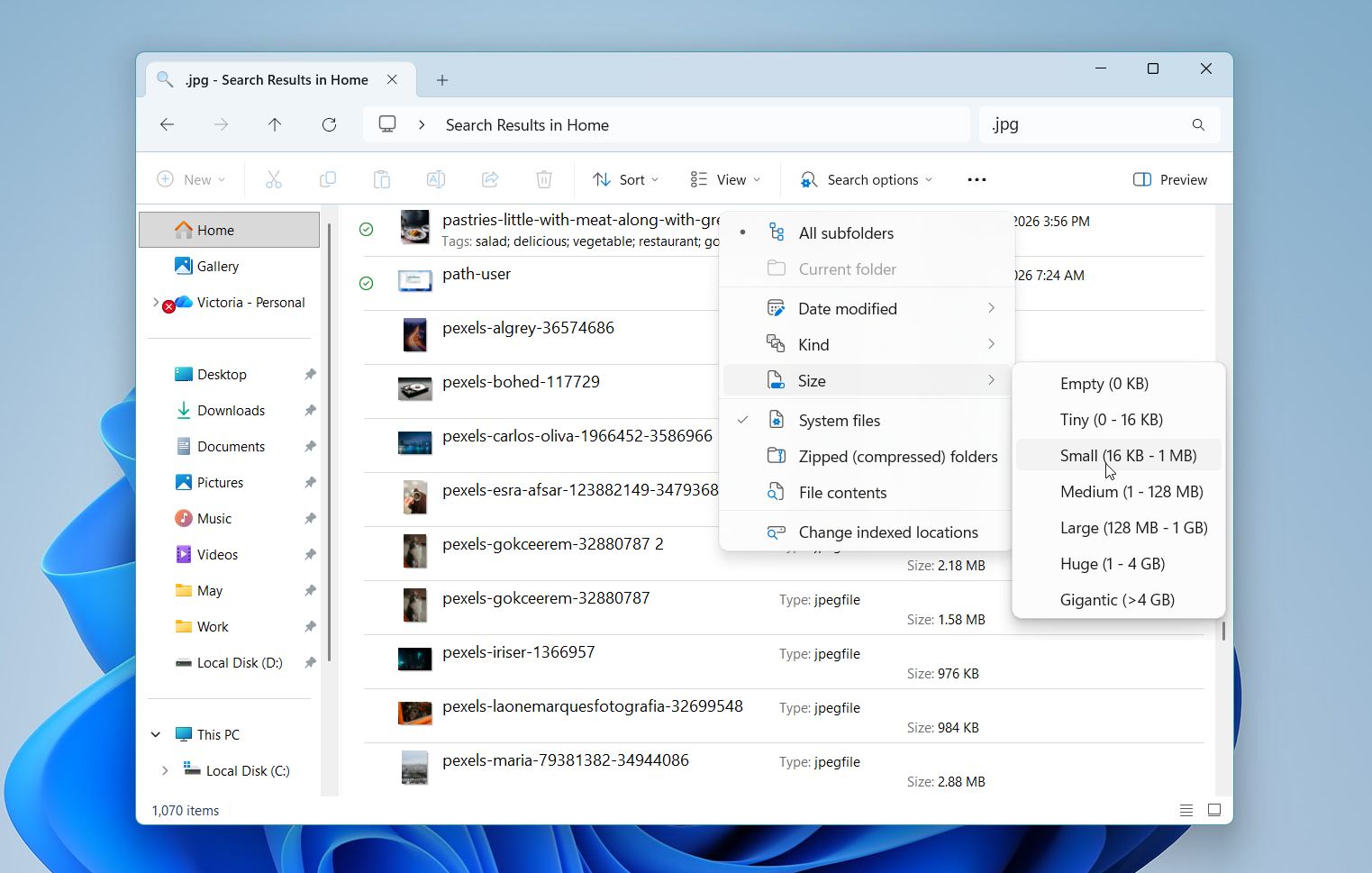
- Controleer Snelle toegang of recente bestanden als het bestand kort geleden is geopend.
Zoeken werkt het beste wanneer bestanden zijn verplaatst, hernoemd of opgeslagen in een andere map. Als er niets verschijnt, is het bestand mogelijk verborgen, verwijderd of beïnvloed door een dieperliggend probleem. Ga in dat geval verder met de volgende methoden.
Methode 2: Controleer de Prullenbak
Deze stap lijkt misschien voor de hand liggend, maar het is toch de moeite waard om te controleren. Bestanden die verwijderd zijn (opzettelijk of per ongeluk), worden meestal eerst naar de prullenbak verplaatst en niet direct verwijderd. Even snel controleren kan tijd besparen en onnodige stappen voorkomen, vooral als het verdwijnen recent is gebeurd.
- Open de Prullenbak vanaf uw bureaublad.
- Zoek naar het ontbrekende bestand of map.
- Gebruik de zoekbalk in de rechterbovenhoek als er veel verwijderde items zijn.
- Sorteer bestanden op Datum verwijderd, Naam of Oorspronkelijke locatie om de resultaten te verfijnen.
- Klik met de rechtermuisknop op het bestand dat u wilt herstellen.
- Selecteer Herstellen.
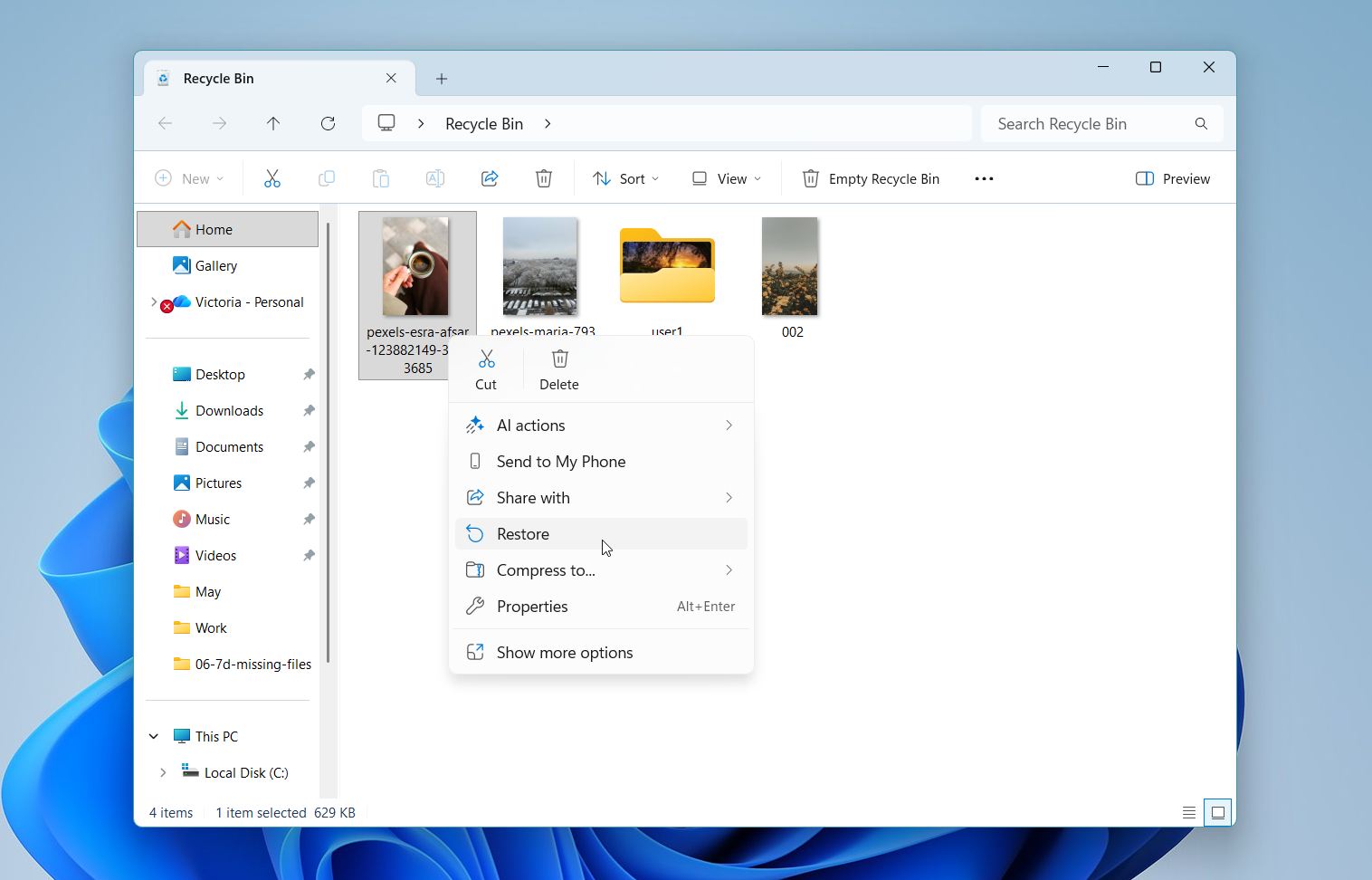
Ga terug naar de oorspronkelijke map en controleer of het bestand is teruggekeerd.
Methode 3: Controleer de gebruikersmap
Bestanden kunnen ontbreken lijken wanneer Windows ze opslaat onder een ander gebruikersprofiel of je aanmeldt bij een tijdelijk account. Dit gebeurt vaak na updates of systeemfouten. In deze gevallen staan de bestanden nog steeds op de schijf, maar zijn ze opgeslagen in een andere gebruikersmap.
Volg deze stappen om alle beschikbare gebruikersmappen te controleren en je bestanden te vinden:
- Open Verkenner (druk op Win + E).
- Ga naar Lokale schijf (C:). Selecteer Gebruikers.
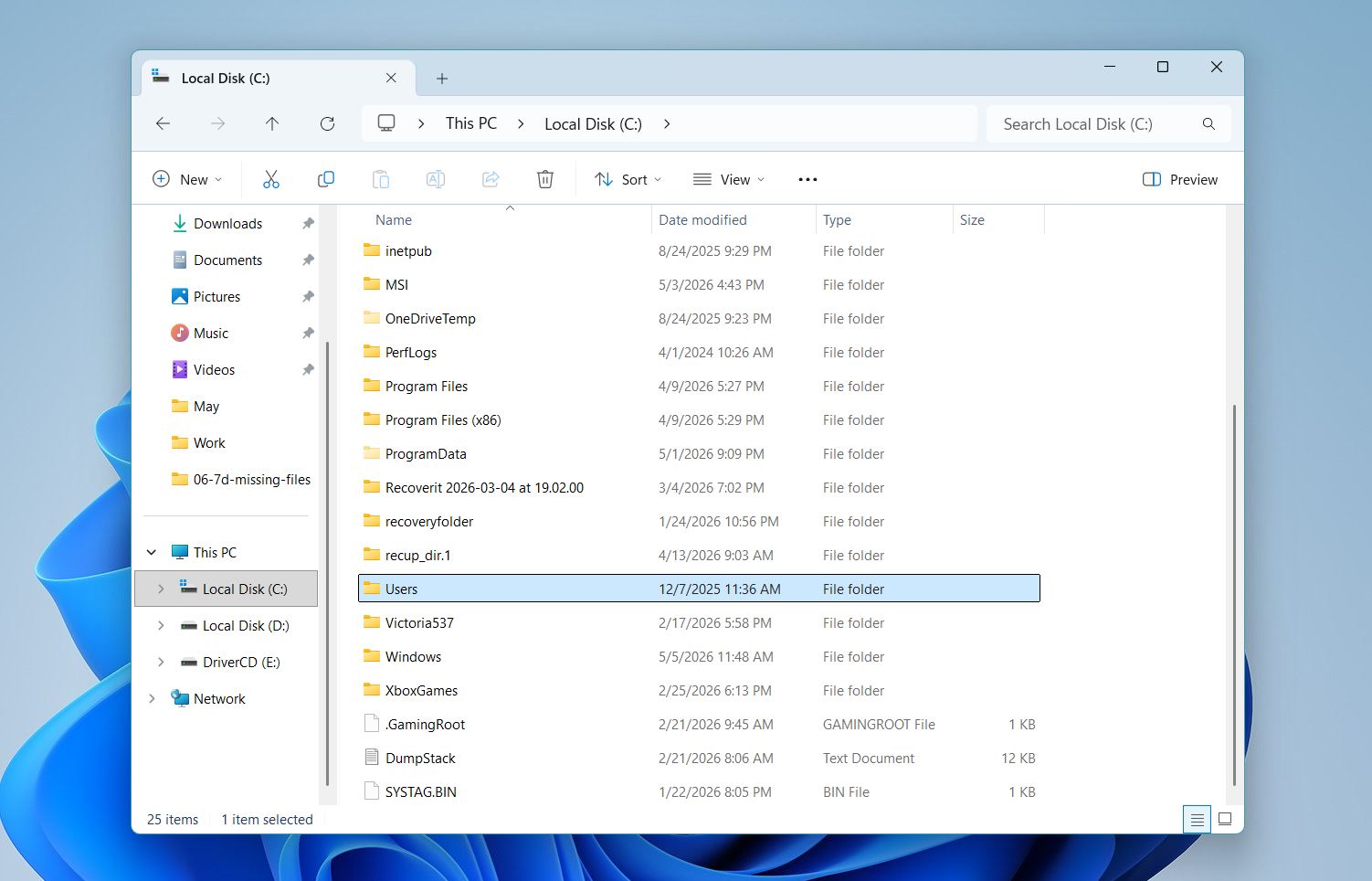
- Zoek naar meerdere gebruikersmappen (bijvoorbeeld je huidige gebruikersnaam, Standaard, of andere namen).
- Open elke map en controleer gebruikelijke locaties zoals Bureaublad, Documenten, Downloads, en Foto’s.
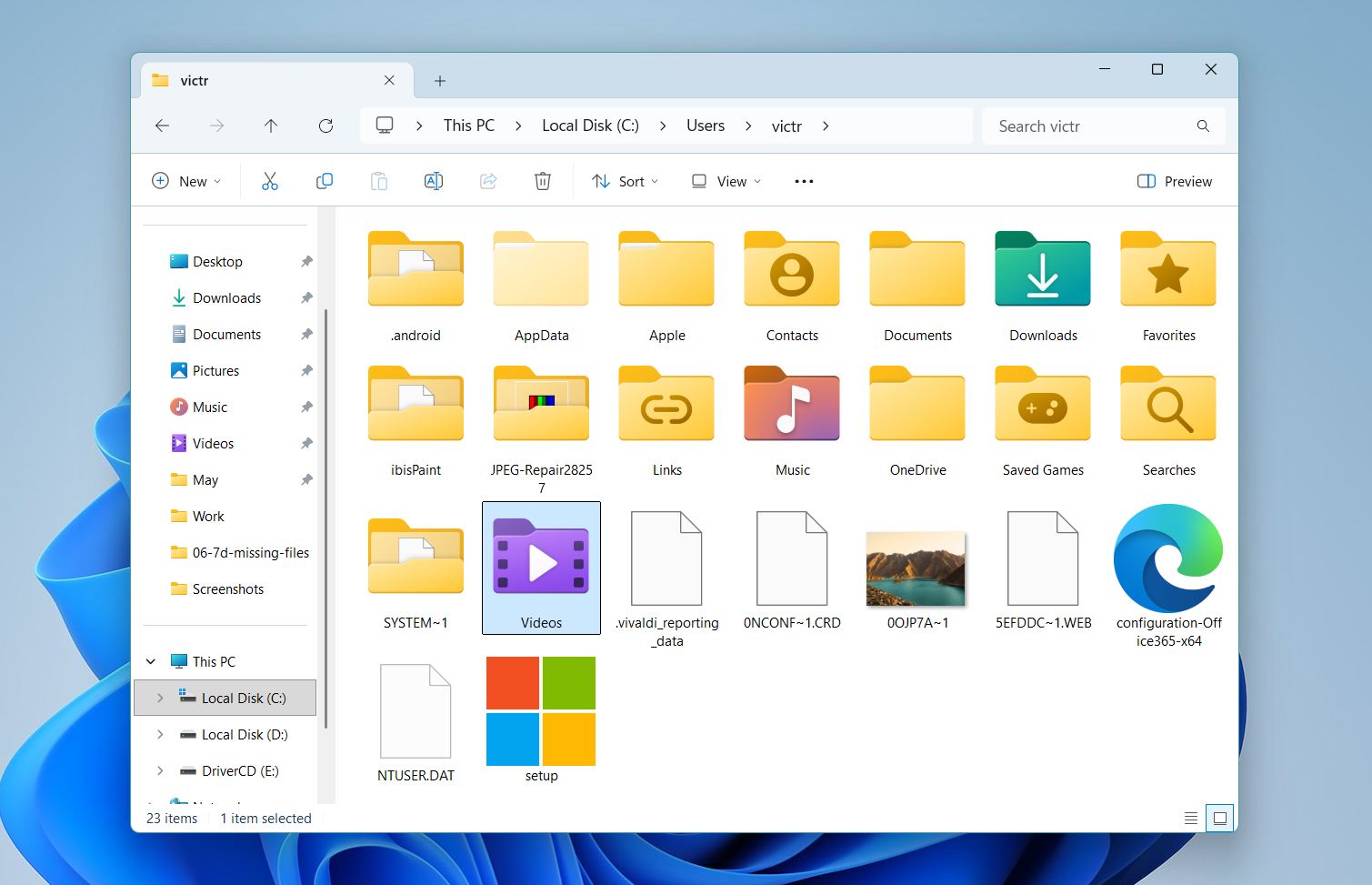
- Sorteer bestanden op Datum gewijzigd om snel recente gegevens te vinden.
- Als je je bestanden in een ander profiel vindt, kopieer ze dan naar je huidige gebruikersmap.
Als je een map opmerkt met een vergelijkbare naam als die van jou (bijvoorbeeld met een .TEMP achtervoegsel), heeft Windows mogelijk een tijdelijk profiel aangemaakt. In dat geval moet je terugschakelen naar je hoofdaccount om weer toegang te krijgen tot je originele bestanden.
Methode 4: Controleer Microsoft OneDrive
De volgende methode die we aanraden, is om OneDrive te controleren, vooral als je het gebruikt voor het synchroniseren of back-uppen van bestanden. Windows kan automatisch bestanden naar de cloud verplaatsen of synchroniseren, waardoor ze niet meer in je lokale mappen lijken te staan, terwijl ze online nog steeds bestaan.
Volg deze stappen om OneDrive te controleren:
- Klik op het OneDrive-pictogram in de taakbalk (naast de klok), of open het via het Startmenu.
- Open je gesynchroniseerde mappen en zoek naar de ontbrekende bestanden.
- Controleer de OneDrive Prullenbak voor het geval de bestanden zijn verwijderd.
- Kijk naar de bestandsiconen: een wolkpictogram betekent dat het bestand online is opgeslagen en niet lokaal is gedownload.
- Klik met de rechtermuisknop op het bestand en selecteer Downloaden of Altijd op dit apparaat bewaren om lokale toegang te herstellen.
- Meld je indien nodig aan bij je account via een browser en controleer de bestanden direct op de OneDrive-website.
Als er bestanden worden gevonden in OneDrive, kun je ze herstellen of downloaden naar je apparaat. Zo niet, ga dan verder met de volgende methoden.
Methode 5: Verborgen bestanden inschakelen
Soms blijven bestanden op de schijf staan, maar verschijnen ze niet in de Verkenner omdat hun zichtbaarheid-instellingen zijn gewijzigd. Dit kan gebeuren na systeemupdates, software-acties of kleine inconsistenties in het bestandssysteem. In deze gevallen lijken mappen leeg, ook al nemen ze nog steeds schijfruimte in beslag. Schakel verborgen bestanden in en controleer of uw gegevens gewoon niet worden weergegeven.
Volg deze stappen om verborgen bestanden weer te geven:
- Open Verkenner (druk op Win + E).
- Klik op Beeld in het bovenste menu.
- Selecteer Tonen en schakel Verborgen items in.
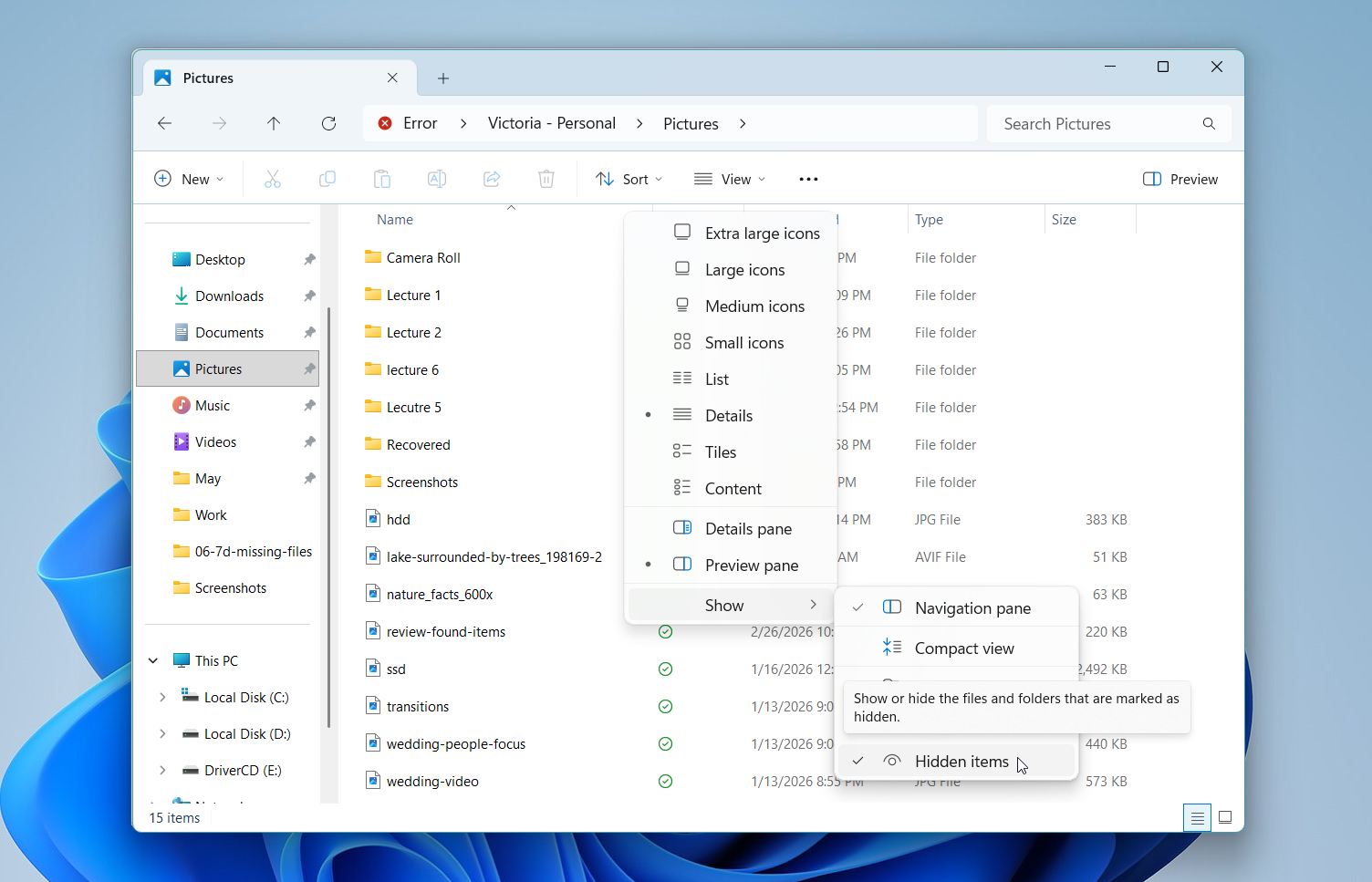
- Ga naar de map waar je bestanden waren opgeslagen.
- Zoek naar vervaagde (semi-transparante) bestanden of mappen.
- Als je ze vindt, klik dan met de rechtermuisknop op het bestand of de map en selecteer Eigenschappen.
- Vink op het tabblad Algemeen de optie Verborgen uit, klik vervolgens op Toepassen en OK.
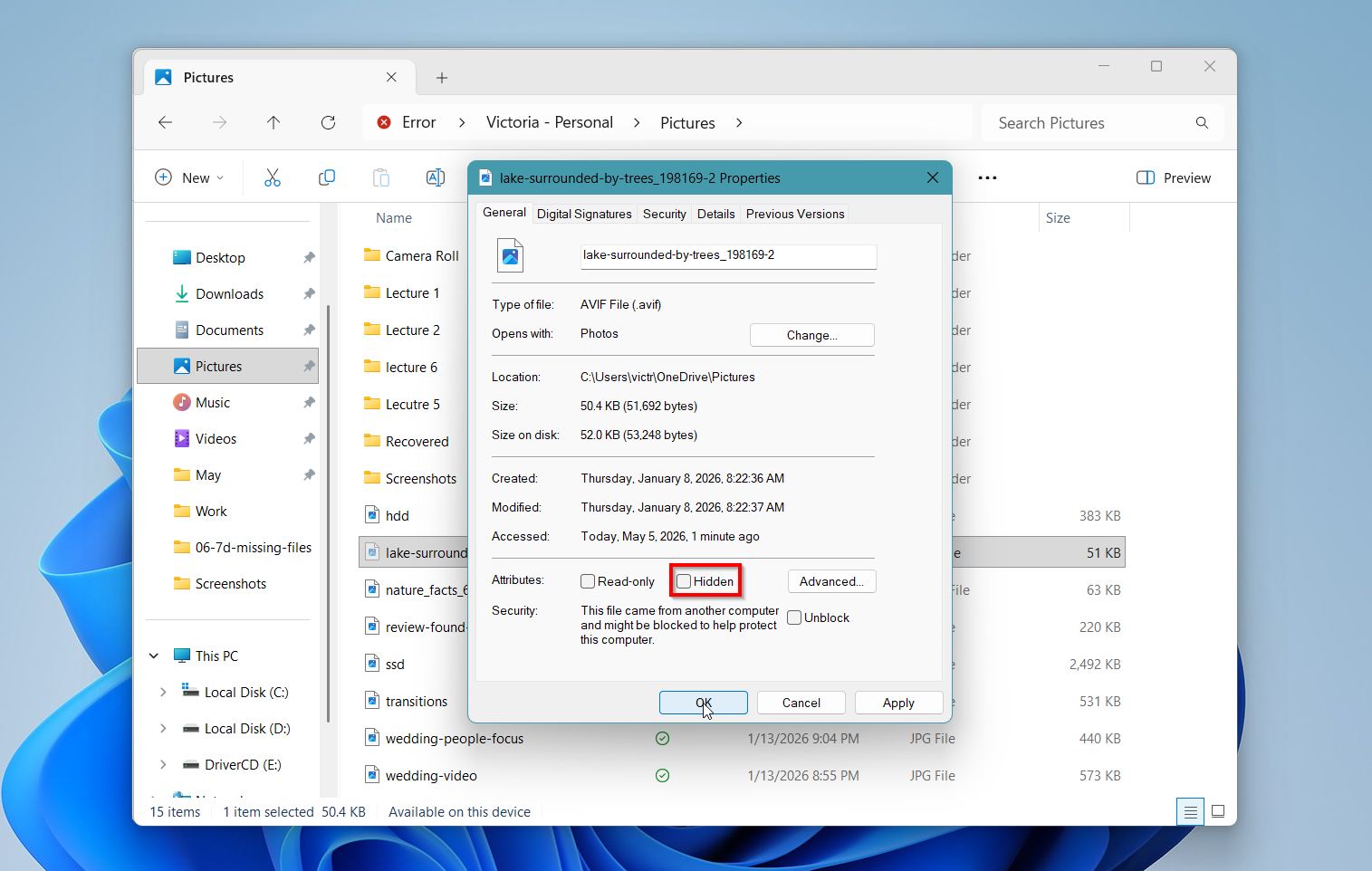
Als er na deze stap bestanden verschijnen, bevestigt dit dat ze verborgen waren in plaats van verloren. Als de map nog steeds leeg lijkt, ligt de oorzaak waarschijnlijk buiten de zichtbaarheid-instellingen, ga daarom verder met de volgende methoden.
Methode 6: Kijk in tijdelijke bestanden
In sommige situaties verdwijnen bestanden niet volledig, maar worden ze omgeleid naar tijdelijke opslag. Dit gebeurt vaak wanneer een programma crasht, een opslagactie mislukt, of het systeem onverwacht wordt afgesloten. Veel applicaties maken tijdelijke werkbestanden terwijl je bestanden bewerkt, en die kopieën kunnen blijven bestaan, zelfs als het originele bestand niet meer zichtbaar is.
Deze tijdelijke bestanden hebben mogelijk niet exact de oorspronkelijke naam of extensie, waardoor ze op het eerste gezicht moeilijker te herkennen zijn. Sorteren op recente activiteit helpt echter meestal om relevante items naar voren te brengen.
Volg deze stappen om tijdelijke bestanden te controleren:
- Druk op Win + R om het Uitvoeren-venster te openen.
- Typ %temp% en druk op Invoeren.
- Er wordt een map met tijdelijke bestanden geopend.
- Sorteer de bestanden op Datum gewijzigd om de meest recente items bovenaan te zetten.
- Zoek naar bestanden met bekende namen, gedeeltelijke namen of veelvoorkomende extensies zoals .tmp, .asd, .wbk, .txt, of zelfs standaardformaten zoals .docx of .xlsx.
- Probeer verdachte bestanden te openen om de inhoud te controleren.
- Als je het juiste bestand vindt, kopieer het dan naar een veilige locatie zoals Bureaublad of Documenten en hernoem het indien nodig.
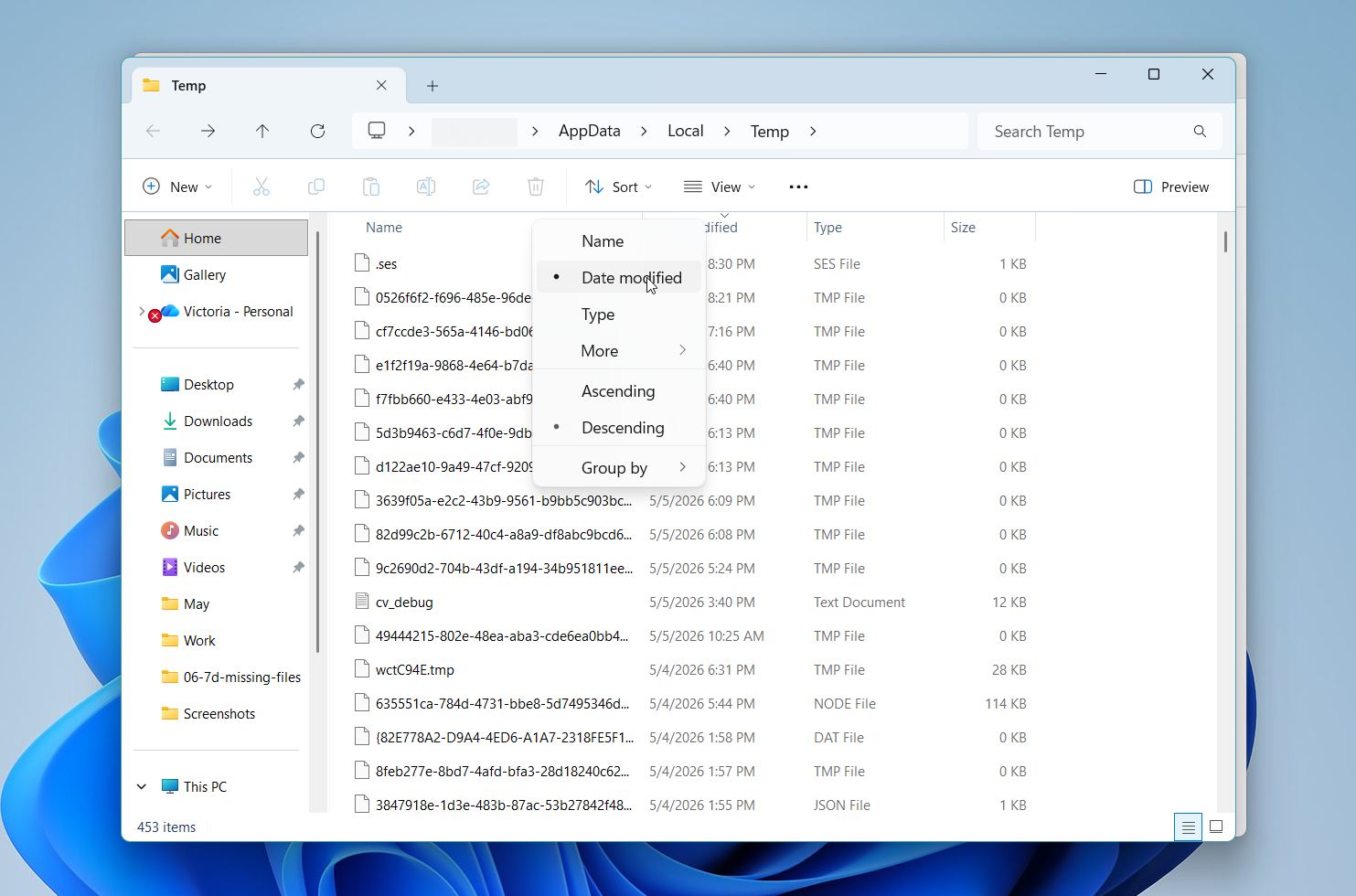
Als het bestand recentelijk is geopend in een applicatie zoals Word of Excel, controleer dan ook de ingebouwde herstel-sectie van die app (bijvoorbeeld “Documentherstel” in Microsoft Word). Tijdelijke bestanden blijven niet voor altijd bewaard, dus handel snel zodra je iets relevants vindt.
Methode 7: Controleer de Windows.old-map
Bestanden kunnen ontbreken na een grote Windows-update of systeemherstel. In veel gevallen bewaart Windows een kopie van de vorige installatie in een map genaamd Windows.old. Deze map kan je oude gebruikersprofiel bevatten, inclusief Bureaubladbestanden, documenten, downloads en andere persoonlijke gegevens van vóór de update.
Volg deze stappen om dit te controleren:
- Open Verkenner (druk op Win + E).
- Ga naar Lokale schijf (C:).
- Zoek naar een map genaamd Windows.old.
- Open Windows.old, vervolgens Gebruikers en UwGebruikersnaam.
- Controleer veelgebruikte mappen zoals Bureaublad, Documenten, Downloads en Foto’s.
- Sorteer bestanden op Datum gewijzigd om snel recente gegevens te vinden.
- Kopieer alle belangrijke bestanden naar een veilige locatie, zoals je huidige gebruikersmappen.
Deze methode werkt het beste wanneer bestanden zijn verdwenen na een systeemupdate, reset of herinstallatie. Windows voegt oude bestanden niet in alle gevallen automatisch samen, dus ze kunnen in Windows.old achterblijven in plaats van in je huidige profiel. Houd er rekening mee dat Windows.old tijdelijk is. Windows verwijdert het meestal automatisch na een korte periode (vaak rond de 10 dagen) om ruimte vrij te maken, dus controleer het zo snel mogelijk.
Methode 8: Controleer Schijfbeheer
Bestanden lijken mogelijk te ontbreken wanneer het probleem niet bij de bestanden zelf ligt, maar bij het station of de partitie waarop ze zijn opgeslagen. In sommige gevallen kan een station zijn letter verliezen, als niet-toegewezen verschijnen of niet correct worden aangekoppeld, waardoor alle bestanden erop onzichtbaar worden in Bestandsverkenner.
Met Schijfbeheer kun je de werkelijke status van je opslagapparaten zien en problemen identificeren die niet zichtbaar zijn in normale mappen.
Volg deze stappen om uw stations te controleren:
- Klik met de rechtermuisknop op de Begin-knop en selecteer Schijfbeheer.
- Wacht tot Windows alle aangesloten schijven heeft geladen.
- Bekijk de lijst en identificeer uw schijf op basis van grootte en type.
- Controleer de status. Als deze wordt weergegeven als Gezond maar geen stationsletter heeft, klik er dan met de rechtermuisknop op en selecteer Schijfletter en paden wijzigen om een letter toe te wijzen.
- Als deze wordt weergegeven als Niet-toegewezen, ontbreekt de partitie mogelijk. Als deze wordt weergegeven als RAW, is het bestandssysteem mogelijk beschadigd.
- Voer geen niet format uit van de schijf als uw bestanden ontbreken. Formatteren kan herstelbare gegevens overschrijven.
- Als de schijf zichtbaar maar ontoegankelijk is, overweeg deze te scannen met dataherstelsoftware voordat u wijzigingen aanbrengt.
Met deze methode kun je bepalen of het probleem te maken heeft met de zichtbaarheid van bestanden of met een dieper liggend schijfprobleem. Als het station niet correct verschijnt in Schijfbeheer, vermijd dan het schrijven van nieuwe gegevens naar het station en ga voorzichtig verder met herstelopties.
Methode 9: Scannen op Malware of Antivirus-quarantaine
Antivirusssoftware kan bestanden verwijderen, blokkeren of isoleren zonder duidelijke melding. In plaats van ze direct te verwijderen, verplaatsen veel tools gemarkeerde bestanden naar quarantaine. Malware kan ook bestanden verbergen, hun attributen wijzigen of ze verplaatsen, waardoor ze vermist lijken terwijl ze nog steeds op de schijf aanwezig zijn.
Hier volgt hoe u dit kunt controleren:
- Open je antivirusapplicatie.
- Zoek een sectie genaamd Quarantaine, Dreigingsgeschiedenis, Beschermingsgeschiedenis, of iets soortgelijks.
- Bekijk recente detecties en verwijderde items.
- Zoek naar bestandsnamen of paden die overeenkomen met wat je mist.
- Als je een bestand herkent, selecteer het en kies Herstellen of Toestaan.
- Bevestig dat het bestand terugkeert naar de oorspronkelijke locatie of een herstelde map.
- Voer een volledige systeems can uit om te controleren op bedreigingen die de zichtbaarheid van bestanden kunnen beïnvloeden.
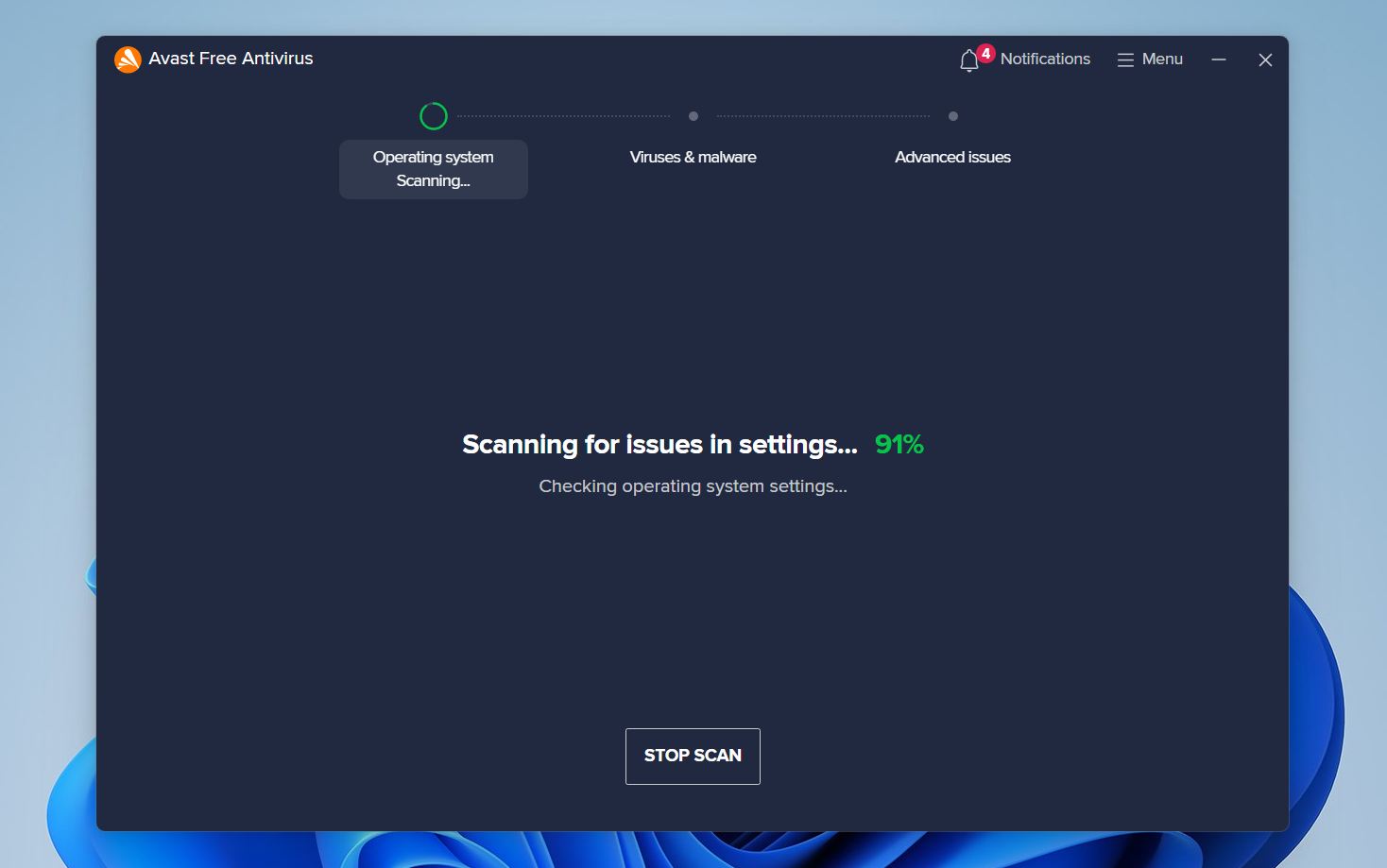
Als een bestand onterecht werd gemarkeerd, zou het herstellen het moeten terugbrengen. Sommige antivirusprogramma’s vereisen dat je het als veilig markeert om te voorkomen dat het opnieuw wordt verwijderd. Als malware het probleem heeft veroorzaakt, verwijder deze dan eerst en controleer daarna je bestanden opnieuw.
Hoe verwijderde of verdwenen bestanden op Windows herstellen
Als de vorige methoden je niet hebben geholpen om je bestanden te vinden, ligt het probleem waarschijnlijk verder dan alleen eenvoudige zichtbaarheid- of locatieveranderingen. Op dit punt kunnen bestanden verwijderd zijn, verloren zijn gegaan door problemen met het bestandssysteem, of niet langer toegankelijk zijn via standaard Windows-hulpmiddelen. Dit is waar methoden voor gegevensherstel noodzakelijk worden. Hiermee kun je het station direct scannen en bestanden lokaliseren die niet meer in Verkenner verschijnen.
Methode 1: Gebruik gegevensherstelsoftware om verloren bestanden te herstellen
Gegevensherstelsoftware is een van de meest betrouwbare manieren om verwijderde of verdwenen bestanden te herstellen. Het werkt door het opslagapparaat op een dieper niveau te scannen en gegevens te detecteren die Windows niet langer bijhoudt.
We raden Disk Drill aan omdat het een van de beste opties is voor deze taak. Het ondersteunt alle belangrijke bestandssystemen zoals NTFS, FAT32, exFAT en andere, waardoor het geschikt is voor interne schijven, externe HDD’s en SSD’s, USB-flashstations en geheugenkaarten. Het hulpmiddel kan bestanden vinden die zijn verwijderd, verloren zijn gegaan na formatteren of verborgen zijn door beschadiging van het bestandssysteem.
Hier is hoe u bestanden kunt herstellen met Disk Drill:
- Ga naar de officiële website en download Disk Drill.
- Volg de aanwijzingen op het scherm en installeer de software op je pc. We raden aan om het niet te installeren op dezelfde schijf waar bestanden ontbreken, omdat dit herstelbare data kan overschrijven.
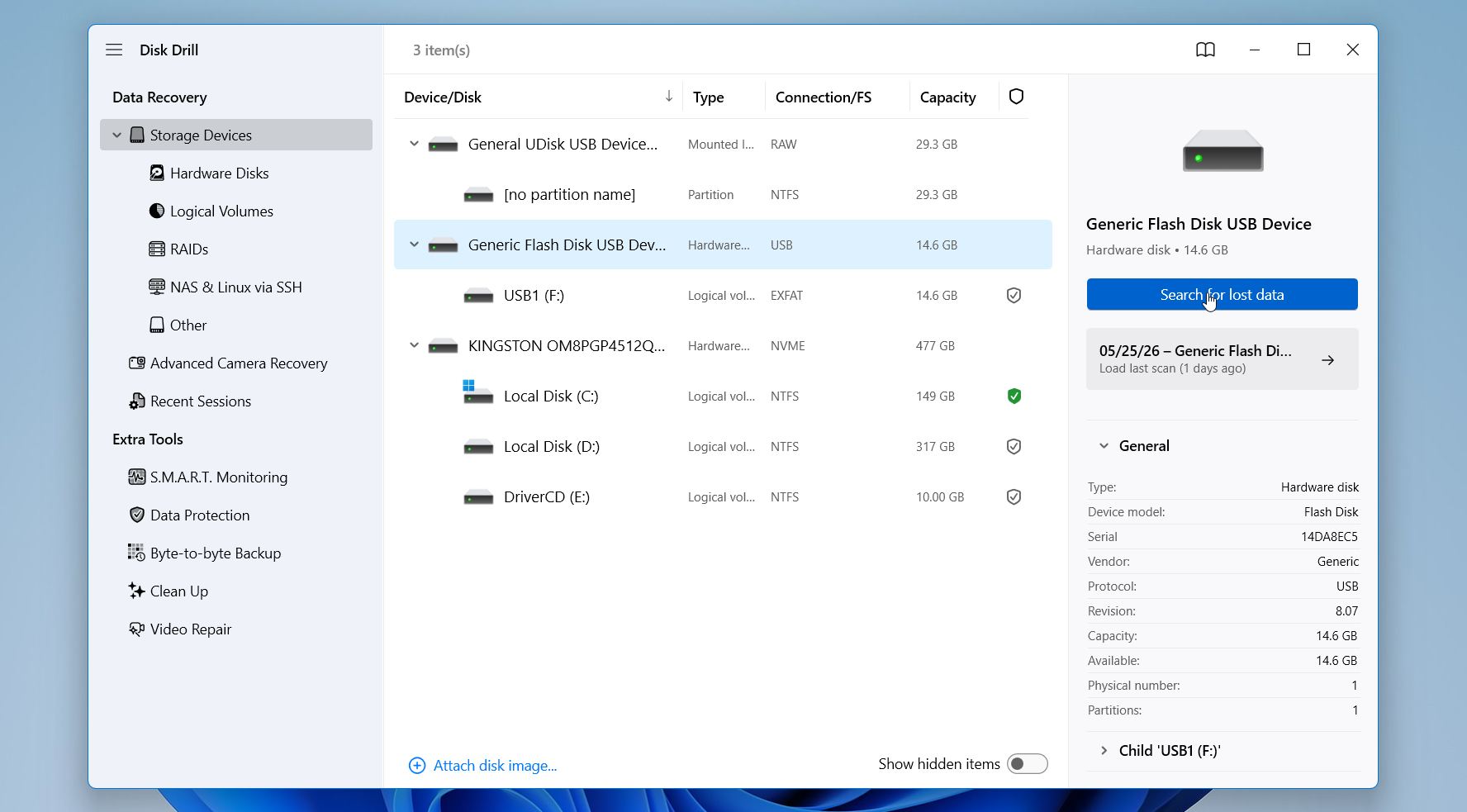
- Start Disk Drill. Selecteer je schijf uit de lijst en klik op Zoek naar verloren gegevens.
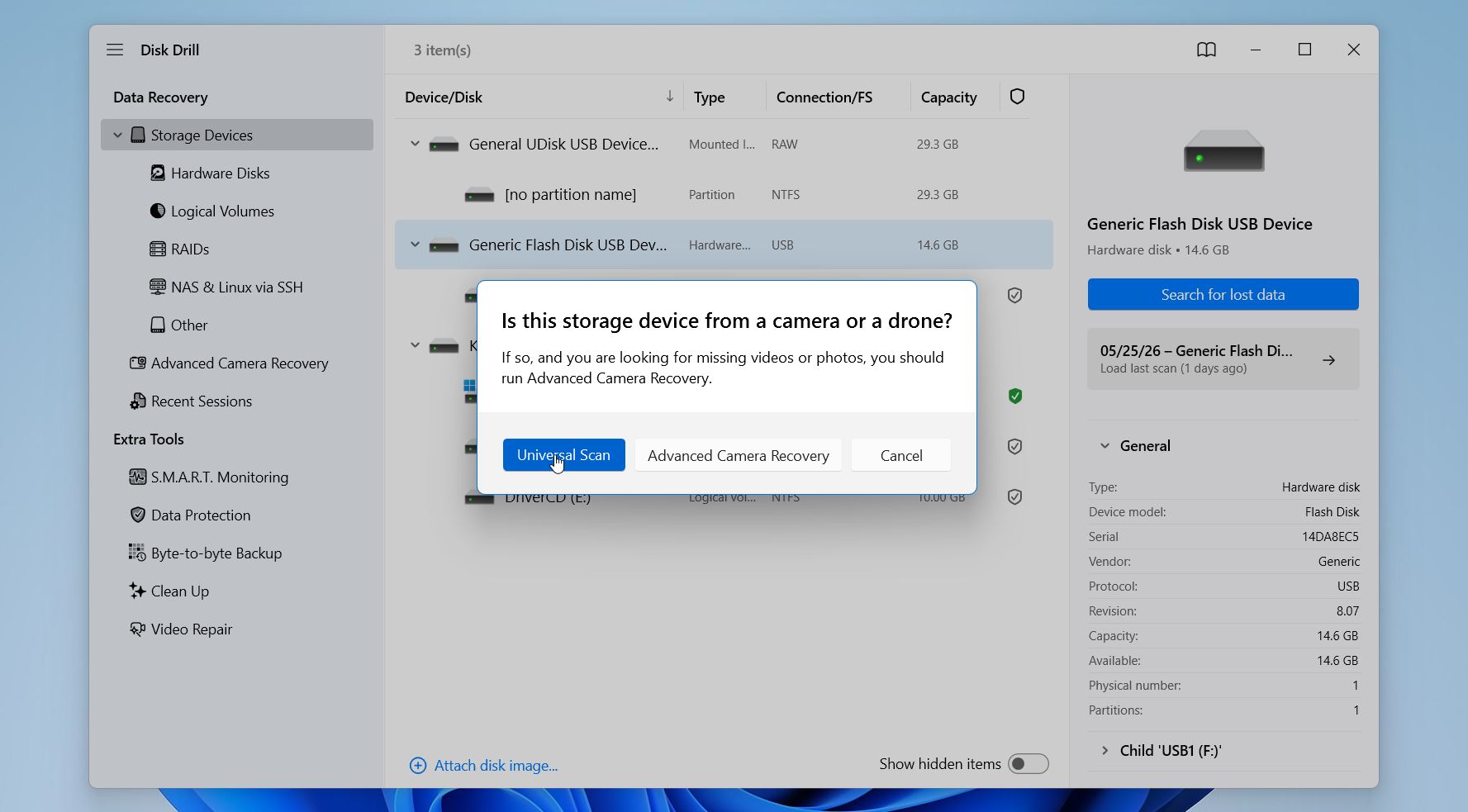
- Als je met een externe schijf werkt, kan Disk Drill je vragen om een herstelmodus te kiezen. In de meeste gevallen kies je Universal Scan. Gebruik de optie Advanced Camera Recovery alleen als je video’s herstelt van een camera- of drone SD-kaart.
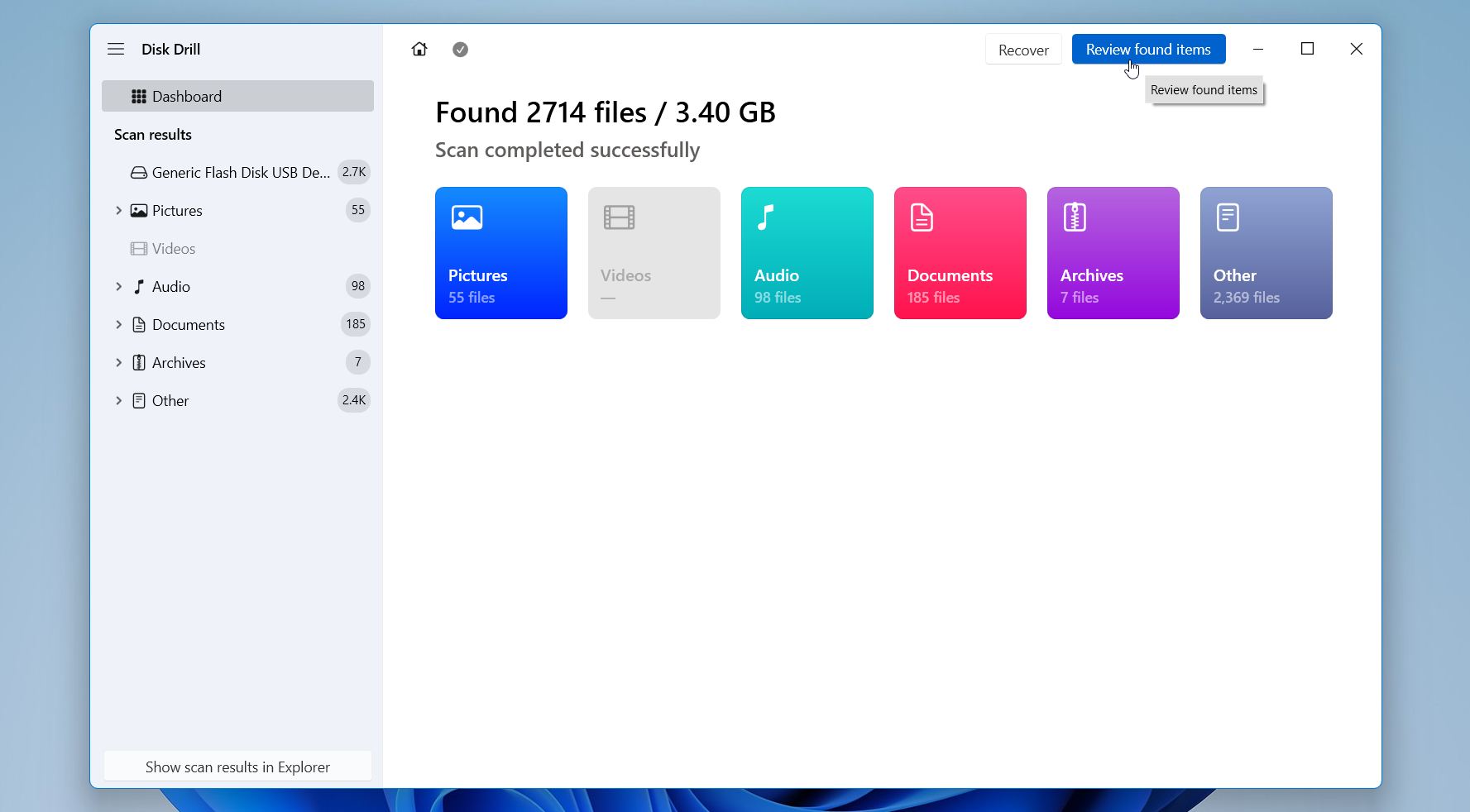
- Wacht tot de scan voltooid is. Resultaten zullen geleidelijk verschijnen, je hoeft dus niet te wachten tot hij klaar is. Je kunt gevonden bestanden alvast bekijken tijdens het scannen of wachten tot het klaar is. Klik op Beoordeel gevonden items om te bekijken wat Disk Drill vindt.
- Bekijk en organiseer daarna de scanresultaten om je bestanden sneller te vinden. Je kunt wisselen tussen secties zoals Verwijderd of verloren, Gereconstrueerd en Bestaande om verschillende categorieën van herstelde data te bekijken. Gebruik filters zoals Bestandstype, Grootte, Datum gewijzigd en Herstelkansen om de resultaten te verfijnen en je te concentreren op relevante bestanden. De zoekbalk helpt ook om specifieke bestandsnamen of extensies te vinden. Selecteer voor herstel een bestand en gebruik Voorbeeld om te controleren of het correct opent en de data bevat die je nodig hebt.
- Selecteer de bestanden die je wilt herstellen door de vakjes ernaast aan te vinken, klik daarna op Herstellen.
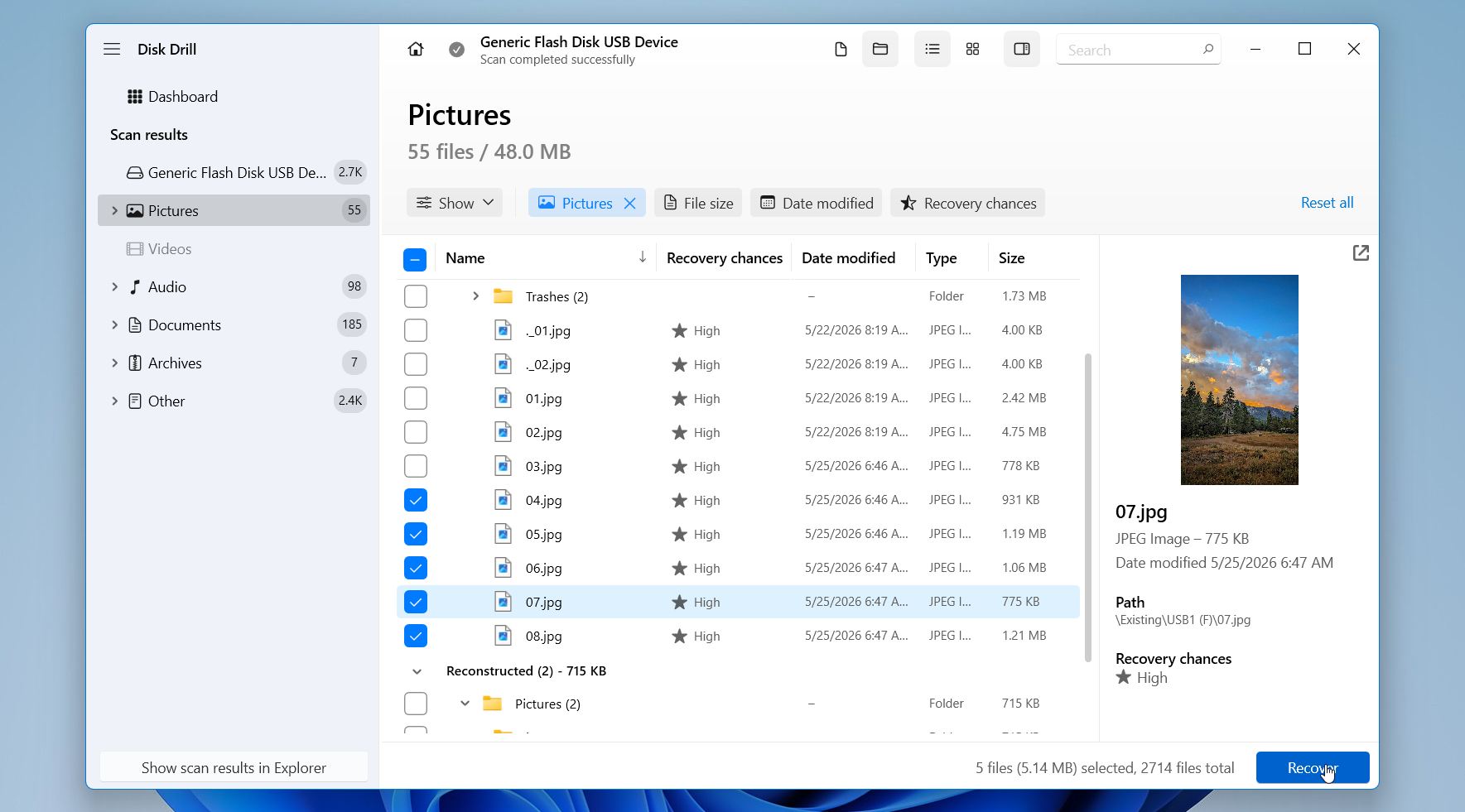
- Kies een locatie waar je de herstelde bestanden wilt opslaan. Sla ze niet terug op dezelfde schijf op waarvan je herstelt, omdat dit andere herstelbare data kan overschrijven. Selecteer in plaats daarvan een andere schijf of een extern opslagapparaat om het herstelproces veilig te houden. Klik op Volgende.
Opmerking: Disk Drill voor Windows stelt je in staat om tot 100 MB aan data gratis te herstellen, zodat je de resultaten kunt testen voordat je besluit tot een volledige herstel. Als je meer gegevens moet herstellen, is een betaalde licentie vereist.
Methode 2: Gegevens herstellen met behulp van Bestandsgeschiedenis
Deze methode is afhankelijk van back-ups, dus het werkt alleen als Bestandsgeschiedenis was ingeschakeld voordat de bestanden verdwenen. Daarom staat het lager in de lijst. In tegenstelling tot zoekgebaseerde methoden kan het niet helpen zonder een bestaande back-up, maar als deze beschikbaar is, biedt het een van de veiligste manieren om bestanden met hun oorspronkelijke structuur en versies te herstellen.
Bestandsgeschiedenis maakt automatisch kopieën van bestanden die zijn opgeslagen in veelvoorkomende mappen zoals Bureaublad, Documenten, Afbeeldingen en andere. Het bewaart ook meerdere versies in de loop van de tijd, wat helpt in gevallen waarin een bestand is gewijzigd, overschreven of verwijderd.
Volg deze stappen om gegevens te herstellen met Bestandsgeschiedenis:
- Open Configuratiescherm.
- Ga naar Systeem en Beveiliging, selecteer vervolgens Bestandsgeschiedenis.
- Klik op Persoonlijke bestanden herstellen.
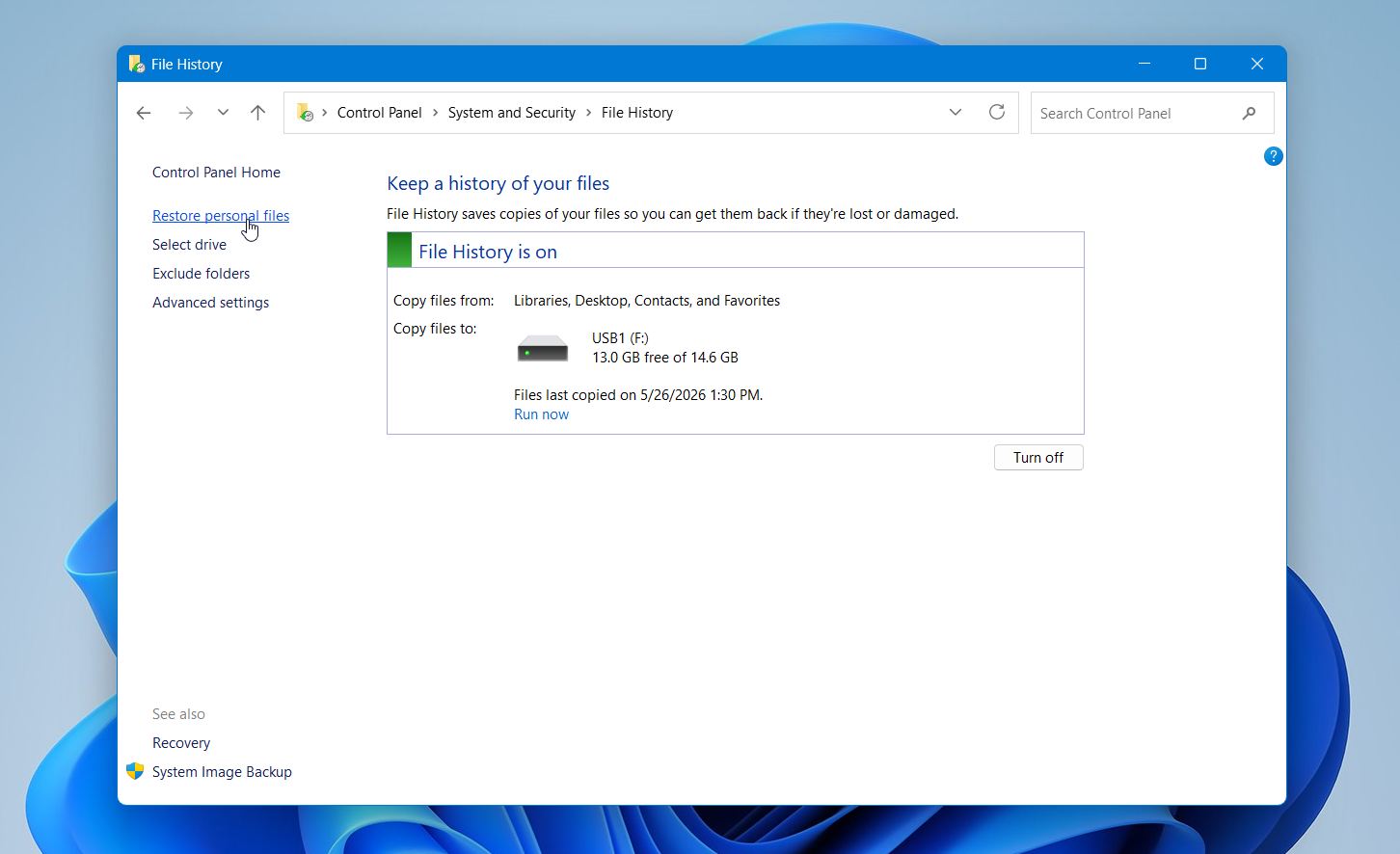
- Blader door de back-ups en vind je bestanden.
- Selecteer de bestanden en klik op de knop Herstellen.
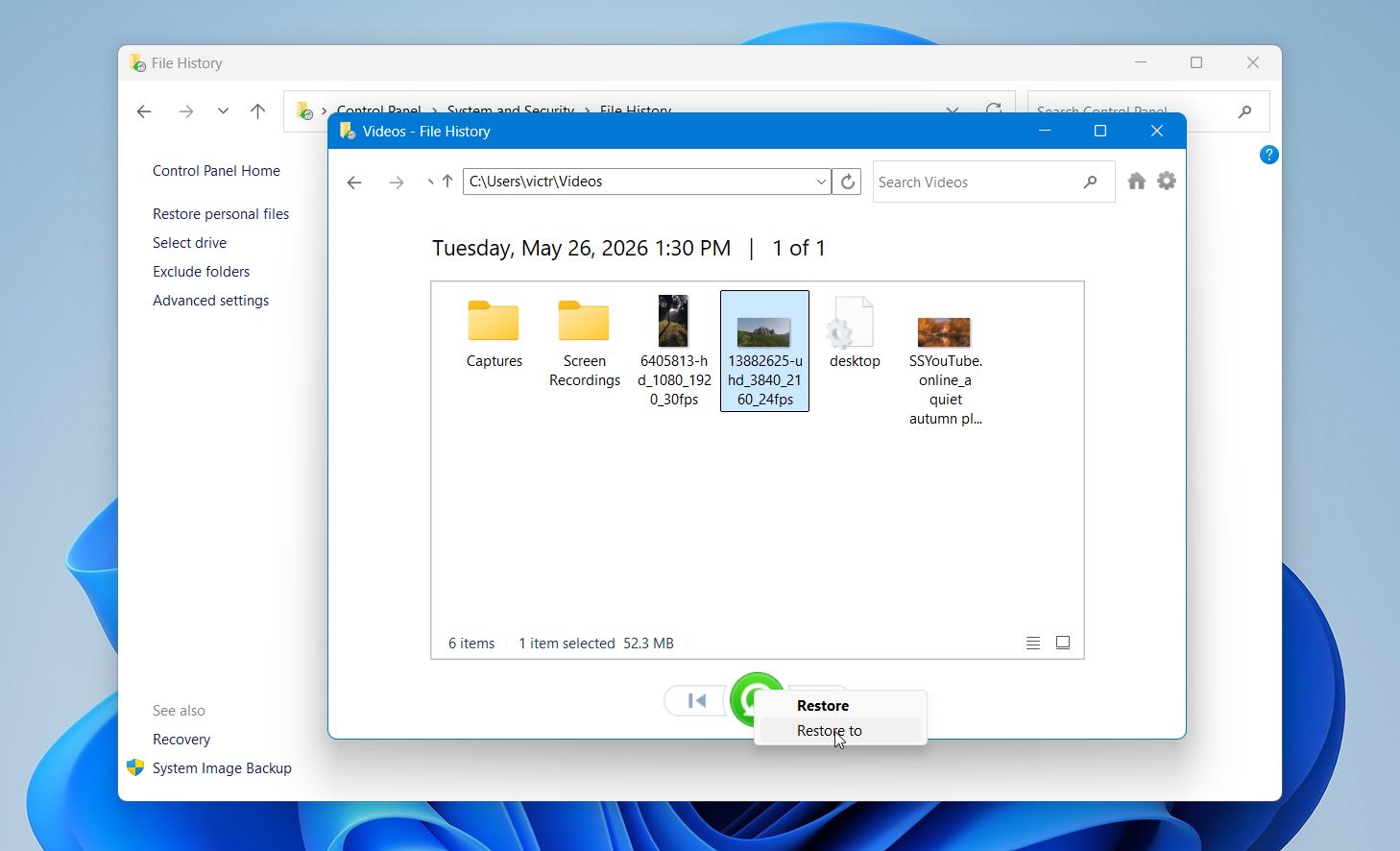
Deze aanpak werkt het beste wanneer bestanden zijn verwijderd of vervangen, maar er vooraf back-ups zijn gemaakt. Als er geen versies beschikbaar zijn, betekent dit waarschijnlijk dat Bestandsgeschiedenis niet was ingeschakeld, dus zult u op andere herstelmethoden moeten vertrouwen.
Waarom verdwijnen bestanden plotseling op Windows
Bestanden verdwijnen niet zonder reden. In de meeste gevallen raakt Windows hun locatie kwijt, verandert de weergave, beperkt de toegang tot de bestanden of koppelt ze aan een ander gebruikersprofiel of opslaglocatie. De gegevens zijn vaak nog steeds aanwezig op de schijf, maar iets in het systeem voorkomt dat ze verschijnen waar je ze verwacht. Daarom is het belangrijk om eerst de oorzaak vast te stellen voordat je actie onderneemt, omdat een verkeerde stap (zoals formatteren of te vroeg reparatietools gebruiken) het herstel moeilijker kan maken.
Sommige situaties zijn puur visueel of accountgerelateerd, terwijl andere te maken hebben met bestandssysteemfouten of opslagproblemen. Het verschil is behoorlijk belangrijk, omdat eenvoudige gevallen in enkele seconden kunnen worden opgelost, terwijl ernstigere gevallen een zorgvuldige aanpak vereisen om het overschrijven van gegevens te voorkomen.
Om het voor u gemakkelijker te maken te begrijpen, hebben we een tabel voorbereid met de meest voorkomende oorzaken, hoe ze er meestal uitzien en wat u in elk geval kunt doen.
| Reden | Symptomen | Hoe op te lossen |
| 🔄 Bestand verplaatst of hernoemd | Bestand niet langer in de oorspronkelijke map, zoeken kan het onder een andere naam of pad tonen | Gebruik Windows Zoeken met gedeeltelijke namen of bestandstypen; sorteer mappen op “Datum gewijzigd”; controleer veelgebruikte locaties zoals Downloads, Bureaublad of Documenten |
| 🧑💻 Ander gebruikersaccount | Bestanden lijken te ontbreken na inloggen, andere gegevens of instellingen lijken ook anders | Controleer of je bent ingelogd op het juiste account; kijk in C:\Users\ naar andere gebruikersmappen; wissel indien nodig van account |
| ☁️ OneDrive-synchronisatiewijzigingen | Bestanden ontbreken lokaal maar zijn zichtbaar in OneDrive, pictogrammen tonen cloudstatus | Open Microsoft OneDrive en controleer de mappen; herstel bestanden uit de OneDrive Prullenbak of schakel synchronisatie opnieuw in |
| 🗑️ Per ongeluk verwijderd | Bestanden niet op de oorspronkelijke locatie, mogelijk nog aanwezig in Prullenbak | Open de Prullenbak en herstel bestanden; als ze daar niet staan, gebruik herstelsoftware om de schijf te scannen |
| ⚠️ Foutmeldingen van het bestandssysteem | Bestanden verdwijnen na crash of stroomuitval, mappen lijken leeg of ontoegankelijk | Voer CHKDSK voorzichtig uit; als de gegevens belangrijk zijn, scan eerst met herstelsoftware om overschrijven van metadata te voorkomen |
| 🔒 Verborgen bestanden of attributen | Bestanden verschijnen niet in mappen maar ruimte wordt nog steeds gebruikt | Activeer “Verborgen bestanden weergeven” in Verkenner; controleer bestandskenmerken en verwijder het verborgen attribuut |
| 🔄 Windows-update of systeemreset | Bestanden ontbreken na update, bureaubladindeling of instellingen zijn gewijzigd | Controleer de map C:\Windows.old; bekijk OneDrive-synchronisatie; doorzoek het hele systeem op bestandsnamen |
| 💾 Problemen met schijf of partitie | Hele map of schijf lijkt leeg of niet toegewezen, fouten bij openen | Open Schijfbeheer en controleer de status; voorkom formatteren; maak een schijfimage en scan met herstelsoftware |
| 🛑 Machtigingsbeperkingen | “Toegang geweigerd”-fouten, bestanden bestaan maar kunnen niet worden geopend | Pas maprechten aan in Eigenschappen > Beveiliging; neem eigendom als dat nodig is |
| 🧩 Softwareconflicten of antivirusactie | Bestanden verdwijnen na installeren van software, mogelijk in quarantaine geplaatst | Controleer antivirusquarantaine; bekijk recente app-activiteiten; herstel bestanden als ze onterecht zijn gemarkeerd |
Veel van deze problemen overlappen elkaar. Bijvoorbeeld, een Windows-update kan ook accountwijzigingen of conflicten met cloud-synchronisatie veroorzaken, waardoor bestanden als vermist lijken, ook al zijn ze nooit verwijderd. In andere gevallen kan een plotselinge afsluiting leiden tot fouten in het bestandssysteem waardoor hele mappen verborgen worden.
Laatste gedachten
Eenvoudige controles zoals zoeken, gebruikersmappen en zichtbaarheidsinstellingen brengen bestanden vaak snel terug. Wanneer dit niet het geval is, schakel dan over naar herstelmethoden en voer zo snel mogelijk een scan uit. Hulpmiddelen zoals Disk Drill helpen om bestanden te vinden die niet langer in het systeem verschijnen en vergroten de kans op een geslaagde herstelactie.
Regelmatige back-ups maken het grootste verschil om deze situatie in de toekomst te voorkomen. Hulpmiddelen zoals Bestandsgeschiedenis of clouddiensten zoals Microsoft OneDrive houden kopieën van je gegevens beschikbaar wanneer er iets misgaat. Bewaar belangrijke bestanden op meer dan één locatie, ga voorzichtig om met schijven tijdens overdrachten, en zorg voor basisbescherming van het systeem.