


Een partitie is een gebied op een fysieke schijf dat door Windows als een afzonderlijk opslagvolume wordt behandeld. Wanneer deze verdwijnt, zijn de bestanden die hij bevatte niet per se verdwenen. Afhankelijk van de oorzaak van het probleem kun je mogelijk de partitie zelf herstellen of de gegevens die hij bevatte terughalen.
We laten je zien hoe je een verwijderde partitie en de bijbehorende bestanden kunt herstellen met verschillende methoden die werken voor zowel Windows 10 als 11. Het is nu erg belangrijk om verder gebruik van het betreffende station te vermijden, omdat nieuwe gegevens de bestanden en partitie-informatie die je mogelijk nog kunt herstellen kunnen overschrijven.
Kunt u een verwijderde of verloren partitie herstellen?
Ja, het is mogelijk om een verloren of verwijderde partitie te herstellen of de bestanden die deze bevatte terug te halen, afhankelijk van de omvang van de schade. De verloren partitie is niet per se verwijderd. De partitie kan verdwijnen door beschadiging van de partitie tabel, schade aan het bestandssysteem, een ontbrekende stationsletter of een ander logisch probleem.
Herstel is waarschijnlijker wanneer de oorspronkelijke partitiestructuren en gegevens nog aanwezig zijn. Hulpmiddelen zoals Disk Drill kunnen de fysieke schijf scannen op bestanden van een verloren of verwijderde partitie, zelfs wanneer de partitie zelf niet langer kan worden hersteld.
Op een SSD betekent het simpelweg verwijderen of verliezen van een partitie normaal gesproken niet activeren TRIM, dus de gegevens kunnen mogelijk nog worden hersteld. Het risico neemt toe als je een nieuwe partitie aanmaakt en deze formatteert, omdat dit TRIM kan activeren en de betreffende gegevens veel moeilijker of zelfs onmogelijk te herstellen kan maken. Het schrijven van nieuwe gegevens naar de schijf kan ook herstelbare bestanden overschrijven.
Er zijn ook twee verschillende hersteldoelen om te overwegen: het herstellen van de partitie zelf of het terughalen van de bestanden die deze bevatte. Een partitie kan te beschadigd zijn om als een werkend volume te worden hersteld, terwijl de bestanden nog steeds te herstellen zijn met dataherstelsoftware.
Identificeer wat er is gebeurd met uw verloren of verwijderde partitie
Voordat u een herstelmethode kiest, controleer Schijfbeheer om te zien hoe Windows het station en de partitie momenteel detecteert.
| Wat u ziet | Wat het meestal betekent | Beste actie |
|---|---|---|
| Partitie lijkt gezond maar heeft geen stationsletter | De partitie bestaat waarschijnlijk nog en is mogelijk gewoon niet toegankelijk via Verkenner. | Wijs eerst een stationsletter toe. |
| Ruimte wordt weergegeven als Niet-toegewezen | De partitie-invoer is mogelijk verwijderd of verloren gegaan. | Herstel eerst belangrijke bestanden en probeer daarna de partitie te herstellen. |
| Partitie wordt weergegeven als RAW | De partitie bestaat, maar Windows herkent het bestandssysteem niet. | Herstel de bestanden voordat u formatteert of probeert te repareren. |
| Een nieuwe partitie neemt de oude ruimte in | Een deel van de oorspronkelijke partitiedata of metadata is mogelijk al overschreven. | Stop met het gebruiken van de schijf en scan op herstelbare bestanden. |
| Station meldt de verkeerde capaciteit, verbreekt de verbinding of reageert zeer traag | Het probleem kan betrekking hebben op de schijf zelf in plaats van alleen op de partitiestructuur. | Vermijd partitiereparaties. Maak een schijfkopie als de schijf nog stabiel genoeg is, of overweeg professionele gegevensherstel als er sprake is van ernstige hardwareproblemen. |
Wat te doen na het per ongeluk verwijderen van een partitie
Nu, voordat we verdergaan, zijn er een paar dingen die je eerst kunt doen om je kansen op een succesvolle partitieterugwinning te vergroten:
- Zoals eerder vermeld, stop met het gebruiken van het getroffen station. Maak geen nieuwe partitie aan en breng geen andere wijzigingen aan die de gegevens van de verloren partitie kunnen overschrijven.
- Annuleer formatteren, initialiseren of reparatieprompts. Als Windows u vraagt om de schijf te formatteren of als Schijfbeheer vraagt om deze te initialiseren, klik op Annuleren. Voer CHKDSK of andere reparatietools nog niet uit, omdat deze het bestandssysteem wijzigen en het herstel kunnen bemoeilijken.
- Indien mogelijk, een SSD loskoppelen Het verwijderen of verlies van een partitie normaal gesproken geen TRIM activeren, zodat de gegevens mogelijk nog te herstellen zijn als u verder geen wijzigingen aanbrengt op het station. Het loskoppelen van de SSD helpt echter om onbedoeld formatteren, herpartitioneren of andere schrijfacties te voorkomen terwijl u zich voorbereidt op herstel.
- Bereid een ander station voor. Installeer herstelsoftware op een andere fysieke schijf en zorg dat er voldoende aparte opslag beschikbaar is voor de bestanden die u herstelt. Sla nooit herstelde bestanden op de getroffen schijf op.
- Maak een schijfkopie als de gegevens belangrijk zijn of de schijf onstabiel is. Als de schijf ongewoon traag is, verbinding verliest, slechte sectoren meldt of waardevolle data bevat, maak dan eerst een schijfkopie en voer herstelpogingen uit op het image in plaats van op de originele schijf.
- Controleer op BitLocker-versleuteling. Op veel Windows 11-pc’s kan het systeemstation beveiligd zijn met BitLocker of Apparaatversleuteling. Als de verloren partitie was versleuteld met BitLocker, moet u deze ontgrendelen voordat u de bestanden correct kunt herstellen. Zonder decryptie ziet herstelsoftware versleutelde data in plaats van leesbare bestandsinhoud. Disk Dill kan een verloren BitLocker-partitie detecteren en u vragen om de herstelsleutel in te voeren, zodat het volume kan worden ontsleuteld vóór het herstelproces. Als de getroffen partitie ReFS gebruikt, kan herstel ook een andere aanpak vereisen dan bij een typische NTFS-volume. Zie onze handleiding voor ReFS-partitieherstel voor herstelopties die specifiek zijn voor dit bestandssysteem.
Met deze voorzorgsmaatregelen kunt u beginnen met het herstel.
Hoe een verwijderde of verloren partitie en data terughalen
Hier zijn de instructies voor het herstellen van uw gegevens, het terugzetten van een verloren partitie en het opnieuw werkend maken van de getroffen opslagruimte.
De schermafbeeldingen zijn genomen op Windows 11, maar de instructies zijn ook van toepassing op Windows 10. Als je hetzelfde probleem op een Mac hebt, bekijk dan onze handleiding op herstellen van een verloren of verwijderde partitie op macOS.
Stap 1: Partitie ontbreekt in Verkenner? Controleer de stationsletter
Als uw partitie niet zichtbaar is in Verkenner, raden wij u eerst aan te controleren of deze wel zichtbaar is in Schijfbeheer. Windows kent normaal gesproken stationsletters toe aan herkende volumes, maar het kan voorkomen dat een partitie geen letter krijgt of dat de vorige stationsletter verdwijnt. Als de partitie gezond lijkt in Schijfbeheer maar geen stationsletter heeft, kan het toewijzen van een nieuwe letter deze weer zichtbaar en toegankelijk maken in Verkenner.
Hier ziet u hoe u een stationsletter toewijst:
- Rechtsklik op Begin en klik op Schijf Beheer.
- Zoek de betreffende partitie en controleer of deze al een stationsletter heeft. Als er geen letter naast de volumenaam staat, rechtsklik op de partitie en selecteer Stationsletter en paden wijzigen…
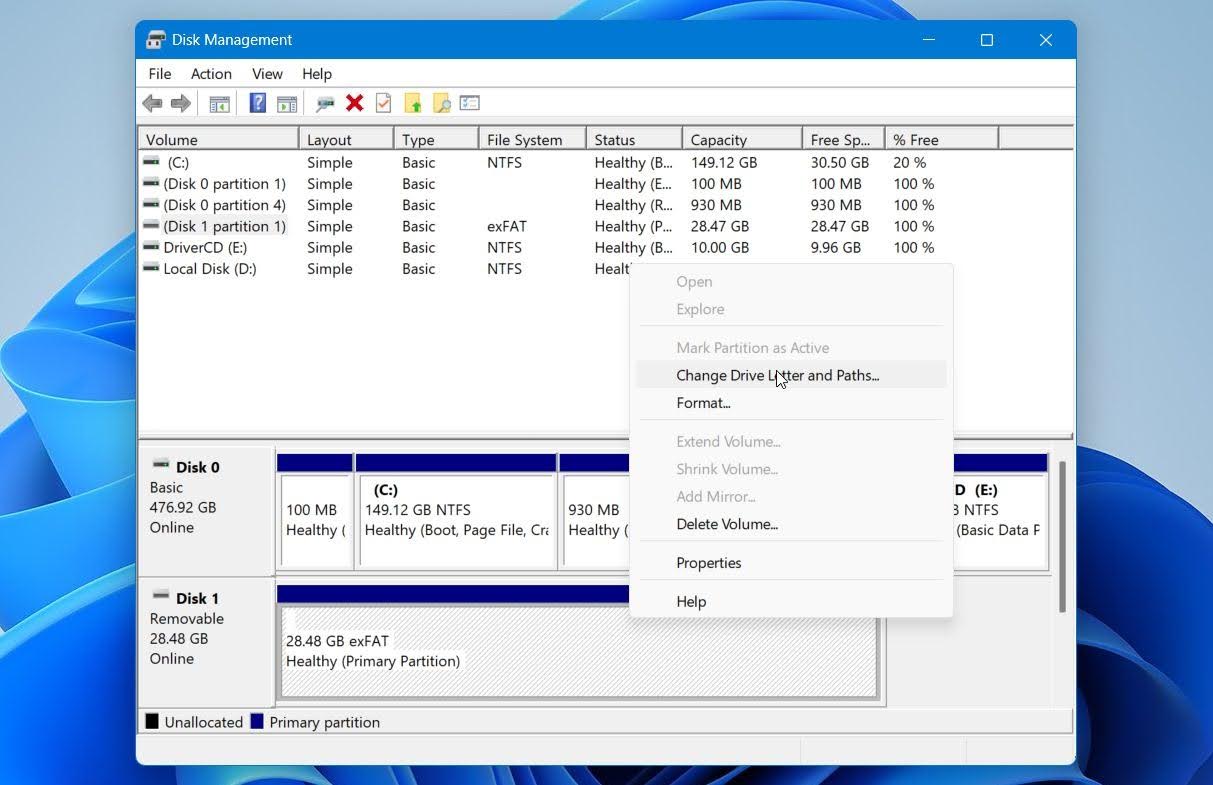
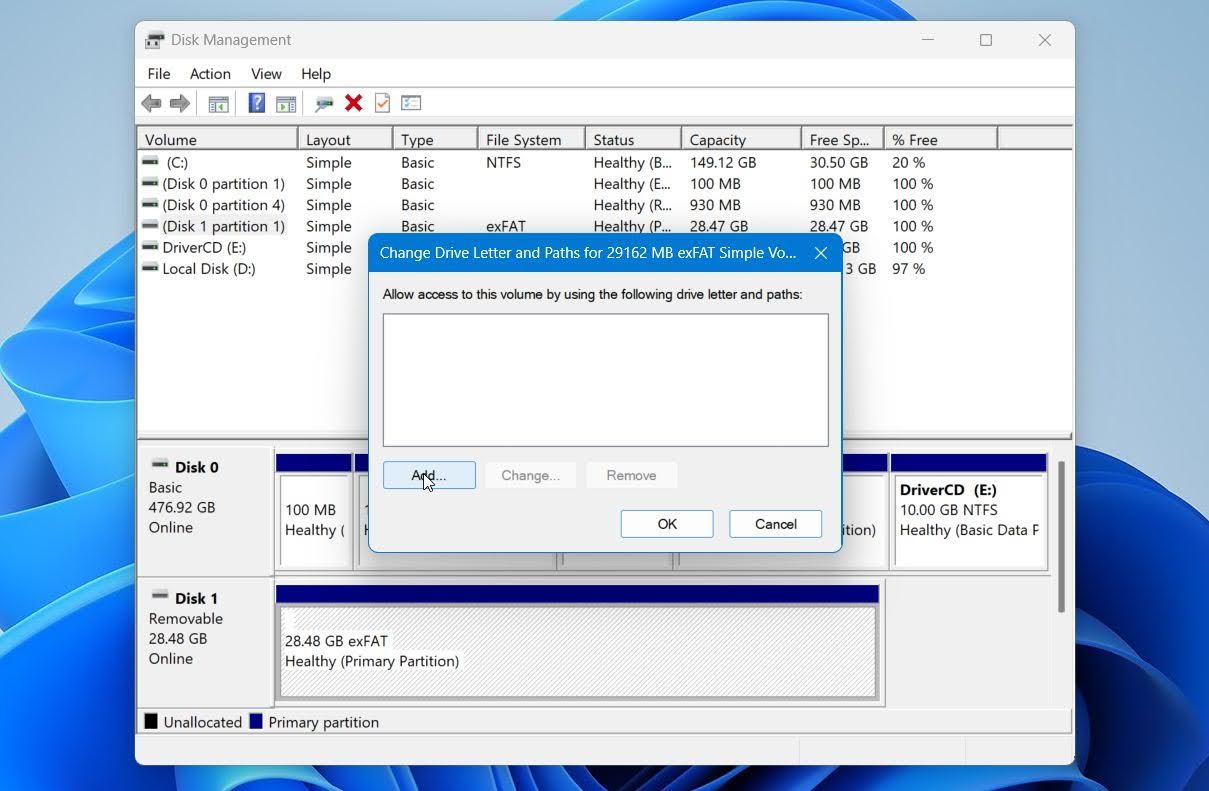
- Klik op Toevoegen.
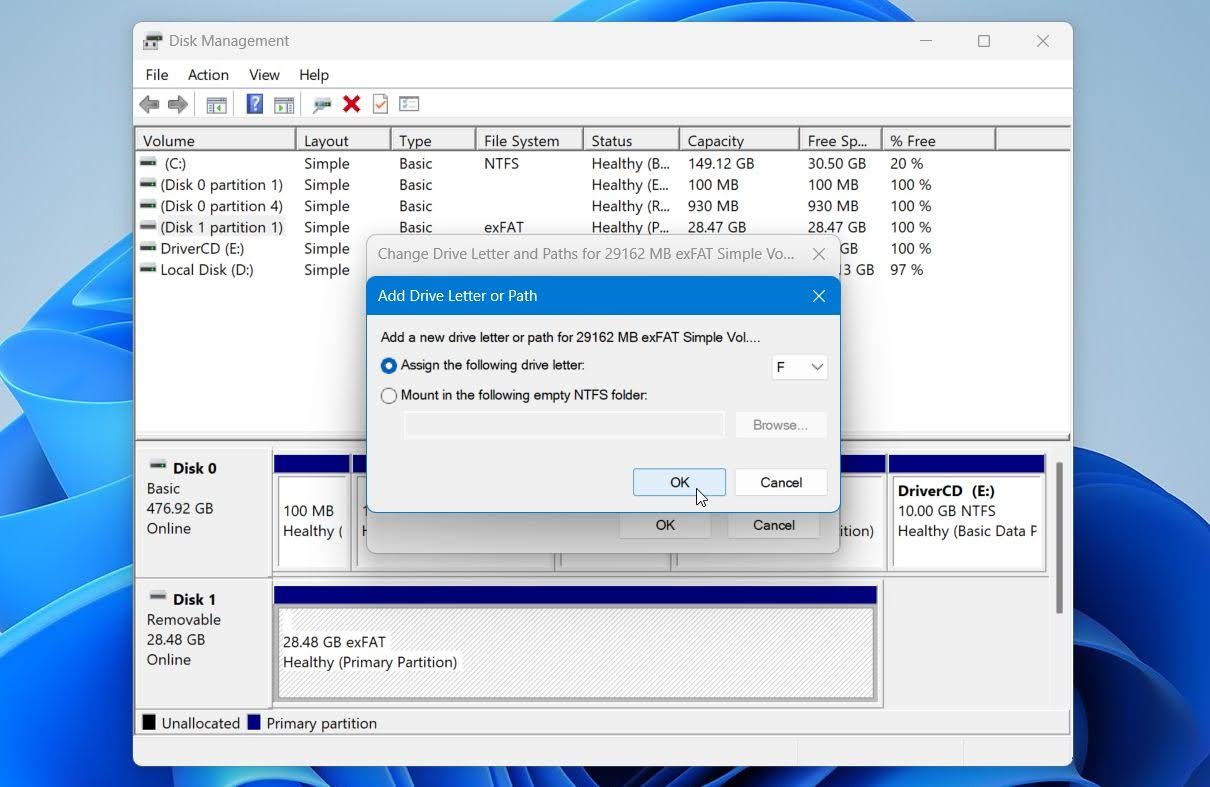
- Selecteer een nieuwe stationsletter uit het dropdownmenu en klik op OK.
- Klik op Ja als er om bevestiging van de wijziging van de stationsletter wordt gevraagd.
Opmerking: Deze methode is alleen van toepassing als de partitie nog steeds wordt weergegeven in Schijfbeheer als een bestaand volume. Als de ruimte wordt weergegeven als Niet-toegewezen, ontbreekt de partitie zelf, ga dan in plaats daarvan verder met de onderstaande methoden voor partitieherstel.
Stap 2: Hoe bestanden herstellen van een verwijderde partitie met Disk Drill
Zodra je een ontbrekende stationsletter uitsluit, herstel uw gegevens voordat u verdere reparaties probeert. Herstelpogingen kunnen de bestandssysteemstructuren wijzigen of herstelbare gegevens overschrijven, dus het is veiliger om eerst belangrijke bestanden te herstellen en daarna te proberen de partitie te repareren.
Voor deze stap gebruiken we Disk Drill. Het kan de volledige fysieke schijf scannen op verloren data, zelfs als de oorspronkelijke partitie niet meer zichtbaar is in Verkenner of Schijfbeheer. De software combineert bestandsysteem-analyse met op handtekening gebaseerde scans, zodat het bestanden kan vinden via overgebleven bestandsysteem-metadata en kan zoeken naar bekende bestandstypen wanneer die metadata beschadigd of ontbrekend is.
Disk Drill kan ook verloren partities detecteren met hun oorspronkelijke bestandsnamen en mappenstructuur, zodat je bestanden en mappen in hun oorspronkelijke vorm naar een andere schijf kunt herstellen. Het kan ook BitLocker-versleutelde verloren partities detecteren en om de herstelsleutel vragen om deze te ontsleutelen, terwijl veel andere tools alleen versleutelde gegevens zien.
Als het station al instabiel was voordat de partitie verloren of verwijderd raakte, raden we sterk aan om een schijfkopie te maken en in plaats daarvan het image te scannen. Dit voorkomt verslechtering van de fysieke toestand van het station tijdens het herstel.
Hier volgt hoe u bestanden kunt herstellen van een verwijderde partitie met Disk Drill:
- Download Disk Drill voor Windows en installeer het op een andere fysieke schijf dan degene waarop de verwijderde partitie zich bevond. Dit helpt om te voorkomen dat herstelbare gegevens worden overschreven. Open na installatie het programma.
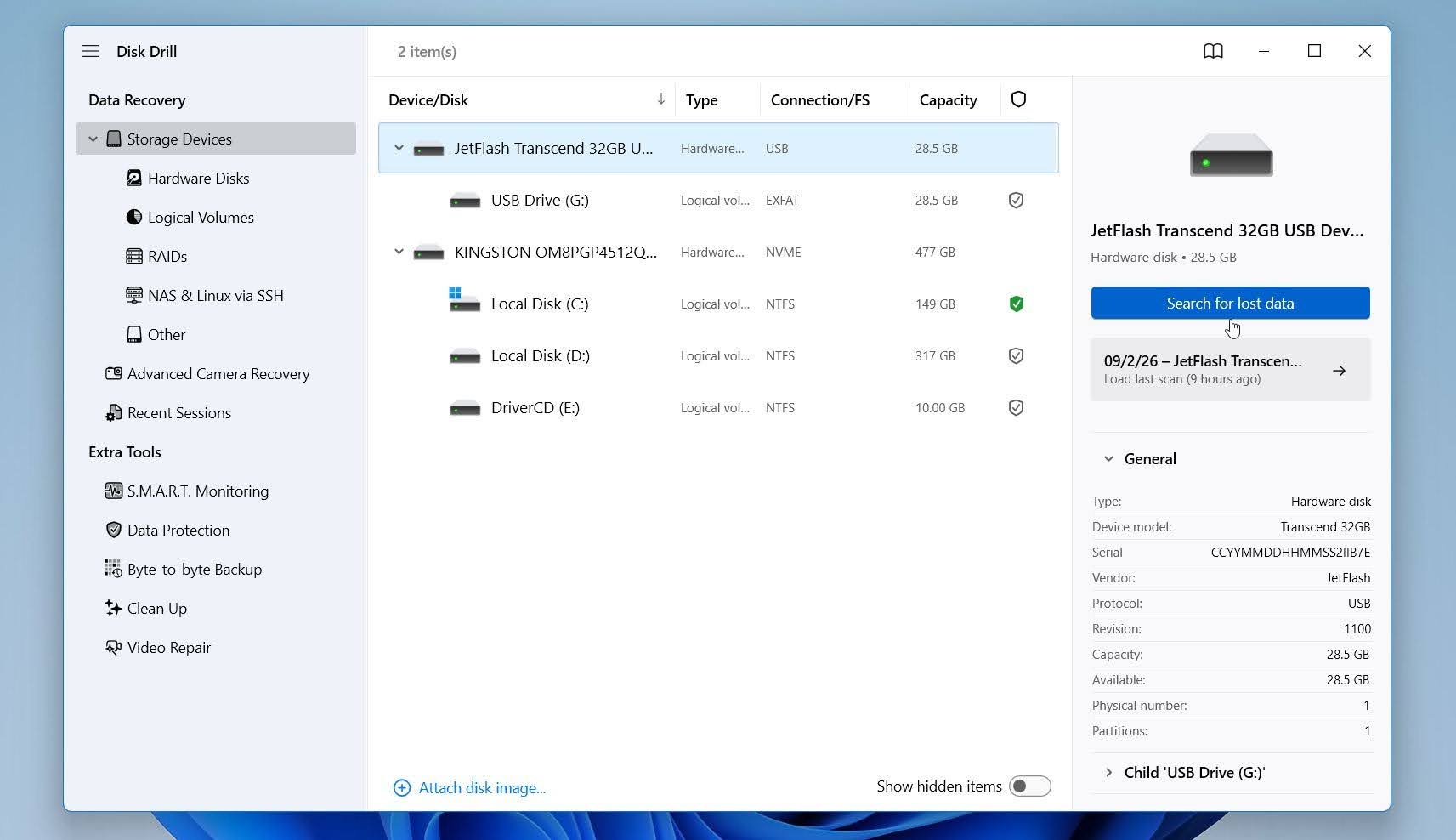
- Selecteer op het Opslagapparaten scherm de fysieke schijf waar de partitie was gevestigd en klik op Zoek naar verloren gegevens.
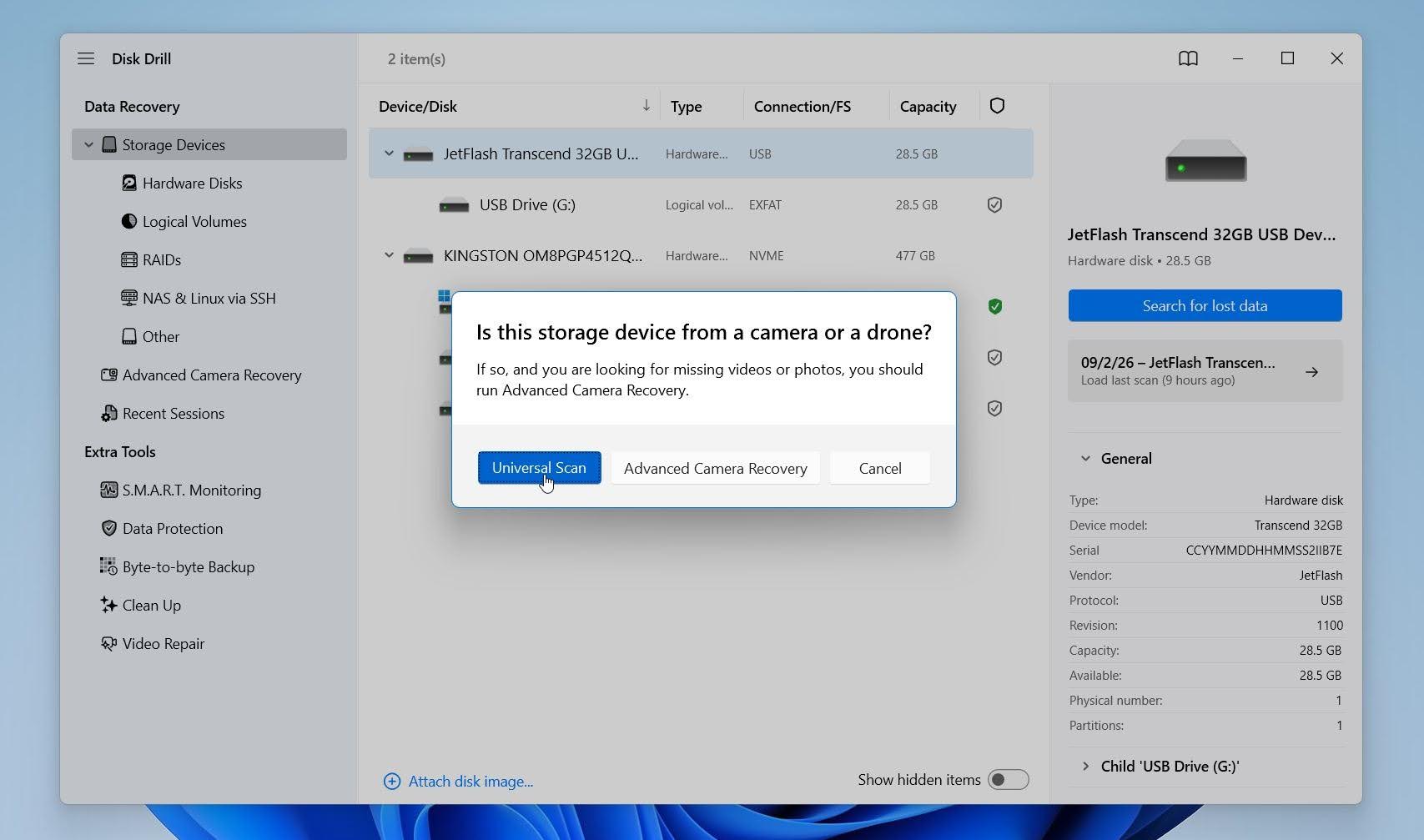
- Als u wordt gevraagd een scantype te kiezen, selecteer dan Universele scan. Deze optie zoekt naar verloren en verwijderde gegevens en partities met alle beschikbare herstelmethoden, waardoor dit de juiste keuze is voor een ontbrekende partitie.
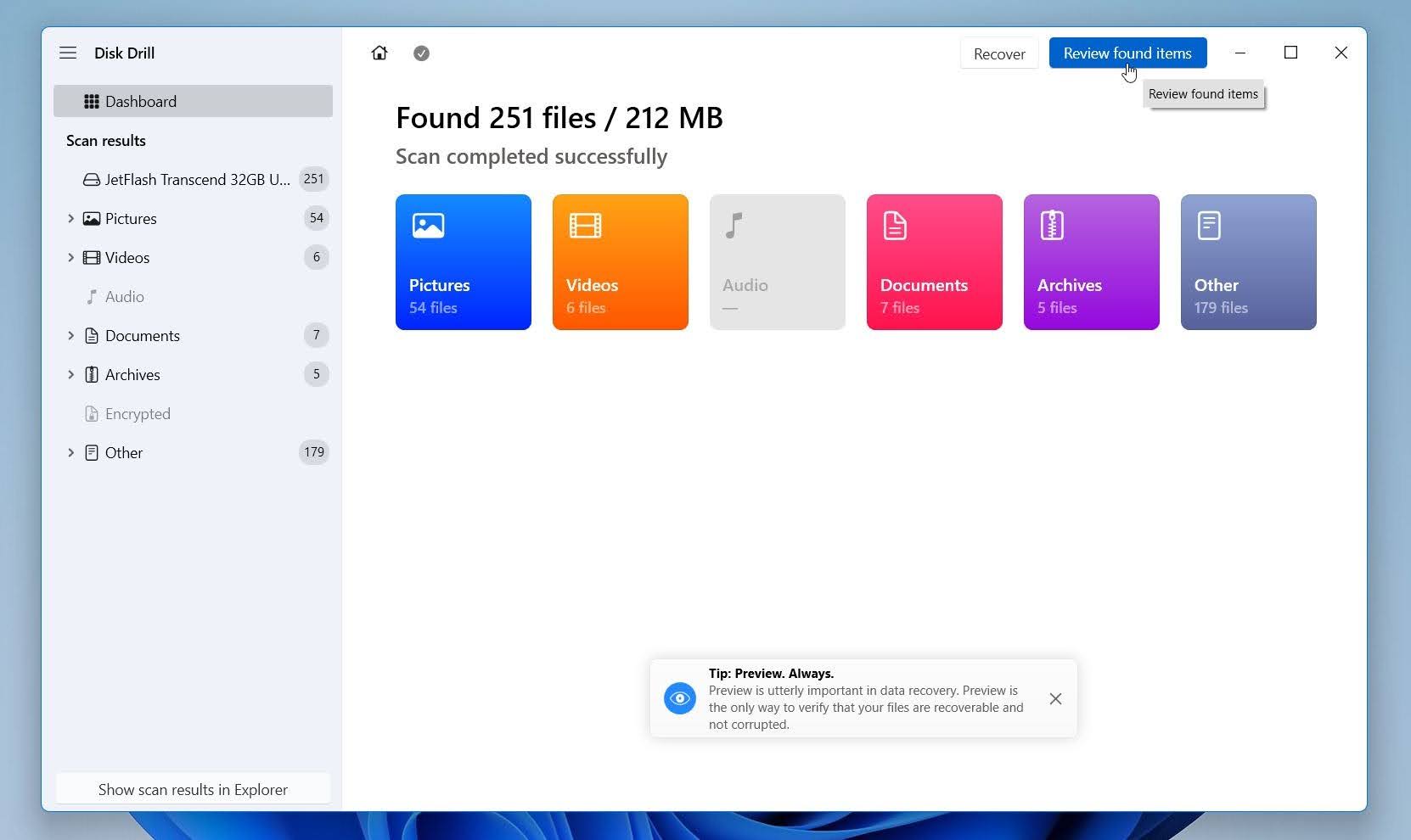
- Laat de scan voltooien. Als Disk Drill de verwijderde partitie detecteert, verschijnt deze onder Verloren partities. Selecteer het om de bijbehorende bestanden van die partitie te bekijken, of klik op Gevonden items beoordelen om alle herstelbare gegevens op de schijf te zien.
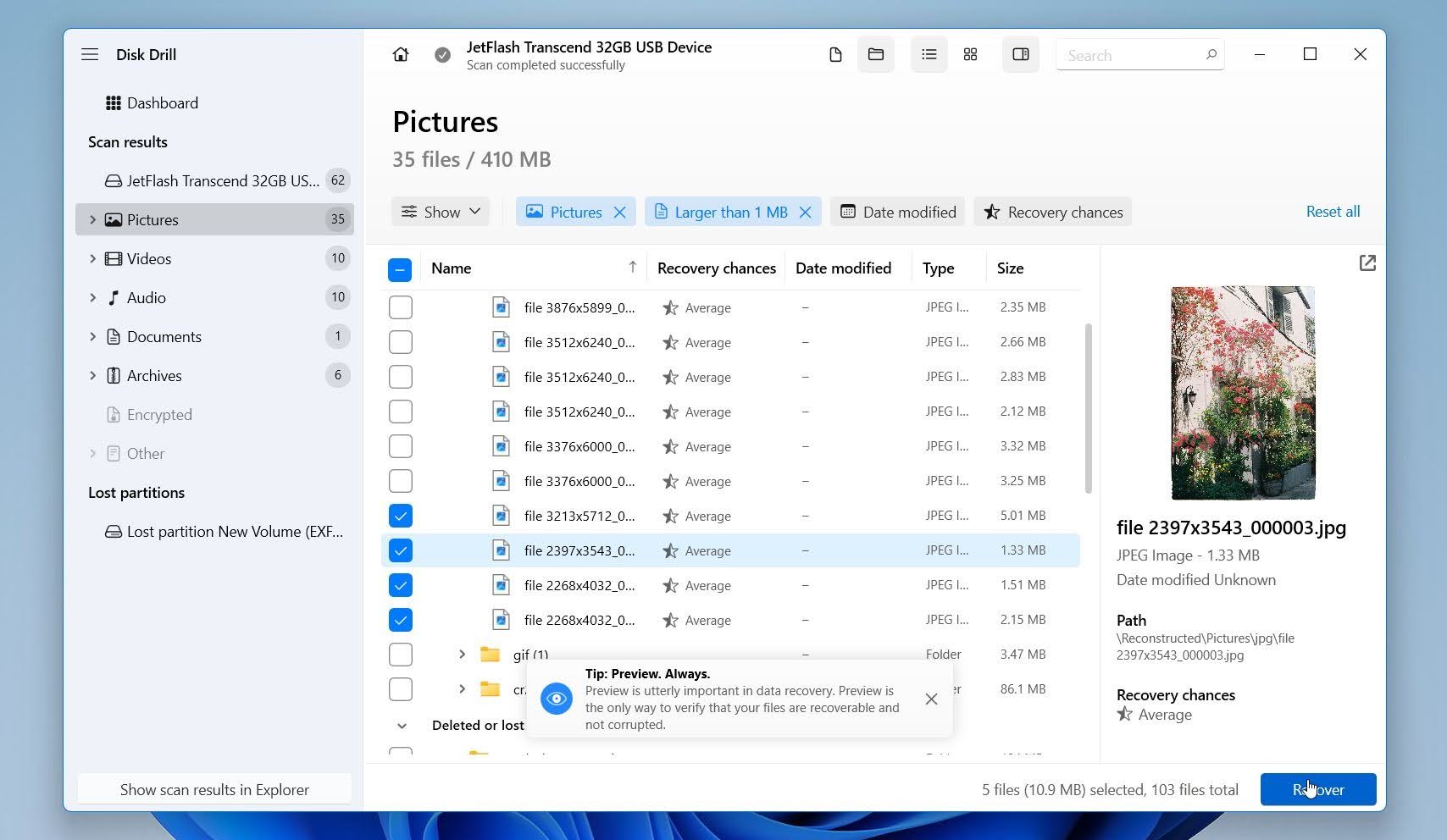
- Als Disk Drill de partitie succesvol heeft gevonden, zou u uw bestanden met hun originele namen en mappenstructuur moeten zien. Selecteer daaruit de bestanden of mappen die u nodig heeft en herstel ze naar een andere schijf. U kunt de beschikbare filters voor bestandstype, grootte, datum en herstelkansen gebruiken om de lijst te beperken als u op zoek bent naar een specifiek bestand. Bekijk belangrijke bestanden ter controle of ze intact en herstelbaar zijn. Selecteer de bestanden die u wilt herstellen en klik op Herstellen.
- Kies een andere schijf als herstelbestemming en klik op Volgende. Sla de herstelde bestanden niet op de schijf op waar de verwijderde partitie stond, omdat dit andere herstelbare gegevens kan overschrijven.
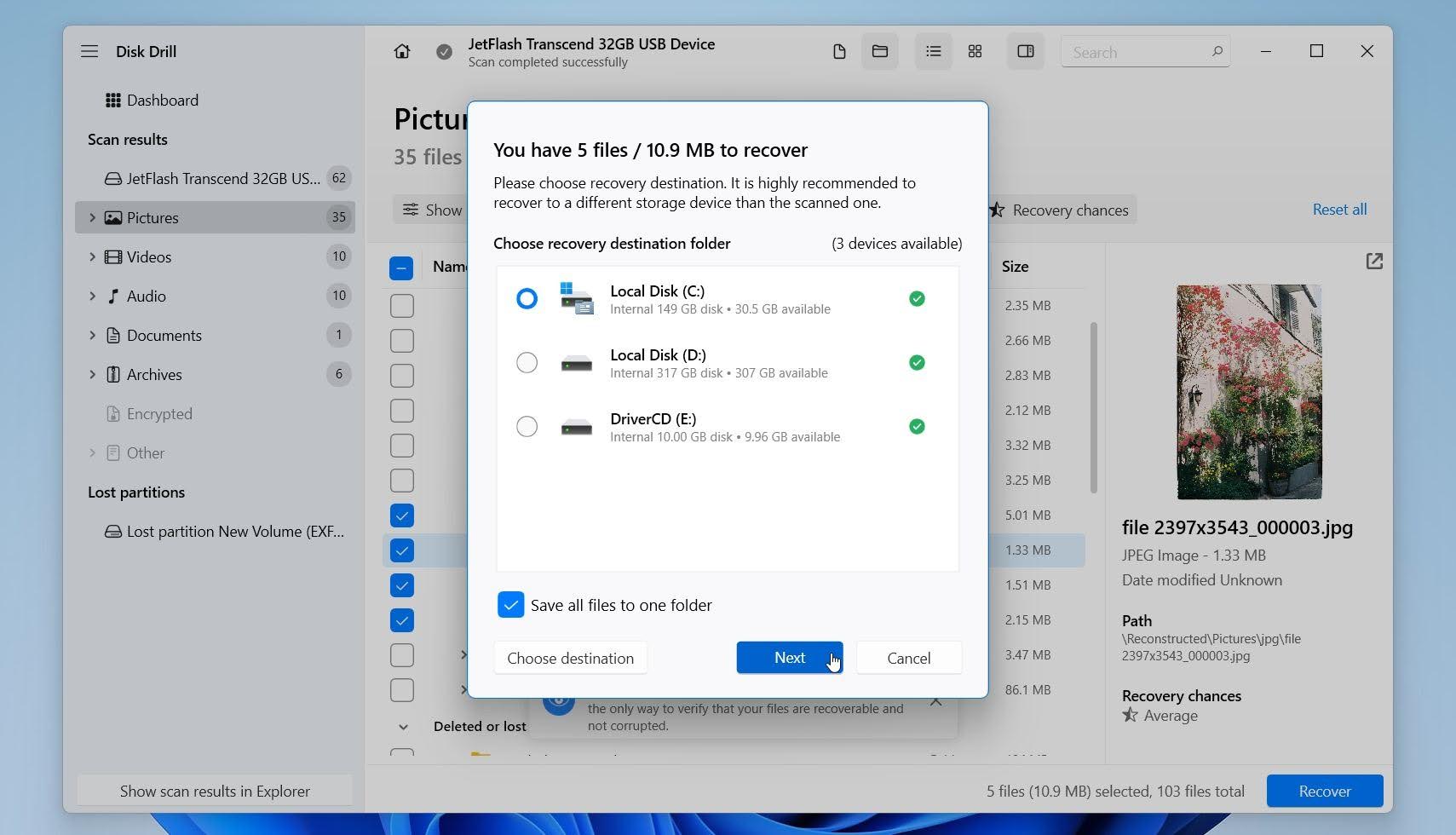
Zodra het herstel is voltooid, open je de doelmap en controleer je enkele herstelde bestanden om te bevestigen dat ze correct openen.
Opmerking: De gratis versie van Disk Drill voor Windows laat je tot 100 MB aan gegevens herstellen, terwijl scannen en bestandsvoorbeeld onbeperkt zijn. Je kunt deze limiet gebruiken om een paar belangrijke bestanden te testen en te controleren of ze correct openen. Voor een nadere blik op de software, zie onze Disk Drill review, of vergelijk het met andere programma’s in ons overzicht van de beste partitie herstelhulpmiddelen voor Windows.
Stap 3: Hoe een verwijderde of verloren partitie herstellen met TestDisk
U kunt proberen de verloren partitie zelf te herstellen met TestDisk. TestDisk is een gratis, open-source partitiehersteltool die kan zoeken naar verloren partities en, wanneer het de juiste partitiestructuur vindt, deze kan terugschrijven naar de partitie tabel. Als dit succesvol is, kan de partitie weer toegankelijk worden in Windows zonder dat u een nieuwe hoeft aan te maken en te formatteren.
TestDisk brengt directe wijzigingen aan in de partitietabellen, dus u moet het voorzichtig gebruiken. We raden aan om eerst de gegevens te herstellen of een schijfimage te maken voordat u verdergaat, vooral als de schijf waardevolle bestanden bevat of als u een back-up wilt hebben voor het geval er iets misgaat.
Hier volgt hoe u een verloren partitie kunt herstellen met TestDisk:
- Download TestDisk, pak het archief uit en open testdisk_win.exe. Klik op Ja als Windows 11 een prompt voor Gebruikersaccountbeheer weergeeft.
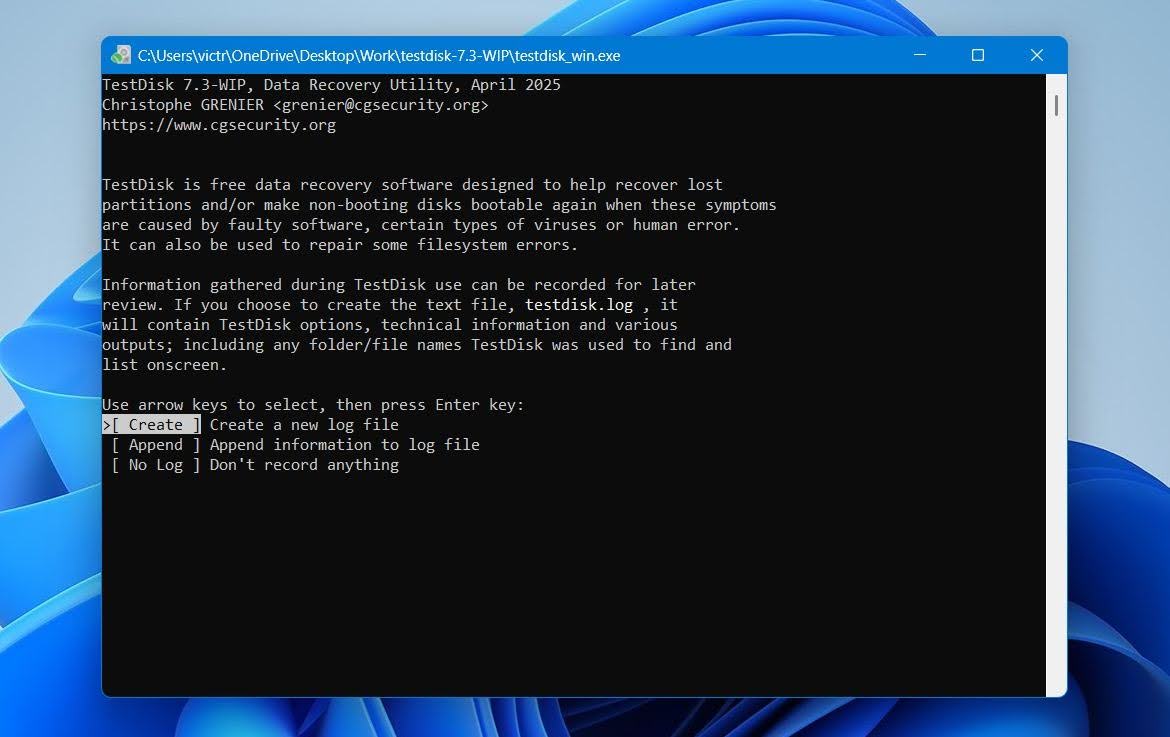
- Selecteer Aanmaken en druk op Invoeren om een logbestand aan te maken.
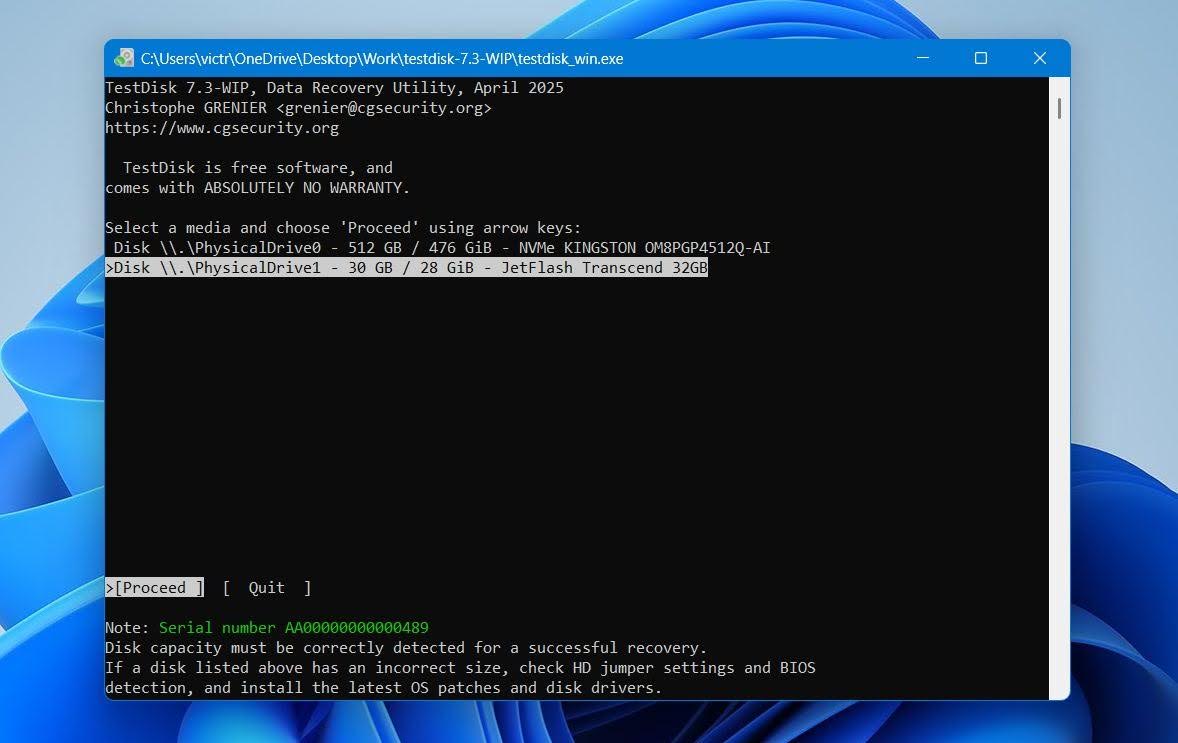
- Selecteer de fysieke schijf die de verloren partitie bevatte en druk op Invoeren. Gebruik het model en de capaciteit om te bevestigen dat je de juiste schijf hebt.
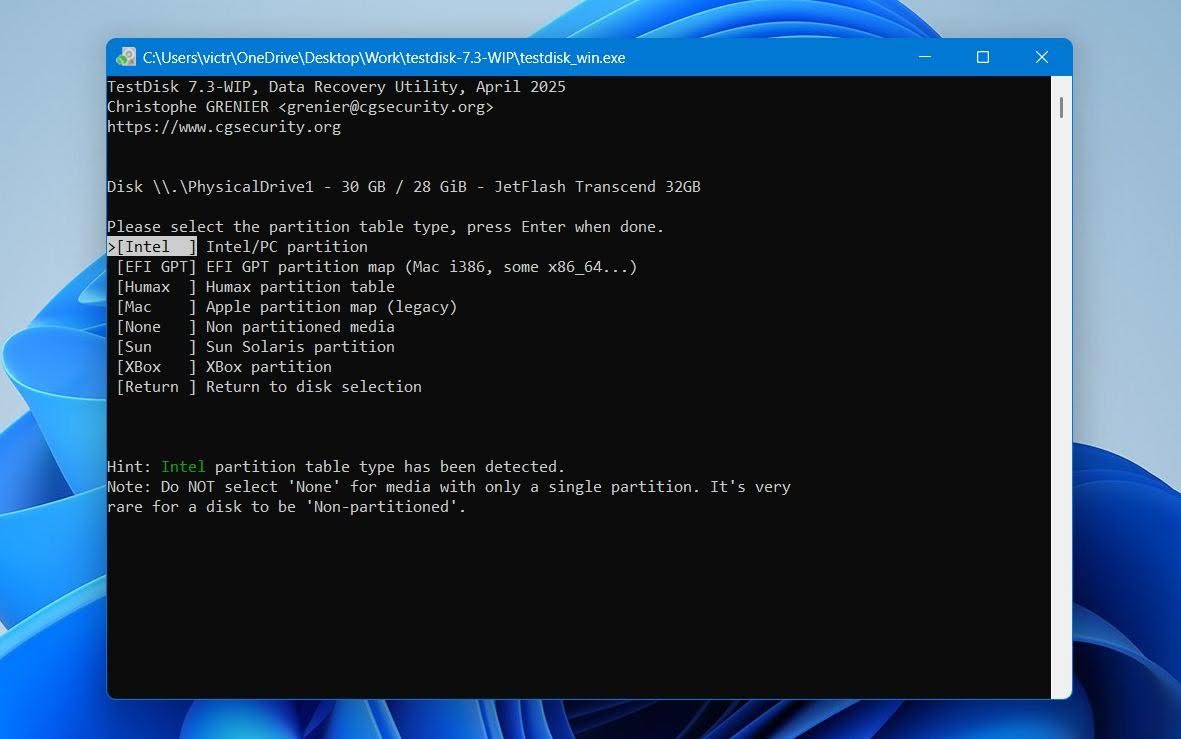
- Controleer het partitietabeltype dat door TestDisk is gedetecteerd en druk op Invoeren. Moderne Windows-systemen gebruiken meestal GPT-partitionering met UEFI, maar secundaire en externe schijven kunnen een ander partitietabeltype gebruiken.
- Selecteer Analyseren en druk op Invoeren om de huidige partitiestructuur te bekijken.
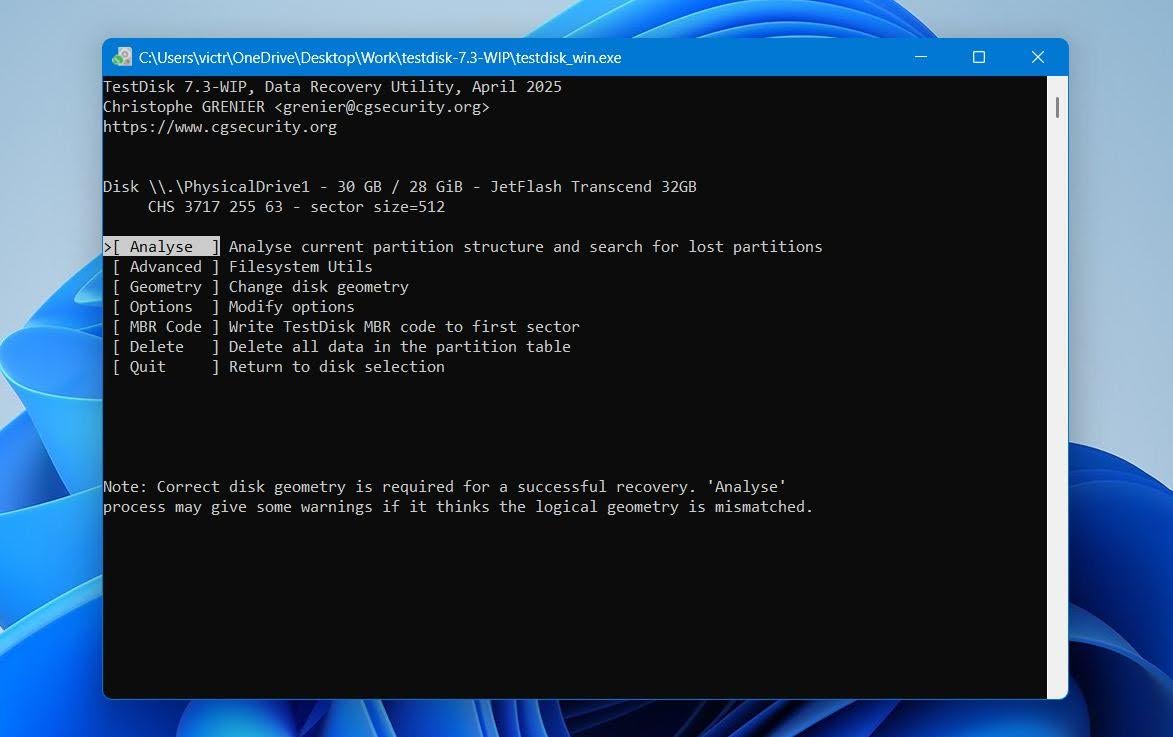
- Selecteer Snelle zoekopdracht en druk op Invoeren om naar verloren partities te zoeken.
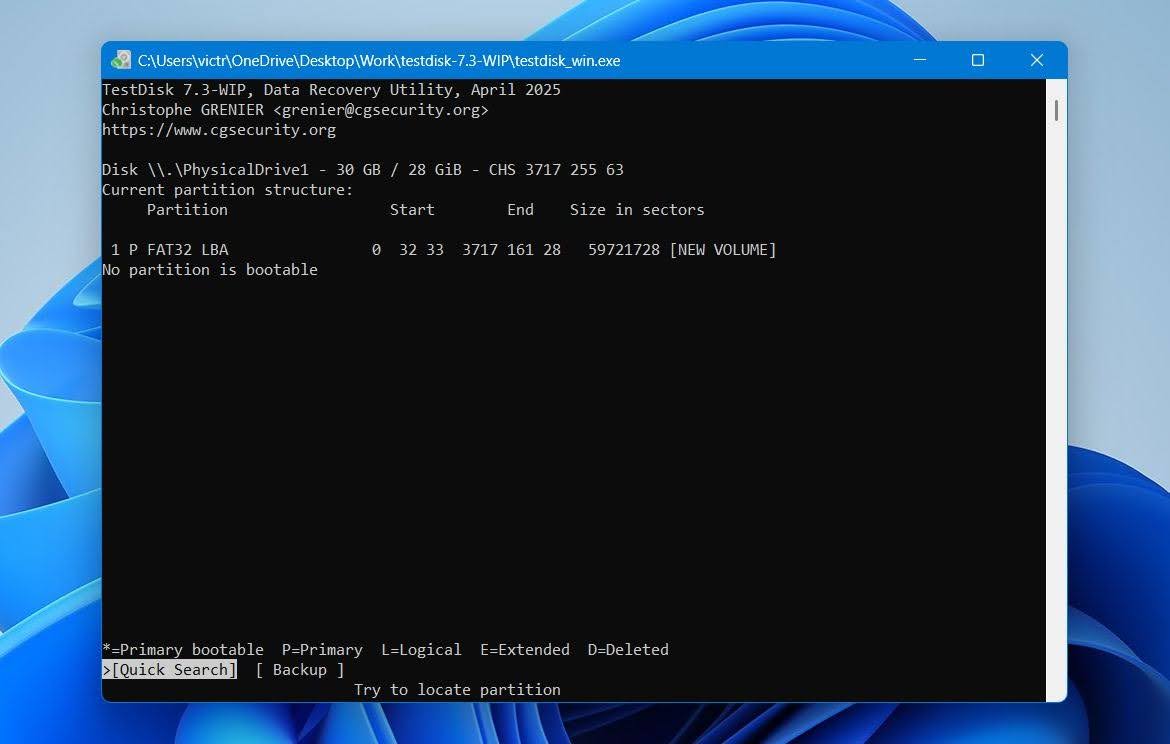
- Als TestDisk de partitie heeft gevonden, markeer deze en druk op P om de bestanden te bekijken. Controleer of de verwachte bestanden en mappen verschijnen voordat je wijzigingen aanbrengt in de partitietabel.
- Als de juiste partitie niet verschijnt, voer dan Diepere zoekopdracht uit om een uitgebreidere zoekopdracht uit te voeren.
- Zodra je de juiste partitie hebt geïdentificeerd en geverifieerd, selecteer je Schrijf en druk je op Invoeren om de herstelde partitiestructuur naar de partitietabel te schrijven.
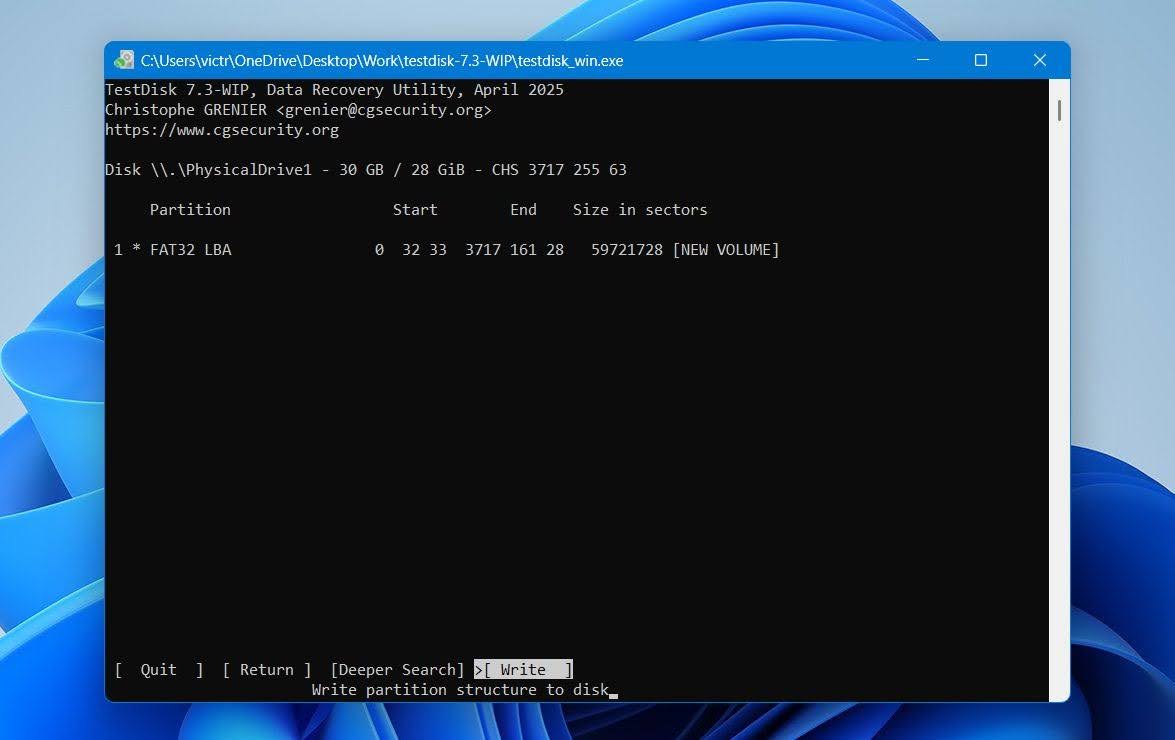
- Druk op Y om te bevestigen, sluit TestDisk af en herstart je computer. Controleer na het herstarten van Windows Schijfbeheer en Bestandsverkenner om te zien of de partitie toegankelijk is.
Als de verloren partitie specifiek NTFS gebruikte, kun je ook onze speciale gids voor Herstel van NTFS-partitie raadplegen voor extra herstelscenario’s en methoden.
Stap 4: Hoe een nieuwe partitie aanmaken met Schijfbeheer
Als de verloren partitie niet hersteld kon worden en Schijfbeheer toont de ruimte als Niet-toegewezen, kun je een nieuwe partitie aanmaken om die ruimte weer bruikbaar te maken.
Belangrijk: Als de verloren partitie gegevens bevatte die je nog nodig hebt, herstel deze dan eerst met Stap 2. Maak of formatteer geen nieuwe partitie voordat je gegevens hebt hersteld, omdat deze acties gegevens of bestandsysteemmetadata kunnen overschrijven en je kans op volledig herstel van je bestanden verkleinen.
Zodra uw belangrijke bestanden veilig ergens anders zijn opgeslagen, kunt u een nieuwe partitie aanmaken met Schijfbeheer:
- Klik met de rechtermuisknop op Begin en selecteer Schijfbeheer.
- Klik met de rechtermuisknop op de Niet-toegewezen ruimte waar de verloren partitie zich bevond en selecteer Nieuw eenvoudig volume.
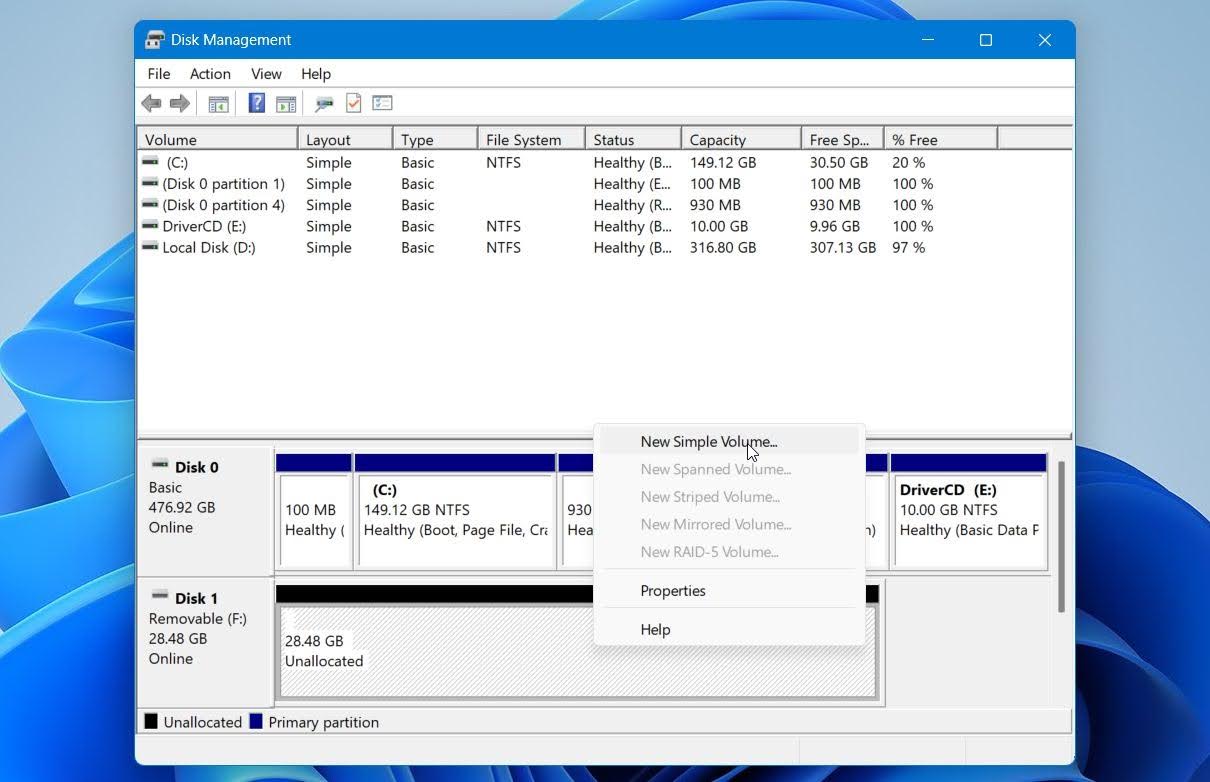
- Klik op Volgende, specificeer de grootte van het nieuwe volume en klik nogmaals op Volgende. Gebruik de maximaal beschikbare grootte als je wilt dat de nieuwe partitie alle niet-toegewezen ruimte gebruikt.
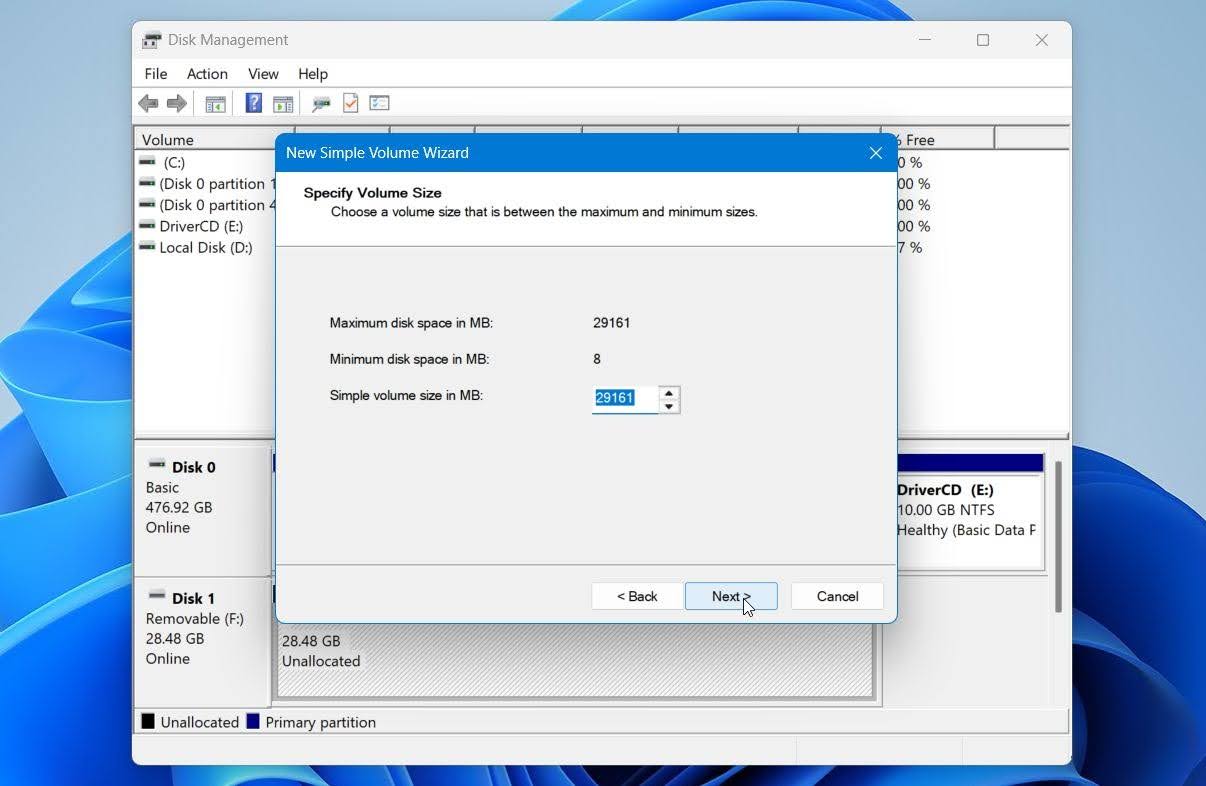
- Selecteer een beschikbare stationsletter en klik op Volgende.
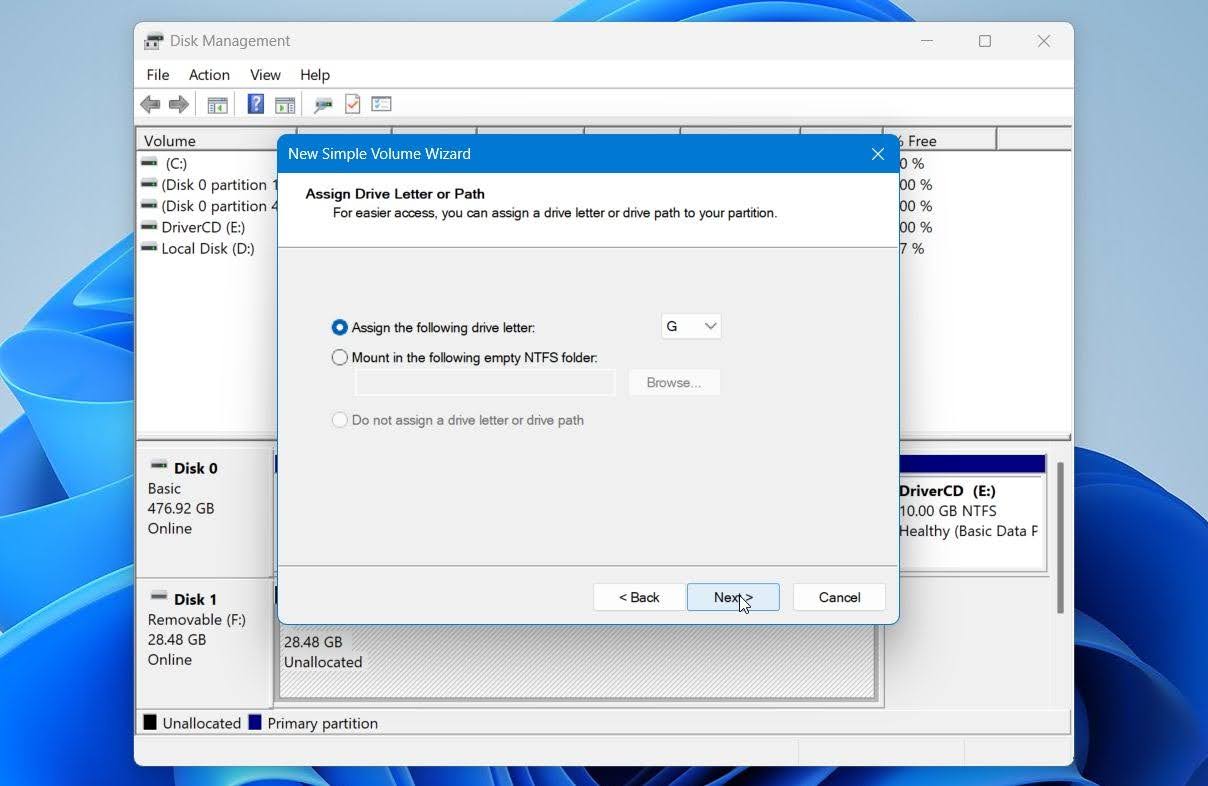
- Selecteer het bestandssysteem, voer een volumelabel in als je dat wilt, en laat Voer een snelle formattering uit geselecteerd. Klik op Volgende.
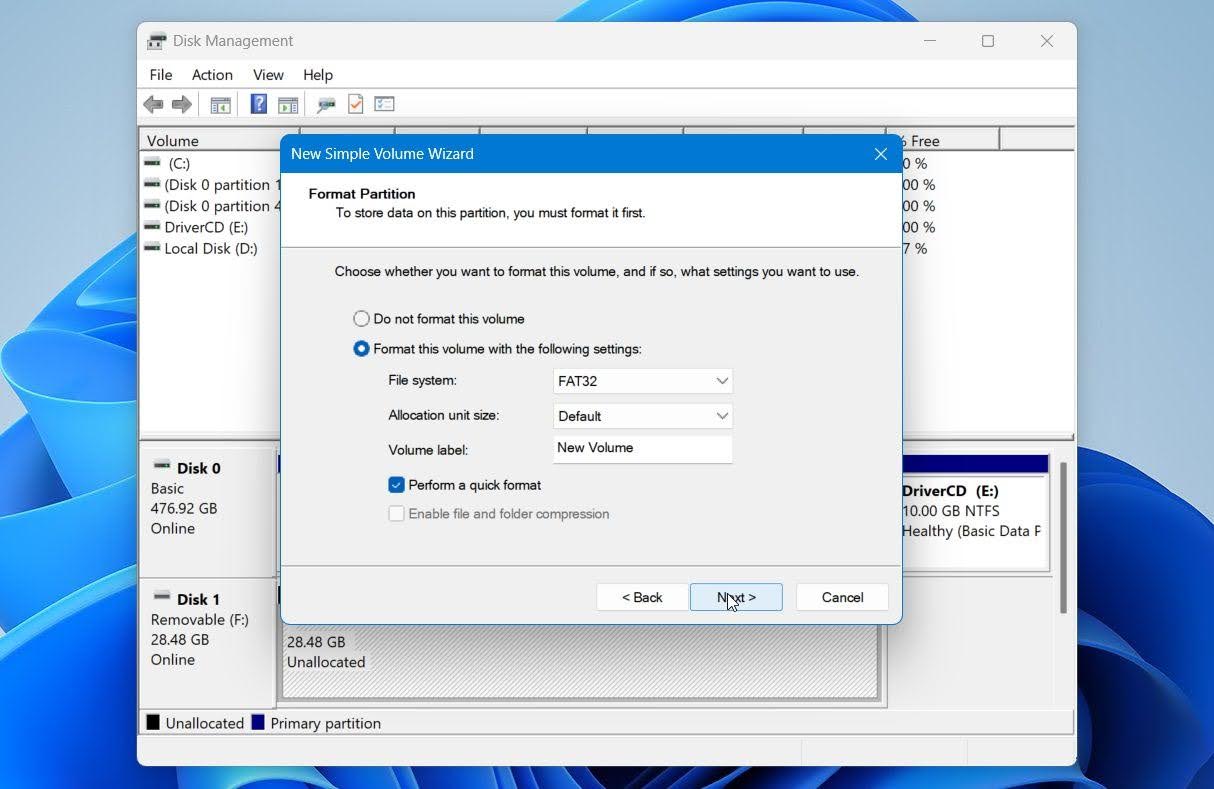
- Controleer de instellingen en klik op Voltooien.
Zodra Windows de nieuwe partitie heeft gemaakt, zou deze in Verkenner moeten verschijnen en weer klaar zijn voor gebruik. Je kunt je herstelde bestanden vervolgens indien nodig terugkopiëren naar deze partitie.
Waarom raken partities verloren of verwijderd?
Meestal, wanneer een partitie verdwijnt of ontoegankelijk wordt, is de oorzaak ofwel een logisch probleem met de partitie, het bestandssysteem of de partitietabel, of een fysiek probleem met het opslagapparaat zelf. De meest voorkomende redenen waarom een partitie kan verdwijnen of ontoegankelijk kan worden, zijn:
| Reden | Beschrijving |
|---|---|
| 👤 Per ongeluk verwijderd | Een fout in Schijfbeheer, DiskPart of een andere partitiebeheerder kan een partitie verwijderen en de voormalige ruimte als niet-toegewezen achterlaten. |
| 🗃️ Partitioneringsfout | Een mislukte of onderbroken wijziging van grootte, verplaatsing, conversie of andere partitiehandeling kan structuren van de partitie of het bestandssysteem beschadigen en het volume ontoegankelijk maken. |
| 💥 Stroomstoring | Een plotselinge afsluiting tijdens het formatteren, een partitiehandeling of een schijfbewerking kan het proces onderbreken en het bestandssysteem of de partitiestructuur beschadigen. |
| 💻 Onderbroken systeembewerking | Een crash of stroomuitval tijdens bepaalde Windows-updates of andere systeembewerkingen op de schijf kan het systeem- of opstartvolume beschadigen. |
| 📊 Partitietabelbeschadiging | Als de partitie tabel beschadigd raakt, weet Windows mogelijk niet meer waar één of meerdere partities beginnen en eindigen, ook al blijven hun gegevens op de schijf staan. |
| 💿 Hardwarestoring | Slechte sectoren, defecte lees-/schrijfkoppen, controllerproblemen of andere hardwarefouten kunnen delen van de schijf onleesbaar maken waardoor partities verdwijnen of ontoegankelijk worden. |
| 🕷️ Malware | Bepaalde malware kan structuren van de partitie, het opstartproces of het bestandssysteem wijzigen of beschadigen en voorkomen dat Windows toegang heeft tot het getroffen volume. |
| 🖥️ Stuurprogramma- of verbindingsproblemen | Drivers van de opslagcontroller, defecte kabels, adapters of verbindingsproblemen kunnen voorkomen dat Windows een schijf correct detecteert. In dit geval kan de partitie zelf nog steeds intact zijn. |
Voor logische problemen kan partitie- of bestandsherstelsoftware mogelijk de partitie herstellen of de bestanden terughalen. Echter, softwarematig herstel is niet in elke situatie geschikt.
Wanneer herstel via software niet genoeg is
Partitieherstelsoftware is voornamelijk ontworpen voor logisch gegevensverlies. Als het opslagapparaat zelf een ernstig hardwareprobleem heeft, kunnen herhaalde scans extra belasting veroorzaken en de situatie verergeren.
Overweeg in plaats daarvan professionele gegevensherstel als:
- De HDD klikt, ratelt, piept of maakt andere ongebruikelijke mechanische geluiden.
- De schijf wordt herhaaldelijk losgekoppeld, laat uw computer vastlopen of wordt extreem traag bij het lezen.
- Windows of de BIOS/UEFI kan het station niet correct detecteren, of het meldt een onjuiste capaciteit.
- Het station heeft fysieke schade opgelopen, zoals een val, impact, blootstelling aan vloeistof, of elektrische storing.
- De verloren partitie behoort tot een RAID of een andere complexe opslagconfiguratie waarbij het opnieuw opbouwen van de verkeerde configuratie gegevens op meerdere schijven kan beïnvloeden.
Als het station nog leesbaar is maar slechte sectoren of andere tekenen van instabiliteit vertoont, maak dan een schijfkopie en werk vanaf de kopie in plaats van het originele apparaat. Als het station ernstige mechanische of elektrische schade heeft, stop dan met het gebruik ervan en neem contact op met een professionele dataherstelservice.
Laatste Gedachten
Het is mogelijk om een verwijderde of verloren partitie te herstellen of de bestanden die deze bevatte terug te halen, maar de beste aanpak hangt af van wat er met het station is gebeurd. Controleer eerst de huidige status, vermijd het schrijven van nieuwe data naar de getroffen ruimte, en kies tussen het herstellen van de partitie zelf of het terughalen van de bestanden.
De belangrijkste punten om te onthouden zijn:
- Herstel eerst uw bestanden als de gegevens belangrijk zijn. Hulpmiddelen zoals Disk Drill kunnen de fysieke schijf scannen op bestanden van een verloren of verwijderde partitie voordat je probeert deze te herstellen of opnieuw aan te maken.
- Formateer of repartitioneer de schijf niet voordat u het herstel uitvoert. Beide acties kunnen gegevens of bestandssysteemmetadata overschrijven die mogelijk nog kunnen worden hersteld.
- Dezelfde algemene aanpak geldt voor verloren en verwijderde partities op Windows 10 en Windows 11. Voor volumes die met BitLocker zijn beveiligd, heb je ook geldige inloggegevens nodig om toegang te krijgen tot de versleutelde gegevens.
- Weet wanneer je moet stoppen met het gebruiken van software. Als de schijf tekenen van fysieke of ernstige hardwarefouten vertoont, is een professionele dataherstelservice de veiligere optie.
Voor extra voorbeelden kun je ook onze dataherstel forum bekijken om te lezen over soortgelijke partitieherstelgevallen en de ervaringen van andere gebruikers.
Veelgestelde vragen
- Bestandsherstel scant het station op verloren bestanden en kopieert de herstelbare gegevens naar een ander opslagapparaat. Het herstelt de oorspronkelijke partitie niet.
- Partitieherstel probeert de verloren partitie zelf te herstellen, inclusief de structuur van het bestandssysteem, zodat deze weer toegankelijk wordt in Windows.




